Как зайти в BIOS или UEFI на ноутбуке Lenovo?
При использовании компьютера рано или поздно возникает необходимость в переопределении параметров BIOS (или UEFI) — микропрограммы, отвечающей за первоначальный процесс включения ПК. Рассмотрим, как войти в пользовательский интерфейс BIOS/UEFI на ноутбуках Lenovo, а также приведем рекомендации по устранению распространенных проблем, затрудняющих это.
Зачем нужны BIOS и UEFI?
Обе микропрограммы служат для инициализации основных вычислительных узлов (встроенных или подключенных к материнской плате) компьютера и их последующий запуск при включении компьютера. В BIOS хранятся различные настройки для всех электронных компонентов ПК — начиная от контроллера питания и интерфейсов передачи данных до оперативной памяти, видеоадаптера и процессора. Согласно настройкам в BIOS, материнская плата устанавливает для данных устройств те или иные параметры работы, включает/отключает дополнительные функции, опции и т.д.

По умолчанию большинство параметров микропрограммы выставлены в позицию «Auto». Это делает возможным подключения к системной плате внешних устройств без необходимости постоянно перенастраивать BIOS/UEFI. Однако в некоторых случаях без этого не обойтись.
Чаще всего вход в настройки BIOS требуется для указания системной плате, с какого устройства загружать операционную систему или загрузочную программу. По умолчанию загрузка производится с жесткого диска. Чтобы компьютер загрузился с флешки или диска, может потребоваться изменить в BIOS соответствующий параметр.
Как войти в настройки BIOS?
По умолчанию на большинстве моделей ноутбуков производства Lenovo для входа в пользовательский интерфейс BIOS/UEFI используется горячая клавиша «F2». Ее следует нажимать сразу после включению компьютера, как только на экране появится логотип производителя. В некоторых моделях ноутбуков Lenovo может использоваться другая клавиша — «F12» или «Delete».
Узнать клавишу входа в интерфейс BIOS можно из сообщения, выводящегося на экран при включении компьютера. Обычно оно высвечивается в нижней части экрана в виде — «Press F2 to Enter Setup», «DEL to run BIOS setup» и т.д.

Нестандартный вход в BIOS
Иногда для входа в интерфейс BIOS и UEFI (в особенности) нажатие стандартных горячих клавиш не срабатывает. В целях безопасности или по каким-то другим причинам для входа в настройки микропрограмм может использоваться комбинация клавиш, например:
- Практически на всех моделях лэптопов Lenovo присутствует дополнительная функциональная клавиша «Fn». Попробуйте нажимать вместе с ней одну из стандартных горячих клавиш — «F2», «Delete», «F10» и т.д.
- Еще вариант — нажатие «Ctrl» или «Shift» вместе со стандартными клавишами.
- Можно также попробовать использовать более сложную комбинацию из 3 клавиш, например — «Ctrl+Shift+F2».
Вход в BIOS с кнопки «Novo Button»
Многие модели ноутбуков Lenovo последнего поколения стали оснащаться дополнительной функциональной кнопкой «Novo Button». Чтобы с ее помощью войти в интерфейс BIOS:
- Найдите клавишу «Novo Button». Обычно она располагается рядом с кнопкой включения ноутбука и имеет на своей поверхности изображение в виде изогнутой стрелки.
- Нажмите и удерживайте «Novo Button», а затем включите лэптоп кнопкой включения.
- Как только ноутбук включится (начнут вращаться вентиляторы охлаждения), отпустите функциональную кнопку.
- Если все прошло нормально, на экране отобразится небольшое меню — «Novo Button Menu», под которым будут располагаться несколько пунктов.
- Выберите при помощи стрелок на клавиатуре пункт «BIOS Setup» и войдите в него, используя клавишу «Enter».
В некоторых случаях не нужно выполнять манипуляций с зажатием клавиши «Novo Button» и последующим нажатием кнопки включения. Достаточно нажать (возможно, удерживать) функциональную кнопку — ноутбук включится и на экране появится соответствующее меню.

Не получается зайти в BIOS на ноутбуке Lenovo
Как и любые программы, BIOS и UEFI могут иметь так называемые «баги» — ошибки на программном или аппаратном уровне. Они могут быть вызваны различными причинами — сбои в работе материнской платы (например, при подключении к USB-порту неисправного устройства), ошибки динамической памяти CMOS, в которой BIOS и хранит все системные данные.
В таких случаях можно попробовать сбросить текущие параметры BIOS/UEFI либо перепрошить микропрограмму.
Аппаратный сброс настроек (только для опытных пользователей)
Так как вход в пользовательский интерфейс невозможен, сброс настроек выполняется ручным (аппаратным) способом, что можно сделать следующим образом:
- Выключите лэптоп, отключите шнур питания и извлеките аккумулятор.
- Снимите все небольшие съемные крышки в задней части корпуса ноутбука, под которыми располагаются планки оперативной памяти, жесткий диск, сетевая Wi-Fi-карта и другие устройства.
- Внимательно осмотрите всю область под снятыми крышками и найдите, т.н. BIOS-батарейку, которая имеет следующий вид:
- Если рядом со съемными устройствами (жестким диском, ОЗУ и т.д.) батарейка не обнаружиться, возможно, она расположена под ними. Извлеките электронные компоненты и осмотрите область под ними.
- Если батарейки нет и под ними, снимите всю заднюю крышку корпуса.
- В зависимости от конструкции конкретной модели ноутбука Lenovo, BIOS-батарейка может быть расположена в области под клавиатурой.
- Во всех остальных случаях ноутбук придется разбирать полностью.
- Как только батарейка будет найдена, извлеките ее из гнезда.
- Подождите около 30 секунд и установите BIOS-батарейку на свое место.
- Настройки BIOS/UEFI будут сброшены.

Перепрошивка BIOS/UEFI
С течением времени микропрограммы BIOS и UEFI дорабатываются производителями. Если на ноутбуке ни разу не переустанавливалась операционная система и/или не удалялись системные приложения Lenovo, то при выходе обновленной версии на экране отображается соответствующее сообщение либо обновление выполняется в автоматическом режиме. Если же по какой-то причине этого не произошло, BIOS и UEFI можно обновить самостоятельно.
Сначала уточните текущую версию BIOS:
- Нажмите одновременно клавиши «Win+R».
- Впишите «cmd» в открывшееся окошко и нажмите «ОК».
- Откроется командная строка.
- Впишите в окно команду — «wmic bios get smbiosbiosversion», а затем нажмите клавишу ввода. Произойдет следующее:
- Под надписью «SMBBIOSBIOSVersion» будет представлена текущая версия BIOS. Запишите или запомните ее.

Для обновления BIOS на лэптопе Lenovo:
- Перейдите на сайт поддержки Lenovo — support.lenovo.com.
- В поисковую строку «Найдите свой продукт» впишите модель ноутбука. Например — «T460».
- На странице лэптопа найдите раздел «Лучшие загрузки», а затем кликните по пункту рядом — «Посмотреть все».
- На странице отобразится список категорий устройств, для которых доступны обновления.
- Найдите раздел «BIOS» или «BIOS/UEFI» и кликните по нему.
- В разделе могут присутствовать несколько пунктов. Найдите «BIOS Update Utility for Windows».
- Напротив пункта будет отображена последняя версия BIOS/UEFI.
- Если она выше или соответствует той, что была получена входе выполнения соответствующей команды в командной строке, кликните по пункту «BIOS Update Utility for Windows», а затем нажмите на кнопку скачивания.
- Будет загружен файл в виде «xxx.exe», где вместо «xxx» будет указан набор символов.
- Запустите файл-установщик и выберите пункт «Установить».
- По завершению распаковки откроется новое окно, в котором следует нажать на кнопку «Flash BIOS».
- Нажмите кнопку «ОК», чтобы запустить процесс обновления BIOS/UEFI.
- После перезагрузки пробуйте войти в пользовательский интерфейс BIOS/UEFI одним из способов, приведенных вначале данной статьи.
При установке той же версии BIOS, что уже имелась на компьютере, будет произведен сброс настроек.
UEFI — что это такое и чем он отличается от BIOS?
Чтобы сделать работу на компьютере или ноутбуке ещё более эффективной, пользователь должен иметь представление о множестве на первый взгляд маловажных деталей: не только то, как узнать модель материнской платы или видеокарты, но и как настроить очерёдность обращения к дискам при загрузке ОС. Привычнее всего делать это в BIOS; есть и более современное решение — UEFI. Что это такое и как работает — попробуем разобраться.
Что такое UEFI?
UEFI (Unified Extensible Firmware Interface, унифицированный интерфейс поддерживающий расширения прошивки) — это программно-аппаратное решение, пришедшее на смену привычной БИОС (базовой системе ввода-вывода).
Посредством интерфейса, распространяемого в виде одного или нескольких файлов, пользователь может:
- Управлять низкоуровневыми функциями аппаратных комплектующих. Делать это в уже загруженной операционной системе или не представляется возможным, или принципиально тяжелее, а в BIOS, вследствие запутанности меню и преимущественного отсутствия в прошивке русского языка, также довольно сложно.
- Включить или отключить загрузку ОС с определённых носителей.
- Получить дополнительную информацию о программной и аппаратной конфигурации своего устройства, в том числе — узнать модель ноутбука и отдельных его составляющих.
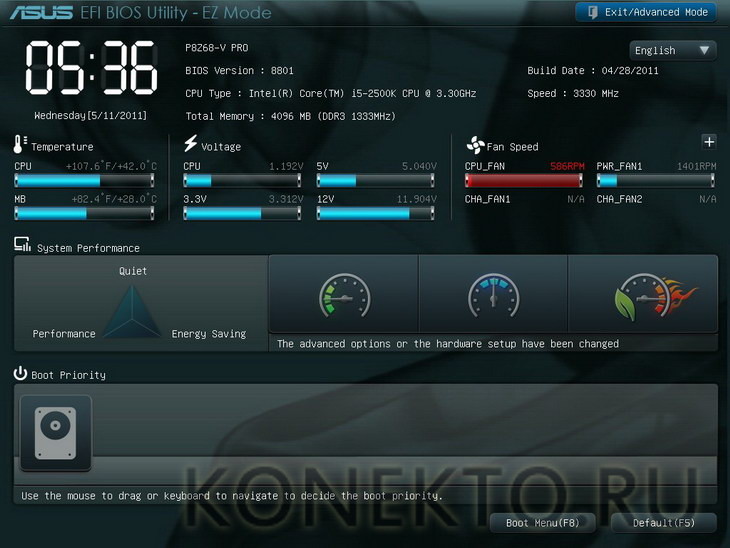
Таким образом, UEFI, как и БИОС, которой он пришёл на смену, служит «посредником» между низкоуровневой прошивкой аппаратуры и операционной системой; не задействовав один из этих интерфейсов, пользователь или вовсе не сможет запустить ОС, или получит ненастраиваемую, работающую с гораздо меньшей эффективностью машину.
Первые модификации UEFI, тогда ещё просто EFI, появились в начале 1990-х годов. По-настоящему «унифицированный» вариант был выпущен Intel в конце 2000 года под номером версии 1.02. Актуальная на сегодня версия 2.6 увидела свет через шестнадцать лет; несмотря на активное развитие интерфейса, включить UEFI можно пока не на всех компьютерах — перед разработчиками стоит множество нерешённых задач, связанных в первую очередь с проблемами совместимости.
Важно: несмотря на то что каждый производитель компьютеров и ноутбуков разрабатывает и внедряет свой вариант UEFI, принципы работы программно-аппаратной связки едины — не только для разного оборудования, но и для разных операционных систем, включая Windows, Linux и MacOS.
Разница между UEFI и BIOS
Хотя оба интерфейса выполняют одну задачу, разница между UEFI и BIOS есть — найти отличия не сложнее, чем узнать, как выбрать самый лучший винчестер для своего ПК. Первое и главное отличие, которое стоит вынести отдельно, — это обилие функций UEFI, приближающее эту связку к полноценной операционной системе со своими опциями, дополнениями и расширениями.
Кроме того, UEFI отличается от BIOS:
- Наличием продвинутого, значительно более приятного для глаза интерфейса, в большинстве случаев — с возможностью выбрать русский язык (прошивок БИОС с такой опцией, мягко говоря, мало).
- Поддержкой в качестве средства ввода команд не только клавиатуры, но также мыши и тачпада.
- Способностью свободно и без дополнительных «надстроек» работать с дисковой разметкой GPT вместо MBR, а значит — обслуживать жёсткие диски ёмкостью свыше 2 терабайтов, содержащие неограниченное число разбиений.
- Возможностью запускать операционную систему с носителей, на которых не сформированы загрузочные разделы; так, для старта Windows с флешки достаточно просто скопировать на карту памяти данные и настроить очерёдность обращения к дискам.
- При правильных исходных настройках — большей скоростью загрузки ОС за счёт оптимизации обращений к соответствующим секторам.
- Наличием собственной технологии защиты от атаки вирусов на всех этапах работы — так называемой Secure Boot.
- Возможностью почти мгновенного перехода из работающей операционной системы в UEFI — чтобы включить интерфейс, не придётся думать, как зайти в БИОС, и судорожно нажимать клавиши, пытаясь успеть до загрузки ОС.
Среди не слишком приятных моментов, отличающих UEFI от BIOS, можно отметить:
- Принципиальную невозможность работы оболочки с 32-битными (архитектура х86) операционными системами — как на старых, так и на самых современных компьютерах и ноутбуках.
- Отказ разработчиков от поддержки ОС старше Vista, включая XP, и сильно ограниченные возможности работы с так любимой пользователями «Семёркой».
- Сложности с обслуживанием жёстких дисков с устаревшей разметкой MBR — что в свою очередь создаёт дополнительные проблемы при установке и запуске Windows 7 как второй операционной системы.
Важно: в третьем случае, а также для запуска на компьютере или ноутбуке с UEFI 32-битных ОС пользователю придётся переключаться обратно на БИОС — если требуется часто запускать разные операционки на одной машине, это крайне неудобно, однако всё же лучше полного отсутствия возможности доступа к старым системам.
Как включить UEFI?
Включить режим UEFI на компьютере или ноутбуке можно двумя способами: из BIOS или непосредственно из операционной системы, о чём было упомянуто выше. В первом случае пользователю нужно:
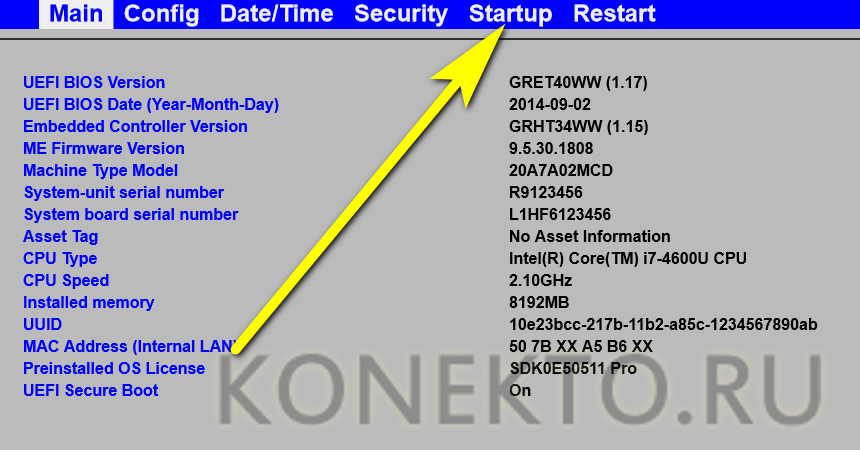
- Войти в BIOS и перейти с главной страницы в раздел Startup/Boot или имеющий схожее по смыслу название.
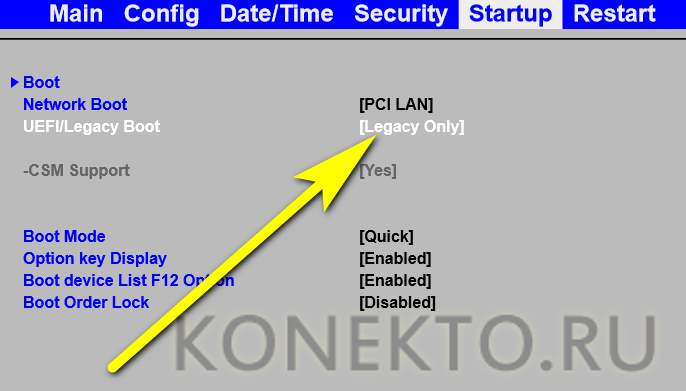
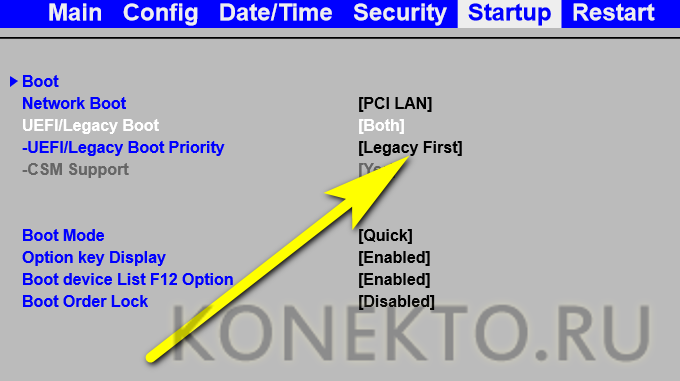
- Найти параметр UEFI/Legacy Boot и, если для него установлено значение Legacy Only, выделить соответствующую строчку, нажать клавишу Enter (как известно, в БИОС можно отдавать команды только при помощи клавиатуры).
- И выбрать в открывшемся списке один из двух доступных параметров: Both или UEFI Only.
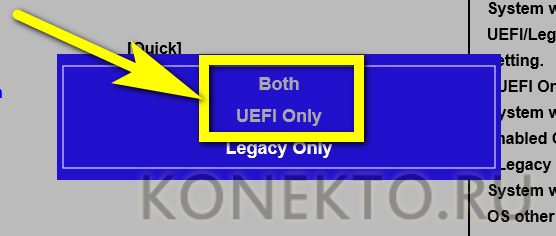
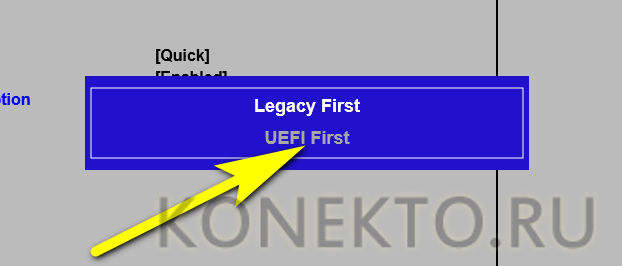
- В первом случае пользователь получает возможность запускаться под любым интерфейсом, что расширяет возможности для неподдерживаемых или частично поддерживаемых операционных систем. Дополнительно понадобится войти в меню UEFI/Legacy Boot Priority.
- И выставить первичную загрузку именно под UEFI.
- Во втором случае компьютер или ноутбук будет загружаться только под интерфейсом UEFI со всеми его достоинствами и недостатками. Чтобы слегка сгладить вторые, юзер может включить режим расширенной поддержки, перейдя в меню CSM Support.
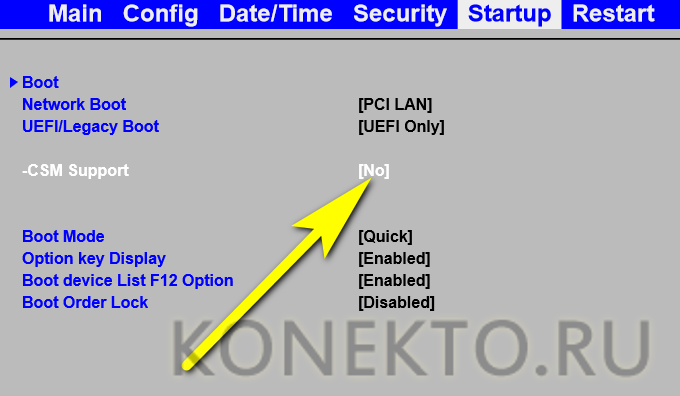
- И выбрав для него значение Yes.
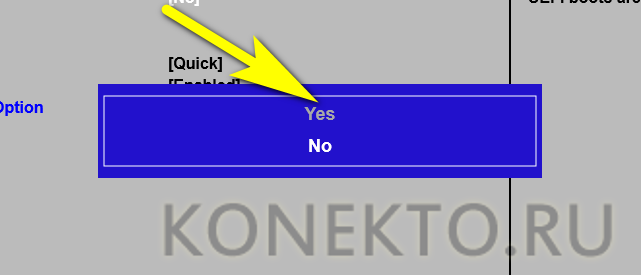
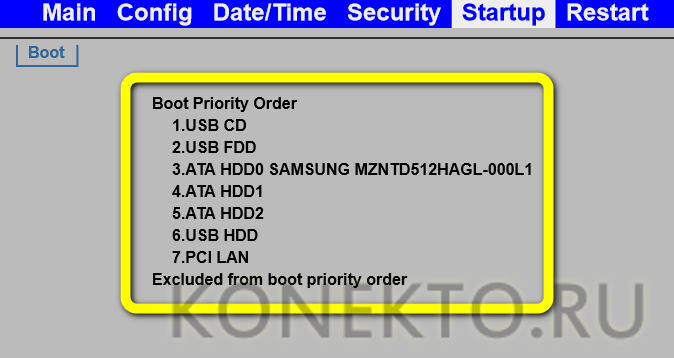
- Отлично! Теперь остаётся перейти в подраздел Boot.

- И настроить очерёдность загрузочных устройств.
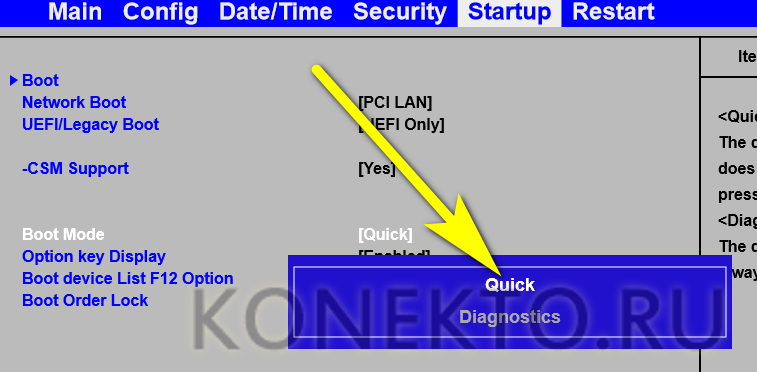
- Кроме того, настоятельно рекомендуется установить для параметра Boot Mode значение Quick — тогда загрузка операционной системы станет происходить значительно быстрее.
- Пользователь, которому успешно удалось включить UEFI Boot, должен теперь перейти в раздел Restart/Exit, выбрать опцию Exit Saving Changes.
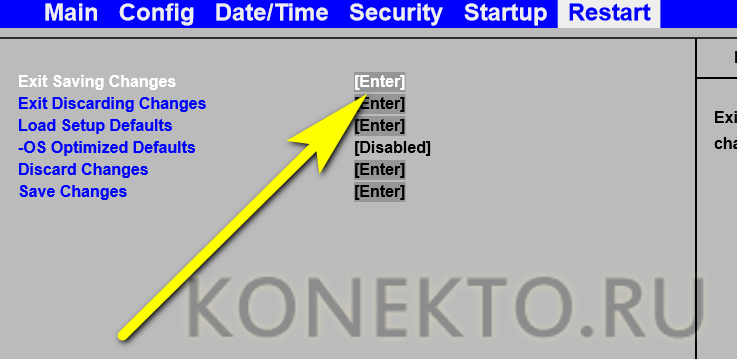
- И подтвердить перезагрузку машины с сохранением внесённых изменений.

Чтобы вызвать UEFI непосредственно из-под работающей операционной системы Windows 8/8.1/10, понадобится:
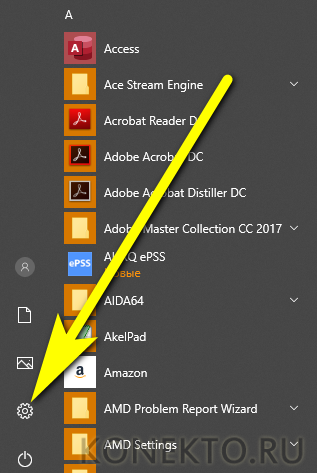
- Открыть меню «Пуск».

- Перейти в «Параметры», нажав на «шестерёнку» в крайнем левом столбце.
- Переключиться в раздел «Обновление и безопасность».
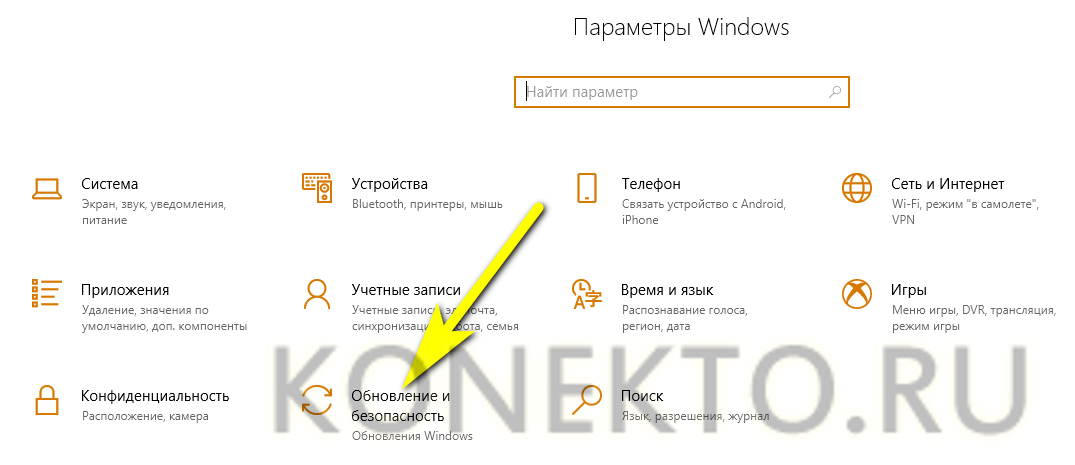
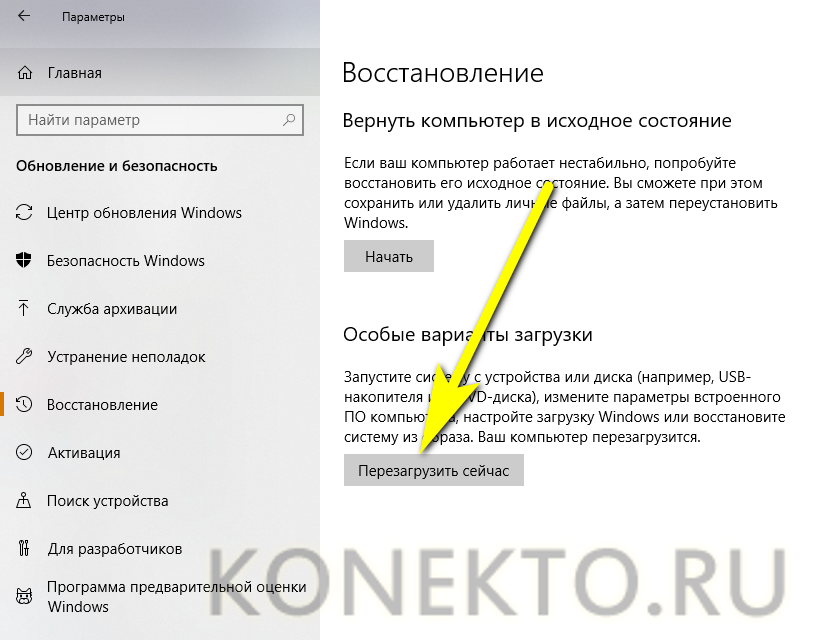
- И на вкладку «Восстановление».

- Далее — нажать на кнопку «Перезагрузить сейчас» в основной панели.
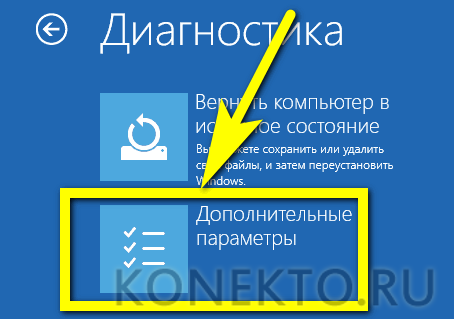
- Сразу после появления узнаваемого синего меню — войти в раздел «Поиск и устранение неисправностей/Диагностика».

- Выбрать подраздел «Дополнительные параметры».
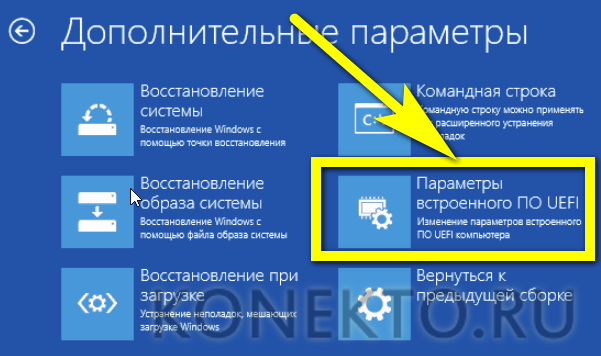
- И, отыскав здесь пункт «Параметры встроенного ПО UEFI», перейти к необходимым настройкам.
Вот и всё — пользователю удалось включить UEFI; теперь никаких сложностей с использованием этого простого и удобного интерфейса не возникнет.
Как отключить UEFI?
Отключается UEFI в порядке, обратном включению:
- Владелец компьютера или ноутбука заходит в BIOS, переходит в раздел Startup/Boot и в меню UEFI/Legacy Boot.
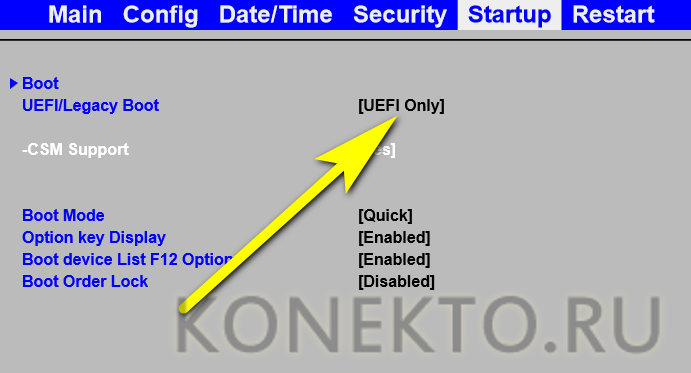
- Выбирает параметр Legacy Only.
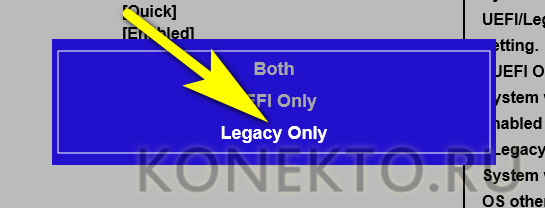
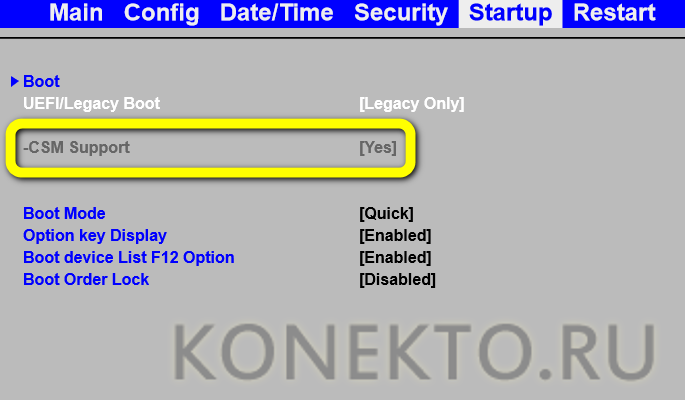
Важно: в таком режиме параметр расширенной совместимости CSM Support будет недоступен для изменений — чтобы включить или отключить его, потребуется вновь активировать UEFI.
Подводим итоги
UEFI — это расширенная программно-аппаратная связка, пришедшая на смену стандартной БИОС. Основные её плюсы — простота, наличие русского языка и возможность работать с жёсткими дисками с разметкой GPT; минусы — несовместимость со старыми операционными системами и архитектурой х86. Включить и отключить UEFI можно, зайдя в BIOS, а настроить — непосредственно из Windows 8/8.1/10 без необходимости перезагрузки.
Как войти в БИОС или UEFI на компьютере или ноутбуке в Виндовс 10
В этой статье мы разберемся, как зайти в БИОС (BIOS, UEFI) компьютера или ноутбука. Ниже я привел таблицу с основными кнопками и комбинациями клавиш для захода в меню загрузки (Boot menu) и БИОС основных производителей материнских плат и ноутбуков ⇒
Материнские
платы
Если у вас старый ПК или ноутбук, то для входа в БИОС могут использоваться тройные комбинации клавиш ⇒
- Fn+F1;
- Ctrl+Alt;
- Ctrl+Ins;
- Ctrl+Alt+S;
- Ctrl+Alt+Ins;
- Ctrl+Alt+Esc;
- Ctrl+Alt+Del;
- Ctrl+Alt+Enter.
Для входа и открытия БИОСа, установленная операционная система не имеет значения, так как он расположен на вашей материнской плате и не имеет никакого отношения к тому, что находится на жестком диске.
Будь-то Windows 10, 8, 7 или XP — запуск bios абсолютно одинаков. Однако в новых ОС есть дополнительные возможности (способы) вызвать BIOS или UEFI.
Пошаговая инструкция по входу в БИОС
- Включите или перезагрузите компьютер или ноутбук.
- Попасть в настройки BIOS (UEFI) можно во время начала запуска ПК или ноута. Для этого в течении 3х-4х секунд необходимо успеть нажать специальную кнопку на клавиатуре или их комбинацию. Может потребоваться несколько нажатий (держать нажатой ее нельзя). Если не успеете, то начнется загрузка ОС, и все придется начинать сначала.
Ниже я привел варианты возможных сообщений о доступе к BIOS при запуске ПК (прохождении процедуры POST). Вместо [. ], для каждой версии биоса будет стоять своя комбинация клавиш для входа ⇒
- Press [. ] to enter setup;
- Setup: [. ];
- Enter BIOS by pressing [. ];
- Press [. ] to enter BIOS setup;
- Press [. ] to access BIOS;
- Press [. ] to access system configuration.
Например, Press Del to enter setup или Press F2 to access system configuration. Если другая кнопка, то жать ее. Если такой надписи нет, то можно найти нужную информацию в документации к материнской плате или ноутбуку.
Если компьютер или ноутбук запускается слишком быстро и вы не можете увидеть, какую кнопку вам нужно нажать, то можно зафиксировать экран на прохождении POST (Power On Self Test) нажав клавишу Pause (самая длинная кнопка на клаве). Чтобы продолжить загрузку ПК, нажмите по любой клавише.
Отличное видео на английском по теме, но смотреть с субтитрами, чтобы все было понятно ⇒
Как зайти в БИОС (UEFI) на Windows 10
Современные материнские платы с UEFI BIOS предлагают более простой и быстрый способ войти в него, сначала загрузившись в Виндовс 10 ⇒
- Выберите Параметры в меню Пуск или нажмите Win+I.
- Зайдите в раздел Обновление и безопасность и нажмите Восстановление.
- В Особых вариантах загрузки нажмите Перезагрузить сейчас.
- После перезагрузки ПК, отобразятся параметры загрузки ОС.
- Выберите Устранение неполадок ⇒ Дополнительные параметры ⇒ Настройки прошивки UEFI.
- Нажмите Restart, чтобы открыть UEFI BIOS.
Несколько подсказок
Иногда компьютер или ноутбук, во время прохождения POST может показывать логотип вместо важных сообщений BIOS. Чтобы его отключить, нажмите Esc или Tab.
Если у вас не срабатывает кнопка Паузы для остановки экрана загрузки, то включите компьютер с отключенной клавиатурой. Вы получите сообщение с ошибкой об отсутствии клавиатуры и процесс запуска приостановится на время. Этого будет достаточно, чтобы вы могли запомнить клавиши, необходимые для входа в биос.
Старые материнские платы с разъемом под клавиатуру и мышь PS/2 могут иметь настройки, которые разрешают ввод по USB, только после прохождения процедуры POST. Это означает, что при использовании USB-клавиатуры доступ к BIOS может быть закрыт. Для его получения, придется подключить к компу старую клавиатуру PS/2.
Подходит для серий: ThinkCentre, Yoga,ThinkPad, IdeaPad, Legion, H535, серия N, серия 3000, ThinkStation.
После запуска ноута нажмите F1 или F2.
У некоторых моделей ноутбуков Lenovo (например B70) есть небольшая кнопка Novo сбоку (рядом с кнопкой питания), которую вы можете нажать (возможно, придется нажать и удерживать), чтобы войти в меню загрузки, а в настройки BIOS заходим при помощи F12.
Старые ноуты Lenovo позволяют попасть в bios с помощью Ctrl + Alt + F3, Ctrl + Alt + Ins или Fn + F1.
Подходит для серий: Pavilion, ZBook, EliteBook, OMEN, ProBook, Pro, ENVY, TouchSmart, Vectra, OmniBook, Stream, Tablet.
Сразу после начала загрузки, нажмите клавишу F1, F10 или F11.
Планшеты и нетбуки Hewlett-Packard могут использовать F10 или F12.
Другие модели HP могут открыть доступ к BIOS с помощью клавиш F2 или Esc или Esc, а затем F10.
Подходит для серий VivoBook, B, ROG, Q, AiO, Zen, ZenBook.
После начала запуска ноутбука, нажмите несколько раз F2, пока не появиться экран BIOS.
Некоторые ноутбуки Asus требуют нажатия клавиши Del, Esc или F10.
На старых моделях можно загрузить БИОС, только удерживая клавишу Esc и дальше выбрав нужный пункт из появившегося меню.
Ссылка на инструкцию по входу в bios на официальном сайте: https://www.asus.com/ru/support/FAQ/1008829
Подходит для серий: Aspire, Ferrari, Predator, Spin, Extensa, Power, Swift, Altos, TravelMate, Veriton.
Нажмите Del или F2 сразу после включения устройства.
Acer Veriton L480G использует F12, а Altos 600 комбинацию клавиш Ctrl+Alt+Esc и клавишу F1 для дополнительных параметров. Так же эти кнопки используются на старых ноутах Acer.
Серия PCG иVGN: После запуска ноутбука, нажмите F1, F2 или F3.
У серии VAIO есть специальная кнопка ASSIST, с помощью которой можно войти в BIOS.
Серии: Inspiron, XPS, Dimension, Latitude, Precision, OptiPlex, Alienware, Vostro.
Нажмите F2, когда появится логотип Dell. Нажмите несколько раз,, пока не появится вход в настройки.
Старые настольные компьютеры и ноутбуки Dell могут использовать Ctrl+Alt+Enter, Delete, Fn+Esc или Fn+F1.
Серии: Presario, Systempro, Prolinea, Deskpro, Portable
Пока мигает курсор в правом верхнем углу экрана Нажмите F10,
Старые ноутбуки и ПК Compaq могут использовать клавиши F1, F2, F10 или Del.
Не получается переключить BIOS на UEFI (РЕШЕНО)
Решил обновиться до Win 11. Смог настроить TMP, но с Secure Boot возникли трудности. Сделал все, как было интернете, по шагам, UEFI включил, сам Secure Boot включил, никаких трудностей. Но как только я сохраняю настройки и выхожу, то после перезапуска он автоматически включается меню BIOS из которого невозможно выйти. Ни через выключения компа, ни через ескейп. Никак. Win снова выключается только после переключения настройки Windows OS Configuration на CSM. Материнская плата — A320M PRO-E. UEFI, судя по характеристикам и информации в интернете, поддерживает.
Я в компах не разбираюсь и в BIOS попал где-то второй раз за жизнь. Ничего лишнего не трогал, всё делал только согласно инструкции.