Как включить микрофон на ноутбуке Леново, чтобы всё работало

Практически каждый современный ноутбук оборудован встроенным микрофоном, поэтому для комфортного общения в программах с голосовыми звонками и для записи голоса не нужно покупать дополнительное оборудование.
Вместе с тем, достаточно часто появляется проблема, когда невозможно использовать данное преимущество. Попросту говоря встроенный микрофон на ноутбуке перестает работать. Что делать в такой ситуации? Почему не работает микрофон на ноутбуке или ПК? Является ли такая проблема следствием серьезной поломки? Или же все возможно исправить, не обладая специальными знаниями? Детально – в нашем обзоре.
Как включить микрофон на ноуте
Наиболее простой способ, как включить микрофон на ноутбуке Lenovo — сделать это через системный трей. Алгоритм действий такой:
- Найдите справа внизу изображение динамика и жмите на него ПКМ.
- Перейдите в раздел «Звуки», а после этого зайдите во вкладку «Запись».
- Найдите в списке нужное устройство и жмите на него ПКМ.
- Выберите кнопку «Включить».

Второй вариант — войдите в «Настройки», а далее выберите «Система», и «Звук». Войдите в «Свойства устройства» и убедитесь, что микрофон не выключен. Чтобы включить его, необходимо снять галочку.

Третий вариант — найдите специальную кнопку на клавиатуре (если она предусмотрена). На некоторых моделях ноутбука Леново можно включить микрофон путем нажатия таких клавиш. Здесь нужно ориентироваться на модель вашего устройства.
Правильные аудио драйверы для микрофона
Система Windows воспринимает микрофон, как и любое другое аппаратное устройство, входящее в аудиосистему ПК. Он может быть в составе драйверов материнской платы или отдельной звуковой карты, если она используется в компьютере для улучшения качества звука. Для контроля правильной работы вашей аудиосистемы стоит убедиться в наличие в ОС соответствующих драйверов.
Если вы используете внешний отдельный микрофон или в составе подключаемой по USB-кабелю веб-камеры либо аудио гарнитуры, то драйвер должен входить в комплект устройства. Если вы не можете найти этот диск, то лучше скачать драйвер с сайта производителя. Для этого достаточно простого поиска Google.

Чтобы узнать, какая материнская плата или аудиоплата установлена в вашем ПК, воспользуйтесь бесплатной тестовой программой Everest. Кроме того, можно воспользоваться и современным преемником этой утилиты Aida64. После этого вы можете скачать необходимые драйверы именно для вашей модели, воспользовавшись ссылками в программе или поиском в Google.
Частые проблемы и пути их решения
Бывают ситуации, когда все сделано правильно, но не работает микрофон на ноутбуке Леново. В таком случае необходимо понимать, в чем причины подобной неисправности, и как ее можно исправить. Рассмотрим основные причины и способы их решения:
- Устройство отключено. Попробуйте включить девайс по схеме, которая рассмотрена выше.
- Сбои в работе. Воспользуйтесь опцией, позволяющей устранить неполадки. Для этого войдите в «Настройки», а там «Система» и «Звук». Выберите раздел «Устранение неполадок» и следуйте инструкциям.

- Низкая громкость. Жмите ПКМ по значку динамика справа внизу, войдите в микшер громкости и убедитесь в нормальном уровне. При необходимости прибавьте звук.
- Устаревшие или отсутствующие драйвера. Наиболее распространенная причина, почему не работает микрофон на ноутбуке Lenovo — проблемы с программным обеспечением. Для их устранения войдите в «Диспетчер устройств», найдите раздел «Микрофон» и обновите ПО до последней версии. Если этот способ не проходит, перейдите на сайт support.lenovo.com/us/ru, найдите нужные драйвера, скачайте и установите их. После этого нужно быть включить устройство по схеме, которая рассмотрена выше.

- Сделайте правильные настройки. Как выполнить эту задачу, рассмотрим ниже.
- Механическая неисправность. Нельзя исключать поломку встроенного девайса. В таком случае может пригодиться покупка внешнего микрофона для ноутбука Леново.
Системное средство устранения неполадок
Если микрофон подключен правильно и очевидных неполадок с драйвером устройства не выявлено, но он все-таки не работает, можно прибегнуть к использованию специального системного средства устранения неполадок записи. Для этого потребуется проделать следующие шаги:
- Вызываем контекстное меню кнопки «Пуск» и далее выбираем вариант «Панель управления».
Открываем «Панель управления» из меню панели задач
Открываем «Панель управления» из меню панели задач
2. После этого кликаем по ссылке «Поиск и исправление проблем» в разделе настроек безопасности.
Переходим в раздел устранения проблем
Переходим в раздел устранения проблем
3. В категории «Оборудование и звук»нажимаем на ссылку «Устранение неполадок звукозаписи»
Запускаем диагностику неполадок со звуком
Запускаем диагностику неполадок со звуком
4. В появившемся окне нажимаем кнопку «Далее».
5. Средство устранения неполадок начнет сканирование, а по его окончании выдаст результат проверки.
Как проверить работу
Бывают ситуации, когда причиной проблемы является физическая неисправность устройства, или вам необходимо убедиться в его работоспособности. В таком случае необходимо знать, как проверить микрофон на ноутбуке Леново. Для этого вам даже не нужно знать, где он установлен. Просто сделайте следующее:
- Разблокируйте ноутбук и перейдите в «Настройки», а далее «Система» и «Звук».
- Выберите показатель «Свойства …» в разделе «Вход».

- Выберите «Дополнительные свойства …» в секции «Связанные настройки».

- Жмите на вкладку «Слушать» и «Слушать это …».
Попробуйте включить девайс и сказать в него несколько слов для проверки. Обратите внимание на синий отрезок, который должен двигаться. Если это происходит, значит, девайс работает правильно, и его можно включить.
Что делать, если не работает микрофон
Проверьте настройки конфиденциальности
Это первое с чего следует начать. Необходимо открыть параметры Windows (не путайте с панелью управления), раздел «Конфиденциальность» (см. скрин ниже).
Примечание : чтобы открыть параметры Windows, нажмите сочетания кнопок Win+i, либо воспользуйтесь меню ПУСК.

Параметры Windows / Кликабельно
Далее во вкладке «Микрофон» сделайте следующее:

Параметры конфиденциальности в Windows 10 | Кликабельно
После внесения изменений в раздел конфиденциальности, перезапустите ОС Windows, попробуйте заново открыть приложение и проверить микрофон. В большинстве случаев, подобные «манипуляции» возвращают работу микрофона.
Настройка устройств звукозаписи
Пожалуй, это второе, на что нужно обратить внимание. Дело тут в том, что при определенных настройках, звук с микрофона может стать практически не слышимым (т.е. он вроде и есть, но едва различимый).
Для проверки подобных настроек, рекомендую открыть панель управления Windows, раздел «Оборудование и звук/Звук» (см. пример на скрине ниже).

Далее перейдите во вкладку «Запись» и откройте свойства текущего микрофона.

Свойства текущего микрофона
Во вкладке «Общие» проверьте, чтобы напротив устройство горел статус «Использовать это устройство (Включено)».

Включено ли устройство

Продолжать работу при переходе на питание от аккумулятора
Во вкладке «Уровни» проверьте:

Отключаем эффекты микрофона
Ну и в последней вкладке «Дополнительно» попробуйте поменять разрядность и частоту дискретизации: установите в режим, например, 24 бит, 48000 Гц (студийная запись).

Формат по умолчанию
Сохранение измененные настройки и проверьте заново работу микрофона.
Установлены ли «родные» драйвера. Настройки драйверов
При установке (обновлении*) Windows 10 инсталлирует в систему «универсальный» драйвер микрофона, который далеко не всегда корректно работает. Поэтому, после установки системы, я всегда рекомендую обновлять драйвер, загрузив его с официального сайта вашего оборудования.

Как можно обновить драйвер микрофона:

PS: если ваш микрофон достаточно старый, возможно, что для него просто нет драйвера для Windows 10. В этом случае можно либо установить на ПК более старую ОС, либо купить более современный микрофон.
Кстати, после обновления и установки драйверов, не забудьте зайти в их настройки и проверить уровни громкости, эффекты и пр. параметры. Как правило, они имеют более приоритетное значение, чем настройки звука в Windows.

Настройка звука, микрофона
По поводу Skype, Steam и др. приложений для разговоров
Также, если касаться того же Skype, обратите внимание на галочку «Разрешить автоматическую настройку микрофона». Не всегда эта «фишка» работает правильно. Рекомендую попробовать ее снять и настроить звук вручную.

В Steam, на мой взгляд, настроек для микрофона еще больше (раздел «Голос»). Можно настроить громкость (в т.ч. выходную), проверить его работу, можно задать определенную клавишу для передачи звука, указать вручную микрофон (актуально, если у вас их несколько).

На что еще обратить внимание
1) 1 вход для наушников
2) Попробуйте запустить средство отладки и поиска неисправностей
Чтобы запустить средство отладки : откройте параметры Windows (сочетание кнопок Win+i), далее откройте раздел «Обновление и безопасность/устранение неполадок», инструмент «Запись звука» (см. скрин ниже).

В течении минуты-другой Windows «задумается», а потом предложит варианты решений (в качестве примера см. скрин ниже).

Набор микрофонов (или стерео-микшер)
3) Проверьте состояние гнезд, кабеля
Кабель перегнут (скручен)
4) Обратите внимание на телефон (может создавать шум/помехи)
Отмечу, что подобное может происходить и из-за радио-телефонов, раций, различных гаджетов и приставок. Можно, конечно, попробовать экранировать устройства, но лучше просто разместить в разные стороны стола.
Как настроить
Для правильной работы девайса необходимо знать, как настроить микрофон на ноутбуке Lenovo. Для этого сделайте следующие шаги:
- Кликните на символ динамика справа внизу ПКМ.
- Жмите в раздел «Звуки», а после этого «Запись».
- Кликните на пункт «Микрофон», который планируете включить.
- Жмите на кнопку «Настроить».
- Внесите необходимые изменения.

Также можно внести параметры в громкость устройства. Как это делать правильно, рассматривалось выше. При этом следите, чтобы уровень был выше 50 процентов, ведь в ином случае возможны трудности с записью.
Выбор
Итак, если в меню вы обнаружили, что у вас отображается не одно устройство, а сразу несколько, тогда вам следует определить, какое устройство является микрофоном. Понять, какое устройство является микрофоном, очень просто! Для этого необходимо просто постучать по корпусу, где находится выход микрофона.
Там, где установлен значок устройства, вы сможете заметить зеленые полоски. Во время стука на этом значке вы увидите колебания. Вот и определились — именно это устройство нам и будет необходимо! Поехали дальше.
Как отключить
Бывают ситуации, когда в девайсе больше нет необходимости. В таком случае нужно знать, как отключить микрофона на ноутбуке Леново. Для этого можно использовать несколько способов:
- Жмите ПКМ на кнопку динамика справа внизу, а далее войдите в «Звуки» и «Запись». Там кликните ПКМ по названию нужного устройства и выберите «Отключить».
- Зайдите в панель управления и «Настройки», там кликните на «Система» и «Звук». Перейдите в «Свойства устройства» и поставьте отметку в соответствующем поле
- Найдите и жмите на кнопку на ноутбуке Леново, с помощью которой можно включить и отключить микрофон.
- Зайдите в диспетчер устройств, выберите в списке нужное оборудование, жмите ПКМ и выберите пункт «Отключить».

В качестве альтернативы можно заклеить выход микрофона в ноутбуке Леново, но для этого необходимо точно знать, где он находится.
Проверьте настройки микрофона в Windows 10
В “Параметры Windows” есть несколько настроек, которые отключают микрофон на уровне системы. Так, если в Параметрах отключить вебкамеру (а многие пользователи делают это из соображений безопасности), то микрофон перестанет работать во всех программах.
Это несколько сбивает с толку. По идее, разрешения для приложений в Параметры > Конфиденциальность должны влиять только на программы, установленные из Магазина приложений, также известного под названием Универсальная Windows-платформа (Universal Windows Platform или UWP). Тем не менее, настройки микрофона и веб-камеры здесь влияют практически на все приложения.
Итак, если перестал работать микрофон на компьютере с Windows 10, то первым делом проверьте Параметры Windows > Конфиденциальность > Микрофон.

Убедитесь, что в верхней части окна активен пункт “Доступ к микрофону для этого устройства включен”. Если же доступ отключен, то кликните по кнопке “Изменить”, а затем по “Включить”. Если доступ отключен, это означает, что Windows 10 и все установленные в системе приложения не могут получать сигнал от микрофона.
Ниже убедитесь, что включен пункт “Разрешить приложениям доступ к вашему микрофону”. Опять же, если если доступ к микрофону для приложений отключен, то они и не получают от него никаких звуков. При этом сама операционная система имеет полный доступ к микрофону.

В разделе “Выберите приложения, которые могут получать доступ к микрофону” убедитесь, что та программа, в которой вы хотите использовать микрофон (например, Skype), присутствует в списке и напротив нее не указано “Откл.”. При необходимости, переключите настройку для программы во “Вкл.”.

В данном списке появляются только программы UWP, загружаемые из магазина приложений. Традиционные приложения, установленные не из магазина приложений, как правило, не появляются здесь и доступ к микрофону для них должен быть включен (если, конечно, активна настройка “Разрешить приложениям доступ к вашему микрофону”, см. выше).
Как подключить внешний
Если встроенное устройство не работает или его мощности недостаточно, можно подключить другой микрофон к ноутбуку Леново. Здесь возможно несколько вариантов:
- Стандартный — использование разъема 3,5 мм. Во многих ноутах Lenovo предусмотрен отдельный вход. Устройство должно сразу распознать оборудование. Если необходимо его настроить и включить, используйте ту же схему, что рассмотрена выше.
- По беспроводной связи. Во многих современных моделях предусмотрена возможность подключения по Bluetooth-соединению. При этом необходимо включить Блютуз на ноутбуке Леново и активировать микрофон. После этого запустите поиск, найдите новый девайс и подключитесь к нему. Обязательно убедитесь, что источники питания установлены и заряжены.
Зная, как подключить внешний микрофон к ноутбуку Леново, вы сможете улучшить качество аудио. Это особенно актуально, если вы снимаете ролики для социальных сетей, ведете онлайн-уроки или не можете настроить встроенный девайс.
В комментариях расскажите, с какими трудностями вам приходилось сталкиваться при настройке такого оборудования на ноутбуке Леново, и какие методы помогли справиться с проблемой.
Дважды проверьте все физические соединения
Микрофон может не работать из-за отсутствия надежного физического контакта аудиоконнектора. Физический контакт может отсутствовать из-за того, что гнездо сильно расшатано. Вытащите штекер микрофона из разъема, затем вставьте его до упора и пошевелите, контролируя в это время работоспособность микрофона.

Убедитесь, что штекер подключен к правильному входу на компьютере. Ищите вход, помеченный значком «микрофон» или, по крайней мере, «audio in». Аудиовыходы часто покрашены в зеленый цвет, а входы — в розовый. Но иногда цвет трудно разобрать из-за низкой контрастности.
Некоторые микрофоны можно выключить с помощью физической кнопки. Например, у меня была гарнитура для ПК, микрофон которой выключался на небольшом пульте управления, расположенном на кабеле. Если микрофон выключен, то и работать он не будет.
Где находится микрофон?
Есть два основных способов найти место, где находится микрофон. Если первый метод не принес Вам успеха, то попробуйте использовать второй.
Обследуйте корпус ноутбука в поисках небольшого отверстия. Оно может располагаться где угодно: возле камеры, на боковых гранях и т.д. Если визуально найти микрофон не удалось, то переходим к следующему способу.
Включите звукозапись на ноутбуке и медленно ведите пальцем по корпусу, чтобы было негромкое шуршание. Самый сильный сигнал будет в том месте, где находится микрофон.
Как включить камеру на ноутбуке Lenovo. Настройка камеры на ноутбуке Lenovo
Сегодня почти каждый мини компьютер оснащается видеокамерой, включая ноутбуки lenovo: g570, b560, z570, g550, g575, b570e, g580, z575, z580, g560e, g550.
Выше перечисленные относиться к самым распространенным (покупаемым) моделям, на которых можно включить камеру и делать снимки.
Только возникает проблема, «новички» не знают, как включить встроенную веб камеру на ноутбуке lenovo. Думаю в этой статье я смогу им помочь.
Первое что вы должны уяснить, так это то, что для того, чтобы включить камеру на вашем ноутбуке lenovo обязательно должна быть установлена специальная программа.
Сама камера без программы вам никогда не включается, разве что в скайпе или альтернативном приложении.
Если свой ноутбук Lenovo, вы купили с предустановленной виндовс 7, виндовс 8 или уже уже с новой windows10, то программка должна быть.
Если же установили самостоятельно (знакомые) то и ее придется устанавливать самостоятельно. Теперь давайте по порядку.
Что такое веб-камера и где она находится?
Большинство современных ноутбуков предусмотрительно оснащены встроенной веб-камерой. Это очень удобно, так как не нужно дополнительно искать подходящий девайс и устанавливать его на ноутбук.
Камера находится прямо над экраном. Внешне она похожа на небольшой кружок, схожий с камерой мобильного телефона. Это приспособление предоставляет массу преимуществ. Оно поможет обеспечить видеосвязь с любым человеком вне зависимости от его местонахождения. Если при телефонном разговоре слышен только голос, то здесь собеседники видят друг друга.
Современные модели ноутбуков имеют камеры со встроенными индикаторами. Они загораются при включении. Это обеспечивает дополнительную безопасность. Такие же функции имеет ноутбук «Леново». Как включить камеру, если ты не продвинутый пользователь?
Как найти камеру в программном обеспечении
Как включить камеру на ноутбуке Lenovo? В программном обеспечении ее можно найти двумя способами. Один из них непременно откроет веб-камеру для дальнейшей настройки.
- Открываем меню «Пуск». Выбираем строку «Поиск». Здесь следует ввести слово «камера». После проведенной операции необходимо выбрать подходящий вариант.
- Нажимаем на меню «Пуск», где выбираем пункт «Панель управления». Далее выбираем подпункт «Оборудование и звук». Затем в разделе «Устройства и принтеры» кликаем по «Диспетчер устройств». В строчке «Устройства для обработки изображений» будет отображена веб-камера.
- Наиболее легкий способ – это загрузить программу, для которой необходима камера, и непосредственно в ней проводить настройку.
- Ищем на клавиатуре кнопку с изображением камеры. На некоторых моделях ноутбуков предусмотрена эта горячая клавиша. Одновременно нажимаем на кнопку и Fn.
- Просто пригласить знающего человека, чтобы он все подключил и настроил. Все же рано или поздно придется научиться делать это самостоятельно.
Выполнив один из пунктов, вопрос о том, как включить камеру на ноутбуке Lenovo, не возникнет.
Как настроить веб-камеру на ноутбуке
Изменить параметры веб-камеры можно в окне классического приложения «Камера». О том, какие именно настройки доступны в этой утилите, расскажем по пунктам:
-
Запустите программу «Камера», используя инструкцию из первого раздела этой статьи. В окне приложения сверху находится фототаймер (значок в виде будильника). Стрелка рядом позволяет перейти из автоматического режима съёмки в профессиональный. Справа есть две круглые кнопки для переключения между съёмкой фото и видео.
В приложении «Камера» можно выбрать режим (фото- или видеосъёмка), а также включить возможность ручного задания всех настроек
Установите действие, которое будет выполняться после нажатия на кнопку камеры и её удержания
При необходимости установите угол, на который нужно повернуть изображение
Установите сетку кадрирования в соответствии с методом съёмки, который вы хотите применить
В меню «Запись видео» установите качество вашего будущего медиаконтента
В разделе сопутствующих параметров вы можете выбрать расположение файлов со сделанными фото и видео
Разрешите приложению «Камера» показывать ваше текущее местоположение
Установка отдельной камеры
В случаях, когда на ноутбуке отсутствует встроенная камера, а пообщаться в скайпе хочется, вполне можно прибегнуть к использованию отдельного устройства. Большинство веб-камер имеют в комплекте драйвера для установки. Именно наличие драйвера поможет включить камеру на ноутбуке Lenovo. Если ноутбук не может обнаружить драйвер, то камера не будет работать.
Способ #2 Параметры конфиденциальности
Еще одной причиной, почему не запускается камера windows 10 является — параметры конфиденциальности, а именно их некорректная настройка. В настройках Вы можете ограничить доступ любых приложений к оборудованию Как решить эту проблему:
- Откройте Параметры Windows 10 и пройдите в настройки Конфиденциальности;
- Затем, вкладка “Камера”. Разрешите доступ для всех настроек и приложений.
Вам может быть интересно: Как сделать прозрачную панель задач
Включение этих настроек может помочь в проблеме, когда в виндовс 10 не работает веб камера. Далее рассмотрим коды ошибок, которые возникают при использовании вебки.
Что такое драйвер
Правильная настройка камеры на ноутбуке Lenovo зависит от имеющегося драйвера. Зачем нужен драйвер ноутбуку и камере?
Это необходимое связующее между ноутбуком и устройствами, которые к нему подключены. Большинство стандартных устройств компьютер распознает автоматически и не требует установки драйвера. Однако для других, не предусмотренных производителем оборудований, необходимо установить специальную программу, которая позволит обнаружить тип объекта и правильно его установить. Проще говоря, ноутбук при помощи этой программы получает доступ к управлению устройствами.
Драйвера для камеры ноутбука Lenovo – это диски со специальной программой. Обычно их загрузка и установка происходит на полуавтоматическом режиме. Все, что необходимо делать пользователю – это нажимать на необходимые кнопки и ждать установки.
Здесь стоит оговориться, что к стандартным устройствам, таким как мышь и клавиатура, драйвера заранее устанавливаются в программное обеспечение ноутбука. Поэтому их не нужно настраивать.
Как использовать драйвер
Как включить камеру на ноутбуке Lenovo, используя драйвер? Этот вопрос неизбежно возникнет у любого новичка-пользователя.
К примеру, пользователь купил камеру и подсоединил ее к своему ноутбуку. Компьютер устройство распознал, но видеоизображения нет. Именно сейчас самое время заглянуть в коробку, где была камера. Там должен находится диск с драйверами. Его необходимо вставить в дисковод. Ждать загрузки и следовать инструкции. Большинство внешних устройств имеют подробную инструкцию, как и что делать. Кроме этого, имеются и рекомендации по устранению ошибок.
Ноутбук автоматически установит драйвера для камеры в папку с системными файлами. Кроме этого он предусмотрительно выведет ярлык на рабочий стол и в меню «Пуск». Это очень удобно, так как начинающий пользователь может случайно удалить необходимую программу. А благодаря копированию в несколько папок он всегда сможет найти ярлык камеры и пользоваться ею. Даже в случае полной потери всех ярлыков обязательно останется установленная программа. Она должна находиться в закрытых системных файлах.
Подключение съемной камеры
Подключение съемной камеры
Если на вашем лэптопе нет интегрированной камеры, но вы желаете пообщаться через видеосвязь или взять участие в каком-либо интерактивном вебинаре, необходимо приобрести съемный девайс и подключить его через подходящий интерфейс. Многие модели веб-камер поставляются с комплектом драйверов и программного обеспечения для настройки.
Если фирменный софт присутствует, проблемы с включением на ноутбуке «Леново» не возникнут. В случае, если гаджет отказывается проводить инсталляцию драйверов, камера не запустится.
Для чего нужны драйвера
Для чего нужны драйвера
Корректная работа веб-камеры на лэптопе напрямую зависит от используемых драйверов. Зачем нужны такие программные пакеты и какие функции они выполняют?
Под драйвером подразумевается связующее ПО между ноутбуком и подключенными к нему компонентами. Многие девайсы распознаются системой без участия пользователя и не требуют инсталляции стороннего софта.
Но другие детали не предусматривают автоматической установки драйверов, поэтому приходится скачивать их с официального сайта производителя, либо с приложенного в комплекте диска. Простыми словами, с помощью такого ПО ноутбуку предоставляется возможность управлять компонентами.
Драйвера для камеры на ноутбуке Lenovo загружаются и инсталлируются в полуавтоматическом режиме. Операционная система самостоятельно проводит процедуру, а пользователь только подтверждает некоторые действия мышью.
К встроенным элементам лэптопа, таким как клавиатура или мышь, скачивать драйвера не нужно. Они предусмотрены по умолчанию.
Как правильно использовать драйвер
Как правильно использовать драйвер
Можно ли запустить веб-камеру на ноутбуке Lenovo через установленный драйвер – пожалуй, первый вопрос, с которым столкнется рядовой пользователь. Если вы приобрели съемный модуль, подключили его к гаджету и увидели оповещение о благополучном сопряжении, но картинка так и не появилась, нужно выполнить некоторые настройки.
В большинстве случаев, вместе с внешними компонентами предлагается диск с драйверами, либо ссылка на сайт, где их можно скачать. В первом случае нужно вставить носитель в оптический привод и дождаться загрузки. Установка выполняется по подробной инструкции, поэтому вы не должны столкнуться с какими-либо сложностями или ошибками.
Система в автоматическом режиме инсталлирует отсутствующий софт в соответствующую папку, а еще отправит на рабочий стал и в меню «Пуск» иконку установленной программы. Это полезная особенность, т.к. вы сразу сможете увидеть внесенные изменения.
Где найти драйвера
Поиск драйверов
Если вы не нашли установочный диск, либо потеряли его, не стоит расстраиваться. Проблему можно решить путем скачивания драйверов с интернета. Для этого следует открыть официальный сайт производителя веб-камеры или ввести в поисковую строку фразу «Скачать драйвера для веб-камеры» и указать ее модель. Дальше нужно запустить файл инсталляции и следовать инструкциям системы, чтобы завершить настройку.
Для работы и общения в интернете с использованием функций веб-камеры нужно правильно подключить. Такие умения помогут вам решить возможные проблемы в работе оборудования и настроить его без привлечения специалистов.
Выкупим твой бу ноутбук в любом состоянии не старше 2010 года! Быстрая оценка по телефону, бесплатные выезд курьера по Москве. Деньги — сразу. Звони! Тел.: +7 (903) 729-32-48 или напиши нам на email: [email protected]
Где взять и установить драйвера
Что же делать, если установочного диска нет или он затерялся? Вот тут многие пользователи начинают паниковать и расстраиваться. А все достаточно просто, если есть доступ к интернету. Все необходимые программы можно найти в сети. Причем при правильном запросе их можно скачать абсолютно бесплатно.
Как включить камеру на ноутбуке Lenovo при помощи скачанной программы? Здесь необходимо выполнить следующее:
- найти в папе загрузки файл;
- если это архив «рар», то открыть файл «сетап» (именно он ответственен за установку и последующую работу камеры);
- установить, строго следуя инструкции.
Стоит отметить, что поиск необходимых программ — очень полезный навык для всех пользователей. Ведь из строя может выйти все. К примеру, установочный диск сломался, а камера отказывается включаться в работу. Нужно найти название камеры и поискать в сети на официальных сайтах необходимые драйвера. Затем скачать их на свой ноутбук и установить.
Чтобы работать и общаться в сети с помощью веб-камеры, необходимо уметь его устанавливать и настраивать. Эти навыки пригодятся и в устранении неполадок, которые могут возникнуть. В этом сложности не должно возникнуть, так как по умолчанию вся работа ноутбука интуитивно понятна и не требует специальных навыков.
Как включить встроенную камеру на ноутбуке windows 10 lenovo
Все ноутбуки оснащаются встроенной веб-камерой. Пользователи могут использовать её как инструмент для видеочатов в различных мессенджерах, например, «Скайпе». В Windows 10 присутствует специальное стандартное приложение «Камера», которое позволяет быстро запустить её на ноутбуке как на телефоне, чтобы сделать мгновенную фотографию или снять видео. Сегодня рассмотрим, как включить и настроить камеру в одноимённом приложении, а также как предоставить определённым программам доступ к ней. Кроме этого, перечислим эффективные способы устранения неполадок с «вебкой».
Активировать веб-камеру лэптопа можно для проведения съёмки в текущий момент времени, для этого запускается классическое приложение «Камера». Если вы хотите использовать её в других утилитах, дайте им доступ к ней в настройках Windows. Рассмотрим, как осуществить и то и другое.
Запуск приложения через меню «Пуск»
Вызвать приложение «Камера» довольно просто: оно есть в перечне утилит в системном меню «Пуск». Следуйте небольшой инструкции:
- Нажмите на кнопку в виде окна в левом нижнему углу экрана. Это самый крайний левый значок на панели задач. Данное меню также вызывается специальной клавишей, на которой нарисован тот же значок. Отыскать её просто: она находится рядом с пробелом.
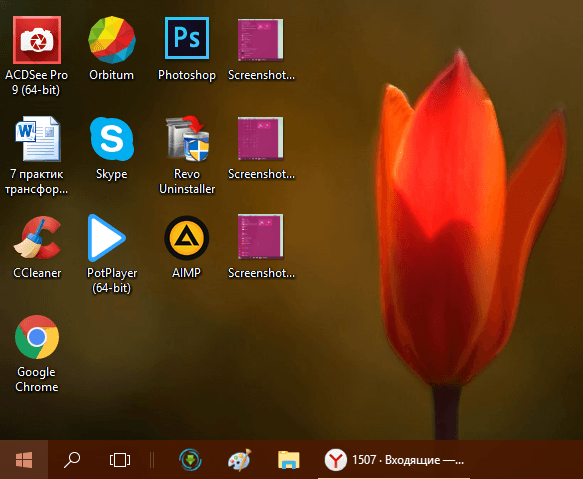 Нажмите на кнопку «Пуск» со значком в виде окна, чтобы запустить одноимённое меню
 - В меню вы можете просто пролистать перечень сервисов и приложений до буквы «К». Если не хотите прокручивать список, нажмите на букву «А».
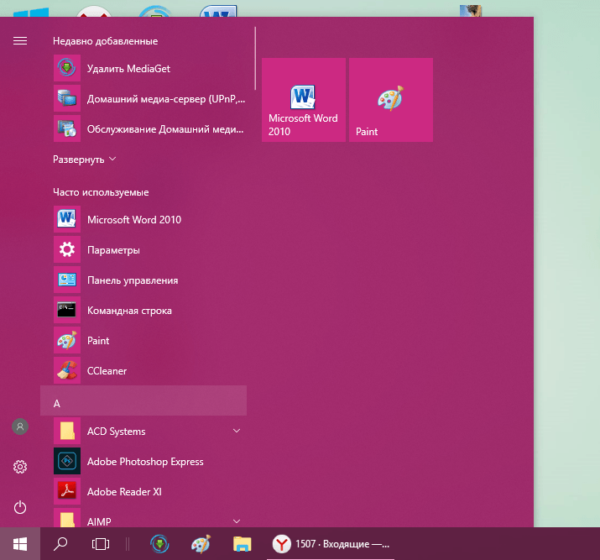 Кликните по букве «А», чтобы открыть таблицу с остальными доступными буквами
 - В появившейся таблице с буквами из двух алфавитов выберите русскую «К» левой кнопкой мыши.
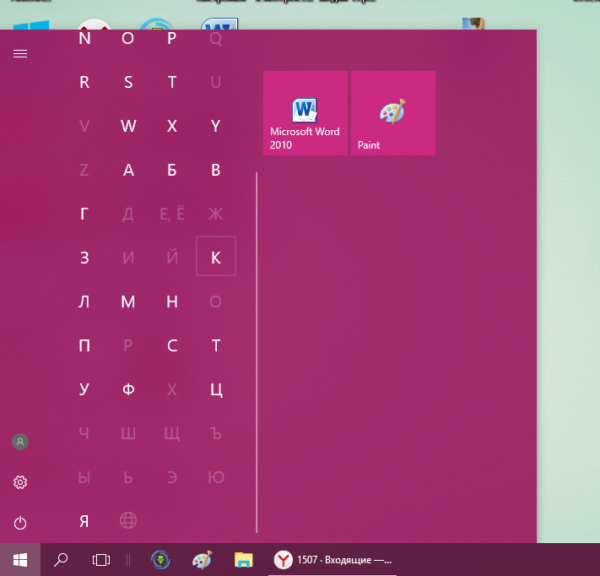 Выберите русскую букву «К» в таблице
 - Откроется небольшой список с приложениями, названия которых начинаются на эту букву. Найдите в нём «Камеру» и щёлкните по ней левой кнопкой.
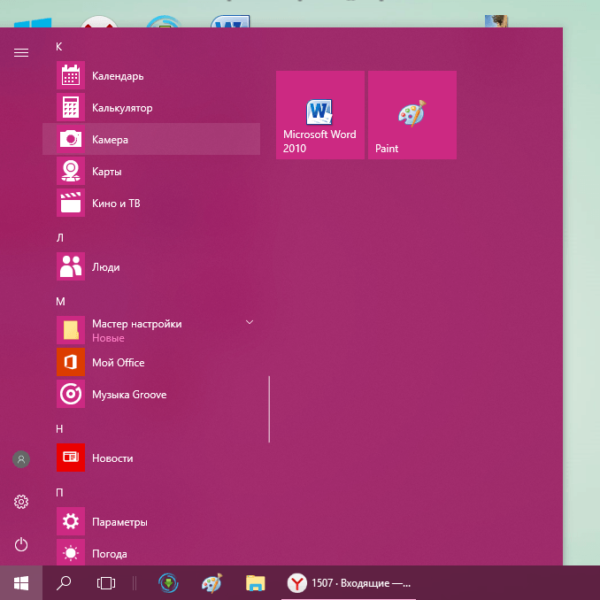 Щёлкните по пункту «Камера» в списке приложений на букву «К»
 - На дисплее ПК вы должны сразу увидеть себя.
Видео: запускаем утилиту «Камера» на Windows 10
Включение с помощью специальных клавиш
На многих портативных компьютерах есть специальные клавиши, которые позволяют активировать веб-камеру (открыть окно, где вы будете видеть себя). Для моделей каждого производителя они разные. Включение идёт за счёт сочетания двух кнопок, первой из которых всегда является Fn. К ней добавляется уже вышеупомянутая клавиша: обычно на ней есть значок в виде камеры, поэтому клавиатуру следует внимательно изучить. Для ноутбуков Lenovo действуют две комбинации: Fn + F5 и Fn + Esc.
Для многих ноутбуков также работает сочетание Fn + V.
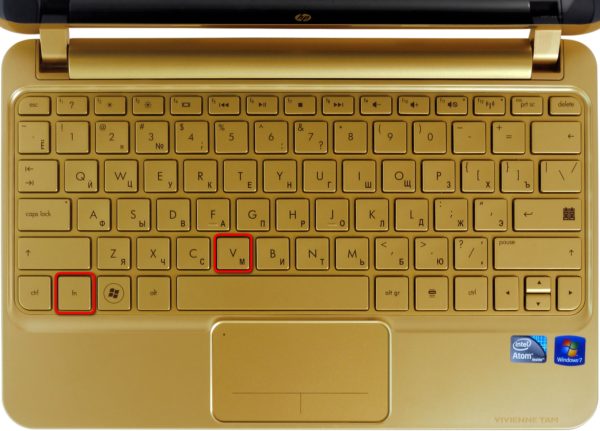
Нажмите комбинацию клавиш Fn + V, чтобы запустить камеру на своём устройстве и сделать фотографию
На старых моделях ноутбуков есть отдельная кнопка, которая, как правило, располагается рядом с Power (клавиша включения питания). При этом нажимать необходимо только на неё, Fn в этом случае не нужна.
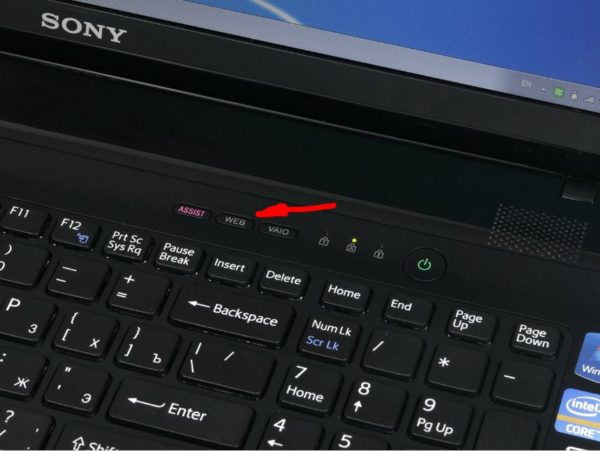
Нажмите на кнопку Web, расположенную рядом с кнопкой питания, чтобы открылось окно вашей встроенной веб-камеры
Установка разрешения на использование веб-камеры другими программами
Если при запуске приложения «Камера» на экране появляется белое окно с сообщением о том, что нужно предоставить доступ к камере и микрофону, это означает, что у вас отключён доступ к ним в настройках конфиденциальности. В этом случае никакие программы не смогут воспользоваться «вебкой». Как включить доступ, расскажем подробно:
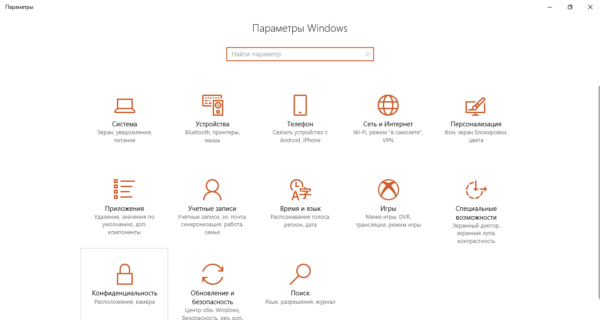
- Одновременно нажимаем две кнопки: Win и I. Так вы сможете открыть окно «Параметры Windows», в котором и будут выполняться все манипуляции по настройке. Если это сочетание не срабатывает, перейдите в это окно через меню «Пуск»: запустите его на панели задач и щёлкните по значку в виде шестерёнки.
- В окне с параметрами нас интересует плитка «Конфиденциальность». Она, как правило, находится в самом низу страницы. Жмём на неё. Нажмите на плитку «Конфиденциальность» в окне параметров
Сразу щёлкаем по первому переключателю, чтобы разрешить всем утилитам использовать камеру.
Переключаемся на третий блок под названием «Камера». Его вы также можете запустить из самого одноимённого приложения, если оно у вас работает. Для этого нажмите на шестерёнку в правом верхнем углу, прокрутите панель в правой части окна вниз до блока «Связанные параметры». В нём уже щёлкните по ссылке «Изменить параметры конфиденциальности». Система сразу перенаправит вас на нужную вкладку в окне «Параметры Windows».
Средства Windows позволяют настроить включение камеры только для отдельных приложений. Если это ваш случай, прокрутите страницу немного вниз и в перечне утилит найдите те, которым вы хотите дать доступ к «вебке». Для них установите переключатель в позицию «Вкл.».
Как отключить веб-камеру на ноутбуке c Windows 10
Иногда пользователям может понадобиться отключить веб-камеру по тем или иным причинам. Сделать это можно в системном окне Windows «Диспетчер устройств». Следуйте пошаговой инструкции:
- Вызовите окно «Диспетчера устройств». Самый простой способ — ввести соответствующий запрос в панели для универсального поиска по системе Windows: она запускается через иконку в виде лупы на «Панели задач». Обычно этот значок располагается рядом с кнопкой «Пуск». В результатах поиска затем нажмите на нужный раздел.
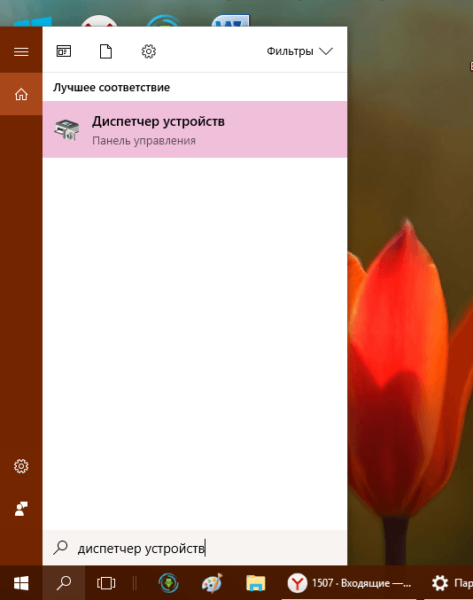 В строке панели «Поиск» введите запрос «Диспетчер устройств»
 - Если у вас нет этой иконки, воспользуйтесь окном «Параметры Windows»: нажмите комбинацию клавиш Win + I и строке поиска начните вводить «Диспетчер устройств». По мере ввода система будет автоматически определять, что именно вы хотите открыть. Выберите в списке нужный сервис кликом левой кнопки мыши.
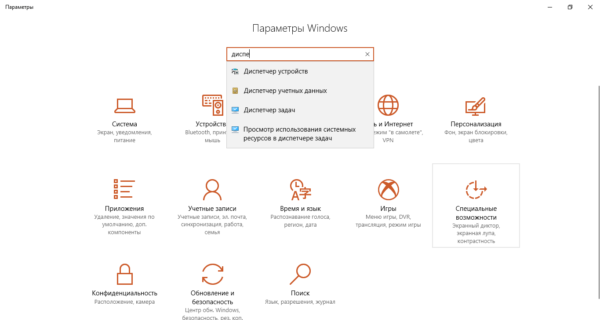 В строке поиска в окне «Параметры» введите запрос «Диспетчер устройств»
 - В окне диспетчера найдите строку «Камеры» и раскройте список подключённых устройств двойным щелчком.
- Щёлкните правой кнопкой мыши по названию вашей встроенной камеры. В контекстном меню выберите опцию «Отключить устройство».
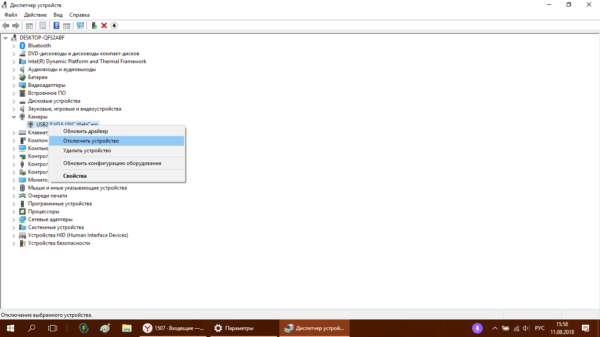 В контекстном меню кликните по строке «Отключить устройство»
 - В появившемся диалоговом окошке подтвердите своё намерение деактивировать на время видеоустройство.
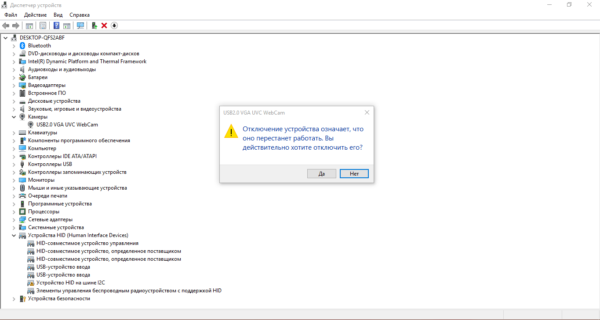 Нажмите «Да», чтобы отключить видеокамеру
Снова включить вебку можно через то же контекстное меню, которое открывается с помощью клика правой кнопкой по соответствующему пункту.
Как настроить веб-камеру на ноутбуке
Изменить параметры веб-камеры можно в окне классического приложения «Камера». О том, какие именно настройки доступны в этой утилите, расскажем по пунктам:
- Запустите программу «Камера», используя инструкцию из первого раздела этой статьи. В окне приложения сверху находится фототаймер (значок в виде будильника). Стрелка рядом позволяет перейти из автоматического режима съёмки в профессиональный. Справа есть две круглые кнопки для переключения между съёмкой фото и видео.
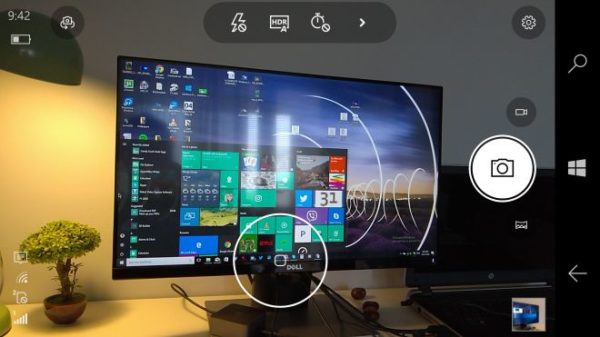 В приложении «Камера» можно выбрать режим (фото- или видеосъёмка), а также включить возможность ручного задания всех настроек
 - Чтобы добраться до настроек, щёлкаем по иконке в виде шестерёнки, которая располагается в правом верхнем углу окна приложения под значком для закрытия.
- В первом выпадающем меню можно выбрать действие, которое будет выполняться после нажатия на кнопку камеры и её удержания. Доступны три варианта: один снимок, целая серия фотографий или запись видео.
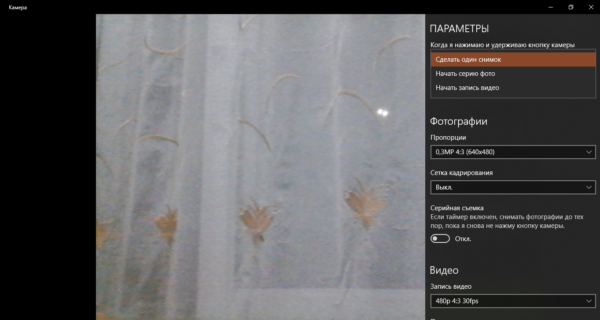 Установите действие, которое будет выполняться после нажатия на кнопку камеры и её удержания
 - В следующем меню можно перевернуть изображение, которое вы видите в окне приложения.
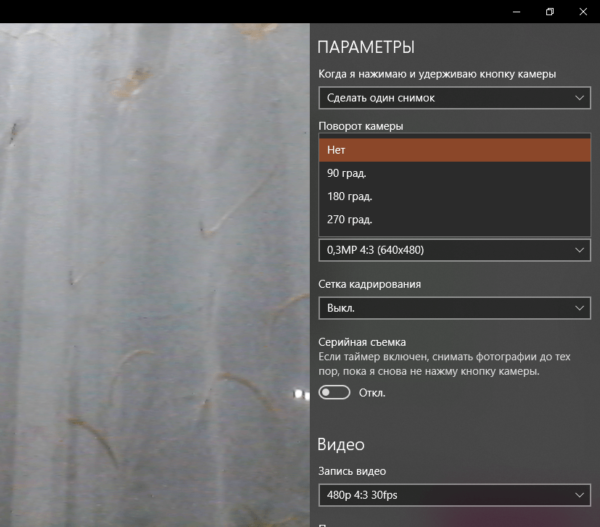 При необходимости установите угол, на который нужно повернуть изображение
 - В разделе «Фотографии» доступны параметры пропорций изображения, а также сетки кадрирования. В зависимости от того, какой вид съёмки вы хотите использовать, выберите тип сетки. С ней будет легче применить тот или иной метод.
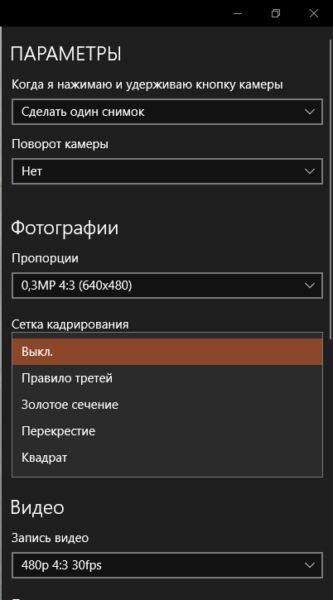 Установите сетку кадрирования в соответствии с методом съёмки, который вы хотите применить
 - Включённый параметр «Серийная съёмка» позволяет делать множество фотографий до тех пор, пока вы снова не нажмёте на кнопку камеры.
- В блоке «Видео» можно выбрать качество записи (в зависимости от того, какой максимальный параметр предлагает сама камера), а также настроить опцию подавления мерцания.
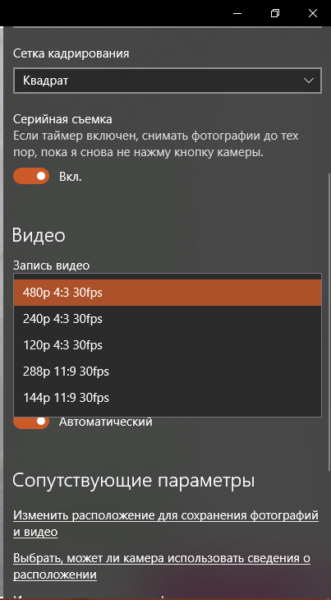 В меню «Запись видео» установите качество вашего будущего медиаконтента
 - В разделе «Сопутствующие параметры» вы можете изменить путь к папкам, в которых будут сохраняться фотографии и видео.
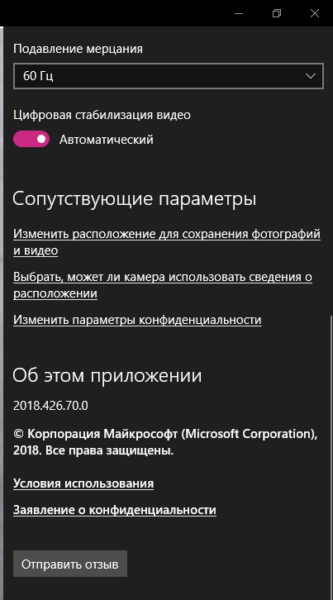 В разделе сопутствующих параметров вы можете выбрать расположение файлов со сделанными фото и видео
 - Кроме этого, вы можете включить использование местоположения вашего компьютера. В характеристиках фото или видео будет указано, в каком месте они были сделаны.
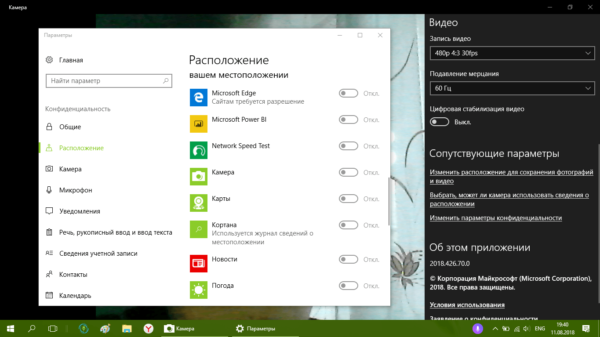 Разрешите приложению «Камера» показывать ваше текущее местоположение
Что делать, если камера не работает
У пользователей операционной системы Windows иногда не получается произвести запуск классической утилиты «Камера». При этом в окне, как правило, появляется сообщение о том, что не удаётся найти камеру или включить её. У каждой ошибки есть свой код. Большинство неполадок решается обновлением или откатом драйверов видеоустройства.
Проверка настроек антивируса
В большинстве антивирусов есть функция, которая защищает пользователя от слежки через веб-камеру. Она разрешает или блокирует доступ к видеоустройству для тех или иных скриптов и программ. Однако с этой функцией могут возникнуть неполадки. Например, антивирус может вдруг отключить камеру для стандартного приложения «Камера» или сторонней утилиты «Скайп», посчитав их угрозой. В мессенджере Skype в таком случае обычно появляется сообщение о том, что он не может подключиться к вебке и что нужно закрыть утилиту, которая её в данный момент использует.
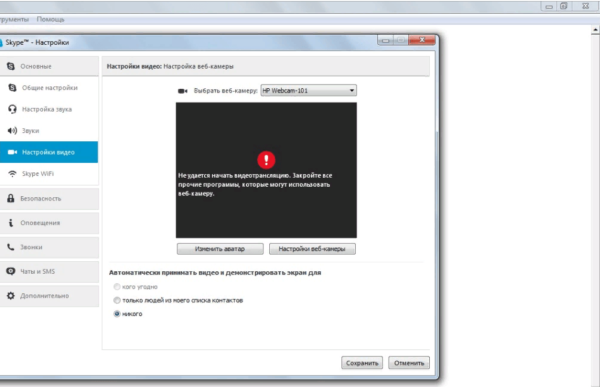
«Скайпу» не удаётся начать видеотрансляцию, так как камера открыта в другой программе
Чтобы убедиться в том, что дело совсем не в антивирусе, отключите в нём на время функции защиты камеры. Название опции, а также расположение раздела отличаются в зависимости от типа антивируса. Рассмотрим инструкцию на примере программы Avast:
- Антивирусы обычно работают в фоновом режиме, чтобы быть всегда начеку и при необходимости заблокировать угрозу. Это означает, что открыть его можно через трей Windows (правая крайняя часть панели задач с датой, временем и другими значками). Кликаем по стрелке, направленной вверх, и на небольшой панели жмём на иконку Avast.
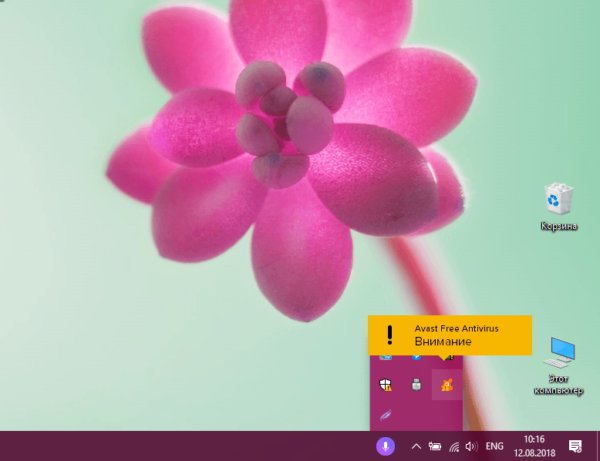 Отыщите иконку Avast в трее Windows, а затем кликните по ней
 - Щёлкаем по вкладке «Приватность» со значком отпечатка пальцев. В синем меню выбираем блок «Защита веб-камеры».
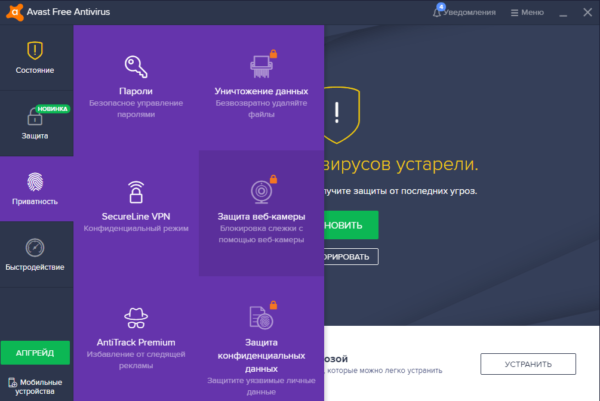 Во вкладке «Приватность» откройте раздел «Защита веб-камеры»
 - Кликаем по зелёному переключателю, чтобы деактивировать опцию, и пытаемся открыть «вебку» в сторонней утилите либо в стандартной программе «Камера».
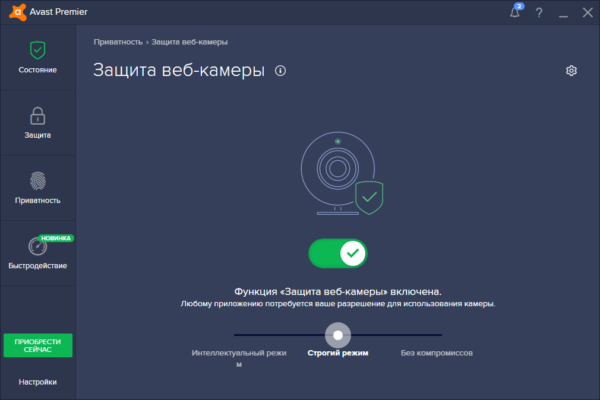 Кликните один раз по переключателю, чтобы отключить опцию защиты на время
Обновление или установка драйвера
Самая распространённая причина неполадок с камерой — несвоевременное обновление её драйверов. Как сделать апдейт, опишем в инструкции:
- Запускаем «Диспетчер устройств» любым из методов, описанных в разделе «Как отключить веб-камеру на ноутбуке с Windows 10».
- Находим в перечне объект «Камеры» и раскрываем его двойным кликом. Нажимаем правой клавишей мыши на строку с нужным оборудованием и выбираем в списке опцию «Обновить драйвер». Запустить апдейт можно также, кликнув по пункту «Свойства» — появится новое небольшое окно, во второй вкладке которого нужно нажать на кнопку «Обновить драйвер».
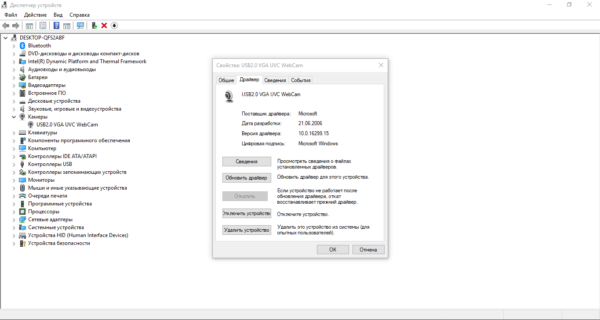 Нажмите на кнопку «Обновить драйвер» в окне «Свойства»
 - В следующем окне нажимаем на ссылку для автоматического поиска.
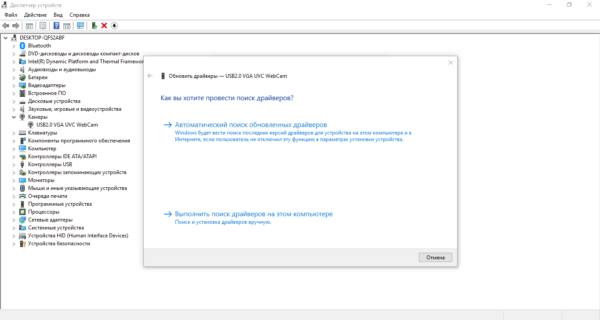 Щёлкаем по ссылке «Автоматический поиск обновлённых драйверов»
 - Ждём, пока завершится процесс. Он займёт немного времени.
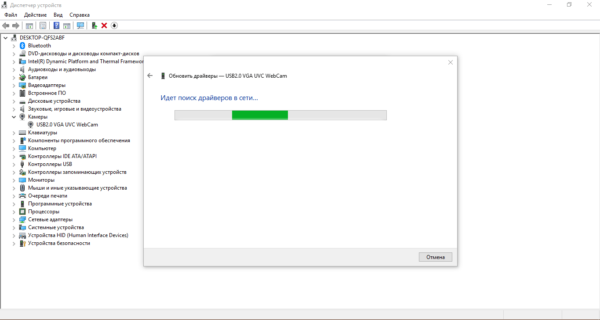 Ждём, когда завершится поиск доступных драйверов в сети
 - В результате система либо найдёт, скачает и установит доступное обновление, либо уведомит вас, что на вашем устройстве уже стоят все актуальные драйверы.
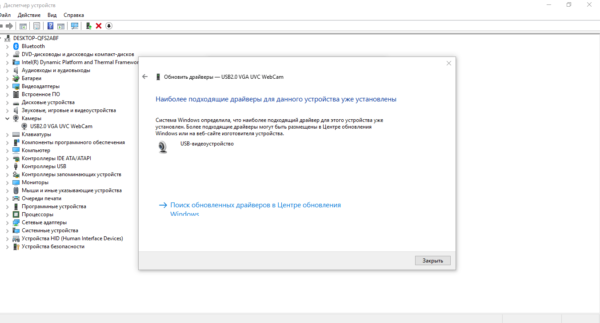 Система может выдать сообщение о том, что актуальные драйверы уже установлены
 - Вы также можете вручную найти обновления на компьютере, чтобы убедиться, что драйверу точно не нужно обновление. Для этого вместо автоматического поиска в начальном окне выберите пункт «Выполнить поиск драйверов на этом компьютере». Снова кликните по «Выбрать драйвер из списка доступных на ПК».
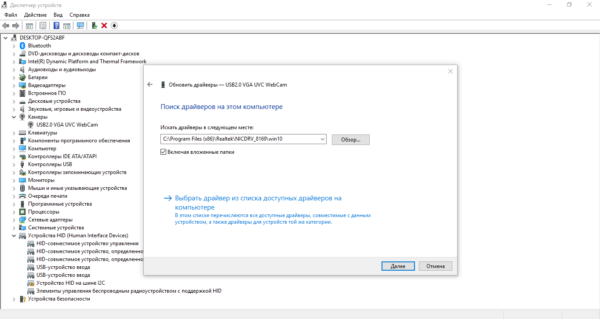 Кликните по ссылке внизу «Выбрать драйвер из списка доступных на компьютере»
 - Если у вас есть диск или иной накопитель с драйверами вашей камеры, кликните по ссылке «Установить с диска».
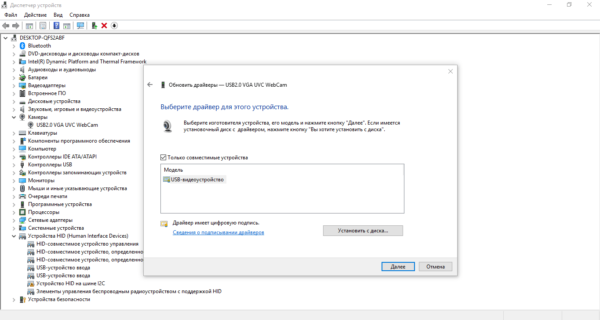 Кликните по кнопке «Далее», чтобы запустить поиск драйверов или на кнопку «Установить с диска», если у вас есть диск с драйверами камеры
 - Подождите, пока завершится процедура. В результате появится сообщение о том, что система успешно провела инсталляцию драйверов. Теперь можно закрыть все окна, перезагрузить компьютер и попробовать запустить камеру снова.
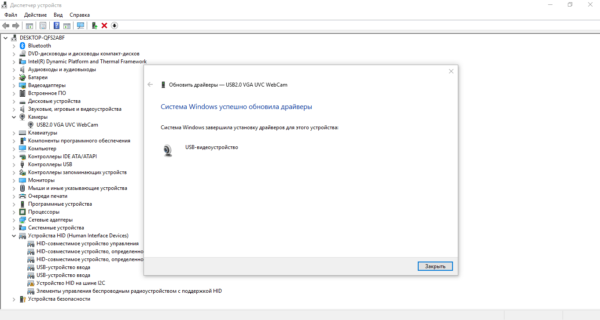 Нажмите на кнопку «Закрыть» после того, как система успешно завершит обновление драйверов
Откат до прежней версии драйвера
Если вы заметили, что «вебка» стала отказываться работать после недавнего обновления драйверов, выполните откат до предыдущей версии. Следующая процедура может помочь вам восстановить доступ к камере:
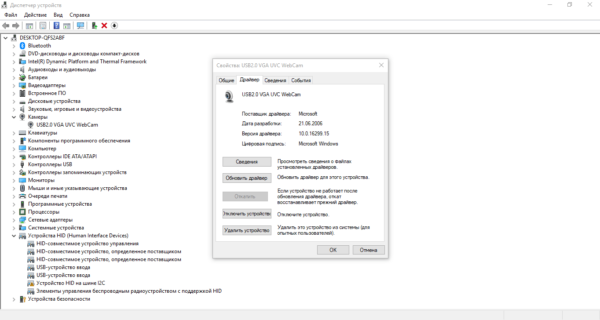
- Снова вызываем на дисплее «Диспетчер устройств». В контекстном меню видеоустройства, которое находится в разделе «Камеры», кликаем по опции «Свойства».
- Переключаемся на второй блок и в нём жмём на клавишу «Откатить». Нужно отметить, что некоторые драйверы не поддерживают откат. В этом случае кнопка имеет тусклый оттенок и становится некликабельной — сделать откат в этом случае не получится. Кнопка «Откатить» в окне со свойствами можете быть неактивной: откат в этом случае произвести не получится
- Подтверждаем своё действие кликом на кнопку «Да».
- После процедуры проверяем, работает ли камера.
Удаление и повторное обнаружение веб-камеры
Если обычное обновление вам не помогло, сделайте немного иначе: удалите видеокамеру, а затем тут же верните её на место. При возвращении система сразу же установит устройство со всеми актуальными обновлениями. Как это сделать, опишем ниже:
- Запускаем «Диспетчер задач», используя окно «Параметры Windows» либо панель «Поиск». Подробная инструкция по запуску есть в разделе, посвящённом отключению веб-камеры.
- Кликаем по своему видеоустройству правой клавишей мыши, в дополнительном меню выбираем «Удалить устройство».
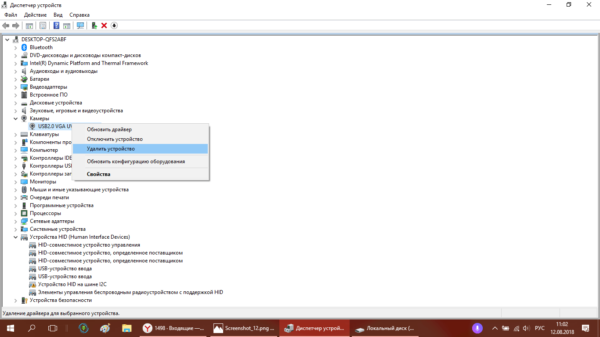 Нажмите на пункт «Удалить устройство», чтобы раздел «Камеры» исчез из перечня «Диспетчера задач»
 - В следующем окошке подтверждаем, что хотим на время избавиться от камеры. Вы увидите, что раздел «Камеры» пропал из перечня.
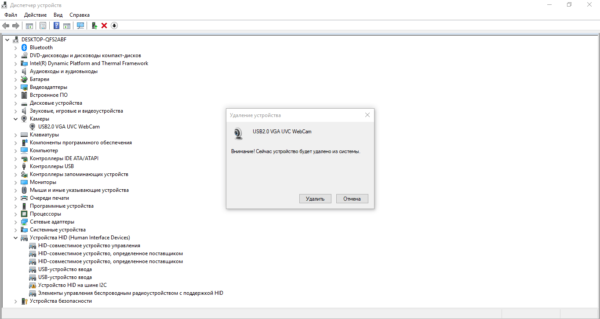 Нажмите «Удалить», чтобы подтвердить действие
 - Щёлкаем по ссылке «Действие» на верхней панели диспетчера и выбираем опцию «Обновить конфигурацию оборудования».
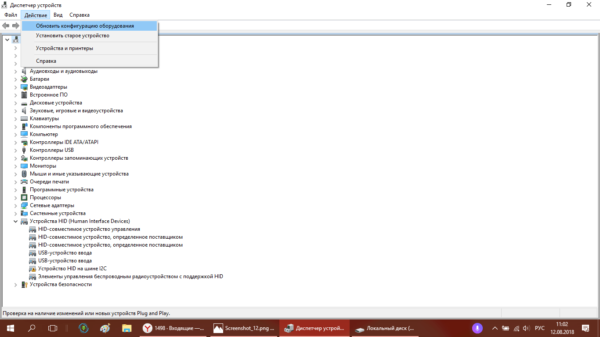 Выберите пункт меню «Обновить конфигурацию оборудования»
 - Ждём, когда система найдёт заново устройства и обновит перечень. После этого можно пробовать снова запустить веб-камеру.
Устранение неполадки с кодом 0xA00F4246
После запуска утилиты «Камера» может открыться чёрное окно с уведомлением о том, что произвести запуск «вебки» не удаётся. При этом система попросит проверить, доступны ли новые версии драйверов, и сделать апдейт последних при их наличии. Код ошибки в этом случае — 0xA00F4246. Она возникает как со встроенными устройствами, так и со съёмными (внешними), которые подключаются отдельно.
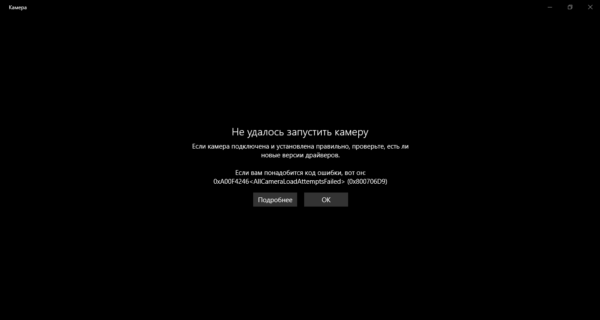
При запуске приложения «Камера» может возникнуть ошибка с кодом 0xA00F4246
Если вы столкнулись с этой проблемой, скорее всего, ваша камера не будет работать и в остальных утилитах, которым она необходима, например, в «Скайпе». Устранить неполадку простым обновлением драйверов, к сожалению, не получится. Выход из ситуации — небольшая процедура по редактированию реестра в системном приложении Windows:
- Запустите редактор реестра. Сделать это довольно просто: нажмите клавиши Win и R и в небольшом окне введите по буквам слово regedit. После этого сразу нажмите на ОК либо Enter, чтобы система выполнила заданную команду.
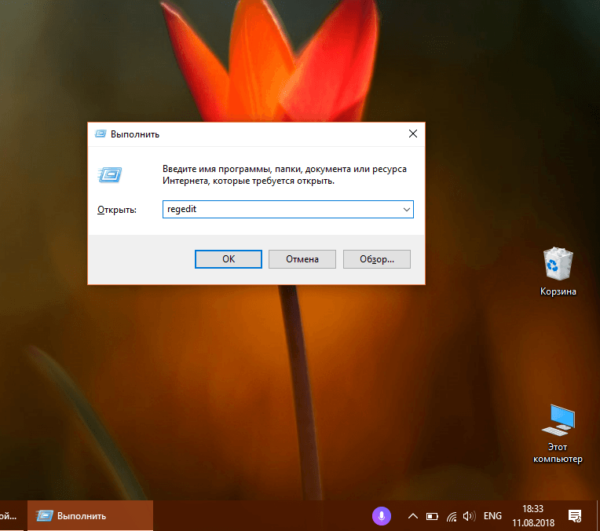 Введите команду regedit в появившемся окне
 - В небольшом системном окне Windows подтвердите разрешение редактору реестра вносить изменения на компьютере.
- На левой панели окна появится список из нескольких веток. Выберите третью — HKEY_LOCAL_MACHINE. Запустите её двойным кликом и откройте папку SOFTWARE.
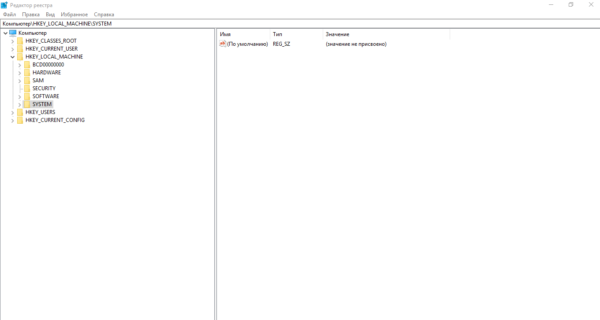 Откройте слева ветку HKEY_LOCAL_MACHINE, а в ней папку SOFTWARE
 - Перейдите в папку Microsoft, а затем — в Windows Media Foundation.
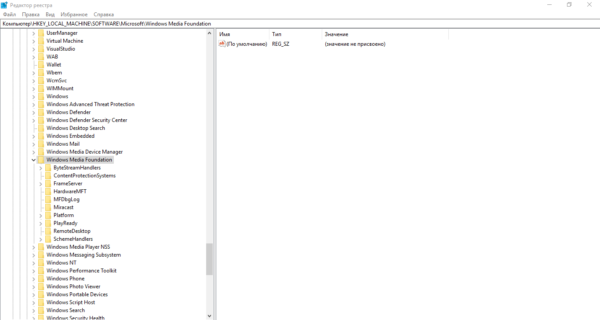 Откройте раздел Windows Media Foundation в папке Microsoft
 - В последней папке нажмите правой кнопкой на блоке Platform и в небольшом меню наведите стрелку на пункт «Создать». В следующем перечне выберите «Параметр DWORD».
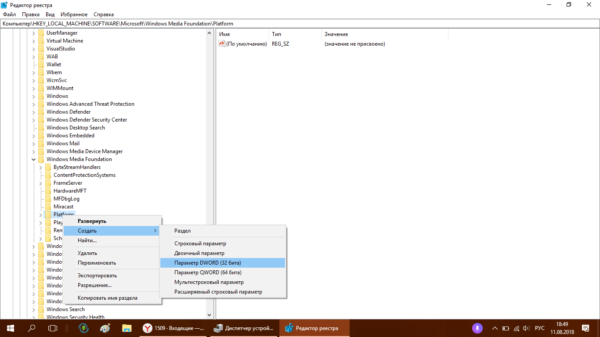 Нажмите на кнопку «Создать»и выберите пункт «Параметр DWORD»
 - В качестве имени созданного параметра используйте EnableFrameServerMode.
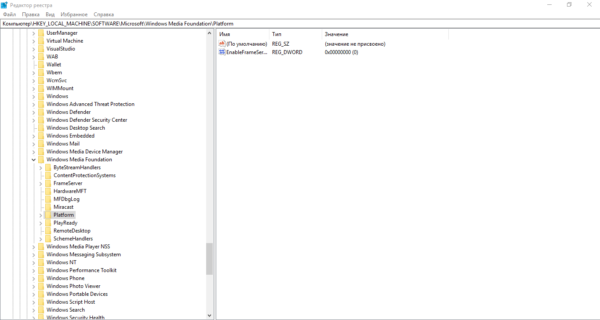 Назовите созданную запись EnableFrameServerMode
 - Откройте его двойным кликом левой кнопки мыши. В появившемся окне задайте созданному параметру значение 0. Для сохранения изменений нажмите ОК.
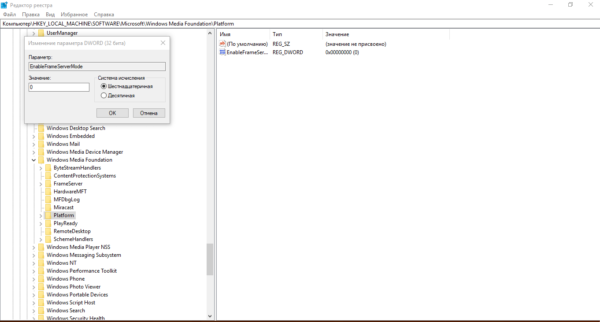 Поставьте значение 0 в соответствующем поле окна
 - Закройте окно редактора, отключите все открытые приложения и перезапустите ПК.
- Когда устройство запустится, проверьте, решена ли проблема с утилитой «Камера».
Видео: что предпринять, если появилась ошибка с номером 0xA00F4246 при запуске «Камеры»
В систему Windows 10 встроена специальная утилита «Камера», которая позволяет запускать «вебку». В этой программе пользователи ПК снимают видео и делают фотографии. Чтобы веб-камера включалась в других стандартных и сторонних программах, нужно разрешить им пользоваться ей в настройках конфиденциальности, которые доступны в окне «Параметры Windows». Если ваша камера не хочет запускаться ни в стандартных, ни в сторонних утилитах, попробуйте обновить её драйверы в «Диспетчере устройств», а также проверьте, не блокирует ли её работу антивирус.
Как включить встроенную веб камеру на ноутбуке lenovo
Сегодня почти каждый мини компьютер оснащается видеокамерой, включая ноутбуки lenovo: g570, b560, z570, g550, g575, b570e, g580, z575, z580, g560e, g550.
Выше перечисленные относиться к самым распространенным (покупаемым) моделям, на которых можно включить камеру и делать снимки.
Только возникает проблема, «новички» не знают, как включить встроенную веб камеру на ноутбуке lenovo. Думаю в этой статье я смогу им помочь.
Первое что вы должны уяснить, так это то, что для того, чтобы включить камеру на вашем ноутбуке lenovo обязательно должна быть установлена специальная программа.
Сама камера без программы вам никогда не включается, разве что в скайпе или альтернативном приложении.
Если свой ноутбук Lenovo, вы купили с предустановленной виндовс 7, виндовс 8 или уже уже с новой windows10, то программка должна быть.
Если же установили самостоятельно (знакомые) то и ее придется устанавливать самостоятельно. Теперь давайте по порядку.
Драйвера для веб камеры ноутбука lenovo
Для камеры ноутбука lenovo драйвера почти всегда устанавливаться правильные, при установке виндовс.
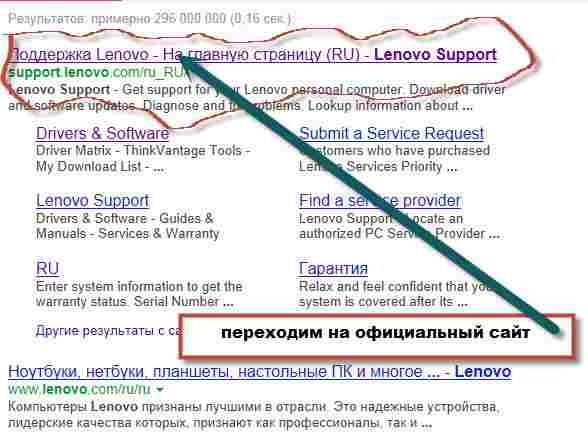
Если вы попали в исключение, тогда пишем в поисковике google «леново суппорт» и переходим по ссылке показанной на рисунке ниже.
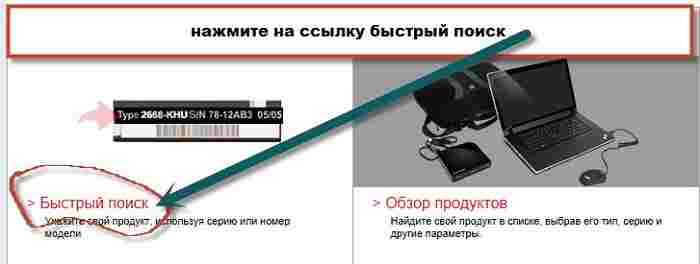
Далее нажмите на ссылку быстрый поиск.
Перед вами возникнет сплывающееся окно.
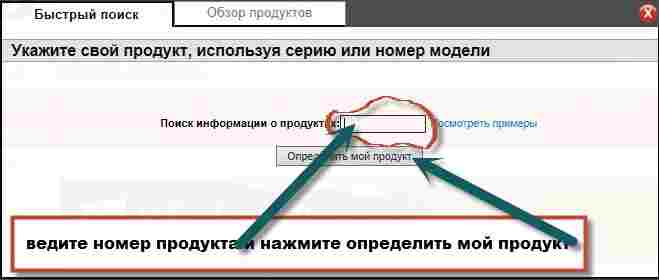
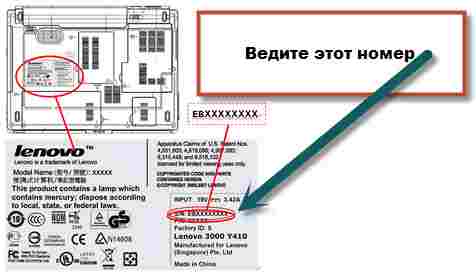
Ведите в нем номер своего ноутбука lenovo. Он находиться на днище.
Теперь поищите, скачайте и установите драйвер для встроенной камеры вашего переносного компьютера.
Сразу хочу заметить, что поддержка lenovo, самая худшая изо всех выпускаемых ноутбуков. Например, для hp pavilion все намного проще.
Тем не менее, если нет нужных драйверов, включить камеру вам не получиться никак.
Как запасной вариант можно воспользоваться программой «DriverPack Solution», только она очень большая, для скачивания обязательно понадобиться скоростной интернет.
Программа для встроенной камеры ноутбука lenovo
Как я писал выше без спец. программы включить камеру на ноутбуке lenovo, вам также не удастся.
Чтобы скачать и установить перейдите на страницу бесплатная программа для встроенной камеры и выполните все по имеющейся там инструкции.
Вот и все. Если же у вас операционка предустановлена, тогда поищите на клавиатуре клавишу с нарисованным фотоаппаратом.
Обычно в lenovo F1. Когда найдете ее, то удерживая кнопку fn (снизу слева) нажмите на нее, точнее две вместе – камера должна включиться.
Если не получилось — пишите в комментариях — в причинах разберемся обязательно. Удачи.
213 Комментариев к “Как включить встроенную веб камеру на ноутбуке lenovo”
Огромное СПАСИБО. Две кнопки меня очень выручили.
Невключается,дрова стоят,в диспечере всё ок.(вин7)кстати когда стояла хр,камера была в»мой компьютер»
В диспетчере драйвера могут отображаться, но если вы устанавливаете виндовс самостоятельно, то они загружаются с сайта Майкрософт, а не с официального, даже если вы их попробуете обновить через диспетчер устройств, маловероятно что установляться «родные».
НЕ ПОЛУЧАЕТЬСЯ НАСТРОИТЬ КАМЕРУ ! ПОМОГИТЕ ПОЖАЙЛУСТА
у меня ленова стола 7 камера была на рабочем столе щас хр не знаю как на рабочий стол поставить чтоб без проблем включалась
Программу скачала (Live WebCam) не активны «Сделать снимок» и «Старт» а на «экране» написано «устройство видеозахвата недоступно! Подключите камеру и перезагрузите программу. Что делать?! Заранее благодарна за любую помощь.
А как скайп себя ведет, в нем вы себя видите, если нет прямое указание на отсутствие драйверов или неработоспособность самой камеры.
Срочно помогите! У меня g570. Изначально была установлена прога youcam. Все работало отлично в течении 2х лет. Вдруг вебка ни с того ни с сего стала только с черно былым изображением! Что мне делать и как вернуть цветное? В настройках самой проги это не настраивается, в интернете ответа найти не могу.
самый простой вариант воспользоваться восстановлением
у меня пишет устройство работает нармально но на самом деле включаю что бы проверить пишет возникла проблема с камерой( что за фигня подскажите как сделать?
при включении скайпа рядом с камерой загорается зеленая лампочка, но видео не показывает. подскажите что делать?
нажимаю F1 и fn ноут переходит в режим ожидания!что делать? Ноутlenovo G580
у меня нету такой клавиши,драва стоят всё есть win7
На моей модели Lenovo V580c был установлен устаревший драйвер. Обновил на http://support.lenovo.com/ru_RU/downloads/default.page?
и web-камера заработала
огромнейшее спасибочки новый ноут Леново не могла ни как включить камеру очень помогли
Олег — неужели вы ждете какой либо совет написав одно слово «неполучаеться» — обычно еще что-то добавляют.
змляне чем можно ускорить активизацию клеток головного мозга при покорении ноутбука впервые
помогите нажимаю кнопку Fn и Esc снизу загорается окно что камера включена а толку никого ноут леново B570e win7
А откуда вам известно что толку ноль? В скайпе видите себя? У вас установлена программа для веб камеры?
Ноут Lenovo G580, поймала вирус, в мастерской переустановили винду, сейчас не могу найти где программа для камеры, в скайпе все вижу, а самой программы найти не могу.До этого была прямо на рабочем столе какая-то с приколами всякими.
А откуда вы взяли, что программа для веб камеры у вас есть. В оригинальной версии виндовс ее точно нет. В статье есть ссылка – скачайте и установите программу самостоятельно.
не могу включить веб камеру ноут B570е win7 максимальный
А вы уверены что программа для веб камеры у вас установлена — без программы веб камеру никак не включишь.
Здравствуйте! Помогите мне пожалуйста) У меня ноут lenovo g 560. Раньше у меня работала камера. Потом несколько раз в компе рылся мой сисадмин, что он наделал не знаю.Обратиться к нему возможности нет. В общем недавно обнаружила, что камера не работает. Не могла никак найти ее на компе. Установила заново через диск, который шел в комплекте. Теперь запускаю программу cyberlink youcam, он пишет-«веб-камера не обнаружена, попытайтесь сейчас подключить веб-камеру к компьютеру. если используется встроенная камера, убедитесь что она включена». нажимаю клавиши fn+esc ситуация не меняется. я смотрю в диспетчере устройств, там есть lenovo easy camera, (я так понимаю это она?) на ней висит желтый восклицательный знак, захожу в свойства, там в окошке состояние устройства написано-«Запуск этого устройства невозможен. (Код 10)». Помогите пожалуйстаааааааа. Если не сложно, можете подробно написать что мне нужно делать на почту meriakre2007@rambler.ru очень надеюсь на вас!
Система не видит веб камеру. Желтый восклицательный знак указывает скорее всего на отсутствие драйвера. На диске он должен быть, если нет скачайте с сайта производителя.
Вы обязательно должны избавиться от желтого значка.
Еще может испортиться сама веб камера, но это маловероятно.
В скайпе думаю тоже себя не видите.
Также можете воспользоваться ВОССТАНОВЛЕНИЕМ — в комментариях есть ссылка на страницу где описано как это сделать.
СКАЧАЛА ТОЛКУ НЕЕЕЕЕЕЕЕЕЕЕЕЕЕТ
В магазине с вас просто лупят деньги. Ни один магазин не может ставить вам лицензионные операционные системы (компьютеры в продажу поступают сразу лицензированными или нет – если в магазине вам предлагают установить – плюйте и идите в другой). Это наглый обман – причем обслуживающий персонал наглым образом постарается вам сказать что все так должно быть. Не верьте им они с каждого такого ка вы они имеют 10% стоимости вашего ПК.
Как выбрать ноутбук описано здесь
винду поставили в магазине нажымаю сочетание клавиш но камера всёравно не включается((( что делать?
изначально камера работала, пофоткалась потом перешла в режим видео, а обратно на фото перейти не могу. просят включить камеру. что делать?
если она просто не вкл. нажмите клавиши Esc+Fn
если яркость не та,или слишком мутно,зайдите в скайп и нажмите Инструменты—>Настройки—>Настройки видео—>Настройки веб-камеры—>по умолчанию
и все)
Огромное спасибо за помощь
как включить камеру на lenovo g780? подскажите пожалуйста
Артём — в статье ясно написано, для включения нужны драйвера для веб камеры, и программа для веб камеры, без них никак, а это вам понадобиться выполнить самостоятельно.
Всем привет!Всем больших успехов в решении своих проблем!В эту категорию и Я попал со своей проблемой!Мне подарили новый ноутбук;Lenovo Idea Pad G500G ;Но так как до этого у МЕНЯ ничего не было,и Я просто далек от этого как говорится НОВИЧОК!А хочется узнать ВСЁ и ВСЁ сразу!ПРОШУ! Будьте так любезны помочь!У меня ВИНД.-8!С помощью каких комбинаций клавиш ВКЛЮЧИТЬ и ВЫКЛЮЧИТЬ камеру которая находится в верху над экраном?Т.е работает ли она вообще?И так же проверить установлен ли драйвер на вебку?И как в дальнейшем допустим сделать ВИДЕОЗВОНОК или по СКАЙПУ ? Заранее БЛАГОДАРЕН ВСЕМ! ВСЕГО ХОРОШЕГО!!
Вначале скачай и установи программу по ссылке в статье и попробуй сделать фото или зарегистрируй логин в скайпе (установи программу). В процессе установки тебе будет предложено сделать фото с твоей веб камеры — если получиться, значит драйвера в порядке.
Благодарю за информацию! УДАЧИ .
При нажатие клавиш fn+f1 у меня комп. выключается.
Тогда нажимайте другое сочетание, все зависит не только от названия ноутбука, но и от модели.
Нажимал 2 кнопки,внизу в правом углу загорелся значок фотика,но камера не работает.Номер продукта не читается,я в шоке.Стоит винда 7 максимальная,помогите придуркую
Если есть, то ее можно увидеть в самом верху экрана по центру — глаз как в телефоне. Подробнее об этом можно узнать здесь
привет помогите у меня в ноутбуке нигде нет даже слова камера я даже незнаю камра в ноудбуке есть или нет
Спасибо у меня получиилоссьь, только клавиши не Fn-F1, а Fn-Esc, F1 у меня режим сна
Спасибо. Все работает.
СПАСИБО. Наконец-то получилось.
НЕ ВКЛЮЧАЕЦА ВИБ КАМЕРА НА НОУДБУКЕ ЛЕНОВО В590
Огромное спасибо. Дело было в двух кнопках)))
у меня Lenovo v580c,8ка стоит,раньше камера работала,теперь там перечеркнутый фотоаппарат,вместо фотографий!что делать?
Установить / обновить драйвер для веб камеры и сделать откат системы, до того времени когда веб камера работала.
Если встроенная камера в ноутбуке есть и «родной» драйвер вы установили (стандартный от Майкрософт может не подойти) — камера будет работать обязательно, за исключением технических повреждений (отошел, контакт, шлейф и т. д.), при условии что есть программа для веб камеры. Самый простой способ проверить через скайп или онлайн сервис — других вариантов нет.
Если пишет камера не подключена — значит либо технически повреждена, либо отсутствует требуемый драйвер.
Впрочем камера может быть и отключена. Войдите в диспетчер устройств.
Почти в самом низу есть строка «устройство обработки изображений».
Нажмите напротив него на маленький треугольник — расширится меню и появится ваша веб камера. Кликните по ней правой мышью.
Вторым пунктом с верху будет включить или отключить.
Дальше объяснять не нужно: если видите «включить», значит она отключена — включайте (чтобы веб камера работала нужно чтобы стояло «отключить»)
привет, у меня леново G780, как купил бук вебка не работала изначально. юкам пишет что камера не подключена, то есть ее типо вобще нет. что делать в этой ситуации?
ПОСМОТРЕЛ, ВООБЩЕМ НЕ ПОНЯТНО. НАЖИМАЛ И НЕ НАПИСАНО ПРО ВЕБКАМЕРУ НЕЧЕГО. СТОИТ ВИНДОВС8. СКИНЬТЕ ССЫЛКУ НА ДРАЙВЕРА ПЛИЗ
А какая модель ноутбука, не всех одинаковая веб камера установлена.
у меня была 7-ая винда, а теперь поставила 8-ку, все прекрасно работает только веб камера не включается, пробовала установить с сайта драйвер на вебкамеру на 8 виндовс, но не устанавливается…что делать?
ПРИВЕТ ПОМОГИТЕ МНЕ У МЕНЯ НОУТБУК ЛЕНОВО G575 Я НАЖИМАЮ НА КНОПКУ F1 А КАМЕРА НЕ ВКЛЮЧАЕТСЯ ПОМОГИТЕ РОЗОБРАТСЯ
О настройках встроенной камеры на ноутбуке читайте здесь .
ребят подскажите как камеру настроить
спасибо большое вы мне очень помогли
Я не знаю что натворил ваш кот, чтобы долго не экспериментировать попробуйте сделать откат — если есть подходящая точка сохранения.
здравствуйте.у меня кот прошёл по клавиатуре и не стала включаться видеовебкамера.еще не могу фотки перекинуть с флешки через переходничек.(адаптор)ноут-emachins d732zg.помогите-что нажать чтоб опять все заработало!
Кнопки может и не быть, посмотрите здесь, может так включите.
я не могу найти кнопку, где нарисована камера! Помогите! Очень долго мучаюсь без камеры! У меня ноутбук lenovo B590
Огромное спасибо за помощь)
Спасибо. Кнопка с желтым текстом Fn и Esc — и все включилось )))))) операционку мне друг ставил после покупки сам. Почти год я думала что камера и не работает ))))) СПАСИБО от медведицы вам ))))))
Большое спасибо вам
Здравствуйте. У меня новенький леново 575. Купила его сразу с программой, на нем стоял виндоус8, камера работала хорошо. Но после того, как переустановили мне виндоус7, то камера не включается. Я заходила в настройки диспечер устройств, там все нормально, камера включена и драйвера работают. Но я не могу найти где ее включить? Кнопки на клавеатуре вообще не реагируют . А и да, камера работает, я ее проверяла на сайте одном, она включилась. В общем, подскажите пожалуйста, как мне включать камеру?
Спасибо за совет. Удачи!
Спасибо! Помогло нажатие Fn + Esc (с изображением зачеркнутого фотика)!
Спасибо за помощь!
Не могу в 8ке найти ,как разрешить использовать камеру
Не совсем понятно. Что вам запрещает использовать веб камеру в виндовс 8?
не могу понять.у меня вин 7. захожу на офиц сайт леново .580 там и в помине нет.
А ноутбука Леново 580 и нет. Перед 580 должна стоять буква. Вот к примеру для lenovo B580:
http://support.lenovo.com/ru_RU/downloads/detail.page?DocID=DS029320
Подскажите пожалуйста! Пользуюсь нетбуком леново s110 в диспетчере устройств комп не видит вебкамеру, в скайпе пробывал изображение нет. стоит предустановленная ОС7. кнопку fn+esc не включает. установка драйверов может помочь или проблема в железе?
Помогите, мучаюсь второй день.
Ноут Lenovo IdeaPad z500, win 8.1
Не работает камера (раньше работала)- в YouCam пишет «Веб-камера не обнаружена блабла убедитесь, что включена».
Fn+Esc не работает, в диспетчере устройств камеры вообще нет, драйвер с сайта леново ставила.
Вчера она включилась на пару минут, и снова перестала работать. Светодиод рядом с камерой гореть перестал (раньше горел)
ОГРОМНОЕ СПАСИБО,ДВЕ КНОПКИ ОКАЗАЛИСЬ ВОЛШЕБНЫМИ.ПОТЕРЯЛ ДО ЭТОГО КУЧУ ВРЕМЕНИ И НЕРВОВ.
Да ставил я вашу программу — в моем случае не помогло! Я её вообще найти для управления функциями не могу, хотя все проверки показывают, что она «работает» нормально, вот в чем фишка.
ребят помогите ноут Lenovo g 575 .включаю камеру запускаю приложение YouCam 3 выле ает окно в нем написано YouCam не может подключится к веб -камере ( Lenovo EasyCamera ).Выберите в настроиках другое устроиство захва та или закройте все приложения которые могут использовать данную веб-камеру ,после чего перезапустите камеру.Выбрал другое устроиство захвата перезапускаю комп уже 5 раз и нихрина всегда одна и таже надпись а приложения что камеру используют у меня и нет ну кроме скайпа
А вы уберите с автозапуска лишние. Вы перезагружаете, а они автоматически включаются снова, или выключите их в диспетчере задач и тогда запускайте YouCam 3 (может целесообразно ненужные даже удалить).
Здравствуйте! Lenovo G550 Win 7, камера работала отлично, но после пере установки Win 7 на Win 7 (были проблемы с открытием программ, переустановил программист на работе)исчезла кнопка камеры с экрана, не могу найти способ включить камеру. В диспетчере устройств камера показана — работает нормально, драйвера обновляла — тоже пишет, что все в норме, а как включить камеру — не знаю. Сочетания кнопок не работают, да и значка камеры ни на одной кнопке нет! Помогите!
Чтобы включить камеру, обязательно должна быть программа для веб камеры. Она у вас есть?
камера включается изображения нет
Я вообще не могу найти де включаеться моя камера но в скайпе работает нормально,помогите.
у меня модель Lenovo B570e
у меня модель B570e
Чтобы в ноутбуке включить встроенную веб камеру, нужно для нее скачать и установить программу. Запускаете программу включается камера, без программы никак не получится.
немогу скачать веб камеру на ноутбук леново Y560p, помогите кто знает.
я ничего не умею помоги
Спасибо большое.Что только я не делала.А оказалось намного проще-всё дело в 2х кнопках.
Доброе времени суток.. у меня ноутбук леново b570.. проблема все таже..не могу включить вебку, нажимаю клавишу fn + esc, загорается значок вкл камеры. запускаю программу lenovo youcam:там пишет, что камера отключена… в диспетчере устройств-пишет, что камера работает исправно.. так же камера не включается при запуске skype. помогите советом
Посмотрите здесь — может камера просто отключена, так иногда бывает.
-Программа «Easycapture» предназначена не для веб камеры, а для скриншотов — в сети есть множество других аналогичных, бесплатных, на русском языке. Во всех виндовс есть своя стандартная — «ножницы»
— Программа: «EasyCapture» на виндовс 8, может не работать. Попробуйте запустить в режиме совместимости с виндовс 7.
— Чтобы делать фото с встроенной веб камеры, скачайте программу находящуюся в этой статье.
Помогите пожалуйста!Camera driver for Windows 7 32-bit — Lenovo B570e установила, пишет: У этой программы есть известные проблемы совместимости.Программа Easycapture несовместима с данной версией Windows……Поиск решений в Интернете ничего не дал. Сама прога запускается, но пишет, что не удается открыть камеру.Как быть и что делать дальше.
И в диспетчере устройств нет камеры..(((
Наталья — если в диспетчере устройств нет камеры, то не установлен драйвер именно для вашей встроенной веб камеры.
Где скачать драйвер если его нет на официальном сайт производителя можете узнать здесь или скачайте с сайта: driver.ru — там он есть.
Frenk,»Camera driver for Windows 7 32-bit — Lenovo B570e» с официального сайта — не драйвер.
у меня Windows 7
у меня нет клавиши с камерой. на F1 — отключение звука. камера не включается.
Подскажите, пожалуйста, на камере в Skype меня видно, а фото не делается, что делать в данной ситуации?
Забыла добавить — драйвера обновила, в диспетчере устройств камеру нашла — все в порядке. Скачала программу easy capture — пишет что только для lenovo, как вы понимаете, у меня и есть lenovo, т.е. глюк. Помогите разобраться
Lenovo G505s не находит камеру, на кнопке F1 отключение звука.Приложение Камера не находит, помогите разобраться.Как включить камеру?До этого работала — месяц назад общался по скайпу.
Спасибо
здравствуйте,помоги пожалуйста,купила ноутбук леново G700 ,хотела пофоткаться ,но не могу найти камеру ,весь комп обрыла не нашла камеру,что делать?!по скайпу говорю отлично видео прекрасное ,помогите
А у вас установлена программа для веб камеры ноутбука? Без нее веб камеру не запустите никак.
Здравствуйте.
У меня камера работает. Но только мой профиль в тёмном цвете.Хотя освещение и комната просматривается. Пробовала настроить. Ничего не получается.
Благодарю за помощь.
здравствуйте, никак не могу включить камеру на нетбоок Lenovo S110, стоит windows 7. второй день мучаюсь. драйвер как здесь написано обновила, на сайте lenovo.support был только этот «Realtek USB 2.0 CardReader Driver for 32-bit Windows». при нажатии Fn + Esc виходит сообщение «на данном компьютере не установлена камера», но она еще недавно работала. я ее даже в диспетчере устройств не нахожу.
ОТВЕТ: Realtek USB 2.0 CardReader Driver for 32-bit Windows — ничего общего с веб камерой не имеют. Если раньше все работало делай откат.
наверное это не тот драйвер, но никакого другого я не нашла, на driver.ru тоже смотрела.
Ищи тогда драйвер по ID-оборудования. Как — смотри здесь.
спасибо, Frenk, но я уже проходила по этой ссылке, но проблема в том, что в диспетчере устройств нет раздела устройства изображений (камеры), так что я не могу посмотреть ID-оборудования, которого нет в диспетчере. Если пройти по ссылке, то 20.11. была уже у Алены такая проблема, но никто не ответил на тот вопрос. Почему нет раздела устройства изображений в диспетчере и как тогда найти драйвер?
только одно решение — ищите драйвер или прямо пишите в тех. поддержку
У меня перестала работать камера на ноутбуке Леново В590. В диспетчере устройств она обнаруживается, пишет устройство работает нормально. При попытке обновления драйверов выходит сообщение:»Система определила, что драйверы для этого устройства не нуждаются в обновлении». Сочетание клавиш FN и Esc не помогло. При видеозвонке в мэйл-агенте загорается зеленая лампочка камеры, но изображения нет. Помогите, пожалуйста, разобраться и починить камеру.
Скачать с оф. сайта драйвер (если нет) и включить — если отключена.
ВСЕМ ПРИВЕТ. У МЕНЯ ЛЕНОВО G500 WIND8 КОГДА ТО КАМЕРА ВСЕ НОРМ РАБОТАЛА А СЕЙЧАС НЕТ . ЧТО НАДО ДЕЛАТЬ ААААА . СПБ
у меня lenovo g550, камера работала, переуст.винду и значок пропал..установила драйвера, в скайпе все ок, bisoncap на видео есть, а вот как фото делась?
спасибо
Одной веб камеры чтобы сделать фото мало — нужна еще программа. В статье есть ссылка на бесплатную. Работает на всех компьютерах.
спасибо.как и у многих помогли 2 кнопки.
имею ЛЕНОВО470е.всё работет,только не могу посмотеть фото-архив отсылает на темы рабочего стола,что далать ещё?ПОМОГИТЕ пожалуйста!
Как понимать фото-архив? Это папка с файлами или все таки архив?
помогите пожалуйсто мне перенастроили программу виндовс 8 на виндовс 7 и у меня удолиль зночёк камеры а я в этом совсем не разбираюсь
Если самостоятельно не сможешь, то скажи тому кто переустанавливал. Тебе нужно скачать и установить драйвер для веб камеры с сайта производителя и вот эту программу. Как скачивать драйвер в статье написано. Удаленно помочь больше нечем.
Здравствуйте Ярослав.У меня такая проблема.Полетел жесткий диск на леново Z580,после его замены перестала работать камера и сенсорная панель так как заводские настройки остались на не рабочем жестком диске.Пробовал скачивать с сайта поддержки леново но они не работают.Помогите. Заранее благодарен!
У меня Lenovo G580. В Скайпе я вижу своё изображение. А так, не в Скайпе, как я могу пользоваться Камерой просто делать своё фото или видио?
Скачай программа по ссылке в статье и делай фото. Когда перейдешь на страницу с программой для фото, там будет ссылка на другую программу — для видео. Обе программы бесплатны и на русском языке.
Здравствуйте, помогите разобраться пожалуйста. Приобрел моноблок Lenovo B320A1 б/у.. Не работает веб камера, точнее пишет что отключена или не установлена… Все предыдущие комменты испробовал, и кнопки, и все остальное. Драйвера переустанавливал несколько раз, программа стандартная стоит Youcam, пробовал скайп, никакого результата. Винда стоит 64 как и положено, Directx11… В диспетчере задач она определяется как usb неопознанный, который невозможно включить(код 10). Ид коды выдает вот такие:
USB\VID_0AC8&PID_C412&REV_1006
USB\VID_0AC8&PID_C412
Вообщем не знаю куда еще залезть… Выручайте)
Дай БОГ здоровья автору. Мучилась два дня, пока не дошло и все получилось)))))
Спасибо Вам! Две волшебные кнопки спасли меня от того, чтобы откатывать систему к заводским настройкам)))
у меня не работает камера( там написано этому приложению требуется разрешение на использование камеры. его можно назначить в параметры приложения ! как это какие параметры.
спасибо буду ждать ответа
в скайпе работает
а в приложении леново б590 нет
А о каком именно приложении идет речь? Ищи в настройках пункт «параметры камеры».
Если у тебя виндовс 8, то подведи курсор к правому верхнему углу экрана чтобы вызвать Настройки, затем Разрешения.
В разделе Веб-камера и микрофон проверь настройки. Если они выключены — включите с помощью бегунка.
Что именно ты установила: программу или драйвер — для включения видеокамеры в ноутбуке G580, как и всех остальных обязательно нужно установит два эти компоненты. После установки драйвера ноутбук перезагрузить. Как настроить веб камеру читай здесь.
У меня нотбук G580,установила но не включается,что делать? помогите…
я не могу включить веб камеру на ноутбуке.
А как ты ее включаешь?
помогло, легко и быстро всё…автору +
Добрый день! На Lenovo G500 перестала работать камера.Сначала она начала отключаться даже при малейшем движении крышкой, приходилось поправлять крышку и она включалась, потом и вовсе пропала. Программа для неё стоит. В диспетчере устройств нет строки «Устройство обработки изображений». Пробовал восстанавливать систему более ранней датой, не помогло. В биосе нет вкладки Advanced, чтобы посмотреть отключена ли камера.Всё переискал в биосе вообще нет камеры.Ну и соответственно «Fn+F1» не помогают.Что делать?
Похоже на проблемы со шлейфом. Это аппаратная неисправность. Думаю тебе нужно обратится в сервис.
Здравствуйте,у меня не работает камера…не включается клавишами,не показывает в скайпе…драйвер скачала…кагда то около года назад работала…потом переустановила винду,теперь не работает…в диспетчере задач нет камеры…что мне делать?откат не получается тк винда переустановленна почти пол года назад,а там даты отката 3 дня назад…
Так ты после переустановки виндовс устанавливала драйвер или нет?
Здравствуйте!У меня леново в590 После покупки камера работала.Потом сдал ноут в мастерскую по гарантии.Там мне заменили материнскую плату.Через какое-то время я решил сделать снимок и увидел,что на экране изображен перечеркнутый фотоаппарат.Зеленый глазок горит.Щелчок есть.Снимки тоже делает.Но на них изображается соответственно только этот фотоаппарат с полосой.Может мне там помимо платы ещё что-то заменили,например камеру?
Да не думаю чтобы камеру заменили, она копейки стоит, а вот что-то повредить вполне могли — например шлейф.
Принес ноут из ремонта.Сказали,что камера не работала и её поменяли.Сейчас снимки делает,но если раньше делала с разрешением 1280*720,то сейчас 640*320,соответственно четкости никакой.Завтра опять понесу.Может как-то это разрешение переключается в самом аппарате?
Добрый день! Подскажите пожалуйста возникла проблема с веб.камерой (модель ноутбука леново в590).На экране изображен перечеркнутый фотоаппарат.Ноутбук на ремонте не был.
Опять поменяли камеру.Сейчас снимает правильно.Есть один нюанс,который может быть кому то интересен.При разрешении камеры 640*480 рядом с камерой горит белый огонёк,при 1280*720-зелёный.Перечёркнутый фотоаппарат был и у меня.
Добрый день. Очень прошу помогите мне. У меня Lenovo G 575 изначально ВИН 7 работали две камеры одна в скайпе и другая хорошая с разными устройствами,на ней я делала хорошие фотографии.Затем я установила Вин.10 (о чем сожалею) А дальше я сделала перезагрузку с нуля с удалением всех файлов.И у меня все удалилось,все программы. Мастер мне установил программу Вин 7,но без переустановки (уже было невозможно) Камера на скайпе работает и загорается маленький глазок,а большой не горит и хорошая камера исчезла. Так вот я не пойму она была одна или две? Глазка то два. И которая сейчас работает нечеткая.Пожалуйста если что-нибудь поняли напишите мне бестолковой. Заранее благодарна.
Есть ноутбуки с двумя веб камерами для записи 3D видео, но в Lenovo G 575 насколько мне известно только одна. К этому ноутбуку прилагается диск с драйверами — если есть запусти его, если нет скачай программу Lenovo Easy Capture и найди его на официальном сайте. Потом укажи версию своей операционной системы, включая разрядность и параметр камера и кард-ридер, после чего скачай и установи драйвера — все должно заработать как предусмотрено разработчиками.
По поводу — два глазка мне это не совсем понятно, может один от микрофона?
Как включить камеру на ноутбуке леново н 580? Или как установить драйвера на ноут?
Если недавно все работало, то самый простой вариант все восстановит — сделать откат.
Lenovo G505s не находит камеру, на кнопке F1 отключение звука.Приложение Камера не находит, помогите разобраться.Как включить камеру?До этого работала — неделю назад общался по скайпу.
Спасибо
Я уже и систему переустановил, ее невидно даже в диспечере
Для включения веб камеры переустановка системы ничем не поможет. Камере нужен драйвер — без него никак не получится. Если ее не видно в диспетчере задач, то не исключается проблема в самой камере или шлейфе.
Ноутбук G555, не могу найти и включить камеру(
А драйвер и программа установлены?
Здраствуйте. Беда с камерой как и у всех оставивших здесь свой комментарий. Ноут Lenovo g570,куплен в 2013 году с предустановленой виндовс 7. После поимки трояна,который мне влепил майл ру с его вонючими амигами и прочей гадостью,винду пришлось переустановить т.к. ни касперский,ни восстановление системы проблемы с трояном не решили. Но ближе к делу: изначально камера работала,как и во всех ноутах был рабочий значек камеры в «мой комьютер»,но после переустановки винды он тупо пропал. Сначала подумал что дело в самой виндовс но ошибся — ни одна установленная мной «Семерка» меню камеры в «мой компьютер» не отображала(хотя в икспи было все сразу после установки). Установка драйверов камеры как с удалением старых драйверов,так установкой поверх старых новых не дали никакого результата. в диспетчере устройств камера отображается,через скайп работает все. Забыл упомянуть что при установке bison cap вылезла ошибка что типа камера не найдена(но как же не найдена если в скайпе работает?). Недельный поиск в яндексе результатов не дал — у многих эта проблема но решения ее никто не нашел,только и видно «нет драйверов,переустановите драйвера» ну и тому подобное. может тут кто знает как решить эту проблему без установки всяких прог для работы с камерой. Заранее спасибо
Не совсем понятно в чем проблема. Без программы для веб камеры веб камера работать никак не может. Для g570 есть специально создана разработчиками Lenovo программа
YOUCAM.
Здравствуйте, многое из перечисленного выше попробовал и не получилось, так вот! начну с того, что недавно приобрел ноутбук Lenovo Ideapad 100 15IBD модель 80QQ.
ноутбук купил без системы, поставил туда Win 7 максималку 64-х.
На сайте производителя ввел модель, он все подтвердил и определил, далее скачал все необходимые драйвера и все функциональные кнопки, и яркость и прочее-прочее, НО не камера..
она так и не заработала… вот уже 2-й день ищу решение этой проблемы, может Вы уже сталкивались с подобным и подскажете?
да, заранее скажу что на кнопке Esc нет намеков на значок камеры и функциональные клавиши работают без нажатия Fn, а в нажатием работают обычные F1 F2 и т.д. может информация о включение или тесте веб камеры смотрится как то в командной строке?
С 5 переустановки винды (так как при поиске драйверов и нужной информации, девственная система была заражена вирусами) и при повторной установке всех драйверов (иногда даже по второму разу из предоставленного списка) вебкамера заработала. Вроде бы дрова были связаны с ЮСБ, но это не точно. короче говоря, камера работает, а вот яркость и виджеты на громкость — нет… буду искать дальше.
А в диспетчере устройств веб камера отображается или нет? Некоторые ноутбуки одной и той же модели производятся с веб камерами разных компаний. Можешь попробовать удалить все драйвера для камеры и установить используя ID устройства.
Иногда все может быть правильно установлено на сама веб камера выключена. Как включить читай здесь.
По поводу программ, то есть для включения и отключения, например Secure Webcam или Webcam On-Off. Для настроек параметров — ECTcamera
В скайпе камера работает.При вкл. тоже определяет,но когда вкл.камеру,сразу выключается.
Не совсем понятно. Что выключается скайп или камера?
Получилось Спасибо Автору FN+esc
здравствуйте как включить на леново z710 вэпку
Также как и на остальных. Установить драйвер и программу. По поводу леново z710 не знаю, но на некоторых моделях камера нарисована на клавише (обычно синим цветом). Тогда для запуска нужно нажать эту клавишу в сочетании с клавишей fn.
драва установлены клавиши нету включается только в скайпе
Не совсем понятно. Что включается в скайпе? Если камера, в скайпе работает, то что ты еще хочешь?
День добрый, установил на пк BlueStacks 2 загрузил приложение MSQRD индикатор загорается, а изображение нет.
Я скачал MSQRD с другого источника видео есть но изображение повернуто га 90гр, чтоб получить эффект нужно бук поворачивать.
Как управлять веб камерой на ноутбуке и синхронизировать с программой.
А так камера работает в соц сетях.
Если веб камера в других приложения показывает изображения правильно, то проблема однозначно в самом MSQRD. Я им не пользовался, может там в настройках нужно что-то сменить.
to use this combination please install thinkvantage
communications utility version 1.40 or above вот такое выбивает когда нажимаю ( ESC + Fn) на ESC нарисована камера зачеркнутая… еще ошибку выбивает в приложении Movavi когда включаю камеру … а до этого ( т.е) за минут 15-20 до этого все работало …. после чего стало выбивать ошибку » Не удалось просмотреть видео. проверьте правильно ли подсоединено …. и не используется ли оно другим приложением или пользователем» Что делать?
Вначале тебе нужно установить утилиту ThinkVantage версии 1.40 или выше
Камера рабола в СКАЙПЕ нормальною.Однажды выскочила реклама возможно Виндовс-10 и мышкой что-то не так включил и камера перестала работать По посказкам включить не получается Подскажите как правильно ее включить эл.адрес tolya135@mail.ua Заранее благодарен!
Мне неизвестно, что там у тебя случилось, посмотри может вот это поможет.
Доброго вечора.У мене проблема на планшеті Lenovo Ideapad miix10,віндовс 8,Камера не включається,пише:подключите камеру или обновити драйвер,В диспетчері біля драйвера камери жовтий трикутник і не обновляється.Це сталося після того як скинула до заводських настройок. І що найголовніше постійно горить і не гасне лампочка біля вебкамери,раніше вона горіла тільки під час розмови в скайпі або зйомки.Допоможіть розібратися з проблемою .
Там где желтый треугольник попробуй установить драйвер вот этим способом, а по поводу того что постоянно горит лампочка, то возможно какая-то программа или процесс получает доступ к камере. Также может быть ошибка в настройке.
що тепер робити,я случайно удалила той драйвер де був жовтий трикутник,там писало sensor camera,щоробити?
Попробуй сделать откат если есть возможность, может все восстановится.
Подскажите, пожалуйста, у меня тоже ноутбук леново, в скайпе камера и микрофон работают…а как отдельно без скайпа включить камеру?