Как включить ноутбук без кнопки: все способы – от простого к сложному
Неработающая кнопка включения ноутбука – достаточно редкая, но решаемая проблема. В зависимости от того, насколько вам «повезло» с характером поломки и моделью устройства, есть способы, как включить ноутбук без кнопки, не разбирая его, или же только после вскрытия корпуса.
Как включить ноутбук без кнопки, не вскрывая корпус
Заклинивание кнопки при попадании внутрь инородных тел
Достаточно редкая ситуация: обычно кнопки включения плотно прилегают к корпусу. Но любая диагностика проводится от простых вариантов к более сложным, поэтому в первую очередь проверяем ход кнопки: не ощущается ли при ее нажатии каких-либо препятствий. Если обнаружится, что кнопке мешает, к примеру, крошка, извлекаем ее тонкой иголкой.

Если кнопке что-то мешает, но при этом она плотно прилегает к корпусу, для чистки его придется вскрывать.
Если сломалась верхняя часть кнопки включения
Механическая кнопка состоит из двух элементов – электрического контакта и пластикового «толкателя». Вторая часть видна на корпусе и многие именно ее воспринимают полноценной кнопкой. И когда, по каким-то причинам толкатель выламывается из корпуса, приходят к выводу, что кнопка полностью пришла в негодность.
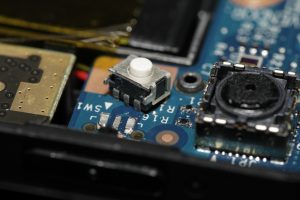
На самом деле отламывается только та часть, которая нужна для удобства использования, а сами контакты, замыкающие цепь для включения ноутбука, остаются рабочими. В отверстии, которое образовалось на месте толкателя, будет виднеться контактная часть кнопки. Нажимаем на нее чем-то тонким, и ноутбук включится.
Чтобы постоянно не включать ноутбук отверткой или иголкой, можно выполнить некоторые настройки, о которых пойдет речь далее.
Включаем ноутбук через кнопку Boot Menu
С высокой долей вероятности можно быстро запустить ноутбук с неисправной кнопкой включения, если вы обладатель устройства от одного из этих производителей:
- Asus;
- Acer;
- Lenovo;
- HP;
- Sony.
У большинства моделей ноутбуков этих брендов есть дополнительная кнопка, включающая ноутбук, но, вместо запуска операционной системы выводит меню загрузки, в котором предлагается выбрать, с какого жесткого диска или другого устройства считать данные для старта ОС. Из этого меню можно попасть в BIOS или просто продолжить загрузку по умолчанию.
В Samsung, Dell и Desp такая кнопка не предусмотрена.
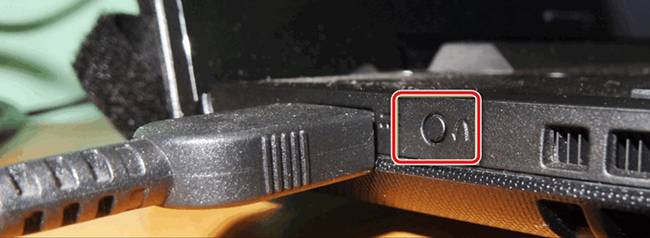
Есть ли такая кнопка вообще, и где именно она расположена, можно узнать в инструкции к устройству. Впрочем, она хорошо видна и при простом визуальном осмотре.
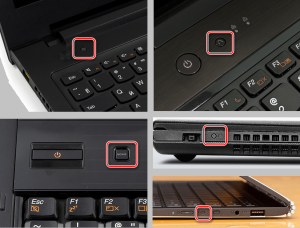
Не всегда кнопку вызова Boot Menu получится нажать пальцем – в таком случае воспользуемся тонкой отверткой.
Далее, при запуске ноутбука отобразится примерно следующая таблица, где нужно выбрать запуск с жесткого диска (Hard Drive).
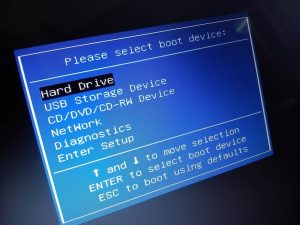
В таблице может быть указана модель ЖД (Samsung, WDM, Hitachi и прочие).
Настраиваем ноутбук на включение без кнопки
Если кнопка питания неисправна, а ее ремонт по какой-то причине невозможен, или его приходится отложить на неопределенный срок, есть смысл сделать так, чтобы ноутбук включался проще. Для этого есть два способа, – их можно использовать по отдельности или объединить.
Настраиваем Power ON Function
Проще говоря, делаем так, чтобы ноут включался не только с кнопки питания, но и от любой другой клавиши. Для этого выполняем следующие действия:
- Заходим в BIOS/UEFI. Для этого, в зависимости от модели устройства, при загрузке нажимаем клавишу Delete или F2,F1, F11, Esc (Esc+F2).
- В БИОС/UEFI находим раздел «Power» или «Power Management Setup». Здесь собраны переключатели, которые влияют на поведение машины при запуске.
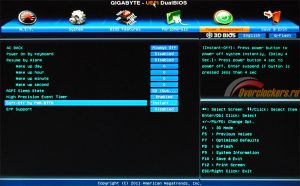
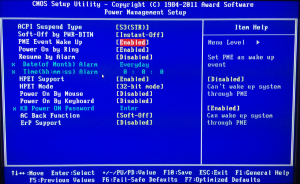
- Находим пункт «Power On» «Power On by Keyboard».
Если есть переключатель, который называется «Power On by Mouse», значит можно настроить включение мышкой.
- Устанавливаем переключатель в положение «AnyKey» или «Enable».
- Сохраняем настройки и перезагружаемся.
Теперь, в зависимости от настроек, можно запускать ноутбук любой кнопкой на клавиатуре и/или кликом мышки.
Настраиваем спящий/ждущий режим
Проще говоря, делаем так, чтобы ноутбук не выключался полностью, а переходил в максимально экономичный режим ожидания. Чтобы его активировать, нажимаем кнопку «Пуск», «Выключение», и выбираем «Ждущий режим».
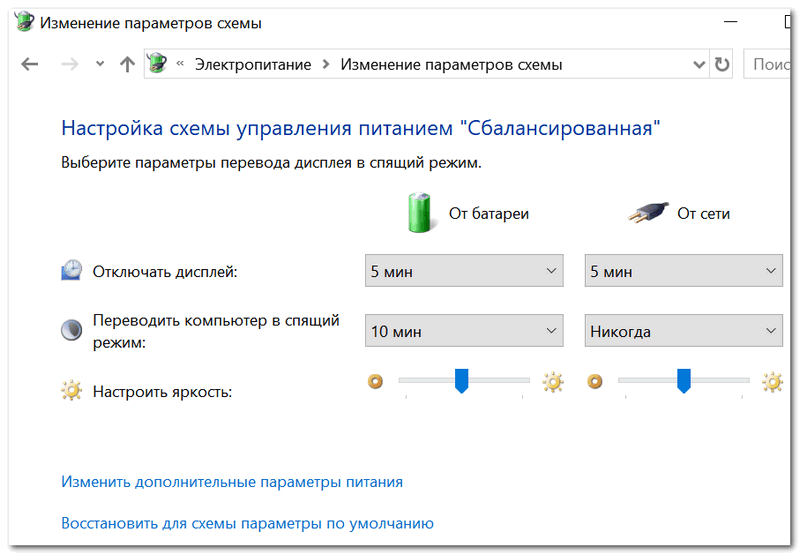
Также можно настроить переход устройства в ждущий режим автоматически – после определенного времени бездействия. Универсальный алгоритм для различных версий Windows следующий:
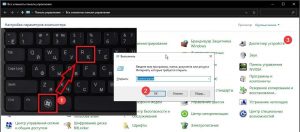
- нажимаем на клавиатуре «Windows + R»;
- в открывшемся окошке набираем «Controlpanel» + «ОК»;
- на панели управления ищем «Электропитание»;
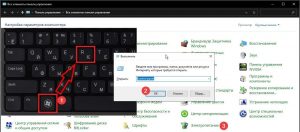
- выбираем «Настройка перехода в спящий режим»;
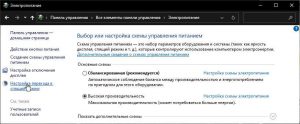
- определяем, через какое время компьютер «уснет», сохраняем изменения.
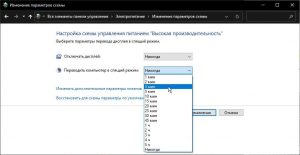
Теперь нужно настроить разрешения для клавиатуры и мышки на пробуждение устройства. Алгоритм следующий:
- нажимаем «Windows + R»;
- набираем «Controlpanel» и жмем «ОК»;
- в открывшейся панели управления ищем «Диспетчер устройств»;
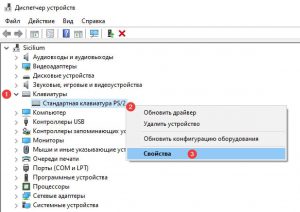
- раскрываем меню «Клавиатуры», 2 раза кликаем по открывшейся строке левой кнопкой мыши (либо 1 раз правой) и выбираем «Свойства»;
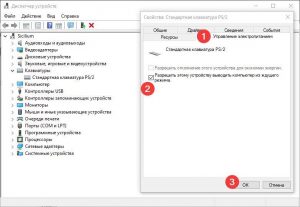
- в открывшемся окне выбираем меню «Управление электропитанием» и ставим галочку в окошко напротив «Разрешить выводить из ждущего режима», сохраняем изменения.
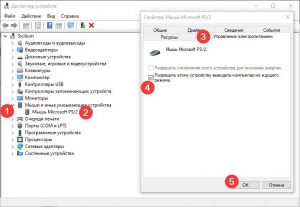
При желании, все эти действия повторяем для мышки, – тогда система будет пробуждаться от клика или простого шевеления.
Как включить ноутбук без кнопки после вскрытия корпуса
Здесь все сводится к тому, что нужно замкнуть цепь непосредственно на плате. В зависимости от модели ноутбука это можно сделать после частичной или полной разборки устройства.
Не существует универсального метода разборки – для каждой модели своя последовательность действий и инструкцию нужно искать отдельно. Также учитывайте, что внутри ноутбука все детали расположены очень компактно, и неправильная разборка может повредить устройство.
Замыкаем контакт на кнопке
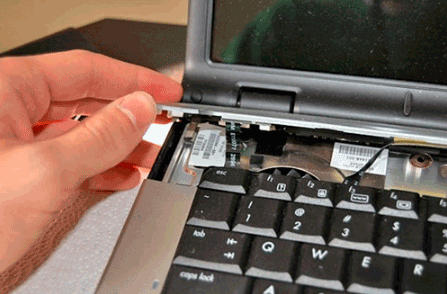
Если проблема в том, что неисправен механизм самой кнопки, то включить ноутбук можно, просто замкнув контакты на плате, к которой она припаяна. Чтобы добраться до платы, обычно не потребуется полностью вскрывать корпус – достаточно снять крышку над клавиатурой. Контакты кнопки выглядят примерно так:
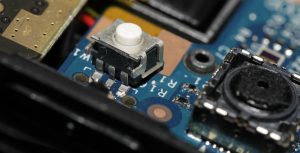
Замкнуть контакты можно любым металлическим предметом подходящего размера – отверткой, ножом, ножницами или куском проволоки.
Замыкаем контакт на шлейфе
Есть вероятность, что кнопка исправна, но выгорел контакт на шлейфе, который соединяет плату с кнопкой, с материнской платой – тогда предыдущий метод не сработает. В этом случае последовательность действий следующая:
- Отсоединяем шлейф от платы с кнопкой питания. В некоторых случаях для этого приходится открутить ее от корпуса. Затем поднимаем фиксаторы и извлекаем шлейф.
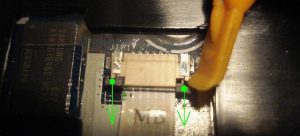
- Оцениваем состояние шлейфа. Выгоревшие, стертые или надломанные контакты выглядят примерно так.
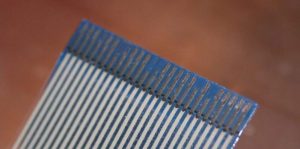
- Далее попробуем закоротить уцелевшие контакты. Если это не поможет, то нужно их отрезать, снять изоляцию с целой части шлейфа и попробовать закоротить контакты снова.
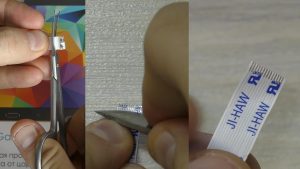
Если причина была в шлейфе, то ноутбук запустится. Тогда на очищенную часть шлейфа приклеиваем уплотнитель и вставляем все обратно в плату.
Замыкаем контакт на материнской плате + если кнопка питания на клавиатуре
По сути, это тот же самый метод, что и в прошлом примере, только контакты уже замыкаются непосредственно на материнской плате – в том разъеме, к которому подключается шлейф. Последовательность действий следующая:
- Разбираем ноутбук и ищем на материнской плате разъем кнопки питания.
Задача несколько упрощается, если не работает кнопка и клавиатура, а при этом кнопка питания расположена возле клавиш. В таком случае полная разборка может не потребоваться – нужно только снять и отключить клавиатуру.
- Подключаем к материнской плате блок питания или батарею.
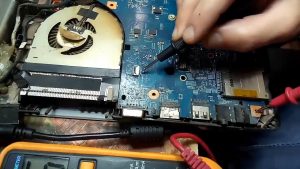
- Берем провод и одним его концом касаемся «массы» на плате, а другим поочередно дотрагиваемся до каждого из контактов, пока ноутбук не запустится.
Чтобы случайно не замкнуть лишнего, специалисты рекомендуют для таких целей использовать не просто провод, а с впаянным в него резистором. Или же тестер в режим «прозвонки» – тогда в цепи также появится небольшое сопротивление.
Что в итоге…
Полноценно заменить кнопку питания ноутбука нечем. Соответственно, вопрос, как включить, и можно ли перезагрузить без кнопки, зависит от того, сможете ли вы добраться до нужных контактов на платах и их закоротить. Хорошо, если на ноутбуке есть панель «Boot Menu» – в таком случае можно временно обойтись без ремонта «железа».
6 способов включить ноутбук без кнопки питания
В современном мире каждый должен обеспечивать безопасность своих банковских счетов, адресов электронной почты и жизненно важных документов. Безопасность — важная проблема. Кроме того, многие люди обычно хранят все эти важные вещи на своих ноутбуках или персональных компьютерах. В наши дни компьютеры играют важнейшую роль практически во всех аспектах нашей жизни.
Будь то образование, работа в офисе, досуг и т.д., мы имеем с этим много общего. Однако что произойдет, если ваш ноутбук вдруг перестанет работать, и вы не сможете включить его с помощью кнопки питания? Это, конечно, похоже на кошмар! Однако мы вас поддержим. Мы подскажем вам, как включить ноутбук без кнопки питания.
Причины, по которым ноутбук не включается?
Убедитесь, что аккумулятор и разъем питания подключены правильно. Наиболее распространенной причиной того, что ноутбук не включается, является неисправность блока питания. Неисправный разъем питания может быть единственной проблемой. Однако, если ноутбук все равно не включается, проблема, скорее всего, заключается во внутренних компонентах. Если ваш ноутбук не включается при нажатии на кнопку питания, вероятно, сломан один из следующих компонентов: блок питания, аккумулятор, оперативная память, материнская плата или видеокарта.
Как установить новую кнопку питания?
Если кнопка питания не работает, можно заменить сломанный переключатель на новый:
- Извлеките источник питания и аккумулятор
- Извлеките оперативную память и жесткий диск.
- Уберите рамку клавиатуры.
- Для поиска кнопки питания необходимо снять верхнюю рамку.
- Установите новый переключатель на место сломанного.
- Соберите ноутбук обратно.
Если у вас нет большого опыта работы с компьютерным оборудованием, этот метод может стать немного сложным и довольно быстро испортиться.
Продолжайте читать следующий раздел о шести быстрых способах включения ноутбука без кнопки питания, если вы ищете быстрый способ запустить его.
Не работает кнопка питания ноутбука: 6 решений
Как включить ноутбук с помощью материнской платы
Даже если кнопка питания ноутбука полностью сломана, этот способ все равно будет работать. Необходимо выполнить следующие действия:
- Отсоедините провод зарядки от устройства.
- Найдите кнопку питания, открыв корпус ноутбука.
- Извлеките кнопку питания.
- Найдите под кнопкой контакты с 3 по 6.
- Чтобы замкнуть контакты 1 и 3, используйте любой проводник (например, отвертку), Используйте провод для соединения контактов.
- Подождите, пока ноутбук включится.
Этот метод может повредить материнскую плату и корпус ноутбука, поэтому не рекомендуется использовать его каждый день для включения ноутбука.
Как включить ноутбук с помощью розетки
Ноутбуки Dell, Toshiba, ASUS, Acer, Lenovo и HP эффективно работают с использованием этого метода. Если вы не хотите замыкать ваш ноутбук, так как у него нет кнопки включения, это решение также отлично вам подойдет.
- К кнопке включения материнской платы подключен кабель, который следует отсоединить.
- Выньте батарею ноутбука.
- Он включается, когда вы включаете ноутбук в розетку.
- Если вы хотите отключить ноутбук от розетки, замените в нем аккумулятор.
Чтобы включить ноутбук, когда он подключен к сети переменного тока, некоторые ноутбуки требуют настройки BIOS.
Как включить ноутбук с помощью крышки ноутбука
В отличие от обычного режима работы ноутбука, который переходит в спящий режим только при закрытой крышке, вы можете изменить настройки так, чтобы крышка использовалась для включения или выключения компьютера:
- При запуске ноутбука нажмите «F2», «F10» или «DEL» для запуска BIOS.
- фраза «управление питанием»
- Возможно, необходимо настроить параметр «включение при открытой крышке».
Как включить ноутбук с помощью клавиатуры
Включите BIOS (Basic Input/Output System) на вашем ноутбуке, чтобы он работал в качестве резервной кнопки питания еще до того, как вы столкнетесь с проблемой кнопки питания (что довольно типично). Вот как запустить ПК с клавиатуры в Windows 10:
- Как только ноутбук загрузится, нажмите «F2», «F10» или «DEL» для доступа к BIOS.
- Введите расположение параметров «управления питанием». В зависимости от производителя может быть разный выбор для «включения питания с клавиатуры».
- Сохраните настройки после настройки резервных клавиш питания.
- Проверьте настройки BIOS на ноутбуке после его выключения.
Чтобы избежать использования более хитрых методов в этом списке, используйте эту стратегию скорее в качестве превентивной меры предосторожности
Как включить ноутбук методом часовой батареи
Вы должны практиковать с осторожностью, поскольку метод часовой батареи требует больших технических навыков:
- Кабель батареи материнской платы должен быть отсоединен; это не кабель зарядки.
- От материнской платы отсоедините батарею часов.
Вы можете включить ноутбук, когда он подключен к любому источнику питания, используя этот метод холодного старта. Это также заставит ваш ноутбук сбросить заводские настройки по умолчанию, так что имейте это в виду.
Как включить ноутбук с помощью wake-on LAN
Еще одна мера предосторожности при проблемах с кнопкой питания называется wake-on-LAN.
- Когда ноутбук включится, нажмите «F2», «F10» или «DEL» для запуска BIOS.
- Введение «управления питанием»
- Установите выбранные вами клавиши запуска ноутбука и включите Wake-on-LAN.
- После сохранения настроек перезагрузитесь.
Этот метод не будет работать правильно, если вы не настроите сетевую карту на другом ноутбуке или компьютере.
- Окно «Диспетчер устройств»
- Выберите «Свойства» из «Сетевой адаптер» после доступа к нему.
- Выберите «Разрешить этому устройству пробуждать компьютер» в разделе «Управление питанием» после ввода команды.
- Установите «Wake on magic packet» на «on» в разделе «Дополнительно».»
Дополнительно просто для пользователей Mac:
- Перейдите в System Preferences.
- Включите «Wake for network access» в «Energy Saver.»
- После этого проверьте конфигурацию маршрутизатора, чтобы узнать, есть ли там настройки WOL. Если нет, необходимо настроить параметры проброса портов или загрузить приложение DNS для смартфона.
С помощью этой техники можно удаленно запустить ноутбук.
Заключение
Из-за сломанной кнопки питания ваш ноутбук теперь совершенно бесполезен? Однако не стоит паниковать, ведь существуют различные способы вернуть ноутбук в рабочее состояние! Можно использовать дополнительную клавиатуру, включить локальную сеть или подключить ноутбук Windows к розетке. На Mac можно также использовать функцию wake-on-LAN. С помощью этих методов вы можете решить все свои проблемы. Вы должны попробовать!
как включить ноутбук lenovo без кнопки включения

Как включить ноутбук Леново без кнопки Power? Воспользуйтесь дополнительной клавишей NOVO, позволяющей запустить операционную систему в аварийном режиме, закоротите контакты питания или материнской платы. Далее сделайте оптимальные настройки через БИОС или посредством настройки питания в Windows. Ниже подробно рассмотрим каждый из способов, поговорим об их особенностях и сложностях.
Где находится кнопка питания на ноуте
Для начала разберемся, где вообще находится кнопка включения ноутбука Леново. Чаще всего она расположена на верхней панели (там, где клавиатура) с левой или правой стороны. Если говорить о дополнительной клавише для аварийной загрузки под названием NOVO, она находится возле Power или с торцевой части. Ее позиция зависит от модели применяемого лэптопа.
Как включить ноутбук без кнопки питания
Теперь разберемся, как включить ноутбук Леново без кнопки включения. Для этого воспользуйтесь одним из рассмотренных ниже вариантов — без разборки оборудования и со снятием нижней крышки.
Нажатие NOVO
Наиболее простой и быстрый способ, как включить ноутбук нестандартным способом без Power — сделать это с помощью кнопки NOVO. Она предназначена для аварийного входа в BIOS и решения иных задач. Распознать такую клавишу можно по небольшому размеру или нанесенной сверху изогнутой стрелочки. Чаще всего она находится возле Power или с торцевой части.
Чтобы включить ноутбук Lenovo без привычной кнопки, сделайте следующие шаги:
Если такого варианта нет, можно зайти в BIOS, а уже оттуда выйти без сохранения путем нажатия кнопки ESC.
Замыкание контактов
Следующий метод, как включить ноутбук Lenovo без кнопки — сделать это с помощью контактов самой клавиши Power. Здесь многое зависит от конструктивных особенностей лэптопа и возможности его разборки. Важно не торопиться, ведь ошибочные действия могут привести к повреждению материнской платы или другого оборудования.
Если вам удалось добраться до Power, замкните ее с помощью специальной отвертки, чтобы включить ноутбук Леново. Перед замыканием еще раз все проверьте и убедитесь, что действуете правильно. Под клавишей должна быть схема с соответствующими надписями. Для большего удобства можно подпаять и вывести провода.
Запуск с «материнки»
Следующий метод, как включить ноутбук Леново без кнопки питания — сделать это путем замыкания контактной группы на самой материнской платы. Для этого пройдите такие шаги:
Учтите, что перемыкание контактов происходит после подключения аккумулятора / адаптера. Вот почему вариант подходит только для тех моделей, у которых это возможно. Если же разобраться ноутбук Леново является трудной задачей, лучше не рисковать и воспользоваться помощью специалистов.
Что дальше
Как видно, запустить ноутбук без кнопки включения Леново проще всего с помощью аварийной клавиши NOVO. Замыкание контактов на Power или непосредственно материнской плате слишком рискованно и может привести к повреждению оборудования. Если у вас часто возникает необходимость запуска, а Power не работает, лучше сразу настроить удобный режим. Здесь доступно два пути:
Зная, как включить ноутбук Леново без кнопки Power, вы сможете легко выйти из ситуации и запустить оборудование. Если вариант с аварийной клавишей не проходит, лучше не разбирайте устройство, ведь это может привести к его повреждению. Ели же удалось включить девайс, установите необходимые настройки в BIOS для запуска любой удобной клавишей. При этом не затягивайте с ремонтом — отнесите ноутбук Леново в сервисный центр для восстановления.
В комментариях расскажите, какой метод используйте вы, чтобы включить оборудование при поломке Power.
Как включить ноутбук без кнопки включения, возможно ли это?
Подскажите, можно ли включить ноутбук, если не работает кнопка включения? Дело в том, что мне ее уже 1 раз меняли, на нее раньше нажимал раз по 10 пока ноутбук включался (корпус ноутбука в месте кнопки испорчен, поэтому под кнопку всегда что-то попадает).
Вот сейчас опять все по второму кругу.
Вопрос, конечно, интересный. Если выключить ноутбук можно разными способами, в том числе и без физических клавиш (кнопок), то вот с включением всё сложнее. Многое еще зависит от модели и конструкции вашего устройства.
В этой статье приведу несколько вариантов решения проблемы, так-сказать, с минимальными «издержками». И так.
Альтернативные варианты, как можно включить ноутбук
Спец. кнопки для входа в BIOS/UEFI
Для справки. Вообще эта кнопка («со стрелочкой», см. фото ниже) используется непосредственно для входа в BIOS (а не доп. аварийная для включения). Нажимают её, когда ноутбук выключен. После нажатия, устройство включается и на экране появляется стартовое меню с предложением войти в BIOS или осуществить норм. загрузку.
Где ее искать, как она выглядит : чаще всего она располагается либо рядом со входом для питания, либо рядом с кнопкой включения устройства. Как правило, чтобы нажать на нее, нужно воспользоваться карандашом (ручкой).


Button Menu // Lenovo
Разборка ноутбука и замыкание контактов кнопки
Вообще, кнопка Power (Включение) предназначена для замыкания контактов, подающих импульс для включения ПК/ноутбука. Условно говоря, если сама кнопка не работает, то эти контакты можно замкнуть любым токопроводящим предметом, например, обычной отверткой.
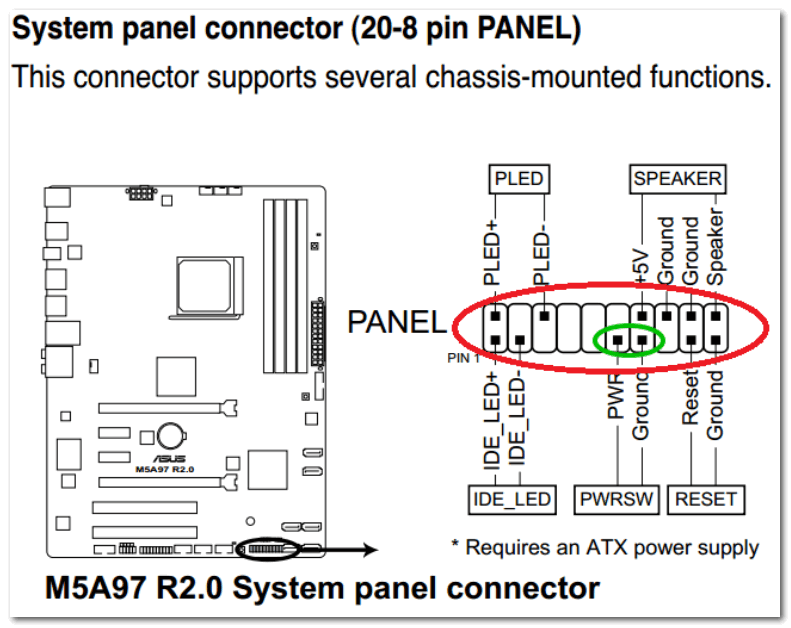
Типовая схема (мат. плата)
В своем примере ниже, привел пару фото ноутбука с очень простой разборкой:
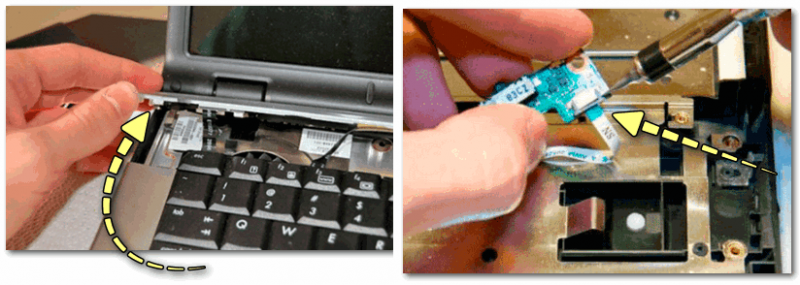
Вместо кнопки замыкаем контакты отверткой
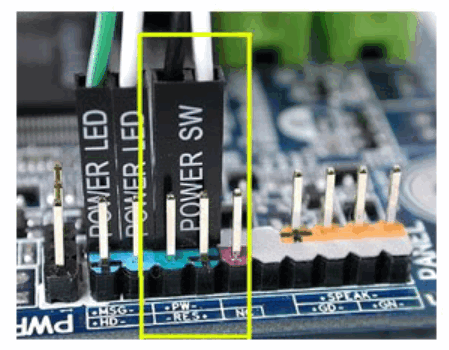
Можно замкнуть контакты на материнской плате
Как вариант, можно вместо кнопки вывести шлейф из корпуса ноутбука. И для включения устройства, вы будете замыкать контакты между собой. В общем-то, здесь есть варианты.
Рекомендую ознакомиться с одной из прошлых моих статей о том, почему может не включаться ноутбук (в ней указаны основные причины, и как их можно решить).
Дополнения по теме приветствуются.
Запускаем ноутбук с неисправной кнопкой включения используя наш метод и клавиатуру
Приветствуем, уважаемые читатели! Частая проблема в ноутбуках – перестает работать кнопка включения. Она мигает, не включается, не реагирует на нажимание. В сервис сразу после выявления поломки отвезти устройство удается не всегда. Существует несколько способов, как включить ноутбук без кнопки включения с клавиатуры. О каждом из них подробно расскажет наша статья.
Самый простой способ — Boot Menu
Проблема с кнопкой питания — частая неисправность ноутбуков. Клавиша запала, долго не реагирует на нажатие, после включения сразу гаснет, моргает. Причин, из-за которых кнопка сломалась, много. Наша задача – запустить устройство без нее.
Для запуска ноутбука используется boot menu (загрузочное меню). Основное его предназначение — возможность выбора устройства для загрузки windows. Может использоваться файл на жестком диске, флэшка, диск.
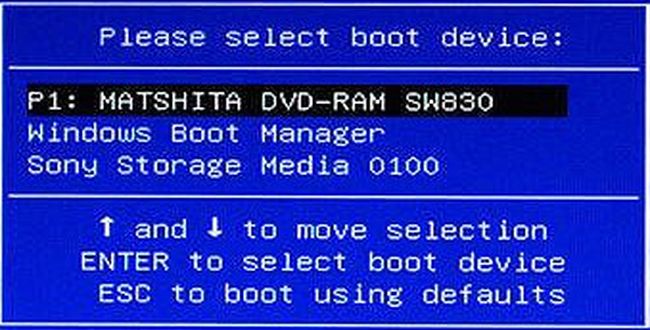
Для входа в бут меню на ноутах есть аппаратная кнопка.
Найти ее можно на моделях следующих производителей:
Место расположения различается в зависимости от модели. На одних находится сбоку, на других — под клавиатурой, над ней.
На самсунг, dell, desp кнопка отсутствует.
Ноутбук будет запущен. Каждый раз описанной процедуре следовать неудобно. Лучше, ноут не выключать, а настроить переход виндовс в режим сна и возможность выхода из него.
Для включения спящего режима есть несколько способов:
Чтобы режим сна выключился, используется мышь или любая клавиша клавиатуры.
Настройка выхода через клавиатуру производится так:
Теперь вывести ноут из спящего режима можно, нажав любую клавишу клавиатуры. Применяют встроенную, а также внешнюю клаву, подключенную через usb.
Другой вариант сделать, чтобы комп включался,- использовать мышку.
Настройка аналогична клавиатуре;
Еще один вариант — Power ON function
Следующий способ требует изменения настроек в bios.
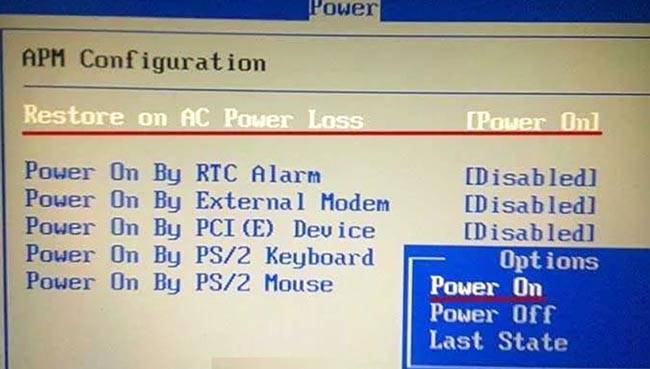
Для входа в биос нажимают F2 или del. Эти клавиши работают на большинстве ноутов, нетбуков, включая асус. На леново, асер может использоваться f1, на сони — esc+f2.
Но эти клавиши бесполезны, если ноутбук не включается.
В этом случае входят в биос так:

После перезагрузки ноутбук можно будет запустить, нажав заданные в биос горячие клавиши.
Самый сложный метод — запуск с материнской платы
Настройка входа в ноутбук с неработающей клавишей включения через биос — простой в настройке, удобный для дальнейшего использования способ. Единственный недостаток – чтобы им воспользоваться, нужно сначала войти на ноут. Для этого используется аппаратная кнопка. Если она отсутствует – запуск производится с материнской платы.
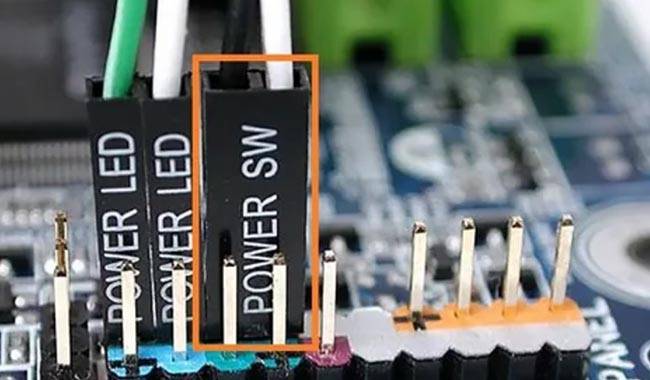
Способ требует разборки корпуса.
Делать нужно следующее:
Разобрать ноут своими руками, найти контакты на материнке трудно. Что делать новичку? Проще замкнуть их на нерабочей кнопке.
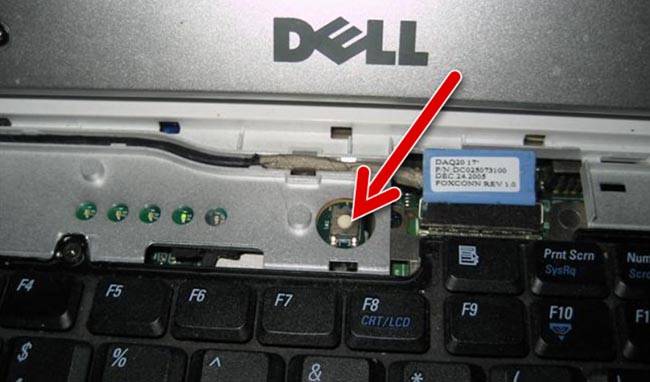
Чтобы заниматься разборкой ноутбука, замыканием контактов, нужны знания, опыт, полное понимание последовательности действий. Если вы не уверены в своих силах, не знаете схемы распиновки, отнесите ноутбук в сервис. Там неисправную деталь заменят, отремонтируют. Если проблема заключается в шлейфе, нужно поменять на новый, починить старый.
Выводы
Для включения ноутбуков с неработающей кнопкой питания принудительно есть несколько способов. Самый сложный и трудоемкий требует разборки ноутбука, замыкания контактов. Советуем использовать его только профессионалам. Всем остальным при первой попытке рекомендуем зайти в загрузочное меню с помощью дополнительной кнопки. В биосе настроить включение ноута от нажатия любой клавиши или комбинации, настроить спящий режим, возможность выхода из него с клавиатуры. При первой возможности зайдите в сервис, проведите ремонт неисправности.
Как включить ноутбук без кнопки включения
Сломанная кнопка включения – это одна из самых частых проблем для пользователей ноутбуков. Эта неисправность не позволяет запустить устройство обычным способом. Лучше всего произвести ремонт и замену кнопки, но не всё время существует возможность сделать это в домашних условиях или тут же отнести ноутбук в ремонтную мастерскую. Включить девайс можно в обход этой кнопки, а сделать это можно несколькими способами.

Как можно включить ноутбук без кнопки
Не советуют разбирать самостоятельно ноутбук и пробовать исправить кнопку, которая не работает, если до этого не производилось работ с такого рода устройствами. Неправильно выполненные действия приведут к поломке других элементов.
Лучше всего воспользоваться услугами специалистов либо включить устройство без кнопки. В некоторых случаях сломана лишь верхушка, причём переключатель находится в рабочем состоянии. Чтобы запустить ноутбук будет необходимо только нажать на основание кнопки любым доступным способом.

Boot Menu
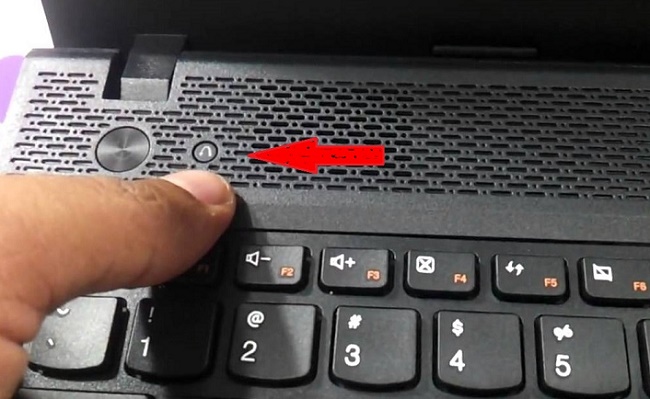
Почти все ноутбуки имеют специальную кнопку, которая при нажатии позволяет активировать специальное меню. Как правило, она находится с какой-то стороны корпуса либо сверху около экрана и нажимается с помощью иглы или пальцем. Включить устройство таким способом можно, соблюдая следующие этапы:
Через определённое время ноутбук успешно включится. Естественно, эту кнопку можно использовать всё время, но это иногда неудобно и вызывает определённые сложности. Поэтому желательно в BIOS сделать определённые настройки.
Power ON function
Лучше предварительно позаботиться, как включить лэптоп, если поломалась клавиша запуска. Помимо того, этот способ пригодится для людей, которые производят старт с помощью Boot Menu. Необходимо только указать определённые настройки, и будет возможно включать устройство с клавиатуры.
Основные этапы действий:
За счёт изменения этих настроек включение устройства можно выполнить, нажав совершенно любую кнопку на клавиатуре.
Какие ещё есть способы включить ноутбук без кнопки
Некоторые ноутбуки не оборудованы клавишами входа в специальное меню. Включить девайс без этого не выйдет. Но запуск можно сделать с материнской платы через BIOS. Чтобы до него добраться, необходимо разбирать корпус ноутбука.
Как включить ноутбук без кнопки питания
Кнопка включения питания – одно из «слабых звеньев» лэптопа. Клавиша не реагирует на клики, а вот в сервис отвезти лэптоп бывает некогда. Зная, как включить ноутбук без кнопки питания, владелец всегда сможет завершить работу и не остаться с «мертвым» устройством на долгий срок. Подробнее об этой теме на Anout.
Включение ноутбука через программу Boot Menu
Невозможность нажать клавишу включения бывает не только из-за поломки, но и западания кнопки. И если разбираться в причинах некогда, надо запустить лэптоп любой ценой. Самый простой вариант – решить задачу через загрузочное меню.
Закажи профессиональный ремонт ноутбука в Москве или продай его на запчасти!
Бесплатная диагностика и выезд курьера. Срочный ремонт. Гарантия. Недорого!
Звони! Тел.: +7 (903) 729-32-48 или напиши нам на email: zakaz@anout.ru
Основное предназначение Boot Menu – обеспечить пользователю выбор устройства для загрузки ОС. Можно пользоваться файлами на жестком диске, съемном диске или флешке.
Кнопка для входа в Boot Menu есть на моделях производителей:
В зависимости от модели, кнопка расположена в боковой части, под или над клавиатурой. На устройствах компаний Самсунг, Dell, Desp кнопки входа в Бут Меню нет.
Чтобы включить клавишу Boot Menu, делаем так:
Этот способ запуска лэптопа хорош на короткое время, поэтому лучше побыстрее найти повод наведаться в сервис или настроить переход ОС Windows в спящий режим и выход из него с помощью клавиатуры.
Переход «винды» в режим сна выполняем одним из выбранных способов:
Для отключения режима сна кликаем мышкой или нажимаем любую клавишу на клавиатуре.
Как выйти в рабочий режим с помощью клавиатуры ноутбука
Настройки выхода с помощью клавиатуры настраиваем так:
На этом работа закончена, теперь чтобы вывести ноутбук из режима ожидания надо всего лишь кликнуть любую клавишу на устройстве.
Как перейти в рабочий режим ноутбука с помощью мыши
Включение лэптопа в работу с помощью мыши ничуть не сложнее, чем настройка через клавиатуру. Алгоритм настройки простейший:
Запуск ноутбука без кнопки включения через BIOS (Power ON function)
Кнопки перехода в BIOS могут быть разными, чаще всего ПО активизируется клавишами F1-F2, del, esc+F2. Но когда ноутбук выключен, эти усилия не принесут результата. В этом случае выход в BIOS осуществляем следующим образом:
Устройство попросит перезагрузку или выполнит ее в автоматическом режиме. После этого запускаем ноутбук в работу нажатием на одну клавишу или их сочетание (что задано в BIOS).
Запуск ноутбука без кнопки включения через материнскую плату
Настройка входа через BIOS удобна, но чтобы воспользоваться этим способом, нужно сначала найти аппаратную кнопку входа в Бут Меню. А она есть не на каждой модели, значит, придется разобрать ноутбук (Леново, Асус, Самсунг или любой другой) и запустить лэптоп с помощью материнской платы.
Все работы требуют особой осторожности и выполняем их так:
На этом работы закончены, но для новичка, плохо знакомого с устройством ноутбука, они могут быть сложными. Проще замкнуть контакты на нерабочей кнопке, делаем это так:
Теперь у пользователя вместо кнопки включения/выключения контакты, замыкая которые, легко запустить лэптоп в работу.
Все варианты способны спасти в сложной ситуации, когда кнопка включения вылетела или запала. Но лучше всего не применять описанные методы в постоянном режиме, а отнести устройство в сервисный центр.
Что делать, если ноутбук не включается: 6 основных ситуаций и выходы из них
Проблема с кнопкой питания — частая неисправность ноутбуков. Клавиша запала, долго не реагирует на нажатие, после включения сразу гаснет, моргает. Причин, из-за которых кнопка сломалась, много. Наша задача – запустить устройство без нее.
Для запуска ноутбука используется boot menu (загрузочное меню). Основное его предназначение — возможность выбора устройства для загрузки windows. Может использоваться файл на жестком диске, флэшка, диск.

Для входа в бут меню на ноутах есть аппаратная кнопка. Найти ее можно на моделях следующих производителей:
- sony;
- lenovo;
- asus;
- acer;
- hp.
Место расположения различается в зависимости от модели. На одних находится сбоку, на других — под клавиатурой, над ней.

На самсунг, dell, desp кнопка отсутствует.
- просмотреть корпус устройства и поискать кнопк утам. Если не нашли — читаем инструкцию. а вдруг пропустили;
- нажать на кнопку. Если она спрятана в корпусе, использовать для ее нажатия булавку, иголку. Одного нажатия достаточно;
- появится небольшое синее окно. Выбрать обычный режим работы — normal startup, кликнуть enter.
Ноутбук будет запущен. Каждый раз описанной процедуре следовать неудобно. Лучше, ноут не выключать, а настроить переход виндовс в режим сна и возможность выхода из него.
Для включения спящего режима есть несколько способов:
- нажать «пуск», затем — «сон»;
- перейти в параметры пк, кликнуть «системы», выбрать «питание и спящий режим», определить время, когда неактивный ноутбук уснет;
- зайти в панель управления, где найти «электропитание», установить настройки перехода в спящий режим.
Чтобы режим сна выключился, используется мышь или любая клавиша клавиатуры.
Настройка выхода через клавиатуру производится так:
- открыть диспетчер устройств;
- выбрать пункт меню «клавиатура»;
- нажать правой клавишей мыши, выбрать «свойства»;
- перейти в «управление электропитанием»;
- о;
- нажав правой клавишей мыши перейти в свойства;
- выбрать «управление электропитанием»;
- предоставить разрешение выключения ждущего режима.


Запуск через аппаратную кнопку меню загрузки
Некоторые ноутбуки Леново (очень часто), Acer, Asus, HP (весьма редко) оснащаются аппаратной кнопкой входа в БИОС. В отдельных сериях Sony также присутствует аппаратная клавиша в группе над клавиатурой, запускающая мастер обслуживания.

Если она присутствует, нажимают кнопку запуска меню загрузки. Для этого может понадобиться ручка или иголка. У отдельных моделей кнопка скрыта и к ней ведет только тонкое отверстие. Здесь выбирают пункт Normal Startup. После этого операционная система запускается в нормальном режиме. Имея кнопку входа в меню загрузки, можно без проблем включить ноутбук без кнопки включения.
Еще один вариант — Power ON function
Следующий способ требует изменения настроек в bios.

Для входа в биос нажимают F2 или del. Эти клавиши работают на большинстве ноутов, нетбуков, включая асус. На леново, асер может использоваться f1, на сони — esc+f2.
Но эти клавиши бесполезны, если ноутбук не включается.
В этом случае входят в биос так:
- нажимают аппаратную кнопку;
- входят в бут меню;
- выбирают bios setup.

- найти пункт меню power (power management setup);
- перейти в настройки питания — power on (power on by ps2 kb/ms);
- указать способ, как ноут должен включаться. Если выбрать «any key», включение будет производиться с помощью любой клавиши. При нажатии «hot key» выбирается любое сочетание клавиш. Опция доступна не на всех пк;
- нажать f10, сохранить и выйти.
После перезагрузки ноутбук можно будет запустить, нажав заданные в биос горячие клавиши.


Проверка проблем системы энергопитания
Если кнопка не работает, и включить ноутбук не получается, в первую очередь нужно убедиться в отсутствии проблем с внешними устройствами. Они могут быть следующими.

- Аккумулятор разряжен или поврежден. Батарею нужно снять. После этого нажимается кнопка питания при включенном сетевом адаптере ноутбука.
- Поврежден кабель питания. Изучение провода нужно проводить только при отключенном от сети адаптере. Если повреждена изоляция, есть области свободного перегиба, что означает обрыв кабеля — необходим ремонт или его полная замена.
- Не работает адаптер питания. Проверить это предположение можно только подключением к ноутбуку другого блока преобразования напряжения.
- Изношен разъем подключения. Убедиться в этом можно только экспериментально. Штекер необходимо шевелить в гнезде и одновременно нажимать кнопку включения.
Не лишним будет проверить параметры розетки. Возможно, просто не хватает напряжения. В комплекте с отсутствующим или разряженным аккумулятором это приводит к тому, что ноутбук не реагирует на нажатие кнопки питания. Если же проверки показывают, что система энергообеспечения в порядке, значит, нужно перенастраивать способ включения.
Самый сложный метод — запуск с материнской платы
Настройка входа в ноутбук с неработающей клавишей включения через биос — простой в настройке, удобный для дальнейшего использования способ. Единственный недостаток – чтобы им воспользоваться, нужно сначала войти на ноут. Для этого используется аппаратная кнопка. Если она отсутствует – запуск производится с материнской платы.

Способ требует разборки корпуса.
Делать нужно следующее:
- произвести отключение ноута от сети;
- вынуть аккумулятор;
- снять нижнюю панель корпуса. Внимательно осмотреть нижнюю порверхность ноутбука, открутить винты. Если этого недостаточно, тонким пластиковым ножом или пластиковой картой провести по периметру устройства в местах соединения нижней и верхней части корпуса. При обнаружении защелок аккуратно отжать;
- найти блок контактов на материнской плате. На поверхности указано jfp1 или f-panel;
- отыскать pwr sf+/ — или pwr;
- замкнуть контакты отверткой;
- собрать ноутбук.
Разобрать ноут своими руками, найти контакты на материнке трудно. Что делать новичку? Проще замкнуть их на нерабочей кнопке.

- снять панель над клавиатурой. Если она отсутствует, снимают клавиатуру. Начинают демонтаж сверху. Отверткой или ножом последовательно отжимают защелки, приподнимая освобожденные углы;
- найти плату, на которой находятся контакты. Достаточно проследить, куда ведут шлейфы;
- проверить, исправен ли шлейф, отсоединив его, замкнув контакты. При неисправности требуется замена;
- при исправном шлейфе замкнуть отверткой, тонким металлическим предметом контакты. Вместо этого убирают кнопку, выводят клеммы замыкания наружу с помощью тонких проводов, кабелей со старого пк;
- собрать ноутбук. Защелкивая крепления, установить клавиатуру, поставить на место аккумулятор.
Чтобы заниматься разборкой ноутбука, замыканием контактов, нужны знания, опыт, полное понимание последовательности действий. Если вы не уверены в своих силах, не знаете схемы распиновки, отнесите ноутбук в сервис. Там неисправную деталь заменят, отремонтируют. Если проблема заключается в шлейфе, нужно поменять на новый, починить старый.
Настройка БИОС
Большинство современных мобильных устройств позволяют изменить кнопку включения ноутбука. Проще говоря, система может запускаться с помощью клавиатуры. Чтобы сделать нужные настройки, необходимо попасть в БИОС. Для этого потребуется включить ноутбук без кнопки включения одним из приведенных выше способов.
- в БИОС отыскивается раздел Power Management;
- находится пункт Power On Key;
- устанавливается одно из предложенных значений, кроме ранее заданного.
Выводы
Для включения ноутбуков с неработающей кнопкой питания принудительно есть несколько способов. Самый сложный и трудоемкий требует разборки ноутбука, замыкания контактов. Советуем использовать его только профессионалам. Всем остальным при первой попытке рекомендуем зайти в загрузочное меню с помощью дополнительной кнопки. В биосе настроить включение ноута от нажатия любой клавиши или комбинации, настроить спящий режим, возможность выхода из него с клавиатуры. При первой возможности зайдите в сервис, проведите ремонт неисправности.
Включение ноутбука без кнопки питания
Самые разнообразные переключатели никогда не относились к устройствам высокой надежности. Это в полной мере касается такого элемента управления, как кнопка питания ноутбука. Бывает так, что штатным методом включить устройство никак не получается. Перед настройкой системы на активацию другими способами, стоит исключить возможные проблемы с питанием. Если же ничего не помогает, возможно настроить включение ноутбука без нажатия на кнопку питания. В зависимости от модели, это делается разными способами.
Причины изменения

При установке операционной системы все кнопки выполняют стандартные классические команды. Но во время работы пользователь может изменить функции своего устройства для индивидуального комфортного использования. Поменять можно любые параметры.
Причин, по которым появляется необходимость сменить действия при нажатии отключения на корпусе, несколько. Если в доме проживает малыш, то он всегда стремится помочь родителям, нажимает на кнопки, попадающиеся ему под ручки. Если изменить функцию выключения, например, на переход в спящий режим или гибернации.
Нередко сами взрослые нажимают по неосторожности на питание, нередко теряют ценные, важные данные. Чтобы не потерять ценную информацию, вместо отключения назначают переход на спящий режим или гибернацию.
Как настроить
Чтобы изменить операции, которые будут выполняться при нажатии, потребуется выполнить ряд простых мероприятий.
- Зайти в окошко «Пуск — Панель управления – Оборудование и звук – Электропитание – Действие кнопки питания».
- Откроется окошко, где проводят корректировки при необходимости 2 настроек: для включения/выключения или закрытия крышки ноутбука.
Корректировкой параметров ноутбука устанавливают новые значения как при работе от сети, так и в автономном режиме.
Также можно корректировать процедуры и команды, что происходят при нажатии «Завершение работы». Ей можно назначить различные варианты.
- Открывают свойство панели задач.
- Переходят во вкладку «Меню Пуск».
- Из предложенного списка устанавливают параметр.
- Сохраняют внесенные изменения, перезагружают компьютер.
После выполненных корректировок практически сразу поменяется назначение и название.
Изменения первоначальных настроек компьютера или ноутбука иногда бывает необходимым. Современные разработчики программного обеспечения делают свои продукты гибкими и настраиваемыми, что позволяет пользователю сделать функции ПК комфортными для владельца.