Способы снятия графического ключа на устройствах Lenovo
У большинства людей в современном мире на мобильных устройствах находится огромное количество важной информации. Поэтому каждому пользователю в первую очередь необходимо подумать о защите своего гаджета от посторонних лиц. Для этого существуют пароли, которые можно установить на смартфон. Один из таких вариантов — графический ключ.
Но случаются различные непредвиденные ситуации, когда пользователь может напрочь его забыть. Что делать в таких случаях? К счастью, для самых забывчивых существует решение, которое поможет сбросить графический пароль — как с системы Android, так и с конкретной марки мобильного устройства. Сегодня мы поговорим об устройствах компании Lenovo. Чтобы понять, как снять графический ключ с Леново, стоит ознакомиться со списком возможных вариантов действий.
Иные проблемы
Также бывают и другие ситуации, например:
- Планшет включается и гаснет, это тоже может быть связано с «power» и часто встречается на престижио и асус. Если планшет выключается сам по себе, виноват в этом «двойной клик», то с чем часто сталкиваются пользователи пк, когда система одно нажатие мышкой воспринимает за два. Когда планшет включается и блокируется за мгновение, «power» не сломана, а вся проблема кроется в датчике, который следует заменить в ближайшем сервисе.
- Что делать если планшет реагирует через раз на нажатия? Корень проблемы тот же, что и в прошлом случае, поэтому либо перепаивайте деталь при наличии схожей, либо сразу просите помощи у специалистов.
- Что делать если планшет видит «фантомные» нажатия? Это часто встречается при подключении к нему наушников и других устройств, и проблема может быть, как в замыкающихся контактах, так и в неисправности самой техники, которая просто посылает неверные сигналы. Если речь о наушниках, попробуйте подключить другие и проверить работу ещё раз.
Надеюсь наши советы помогли вам. Попробуйте выполнить универсальный алгоритм, описанный выше. До встречи на страницах сайта!
Custom recovery
За управление в этом меню отвечает клавиша громкости. С ее помощью необходимо переместится на пункт «wipe data/factory reset». Для подтверждения действия требуется нажать кнопку питания.
Теперь открывается новый раздел меню. С помощью той же клавиши, отвечающей за громкость, следует выбрать пункт «Yes — delete all user data». И все той же кнопкой питания подтверждаем свой выбор.
После всех действий по форматированию остается выбрать «reboot system now». Это позволит запустить полную перезагрузку всей системы.
Обращение в техническую поддержку
У всех известных производителей мобильной техники есть свои сайты с техподдержкой. Специалисты при обращении помогут с восстановлением пароля на устройстве. Шаговая последовательность:
- Найти интерактивную вкладку «Поддержка» в меню официального сайта компании.
- Найти пункт «Контакты» либо в информационном блоке по продукту найти ссылку «Поиск решения».
- После перехода откроется вкладка «Связь с техподдержкой».
- Можно выбрать быстрый вариант, позвонив по контактному номеру телефона. При желании получения текстовых инструкций используется «Чат» или «Электронная почта».
- В контактной форме максимально подробно описать ситуацию для более оперативного ответа.
Ответ обычно приходит оперативно с руководством и рекомендациями. Возможны уточняющие вопросы.
Сброс графического пароля через подключение к компьютеру по USB
Боле сложный и обычно всегда действенный метод – воспользоваться своим ПК.
- Возьмите кабель и подключите свое устройство к компьютеру. Если у вас появилось сообщение о включении отладки, значит все идет по плану. Если же его нет, значит, эта функция у вас отключена, и данный метод не подходит.
- Пусть завершатся все необходимые действия на экране и выйдите в Интернет, чтобы загрузить себе программу под названием Adb.
- Запустите ее, а затем вызовите командную строку.
- Теперь в нее нужно поместить то, что написано ниже. Можно переписать или же просто скопировать.
cd / data / data / com.android.providers.setting/databases
update system set value=o where name=’lock_pattern_autolock’;
update system set value=o where name=’lockscreen.lockedoutpermanently’;
- Остается только включить режим перезагрузки устройства, и защита будет отключена.
Что делать если забыл пароль: общая инструкция
- На выключенном устройстве зажимаем верх качельки громкости (кнопку увеличения громкости) + кнопку «Домой» (обычно большая центральная кнопка или кнопка с нарисованным домиком) + кнопку включения. Если кнопки «Домой» нет, то только кнопку громкости и «Включения».
- После вибрации либо появления на экране логотипа отпускаем все кнопки.
- Далее, при помощи всё той же качельки громкости, выбираем строчку «Wipe data/factory reset» и подтверждаем выбор кнопкой «Домой» или кнопкой «Включения» (зависит от модели).
Такая инструкция должна подойти ко всем девайсам от Samsung, LG, HTC.
Также в этом деле может помочь программное обеспечение от производителей. Для устройств от Sony это SonyEricsson PC Suite, у Huawei – HiSuite, у Samsung же программа называется Kies. И, конечно же, начните с чтения инструкции к вашему устройству, возможно, это позволит быстро и эффективно решить проблему с блокировкой вашего девайса.
p style=»text-align: left;»>Здесь вы можете посмотреть инструкции по полному сбросу к популярным моделям
| Модель | Ссылка |
| Samsung | Полный сброс |
| HTC | Полный сброс |
| LG | Полный сброс |
| Sony Ericsson | Полный сброс |
| Acer | Полный сброс |
Если вы нашли ошибку, пожалуйста, выделите фрагмент текста и нажмите Ctrl+Enter.
Графический ключ для планшета — это защита, которая блокирует вход от других пользователей на ваше устройство, в частности в случае его кражи или потери. Простыми словами графический ключ — это пароль, состоящий не из цифр, а представляющий собой комбинацию из девяти кружков, соединяя которые в заданной владельцем гаджета последовательности открывается доступ к устройству.
Важно знать: в некоторых случаях пытаться вводить ключ защиты можно бесконечно долго. Но, зачастую, после нескольких попыток программа автоматически блокирует гаджет, считая, что защищает его от злоумышленника, предпринявшего попытку выкрасть хранящиеся в памяти устройства данные.В этом случае и начинаются неприятности, особенно если воспользоваться планшетом нужно срочно. О том, как снять графический ключи речь пойдет немного ниже.
Способ № 5. Прошивка аппарата
Еще один ответ на вопрос о том, как разблокировать «Леново». Телефон в этом случае также окажется девственно чистым. Ничего не останется. Только то, что будет на флешке. К сожалению, универсальной инструкции по прошивке аппаратов «Леново» не существует. Все зависит от конкретной модели: некоторые требуют прошивки через компьютер, а другим достаточно флешки со скопированной на нее прошивкой. Однако примерный алгоритм действий такой:
- Ищем нужную прошивку в интернете и скачиваем ее.
- Скачиваем и устанавливаем необходимые драйвера и программное обеспечение.
- Прошиваем телефон согласно индивидуальной инструкции.
- Загружаем аппарат, вводим нужные данные и настраиваем его.
- Пользуемся.
Конечно, вышеописанный алгоритм действий не даст ответа на вопрос о том, как разблокировать пароль телефона «Леново». Для этого нужна особая инструкция, основанная на модели аппарата. В поиске данной инструкции можно пошерстить форумы по прошивке мобильных устройств. Там же можно найти нужную прошивку и необходимое программное обеспечение.
TWRP recovery
В этом режиме за навигацию будут отвечать сенсорные клавиши. Здесь в меню необходимо активировать пункт «WIPE».
Чтобы завершить операцию, следует выбрать из списка пункт «FACTORY RESET».
Не стоит переживать, если время перезагрузки гаджета затянется на более длительное время: это последствия сброса. Во время включения система будет заново настраивать все ПО. Таким способом можно сбросить графический ключ Леново, если доступ учетной записи никак не восстановить. При покупке мобильного устройства рекомендуется сразу предусмотреть подобные ситуации и приобрести в комплекте карту памяти, чтобы не переживать о вероятности утери информации. А для сохранения контактов можно использовать «Облачный сервер Google».
С помощью звонка
Что делать, если забыл графический ключ и все пароли от аккаунтов в придачу, а способ с меню разработчиков кажется слишком сложным? Существует еще более простое действие, но оно подойдет только для телефонов на системе Андроид старых версий. Чтобы проверить это, необходимо просто позвонить на смартфон. Со входящего звонка появляется возможность перехода в главное меню устройства без ввода графического пароля через клавишу «Домой». После этого достаточно перейти в настройки и сбросить ключ, а еще лучше совсем его отключить.
C помощью Hard Reset
Если логин с паролем от системы Google утеряны или не были указаны ранее, снять графический ключ на планшете Леново или любом другом гаджете позволит второй способ. Но при этом важно понимать, что вся информация с устройства будет полностью утеряна. Это очень радикальный метод — полный сброс системы до начального состояния.
Для того чтобы начать «жесткий» сброс, необходимо сначала подготовить аппарат:
- Следует отключить устройство для того, чтобы попасть в рабочее меню;
- После выключения нужно зажать регулятор громкости одновременно с кнопкой, отвечающей за питание. Дальнейшее поведение системы полностью зависит от установленного на устройстве ПО. Такая манипуляция отправляет пользователя прямиком в режим «Recovery», в котором и буду проводиться все работы.
Рабочий режим всегда имеет два состояния — «Custom recovery» и «TWRP recovery». Они немного отличаются друг от друга навигацией.
Как в дальнейшем быстро обходить эту поломку
Если вам удалось запустить планшет и обойти экран блокировки без кнопки, то повторять всю процедуру вы не захотите. Благо, существует несколько приложений позволяющих включать гаджет даже в таких ситуациях, часть из них делает это переназначением функций на другие «тригеры», а часть работает при помощи камеры и датчиков приближения (а также давления в последних ирбис).
Одним из лучших ПО такого плана станет Gravity Screen, спасающее из критической ситуации и полезное даже при обычной эксплуатации.
А используется для включения обычный гироскоп, поэтому после быстрой настройки гаджет автоматически научиться отключаться в чехле и на столе, и включаться у вас в руках.
Есть и дополнительные функции, благодаря которым девайс достаточно потрясти или совершить им другие незамысловатые действия, чтобы дисплей заработал если не работает кнопка включения.
Если нести в сервис электронику вы не собираетесь, а пользоваться в дальнейшем ещё хотите – разберите его. Иногда случаются ситуации, как когда дело не в кнопке блокировки, а в невозможности включить девайс без аккумулятора, поломанным или вынутым ранее. Тогда ни один из способов вам не поможет, ведь питание аксессуара без батареи попросту невозможно.
А если вас беспокоит, как включить девайс без кнопки включения, которая выпала или деформировалась, то просто найдите кусочек пластмассы, после чего замените повреждённую в устройстве деталь. Но бывает, что проблема не в железе, тогда для её исправления достаточно воспользоваться Амперметром и проверить идёт ли ток при нажатии на тригер. Если это так, а леново не реагирует, то не остаётся другого выхода, как запустить андроид с помощью ПК и перепрошить. О том, как запустить андроид с ПК мы говорили выше. Если и после этого он не включается, то скорее всего починке уже не подлежит.
С помощью ПК и ADB
В том случае, когда разблокировка графического пароля на Леново прошла неудачно, остается один, самый сложный, способ — использование ПК и специальной программы. Что конкретно потребуется для этого:
- Рабочий компьютер;
- Шнур с USB-входом;
- Скачать специальное ПО — ADB;
- Найти и скачать скрипт;
- Драйверы для более удобной работы с системой Андроид.
Порядок действий для сброса таков:
- Если программа находится в архиве, распаковываем его на жёсткий диск «C»;
- В уже распакованную папку необходимо поместить скрипт adbBLOCK GEST;
- После этого на мобильном устройстве, с которым будет проводиться процесс разблокировки, следует активировать отладку через USB;
- Это делается одним из трех вариантов, в зависимости от системы:
- Для этого в меню «Настройки» выбираем пункт «Для разработчиков», а далее — функцию откладки.
- Через настройки выбираем пункт «Разработка» и «Отладка».
- С помощью настроек переходим в меню «Система», далее — «О смартфоне». В открывшемся окне следует около 7–10 раз нажать на номер сборки;
- Теперь можно спокойно соединять мобильное устройство с ПК через USB-кабель. Важно, что если гаджет не поддается манипуляциям и в «Настройки» из-за графического ключа никак не попасть, то остается только надеяться, что отладка и без того уже активна;
- Необходимо запустить готовый скрипт на компьютере. Он предложит избавиться от файла GESTURE.KEY. Клавишей «Enter» подтверждаем удаление;
- После всех действий скрипт запросит перезагрузку устройства. Опять подтверждаем и во время перезагрузки сразу отсоединяем смартфон или планшет от ПК;
- Когда гаджет включится, он предложит ввести графический пароль для разблокировки. Можно ввести какой угодно. Устройство должно разблокироваться.
Внимание! Если этот способ не сработал, можно попробовать повторить все действия в режиме Recovery.
C помощью аккаунта Gmail
Если в системе «Гугл» находятся данные о пользовательском аккаунте, то появляется возможность сбросить графический пароль через учетную запись. До того как разблокировать графический ключ на Леново, рекомендуется ознакомиться с несложным порядком действий:
- Для начала необходимо вызвать вспомогательную панель для восстановления аккаунта Google. Чтобы это сделать, придётся вводить неправильный графический ключ, пока на экране не появится форма для входа в сеть;
- Первое, что понадобится при входе в систему, — логин и пароль от учетной записи;
- После того как эти данные будут правильно указаны, система предложит пользователю совершить активацию от лица администратора;
- Остается только зажать клавишу, отвечающую за режим «Администратор», и с гаджета будут сняты всяческие пароли.
Этот способ является одним из самых простых, но и здесь есть небольшая загвоздка. Перед тем как разблокировать графический ключ на Lenovo, необходимо вспомнить, были ли внесены данные учетной записи во время первоначальной настройки гаджета.
Разблокировка телефона
Система безопасности на телефонах Леново под управлением ОС Андроид дает возможность использовать в качестве защитного механизма простой графический ключ, который позволит избежать несанкционированного доступа к информации находящейся в устройстве. Но бывает, что память подводит, и вы не можете вспомнить пароль. Что же делать в таких случаях?
Способ №1
Производителем Леново предусмотрено не более 5 попыток для того, чтобы разблокировать смартфон посредством графического ключа. Когда все попытки исчерпаны, то введите любую комбинацию, подождите полминуты и подтвердите, что пароль забыт. После необходимо ввести данные своего аккаунта на Гугле, который вы используете на телефоне. Когда Google-аккаунт будет подтвержден, появится возможность снять блокировку телефона или изменить графический ключ.
Способ №2
Как разблокировать устройство, если забыт и графический ключ, и пароль от аккаунта в Гугле? Попытайтесь с другого телефона позвонить на свой номер и, приняв на заблокированном смартфоне входящий звонок, открыть настройки устройства. Отыскав в настройках безопасности графический ключ, отключите опцию. Затем выключаем звонок и можно вновь свободно пользоваться телефоном.
- Как Разблокировать Дигма, Если Забыл Графический Пароль и Пин-Код – Снять Блокировку 15 Способами
Способ №3
Если не один из вышеперечисленных способов не помог, то придется прибегнуть к наиболее радикальному варианту, а именно – hard reset, то есть сбросу всех настроек до уровня заводских. Сразу стоит заметить, что в этом случае, вы можете потерять данные, которые находились на внутренней памяти телефона (если предварительно не сделаете бэкап), но зато вернете контроль над гаджетом.
Сбрасываем девайс к заводским настройкам
Если, данные о пароле были утеряны, а восстановление через учетную запись не помогает, то в этом случае может помочь сброс настроек через Recovery.
Recovery позволяет зайти в меню разработчика и будет полезно тем пользователям устройство которых не только заблокировано, а и дает сбои в работе время от времени (перезагружается, зависает и тому подобное). Итак, для этого необходимо:
- Отключить устройство и зайти в Recovery меню.
У разных производителей попасть в это меню, можно разными способами.
| SAMSUNG | Клавиша громкости вверх-кнопка питания. |
| LENOVO | Клавиша громкости вниз-кнопка питания. |
| ASUS | Клавиша громкости вверх- клавиша громкости вниз |
| SONY | Кнопка питания-домой-клавиша громкости верх. |
| XIAOMI | Клавиша громкости вниз- клавиша громкости вверх. |
Навигация по меню разработчиков осуществляется клавишами громкости, а выбор необходимо осуществлять кнопкой питания.
- После выполнения всех подготовительных процедур пользователь попадаете в меню под названием Recovery, где ему нужно запустить третий пункт в операционном меню (wipe data factory reset или подобное. Не всегда является третьим)
- Далее, остается только подтвердить свой выбор и перезагрузить аппарат с помощью ребута.
С помощью сервисного центра
Если убрать графический ключ с Андроида так и не удалось, то на такой случай существуют специализированные центры. В их распоряжении есть программы, которые позволяют снять забытый пароль без последствий. Само собой, сделать это можно не бесплатно, но зато вы сэкономите время и побережете нервы. Во избежание трат рекомендуется записывать пароли или выбирать устройства со встроенным датчиком отпечатка пальцев. Это лучший способ уберечь важную информацию от лишних глаз.
Какими способами можно разблокировать смартфон?
Итак, как разблокировать телевон «Леново», если забыл пароль или графический ключ? Для этого есть сразу несколько способов. Все они отличаются степенью сложности и эффективностью. Если один из них не помог, то всегда можно попробовать другой. Вот эти способы:
- Использование аккаунта Google. Работает только в том случае, если пользователь привязал аппарат к аккаунту «Гугл». Требует наличия активного подключения к интернету.
- С помощью специальных программ. Некоторые файловые менеджеры умеют работать из рекавери и править системные файлы. С их помощью можно и снять блокировку. Работает только в том случае, если был установлен графический ключ для разблокировки смартфона.
- Финт со звонком. Основывается на известной уязвимости «Андроида», которая позволяет войти в меню настроек гаджета во время звонка на этот аппарат. Используется довольно часто.
- Сброс настроек. Самый радикальный способ, который разблокирует аппарат со стопроцентной гарантией. Но при этом удалятся все пользовательские данные. Поэтому использовать его стоит в крайнем случае.
- Прошивка. Используется только в самом крайнем случае, если уже ничего не помогает. Способна исправить многие проблемы. Но неправильная прошивка может убить девайс.
Все вышеперечисленные варианты являются ответами на вопрос о том, как разблокировать ключ на телефоне «Леново». Пользоваться некоторыми из них требуется только в крайних случаях. Другие же абсолютно безопасны. Мы рассмотрим все. Начнем с самого простого и доступного.
Методом перепрошивки
Перепрошивка устройства – наиболее сложный и рискованный метод. К ней остается прибегать, если вы забыли графический ключ, у вас нет Интернета и вы не знаете, как разблокировать планшет другими способами. Предполагается, что прошивать Андроид-устройства вы умеете и подходящая прошивка со всеми необходимыми инструментами у вас уже есть.
Официальный источник оригинальных прошивок – это сайт производителя вашего устройства. Все прочие источники могут и усугубить проблему, превратив гаджет в “кирпич”.
Для прошивки отдельных моделей мобильных Андроид-устройств используется следующий софт:
- Для Samsung – утилита Odin, которую мы уже упоминали.
- Для LG – KDZ Updater.
- Для Sony – Flsahtool.
- Для устройств разных марок – FastBoot из набора Android SDK.
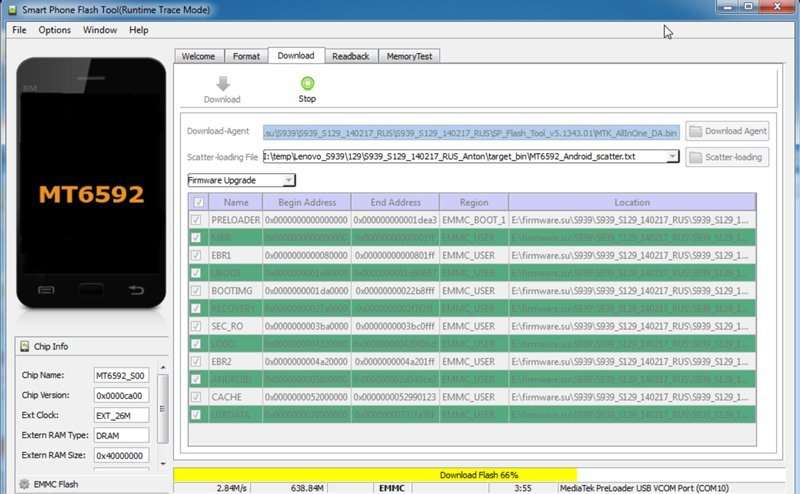
- Для устройств на чипах MediaTek (которые в основном используется на китайских гаджетах) – SP Flash Tool.
Для установки прошивки универсальной инструкции нет – ее нужно предварительно найти на сайте разработчика утилиты-прошивальщика и подробно изучить. Если все пройдет без происшествий, вы получите девственно чистый планшет с новенькой ОС Андроид. От графического ключа на ней не останется и следа.
Сим-карта для обхода путей
Если на планшете присутствует слот для сим-карт и при этом он активно используется, можно попытаться обойти защиту системы. Обязательное условие — установленное телефонное приложение. Такой способ хорош для любого таблета, в том числе и самсунг. Это большая «дырка» в защите операционной системы, именно поэтому программисты андроид изъяли подобную опцию из последних версий платформы. Попробуйте пойти следующим путём:
- Убедитесь в наличии или установите активную сим-карту
- С любого другого номера совершить звонок на девайс
- Примите вызов и сверните телефонное приложение кнопкой home
- В состоянии «разговора» любое приложение устройства доступно для пользователя
- Воспользуйтесь возможностью и снимите блокировку с планшета
Хорошо это или плохо, но такой способ недоступен на последних версиях и снять PIN код, таким образом, не получиться.
Забыл графический ключ как разблокировать Андроид Леново
Если убрать графический ключ с Андроида так и не удалось, то на такой случай существуют специализированные центры. В их распоряжении есть программы, которые позволяют снять забытый пароль без последствий. Само собой, сделать это можно не бесплатно, но зато вы сэкономите время и побережете нервы. Во избежание трат рекомендуется записывать пароли или выбирать устройства со встроенным датчиком отпечатка пальцев. Это лучший способ уберечь важную информацию от лишних глаз.
У большинства людей в современном мире на мобильных устройствах находится огромное количество важной информации. Поэтому каждому пользователю в первую очередь необходимо подумать о защите своего гаджета от посторонних лиц. Для этого существуют пароли, которые можно установить на смартфон. Один из таких вариантов — графический ключ.
Но случаются различные непредвиденные ситуации, когда пользователь может напрочь его забыть. Что делать в таких случаях? К счастью, для самых забывчивых существует решение, которое поможет сбросить графический пароль — как с системы Android, так и с конкретной марки мобильного устройства. Сегодня мы поговорим об устройствах компании Lenovo. Чтобы понять, как снять графический ключ с Леново, стоит ознакомиться со списком возможных вариантов действий.
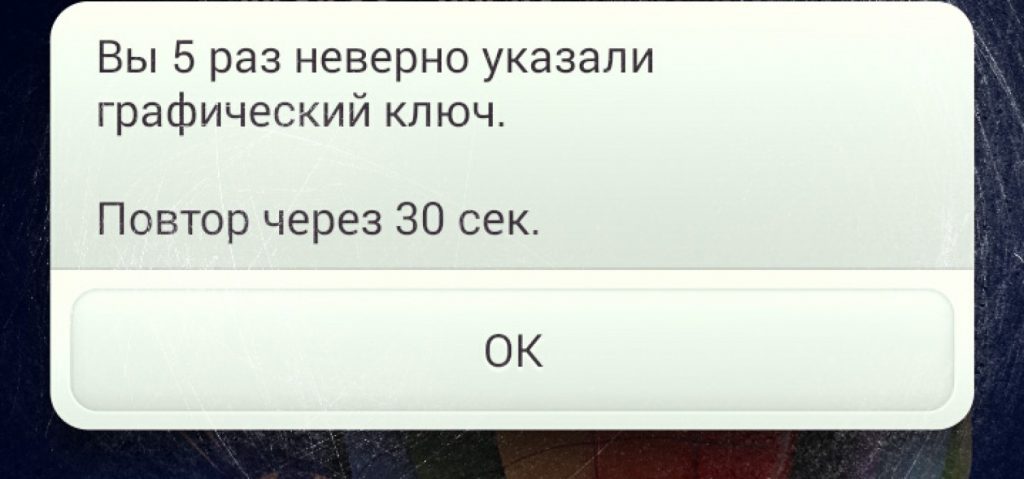
Если у вас есть резервная копия, то все можно будет восстановить. Впрочем, есть вариант и без потери данных с вашего телефона леново – с него и начнем.
Разблокировать графический ключ на телефоне леново без потери данных
Подробнее описывать способ как отключить графический ключ на смартфоне или планшете леново здесь не буду, так как подробная инструкция уже написана – вот она.
В чем он заключается. При первом запуске телефона леново, чтобы получить доступ ко всем функциям, андроид требует создать или войти с уже имеющейся учеткой Gmail.
Делать этого не хочется, но сейчас оно даже очень кстати. Дело в том, что тогда телефон регистрируется в специальном сервисе и вы можете им управлять через компьютер с любого места.
Единственное что вам нужно – это чтобы в смартфоне леново или планшете работал интернет, но, если его нет, вы можете подключить, даже если забыла или забыл графический ключ.
Как сделать такой трюк в леново — описано здесь. Перейдя по ссылке найдете три способа получить интернет на заблокированном телефоне леново, без разблокировки.
Далее выполните рекомендации, описанные в предыдущем разделе по первой ссылке. Если из затеи, ничего не получится, тогда переходим ко второму варианту – с потерей данных.
Способ 1 — попытка сброса пароля.
Система безопасности на Android смартфонах Леново позволяет устанавливать на них простой, но в тоже время действенный графический ключ, который обеспечивает ему защиту от нежелательных посягательств на личную информацию. Но случается так, что память дает сбои и вы не можете вспомнить его, оставаясь наедине лишь с красивым «куском пластика», в котором хранятся ваши заблокированные данные. Как вспомнить забытый графический ключ на Андроид или что делать для разблокировки смартфона?
Способ 1 — попытка сброса пароля.
Одним из способов разблокировки смартфона после забытого графического ключа может служить сброс средств защиты путем входа на устройство через аккаунт Google, который зарегистрирован на телефоне.
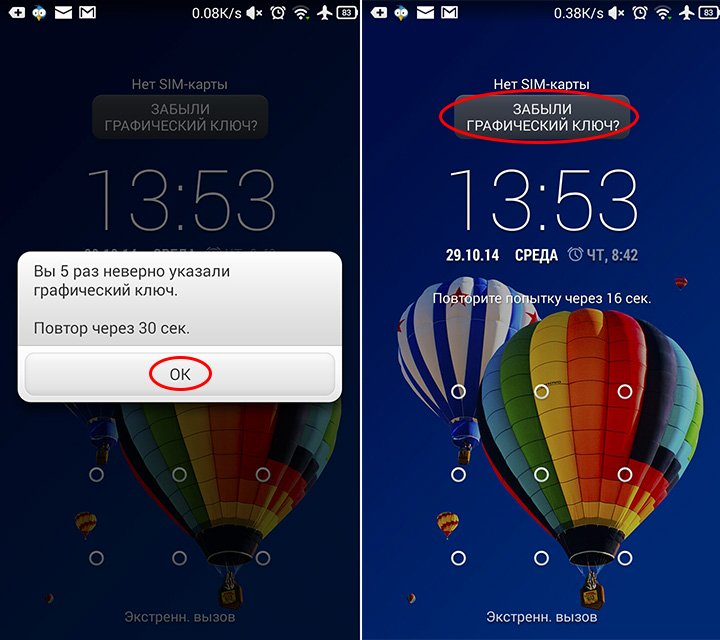
Особенностью данного способа является то, что для разблокировки необходимо, чтобы была хоть какая-то связь с интернетом (Wi-Fi или мобильный интернет) в телефоне.
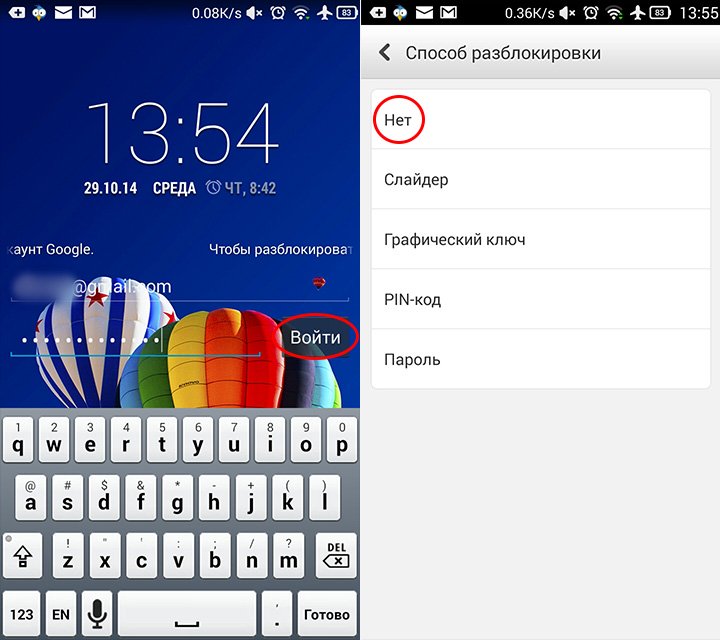
Если интернет работает и Google-аккаунт подтвержден — сразу появится возможность изменить существующий ключ или вовсе отключить службу блокировки телефона.
Способ 2 — сброс данных с полной потерей информации.
Если восстановить пароль путем ввода Google-аккаунта всё же не получилось, самый радикальный метод — hard reset. Стоит обратить внимание на то, что при жесткой перезагрузке вы потеряете всю информацию хранящуюся на вашем устройстве во внутренней памяти: фотографии, видео, различные документы, смс, контакты адресной книги и прочие материалы.
Что бы ознакомиться с тем, как сделать hard-reset (полный сброс) на своем телефоне, читайте статью: как сделать Hard Reset на Lenovo
В современном мире информация, записанная и хранящаяся на различных электронных носителях, может иметь большую стоимость, чем сам девайс, на котором она находится. Поэтому очень важно обеспечить надежную защиту на случай потери или кражи устройства. Ведь благодаря современным технологиям преступник, заполучив в свое распоряжение гаджет, может пробиться как к персональным данным, так и к системам электронных платежей. Особенно уязвимы в этом отношении мобильные устройства.
Разблокировка телефона
Система безопасности на телефонах Леново под управлением ОС Андроид дает возможность использовать в качестве защитного механизма простой графический ключ, который позволит избежать несанкционированного доступа к информации находящейся в устройстве. Но бывает, что память подводит, и вы не можете вспомнить пароль. Что же делать в таких случаях?
Способ №1
Производителем Леново предусмотрено не более 5 попыток для того, чтобы разблокировать смартфон посредством графического ключа. Когда все попытки исчерпаны, то введите любую комбинацию, подождите полминуты и подтвердите, что пароль забыт. После необходимо ввести данные своего аккаунта на Гугле, который вы используете на телефоне. Когда Google-аккаунт будет подтвержден, появится возможность снять блокировку телефона или изменить графический ключ.
Способ №2
Как разблокировать устройство, если забыт и графический ключ, и пароль от аккаунта в Гугле? Попытайтесь с другого телефона позвонить на свой номер и, приняв на заблокированном смартфоне входящий звонок, открыть настройки устройства. Отыскав в настройках безопасности графический ключ, отключите опцию. Затем выключаем звонок и можно вновь свободно пользоваться телефоном.
Способ №3
Если не один из вышеперечисленных способов не помог, то придется прибегнуть к наиболее радикальному варианту, а именно – hard reset, то есть сбросу всех настроек до уровня заводских. Сразу стоит заметить, что в этом случае, вы можете потерять данные, которые находились на внутренней памяти телефона (если предварительно не сделаете бэкап), но зато вернете контроль над гаджетом.
Обычно после неверного внесения ключа на дисплее телефона появляется информация о блокировке. Здесь же операционка предлагает пользователю несколько решений. Среди основных – функция SOS, необходимая для вызова служб спасения, а также средство для восстановления доступа. Последний вариант рассмотрим в первую очередь.
Сброс к заводским настройкам
Проблема может настигнуть пользователя в неподходящий момент – при отсутствии интернета. В таком случае авторизация в Google невозможна. Разобраться с таким обстоятельством можно двумя путями:
- найти место с Wi-Fi, которая сохранена в устройстве (актуально, если в настройках активирована опция автоматического подключения) и проделать действия, рассмотренные выше;
- выполнить сброс к заводским настройкам через специальное меню смартфона.
Последний вариант заслуживает более подробного рассмотрения. Практически в каждой модели на Android предустановлена штатная утилита Recovery, предназначенная для проведения сервисных настроек. Именно через нее придется проводить разблокировку. Перед выполнением действий следует уяснить – после сброса через Рекавери из памяти устройства удаляются все файлы . Судьба элементов на карточке MicroSD зависит от производителя. Поэтому перед выполнением каких-либо действий настоятельно рекомендуем создать резервную копию данных телефона.
Проделать нужно такие действия:
- Полностью выключить телефон.
- Зажать механические кнопки “громкость вверх” и “включение/разблокировка”.
- После того как телефон издаст вибрацию – отпустить кнопку включения, держа при этом “громкость вверх” до появления инженерного меню.
- После открытия Recovery отпустить кнопку и выбрать пункт Wipe data/factory reset.
Чаще всего меню в Рекавери сенсорное, соответственно нажать на Wipe data получится как при обычном управлении устройством. Однако на старых моделях в меню может отсутствовать нормальная работа сенсора. Управление в таком случае реализуется следующим образом:
- выбор пунктов меню – клавишами громкости;
- подтверждение действия – кнопкой включения.
После сброса телефон перезагрузится и предложит выполнить начальную настройку системы. Еще раз стоит напомнить – сброс к заводским настройкам приводит к удалению всех пользовательских файлов, сохраненных в памяти смартфона.
Способов несколько, но тот, который я вам хочу предложить-сброс на заводские настройки (wipe). Другие способы требуют специальной подготовки (рут прав или дополнительных процедур, программ). Сохраните предварительно свою персональную информацию.
Способов несколько, но тот, который я вам хочу предложить-сброс на заводские настройки (wipe). Другие способы требуют специальной подготовки (рут прав или дополнительных процедур, программ). Сохраните предварительно свою персональную информацию.
Сброс настроек в смартфоне Lenovo Vibe P1m выполняется следующим образом:
Зажимаете кнопку «Громкость -» и кнопку «Включение»
Через некоторое время вы увидите меню «Select Boot Mode»
Кнопкой «Громкость -» выберите «Recovery Mode» и подтвердите кнопкой «Громкость +»
Телефон загрузится и появится стандартное рекавери меню
Кнопками громкости выберите пункт «wipe data/factory reset» и подтвердите кнопкой «Включение»
Телефон выполнит сброс настроек телефона, после чего отобразится первое меню а ниже появится надпись «Data wipe complete». Теперь выберите пункт «reboot system now» для перезагрузки.
- выключается устройство;
- одновременный зажим клавиш: повышение громкости, уменьшение громкости, выключение;
- отпустить клавишу выключения, удерживая остальные;
- при появлении на дисплее зеленого робота отжать клавишу усиления громкости;
- при появлении полоски в нижней части экрана отжать оставшуюся кнопку.
Полный сброс до заводских настроек
Последовательность действий при первом способе:
- выключается устройство;
- зажимаются одновременно клавиши «Громкость» и «Выключение»;
- удерживаются до выхода системного меню;
- установка режима Wipe data/Factory Setting клавишей регулирования громкости;
- кликание на Yes-delete all data инициирует возврат к первоначальным настройкам.
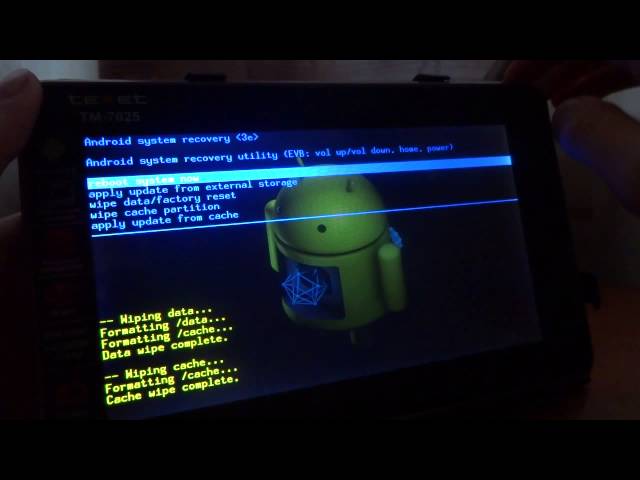
При втором способе:
- выключается устройство;
- одновременный зажим клавиш: повышение громкости, уменьшение громкости, выключение;
- отпустить клавишу выключения, удерживая остальные;
- при появлении на дисплее зеленого робота отжать клавишу усиления громкости;
- при появлении полоски в нижней части экрана отжать оставшуюся кнопку.
Важно! Запуск Hard reset ― операция необратимая и дает полный сброс всех настроек. Гаджет запустится после перезагрузки без запроса пароля при стертых личных данных.
Введите по очереди команды и нажмите Enter , после каждого способа перезагрузите свой смартфон или планшет и проверьте результат, если блокировка осталась — переходите к следующему.
Сброс пароля и графического ключа с помощью кастомного рековери TWRP
Данный способ подойдет только для владельцев Android устройств с установленными root-правами и кастомным рековери TWRP. Выключите смартфон или планшет и загрузите его в режим Recovery. Для разных девайсов используются свои комбинации клавиш, самые распространенные:
- Power + Volume Up
- Power + Volume Down
- Power + Home + Volume Up + Volume Down
После загрузки Recovery TWRP, откройте программу File Manager , для этого нажмите Advanced , а затем File Manager . Перейдите в папку /data/system , найдите и удалите следующий файлы: gesture.key и password.key (для версии Android 4.4 и ниже); getekeeper.password.key и getekeeper.pattern.key (для версии Android 5 и выше)
Перезагрузите смартфон/планшет и спокойно разблокируйте устройство, если будет снова запрашиваться пароль — при разблокировке или при установке в настройках нового пароля — нажмите просто Ввод (OK) или, если это графический ключ, введите любой.
Способ №4
Если по какой-то причине вам не подошел такой способ как разблокировать андроид без потери данных, существуют еще другие, более изощренные: бэкап с перезаписью файлов, отвечающих за блокировку экрана, с помощью программы Adb run — должна быть включена «Отладка по USB» до возникновения проблемы. Мы разобрали самый простой и универсальный способ как разблокировать андроид без потери данных.
Как разблокировать андроид, если забыл графический ключ или пароль блокировки экрана. Простой и действующий способ как разблокировать андроид без потери данных.
Хочу сказать сразу, что Вы сможете разблокировать андроид в любом случае, важно только потеряете все свои данные или нет.
В этой статье мы рассмотрим способы разблокировки:
- Используя подключение к интернету
- Разблокировка с помощью аккаунта от Google
- Если забыли логин и пароль от аккаунта
- Используя Aroma File Manager
- Сброс до заводских настроек
Я буду описывать способ как разблокировать андроид с помощью предусмотренной Google возможностью. Единственная загвоздка — в подключение интернета, поскольку мы не можем зайти для этого в настройки — но она тоже оказалась вполне решаемой. Если ваш андроид до блокировки был уже подключен к интернету, тогда у вас вообще не должно быть проблем — переходите сразу к следующему пункту.
Вариант 1.
Если у вас был включен Wi-Fi — вы можете пойти в любое место, где вы уже подключались, и там не поменяли пароль — при нахождении такой Wi-Fi сети ваш андроид автоматически подключится к интернету.
Вариант 2.
Вставьте другую сим-карту с активированным интернетом и минимальным количеством трафика — при смене сим-карты телефон или планшет с поддержкой 3g автоматически включит мобильную передачу данных. Если этого не произойдет, попробуйте перезагрузить устройство или использовать сим-карту другого оператора.
После того, как вы подключили свой андроид к интернету, переходите к следующему пункту как разблокировать андроид.
Теперь, когда ваш андроид получил доступ в интернет вы можете разблокировать графический ключ или пароль с помощью вашего аккаунта Google. Для этого 5 раз нужно ввести неправильный пароль или рисунок, тогда появится кнопка «Забыли пароль». Здесь вам нужно будет ввести данные аккаунта Google (логин и пароль), к которому привязан ваш андроид. Если такая кнопка не появляется, вводите снова — конечно, могут быть исключения, но она должна появится.
Может так случиться, что вы не помните данные вашего аккаунта. Это, как правило, получается, когда регистрацию в аккаунте делал кто-то за вас. Поэтому после восстановления, советую потратить немного времени и создать новый аккаунт самостоятельно. В этом вам поможет статья Как настроить Плей Маркет, либо посмотрите видео-инструкцию ниже. А сейчас вам нужно узнать свои данные.
Вариант 1: Вы забыли логин
Переходите по ссылке: ccounts.google.com , выберите «Я не помню имя пользователя». Здесь нужно будет ввести свой № телефона, к которому привязан аккаунт и данные при регистрации.
Если вам этот вариант не подходит (не знаете данные, указанные при регистрации), то попробуйте другой способ: подключите андроид к компьютеру с помощью кабеля и запустите фирменную утилиту для вашего андроида (скачать программу и драйвера можно на официальном сайте производителя). В разделе «Об устройстве» вы можете найти логин вашего аккаунта от Google.
Вариант 2: Вы забыли пароль
Переходите по ссылке: проблемы со входом в Google , выберите «Я не помню пароль». Вам нужно будет ввести свой e-mail, потом № телефона.
Как зарегистрироваться в Плей Маркете с ПК видео инструкция)
Если по какой-то причине вам не подошел такой способ как разблокировать андроид без потери данных, существуют еще другие, более изощренные: бэкап с перезаписью файлов, отвечающих за блокировку экрана, с помощью программы Adb run — должна быть включена «Отладка по USB» до возникновения проблемы. Мы разобрали самый простой и универсальный способ как разблокировать андроид без потери данных.
Этот способ позволит вам сохранить все данные устройстве, к тому же он очень простой: но есть и важный момент — этот способ сработает только на устройствах, где есть Recovery Mode и SD карта в устройстве. На разных устройствах вход в режим рекавери происходит по разному и вам предстоит загуглить это самим, но самый распространенный способ как войти в рекавери используется всеми смартфонами Xiaomi и многими другими:
- Выключаем устройство
- Зажимаем кнопку включения и кнопку «громкость вверх»
- Если повезет — вы попадете в Recovery меню
Вам удалось войти в рекавери? Поздравляем! Тогда переходите к инструкции ниже, иначе же пробуйте другие 4 способа, если ничего не поможет — то вам остается только сброс до заводских настроек. Не знаете как попасть в рекавери — смотрите эту инструкцию.
Инструкция по установке Aroma File Manager через recovery
-
Скачиваем архив с Aroma по ссылке ниже (ВАЖНО! Не распаковывайте архив! Первый архив v1.80 — более стабильный, второй v2.00 — с программой на русском языке)
aromafm-1_80.zip [1.43 Mb] (cкачиваний: 18782)
Если вы делали синхронизацию своих данных или бэкап андроида, то, возможно, не стоит тратить время на поиск другого способа как разблокировать андроид, а сделать Hard Reset (Полный сброс). При этом вы потеряете все свои данные.
Если для вас эта информация была полезной, подписывайтесь на выход новых похожих статей в форме ниже, присоединяйтесь в нашу группу ВКонтакте. Свои вопросы можете написать в комментариях под статьей.
Способ № 4. Сброс до заводских настроек
Использовать этот вариант стоит только в самом крайнем случае и с известной долей осторожности. Он чреват последствиями, если сделать что-нибудь не так. Но это еще один ответ на вопрос о том, как разблокировать «Леново». Телефон при этом потеряет все пользовательские данные: приложения, контакты, музыка, видео и картинки. В общем, все то, что хранится на внутреннем накопителе. Зато аппарат можно будет включить. Итак, что нужно делать? Алгоритм очень прост:
Вот и все. Стоит отметить, что после сброса к заводским настройкам придется заново привязывать телефон к аккаунту «Гугл», вводить персональные данные и выполнять другие рутинные действия по настройке. Зато у вас в руках окажется девственно чистый девайс. Он даже работать будет быстрее.
- Убедитесь, что ваш смартфон подключен к Интернету.
- Зайдите на страницу https://findmymobile.samsung.com/.
- Войдите в учетную запись.
- Выберите свой заблокированный телефон.
- В правом верхнем углу выберите Разблокировать. Разблокировка через аккаунт Samsung
5 Сделайте hard reset (сброс к заводским настройкам)
В случае если вам не особо важна сохранность данных на смартфоне, можно просто выполнить сброс к заводским настройкам. Делается это по-разному для каждой модели телефона, так что для верности введите в поиске «модель_смартфона hard reset» и уточните, как это сделать.
В течение нескольких минут телефон будет полностью возвращен в то состояние, в котором вы его купили. Все ваши данные и установленные приложения будут уничтожены! Однако, таким образом вы точно разблокируете Android, если забыли пароль.
При включении телефон попросит логин и пароль от вашего аккаунта Google. Введите их. Если у вас относительно новый смартфон, то, скорее всего, он незаметно от вас выполнял синхронизацию с аккаунтом Google и Google Play. Так что удаленные приложения можно будет вернуть обратно.
Как снять графический ключ и разблокировать планшет
Для защиты личных данных в любом мобильном устройстве, будь то планшет Huawei, Samsung, iPad, Lenovo, Eplutus, Microsoft Surface и других брендов, используется простой и эффективный способ — блокировка экрана. Такая блокировка может быть как через использование графического ключа на планшете, так и с помощью цифрового кода.
Подобная блокировка хоть и удобна, но способна вызвать проблемы. Самая частая из них — что делать, если забыл графический ключ?

Хоть эта неполадка и кажется серьезной, существует несколько различных способов для того, как разблокировать планшет если забыл графический пароль. Именно им и посвящена данная статья-инструкция.
Важно! Статья подойдет для владельцев мобильных устройств под управлением операционной системы Android, потому что на iOs варианты разблокировки несколько иные, да и графический ключ там отсутствует — есть только цифровой код-пароль.
Виды паролей на Андроиде
Прежде чем разобраться с тем, как разблокировать планшет, если забыл пароль пин-код, необходимо понять, с каким видом кода мы имеем дело, ведь от этого будут зависеть наши дальнейшие действия.

Заблокировать устройство можно следующими способами:
- цифровой код – любая комбинация из цифр или букв, правда, последние используются реже. Это наиболее распространенный вариант, так как прост и стандартен;
- графический пароль – это разблокировка девайса при помощи графического узора, то есть владелец задает некую фигуру, которая и предоставляет доступ ко всей информации. Не все выбирают этот способ безопасности, так как фигуру можно распознать со стороны, поэтому приходится более аккуратно вводить его. Однако, такое мнение чисто субъективное и есть множество пользователей, предпочитающих такой вариант блокировки.


Посредством сервиса от производителя смартфона

@market.kz
Дополнительно в телефонах имеется возможность восстановления данных через сервис компании. Разработчики устанавливают в устройства приложения, позволяющие удалить пароль, графический ключ или биометрические данные. Чтобы воспользоваться этой опцией, смартфон должен быть подключён к интернету, а также поддерживать представленную функцию. Узнать перечень сервисов для восстановления доступа можно на официальном сайте производителя или в инструкции к телефону.
- https://flackgames.ru/instrukcii/zavodskaya-razblokirovka.html
- https://reedr.ru/smartfony/kak-razblokirovat-smartfon/
- https://blog-android.ru/how-to/kak-obojti-blokirovku-ekrana-na-androide-esli-zabyl-parol/
Восстановление пароля
Подойдет для тех, кто помнит и имеет свой аккаунт в Гугле. При помощи его можно получить новый пароль и открыть доступ к девайсу без потери хранящейся информации.

Для использования этого способа необходимо проделать несколько простых действий:
- вводим 5 раз ошибочный код;
- нажимаем на появившееся уведомление: «Забыли пароль?»;
- вводим логин и пароль от своего аккаунта в Google;
- четко следуем всей инструкции по восстановлению пароля.
После того как вы все проделаете, на вашу почту придут новый пароль. Такой вариант наиболее простой и «щадящий» в плане сохранения всех данных. Но с тем, как разблокировать планшет, если забыл пароль и аккаунт, этот способ не поможет и необходимо принять другие меры.


Подводим итоги
Разблокировать телефон при забытом пароле не всегда возможно без утери персональной информации и сохраненных настроек. На старых версиях Андроида достаточно ввести данные для входа в учетную запись Google. Владельцы Samsung могут воспользоваться онлайн-сервисом Find my mobile. В остальных случаях хозяин должен подготовить свое устройство к подобному сценарию заранее, включив отладку по USB в режиме для разработчиков или установив специализированное меню Recovery. Иначе придется сбрасывать смартфон до заводских настроек с потерей данных.
Снятие блокировки на устаревших Android
Важно отметить, что этот метод подойдет только в том случае, если у вас устаревшая версия программного обеспечения. К, примеру, ранние версии ОС Андроид имеет несколько огрехов в системе. В случае если забыли графический пароль и не знаете, как разблокировать планшет, то можно просто позвонить на симку в устройстве и поднять трубку. После того как вы ответите на вызов, будет возможно перейти в настройки безопасности и задать новую комбинацию для защиты.
Это только один из первых способов, которые работают с устаревшими ОС. Если в девайсе нет сим-карты, тогда можно попробовать другие огрехи в системе, о которых массово пишут в интернете.
Помните, что этот способ неэффективен при современных версиях программного обеспечения. Однако если у вас в руках старенький планшет, то можно использовать вот такой простой способ, который не отразится на целостности информации.


Перепрошиваем устройство
Если, пользователю не удалось зайти в Recovery меню, то остается только перепрошить устройство, так как это единственный способ начать его эксплуатацию с нуля. Для перепрошивки потребуется:
- Найти необходимую версию прошивки для аппарата (прошивка подбирается в зависимости от производителя).
- Теперь, на официальном сайте нужно скачать необходимо ПО для управления системой планшета.
- Далее, необходимо подключить устройство к персональному компьютеру и запустить ранее скачанное ПО. Оно автоматически определить устройство пользователя и предложить начать обновления ОС.
- После чего, прошивка начинает загружаться и устанавливаться на планшет.
Разблокировка через приложение ADB
Этот вариант подскажет, как разблокировать планшет, если забыл пароль от Android-устройства любой версии. Но и здесь есть свои ограничения, то есть обязательные условия для использования метода. Чтобы снять блокировку при помощи этого способа необходимо наличие следующих факторов:
- активный режим отладки;
- USB;
- компьютер на платформе Windows;
- приложение ADB (Android Debug Bridge).
Уже первое условие может сбить любого пользователя с толку. Режим отладки есть не во всех девайсах, но и при его наличии, он вряд ли будет активирован. Понятно, что при блокировке экрана это будет сделать невозможно, однако, на некоторых девайсах, если подключить гаджет через USB, то можно привести его в действие самостоятельно.

Как только мы подключили планшет к компьютеру, то нам необходимо вызвать командную строку через «Пуск». Там находим раздел «Выполнить» и в открывшейся строке вводим: «cmd». На темном экране появляется строка, в которой необходимо указать путь к заранее скаченному приложению ADB. Далее пользователю нужно поочередно вводим указанные ниже команды. Одна из них должна выдать положительный результат.
| № | Команда для графического кода | Команда для цифрового кода |
| 1. | adb shellrm /data/system/gesture.key | adb shellrm /data/system/password.key |
| 2. | adb shell rm /data/system/gesture.key | adb shell rm /data/system/password.key |
Разновидности защитных кодов
Несмотря на то что существуют разные способы защитить свой телефон паролем, выделить основные из них совсем нетрудно. Это графический ключ и обычный пароль.
Графический ключ
Графический ключ защищает ваш телефон с помощью пароля, который представляет собой последовательное соединение нескольких точек на экране. То есть вы должны повторить заранее установленную последовательность. Установить графический ключ можно следующим образом:
- Откройте настройки вашего телефона и листайте экран вниз, пока не дойдёте до раздела «Личные данные». Там вы должны выбрать строку «Безопасность».

Пролистайте настройки телефона и найдите там раздел «Безопасность»

Выберите пункт «Блокировка экрана» в разделе безопасности

В качестве способа блокировки экрана выберите графический ключ

Задайте графический ключ на экране вашего устройства

Выберите режим отображения уведомлений на заблокированном экране
Есть также приложения, которые могут заменить стандартные решения для создания графического ключа. Но процедура создания или использования ключа в таких приложения практически полностью идентична стандартной.
Обычный пароль
Обычный пароль состоит из букв или цифр и может быть каким угодно. Теоретически подобрать его более трудно, чем графический код — но на практике всё зависит от изобретательности при создании пароля. Задаётся пароль следующим образом:
- Откройте всё тот же раздел безопасности в настройках телефона. В личных данных выберите пункт «Безопасность»
- И снова выберите пункт блокировки экрана. Укажите на пункт «Блокировка экрана» в разделе безопасности
- Выберите «Пароль» в качестве способа блокировки экрана. Укажите пункт «Пароль» в качестве способа блокировки экрана
- Придумайте сам пароль. Он должен состоять не менее чем из четырёх букв или цифр. При этом пароль должен быть уникальным и не слишком простым — только тогда он будет эффективен. Но вам нужно запомнить его, так как вы будете вводить этот пароль для доступа к устройству. Придумайте и задайте надёжный пароль для вашего устройства
- Подтвердите установленный пароль и следующий раз для выхода из экрана блокировки вам понадобится его ввести. В дальнейшем вам понадобится вводить пароль на экране блокировки
В современных телефонах используется сканер отпечатка пальца для снятия блокировки с устройства, что, безусловно, удобнее и безопаснее чем установка пароля.
Сброс настроек
Когда вышеуказанные способы не увенчались успехом, и вы все еще не знаете, как разблокировать планшет, если забыл пароль, тогда необходимо прибегнуть к самым решительным мерам. Последний способ дает стопроцентный результат, но при этом беспощадно удалит всю сохраненную информацию. Для полного обновления и сброса настроек можно использовать два способа. Первый – смена прошивки – самый простой вариант, который не требует особых знаний и времени. Для этого нужно зайти на сайт производителя и скачать нужную прошивку к себе на устройство. А вот второй способ уничтожит все пользовательские данные.

Кнопка «Recovery»
В этот режим можно зайти различными способами, все будет зависеть от модели и марки вашего девайса. Для получения информации надо найти инструкцию, где будет описана активация режима. Если у вас не сохранилась бумажная инструкция, тогда можете испробовать следующие комбинации кнопок:
- кнопка питания + увеличение звука;
- кнопка питания + уменьшения звука;
- «Домой» + кнопка питания + увеличение/уменьшение звука.
После того как режим будет активирован, появится информация на английском языке. Чтобы переключаться между категориями, используем качельку регулирования громкости. А для перехода в определенный пункт меню нужно использовать клавишу питания. В итоге нам нужно найти раздел Wipe data. Все подтверждаем, пока настройки полностью не сбросятся и не обновятся.

Бесспорно, этот способ наиболее жесткий, так как стирает абсолютно все данные, поэтому к нему нужно прибегать только в крайнем случае, когда все остальные оказались бесполезными.
Таким образом, если забыли пароль блокировки и не знаете, как разблокировать планшет, то не спешите расстраиваться, ведь существует несколько способов, которые помогут вам с этой проблемой. Если же никакой из методов не привел к успеху, тогда необходимо отнести гаджет в сервисный центр для полной диагностики.
ПОКА НЕТ КОММЕНТАРИЕВ
Чтобы оставить свой комментарий, пожалуйста, авторизуйтесь или зарегистрируйтесь
Чтобы оставить свой комментарий, пожалуйста, авторизуйтесь или зарегистрируйтесь


Можно ли разблокировать айпад

Для каждого устройства из ассортиментной линейки определённого производителя последовательность разблокирования стандартизирована. В данной ситуации можно приступать к разблокированию только при наличии дополнительного хранилища информации о гаджете и при условии, что ранее данный айпад был синхронизирован с iTunes. Только в этом случае можно провести реанимацию обычным восстановлением. Делается это так:
- Планшет подключается к стационарному ПК;
- В Интернете находится, записывается и устанавливается приложение iTunes
- Постоянно нажимая кнопку включения планшета, нужно дождаться появления окна отключения гаджета;
- Удерживая кнопку «Home» до высвечивания эмблемы компании-производителя.
- Правой кнопочкой манипулятора выделяется эмблема товара;
- Выбирается графа восстановления гаджета.
Хуже, когда устройство не было синхронизировано с iTunes. В этом случае при попытке установить связь с iTunes появится ошибка. Придётся выполнять следующие рекомендации:
- От устройства отсоединяется Lighting-кабель;
- Нужно удерживать кнопку «Питание» до появления соответствующего красного бегунка;
- Техника выключится. Затем подключить кабель к стационарному ПК и держать кнопку «Home» (оба действия делаются одновременно);
- Включится айпад, о чём будет свидетельствовать появившееся окно с рекомендацией подключения к iTunes;
- Далее на экране начнёт мигать сообщение о нахождении гаджета в режиме восстановления;
- Нужно использовать кнопку, подобную той, которую нажимали в предыдущей последовательности действий по восстановлению айпада;
- Процесс восстановления займёт определённое время и запустится в режиме «автомат». Устройство перезагрузится.
Недостатком этого алгоритма является отсутствие резервных копий, в результате чего все данные пользователя будут уничтожены. Но зато айпад будет отлично работать.
Custom recovery
За управление в этом меню отвечает клавиша громкости. С ее помощью необходимо переместится на пункт «wipe data/factory reset». Для подтверждения действия требуется нажать кнопку питания.

Теперь открывается новый раздел меню. С помощью той же клавиши, отвечающей за громкость, следует выбрать пункт «Yes — delete all user data». И все той же кнопкой питания подтверждаем свой выбор.
После всех действий по форматированию остается выбрать «reboot system now». Это позволит запустить полную перезагрузку всей системы.
Иные проблемы
Также бывают и другие ситуации, например:
- Планшет включается и гаснет, это тоже может быть связано с «power» и часто встречается на престижио и асус. Если планшет выключается сам по себе, виноват в этом «двойной клик», то с чем часто сталкиваются пользователи пк, когда система одно нажатие мышкой воспринимает за два. Когда планшет включается и блокируется за мгновение, «power» не сломана, а вся проблема кроется в датчике, который следует заменить в ближайшем сервисе.
- Что делать если планшет реагирует через раз на нажатия? Корень проблемы тот же, что и в прошлом случае, поэтому либо перепаивайте деталь при наличии схожей, либо сразу просите помощи у специалистов.
- Что делать если планшет видит «фантомные» нажатия? Это часто встречается при подключении к нему наушников и других устройств, и проблема может быть, как в замыкающихся контактах, так и в неисправности самой техники, которая просто посылает неверные сигналы. Если речь о наушниках, попробуйте подключить другие и проверить работу ещё раз.
Надеюсь наши советы помогли вам. Попробуйте выполнить универсальный алгоритм, описанный выше. До встречи на страницах сайта!
Сим-карта для обхода путей
Если на планшете присутствует слот для сим-карт и при этом он активно используется, можно попытаться обойти защиту системы. Обязательное условие — установленное телефонное приложение. Такой способ хорош для любого таблета, в том числе и самсунг. Это большая «дырка» в защите операционной системы, именно поэтому программисты андроид изъяли подобную опцию из последних версий платформы.
Попробуйте пойти следующим путём:
- Убедитесь в наличии или установите активную сим-карту
- С любого другого номера совершить звонок на девайс
- Примите вызов и сверните телефонное приложение кнопкой home
- В состоянии «разговора» любое приложение устройства доступно для пользователя
- Воспользуйтесь возможностью и снимите блокировку с планшета
Хорошо это или плохо, но такой способ недоступен на последних версиях и снять PIN код, таким образом, не получиться.
Сторонний софт и его возможности
Вы можете в очередной раз убедиться в необходимости регистрации гугл аккаунта, используя утилиты-разблокировщики из интернета.
Войдите в сеть любым возможным для вас способом и посетите страницу Google Play. Скачайте необходимые приложения, например Screen Lock Bypass Pro. Особенно актуальна она будет на версиях от Android 2.2 до Android 4.0.
Внимание! Программа для разблокировки экрана является платной. Проверьте её совместимость с вашей версией операционной системы, чтобы избежать лишних необоснованных трат.
Укажите в программе ваше устройство и совершите перезагрузку. После клика на кнопку Activate, укажите новый пароль.
С помощью сервисного центра
Если убрать графический ключ с Андроида так и не удалось, то на такой случай существуют специализированные центры. В их распоряжении есть программы, которые позволяют снять забытый пароль без последствий. Само собой, сделать это можно не бесплатно, но зато вы сэкономите время и побережете нервы. Во избежание трат рекомендуется записывать пароли или выбирать устройства со встроенным датчиком отпечатка пальцев. Это лучший способ уберечь важную информацию от лишних глаз.

Другие способы
Если ничего из этого не сработало, но заряд у гаджета ещё остался, постарайтесь сохранить его в включённом состоянии, ведь разблокировать устройство куда проще. Тем более, что некоторые девайсы от lenovo и прочих популярных брендов поддерживают включение при удержании «Домой», сильно упрощающей всё работу с поломанной кнопкой. А последние модели lenovo и прочих флагманов от других брендов оснащены возможностью запуска двойным кликом по экрану. Ну и конечно, на планшет можно просто позвонить с телефона, экран автоматически загорится.
Такое одноразовое решение позволит зайти в настройки и настроить замену «power», поэтому ни в коем случае не отсоединяйте аккумулятора от леново, пока не разрешите проблему. Чтобы поддерживать заряд, достаточно внешнего блока питания.
Но если описанные выше решения не сработают и устройство разрядится, останется лишь замыкать контакты, чтобы запустить его. В таком случае лучшем решением будет сервис, ведь при одном неосторожном движении можно просто сжечь плату.
Не нашли другого способа включения и выключения? Тогда при помощи маленькой крестовой отвёртки открутите внешний корпус и найдите сверху справа два контакта, подписанные соответствующим образом. Они всегда располагаются близко к блокировке и способны просто спасти, если не работает включение. Замкните их той же отвёрткой с изолированной ручкой, и увидите долгожданный экран запуска.
Как разблокировать планшет, если забыл пароль или пин-код
Если владелец забыл графический пароль, то выход есть. Первое, что придет в голову – откатить девайс до заводских параметров, но это удалит все данные, поэтому к такому варианту следует прибегнуть в крайнем случае. Гораздо проще воспользоваться аккаунтом в Google, если девайсом управляет ОС Андроид.

Графический ключ – это способ блокировки, при котором пользователь должен ввести определенный символ, состоящий из некоторого количества кругов, соединенных между собой. Всего их девять, но комбинация задается таким образом, что соединяется лишь несколько из них одной непрерывной линией без повторного прохода по одному и тому же кружку. Считается, что такой символ невозможно взломать, поэтому он надежнее обычного пароля. Есть с ним проблемы – обычно пользователь его забывает, или ключ вводят дети, а после не знают, что именно они задали. В любой ситуации разблокировка планшета независимо от типа ключа будет осуществляться одинаково.
- Чтобы сбросить (восстановить) графический рисунок, его необходимо несколько раз ввести некорректно.
- Появится сообщение о том, что девайс заблокирован, и аппарат сам выдаст предложение о восстановлении доступа.
- Для восстановления необходимо нажать на «забыли пароль» в диалоговом окне.
- Система перенаправит пользователя на страницу восстановления, где необходимо указать почтовый ящик, номер телефона или логин, а также выбрать, куда прислать ссылку для восстановления.
- Важно иметь доступ к номеру телефона или почте, чтобы успешно завершить процедуру.


Удаление gesture.key и password.key
gesture.key – это файл в системе планшета, в котором хранятся данные о графическом ключе, а password.key – это аналогичный файл, но в нем содержатся данные про пароль. Для того чтобы восстановить доступ к планшету необходимо удалить один из этих файлов.
Способы разблокировки Bootloader на Андройде
- Первым делом необходимо получать права суперпользователя (рут права). Для этого нужно перейти настройки — Об устройстве — Версия прошивки (нужно тапнуть несколько раз до того момента пока не появится соответствующая надпись. На новых моделях необходим специальный софт).
- Далее, нужно перейти в Рекавери меню.
- Затем необходимо выбрать файловый менеджер и выбрать необходимые для удаления файлы.
- Остается только подтвердить свои действия и перезагрузить планшет.
Восстановление через сим
Достаточно хитрый метод, который перестал работать в новых девайсах из-за того, что являлся серьезным пробелом в защите системы. Он заключается в использовании сим-карты и годится для старых планшетов с поддержкой GSM. Хитрость заключается в том, что на сим-карту необходимо позвонить с любого другого девайса. На заблокированном аппарате необходимо принять вызов и, не сбрасывая его, просто свернуть звонок. Теперь пользователь сможет попасть в настройки и, в том числе, полностью убрать защиту девайса.

Важно! Минус способа заключается в том, что разработчики в компании Google узнали о такой лазейке и в более новых версиях ОС закрыли ее. Кроме того, метод не поможет, если владелец устройства забыл пин-код от сим-карты, и именно он не позволяет осуществить вход.


Какие банки России поддерживают Samsung Pay. Список партнеров
Список банков, с которыми сотрудничает система Пей сегодня включает порядка 49 организаций. Не все учреждения являются исключительно банковскими. Некоторые оказываются услуги по перечислению платежей в качестве дополнительных, например, такие как Яндекс Деньги или Мегафон, карта Евросети «Кукуруза». В наиболее крупных и известных банках есть поддержка платежных систем Visa и MasterCard. К таким банкам относятся:
- Сбербанк РФ;
- ВТБ;
- Россельхозбанк;
- Тинькофф Банк;
- Газпромбанк;
- Бинбанк;
- Банк Хоум Кредит;
- РайффайзенБанк;
- Промсвязьбанк;
- Банк Открытие.
На этом, перечень банков России, сотрудничающих с новой платежной системой, не заканчивается, и каждый желающий может ознакомиться с данной информацией подробно на сайте Самсунга. К сожалению, некоторые виды карт не работают в Крыму, поскольку там присутствуют не все российские банки.
Что делать, если забыл пароль на телефоне, а информация, находящаяся в аппарате, крайне необходима? В основном методы сброса практически всегда сопряжены с неизбежной потерей данных. Но существует одно из простых решений подобной проблемы. Давайте снимем ограничивающий пароль у Samsung Galaxy. Так как телефон является Android-устройством, следовательно, другие аппараты под управлением той же ОС могут быть также с успехом «освобождены» от состояния, когда пользователь забыл пароль блокировки телефона.

Запустите телефон. Следует учесть, что ваша сим-карта должна быть установлена в устройство. После того как на экране появится предложение о вводе пароля, позвоните на данный гаджет. Не принимая вызова, зайдите в меню «настройки», выберите раздел «Конфиденциальность», потом «Сброс всех данных» и подтвердите соответствующим согласием. Пароль будет сброшен, а пользовательская информация останется на месте.
Сброс пароля через ПК
Еще один способ разблокировать пароль на планшете – воспользоваться компьютерной утилитой ADB. Этот способ работает только при условии, что на девайсе включена отладка по USB. Заходим на ПК в ADB RUN, предварительно подключаем планшет к ноутбуку и убеждаемся, что последний его видит. Проходим по двум пунктам меню: Reboot – Reboot Recovery. Приложение сбрасывает настройки планшета и убирает пароль блокировки.


Может ли планшет заблокироваться навсегда

При вводе неверных данных девайс заблокируется с появлением на экране соответствующего сообщения. Для его реанимации нужно удаление старого ключа и восстановление доступа в систему. В инструкциях по эксплуатации зачастую прописывают время блокирования системы из-за неправильного ввода пароля. Как правило, ввод неправильного пароля при шестой попытке чреват 1-минутной блокировкой, при седьмой попытке — 5-минутной блокировкой, при восьмой попытке — 15-минутной блокировкой, при девятой попытке — 60-минутной блокировкой, при десятой попытке – устройство потребует исходный PC.
Справка! Вечной блокировки планшетов не бывает. Всегда можно найти способ разблокировать его. Нужно только знать как. В крайнем случае можно гаджет перепрошить.
Утилиты для снятия блокировки
Часто при первой настройке планшета пользователи просто пролистывают предложенные пункты, и это является ошибкой, так как среди них есть полезные утилиты, которые в будущем помогут снять блокировку с планшета.

Первый вариант поможет, если в девайсе настроен Smart Lock. В нем есть три варианта разблокировки:
- по лицу (достаточно в качестве пароля задать свою фотографию);
- по местоположению (должен быть включен GPS и указано место, которое будет считаться для девайса безопасным, например, дом);
- надежные устройства (по Bluetooth к аппарату подключаются смарт часы или другой телефон, если аппарат заблокирован, и в нем включен Bluetooth, достаточно будет воспользоваться устройством, которые было задано как безопасное).

Разблокировать планшет Самсунг можно при условии, что некогда был создан аккаунт в фирменном магазине, и пользователь помнит данные от него. Если это так, то достаточно зайти на сайт и ввести данные от аккаунта. Теперь с помощью компьютера можно управлять планшетом и снять с него блокировку.
Aroma File Manager – полезная утилита, которая сможет удалить пароль. В планшете должна быть съемная память. На нее необходимо в корневой каталог скопировать архив с утилитой. Теперь в устройство следует зайти в режиме Recovery.
Совет! У каждого производителя способ свой, поэтому самый простой способ узнать, как это сделать — задать название бренда в поисковике и выполнить запрос «как зайти в recovery».
У популярных производителей необходимо зажать следующие комбинации физических кнопок:
- Samsung, Huawei – питание + громкость увеличить;
- Lenovo – питание +громкость уменьшить;
- Асус – громкость убавить+громкость увеличить;
- Sony – домой+громкость увеличить+питание;
- Prestigio, Digma – громкость уменьшить+питание+домой (если последняя есть).
Откроется Recovery, в нем можно установить с флешки необходимое приложение, то есть Aroma. Для этого проходим по следующим пунктам меню.
- Install update from zip file (установить приложение из архива) — Choose zip from /sdcard (открыть архив на флешке).
- Вводим адрес расположения приложения.
После установки софт включается самостоятельно. В установках ПО следует активировать режим «Automount all devices on start».

Следующий этап полностью повторяет действия до запуска программы – заново входим в Recovery и повторяем пункт 1 и 2, только теперь указываем место, куда была установлена Aroma. Открываем Data Folder (память девайса) — System Folder (системная папка). Находим один из двух файлов: gesture или password. Они оба будут иметь разрешение «.key». Эти файлы следует удалить, так как в них хранится информация о ключе (пароле). После это девайс запустится.


Фирменные сервисы и приложения – решаем проблемы заранее
То, что рано или поздно ваш смартфон или планшет, может быть оказаться заблокированным догадаться не трудно. Данную неприятность предусмотреть не сложно и лучше заранее подготовиться к возможным неприятностям.
К примеру, чтобы удалить старый пин-код без доступа к смартфону, отпечаток пальца или графический ключ, компания Самсунг предусмотрела такую опцию как Find my Mobile, которая позволяет удалить любые пароли и ключи доступа – главное, просто иметь учетную запись на официальном сайте фирмы.
Утилита HiSuite, разработанная компанией Huawei, позволяет каждому пользователю без проблем восстановить пароль при помощи компьютера.
Если говорить про смартфоны HTC, то на них можно устанавливать специализированные Windows-утилиту HTC Synk Manager, которое позволяет устанавливать на устройство любые приложения. Данная утилита позволит скинуть на смартфон приложение Reset Screen Lock или Screen Lock Bypass и спокойно разблокировать свое устройство.
Похожими сервисами можно воспользоваться и на гаджетах других марок. Специалисты рекомендуют внимательно почитать про подобные сервисы на официальных сайтах компаний-производителей, прежде чем приступать к «более жестким» мерам.
Сброс до заводских настроек
Итак, если ни один вышеперечисленный способ не помог разблокировать экран планшета, то остается два варианта – перепрошивка девайса и сброс до заводских параметров.
Важно! Касательно перепрошивки важно понимать – этот вариант может полностью «убить» планшет, и для его осуществления необходим целый набор инструментов, от самой прошивки, скачанной с официального сайта, до специального софта, который отличается в зависимости от производителя.

В данном тексте не будет приведено описание процедуры, так как она меняется для каждого отдельного бренда. Чтобы безопасно прошить планшет, нужно, как минимум, увидеть, как это делается, так как даже самое качественное описание не поможет в такой ситуации, а еще лучше делать его с человеком, который ранее этим занимался. Если опыта прошивки девайса нет, и рядом не оказалось подкованного в этом вопросе пользователя, то лучший вариант — обратиться к специалистам. Некоторые производители, такие как Oysters, Ирбис, Dexp и прочие малоизвестные компании шьются достаточно тяжело, и качественных прошивок на них нет, а пользоваться вариантами, написанными не специалистами, достаточно опасно.
По этой причине крайний вариант, который стоит попробовать самостоятельно — откатить аппарат к заводскому состоянию. Делается это через Recovery, как в него войти, было описано выше. После того, как пользователь оказался в меню системы, его интересует пункт «Recovery» и следующий пункт «Wipe data/factory reset». Девайс полностью удалит все данные пользователя и, соответственно, настройки, созданные владельцем, а после перезагрузки девайс потребуется настроить заново, будто он был только что куплен.


Если информация не так важна
Так как разблокировать планшет наиболее простым способом? Будет намного проще, если информация у вас сохранена на каком-то другом устройстве, и ее потеря вас не огорчит. А самое главное то, что данный способ не принесет никакого вреда самой «машине». Вы просто переведете все пользовательские (настроенные лично вами) установки в заводские (т. е.
те, что были до покупки планшета). Такая процедура называется hardreset (жесткая перезагрузка). Чтобы воспользоваться данным способом, достаточно одновременно нажать специальную комбинацию клавиш. Для каждого устройства они свои — лучше посмотреть в инструкции, которая прилагалась к вашему планшетному компьютеру. Общее действие может быть таково: зажать клавиши увеличения/уменьшения звука и кнопку включения/возврата, или так называемый «домик».
Такой способ может быть небезопасным для вашего устройства. Данный вид сброса пароля лишает ваш планшет гарантии. Почему? Потому что на ваш аппарат необходимо будет установить «левое» программное обеспечение (еще его называют кастомным, т. е. не принадлежащим к данному устройству или фирме производителя), и вы не всегда знаете, что делается и как.
С помощью сервисного центра
Если убрать графический ключ с Андроида так и не удалось, то на такой случай существуют специализированные центры. В их распоряжении есть программы, которые позволяют снять забытый пароль без последствий. Само собой, сделать это можно не бесплатно, но зато вы сэкономите время и побережете нервы. Во избежание трат рекомендуется записывать пароли или выбирать устройства со встроенным датчиком отпечатка пальцев. Это лучший способ уберечь важную информацию от лишних глаз.

ADB – разблокировка для продвинутых пользователей
По сути, ABD является отладочным мостом для ОС Android, который пользователю необходимо установить на свой компьютер и при помощи подключения к смартфону, управлять его функционалом и программным обеспечением.
Данный инструмент используют для настройки и «ремонта» ОС, для разработки новых игр и программ, а также может быть использован для разблокировки смартфона или планшета. Если вы установите данный набор инструментов на компьютер и подключите смартфон, то можно несколькими способами решить наши проблемы.