Включение кнопки FN на ноутбуке
Кнопка Fn на ноутбуке в комбинациях с другими клавишами позволяет быстро выполнять некоторые действия: менять яркость экрана, включать/выключать беспроводные модули и т.д. Поэтому если у вас на клавиатуре лэптопа не работает Fn, то её нужно обязательно включить. Сделать это можно несколькими способами, в числе которых изменение параметров BIOS, а также установка драйверов и специальных утилит.
Включение Fn

Чаще всего клавишу Fn на ноутбуке включать не нужно, так как она работает по умолчанию. Однако на некоторых моделях лэптопов для активации кнопки Function необходимо нажать сочетание Fn+NumLock, после чего станут доступны другие комбинации горячих клавиш.
Вместо Fn+Num Lock может использоваться сочетание Fn+Esc (если на клавише Esc нарисован небольшой замок) или специальная кнопка FnLock.
Настройка в BIOS
Если сочетание Fn+Num Lock или другие комбинации на клавиатуре не включают кнопку Function, попробуйте заставить её работать через BIOS.

- Перезагрузите ноутбук. При включении нажимайте Delete (Esc, F2 – зависит от модели материнской платы и версии BIOS).
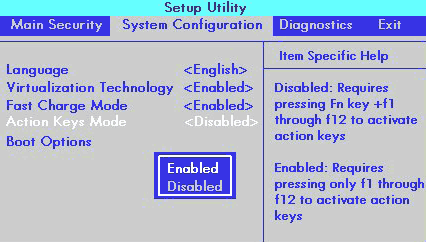
- Перейдите на вкладку «System Configuration». Включите опцию «Action Keys Mode».
Чтобы включить опцию, встаньте на неё, используя стрелки на клавиатуре, и нажмите Enter. Выберите пункт «Enabled».
Установка программного обеспечения
Если на ноутбуке стоит нелицензионная система, вы позволили Windows самостоятельно устанавливать драйверы или использовали Driver Pack, то попробуйте скачать и инсталлировать программное обеспечение для работы горячих клавиш с официального сайта производителя лэптопа. Посмотрим, что нужно делать, на примере лэптопа ASUS.
- Зайдите на сайт ASUS, найдите страничку своей модели лэптопа. Перейдите в раздел «Поддержка», чтобы получить доступ к программному обеспечению и инструкциям.

- Выберите версию операционной системы. Обращайте внимание на разрядность, она важна при установке драйверов. Сначала выберите ту версию, которая инсталлирована сейчас.

- Найдите утилиту, в названии которой есть упоминание HotKey.
Для ASUS это ATKACPI driver and hotkey-related utilities. Для ноутбуков Sony разработаны приложения Vaio Control Center и Sony Shared Library, на Samsung будет работать Easy Display Manager, а на Toshiba – Hotkey Utility.

Если на ноутбуке стоит Windows 10, и на неё нет драйверов для кнопки Fn, то выберите Windows 8 с подходящей разрядностью и скачайте программное обеспечение для предыдущей версии системы. После установки драйверов функциональная клавиша должно заработать.
Если на официальном сайте ничего нет, попробуйте использовать универсальную утилиту Magic Keyboard. Она подходит практически ко всем портативным компьютерам. Но в приоритете должно быть «родное» программное обеспечение.
Проверка клавиатуры

Если вы проливали на клавиатуру жидкость, или она подвергалась механическому воздействию вследствие падения или удара, то кнопка Fn может не работать из-за физического повреждения. В принципе, диагностировать и попытаться исправить неполадку можно в домашних условиях. Каждая кнопка на клавиатуре ноутбука сидит в отдельном гнезде. С помощью небольшой отвертки можно аккуратно извлечь кнопку, почистить гнездо и вернуть клавишу на место.
Однако с механическим вмешательством нужно быть осторожным. Если вы боитесь повредить клавиатуру, обратитесь в сервисный центр. Но прежде чем нести ноутбук к специалистам, обязательно проверьте все программные способы включения кнопки Function, потому что будет глупо идти в сервис только потому, что вы забыли разблокировать клавишу Fn каким-нибудь простым сочетанием, о котором написано в инструкции по эксплуатации лэптопа.
Клавиша Fn на ноутбуке — секретная кнопка
Наша сегодняшняя статья посвящена ноутбукам, а точнее кнопке Fn на ноутбуке. Многие задаются вполне естественными вопросами, связанными с этой клавишей. Ознакомившись с этой темой, вы узнаете для чего нужна клавиша Fn и где она, как включить или выключить Fn. Вообщем, все об этой таинственной кнопке Фн здесь.
В современном мире, ноутбуки, нетбуки, ультрабуки крепко сидят в нашей жизни. Они многофункциональны, компактны, практичны. Многие, кто пересел с компьютера на ноутбук, уже никогда не вернуться к громоздким ПК. Ноутбуки, можно использовать везде: в транспорте, дома, на улице, в других общественных местах. Для улучшения именно этой универсальности ноутбуков и нужна клавиша Fn. Попробуем ответить на многие популярные вопросы, связанные с этой кнопкой. Но обо всем по порядку.

Где находится кнопка Fn на клавиатуре?
Клавиша Fn практически во всех ноутбуках находится в одном и том же месте — это нижний левый угол клавиатуры. Для различных популярных марок электроники, таких как HP, Asus, Acer, Lenovo, Samsung, LG клавиша Fn заняла постоянное место на клавиатуре. Разница для некоторых составляет лишь в том находится ли эта кнопка перед или после клавиши Ctrl. Такое расположение данной клавиши очень удобное для пользователей.

Расположение клавиши Fn слева от кнопки Ctrl alt=»fn-ithaza.com» width=»438″ height=»278″ /> Расположение клавиши Fn на ноутбуке справа от кнопки Ctrl
Для чего нужна и как работает клавиша Fn?
Итак, расскажем для чего создана и как работает данная кнопка. Само название клавиши Fn происходит от первых гласных букв слова Function. На клавиатуре своего ноутбука вы можете увидеть клавиши, на которых есть символы и надписи другого цвета. В основном — это красный или синий цвет. А такие клавиши называются — клавишами быстрого доступа. С их помощью вы сможете управлять медиаплеером на вашем ноутбуке, работать с режимом яркости экрана и экономии батареи, включать и отключать доступ беспроводной сети, регулировать громкость. Можно также ввести ноутбук в режим сна. Все эти функции будут работать только в сочетании с клавишей Fn.
Клавиша Fn на ноутбуке Lenovo
Ответить на вопрос где и какая комбинация для каждого отдельно взятого девайса сложно. Для каждой марки ноутбуков клавиши быстрого доступа различаются. Но принцип их работы абсолютно одинаков для всех основных марок HP, Asus, Acer, Lenovo, Samsung, LG. И различаются они незначительно. Я опишу функциональность кнопки Fn для ноутбука Lenovo.
Итак, зажимая кнопку Fn в комбинации с горячими клавишами, мы получим:
- Fn+F1 — ввод компьютера в режим сна.
- Fn+F2 — включение/выключение монитора.
- Fn+F3 — переключение дисплея на подключенный модуль монитора, проектора.
- Fn+F4 — расширение монитора.
- Fn+F5 — включение беспроводных модулей связи: беспроводных сетевых адаптеров, Bluetooth.
- Fn+F6 — включение/отключение сенсорной панели — мыши ноутбука.
- Fn+F9, Fn+F10, Fn+F11, Fn+F12 — работа с медиаплеером — возобновить/пауза, стоп, трек назад, трек вперед соответственно.
- Fn+Home — пауза в медиафайлах.
- Fn+Insert — включение/отключение Scroll Lock.
- Fn+стрелка вверх/стрелка вниз — увеличение/уменьшение яркости монитора.
- Fn+стрелка влево/стрелка вправо — уменьшение/увеличение громкости для медиаплееров.
Как можно увидеть функционал у нашей клавиши очень велик, знание данных комбинаций позволит вам очень эффективно использовать клавиатуру вашего компьютера, не прибегая к помощи мыши.

Как включить или выключить клавишу Fn?
Для того что бы включить или отключить клавишу Fn на ноутбуке, можно воспользоваться несколькими способами. Первый способ заключается в использовании комбинации клавиш Fn+NumLock. Одновременное нажатие этик клавиш отключит кнопку Фн, повторное нажатие приведет к активации клавиши. Данный метод может работать не на всех ноутбуках.
В некоторых случаях, клавиша Fn включается или выключается через Bios. Для этого нужно войти Setup Utility, далее следуем в System Configuration и во вкладке Action Keys Mode выключить Disabledили включить Enabled данную функцию Fn.

Если клавиша Fn не работает на ноутбуке
Если два вышеперечисленных способа не работают или клавиша Fn не работает вообще. Тогда вам необходимо воспользоваться программами для Fn-клавиши. Таких программ в интернете можно найти превеликое множество. Для того что бы было легче определиться какие программы подойдут для вашей марки ноутбуков, предлагаем вам ознакомится с кратким списком таких программ.
Для ноутбуков Samsung — Easy Display Manager (диск с программой идет в комплекте с ноутбуком). Данная программа есть в свободном доступе в интернете.
Для ноутбуков Sony следует воспользоваться следующими программами — Sony Shared Library, Setting Utility Series, Vaio Event Service, Vaio Control Center.
Для ноутбуков Toshiba — Hotkey Utility, Value Added Package, Flash Cards Support Utility.
Также для многих ноутбуков используется универсальная программа Magic Keyboard.
Драйвера для клавиши Fn
Если ваша кнопка все равно не работает, тогда следует проверить драйвера для вашей клавиатуры, а точнее для клавиши Fn. Такие «дрова» должны идти в комплекте с ноутбуком (проверяйте обязательно при покупке), либо их можно скачать из интернета. Скачивать из интернета следует из официальных страниц производителей ноутбуков. Так на официальных сайтах есть драйвера кнопки Fn для Sony, Lenovo, Samsung, HP, DNS, Dell, Toshiba, Acer, Asus, LG.
(ИСПРАВЛЕНО) Не работает клавиша Lenovo Fn | Быстро и легко
Обнаружили, что клавиши Lenovo Fn не работают? Здесь мы предлагаем вам 3 исправления, которые помогли многим людям решить свои проблемы. Прочтите и проверьте .
Клавиши Fn играют важную роль в экономии времени и энергии, особенно для тех, кто часто работает с Excel, PowerPoint и т.п. Вот почему это может свести с ума, когда вы найдете Клавиши Fn не работают на вашей Lenovo компьютер. Но будьте уверены, что вы не одиноки — в этом посте вас встретят 3 полезных метода, которые помогли многим пользователям Windows решить свои проблемы.
3 исправления для Lenovo Fn key не работает
Вот 3 исправления, которые помогут вам решить эту проблему. Нет необходимости пробовать их все; просто продвигайтесь вниз по списку, пока не найдете тот, который вам подходит.
Исправление 1. Измените настройки BIOS.
Первое, что вам нужно сделать, это изменить настройки BIOS. Если вы не очень хорошо знакомы с BIOS (базовой системой ввода-вывода), вы можете обратиться к эта почта для получения дополнительных сведений или просто выполните поиск в Интернете.
Некоторые сторонние приложения могли заявить об использовании ваших функциональных клавиш, поэтому ваши клавиши Fn не работают. Чтобы отменить эти нежелательные изменения, вы можете войти в BIOS и настроить соответствующие параметры системы.
Интерфейс BIOS Setup Utility сильно отличается друг от друга из-за разных версий. Если следующие процедуры не имеют для вас смысла, вы можете найти свой собственный способ доступа к клавишам Fn или горячим клавишам в BIOS или обратиться за помощью к другим руководствам.
Следующие шаги относятся к двум различным версиям BIOS. Просто просмотрите их один за другим и выберите, что вам больше подходит.
Версия 1:
1) Рестарт ваш компьютер.
2) Сосредоточьтесь на экране во время загрузки. Когда Логотип Lenovo появляется, нажмите и удерживайте кнопка на клавиатуре, позволяющая войти в BIOS. Обычно ключ доступа различается для разных марок компьютеров: для ноутбуков HP это может быть ESC ; для других, однако, становится F1 , F2 , F3 , удалять , или же Войти ….
Если вы используете ноутбук, вы, скорее всего, увидите инструкцию в нижней части экрана запуска Lenovo (на которой отображается логотип Lenovo), которая сообщает вам, какую клавишу нужно нажать, чтобы войти в BIOS. В противном случае обратитесь к производителю ПК или просмотрите руководство пользователя, чтобы определить точную кнопку.
3) Не отпускайте клавишу доступа к BIOS, пока окончательно не войдете в конфигурацию BIOS.
Эти два видео из службы поддержки клиентов ASUS более подробно рассказывают, как войти в BIOS:
За блокнот пользователи, щелкните Вот .
За настольный компьютер пользователи (Windows 10), нажмите Вот .
4) После входа в утилиту настройки BIOS нажмите на клавиатуре клавишу со стрелкой вправо, чтобы выбрать Конфиг таб.
5) Используйте клавишу со стрелкой вниз, чтобы выделить Клавиатура / Мышь . Затем нажмите Войти .
6) В следующем окне найдите этот элемент: F1-F12 как основная функция . Используйте клавишу со стрелкой вниз, чтобы выделить его, а затем измените его настройку на Включено .
7) После завершения настройки нажмите F10 для сохранения изменений и выхода из BIOS. При запросе подтверждения выберите да .
Версия 2:
В другой версии BIOS процедура может выглядеть так:
1) Повторить Шаг 1 через Шаг 3 в Версия 1 . Затем нажмите клавишу со стрелкой вправо на клавиатуре, чтобы выбрать Конфигурация таб.
2) В следующем разделе используйте клавишу со стрелкой вниз, чтобы выделить Режим HotKey и переключите его статус на Отключено .
3) Нажмите кнопку Выход на клавиатуре, чтобы сохранить изменения и выйти из BIOS. При запросе подтверждения выберите да .
Будет, пока ваш компьютер не будет полностью перезагружен. После этого проверьте, решена ли ваша проблема. Если нет, вы можете перейти к следующему исправлению.
Исправление 2: откатить драйвер Lenovo PM
Как сообщают многие пользователи Windows 7, их клавиши Fn перестают работать сразу после обновления Windows. Если это ваш случай, попробуйте откатить драйвер Lenovo PM (Power Management). Вот как:
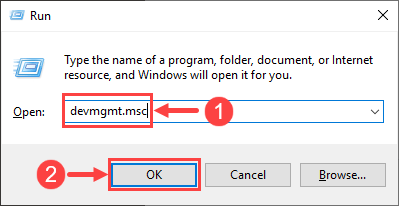
1) На клавиатуре нажмите кнопку Windows Logo key и р в то же время, чтобы вызвать диалоговое окно «Выполнить». Затем введите devmgmt.msc и нажмите Хорошо .
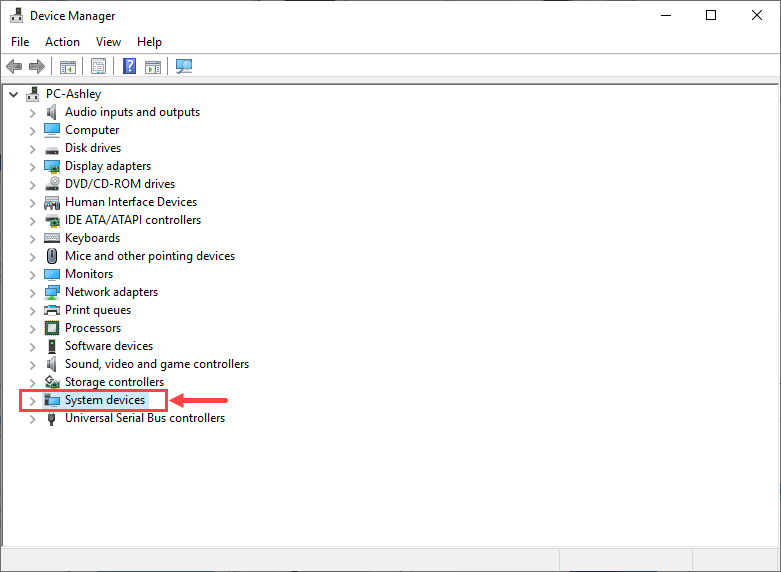
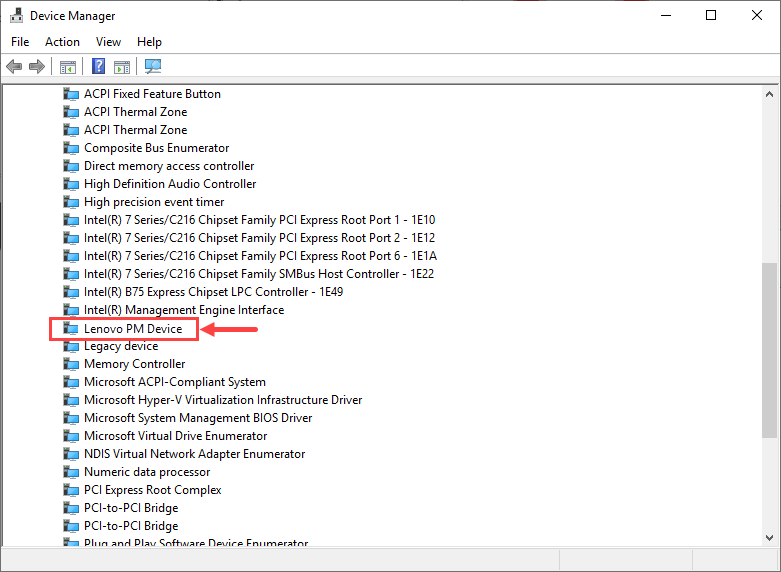
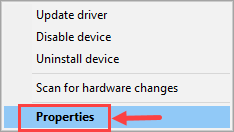
2) В диспетчере устройств дважды щелкните значок Системные устройства узел, чтобы развернуть его раскрывающийся список. Затем найдите Устройство Lenovo PM и щелкните его правой кнопкой мыши. В контекстном меню выберите Свойства .
3) Перейдите в Водитель вкладку и щелкните Откат драйвера .
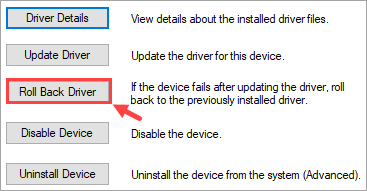
Если этот параметр неактивен, это означает, что предыдущий драйвер, к которому можно было бы вернуться, отсутствует. В этом случае вам следует попробовать следующий метод.
4) Следуйте инструкциям на экране, чтобы откатить драйвер. Не забудьте перезагрузить компьютер, чтобы изменения вступили в силу.
Теперь пора проверить, вернулись ли ваши функциональные клавиши в нормальное состояние. Если нет, перейдите к следующему исправлению ниже.
Исправление 3. Обновите драйверы набора микросхем / клавиатуры.
Иногда устаревший или поврежденный драйвер может вызвать проблемы, например, из-за неправильной работы клавиш Fn. Чтобы решить эту проблему, вам следует подумать об обновлении драйверов набора микросхем и клавиатуры, которые тесно связаны с нормальным функционированием клавиш Fn.
Есть два способа обновить драйверы:
Вариант 1. Обновите драйверы через диспетчер устройств. — Это наиболее распространенный метод, но иногда Windows не может обнаружить или предоставить вам последние версии драйверов.
Вариант 2. Автоматическое обновление драйверов с помощью Driver Easy (Рекомендуемые) — Это самый быстрый и простой вариант. Все это делается парой щелчков мышью — легко, даже если вы компьютерный новичок.
Вариант 1. Обновите драйверы через диспетчер устройств.
Если вы хотите обновить свой набор микросхем и драйверы клавиатуры через Диспетчер устройств, выполните следующие действия:
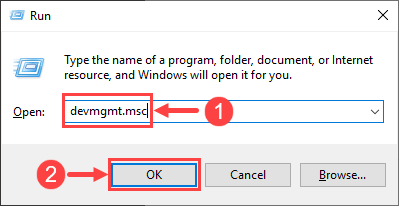
1) Нажмите кнопку Windows Logo key и р в то же время, чтобы вызвать диалоговое окно «Выполнить». Затем введите devmgmt.msc и нажмите Хорошо .
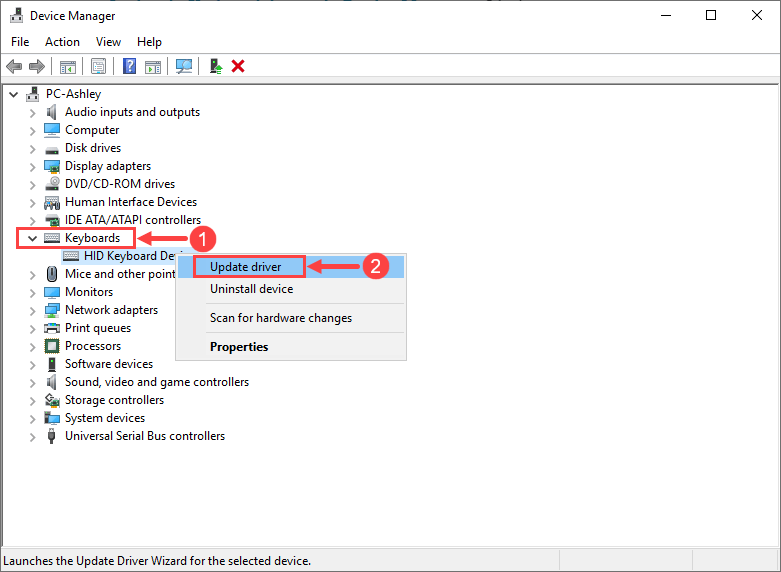
2) Во всплывающем окне Диспетчера устройств дважды щелкните значок Клавиатуры узел, чтобы развернуть его раскрывающийся список. Затем щелкните правой кнопкой мыши на клавиатуре и выберите Обновить драйвер .
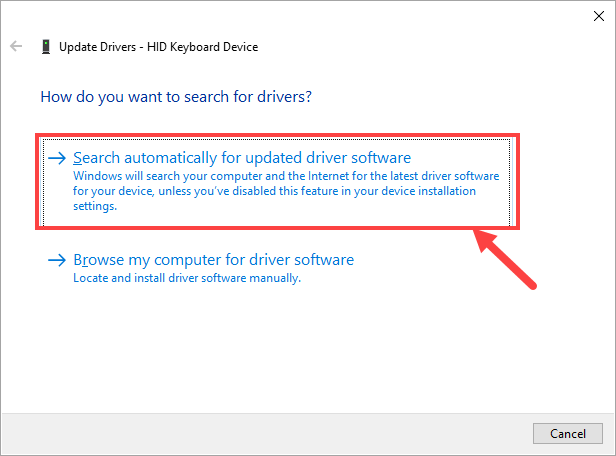
3) Нажмите Автоматический поиск обновленного программного обеспечения драйвера .
4) Следуйте инструкциям на экране, чтобы загрузить и установить драйверы клавиатуры.
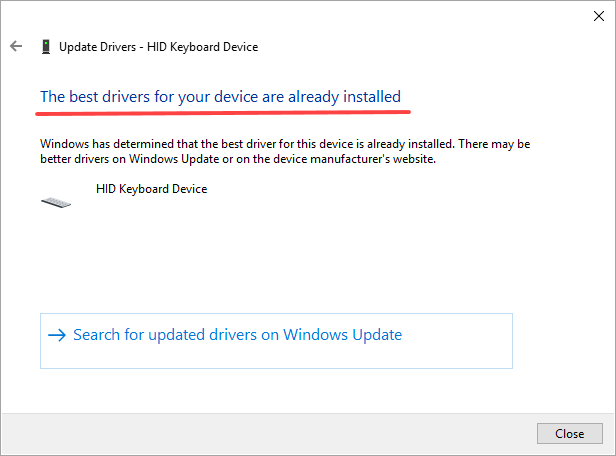
Обратите внимание, что Windows может не иметь возможности загрузить и установить для вас последние версии драйверов. Если вы получаете уведомление (как показано ниже) с надписью «Лучшие драйверы для вашего устройства уже установлены», это не обязательно означает, что у вас установлена последняя версия драйвера клавиатуры. Возможно, вам стоит заглянуть на сайт производителя, чтобы узнать о последних выпущенных версиях, если это возможно.
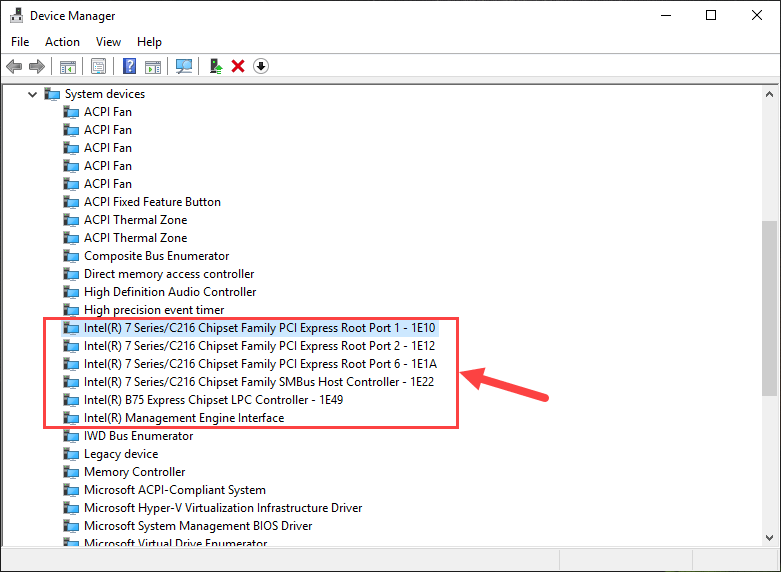
5) После обновления драйверов клавиатуры вы должны внести аналогичные изменения в драйверы набора микросхем. В диспетчере устройств дважды щелкните Системные устройства , чтобы развернуть его раскрывающийся список.
6) Прокрутите список, чтобы найти элементы, связанные с наборами микросхем материнской платы, как показано ниже. (Ваши устройства могут отличаться от тех, что показаны на следующем снимке экрана. В этом случае просто обновите элементы с похожими названиями.)
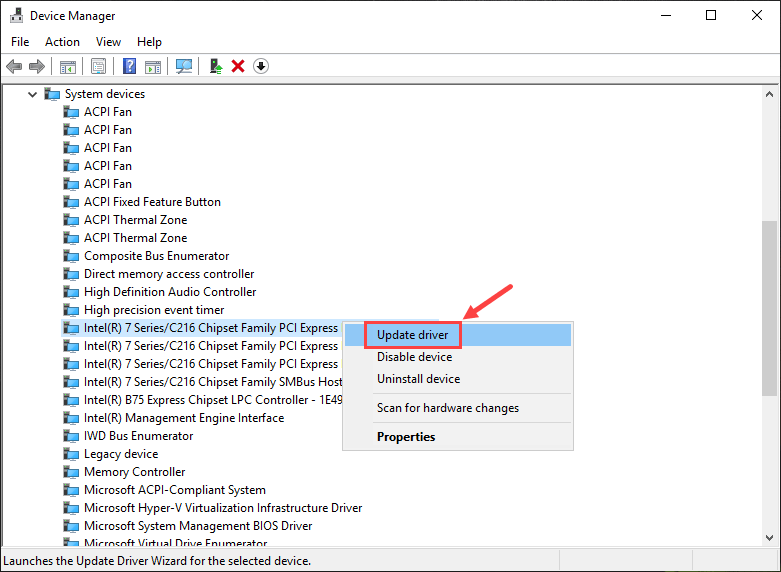
7) Щелкните правой кнопкой мыши каждое из этих устройств и выберите Обновить драйвер .
8) Повторить Шаг 3 — Шаг 4 чтобы обновить драйвер набора микросхем.
9) Убедитесь, что все драйверы набора микросхем обновлены. Теперь проверьте, правильно ли работают клавиши Fn.
Не хотите выполнять все эти отнимающие много времени обновления? Попробуйте следующий вариант, если хотите сэкономить время и силы.
Вариант 2. Автоматическое обновление драйверов с помощью Driver Easy
Если у вас нет времени, терпения или компьютерных навыков для обновления набора микросхем и драйверов клавиатуры вручную, вы можете сделать это автоматически с помощью Водитель Easy .
Driver Easy автоматически распознает вашу систему и найдет для нее подходящие драйверы. Вам не нужно точно знать, на какой системе работает ваш компьютер, вам не нужно рисковать, загружая и устанавливая неправильный драйвер, и вам не нужно беспокоиться о том, чтобы сделать ошибку при установке. Driver Easy позаботится обо всем.
Вы можете автоматически обновлять драйверы с помощью БЕСПЛАТНОЙ или Pro версии Driver Easy. Но с версией Pro это займет всего 2 клика (и вы получите полную поддержку и 30-дневную гарантию возврата денег):
1) Скачать и установите Driver Easy.
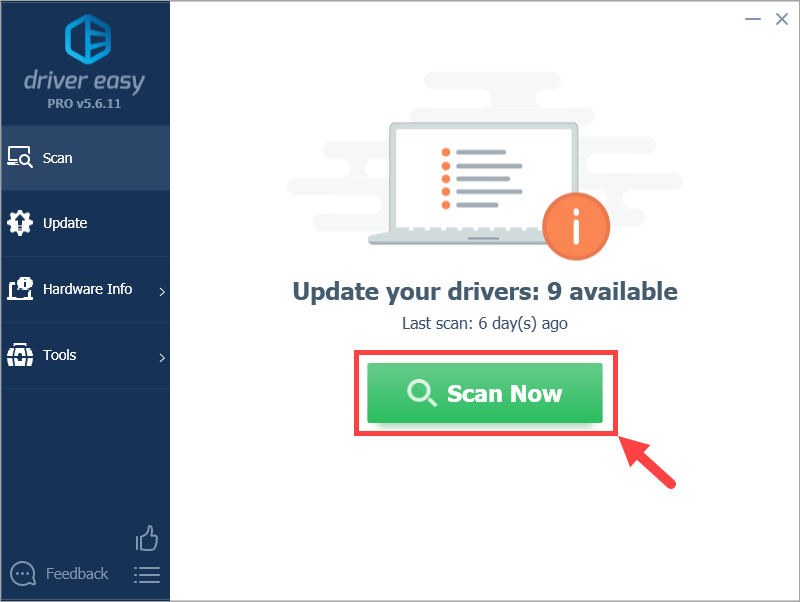
2) Запустите Driver Easy и нажмите Сканировать сейчас кнопка. Driver Easy просканирует ваш компьютер и обнаружит проблемы с драйверами.
3) Нажмите Обновить все для автоматической загрузки и установки правильной версии всех драйверов, которые отсутствуют или устарели в вашей системе (для этого требуется Pro версия — вам будет предложено выполнить обновление, когда вы нажмете «Обновить все»).
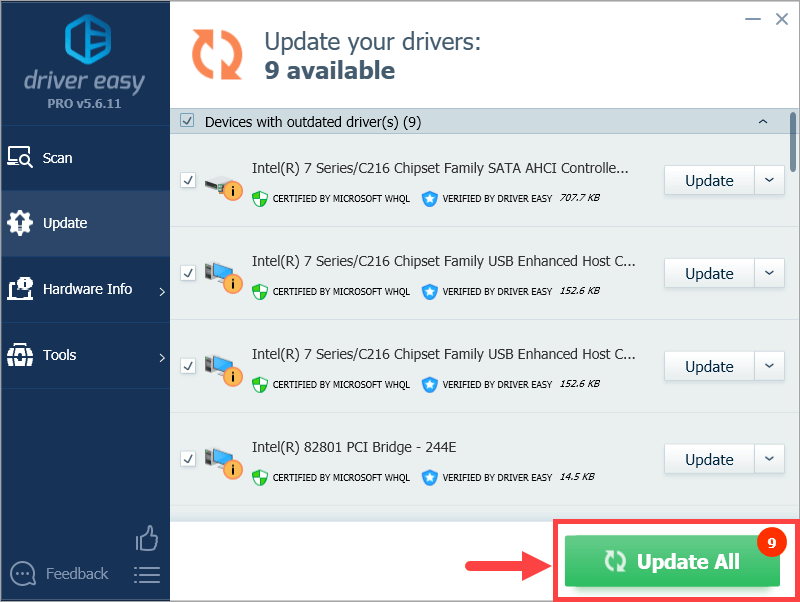
Заметка: вы можете сделать это бесплатно, если хотите, но отчасти это делается вручную.
Если у вас возникли проблемы при использовании Driver Easy для обновления драйверов, напишите нам по адресу support@drivereasy.com . Мы всегда здесь, если можем помочь.
Удалось ли вам решить проблему с клавишами Fn? Не стесняйтесь оставлять свои комментарии ниже, если у вас есть дополнительные вопросы или идеи. Мы будем более чем рады помочь вам чем угодно. Спасибо за чтение и удачи вам всем!
Не работает клавиша Fn на ноутбуке — что делать?
На большинстве ноутбуков предусмотрена отдельная клавиша Fn, которая в сочетании с клавишами в верхнем ряду клавиатуры (F1 – F12) обычно выполняет специфичные для конкретного ноутбука действия (включение и отключение Wi-Fi, изменение яркости экрана и другие), либо, наоборот — без ее нажатия срабатывают эти действия, а с нажатием — функции клавиш F1-F12. Частая проблема владельцев ноутбуков, особенно после обновления системы или ручной установки Windows 11, Windows 10, 8.1 и 7 — то, что клавиша Fn не работает.
В этой инструкции подробно о распространенных причинах, по которым может не работать клавиша Fn, а также о способах исправить эту ситуацию в ОС Windows для распространенных марок ноутбуков — Asus, HP, Acer, Lenovo, Dell и других. Также может быть полезно: Как включить подсветку на клавиатуре ноутбука, Не работает Wi-Fi на ноутбуке.
Причины, почему не работает клавиша Fn на ноутбуке
Для начала — об основных причинах, по которым может не функционировать Fn на клавиатуре ноутбука. Как правило, с проблемой сталкиваются после установки Windows (или переустановки), но не всегда — та же ситуация может возникнуть после отключения программ в автозагрузке или после некоторых настроек БИОС (UEFI).
В подавляющем большинстве случаев ситуация с неработающей Fn бывает вызвана следующими причинами
- Не установлены специфичные драйверы и ПО от производителя ноутбука для работы функциональных клавиш — особенно если вы переустановили Windows, а затем использовали драйвер-пак для установки драйверов. Также, возможно, что драйверы есть, например, только для Windows 7, а вы установили Windows 11 или Windows 10 (возможные решения будут описаны в разделе про решение проблем).
- Работа клавиши Fn требует запущенного процесса утилиты производителя, но эта программа была убрана из автозагрузки Windows.
- Поведение клавиши Fn было изменено в БИОС (UEFI) ноутбука — некоторые ноутбуки позволяют изменять настройки Fn в БИОС, также они могут измениться при сбросе БИОС. В зависимости от настроек функциональные клавиши могут выполнять функции как в сочетании с нажатой Fn, так и без её нажатия.
Чаще всего причиной оказывает пункт 1, но далее рассмотрим все варианты по каждой из вышеуказанных марок ноутбуков и возможные сценарии исправления проблемы.
Клавиша Fn на ноутбуке Asus
За работу клавиши Fn на ноутбуках Asus отвечает набор ПО и драйверов ATKPackage — ATKACPI driver and hotkey-related utilities, доступный для загрузки на официальном сайте Asus. При этом, помимо установленных компонентов, в автозагрузке должна находится утилита hcontrol.exe (добавляется в автозагрузку автоматически при установке ATKPackage).
Однако, на современных ноутбуках Asus с Windows 11 и Windows 10 загрузка и ручная установка с официального сайта не всегда обязательна: попробуйте найти и скачать приложение ASUS Keyboard Hotkeys из Microsoft Store — часто этого оказывается достаточно для решения проблемы.

Если этот вариант не помог, далее — о том, как скачать драйверы клавиши Fn и функциональных клавиш для ноутбука Asus
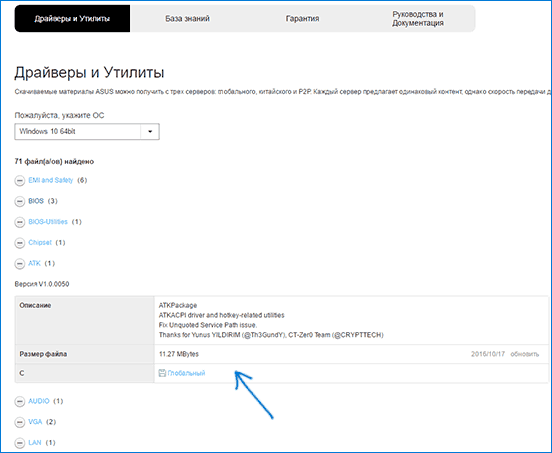
- В поиске в Интернете (рекомендую Google) введите «модель_вашего_ноутбука поддержка» — обычно первый же результат — это официальная страница загрузки драйверов для вашей модели на сайте asus.com
- Выберите нужную ОС. Если нужной версии Windows не представлено в списке, выберите ближайшую из тех, что в наличии, очень важно, чтобы совпадала разрядность (32 или 64 бит) с той версией Windows, которая у вас установлена, см. Как узнать разрядность Windows (статья о Windows 10, но подойдет и для предыдущих версий ОС).
- Необязательно, но может повысить вероятность успеха пункта 4 — загрузите и установите драйверы из раздела «Chipset».
- В разделе ATK загрузите ATKPackage и установите его.
После этого, возможно, потребуется перезагрузить ноутбук и, если всё прошло успешно — вы увидите, что клавиша Fn на вашем ноутбуке работает. Если же что-то пошло не так, ниже — раздел про типичные проблемы при исправлении неработающих функциональных клавиш.
Ноутбуки HP
Для полноценной работы клавиши Fn и связанных с нею функциональных клавиш в верхнем ряду на ноутбуках HP Pavilion и других HP необходимы следующие компоненты с официального сайта
- HP Software Framework, HP On-Screen Display и Программа для быстрого запуска HP (HP Quick Launch) из раздела «Программное обеспечение — решения».
- Средства поддержки HP Unified Extensible Firmware Interface (UEFI) из раздела «Утилита — инструменты».
При этом для конкретной модели некоторые из указанных пунктов могут отсутствовать.
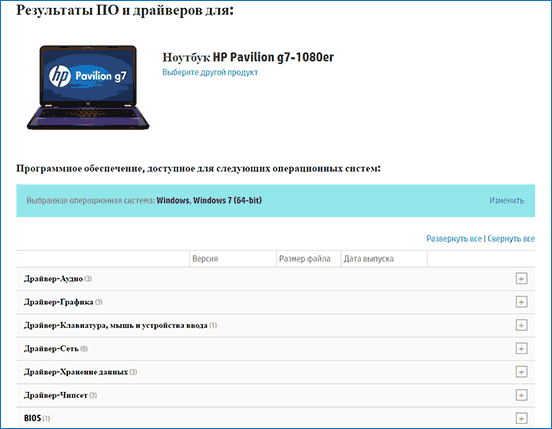
Чтобы скачать необходимое ПО для ноутбука HP, выполните поиск в Интернете по запросу «Ваша_модель_ноутбука поддержка» — обычно первый же результат является официальной страницей на support.hp.com для вашей модели ноутбука, где в разделе «ПО и драйверы» достаточно нажать «Перейти», а затем выбрать версию операционной системы (если вашей нет в списке — выбирайте ближайшую по хронологии, разрядность должна совпадать обязательно) и загрузить необходимые драйверы.
Дополнительно: в БИОС на ноутбуках HP может присутствовать пункт для изменения поведения клавиши Fn. Находится в разделе «System Configuration», пункт Action Keys Mode — если Disabled, то функциональные клавиши срабатывают только с нажатой Fn, если Enabled — то без нажатия (но для использования F1-F12 нужно нажимать Fn).
Если клавиша Fn не работает на ноутбуке Acer, то обычно достаточно выбрать вашу модель ноутбука на официальном сайте поддержки https://www.acer.com/ru-ru/support/index.html (в разделе «Выберите устройство» можно указать модель вручную, без серийного номера) и указать операционную систему (если ваша версия отсутствует в списке, скачивайте драйверы от ближайшей в той же разрядности, что установлена на ноутбуке).
В списке загрузок, в разделе «Приложение» скачайте программу Launch Manager и установите её на ноутбук (в некоторых случаях также потребуется драйвер чипсета с той же страницы).
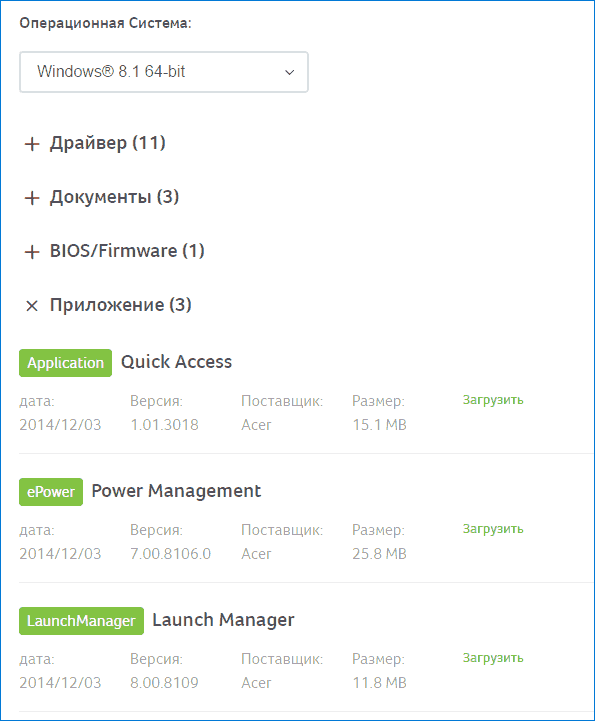
Если программа ранее уже была установлена, но клавиша Fn всё также не работает, убедитесь, что Launch Manager не отключен в автозагрузке Windows, а также попробуйте установить Acer Power Manager с официального сайта.
Lenovo
Прежде всего, если у вас новый ноутбук с Windows 11 или Windows 10, попробуйте выполнить установку приложения Lenovo Hotkeys из Microsoft Store, во многих случаях проблема с работой Fn-клавиш будет решена и предпринимать какие-либо дополнительные действия не придется:

Если предыдущий вариант не подошел, учитывайте, что для разных моделей и поколений ноутбуков Lenovo доступны разные наборы ПО для работы клавиш Fn. На мой взгляд, самый простой способ, если не работает клавиша Fn на Lenovo, поступить так: ввести в поисковике «Ваша_модель_ноутбука + поддержка», перейти на официальную страницу поддержки (обычно первая в результатах поиска), в разделе «Top Downloads» нажать «View all» (просмотреть все) и проверить, что из списка ниже доступно для загрузки и установки на ваш ноутбук для нужной версии Windows.
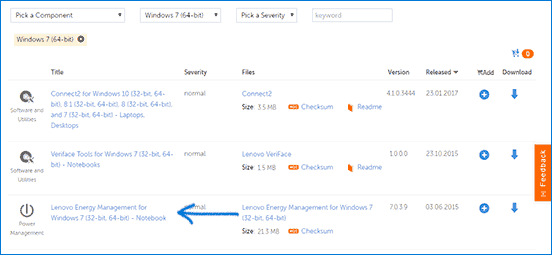
- Hotkey Features Integration for Windows 11 и Windows 10 (32-bit, 64-bit) — на этой странице (только для поддерживаемых ноутбуков, список внизу на указанной странице). Утилиту для Windows 7 и 8.1 можно найти по запросу Hotkey Features Integration на сайте поддержки Lenovo.
- Lenovo Energy Management (Power Management) — для большинства современных ноутбуков
- Lenovo OnScreen Display Utility
- Advanced Configuration and Power Management Interface (ACPI) Driver
- Если не работают только комбинации Fn+F5, Fn+F7, попробуйте дополнительно установить официальные драйверы Wi-Fi и Bluetooth с сайта Lenovo.
Дополнительная информация: на некоторых ноутбуках Lenovo, комбинация Fn+Esc переключает режим работы клавиши Fn, также такая опция присутствует в БИОС — пункт HotKey Mode в разделе Configuration. На ноутбуках ThinkPad также может присутствовать опция БИОС «Fn and Ctrl Key Swap», меняющая клавиши Fn и Ctrl местами.
Для работы функциональных клавиш на ноутбуках Dell Inspiron, Latitude, XPS и других обычно требуются следующие наборы драйверов и приложений:
- Dell QuickSet Application
- Dell Power Manager Lite Application
- Dell Foundation Services – Application
- Dell Function Keys — для некоторых старых ноутбуков Dell, поставлявшихся с Windows XP и Vista.
Найти те драйверы, которые требуются для вашего ноутбука можно следующим образом:
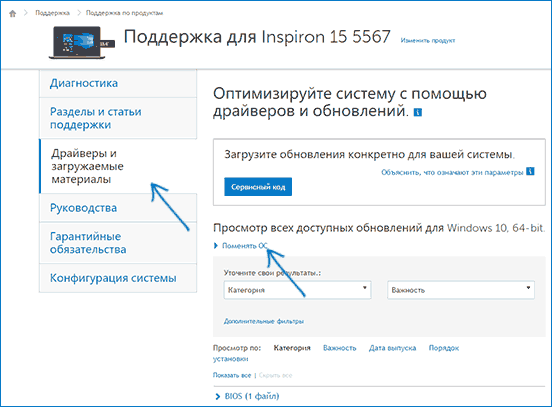
- в разделе поддержки сайта Dell https://www.dell.com/support/home/ru/ru/ укажите вашу модель ноутбука (можно использовать автоматическое определение или через «Просмотр продуктов»).
- Выберите пункт «Драйверы и загружаемые материалы», при необходимости измените версию ОС.
- Загрузите необходимые приложения и установите их на компьютер.
Учтите, что для правильной работы клавиш Wi-Fi и Bluetooth могут потребоваться оригинальные драйверы беспроводных адаптеров с сайта Dell.
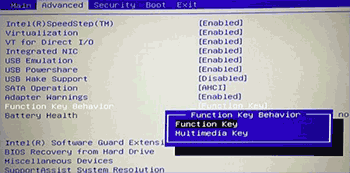
Дополнительная информация: в BIOS (UEFI) на ноутбуках Dell в разделе Advanced может присутствовать пункт Function Keys Behavior, изменяющий то, как работает клавиша Fn — включает мультимедийные функции или действия клавиш Fn-F12. Также параметры клавиши Fn Dell могут быть в стандартной программе «Центр мобильности Windows».
Клавиша Fn на ноутбуках Sony Vaio
Несмотря на то, что ноутбуке Sony Vaio уже не выпускаются, вопросов по установке драйверов на них, в том числе для включения клавиши Fn очень много, связано это с тем, что очень часто драйверы с официального сайта отказываются устанавливаться даже на ту же ОС, с которой поставлялся ноутбук после ее переустановки, а тем более на Windows 10 или 8.1.
Для работы клавиши Fn на Sony обычно (некоторые могут отсутствовать для конкретной модели) требуются следующие три компонента с официального сайта:
- Sony Firmware Extension Parser Driver
- Sony Shared Library
- Sony Notebook Utilities
- Иногда — Vaio Event Service.
Загрузить их можно с официальной страницы https://www.sony.ru/support/ru/series/prd-comp-vaio-nb (или можно найти по запросу «ваша_модель_ноутбука + support» в любом поисковике, если на русскоязычном сайте вашей модели не оказалось). На официальном российском сайте:
- Выберите вашу модель ноутбука
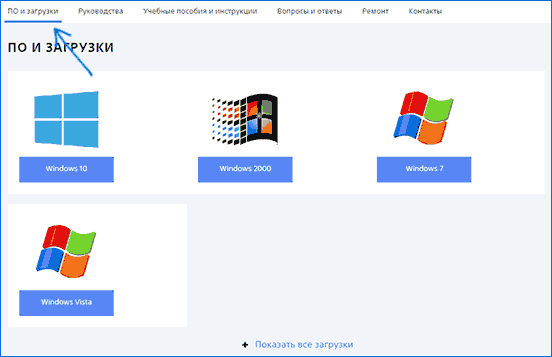
- На вкладке «ПО и загрузки» выберите операционную систему. Несмотря на то, что в списках может присутствовать Windows 10 и 8, иногда нужные драйверы доступны только если выбрать ту ОС, с которой ноутбук изначально поставлялся.
- Скачайте необходимое ПО.
А вот далее могут возникнуть проблемы — не всегда драйверы Sony Vaio желают устанавливаться. На эту тему — отдельная статья: Как установить драйверы на нотубук Sony Vaio.
Другие ноутбуки
Логика действий для других марок ноутбуков будет той же самой. Основной источник — официальный сайт поддержки вашего ноутбука. Для некоторых моделей также доступны приложения функциональных клавиш в Microsoft Store, в частности:
- Fn Hotkeys and OSD — для распространенных сегодня ноутбуков на платформе CLEVO
- Huawei Keyboard Hotkeys — для ноутбуков Huawei (возможно, будет работать и на Honor)
Если вы не можете найти нужную утилиту, можно задать вопрос с указанием модели в комментариях, возможно, мне удастся предложить решение.
Возможные проблемы и способы их решения при установке ПО и драйверов для клавиши Fn
В заключение — некоторые типичные проблемы, которые могут возникнуть при установке необходимых для работы функциональных клавиш ноутбука компонентов:
- Драйвер не устанавливается, так как пишет, что версия ОС не поддерживается (например, если он есть только для Windows 7, а нужны клавиши Fn в Windows 10) — попробуйте распаковать exe-установщик с помощью программы Universal Extractor, и внутри распакованной папки найти сами драйверы для установки их вручную, или отдельный установщик, не выполняющий проверки версии системы.
- Несмотря на установку всех компонентов, клавиша Fn всё равно не работает — проверьте, нет ли в БИОС опций, связанных с работой Fn key, HotKey. Попробуйте установить официальные драйверы чипсета и управления электропитанием с сайта производителя.
Надеюсь, инструкция поможет. Если же нет, и требуется дополнительная информация, вы можете задать вопрос в комментариях, только, пожалуйста, указывайте точную модель ноутбука и версию установленной операционной системы.
А вдруг и это будет интересно:
24.10.2019 в 21:11
ноутбук Aser Extensa 2520G windows 10 64bit проблема с комбинацией: не работают некоторые а именно регулировка яркости. не по теме, но может знаете, при закрытии крышки, нажатии клавиш для перехода в сон ноутбук как будто полностью вырубается, и включать его — нажимать на кнопку питания, на 7 винде вроде по другому было. то есть я не вижу разницы что я выключу ноут что в спящий, примерно одинаково долго включаются. мб знаете что с батареей можно сделать, всегда мало работал от 1 заряда. как то засек давно, за 47минут разрядил играя в игру, слушая музыку в вк, и на максимальной яркости( тогда 7 винда была)
18.11.2019 в 02:08
Здоров-здоров. Читал твои посты насчет обратного получения возможности редачить уровень яркости. TeamViewer был виновен, пришлось через devmgmt.msc возвращать предустановленные дрова на монитор.
Суть след.: Не робит Fn+F11 и, разумеется, Fn+F12. 1-й понижает уровень яркости, 2-й повышает. На 10-й Win все робило, там вообще даже (хз как 8-ка и 8.1) в окнах ОС «на ходу» отображает что ты её меняешь, но вот я пересел на 7-ку и… не робит. Fn отвечающий за уровень вывода звука, вкл./откл. тачпада, прочая — всё норм, яркость не норм.
Поставил Lenovo Utility из оф. и буду зырить что это даст. Что скажешь на это?
18.11.2019 в 12:35
Скажу: сидеть разбираться, какой набор софта/драйверов Lenovo нужно завести, чтобы заработало. В итоге заработает.
19.11.2019 в 20:08
Все коту под зад — никакое ПО из списка на официалах ничего не дает. Оно как-бы встало, но проверить никак нельзя. Fn конечно же тоже клал на это.
Разбираться мне уже банально надоело. После вспоминаний сколько я уже с этими грёбаными ОС’ками натягался — забей. Я уж лучше покладу на это, чем опять браться за «большое» дело. Можно лишь поверхностно — поставить ПО и посмотреть, да или нет, не подходя к devmgmt.msc, ID дров, т.д. — что вынесет мозг…
19.11.2019 в 20:18
Паранормальности встречал, коллектировал — лад, ещё в пределах рассудка можно. Но… когда проблема решается тем что ты ребутишься, и откуда-то… откуда-то, ставится «Lenovo ACPI-Compliant Virtual Power Controller», ты задаешься вопросом: «А почему раньше нельзя было?!». Но после этого появляется след.: «А откуда оно взялось? Я же ничего не ставил, да и неизвестнных уст-ств не было! Боги тоже подобным образом появляются — из пустоты и хоп — ещё одна заноза?!»
ID этой занозы, кстать, на всяк случай: ACPI\VPC2004
14.05.2020 в 12:52
Здравствуйте, я пробовал проверить кнопку Fn (яркость, звук) и как оказалось, не работает. У меня ноутбук MSI (7 лет), он старенький, но раньше все работало.
Помогите и подскажите, как включить эту кнопку на ноутбуке MSI MS-16G5
15.05.2020 в 12:40
Что-то у них на сайте под вашу модель нет такого драйвера. А без удержания Fn эти клавиши тоже не действуют?
16.05.2020 в 18:59
08.06.2020 в 00:25
Огромное спасибо, очень полезная, «годная» статья. Столкнулся с этой проблемой когда приобрел б.у. ноут Леново карбон г3), на нем еще винда стояла 10ка с мертвым ключом, пришлось изрядно потрудиться, дабы раскрыть потенциал, и вот когда уже пал духом, и перебрал пол семейства linux, прочёл, полез в BIOS открыл, и вуаля, я то думал, проблема в драйверах…
Оромное спасибо автору, время потрачено не зря!
Кстати рекомендую deepin отличная система.
07.09.2020 в 22:39
всем привет! помогите пожалуйста! разработчиками не выпушен драйвер для кнопки ФН. теперь не могу полностью пользоваться всеми функциями. после установки вин 10 64 бита мой асер e1 571 g перестал функционировать. пробовал найт в биос, а там ничего нет. Пробовал установить программу лаунч менеджер, ничего не помогло. помогите мне пожалуйста!
08.09.2020 в 10:46
А драйвер RF Button ставили? Попробуйте тоже.
31.10.2020 в 20:41
Доброго времени суток, ноутбук Acer Aspire E1-571G, Win7 64, сделал все по инструкции, Fn все равно не робит, клавиатура работает, все клавиши в норме, комбинации других клавиш также срабатывают.
01.11.2020 в 13:44
Acer Launch Manager, Intel ME и RF Button драйверы с официального сайта под вашу модель поставьте, перезагрузитесь, проверьте.
Заодно посмотрите в БИОСе — нет ли там чего-то про Fn.
07.11.2020 в 10:23
Первое и второе поставил, перезагрузил — безрезультатно. RF не нашел под win7, в биосе — про fn, увы, нет ничего.
24.10.2021 в 10:58
Доброго времени суток! Проблема такая — такое ощущение, как будто постоянно зажата клавиша F2. Это проявляется в многократном выходе в Биос при включении ноута или перезагрузке (помогает только постоянное наличие на ESC), и при однократном клике по файлу или папке выходит окно редактирования названия этого файла. Я зажимал сочетание FN + ESC чтобы отключить всю панель функциональных клавиш, но это не помогает. Клавиша теряет свой отклик при нажатии, однако данный баг в системе остаётся. Кто нибудь знает как решить эту проблему? Не хочется сносить винду целиком из-за такой мелочи
24.10.2021 в 13:16
Здравствуйте.
Может, замкнуло там что-то? (хотя странно что отключение тогда не работает). Вообще, точно сказать по причинам не могу, но предполагаю аппаратные.
Но: могу сказать, что переустановка Windows здесь не поможет, раз у нас и на этапе до её загрузки проблема присутствует.
24.10.2021 в 13:55
Да, я тоже так думаю что не в винде дело. Оно иногда само пропадает и вроде как можно нормально пользоваться компом до поры до времени. Сначала грешил на то, что стоящая поверх обычная клава от компа как то влияет, но не должно,ибо через толстое полотенце в виде подкладки она не продавливает, видимых повреждений на кнопках и корпусе нет, вода никогда туда не попадала, да и вообще я всегда очень аккуратно обращаюсь с техникой. Разве оно может самопроизвольно что-то там отвалиться или отпаяться даже когда вообще не пользуешься родной клавой ноута??
24.10.2021 в 16:42
Ну окислиться в теории может со временем, особенно во влажном климате.
14.11.2021 в 20:47
не работает fn toshiba satellite pro после установки windows 10. помогите плиз
15.11.2021 в 09:57
Для него если я правильно помню, нужна официальная Hotkey Utility (причем именно для этой модели).
11.03.2022 в 15:49
Здравствуйте. Подскажите, пожалуйста, а что делать с ноутбуком SAMSUNG?
Не отзывается клавиша Fn, и соответственно сочетания клавиш
11.03.2022 в 19:39
Здравствуйте. А можно точную модель ноутбука?
26.03.2022 в 14:18
Добрый день, Дмитрий! SAMSUNG RV520
26.03.2022 в 14:40
По идее, нужно что-то из этого, но вот что именно точно и не скажу, предполагаю, что-то из того, где название начинается с «Программное решение»
26.03.2022 в 19:20
благодарю, Дмитрий. Сейчас попробую
23.11.2022 в 18:28
Ноутбук Acer Aspire E1-530G. Не устанавливается ни Launch Manager ни Power Manager с сообщением что эта система не поддерживается (Windows 7, 64 разрядная). После установки чипсета всё та же ошибка. Universal Ectractor извлекает с установщика файлы с такой же проблемой
20.12.2022 в 19:32
Ноутбук lenovo b590. поставил виндовс 7 64 разрядную. Не работает fn+f5 f7.
F2,3,4 нормально работают.
14.01.2023 в 11:07
Ноутбук Леново g580 win7x64 После смены процессора перестала работать fn f11
F12 стрелки влево вниз и вверх притом даже в биосе (проливов не было) и процессор работает через полчаса не выключается. что это может быть
14.01.2023 в 11:35
Здравствуйте. К сожалению, не могу ответить. Быть может, что-то повредили при разборке-сборке, но не уверен.
12.03.2023 в 12:36
Добрый день!
Ранее имел проблему с экраном, он включался только через раз, через режим сна.
Проблему решил обновлением драйвера intel hd graphics 3000, после чего Fn+F6 и Fn+F7 — клавиши изменения яркости, перестали работать… До этого работало…
Также заметил, что не включает и не выключает Wi-Fi — клавиша Fn+8, ранее не проверял так как для меня это не очень важно было…
Все остальные клавиши F1-12, кроме вышеуказанных работают!
Ноутбук Toshiba Satellite C675-S7321 PSC3UU-02E00P.
Буду признателен за помощь!
13.03.2023 в 08:43
Здравствуйте.
Попробуйте с этого сайта
Установить по порядку следующие вещи (не смотрим, что они для Windows 7 и ставим, даже если у вас более новые версии):
Intel Chipset SW Installation Utility
Intel Management Engine Interface
Toshiba HW Setup Utility
а потом можно и старенький драйвер Intel Display оттуда же.
13.03.2023 в 11:25
Intel Display — не ставится, ругается на минимальные требования, мол не отвечает им ноутбук, ставил версию Intel Display 8.15.10.2509