Отключаем сенсорный экран на ноутбуке разными способами
В век высоких технологий никого не удивишь ноутбуком с сенсорным экраном. Практически каждый может приобрести себе подобное устройство в офис или домой.
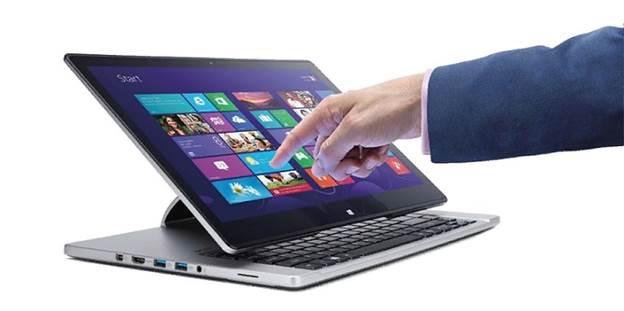
Ноутбук с сенсорным экраном
Часто сенсорный экран вовсе не нужен. Поэтому возникает необходимость его отключения. И, как ни странно, не все знают, как правильно отключить сенсорный экран на ноутбуке. На практике же это оказывается не сложнее, чем, например, разблокировка смартфона.
Отключение сочетанием клавиш
Как правило, это клавиша Fn и одна из клавиш F. Для четкого ее нахождения придется изучить инструкцию к ноутбуку или найти специальный значок на одной из кнопок. Возможные варианты: F1, F2, F3, F5.

Расположение клавиш F
Ни одна кнопка не имеет специального значка? Тогда стоит проверить сочетание клавиш Ctrl и Shift с другими клавишами на компьютере. Иногда производитель использует цифровые элементы клавиатуры в их сочетании.
Отключение одной кнопкой
Простой и доступный способ отключения – это воспользоваться клавишей или их сочетанием на клавиатуре. Как правило, производитель ноутбука помечает эти клавиши специальными опознавательными значками, и располагает их в верхней части клавиатуры.
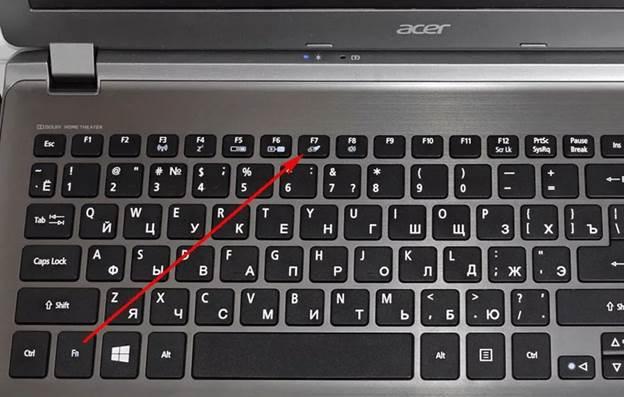
Пример кнопки отключения сенсорного экрана на ноутбуке
Достаточно одного нажатия на кнопку, чтобы отключить сенсорный экран. Но это срабатывает лишь на лицензионных девайсах.
Важно! Производитель выкладывает подробную информацию о правилах эксплуатации на своем сайте. Возможно, там найдется информация и по клавишам отключения сенсорного экрана.
Отключение программой
В операционной системе Windows предусмотрена специальная утилита, которая подразумевает управление сенсором.
Называется она Synaptycs. Данная программа уже запущена по дефолту на ноутбуках с тачскрином. Найти ее можно в списке программ или кликнув правой кнопкой мыши по значку тачпада, находящемуся в панели задач в нижнем правом углу.
Еще один способ программного отключения – использование кнопки «Пуск». Этот способ актуален лишь для операционной системы Windows с обновлением не ниже 10 версии. Работает метод так: нужно пройти путь «Пуск-Настройки-Устройства», найти вкладку «Сенсорная панель», где будет расположена вкладка «Дополнительные параметры». Именно эта вкладка используется для управления сенсорным дисплеем. В ней можно произвести любую настройку экрана. В том числе отключение тачскрина.
В зависимости от операционной системы, путь к панели настройки может быть совершенно разнообразным:
- Windows 8: Пуск-Параметры-Компьютер и устройства-Мышь и сенсорная панель
- Windows 7: Пуск-Панель управления-Оборудование и звук-Мышь
В 7 версии, как ни странно, управление сенсором находится во вкладке управления мышью. Но именно в ней включить или выключить сенсорный экран намного проще, нежели в более новых версиях операционной системы.
Отключение через диспетчер задач
Не менее простым способом управления состоянием тачскрина является применение диспетчера задач.
Для начала необходимо вызвать диспетчер задач. На всех версиях операционной системы Windows, сделать это можно сочетанием клавиш Ctrl-Alt-Delete. После одновременного зажатия данного сочетания клавиш, на экране выплывет окно задач. В нем нужно найти программу, которая отвечает за управление сенсором экрана. В зависимости от модели ноутбука. Программа может называться по-разному. Чаще всего это все тот же Synaptics.
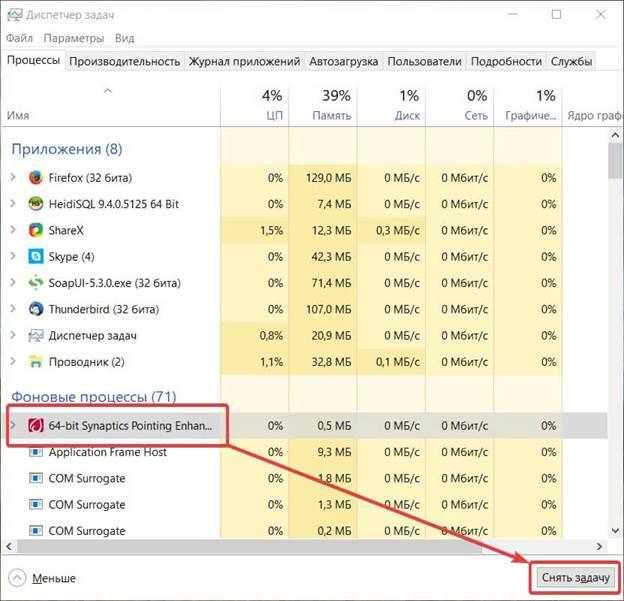
Отключение через диспетчер задач
Как только программа будет найдена в диспетчере, нужно кликнуть по ней левой кнопкой мыши, и нажать на кнопку «завершить процесс». Проведенная операция полностью отключит сенсорный экран до следующей перезагрузки ноутбука.
Отключение через диспетчер устройств
Через диспетчер устройств можно управлять любыми программами на компьютере. Но чтобы случайно не отключить что-то важное, нужно обладать должным уровнем пользования ПК. Новичкам этот способ лучше не применять.
Вызов диспетчера устройств выполняется при помощи сочетания клавиш Win+R или Win+Pause. В первом случае, в поле «Выполнить» нужно ввести команду devmgmt.mc. Во втором случае потребуется в пункте «Система» выбрать «Диспетчер устройств».
Далее в диспетчере устройств нужно найти вкладку «Мыши и иные устройства». Открыв ее, снизу будет устройство с буквами HID. Это устройство нужно отключить. Если таких устройств несколько, то отключить нужно все. Это устройство и есть сенсорный экран ноутбука.
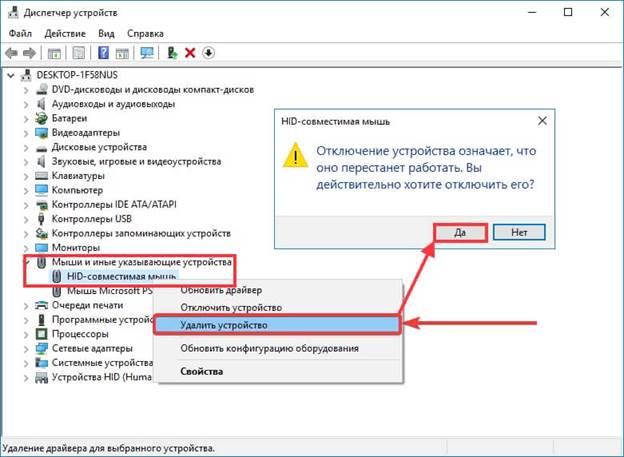
Отключение через диспетчер устройств
Включить тачскрин назад можно проведя все вышеперечисленные манипуляции и включив устройства обратно.
Отключение через Bios
В Bios можно отключить любое аппаратное устройство, подключенное к ноутбуку. В том числе и дисплей. Важным моментом является то, что неопытным пользователям лучше не использовать Bios для настройки, ибо неправильный запрос может повредить информацию на ноутбуке или вовсе удалить операционную систему.
Но если пользователь уверен в своих возможностях – то можно приступать к отключению сенсорного экрана. Для начала нужно попасть в сам Bios. На многих ноутбуках это можно сделать зажав клавишу F1 или F2 при его включении. Так же это может быть и другая клавиша F на клавиатуре. Все завесит от модели. На ноутбуках Lenovo для этого вовсе предусмотрена специальная клавиша, расположенная у гнезда зарядки.
После входа нужно переместиться во вкладку «Advanced». В ней выбрать вкладку «System Properties», а затем «Mouse/Keyboard features» и далее перейти во вкладку «Internal Poiting Device». Там будет пункт «Disable», который нужно выбрать и активировать клавишей Enter. Все, сенсорный экран будет отключен, и теперь можно покинуть Bios, предварительно сохранив все настройки. Сделать это можно при помощи клавиши Esc и следованию подсказкам на экране ноутбука.
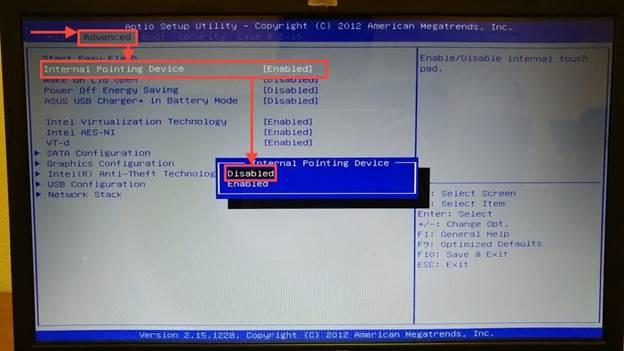
Отключение в Bios
Отключение при помощи сторонних программ
На ноутбуках с нелицензионным ПО все вышеперечисленные способы попросту могут не сработать. Здесь то и приходят на помощь сторонние программы.
Самые лучшие из них предоставляются только по платному доступу. Но есть весьма неплохая и в то же время бесплатная утилита, которая называется TouchPad Blocker. Программа выполнена на английском языке, но в то же время разобраться в ней сможет любой желающий.
В ней есть множество полезных функций. Например, периодическое включение/выключение тачскрина по заданному лимиту времени, звуковое сопровождение н6ажатия по тачскрину и многое другое. Утилита будет весьма полезна тем, кто хочет полностью управлять сенсорным экранам из одной программы.
Даже если пользователь случайно включит/выключит не то, что ему нужно, поможет обычное удаление программы с компьютера. После сего процесса, тачскрин продолжит работу в привычном режиме.
Как можно заметить, включить или выключить сенсорный экран на ноутбуке вовсе не сложно. Если не помогает один способ, то всегда можно воспользоваться другим, более подходящим для той или иной ситуации. Главное четко следовать инструкции, изложенной выше.
Как отключить сенсорный экран на ноутбуке Lenovo Yoga
Откройте «Настройки» — «Блокировка экрана и безопасность» — «Дополнительно» — «Закрепление экрана» (в Android 9 Pie и выше, этот раздел называется «Безопасность»). Теперь просто включайте эту опцию и вы сможете закреплять программы. Для того, чтобы их «открепить» потребуется ввести ПИН-код.
Заходим в «Диспетчер устройств» > «Устройства HID» > «HID-совместимый сенсорный экран», нажимаем правой кнопкой мыши и выбираем «Отключить». В диалоговом окне с вопросом об отключении выбираем «Да».
Перезагрузка лэптопа
- Нажать на кнопку Win (на ней изображен логотип Windows), чтобы открыть меню «Пуск». С помощью стрелок дойти до пункта «Завершение работы», нажать Enter и выбрать перезагрузку.
- Нажать Ctrl+Alt+Delete и с помощью стрелок дойти до кнопки вызова меню с режимами завершения работы.
- Находясь на рабочем столе, нажать Alt+F4 и с помощью стрелок выбрать перезагрузку.

Если после перезапуска проблема сохраняется, то примените один из указанных ниже способов устранения неисправности сенсорной панели.
Сенсорный экран реагирует неточно Шаг 1. Очистка экрана
Сенсорный экран может не реагировать из-за пятен и частиц грязи. Выключите компьютер, смочите мягкую чистую ткань водой и осторожно протрите экран. Дождитесь, пока экран высохнет, включите компьютер и попробуйте использовать сенсорное управление.
Примечание.
Во избежание этой проблемы касайтесь экрана только чистыми руками или стилусом.
Если очистка экрана не помогла устранить проблему, перейдите к следующему шагу.
Шаг 2. Настройка сенсорного экрана
Настройте сенсорный экран для определения экрана в качестве сенсорного.
В Windows выполните поиск и откройте Калибровка экрана для ввода с помощью пера или сенсорного ввода.
На вкладке Экран выберите Настройка.

Выберите Сенсорный ввод.

Следуйте инструкциям на экране, чтобы распознать ваш экран как сенсорный.
Коснитесь экрана, чтобы проверить его работу. В противном случае перейдите к следующему шагу.
Шаг 3. Выполнение диагностической проверки сенсорного экрана в программе «Аппаратная диагностика UEFI для ПК HP»
Используйте тесты в программе «Аппаратная диагностика UEFI для ПК HP» для выявления проблем с оборудованием сенсорного экрана.
Подключите к компьютеру адаптер переменного тока.
Нажмите и удерживайте кнопку питания в течение 5 секунд, чтобы выключить компьютер.
Включите компьютер и нажимайте примерно через каждую секунду клавишу Esc. При появлении меню запуска нажмите клавишу F2.
На экране программы «Аппаратная диагностика UEFI для ПК HP» нажмите кнопку Тестирование компонентов.

Выберите Сенсорный экран.
Существует два теста оборудования интерактивного сенсорного экрана. Сначала выберите Тест касания точек.

Прочитайте инструкции на экране, затем выберите Запустить один раз.
Нажмите на каждый из блоков на экране для их удаления. Тест заканчивается после удаления всех блоков или по истечении трех минут, затем отображаются результаты.

Выберите Главное меню, чтобы вернуться к главному экрану.
Выберите Тесты компонентов, затем нажмите Сенсорный экран.
Выберите Тест перетаскивания.

Прочитайте инструкции на экране, затем выберите Запустить один раз.
Пальцем или стилусом перетащите каждый оранжевый прямоугольник к полю, указанному стрелками. Тест заканчивается после перемещения всех блоков или через три минуты, затем отображаются результаты.

Если диагностические тесты пройдены, однако сенсорный экран по-прежнему не реагирует при обычном использовании, перейдите к следующему шагу.
Если один или оба тесты завершились неудачно, отобразится 24-значный код или идентификатор ошибки. Обратитесь в HP и сообщите этот код. Идентификатор ошибки также доступен в Журналах тестирования в главном меню.
Шаг 4. Выполнение аппаратного сброса (ноутбуки) или полного завершения работы и перезапуска (моноблоки)
Если ни одно из предыдущих действий не помогло, выполните аппаратный сброс или полное завершение работы и перезапуск системы.
Ноутбук со съемным аккумулятором
Выполните действия, приведенные в этом разделе, чтобы выполнить сброс ноутбука со съемным аккумулятором.
В этом видеоролике демонстрируется выполнение сброса настроек ноутбука со съемным аккумулятором
Выключите компьютер, отсоедините все внешние устройства, а затем отсоедините адаптер переменного тока.
При необходимости отсоедините компьютер от любого репликатора портов или док-станции.
Извлеките аккумулятор из отсека аккумулятора.
Нажмите и удерживайте кнопку питания в течение 15 секунд, чтобы снять остаточный заряд.
Вставьте аккумулятор, затем снова подключите адаптер переменного тока к ноутбуку. Не подключайте периферийные устройства.
Дождитесь запуска компьютера, а затем коснитесь экрана, чтобы проверить его работу. Если он не реагирует, перейдите к следующему шагу.
Ноутбук с опломбированным или несъемным аккумулятором
Выполните действия, приведенные в этом разделе, чтобы выполнить сброс ноутбука, который не оснащен съемным аккумулятором.
Внимание!
Не пытайтесь извлечь опломбированный аккумулятор. Извлечение несъемного аккумулятора может привести к аннулированию гарантии.
В этом видеоролике демонстрируется выполнение сброса настроек ноутбука с зафиксированным или несъемным аккумулятором
Выключите компьютер, отсоедините все внешние устройства, а затем отсоедините адаптер переменного тока.
При необходимости отсоедините компьютер от любого репликатора портов или док-станции.
На большинстве моделей ноутбуков нажмите и удерживайте кнопку питания в течение 15 секунд.
Если применить этот способ не удается, см. руководство пользователя для конкретной модели, чтобы найти правильное сочетание клавиш. Перейдите на страницу службы поддержки клиентов HP, выполните поиск своей модели компьютера, а затем выберите Руководства пользователя.
Подключите адаптер переменного тока к компьютеру, но не подключайте периферийные устройства.
Дождитесь запуска компьютера, а затем коснитесь экрана, чтобы проверить его работу. Если он не реагирует, перейдите к следующему шагу.
Моноблок с ОС Windows 10
Перезапустите моноблок с ОС Windows 10.
Нажмите значок Windows, а затем выберите значок питания.
Дождитесь, пока компьютер завершит работу и снова запустится.
Коснитесь экрана, чтобы проверить его работу. Если он не реагирует, перейдите к следующему шагу.
Моноблок с ОС Windows 8
Перезапустите моноблок с ОС Windows 8.
Нажмите клавиши Windows + I.
Выберите Питание, нажмите и удерживайте клавишу Shift, после чего выберите Завершение работы.

Подождите, пока компьютер завершит работу.
Включите компьютер, а затем коснитесь экрана, чтобы проверить его работу. Если он не реагирует, перейдите к следующему шагу.
Шаг 5. Обращение в службу поддержки клиентов HP
Если описанные выше действия не помогли устранить неполадку, возможно, потребуется сервисное обслуживание компьютера. Перейдите на страницу «Обратиться в службу поддержки HP».
Исправлено: Lenovo Touchscreen не работает —
Lenovo представила свою линейку ноутбуков с одним монитором и сенсорным экраном, таких как Yoga. По сравнению с другими конкурентами, такими как Surface, Microsoft выпустила эти продукты за свои деньги. Тем не менее, независимо от того, насколько крупной может быть компания, всегда возникают проблемы, возникающие каждый день, когда речь идет о технологиях.
Одна из таких проблем — сенсорный экран не работает в Lenovo. Эта проблема может возникать по многим причинам, таким как повреждение драйвера сенсорного экрана или какое-либо обновление Windows, конфликтующее с модулем и т.д. Начните с первого и пройдите вниз.
Решение 1. Запуск устранения неполадок оборудования и устройств
Средство устранения неполадок оборудования — это утилита, присутствующая в операционной системе Windows. Он обнаруживает проблемы с существующим оборудованием и пытается решить его после выполнения ряда шагов. Мы можем попробовать запустить средство устранения неполадок оборудования и проверить, справится ли это с задачей.
- Нажмите Windows + R, введите «контроль”В диалоговом окне и нажмите Enter.
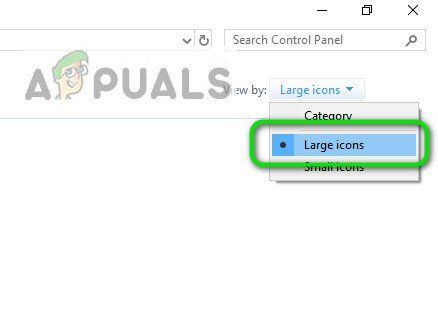
- Теперь в верхней правой части экрана нажмите на Просмотр по и выберите Большие иконки из списка доступных вариантов.
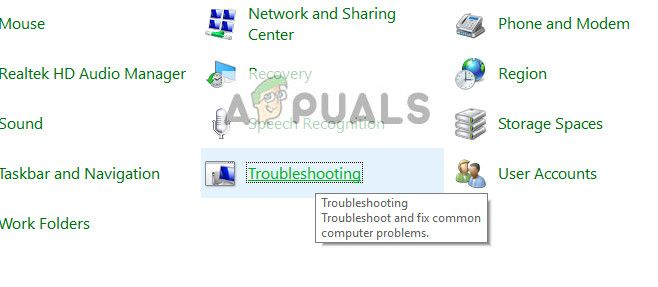
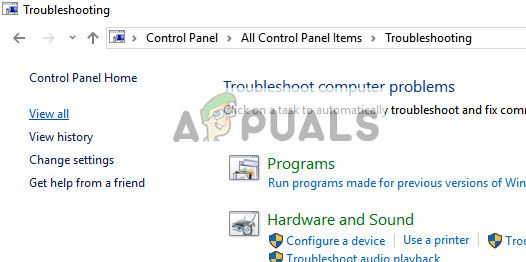
- Теперь выберите вариант Поиск проблемы с панели управления.
- Теперь в левой части окна выберите «Посмотреть все», Чтобы перечислить все пакеты устранения неполадок, доступные на вашем компьютере.
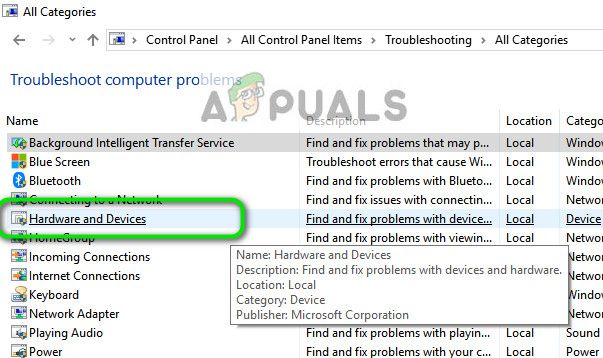
- Теперь выберите «Аппаратные средства и устройства”Из списка доступных опций и щелкните по нему.
- Теперь выберите следующий в новом окне, которое появляется перед вами.
- Теперь Windows начнет поиск аппаратных проблем и исправит их, если обнаружит. Этот процесс может занять некоторое время, так как все ваше оборудование проверяется. Будьте терпеливы и дайте процессу успешно завершиться.
- Windows может предложить перезагрузить компьютер, чтобы устранить проблемы. Не откладывайте запрос, сохраните свою работу и нажмите «Применить это исправление».
Решение 2. Удаление последнего обновления Windows
Для тех, кто использует Windows, не ново знать, что обновления Windows очень часто ломают различные компоненты. Часто отмечалось, что было несколько обновлений Windows, которые конфликтовали с сенсорным модулем. Обновление Windows предназначено для исправления различных ошибок и введения новых возможностей в операционную систему. Но иногда, когда обновление выкатывается, оно конфликтует с другой вещью.
Вы можете попробовать удалить Центр обновления Windows и посмотреть, поможет ли это. Убедитесь, что вы сделали резервную копию всех ваших важных данных, прежде чем следовать этому решению.
- Нажмите Windows + S, введите «настройки»И откройте приложение.
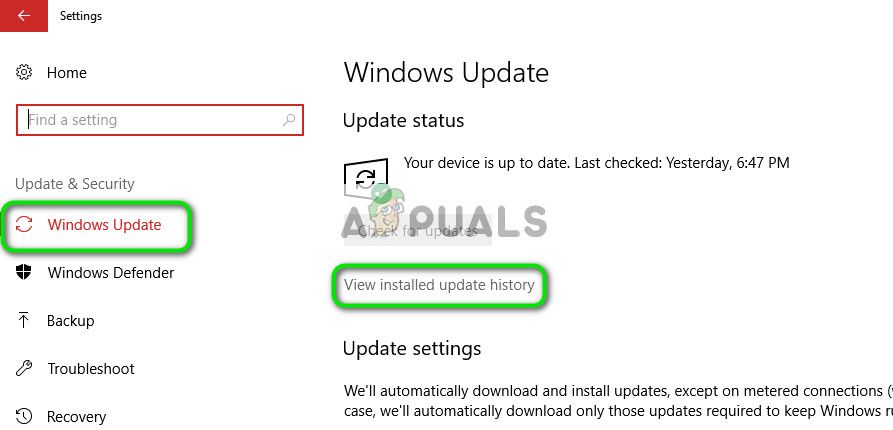
- Зайдя в «Настройки», нажмите «Обновление и безопасность». Здесь, под заголовком «Статус обновления», нажмите «Просмотр установленной истории обновлений».
- Нажмите «Удалить обновления»Присутствует в самой верхней части экрана.
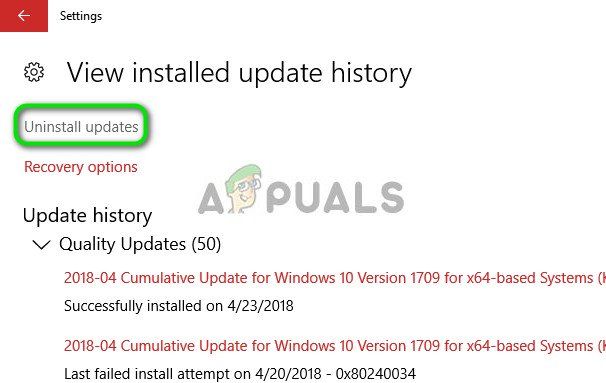
- Перед вами появится новое окно, содержащее все обновления, установленные на вашем компьютере. Нажмите правой кнопкой мыши на тот, который был недавно установлен и нажмите «Удалить».
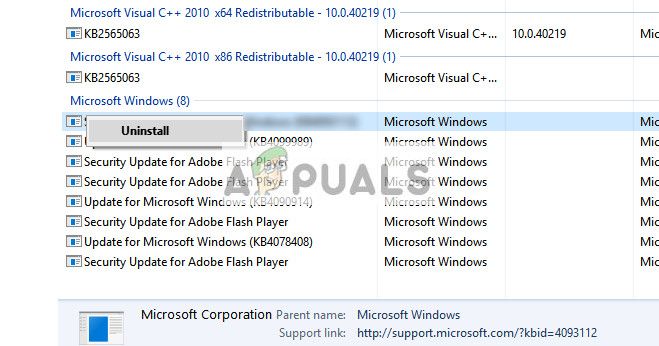
- После удаления обновления выключите и снова включите компьютер и убедитесь, что проблема под рукой не была решена.
Решение 3. Выполнение полного цикла питания
Другой обходной путь, который работает для многих пользователей, — это выключение и включение компьютера. Включение / выключение питания — это процесс полного выключения и последующего включения устройства. Причины циклического отключения питания включают в себя повторное инициализирование электронным устройством своего набора параметров конфигурации или восстановление из не отвечающего состояния или модуля. Он также используется для сброса всех сетевых конфигураций, поскольку они теряются при полном выключении устройства.
После компьютер, выньте основной кабель питания и пусть они остаются без дела пару минут (
5). По истечении необходимого времени подключите кабели и включите компьютер. Теперь проверьте, работает ли сенсорный экран снова.
Решение 4. Удаление контроллера сенсорного экрана USB и обновление драйверов
Если оба вышеуказанных метода не работают, можно с уверенностью предположить, что проблема может заключаться в ваших сенсорных драйверах. Драйверы являются основной силой работы вашего сенсорного экрана. Они являются интерфейсом между любым оборудованием и операционной системой. Вполне возможно, что последние версии драйверов, установленных в вашей системе, могут работать некорректно с вашим оборудованием или они могут быть повреждены. Мы можем попытаться удалить драйверы и перезагрузить компьютер в надежде, что это установит драйверы по умолчанию.
- Нажмите Windows + R, введите «devmgmg.ЦКМ”В диалоговом окне и нажмите Enter.
- Зайдя в диспетчер устройств, раскройте категорию «Мыши и другие указательные устройства». Если оборудование «USB-контроллер с сенсорным экраномЗдесь, вероятно, сенсорный экран будет исправлен, если мы установим драйверы по умолчанию. Щелкните правой кнопкой мыши и выберите «Удалить устройство».
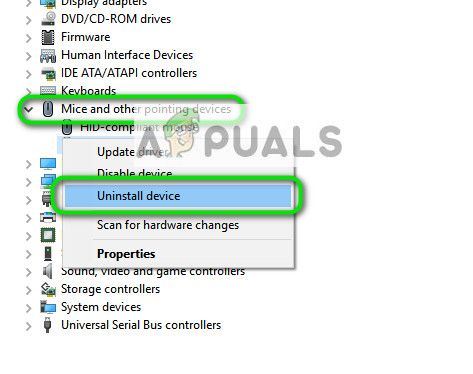
- Запустить снова твой компьютер. Теперь вернитесь к диспетчеру устройств и убедитесь, что сенсорный экран теперь указан в списке Устройства интерфейса человека. Надеюсь, проблема будет решена.
- Если запись не уходит из категории «Мыши и другие указательные устройства”, Это означает, что вы должны вручную установить драйвер. Щелкните правой кнопкой мыши и выберите «Обновить драйвер». После того, как вы решите обновить вручную, у вас будет возможность «Позвольте мне выбрать». Оттуда выберите «Устройство ввода USB» вместо «Контроллер сенсорного экрана».
Если этот метод не работает, следуйте инструкциям ниже. Это решение предназначено для случая, когда вы не можете точно определить местонахождение вашего сенсорного экрана в диспетчере устройств.
- Перейдите в диспетчер устройств и раскройте «Устройства интерфейса человека». Теперь по одному удалите все подключенные к USB устройства к вашему компьютеру. Вы заметите, что будет удалено много разных устройств.
- Теперь выберите оставшиеся, щелкните по нему правой кнопкой мыши и выберите «Отключить устройство».
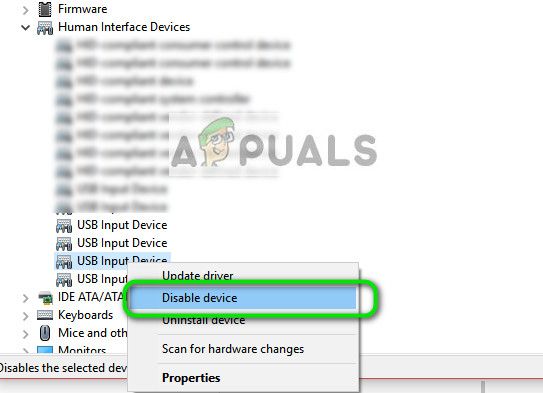
- Запустить снова компьютер и проверьте, работает ли сенсорный экран должным образом. Если это так, вы можете вставить другие USB-устройства обратно, и сенсорный экран все равно будет работать.
Если отключение или установка драйверов не работают, вы можете попробовать обновить их до последней сборки и посмотреть, как все получится. Найдя устройство в диспетчере устройств, щелкните его правой кнопкой мыши и выберите «Обновить драйвер». Вы можете выбрать «Автоматический поиск обновленного программного обеспечения драйвера«Или вы можете выбрать последний»Просмотрите мой компьютер для программного обеспечения драйвераИ перейдите туда, где вы скачали драйвер.
Подсказки: Если есть красный Крест рядом с оборудованием это означает, что устройство отключено. Вы можете включить его снова и посмотреть, решит ли это что-нибудь. Если у него есть желтый восклицательный знак, это означает, что вы должны обновить его драйверы.
Решение 5. Редактирование реестра
Если обновление драйверов также не работает, вы можете обновить некоторые параметры реестра. Редактор реестра содержит ключи, которые имеют ключевое значение для компьютера, и он обращается к этим ключам при попытке установить параметры. Тем не менее, вы также должны сделать резервную копию реестра, прежде чем пытаться изменить какие-либо значения. Appuals не несет ответственности за какой-либо ущерб.
- Нажмите Windows + R, введите «смерзаться”В диалоговом окне и нажмите Enter.
- В редакторе реестра перейдите по следующему пути.
HKEY_LOCAL_MACHINE SYSTEM CurrentControlSet Enum ACPI ATML1000 3233a31a50 Параметры устройства
- Теперь посмотрите на правую панель экрана и установите слово «EnhancedPowerManagementEnabledК значению00000000».
- Перезагрузите компьютер и убедитесь, что сенсорный экран снова начал работать.
Если после выполнения всех вышеперечисленных способов сенсорный экран по-прежнему не работает, вы можете выполнить восстановление системы, если оно работало до обновления Windows. Если сенсорный экран не работал с самого начала, это, вероятно, означает, что произошла аппаратная ошибка.
Отключение сенсорного экрана на ноутбуке

Многие ноутбуки среднего и высокого ценового сегмента оснащены сенсорным экраном, однако в Windows еще нет отдельной функции, которая позволяла бы с удобством включать и отключать эту функцию. Вероятно, в будущем эта возможность появится, а пока что пользователю придется пользоваться «Диспетчером устройств», но это не очень удобный инструмент для повседневного переключения состояния сенсора. Больше всего он подходит, если нужно выключить экран на продолжительное время, хотя, конечно, ограничений в этом плане никаких нет.
- Нажмите по «Пуску» правой кнопкой мыши и вызовите «Диспетчер устройств».
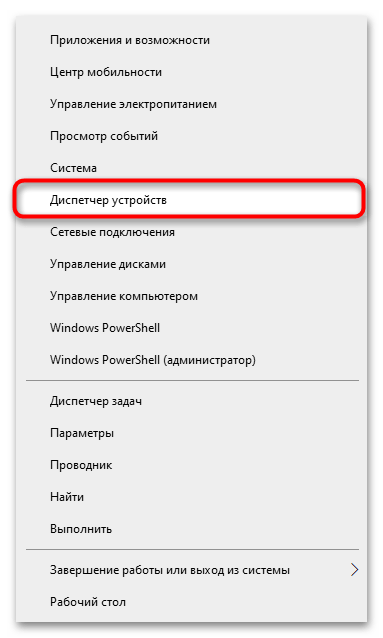
- Разверните раздел «Устройства HID (Human Interface Devices)» и поищите там строчку с названием «HID-совместимый сенсорный экран».
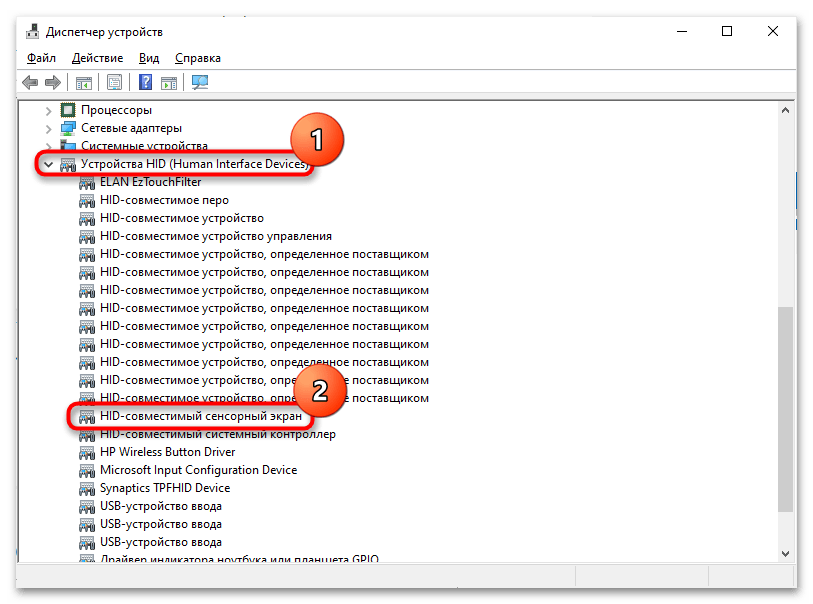
- Дважды нажмите по этой строке левой кнопкой мыши, чтобы открыть «Свойства». Переключитесь на вкладку «Драйвер» и нажмите по кнопке «Отключить устройство».
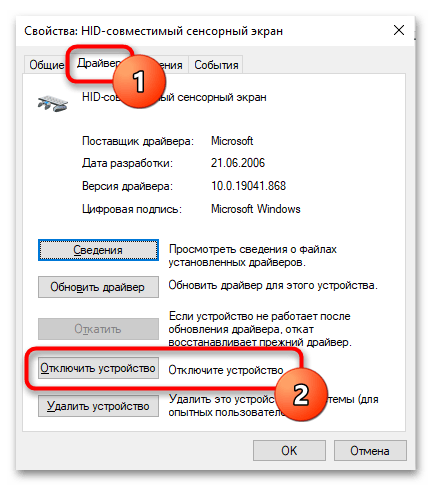
Сенсор сразу же перестанет работать. Для включения понадобится выполнить те же действия, только вместо этого нажать кнопку «Включить устройство», а затем перезагрузить устройство.
Если же вместо этой инструкции вы искали информацию по отключения тачпада (сенсорной панели), перейдите по одной из ссылок ниже.
Подробнее: Отключение тачпада на ноутбуке Acer / HP / ASUS / MSI / Lenovo
Поверните сенсорный экран и отключите сенсорную панель на Yoga 2 Pro в повернутом режиме
На моем Lenovo Yoga 2 pro я установил Ubuntu 14.04 32bit и сохранил установленную Windows 8 в другом разделе.
В Windows, когда вы переключаете его в режим планшета, клавиатура и тачпад отключаются, чтобы вы случайно не щелкнули по нему на задней панели «планшета».
В Ubuntu 14.04 выключается только клавиатура, но тачпад остается активным. Даже комбинация Fn + F6 не выключает его.
Пока я могу отключить его только с
(и снова включить с 0)
Я старался xev чтобы получить код клавиши для Fn + F6, но нажатие этой комбинации не генерирует вывод. Поворот монитора назад тоже нет.
Как я могу автоматически отключить сенсорную панель, когда я поворачиваю или поворачиваю монитор на задней панели, и снова включаю сочетание клавиш Fn + F6 ?
ОБНОВЛЕНИЕ: через несколько недель sudo apt-get upgrade Fn + F6 сейчас работает, поэтому остается только вопрос, как вращать экран и как автоматически отключать тачпад при повороте экрана.