Как узнать модель ноутбука — 6 способов определения.

Конкретизировать модель ноутбука нужно, как правило, когда требуется замена деталей или хочется установить дополнительное оборудование. Здесь важно всё до последней цифры, иначе легко ошибиться и потратить деньги впустую на элемент, который не подойдёт вашему устройству. Чтобы этого не произошло, мы расскажем о шести способах распознавания модели.
«>
Как узнать марку ноутбука через документы при покупке
- Начнём с того, как узнать модель довольно популярного ноутбука HP. Посмотрите на упаковку там, где есть штрих-код. В самом верху вы увидите общую формулировку, например, HP Laptop, а сразу под ней цифробуквенный набор. То же самое выбито на внутренней части батареи – просто снимите её.
- Это справедливо и для ноутбука Acer: на аккумуляторе вы непременно найдёте номер модели. И на коробке он есть – написан сразу же после названия Acer.
- Устройства Lenovo продают либо в фирменной коробке-чемоданчике, на которой крупно написано полное наименование модели, либо в более простом картонном варианте – тогда нужно искать маленькую наклейку где-то сбоку. Обратите внимание и на CD с драйверами для Lenovo — на них тоже все указано.
- На документах к Dell вместо наименования модели может быть указан сервисный код. Производители предлагают заходить на их сайт, вбивать это значение и получать взамен интересующие сведения.
- В случае с DNS, если вы не сразу догадались, где посмотреть модель, загляните на дно коробки. Там будет стикер с кодом и названием DNS, а искомый номер написан в скобках.
- Упаковка ноутбука Asus моментально даёт необходимую информацию – она выведена крупным шрифтом вместе с наименованием фирмы-производителя, а ещё продублирована сбоку, где для номера модели Asus выделена отдельная строка.
- На коробке Samsung вы найдёте стикер, где написано Model Code, а напротив – цифры и буквы. Под ним находится серийный номер Samsung, он тоже важен, если вы захотите уточнить что-то о сервисном обслуживании.
- MSI для обозначения модели использует не только символы, но и слова: Titan, Raider, Stealth и т. п. Учитывайте их, когда смотрите на упаковку. Обычно название и нужный код написаны на ней крупным шрифтом во всю боковину.
- Ноутбуки VAIO от Sony уложены в фирменную коробку, но на лицевой стороне вы найдёте только слоган и название компании. Номер модели «спрятан» в маленькой наклейке сбоку, вместе с другой технической информацией.
Просмотр модели ноутбука по наклейке на корпусе
- Откройте устройство и посмотрите наклейки на панели, в верхнем углу экрана или на дне корпуса.
- Выясните на сайте производителя, как выглядят его коды моделей, чтобы не спутать набор цифр с серийным номером или другими характеристиками.
Просмотр модели устройства с помощью BIOS
- Выключите компьютер и включите его снова.
- Пока не появилось приветственное сообщение системы, нажмите клавишу, вызывающую BIOS. Обычно это F12, F5, Del или F2 – зависит от фирмы производителя.
- Перед вами появится меню. Используйте клавиши со стрелочками, чтобы отметить самую первую вкладку слева (она у всех называется по-разному), а потом нажмите Enter, чтобы её развернуть.
- Теперь ищите строчку со словами: property model, type или product name – именно в ней и будет указана модель.
С помощью средств диагностики DirectX
- В строку впишите: dxdiag и нажмите Enter.
- Перед вами возникнет табличка с разными сведениями, в том числе с разделом Computer model. Найти её очень легко.
Как узнать модель ноутбука через командную строку, dxdiag и msinfo32
- В появившемся черном окне, не сдвигая курсор, напишите: wmic csproduct get name.
- Щёлкните Enter.
- Появится полное название ноутбука.
Программы для проверки информации о состоянии ноутбука
- Speccy для Windows 10 и Windows 7;
- HWInfo;
- Everest;
- Aida64.
Приходилось ли вам когда-нибудь искать название модели ноутбука? Как вы это делали? Напишите в комментариях, ваш опыт пригодится другим читателям.
Как узнать модель ноутбука?
Существует огромное количество способов узнать точную модель ноутбука любой фирмы, будь то HP, Asus, Toshiba и другие. В данной статье вы узнаете самые простые и распространенные методы распознавания. Начнем с простых и очевидных.
Способ №1 – По надписи на рамке экрана
Данный метод работает далеко не всегда и не на 100%. Зато является самым простым и быстрым. Модель ноутбука может быть написана в любом месте по периметру рамки экрана. Вот так это выглядит:
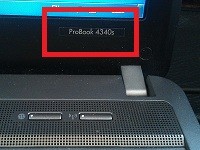
Модель ноутбука написана на рамке экрана
Способ № 2 – По надписи на наклейке возле тачпада
Если на рамке экрана вы ничего не нашли, то стоит посмотреть на наклейку, которая часто бывает справа или слева от тачпада.
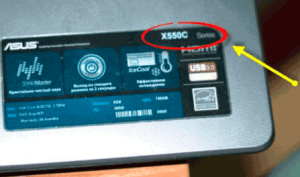
Модель ноутбука может быть написана на наклейке возле тачпада
Способ № 3- По наклейке снизу ноутбука
Переворачиваем ноутбук вверх ногами и ищем наклейки с буквами и цифрами. Чаще всего название модели начинается со слова “Model” или “Product”.
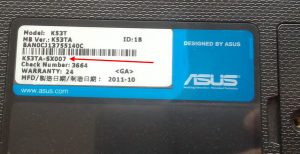
Модель ноутбука по наклейке на нижней части корпуса
Способ № 4- По наклейке под батареей
Данный способ работает для большинства ноутбуков. Все. что нужно сделать это выключить ноутбук, снять батарею и прочитать надписи под ней.
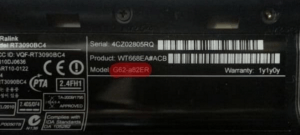
Определить модель ноутбука по наклейке под батареей
Обращайте внимание и на боковую часть под батареей
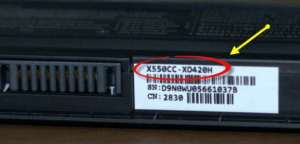
Марка ноутбука под батареей
Способ № 5- Через программу Aida64
Данный метод сработает 100%. Главное скачать последнюю версию программы с сайта разработчиков. Определение модели ноутбука через программу Aida64 идентично определению модели материнской платы компьютера, о котором мы писали в этой статье.
Скачиваем, устанавливаем, запускаем.
После этого в главном окне программы нужно зайти в раздел «Системная плата» и еще раз выбирать «Системная плата».
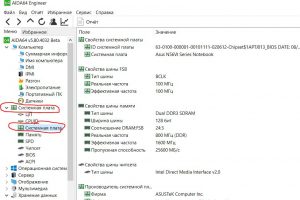
Модель ноутбука в программе Aida64
В окне справа в строке “системная плата” будет написана модель вашего ноутбука. В нашем случае это Asus n56VJ.
Как узнать модель своего ноутбука — все способы
Если вы решили поменять клавиатуру на своем ноутбуке или загрузить для него пакет утилит от производителя, то не обойтись без точного наименования его модели. Поэтому разберемся, как узнать модель ноутбука. Для этого существует несколько способов. Уточним, что подходят они не для всех машин, например, у DNS чаще всего система и специальные программы показывают модель процессора. Это связано с тем, что компания продает под своим брендом китайскую технику.
Ищем информацию на корпусе ноутбука
Если у вас ноутбук Apple , DNS или любой другой марки, то лучшим способом будет посмотреть информацию о модели на корпусе. Она может располагаться:
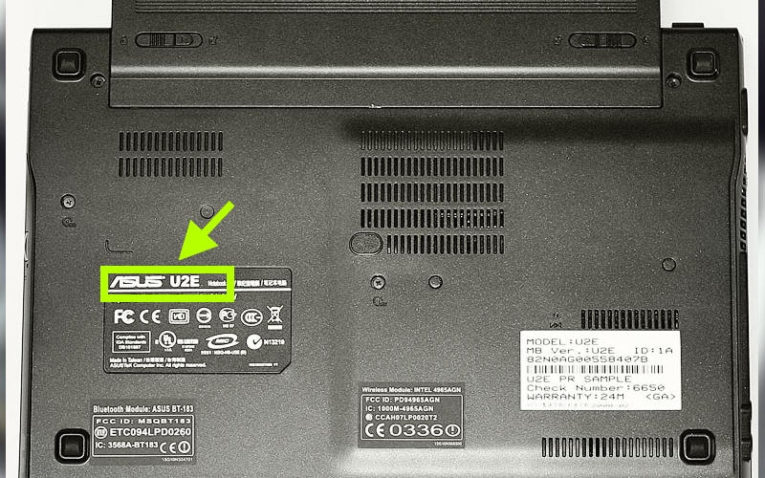
- на квадратной наклейке, размещенной в нижней части корпуса – у большинства моделей;
- между петлями крепления дисплея краской прямо на корпусе – у Apple ;
- под аккумулятором – у некоторых вариантов машин;
- под дисплеем в правом углу – у Sony .
Наклейки часто в процессе использования истираются, поэтому стоит найти альтернативные методы. Если у вас осталась коробка от техники или документация, будет проще, но в любом случае у вас есть несколько альтернативных вариантов.
Программные способы поиска модели ноутбука
Есть несколько встроенных утилит, которые собирают в себе всю информацию об устройстве, в том числе и об его модели. Преимущество их в том, что специально скачивать и устанавливать утилиты не придется, описанные в этой части программы чаще всего уже стоят на вашем компьютере.
Командная строка
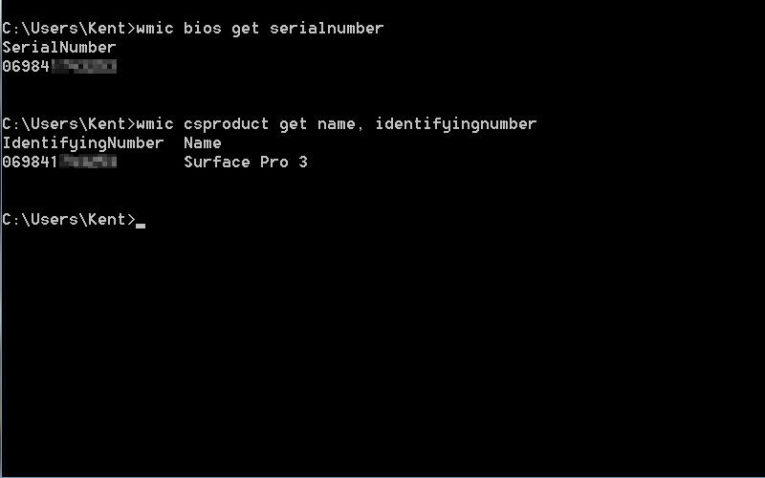
Одним из самых популярных и необходимых инструментов является Командная строка. С ее помощью вы сможете работать с реестром, настройками и процессами системы. Поможет она и узнать модель ноутбука. Командная строка вызывается так: на клавиатуре нажмите комбинацию Win + R и в появившейся строке введите cmd . После этого щелкните по кнопке «Ок» или нажмите на клавиатуре Enter . Этот способ работает на всех версиях операционной системы Windows .
После того как появится окно Командной строки, вам нужно вписать: wmic csproduct get name и нажать Enter . Строчкой ниже появится модель ноутбука в виде цифр и букв, не будет указан только его производитель. Этот вариант поможет, если вам необходимо лишь решить проблему, как узнать номер модели ноутбука. Он поможет тем, кто уже знает производителя своей техники.
Утилита для отображения сведений о системе
В Windows встроено несколько инструментов для получения сведений о ее состоянии. Один из них содержит данные о модели ноутбука и его основных технических характеристиках. Вызвать эту утилиту можно при помощи клавиш Win + R и команды для строки «Выполнить» — msinfo32. Перед вами откроется окно, в котором нужно обратить внимание на строки «Изготовитель» и «Модель».
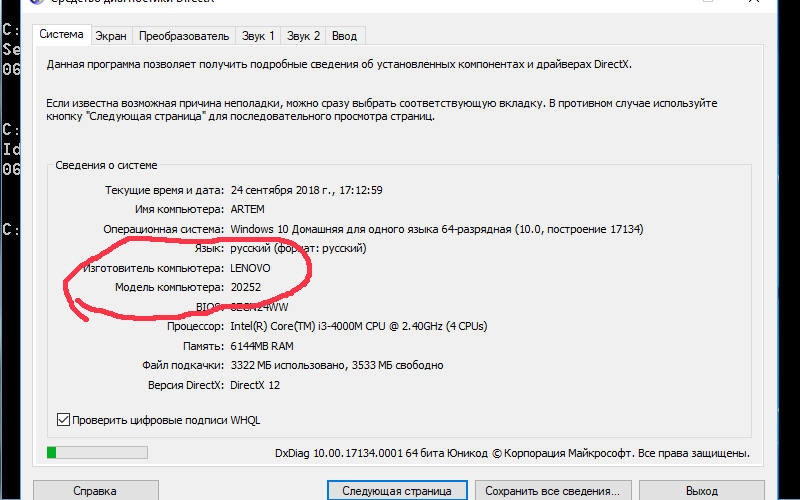
Средство диагностики DirectX
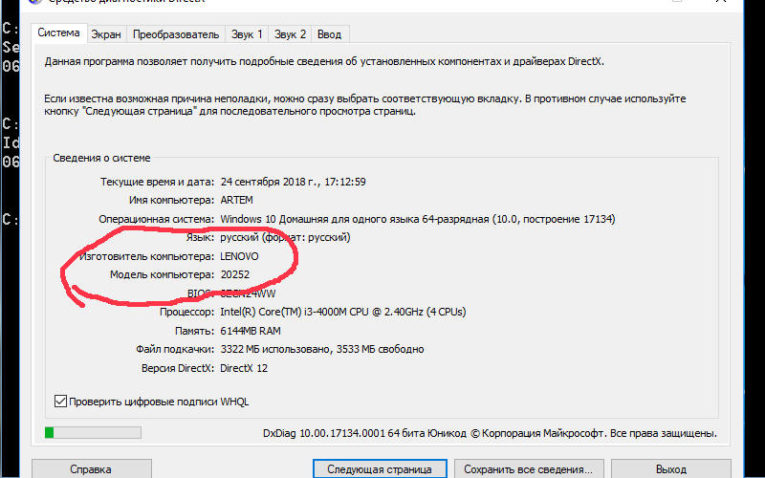
Если вы играете на своем ноутбуке в десктопные игры, то у вас скорее всего установлены графические библиотеки DirectX . В них также есть утилита для справок, содержащая сведения о вашей системе. Вызвать ее через строку «Выполнить» ( Win + R ) можно командой: dxdiag.
В появившемся окне откройте вкладку «Система» (обычно она активирована по умолчанию) и на первой странице обратите внимание на вкладки «Изготовитель» и «Модель». Эти сведения находятся на первой странице. В этом же окне вы можете узнать о других технических параметрах своего ноутбука.
Получаем сведения из свойств системы
Еще один способ, как узнать модель ноутбука Acer или любой другой марки – посмотреть свойства системы через меню «Пуск». Для этого разверните меню и правой кнопкой мыши щелкните по ссылке «Компьютер». Из появившегося списка выберите вариант «Свойства». Перед вами появится окно со всеми данными, но у некоторых ноутбуков в нем отображается только модель и характеристики процессора, количество оперативной памяти. И такое случается и у ноутбуков популярных марок.
Заходим в BIOS
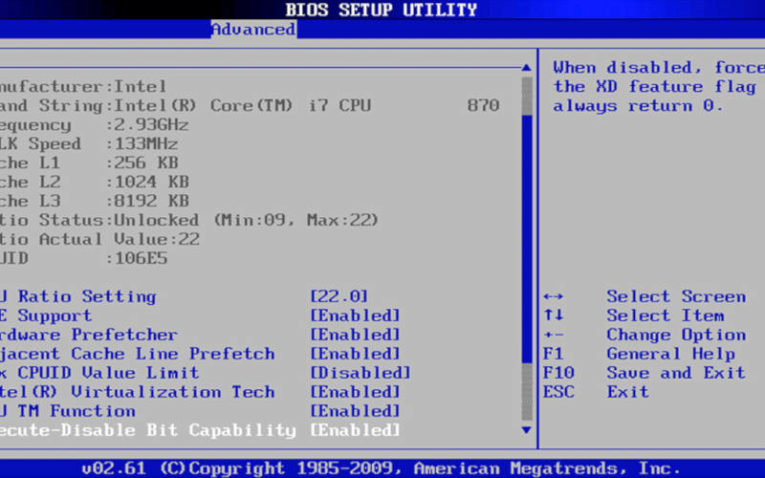
Если ни одна из стандартных программ вам не подошла, то стоит обратиться к BIOS . Эта программная оболочка представляет собой основу всего ноутбука и в нее вшиты сведения о нем и всех установленных в нем компонентов, в том числе и модели. Прежде чем решить проблему, как узнать модель ноутбука, необходимо зайти в эту оболочку. Для этого перезагрузите устройство, а во время запуска нажимайте Del , F 8 или другую клавишу для перехода к BIOS . Затем при помощи стрелок и кнопки Enter найдите вкладку Info , в которой собраны все сведения о системе.
Утилиты для мониторинга состояния ПК
Если стандартные средства вам не помогли или не подходят, то стоит обратиться к сторонним программам. Приведем несколько вариантов, которые помогут вам решить вопрос, как узнать модель ноутбука Asus или техники от любого другого производителя. Достаточно только скачать и установить в память своего устройства одну из утилит, следящих за его состоянием.
HWMonitor
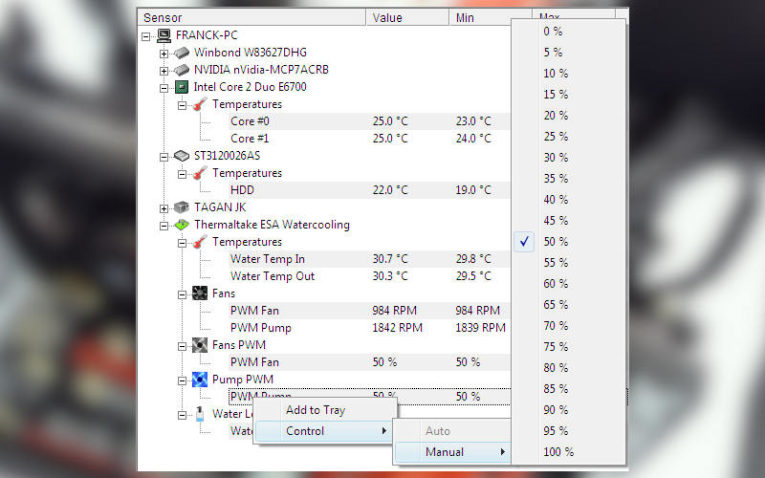
Одна из самых простых программ – HWMonitor предназначена для контроля за температурой и другими показателями работы устройства. После запуска утилиты, вам необходимо обратить внимание на строку, располагающуюся под словом Desktop . Там вы увидите полное наименование фирмы-изготовителя вашего устройства и численно-буквенный код модели.
AIDA64
Эта программа чуть сложнее, поэтому она распространяется платно с пробным периодом, длиной 30 дней. Если вам нужно только узнать модель устройства, то можно установить и ее – пробного периода для выполнения этой работы будет достаточно.
В AIDA 64 собраны подробные сведения о компьютере. Для получения их необходимо развернуть вкладку «Компьютер» в левой части окна и выбрать из выпавшего списка DMI . Затем в правой верхней части окна щелкните по строке «Система». В нижней части вы увидите свойства системы, среди них и будет информация о модели устройства.
SiSoftware Sandra
Эта утилита работает не так хорошо, как предыдущие, но все же она помогает с вопросом, как узнать модель ноутбука Lenovo или другого бренда, если для него была разработана материнская плата. Вам необходимо после установки программы сделать следующее:
- открыть вкладку «Устройства»;
- щелкнуть по плитке «Материнская плата».
Сведения о модели вашего устройства могут располагаться в одной из строк: «Модель» или «Версия». Выбирайте ту, в которой указан производитель и численно-буквенный код.
Everest
Одна из самых популярных программ для мониторинга системы – Everes е t , встречается даже в сборках операционной системы. Она помогает узнать полное состояние устройства и следить за ним. Искать модель устройства в ней также, как в AIDA 64: сведения размещены во вкладке «Компьютер» — DMI – «Система». В нижней части окна в верхней строке будет полное наименование производителя, а напротив слова «Продукт» — код модели. Обратите внимание, что в некоторых случаях утилита через наклонную черту располагает несколько вариантов моделей. В этом случае зайдите на официальный сайт производителя и по фото определите, какая из них ваша.
Belarc Advisor
Эта программа самая простая в использовании – вам не придется ничего искать в ней. Запустите утилиту, и она начнет автоматическое сканирование системы, после чего в браузере откроется страница с результатами. В правой колонке System Model вы увидите полное наименование версии вашего ноутбука, в том числе и его производителя.
Теперь вы знаете, как узнать модель ноутбука HP или любого другого бренда. Если у вас есть собственные способы, которые не позволят забыть о полном имени своего устройства – пишите о них в комментариях. Поделитесь статьей с друзьями, чтобы у них был под рукой список полезных утилит, позволяющих быстро узнать о своей системе.