Как просто заменить дисковод на ноутбуке
Столкнулся недавно с поломкой DVD дисковода на ноутбуке, диагноз поломки перестал читать диски, было принято решение заменить дисковод на ноутбуке. Приступили к поискам такого же как и стоял с завода, хотелось что бы он вписывался в дизайн ноутбука но после того как не нашел, решил ставить с другого ноутбука Вы не поверите, как сильно я был удивлен. Оказывается, что все привода ноутбуков одинаковы и замена привода ноутбука происходит в считанные минуты. Как это сделать мы сейчас и узнаем.
Для замены дисковода ноутбука нам понадобиться отвертка и иногда булавка или скрепка. Бывает такое, что после того как дисковод выходит из строя в нем может застрять диск как его извлечь написано в этой статье ( Как извлечь диск из дисковода ). После того как диск достали берем отвертку и как показано на картинке переворачиваем ноутбук и со стороны дисковода ищем болтик его нам и надо открутить.

После того как наш дисковод открученный от корпуса ноутбука, сдвигаем его на себя как показано на картинке снизу.

Мои поздравления мы самостоятельно извлекли дисковод. Теперь нам остается переставить переднюю панель старого дисковода на новый.
Эта панель крепиться тремя обычными защелками на картинке показано в каких местах они расположены, после этих манипуляций берем панель и защелкиваем ее на старый дисковод заведомо рабочий или же на новый.

Завершающий этап перекручиваем крепление которое расположено как правило с боку дисковода или в торце.

После всех проделанных действий наш дисковод готов к установке на ноутбук. Вот вы и самостоятельно за пару минут переставили дисковод на ваш ноутбук. Желаю Вам удачи в замене дисковода ноутбука в домашних условиях!
как заменить дисковод в ноутбуке леново
Замена DVD-привода в ноутбуке на SSD- или HDD-накопитель
У многих из нас наверняка есть ноутбук с DVD приводом, который практически никогда не используется. Заменив привод на SSD накопитель, можно существенно улучшить характеристики вашего компьютера. А также к ноутбуку можно подключить старый накопитель, который давно лежит на полке. В данной публикации я подробно расскажу как это сделать.
Для того чтобы смонтировать 2,5 дюймовый накопитель вместо DVD привода, для начала нужно приобрести специальный переходник, который называется Optibay. Они бывают двух размеров, поэтому для начала нужно снять DVD привод и замерять его толщину. Для этого нужно перевернуть ноутбук и открутить специальный фиксирующий винт, затем привод просто вытаскивается.
После извлечения замеряем толщину привода и отправляемся покупать Optibay переходник. Всего существует два размера приводов с толщиной 9,5 и 12,7 миллиметров. У меня был DVD с толщиной 12,7 миллиметров, соответственно и Optibay заказываю такого же размера.
Переходник стоит совсем недорого: около 3 долларов США. После распаковки полученной посылки мы видим сам Optibay, набор винтов для фиксации накопителя, отвертку и накладку на лицевую часть переходника.
Далее вставляем любой 2,5 дюймовый SSD или HDD накопитель в специальный слот в переходнике.
Сначала накопитель нужно правильно ориентировать и направить на разъемы подключения, а затем нажать со стороны правого торца одновременно толкая накопитель вперед и вниз.
После переворачиваем устройство и фиксируем накопитель при помощи винтов.
В моем случае я монтирую SSD накопитель от компании XrayDisk, который я ранее приобрел на Aliexpress. К слову, устройство пришло достаточно быстро и в полной сохранности, несмотря на небольшую помятость на коробке. У продавца можно выбрать любой интересующий вас объем памяти.
Итак, далее нужно смонтировать декоративную накладку на лицевую часть переходника.
Однако после установки Optibay на свое место в ноутбуке, стало очевидным, что нужно снять декоративную накладку со старого DVD привода, поскольку входящая в комплект накладка не подходит к моему компьютеру. Это сделать очень просто при помощи тонкой плоской отвертки.
После установки родной декоративной накладки ноутбук выглядит абсолютно как до всех манипуляций, однако имеет на своем борту дополнительный накопитель.
Теперь нужно включить компьютер. После загрузки, Windows автоматически установил драйвера на новый накопитель, однако поскольку мой накопитель новый, ему нужно назначить букву названия тома и отформатировать. Сделать это можно достаточно просто и быстро. Нужно открыть «панель управления», затем выбрать вкладку «администрирование», далее «управление компьютером». В появившемся окне выбираем «управление дисками».
Новый накопитель отмечен черным цветом. Нажимаем на нем правой кнопкой мыши и выбираем пункт меню «создать простой том». После в появившемся окне следуем нескольким пунктам, где производим форматирование и назначаем букву тому. Все теперь накопитель готов к полноценному использованию.
На этом все, дорогие читатели, надеюсь, данная публикация была полезна для вас, и вы почерпнули что-то для себя. Если у вас остались вопросы, задавайте их в комментариях и я постараюсь ответить. Также сделаю небольшую поправку: позже я переставил SSD накопитель на место основного диска и установил на него операционную систему, а штатный HDD установил в Optibay переходник. Таким образом, значительно ускорилась работа ноутбука в целом.
Как открыть дисковод на ноутбуке Lenovo

Проверка отображения дисковода в Windows
Если у ноутбука нет ни программных, ни аппаратных проблем, открыть лоток дисковода крайне просто — достаточно нажать кнопку, отвечающую за эту функцию. В зависимости от модели Lenovo может понадобиться продолжительное удерживание (примерно до 3 секунд).
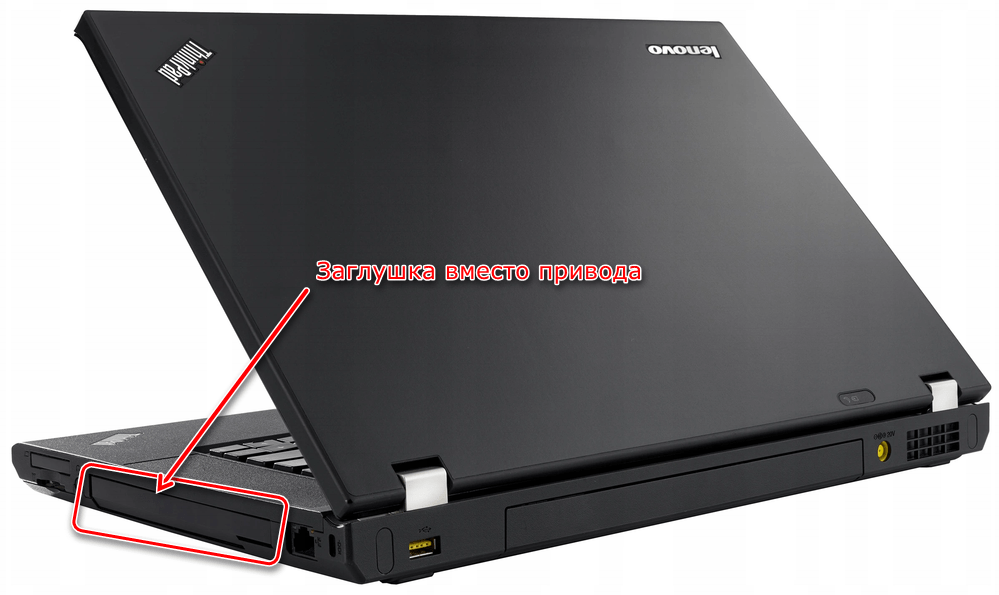
На боковой стороне корпуса может встретиться и обычная заглушка, которую некоторые юзеры принимают за дисковод. Понять это можно не только по отсутствию кнопки, но и надписей, опознавательных знаков о том, что это в этом месте находится дисковод.
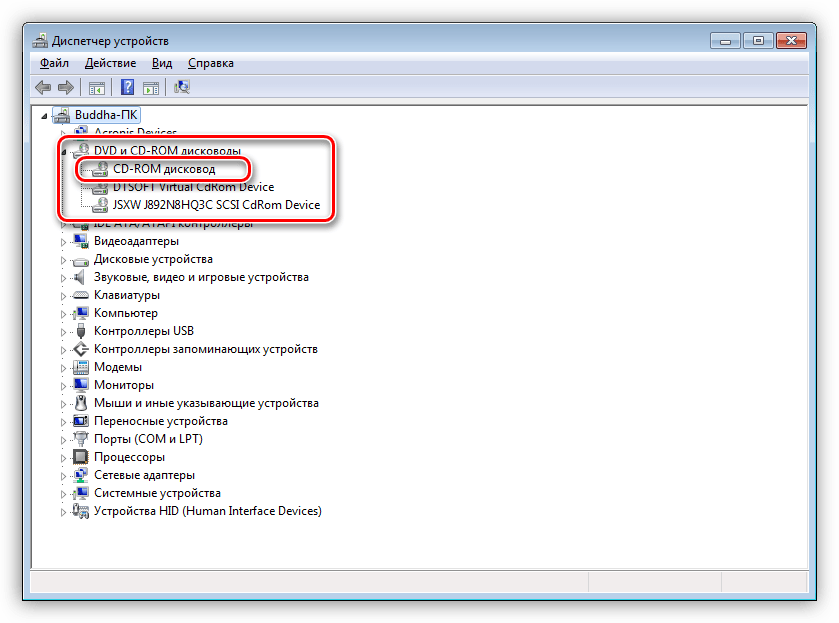
Однако кнопка может сработать не всегда: если дисковод не виден в операционной системе, открыться он не сможет. Как правило, это свидетельствует о механической поломке. Узнать, видит ли компьютер привод, можно следующим образом. Проще всего заглянуть в «Проводник» (окно «Этот компьютер» / «Мой компьютер») и найти среди локальных дисков дисковод. При его наличии переходите к вариантам статьи, рассказывающим о способах открытия, а если дисковод там не виден, следуйте этой инструкции:

Вариант 1: Клавиша на клавиатуре
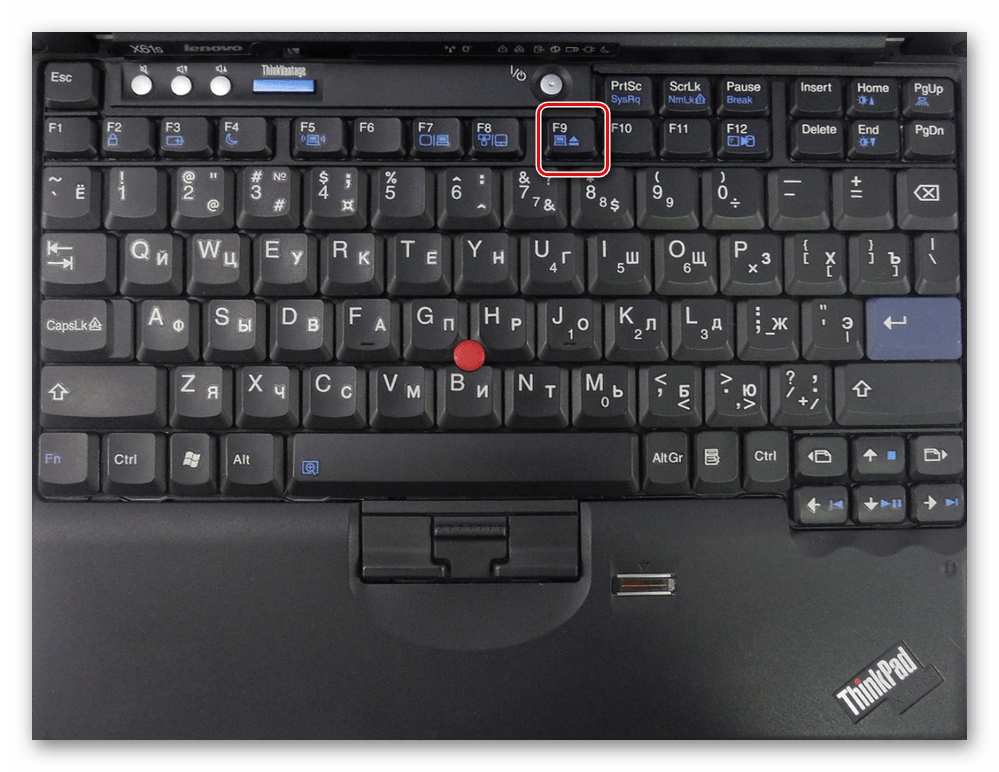
На некоторых, преимущественно очень старых ноутбуках Lenovo, есть клавиша на клавиатуре, открывающая привод по нажатию на нее. Находится она всегда в F-ряде и нажимается в сочетании с клавишей Fn. На фотографии ниже видно, что за это отвечает клавиша F9. Поищите на клавиатуре вашего ноутбука аналогичную клавишу, возможно, с другим номером, но похожим значком-стрелочкой вверх.
Вариант 2: Перезагрузка ноутбука и поиск конфликтующих программ
Иногда неполадка с дисководом возникает из-за неудачно загрузившегося ноутбука или программы, которая мешает дисководу открыться. Вы можете посмотреть, какой софт запущен в Windows, закрыть все программное обеспечение, которое так или иначе может взаимодействовать с приводом, а потом попытаться открыть последний еще раз. Или просто перезагрузите ноутбук и, не запуская никаких лишних программ, попробуйте открыть лоток CD-ROM.
На возникновение проблемы могут влиять приложения, работающие с виртуальными дисками. Если это ваш случай, удалите программу, дополнительно попробовав установить старую или, наоборот, более новую версию, в которой, возможно, этого конфликта с физическим приводом нет. По необходимости понадобится выполнить восстановление системы, чтобы избавиться от следов несовместимого ПО, например из системного реестра.
Вариант 3: Системный «Проводник»
Через «Проводник» в Windows можно инициировать выброс лотка. Для этого перейдите в «Этот компьютер» / «Мой компьютер» или при помощи левой панели «Проводника» нажмите правой кнопкой мыши по дисководу и выберите пункт «Извлечь».
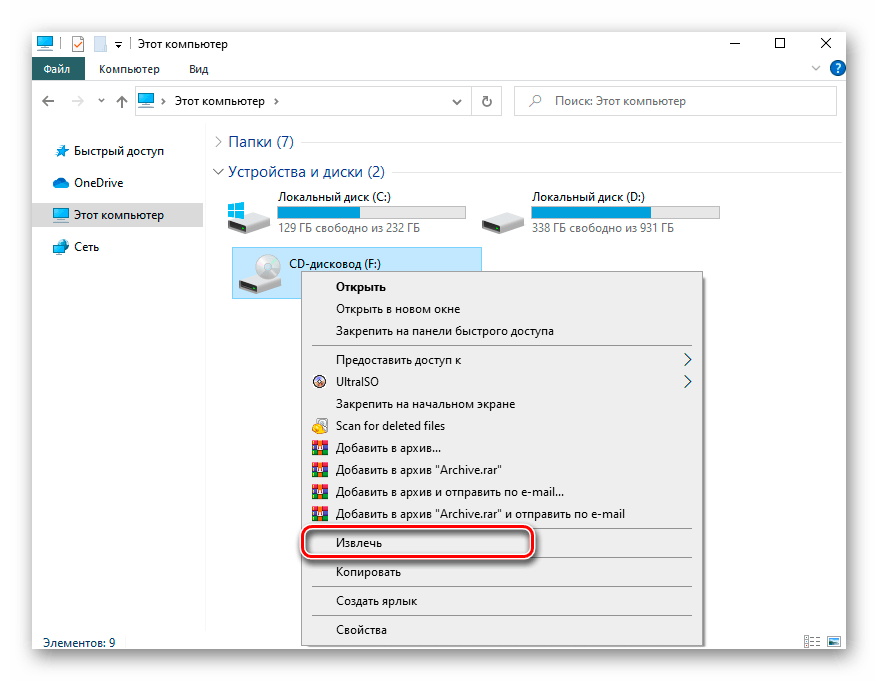
В ситуации, когда вы пытаетесь извлечь пустой дисковод, тот может не отображаться в «Проводнике». За его видимость отвечает один из параметров, который необходимо проверить и при необходимости изменить:

Вариант 4: Настройки Windows
В ряде случаев Windows не видит дисковод или его не удается извлечь потому, что произошли относительно серьезные изменения в работе ноутбука. К ним относится как неверно настроенный BIOS, так и проблемы с драйвером, реестром или даже вирусная активность. Пользователю необходимо последовательно попытаться выяснить, что же из настроек влияет на то, что привод не удается открыть. В этом вам может помочь наша отдельная статья по ссылке ниже.
Вариант 5: Аварийное извлечение
Если никакие стандартные методы не помогают решить поставленную задачу, есть вероятность в том, что произошли аппаратные проблемы. В первую очередь следует воспользоваться аварийным извлечением — на корпусе Lenovo рядом с кнопкой открытия дисковода должно быть небольшое отверстие. В нем находится утопленная кнопка, нажать которую необходимо чем-то не очень острым и тонким: разогнутой скрепкой, проволокой, «ушком» иголки и т. п. Не используйте предметы, которые могут сломаться! К ним относятся: спички, зубочистки и тонкий пластик. Их обломки могут ухудшить ситуацию или вовсе лишить вас последней надежды на извлечение лотка из привода.

Надавите подручным средством на кнопку так, чтобы ее нажатие ощутилось. Возможно, понадобится подождать несколько секунд. В большинстве случаев после этого дисковод откроется.
Стоит также отметить, что у некоторых моделей с другой стороны от аварийной кнопки бывает такой же небольшой светодиод, который неопытные пользователи или те, у кого не очень хорошее зрение, могут перепутать. Осмотрите этот участок более внимательно, чтобы случайно не повредить лампочку.
Всегда есть шанс того, что никакая из предложенных рекомендаций не помогает. Обычно это значит следующее:
Опытные пользователи могут заменить дисковод на новый или попытаться отремонтировать текущий, но для этого, конечно же, понадобится полностью разобрать ноутбук Lenovo. Делается это по-разному, поскольку каждая модель имеет свои особенности конструкции. Рекомендуем поискать в интернете видео касательно разборки своей модели или хотя бы этой же линейки ноутбуков Леново. Юзерам, не имеющим должных знаний, практики и уверенности в своих силах лучше обратиться к специалистам, которые выполнят эту задачу без каких-либо сложностей.
Помимо этой статьи, на сайте еще 12312 инструкций.
Добавьте сайт Lumpics.ru в закладки (CTRL+D) и мы точно еще пригодимся вам.
Отблагодарите автора, поделитесь статьей в социальных сетях.
Как просто заменить дисковод на ноутбуке
Столкнулся недавно с поломкой DVD дисковода на ноутбуке, диагноз поломки перестал читать диски, было принято решение заменить дисковод на ноутбуке. Приступили к поискам такого же как и стоял с завода, хотелось что бы он вписывался в дизайн ноутбука но после того как не нашел, решил ставить с другого ноутбука Вы не поверите, как сильно я был удивлен. Оказывается, что все привода ноутбуков одинаковы и замена привода ноутбука происходит в считанные минуты. Как это сделать мы сейчас и узнаем.
Для замены дисковода ноутбука нам понадобиться отвертка и иногда булавка или скрепка. Бывает такое, что после того как дисковод выходит из строя в нем может застрять диск как его извлечь написано в этой статье ( Как извлечь диск из дисковода ). После того как диск достали берем отвертку и как показано на картинке переворачиваем ноутбук и со стороны дисковода ищем болтик его нам и надо открутить.

После того как наш дисковод открученный от корпуса ноутбука, сдвигаем его на себя как показано на картинке снизу.

Мои поздравления мы самостоятельно извлекли дисковод. Теперь нам остается переставить переднюю панель старого дисковода на новый.
Эта панель крепиться тремя обычными защелками на картинке показано в каких местах они расположены, после этих манипуляций берем панель и защелкиваем ее на старый дисковод заведомо рабочий или же на новый.

Завершающий этап перекручиваем крепление которое расположено как правило с боку дисковода или в торце.

После всех проделанных действий наш дисковод готов к установке на ноутбук. Вот вы и самостоятельно за пару минут переставили дисковод на ваш ноутбук. Желаю Вам удачи в замене дисковода ноутбука в домашних условиях!
Lenovo Essential B570 Замена DVD-привода
Заменить дисковод DVD очень просто. Прежде чем пытаться извлечь дисковод DVD, извлеките аккумулятор, чтобы не повредить ноутбук.
Шаг 1
Выключите разомкнуть замок левой батареи.
Если вы заменяете внутренние компоненты ноутбука, рекомендуется сначала извлечь аккумулятор, чтобы не повредить ноутбук.
Шаг 2
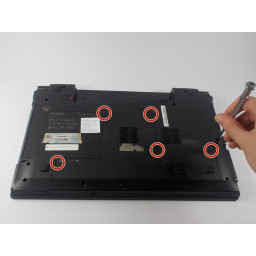
Ослабьте пять винтов Philips, которые крепят панель.
Винты фактически не полностью удаляются с панели. Их можно ослабить настолько, насколько это возможно, чтобы отключить их от ноутбука.
Шаг 3
Отвинтите один 4-миллиметровый винт Филлипса, который крепит ваш DVD-привод к раме.
Шаг 4
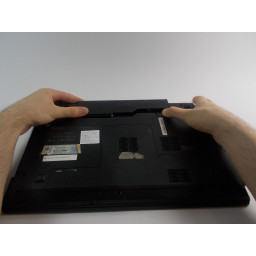
Держите правую защелку батареи открытой одной рукой, а саму батарею вынимайте другой.
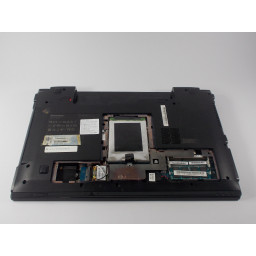
Шаг 5
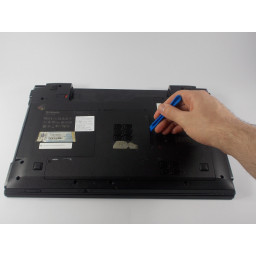
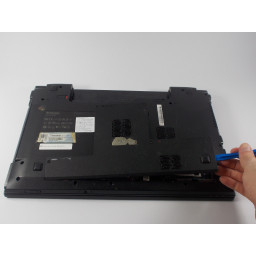
Откройте крышку с помощью пластикового инструмента для открывания.
Если крышка не снимается легко, не прилагайте усилий. Убедитесь, что все винты ослаблены.

Шаг 6
Возьмите свой DVD-привод и вытащите наружу.


Комментарии
Пока еще нет ниодного комментария, оставьте комментарий первым!
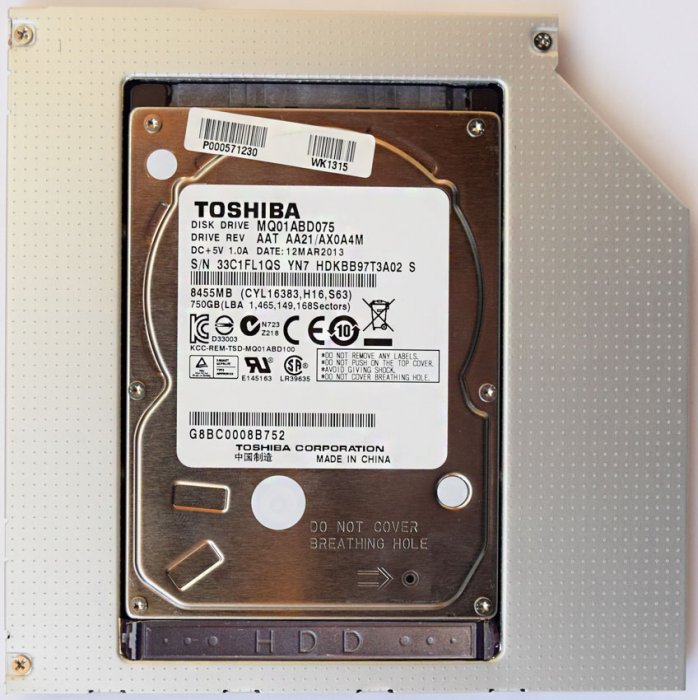
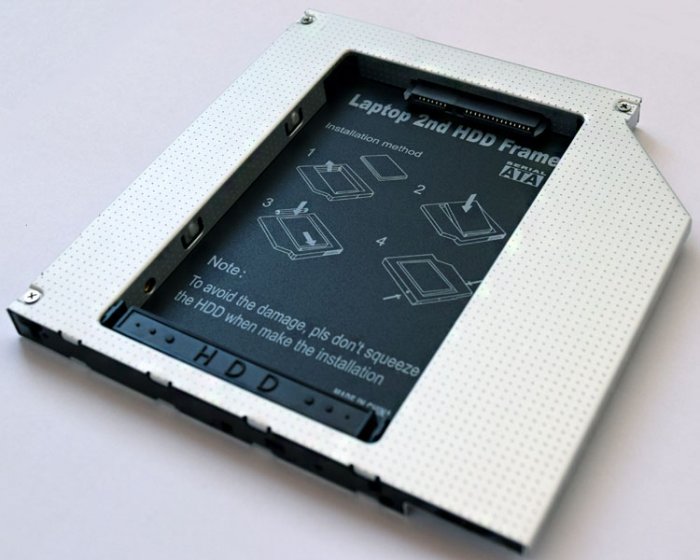
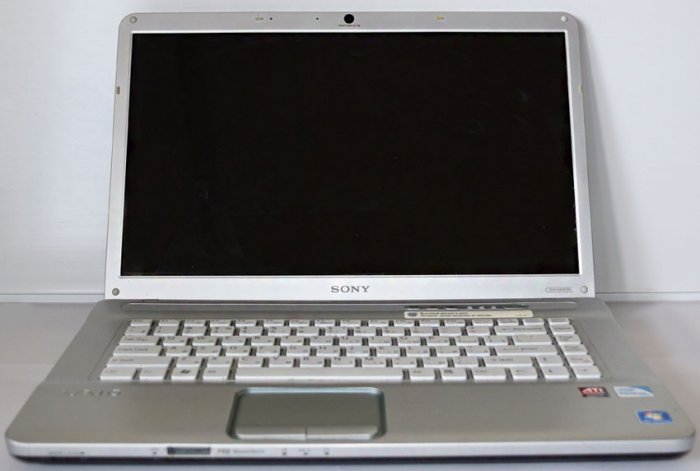
Замена на ноутбуке привода на HDD или SSD
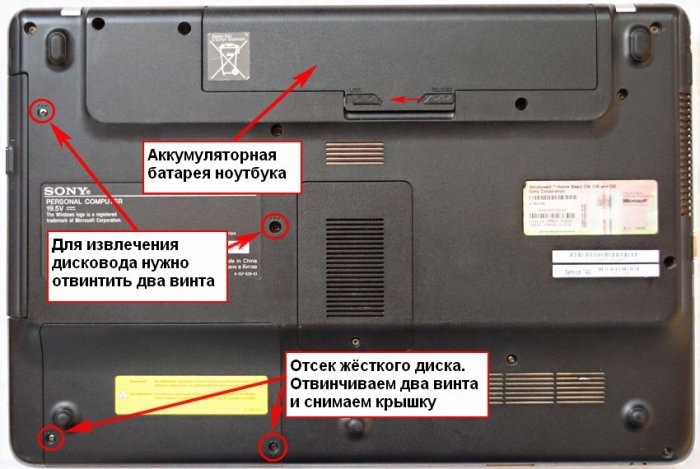
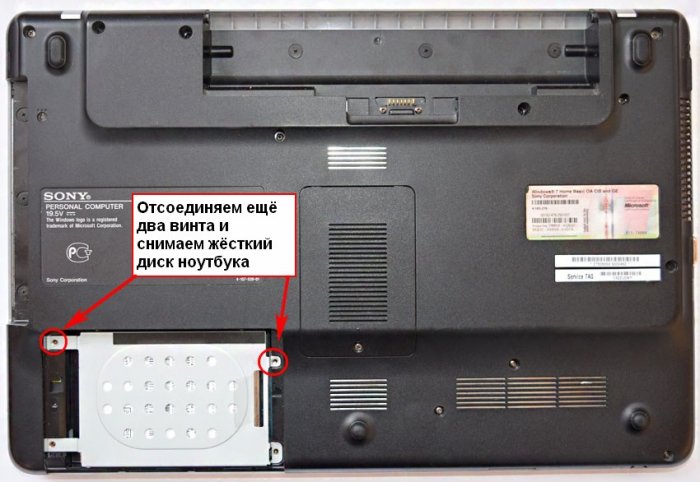
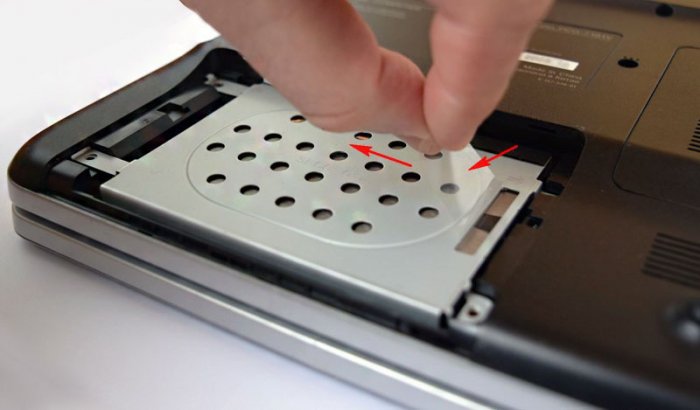
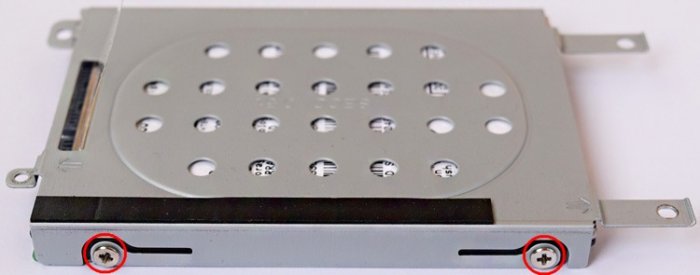
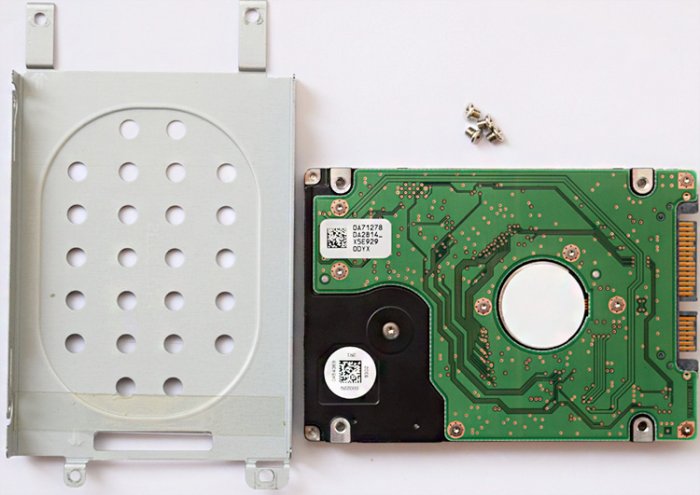
и осторожно тянем за силиконовый язычок, HDD извлекается из своего места.
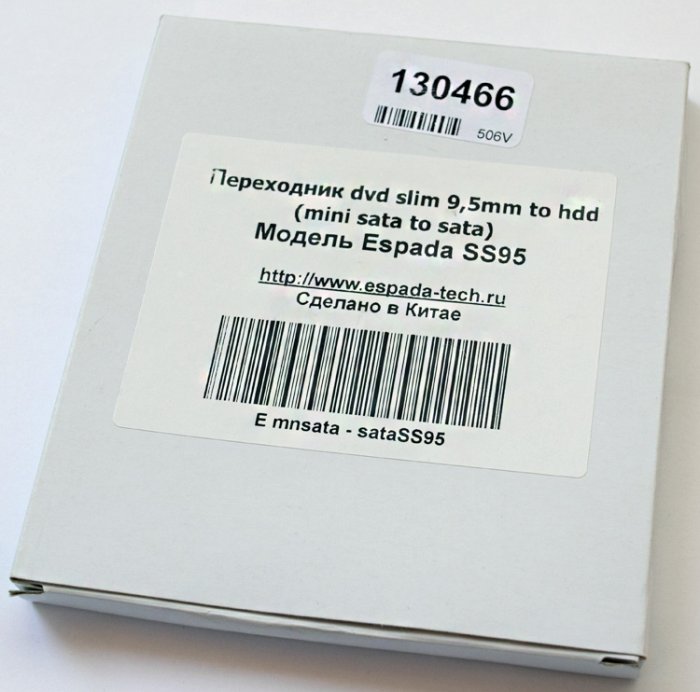
в полиэтиленовой упаковке кроме самого адаптера находится маленькая отвёртка, пакетик с винтиками, пластмассовая панель-заглушка и распорка.
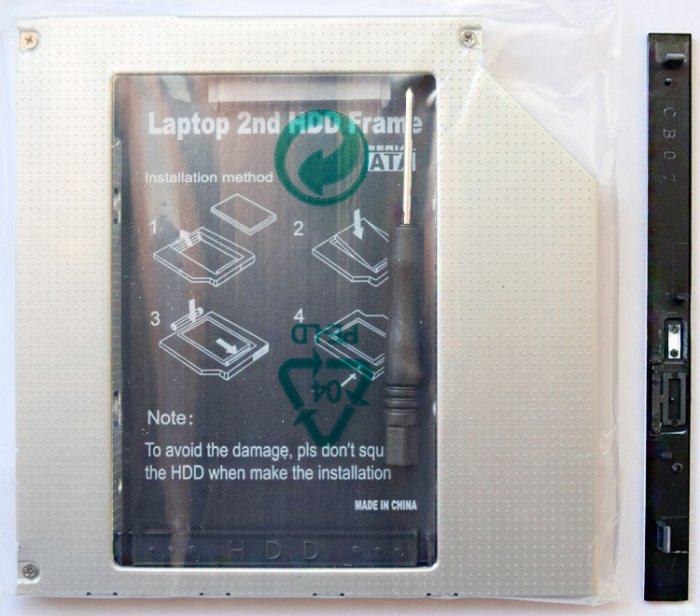
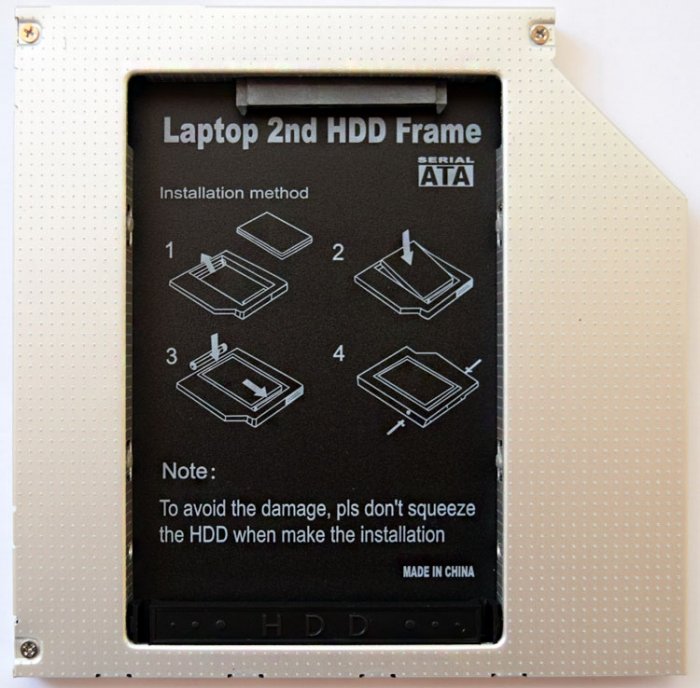
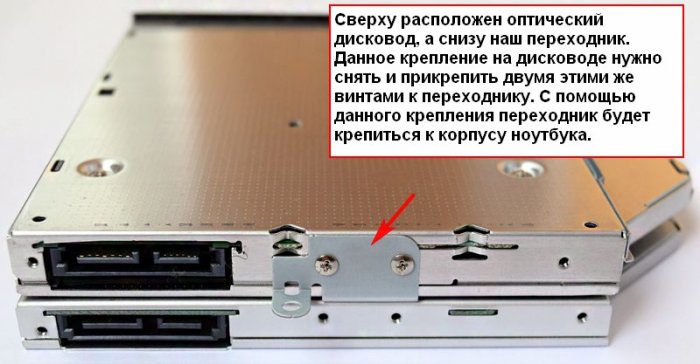
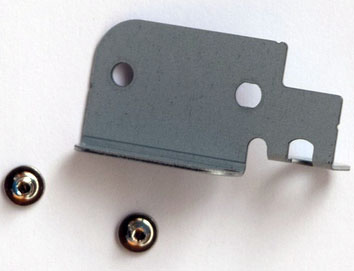
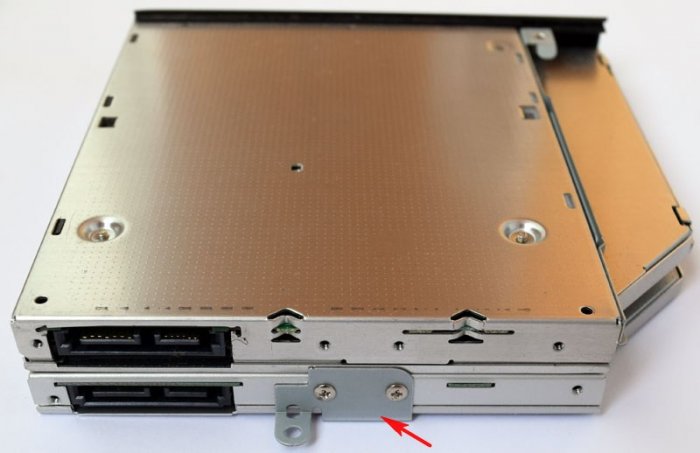
Во-первых, нужно демонтировать специальные крепления с дисковода и закрепить их на нашем переходнике.
Обратите внимание. Сверху расположен оптический дисковод, а снизу наш переходник. Данное крепление на дисководе нужно снять и прикрепить двумя этими же винтами к переходнику. С помощью данного крепления переходник будет крепиться к корпусу ноутбука.
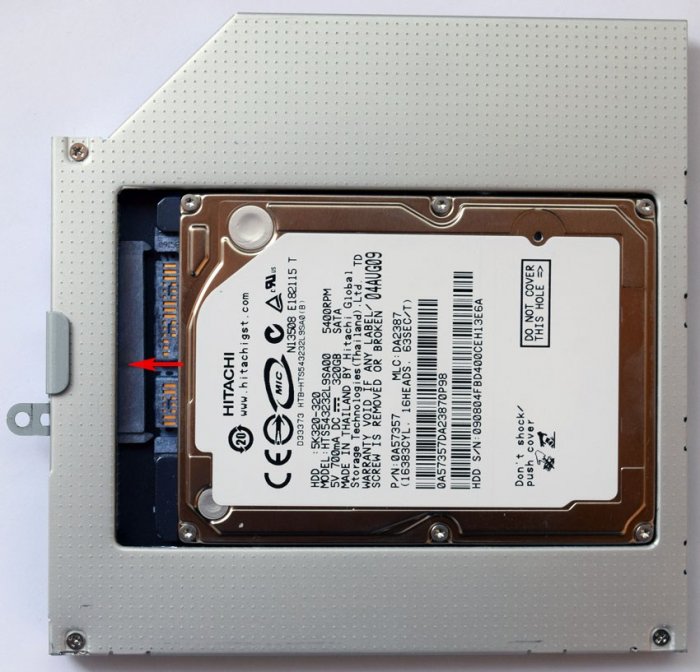
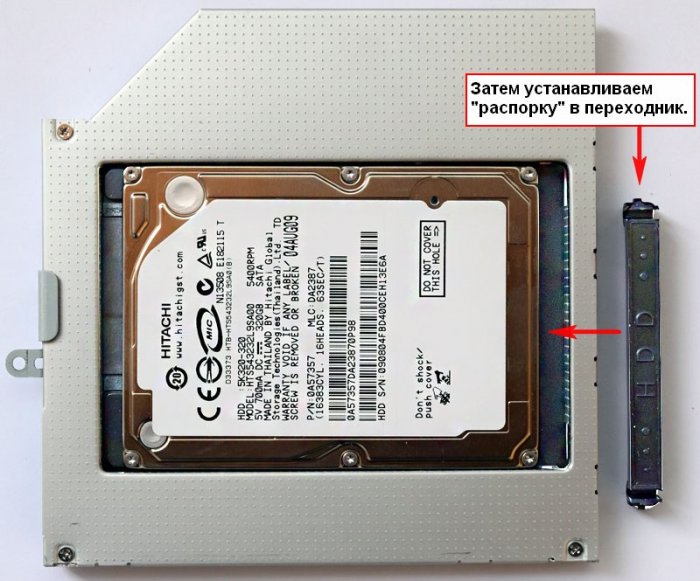
Устанавливаем в переходник жёсткий диск ноутбука и осторожно вставляем его в разъём SATA.
Затем устанавливаем «распорку» в переходник.
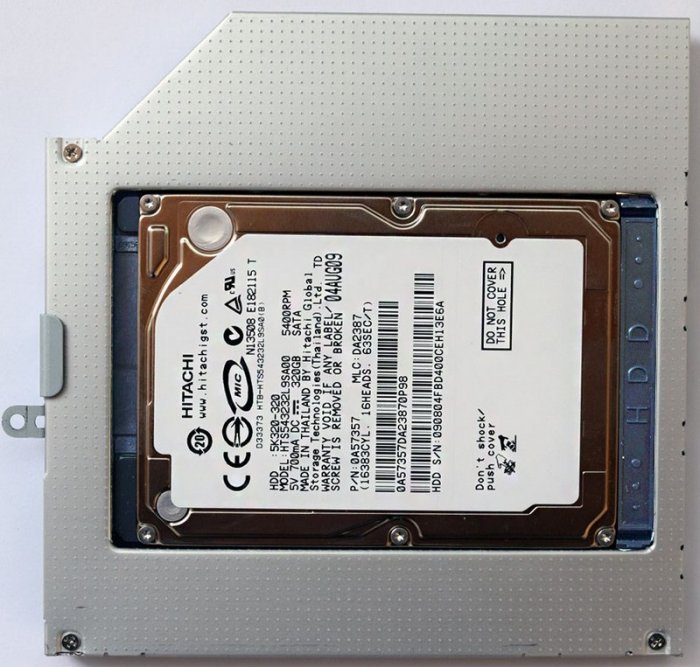
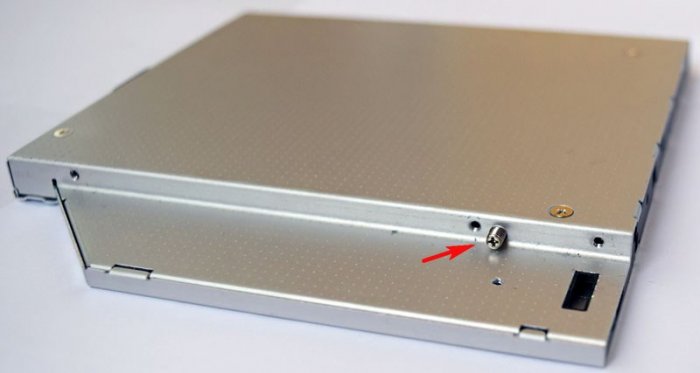
Жёсткий диск в переходнике закрепляется не только с помощью распорки. Переворачиваем переходник и заворачиваем винт закрепляющий жёсткий диск в адаптере.
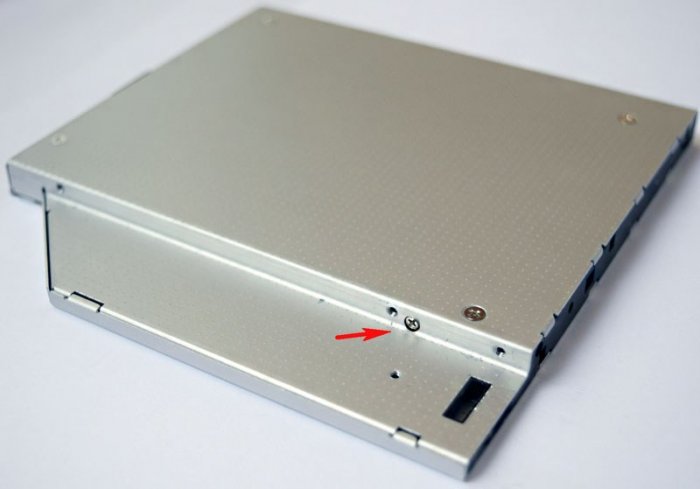
С другой стороны адаптера тоже находится винт, только он несколько «утоплен» в своём месте, завинчиваем его с помощью тонкой отвёртки.
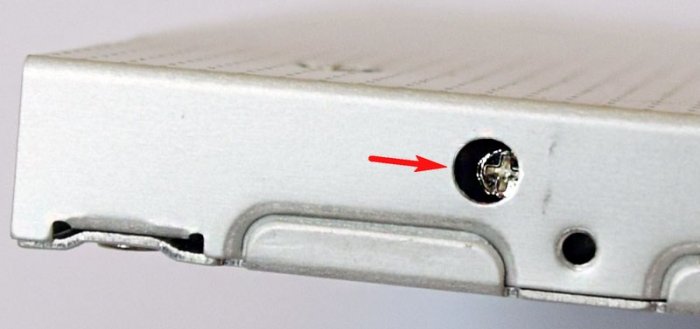
Теперь снимаем ещё одно крепление с дисковода
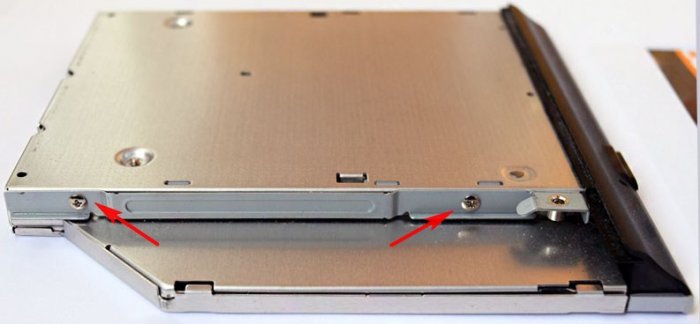
и крепим к переходнику.
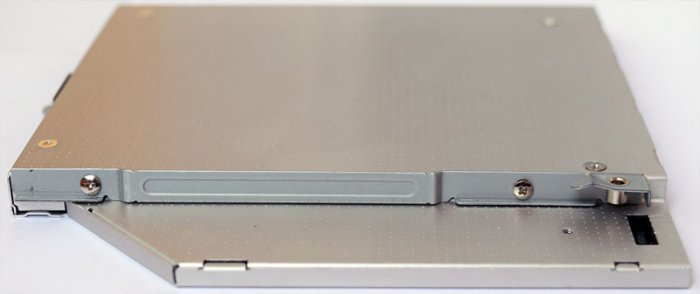
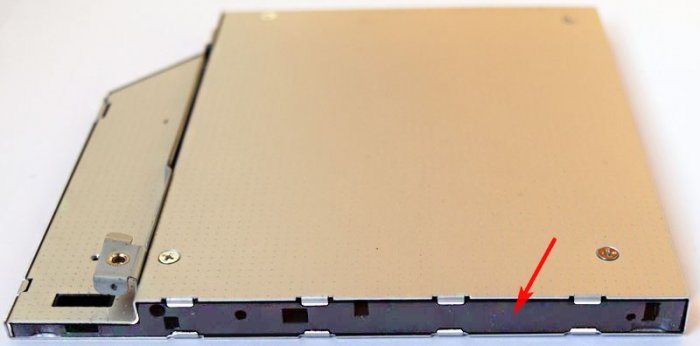
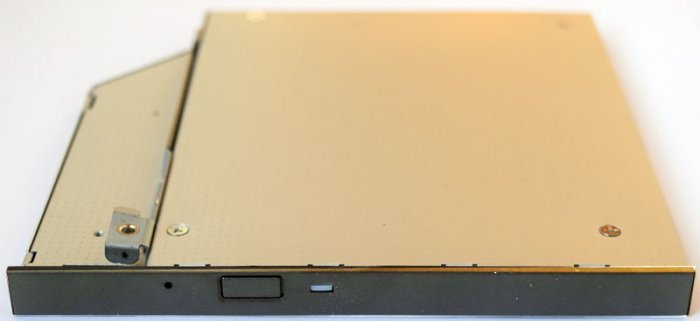
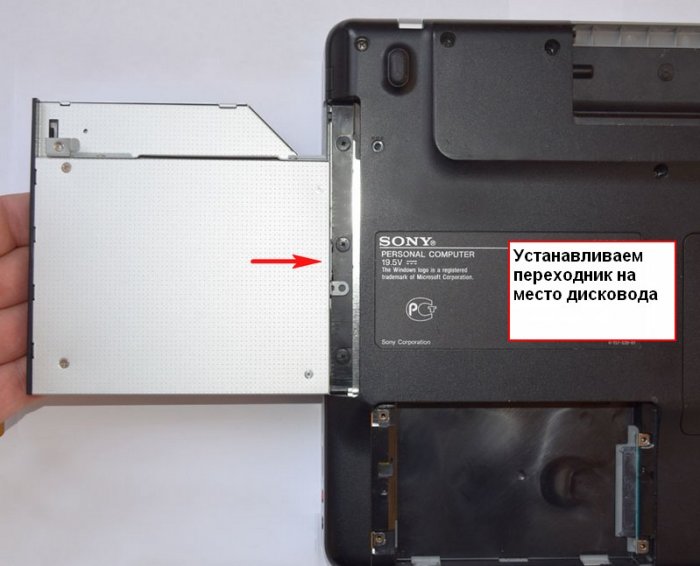
Устанавливаем переходник в ноутбук на место дисковода.
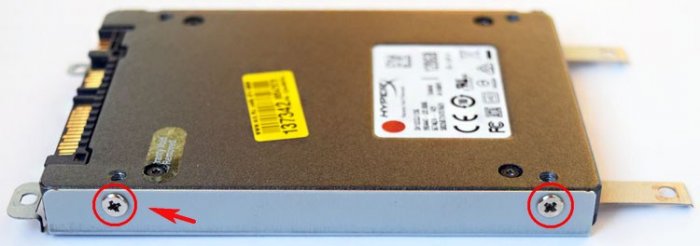
Прикрепляем к твердотельному накопителю салазки оставшиеся от жёсткого диска ноутбука

и устанавливаем SSD на место HDD и крепим его к корпусу ноутбука двумя винтами.
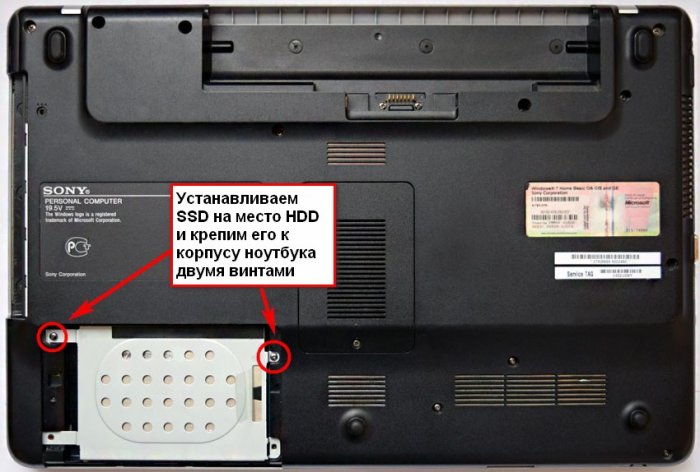
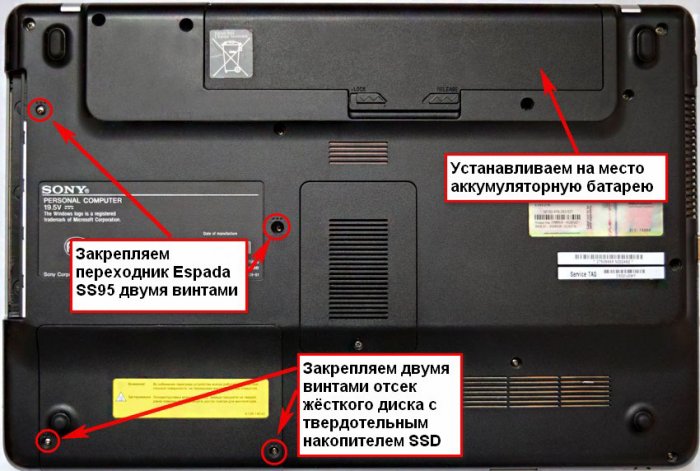
Закрываем отсек жёсткого диска крышкой и закрепляем её винтами. Также крепим переходник к корпусу ноутбука двумя винтами. Ставим на место аккумулятор.
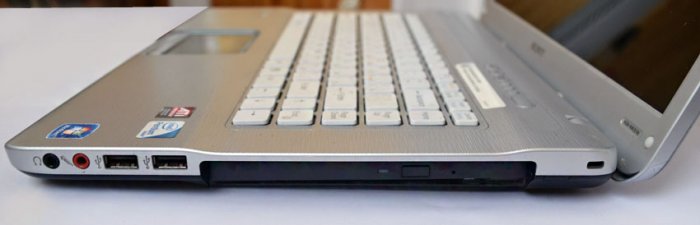
Вид нашего ноутбука сбоку.
Установка Windows 8.1 на SSD
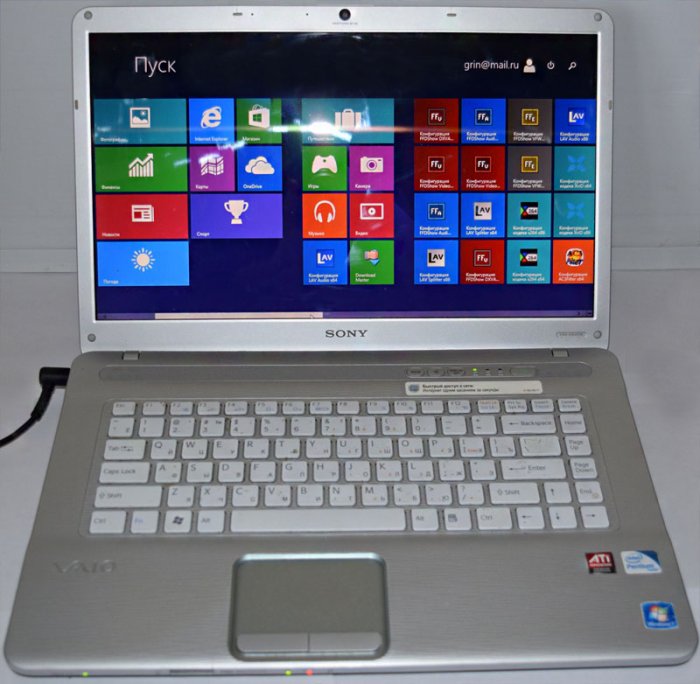
Входим в БИОС и видим только один твердотельный накопитель SSD на 120 ГБ, обычный HDD ноутбука, подключенный через переходник, БИОС не видит. Такое иногда бывает на различных ноутбуках, но тем не менее, если установить на SSD операционную систему, то в ней пространство подключенного через адаптер HDD будет доступно.
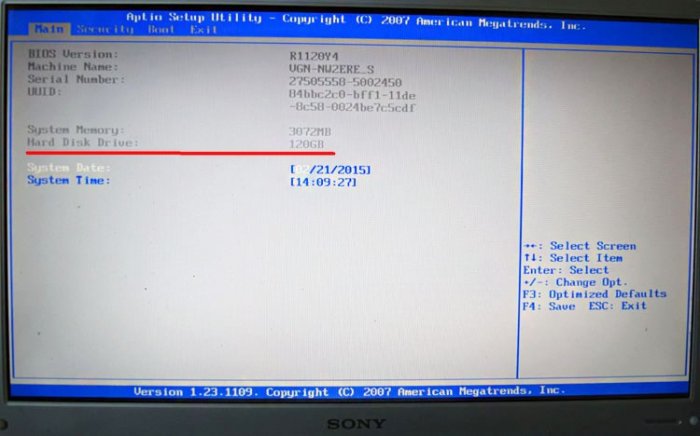
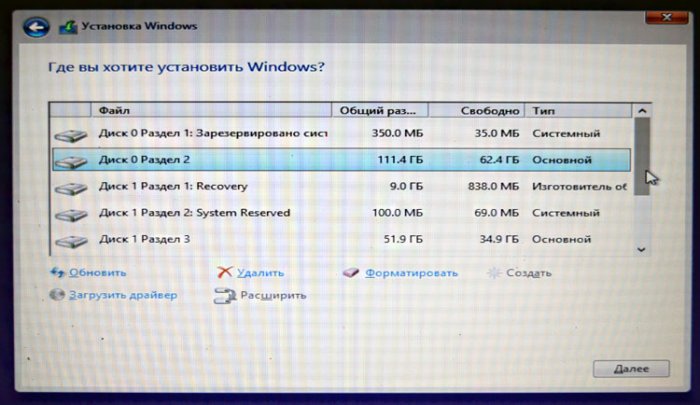
Устанавливаем на SSD операционную систему Windows 8.1.
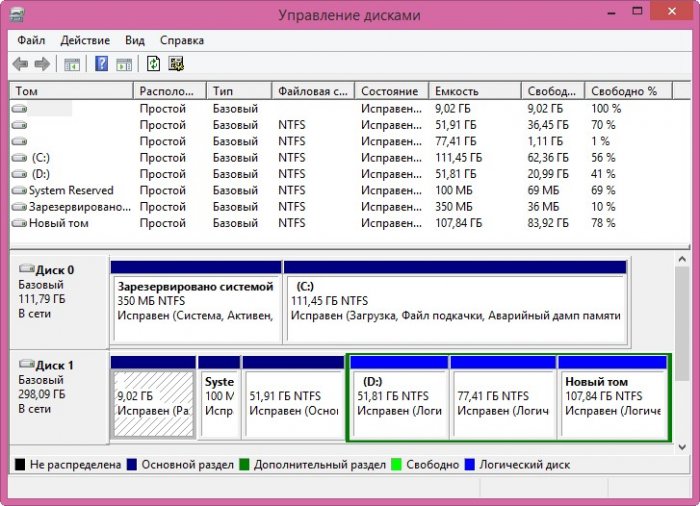
Идём в Управление дисками и видим наш твердотельный накопитель SSD (объём 120 ГБ) с установленной Windows 8.1 и обычный HDD (объём 320 ГБ) с установленной Windows 7.
Что будет, если оставить в ноутбуке один переходник без SSD?
Видите сами, в БИОС нет определившихся моделей жёстких дисков, но тем не менее загрузка операционной системы Windows 7 с HDD установленного в переходник происходит.

Допустим Вас всё устраивает в Вашем ноутбуке, тогда однозначно не стоит пускаться в такие эксперименты, другое дело, если Вы энтузиаст и хотите выжать максимум из своего ноутбука, тогда однозначно, наша статья для Вас!
Как открыть дисковод на ноутбуке Lenovo
Если у ноутбука нет ни программных, ни аппаратных проблем, открыть лоток дисковода крайне просто — достаточно нажать кнопку, отвечающую за эту функцию. В зависимости от модели Lenovo может понадобиться продолжительное удерживание (примерно до 3 секунд).
На боковой стороне корпуса может встретиться и обычная заглушка, которую некоторые юзеры принимают за дисковод. Понять это можно не только по отсутствию кнопки, но и надписей, опознавательных знаков о том, что это в этом месте находится дисковод.
Однако кнопка может сработать не всегда: если дисковод не виден в операционной системе, открыться он не сможет. Как правило, это свидетельствует о механической поломке. Узнать, видит ли компьютер привод, можно следующим образом. Проще всего заглянуть в «Проводник» (окно «Этот компьютер» / «Мой компьютер») и найти среди локальных дисков дисковод. При его наличии переходите к вариантам статьи, рассказывающим о способах открытия, а если дисковод там не виден, следуйте этой инструкции:
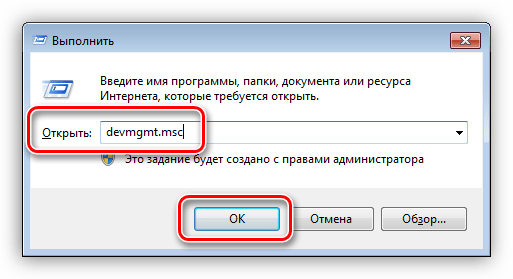
- Запустите «Диспетчер устройств», вызвав для этого меню «Выполнить» клавишами Win + R. В поле наберите команду devmgmt.msc и щелкните по «ОК».
- В Windows 8 и 10 это также можно сделать, кликнув ПКМ по «Пуск» и перейдя в «Диспетчер устройств».
Вариант 1: Клавиша на клавиатуре
На некоторых, преимущественно очень старых ноутбуках Lenovo, есть клавиша на клавиатуре, открывающая привод по нажатию на нее. Находится она всегда в F-ряде и нажимается в сочетании с клавишей Fn. На фотографии ниже видно, что за это отвечает клавиша F9. Поищите на клавиатуре вашего ноутбука аналогичную клавишу, возможно, с другим номером, но похожим значком-стрелочкой вверх.
Вариант 2: Перезагрузка ноутбука и поиск конфликтующих программ
Иногда неполадка с дисководом возникает из-за неудачно загрузившегося ноутбука или программы, которая мешает дисководу открыться. Вы можете посмотреть, какой софт запущен в Windows, закрыть все программное обеспечение, которое так или иначе может взаимодействовать с приводом, а потом попытаться открыть последний еще раз. Или просто перезагрузите ноутбук и, не запуская никаких лишних программ, попробуйте открыть лоток CD-ROM.
На возникновение проблемы могут влиять приложения, работающие с виртуальными дисками. Если это ваш случай, удалите программу, дополнительно попробовав установить старую или, наоборот, более новую версию, в которой, возможно, этого конфликта с физическим приводом нет. По необходимости понадобится выполнить восстановление системы, чтобы избавиться от следов несовместимого ПО, например из системного реестра.
Подробнее: Восстановление системы в Windows 7 / Windows 10
Вариант 3: Системный «Проводник»
Через «Проводник» в Windows можно инициировать выброс лотка. Для этого перейдите в «Этот компьютер» / «Мой компьютер» или при помощи левой панели «Проводника» нажмите правой кнопкой мыши по дисководу и выберите пункт «Извлечь».
В ситуации, когда вы пытаетесь извлечь пустой дисковод, тот может не отображаться в «Проводнике». За его видимость отвечает один из параметров, который необходимо проверить и при необходимости изменить:
- Находясь в «Проводнике», в Windows 10 кликните по вкладке «Вид», а затем по кнопке «Параметры».
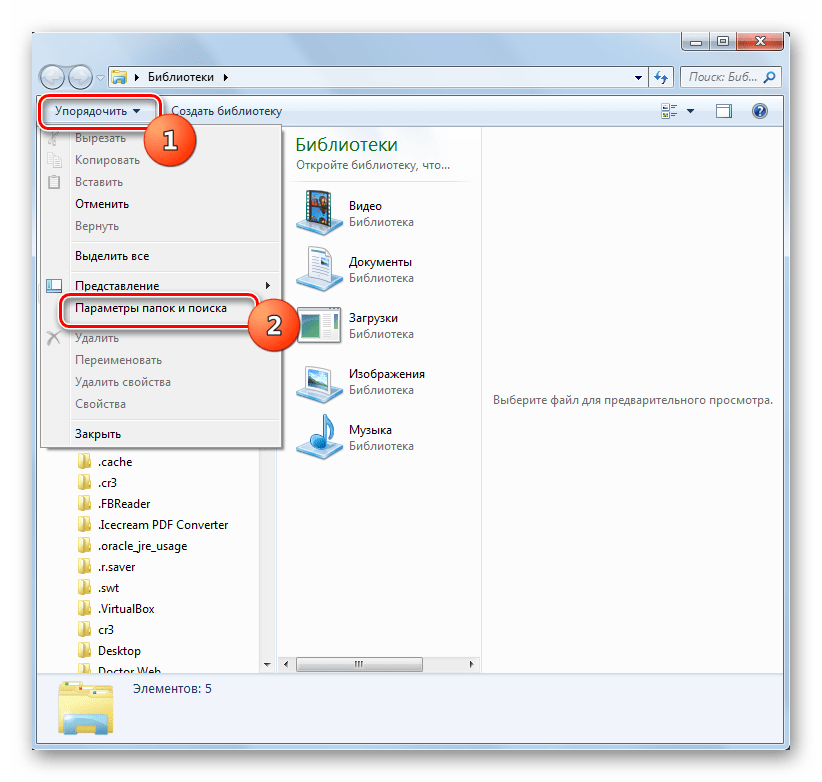
- В Windows 7 вместо этого используйте кнопку «Упорядочить», после чего из списка выберите «Параметры папок и поиска».
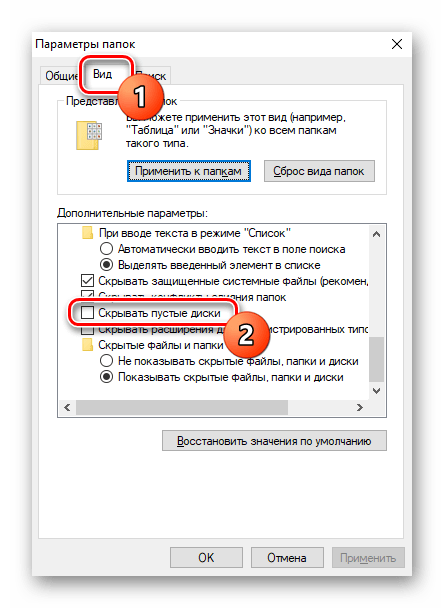
- В новом окне переключитесь на вкладку «Вид», отыщите там пункт «Скрывать пустые диски» (в Windows 10) или «Скрывать пустые диски в папке «Компьютер»» (в Windows 7) и снимите с него галочку. Закройте окно, нажав на «ОК».
- Повторите шаг с извлечением через «Проводник».
Вариант 4: Настройки Windows
В ряде случаев Windows не видит дисковод или его не удается извлечь потому, что произошли относительно серьезные изменения в работе ноутбука. К ним относится как неверно настроенный BIOS, так и проблемы с драйвером, реестром или даже вирусная активность. Пользователю необходимо последовательно попытаться выяснить, что же из настроек влияет на то, что привод не удается открыть. В этом вам может помочь наша отдельная статья по ссылке ниже.
Вариант 5: Аварийное извлечение
Если никакие стандартные методы не помогают решить поставленную задачу, есть вероятность в том, что произошли аппаратные проблемы. В первую очередь следует воспользоваться аварийным извлечением — на корпусе Lenovo рядом с кнопкой открытия дисковода должно быть небольшое отверстие. В нем находится утопленная кнопка, нажать которую необходимо чем-то не очень острым и тонким: разогнутой скрепкой, проволокой, «ушком» иголки и т. п. Не используйте предметы, которые могут сломаться! К ним относятся: спички, зубочистки и тонкий пластик. Их обломки могут ухудшить ситуацию или вовсе лишить вас последней надежды на извлечение лотка из привода.
Надавите подручным средством на кнопку так, чтобы ее нажатие ощутилось. Возможно, понадобится подождать несколько секунд. В большинстве случаев после этого дисковод откроется.
Стоит также отметить, что у некоторых моделей с другой стороны от аварийной кнопки бывает такой же небольшой светодиод, который неопытные пользователи или те, у кого не очень хорошее зрение, могут перепутать. Осмотрите этот участок более внимательно, чтобы случайно не повредить лампочку.
Всегда есть шанс того, что никакая из предложенных рекомендаций не помогает. Обычно это значит следующее:
- какую-то из частей привода заклинило;
- привод как устройство вышел из строя;
- отошел или повредился шлейф, соединяющий дисковод с материнской платой.
Опытные пользователи могут заменить дисковод на новый или попытаться отремонтировать текущий, но для этого, конечно же, понадобится полностью разобрать ноутбук Lenovo. Делается это по-разному, поскольку каждая модель имеет свои особенности конструкции. Рекомендуем поискать в интернете видео касательно разборки своей модели или хотя бы этой же линейки ноутбуков Леново. Юзерам, не имеющим должных знаний, практики и уверенности в своих силах лучше обратиться к специалистам, которые выполнят эту задачу без каких-либо сложностей.
Как разобрать ноутбук Lenovo B50-10
Если вы впервые приступаете к разборке ноутбука, рекомендуем обратить внимание на статью «впервые приступая к ремонту ноутбука». В этой статье есть рекомендации, которые помогут избежать типичных ошибок в процессе разборки.
Как увеличить оперативную память на ноутбуке Lenovo B50-10
В данной видео инструкции вы сможете самостоятельно добавить оперативную память в ноутбук Леново B50-10. Прежде чем купить оперативную память для компьютера, вам необходимо знать какой именно тип памяти, DDR3 или DDR4, установлен в вашей модели. Максимальный объем у каждого ноутбука индивидуален. Как правило, производитель указывает какой максимум объем оперативной памяти можно добавить в ноутбук. Так же, это еще зависит от количества слотов под планки DDR распаянные на материнской плате. У каждой модели это тоже индивидуально. Как увеличить объем оперативной памяти, вы сможете узнать из нашей видео инструкции ниже.
Установка SSD в ноутбук Lenovo B50-10 как поменять жесткий диск
Видео инструкция, по которой вы сможете самостоятельно произвести замену HDD на SSD в ноутбуке Леново B50-10. Так же вы узнаете, как поменять неисправный жесткий диск на новый HDD. Классические магнитные диски (HDD) более хрупкие и намного медленней, чем современные SSD накопители. Следственно замена HDD на SSD приведет к приросту скорости ноутбука в разы. В нашем видео ниже, показана пошаговая инструкция как установить SSD в ноутбук.
Как поменять батарею в ноутбуке Lenovo B50-10
Если в ноутбуке не заряжается батарея, скорее всего, емкость одного из элементов упала до минимума или сломан контроллер батареи. Аккумуляторная батарея не вечна и ей свойственно со временем терять свою заводскую емкость. Это может быть связано с рядом факторов, например, как низкого качества элементов, так и банальной неработоспособности одного из элементов 18650, который тянет за собой неисправность всего аккумуляторного блока. Если батарея ноутбука подключена, но не заряжается, значит ее необходимо заменить. В нашем видео показано как установить батарею в ноутбук Леново B50-10.
Замена Wi-Fi адаптера в ноутбуке Lenovo B50-10
Если в ноутбуке Леново B50-10 не работает Wi-Fi, вполне вероятно, что сам модуль беспроводной сети сломан и нуждается в его замене. Бывает такое, что в ноутбуке пропадает wi fi или не видит вай фай — это также может быть проблемой в самом модуле. Чтобы решить эту неисправность, необходимо переподключить wi-fi карту. Не стоит забывать, что если пропал вай фай в компьютере — это может быть связано с драйверами или программным обеспечением. Первоначально стоит исключить вероятность с неисправными драйверами, а только потом заменять вай-фай адаптер.
Замена клавиатуры в ноутбуке Lenovo B50-10
Ремонт клавиатуры в большинстве случаев вызван с пролитием чая или кофе на поверхность, и как показывает практика есть два варианта исхода:
- Снять клавиши с клавиатуры и прочистить их механизмы с помощью дистиллированной водой или спиртом, используя щетку.
- Замена на новую клавиатуру (если чистка кнопок не помогла), значит жидкость попала на нижние слои с пленками где расположены дорожки.
Установка SSD/HDD вместо DVD привода в ноутбук Lenovo B50-10
Этот видео-гид поможет заменить оптический дисковод на новый или установить жесткий диск вместо CD-DVD привода с помощью специального переходника optibay caddy. Рекомендуется устанавливать именно HDD вместо dvd, потому как шина привода по своей архитектуре с низкой пропускной способностью, и если установить SSD на место dvd, скорость SSD накопителя будет в разы меньше возможной.
Замена кнопки включения ноутбука Lenovo B50-10
Кнопка питания во многих моделях установлена как отдельный модуль который можно заменить без надобности что-либо припаивать.
По каким признакам можно определить что неисправность в кнопке включения:
- попадание сладкой жидкости на кнопку, в следствии чего кнопка стала плохо нажиматься и залипать;
- по причине износа механизма кнопки в силу длительного использования компьютера;
- перелом шлейфа который идет от кнопки питания к материнской плате.
Замена разъема питания в ноутбуке Lenovo B50-10
Во многих моделях гнездо питания установлено отдельным съемным модулем, и его замена не требует умений пайки.
В каких случаях появляется необходимость в ремонте гнезда питания:
- пропадает контакт с зарядкой при шевелении штекера когда он подключен в разъем питания;
- индикатор питания периодически загорается и гаснет;
- при изменении положения штекера теряется контакт с питанием.
Обратная сборка Lenovo B50-10
После завершения разборки и ремонта это видео поможет вам собрать ноутбук в исходное состояние.