Разборка и чистка ноутбука Lenovo IdeaPad 330-15IKB
Это говнище не стоит вобще никаких денег,(брал чисто фильмы в дороге посмотреть).
HP Compaq 530
У ноутбуков с номерами KD092AA, KE666AA, KP477AA, KP479AA процессоры Intel Core.
Acer Extensa 5620
У меня полетела матрица, какие видеовыходы можно использовать?
ATI Mobility Radeon HD 5470
Ноут sony vaio VPCEC1M1R . Видеокарта ATI MOBILITY RADEON HD 5470. После установ.
HP ProBook 455 G8 – классика на службе у бизнеса
Dell XPS 9510 — стремиться к идеальности
Lenovo P11 Pro – оправданная цена
ASUS ROG Zephyrus S17 GX703 — дельная игровая машина
Honor MagicBook 16 – к сотрудничеству готов
NOTEBOOK-CENTER — ноутбуки © 2006-2023
Полное или частичное использование материалов сайта возможно только после согласия автора или администрации сайта.
Как разобрать Lenovo Ideapad 330-15ICH
Lenovo Ideapad 330-15ICH – одно из самых дешевых игровых устройств на рынке. Да, он не выглядит необычно, как другие, и он не супер стильный снаружи, но у него сердце льва. Теперь давайте посмотрим поближе и посмотрим, отражается ли устаревший стиль на внутренних элементах.
Ознакомьтесь со всеми ценами и конфигурациями Lenovo Ideapad 330-15ICH в нашей системе спецификаций или ознакомьтесь с подробным обзором .
1. Снимите нижнюю крышку
Во-первых, давайте перевернем ноутбук и отвернем эти 11 винтов. Затем осторожно снимите нижнюю пластину, поддев пластиковым инструментом или кредитной картой.
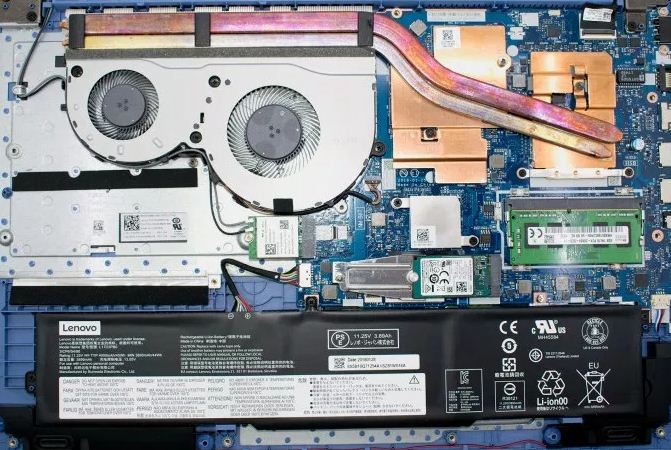
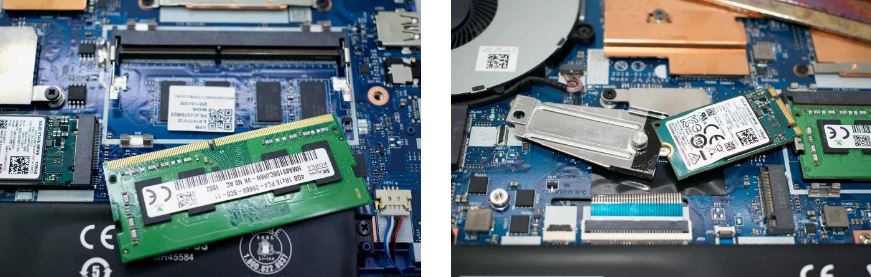
Здесь вы найдете разъем для памяти, который находится прямо под одной из микросхем. Здесь интересно то, что для обновляемой памяти имеется только один модуль памяти DIMM, а на материнскую плату припаяно 4 ГБ памяти DDR4. Они прячутся чуть ниже оперативной платы. Что касается запоминающих устройств, то есть один слот PCIe M.2 и один разъем SATA, которого в настоящее время нет на материнской плате. Тем не менее, Lenovo обеспечивает его внутри коробки нового устройства.
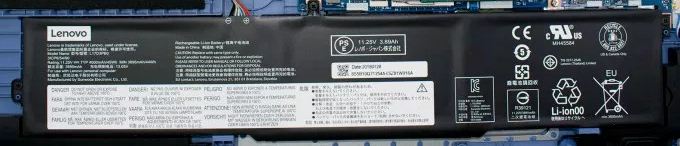
Ideapad 330-15ICH оснащен довольно скромным аккумуляторным блоком – блоком мощностью 45 Вт, который обеспечивает не более 5 часов просмотра веб-страниц и / или воспроизведения видео.
4. Система охлаждения
Эта модель не очень известна своей охлаждающей способностью. В нашем обзоре мы увидели очень и очень низкие тактовые частоты от Intel Core i7-8750H, хотя температуры тоже были низкими. Что касается аппаратного обеспечения, то недостатком является использование одинаковых тепловых трубок для охлаждения как процессора, так и графического процессора. Кроме того, есть два вентилятора, которые охлаждают широкий радиатор. Что ж, на первый взгляд, хорошо, что в Lenovo реализован дизайн с двумя вентиляторами. Однако в этом случае меньший вентилятор становится немного бесполезным, так как большая часть тепла уже рассеивается большим вентилятором.
Как открыть ноутбук lenovo ideapad 330
Приветствую!
На столе очередной пациент, как показала диагностика — проблема с жестким диском. Ну что же, работаем!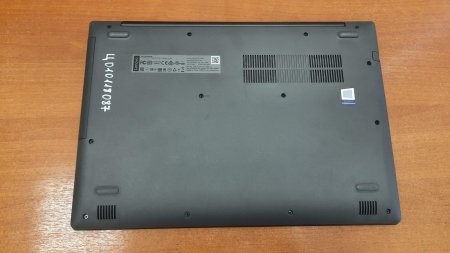
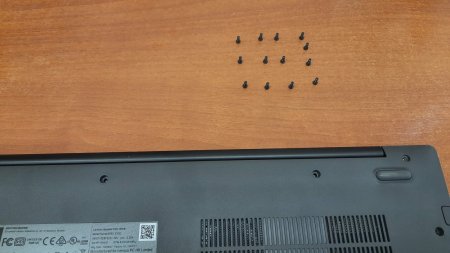
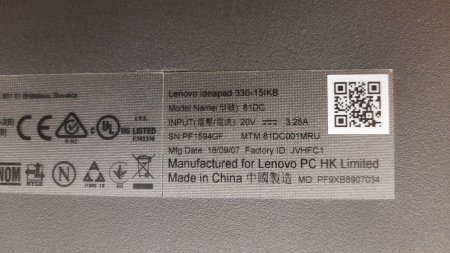 Откручиваем все винты, я привык складывать винты в порядке их расположения:
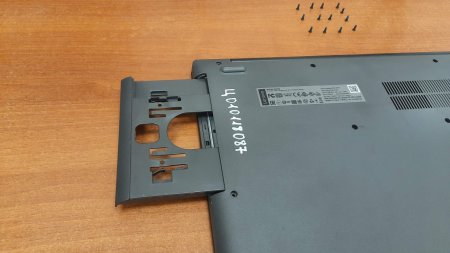
 Убираем заглушку CD-ROM:
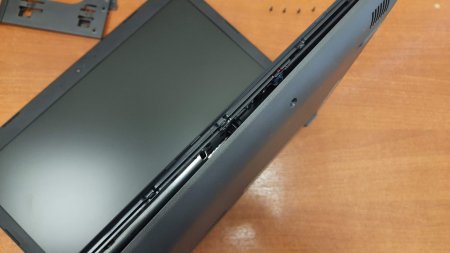
 Отщелкиваем нижнюю крышку по периметру (поможет пластиковая карта):
 убираем крышку в сторонку:
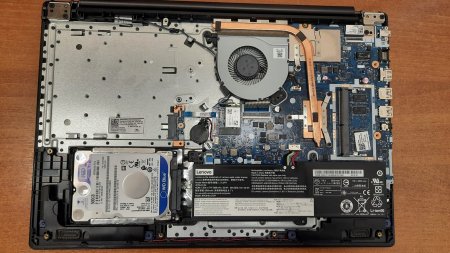 А вот и жесткий диск, его необходимо поддеть:
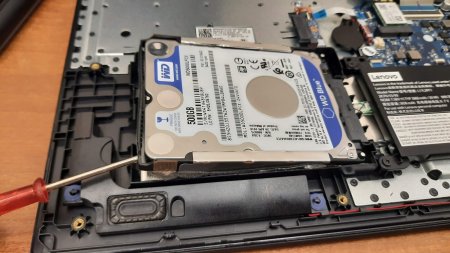 И отодвинуть в сторону, так происходит отсоединение от разъемов платы DC+data:
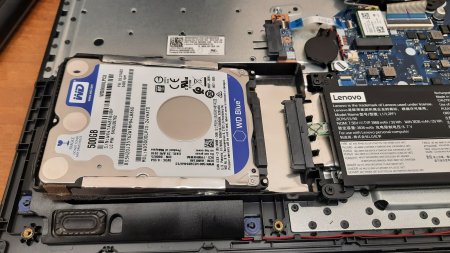 Жесткий диск заботливо укрыт фольгированным поролоном, необходимо аккуратно поддеть, что бы штырьки вышли из резьбовых отверстий корпуса жесткого диска:
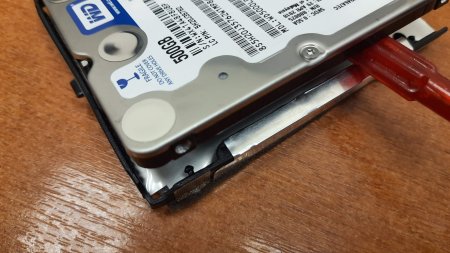 Дале берем новый диск, конечно же SSD:
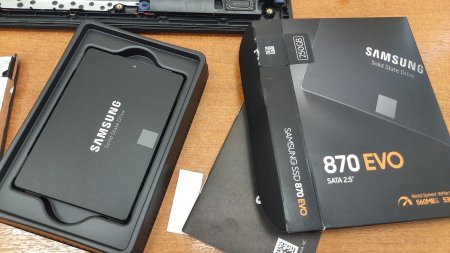 250GB в данном случае за глаза (ноут будет использоваться для серфа в Интернете):
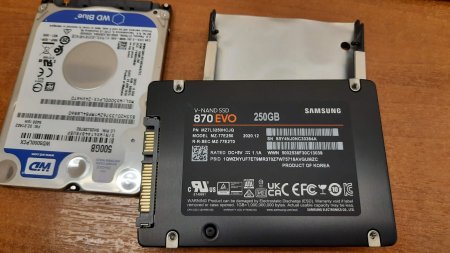 Одеваем поролоново-фольгированную шубку ;):
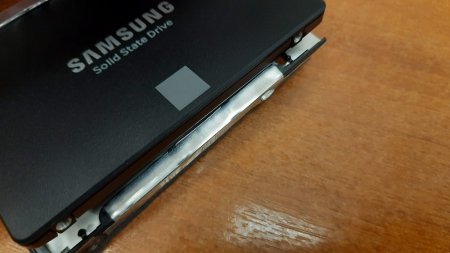 Аккуратнее со штырьками:
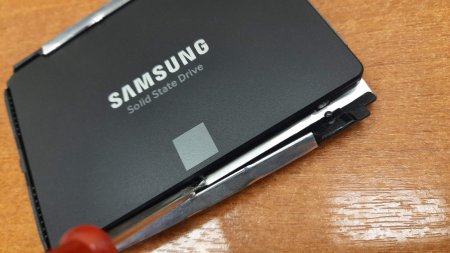 Как заметил, разъем DC+DATA немного можно повернуть, так проще установить SSD:
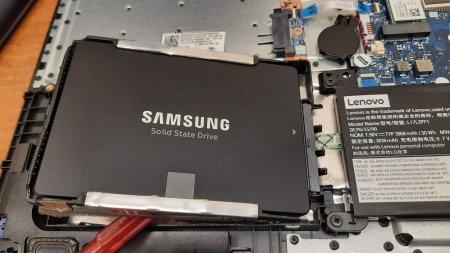 Все готово, собираем:
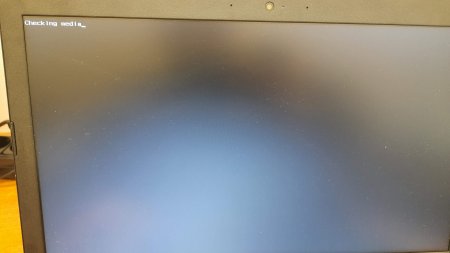
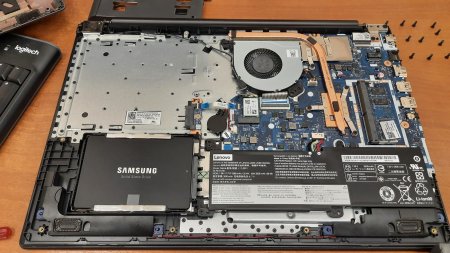 После включения нажимаем F2:
 Смотрим, наш SSD диск определился, все отлично, выключаем, работа окончена:
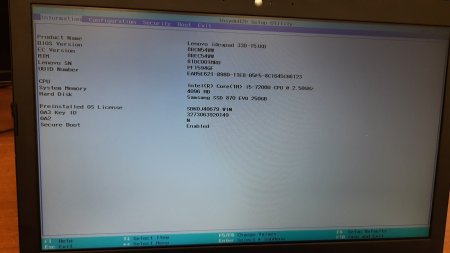 Либо заходим в раздел BOOT — в пункте Boot Mode меняем UEFI на Legacy Suport (жмем Enter):
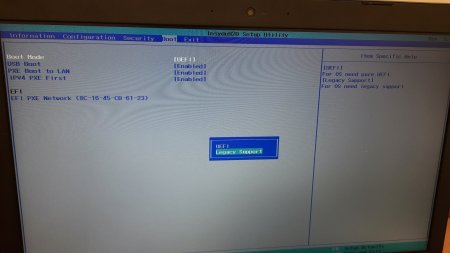 Вставляем загрузочную флешку. Применяем изменения F10 и жмем Enter:
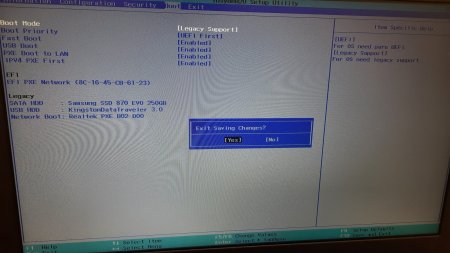 После перезагрузки пойдет процесс установки ОС:
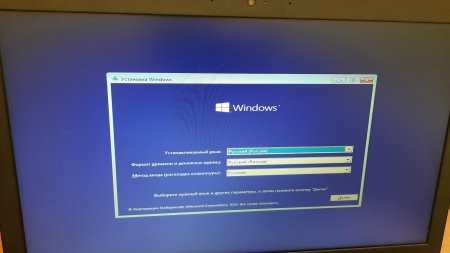 На этом все, всем пока!
как разобрать ноутбук lenovo ideapad 330 15ikb
Lenovo Ideapad 330-15ICH — одно из самых дешевых игровых устройств на рынке. Да, он не выглядит необычно, как другие, и он не супер стильный снаружи, но у него сердце льва. Теперь давайте посмотрим поближе и посмотрим, отражается ли устаревший стиль на внутренних элементах.
1. Снимите нижнюю крышку
Во-первых, давайте перевернем ноутбук и отвернем эти 11 винтов. Затем осторожно снимите нижнюю пластину, поддев пластиковым инструментом или кредитной картой.
Здесь вы найдете разъем для памяти, который находится прямо под одной из микросхем. Здесь интересно то, что для обновляемой памяти имеется только один модуль памяти DIMM, а на материнскую плату припаяно 4 ГБ памяти DDR4. Они прячутся чуть ниже оперативной платы. Что касается запоминающих устройств, то есть один слот PCIe M.2 и один разъем SATA, которого в настоящее время нет на материнской плате. Тем не менее, Lenovo обеспечивает его внутри коробки нового устройства.
Ideapad 330-15ICH оснащен довольно скромным аккумуляторным блоком — блоком мощностью 45 Вт, который обеспечивает не более 5 часов просмотра веб-страниц и / или воспроизведения видео.
4. Система охлаждения
Эта модель не очень известна своей охлаждающей способностью. В нашем обзоре мы увидели очень и очень низкие тактовые частоты от Intel Core i7-8750H, хотя температуры тоже были низкими. Что касается аппаратного обеспечения, то недостатком является использование одинаковых тепловых трубок для охлаждения как процессора, так и графического процессора. Кроме того, есть два вентилятора, которые охлаждают широкий радиатор. Что ж, на первый взгляд, хорошо, что в Lenovo реализован дизайн с двумя вентиляторами. Однако в этом случае меньший вентилятор становится немного бесполезным, так как большая часть тепла уже рассеивается большим вентилятором.
Как разобрать ноутбук Леново
Перед разборкой ноутбука, необходимо отключить его электропитание. Для этого сначала завершите его работу через меню «Пуск» и отключите ноутбук от сети.
Как снять аккумулятор
Следующим шагом нужно перевернуть лэптоп крышкой вниз и отсоединить аккумулятор. Для этого отведите защелки, удерживающие батарею питания, в стороны и извлеките ее.
Для дальнейшей разборки нам потребуется:
Для того чтобы приступить к дальнейшей разборке, первым делом необходимо выяснить как снять заднюю крышку ноутбука Lenovo.
Как открыть заднюю крышку ноутбука
На нижней части корпуса ноутбука находится большая крышка. Для того, что снять крышку ноутбука, как и в любом девайсе откручиваем несколько винтов. В этой модели лэптопа их всего два.
А для удобства рядом с каждым из них указан его размер. Всегда при разборке и сборке обращайте на это внимание. Это очень важно, так как закрутив не туда по ошибке винт большего размера, вы можете повредить материнскую плату и сломать устройство. Складывайте весь крепеж от каждой детали отдельными кучками. Так у вас будет меньше шансов перепутать при сборке. После того как открутили крышку, потяните ее на себя и снимите.
Перед вами откроется вид на некоторые основные элементы ноутбука: оптический привод, жесткий диск, оперативную память, динамики и модуль Wi-Fi. Но чтобы добраться до системы охлаждения ноутбука в этой модели, придется разбирать ноутбук дальше.
Снимаем оптический привод, открутив один винт М 2,5 х 6.
Затем снимаем жесткий диск. Для этого требуется открутить два винта М 2,5 х 4.
Слегка потяните жесткий диск на себя и снимите его.
Теперь отсоединяем 2 провода питания Wi-Fi. Откручиваем один винт его крепления, а затем вынимаем модуль из разъема, убираем его в сторону.
Следующим шагом можно открутить винты крепления клавиатуры. Клавиатура крепится тремя винтами, рядом с которыми для удобства, кроме размера, присутствует значок клавиатуры.
Выкручиваем 2 винта М 2,5 х 4 и М 2,5 х 6 в отсеке под жестким диском.
Затем 3 винта, расположенные под оптическим приводом.
Теперь выкручиваем 10 винтов крепления корпуса ноутбука.
Как снять клавиатуру
Поддеваем клавиатуру, начиная с верхней части, постепенно продвигаясь в сторону по мере отщелкивания креплений. После этого аккуратно переворачиваем клавиатуру и отцепляем ее шлейф.
Как разобрать корпус ноутбука
В открывшемся отсеке под клавиатурой отсоединяем два шлейфа.
Затем откручиваем винт крепления верхней части корпуса. Чаще всего корпус крепится одним винтом, закрытым фирменной белой наклейкой с логотипом компании.
Теперь корпус удерживают только защелки, которые удобнее всего разъединить любой пластиковой картой. Для этого проведите картой в разъеме корпуса, разъединяя защелки.
После этого снимаем верхнюю часть корпуса.
Перед нами наконец-то появляется материнская плата ноутбука.
Но чтобы добраться до системы охлаждения материнскую плату нужно также демонтировать.
Как снять материнскую плату ноутбука Lenovo
Аккуратно отсоединяем питание сабвуфера с помощью пинцета и откручиваем 2 винта его крепления. Затем снимаем шлейф питания платы тачпада и откручиваем два его винта.
Теперь отсоединяем шлейф матрицы и откручиваем один винт крепления материнской платы. Со шлейфом матрицы необходима особенная аккуратность, так как он очень гибкий и его легко повредить. Отсоединяем оставшиеся шлейфы
и осторожно приподнимаем материнскую плату, так как под ней остался еще один штекер питания, который нам необходимо отсоединить.
На этом разборка ноутбука Lenovo закончена. Для дальнейшей чистки системы охлаждения требуется отсоединить ее от корпуса материнской платы.
Снятие системы охлаждения ноутбука Lenovo
Для этого первым делом отсоединяем питание вентилятора.
Затем откручиваем вентилятор системы охлаждения, который крепится двумя винтами, и откручиваем 5 винтов, удерживающих радиатор.
Эти винты подпружинены и имеют рядом с собой нумерацию, которой необходимо придерживаться при разборке и сборке во избежание перекоса.
Прежде чем откручивать эти винты полностью, сначала по очереди ослабляем их. После снятия винтов тянем радиатор вверх, немного раскачивая, так как кроме винтов, радиатор на материнской плате удерживает термопаста. Ее также необходимо будет заменить, предварительно убрав старую с помощью салфетки, смоченной в спирте.
Надеемся, что наша инструкция как разобрать ноутбук Lenovo вам поможет и у вас не возникнет больших трудностей. Главное, действуйте без спешки и у вас все получится!
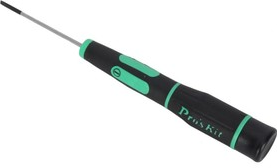
И так, мы проделаем следующую работу:
Разборка ноутбука Lenovo IdeaPad 3, подробная инструкция
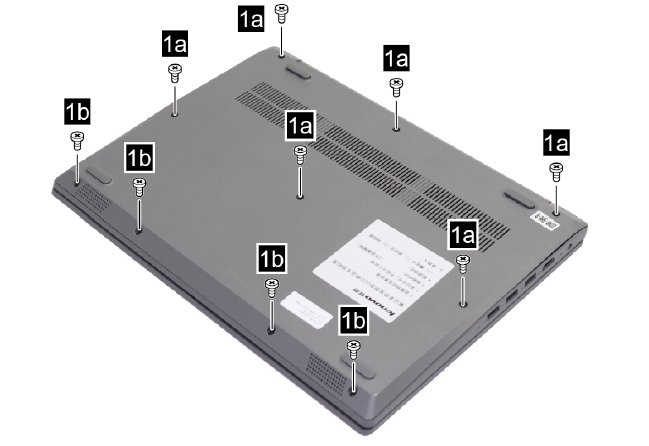
1. Перевернем наш ноутбук и открутим все винты (должно быть 9 винтов)
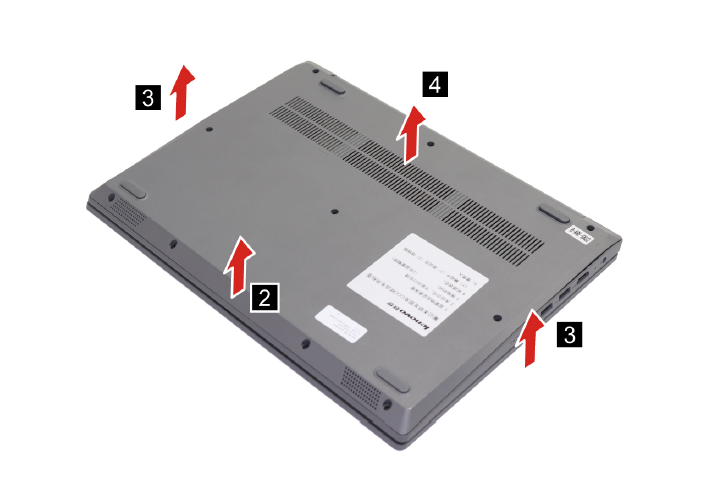
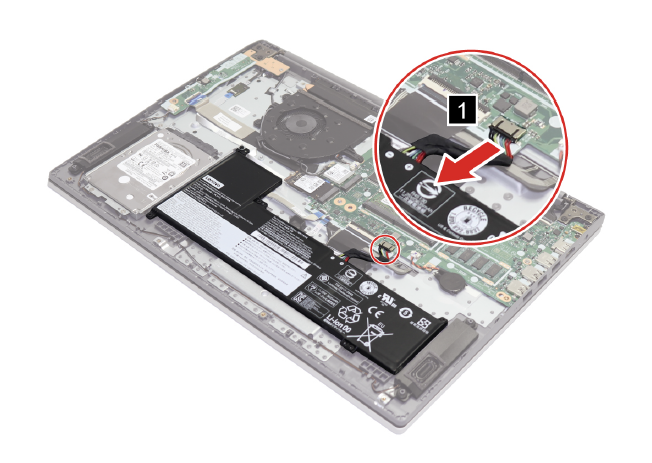
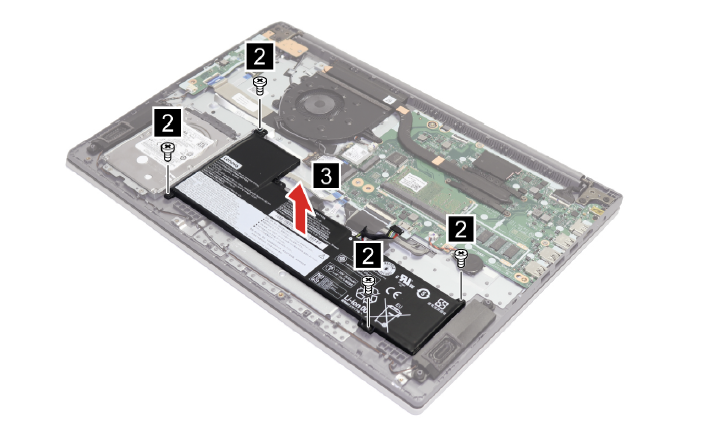
3. Отсоедините кабель от системной платы.
Внимание: ногтем потяните за разъем, чтобы отсоединить его, не тяните за сам кабель. Затем выкрутите четыре винта и аккуратно снимите аккумулятор.
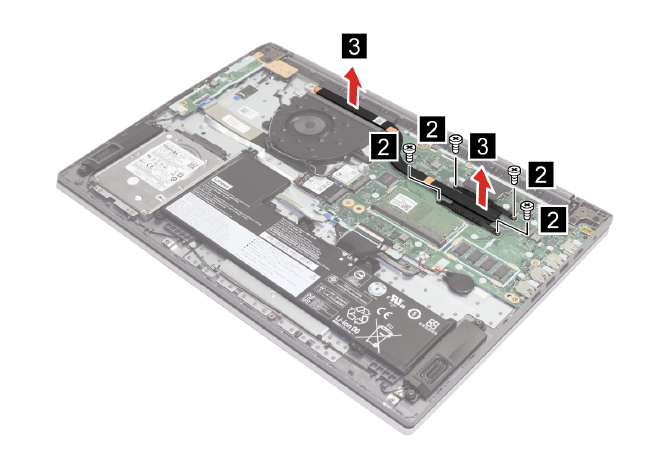
3. Открутите 4 винта, что бы снять радиатор.
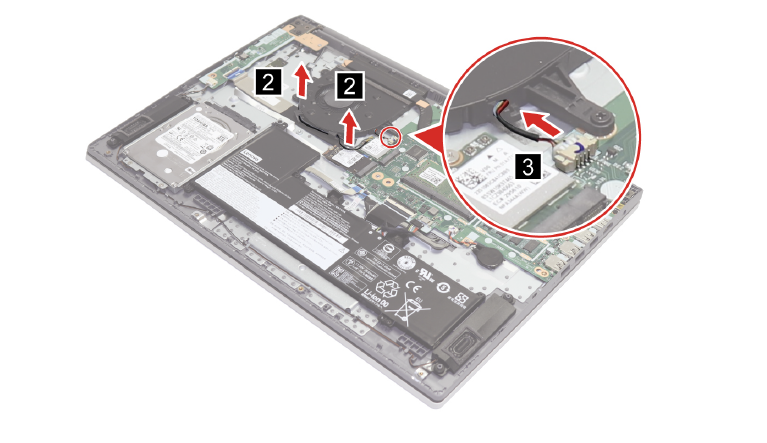
4. Отсоедините провода от вентилятора, которые подключены к системной плате и освободите кабели из крючков.
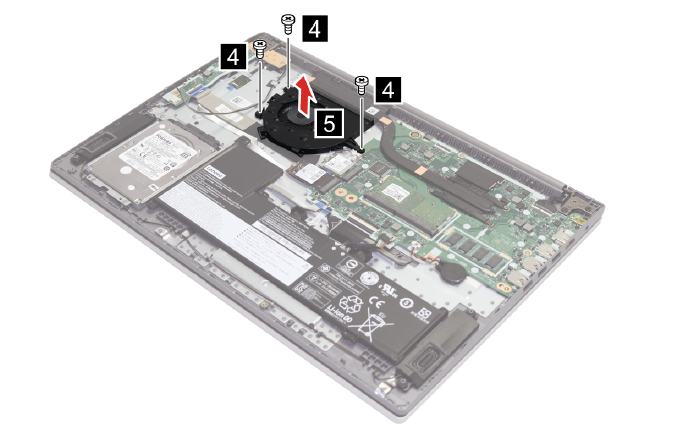
5. Далее выкручивает 3 винта и снимаем вентилятор.
Замена термопасты и смазка вентиляторов на ноутбуке Lenovo IdeaPad 3
После этого можно заменить термопасту на процессоре и на чипах, а так же смазать вентиляторы. Данный процесс подробно не описываю, как смазывать кулера и заменить термопасту читаем здесь.
Если вам необходимо дополнительно добавить оперативную память на ноутбук Lenovo IdeaPad 3, или заменить жесткий диск, то все это вы можете сделать самостоятельно. В этом вам может помочь более подробный сервисный мануал для Lenovo IdeaPad 3. Посмотреть или скачать сервисный мануал для ноутбука Lenovo IdeaPad 3 вы можете здесь.
Собирается ноутбук так же как и разбирался, только в обратной последовательности.
На этом и все, теперь вы знаете, как разобрать ноутбук Lenovo IdeaPad 3 и почистить его от пыли, а так же заменить термопасту. Если есть какие либо вопросы, задавайте их в комментариях к этой статье, буду рад помочь вам.
Как разобрать ноутбук lenovo ideapad 330 15ikb
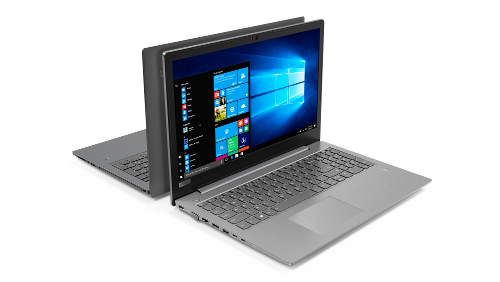
Благодаря непревзойденному процессору и поддержке усовершенствованных видеокарт, ноутбук Ideapad 330 обладает высокой производительностью, оставаясь при этом простым и удобным в использовании. Доступный в различных изысканных цветах, этот надежный и прочный ноутбук гарантирует максимальную эффективность сегодня и в будущем.
Мощный процессор Intel® Core™ i7 8-го поколения (в максимальной комплектации) в сочетании с усовершенствованными дискретными видеокартами от AMD и NVIDIA™ гарантирует плавную работу в режиме многозадачности, потрясающие ощущения от игр, быструю загрузку системы и широчайшие возможности домашнего кинотеатра.
Данный ноутбук позволяет работать от аккумулятора до 6 часов и поддерживает технологию Rapid Charge, благодаря которой 15-минутная подзарядка обеспечивает еще до 2 часов автономной работы*. Используй свое время наилучшим образом. *В режиме отключенного питания. Требуется блок питания 65 Вт. Настрой систему хранения данных ноутбука Ideapad 330 в соответствии со своими предпочтениями и не трать деньги на ненужные функции. Установи жесткий диск (HDD) SATA емкостью до 2 ТБ для хранения видео, фото и других файлов. Или используй твердотельные накопители (SSD) PCIe емкостью до 256 ГБ, которые сокращают время загрузки системы и ускоряют передачу данных. Ты также можешь объединить твердотельный накопитель (SSD) PCIe емкостью 256 ГБ с жестким диском (HDD) SATA емкостью 1 ТБ, создав гибридную систему хранения, чтобы получить преимущества обеих технологий.
Как разобрать ноутбук lenovo ideapad 330 15ikb

Lenovo IdeaPad 330S-15IKB: установка дополнительной оперативной памяти и жесткого диска
Интересует можно ли поставить дополнительно память и жесткий диск.
220068 Вид страницы
Re: IdeaPad 330S-15IKB 81F5003ARU
написал (-а):
чтобы поставить дополнительную память и SSD в этой модели достаточно снять только нижнюю крышку? или ещё нужно снимать петли экрана?
Достаточно снять нижнюю крышку.
Главное не забудьте отключить аккумулятор.
Посмотрите сервисные видео
220068 Вид страницы
Re: IdeaPad 330S-15IKB 81F5003ARU
Интересует можно ли поставить дополнительно память и жесткий диск.
4Гб памяти распаяно на мат. плате и свободный слот для установки планки памяти.
Доп. ЖД установить нельзя, есть слот для установки SSD.
Re: IdeaPad 330S-15IKB 81F5003ARU
220068 Вид страницы
Re: IdeaPad 330S-15IKB 81F5003ARU
написал (-а):
чтобы поставить дополнительную память и SSD в этой модели достаточно снять только нижнюю крышку? или ещё нужно снимать петли экрана?
Достаточно снять нижнюю крышку.
Главное не забудьте отключить аккумулятор.
Посмотрите сервисные видео
0 Это решение оказалось полезным.
Re: Lenovo IdeaPad 330S-15IKB: установка дополнительной оперативной памяти и жесткого диска
220068 Вид страницы
Re: Lenovo IdeaPad 330S-15IKB: установка дополнительной оперативной памяти и жесткого диска
Скорее всего проблемы в неправильном клонировании Windows.
Проверьте совместимость SSD с аппаратом:
-скачайте Windows с сайта Microsoft;
-сделайте загрузочную флешку;
-отключите жесткий диск;
-установите Windows 10 на SSD.
Re: Lenovo IdeaPad 330S-15IKB: установка дополнительной оперативной памяти и жесткого диска
220068 Вид страницы
Re: Lenovo IdeaPad 330S-15IKB: установка дополнительной оперативной памяти и жесткого диска
Физически отсоедините его.
Re: Lenovo IdeaPad 330S-15IKB: установка дополнительной оперативной памяти и жесткого диска
Re: Lenovo IdeaPad 330S-15IKB: установка дополнительной оперативной памяти и жесткого диска
Правила Сообщества
Пожалуйста, ознакомьтесь с правилами сообщества перед публикацией.
Проверьте текущие предложения!
Самые популярные сообщения
Пожалуйста, авторизуйтесь, чтобы поставить Лайк
Welcome to Ideation!
Ideation sections have been created for customers to engage with us by discussing and promoting ideas and improvements relating to Lenovo’s products and services.
As a reminder, your participation in Ideation is governed by Lenovo’s website Terms of Use and by Lenovo’s Forums Community Guidelines. Additional terms governing the Ideation Program are included in the Ideation Terms and may be found here. For your convenience, here’s a
Quick summary of the highlights:
By clicking on “Yes” below you certify that you have read and agree to the Community Guidelines and the Ideation Terms, and acknowledge that by submitting any ideas, material, or information on the Ideation site you grant Lenovo the right to use any such submissions by you in any way without acknowledging, notifying, or compensating you, as described in those documents.