Как снять пароль с биоса на ноутбуке без разборки
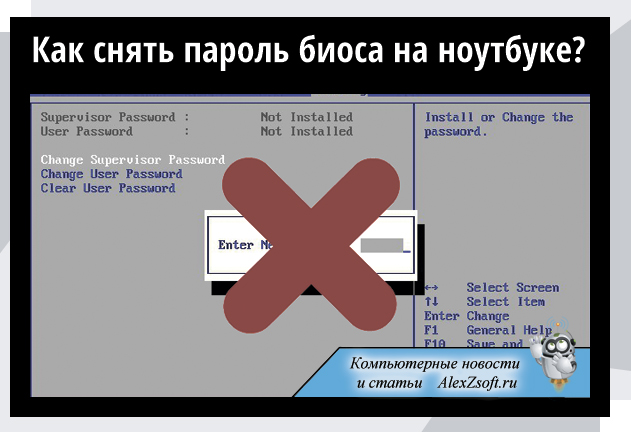
Привет всем! Случайно нашел способ сброса пароля с биоса в ноутбуке без разборки. Ведь это очень удобно!
Как убрать пароль на биосе в ноутбуке?
Вся информация настроек биоса хранится в чипе на материнской плате, а батарейка на плате служит чтобы хранить информацию этого чипа, когда ноутбук выключен от электричества или сел аккумулятор. И чтобы обнулить эту информацию нужно его разобрать и вытащить батарейку или отпаять где она припаяна. Правда ведь неудобно?
Генератор паролей биос
По этому я предлагаю другой способ, без разборки. Я нашел специальную программу и для вас её перевел на русский язык, чтобы было удобно пользоваться. Переходим в сервис и видим поле, в которое нужно вводить ваш код.
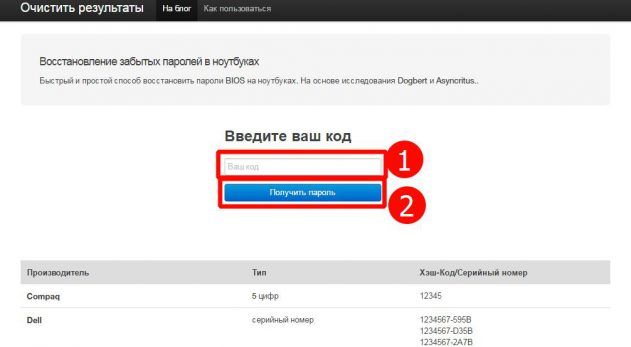
Восстановить пароль можно от ноутбуков: Acer, Compaq, Dell, Fujitsu-Siemens, HP, Compaq, Insyde H20, Phoenix, Sony Vaio, Samsung. На Asus не уверен что подойдет, но попробуйте.
Порядок действий
- Включаем ноутбук и пытаемся зайти в биос, обычно это клавиша F2.
Появится сообщение введите пароль.
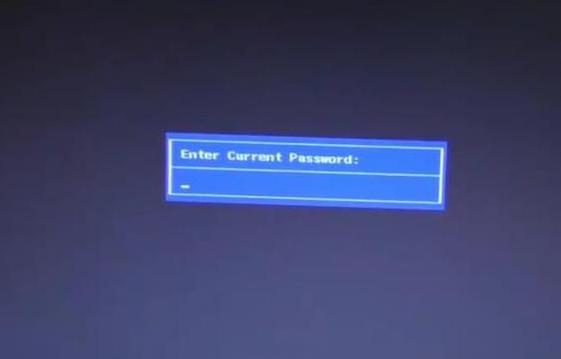
Вводим любой набор символов и нажимаем enter. Появится табличка неверный пароль.
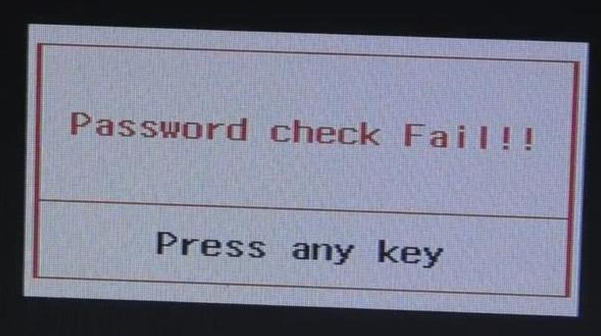
Набираем ещё 2 раза случайные числа и биос предложит ввести пароль для разблокировки или продолжить загрузку системы.
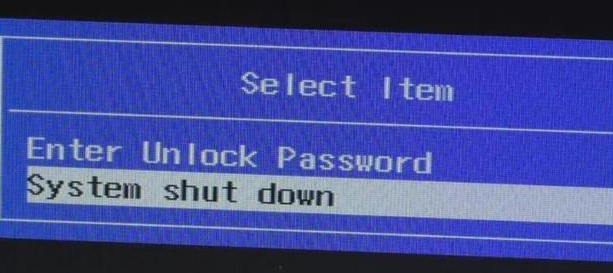
Мы выбираем ввести пароль разблокировки (Enter Unlock Password).
Появится пароль который нужно ввести в мой генератор мастер паролей bios.
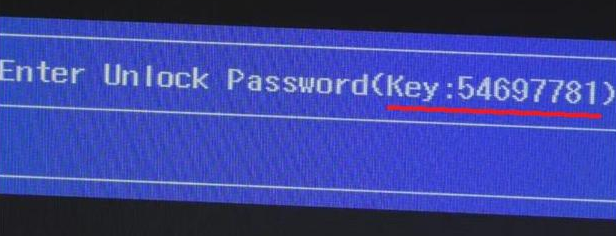
В сервисе вводим этот код и нажимаем получить пароль.
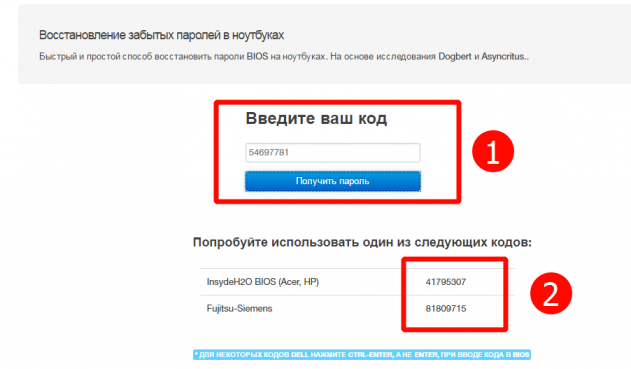
В зависимости от вашей фирмы ноутбука вводим полученный код в предложенное поле.

И нажимаем Enter. И попадаем в биос.
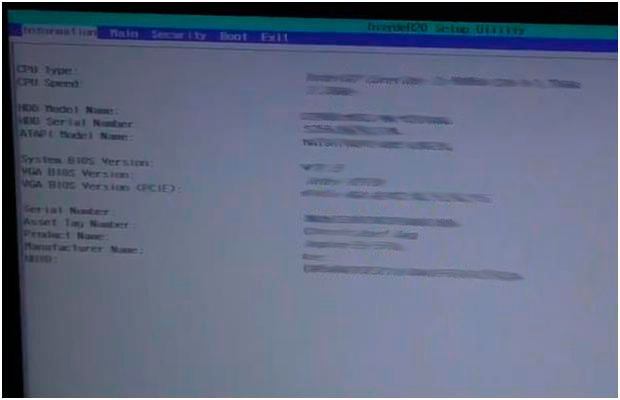
Теперь заходим во вкладку безопасность (Security) и снимаем пароль. Нажимаем enter на против поля set supervisor Password и вводим пароль, который мы генерировали в сервисе, а во втором и третьем поле ничего не пишем просто нажимаем enter.
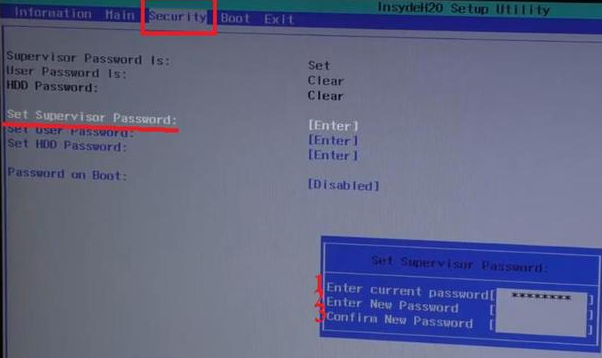
И теперь тоже самое делаем в поле Set HDD Password, снимаем пароль на загрузку жесткого диска.
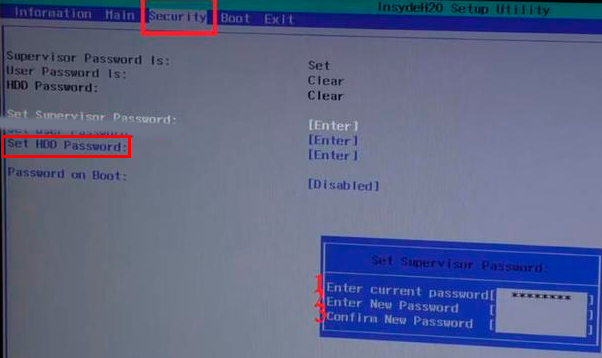
Все, пароль в ноутбуке с биоса снят.


Спасибо Вам большое за статью!
Ребенок что-то нажал на ноутбуке и произошла ошибка.Я посмотрел и решил перезапустить ноутбук,и БИОС требовал какой-то пароль ,и я так и не понял что там произошло.
Ну прочитав данную статью до меня все дошло,код который был в данной статье мне помог.
Генератор паролей очень помог. Большущее спасибо.
полная жопа! не помогло!
Спасибо большое за ваш труд,помогло!Ноутбук hp.(InsydeH2O BIOS (Acer, HP) 20890517)
Не думал, но реально работает. Ноутбук НР. Спасибо. Пользуйтесь ребята. Не верите? ПРОВЕРЬТЕ.
Удивительно, но это работает. Вошла в Биос)
На сони вайо после трёх попыток вводе пароля выдаёт пароль типа XXXX-XXXX-XXXX-XXXX (цифры + буквы) и когда в генераторе ввожу этот код ничего не происходит
Круто! Работает! Большое спасибо!
Мне тоже помогло, спасибо, не нужно нести в сервис.
Мне тоже помогло, спасибо, не нужно нести в сервис.
А если на ноутбуке Acer выскакивает 10ти значный ключ и он не подходит
Сейчас это способ не работает Если найдёте решение сообщите мне пожалуйста !!
Как отключить навсегда етот сброс? просто не вижу смисла пароля если он сможет защитить только от детей и то младше 10
А где сам генератор паролей, где его скачать или найти
Огромное спасибо Автору.Свой Hewlett-Packard хотел разбирать батарейку вынимать,а статью прочёл, 5 мин. и готово.А ещё знакомым Samsung и Acer настроил.
СПАСИБО.
Как сбросить пароли биос ноутбуков HP, Acer, Asus, Lenovo
Большинство персональных компьютеров не имеют паролей BIOS, потому что функция должна быть включена вручную кем-либо. Тем не менее, многие корпоративные машины имеют пароли BIOS, установленные по соображениям безопасности, и если вы читаете этот пост, вы, вероятно, поняли, что сломать пароль BIOS не так просто. Как сбросить пароли биос ноутбуков?
Можно ли загрузить операционную систему или нет, зависит от того, сколько параметров безопасности было включено. В большинстве современных систем BIOS вы можете установить пароль супервизора, который просто ограничивает доступ к самой утилите BIOS, но позволяет загружать Windows. Второй вариант, обычно называемый Boot Up Password, или что-то подобное, должен быть включен, чтобы вы могли видеть сообщение до загрузки операционной системы.
Также стоит отметить, что вам, возможно, придется открыть свой компьютер, чтобы попытаться обойти пароль BIOS, и если у вас есть рабочий стол, это, как правило, намного проще. Мало того, что проще открыть рабочий стол, найти компонент, который нужно вынуть, намного проще. В этой статье я расскажу о различных способах обойти пароль BIOS и, надеюсь, это сработает.
- Если вам нужно сбросить пароль Windows читайте эту статью: забыл пароль от ноутбука.
Забыли Пароль BIOS? Как разблокировать пароль BIOS
Самый простой способ преодолеть пароль BIOS – использовать пароль backdoor. К счастью и, к сожалению, пароли BIOS не очень хорошо защищены, и это делается специально, чтобы технические специалисты и другие люди могли помочь попасть в их компьютеры.
Это хорошо, потому что это, вероятно, поможет вам получить доступ к вашему компьютеру, но это плохо, потому что любой, кто считает пароль BIOS супер безопасным, ошибается.
Поэтому у большинства производителей BIOS есть отказоустойчивость, когда вы вводите неверный пароль более 3 раз. Например, у меня есть ноутбук Acer у себя дома, и я пошел, установил пароль BIOS, а затем три раза вводил неверный пароль.
После третьего раза я получил сообщение с сообщением « Система отключен» , но я также получил номер, отображаемый прямо под этим сообщением.

Все, что вам нужно сделать, это перейти на сайт под названием BIOS-PW.org и просто ввести номер! Он покажет вам набор паролей для разных брендов BIOS.

Я попробовал пароль Generic Phoenix на своем ноутбуке, и это сработало! Удивительно, что пароль, который я установил в BIOS, не был таким же, как тот, который указан на веб-сайте, но он все еще работал. Не становясь слишком техничным, причина в том, что он сработал, потому что пароль, с генерированный веб-сайтом и моим паролем, генерирует ту же контрольную сумму. Смотрите также о лучших бюджетных смартфонах лета 2017.
Кроме того, не беспокойтесь о сообщениях с отключенной системой, потому что это всего лишь пугающая тактика. Все, что вам нужно сделать, это выключить компьютер и снова включить его, и вы сможете снова ввести пароль BIOS без каких-либо проблем. Я был очень шокирован, как легко это сработало, так что это первое, что вы должны попробовать, прежде чем взламывать свой компьютер.
Пароли биос ноутбуков – Аккумулятор CMOS
На большинстве компьютеров имеется небольшая батарея, установленная на материнской плате под названием CMOS. Эта небольшая батарея используется, чтобы сохранить время и сохранить настройки BIOS, даже если компьютер не имеет питания. Если вы решите изменить порядок загрузки, отключите USB-устройство или даже установите пароль на BIOS, все это будет бессмысленно, настройки исчезнут, когда вы выключите компьютер и отключите его и пароли биос ноутбуков сброситься.

На старых компьютерах за это отвечала батарея CMOS, но на более новых компьютерах BIOS и настройки сохраняются в энергонезависимой памяти, такой как флэш-память или EEPROM. Этот тип хранилища не требует питания и поэтому не имеет каких-либо ограничений, таких как CMOS-батарея. В основном CMOS используется для поддержания часов в реальном времени для компьютера.

Вам нужно будет открыть настольный корпус или панель ноутбука и найти круговую серебряную батарею. К счастью, его легко заметить из-за его размера и формы. Как разблокировать Xiaomi загрузчик у смартфона?
Убедитесь, что вы полностью выключили компьютер, отключите все кабели и отключите питание, прежде чем делать это. Используйте что-то вроде масляного ножа или отвертки с плоской головкой, чтобы вытащить батарею. Вам нужно подождать не менее 30 минут, прежде чем снова включить батарею и подключить все резервное копирование.
К сожалению, на некоторых ноутбуках более новых высоких технологиях, вы больше не сможете увидеть CMOS-батарею. В этом случае перейдите к следующему методу.
Пароли биос ноутбуков – Изменение настроек перемычек
Третий вариант, вероятно, будет лучшим шансом избавиться от пароля BIOS на современных настольных компьютерах и ноутбуках, если первый метод не работает. Если у вас есть ноутбук, вам, возможно, придется позвонить технику, потому что вам понадобится полный доступ к материнской плате, а это значит, что вам, вероятно, придется разобрать ноутбук.
Когда у вас есть доступ к материнской плате, вам нужно найти конкретную перемычку. Перемычка – это в основном несколько штырей, торчащих из материнской платы, с небольшим куском пластика, покрывающим некоторые штыри. Когда вы перемещаете этот кусок пластика для покрытия другого набора контактов, он меняет настройки на материнской плате.
Дополненная реальность: Asus ZenFone AR обзор: цена, характеристика и где купить
На большинстве материнских плат, даже новых, вы должны увидеть перемычку с меткой рядом с ней, чтобы очистить CMOS или очистить пароль. Теперь метка может быть любой из следующих: CLR_CMOS, CLEAR CMOS, CLEAR, CLEAR RTC, JCMOS1, PWD, PSWD, PASSWORD, PASSWD, CLEARPWD и CLR.

На материнской плате много перемычек, поэтому вам нужно искать их, чтобы найти правильную. Лучшее место для просмотра – это прежде всего края материнской платы. Если их там нет, посмотрите на батарею CMOS. Обычно перемычка будет состоять из трех контактов с двумя штифтами. Вам нужно просто удалить перемычку и накрыть противоположные два контакта.
Например, если штифты 1 и 2 закрыты, вам нужно будет снять их и надеть контакты 2 и 3. Если для перемычки имеется только два штыря, просто снимите крышку полностью. На ноутбуке вы можете не видеть перемычки, а вместо этого переключаться. Все, что вам нужно сделать, это переместить переключатель вверх или вниз.

После того как вы изменили настройку перемычки, включите компьютер и убедитесь, что пароль сбросился, а затем снова выключите его. Затем вы можете переместить перемычку обратно в исходное положение.
Не знаете какой бюджетный смартфон выбрать? Смотрите топ: лучший бюджетный смартфон лета.
Пароли биос ноутбуков – Пароли BIOS по умолчанию
Если до сих пор ничего не помогло, вы всегда можете попытаться использовать некоторые общие или стандартные пароли, установленные производителями. Вместо того, чтобы перечислять их все здесь, проверьте эту страницу со списком всех паролей по умолчанию.
Сбросить пароль Acer с помощью Acer eSettings Management
Этот метод будет работать только в том случае, если вы можете загрузиться на свой компьютер Acer. После загрузки вы можете использовать Acer eSettings Management для сброса пароля BIOS.
Примечание. Установка технологии Acer Empowering является обязательным условием использования Acer eSettings Management. Обе утилиты можно скачать здесь .
Шаг 1. Откройте меню «Пуск », нажав кнопку « Пуск» на рабочем столе.
Шаг 2: Перейдите во Все программы > Технология расширения полномочий > Управление Acer eSettings .
Шаг 3: Нажмите « Пароли BIOS» рядом с нижним колонтитулом экрана.
Шаг 4: с помощью параметра « Создать пароль» или « Удалить пароль» вы сможете восстановить контроль.

Пароли биос ноутбуков – Использование компьютерного оборудования
Этот метод включает в себя работу с компьютерным оборудованием и компонентами. Продолжайте, только если вы достаточно уверены в выполнении этой задачи. Это может также аннулировать гарантийный срок. Описанные ниже шаги упоминаются как для настольных компьютеров, так и для ноутбуков.
Шаг 1: Отсоедините шнур питания от настольного компьютера или ноутбука.
Шаг 2: Снимите крышку корпуса вашего рабочего стола.
Для ноутбука переверните его вверх дном и выньте аккумулятор. Откройте отсек жесткого диска, сдвинув крышку. Отвинтите и вытащите жесткий диск со своего ноутбука.
Шаг 3: Найдите монетную батарею часов (также известную как литиевая батарея CMOS) и удалите ее. Храните его в стороне, по крайней мере, на час.
Для ноутбука отключите крошечный шнур питания, который соединяет батарею часов с материнской платой. Держите его отключенным не менее часа.
В противном случае вы также можете найти перемычку сброса BIOS, отмеченную CLRP1. Переместите эту перемычку в положение «Очистить». Пусть это будет в этом состоянии не менее часа.
Шаг 4: примерно через час замените аккумулятор в гнездо или переместите перемычку обратно в положение «Выполнить».
Шаг 5: Установите крышку корпуса и запустите компьютер.
Если все сделано правильно, компьютер или ноутбук должны загрузиться без запроса пароля BIOS.
Пароли биос ноутбуков – Сброс CMOS с программным обеспечением
PC CMOS Cleaner – лучшее программное обеспечение для сброса пароля CMOS, оно работает, устанавливая BIOS в состояние по умолчанию или раскрывая Пароли биос ноутбуков.

PC CMOS Cleaner – это простой в использовании инструмент для восстановления, удаления, декодирования и отображения превосходных паролей, хранящихся в BIOS, независимо от марки. Поддерживаются большинство типов BIOS. Это загрузочный компакт-диск, который работает на компьютерах x86 и x86_64. Нет необходимости платить дорогие сборы экспертам. Это полезный инструмент для пользователей, чтобы вернуть потерянный пароль BIOS или очистить пароли со старого компьютера, купленного у других.
- Поддерживайте все персональные компьютеры x86, x86_64.
- Поддержка большинства BIOS, таких как: AWARD, AMI, Compaq, Phoenix, Samsung, IBM, Compaq, DTK, Thinkpad, Sony, Toshiba и т. Д.
- Отобразите превосходные пароли BIOS.
- Удалите пароль BIOS (установите для BIOS статус по умолчанию, необходимо установить дату сброса).
- Установите BIOS в состояние по умолчанию
Связаться с производителем ноутбука
Если вышеуказанные шаги не помогают удалить пароль CMOS для вашего ноутбука, мы предлагаем обратиться к изготовителю ноутбука за инструкциями по очистке пароля. Многие производители имеют строгую политику, чтобы помочь защитить ноутбуки своих клиентов, и только они имеют информацию о том, как очистить пароли CMOS.
Сервис
На данный момент ваш единственный вариант – использовать профессиональную услугу для сброса пароля BIOS. У них есть специальные инструменты, которые они могут использовать для фактического удаления микросхемы BIOS с материнской платы, а также с помощью новой BIOS, тем самым удаляя пароль и т. д. Это, вероятно, будет стоить вам от 500 до 2000 рублей в зависимости от фирмы. Наслаждайтесь!
Как разблокировать биос на ноутбуке lenovo
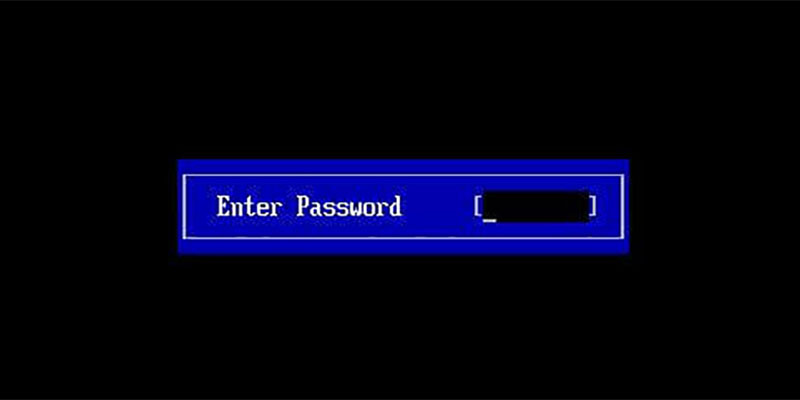
Сброс пароля BIOS на ноутбуке
Пароль на BIOS один из этапов по защите ноутбука от входа в систему чужими лицами. При отсутствии пароля по различным причинам пользователь не имеет возможности внести изменения в настройки BIOS Setup, загрузить операционную систему или начать загрузку с другого носителя. Пользование машиной полностью утрачено и для восстановления доступа единственным способом остается сброс пароля BIOS на ноутбуке, точнее, его обнуление.
Аппаратный способ обнуления пароля
В отличие от стационарных машин, процесс обнуления пароля БИОС на ноутбуках менее универсален и для каждой модели различен.
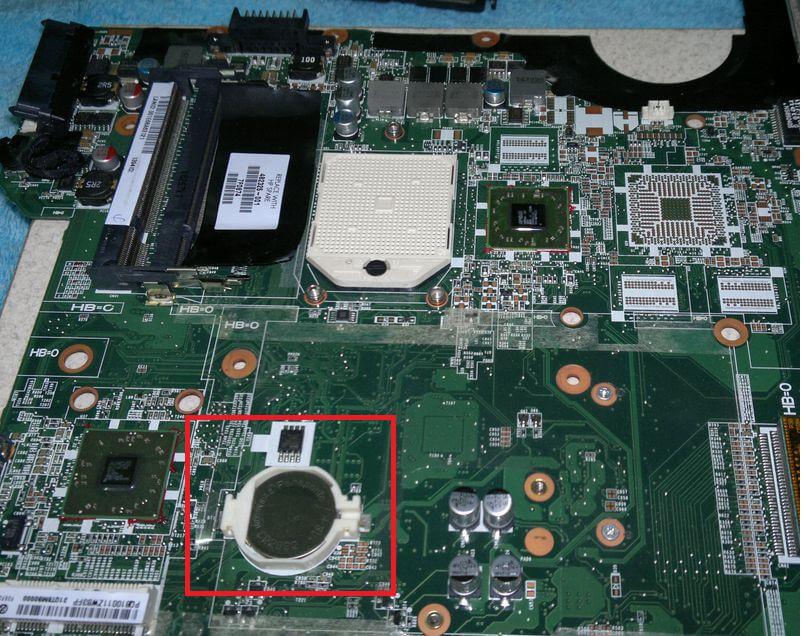
Этот вариант заключается в обращении к традиционному способу сброса пароля у стационарных ПК путем вынимания батарейки CMOS. У ряда моделей она размещена аналогично ПК – под джампером «Clear CMOS» около южного моста. В редких случаях CMOS батарейка расположена под отдельной съемной крышкой и придется снять основной корпус.
Перед вскрытием корпуса следует выключить питание ноутбука от электрической сети! После обнаружения батарейку следует вынуть. Около 10 минут достаточно, чтобы пароль BIOS обнулился.
Программный способ обнуления пароля
В ряде случаев можно увидеть вместо джампера впаянную к материнской плате батарейку. В этом случае за хранение пароля отвечает отдельная память EEPROM. Плата является энергозависимой и если убрать батарейку она будет неактивной, а значит, ничего не произойдет. Такой аппаратный подход реализован на профессиональных и бизнес категории ноутбуках для обеспечения более совершенной защиты от несанкционированного входа.
В этом случае обнуление пароля возможно только подбором мастер-пароля или прошивкой памяти EEPROM с помощью программатора. Последний вариант требует мощного программно-аппаратного оснащения и к нему прибегают только ремонтные сервисы, следовательно, восстановить самостоятельно можно только первым способом.
Мастер-пароль представляет собой универсальный код для каждой модели, который воспроизводится путем иного кода, получаемого от BIOS’а после исчерпания всех попыток ввода пароля. Сначала следует попытаться получить мастер-пароль у технической поддержки производителя.
Способы получения мастер-пароля для сброса пароля BIOS на ноутбуке
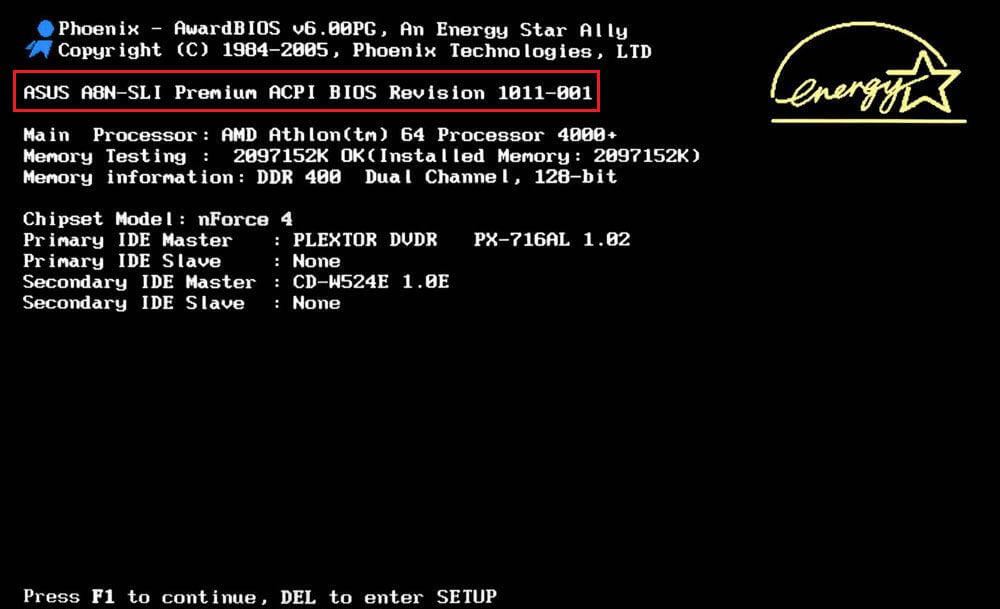
В большинстве случаев техподдержка предлагает получить мастер-пароль только на платной основе. В этом случае остается второй и единственный вариант – подобрать его с помощью программного обеспечения и интернет-ресурсов. Для моделей разных производителей процедура сброса и получения мастер-пароля отлична:
- Asus /Acer.
Ряд моделей предусматривает более простой сброс пароля BIOS на ноутбуке одновременным нажатием кнопок Insert + Power (питание). Если этот способ не помог, потребуется сгенерировать мастер-пароль. После исчерпания всех попыток ввода пароля BIOS отображает дату выхода своей версии, по которой в интернете можно легко найти требуемый мастер-пароль. Если же дата не указана, ее можно узнать через в интернете по версии БИОСа, которая указана в загрузочном меню.
- Lenovo/HP.
Ноутбуки этих производителей прошиваются многими версиями БИОСа и при неудачных попытках ввода пароля выдают разные сообщения. Но процедура генерации пароля также зависима от даты установки BIOS с разницей, что для каждой версии мастер-пароль может быть шести- и восьмизначным цифровым или десятизначным цифро-буквенным.
5 лучших способов сбросить пароль ноутбука Lenovo
При поиске Lenovo в Google вы увидите, что многих пользователей Lenovo беспокоят проблемы с паролями. Итак, как сбросить пароль ноутбука Lenovo в Windows 10/8/7 — одна из самых популярных проблем с паролем. Если вы тот, кто хочет решить проблему с паролем Lenovo, то вы обратились по адресу. Здесь мы собрали для вас 5 полезных способов.
- Способ 1. Сброс пароля ноутбука Lenovo с учетной записью суперадминистратора
- Способ 2. Сброс пароля ноутбука Lenovo с помощью командной строки
- Способ 3. Сброс пароля ноутбука Lenovo с помощью PassFab 4WinKey (рекомендуется)
- Способ 4. Сброс пароля ноутбука Lenovo с установочного диска
- Способ 5. Отнесите ноутбук Lenovo в ремонтную мастерскую
Способ 1. Сброс пароля ноутбука Lenovo с учетной записью суперадминистратора
Если вы настроили учетную запись суперадминистратора (SAA) на своем ноутбуке до того, как забыли пароль, процедура сброса будет довольно простой. SAA — это, по сути, учетная запись суперадминистратора, в которой есть все инструменты управления, которые могут сбрасывать пароль вашего ноутбука Lenovo. Выполните следующие действия, если вы не знаете, как сбросить пароль на ноутбуке Lenovo.
Шаг 1. Войдите в ноутбук, используя учетную запись суперадминистратора.
Шаг 2: Щелкните правой кнопкой мыши «Мой компьютер» и выберите «Управление», чтобы открыть Управление компьютером.
Шаг 3: На левой боковой панели нажмите «Пользователи и локальные группы», затем выберите свое имя пользователя и нажмите «Установить пароль».
Шаг 4: Введите новый пароль и перезагрузите компьютер. Теперь используйте этот новый пароль для входа в свой ноутбук, и это сделает работу.
Способ 2. Сброс пароля ноутбука Lenovo с помощью командной строки
Мы можем сбросить пароль Windows для ноутбука Lenovo с помощью командной строки, выполнив следующие действия:
Шаг 1: Прежде всего, перезагрузите ноутбук Lenovo, постоянно нажимайте клавишу F8, чтобы войти в Дополнительные параметры загрузки, когда появится логотип Lenovo.
Шаг 2: Когда вы вводите расширенные параметры загрузки, вы должны нажимать клавишу вверх (↑) или вниз (↓), чтобы выбрать «Безопасный режим с командной строкой», и нажмите Enter.
Шаг 3: На главном экране, если у вас есть встроенный администратор, щелкните его, чтобы вы могли войти в Windows без пароля. (Во всех версиях Windows всегда есть встроенный администратор без пароля, вы можете войти с ним, если он включен).
Шаг 4: Вы попадете в окно безопасного режима вместе со всплывающим окном командной строки. После этого вы можете сбросить пароль своей учетной записи, введя следующую команду: net user .
Например, если вы намереваетесь изменить пароль для входа в свою учетную запись пользователя с «pass» на «tell», вам необходимо ввести следующую команду: net user pass tell, а затем нажать Enter. Вы получите сообщение «Команда успешно выполнена», это означает, что пароль был успешно сброшен, после чего вы можете выйти из системы и войти в систему с новой учетной записью.
Способ 3. Сброс пароля ноутбука Lenovo с помощью PassFab 4WinKey
Бесплатные способы имеют ограничение, как вы видели, поэтому мы рекомендуем PassFab 4WinKey. Нет сложных шагов, можно создать диск для сброса пароля, когда вы заблокированы на компьютере. Вы также можете создать диск на Mac с помощью этого инструмента. Давай посмотрим.
Вот пошаговое руководство по использованию PassFab 4WinKey для сброса пароля Windows Lenovo.
Шаг 1: Прежде всего, запустите PassFab 4WinKey и выберите загрузочный носитель (CD / DVD или USB-накопитель). В 4WinKey Standard можно загружаться только с CD / DVD.
Шаг 2: Нажмите «Записать», чтобы начать запись загрузочного диска. Программа сообщит вам, что ваш CD / DVD / USB будет отформатирован, и, как следствие, все данные будут потеряны. Нажмите «Да», и этот инструмент восстановления пароля Windows начнет запись загрузочного CD / DVD / USB. Через несколько минут ваш диск будет успешно записан. Теперь мы воспользуемся этим CD / DVD для сброса пароля для входа в Windows.
Шаг 3: Вставьте этот загрузочный CD / DVD / USB в ноутбук с Windows, заблокированный паролем. Перезагрузите ноутбук и нажмите «F12» (или другие клавиши) на клавиатуре, чтобы войти в интерфейс меню загрузки. В меню загрузки вы найдете список вариантов загрузки. Вы можете идентифицировать и узнать вставленный диск по имени DVD / CD / USB. С помощью клавиш со стрелками выделите его и нажмите Enter, чтобы выбрать загрузочное устройство. Когда вы вошли в заблокированную Windows, вы можете сбросить или удалить пароль Windows.
Шаг 4: Выйдите из BIOS и снова перезагрузите ноутбук Lenovo. Вы увидите основной интерфейс 4WinKey. Выберите свою операционную систему Windows и нажмите кнопку «Далее».
Шаг 5: Выберите свою учетную запись пользователя из списка. Вы обнаружите, что имя вашей учетной записи отображается в поле «Имя пользователя».
Шаг 6. Нажмите «Далее», и ваш пароль будет успешно сброшен на новый пароль. Нажмите Reboot, чтобы перезагрузить ноутбук. Вы можете войти в Windows с новым паролем.
Способ 4. Сброс пароля ноутбука Lenovo с установочного диска
Для этого требовалось, чтобы у вас был установочный диск, который вы должны были создать, прежде чем компьютер не заблокируется. Если вы создали ранее, следуйте инструкциям по работе.
Шаг 1: Вставьте установочный диск в компьютер и перезагрузите его, после этого действуйте в соответствии с содержимым экрана, чтобы войти в интерфейс настройки Windows.
Шаг 2. Затем нажмите «SHIFT + F10», чтобы войти в командную строку.
Шаг 3: Введите copy d: windows system32 sethc.exe d: и нажмите Enter. Затем введите copy / y d: windows system32 cmd.exe d: windows system32 sethc.exe.
Если ваша компьютерная система 64-битная, замените system32 на system64
Шаг 4: Выйдите, извлеките установочный диск и перезагрузите компьютер.
Шаг 5: Во время загрузки компьютера несколько раз нажмите «SHIFT», чтобы снова запустить командную строку. Наберите "net user username newpassword". Вам необходимо изменить имя пользователя для вашей учетной записи и установить новый пароль.
В конце концов, вы можете войти в свой компьютер с новой учетной записью.
Способ 5. Отнесите ноутбук Lenovo в ремонтную мастерскую
Если у вас загруженный распорядок дня и у вас мало времени, чтобы выполнить эти шаги, лучшее решение для сброса пароля для ноутбука Lenovo — это отнести его в ремонтную мастерскую Lenovo.
Резюме
Есть много причин, по которым вам потребуется восстановить пароль Windows на ноутбуке Lenovo. Если вы забыли, вы не сможете получить доступ к своим файлам, что было нашей основной проблемой в этой статье. Вам нужно было знать, как вы восстановите или сбросите пароли Windows для ноутбука Lenovo, если вы его забыли. В статье выше мы обсудили самые известные методы сброса пароля администратора Windows на ноутбуке Lenovo.