Как прошить аккумулятор ноутбука lenovo

Аккумуляторы к ноутбукам и телефонам
Прошивка батареи lenovo
Прошивка батареи Lenovo – очень важная вещь для оптимально, эффективной работы компьютерного аккумулятора. Этот процесс часто называют калибровкой контроллера батареи. Что представляет собой прошивка? для чего это нужно? как самостоятельно прошить аккумулятор ноутбука Lenovo? – ответы на эти вопросы в нашем небольшом обзоре.
Что представляет собой прошивка АКБ и зачем она нужна?
Прошивка аккумуляторной батареи (или калибровка) необходима для исправления внутренних ошибок контроллера, которые не позволяют работать ноутбуку и аккумулятору максимально эффективно. При неправильной настройке контроллера время автономной работы лэптопа значительно снижается.
Продемонстрируем это на простом примере. Например, текущий заряд аккумулятора, отображаемый на ноутбуке, — 40%. Однако если контроллер работает неисправно, то реальный заряд находится на уровне порядка 70%. То есть эти 30% процентов попросту теряются.
Несмотря на то, что у вас остается еще эти 30% заряда, которые могли бы продлить «жизнь» ноутбуку где-то еще на час, но для компьютера реальная емкость батареи не актуальна. Ноутбук считает за реальную емкость показания контроллера. Поэтому при достижении нулевого процента заряда ноутбук выключается, хотя у вас реально осталось еще процентов тридцать.
Вот именно поэтому необходимо прошивать аккумуляторный контроллер. Для этого существует два основных способа, протестированных многими пользователями.
Как сделать прошивку на Леново: два метода
Итак, первый способ совершенно легкий.
Его часто советуют при покупки новой электроники, где установленные АКБ. Для «перепрошивки» контроллера вам необходимо полностью, на сто процентов зарядить аккумулятор, после этого разрядить его до максимума (до выключения ПК) и снова зарядить на 100%. Это позволит контроллеру понять конечные емкостные границы аккумулятора.
Второй способ – автоматический.
Для этого понадобится специальная программа Energy Management, разработанная непосредственно для ноутбуков Lenovo. Для автоматической калибровки вам понадобится:
• запустить программу, увидеть отчетные данные о батареи, нажать в нижнем правом углу иконку, похожую на шестеренку;
• после этого выйдет окошко о предупреждении, что индикатор АКБ будет «сброшен». Нажмите «Продолжить».
Этот процесс достаточно длительный. Батарея Леново будет полностью разряжена и полностью заряжена. Во время прошивки пользоваться ноутбуком не рекомендуется. Также помните, что прервать калибровку нельзя.
Калибровка батареи ноутбука Lenovo
Термин «калибровка» используется в сфере аккумуляторных батарей ноутбуков, планшетов смартфонов и означает настройку контроллера батареи для наиболее оптимальной работы. После калибровки устройство начинает отображать правильный заряд, эффективно использовать энергию, благодаря чему срок службы батареи возрастает!
Замечали, что Ваш ноутбук стал за незначительное время работы (буквально 5 минут) терять 10-15% заряда, а затем (при тех же нагрузках) 1-2% за полчаса? – Это наиболее частая ситуация, из-за которой следует откалибровать батарею Lenovo
Как сделать калибровку батареи ноутбука Lenovo
Ручная калибровка подходит для всех ноутбуков, в том числе и для Hewlett Packard
-
Зарядите батарею до 100%
Теперь нужно разрядить аккумулятор до минимума, до полной разрядки. НО ноутбук настроен на автоматический переход в спящий режим при показателях 5-10%. Наша задача отключить это действие.

Создать план Электропитания
Создайте план под любым именем и выставьте высокую производительность
Установите запрет на отключение дисплея и переход в режим «Сон».
Калибровка не восстановит естественный износ элементов питания, а значит — не увеличит время автономной работы.
Утилита для калибровки батареи ноутбука Lenovo
Для ноутбуков данного бренда разработана утилита OneKey Optimizer. Позволяющая настраивать, отлаживать ноутбук, в том числе и производить калибровку. Поддерживается Windows 7,8,10.
Программа для калибровки батареи ноутбука Lenovo
OneKey Optimizer – Позволит безопасно произвести программную калибровку.
А что калибровка может быть небезопасна? (подумаете Вы)
Задачей калибровочной программы является загрузка ноутбука работой, так чтобы он за 15-20 минут мог разрядить батарею до 0%. Эта программа отменяет переход в режим сна автоматически, но производители ноутбуков не рекомендуют использовать сторонние программы, так как их разработчик, чаще всего, не уделяет внимания перегревам ноутбука при таких нагрузках. Чего не произойдет в программой компании Lenovo.
Калибровка батареи ноутбука Lenovo через БИОЗ (BIOS)
В ноутбуках Lenovo в BIOS нет программы калибровки. Осуществите калибровку вручную либо программную.
Калибровка батареи в Windows 10
- Зайдите в панель управления: Электропитание / Создать план Электропитания / Создайте свой план электропитания установив галочку «высокая производительность» / Выставите запрет на переход в «Спящий» режим.
- Зарядите АКБ до 100%
- Отключите зарядное устройство и не подключайте, пока ноутбук не выключится от недостатка энергии.
- Сразу же подключите блок питания!
- Выставите режим электропитания на прежний
Зачем был нужен первый пункт? Если не выставить режим электропитания – ноутбук перейдет в режим сна, либо выключится уже на 5-10% заряда, что не даст произвести калибровку.
- Зарядите АКБ до 100% уровня
- Панель Управления / Электропитание / Создать план Электропитания / Создайте план электропитания поставив отметку «высокая производительность» / Запретите переход в режим «СОН»
- Отключите ЗУ и не подключайте, пока ноутбук не выключится от истощения батареи.
- Сразу же подключите блок питания!
- Выставите прежний режим Электропитания.
- Перед калибровкой полностью зарядите аккумулятор
- Затем нужно установить запрет на переход в спящий режим. Панель управления / Электропитание / Создайте план электропитания с высокой производительностью.
- Теперь пусть Ноутбук работает автономно до полного выключения. Выключение должно произойти при Вас! Необходимо сразу же подключить зарядку, так как литий-ионные батареи выйдут из строя при продолжительном разряженном состоянии.
- Включаем обратно режим электропитания, предотвращающий полную разрядку.
- Доведите уровень заряда до 100%
- Установите запрет на переход в спящий режим. Панель управления / Электропитание / Создайте план электропитания с высокой производительностью.
- Отключите ЗУ и не подключайте, пока ноутбук не выключится.
- Сразу после этого ставим ноут на зарядку. Долгое время без минимального заряда может вывести из строя емкостные ячейки батареи.
- Установите Электропитание на нужный режим.
Где купить новую батарею для ноутбука Lenovo?
Приобрести новую батарею Lenovo можно в нашем интернет-магазине здесь.
По данной ссылке вы можете выбрать вашу модель батареи. Гарантия на все товары 1 год. Возможна оплата при получении. Доставка по Украине за 1-2 дня Новой Почтой.
Сброс индикатора заряда lenovo
Современные ноутбуки оснащаются Li ion аккумуляторами разной емкости. Благодаря этому для каждого конкретного устройства рассчитывается необходимый объем батареи (АКБ) для поддержания длительной автономной работы. Автономная работа – это одна из составляющих, почему пользователи отдают предпочтение лэптопам.
В процессе эксплуатации устройства, батарея теряет первоначальную емкость, уменьшаются циклы заряд/разряд, особенно это заметно в требовательных программах и играх. Если соблюдать все требования правильной эксплуатации устройства, то подобная проблема может не возникнуть. Для сохранения емкости и восстановления работоспособности аккумулятора ноутбука на помощь придет калибровка.
В каком случае необходима калибровка батареи ноутбука
Калибровка батареи в первую очередь необходима, когда наблюдаются проблема быстрого расхода заряда в нетребовательных приложениях: браузер, текстовые редакторы и др. В таких ситуациях заряд может снизиться до 0 за несколько минут. Также она будет полезна в случае, когда система показывает неправильный процент заряда или его уровень остается в пределах одно значения, т.е. при подключении зарядного устройства процент не увеличивается.
Мы также рекомендуем выполнять калибровку сразу же после покупки лэптопа. Это необходимо для первоначальной настройки контроллера питания, в противном случае через некоторое время могут наблюдаться сбои: неправильное отображение заряда или процесс зарядки начинается спустя некоторое время. Также калибровка поможет увеличить время эксплуатации АКБ.
Как определить емкость батареи
Для определения емкости батареи воспользуемся стандартными средствами операционной системы Windows. Для этого способа потребуется использовать командную строку:
- для начала щелкаем по иконке «Поиск» на панели задач;

- далее в поисковую строку вводим «CMD» и в блоке результата запускаем командную строку от имени администратора;

- затем в окне командной строки вводим:
- после этого начнется процесс диагностики АКБ на предмет возможных ошибок;
- по завершению процесса будет сформирован краткий отчет, а подробная информация сохранится в системной директории в файле «report.html»;

- для того, чтобы открыть файл необходимо перейти по следующему адресу: C:WindowsSystem32energy-report.htm;

- открываем данный файл через любой удобный браузер;
- затем откроется отчет об энергопотреблении устройства;

- прокручиваем список до блока «Батарея: Сведения». В данном пункте нас интересует строчка: «Расчетная емкость» и «Последняя полная разрядка» (текущая емкость);

- текущая емкость аккумулятора на скриншоте выше составляет 4598 от исходных 24750, т.е. износ более 80%, что достаточно критично. Если текущая емкость ниже исходной более чем на 30% требуется обязательная калибровка АКБ.
Калибровка вручную
Выполнить калибровку и раскачать аккумулятор можно вручную, не прибегая к помощи дополнительного программного обеспечения. В этом случае, будем использовать стандартные средства операционной системы.
Перед тем как начать, необходимо выполнить настройку параметров энергосбережения:
- открываем «Панель управления»;
- далее открываем раздел «Система и безопасность»;

- затем прокручиваем список и выбираем раздел «Электропитание»;
- в новом окне «Выбор или настройка схемы управления питанием» выбираем «Высокая производительность». Это необходимо для того, чтобы система не применяла функцию энергосбережения;

- далее выбираем «Настройки схемы электропитания». В параметре «Отключать дисплей» выставляем «Никогда» и «Переводить компьютер в спящий режим» — «Никогда».

Процесс ручной калибровки выглядит следующим образом:
- для начала ставим лэптоп на зарядку и заряжаем его на 100%;
- далее разряжаем до 0%, отключив его от электросети;
Важно! При разрядке ноутбука до 0% не следует пользоваться им и запускать какие-либо программы, иначе сбросить контроллер не удастся.
- после того, как уровень заряда достигнет минимального значения вновь ставим компьютер на зарядку и заряжаем его до 100%. При этом, во время процесса пользоваться ПК не рекомендуется, это нарушит процесс реанимации батареи.
Важно! Калибровка не может увеличить емкость батареи, она не устраняет физический износ АКБ. Благодаря данной операции контроллер начинает работать корректно: исключаются сбои, уровень заряда отображается правильно, зарядка идет без задержек.
Программы для калибровки
Далее рассмотрим специализированные утилиты, которые помогут выполнить калибровку аккумулятора ноутбука. Лучше всего использовать софт, который предлагает производитель устройства, т.к. они имеют спецификацию, которая позволяет правильно работать с АКБ.
Energy Management
Для ноутбуков Lenovo предусмотрена специальная утилита, которая позволяет узнать состояние, восстановить батарею и выполнить калибровку. Утилитой Energy Management оснащаются все ноутбуки серии Lenovo />
Процесс работы с батареей:
- запускаем программу с рабочего стола;
- после запуска нажимаем по иконке «шестеренки» расположенной в нижней части окна утилиты;
- далее в новом окне появится предупреждение о сбросе, щелкаем «Пуск» для запуска калибровки. Предварительно необходимо закрыть все запущенные программы и подключить компьютер к электросети;
- затем щелкаем «Продолжить»;
- начнется процесс оптимизации АКБ. Стоит сказать, что он займет достаточно долгое время. Сначала батарея будет заряжена, после разряжена. Процесс прерывать нельзя, пользоваться ноутбуком нежелательно.
Smart Battery Calibration в Phoenix BIOS
Данная утилита встроена в Phoenix BIOS на ноутбуках HP и устройствах других фирм. Утилита Smart Battery Calibration позволяет проверить состояние аккумулятора, выполнить диагностику и откалибровать его.
- для начала выключаем компьютер;
- затем производим старт ноутбука и на стартовом экране нажимаем комбинацию клавиш для входа в BIOS. Наиболее часто встречаются следующие комбинации: «Delete», «Esc» и «F2». Нужная команда для входа, как правило, отображается на стартовом экране;
- при входе в БИОС для навигации используем клавиши со стрелками и клавишу «Enter» для открытия нужного раздела;
- перемещаем указатель с помощью клавиш со стрелками на вкладку «Boot»;
- далее в списке ищем утилиту «Smart Battery Calibration» и жмем «Enter»;
- в появившемся окне нажимаем «Yes» и дожидаемся завершения, которое может занять достаточное количество времени.
HP Support Assistant
Функциональная утилита HP Support Assistant для ноутбуков HP. С ее помощью можно проверить состояние всех аппаратных и программных элементом компьютера. Также она осуществляет процесс диагностики батареи и калибрует ее, если обнаружены сбои в работе контролера.
- запускаем программу с рабочего стола;
- после старта утилиты в главном окне выбираем раздел «My Computer»;
- затем запускаем тестирование АКБ «BatteryTest»;
- после этого отобразится окно с результатами тестирования. Результаты могут быть следующие:
- «Пройдено» — замена АКБ не требуется.
- «Выполнить калибровку» — запускается автоматическая оптимизация аккумулятора.
Важно! Калибровка аккумулятора с помощью HP Support Assistant может занять несколько часов, ее рекомендуется проводить в периоды, когда компьютер долго не будет использоваться.
BatteryCare
Небольшая программа, которая позволит эффективно выполнить диагностику аккумулятора на любых ноутбуках, в том числе Asus, Acer или Samsung. С ее помощью возможно осуществить оптимизацию расхода заряда, получить подробную информацию о состоянии АКБ, быстро переключаться между схемами управления питанием, задать циклы заряд/разряд, узнать время автономной работы. После установки утилита размещается в системном трее. BatteryCare может с успехом заменить утилиту Battery Doctor или Battery Calibration для ноутбука на Windows 7/8/10.
Инструкция по работе с BatteryCare:
- переходим в «Настройки» и в папку «Уведомления»;
- в блоке «Разное событие» отмечаем чекбокс «Рекомендовать калибровку батареи после» и задаем необходимый цикл зарядки, в нашем случае 25 циклов;
- после того, как рекомендованный цикл будет исчерпан приложение предложит произвести автоматическую калибровку.
Smarter Battery
Данная утилита позволит отследить уровень заряда батареи, оценить износ АКБ, узнать вольтаж, восстановить аккумулятор и провести тесты. Также Smarter Battery позволит узнать производителя оборудования. При работе утилита автоматически формирует график работы АКБ и циклов заряд/разряд, сохраняя его в специальную папку на жестком диске.
Важно! Утилита является платной, триал версия доступна в течении 14 дней. Выполнить калибровку можно только при условии, что программа была куплена.
- запускаем программу и в главном окне щелкаем по значку с изображением батареи;
- далее в новом окне появится несколько блоков «Battery», где отражается информация о текущем состоянии АКБ и «Calibration»;
- в данном разделе необходимо активировать параметр «PerformCalibration» и «Battery Calibration», чтобы запустить процесс. Операция будет выполнена в автоматическом режиме.
Как сохранить батарею
Далее мы приведем несколько основных рекомендаций для продления срока эксплуатации АКБ ноутбука, а также по осуществлению правильной калибровки:
- для правильной калибровки АКБ лучше всего использовать специальные утилиты, которые разработаны для определенных моделей устройств;
- если автономная работа не предполагается, то лучше всего вынимать аккумулятор из устройства и работать от сети. При этом батарея должна быть заряжена не менее чем на половину, чтобы исключить ее выход в состояние глубокого разряда. Но не стоит постоянно пользоваться электросетью, необходимо хотя бы раз в 5 дней использовать батарею;
- чтобы продлить срок службы батареи рекомендуется подключаться к сети, когда уровень заряда достигнет 15-20%;
- частая калибровка может нанести вред АКБ просто израсходовав лишние циклы зарядки/разрядки. Важно знать, что циклы ограничены и восстановить их невозможно;
- если изношенность АКБ более 65%, то оптимизацию рекомендуется проводить 1 раз в месяц. Это поможет немного продлить срок эксплуатации;
- для того, чтобы сохранить батарею ноутбука необходимо контролировать температурное значение. Оптимальная температура составляет от +5 до +45, значения выше могут негативно сказаться на устройстве.
 Развитие индустрии аккумуляторов привнесло в мир техники новое свойство — автономность. Чем меньший показатель энергопотребления устройства и вместительнее батарея, тем оно менее привязано к месту подзарядки. А значит, владелец чувствует себя свободнее. Поэтому важно, чтобы в системе, с которой работает гаджет, правильно отображался уровень заряда. Чтобы это обеспечить, иногда приходится проводить калибровку батареи ноутбука.
Причины проведения процедуры
Есть очень распространённая в старых моделях ситуация, когда уровень заряда, который показывает операционная система, не совпадает с реальным положением дел. Причём различия могут быть в обе стороны, что приводит ко множественным проблемам.
Например, если настроен автоматический перевод в спящий режим, при уровне заряда в пять процентов это будет сделано. Но при этом реальный уровень находится на отметке 30 или больше, то есть устройством ещё можно было без опасения пользоваться некоторое время. Или, наоборот, владелец следит за показателем, надеется проработать ещё час или два, а на уровне 50 процентов устройство просто выключается, не успев сохранить важные данные.

Это происходит из-за того, что контроллер заряда, встроенный в батарею, считывает из неё неправильные данные. Причиной этому могут быть:
- Эффект памяти. В современных литий-ионных моделях его воздействие на отображаемый уровень заряда совсем незначительно, но в никель-кадмиевых и никель-металл-гидридных было очень ощутимым и приносило множество неудобств.
- Изношенность модулей. Множественные циклы заряда-разряда могут искажать показатели из-за потери изначального качества электролитом и изолирующими прокладками.
- Слишком долгая работа с подключённым блоком питания. Старые модели очень чувствительны к ситуациям, когда при полном заряде шнур внешнего питания от них не отключался. В результате возникал перезаряд, который усиливал скорость износа.
- Глубокий разряд. Если батарея была извлечена и не использовалась долгое время, уровень её заряда в таком состоянии может быть ниже допустимого, в результате чего возможны искажения всех показателей.
Стоит отметить, что одной из причин могут быть ошибки при проектировании системы охлаждения и перегрев модулей. В старых моделях VAIO от Sony и некоторых Toshiba Satellite радиаторы имели практически прямой контакт с батареей, что повышало её рабочие температуры и ускоряло выход из строя. Чтобы выяснить, требуется ли откалибровать аккумулятор ноутбука, сначала нужно выяснить степень деградации его банок.
Способы определения реальной ёмкости
Для того чтобы принять решение о калибровке, нужно сначала понять, насколько сильно отличается видимая пользователем ёмкость от настоящей. Это делается несколькими способами, которые могут включать в себя как использование стандартных средств операционной системы, так и стороннего программного обеспечения. Некоторые версии таких утилит платные, так что перед их скачиванием лучше поинтересоваться условиями предоставления полного доступа к функциям.

Из самых эффективных можно выделить:
- AIDA64 — комплексное средство для просмотра служебной информации о персональном компьютере, ноутбуке, планшете или мобильном телефоне.
- Imtec Battery Mark — показывает сведения о батарее, позволяет сравнивать значения ёмкости. Выводит графическое изображение процесса накопления и траты ёмкости батареей, где по одной оси откладывается время, в течение которого производится заряд, а по другой — его уровень. Может проводить тонкую настройку и программную рекалибровку.
- Терминал Windows. В его арсенале есть команды, которые позволяют сформировать подробный отчёт о состоянии и характеристиках АКБ с последующим сохранением в отдельный файл.
Все они могут показать расхождения, связанные как с неправильной работой контроллера, так и с физическим износом.
Использование AIDA64
Это универсальная программа, которая раньше называлась Everest. Умеет отображать информацию, полученную от разнообразных сенсоров и датчиков. Хранит в своей базе данные обо всех выпушенных комплектующих, считывает значения DeviceID и ищет с его помощью точные модели всех периферийных устройств, которые подключены к ПК или ноутбуку. Способна тестировать компоненты. Есть бенчмарки температуры процессора под нагрузкой, памяти на скорость отклика и быстродействие в операциях чтения и записи.
Опции Battery Calibration для ноутбука здесь, к сожалению, нет. Но можно косвенно понять, нужно ли её делать. Чтобы определить потребность в калибровке, нужно сравнить два значения ёмкости. Если текущее выше, однозначно нужно проводить эту операцию. Если ниже, стоит прогнать один дополнительный тест:
- Сначала батарея полностью заряжается. Уровень должен быть именно 100%.
- Шнур внешнего питания отсоединяется.
- В строке меню выбирается «Инструменты» — «Тест системы на стабильность».
- В открытом новом окне отображаются температуры процессора, памяти и жёсткого диска, а также время работы от батареи.
- Тест начинается щелчком по кнопке «Старт».
Чтобы получить правильные результаты, нужно изредка наблюдать за поведением устройства. Если оно будет экстренно переведено в спящий режим при достижении отметки 10 или 5 процентов, это может быть банальный износ. В случае же когда на таймере в окне тестирования остаётся ещё от десяти минут и выше, но при этом ноутбук просто выключается без попыток перейти в режим сна, нужна калибровка.

Imtec Battery Mark
В качестве нагружающего теста здесь используется вычисление знаков после запятой у бесконечного числа Пи. Тест работает по тем же принципам, что и предыдущий с одним отличием. Программа сообщает, когда требуется зарядить устройство от батареи, и может таким образом проводить несколько циклов заряда-разряда последовательно. Удобный график при этом показывает, как меняется скорость накопления и траты ёмкости со временем, что позволяет понять, с чем пользователь имеет дело.
Утилита универсальна и позволяет выполнить диагностику аккумуляторов ноутбуков разных производителей — Acer, Dell, MSI, Lenovo и многих других. При этом для каждого типа применяется свой метод. Никелевые не разряжаются до определённой отметки, чтобы не возникло эффектов памяти прямо во время тестирования, литий-ионные не заряжаются избыточно, это не приводит к преждевременной деградации модуля.
Командная строка
Чтобы запустить её, достаточно нажать комбинацию клавиш Win+R, ввести в появившееся окно CMD и нажать Enter. Либо в строке поиска меню Пуск начать набирать слово «Командная» и левой кнопкой мыши щёлкнуть по нужному результату. Стоит отметить, что для получения нужной информации запускать утилиту нужно с повышенными правами администратора.
В появившемся окне нужно удостовериться, что рабочая папка — C:Windowssystem32. Если это не так, нужно перейти в неё, так как именно там находится исполняемый файл утилиты. Это делается командами cd и горизонтальным двоеточием, которое выводит пользователя на папку уровнем выше по древу каталогов.

Команда для сбора диагностических данных проста: powercfg. exe -energy. Для формирования отчёта потребуется несколько минут, и потом он будет сохранён в HTML-файле в системную папку. Открыв его, пользователь увидит:
- Код, производителя и серийный номер — пригодится при замене на новую батарею.
- Химический состав.
- Число циклов, ёмкость и последнюю полную зарядку.
Именно от последних пунктов и стоит отталкиваться. Если два значения сильно отличаются, калибровка однозначно нужна.
Методы калибровки
Существуют способы сделать это вручную, с помощью разных программных инструментов или через BIOS. Они не устраняют фундаментальные недостатки, которые модуль приобрёл со временем, только решают проблему с контроллером заряда.

Без использования других средств это делается так:
- Батарея заряжается полностью.
- Потом истрачивается весь заряд.
- И снова полная зарядка.
Иногда это бывает невозможно сделать из-за того, что ОС Windows при достижении порогового низкого значения автоматически уходит в спящий режим. Избежать такой ситуации можно, переключившись на план энергопотребления «Высокая производительность» и выключив в нём полностью гибернацию.
Программные решения
Утилиты, способные это сделать, делятся на фирменные, от самого производителя, и неофициальные, написанные энтузиастами. Например, калибровка батареи HP называется Support Assistant. Она позволяет провести внутреннее тестирование и исправить все ошибки работы контроллера.
Достаточно в запущенной программе щёлкнуть Next на экране приветствия, а потом выбрать My Computer и HP Battery Check. При этом стартует тест, который помогает определить, будет ли достаточно простой калибровки или лучше заменить батарею. Во втором случае будут даны адреса ближайших авторизованных сервисных центров.
Фирменная программа для калибровки батареи ноутбука Asus отсутствует, но можно воспользоваться другими средствами. Например, тем же Imtec Battery Mark. Она прекрасно подходит для таких моделей, причём в списке поддерживаемых значатся даже новейшие ноутбуки геймерской серии ROG Strix.
Lenovo серий Ideapad, кроме драйверов, комплектуются утилитами для контроля за несколькими компонентами. Одной из таких является Energy Management. Она позволяет быстро увидеть состояние здоровья модуля, сбросить показания индикатора и откалибровать его. Чтобы это сделать, нужно нажать на кнопку в виде шестерёнки и следовать инструкциям. Так можно прокачать свой аккумулятор и заставить прослужить чуть дольше.
Работа с BIOS
Если пользователь уже прибегал к помощи таких программ, как BatteryCare, а сделать калибровку не удалось, можно попробовать другое средство. Оно подойдёт для любых моделей ноутбуков, которые в качестве базовой системы ввода-вывода используют Phoenix BIOS.
Для входа нужно зажать определённую клавишу при перезагрузке устройства. У разных производителей она отличается, но, как правило, её можно узнать, следя за загрузочными экранами с логотипом компании. У Lenovo это F2 или Fn+F2, у HP — F10, Dell — F12. Иногда используется клавиша Delete.

В биосе нужно найти пункт Smart Battery Calibration. По умолчанию он находится во вкладке Boot, но возможны и другие варианты. BIOS ноутбука является упрощённым вариантом своих аналогов у десктопных материнских плат, а потому имеет намного меньше пунктов и подменю. Это упрощает поиски.
Для успешного проведения операции батарея должна быть полностью заряжена, если это условие не соблюдено, будет выдано соответствующее предупреждение. Работа утилиты возможна только при отсоединённом кабеле внешнего питания.
Процесс выполнения операции сопровождается шкалой прогресса. Нужно дождаться его завершения и только после этого выйти из биоса. Возможно потребуется перезагрузка операционной системы, поэтому не стоит ожидать, что при первом запуске сразу появятся правильные показания датчиков.
Если и этот способ оказался неудачным и восстановить нормальную работу батареи не удалось, лучше её заменить. Покупать следует у официальных дилеров, чтобы не нарваться на возможный брак или экземпляр, бывший в употреблении.
Калибровка аккумулятора ноутбука позволяет исправить ошибки контроллера, при которых реальная ёмкость батареи не совпадает с теми значениями, что определяет система. В результате этого сбоя время работы автономной работы ноутбука существенно снижается, что доставляет пользователям неудобства.
Когда это нужно делать
Рассмотрим конкретный пример: реальный заряд батареи – 70%. Из-за неправильной работы контроллера в системе отображается заряд 40%. Когда система увидит, что заряд упал до 10%, то ноутбук будет отправлен в спящий режим. Однако реальная ёмкость батареи будет не 10%, а 40%, то есть еще час вы могли бы пользоваться лэптопом в автономном режиме.
Чтобы исправить эту ошибку, нужно сделать калибровку батареи. Эта процедура также помогает избавиться от эффекта “памяти”, при котором аккумулятор «запоминает» уровень заряда, когда ноутбук подключили к сети, и впоследствии отдает энергию до этой границы, то есть ёмкость батареи не используется полностью.
Эффект “памяти” встречается в никель-кадмиевых (NiCd) и никель-металл-гидридных(NiMH) батареях, в литий-ионных аккумуляторах такой проблемы нет.
Определение ёмкости батареи
Прежде чем откалибровать батарею, проверьте, нуждается ли вообще аккумулятор в проведении подобных мероприятий. Сделать это можно с помощью командой строки:
- Запустите командную строку с полномочиями администратора.

- Выполните команду powercfg.exe -energy -output d:Nout.html. Последнее значение (d:Nout.html) указывает на место сохранения и имя файла-отчета.

- Дождитесь завершения анализа. Перейдите на диск D: (у вас может быть другой диск) и дважды кликните по созданному файлу Nout. Он откроется в браузере.

- Пролистните страницу до раздела «Сведения о батарее». Посмотрите два параметра – расчетную ёмкость и последнюю полную зарядку. Здесь же указан химический состав – NiCd, NiMH или LIon.

Если последняя полная зарядка намного ниже, чем максимальная ёмкость, то вам нужно откалибровать аккумулятор. Рекалибровка поможет устранить сбой в контроллере батареи ноутбука. Важно понимать: батарея не восстановится к своему первоначальному состоянию, вы только устраните ошибку, из-за которой неверно определяется ёмкость аккумулятор.
Автоматическая калибровка
Существует несколько способ калибровки с помощью специальный программ на разных ноутбуках.
Energy Management
У ноутбуков Lenovo есть специальная утилита, позволяющая откалибровать счетчик батареи. Все лэптопы Lenovo Idea оснащены программой Energy Management, позволяющей управлять электропитанием.
- После запуска программы появляется окно, в котором показа текущий заряд батареи. Вам нужно нажать на шестеренку, чтобы перейти к сбросу индикатора.

- Нажмите «Пуск» для запуска калибровки. Закройте все программы, подключите ноутбук к адаптеру питания и нажмите «Продолжить».

Процесс калибровки займет достаточно много времени – батарея сначала будет заряжена, а затем полностью разряжена. Прерывать операцию нельзя, пользоваться компьютером тоже не рекомендуется.
Phoenix BIOS
Программы такого рода есть и на других ноутбуках. Лэптопы HP оснащены утилитой, позволяющей проверить состояние аккумулятора и при необходимости откалибровать его, исправив ошибку в определении уровня заряда.
На некоторых моделях ноутбуков программа калибровки вшита в BIOS. Посмотрим, как откалибровать батарею на примере Phoenix BIOS:
- Перезапустите ноутбук и при включении нажимайте клавишу Delete (Esc, F2 в зависимости от модели устройства).
- На вкладке «Boot» запустите «Smart Battery Calibration».

- В появившемся окне нажмите «Yes». Дождитесь завершения калибровки и нажмите Esc для выхода из программы.
Важно, чтобы при проведении процедуры настройки батареи адаптер питания был отключен. В противном случае при запуске утилиты в BIOS вы увидите предупреждение.
Если встроенные инструменты калибровки вы не обнаружили, можно скачать универсальную программу для всех моделей ноутбуков – BatteryCare, Battery Eater и т.д. Однако лучше использовать все же стандартные инструменты, избегая сторонний софт.
Ручная калибровка
Если у вас на ноутбуке нет программы, позволяющей сделать калибровку, и нет возможности скачать универсальную утилиту, то можно выполнить процедуру исправления ошибки контроллера вручную. Откалибровать батарею можно в три действия:
- Зарядить аккумулятор до максимума.
- Разрядить его полностью.
- Снова зарядить до 100%.
Проблема в том, что как только вы отключите ноутбук от сети, на нем изменится план электропитания. По достижении определенного уровня низкого заряда лэптоп будет переходить в режим сна, то есть полностью разрядить его не удастся. Исправим этот недостаток:
- Откройте панель управления и установите отображение «Крупные значки». Перейдите в раздел «Электропитание».

- Нажмите в меню слева «Создать план электропитания».

- Установите высокую производительность и задайте имя плану.

- В настройках запретите отключение дисплея и перевод в спящий режим.

Созданный вами план будет выбран автоматически.
Другой вариант – зайти в настройки BIOS и ждать, пока батарея разрядится. Почти у всех ноутбуков в BIOS нет контроля заряда, поэтому лэптоп не сможет самостоятельно выключиться, пока батарея не сядет.
Чтобы сделать калибровку, используйте ноутбук, пока он не выключится из-за полного разряда батареи (адаптер питания отключен, устройство работает только от аккумулятора). Далее следует как можно скорее подключить его к сети – аккумулятору вредно долго находиться в разряженном состоянии.
После выполнения указанных действий сбой контроллера будет устранен. Калибровка батареи ноутбука не увеличивает время автономной работы – невозможно восстановить программными методами физический износ элемента питания. Зато ёмкость аккумулятора станет определяться корректно, что позволит максимально эффективно использовать имеющийся заряд.
Контроллер питания ноутбука lenovo. Аккумулятор ноутбука: сброс контроллера, прошивка и обнуление. Программный сбой биоса
Если вдруг, включая свой ноутбук в сеть, Вы заметили, что батарея не начала заряжаться, не паникуйте. Вы — далеко не единственный, кто наталкивается на такого рода проблему, и она вполне решаема. Для начала посмотрим, каковы могут быть основные причины данной проблемы. Для этого будем постепенно двигаться он розетки сети, куда подключен ноутбук, к его блоку питания.
Итак, вероятные причины.
- Возможно, в электросети просто нет напряжения.
- Неисправность адаптера питания, который преобразует ток, поступающий к аккумулятору.
- В каком-либо месте нарушена целостность шнура, проще говоря, он перебит.
- Неисправность кроется в штекере шнура либо гнезде ноутбука.
- Возможно, драйвер аккумулятора работает со сбоями.
- Программные неисправности в БИОСе самого ноутбука.
- Перестал работать контроллер питания.
- Снижение рабочих характеристик аккумуляторной батареи.
- Ресурс использования аккумулятор исчерпался.
Решение проблем с аккумуляторами ноутбуков на дому
Теперь поближе рассмотрим каждый из оговоренных пунктов и постараемся определить, в каком месте неисправность и, если получится, устранить ее. Для начала можно опробовать самый простой способ — выполнить аппаратный сброс всего устройства. Для этого необходимо отключить от ноутбука все дополнительные устройства: мышь, принтер, CardReader и все остальное. Затем отсоединить шнур питания и вытащить аккумуляторную батарею. Следующий шаг — зажать кнопку включения лэптопа и держать ее зажатой в течение одной минуты. Затем нужно отпустить ее и еще нажать два-три раза. Благодаря этой процедуре максимально снимется все остаточное напряжение со всех компонентов ноутбука. После этого желательно протереть спиртом контакты на аккумуляторе и самом ноутбуке, которыми они соприкасаются. Затем вставляем аккумулятор на место и включаем в сеть, при этом все прочие устройства должны быть отключены, и включаем компьютер. Обычно такая процедура помогает разрешить данную проблему в половине случаев.
Если же аккумулятор так и не начал заряжаться, пробежимся по вышеперечисленным пунктам.
Отсутствует напряжение в сети
С этим все понятно. Попробуйте включить питание в другую розетку и посмотрите на результат.
Неисправность в блоке
Самый простой вариант выяснить это — проверить с помощью тестера напряжение на выходе самого адаптера. Если же у Вас в данный момент нет специального тестера, но есть другой похожий ноутбук, просто попробуйте поменять временно блоки питания и посмотреть на результат. Здесь стоит заметить, что если индикатор зарядного устройства и горит, это еще не свидетельствует на 100% о правильной его работе. Если причина все-таки именно в адаптере, то очевидны два варианта: купить новый либо попытаться отремонтировать этот. В случае если Вы обычный рядовой пользователь, Вам скорее подойдет второй вариант.
Поврежден шнур
Проверить можно так же, как и в пункте 2 с помощью тестера либо заменой шнура на другой. Если выяснится, что именно в нем проблема — просто купите новый шнур.
Неисправность гнезда ноутбука либо штекера питания
В общем, проверка такая же, как и по предыдущим пунктам, а вдобавок следует сюда добавить и внешний осмотр гнезда на предмет повреждений, а также немного пошевелить штекер в гнезде. Если Вы при осмотре заметили неисправность в разъеме питания — несите его в сервисный центр, и не пытайтесь припаять сами, если Вы не специалист.
Неправильная работа драйвера аккумулятора
Внешне признаки некорректной работы драйвера заметить нельзя, разве что индикатор зарядки не будет гореть. Однако эту проблему можно будет попробовать устранить самостоятельно. Самый лучший способ — скачать с интернета специальную утилиту DriverPack Solution, которая сама проверит все драйвера, при необходимости обновит все устаревшие и переустановит неработающие. Один минус данной программы — большой объем, поэтому можно воспользоваться более «легкими» аналогами. Однако стоит быть внимательным, потому как многие из них платные, а некоторые даже могут быть заражены вирусом. В заключение к описанию данного пункта следует отметить, что неполадки в работе аккумуляторного драйвера встречается довольно редко, и Вы врядли на своем веку когда-нибудь столкнетесь с такой проблемой.
Программный сбой БИОСа
Данная проблема входит в разряд весьма деликатных, так как Вы можете достаточно серьезно навредить своему ноутбуку, пытаясь решить ее самостоятельно. Если Ваш BIOS выйдет из строя, вероятнее всего, Вы не сможете даже включить компьютер, а одним из признаков некорректной его работы может служить сброс системного времени. Причиной сбоя в большинстве случаев бывает неправильная настройка или обновление прошивки БИОСа. Наряду с этим нельзя исключать и возможность вирусных атак, которые направлены специально на БИОС компьютера. Если проблема в этом — несите ноутбук в ближайший сервисный центр.
Поломка контроллера питания
Данный сбой, в максимальном своем проявлении может проявиться полным отсутствием какой бы то ни было индикации на ноутбуке. Если такое произошло — опять же, сдавайте его в сервис. По-минимуму же данный сбой может проявляться так: если отключить адаптер от сети питания на минуту-другую, а затем снова подключить, то зарядка аккумулятора происходить не будет. Для того же, чтобы она началась, нужно будет вытащить штекер адаптера из гнезда на ноутбуке на 10-20 секунд, затем снова подключить его. После этого зарядка пойдем как надо. Данная проблема не является критичной, и с ней, в общем, то, можно мириться, если не хотите отдавать ноутбук в сервис.
Ухудшение параметров работы аккумулятора
Признаком того, что рабочие характеристики батареи упали, может являться непродолжительность работы лэптопа от батареи аккумулятора в режиме автономного питания. Время его автономной работы может стремиться к нулю. Чтобы как-то улучшить эти параметры, нужно проделать следующие действия: при включенном компьютере перейти в режим автономного питания, то есть выдернуть шнур адаптера из гнезда ноутбука. Он начнет всячески сигнализировать Вам о низком уровне заряда батареи, но Вы просто не обращайте внимания и дождитесь автовыключения системы. После этого пусть он несколько часов полежит бездейственно. После этого подключите внешний адаптер питания и дождитесь момента, когда аккумулятор полностью зарядится, следя при этом за световыми индикаторами зарядки. Данная процедура носит название «тренировка аккумулятора». Провести ее рекомендуется три-четыре раза подряд, а также стоит выполнять ее каждые два-три месяца в качестве профилактики.
Исчерпался ресурс работы аккумулятора
Тут уже и в сервисный центр не нужно ходить, так как ремонт здесь бесполезен. Нужно покупать новый аккумулятор. Есть, конечно, некоторые способы реанимации батареи, описанные в интернете. Однако сами можете себе представить, насколько качественным будет его последующая работа.
Если Вы все-таки решили, что время покупать новый аккумулятор, ниже будут описаны некоторые рекомендации, как его выбрать. Ваш выбор зависит от трех составляющих, которые являются определяющими для покупки.
1-я составляющая — цена. При всем желании купить аккумулятор подешевле, подумайте сначала, взвесьте что Вы получите за свои деньги.
2-я составляющая — емкость батареи. Чем выше емкость батареи, тем, естественно, и выше цена, но тем и дольше Ваш ноутбук сможет автономно работать.
3-я составляющая — качество. Опять же, чем качественней аккумулятор — тем выше будет его ресурс и, соответственно, его стоимость.
Таким образом, понятно, что Вам нужно найти компромисс между стоимостью нового аккумулятора и его качеством. Причем, что касается качества, то покупка аккумулятора сегодня — своеобразная лотерея. К примеру, можно купить китайский дешевый аккумулятор, который прослужит Вам намного дольше фирменных, так как, возможно, и фирменные и безымянные элементы питания могут собираться в одних и тех же цехах на тех же производственных линиях из сэкономленных деталей.
Насчет емкости все понятно — она указывается на каждом аккумуляторе, и Вы без труда сможете прикинуть, на какое время автономной работы его должно хватить.
Что качается цены, то здесь стоит рассказать поподробнее. Новые аккумуляторы стоят примерно одинаково у разных продавцов. Однако иногда попадаются экземпляры, цены на которые выше в пару раз, а объясняется это якобы их «эксклюзивностью». Не попадайтесь на подобные уловки, а покупайте нормальный аккумулятор по соответствующей цене у обычных продавцов. Получив в Интернет-поисковике перечень сайтов, которые продают аккумуляторы для Вашей модели ноутбука, постарайтесь разузнать побольше о продавцах, прочитайте отзывы на форумах.
Также стоит пройтись по магазинам своего города, торгующим компьютерными комплектующими, сравнить цены. Не торопитесь с покупкой, вначале все проанализируйте и спокойно примите решение, что и где покупать.
Диагностика неисправности материнской платы ноутбука – самый важный этап при ее ремонте. Но для диагностики платы нужно знать последовательность ее включения.
Последовательность включения ноутбука
При включении ноутбука дежурное напряжение через кнопку подается на мультиконтроллер, который запускает все контроллеры ШИМ, вырабатывающие все напряжения (их много). При нормальном исходе мультиконтроллер вырабатывает сигнал PowerGood. По этому сигналу снимается сигнал resetс процессора и он начинает выполнять программный код, записанный в BIOS с адресом ffff 0000.
Затем BIOS запускает POST (PowerOnSelfTest), который выполняет обнаружение и самотестирование системы. Во время самотестирования обнаруживается и инициализируется видеочип, включается подсветка, определяется тип процессора. Из данных BIOS определяется его тактовая частота, множитель, настройки. Затем определяется тип памяти, ее объем, проводится ее тестирование. После этого происходит обнаружение, инициализация и проверка подключенных накопителей – привода, жесткого диска, картридера, флоппи дисковода и др., а после проверка и тестирование дополнительных устройств.
После завершения POST управление передается загрузчику операционной системы на жестком диске, который и загружает ее ядро.
Приводим схему последовательности включения ноутбука

Алгоритм диагностики материнской платы ноутбука
- проверка напряжений питания согласно datasheet;
- проверка PowerGood и сигнала запуска;
- контроль опроса BIOS;
- диагностика загрузки по посткарте, показывающий на каком этапе прекращается загрузка.
Рассматриваем 2 варианта.
Не горит индикатор питания ноутбука
1. Питание не появляется, а также светодиод питания не горит.
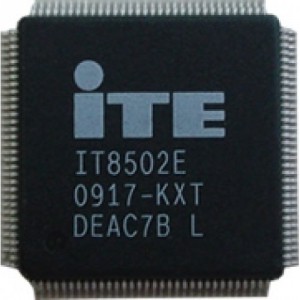 Ищем неисправность в схеме управления питанием. Проверяем Мультиконтроллер – микросхему, управляющую схемами ШИМ, формирования напряжений. Также в нем встроены контроллеры периферии. Например, контроллер клавиатуры, мыши, температуры, вентилятора, аккумулятора, тачпада и др. Иногда в мультиконтроллер входит контроллер USB. Часто это микросхема ITE.
На мультиконтроллер подается напряжение питания непосредственно с адаптера (обычно 19В). А дальше напряжение передается на другие устройства. Таким образом контроллер управляет процессом включения в ноутбуке.
За распределение питания может отвечать и схема коммутации питания, например, может быть чип MAXIM. Она отвечает за переключение питания с внешнего адаптера на питание от батареи, контролирует зарядку и др.
В некоторых случаях . В этом случае ноутбук не запускается, хотя все напряжения присутствуют и нужные сигналы подаются.
Горит индикатор питания, но ноутбук не включается
2. Питание есть, светодиод питания горит, но ноутбук не включается, экран темный. Индикатор жесткого диска сначала включается и гаснет, затем не горит.
Алгоритм поиска неисправности на материнской плате следующий.
Разбираем ноутбук, прогреваем микросхемы чипсета по-очереди. После каждого прогрева пробуем на включение. Если ноутбук включается, то виноват конкретный чип.
Еще полезно узнать, как произошла поломка. Например, очень важна предыстория поломки. Если до поломки перестали работать USB порты, то скорее всего вышел из строя Южный мост. Но при артефактах на встроенном видео виноват Северный мост.
Способы диагностики материнской платы
Про способы диагностики материнской платы ноутбука можно почитать . Там описаны способы определения неисправного чипа, поиск короткого замыкания на плате.
- визуальный осмотр
- изучение истории поломки
- использование диагностической карты
- прогрев чипа
- ограничение тока питания при поиске КЗ, поиск нагретых элементов
Вопрос: Как зарядить ноутбук, если полетел контроллер питания
Копался в ноутбуке, тыкал настройки питания и натыкал так. Что батарея перестала заряжаться. Я подумал что дело в зарядке. сразу проверить зарядку не смог, проверил через три дня, к этому воемени заряд батареи закончился, а зарядка оказалась рабочей. я думаю что отключил что то в настройках. . Но как это справить если ноут не заряжается?
P.S.-прошу не тролироват��
Ответ:
Цитата:
Не бывает так.
Вопрос: AMD FirePro W8000 сгорел контроллер питания
Доброго времени суток! Есть видеокарта AMD FirePro W8000 со сгоревшим контроллером питания. Обзвонил несколько сервисных центров и внезапно столкнулся с проблемой, что сервисные центры не берутся за ремонт данной видеокарты в связи с отсутствием запчастей. Не подскажет ли кто-нибудь подходящий сервис-центр где могут решить данную проблему? Место нахождения: Санкт-Петербург. Заранее благодарен.
Сообщение от vektor554
со слов мастера из сервис центра, сказали что сгорел контроллер питания.
КрасавцЫ! Нет слов
Вопрос: HP 15-n028sr (DAOU92MB6D0 rev:D) после замены IT8528E EXA, ноутбук включается но нет изображения
добрый день, принесли на ремонт данный девайс hp 15-n028sr, с такой проблемой что при включении загорается три раза индикатор заряда, выяснилось что сгорела родная зарядка и после этого человек подключил не родную зарядку, в итоге по всей видимости полетел контроллер питания который был заменен, но после замены ноутбук включается нормально, но нету изображения. Подскажите куда копать дальше?
Ну так и называй вещи своими именами.
но после замены ноутбук включается нормально
То есть абсолютно все напряжения поднимаются, на шине LPC есть обмен?
Вопрос: Toshiba Satellite C660-1V9 (LA-7201P) — Замена контроллера питания
Всем добрый день, ноутбук не включался от сети, только от батареи, клиент заменил зарядное на другое, ноутбук начал работать. Через какое-то время решил он его почистить от пыли и когда разобрал заметил гниющие ноги на контроллере который находится на мамке, почистил зубной щеткой и оторвал одну сгнившую ногу держащуюся на честном слове, в итоге при включении на экране не было картинки. Он решил его выпаять и заменить на новый, старый выкинул, а фотографию потерял.
Если возможно по схеме платы определить какой именно контроллер был, то прошу помощи в его опознании.
Ноут: Toshiba satellite c660-1v9
Мать: pwwha la-7201p rev: 1.0
Сообщение от andrey541
Хотя если бы сразу заказал, то уже все давно бы пришло
Вот вот
Я вообще всегда новое ставлю. ИМХО это есть правильно
Вопрос: Батарея ноутбука разряжается при подключенном питании
Всем привет! Есть старенький ноут, в общем рабочий. Но вчера обнаружились непонятки с питанием: даже при подключенном питании вдруг начинает разряжаться батарея. В Windows написано: «подключена, заряжается», но при этом батарея разряжается!
Закономерности пока не заметил, работает в штатном режиме и ни с того ни с сего может начать разряжаться. Естественно, зарядка доходит до 0% и ноут просто вырубается.
Ноут для своего времени мощный, даже сейчас используется для дизайнерской работы, выкидывать жалко, продать в таком состоянии тоже сложно. Я грешу на блок питания. Есть у кого какие идеи, что это может быть?
Вопрос: При подключении доп. питания к мат. плате — ребут
Начну с самого начала. Выключил комп, пошел спать. Утром просыпаюсь, а комп скм включается на секунду, крутанет кулером, моргнет светодиодом на мат. плате — и перезагружается. И через секунды три снова. Опытным путем выяснил, что если отсоединить дополнительное питание от материнки, то комп не ребутится, а нормально (насколько я могу судить, так как видеокарту, харды и прочее я отключил) загружается, не ребутится. Визуально с материнкой все ок. Что посоветуете сделать, проверить, посмотреть? Из инструментов только отвертка да паяльник
Сообщение от kleeez
Опытным путем выяснил, что если отсоединить дополнительное питание от материнки, то комп не ребутится
Значит кз по цепям процессора. Проверять (прозванивать) полевики системы питания и микруху управления ими. Если один из транзисторов — заменить. Также возможно кондеры вздулись.
Вопрос: Ноутбук Asus X550VC не запускается пока не подключишь питание
Форумчане доброго времени суток!
Сегодня перестал включатся ноутбук Asus X550VC пока не подключишь его к сети питания.
Как произошло — утром включил его от батареи, поработал примерно 20 мин. , далее при заряде примерно 30% подключил к сети питания и продолжил использование еще около 5 часов без особых нагрузок только интернет серфинг и установка и удаление, ради теста одной программы (Ansys 15).
После все как обычно завершил работу и примерно через 5 часов попытался запустить его снова от батареи.
Ноут просто не стартует, ни как не реагирует на кнопку питания, но если подключаешь к нему запитанный шнур питания ноутбук включается в обычном режиме и загружает ОС работает как всегда.
Если после запуска в режиме работы вытащить шнур питания ноут просто гаснет-выключается.
Во время работы от сети заряд батареи показывает 81% с пометкой «Заряжается» и за 2-3 часа с 81% так и не сдвинулся.
Ударов, залитий, замены чего либо не было, работал хорошо, использовал бережно.
Ноутбуку 2 года и 4 дня.
ОС Windows 7 64bit , проц. i5-3230m, видео Nvidia Geforce 720m, оперативная память 4gb, HDD 500gb.
По наблюдению слегка расшатано гнездо питания (может от времени), но все вставляется плотно.
Еще если подключить шнур питания но не запитанный в сеть 220 загорается индикатор зарядки (оранжевый цвет), далее если жать кнопку включения как бы пытается стартануть на пол секунды, но тут же вырубается и гаснет вместе с оранжевым индикатором.
На что думать не знаю вроде батарея работала как всегда, старался давать работать разряжал — заряжал до полной.
Может у кого было подобное?
Всем спасибо за помощь!
Ответ: Выполнил диагностику:
powercfg.exe -energy
Батарея:Последняя полная зарядка (%)
Во время последней полной зарядки батарея была заряжена менее чем на 50% от расчетной емкости.
Код батареи ASUSTeKX550A30
Расчетная емкость 44250
Последняя полная зарядка 18345
Последняя полная зарядка (%) 41
Это говорит о выходе из строя акб?
По акб замечаний в работе не было, удивляет что разом так выйти из строя на 100% .
В большинстве случаев наблюдал долгий и медленный процесс.
Полный отчет приложил.
Вопрос: Ноутбук не заряжается
Доброго времени суток. Возникла проблема с зарядкой ноутбука — если подключаю питания, то почти сразу же либо начинают мигать 2 лампочки, либо начинает загораться и гаснуть лампочка зарядки (как будто плохие контакты и коннект то теряется, то снова появляется) либо вообще не заряжается (просто горит одна лампочка, отвечающая за работу ноутбука). Пробовал вытаскивать батарею и работать на одном лишь питании от сети, проработал примерно полчаса — потом выключился. Включил снова, зашёл в игру — через 10 минут выключился. Так же заметил, если начнут мигать лампочки и питание пропадёт, и после этого выдернуть вилку из сети, то лампочки продолжают мигать, пока не выдерну сам штекер из гнезда. Так же если полностью отключить зарядку от питания и дать полежать в неработающем состоянии какое-то время, то при подключении какое-то время заряжает нормально, но потом всё равно перестаёт. Так же бывает, что заряжается нормально, потом контакт потерялся (горит всего одна лампочка), потом снова находит контакт. Уже как-то было такое, несколько дней не мог зарядить ноутбук, но потом всё прошло само собой. Сам ноутбук — ACER Aspire E5-571G-52Q4. Что можете посоветовать? Спасибо.
В этот раз отнес в тот же сервисный центр. По результатам их диагностики:
По словам менеджера, поломка кулера связана с некорректной работой контроллера питания на плате, из-за чего контроллер выдает скачки напряжения и кулер работает «на износ», также хотят заменить кулер и все смазать.
Скажите, пожалуйста, насколько имеет смысл замена/ремонт этого «контроллера», поскольку только за это с меня хотя взять 4600 рублей, помимо 2200 руб за работы и 800 руб. за кулер.
Мне кажется, что что контроллер здесь никак не влияет и достаточно замены термопасты, чистки и замены кулера.
Был бы очень благодарен за ваше мнение!
Ответ: Если обороты вентилятора изменялись в зависимости от температуры, то контроллер и вентилятор работали, а вот скрежет вентилятора говорит о его износе, менять его надо, по цене уже сами смотрите, если не согласны, ищите другой сервис.
Вопрос: Ноутбук не переходит на питание от батареи
Ноутбук ASUS X550L ,1,5 года ему.
Как то включил без подключенного БП,сделал свои дела и выключил. Спустя пару часов обнаружил что без БП не работает. Батарею видит,пишет что 92% заряжено,заряжается,но ничего не происходит.Без БП даже не включается.Все питание идет с БП,батарею никак не использует видимо.Можно что-нибудь сделать в «домашних условиях»,пока нет возможности нести в СЦ.
Раньше еще была проблема,когда берешь ноут в руки и он сам переходил в спящий режим.
Ответ: Все само как то починилось,все работает,но думаю будет не лишнем отнести в СЦ. Живет своей жизнью ноут или фиксики подоспели.
Замена контроллера заряда планшета Acer проводится при соблюдении условий, которые гарантируют исправную работу устройства. Таблеты заменяют современному человеку множество вещей – в них записывают разнообразную нужную информацию – от расписания на день до PIN-кодов и паролей. Поэтому пользуется популярностью услуга срочного ремонта планшетника. Стоимость работы и сроки проведения ремонтной операции определяются в день посещения Сервисного центра. Этапы замены комплектующей:
- Диагностика планшета Acer;
- Разборка;
- Процесс замены;
- Гарантии.
Диагностика планшета Acer
Контроллер заряда — это микросхема, которая интегрирована в материнскую плату. Она отвечает за циклы заряда и разряда устройства. По сути именно от нее зависит срок жизни батареи и объем энергии, который она может принять. Запчасть требует бережного отношения.
Проблема с микросхемой питания случается реже, чем выход из строя аккумулятора или разъема питания. Поэтому для установления точной причины поломки планшет Acer диагностируется. Данная процедура указывает на состояние аппаратной части и устанавливает наличие скрытых дефектов.
Сбои в работе «питающей микросхемы» чреваты поломкой батареи. Аккумулятор рассчитан на ограниченное количество циклов полной разрядки/зарядки, после исчерпания которых возможность накопления энергии постепенно иссякает. Контроллер при некорректной работе сбивает настройки батареи и выводит девайс из строя.
Разборка
Так как контроллер заряда интегрирован в материнскую плату, для замена контроллера заряда на планшете Acer необходимо открыть доступ к модулю. Для этого инженер снимает заднюю крышку планшета, извлекает аккумулятор и демонтирует болты крепления и корпус. Затем он извлекаются модули, примыкающие к корпусу. В одних моделях Acer материнская плата в прямом доступе, а в других необходимо провести более глубокий разбор.
Процесс замены
Манипуляция реализуется посредством пайки элементов. Из-за маленького размера комплектующей и близости интегрированных элементов на материнской плате инженер должен обладать «хирургической точностью». В этом ему помогает инфракрасная паяльная станция – она автоматизирует процесс пайки, исключая погрешности. Старый, вышедший из строя, контроллер выпаивается, а затем (с соблюдением специфического температурного режима окружающих модулей) впаивается новый, который подходит к ремонтируемой модели планшетного компьютера.
Гарантии
Замена контроллера заряда планшета Acer — тонкая операция, для ее успеха необходимы специфическое оборудование и опыт инженера. Сервис-центр работает только с оригинальными деталями, подходящими для данной модели планшета. Поэтому предоставляется длительный срок гарантии – до 3-х лет. После ремонта реализуется тестовое включение таблета Acer в присутствии пользователя.
В своё время ноутбуки завоевали огромную популярность благодаря возможности работать от аккумуляторной батареи , что позволило не быть прикованным к одному месту и выполнять необходимую работу практически везде. Первые модели могли продержаться без заряда совсем недолго, а используемые никель-металлогидридные батареи обладали кучей недостатков. Но производители не сидели сложа руки, и за несколько десятилетий технологии изготовления аккумуляторов претерпели кардинальные изменения. На сегодняшний день в подавляющем большинстве ноутбуков используются литий-ионные батареи. Они могут прослужить довольно долго и лишены многих недостатков своих предшественников.
Но тем не менее они не являются совершенными и со временем также могут прийти в негодность. Неисправность батареи выражается в том, что она очень быстро разряжается, либо ноутбук некорректно отображает уровень заряда. В таком случае производители и продавцы техники рекомендуют приобрести новый аккумулятор. Но, поскольку стоимость оригинального комплектующего довольно высокая, можно попробовать откорректировать его работу самостоятельно. В зависимости от степени повреждения необходимо либо заменять элементы аккумулятора, либо же достаточно будет выполнить сброс контроллера батареи ноутбука.
Заметим, что контроллер аккумулятора – электронное устройство и тоже может выйти из строя. Если это произошло, то батарея не будет работать совсем. Тогда все нижеприведённые советы не помогут – требуется ремонт контроллера в сервисе или замена батареи. Однако, если батарея хоть как-то работает, значит, контроллер работоспособен. Он лишь показывает неправильные значения зарядки, быстро заряжает или разряжает аккумулятор, и с этим можно побороться.
Именно о последней возможности мы хотим подробнее рассказать в сегодняшнем материале. Вы сможете узнать, в каких случаях нужно сбросить контроллер, а также мы расскажем о возможных способах, как это можно сделать самостоятельно в домашних условиях.
Для начала стоит выяснить, что представляет собой контроллер батареи. Это небольшая микросхема, встроенная в сам аккумулятор, контролирующая его рабочее состояние, а также процесс заряда и разряда. Она взаимодействует с контроллером питания на материнской плате самого ноутбука, а также передаёт необходимую системную информацию операционной системе. Надеемся, схема вам понятна. Мы постарались описать всё простыми словами, но, если вы хотите узнать технические подробности, поищите в интернете.
Когда эта небольшая микросхема перестаёт корректно работать, может понадобиться выполнить сброс контроллера. В народе эта процедура также известна как калибровка батареи . По большому счёту, ситуаций, когда это может потребоваться, всего лишь две: некорректное отображение заряда и замена элементов аккумулятора.
Под некорректным отображением заряда следует понимать ситуацию, когда операционная система ноутбука даже после длительной зарядки показывает, что уровень заряда — менее 100%, либо заряд резко падает, и ноутбук выключается не через несколько часов, как ему положено, а гораздо быстрее. Многие начинают думать, что батарея пришла в негодность, но это не всегда так. Проблема очень часто заключается в её контроллере, который просто некорректно отображает заряд.
Под заменой элементов аккумулятора имеется в виду, что в некоторых мастерских и сервисных центрах могут предложить так называемую перепаковку батареи, то есть заменить пришедшие в негодность внутренние блоки. После этого необходимо выполнить сброс контроллера, чтобы все новые элементы были распознаны и могли быть правильно задействованными. Хотя, если после замены блоков что-то работает не так, вы имеете полное право предъявить претензии и потребовать исправления недоработок.

Теперь давайте рассмотрим, как сбросить контроллер батареи ноутбука. Затронем программный и ручной способы.
Программный сброс контроллера
На некоторых сайтах вы можете увидеть рекомендацию воспользоваться программой Battery EEPROM Works. Это действительно очень мощная и продвинутая утилита, которая может в некоторых случаях буквально реанимировать аккумулятор. Но есть одно большое НО! Чтобы пользоваться ею, нужно знать очень много и уметь разбираться в электросхемах, а также иметь необходимые переходники, которые далеко не всегда легко достать в свободной продаже. Мы не будем рекомендовать вам эту программу для использования в домашних устройствах, так как можно очень легко бесповоротно испортить аккумулятор. Что же тогда вам подойдёт?

Окно программы Battery EEPROM Works
Практически каждый производитель имеет встроенные утилиты управления питанием. Её можно скачать на сайте поддержки, на странице загрузки драйверов вашего устройства, а в некоторых случаях утилита может быть либо предустановленной, либо записанной на идущий в комплекте диск с драйверами. Выберите функцию сброса или калибровки и в точности следуйте указаниям, высвечивающимся на экране. Чаще всего утилита разряжает батарею до нуля, после чего выполняет зарядку до 100%. Контроллер запомнит крайние показатели уровня заряда и станет работать, как и сразу при покупке.
Для разных ноутбуков может применяться разное программное обеспечение, предусмотренное производителем. Рассмотрим некоторые популярные модели:
- Acer – утилита BatteryMark проводит тестирование аккумулятора, полностью нагружая процессор. Если будут замечены несоответствия в его работе, производится сброс и несколько циклов зарядки-разрядки.
- Asus имеет в BIOS опцию Smart Battery Calibration на вкладке Здесь можно обнулить все данные контроллера.
- Dell – здесь нужно для своей модели смотреть утилиту на официальном сайте производителя. Если её нет, можно использовать другие программы, например, Smarter Battery.
- HP – на сайте производителя есть утилита HP Support Assistent, в которой есть опция «Проверка аккумулятора».
Однако, если вы всё-таки хотите выполнить полный сброс контроллера, то придётся изучить работу с программой Battery EEPROM Works. Но учтите, что делаете вы это на свой страх и риск, поэтому экспериментировать стоит, если в случае неудачи батарею будет не жалко выбросить. Эта утилита позволяет:
- Обнуляет счётчик циклов заряда-разряда батареи.
- Меняет дату выпуска аккумулятора на системную ноутбука.
- Прошивает в контроллере реальную ёмкость батареи.
После этого аккумулятор считается «новым». Исправление реального заряда может помочь, если контроллер неправильно его показывает и ноутбук быстро отключается, хотя батарея еще может работать. Это требуется делать и после замены элементов батареи на новые. Еще раз напомним – сначала изучите, как этой программой пользоваться, так как она позволяет делать очень многое.
Ручной сброс контроллера
Если по какой-то причине найти или установить утилиту управления питанием не получается, сброс или калибровку батареи можно выполнить вручную. Каким образом?
- Отключите ноутбук от электрической сети, после чего переведите его в режим BIOS. Подробнее можно прочесть в статье как запустить режим БИОСа .
- Оставьте ноутбук и не трогайте его, пока он полностью не разрядится. Позаботьтесь о том, чтобы он не перегрелся.
- Не включая ноутбук, поставьте его на зарядку. Дождитесь его полного заряда, для этого его можно оставить его на всю ночь.
В 99% случаев такие простые действия помогут вернуть аккумулятор к жизни. Ну а если не помогает и это, купите новый аккумулятор, либо подключайте переносной компьютер напрямую к розетке, извлекая при этом батарею.
- Если вы используете ноутбук только дома , то для меньшего износа его аккумулятора лучше будет его извлечь. Но перед этим зарядите его примерно на 80%, а также время от времени проверяйте уровень заряда, поскольку он склонен к саморазряду. После извлечения подключите ноутбук к блоку питания и пользуйтесь, как стационарным компьютером. Этот вариант подойдёт для тех, у кого ноутбук стоит только в одном месте, так как при таком использовании вы можете потерять данные, если отключите ноутбук от источника питания во время работы.
- Для увеличения времени работы за вашим устройством установите соответствующие параметры в настройках плана электропитания. При необходимости пользуйтесь режимом энергосбережения.
Заключение
Друзья, сегодня мы с вами поговорили о том, как сбросить контроллер заряда ноутбука. Мы узнали, что иногда проблема заключается не только в аппаратных частях компьютера, но и в программном обеспечении. Поэтому не нужно спешить сразу заказывать новый аккумулятор. Надеемся, что у вас всё получилось, и не осталось никаких вопросов. Не забываем делиться своим мнением в комментариях.