Lenovo g505 какую систему ставить
Lenovo G505s — Обсуждение
15.6″ | AMD A4 A8 A10 | 4Gb | AMD Radeon HD 8570M

Процессор: APU AMD A10-5750M
Чипсет: AMD Bolton
Оперативная память: 4 ГБ DDR3-1600
Видеоподсистема: AMD Radeon HD 8650G (процессорное графическое ядро) \ AMD Radeon HD 8570M (2 ГБ DDR3) (дискретная видеокарта)
Экран: 15,6 дюйма (1366×768)
Звуковая подсистема: Conexant
Накопитель: HDD Seagate ST1000LM024 HN-M101MBB (1 ТБ, SATA-II, 5400 RPM)
Оптический привод: HL-DT-ST DVDRAM GU70N
Сетевые интерфейсы:
Проводная сеть: Qualcomm Atheros AR8172/8176/8178 Fast Ethernet
Беспроводная сеть: Qualcomm Atheros AR9485WB-EG (802.11b/g/n)
Bluetooth: Qualcomm Atheros AR3012 Bluetooth 4.0 + HS
Интерфейсы и порты:
USB 3.0 2
USB 2.0 1
HDMI 1.4 есть
VGA есть
RJ-45 есть
Микрофонный вход есть (комбинированный)
Аудиовыход есть (комбинированный)
Тачпад типа кликпад
Веб-камера 1 Мп
Микрофон есть
Аккумулятор: съемный, 4-элементный литий-ионный, 41 Вт·ч
Габариты: 380×260×26 мм
Масса без блока питания: 2,4 кг
Адаптер питания: 65 Вт (20 В; 3,25 А)
Lenovo G505 — Отзывы и обсуждение — 8 страница
Здравствуйте купил ноут lenovo g505, а он даже в браузере тормозит фильмы онлайн лагают, тормозит картинка, страницы час открывает в ютубе вообще смотреть невозможно. даж этот форум подлагивает браузер хром, но в других тож самое, тормоза страшные, что делать. ноут новый 2 дня брал тут
Microsoft Windows® 8
ПРОЦЕССОР
Марка процессора AMD
Модель процессора E1-2100
Частота процессора, МГц 1000
Количество ядер процессора 2
Объём кэша L2, Мб 1
Чипсет AMD Fusion A70M
ВИДЕОКАРТА
Тип видеокарты встроенная
Графическая карта AMD Radeon HD 8210
Тип видеопамяти SMA
vk86, сделайте всё по пунктам и отпишитесь.
-посмотрите на сколько у вас загружен процессор во время просмотра видео в онлайн, чтобы посмотреть на сколько у вас загружен реестр, нажимаем на клавиши ctrl+alt+delete тем самым попадаем в диспетчер задач, а после во вкладку (быстродействие).
-обновить Flash Player.
-включить аппаратное ускорение. Чтобы включить аппаратное ускорение, нажать правую клавишу на экране просмотра видео,
нажимаем (параметры), а после ставим галочку на (включить аппаратное ускорение).
-проверить ваше интернет соединение. Тык: Тестирование скорости соединения с интернет
-переустановите драйвер на видеокарту.
цп загружен на 97-99 проц.
плеер обновил, аппаратное ускорение было включено. со скоростью интернета все в порядке. драва вродь последние стоят.
цп загружен на сто даж когда страницу в браузере загружает. в этом буке тормозит все не ток видио.
Дорого всем времени суток .
У меня проблема , у товарища ноутбук Lenovo g505.не могу поставить Win 7.
в биос зашел все норм но в разделе boot нет нужных пунктов .
там какой то вообще непонятный шлак .
Вот и ответ на твой вопрос. Всё дело в нём, слабоват. Да может утилиты какие ленововские с антивирусом висят в трее, усугубляя ситуацию. Надо было брать с процессором А серии, эти помощнее будут. Так что либо смириться, либо бежать в магазин, обменивать. Лично с такими процессорами дел не имел, но начитался многочисленных отзывов про них. Все примерно одинаковые, прям как у вас
Всё познаётся методом тыка. тоже поначалу репу чесал.
В биосе снимай загрузку с EFI и поставь её на Legacy, сохрани, перезагрузи и снова зайди в биос и уже можешь выставлять приоритеты обычной загрузки. И в последней вкладке биоса сними оптимизацию под винду 8 (если есть такой пункт). Да, и не забудь преобразовать жёсткий диск из GPT в MBR, я дак это делаю акронисом с загрузочного двд. Хотя где то видел метод и попроще, сразу во время установки 7 винды
Вот поэтому и тормозит. Ваш процессор работает на пределе.
Он очень слаб. Сейчас браузеры довольно ощутимо грузят процессор, тем более во время просмотра онлайн видео.
жесть нах вообще выпускать такие процессоры у мя кселерон на ноуте 2007 года грузит без лагов и веть не вернуть же уже.
vk86, удалите антивирус(они сильно грузят систему), если установлен, т.к. в Windows уже есть защитник. Этого вам хватит. Уберите все лишние программы из фона. К слову, разгрузите вашу систему до минимума.
В браузере отключите все дополнения, расширения и т.п. фишки.
А какой браузер меньше всего грузит систему?
А есть выбор? Опера потеряла оригинальность, охромилась. Пользуюсь ей довольно давно. К охромившейся ой как несладко привыкать было, хотя последние выпуски вроде получше. Яндекс браузер является по сути тем же гуглохромом. Мозилу тоже последние обновы ругают. Думается в таком случае недобраузер и является лучшим браузером, то есть Internet explorer. Тем более, он уже встроен в винду.
Есть у меня нетбук с интеловским камнем атом, дак вроде ничего так, не тормозной, хотя игры вообще не тянет ни в какую, за исключением совсем старых, типа Квейка. Вот эти атомы тоже считаются слабыми и убогими, но со своими задачами справляются, включая онлайн видео, вконтакты, офисы.
Здравствуйте, на Lenovo g505s при работе от аккумулятора скорость интернета(Wi-Fi)
6mb\s, а от зарядки падает до нуля иногда поднимается до 500кб\с, редко выше 1мб\с.
Кто нибудь сталкивался с таким и есть ли решение?
Win 8.1 Сетевая Qualcomm Atheros AR956x Wiriless Network Adapter, драйвера обновлены
День добрый.
Вопрос по WIFI модулю.
Сейчас стоит AR9485WB-EG 2,4Ггц
Нужно проапгрейдиться всвязи с приобретением WIFI роутера на 2,4-5 Ггц.
Хочу переключить ноут и IPTV на 5Ггц.
Кто пытался заменить
AR9485WB-EG на что то другое (5Ггц) ?
Ekot, попробуйте обновить BIOS. Посмотрите в настройки электропитания.
лагают игры,дота даже,может драйвер нужно какой?если да то скажите какой
(g505)
amd e1-2100 apu with radeon tm hd graphics 1.00 ghz
sereg96, в Диспетчере устройств нет желтых значков? Драйвера на видео стоят?
У вас начинка сама по себе достаточно слабая. Можете на всякий случай обновить драйвер на видео: скачать / скачать
6mb\s, а от зарядки падает до нуля иногда поднимается до 500кб\с, редко выше 1мб\с.
Кто нибудь сталкивался с таким и есть ли решение?
Win 8.1 Сетевая Qualcomm Atheros AR956x Wiriless Network Adapter, драйвера обновлены
Посмотрите в планах энергопотребления в каком режиме работает Wi-Fi при работе от батарей.
Ребята у меня проблема после переустановки биоса с версии 1.01до 3.00 у меня не включается ОС после каждого запуска выходит синий экран смерти и ноут перезагружается у меня win 8.1 качал с офф сайта. Lenovo (g505s) пытался сбрасывать до заводских но та же проблема
fatalmessage, какой код ошибки синего экрана?
Я разобрался с ноутом , нужно было запустить через кнопку novo и восстановить заводские настройки в биосе, и всё стало нормально, но у меня ещё один вопрос после обновления биоса вроде как игры должны были идти лучше но к примеру ведьмак второй у меня только на низких (все драйвера скачал на видео), железо у меня: а-10 проц. 8 гигов оперативки и радеон hd 8520m на два гига. В чём проблема?
Кто вам сказал это? BIOS обновили просто так или из-за проблем с железом? Если просто так, то не следовало делать этого.
Здравствуйте! У меня проблема, купил недавно ноутбук (lenovo G505s) но не в магазине а у человека (но он новый в январе купленный , прислали чек и остальное) на ноуте еле как разобрался с правами пользователя( удалил старый пароль, ввёл свой) но не получается установить оффис совсем никак он завершает работу программы и пишет что microsoft setup bootstrapper не работает , что делать? Может поменять винду и не париться? или есть варианты получше?
Sirios B., попробуйте другой дистрибутив Microsoft Office установить. Оригинальные ставятся хорошо.
Добрый день, в общем, столкнулся я с проблемой. Знакомому поставили на ноут 7-ку (при том еще и непонятную сборку), ему не понравилось, вот попросил обратно вернуть 8-ку. Поставил я 8.1 и сейчас столкнулся с проблемой. Драйвер видеокарты напрочь отказывается становится. Делал как было написано на второй странице (единственное не нашел AMD Clean Uninstall Utility, а качать с левых сайтов желания нет), но все глухо. Устанавливается AMD Catalyst Control Center, в нем ничего адекватного нет, вместе с ним и фреймворк, и аудио HDMI и еще там что-то становилось. Но вот сам видеодрайвер никак. Моделька правда G505S и вот его драйвер AMD VIDEO DRIVER FOR WINDOWS 8.1 (32-BIT, 64-BIT) но вот как бы не старался, ноуту по барабану. И собственно, назревает вопрос, что же делать? Через диспетчер задач и поиск видеодрайвера в папке, тоже ничего не дает.
Хотя сейчас пока писал сообщение, зашел в биос, и там переключил в пункте Graphic Device я сменил Switchable Graphic на UMA Graphic (хотя что-то мне мало верится, что это и было решением проблемы). В диспетчере пункт о неизвестном видеоадаптере пропал. Но для 2гб видео памяти как то сильно 1080р лагает на ютубе.
Возможно из-за того что уже спать хочу, сижу туплю. Но все таки. Где косяк то?
Установили сборку или оригинальный образ Windows 8.1 MSDN?
Ставьте драйвера по ИД. Определение ИД устройства для установки драйвера И по порядку. Чипсет- драйвер на встроенное видео- драйвер на дискретное видео и т.д.
Драйвера для ноутбуков Lenovo
Драйвера для Lenovo G710G
Полный комплект драйверов и утилит для ноутбука Lenovo G710G для Windows XP, Windows 7, Windows 8 и 8.1.
Драйвера для Lenovo N580A
Весь комплект драйверов и фирменных утилит для ноутбука Lenovo N580A для операционных систем Windows XP, Windows 7, Windows 8 и Windows 8.1.
Драйвера для Lenovo G510
Полный комплект драйверов и утилит для ноутбука Lenovo G510 для Windows XP, Windows 7, Windows 8 и 8.1.
Драйвера для Lenovo U330
Полный комплект драйверов и утилит для ноутбука Lenovo IdeaPad U330 для Windows XP, Windows 7, Windows 8 и Windows 8.1.
Lenovo G505 — большой ноутбук с шикарной клавиатурой
Что-то в последнее время ко мне на рабочий стол стало поступать слишком много ноутбуков. Причем, все не игровые, а больше предназначенные для офисной работы. Совсем недавно тестировался Asus X551CA, а после него его более мелкий и легкий собрат Asus X200MA. К особенностям ноутбуков, которые предназначены для работы по офисной схеме, я отношу, во-первых, способность нормально обрабатывать современные веб-сайты, без Интернет сейчас никуда, тем более в офисе. Но, кроме Интернет, ноутбук должен сносно работать и давать работать с офисными программами, а именно MS Word и MS Excel. Что значит в данном контексте «давать работать»? А, то, что портативный компьютер должен быть с достаточно большим экраном, что бы не уставали глаза и с нормальной клавиатурой. А, такие характеристики, как вес или автономность работы от батареи, а так же крутость установленной видеокарты, дело далеко десятое. Офисному сотруднику не в Doom надо гонять, а в основном работать с текстами. И работа эта не должна отягощать человека.
Если присмотреться к компьютерам с данными характеристиками, то очевидно, что на рынке представлено огромное количество почти однотипных машин. Они отличаются только брендами, немного дизайном корпуса, а по цене можно ориентироваться, предсказывая насколько скоростное стоит в нем железо. Другими словами, выбрать конкретную модель, не так-то уж и просто, поскольку среди них полно однояйцевых близнецов.
Еще одной непременной особенностью, для современного офисного ноутбука, можно назвать операционную систему Windows 7. Да-да, та самая семерка, продажи которой если уже не свернуты, то будут прекращены весьма скоро. Требование по наличию 7-й версии Windows исходят от пользователей, которым предстоит работать с компьютером. Они привыкли к традиционному интерфейсу, а от нововведений Windows 8 обычный пользователь впадает в ступор. Ведь, столько лет, было потрачено, что бы привыкнуть к кнопке «Пуск»! Но, шутки-шутками, а ведь большинство, если не все ноутбуки присутствующие на рынке, заточены на работу под Windows 8 и никак не меньше.
В умелых руках, конечно, можно поставить и Windows 7 на компьютер предназначенный для Windows 8. И вот, выбрав оптимальный с точки зрения стоимости ноутбук, я принялся к его исследованию и анализированию. Да, совсем забыл, в качестве подопытного, на моем столе оказался Lenovo G505 модели 20240 с процессором AMD E1-2100 1.0G, 4-мья Гб ОЗУ и 500 Гб жестким диском на борту. Почему именно такой набор? Процессора для работы с документами и веб-сайтами вполне достаточно, на 4-х Гб Windows 7 ворочается достаточно резво, а 500 Гб жесткий диск, не увеличивает цену до небес, но и обладает вполне адекватной ёмкостью для настольного компьютера ориентированного на работу с документами. Моделька, еще раз повторюсь, выбиралась в первую очередь под очень скудный бюджет, но, удовлетворяет заданным параметрам.
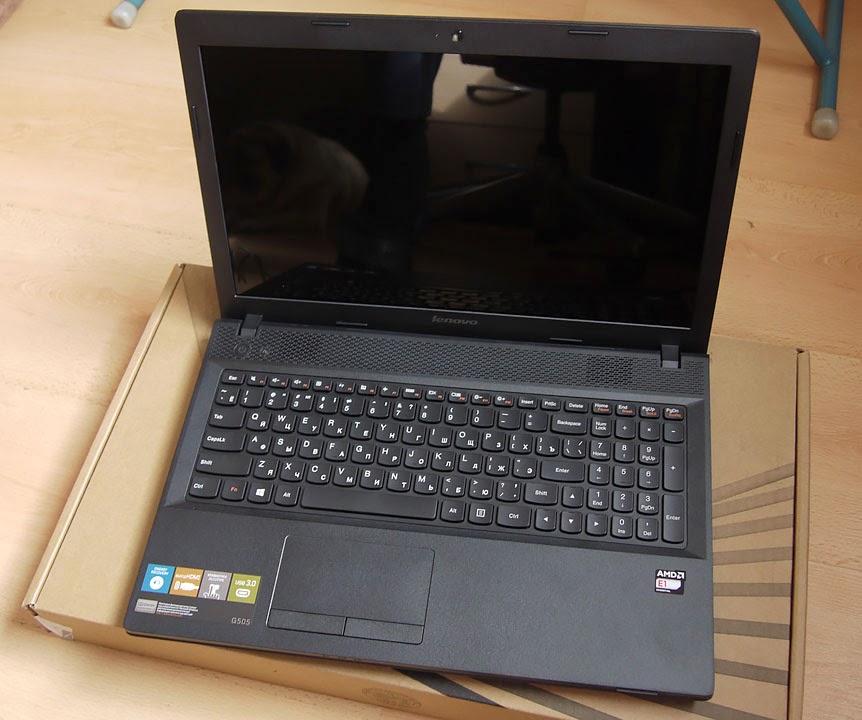
Внешний вид Lenovo G505
Аппарат, поставляется в лучших традициях бюджетников последнего времени. Минимум упаковки, только картонная коробка, да немного пенистого пластика внутри, минимум книжек. Из всего, вложенного в коробку внимание привлекает пенка, которая демпфирует удары по корпусу ноутбука, на ней же выдавлен и фирменный логотип Lenovo.
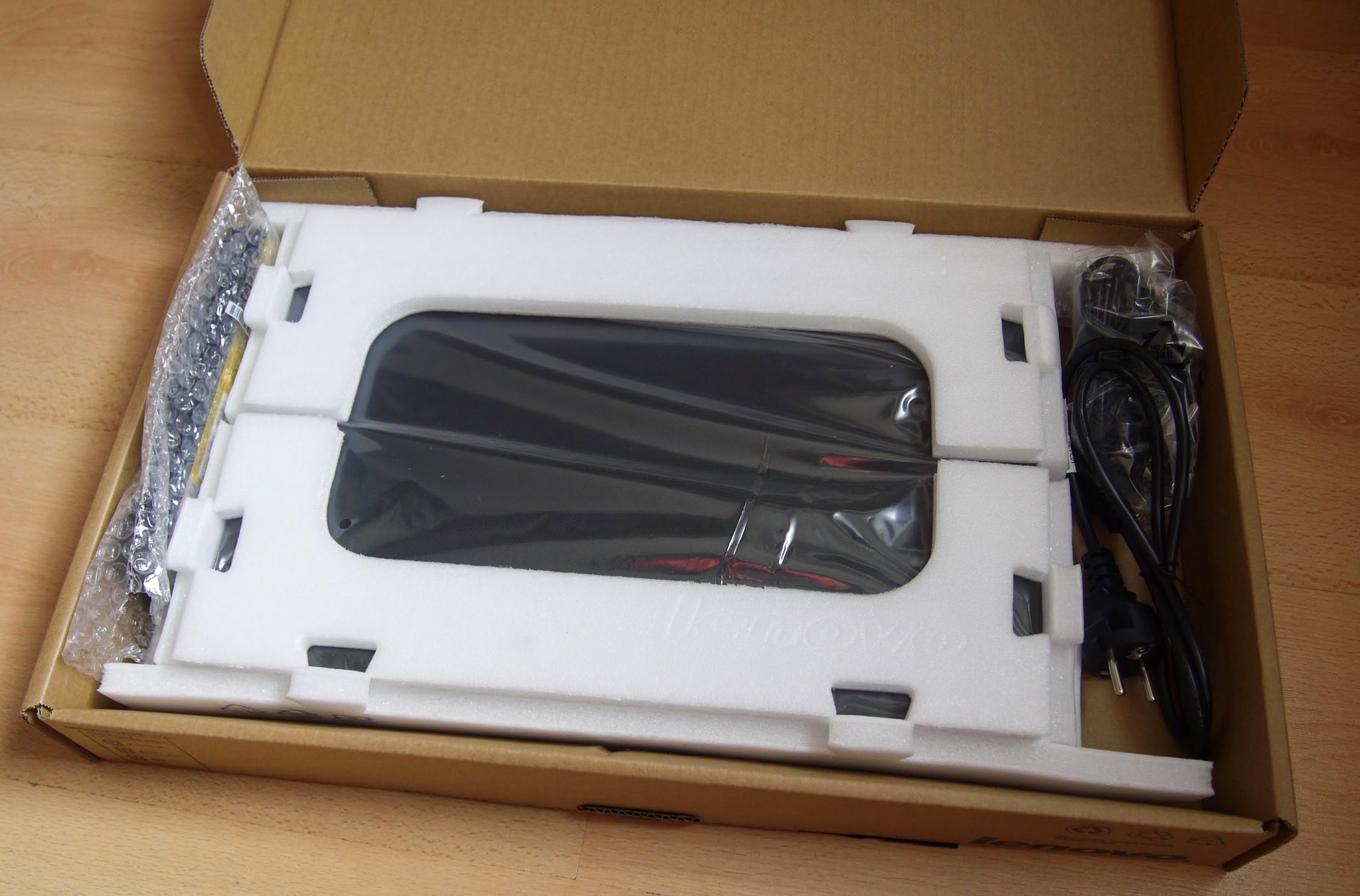
Lenovo G505 в упаковке
В общем, в коробке есть только сам компьютер, отстегнутая батарея, компакт-диск с драйверами, международная гарантия, да внешний блок питания. Сам блок не очень большой, но сделан по ущербной схеме, когда к относительно небольшому блоку питания идет здоровенный и толстенный сетевой кабель с огроменной сетевой вилкой. Но, для офисного компьютера сие совершенно не критично. Ведь, блок питания, никто таскать не будет, как и сам компьютер. А из особенностей, хочется отметить не совсем привычный, квадратный разъем питания на корпусе.
Производителям ноутбуков, уже пора наступить себе на горло и договориться о стандартизации разъемов питания на своих аппаратах. Такой огород был введен, сугубо для того, что бы впоследствии наживаться на пользователях, которым не хочется таскать между домом и работой не только портативный компьютер, но еще и его уникальную зарядку. Но, те времена уже давно прошли, и кто не успеет вскочить в поезд унификации, рискует остаться не удел.
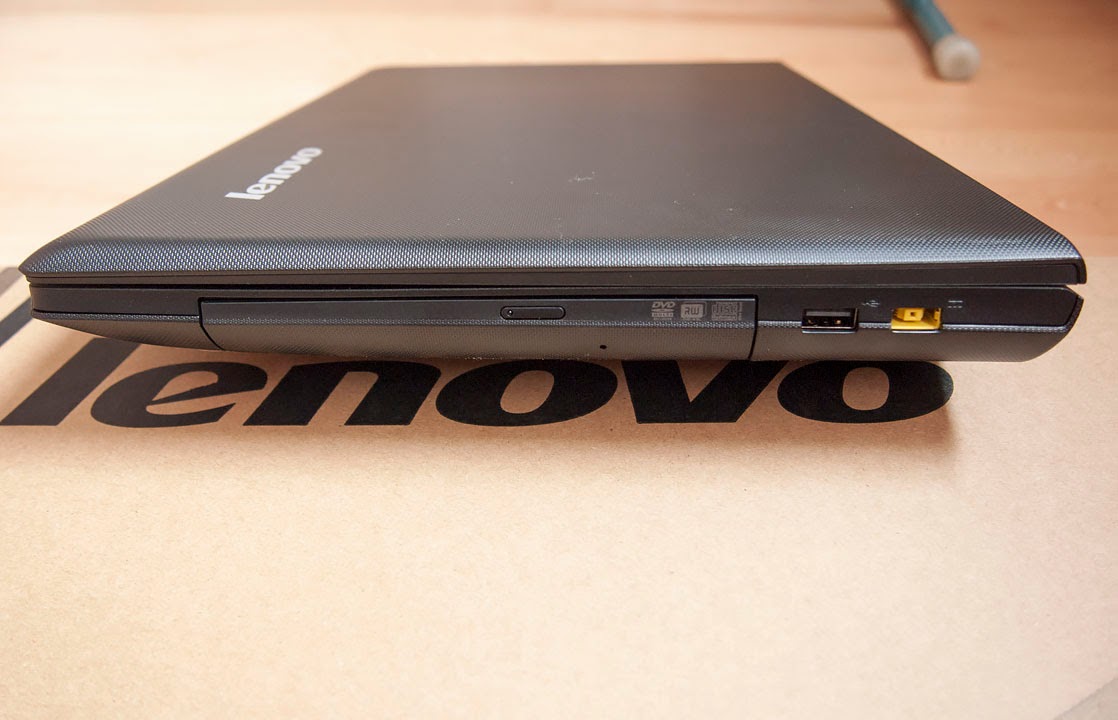
Lenovo G505 — разъем питания желтого цвета примостился рядом с единственным портом USB2
Оснащение подобной техники, а точнее, недорогих офисных ноутбуков мало чем отличается друг от друга. У всех почти все одинаковое. У G505 вот, один порт USB2 на правом боку, там же разместился разъем питания и привод DVD. А на левом торце пространство делят между собой разъем для замка Кенсингтона (позволяет пристегнуть аппарат к чему-то тяжелому во избежание хищения), развитые вентиляционные отверстия, DVI-D и HDMI разъемы, полноразмерный разъем для витой пары, а так же пара портов USB3 синего цвета. Да, еще там есть разъем для наушников/гарнитуры. Все, как у всех.
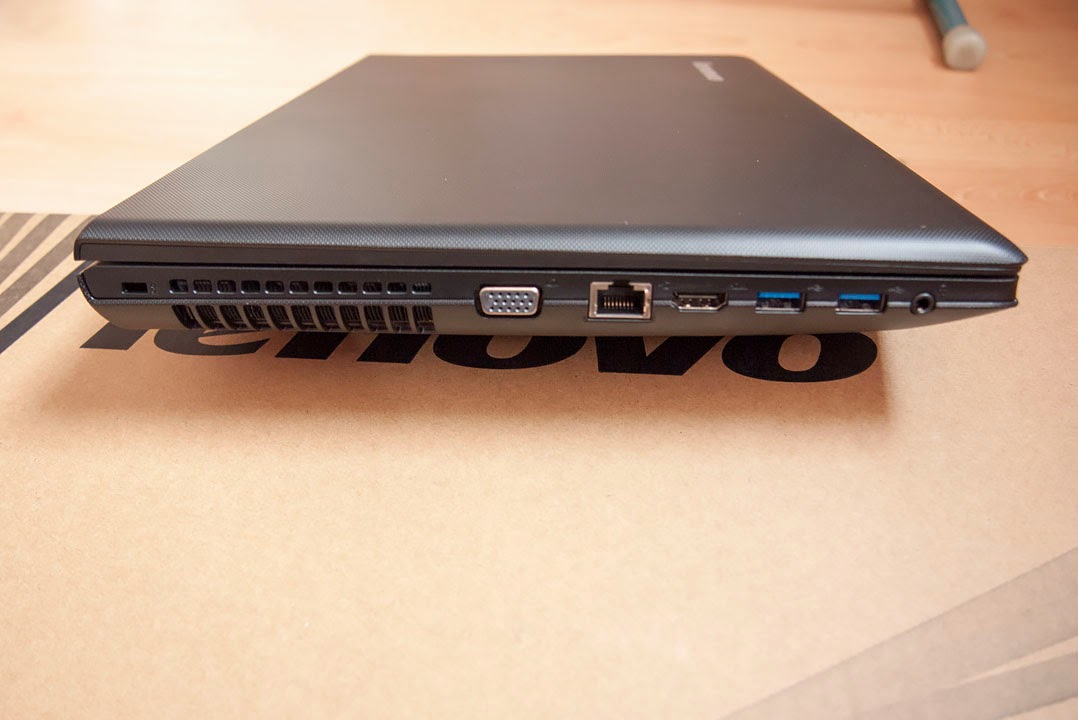
Lenovo G505 — вид с правого торца
Но, несмотря на жуткую стандартность, есть у этого офисного трудяги и пара, весьма приятных особенностей. Нет, я не буду упоминать кнопку восстановления в случае сбоя (все равно, тут установлен FreeDOS по умолчанию, и куда восстанавливаться?) или индикаторы состояния врезанные в передний торец вместе с ридером SD карт. Тут есть пара совсем других интересных моментов, на которые стоит обратить внимание.
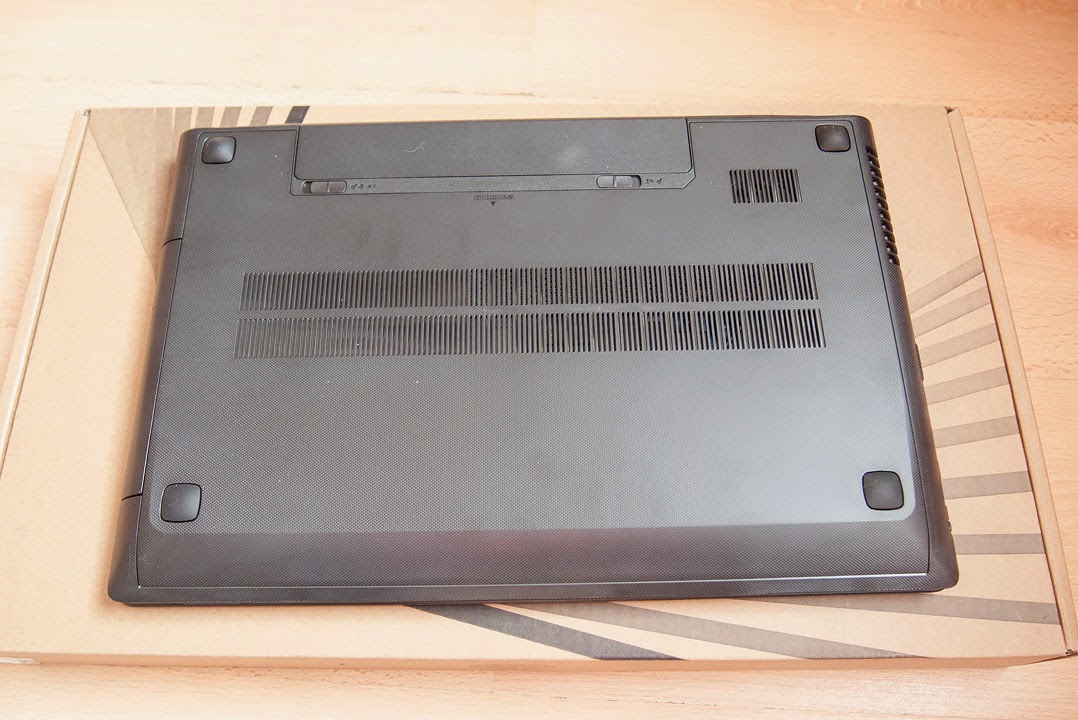
Lenovo G505 — вид снизу
Если вы заметили, то на фотографии правого торца, видны весьма крупные прорези системы охлаждения. В днище ноутбука приварены прямоугольные отверстия круглой формы невооруженным глазом видны многочисленные вентиляционные отверстия. И все это комплектуется весьма тихим вентилятором, который под обычной нагрузкой почти и не слышен, а когда надо он дует весьма и весьма уверенно. Так, что за охлаждение компьютера волноваться не стоит, тут все продумано.
Но, продумано и еще кое, что. Если скачать фирменную утилиту от Lenovo, которая отвечает за режим работы ноутбука и энергосбережение, но в ней есть весьма полезная команда, которая позволяет держать систему охлаждения ноута в тонусе. При вызове этой команды, вентилятор охлаждения, периодически включается на самые полные обороты, выдувая тем самым пыль, которая неизбежно скапливается на всевозможных радиаторах и лопастях вентилятора. Конечно, ручной протирки такая операция не заменит, но в качестве профилактики использовать её как минимум полезно.
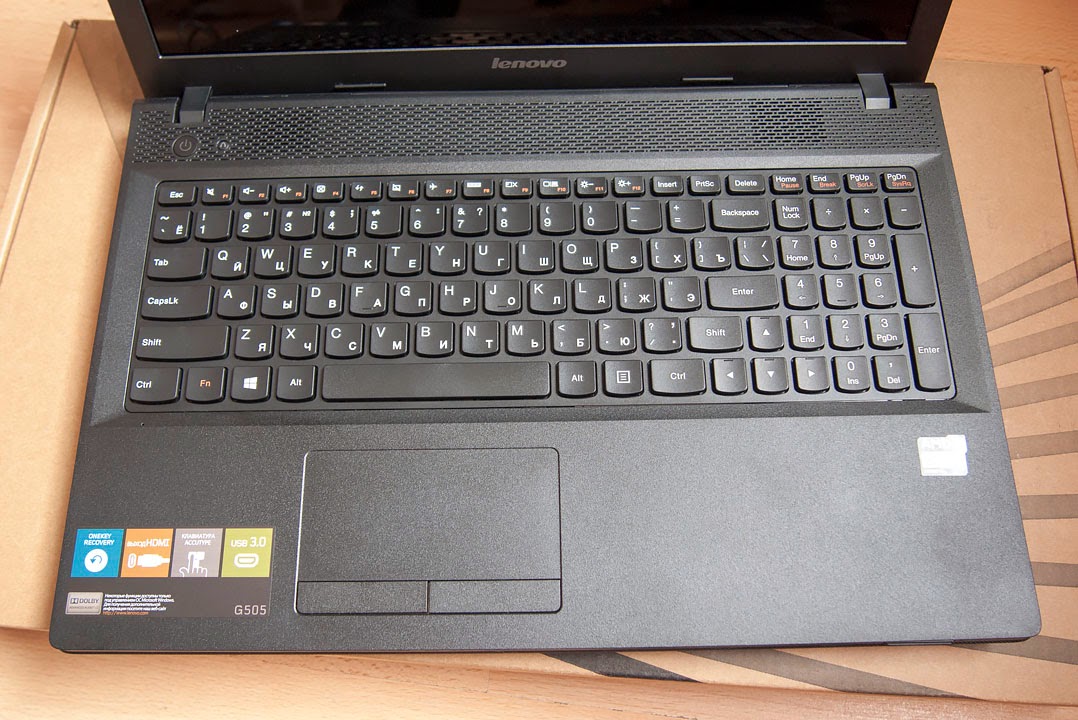
Lenovo G505 — клава
А вот, второй интересный момент, что меня лично, очень порадовал, так это клавиатура. Я не знаю, что они такое сделали, но работать на клавиатуре G505 просто удобно. Набираешь текст, совершенно не обращая внимания на клавиши, они нажимаются, ровно, так, как должны нажиматься кнопки на отличной клавиатуре. Сами кнопки, достаточно высоко выступают над поверхностью, имеют специальную изогнутую форму, что бы пальцы не скользили, да и расположение кнопок удачно ложится под каждый из десяти пальцев. Клавиатура просто отличная. К тачпаду аналогично нет никаких нареканий, ничего не звенит, не бренчит, а жмется уверенно и точно.
Но, это все железо. Как я уже упоминал, что оно ничем выдающимся не отличается, не шибко хуже или лучше, чем у других. А вот, с установкой операционной системы пришлось немного поколдовать. Lenovo G505 рассчитан на установку операционной системы семейства Windows 8, поэтому драйвера, которые идут в комплекте и доступны по умолчанию на сайте производителя разработаны именно под Win 8. Но, это еще полбеды. На компьютер предустановлен операционная система FreeDOS. Если кто не помнит, это текстовая оболочка родом из конца 80-х, раньше ее запускали с дискеток и работали в ней в Norton Commander с синими панельками.
И просто так, вставив установочный диск с Windows, его на компьютер не установить. Для того, что бы пошла установка, необходимо зайти в UEFI (современный аналог BIOS) нажав в нужный момент комбинацию клавиш Fn+F2 (обратите внимание, что на клавиатуре верхний ряд клавиш инвертирован, и что бы нажать функциональную кнопку, нужно нажимать ее с кнопкой Fn). Войдя в UEFI, нужно сделать сброс настроек на первоначальные, а затем переключить поддержку дисков в Legacy режим, после этой манипуляции обнаружится список устройств, включая DVD-ROM, который и нужно выбрать в качестве Legacy первого загрузочного устройства. И только после этого, пойдет загрузка установочного диска с Windows. На некоторых форумах, советуют перепрошить UEFI, но, как видно, можно обойтись и без этой трудоемкой операции.
Windows 7 устанавливается весьма быстро, а вот установка всех обновлений занимает обычно около суток, особенно с учетом того, что сразу все обновления за один раз установить невозможно. Драйвера устанавливаются с диска, а те, что не могут быть установлены с диска, скачиваются с сайта производителя, незабываем только выбрать драйвера под Windows 7 (кстати, на 4-х гигабайтах ОЗУ, нужна х64 версия Windows, иначе часть памяти будет недоступна).
После установки всех драйверов, в менеджере устройств все равно, обычно остается одно устройство, которое не опознано и скромно величает себя, как rootLenovoHhid. На самом деле, это компонент системы Lenovo Energy Management. И драйвер, установленный с диска, предназначенный для Windows 8, совершенно не работает под Windows 7. Поэтому, необходимо скачать Lenovo Energy Management под Windows 7, а установленный от Win8 предварительно удалить, иначе первый не установится. После этого, все драйвера будут в полном комплекте и все устройства, включая порты USB3, будут работать так, как им и положено.
Если присмотреться, то видно, что на клавиатуре, да и вообще на всей передней панели, нет никаких индикаторов состояния переключателей клавиатуры. Нет, ни Caps Lock, нет ни Num Lock, не говоря уже и о Scroll Lock. Исправить данный недостаток, можно при помощи фирменной утилиты от Lenovo с броским, но непонятным наименованием «CapsLock and Numlock OSD Driver». Утилита отсутствует в списке загрузки для G505, но ее можно скачать от любого другого ноутбука Lenovo, надо только поискать ее на сайте загрузки. Утилита, как следует из ее названия, будет выводить на экран состояние переключателей, при их изменениях. Разумеется, не так удобно как с физическими индикаторами, но, все же лучше, чем совсем без них.
В работе, ноутбук никаких сюрпризов не показывает, работает точно так же, как и другие его однокашники. Когда идет активная работа с диском, то все остальное почти замирает, а когда на страничке уж слишком много Adobe Flash элементов перемеженных жутким жабьим скриптом (JavaScript), то могут наблюдаться небольшие задержки при открытии новых страниц в браузере и т.п. Машинка резва ровно настолько, насколько ей нужно быть резвой. Офисные программы работают без нареканий, за исключением лишь, MS Outlook, который способен заморить и намного более производительную машину. Но, когда все программы запущены, наступает тишь и благодать на 4-х гигибайтах ОЗУ.
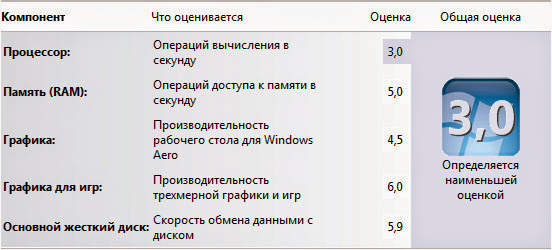
Производительность Lenovo G505
Хоть, процессор и дает поразительно низкие результаты производительности, на самом деле при работе система кажется даже более быстрой, нежели Asus X551CA, все дело в режимах работы самого процессора от AMD в сочетании с функциями энергосбережения от Lenovo.
Индексы производительности некоторых других компьютеров.
И, напоследок, хочется все же выразить особое мнение относительно Lenovo G505. Ноутбук получился вполне удачным, и отрабатывающим свои деньги честно и до последней потраченной копеечки. Так, что, с приятными приобретениями!
Опубликовано 12.09.2014 автором kvv213 в следующих категориях:
железо обзор
Lenovo g505 какую систему ставить
В общем проблема с видеокартой AMD [Синий экран смерти]
1. Купил ноутбук Lenovo G505 [На ddos-е ,тобиш без винды]
2. Установил Windows 7 professional x64
3. Скачал все драйвера с официального сайта http://lenovo.com
4. Установил все драйвера, было всё нормально, затем установил последний драйвер на видеокарту AMD ( пробовал обновлять\откатывать — бесполезно). Стал вылазить синий экран, ошибка 0х00000116 [файл не помню, начинается так: atik. .sys].
5. Облазил весь google.com , пробовал разные методы, мутил в реестре regedit и т.д. — не помогает.
Скриншоты Bios"а: (объясню пошагово причем тут биос, см.далее)


И так, на роль играют только 2 параметра, это: SATA Controller Mode и Graphic Device .
По умолчанию было так:
SATA Controller Mode — [AHCI]
Graphic Device — [Switchable Graphics] , но так вылазит Синий экран смерти. , ставлю во 2 параметре UMA Graphic — всё здорово работает, только, боюсь не вся видеокарта работает, т.е
Мой ПК — Свойства — Диспетчер Устройств — Видеоадаптеры , там их было 2 , когда стояли стандартные параметры в биосе, а так 1.