Перезагрузка ноутбука Lenovo

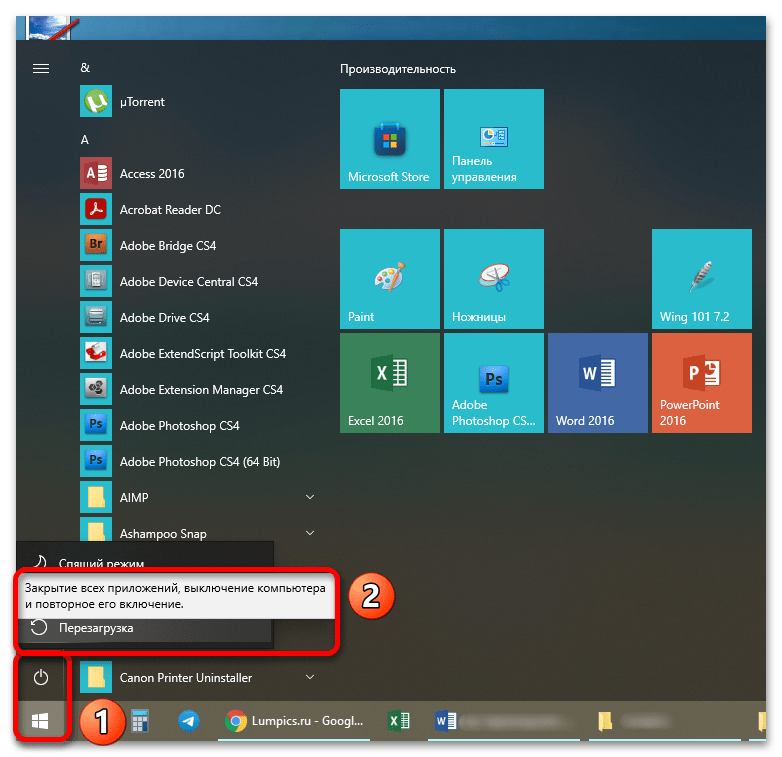
Кликните на «Пуск», слева внизу активируйте пиктограмму выключения, а когда она раскроется, выберите «Перезагрузка».
Способ 2: Клавиатурное сочетание
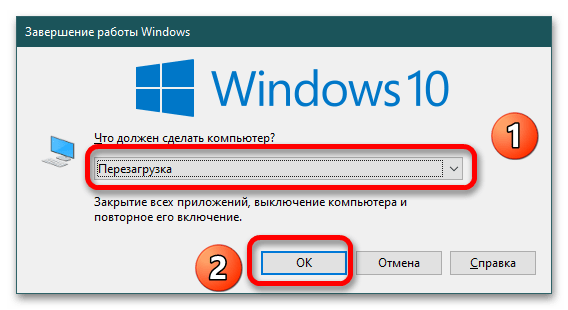
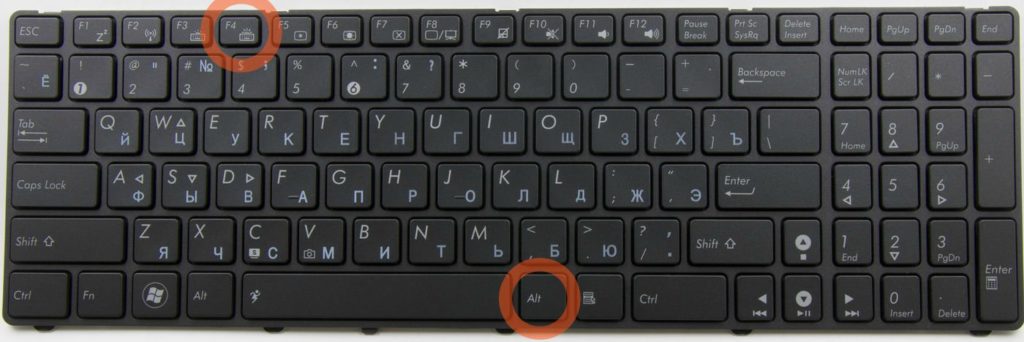
Находясь на рабочем столе, одновременно нажмите клавиши ALT+F4. Появится диалоговое окно, в выпадающем списке которого выберите «Перезагрузка» и щелкните на «ОК».
Способ 3: Специально созданный ярлык
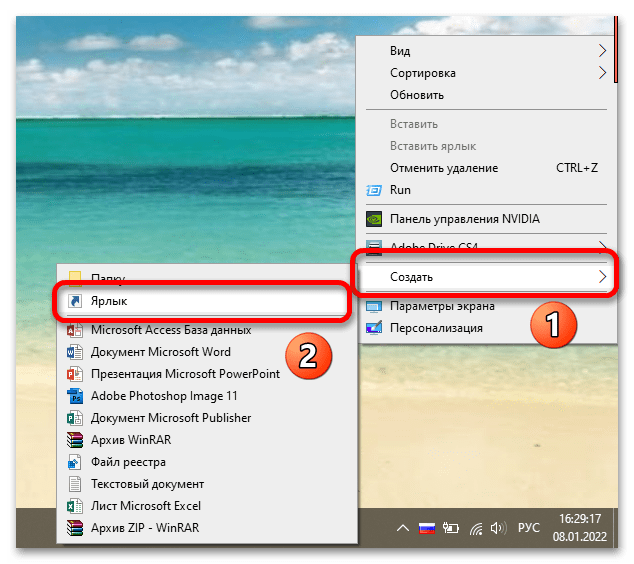
- Щелкните правой кнопкой мыши по рабочему столу и выберите пункты «Создать» – «Ярлык».
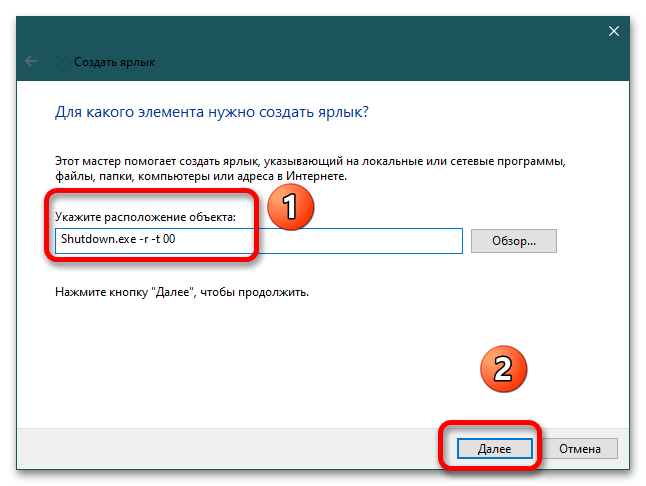
- Когда откроется окно, в поле «Укажите расположение объекта» пропишите команду Shutdown.exe –r –t 00 . Если заменить –r на –s , то ярлык выключит ноутбук, а не перезагрузит. Кликните «Далее».
Способ 4: Командная строка
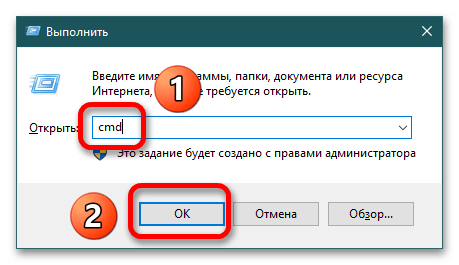
Для запуска окна зажмите клавиши Win+R и пропишите команду cmd , кликните на «ОК».
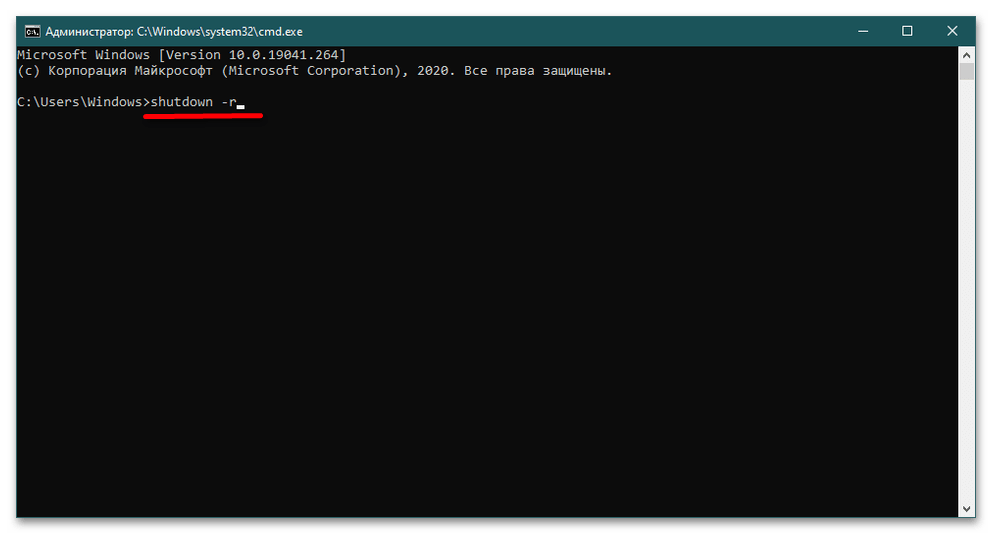
При появлении окна напишите команду shutdown –r и нажмите Enter на клавиатуре.
Примечание: Эту же команду можно ввести сразу в окно «Выполнить», вызываемое сочетанием клавиш Win+R.
Способ 5: Экран блокировки
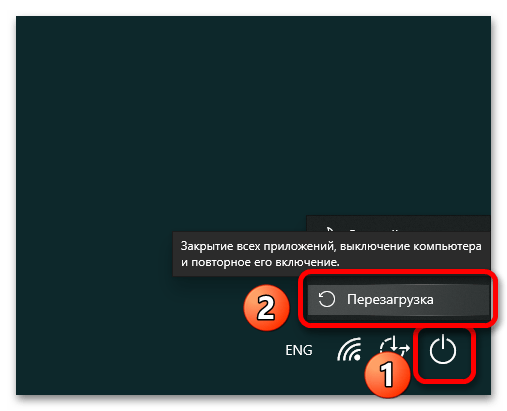
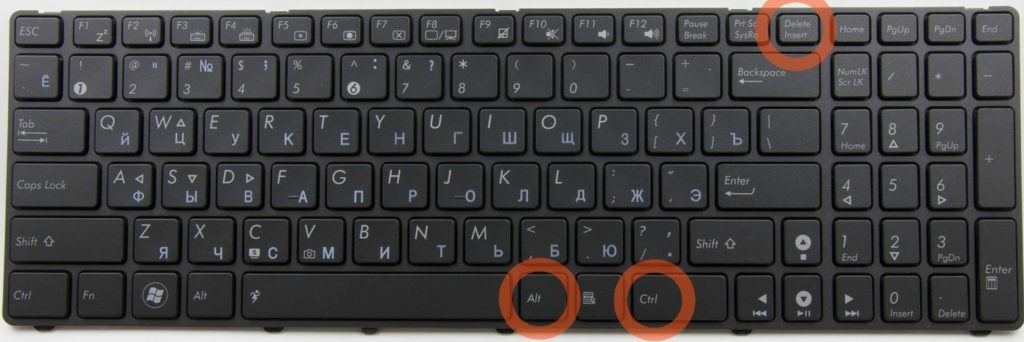
Кнопка перезапуска есть и на экране блокировки. Для его активации зажмите CTRL+ALT+Delete или Win+L, в правом нижнем углу раскройте пиктограмму с режимами работы. Выберите «Перезагрузка» и дождитесь завершения процесса.
Способ 6: Кнопка включения
Долгое (до 10 секунд) нажатие на кнопку включения позволит выключить ноутбук, а кратковременное нажатие после этого — включить.
Если же кнопка не реагирует на нажатие дольше 1 минуты, воспользуйтесь самым экстремальным способом при наличии съёмного аккумулятора. Отключите устройство от электросети и переверните его. Откройте аккумуляторный отсек посредством зажатия замков. Вытащите батарею, после чего ноутбук сразу отключится. Через минуту аккумулятор можно вставить на место и включить устройство стандартным способом.
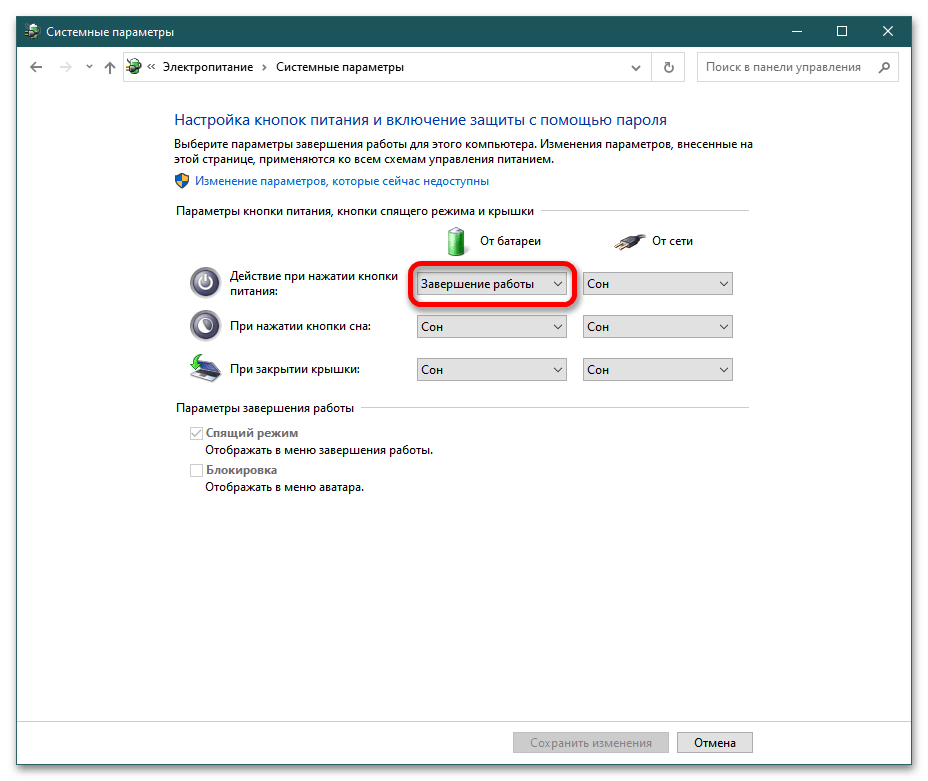
Если батарея несъемная, можно просто отключить ноутбук Lenovo от сети и дождаться, пока он разрядится полностью. Но этот метод сработает, если в параметрах электропитания указано завершение работы системы, а не сон.
Примечание: Помните, что слишком часто пользоваться последним методом не рекомендуется. Однако в критической ситуации принудительное завершение работы не нанесет вреда устройству. Единственное минус – удаление данных из оперативной памяти при перезагрузке. Крайне редко встречаются сбои драйверов или установленных программ.
Как перезагрузить ноутбук, если он глючит или завис
Если компьютер не реагирует на ваши действия, выдаёт ошибки или тормозит, причиной тому чаще всего является сбой в одном из запущенных приложений. Поэтому вместо перезагрузки системы обычно достаточно его закрыть.
Зачастую проблему вызывает та программа, окно которой открыто в настоящий момент. Если не получается закрыть его стандартным способом, попробуйте сделать это принудительно с помощью следующих комбинаций клавиш: Alt + F4 в Windows или Command + Q в macOS.
Если не сработает, воспользуйтесь специальным инструментом для принудительного закрытия приложений. В Windows это «Диспетчер задач», его можно вызвать клавишами Ctrl + Alt + Del.
В macOS есть похожая утилита, которая открывается комбинацией Option + Command + Esc.
Вызвав любой из этих инструментов, выделите в его списке программу, которая, по‑вашему, могла стать источником проблем, и завершите её работу с помощью специальной кнопки («Снять задачу» или «Завершить»). Если ничего не изменится, попробуйте закрыть таким же образом другие приложения.
В случае неудачи перезапустите систему одним из перечисленных ниже способов.
В результате перезапуска все несохранённые изменения в документах могут быть обнулены. Не забывайте об этом.
Как перезагрузить ноутбук c помощью интерфейса
На всякий случай напомним простейшие стандартные способы перезагрузки.
Если у вас Windows
Откройте левой кнопкой мыши меню «Пуск» и нажмите «Выключение» → «Перезагрузка». Или кликните правой кнопкой по иконке «Пуск» и выберите «Завершение работы или выход из системы» → «Перезагрузка».
Если у вас macOS
Откройте меню Apple (иконка в виде яблока) и выберите «Перезагрузить».
Как перезагрузить ноутбук c помощью горячих клавиш
Если у вас Windows
Нажмите Win (клавиша с флажком) + D, чтобы выйти на рабочий стол. С помощью комбинации Alt + F4 вызовите окно «Завершение работы Windows» и нажимайте на клавишу со стрелкой вниз до появления команды «Перезагрузить». Затем нажмите Enter.
В качестве альтернативы можно использовать комбинацию Win + X, выбрать стрелками «Завершение работы или выход из системы» → «Перезагрузка» и нажать Enter.
Если у вас macOS
Нажмите Control + Power (кнопка питания) для вызова окна перезагрузки и подтвердите её клавишей Enter.
Если не сработает, нажмите Control + Command + Power — эта комбинация сразу перезагружает компьютер.
Как перезагрузить ноутбук c помощью командной строки
Если у вас Windows
Нажмите на клавишу Win и наберите на клавиатуре cmd. В появившемся меню выберите с помощью стрелок пункт «Запуск от имени администратора» и нажмите Enter.
В окне с чёрным фоном введите команду shutdown –r и снова нажмите Enter.
Если у вас macOS
Сначала нажмите Control + пробел, чтобы вызвать меню Spotlight. Когда откроется форма поиска, наберите в ней Terminal и нажмите Enter.
В появившемся окне введите команду sudo shutdown -r now и снова нажмите Enter. Возможно, потребуется ввести пароль администратора MacBook.
Как перезагрузить ноутбук c помощью кнопки питания
Этот способ универсальный и работает примерно одинаково на разных ноутбуках. Если быть точным, он не перезагружает, а выключает устройство. Поэтому компьютер после этого придётся запустить снова.
Зажмите кнопку питания и удерживайте её до выключения ноутбука. Обычно для этого требуется до 5 секунд. Когда дисплей погаснет, подождите около минуты и запустите ноутбук обычным способом. В случае с MacBook после выключения закройте крышку и откройте её снова. Если после этого устройство не активируется самостоятельно, запустите его с помощью кнопки питания.
Описанный метод обычно срабатывает даже при самых серьёзных сбоях. Но это экстренная мера. Прибегать к ней стоит только тогда, когда перечисленные выше способы не помогают.
Как перезагрузить ноутбук с помощью аккумулятора
Если ноутбук не удалось отключить кнопкой питания, что бывает крайне редко, остаётся радикальный способ. Отсоедините кабель электросети, если он подключён, и извлеките аккумулятор. Через минуту вставьте его обратно и попробуйте запустить устройство.
Если аккумулятор встроен в ноутбук и не извлекается, просто отсоедините кабель и дождитесь, пока компьютер не перезапустится самостоятельно или накопленный заряд не иссякнет. После этого зарядите ноутбук, если нужно, и запустите его.
Как перезагрузить ноутбук
Ноутбук стал неотъемлемой частью современного человека. Некоторые не могут продержаться и дня без него – для кого-то это работа, а кому-то достаточно посмотреть пару тройку видео перед сном. Казалось бы, что все хорошо, однако в один из беззаботных дней ноутбук начинает жутко тормозить, зависать и перестает отвечать на любые команды. Не нужно устраивать панику, ничего не поправимого нет. Ознакомимся детальнее с с проблемой, как перезагрузить ноутбук.

Как перезагрузить ноутбук
Причины зависания ноутбука
Условно все причины зависания ноутбука можно разделить на два типа: к первому варианту относится аппаратная часть, во второй входит нарушения и сбои операционной системы.
Наверное, самой популярной проблемой для многих ноутбуков является их перегревание. Проблема встречается чаще, чем в стационарных компьютерах, за счет уменьшения места под элементы охлаждения. Температура системы может увеличиться и из-за большого количества пыли в корпусе, поломки вентилятора или малого объема оперативной памяти.
Если ноутбук не новый, то он точно будет сильно греться из-за запуска игр или программ, для которых нужны высокие технические характеристики. Однако проблема бывает и на новых моделях. В таком случае желательно приобрести охлаждающую подставку. Стоит она не особо дорого, зато проблем с высокой температурой точно не будет.
Перегревание ноутбука хоть и является самой частой проблемой зависания, но далеко не единственной. Сейчас создается огромное число программ, требующих с каждым годом все больше и больше ресурсов. Если на вашем ноутбуке установлено 2 ГБ оперативной памяти или еще меньше, вероятнее всего, именно это служит основной причиной зависания при запуске больше одной программы.
Решение простое: увеличить объем оперативной памяти хотя бы до 4 ГБ (для комфортной работы этого вполне хватит), либо довольствоваться запуском программ, которые не забивают сильно систему.
Если ноутбук часто переносится по комнате, либо берется на работу, то зависания могут быть связаны с жестким диском. Ведь перемещения и случайные, даже несильные удары, могут привести к образованию выбитых секторов. Чем больше диск накопит таких блоков, тем сильнее ноутбук начнет тормозить, вплоть до полного отказа от работы.
Для корректной работы винчестера рекомендуется хотя бы раз в 3 месяца проводить дефрагментацию диска. Процедура вытаскивает данные из разных секторов и записывает их максимально компактно, тем самым уменьшая время на обработку данных. Можно попробовать пролечить жесткий диск специальными программами, однако это не всегда помогает. Если ничего не помогло, тогда не остается ничего другого, кроме как заменить устройство записи.

Причины зависания ноутбука
С технической частью разобрались, но вы ведь не забыли, что существуют еще и операционные сбои системы. Основные из них – это разного рода вирусы и заполнение реестра системы ненужными записями.
Вирусы, попадающие в системы, могут привести к значительному сокращению производительности вашего ноутбука. Решение заключается в установке антивируса, либо проверяющей утилиты. Это не значит, что антивирус должен быть включен постоянно. Если компьютер старый, то тормоза будут появляться как раз таки из-за него. Достаточно будет один раз провести глубокую проверку, удалить или пролечить вируса и уже после этого можно удалить сам антивирус. Скачивать проверяющую утилиту следует только с официального сайта, в противном случае вы рискуете пополнить коллекцию еще одним типом вируса.
Что касается очистки реестра, то тут дела обстоят немного проще. В просторах интернета существует огромное количество различных программ для удаления ненужных записей. Самый популярный из них – CCleaner. Достаточно скачать утилиту с официального сайта и поставить автоматическую проверку. После окончания необходимо удалить найденные файлы и перезагрузить ноутбук. Если проблема в реестре, то проблема с зависанием решится при следующем запуске.
Как перезагрузить ноутбук с клавиатуры в Windows 10
Как перезагрузить ноутбук с клавиатуры в Windows 10
Если у вас стоит Windows 10, то можно перезагрузить ноутбук с помощью клавиатуры, используя комбинации клавиш.
Первый способ перезапуска осуществляется через нажатие Win+X (для тех, кто не знает, клавиша Win находится между Ctrl и Alt и имеет значок «окна»). Комбинация открывает окно приветствия, в котором можно перейти к завершению работы системы или ее перезагрузке.
Следующий способ взаимодействия через клавиатуру осуществляется комбинацией Alt+F4. Используя ее можно выйти из всех запущенных программ. Когда останется только главный экран, без запущенных приложений, комбинация откроет окно с возможностью перезагрузки или отключения ноутбука. Выбираете параметр «Перезагрузка» и подтверждаете выбор при помощи клавиши «Enter», либо мышкой.
Наверное, самый популярный способ и одновременно время самый простой, использовать последовательное нажатие горячих клавиш Ctrl+Alt+Delete. Комбинация спасла не одно поколения зависших компьютеров. После выполнения команды появится окно с множеством вариантов действий, один из них перезагрузка системы. При помощи стрелочек, тачпада или компьютерной мышки необходимо перейти в нижний правый угол и нажать на стрелочку рядом с красной кнопкой. В результате появится несколько действий, из которых выбираете «Перезагрузка» и подтверждаете выбор.
Как перезагрузить ноутбук с клавиатуры в Windows 7
Как перезагрузить ноутбук с клавиатуры в Windows 7
Операционная система Windows 7 тоже не лишена возможности перезагрузить ноутбук с клавиатуры через комбинации клавиш. Отличий хоть и не много, но все же пару нюансов знать нужно.
Вначале рекомендуется попробовать классическую комбинацию Ctrl+Alt+Delete. После последовательного нажатия на клавиши на экране появится окно. На мониторе вы увидите различные функции управления системы. Все функции в центре не нужны, только красная кнопка в правом нижнем углу. Для выполнения перезапуска необходимо нажать не сразу на нее, а на расположенную рядом стрелочку. После нажатия на нее появится диалоговое окно, в котором вы выбираете пункт «Перезагрузка».
Второй способ сможет помочь в перезагрузке ноутбука не хуже первого. Для этого необходимо последовательно нажать на клавиши Alt+F4. Благодаря данной комбинации можно не только перезагрузить компьютер, но и закрыть все зависшие программы. После того как вы нажмете комбинацию находясь на главном экране системы, появится диалоговое окно, в котором используя стрелочки на клавиатуре или мышку необходимо выбрать пункт перезапуска и подтвердить выбор.
Если вам не помогли предыдущие способы, можно попробовать еще один, через нажатие кнопок Win+L. Комбинация хорошо тем, что позволяет пользователю выйти из своего аккаунта на меню приветствия. В данном меню находятся все учетные записи, привязанные к ноутбуку. Чтобы выполнить перезагрузку системы, в этом меню следует выбрать пункт «Сменить пользователя» и уже оттуда нажать на кнопку перезапуска системы.
Как перезагрузить ноутбук с помощью клавиатуры

Как перезагрузить ноутбук с помощью клавиатуры
Вы уже узнали, что можно перезагрузить ноутбук с помощью клавиатуры, а точнее комбинации клавиш. К ним относится последовательное нажатие кнопок – Ctrl+Alt+Delete, Alt+F4, Win+L, либо Win+X, в зависимости от вашей операционной системы.
Существует еще один вариант, чтобы перезагрузить ноутбук с клавиатуры, если предыдущие варианты не помогли. Метод считается более радикальным и продвинутым, по сравнению с ними. Перезагрузка будет осуществляться через консольную строку операционной системы.
Для выполнения метода, следует пошагово выполнить следующие действия:
- Вначале нужно вызвать командную строку, делается это через комбинацию клавиш Win+R. В появившемся окне с клавиатуры вводиться команда «cmd».
- После этого у вас откроется сама консоль, к которой необходимо прописать«shutdown/r» и нажать Enter.
- Далее стрелочками выбирается пункт «Ок», и снова нажимается кнопка Enter на клавиатуре.
Как перезагрузить ноутбук при зависании

Как перезагрузить ноутбук при зависании
Если система зависла «наглухо» то выполнить перезагрузку через дисплей и клавиатуру вряд ли получиться. Производить перезапуск в таком случае придется принудительно.
Первый способ перезагрузить ноутбук при зависании осуществляется зажатием клавиши включения устройства. После отключения кнопка отжимается и через несколько секунд нажимается снова. После запуска должно появиться окно аварийного завершения работы. Это не страшно, нужно стрелками выбрать пункт «Загрузка в обычном режиме» и нажать Enter, либо просто подождать 10 секунд и ноутбук включится сам.
Если кнопка питания не помогает и ноутбук перестает отвечать на любые действия пользователя, то нужно придется доставать аккумулятор из устройства. Главное при этом не забыть его отключить от питания. Однако способ рекомендуется для старых ноутбуков, либо только в крайних случаях, так как может привести к выходу блока питания из строя, либо к поломке жесткого диска. Чтобы не рисковать, можно подождать пару часов, пока аккумулятор не разрядиться естественным способом, в таком случае вероятность сбоев исключена.
Некоторые фирмы оснащают ноутбуки специальными отверстиями на обратной стороне устройства. Если вставить туда иголку, либо что-то похожее, то произойдет принудительная загрузка системы.
Пожалуй, это все основные варианты перезагрузить ноутбук, если он завис. Стоит принять во внимание тот факт, что если система зависает очень часто и надолго, то перезагрузка не может полностью решить проблему, а только поможет на время сохранить работоспособность. Лучше не ждать пока ноутбук полностью перестанет включаться, а сразу заняться с диагностикой или обратиться в ремонтный центр.
Как перезагрузить ноутбук Lenovo

Перезагрузка ноутбука Lenovo может быть эффективным методом устранения неполадок, когда устройство испытывает проблемы с производительностью. Это простой процесс, который может решить различные программные и аппаратные проблемы. Когда вы перезагружаете ноутбук Lenovo, вы перезагружаете систему, не выключая ее полностью, что может помочь обновить систему и потенциально решить любые проблемы, вызывающие неполадки.
Понимание разницы между перезагрузкой и выключением ноутбука Lenovo очень важно. Выключение устройства приводит к его полному отключению, в то время как перезагрузка перезагружает его без отключения. Перезагрузка часто используется для устранения неполадок в системе, в то время как выключение чаще всего используется для экономии заряда батареи или полного выключения устройства.
Как перезагрузить ноутбук Lenovo с помощью Windows
Перезагрузка ноутбука Lenovo с помощью Windows проста, и вы можете использовать несколько различных методов. В зависимости от вашей ситуации один метод может быть более удобным или эффективным, чем другие. В этом разделе мы рассмотрим каждый метод более подробно и дадим советы по безопасному перезапуску ноутбука Lenovo.
Перезагрузка с помощью меню «Пуск
Меню «Пуск» — это самый быстрый и простой способ перезагрузить ноутбук Lenovo. Просто нажмите кнопку «Пуск» в левом нижнем углу экрана, затем нажмите на значок питания и выберите «Перезагрузка». Это приведет к закрытию всех открытых программ и перезагрузке ноутбука.
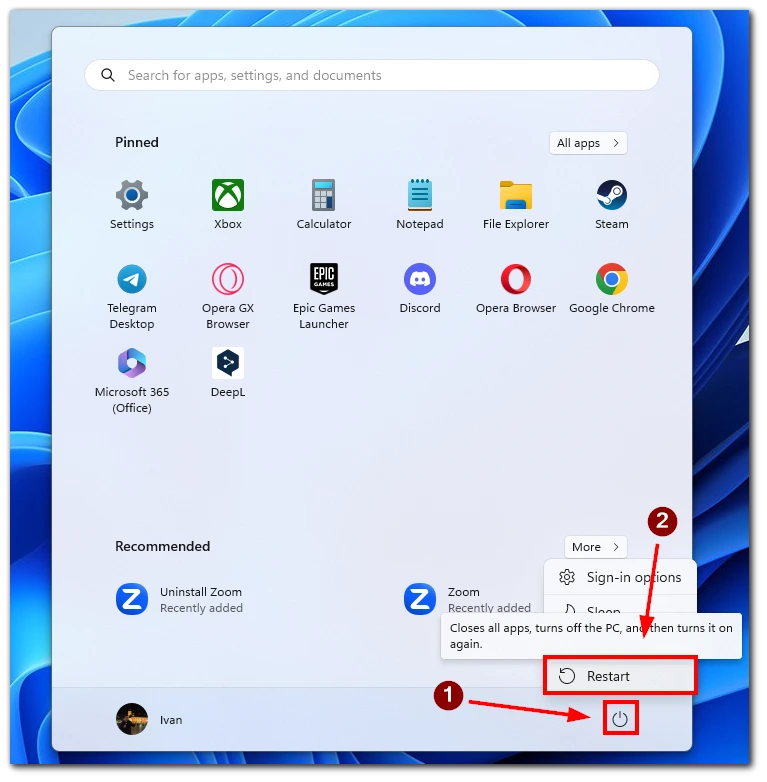
Когда вы нажмете опцию «Перезапустить», Windows сохранит все открытые работы и закроет все открытые программы. Затем Windows приступит к перезагрузке системы. Это может занять несколько минут, в зависимости от скорости вашего ноутбука и количества устанавливаемых обновлений.
Перезапустите с помощью сочетания клавиш Alt+F4
Ярлык Alt+F4 — это быстрый способ доступа к диалоговому окну «Shut Down Windows», в котором представлены варианты выключения или перезагрузки ноутбука. Чтобы воспользоваться этим способом, удерживайте клавишу «Alt», а затем нажмите клавишу «F4», когда вы находитесь на рабочем столе. Это вызовет диалоговое окно «Shut Down Windows», в котором вы можете выбрать «Restart» из выпадающего меню и нажать «OK».
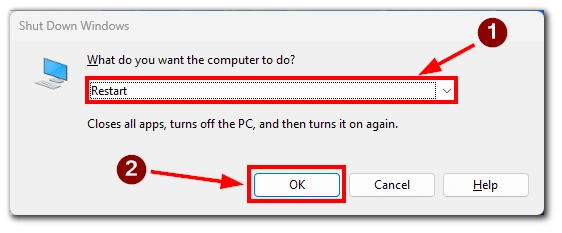
Ярлык Alt+F4 может быстрее перезагрузить ноутбук, чем меню «Пуск», особенно если у вас открыто несколько окон. Однако перед использованием этого метода важно убедиться, что вы сохранили всю свою работу и закрыли все открытые программы.
Перезапустите с помощью сочетания клавиш Ctrl + Alt + Delete
Другой способ перезагрузить ноутбук Lenovo — использовать комбинацию клавиш. Нажмите и удерживайте клавишу «Ctrl» и клавишу «Alt», а затем нажмите клавишу «Delete». Это вызовет экран безопасности Windows, где можно выбрать опцию «Перезагрузка».
Перезапуск с помощью командной строки
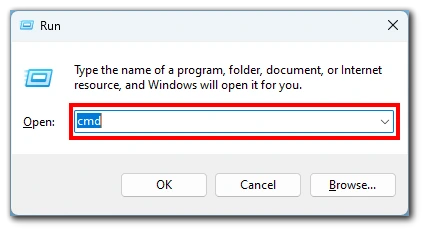
Если вы предпочитаете использовать командную строку, перезагрузите ноутбук Lenovo с помощью этого метода. Нажмите «Windows Key + R», чтобы открыть диалоговое окно «Выполнить», введите «cmd» и нажмите «Enter».
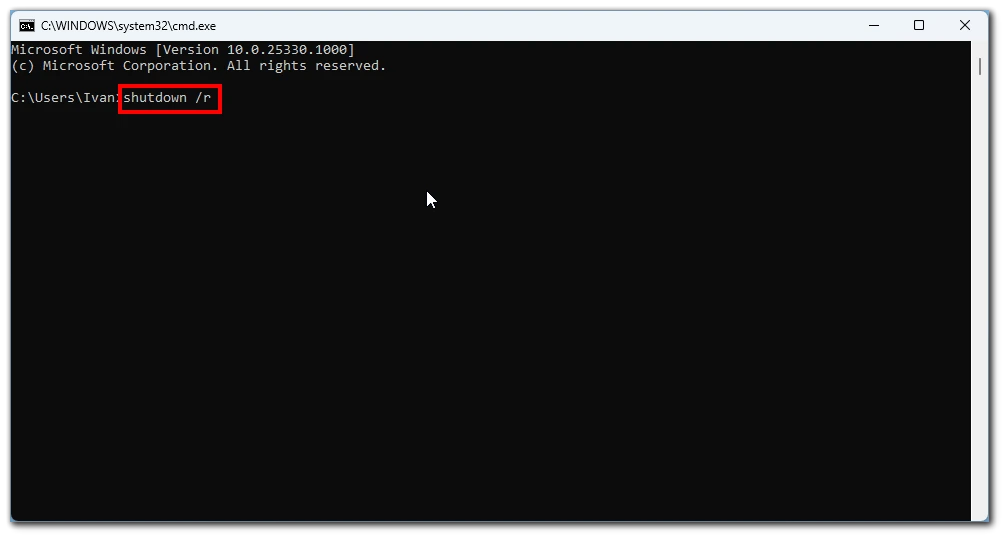
В командной строке введите «shutdown /r» и нажмите «Enter». Это запустит процесс перезагрузки, и ваш ноутбук Lenovo перезагрузится через несколько секунд.
Важно убедиться, что вы сохранили всю свою работу и закрыли все открытые программы перед перезагрузкой ноутбука, чтобы избежать потери данных. Перезапуск ноутбука также поможет обновить систему и устранить любые проблемы, вызывающие неполадки.
Как перезагрузить ноутбук Lenovo с помощью кнопки питания
Перезапуск ноутбука Lenovo с помощью кнопки питания используется, когда ноутбук завис или не реагирует на нажатия. Важно отметить, что этот метод следует использовать в крайнем случае, так как он может привести к потере данных, если у вас есть несохраненные работы.
Чтобы перезагрузить ноутбук Lenovo с помощью кнопки питания, найдите кнопку питания на ноутбуке. Обычно она расположена на боковой или верхней стороне ноутбука или может быть встроена в клавиатуру и обозначена значком питания. Найдя кнопку питания, нажмите и удерживайте ее в течение примерно 10 секунд. Это заставит ноутбук полностью выключиться. После выключения ноутбука подождите несколько секунд, а затем снова нажмите кнопку питания, чтобы включить его.
Важно отметить, что метод кнопки питания не позволяет Windows сохранить вашу работу и закрыть программы должным образом, что может привести к потере данных. Поэтому рекомендуется использовать этот метод только тогда, когда другие методы не работают или когда ноутбук полностью не реагирует.
Как сбросить настройки ноутбука Lenovo к заводским
Сброс настроек ноутбука Lenovo до заводских может быть полезным решением, если вы испытываете постоянные проблемы с устройством. Важно отметить, что при сбросе к заводским настройкам все ваши данные и настройки будут удалены, поэтому очень важно создать резервную копию всех важных файлов, прежде чем приступать к сбросу. Ниже описаны шаги по восстановлению заводских настроек ноутбука Lenovo:
- Первый шаг — полностью выключить ноутбук Lenovo.
- После выключения ноутбука включите его снова и сразу же нажмите клавишу «F11» на клавиатуре. Продолжайте нажимать ее до тех пор, пока не появится экран восстановления.
- Оказавшись на экране восстановления, выберите «Restore System to Factory Default» на экране восстановления из предложенных вариантов. Это запустит процесс восстановления заводских настроек.
- После выбора опции «Восстановить заводские настройки системы» следуйте подсказкам на экране, чтобы завершить процесс сброса. Во время этого процесса ноутбук будет перезагружаться несколько раз, поэтому не прерывайте его до завершения сброса.
После выполнения этих шагов ваш ноутбук Lenovo должен быть возвращен к заводским настройкам по умолчанию. Если в процессе сброса возникнут какие-либо проблемы или появятся дополнительные вопросы, обратитесь к руководству пользователя или в службу поддержки Lenovo за помощью.