Скачиваем драйвера для ноутбука Lenovo G580
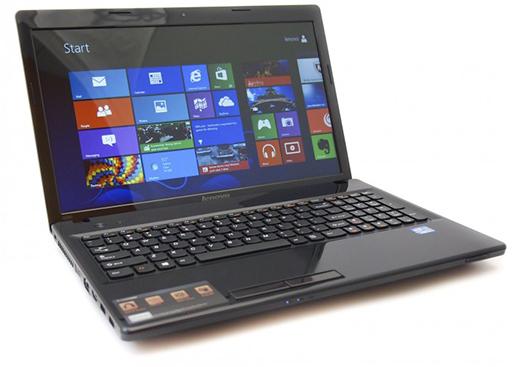
Ноутбуки — современная альтернатива громоздким домашним компьютерам. Изначально они использовались лишь для работы. Если ранее ноутбуки обладали весьма скромными параметрами, то теперь они могут с легкостью составить хорошую конкуренцию мощным игровым ПК. Для максимальной производительности и стабильной работы всех компонентов ноутбука необходимо вовремя устанавливать и обновлять все драйвера. В данной статье мы расскажем о том, где можно скачать и как обновить драйвера для ноутбука Lenovo G580.
Где найти драйвера для ноутбука Lenovo G580
Если вы обладатель вышеназванной модели, то найти драйвера вы сможете, воспользовавшись одним из описанных ниже способов.
Способ 1: Официальный сайт Lenovo
- Сперва нам необходимо зайти на официальный сайт Lenovo
- В верхней части сайта находим раздел «Support» и нажимаем на эту надпись. В открывшемся подменю выбираем пункт «Technical Support» также кликнув по названию строки.

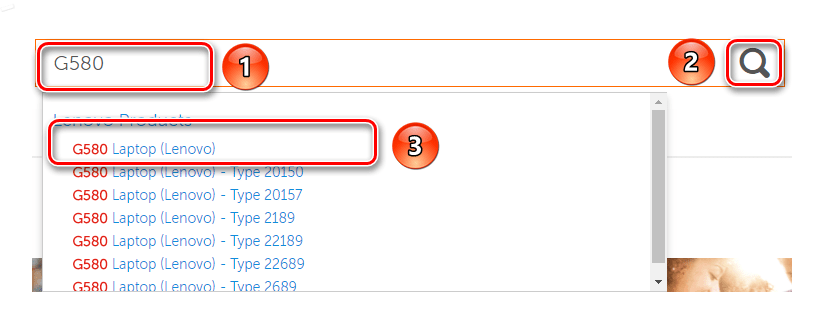
- На открывшейся странице ищем строку поиска. Нам необходимо вписать туда название модели. Пишем «G580» и нажимаем кнопку «Enter» на клавиатуре или иконку в виде лупы рядом со строкой поиска. Появится выпадающее меню, в котором необходимо выбрать первую строку «G580 Laptop (Lenovo)»
Способ 2: Автоматическое сканирование на сайте Lenovo
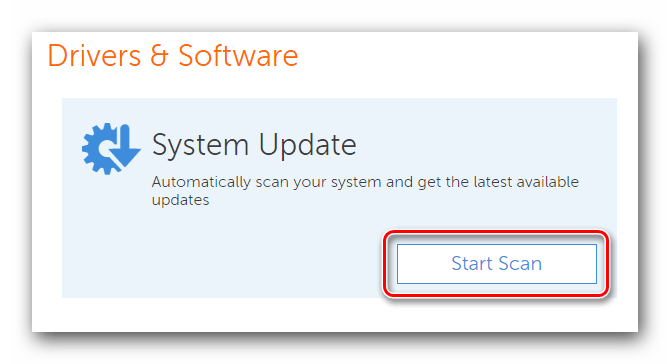
- Для этого способа нам необходимо перейти на страницу технической поддержки ноутбука G580.
- В верхней области страницы вы увидите блок с названием «System Update». В этом блоке есть кнопка «Start Scan». Нажимаем ее.
Установка Lenovo Service Bridge
- Lenovo Service Bridge — специальная программа, которая помогает онлайн-сервису Lenovo сканировать ваш ноутбук для обнаружения драйверов, которые необходимо установить или обновить. Окно загрузки этой программы откроется автоматически, если сканирование ноутбука предыдущим способом не удастся. Вы увидите следующее:
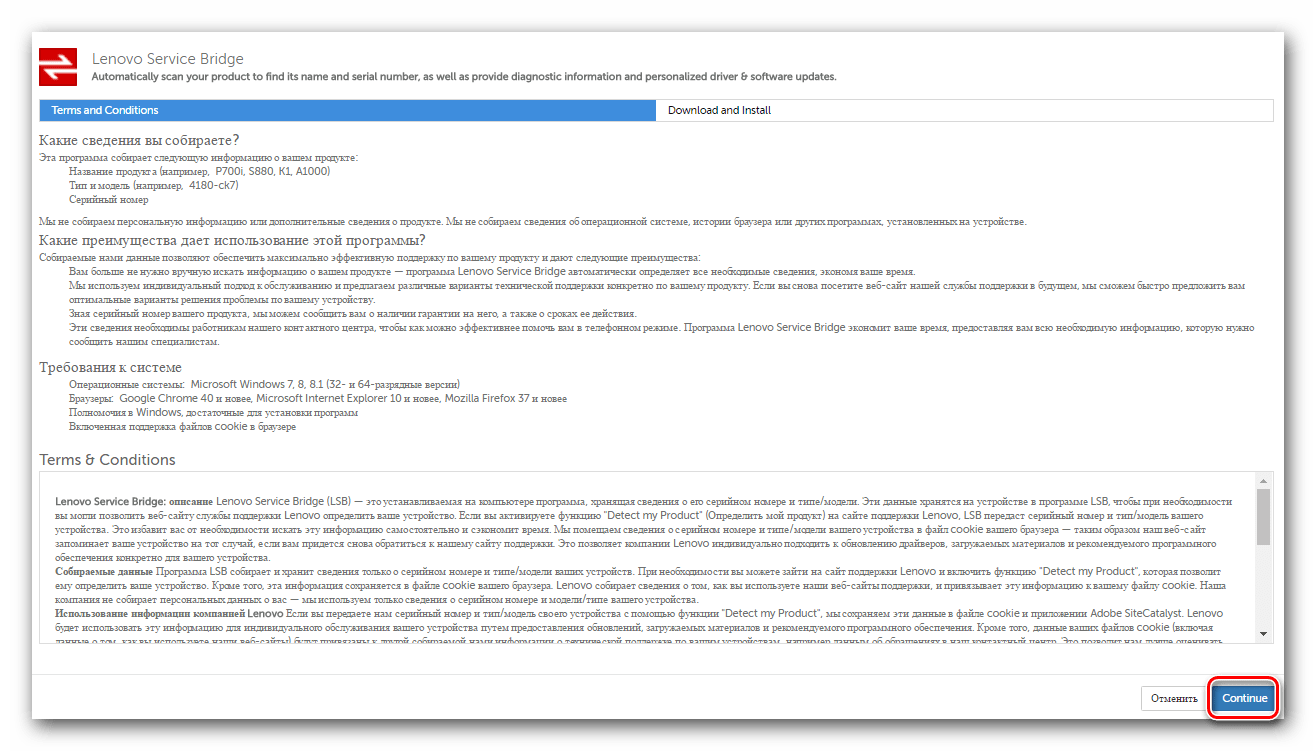
- В этом окне вы сможете ознакомиться с более детальной информацией касательно утилиты Lenovo Service Bridge. Для продолжения необходимо прокрутить окно вниз и нажать кнопку «Continue», как показано на скриншоте выше.
- После нажатия этой кнопки сразу начнется скачивание установочного файла утилиты с названием «LSBsetup.exe». Сам процесс загрузки займет несколько секунд, так как размер программы очень мал.
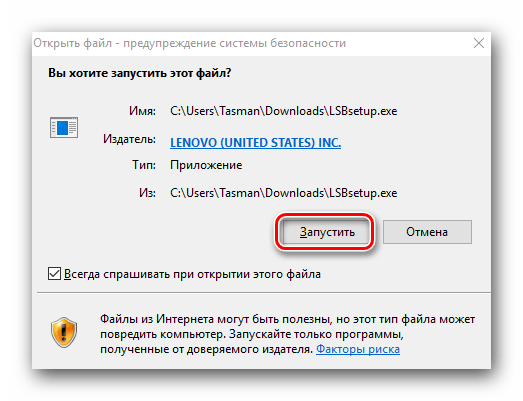
- Запускаем скачанный файл. Появится стандартное предупреждение о безопасности. Просто нажимаем «Запустить».
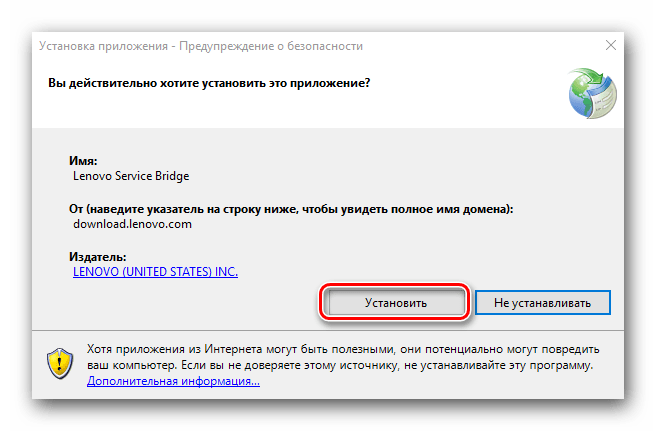
- После быстрой проверки системы на совместимость с программой вы увидите окно, где необходимо подтвердить установку ПО. Для продолжения процесса нажимаем кнопку «Установить».
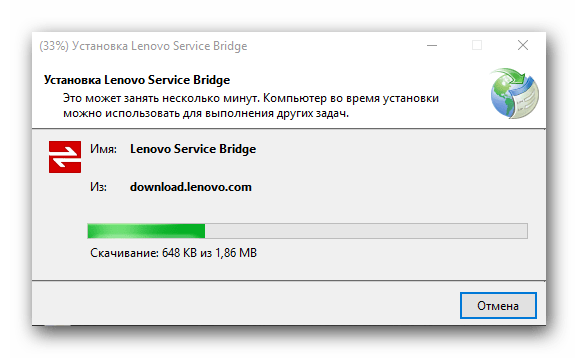
- После этого начнется процесс установки необходимого софта.
- Спустя несколько секунд установка завершится и окно автоматически закроется. Далее вам необходимо снова вернуться ко второму способу и вновь попробовать запустить онлайн сканирование системы.
Способ 3: Программы для обновления драйверов
Этот способ подойдет вам во всех случаях, когда необходимо установить или обновить драйвера для абсолютно любых устройств. В случае с ноутбуком Lenovo G580 он тоже уместен. Есть ряд специализированных программ, которые сканируют вашу систему на наличие необходимых драйверов. Если таковые отсутствуют или установлена устаревшая версия, программа предложит вам установить или обновить ПО. Соответствующих программ нынче огромное множество. Останавливаться на какой-то конкретной мы не станем. Выбрать подходящее вы сможете с помощью нашего урока.
Рекомендуем все же использовать DriverPack Solution, так как программа регулярно обновляется и имеет внушительную базу драйверов для многих устройств. Если у вас возникнут сложности в обновлении софта с помощью этой программы, вам стоит ознакомиться с подробным уроком, который посвящен особенностям ее использования.
Способ 4: Поиск по ID оборудования
Этот способ самый замысловатый и сложный. Для его использования необходимо знать ID номер устройства, драйвер к которому вы ищите. Дабы не дублировать информацию, рекомендуем ознакомиться со специальным уроком.
Надеемся, что один из приведенных способов помогут вам установить драйвера для вашего ноутбука. Обратите внимание, что отсутствие неопознанного оборудования в диспетчере устройств не говорит о том, что драйвера устанавливать не нужно. Как правило, при установке системы устанавливается стандартное ПО из общей базы Windows. Поэтому крайне рекомендуется устанавливать все драйвера, которые выложены на сайте производителя ноутбука.
Wi-Fi на ноутбуке Lenovo: как скачать драйвер, утилиту и установить
Владельцы ноутбуков Lenovo, точно так же как и владельцы ноутбуков других производителей не редко сталкиваются с разными проблемами связанными с Wi-Fi. Например, мне часто приходится читать комментарии, что на ноутбуке Lenovo нет беспроводного сетевого соединения, не получается включить Wi-Fi, ноутбук не видит беспроводные сети и т. д. Чаще всего с этим сталкиваются после установки, или переустановки Windows. А еще больше вопросов, которые связанные с драйверами беспроводного модуля. Поэтому, в этой статье я подробно покажу, как скачать драйвер на Wi-Fi для любого ноутбука Lenovo, как его установить, и включить беспроводную сеть. В настройках Windows, с помощью сочетания клавиш на клавиатуре, или отдельным переключателем (аппаратным способом) . Так же рассмотрим процесс загрузки и установки утилит Lenovo Energy Management и Lenovo Utility for Windows 10.

Разумеется, что в зависимости от модели ноутбука, могут быть небольшие отличия. Постараюсь сделать статью, которая пригодится владельцам самых популярных (и не очень) моделей: Lenovo IdeaPad 320, IdeaPad 100, IdeaPad 510, ThinkPad и т. д. Так же это относится к установленной на ноутбуке операционной системе. Кто-то ставит Windows 10, а кто-то Windows 7, Windows 8, или вообще XP. Да, некоторые отличия в настройке беспроводной сети сети есть. Но что касается драйвера и его установки, то там все стандартно.
Сразу хочу дать небольшой совет. Устанавливайте на свой ноутбук ту систему, которую рекомендует производитель. Или просто перед установкой Windows зайдите на сайт Lenovo, и посмотрите для какой версии операционной системы доступны драйвера для вашей модели ноутбука. Если, например, для Windows 7 драйверов на сайте производителя нет, то ее лучше не устанавливать. А то могут быть проблемы не только с Wi-Fi, но и с другим оборудованием.
У меня ноутбук Lenovo IdeaPad 320-15IAP на Windows 10. На его примере буду все демонстрировать.
Если вы зашли на эту страницу, то у вас скорее всего просто не работает Wi-Fi на ноутбуке Lenovo. Поэтому, сначала мы выясним в чем причина. Проверим наличие беспроводного модуля в диспетчере устройств. Если он там есть, то попытаемся включить Wi-Fi. Проверим настройки. Возможно, это решит вашу проблему. Если же адаптера нет, то покажу как скачать необходимый драйвер и установить его.
Проверяем наличие WLAN адаптера и включаем Wi-Fi на ноутбуке Lenovo
WLAN – это беспроводной адаптер (Wireless LAN) . С его помощью ноутбук подключается к беспроводным сетям. Он должен быть в диспетчере устройств. И если он там отображается как неизвестное устройство (с желтым восклицательным знаком) , то необходимо скачать и установить драйвер. А если он установлен, но ноутбук не видит сети, или беспроводное соединение отключено, то его нужно включить. Сейчас мы это выясним.
Откройте диспетчер устройств. Можно нажать сочетание клавиш Win + R, скопировать команду mmc devmgmt.msc и подтвердить выполнение нажав Ok.
Сразу откройте вкладку «Сетевые адаптеры». Если у вас там есть адаптер, в названии которого есть слова «WLAN», «Wireless», «Dual Band», «802.11» – то это беспроводной адаптер. И по идеи, все должно работать. Если не работает Wi-Fi, то ниже перечислю возможные причины.

Если возле него есть значок в виде стрелки, то можно попробовать нажать на него правой кнопкой мыши и выбрать «Задействовать».

Вполне возможно, что беспроводного адаптера вы там не обнаружите. В таком случае, в разделе «Другие устройства» должно быть неизвестное устройство (USB2.0 WLAN, Сетевой контроллер) .

В таком случае, нужно скачать и установить драйвер для Wireless LAN адаптера. Об этом я подробно расскажу ниже в статье.
Но сначала давайте выясним, что делать, если адаптер есть и работает нормально. Но не получается подключить ноутбук Lenovo к Wi-Fi сети, не отображаются доступные сети (нет доступных подключений) , нет кнопок и настроек Wi-Fi и т. д.
Я сам столкнулся с такой проблемой на ноутбуке Lenovo IdeaPad 320-15IAP. Драйвер установился, вроде все работает, но Wi-Fi не включается. Я это описывал в статье Беспроводная сеть – Отключено в Windows 10. Не включается Wi-Fi.
Если вы столкнулись с похожей проблемой, то эти советы для вас:
- Почитайте статью, ссылку на которую я оставил выше. Особенно, если у вас установлена Windows 10.
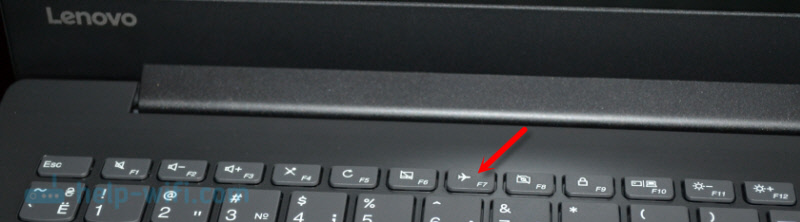
- Попробуйте включить Wi-Fi на своем ноутбуке Lenovo с помощью сочетания клавиш, или отдельным переключателем. На более старых моделях это можно сделать сочетанием клавиш FN + F5. Или специальным переключателем на корпусе ноутбука. В новых моделях – клавиша F7.
Еще статья на эту тему: как включить Wi-Fi на ноутбуке с Windows 7. - Установите на свой ноутбук утилиту Lenovo Energy Management или Lenovo Utility for Windows 10. После установки можно попробовать снова по нажимать клавиши, о которых я писал выше. У нас на сайте есть отзывы, что установка этой утилиты (одной из них в зависимости от ОС) решает множество проблем. Так же был вопрос, когда Wi-Fi начинал работать только после перехода ноутбука в режим сна (несколько раз) . По словам автора, утилита Lenovo Energy Management решила эту проблему.
Утилита Lenovo Energy Management отвечает за управление электропитанием и другие функции. В том числе за настройки беспроводного адаптера. Как Wi-Fi, так и Bluetooth. Точно так же как и Lenovo Utility for Windows 10. Именно поэтому, установка данных утилит не редко позволяет решить самые разные проблемы в работе Wi-Fi соединения на ноутбуках Lenovo.
Так как процесс загрузки драйвера и утилиты практически ничем не отличается, то я решил сделать общее описание процесса поиска и загрузки.
Как скачать драйвер на Wi-Fi и утилиту от Lenovo?
Драйвер необходимо скачивать конкретно для своего ноутбука. Поэтому, вам нужно узнать модель ноутбука. Если не знаете, то посмотрите на наклейке снизу корпуса.

Как видите, у меня Lenovo IdeaPad 320-15IAP.
Дальше переходим на официальный сайт компании: https://support.lenovo.com/ru/ru
В строке поиска пишем модель своего ноутбука только без «Lenovo». И выбираем наш вариант из списка.

Откроется страничка нашего устройства. Нас интересуют загрузки. Там сразу будут предложены «Лучшие загрузки» среди которых уже можно найти нужный драйвер, или утилиту. Но если нажать на «Просмотреть все», то откроется полный список с сортировкой по разделам.

Первым делом выберите операционную систему, которая установлена на вашем ноутбуке. Если у вас, например, Windows 7 и ее нет в списке, а есть только Windows 10 (или наоборот) , значит производитель не подготовил драйвера под эту OS. Придется искать их вручную. Можно попробовать найти по ИД оборудования.
Так же смотрите на разрядность системы 64-bit / 32-bit.

Так как нам нужен драйвер для работы Wi-Fi модуля, то открываем раздел «Сетевые подключения: беспроводная LAN». Там будет «WLAN Driver (Intel, Realtek, Atheros)». Скачиваем его на ноутбук.

После загрузки просто запускаем скачанный с официального сайта Lenovo файл (в моем случае это fjlw03af.exe) и следуем инструкциям.
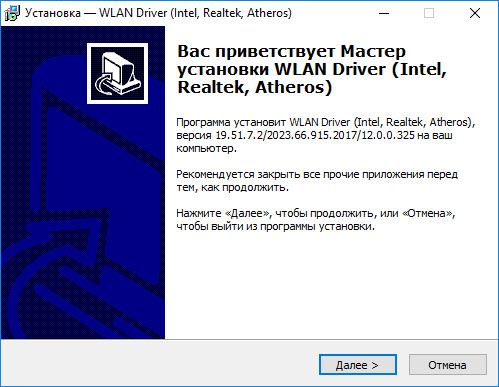
Там все просто. Нужно нажать «Далее», подождать и «Готово».
Загрузка утилиты Lenovo Energy Management или Lenovo Utility for Windows 10
Для загрузки утилиты точно так же, как я показывал выше ищем на сайте страничку своего ноутбука и открываем раздел «Программное обеспечение и утилиты».
В моем случае, сразу доступа для загрузки утилита «Lenovo Utility for Windows 10».
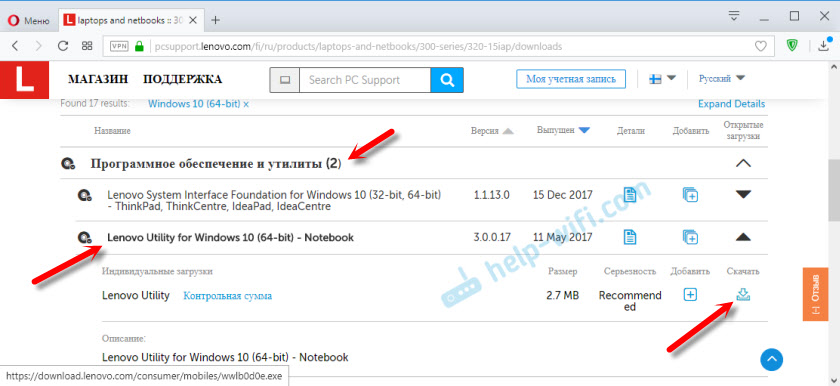
А утилиту Lenovo Energy Management можно найти и скачать в разделе «Управление питанием».

После загрузки нужно запустить установочный файл и установить утилиту.
Так как процесс загрузки драйвера и решения разных проблем в данном случае достаточно неоднозначный, то подозреваю, что будет много вопросов. Оставляйте их в комментариях. Там же можете писать о своих результатах и делится полезной информацией.
Скачиваем и устанавливаем драйвера для Lenovo g500
Драйвер позволяет всем устройствам вашего компьютера (ноутбука) правильно работать и взаимодействовать между друг другом, не создавая лишних и ненужных проблем, также свежие драйвера улучшат качество работы самого «гаджета» и сделают так, что ваш ноутбук не встретится с различного рода проблемами и ошибками, которые, ухудшают продуктивность работы. Но давайте поподробнее разберемся со способами, как можно загрузить и установить драйвера для ноутбука Lenovo g500.

Каким способом найти драйвер для ноутбука Lenovo g500
Есть различные варианты и методы, выполнения поставленной перед нами задачи. В каждом методе есть свои особенности, поэтому один метод будет эффективен и удобен в одной ситуации, а другой в иной ситуации. Давайте поподробнее рассмотрим каждый метод установки и загрузки драйвера.
Метод 1: С помощью официального ресурса производителя
Для его реализации необходимо будет воспользоваться официальным сайтом компании Lenovo, который вы с легкостью найдете в интернете. Здесь мы и сможем выбрать драйвер для модели ноутбука Lenovo g500. Рассмотри последовательно, что нужно делать:
- Находим в интернете официальный сайт компании Lenovo, вбив в поисковую строку «официальный сайт Lenovo» соответственно.
- В шапке главной страницы среди четырех предложенных разделов требуется выбрать раздел «SUPPORT».

- После нажатия на требуемый раздел, перед вами появится мини-меню, в котором содержатся другие подразделы. Вам требуется выбрать «Update drivers».
- Появится страница, в центральной части которой будет расположена строка для поиска по официальному сайту. Вам предстоит вбить в эту строку наименование модели ноутбука, в нашем случае это g500. Появится список, состоящий из результатов поиска в целом, вам нужно будет выбрать первый выпавший в списке пункт.

- Вы перейдете на еще одну новую страницу, которая является страницей поддержки ноутбука модели g500. Здесь можно найти всю нужную информацию о данной модели. Но нам требуется перейти в раздел программного обеспечения именно этой модели. Данный пункт нужно будет найти и выбрать в верхней области страницы.
- Теперь вам предстоит выбрать определённые параметры, чтобы сайт выбрал драйверы, подходящие именно для вашей модели ноутбука. Вам нужно будет указать, какая у вас ОС, наименование ее версии, и наименование ее разрядности, что конкретизирует результаты поиска.

- Чтобы ускорить поиск нужного вам софта, стоит указать каким является устройство, требующее драйвера. Выбрать эту категорию вы так же может в специальном меню одного из разделов.
- Без выбора категории, поиск отобразит все доступные драйвера. Но не каждому будет комфортно искать определенный софт таким способом. Но так или иначе, рядом с названием каждого ПО вы, при желании, сможете найти всю нужную вам информацию: размер файла, который вы устанавливаете, версию выбранного драйвера и дату его выпуска. Начать скачивать выбранное вами ПО можно, нажав на синюю стрелочку, обращенную направлением вниз, которая расположена в правой части каждого софта.

- Через некоторое время драйвер будет загружен на ваш ноутбук. Затем потребуется запустить ПО и инсталлировать его. Не стоит думать, что сделать это слишком трудно. За счет подсказок в программе установки ваша установка пройдет без казусов.
- Таким же способом вы можете загрузить весь софт для Lenovo g500.
Стоит сказать и отметить, что этот метод внушает максимальную уверенность, поскольку все представленное ПО предлагается самим производителем продукта. Это может говорить о том, что программное обеспечение будет полностью совместимо и скаченный «объект» не принесет на ноутбук вирусы и прочее, что помещает в дальнейшем нормально работать. Но, несмотря на это, можно воспользоваться другими вариантами, с помощью которых можно так же легко установить драйвер.
Метод 2: С помощью онлайн-сервиса Lenovo
Этот сервис создан для обновлений ПО, поэтому он позволяет найти перечень софта, необходимый для установки на ваш ноутбук Lenovo. Рассмотрим, что именно требуется сделать, где и в какой последовательности:
- Необходимо зайти на страничку загрузки программного обеспечения для вашего ноутбука, то есть для Lenova g500.
- Где-то в верхней части страницы вы увидите блок, в котором должны выбрать и нажать соответственно на положение «Начало сканирования».
- Должна появиться специально созданная страничка, на которой отобразится весь прогресс проверки, но изначально результаты предварительной проверки. Такая проверка скажет, есть ли у вас, то есть установлены ли, дополнительные утилиты, наличие которых необходимо для правильного процесса сканирования системы вашего ноутбука.
- Одним из обязательных утилит является Lenovo Service Bridge, сокращенно LSB, но LSB, скорее всего, не будет присутствовать на вашем ноутбуке. Если поиск не обнаружит LSB, значит вы вскоре увидите на экране монитора окно, в котором вам потребуется найти и нажать на синюю кнопку «Agree», тем самым начав устанавливать LSB себе на ноутбук.
- После того, как файл скачается, вы должны запустить программу его установки.
- Теперь вам будет нужно инсталлировать LSB. Так как процесс очень прост, описывать его подробно не имеет смысла. Справиться с этим сможет каждый пользователь компьютера.
- Может всплыть окно перед самым началом установки, которое являться сообщением от системы безопасности, что является стандартной процедурой, поэтому вам просто нужно будет выбрать в этом окне пункт «Run» или «Запустить».
- После того, как инсталлирование утилиты LSB будет закончено, вам потребуется опять обновить главную страницу и повторно начать на пункт «Начало сканирования».
- Перед вами может всплыть окно со следующим текстом: «Существует не TVSU на вашем компьютере. Пожалуйста, сначала установите TVSU».

- Это сообщение содержит информацию о том, что вам требуется так же утилита TVSU (ThinkVantage System Update). Чтобы скачать её, вам просто нужно нажать на кнопку «Установка» в окне с сообщением. Эти две утилиты необходимы для верного и правильного сканирования вашего ноутбука на наличие или отсутствие требуемых ПО.
- После того, как вы нажмете на требуемую кнопку, начнется скачивание нужных и необходимых файлов. За скачиванием утилиты вы сможете следить в специальном окне, которое появится на экране отдельной вкладкой.
- С прекращением скачивания нужных файлов, утилита TVSU установится в фоновом режиме. Поэтому у вас на экране не появятся никакие окна или же вложения.
- После того, как система перезагрузится, вам нужно будет вернуться на первую страничку и опять повторить «Начало сканирования».
- Теперь в блоке, где вы проверяли на наличие требуемых утилит, начнется само сканирование, результаты которого будут отображаться в процентах на синей линии.
- Остается дождаться конца сканирования, а затем установить на ноутбук все ПО, которые требуются для вашего ноутбука, но которых нет на нем. Эти драйверы будут отображены в определенном перечне.
Это вся последовательность действий второго метода, но если этот метод слишком трудный, то вы можете попробовать несколько других, более простых вариантов, как скачать драйверы на Lenovo g500.
Метод 3: ThinkVantage System Update
Эту утилиту можно использовать и отдельно, как способ поиска и установки требуемого ПО. Пошагово проследим за тем, что и как нужно делать:
- Если у вас не был установлен ThinkVantage System Update, то вам потребуется найти страницу загрузки ThinkVantage в интернете.
- Вы должны найти на странице следующие ссылки: ссылка ThinkVantage System Update 5.07.0045 (13,2 МБ) даст возможность скачать утилиты для таких операционных систем, как Windows 7, 8, 8.1 и 10; вторая ссылка ThinkVantage System Update 3.16 (16.2 МБ) позволит скачать утилиту для таких операционных систем, как Windows 2000, XP и Vista.
- С момента конца загрузки установочного файла его можно и нужно будет запустить.
- Далее идет процесс установки утилиты на ноутбук – этот процесс займет некоторое количество времени, но он очень прост и достаточно короток.
- Как только утилита ThinkVantage System Update будет установлена, вам нужно будет запустить его через меню «Пуск».
- Перед вами откроется окошко этой утилиты, а которой описано основное положение работы утилиты, но вам можно просто нажать на предлагаемую кнопку «Next».
- Вероятнее всего, вас попросят обновить утилиту, что будет написано в появившемся окне. Для начала процесса обновления вам просто требуется нажать на «OK».
- Должно всплыть окно перед концом обновления утилиты, которое будет содержать лицензионное соглашение, при желании, его можно прочитать, а затем нажать на «OK».
- Теперь должна будет начаться установка обновлений, наблюдать за которой вы сможете в появившемся отдельно окне.
- Как только обновления будут установлены, на экране всплывёт оповещающее окошко, в котором нужно будет нажать на единственную кнопку «Close».
- Теперь от вас потребуется немного терпения и времени, поскольку утилита должна перезапуститься, то есть запуститься вновь. Утилита может автоматически начать проверку на наличие необходимых драйверов или на их отсутствие. Если проверка не началась сама, то вам потребуется нажать на кнопку в левой части окошка на панели меню «Get new updates».
- Перед вами опять появится лицензионное соглашение, в котором вы должны оставить свое согласие со всем выше перечисленным и нажать на кнопку «OK».

- Как результат проверки, перед вами появятся списки требуемых или желательных к установке ПО, которые будут размещены в трех соответствующих вкладках «Критические обновления», «Рекомендуемые» и «Опционально». В каждом разделе вам нужно будет поставить галочку напротив тех ПО, обновить которые вы хотели бы. Затем требуется нажать на кнопку «Next».
- Затем, соответственно, начнется загрузка выбранных вами элементов.
Метод 4: Средство поиска драйверов Windows
Мало кто знает, что в ОП Windows есть стандартное средство поиска ПО. С помощью этого поиска можно попробовать сказать требуемые драйвера, но именно попробовать, так как не всегда получается ожидаемым результат. Если этот метод не удовлетворит ваши запросы, то вам лучше попробовать другой метод, описываемым здесь. Но сначала разберем этот метод:
- Вам нужно будет зажать на клавиатуре одновременно клавиши «Windows» и «R».
- На экране появится утилита «выполнить», в единственное окно которой требуется вбить следующее – «devmgmt.msc». Затем нажмите из трех предлагаемых кнопок на кнопку «OK».

- Этим рядом действий вы запустите «Диспетчер устройств». Его можно открыть и другими способами.
- В появившемся списке оборудования ищем то оборудование, для которого требуется установить драйвер. Теперь вам предстоит нажать на название этого оборудования правой стороной мышки, тем самым открыв меню, в котором вам требуется выбрать раздел «Обновить драйверы».
- Теперь вам нужно будет запустить поиск нужных софт с помощью «Автоматического» или «Ручного» режима, вам, конечно, стоит выбрать первым. Таким образом система без вашей помощи будет искать нужный софт на просторах интернета.

- Если поиск будет успешно выполнен, то найденные драйвера автоматически будут установлены.
- Как результат общей работы, на экране высветится окно, в котором будут отображены общие результаты работы системы.
Метод 5: Общие программы для поиска ПО
Вы с легкостью сможете найти на просторах интернета множество программ, позволяющих «приобрести» все необходимые драйверы для полноценной и качественной вашего ноутбука, можно сказать, в авто-режиме. Для этого способа нам нужна будет именно одна из таких программ.
Наибольшей популярностью пользуется такая программа, как DriverPack Solution. Связать эту популярность можно с тем, что программа постоянно обновляет софты и саму базу устройств, которая неотъемлемо растет.

Метод 6: Идентификатор оборудования
Идентификатор умеет каждое устройство, подключенное к ноутбуку. Именно с использованием этого ИД возможно не только само распознавание этого оборудования, но и поиск, и загрузка требуемого для ноутбука ПО. Важным в этом методе является определение значения ID. Вам потребуется применить этот ID на специализированных сайтах, занимающихся поиском нужного софта с помощью ИД.
У нас есть отдельная статья про поиск драйверов с помощью ID-оборудования.
Это были наиболее распространенные методы поиска и установки драйверов на ноутбук Lenovo g500, которые просты в своей реализации и не должны вызвать затруднения при работе с ними. Используя эти методы, вы с легкостью определите, какие драйвера требуются именно вам и вашему ноутбуку. Главное понимать, что стабильная работа ноутбука зависит не только от самого установления этих драйверов, но и от регулярных проверок на наличие обновлений для них.
Как обновить драйвера видеокарты на ноутбуке lenovo


Чтобы запустить проверку, перейдите в меню Install Differed Updates. Программа автоматически просканирует компоненты и покажет, каким из них нужны обновления. Например, это может быть чипсет, приемник Wi-Fi, BIOS, Bluetooth и т. д. О каждом драйвере отображается подробная информация: версия, дата выпуска, разработчик, размер и т. д. Вы можете установить обновления все сразу или выборочно.
Lenovo System Update включает в себя функцию обновления по расписанию. Вы указываете день проверки и какие драйвера следует обновить, а программа в назначенную дату выполняет эти действия. LSU ведет историю обновлений, поэтому вы всегда можете узнать, когда и какие драйвера были установлены.
Lenovo System Update поддерживает операционные системы Windows 7, 8 и 10. Причем в «десятке» утилита уже входит в другую предустановленную программу – Lenovo Companion.
Особенности программы
• Автоматическое обновление драйверов на ноутбуках Lenovo. • Обновляет драйвера чипсета, BIOS, Bluetooth, камеры, звуковой карты и других компонентов. • Возможность обновления по расписанию. • Поддерживает Windows 7 и выше.
Программу Lenovo System Update можно скачать абсолютно бесплатно.
На официальном сайте Lenovo появилась программа, которая сканирует операционную систему и программное обеспечение вашего ноутбука, найдет устаревшие драйверы и предложит скачать обновление для установки прямо с сервера производителя. Саму программу не надо скачивать, это сервис онлайн, однако для ее работы все же потребуется установка некоторого программного обеспечения.
- В разделе поддержки внесите в строку поиска номер модели и перейдите на страницу своего ноутбукa кликнув по нужной строке в списке всплывающих подсказок.
- Нажмите кнопку Начать сканирование.
- Подтвердите свое согласие на сбор и хранение данных (читайте в разделе условия и положение каких именно данных) и скачайте Lenovo Service Bridge.
- Запустите скачанный файл и следуйте подсказкам Мастера.
- Установите TVSU. Программа обновления системы сама проверит есть ли Lenovo System Update на вашем компьютере.
- После непродолжительного ожидания на экране появятся результаты сканирования.


Для ноутбуков Lenovo
Общая информация Каталог страниц загрузки драйверов для ноутбуков/ультрабуков/нетбуков Если некоторые слова в данной статье вам непонятны, но очень хочется узнать их значения, рекомендуем ознакомится с темой: Глоссарий терминов по оборудованию ПК (драйвер, чипсет, дискретная видеокарта). Зачастую встречаются несколько модификаций ноутбуков с одинаковым названием модели, и есть вероятность, что в вашем ноутбуке может быть платформа не Intel, а AMD, другой Ethernet-контроллер или Видеокарта. В этом случае найти верные драйверы вам поможет тема: Как найти драйвер на оборудование ПК по идентификаторам VEN(VID) и DEV(PID). Ссылки на информацию по данной модели Страница загрузки драйверов на сайте производителя для Lenovo Flex 14 Драйверы Устанавливаются в предоставленном порядке Чипсет. Intel Chipset Driver for Windows 7 (32-bit, 64-bit) — IdeaPad Flex 14 stch02w7.exe. (1.47MB) Видеоадаптер. NVIDIA VGA Driver для 32- и 64-разрядных версий Windows 7, Windows 8 и Windows 8.1 — ноутбук nvidiaupdatew32.exe (32-bit 144.0MB) nvidiaupdatew64.exe (64-bit 194.0MB) Intel Video Driver for Windows 7 (32-bit, 64-bit) — IdeaPad Flex 14 stvg11w7.exe (32-bit 69.1MB) stvg11w8.exe (64-bit 87.9MB) Intel Wireless Display Driver for Windows 7 (32-bit, 64-bit) — IdeaPad Flex 14 stwd01w7.exe (187.0MB) Накопители. Intel AHCI/RAID Mode for Windows 7 (32-bit, 64-bit) — IdeaPad Flex 14 strs03w7.exe (9.68MB) Кардридер. Genesys Card Reader Driver for Windows 7 (32-bit, 64-bit) — IdeaPad Flex 14 stcr01w7.exe (6.95MB) Устройства ввода. Touchpad Driver (Elan, Synaptics, Alps) for Windows 7 (32-bit, 64-bit) — IdeaPad Flex 14 0tsn01ww.exe (151.1MB) Сеть, связь. Realtek LAN Driver for Windows 7 (32-bit, 64-bit) — IdeaPad Flex 14 stla01w7.exe (3.82MB) WLAN Driver (Intel, CyterTan, Liteon) for Windows 7 (32-bit, 64-bit) — IdeaPad Flex 14 0tsp01ww.exe (250.9MB) Bluetooth Driver (Intel, cyberTan, Liteon) for Windows 7 (32-bit, 64-bit) — IdeaPad Flex 14 stbt04w7.exe (499.0MB) Звук. Realtek Audio Driver for Windows 7 (32-bit, 64-bit) — IdeaPad Flex 14 stau05w8.exe (141.0MB) Камера. HD Camera Driver (Bison, Liteon, Awazu, Chicony, AVC) for Windows 7 (32-bit, 64-bit) — IdeaPad Flex 14 stca08w8.exe (19.7MB)
USB. Intel USB 3.0 Driver for Windows 7 (32-bit, 64-bit) — IdeaPad Flex 14 stsb01w7.exe (4.77MB) Полезные программы. Lenovo Energy Management for Windows 7 (32-bit, 64-bit) — IdeaPad Flex 14 0tso01ww.exe (6.5MB) Intel Management Engine Interface for Windows 7 (32-bit, 64-bit) — IdeaPad Flex 14 stme05w7.exe (51.7MB)
Почему Lenovo System Update не сканирует?
Если вам приходится ждать более нескольких минут и на экране по-прежнему не появилось вот такой картинки, подтверждающей, что сканирование идет, значит что-то не так. Вероятные причины проблем:
- Иногда бывает недостаточно просто нажать кнопку установить во всплывающем окне с просьбой об установке TVSU. Это должно произойти автоматически, но если нет, действуйте как обычно: скачайте программу и установите ее на свой компьютер.
- Запустите сканирование повторно. Возможен вариант, когда система по-прежнему не видит TVSU на вашем компьютере и снова просит ее установить. Просто перезагрузите компьютер, хотя мастер установки этого не требовал.
Описанные выше проблемы могли появиться лишь в первое время после появления новой программы, сейчас никаких багов нет, все работает в автоматическом режиме. От пользователя требуется лишь пара кликов. Авторизация на сайте тоже не нужна.
Все шаги по обновлению драйвера на видеоадаптер
Подготовка №1: узнаем модель видеокарты (в т.ч. модель ноутбука)
Пожалуй, это первый вопрос, с чего следует начать данную статью. Чтобы скачать нужный драйвер для вашего ПК/ноутбука — необходимо знать точную модель видеокарты, версию ОС Windows (в некоторых случаях нужна модель ноутбука).
Для того, чтобы узнать, какая видеокарта стоит у вас на компьютере, можно прибегнуть к нескольким способам.
Можно узнать, открыв диспетчер устройств. Для этого нажмите сочетание кнопок Win+R и введите команду devmgmt.msc — нажмите Enter.
Далее необходимо открыть вкладку «Видеоадаптеры» и посмотреть, что там есть. В моем ноутбуке, например, установлено 2 видеокарты: IntelHD Graphics 5500 и NVIDIA GeForce 920M (см. скриншот ниже).
Примечание : не всегда в этой вкладке показывается модель видеокарты, может так быть, что вы увидите простое, что-то вроде «Стандартный видеодрайвер VGA» и пр. В этом случае — см. второй способ.
Узнать большинство характеристик компьютера очень удобно с помощью специальных утилит. О них я рассказывал в этой статье: https://ocomp.info/harakteristiki-kompyutera.html
Например, утилита HWiNFO — после запуска автоматически покажет модель процессора, видеокарты, версию ОС Windows, т.е. все то, что нужно знать, чтобы правильно найти и поставить драйвер (см. скрин ниже: все нужное выделено желтым цветом).
Примечание : если у вашего устройства несколько видеокарт, обратите внимание на переключатель GPU#1, GPU#0 и пр. — находится под логотипом видеокарты. Чтобы увидеть характеристики другой видеокарты — просто переключите GPU#1, скажем, на GPU#0.
ДОПОЛНЕНИЕ
Если у вас ноутбук, то для поиска драйвера вам потребуется узнать и его модель. О том, как это сделать можете узнать в одной из моих статей, ссылка ниже.
Как узнать модель ноутбука: где посмотреть точную модификацию — https://ocomp.info/kak-uznat-model-noutbuka.html
Подготовка №2: узнаем версию ОС Windows
Достаточно открыть панель управления по адресу: Панель управленияСистема и безопасностьСистема (либо в «Моем компьютере» щелкнуть правой кнопкой мышки в любом месте, а затем в появившемся меню выбрать свойства ) .
В открывшемся окне будет показана версия Windows, ее разрядность, модель процессора, количество оперативной памяти. В общем-то, все что необходимо (пример ниже на скрине).
Примечание : если у вас не официальная версия Windows, имейте ввиду, что некоторые «сборщики» таких ОС засовывают в это окно недостоверные сведения. То бишь вместо Windows 7 — тут может «гореть» Windows 10 (хотя это не так!).
Более достоверный, чем первый.
Сначала открываем командную строку: можно через меню ПУСК, можно нажать сочетание кнопок Win+R , и ввести команду CMD , нажать Enter.
Справка! Несколько способов, как открыть командную строку в разных Windows — https://ocomp.info/kak-otkryit-komandnuyu-stroku.html
В командной строке напишите команду systeminfo и нажмите Enter. Через 10-15 сек. вы получите все необходимые сведения (см. скрин ниже).
Можно воспользоваться спец. утилитами, например, HWiNFO . Ссылку на утилиту давал выше (см. про определение модели видеокарты), а также приводил скрин, где и на что смотреть ☺.
Также приведу ниже ссылку на вспомогательную статью-инструкцию по этому вопросу.
Вариант №1: скачивание и обновление драйвера с официального сайта
Здесь я привел несколько таблиц с полезными ссылками на официальные сайты. Но прежде скажу пару слов о выборе версии драйвера, и о том, что нужно сделать перед непосредственной установкой.
Про выбор версии драйвера
Не всегда просто и легко выбрать версию драйвера, которая бы нормально работала. Сейчас с этим лучше, но лет 10 назад, например, модельный ряд ATI Radeon 9x были очень капризными.
Если на официальном сайте производителя вашего оборудования есть несколько версий драйвера — скачайте их обе (одну — самую новую). Далее установите новую версию и посмотрите, все ли будет в порядке, все ли работает. Если есть какие-то ошибки (например, вылетают игры) — то попробуйте переустановить видеодрайвер и поставить более старую версию. В некоторых случаях — он работает куда лучше.
Для пользователей ноутбуков: рекомендую сначала скачать видеодрайвера на сайте производителя вашего устройства. Т.е. если у вас ноутбук ACER и видеокарта AMD (скажем для примера), то сначала зайдите на сайт производителя вашего ноутбука (т.е. ACER) и скачайте драйвер для видеоадаптера там (а уж потом, если он не подойдет, зайдете на сайт AMD).
Дело в том, что производители ноутбуков часто оптимизируют драйвер под конкретную модель устройства (что позволит избежать разного рода ошибок и конфликтов).
Про бэкап драйвера
Если у вас уже есть какие-то видеодрайвера в системе, и они сносно работают, то перед обновлением я рекомендую вам сделать их бэкап (т.е. резервную копию). Она пригодится в тех случаях, когда новые драйвера встанут криво, или будут конфликтовать (такое происходит не так уж и часто, но, когда происходит — часто жалеешь, что не сделал резервную копию) .
Перед обновлением удалите старый драйвер
После того, как скачано несколько версий драйверов, сделан бэкап старых, рекомендую полностью и начисто удалить старый драйвер из системы. Если этого не сделать, то довольно таки часто в процессе установки происходят ошибки и новые драйвера встают криво, либо вылетает ошибка при установке о невозможности выполнить инсталляцию.
Также если этого не сделать, то часто бывает, что драйвер вы «якобы» обновили, но пользуетесь старой версией.
О том, как удалить видеодрайвер из системы начисто см. здесь (для AMD, IntelHD, NVIDIA) : https://ocomp.info/udalenie-videodrayvera.html
Таблица №1 : ссылки на официальные сайты для загрузки видеодрайверов.
| Производитель | Ссылка/описание |
| AMD |
Есть два типа поиска и установки драйвера:
- нужно загрузить и запустить спец. утилиту, которая определит какой нужен вам драйвер;
- можно выбрать драйвер вручную, указав версию ОС и модель карты (об этом мы говорили выше).
Можно автоматически определить какой нужен драйвер (на ПК должен быть установлен JAVA).
Можно вручную указать модель видеокарты и версию ОС.
Также на сайте доступны старые архивные версии драйверов, и бета-версии.
Здесь все просто: указываете версию ОС Windows, модельный ряд видеокарты и тип загружаемого файла: сайт автоматически находит вам самую оптимальную версию драйвера.
Таблица №2 : ссылки на официальные сайты производителей ноутбуков. На них всегда можно скачать оптимизированные драйверы.
| https://www.amd.com/ru/support | |
| NVIDIA | |
| https://www.nvidia.ru/drivers | |
| IntelHD | |
| https://downloadcenter.intel.com/ru/product/80939/- | |
| Производитель/модельный ряд | Ссылка на официальный сайт |
| Acer |
Кстати, на официальных сайтах производителей ноутбуков есть специальные утилиты, которые автоматически могут определить вашу модель устройства (и ОС Windows), и загрузить все необходимые драйверы.
Помощь: как перейти на старый видеодрайвер
Иногда, новый драйвер может начать вести себя не стабильно, например, могут появиться ошибки, зависания в играх, что-то не будет работать и прочее. В этом случае, необходимо вернуться к работе на старый видеодрайвер.
Как это сделать? Есть несколько вариантов:
- воспользоваться спец. утилитами для бэкапа (это рекомендовал чуть выше в статье);
- если есть точка восстановления в Windows — то можно ей воспользоваться. Как восстанавливать Windows можете узнать из этой статьи: https://ocomp.info/vosstanovlenie-windows-10.html
- можно через диспетчер устройств инициировать обновление драйвера, а затем вручную указать нужную версию . Покажу ниже, как это делается.
Сначала необходимо открыть диспетчер устройств . Просто зайдите в панель управления Windows, затем воспользуйтесь поиском в верхнем меню. См. скриншот ниже.

Как открыть диспетчер устройств
Далее выбрать видеоадаптер, щелкнуть по нему правой кнопкой мышки и выбрать в меню «Обновить драйвер» (см. скрин ниже).

Обновить драйвер // Диспетчер устройств
Затем указать, что будет выполнен поиск драйвера на этом компьютере.

Выполнить поиск драйвера на этом компьютере
После чего щелкнуть, выбрать вариант обновления драйвера из списка доступных на этом компьютере.

Выбрать драйвер из списка доступных
Ну и далее, у вас должен появиться непосредственно список доступных видеодрайверов. Как правило, в нем есть «Базовый видеоадаптер (Microsoft)» и 1-2 отличных драйвера (возможно более). См. пример ниже.
Собственно, выбираете из списка другую версию драйвера и продолжаете установку.
Несколько версий драйверов на выбор.
Вариант №2: автоматический поиск и обновление видеодрайвера
С помощью специальных утилит, которые могут быстро и эффективно находить, загружать и устанавливать драйвера (попутно делая бэкап старых) — можно вообще забыть об этой проблеме. Одна из таких утилит — это Driver Booster.
Driver Booster
Программа для быстрого и простого обновления всех драйверов в вашей системе. Для ее работы необходимо наличие интернет-канала, все остальное же — она берет на себя. В 1-2 клика вы легко обновите все драйвера и забудете о такой проблеме раз и навсегда! Программа полностью на русском, поэтому, как ей пользоваться — не комментирую.
Ниже ни скриншоте продемонстрировано окно с предложением авто-обновления устаревших драйверов в системе. От вас требуется нажать всего 1 кнопку!
Примечание : также у меня на блоге есть статья с лучшими утилитами для автоматического обновления драйверов. Если вам не подошла утилита Driver Booster, можете воспользоваться ее аналогами: https://ocomp.info/update-drivers.html
Можно обновить драйвер и без утилит, сама Windows может это делать. Правда, тут есть один небольшой минус (и на мой взгляд существенен): при обновлении таким способом не устанавливается центр-управления видеодрайвером (а благодаря нему — драйвер можно тонко настроить под-себя).
Для обновления — откройте диспетчер устройств. Для этого нажмите сочетание кнопок Win+R , введите команду devmgmt.msc . Также можно открыть его через панель управления.
Далее открываете вкладку «Видеоадаптеры» , выбираете нужный и щелкаете по нему правой кнопкой мышки: из меню выбираете «Обновить драйверы. » .
Затем выбираете, где Windows будет искать драйвера: либо автоматический поиск в интернете и на ПК, либо ручной (тогда нужно указать самостоятельно). Выбираем первый (то бишь автоматический) и дожидаемся окончание работы мастера.
Более подробно о всех вариантах установки видеодрайверов можете узнать в статье по ссылки ниже.
На этом сегодня всё, всем легкой установки и обновления.
Очередь просмотра
Очередь
- Удалить все
- Отключить
Нет драйверов для обновления
В списке может не появиться никаких драйверов. Чаще всего это происходит, если у вас Windows 10 и все обновления устанавливаются через центр обновлений. Если же в списке что-то есть, доступна функция выбора того ПО, которое вы планируете загрузить и установить. Ориентироваться нужно на последнюю колонку таблицы Severity (Строгость / Серьезность), где будут пометки о важности обновления: рекомендуемые или необязательные.
Всем привет Lenovo Utility это фирменное ПО для ноутов от Lenovo и обычно оно должно как бы идти вместе с ноутом, ну там в коробке с инструкциями и бумажками. Ну, я думаю что именно так оно и идет, на диске. Я скачал Lenovo Utility, чтобы проверить что это такое. Значит начал я устанавливать и заметил, что там что-то ставится и в пути, ну куда ставится, то в этом пути есть слово drivers. Это означает, что Lenovo Utility это не просто фирменное ПО, но и еще драйвера. Поэтому удалять вряд ли стоит эту прогу
После установки было предложено сделать перезагрузку. Значит после перезагрузки смотрю — ничего нет, то есть никакой новой программы я не вижу, в меню Пуск нет, на рабочем столе тоже ничего нет.
Lenovo Часто задаваемые вопросы относительно обновления
Драйверы Lenovo совместимы с какими ОС?
Операционные системы, поддерживаемые Lenovo, включают Windows.
Можете ли вы описать преимущества обновлений драйверов Lenovo?
Корректное обновление драйверов Lenovo позволит расширить функциональность и повысить производительность аппаратных средств, а также обеспечит их совместимость. С другой стороны, установка неправильных драйверов Ноутбук может привести к множеству проблем, включающие сбои в работе ПК, низкую производительность и общую нестабильность системы.
Драйверы Lenovo совместимы с какими ОС?
Операционные системы, поддерживаемые Lenovo, включают Windows.
Почему большинство пользователей пропускают обновления драйверов Lenovo?
Большинство людей опасаются, что они вызовут сбой компьютера или ошибку, если они обновят драйверы устройств Lenovo.