Разборка, чистка и замена термопасты на ноутбуке Lenovo Z575
Всем привет! Сегодня я покажу как заменить термопасту на ноутбуке Lenovo Z575. Данная инструкция подойдёт и к похожим моделям ноутбуков — Lenovo Z570, Lenovo B575 и Lenovo B570.
Переворачиваем ноутбуки и в первую очередь снимаем батарею.
Если на вашем ноутбуке «слабая» батарея (аккумулятор), держит ноутбук в работе всего несколько минут или не держит совсем, то она требует замены. Вы можете самостоятельно приобрести аккумулятор в интернет магазине и установить его в ноутбук.
Затем нам нужно выкрутить крышку под которой находится оперативная память. Откручиваем 7 винтов на крышке.
Выкручиваем винты и затем снимаем крышку поддев острым предметом.
Сняли крышку и теперь нам нужно снять систему охлаждения.
Для этого выкручиваем винты обведенные красными кружками на фото.
Аккуратно отключаем питание вентилятора и аккуратно снимаем всю систему охлаждения.
Всё, сняли радиатор.
Вот здесь, по идее, должна быть термопрокладка, но её нет. Надо будет её поставить при сборке!
Пока откладываем в сторону ноутбук и займёмся системой охлаждения.
Теперь выкручиваем три винта чтобы разобрать вентилятор.
Отклеиваем клейкую ленту сбоку вентилятора чтобы снять вентилятор.
Снимаем вентилятор и чистим рёбра радиатора от пыли и ворса.
Теперь нам нужно очистить старую посту с чипов и радиаторов. Старая паста снимается легко, она ещё не сильно засохла.
Берём ватку. Смачиваем её спиртом, или пшикаем на неё одеколоном. Стираем старую пасут с радиатора.
Можно собирать вентилятор. Перед сборкой на втулочку можно капнуть немного смазки — одну капельку!
Ставим крыльчатку вентилятора на место. Прикручиваем вентилятор к системе охлаждения.
Если вентилятор ноутбука шумит, гудит или совсем не вращается, можно провести его профилактику (почистить и смазать), но данная процедура не гарантирует долгой работы кулера в будущем. Лучшим вариантом будет его замена на новый, приобрести вентилятор (кулер) к Lenovo Z575 и установить можно самостоятельно.
Теперь переходим к очистке кристаллов чипов. Здесь необходимо использовать как ватку со спиртом, так и необходимо щеточкой пройтись.
Обезжиреваем кристаллы. Ещё раз хорошо протираем.
Туда, где должна быть термопрокладка, необходимо установить новую термопрокладку. Не забываем снять защитную пленку с термопрокладки!
Теперь наносим новую пасту на процессор и на видеокарту. Тонким слоем, а не так как раньше было навалено!
Всё систему охлаждения можно ставить назад.
Поставили. Начинаем прикручивать винты по циферкам: 1, 2, 3, 4, 5.
Прикрутили, не забываем подключить вентилятор!
Всё можно ставить крышку назад. Прикручиваем ее. Ставим батарею.
Включаем ноутбук! Включился!
Ставим тесты на нагрев процессора, например, стресс тест в программе AIDA64. Наблюдаем температуру. Она стала меньше чем до чистки!
Вы можете просмотреть полную видеоинструкцию по разборка, чистке и замене термопасты на ноутбуке Lenovo Z575, Z570, B575 и B570:
Продувка и замена термопасты Lenovo G565
Автор  Capslock , 08 Sep 2013 21:26
- Страница 1 из 2
- 1
- Войдите для ответа
#1 Capslock
- Город Самара
Всем Привет. В этой статье вы прочитаете и узнаете, как заменить термопасту на ноутбуке Lenovo G565 не в сервисе. Перед тем как разбирать лучше, прочитайте комментарии к фото.
Вам понадобится: тонкая крестовая отвертка, кисточка, термопаста (я использовал обычную кпт-8), стеклоочиститель. Нуу, пару зубочисток. ( http://img-fotki.yan. 68dc5e90_XL.jpg )
И так начнем. Первое, что мы делаем это выключаем сам ноутбук и вытаскиваем АКБ (Аккумулятор).

Оригинал: http://img-fotki.yan. b_42ba2421_orig
Откручиваем по периметру крышки пять винтиков и два в центре.
Далее, отсоединяем шлейф от матрицы (Дисплея), на фото показано зеленым кружочком.

После отсоединяем питание от самого кулера, голубой кружочек. Откручиваем 3 винтика, которые держат кулер, красные кружочки
Оригинал: http://img-fotki.yan. 4_687e24bd_orig
А вот, что мы видим когда разобрали и сняли кулер. 
Оригинал: http://img-fotki.yan. 9_cab3a723_orig 
Оригинал: http://img-fotki.yan. a_35200c65_orig
Далее, откручиваем 4 шурупчика по периметру кулеру. Берем в руки "кисточку" и смело чистим его от пыли. 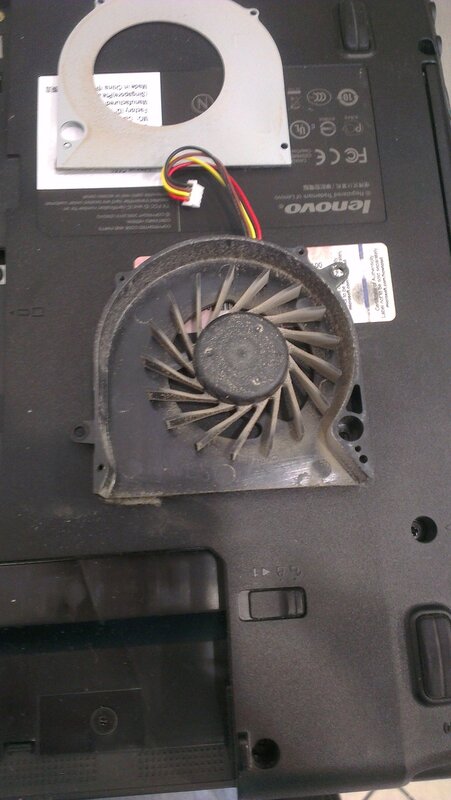
Оригинал:http://img-fotki.yan. 1_b2015630_orig
После этого надо немного брызнуть стеклоочиститель на "кисточку", чтобы лучше убрать пыль с лопастей кулера.. Вот, что у меня получилось: 
Оригинал:http://img-fotki.yan. 2_537c71e4_orig 
Оригинал:http://img-fotki.yan. 3_46cb9ddf_orig
Далее, откручиваем саму систему охлаждения..как показано на фото, именно в этом порядке. 
Оригинал: http://img-fotki.yan. 8_1e056b19_orig 
Оригинал: http://img-fotki.yan. a_e5fd345e_orig 
Оригинал: http://img-fotki.yan. 9_484bd827_orig
После того, как мы сняли систему охлаждения, убираем термопасту с процессора, системы охлаждения и других чипов. 
Оригинал:http://img-fotki.yan. b_371c192b_orig 
Оригинал:http://img-fotki.yan. c_e608691d_orig
Дальше нам понабиться термопаста самая обычная какая есть это кпт-8 проверенная, надежная и недорогая. Намазываем тонким слоем на процессор и чипы, на систему охлаждения намазал только в одном месте, где видеопамять находится. Ничего страшного если термопаста будет больше излишки её вылезут за чип и просто будут отводить тепло от транзисторов 🙂 
Оригинал: http://img-fotki.yan. d_121d27bf_orig

Оригинал: http://img-fotki.yan. f_3f71443d_orig 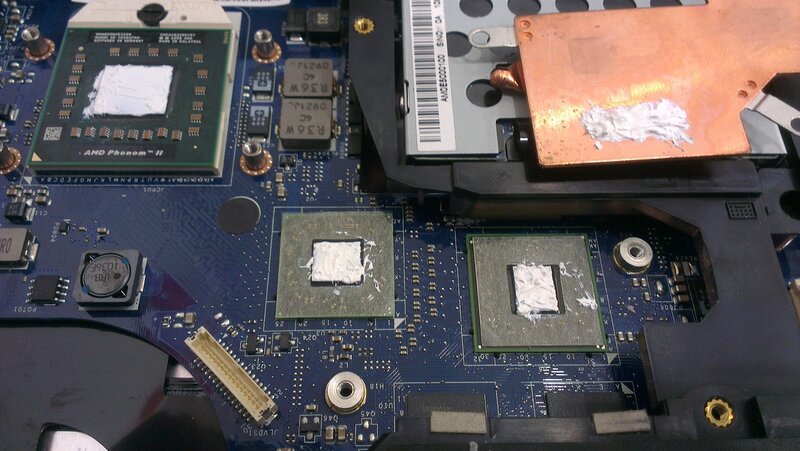
Оригинал: http://img-fotki.yan. 0_39e10ef1_orig
После того, как мы намазали термопасту закручиваем систему охлаждения, делаем все в обратном порядке 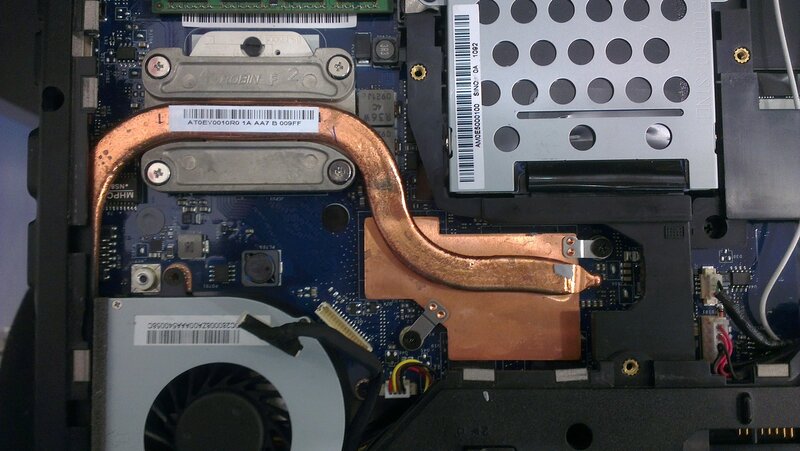
Оригинал: http://img-fotki.yan. 9_2f930e86_orig 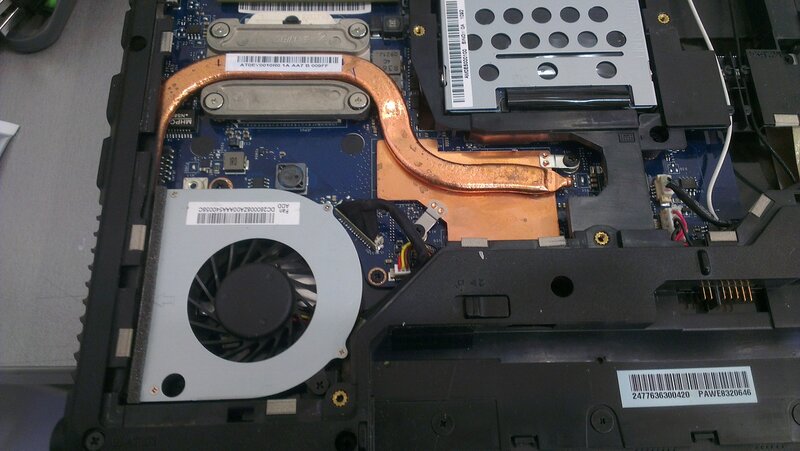
Оригинал: http://img-fotki.yan. a_6cf04520_orig 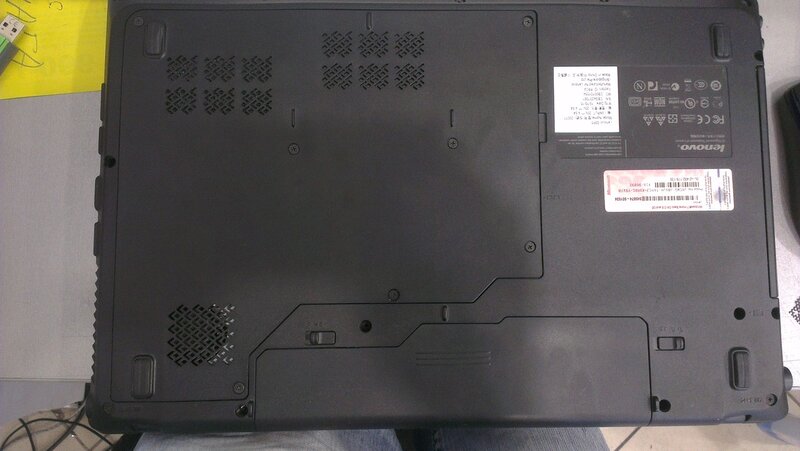
Оригинал: http://img-fotki.yan. b_f2adf054_orig
Учимся своими руками выполнять замену термопасты на ноутбуке
Как вы знаете, если не менять термопасту, то устройство начнет греться. Это чревато не только снижением производительности, но и выходом комплектующих из строя, а также дорогостоящим ремонтом. Как именно термопаста защищает от перегрева?
Она наносится на границу контакта «процессор/радиатор» и выполняет роль термопрокладки. То есть убирает различные воздушные микрополости, которые затрудняют теплопередачу. Благодаря ей излишнее тепло без труда «уходит» в систему охлаждения, не позволяя процессору перегреваться. Таким образом, она выступает как проводник, но охлаждающими свойствами не обладает.
Однако не всегда в современных компьютерных устройствах используется термопаста. Ее может заменять и специальная прокладка. Как правило, внешне она похожа на силиконовый или резиновый квадратик. Термопрокладка довольно эластична. В ее составе особенный наполнитель. Обычно графит или керамика.


Способы охлаждения
Снизить нагрев видеокарты можно несколькими методами. Самым популярным считается приобретение специальной подставки. По утверждениям экспертов, она не сильно помогает делу — температура максимально снижается на 2–4 градуса. Другой метод — обновление микропрограммы видеокарты (BIOS). Использовать такой вариант разрешается только специалистам, ведь при отсутствии определённых знаний можно навсегда вывести из строя видеочип.
Альтернативой описанным выше способам называют замену термопасты между радиатором и чипом. С помощью специального вещества можно снизить температуру до 11 градусов!
Задача термопасты — проводить тепло между радиатором и чипом, компенсируя неровности обеих поверхностей.
Подробнее о термопасте
Состав термопасты многокомпонентный. Как правило, она содержит:
- смеси металлов;
- нанодисперсные порошки;
- оксиды;
- нитриды;
- легкоиспаряющиеся примеси;
- масла;
- микрочастицы керамики, серебра, карбона и пр.
Благодаря всем эти составляющим термопаста защищает важные комплектующие ноутбука или ПК от перегревания. Наносится она между охлаждаемым элементом и устройством, отводящим тепло. Причем очень тонким слоем (менее 1 мм). По консистенции больше похожа на густой крем.
Со временем термопаста высыхает. Ее характеристики ухудшаются. Она превращается рассыпчатый материал, который не может обеспечить устойчивую теплопередачу.

В связи с чем, следует регулярно менять термопасту. Как часто? Большинство специалистов рекомендует делать это каждый год. На практике 80% пользователей ноутбуков с такой периодичностью пасту не меняют. Обычно к замене этого термоинтерфейса обращаются лишь в тех случаях, когда устройство начинает сильно греться. Конечно, это неправильно. Ведь даже качественная паста через год активной эксплуатации теряет свои свойства и хуже справляется со своей «работой».
Как часто нужно менять термопасту
Термопаста – это специальное вещество, которое наносится на процессор и обеспечивает его плотный контакт с радиатором, а также улучшает теплоотдачу чипсета. Если теплопроводность высокая, то чипсет быстро отдает тепло и не перегревается. По мере пользования девайсом она высыхает и теряет свои свойства. В этот момент необходимо заменить термопасту в ноутбуке.

Как часто нужно менять термопасту в ноутбуке – вопрос интересный и оставленный без однозначного ответа. Мнений на этот счет много. Есть пользователи, которые говорят о том, что это нужно делать каждый раз при чистке ноутбука, а рекомендованная частота чистки – раз в полгода. Другие специалисты утверждают, что пользуются девайсом пять лет и ни разу ничего не чистили и не меняли.
Чтобы получить ответ на вопрос, когда это нужно делать, следует обратить внимание на три важных фактора:
- тип чипсета;
- частота пользования гаджетом;
- марка термопасты.
В зависимости от чипсета количество замен термопасты может уменьшиться, и наоборот. Есть мнение, что процессоры компании Intel греются меньше, а значит, и термопаста на них сохнет дольше. Для процессоров от AMD ситуация, соответственно, обратная. В данном случае не стоит полагаться на общепринятое мнение и следует посмотреть на кодировку чипсета. Есть энергоемкие модели, которые потребляют мало энергии и обладают низким TDP (тепловыделением), а есть мощные варианты, которые имеют гораздо большую теплоотдачу. Очевидно, что для последних частота замены будет выше. Узнать тепловыделение легко – достаточно загуглить параметры чипсета и посмотреть на показатель TDP.

Второй момент, который может повлиять на то, как часто надо менять термопасту – интенсивность пользования устройством. Если девайс работает сутки напролет, то и ухаживать за ним следует больше. Кроме того, влияет то, как пользуются устройством, и в каких условиях: игровые модели греются сильнее, а если пользователь любитель сидеть с гаджетом на диване, то и подавно.
Важно! У каждой термопасты есть свой срок службы. Он может не превышать год, а может достигать 10 лет.
Определить на глаз, какая термопаста нанесена, невозможно, поэтому при первой чистке ее следует поменять, а также запомнить срок службы пасты, нанесенной заново. После этого менять надо будет по мере необходимости, или по истечению рекомендованного срока. При этом логичнее менять термопасту по мере необходимости. Если гаджет стал сильного греться, и, в частности, высокая температура у чипсета, то пора позаботиться о его теплопроводности.
Важнейшие характеристики
Производителей термопасты довольно много. Но далеко не все выпускают качественную продукцию. Некоторые специально завышают характеристики теплопроводности, кто-то экономит на материалах, из-за чего паста теряет в износостойкости и пластичности.
Поэтому мы рассмотрим несколько разновидностей термопаст для ноутбука. Конечно же, поделимся и полезной информацией, которая поможет выбрать наиболее качественный и оптимальный вариант. Однако первым делом нужно рассказать о том, на что следует обращать внимание при покупке термопасты для лэптопа:
- Теплопроводность. Это самая важная характеристика. Обозначает способность передавать тепло от более нагретых объектов к менее. Коэффициент теплопроводности обязательно указывается на упаковке. Обозначается он в W/m*k. Чем выше этот показатель, тем лучше. Обычно для среднего лэптопа достаточно, чтобы коэффициент теплопроводности был 1,5-2 Вт/м*К. Для игрового ноутбука с мощным процессором и видеокартой нужно чуть больше – от 4 Вт/м*К.
- Вязкость. Характеризует текучесть вещества. Оптимальный показатель варьируется от 160 до 450 Па*с. К сожалению, многие производители на упаковке термопасты вязкость не указывают. Некоторые опытные пользователи и компьютерные сервисмены отмечают, что этот параметр можно определить «на ощупь». Термопаста для ноутбука должна напоминать густой крем или пасту для чистки зубов. Почему так важна вязкость? Все просто. Если паста будет слишком жидкой, то она может вытечь в процессе эксплуатации. Если же окажется чересчур густой, то не позволит добиться максимального контакта поверхностей.
- Тепловое сопротивление. Чем этот показатель ниже, тем лучше. Во многом эта величина обратна коэффициенту теплопроводности. Получается, что низкое теплое сопротивление обеспечивает лучшую теплопередачу, а значит и охлаждение важных комплектующих ноутбука.
- Интервал рабочих температур. Чем он больше, тем выше износостойкость термопасты. Также приличный диапазон температур означает, что вещество не потеряет своих свойств даже при серьезном нагреве (к примеру, пользователь захочет разогнать видеокарту). Поэтому оптимально, если паста способна выдерживать температуру до +150-200 °C.
- Химическая нейтральность. Хорошая термопаста должна быть безопасной. То есть не токсичной. Конечно, в ее составе запрещены вещества, вызывающие коррозию или приводящие к химическим повреждениям других деталей. Поэтому приобретать термопасту нужно в специализированных магазинах, где имеется сертификация на продукцию. Иначе есть риск натолкнуться на подделку, состав которой может нанести вред вашему здоровью и самому ноутбуку.
Что такое термопаста и какую выбрать

Отметим, что термопаста имеет другое определение, более профессиональное:
Термоинтерфейс – многокомпонентная смесь, предназначенная для отвода тепла.
Между термоинтерфейсом находится процессор и радиатор, отводящий тепло. Это актуально не только для компьютеров с процессорами, видеокартами и быстрой памятью. Термоинтерфейс применяется в любой другой электронике, где необходимо понижать температуру компонентов.
Существует несколько видов термоинтерфейсов, то есть они представлены не только в виде смеси (термопасты):
- пастообразные смеси;
- припои и жидкие металлы;
- теплоотводящие прокладки;
- полимеризующиеся теплопроводные составы;
- теплопроводящие клеящие составы.
Термопаста – является подтипом термоинтерфейса, представляющая собой многокомпонентное вещество с высокой теплопроводностью. В качестве компонентов, участвующих в содержании пасты могут присутствовать металлы (медь, серебро или вольфрам), оксиды металлов (цинк), микрокристаллы (алмаз), нитриды (алюминий), графит или графен.
Очень часто в магазинах электроники можно встретить пасту КПТ-8. Лучше ее не брать по той простой причине, что на рынке есть более качественные и совершенные экземпляры. КПТ-8 производится уже более сорока лет.

В качестве вариантов для приобретения можно выделить следующие бренды: АлСил-3, Noctua, Arctic или Zalman. Стоимость не очень большая – до 500 рублей точно. А продается паста в виде небольших тюбиков.
Зачем и когда менять термопасту на компьютере
Конечно, мы выяснили предназначение термопасты. Выше было сказано, что она повышает производительность. Но есть моменты, на которые стоит обратить внимание, когда вы еще не меняли термоинтерфейс:
- Компьютер работает плохо (зависает, программы запускаются долго).
- Операционная система выдает ошибки, с тормозами реагирует на действия пользователя.
- В случае с ноутбуками чувствует перегрев корпуса. Самопроизвольное выключение компьютера / ноутбука.
- Компьютер не запускается и выдает соответствующий звуковой сигнал BIOS (возможно, что из-за перегрева процессор выше из строя).
Если хотя бы один из данных признаков был замечен (кроме последнего), то следует провести комплексную процедуру по устранению этих проблем (замена термопасты, очистка компьютера и ноутбука от пыли и пр.).
Подготовка и обязательный инструмент

Когда принято решение отказаться от услуг компьютерного сервиса и выбран вариант самостоятельной замены термопасты, нужно купить новое средство. Из дешевых видов чаще выбирают КПТ-8 или КПТ-20. Они достаточно распространены и купить их можно даже в магазинах радиодеталей. Продукты с повышенной теплопроводностью и большим сроком эксплуатации продают маленькими объемами в компьютерных магазинах. Также обязательно подготовить ряд инструментов и расходников:
- отвертки;
- медиатор или пластиковая карта;
- сухие салфетки;
- ватные палочки;
- ватные диски;
- спирт;
- маленький контейнер.
Внимание!
Отвертки должны соответствовать болтам на ноутбуке. Они могут быть обыкновенными крестовыми небольшого размера или шлицевыми – лучше взять набор для ремонта электроники.
Выбираем термопасту для ноутбука
Какую термопасту для ноутбука мы бы порекомендовали? Есть несколько вариантов. Однако начнем с того, какой термоинтерфейс точно не подойдет для лэптопа:
- Во-первых, это КПТ-8. Она дешевая и доступная, но ее характеристики настолько низкие, что пользоваться такой термопастой опасно. К примеру, ее теплопроводность 0,65 W/m*k при температуре в 100 градусов. Этого недостаточно для процессора и видеокарты ноутбука. Чуть лучшей теплопередачей обладает преемница «восьмерки» – КПТ 19. Но у нее излишне густая консистенции. В итоге нанести тонким слоем такую термопасту очень сложно.
- Во-вторых, Алсил-3. У этого вещества коэффициент теплопроводности чуть больше, чем у КПТ-8. Однако этого все равно недостаточно. К тому же, термопаста быстро высыхает. Порой уже через месяц эксплуатации.
Что касается термопаст, которые лучше всего подходят для ноутбука, то это:
- Arctic Cooling MX-4. Имеет отличную теплопроводность – более 8 Вт/м*К. При этом максимальная рабочая температура – аж 160 градусов по Цельсию! Не проводит электричество, легко наносится и обладает в меру вязкой консистенцией. Поставляется в удобном шприце-тюбике (вместимостью 4 гр.). Единственный минус – высокая цена. Около 600-700 р.


Конечно, список можно смело продолжать. Так как есть и другие качественные термопасты для лэптопов:
- Arctic Silver 5;
- Halnziye HY510;
- Hutixi HT-GY260;
- Coolage CA-CT3 Nano и мн. др.
Уверены, вы сможете легко подобрать оптимальный вариант для своего ноутбука. Тем более, что теперь знаете, на какие характеристики обращать внимание в первую очередь.


Сколько стоит замена термопасты в сервисе
Разброс цен на замену термопасты и чистку ноутбука большой. В интернете можно найти объявления от 500 рублей и выше. Стоит отметить, что средняя стоимость составляет 1000 рублей. При этом в мастерской не только выполнят чистку, но и дадут гарантию на работу около 5-6 месяцев, то есть фактически до следующей процедуры.
Совет! Не стоит соглашаться на самые недорогие варианты, так как степень квалифицированности специалистов вызывает сомнения, гарантии в таком случае обычно не дают, и, как показывает практика, термопасту используют самую бюджетную, купленную за копейки через китайские магазины.
Этап подготовки
Итак, перед тем, как снимать радиатор и выжимать только что купленный тюбик на микросхемы, требуется очистить компьютер от пыли. После этого, еще раз запустите «машину», если проблема с производительностью и перегревом не исчезла, тогда придется прибегать к замене термопасты.

Но прежде, внимательно осмотрите вентиляторы, возможно, они вращаются недостаточно быстро и нужно их смазать или заменить. Так же следует проверить температурный режим основных компонентов, к примеру, ЦП. Если имеющееся охлаждение не справляется с такой нагрузкой (допустим вы поставили более мощный процессор, а система охлаждения не может совладать с ним. (Видимо старый процессор выдавал меньше тепла)) то нужно произвести замену системы охлаждения на новую. Для тех, кто не знает, как проверить перегревается ли компьютер или нет, рекомендую прочитать статью тест стабильности системы.
Таким образом, замена термопасты – последняя мера, которая должна помочь. Если у вас недостаточно технических навыков, рекомендую обратиться к «продвинутым» ребятам из сервисного центра или же сдать аппарат в пункт гарантийного обслуживания. Наша процедура, на самом деле, очень проста. Все, что нужно, разобрать системник, снять систему охлаждения и нанести тонкий слой пасты на поверхность процессора. Вот и все. Это проще, чем кажется.
Зачем нам термопаста?

Чтобы ответить на этот вопрос, предлагаю углубиться в суть проблемы. Нагретый воздух отводится с помощью соприкосновение определенного элемента и радиатора. Причем, оба устройства должны быть плотно прижаты друг к другу. Как можно добиться такого эффекта. Можно, как следует, отшлифовать обе поверхности, но на этой уйдет уйма времени и сил. При этом, производители рискуют потратить слишком много средств на разработку такой конструкции, именно поэтому в радиоэлектронике активно используется термопаста.
За счет улучшенной теплопроводности, разработчики «железа» повышают стабильность работы и стоимость собственной продукции. Только представьте, сколько проблем было бы у производителей, при такой ценовой политике. И в тот момент, когда мировые производители осознали эту истину, появился первый образец специальной пасты, наделенной первоклассными свойствами. Можно сказать, что именно на этом этапе произошла настоящая революция в охлаждении железа. О таком не мечтал даже железный Шварценеггер, когда отправлялся в прошлое.

Итак, перед тем, как приступать к чтению основной части раздела «замена термопасты», вооружитесь следующими инструментами:
- самой термопастной
- набором отверток
- чистящим средством
- сухими салфетками.
С помощью отверток, вы сможете получить доступ к внутренностям компьютера. Бывают и такие модели «ящиков», которым не требуется ни отвертка, ни болгарка – все держится на защелках. Салфетки и чистящее средство пригодятся для удаления старой пасты.
На первом этапе, не забудьте отключить ПК от сети и периферии. Открываем крышку системного блока, под которой скрывается радиатор с процессором. Вероятнее всего, вы используете классические модели от AMD или Intel с «родными» радиаторами. Как только вы доберетесь до микросхемы материнской платы, следует отсоединить систему охлаждения. Это не сложно, он зафиксирован с помощью простых защелок или пары винтов. И не забудьте прочистить радиатор от пыли.


Нужна ли вообще замена термопасты для процессора?
Для начала, давайте узнаем максимальную температуру вашего процессора. Для этого вбейте название вашего процессора на сайт производителя и там найдите свой процессор.
Для тех, кто не знает, как определить название своего процессора, скачивает программу Speccy. Для тех кто знает, тоже качает, потому что в дальнейшем она нам понадобится.
Скачиваем, устанавливаем и запускаем.
Появляется окошечко. Программа анализирует вашу систему. Подождем капельку. Вскоре увидим следующее.

Окей. Здесь дана общая информация. Смотрим на 2-ю строку или раздел, где написано «Центральный процессор». И смотрим на название, оно напротив температуры вашего процессора. У меня он называется вот так:
Я вбиваю в поисковую строку IntelCorei3 530 на сайте производителя и ищу там свой, вы ищите свой. В данном случае у меня Intel. У вас может быть либо Intel, либо AMD.
Ок. Нашли свой процессор. Зашли в характеристики или спецификации. У кого как.
Ищем максимальную температуру для процессора. Я нашел. Вот.
Ту температуру, которую вы нашли, и есть максимум для вашего процессора. Все, что больше этой цифры – плохо для процессора. Очень! Так и сгореть может! К тому же, вообще для всех процессоров 60 градусов, уже плохо. Так что имейте это ввиду.
Я пишу это статью с уже ново нанесенной термопастой на процессоре. Это вполне нормальная для меня и моего процессора температура (30 градусов). А что же тогда у меня было? А было у меня, 60 градусов! И то, когда я всего лишь работал, а не играл. Я сам не заметил того, как время быстро пролетело, долго не заглядывал в эту программу. И пришел к выводу, что нужно срочно менять термопасту. Заодно и написать вот это пост. Термопаста со временем теряет свои свойства.
У меня цифра температуры нагрева в программе Speccy, обозначена желтым цветом. Это хорошо. Если у вас будет тоже желтым, хорошо. Если уже оранжевым, то плохо, а если красным — это очень плохо! Сворачиваем лавочку и меняем термопасту!
Советую нагрузить процессор. Например, теми же играми, только большими по размеру. Например: Crysis 3. И посмотреть на температуру. Если оранжевый цвет, то играть не советую. Лучше поменяйте термопасту. Красный так вообще забудьте, срочно менять! Желтый, вам замена не требуется. Если то желтый, то оранжевый советую поменять, для профилактики.

Ну, я направил вас в нужное русло. Теперь выясняйте, как у вас дела. У кого плохо, читаем ниже. Будем задаваться вопросом, как поменять термопасту на процессоре.


Какая термопаста лучше для бюджетного ноутбука
При покупке охлаждающей смеси для замены в ноутбуке нужно учитывать такие ее характеристики:
- Теплопроводимость. Самый важный критерий, определяющий, насколько эффективным будет теплоотвод от контактной площадки процессора на радиатор.
- Температурный диапазон и температурное сопротивление. Факторы, определяющие срок эффективной службы термоинтерфейса. Как сказано выше, в любом случае проводить замену следует не реже раза в год.
- Вязкость и густота. Влияет, насколько просто состав будет наносить пользователь. Паста не должна растекаться, но быть достаточно податливой, чтобы ее несложно было наносить.
- Объем упаковки. Для одного раза нужно приблизительно 2 г термопасты на один процессор. Если вы одновременно собираетесь заменить термоинтерфейс и на дискретном графическом ускорителе, потребуется в 2 раза больше.
- Электропроводимость. Вероятность короткого замыкания с поверхности процессора крайне мала, но все же лучше, если термопаста не будет проводить электрический ток вообще.
- Цвет. Традиционно эти смеси окрашивают в серый — так они лучше заметны на блестящей контактной пластине процессора. Термопасту цвета «металлик» будет видно хуже.
Для простого рабочего ноутбука нет смысла покупать слишком дорогой термоинтерфейс: без повышенных нагрузок процессор попросту не выделяет такого количества тепла. Если лэптоп используется исключительно для набора текста, просмотра фильмов или серфинга в интернете, вполне можно обойтись дешевой отечественной пастой типа АлСил-3 или аналогами.

На более дорогие смеси стоит обратить внимание владельцам игровых ноутбуков, которые при запуске «тяжелых» приложений греются уже сильнее. Также в «группе риска» все, кто работает с видео, включая запись, монтаж и рендеринг, оверлокеры и тестеры, у которых ноут греется при повышенных нагрузках, и те, кто на лэптопе работает со звуком — диджеи, звукооператоры, монтажеры и просто музыканты-любители. Стоит отметить, что без дискретной звуковой карты работа со звуком нагружает ЦП даже больше, чем оцифровка видео, когда вся нагрузка приходится на видеокарту.
В этом случае предпочтение стоит отдать более дорогим термоинтерфейсам типа Arctic. Также нелишним будет проверять температуру CPU в процессе эксплуатации, особенно если вы решили поменять термопасту на новый вид. Для этого можно установить одну из диагностических утилит — CPU-Z, Speccy, HWMonitor, Everest или AIDA64.
Не забудьте удалить старую термопасту.

Если она намертво присохла вам поможет спирт, что бы размягчить термопасту и плоская отвертка- если уж совсем ничего не помогает (соскабливать её следует очень осторожно, не повредив процессор или систему охлаждения) Новый слой, который накладывается после удаления старого, должен быть очень тонким. Размазать ее можно с помощью пластиковой карточки. Хотя для этой цели идеально сгодится и палец.

Как только эти операции будут завершены, можно собрать аппарат в обратной последовательности. Включаем компьютер и проверяем его производительность. Причем, я рекомендую продержать компьютер в активном режиме хотя бы один час. Если к вашему ПК вернулась былая мощь, тогда примите мои поздравления!
Если же замена термопасты не принесла желаемого результата, тогда следует разобрать системный блок еще раз. Проверьте, насколько плотно прижаты радиаторы. Вполне возможно, вы нанесли слишком мало/много пасты, именно поэтому нарушился нормальный теплообмен. Попробуйте добавить/убрать немного термопасты и проверьте работоспособность аппарата еще раз.
Если вы используете второстепенный кулер, отличный от стандартного, рекомендую внимательно изучить его крепление. Не пренебрегайте советами опытных пользователей и печатной инструкцией. Если вам потребуется снять материнку, то лучше всего использовать специальный инструмент. Иногда системная плата не позволяет спокойно отсоединить систему охлаждения, поэтому приходится разбирать все досконально. Или отнесите свой аппарат в ближайший сервисный центр.
И последний вопрос, который интересует каждого. Как часто требуется замена термопасты? Опираясь на собственный опыт, скажу, что новую пасту можно наносить раз в год-полтора. Примерно с таким же интервалом времени следует очищать компьютер от пыли.
В данном видеоролике все подробно и понятно показано! Удачи! =)
Замена термопасты на процессоре.
Выяснилось, что у вас дела состоят плохо. Нужна замена термопасты. Ну что ж, давайте менять.
Первым делом нужно купить термопасту в компьютерном магазине. Стоит она совсем не дорого, я купил за 130 рублей.
Вторым делом необходимо приготовить свободное место для удобства работы. Я буду работать на полу. Главное нужен простор. Можете постелить газеты, если у вас много пыли в компьютере. НО. Если ее там и вправду навалом, то необходимо сначала почистить все в компьютере, а затем уже менять термопасту на процессоре. Об этом тоже будет, я почищу пару мест в системном блоке, но у меня ее не так много. У меня она быстро накапливается, поэтому я всегда слижу за своим компьютером.
Ок. Купили пасту, приготовили место. Что теперь? Достаем системник! Только не забудьте сначала провода отсоединить.

Пыли у меня как видим, прилично.
Теперь давайте разбирать системный блок.

Откручиваем болтики, где это необходимо, для того чтобы снять крышку. У меня еще есть заклепки, если у вас они тоже есть, отклепываем. Все открутили, все отклепали, теперь нужно снять крышку, снимаем. Я просто двигаю ее влево, а потом тяну на себя. Все, я открыл ее. Что я вижу. А вижу я, что у меня пыль немножко осела. Придется еще, и почистить немного.

Так. Ребята. Сейчас главное АККУРАТНОСТЬ, ОСТОРОЖНОСТЬ, ВНИМАТЕЛЬНОСТЬ. Все будет путем, если соблюдать это.
Первым делом, нам необходимо вытащить видеокарту. Она подключена к PCI порту (синий слот). Что мы делаем? Для начала откручиваем все болты, которые крепят видеокарту.

Теперь нам нужно осторожно вытащить из слота видеокарту. Кстати. Очень важный момент. Для того чтобы ее вытащить, нам нужно приподнять одну штучку, защелку. Смотрим на фото.

Приподняли, и потихонечку тянем на себя видеокарту, в то же время чуть, чуть расшатывая ее вправо влево. Как только защелка не будет мешать видеокарте, можно освободить руку и двумя руками, потихонечку тянуть на себя видеокарту. Ниже фото, как все вышло.

Отлично! Все вышло! Откладываем ее в сторонку. Теперь давайте работать над кулером, вентилятором процессора.
Как только мы снимем вентилятор, вы увидите процессор. На процессоре будет старая термопаста и на кулере тоже.
Давайте приступим. Для начала нам нужно будет отсоединить питание кулера. Отсоединяем.

Готово. Теперь нам нужно открепить крепления вентилятора от материнской платы. У меня показано, что нужно двигать против часовой стрелки. Что я и делаю. После этого потихонечку беру одно из креплений за черную головку и тяну на себя. Нужно быть внимательным, потому как здесь велик шанс на сохранение инерции. В общем, вот так я каждое крепление потихоньку отсоединяю от материнской платы.
Отсоединили. Хорошо. Теперь просто убираем кулер и все. И видим, как я уже говорил процессор со старой термопастой.

Готово! Мы это сделали! Откладываем кулер. Перед тем, как поменять термопасту, советую кисточкой пройтись по тем местам, где есть пыль. Где ее много, нужно уже все отсоединять от системного блока. Но это уже другая тема.
О полной чистке компьютера я так же напишу подробнейшую статью. Поэтому для того, чтобы ее не проморгать, я предлагаю вам подписаться на мой блог. А теперь, давайте дальше.
Пробежимся кисточкой по видеокарте. Кстати, кисточка должна быть мягкая! Иначе можно повредить мелкие детали на плате!

Почистили, отложили в сторонку. Теперь то же самое с кулером.

Разворошили пыль на кулере, можно включить пылесос и почистить его.
Окей. Теперь осталось пройтись в области процессора. Там быть предельно аккуратным!

Дуть не надо. Пыль может попасть в глаза. Лучше разворошить пыль, а потом АККУРАТНО, ВНИМАТЕЛЬНО включить пылесос и засосать пыль. Сильную тягу не включайте! На малой! Но так делаю я. Вообще пылесос здесь использовать запрещено…. Можно что нибудь сломать.
Лучше использовать балончик со сжатым воздухом. Он хорошо сдувает пыль. Стоит 500 рублей. И потом можно купить всего один раз, а пользоваться вечно. Как? Просто. Если у вас умелые руки, то можно снизу просверлить дырку, и приделать нипель от велосипеда. Ну или штуцер там. Да и вообще, зачем тратить деньги, когда можно использовать любой самодельный балончик, со сжатым воздухом? Я как нибудь его сделаю и напишу об этом пост. В ютюбе посмотрите про самодельные балончики, если интересно.
Теперь у нас все готово. Как поменять термопасту на процессоре? Наконец, мы дошли до этого…. Давайте уже все-таки сделаем это!
Сначала уберите салфеткой старую термопасту с процессора, а потом с кулера, если вы этого еще не сделали.

Кстати, для того чтобы равномерно нанести термопасту на процессор, нужна какая-нибудь пластиковая карточка. Слой должен быть тонким.
На кулер я тоже немножко мазнул. Можно сказать пальцы вытер.

Берем кулер, смотрим чтобы провод к питанию достал. В общем ставим все так, как и было. На картинке кстати видно, я выровнял термопасту на процессоре. Слой если видите тонкий.

Стоит учесть важную особенность! Когда вы будете ставить кулер на свое законное место, то смотрите, чтобы было так, как ниже на фото.

Хочу приметить. Кулер у меня стандартный, без всяких наворотов. Крепления бывают разные. Поэтому внимательнее. Ну а вообще, совет вам. На охлаждение процессора не жалейте денег. Купите хороший кулер. У меня вот стандартный.
Когда я менял термопасту впервые, я парился над этим кулером. Никак не мог вставить крепление в отверстие материнской платы. Потом додумался. Чуть материнку не убил. Поэтому я пишу сейчас вот в таких подробностях.
Что это дает? Если не сообразили что выше на картинках, то я постараюсь объяснить в словах. В общем, когда вы ставите кулер на место, то приподнимайте крепления, держась за черные головки. Получится, что вы поднимаете штырек пластмассовый, и выходит как на картинке «КАК ДОЛЖНО БЫТЬ». Посмотрите на нее. Видим штырек внутри. Это дает возможность двум белым штырькам согнуться друг к другу. Диаметр уменьшается, а значит, вам не составит труда просунуть одно из креплений в нужное отверстие. Ежели мучиться с опущенным штырьком. Ну а для того, чтобы крепления закрепить, после того как вставили их в материнку, нужно повернуть головки креплений так, чтобы крепление после этого не болталось.

Дальше нужно подсоединить провод кулера к питанию.

Готово. Теперь, давайте поставим видеокарту. Смотрим, как нужно ее расположить.

Ну, тут все просто, ни у кого проблем и не возникнет. Просто воткните ее обратно, защелка сама защелкнет. Поднимать на этот раз ничего не надо. Прикручиваем болтики обратно. Подключаем питание к видеокарте.

Все! Готово! Проверьте еще раз, все ли подключили, все ли правильно сделали. После этого берем крышку от корпуса и закрываем комп. Закручиваем болтики. Ставим системник обратно, подключаем провода.
Запускаем комп. Потом программу Speccy. Смотрим на температуру и радуемся жизни. Все! Готово!
Диагностика и мониторинг: ваши помощники
Даже те пользователи, которые знают, как поменять термопасту в ноутбуке, не станут без основательно проведенного анализа спешить с разборкой. К сожалению, операционная система Windows во всех ее редакциях не имеет интегрированных средств для проведения качественного мониторинга температурных показателей системы. Единственным решением можно считать просмотр актуальных градусов, генерирующихся некоторыми компонентами системы посредством БИОС.
- Температура ЦП считается нормальной, если в состоянии простоя показатель варьируется в пределах 30-45°С. Работа при нагрузке — 50-65°С.
- Графический процессор в пассивном режиме — 50-55°С, в активном состоянии — до 85°С.
Установите бесплатную программу PC Wizard, и вы всегда сможете контролировать температурные показатели «горячих» компонентов системы.
Как наносить термопасту на процессор компьютера и ноутбука
Перед тем, как начать процедуру замены термопасты необходимо подготовить инструменты. Обязательно приобретите термопасту того бренда, который указан выше, а если таких не будет, то возьмите любую. Далее понадобятся следующие инструменты:
- крестовая и плоская отвертки;
- спирт, ткань или ватные палочки/диски, салфетки;
- тонкая пластиковая карта для нанесения пасты;
- инструменты для очистки от пыли (пылесос, баллон сжатого воздуха, кисточки).
Собственно, все. Отмечу, что для очистки пыли достаточно и пылесоса, но используйте его осторожно и не прикладывайте трубку слишком близко к элементам ПК.
Разбираем компьютер / ноутбук
На самом деле системный блок настольного компьютера намного проще разобрать, чем ноутбук. При разборке ноутбука можно не открутить какой-нибудь пропущенный болтик и случайно так что-то сломать. Поэтому будьте предельно аккуратны.
В случае с ПК нужно будет снять боковую крышку, которая может держаться как на болтах, так и на защелках, а затем открутить болты от радиатора. Дальше остается только аккуратно вытащить радиатор (если он не прилип к процессору).

При разборке ноутбуков в некоторых моделях (например, HP) снимается клавиатура, затем вся верхняя панель под которой уже расположены основные компоненты. Затем отключаются все шлейфы, откручивается системная плата и аккуратно вытаскивается. Кому-то системную плату вытаскивать и не придется, а процессор будет находиться сверху, прикрытый радиатором.

Очистка старой термостаты с процессора и радиатора
После снятия системы охлаждения на процессоре можно заметить белый налет – старая термопаста. На радиаторе она тоже будет.
Остатки засохшей термопасты необходимо удалить с помощью ватной палочки или диска, смоченных в спирте.
Важно заметить, что верхняя поверхность процессора, как и радиатора не полностью ровные, а имеют небольшой рельеф. Это нужно, чтобы паста хорошо соприкасалась с поверхностью. Поэтому тщательная очистка от старой пасты очень важна.

Не забудьте так же почистить все от пыли внутри корпуса, так как одна лишь замена термопасты может не дать нужного эффекта.
Процесс нанесения термопасты на процессор
Вот мы и пришли к тому моменту, когда можем нанести на процессор термопроводящую пасту. Возьмите тюбик пасты и капните немного в центр процессора. Каким слоем наносить термопасту? Тонким. Капните небольшую каплю, а не жирный слой, который не будет отводить тепло.

По поводу радиатора. На него наносить пасту не нужно, поскольку она и так нормально ляжет на его поверхность после установки. Переизбыток термопасты в целом может не только сделать хуже с точки зрения теплоотвода, но и в некоторых случая замкнут контакты на системной плате (хоть это бывает и редко).
Следующий этап – использование пластиковой карточки для равномерного распределения термопасты по поверхности процессора. Делать это нужно аккуратно, чтобы получился тонкий слой.
Излишки пасты, которые могут оказаться за поверхностью CPU удаляем с помощью салфетки.
- https://www.orgtech.info/kakuyu-termopastu-vybrat-dlya-noutbuka/
- https://computerinfo.ru/kak-zamenit-termopastu-na-kompyutere/
- https://PomoshKomp.ru/%D1%81%D1%82%D0%B0%D1%82%D1%8C%D0%B8/%D1%87%D0%B8%D1%81%D1%82%D0%BA%D0%B0-%D0%BA%D0%BE%D0%BC%D0%BF%D1%8C%D1%8E%D1%82%D0%B5%D1%80%D0%B0-2/%D0%B7%D0%B0%D0%BC%D0%B5%D0%BD%D0%B0-%D1%82%D0%B5%D1%80%D0%BC%D0%BE%D0%BF%D0%B0%D1%81%D1%82%D1%8B/
- https://ws-life.ru/remont-obsluzhivanie/zamena-termopasty.html
Сборка ноутбука
Возьмите конструкцию с кулером и приложите ее обратно к ноутбуку. Радиаторы должны лечь на нанесенные слои термопасты, придавливать их не нужно — это сделают за нас шурупы. Теперь возьмите те шурупы, которые вы сняли ранее, и закрутите их в той же последовательности, в которой снимали. На этом замена термопасты на ноутбуке Lenovo Z570 завершена. Без прикручивания крышки корпуса попробуйте включить ноутбук. Заработал? Отлично! Выключайте его и закручивайте крышку корпуса обратно.
Теперь вы знаете, как разобрать ноутбук Lenovo Z570 и заменить в нем термопасту. Успехов в этом деле!
Меняем термопасту на ноутбуке
Перегрев и его последствия – извечная проблема пользователей ноутбуков. Повышенные температуры приводят к нестабильной работе всей системы, что обычно выражается в снижении рабочих частот, зависаниях и даже самопроизвольных отключениях девайса. В этой статье мы поговорим о том, как снизить нагрев путем замены термопасты на системе охлаждения лэптопа.
Замена термопасты на ноутбуке
Сам по себе процесс замены пасты на лэптопах не является чем-то сложным, но ему предшествует разборка девайса и демонтаж системы охлаждения. Именно это и вызывает некоторые трудности, особенно у неопытных пользователей. Ниже мы рассмотрим пару вариантов этой операции на примере двух ноутбуков. Нашими подопытными сегодня станут Samsung NP355E5X-S01RU и Acer Aspire 5253. Работа с другими лэптопами будет несколько отличаться, но основные принципы остаются неизменными, поэтому при наличии прямых рук можно справиться с любой моделью.
Обратите внимание, что любые действия по нарушению целостности корпуса обязательно приведут к невозможности получения гарантийного обслуживания. Если ваш ноут еще стоит на гарантии, то эту работу необходимо производить исключительно в авторизованном сервисном центре.
Пример 1
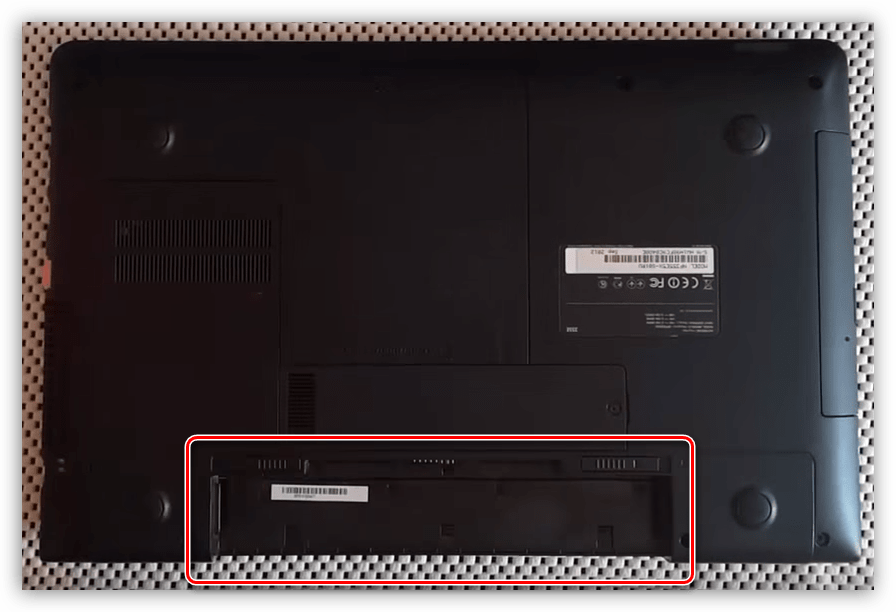
- Отключаем аккумуляторную батарею – это обязательное действие для обеспечения безопасности комплектующих.
- Снимаем крышку отсека для модуля Wi-Fi. Делается это путем откручивания единственного винта.