Замена матрицы на ноутбуке: инструкция с фотографиями
Наиболее уязвимым к механическим воздействиям электронным компонентом у любого ноутбука является дисплейный модуль, а именно — матрица. Однако неосторожное обращение с лэптопом — не единственная возможная причина выхода экрана из строя. Существует ряд электронно-технических неполадок, которые могут легко вывести дисплей из строя. Как бы там ни было, во многих случаях единственным выходом из ситуации является замена матрицы. И эту задачу вполне можно выполнить самостоятельно. Приведем подробную инструкцию по замене матрицы на примере ноутбука Lenovo B575e.

Что нужно знать?
Для замены матрицы нет необходимости в полной разборке корпуса ноутбука — это частая ошибка среди тех, кто впервые берется за выполнение этой задачи. Дисплейный модуль практически всех современных моделей лэптопов (независимо от производителя) имеют конструкцию, позволяющую производить замену матрицы без необходимости вскрытия корпуса.

На фотографии — матрица ноутбука Lenovo B575e с обратной стороны.
Из инструментов для замены дисплея понадобится лишь набор отверток и любой тонкий металлический или пластиковый предмет. Ремонтные работы следует выполнять с максимальной осторожностью, т.к. матрица — хрупкое устройство, которое легко повредить. Внутри дисплейного модуля присутствуют и другие электронные компоненты (например, веб-камера), а также несколько соединительных шлейфов и проводов — со всем этим также следует быть осторожным.
Также рекомендуем фотографировать все свои действия — это поможет без каких-либо сложностей выполнить обратную сборку дисплея ноутбука.
Шаг 1 — снимите переднюю панель дисплейного модуля
Сначала отключите и лэптопа зарядное устройство и выньте аккумулятор. Для снятия передней панели экрана найдите и выкрутите все винты, крепящие эту деталь к корпусу ноутбука. В случае с лэптопом Lenovo B575e — их два. На первом изображении винты можно заметить в правом и левом нижних углах дисплейного модуля. Винты также могут быть спрятаны за резиновыми заглушками.
Открутите все винты и приготовьте тонкий предмет. Вставьте его в щель между лицевой панелью и корпусом, а затем отогните немного. Должен последовать щелчок, сигнализирующий о разъединении внутренних защелок.

Пройдитесь подобным образом по всему периметру лицевой панели, разъединяя все защелки.


После того, как все защелки будут разъединены, лицевую панель дисплейного модуля можно будет снять и убрать в сторону.

Теперь можно переходить к следующему шагу.
Шаг 2 — открутите винты, удерживающие матрицу
Дальнейшие действия зависят от конструктивных особенностей дисплейного модуля. В случае с Lenovo B575e достаточно открутить следующие крепежные элементы:
- По 2 винта в нижнем правом и левом углу.

- По 1 винту в верхнем правом и левом углу.

После того как были выкручены указанные винты, матрицу можно будет отделить (отогнуть на угол) от корпуса в верхней части примерно следующим образом:

Обратите внимание на выделенные фрагменты фотографии. Красным цветом выделена верхняя часть конструктивного элемента дисплейного модуля — металлическая рейка, к которой крепится матрица. Желтым цветом выделен один из винтов, крепящих матрицу к металлической рейке.
Внимательно осмотрите левую и правую рейку и выкрутите все имеющиеся винты (обычно их 4), удерживая матрицу в одной руке. Даже если она вышла из строя и более не работает, ее падение может повредить другие компоненты дисплейного модуля — электронику и/или соединительные шлейфы.
После откручивания последних винтов не спешите извлекать матрицу из ноутбука. Сначала просто загните металлические направляющие вниз:

После этого осторожно опустите матрицу на клавиатуру ноутбука таким образом, чтобы ее лицевая панель находилась внизу.

Шаг 3 — отключите от матрицы соединительные шлейфы
На предыдущем изображении красным цветом отмечен шлейф, посредством которого матрица соединяется с материнской платой ноутбука. Так он выглядит в увеличении:

В нашем случае шлейф крепится к дисплею при помощи клейкой ленты. Металлическая серая оплетка шлейфа с нижней стороны также может иметь клейкое основание. Чтобы отключить шлейф, ухватитесь за клейкую ленту и потяните ее вверх.

После этого матрицу можно будет отделить из ноутбука.

Шаг 4 — подключите новую матрицу
Теперь остается лишь установить новую матрицу. Сначала отогните металлические рейки от корпуса дисплейного модуля примерно так, как показано на следующей фотографии:

Поместите матрицу между рейками и зафиксируйте ее с боковых сторон при помощи винтов. После этого можно будет подключить соединительный шлейф и продолжить сборку дисплейного модуля. Но до того мы рекомендуем проверить установленную новую матрицу на работоспособность. Сделать это несложно — осторожно установите аккумулятор в ноутбук, а затем нажмите на кнопку питания. Матрица все это время должна быть прикручена только к металлическим направляющим.

Если дисплей прошел проверку на работоспособность, выключите ноутбук, извлеките из него аккумулятор и продолжите сборку дисплейного модуля. На этом процедура замены матрицы окончена.
Замена дисплея в ноутбуке. Долой мерзкую TN матрицу, да здравствует IPS!
После 4 лет службы сдох мой верный ноут Asus K42JE и возникла необходимость в замене.
При выборе современного ноута потребитель сталкивается с диллемой: или высокая цена или не самая комфортная работа с ноутбуком «из коробки».
Я остановился на Asus K401LB. Этот ноут подходил по основным параметрам(проц, видеокарта, диагональ, цена, толщина, вес и время работы от батареи), но нуждался в некоторой доработке. А именно: было всего 4 гб оперативы, супер-медленный жесткий диск и глянцевая TN матрица.
Оператива была докуплена, жесткий заменен на ССД.
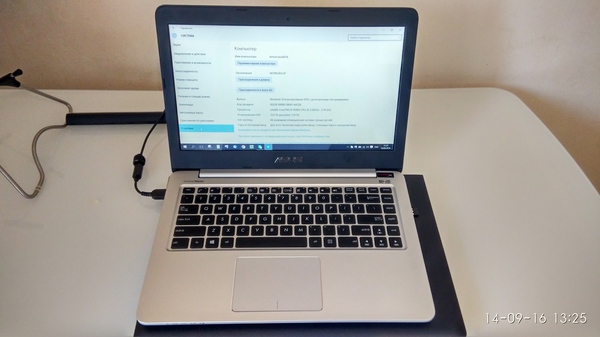
В данном посте я покажу как заменить безрадостную TN матрицу на отличную IPS.
В чем преимущества IPS?
Во-первых, большие углы обзора. То есть с ней не нужно сидеть прямо напротив дисплея чтобы не получать искажения изображения, поэтому не нужно постоянно корректировать положение крышки. Можно откинуться на стуле, а изображение останется таким же.
Во-вторых, значительно лучшая цветопередача. С IPS я прохожу цветовой с результатом 0, со старой матрицей было около 60, многие цвета вообще не различал. http://www.xrite.com/hue-test
1. Перед подобными операциями в первую очередь нужно отключить питание и скинуть батарею. В каких-то моделях это сделать проще, в каких-то сложнее(один раз разбирал Леново, у которого для снятия задней крышки нужно сначала снять клавиатуру 0_о). Если возникли проблемы то можно в Ютубе набрать «*модель ноута* disassembly»
У этого ноута всё довольно просто- выкрутить туеву хучу болтов и с помощью пластиковой карты растегнуть клипсы. После чего отключить батарею.
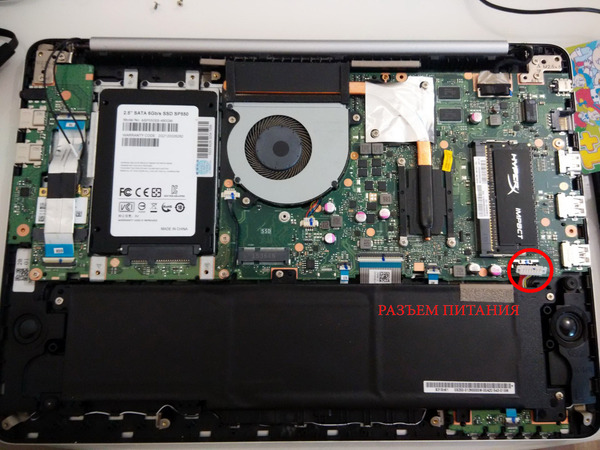
2. Далее с помощью той же пластиковой карты отстегиваем рамку вокруг дислея.
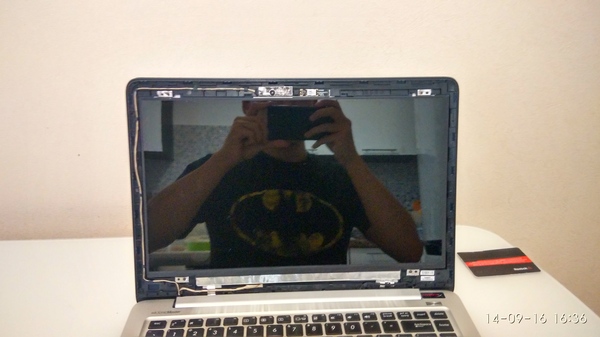
3. Откручиваем болты, которые удерживают матрицу, после чего отключаем саму матрицу.
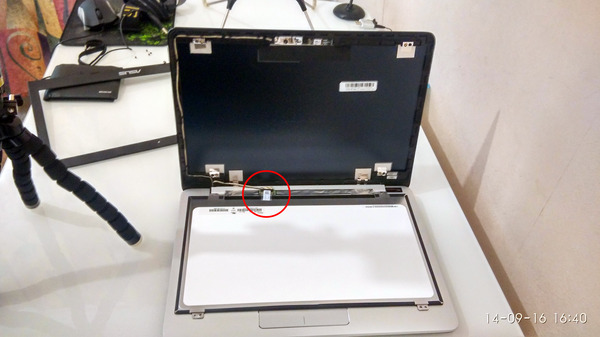
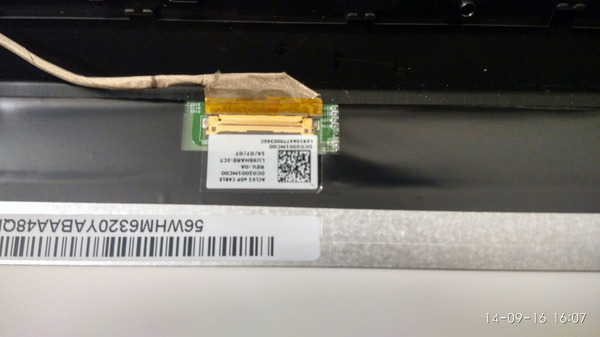
4. Достаем нашу драгоценную IPS. Я заказывал через знакомых китайцев, но думаю на Aliexpress они тоже есть. Моя матрица далеко не идеальна, но TN с ней всё равно никак не сравнится.
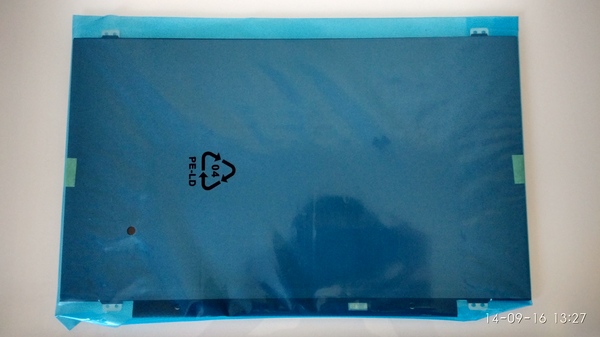
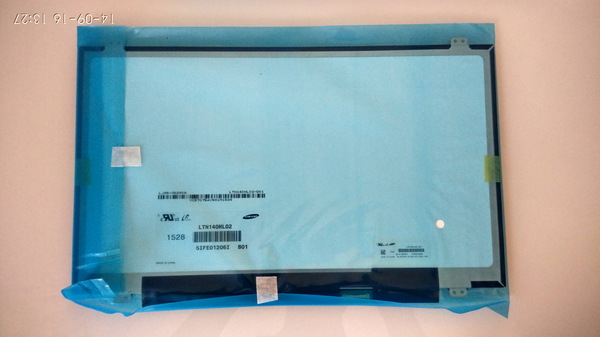
5. Подключаем новую матрицу и выполняем сборку в обратном порядке.
6. После подключения картинка будет либо очень светлой либо очень темной(мой случай). Я сначала расстроился и начал рвать волосы на жопе, но потом вспомнил про системную утилиту под названием «калибровка цветов монитора», с помощью которой привел гамму и баланс цветов в надлежащий вид.
Т.к. я менял fullHD на fullHD, то всё установилось без проблем, если же менять HD матрицу на fullHD то могут возникнуть проблемы с питанием. Лучше всего уточнить у продавца и посмотреть есть ли в вашей серии ноутбуков модель с таким разрешением.
Менял матрицу на Lenovo G50-45(родное разрешение 1366*768 на 15.6 дюймах), fullHD матрица встала без проблем, ноут лагать не начал.
Ну а в конце кривая видео версия.
Фотал на Xiaomi Mi3W
Видео снимал Xiaomi YI action camera

6.9K поста 40.6K подписчика
Правила сообщества
ЕСЛИ НЕ ХОТИТЕ, ЧТОБЫ ВАС ЗАМИНУСИЛИ НЕ ПУБЛИКУЙТЕ В ЭТОМ СООБЩЕСТВЕ ПРОСЬБЫ О ПОМОЩИ В РЕМОНТЕ, ДЛЯ ЭТОГО ЕСТЬ ВТОРОЕ СООБЩЕСТВО:
Посты с просьбами о помощи в ремонте создаются в дочернем сообществе: https://pikabu.ru/community/HelpRemont
К публикации допускаются только тематические статьи с тегом «Ремонт техники».
В сообществе строго запрещено и карается баном всего две вещи:
В остальном действуют базовые правила Пикабу.
Сколько все-таки стоила матрица? И сколько в итоге вы потратили на апгрейд и на покупку самого ноута?
А на asus p53s можно таким же образом заменить экран? Все остальное устраивает, ssd внедрил, оперативки докинул. Проц поменял с i3 на i5.
У 1366*768 — 1н канал LVDS => если шлейф одноканальный или не распаяно, то выше не заведётся
1600*900 и выше — 2 линии, там всё норм
Так-же сам в свое время x220 допилил.
Взял в самом дешевом варианте ,но с нормальным процем.
Докупил SSD, добавил памяти, поставил IPS — по сей день радуюсь)) Уже лет 5)
Если бы брал такой-же вариант, но «с завода» — выходило раза в три дороже, получившегося у меня «апгрейда»)
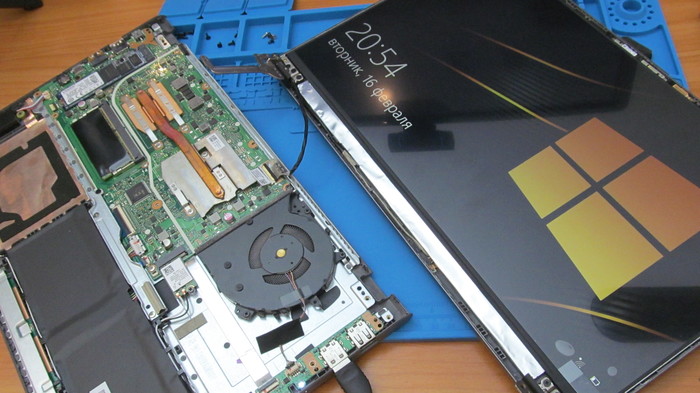
Замена матрицы в ноутбуке ASUS VivoBook X512D
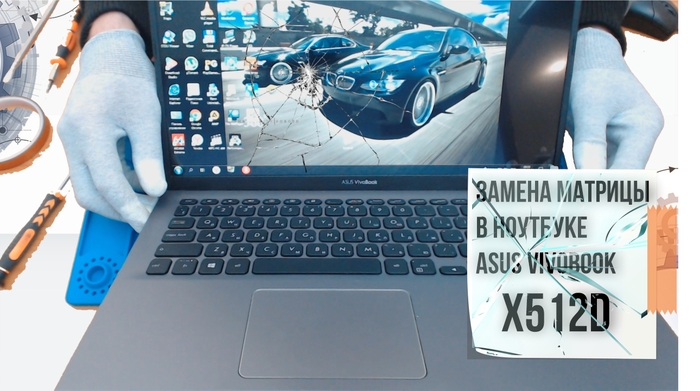
Ситуация проста и одновременно печальна для клиента, в недавно купленном ноутбуке ASUS VivoBook X512D по неосторожности была разбита матрица.
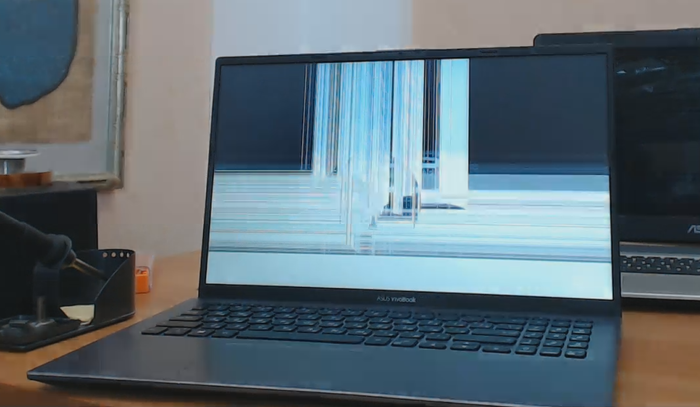
В этой модели ноутбука производитель может устанавливать несколько моделей матриц с разным разрешением экрана и типа матрицы. Чтобы это выяснить нам в первую очередь нужно снять матрицу. С матрицей в этой модели придется немного повозится. Нам нужно полностью снять крышку матрицы с матрицей. Для этого снимаем нижнюю часть ноутбука (открутив все винтики)
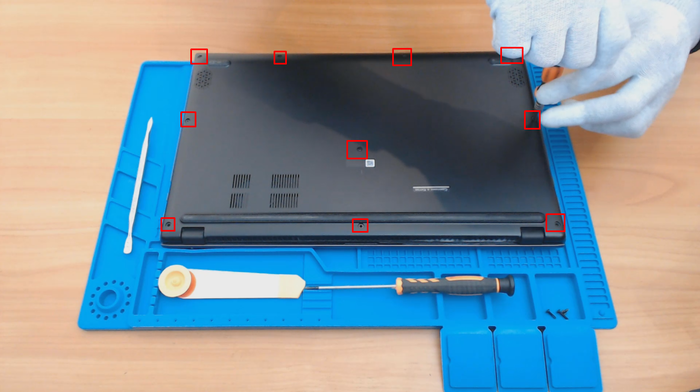
Прежде всего отключаем питание батареи (аккумулятора).
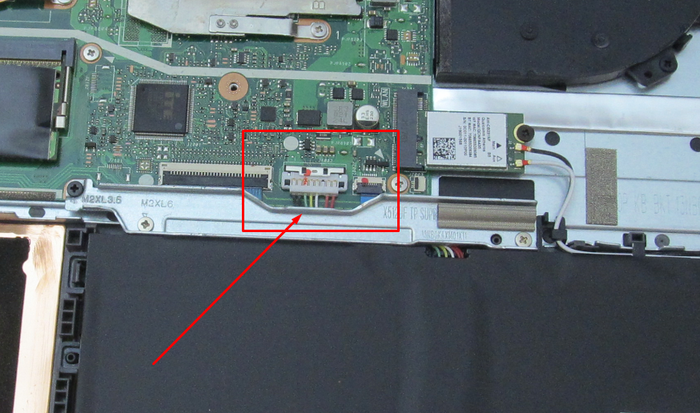
Далее нам нужно отсоединить шлейф матрицы и открутить четыре винтика петель матрицы.
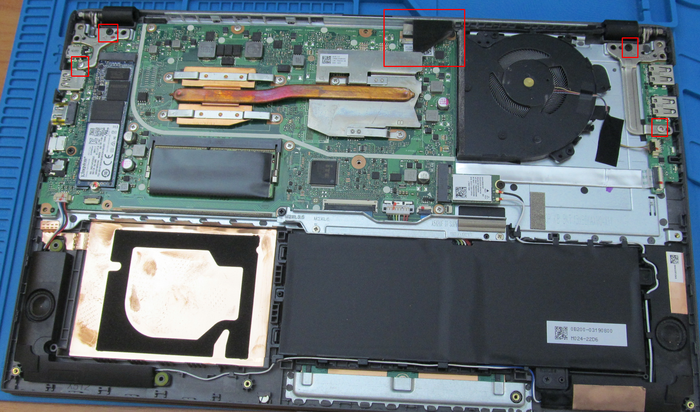
После этого, аккуратно приподняв вверх петли матрицы можно достать сам экран с крышкой.
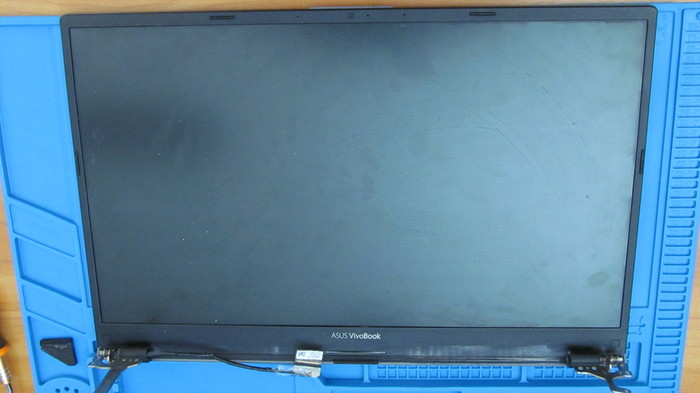
Снимаем аккуратно рамку матрицы, вверху и внизу она снимается без проблем, а по бокам придется повозится чтобы не повредить защелки. Откручиваем 2 верхних винтика а также снимаем петли матрицы.
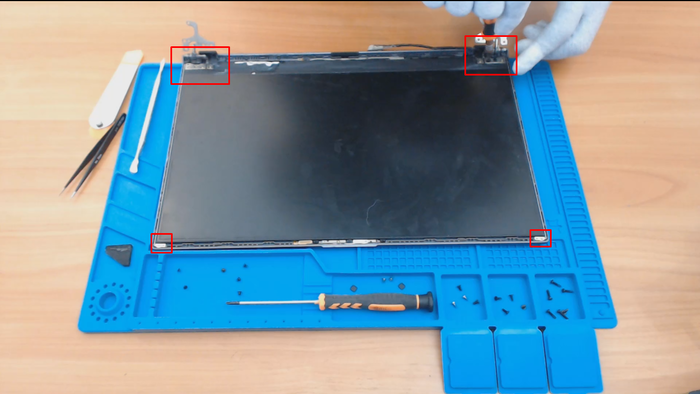
Отсоединяем шлейф матрицы и снимаем направляющие-они крепятся к матрице на двухстороннем скотче.
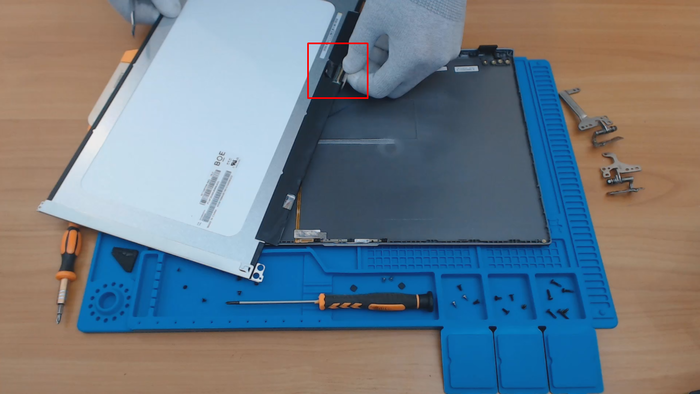
и теперь мы сможем посмотреть наименование матрицы. В данной модели ноутбука установлена матрица без «ушей» крепления BOE NT156FHM-N62. Характеристики: IPS, FHD 1920×1080, 30pin eDP.
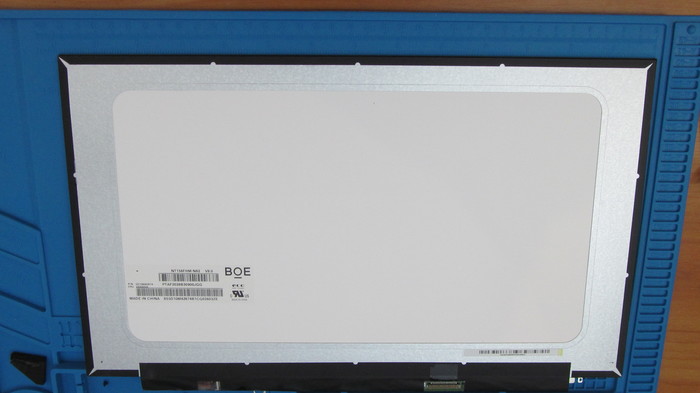
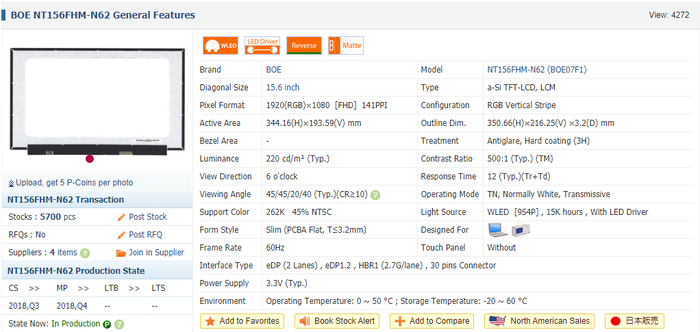
Я нашел матрицу Innolux N156HCA-EAB со схожими характеристиками.
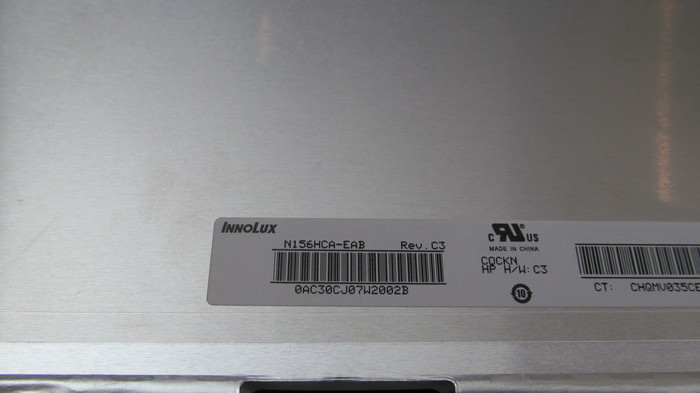
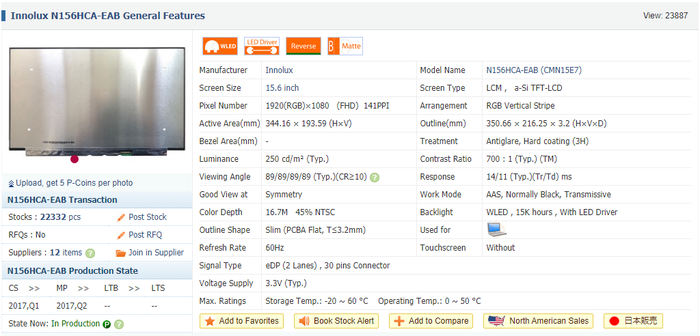
Вот сравнение этих двух матриц (Innolux даже будет поинтереснее в плане яркости, цветового покрытия и т.д.)
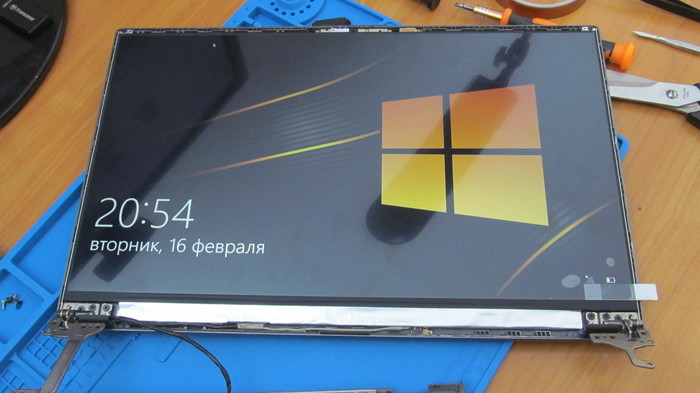
Перед окончательной сборкой желательно в разобранном виде подключить матрицу к ноутбуку и проверить на работоспособность а также битые пиксели.
Если все ОК то собираем все в обратной последовательности. Не спешим и делаем все аккуратно.
Реставрация крышки ноутбука. Небольшой гайд
Доброго времени суток. Имеем ноутбук Asus X55U со сломанной крышкой из-за тугого хода петель. На данной серии ноутбуков это типичная проблема. Изначальной фотографии не осталось, не обессудьте, но по краям крышки были надломы пластика, довольно большие по размерам.
Пост писать не планировал, скорее отчёт для заказчика, но может кому пригодится.
Про восстановление целостности крышки расписывать не буду, в общих чертах: зачищаем, восстанавливаем места крепления бонок и сам пластик с помощью эпоксидного клея и армируем стекловолокном. После высыхания шлифуем пластик до правильной геометрии. Обязательно ослабляем петли матрицы.
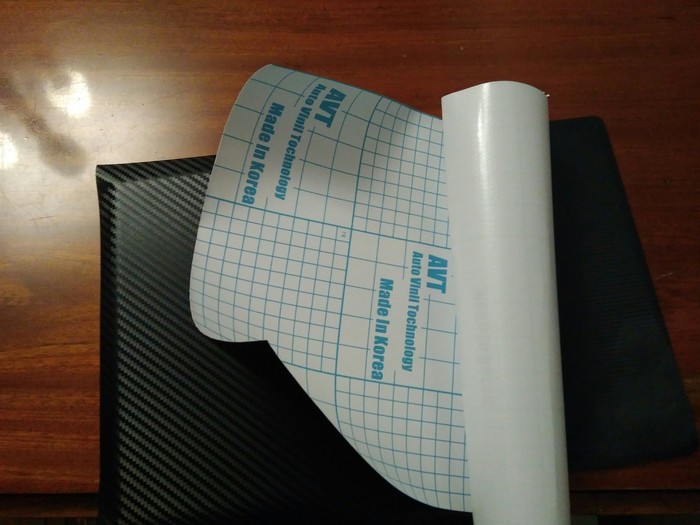
Для того, чтобы скрыть следы ремонта будем использовать пленку "под карбон" с микропорами, вот такую:
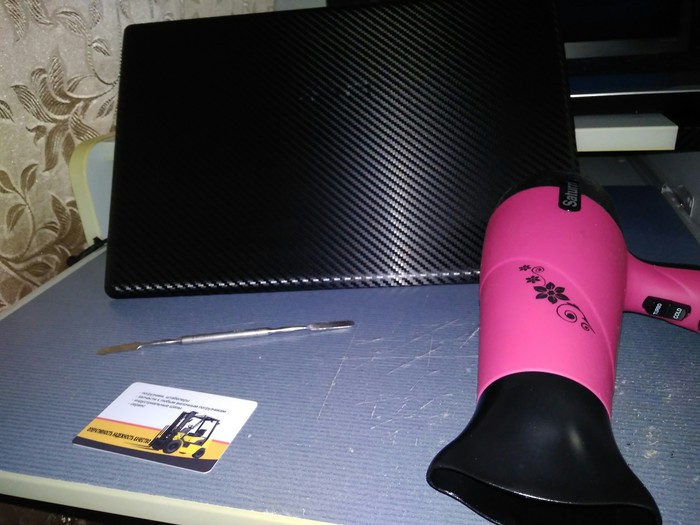
Из инструмента самый минимум: стоматологическая лопатка, пластиковая карта, канцелярский нож и фен для волос.
Отклеиваем сторону пленки от основания миллиметров на 40, не забываем оставить запас на углы и загибы, начинаем процесс оклейки, помогая при этом пластиковой картой.
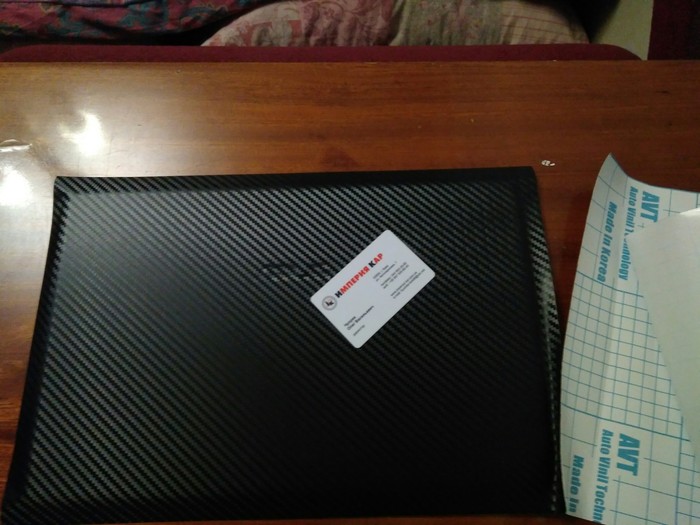
На углах прогреваем феном, чтобы плёнка стала более эластичной и приняла правильную форму.
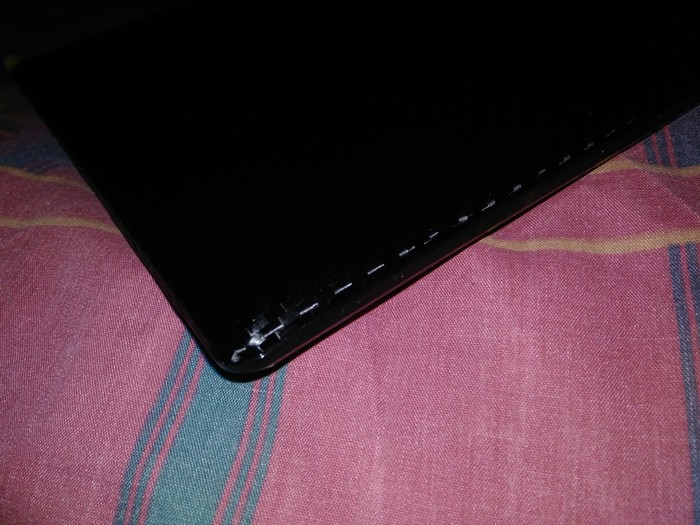
По периметру загиба крышки прогреваем и проходимся лопаткой, чтобы плёнка хорошо прилегала и чтобы рамка "села" на защёлки нормально. Лишнюю плёнку срезаем канцелярским ножом.
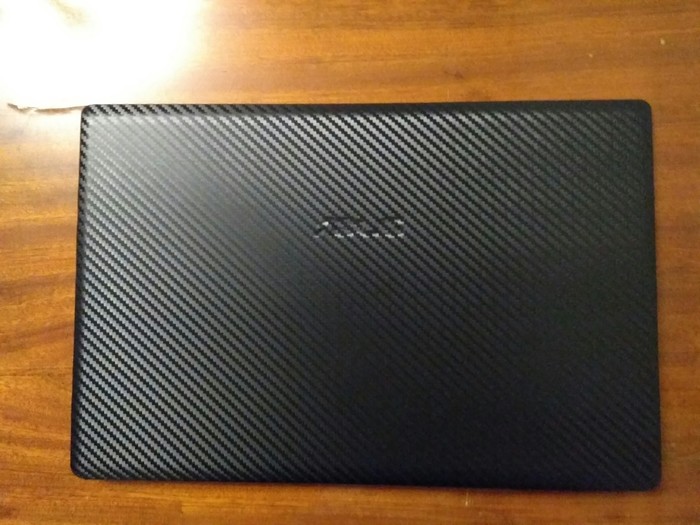
То, что проглядывается логотип — пожелание заказчика. И для кого-то такой вид реставрации считается колхозным, а кто-то скажет что можно было приобрести новую крышку. Но было принято именно такое решение.
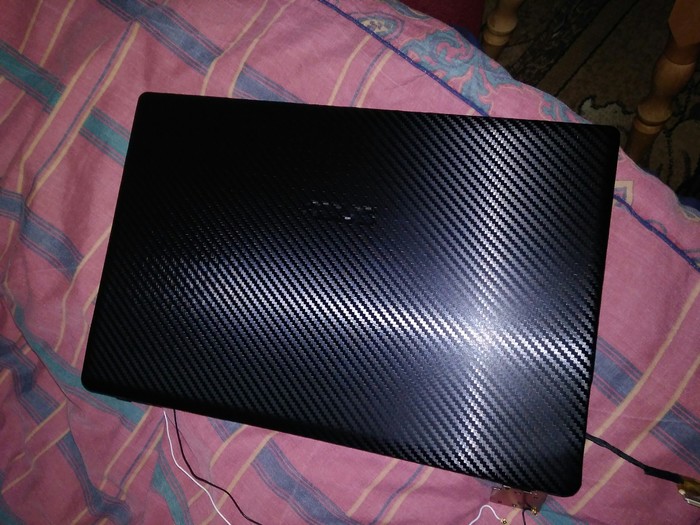
Всем спасибо за внимание. Может кому пригодится данная инфа. Удачных ремонтов!
Ребенок вирус поймал, сможете удалить?
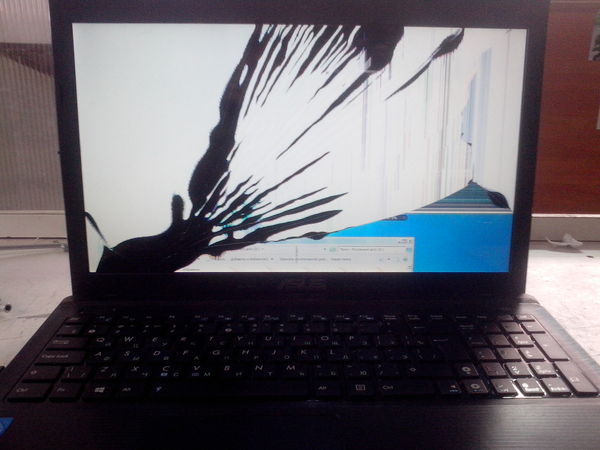
Принесли именно с этой проблемой — поймали вирус, ничего не видно. Мама и пацанёнок лет 8ми.
Когда сказали, что матрице жопа — мама долго не могла понять, о чем речь. Когда поняла — посмотрела на ребенка.
По законам жанра, ребенок должен был выхватить дома нормальных звиздюлей за разбитую матрицу. Но тут один из наших ребят понял, в чем проблема. Что и спасло маленького «танкиста» от расправы.
Левая петля была сломана, и когда закрывали крышку, она тупо вылезла, раздавив в этом углу матрицу.
Если бы не Илья (мастер), малой бы дома отгреб незаслуженных )
Замена матрицы/шлейфа матрицы asus vivobook k551ln
Здравствуйте, уважаемые ремонтеры. Возникла вот такая проблема с ноутбуком:
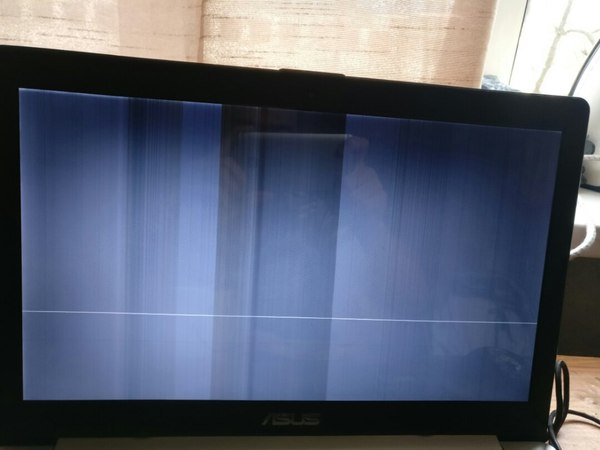
Причем, картинка эта непостоянная, то есть если пошевелить мышкой, вертикальная полоска будет показывать ее местоположение и ездить за ней) Вобщем, если поменять изображение на экране- меняется и вот этот «приятненький» рисунок. Все приходит в норму только в том случае, если немного нажать с тыльной стороны монитора и придерживать так. Как будто там контакт отошел от матрицы, а нажатием обратно вставляется. Если отпустить, то монитор сам немного назад отпружинивает и контакт опять выскакивает.
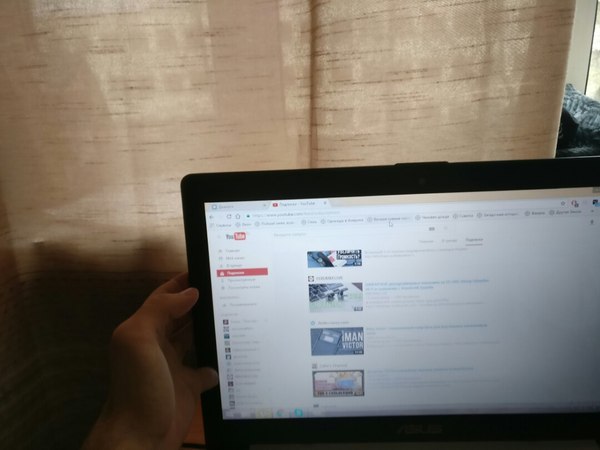
Чутье подсказывает, проблема в шлейфе матрицы, но не могу до него добраться. Снимаю верхнюю часть ноута с монитором, но не могу снять рамку и добраться до шлейфа. Не вижу никаких винтиков, а механически не поддается снятие. Силу прикладывать ссыкотно, уж больно крепко держится. Бывает, что изображение само по себе возвращается, но стоит чуть коснутся экрана, сразу пропадает, видимо только в одном положении работает все.
Так же проблема, что не смог найти где купить новый такой шлейф, если получится добраться до старого. Гуглил проблему, абсолютно ничего толкового, на ютубе всего один видос, где парень снимает нижнюю крышку 3 минуты) Это сами смогли осилить.
Вобщем, прокомментируйте пожалуйста ситуацию, может я вообще не прав что проблема скорее всего в том, что шлейф перетерся? А также, если кто знает, где в Спб достать подходящие шлейфы, оригинал или не оригинал, как узнать какие подойдут? Любая информация поможет. В сц нести не хочется, боюсь цену заломят неподъемную для студента.