Как включить Wi-Fi на ноутбуке Lenovo
Практически все современные ноутбуки Lenovo оснащены встроенным адаптером Вайфай. Если он исправен, то соединиться с сетью не составит труда. От пользователя только потребуется включить модуль и ввести код доступа к сети.
Обычно беспроводной модуль ПК по умолчанию бывает не активен, и его требуется самостоятельно включить. Далее приведено руководство, как включить WiFi на ноутбуке Lenovo, а также рекомендации по устранению наиболее часто возникающих проблем при этом.
- Методика включения
- Как включить адаптер беспроводной сети?
- Активация модуля средствами «Виндовс»
- Установка драйверов
- С применением специального приложения от разработчика
- Заключение
Методика включения
Если оборудование исправно, то решение вопроса, как включить вайфай на ноутбуке, не займет много времени. Требуется осуществить только три последовательных шага:
- Кликнуть по иконке подключения в трее;
- В отобразившемся перечне сетей кликнуть по той, которую пользователь планирует использовать для выхода в интернет;
- Если WiFi защищен ключом, то ввести его и щелкнуть «Ввод»;
- Готово. Вот так просто, в три небольших этапа, на Lenovo можно подключиться к беспроводной сети, конечно, если только имеется активный и исправно работающий в ПК WiFi-модуль.
В случае когда вышеуказанные действия не привели к успеху, потребуется перейти к исполнению следующего раздела этой инструкции.
Как включить адаптер беспроводной сети?
Сначала надо осмотреть лэптоп на предмет наличия физического тумблера активации вайфай-адаптера.
На «Леново» часто производитель предусматривает специально отведенную для этих целей кнопку или переключатель. В основном рядом с ней (либо на нее) наносится рисунок со значком, символизирующим беспроводную сеть. Надо установить тумблер в положение «Включено», при этом на некоторых моделях загорается индикатор.
Если пользователь не обнаружил физический выключатель, и по-прежнему не работает WiFi на ноутбуке, то придется продолжить поиски специально отведенной кнопки на самой клавиатуре.
На нее всегда нанесено изображение символизирующее Вайфай. Если обнаружена нужная клавиша, то необходимо ее кликнуть, удерживая клавишу с буквами «Fn».
Наиболее часто используется комбинация Fn и F5, но иногда ответственной за включение кнопкой выступает F3 либо другая функциональная клавиша.
Активация модуля средствами «Виндовс»
Если не были найдены нужные кнопки на лэптопе, то решить проблему позволяют инструменты операционной системы. Для этого следует произвести следующие действия:
- Запустить «Панель управления»;
- Далее войти во вкладку «Сеть и Интернет»;
- Кликнуть «Центр управления сетями и общим доступом»;
- После этого «Изменение параметров адаптера»;
- Посмотреть на состояние раздела «Беспроводная сеть»;
- В случае выключенного модуля требуется вызвать контекстное меню и щелкнуть «Включить»;
- В случае запроса кода доступа администратора «Виндовс» ввести его;
- Готово! Адаптер теперь активирован, далее, воспользовавшись самой первой инструкцией из этого руководства, можно подключиться к беспроводной сети.
Если выполнение всех вышеперечисленных пунктов не позволило включить вайфай на ноутбуке «Леново», то наиболее вероятной причиной может являться отсутствие подходящего программного обеспечения для корректного функционирования оборудования. Следующий параграф этого руководства поможет быстро устранить эту проблему.
Установка драйверов
Без соответствующего ПО модуль просто не сможет функционировать. Поэтому обязательно требуется его установить.
Для этого следует осуществить всего несколько шагов:
- Вызвать контекстное меню от «Мой компьютер» (в различных модификациях «Виндовс» в проводнике может отображаться как «Компьютер» либо «Этот компьютер») и кликнуть «Свойства»;
- Войти в «Диспетчер устройств»;
- Войти в раздел «Сетевые адаптеры»;
- Далее, вызвав контекстное меню от беспроводного модуля, кликнуть «Обновить драйверы»;
- Если лэптоп имеет подключение к глобальной сети по кабелю, то кликнуть «Автоматический поиск драйверов» и дождаться полного завершения процесса. При отсутствии такой возможности придется предварительно скачать программное обеспечение, воспользовавшись другим девайсом, зайдя на ресурс «http://support.lenovo.com/».
Иногда после инсталляции и перезагрузки компьютера, вайфай-адаптер активируется автоматически, и сразу можно подключаться к беспроводной сети, но если это не так, то от пользователя потребуется произвести действия по включению беспроводного модуля, описанные в начале этого руководства.
С применением специального приложения от разработчика
Если владелец лэптопа «Леново» дошел до этого раздела инструкции, значит, потребуется воспользоваться специальными приложениями от разработчика и запустить адаптер.
Управляющая модулем «программа называется «Lenovo Energy Management». Она всегда доступна для инсталляции на ресурсе производителя компьютера. Установив утилиту, необходимо активировать модуль кнопкой на ноутбуке, при этом на монитор сразу будет выведено меню приложения.
Требуется просто поставить отметку на пункте «Вкл.».
Заключение
Теперь обладатель Lenovo знает все методы, как подключить вайфай на ноутбуке. А если не удалось активировать WiFi вышеизложенными способами, то вероятна проблема технического характера. Например, не редкие случаи, когда нужно просто подсоединить разъединенные контакты оборудования, чтобы все исправно заработало.
Но при отсутствии соответствующего опыта не рекомендуется заниматься разборкой сложного электронного устройства, а лучше доверить эту процедуру специалистам.
(Исправлено) Ноутбук Lenovo не обнаруживает беспроводную сеть
Ваш ноутбук Lenovo не может обнаружить Wi-Fi? Не волнуйся. В этом посте показано, как исправить ноутбук Lenovo, который не обнаруживает проблему с беспроводной сетью легко.
Ваш ноутбук Lenovo не определяет беспроводную сеть? Это расстраивает. Но не волнуйтесь. Вы можете легко решить вашу проблему. В этом посте собраны некоторые исправления, которые вы должны решить Ноутбук Lenovo не обнаруживает беспроводную сеть .
Попробуйте эти исправления
Вот решения, которые стоит попробовать. Необязательно пробовать их все; просто двигайтесь вниз по списку, пока ваш ноутбук не подключится к Wi-Fi.
- Устраните вашу проблему
- Убедитесь, что переключатель беспроводной связи включен.
- Включите беспроводной адаптер
- Обновите драйвер беспроводного адаптера
- Включить службу автонастройки WLAN
- Настройте управление питанием для вашего беспроводного адаптера
- Добавьте свою беспроводную сеть вручную
Исправление 1. Устраните проблему
Перед тем, как начать, вам следует устранить неполадки и определить ее местонахождение, чтобы знать, в чем проблема: в вашем Wi-Fi или в вашем ноутбуке.
Это просто. Просто попробуйте обнаружить свою беспроводную сеть и подключиться к ней с помощью другого устройства, такого как ПК, смартфоны и т. Д. Если другие устройства вообще не могут обнаружить ваш Wi-Fi, то это проблема с Wi-Fi, и вам нужно проверить свой WiFi-роутер или голову. к вашему интернет-провайдеру; Если другие устройства обнаруживают вашу беспроводную сеть и успешно подключаются к ней, это, несомненно, проблема вашего ноутбука Lenovo, и выполните следующие действия, чтобы решить вашу проблему.
Исправление 2: Убедитесь, что переключатель беспроводной сети включен
На некоторых ноутбуках Lenovo есть аппаратный переключатель, который позволяет пользователям включать и выключать функцию беспроводной сети. Переключатель обычно лежит на краю ноутбука. Проверьте свой ноутбук Lenovo и попробуйте переключить кнопку на НА .
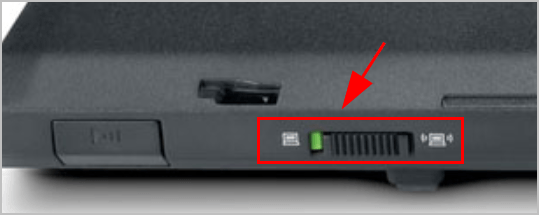
Если вы не видите аппаратного переключателя, не волнуйтесь. Большинство ноутбуков Lenovo позволяют пользователю включить беспроводную сеть, нажав комбинацию клавиш, например Fn и F5 ключи. Затем вы также можете увидеть всплывающую панель и включить беспроводную сеть.
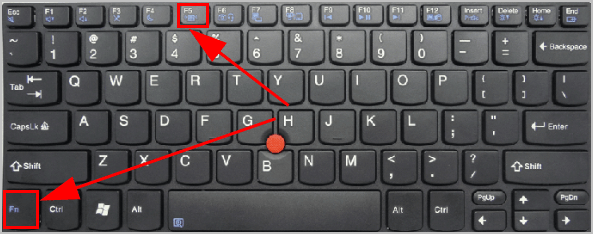
Если вы включили функцию беспроводной сети, но ваш ноутбук не обнаруживает Wi-Fi, не волнуйтесь. Переходите к следующему решению.
Исправление 3: Включите беспроводной адаптер
Если ваш беспроводной адаптер был отключен, ваш ноутбук не сможет обнаруживать Wi-Fi или подключаться к Wi-Fi. Поэтому обязательно включите беспроводной адаптер для вашего ноутбука lenovo.
Вот как это сделать:
1) На клавиатуре нажмите кнопку Windows logo key и р в то же время призвать Бежать коробка.
2) Тип devmgmt.msc и нажмите Хорошо .
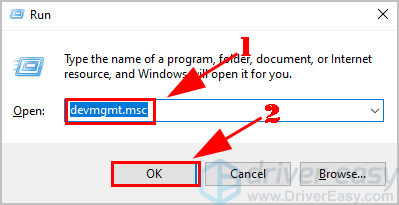
3) Дважды щелкните Сетевые адаптеры , и щелкните правой кнопкой мыши на своем беспроводной сетевой адаптер выбирать включить устройство .
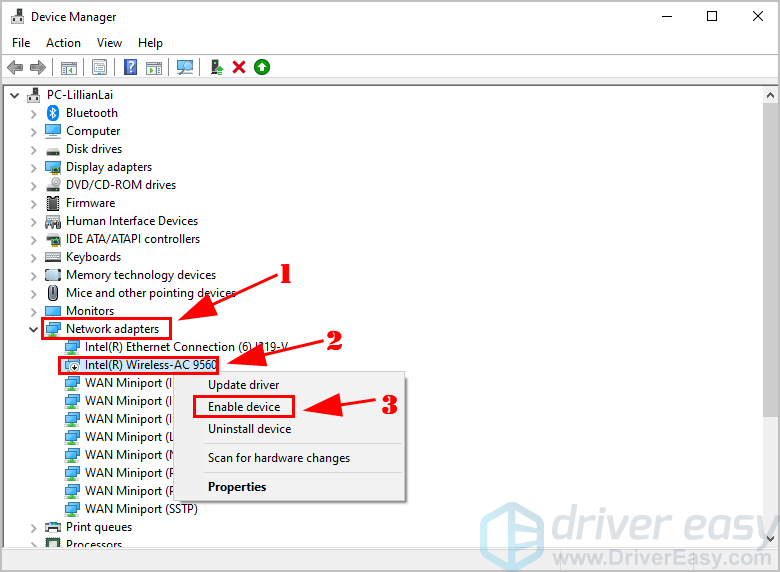
Если ты видишь Отключить устройство в контекстном меню, вызываемом правой кнопкой мыши, это означает, что ваша беспроводная сеть уже включена, затем щелкните Отключить устройство а потом включить устройство .
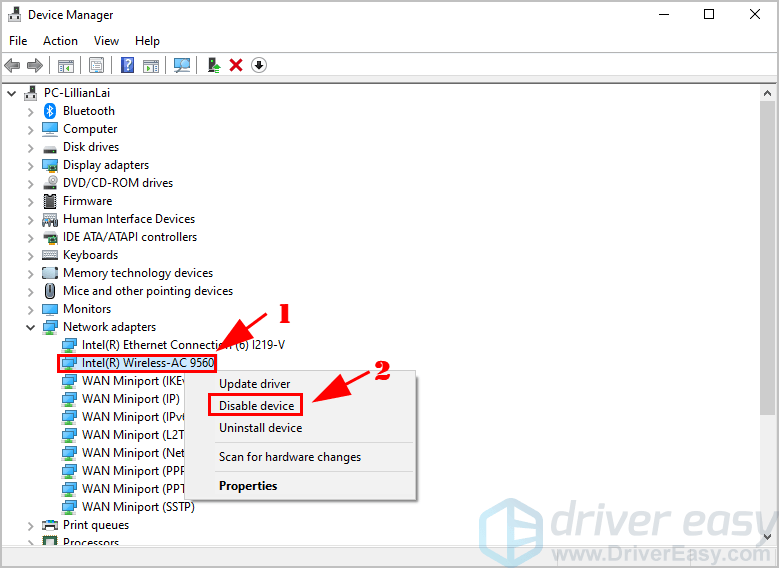
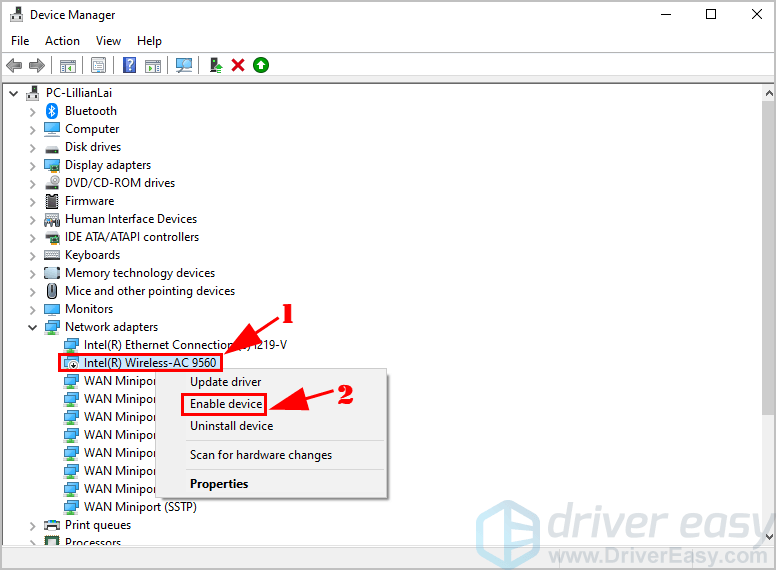
4) Теперь перезагрузите ноутбук.
Попробуйте подключиться к беспроводной сети и посмотрите, работает ли она.
Исправление 4. Обновите драйвер адаптера беспроводной сети.
Если драйвер сетевого адаптера отсутствует или поврежден, у вас возникнут проблемы с сетью, например, не распознавание вашей беспроводной сети. Поэтому обязательно обновите драйвер адаптера беспроводной сети до последней версии.
Есть два способа обновить драйвер сетевого адаптера: вручную и автоматически .
Запись : вам нужно будет подключиться к Интернету, чтобы обновить драйвер. Вы можете попробовать подключиться через Соединение Ethernet , а затем загрузить и установить драйвер беспроводной сети.
Обновление драйверов вручную — Вы можете вручную обновить драйвер WiFi, загрузив последнюю версию драйвера от производителя и установив ее на свой компьютер. Это требует времени и навыков работы с компьютером.
Автоматически обновлять драйверы — Если у вас нет времени или терпения, вы можете сделать это автоматически с помощью Водитель Easy .
Driver Easy автоматически распознает вашу систему и найдет для нее подходящие драйверы. Вам не нужно точно знать, в какой системе работает ваш компьютер, вам не нужно рисковать, загружая и устанавливая неправильный драйвер, и вам не нужно беспокоиться о том, что вы ошиблись при установке.
Вы можете автоматически обновлять драйверы с помощью СВОБОДНЫЙ или За версия Driver Easy. Но с версией Pro это займет всего 2 клика (и вы получите полную поддержку и 30-дневная гарантия возврата денег ):
Запись : Driver Easy позволяет обновлять драйвер сетевого адаптера без подключения к Интернету! Проверить Функция автономного сканирования чтобы узнать, как обновить драйвер адаптера беспроводной сети.
1) Скачать и установите Driver Easy.
2) Запустите Driver Easy и нажмите Сканировать сейчас кнопка. Затем Driver Easy просканирует ваш компьютер и обнаружит проблемы с драйверами.
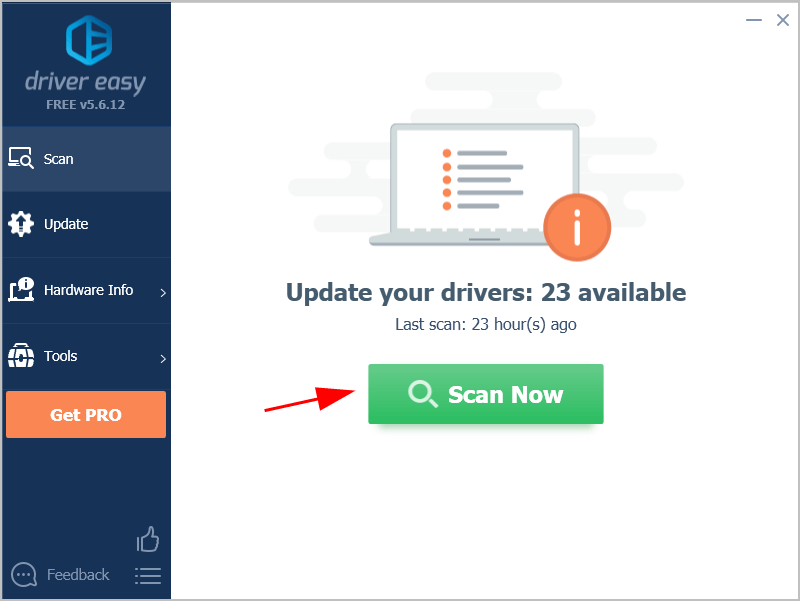
3) Щелкните значок Обновить рядом с адаптером беспроводной сети и для автоматической загрузки последних версий драйверов (это можно сделать с помощью СВОБОДНЫЙ версия). Затем установите драйверы на свой компьютер.
Или нажмите Обновить все автоматическая загрузка и установка правильной версии всех драйверов, которые отсутствуют или устарели в вашей системе (для этого требуется Pro версия — вам будет предложено выполнить обновление, когда вы нажмете Обновить все ).
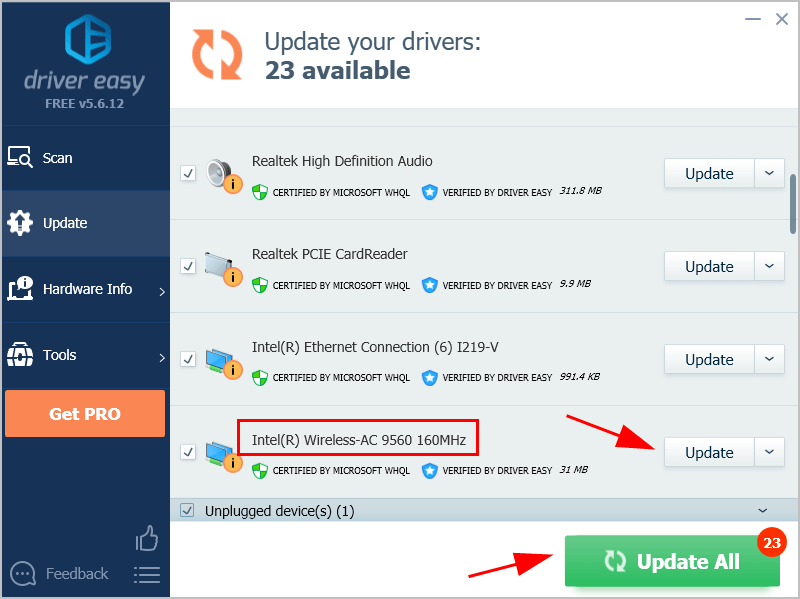
4) Перезагрузите компьютер, чтобы изменения вступили в силу.
Теперь подключитесь к беспроводной сети и посмотрите, работает ли она.
Если ваш ноутбук Lenovo не определяет ваш Wi-Fi, не теряйте надежды. Есть и другие решения, которые стоит попробовать.
Исправление 5. Включите службу автонастройки WLAN.
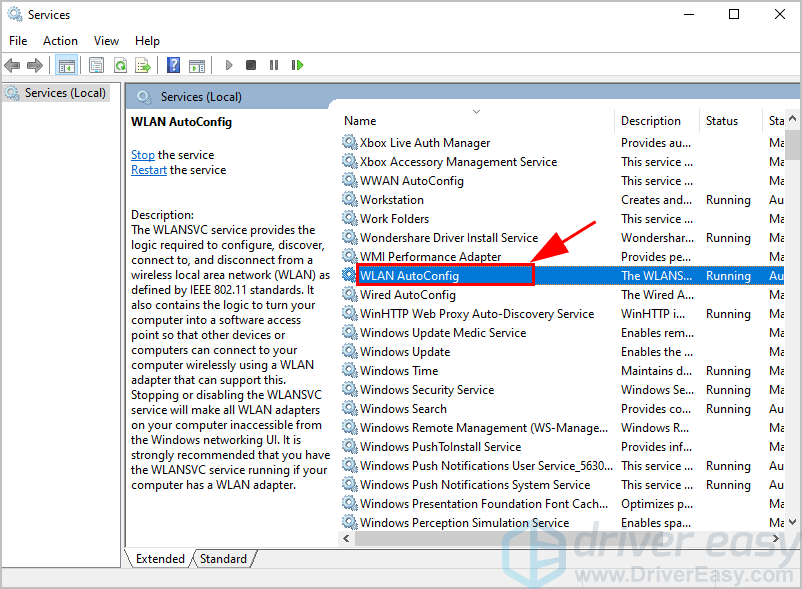
Служба WLAN AutoConfig предоставляет логику, необходимую для настройки, обнаружения, подключения и отключения от беспроводной сети. Так что это критически важный сервис, который решает, обнаруживает ваш ноутбук Lenovo беспроводные сети или нет.
Вы должны запустить службу автонастройки WLAN. Следуй этим шагам:
1) На клавиатуре нажмите кнопку Windows logo key и р в то же время, чтобы вызвать окно ‘Выполнить’.
2) Тип services.msc и нажмите Хорошо .
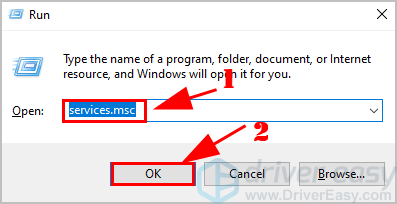
3) Прокрутите вниз и дважды щелкните Автонастройка WLAN .
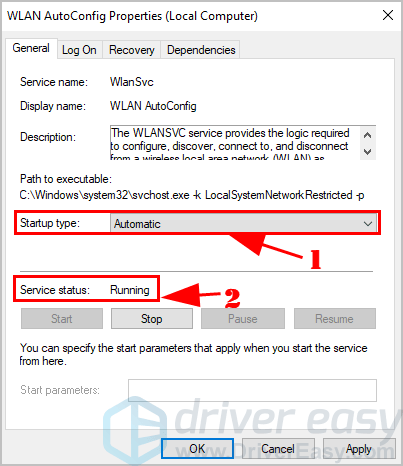
4) Под генеральный вкладку, установите Тип запуска к Автоматический , и убедитесь, что Статус услуги является Бег .
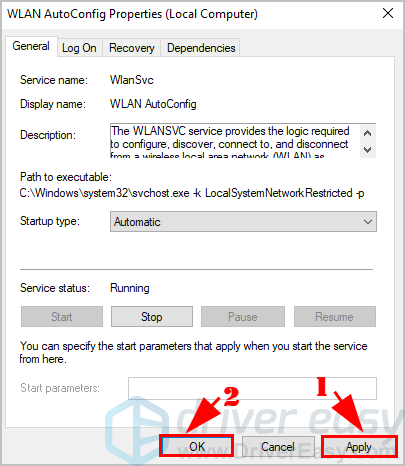
5) Нажмите Применять и Хорошо чтобы сохранить изменения.
Теперь включите функцию WiFi и посмотрите, можно ли обнаружить беспроводные сети.
Исправление 6. Настройте управление питанием для беспроводного адаптера.
Существует одна настройка управления питанием вашего беспроводного адаптера, которая может повлиять на работу вашей беспроводной сети, особенно на вашем ноутбуке.
Вот что вам нужно сделать:
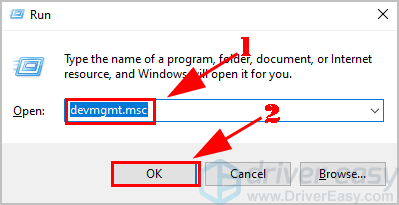
1) На клавиатуре нажмите кнопку Windows logo key и р в то же время, чтобы вызвать окно ‘Выполнить’.
2) Тип devmgmt.msc и нажмите Хорошо .
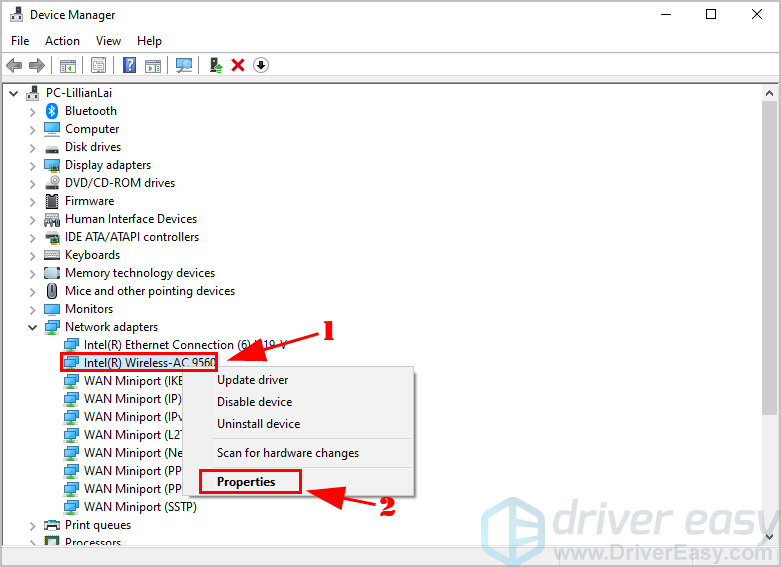
3) Дважды щелкните Сетевые адаптеры , и щелкните правой кнопкой мыши адаптер беспроводной сети, чтобы выбрать Свойства .
4) Щелкните значок Управление энергопотреблением вкладка и снимите флажок рядом с Разрешить компьютеру выключить это устройство для экономии энергии , затем щелкните Хорошо .
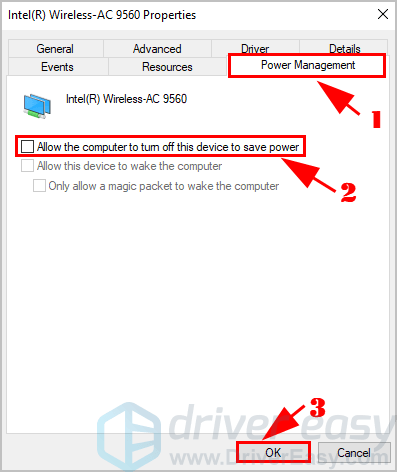
При этом ваш беспроводной адаптер не будет отключен для экономии энергии.
5) Перезагрузите компьютер и попробуйте подключиться к вашим Wi-Fi сетям.
Все еще не повезло? Хорошо, есть еще одна вещь, которую стоит попробовать.
Исправление 7. Добавьте беспроводную сеть вручную
Если ваш ноутбук Lenovo не может обнаруживать беспроводные сети после описанных выше методов, вы можете вручную добавить Wi-Fi на свой ноутбук и подключиться к нему.
Вот что вам нужно сделать:
1) На клавиатуре нажмите кнопку Windows logo key и я в то же время, чтобы открыть Настройки приложение.
2) Нажмите Сеть и Интернет .
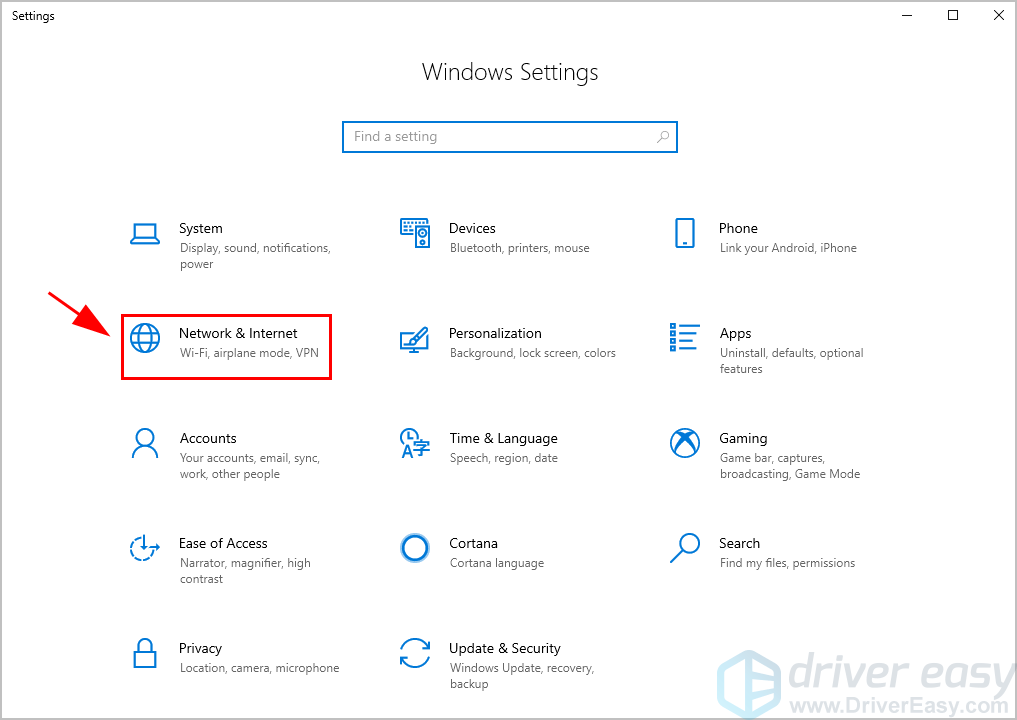
3) Нажмите вай-фай слева, затем щелкните Управляйте известными сетями .
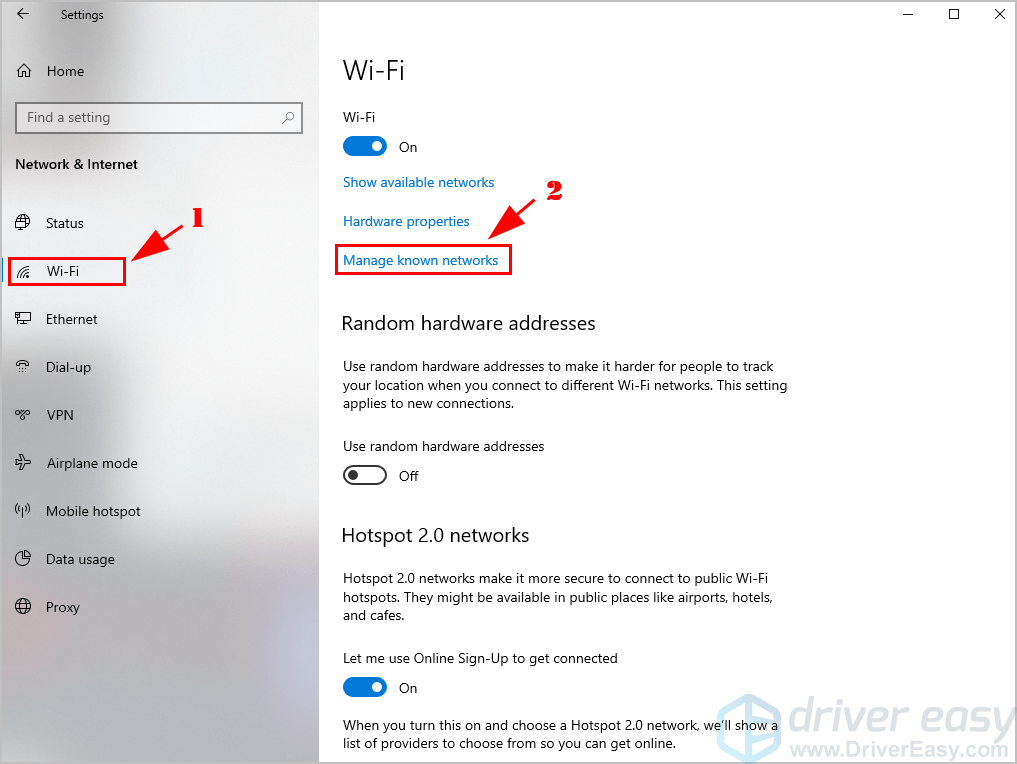
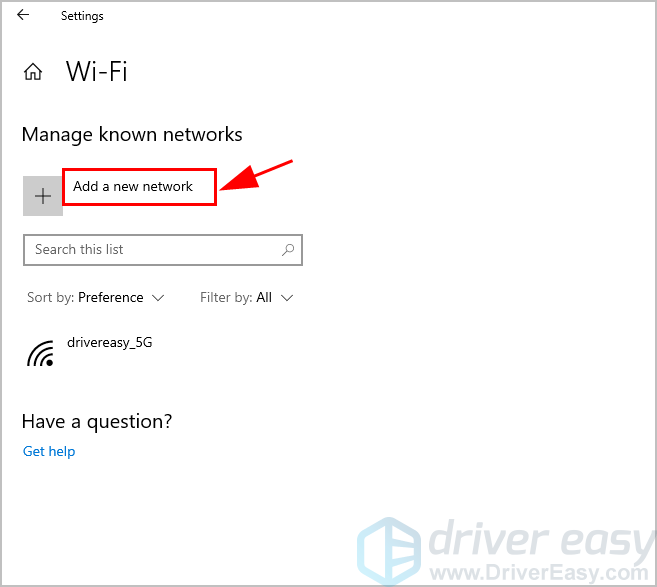
4) Нажмите Добавить новую сеть .
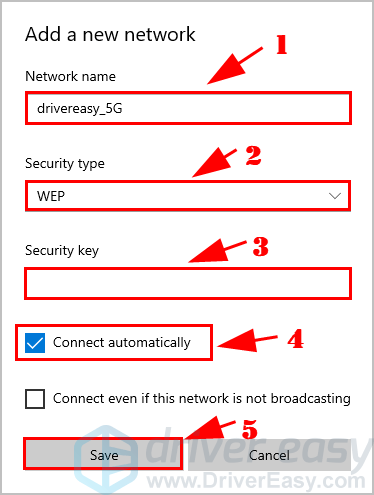
5) Введите необходимую информацию во всплывающем окне, включая Имя сети , Тип безопасности . И установите флажок рядом с Подключаться автоматически , затем щелкните Сохранить .
6) Щелкните значок Значок Интернета в правом нижнем углу, и вы сможете найти свою беспроводную сеть. Щелкните его, чтобы подключиться.

Итак, это все. Надеюсь, этот пост пригодится вам, когда вы наткнетесь на Ноутбук Lenovo не обнаруживает проблему с беспроводной сетью . Если у вас есть какие-либо вопросы, не стесняйтесь оставлять нам комментарии ниже.
Как включить вай фай на ноутбуке леново в windows 7 или windows 8
Раз вы здесь, значит будем на вашем ноутбуке lenovo g50, g580, b570e, g500, b50, b590, z50, g505, g575, g570, g700, s10, g505s, z570, g510, b570e, g550, g560, v580c, g565, sl510, z585, s660, g710, z585, z580, z500, а526, v580c, c245 или любом другом, включать wifi.
Также без разницы какая установлена ОС — windows 7 или windows 8, там все идентично.
Что вам обязательно понадобится? Обязательно должен быть установлен wifi драйвер, это относится ко всем ноутбукам, а не только к lenovo – без него никак не получится.
В процессе включения могут возникнуть проблемы, если ваш wifi отключен в биосе, в некоторых видах такая возможность есть, но если вы самостоятельно в биосе ничего не изменяли, то с этих проблем быть не должно.
Также не получится включить wifi, если из строя вышел установленный модуль – это чисто техническая проблема и случается очень редко.
Как проверить установлен ли вай фай драйвер в ноутбуке lenovo
Если драйвер установлен, то в настройках появится адаптер: «беспроводное сетевое соединение».
Чтобы на него посмотреть откройте раздел: Центр управления сетями и общим доступом и перейдя в «Изменение параметров адаптера» (с левой стороны) вы его увидите.
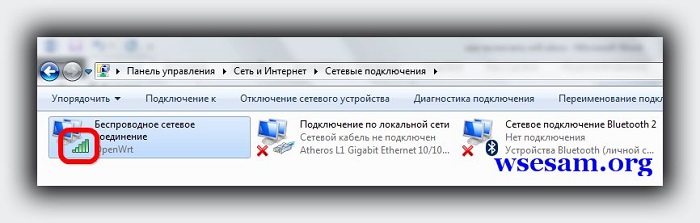
Причем он должен быть зеленый (зеленные полоски), а не серый. Если будет отображаться серым цветом, то его понадобится включить.
Сделайте по нему клик правой мышкой и нажмите на строку: «Включить» — дальше все должно работать.
Если же драйвера нет, то идем по этой ссылке – скачиваем и устанавливаем и перезагружаем свой ноутбук lenovo.
Обычно больше делать не нужно ничего – вай фай включится автоматически. Если нет читаем дальше.
Непосредственное включение wifi на ноутбуке леново
В зависимости от модели вашего ноутбука леново, wifi часто можно включить дополнительными кнопками на корпусе с боку или спереди, а также клавишами.
Так в серии DV ищите кнопку в выше клавиатуры. На ней обычно нарисована антенна.
В моделях R40, wifi включается сочетанием клавиш Fn + F5, а на Thinkpad ищите с левой стороны корпуса кнопку.
Если у вас модель T43, одновременное нажатие Fn + F5 откроется меню, в котором выберите «Turn On» или «включить» (зависит от windows). В большинстве ноутбуков леново кнопка включения wifi находится на передней части ноутбука.
Поэтому внимательно осмотрите ее и конечно корпус по бокам, кто его знает, что производитель придумал еще – новые модели появляются постоянно. А что делать если из выше описанного не помогло ничего? Идти в сервис или задать вопрос ниже в комментариях. Успехов.
Самостоятельно подключаем вай фай на ноутбуке Lenovo


Как на ноутбуке Леново включить Вай-Фай? Для этого существует сразу несколько способов, с которыми справится даже новичок. Сделать это можно с помощью комбинации горячих клавиш, адаптера и др.
Стоит отметить, что разработчики этой фирмы всегда заботятся о своих пользователях и поэтому добавляют специальные кнопки, отвечающие за то или иное действие. Ярчайший пример — клавиша для перехода в меню BIOS. Но, к сожалению, они забывают указать в инструкции о месте нахождения заветного переключателя. Поэтому пользователям приходится думать, как подключить на ноутбуке Леново Вай-Фай, и своими силами искать, где кнопка включения Wi-Fi на Леново.


Способ 2. особой кнопкой
На многих моделях производитель установил специальную кнопку, которая включает Wi-Fi. Располагается она, как правило, немного отдельно от остальных и имеет на себе рисунок антенны. Такая кнопка также вполне может располагаться на боковой грани ноутбука. На такую кнопку нужно просто нажать.
Для подключения вай-фай нажимаем на специальную кнопку-переключатель, если она есть на нашей модели
Важно! Новый ноутбук Lenovo уже имеет на своем борту все необходимое для его работы программное обеспечение. От Вас не требуются никакие дополнительные манипуляции с ним. Другой случай – полная переустановка системы. Тогда драйвера обязательно придется искать и устанавливать вручную.
ЧИТАТЬ ДАЛЕЕ: Швейная машинка: самая лучшая и недорогая для дома, отзывы покупателей, цены
Включение беспроводного адаптера
Включить Wi-Fi на ноутбуке Lenovo можно с помощью беспроводного адаптера, который необходимо активировать. Для начала требуется проверить, работает ли адаптер и все ли с ним в порядке.
- Для этого переходим в командную строку «Выполнить». Это можно сделать, зажав кнопку «Виндоус» на ноутбуке Леново + «R».
- В появившемся окне пишем «ncpa.cpl»;
- Нажатием клавиши «Enter» подтверждаем поиск;
- Система переносит нас в сетевой список. Необходимо найти значок с названием «Беспроводное соединение»;
- Если по нему щелкнуть мышью, то откроется список действий, в котором требуется выбрать пункт «Включить». Если вместо этого будет кнопка «Отключить», значит, адаптер активен и можно спокойно работать.

Но как включить Wi-Fi на ноутбуке Леново, если адаптер активен, а соединения как не было, так и нет? Зайдите в то же меню, деактивируйте Wi-Fi-адаптер, а далее переходите к следующему пункту.


Активация модуля средствами «виндовс»
Если не были найдены нужные кнопки на лэптопе, то решить проблему позволяют инструменты операционной системы. Для этого следует произвести следующие действия:
- Запустить «Панель управления»;
- Далее войти во вкладку «Сеть и Интернет»;
- Кликнуть «Центр управления сетями и общим доступом»;
- После этого «Изменение параметров адаптера»;
- Посмотреть на состояние раздела «Беспроводная сеть»;
- В случае выключенного модуля требуется вызвать контекстное меню и щелкнуть «Включить»;
- В случае запроса кода доступа администратора «Виндовс» ввести его;
- Готово! Адаптер теперь активирован, далее, воспользовавшись самой первой инструкцией из этого руководства, можно подключиться к беспроводной сети.
Если выполнение всех вышеперечисленных пунктов не позволило включить вайфай на ноутбуке «Леново», то наиболее вероятной причиной может являться отсутствие подходящего программного обеспечения для корректного функционирования оборудования. Следующий параграф этого руководства поможет быстро устранить эту проблему.
Проверка установленного драйвера
Первый способ, как включить беспроводную связь на ноутбуке Lenovo, если адаптер вроде бы и работает, но Интернет-соединение не появляется, заключается в том, чтобы проверить, установлен ли нужный драйвер. Рассмотрим, как включить Wi-Fi на Lenovo 560. План действий следующий:
-
Проверить, был ли вообще необходимый драйвер на устройстве. Для этого необходимо вызвать командную строку и ввести команду «devmgmt.msc». Система переносит в список драйверов, где можно все проконтролировать;

Далее требуется выбрать в списке «Сетевые адаптеры». В появившемся перечне необходимо найти пункт «Ethernet», иногда он может называться «Wireless»;
Переключатель
Включить Wi-Fi на Lenovo можно и другим способом. Как уже было сказано выше, чаще всего разработчики данной марки размещают специальные переключатели. Остается только найти их.
Для начала необходимо изучить боковую панель устройства. Кнопка сети будет похожа на ползунок, который можно переместить либо вправо, либо влево.

Также часто бывает, что кнопка включения Wi-Fi на ноутбуке Lenovo расположена рядом с кнопкой включения питания. Тогда она имеет зеленый цвет и выглядит как обычная клавиша с иконкой компьютера. В этом случае рядом будут находиться еще и переключатели для входа в BIOS, и кнопка полного сброса системы к заводским параметрам. Но не стоит бояться нажать ее случайно, например во время транспортировки устройства: так быстро система не вернет всё к стандартным настройкам.
Если подобные клавиши, которые, кстати, очень упрощают жизнь пользователям, на вашем ноуте отсутствуют, тогда в помощь — следующий способ.
Горячие клавиши
К счастью всех владельцев техники Леново, инженеры хорошо продумывают свои разработки. Если кнопки, отвечающей за работу беспроводного соединения, нет, то можно использовать горячие клавиши. Здесь есть два варианта включения Вай-Фая на ноутбуке Леново.
Среди встроенной клавиатуры есть набор специальных клавиш, которые активируют некоторые программы. Среди них можно попробовать поискать невзрачную кнопку с изображением соединения Вай-Фай.

Если такая кнопка не обнаружена, можно использовать сочетание «Fn» (эта кнопка уж точно есть!), например, с «F2». Но при переустановке операционной системы сочетания могут меняться. Главной всегда остается клавиша «Fn», а вот чтобы определить, какую еще кнопку требуется зажать одновременно с ней, придется экспериментировать.
Если «тыкать» все подряд не хочется, тогда можно открыть «Панель управления» и изучить там, какая комбинация за что отвечает в данной версии ПО.
Не стоит паниковать, если клавиша «Fn» вообще отсутствует на стандартной клавиатуре. Некоторые владельцы Леново до сих пор используют устаревшие модели, на которых данная кнопка не предусмотрена. В таком случае можно использовать кнопки, которые есть на любом ПК и ноутбуке, — это набор от «F1» до «F12». На старых ноутбуках данные клавиши работают без помощи дополнительной «Fn».
Вполне может быть и такое, что горячие клавиши просто не срабатывают. Дело в том, что разработчики иногда ленятся и не ставят на них драйверы. Если такое произошло, необходимо скачивать их самостоятельно на официальном сайте производителя.
Что следует делать, если вай-фай не работает?
Ситуации, из-за которых беспроводная сеть перестает работать, происходят довольно часто, но если вы на все 100% уверены, что с роутером проблем нет, то дело в ноутбуке.
Ниже будут указаны основные пункты по подключению сетевого адаптера, после которых Интернет начнет работать, либо по получившимся данным вы поймете, что следует искать корень проблемы в настройках Сети.
Проблема «Windows не удалось подключиться к»
Иногда пользователи сталкиваются с проблемами неадекватной работы с роутером. Эта проблема нередка, и для ее решениям нам нужно сначала понять, в каком устройстве кроится проблема.
Для этого нужно выполнить всего лишь одна нехитрое действие – подключить к роутеру любое другое устройство. Например, смартфон. В случае, когда выйти в интернет не получится и с телефона, виноват однозначно роутер. А если все в порядке и создается стабильное интернет подключение – то проблема в ноутбуке.
Как решить проблему
Первое, что нужно попробовать – это перезагрузить и ноутбук и роутер.
- Нажмите кнопку «Пуск», наведите курсор на стрелочку возле «Завершение работы» и жмем «Перезагрузка».
Нажимаем кнопку «Пуск», наводим курсор на стрелочку возле «Завершение работы» и жмем «Перезагрузка» - Сзади роутера должна располагаться выпуклая кнопка включения нажмите на нее. Подождите немного, нажмите еще раз.
Нажимаем на кнопку включения-выключения сзади роутера
Что делать, если проблема осталась
Если данные простые процедуры не помогли – то обновите драйверы компьютера. Инструкция, как это сделать есть ниже.
Также, проверьте, точно ли включен у вас Wi-Fi, включите и выключите его. Инструкция также есть выше.
Интересно! Ежегодно злоумышленники получают доступ почти к половине миллиарда аккаунтов через уязвимости wi-fi в общественных местах.
Способ 1
Установка может быть выполнена популярным DriverPack Solution.
- Качаем программу с сайта: https://drp.su/ru и устанавливаем ее на свой компьютер.
Скачиваем программу DriverPack с официального сайта разработчика - Открываем DriverPack и видим драйверы, которые необходимо установить.
Нажимаем на кнопку «Настроить компьютер автоматически» - Отмечаем соответствующими знаками нужные нам драйверы и производим их установку. Вместе с нужными нам конкретно сейчас драйверами сетевой карты могут быть установлены также другие полезные драйверы, которые пригодиться в будущем, а также другое дополнительное полезное программное обеспечение.
Для выбора драйверов вручную переходим в раздел «Режим эксперта»
Ставим или снимаем галочки на нужные драйвера, нажимаем «Установить все»
Способ 2
Можно использовать сайт Lenovo. Для этого:
- Заходим на сайт: https://pcsupport.lenovo.com/ru/ru/.
Заходим на официальный сайт Леново - Переходим во вкладку «Поддержка», щелкаем на пункт «Обновление драйверов».
Открываем вкладку «Поддержка», нажимаем на пункт «Обновление драйверов» - Вводим название своей модели.
В поле «Все продукты» вводим название своей модели ноутбука - Находим пункт драйверов, связанный с беспроводным подключением, щелкаем по нему.
Находим пункт драйверов, связанный с беспроводным подключением, щелкаем по нему - Выбираем нужный драйвер для своей системы, жмем на значок «Скачать».
Выбираем нужный драйвер для своей системы, жмем на значок «Скачать» - Кликаем по скачанному файлу.
Кликаем по скачанному файлу - Следуем инструкции установки драйвера.
Нажимаем на кнопку «Next» и следуем инструкции установщика
Данное программное обеспечение будет установлено за пару минут.
Способ 3
- В строке поиска нужно набрать «Диспетчер устройств» и выбрать его из поискового запроса.
В строке поиска вводим «Диспетчер устройств», щелкаем по соответствующей программе - Там жмем на «Сетевые адаптеры», а далее нажимаем на имя адаптера правой кнопкой мышки, и выбираем «Обновить драйвер».
Щелкаем по пункту «Сетевые адаптеры», далее правой кнопкой мыши по имени адаптера, выбираем «Обновить драйверы» - Используем автоматический поиск.
Нажимаем по ссылке «Автоматический поиск драйверов»
Система без нашего участия проверит актуальность и поставит необходимое для нормальной работы программное обеспечение. После обновления обязательно необходима перезагрузка.
После завершения всех этих простых операций ваш ноутбук Леново будет прекрасно работать с сетями wi-fi. Вы сможете полностью насладиться комфортом работы в быстрых и современных wi-fi сетях. Ведь настроить эту замечательную беспроводную технологию на ноутбуке очень просто.
Включаем адаптер
Главное, что следует выполнить – проверить подключение роутера.
- Откройте oкнo «Выполнить», нажав сочетание клавиш «Win+R», и вставьте команду «ncpa.cpl», после чего включите ее нажатием клавиши «Enter».
Вводим в поле «Открыть» команду «ncpa.cpl», нажимаем «Enter» - Среди всех адаптеров, которые появятся в новом окне, выбираем «Беспроводное подключение» и щелкаем по нему, чтобы открыть контекстное меню, правой кнопкой мышки.
Правой кнопкой мыши щелкаем по подключению «Беспроводная сеть»
Проверяем установку драйвера
Перед главными настройками нужно проверить, установлен ли у вас драйвер на вай-фай.
- Снова открывает диалоговое окно через «Win+R» и прописываем команду «devmgmt.msc», после чего мы попадем в «Диспетчер устройств».
В поле «Открыть» вводим команду «devmgmt.msc», нажимаем «Enter» - Из списка доступных устройств откройте «Сетевые адаптеры» и найдите то устройство, которое отвечает за сетевой адаптер, обычно после названия устройства стоит слово «Wirelles».
Щелкаем дважды по пункту «Сетевые адаптеры», находим устройство, которое отвечает за сетевой адаптер - Если он отображен с маленьким желтым треугольничком или такого совсем нет, но есть неопознанное устройство, значит, у вас проблемы с драйверами, и их следует подключить.
Если рядом с сетевым адаптером значок желтого треугольника, значит он требует обновление драйверов - Скачать подходящий драйвер вы можете, воспользовавшись официальным сайтом Леново, раздел «Поддержка».
Переходим на официальный сайт Леново, нажимаем на вкладку «Поддержка»
Щелкаем по пункту «Обновление драйверов»
Выбираем подходящий драйвер, нажимаем «Скачать»
Включаем вай-фай на Леново крышкой монитора
Этот странный способ, который был найден на просторах Сети, действительно работает, о чем говорят многочисленные отзывы и опыт сотрудников сервисного центра. В этом случае при запуске системы адаптер не включался автоматически, а на нажатие клавиш для включения никак не реагировал. Но если на пару секунд вы закроете крышу монитора, а после откроете, адаптер подключится сам и начнет свою работу.
Закрываем и открываем крышку монитора на несколько секунд, адаптер подключится сам и начнет свою работу
Интересно! Нам самим стало интересно, и мы решили проверить этот способ. Как ни странно, это действительно работает. Закрыли крышку – открыли, и Интернет заработал! Это работает на многих ноутбуках.
Запускаем автоматическое подключение адаптера
Еще один вариант, как включить сетевой адаптер – использование функциональных клавиш. Они обычно расположены, начиная с «F1» и до «F12», и отображены в виде разных значков, которые отвечают за различные действия и работают лишь в сочетании с «Fn».
Отметим, что в более новых моделях производители меняют местами функции кнопок, после чего кнопки срабатывают только в сочетании с «Fn», а функциональные наоборот выступают в роли стандартных клавиш.
Подключаем адаптер с помощью функциональных клавиш «Fn+F7» или просто «F7», возможно другую клавишу, где есть изображение самолета или антенны на нашем ноутбуке
За подключение вай-фая отвечает кнопки «F5-F7» (изредка «F2»). Чтобы было проще определиться, какая именно нам нужна клавиша, посмотрите на значок, который нанесен на нее. Это может быть антенна беспроводной сети или самолет (т.е. режим «в самолете»). В модели g550 это клавиша «F6».
После нажатия «Fn+F6» у вас на экране появится иконка, которая покажет, что адаптер подключен, а если ничего не произойдет, значит, у вас не установлен нужный пакет ПО, которые приводит в действие команды с данными клавишами.
Устанавливаем Lenovo Energy Management
Если функциональные клавиши не срабатывают, то вам следует установить Lenovo Energy Management. Корень проблемы в том, что у вас не срабатывают функциональные клавиши, адаптер выключен, но без помощи клавиш вы не сможете его подключить. Вывод – без утилиты нам не обойтись.
- Загрузите ее с официального сайта для своей версии Windows.
Заходим на официальный сайт и скачиваем Lenovo Energy Management для своей версии Windows - После установки перезагрузите ПК и снова попробуйте нажать на клавиши.
- Если все отлично, то на экране у вас появится вот такое окно, через которое вы сможете управлять адаптером и прочими модулями.
Управление адаптером и прочими модулями через окно утилиты Lenovo Energy Management
В случае, по которому мы ориентировались, вам следует включить адаптер и подождать, пока он не начнет поиск. Теперь вам больше не потребуется запускать вай-фай вручную при каждом включении – все будет работать в автоматическом режиме. Если способ не помог, советуем установить драйвера и на клавиатуру, которые тоже можно найти на официальном сайте.
Включаем вай-фай при помощи кнопки
Помимо включения адаптера комбинациями клавиш, на некоторых устройствах есть специальная кнопочка (переключатель), цель которой – перезагружать адаптер.
Включение вай-фай с помощью специальной кнопки переключателя на ноутбуке Леново, которая обычно обозначена значком антенны
Обычно она расположена сбоку или рядом с кнопкой включения. Для того чтобы не перепутать ее с чем-то другим, предусмотрительные разработчики обозначили ее антенной.
Режим экономии энергии
Причиной некорректной работы устройства может быть и включенный режим экономии энергии. Вы сможете убрать эту функцию, если:
- Откроете диалоговое окно, пропишете «ncpa.cpl».
Вводим в поле «Открыть» команду «ncpa.cpl», нажимаем «Enter» - Когда найдете беспроводное подключение, выберете «Свойства».
Кликаем правой кнопкой мыши по ярлыку «Беспроводная сеть», открываем пункт «Свойства» - Переходим во вкладку «Настроить».
Нажимаем кнопку «Настроить» - Открываем раздел «Управление электропитанием».
Открываем раздел «Управление электропитанием» - Убираем галочку напротив пункта, где разрешено отключать устройство для экономии.
Убираем галочку напротив пункта «Разрешить отключение этого устройства для экономии энергии», нажимаем «ОК»
После этого сделайте перезапуск, и проверьте результат.
Подключен ли адаптер на материнку?
И в конце, если ничего не помогло, можем порекомендовать проверить подключение антенн адаптера к материнской плате. Иногда такое бывает – антенны не прикручены даже в новеньком ноутбуке. Но ничего сложного в том, чтобы открутить крышку ноутбука и прикрутить антенну, нет.
Проверяем подключение антенн адаптера к материнской плате
Включение с помощью крышки монитора
Для того чтобы на Lenovo Z50 включить Wi-Fi, существует особый метод, который позволит быстро справиться с проблемой. Если предыдущие способы оказались неэффективны, есть еще один, запасной. Это самое банально действие, которое на конкретной модели оказывается очень даже эффективным. Достаточно просто закрыть крышку монитора ноутбука, подержать ее в закрытом состоянии несколько минут, а затем опять открыть.

Данное действие заставляет сетевой адаптер перезапуститься и начать поиск доступных сетей заново. Как ни странно, «фишка» отлично срабатывает. Поэтому перед тем, как пробовать все остальные способы, необходимо проверить, сработает ли такое с вашим ноутом. Последнее время такая манипуляция стала срабатывать на большинстве моделей Леново.
С помощью Lenovo Energy Management
Если беспроводная сеть на ноутбуке Lenovo так и не заработала, придется принимать более серьезные меры в виде установки дополнительного ПО. Оно поможет сделать активными горячие клавиши и решить проблему.

Скорее всего, главной причиной, из-за которой не срабатывает беспроводная сеть, является выключенный адаптер. А зачастую включить его можно только с помощью специальных клавиш. Поэтому обязательно понадобится утилита для включения Wi-Fi на ноутбуке Lenovo.
Самая актуальная на данный момент программа — это Lenovo Energy Management. Найти её можно без проблем на официальном сайте производителя. Для установки подойдет любая версия. После того как утилита будет загружена и установлена, для корректной работы рекомендуется полностью перезагрузить ноутбук. После включения гаджета можно смело использовать комбинации клавиш.
Если все пошло по плану, то в системе появится диалоговое окно, в котором можно выбрать «Активировать» или «Деактивировать» беспроводную сеть. При активации ноутбук должен начать поиск всех доступных для подключения сетей. Проверить это можно в правом нижнем углу.

Главный плюс утилиты в том, что после включения адаптера через набор горячих клавиш повторять действие каждый раз после нового запуска ноутбука не требуется. Система будет запускать поиск в автоматическом режиме.
В редких случаях этот способ может не сработать, это будет сигнализировать о том, что с общим драйвером на клавиатуру случилось что-то нехорошее. Тогда необходимо перейти на официальный сайт Леново и скачать его заново.
Какие могут возникнуть сложности
Чаще всего подключить Леново к Интернету не получается по двум причинам – отключенный модуль вай-фай или отсутствие драйверов. Если и при исправлении этих проблем подключить устройство не удалось, необходимо обратиться в сервисный центр, возможно, ноутбук Lenovo неисправен и требует ремонта.
Включение вай-фай модуля
Необходимо перейти в «Панель управления».
В операционной системе Windows 7 нужно щелкнуть левой кнопкой мыши по кнопке «Пуск» (она находится в левом нижнем углу экрана), в Windows 8 и 10 – правой, а затем в открывшемся меню выбрать раздел «Панель управления».

Панель управления для всех видов операционных систем практически не имеет различий, а необходимый пункт в разных версиях не отличается вовсе.

Открыть раздел «Сеть и Интернет», далее – «Центр управления сетями и общим доступом» и выбрать «Изменение параметров адаптера».
Здесь представлены все варианты, которыми можно подключить устройство Lenovo к Интернету. Надо обратить внимание на пункт «Беспроводная сеть». Если пиктограмма и деления, обозначающие уровень сигнала, имеют серый цвет, значит, адаптер отключен.

Для его включения необходимо щелкнуть по значку беспроводного соединения правой клавишей мышки и выбрать пункт «Включить».

Важно! Для выполнения этого действия необходимо работать под учетной записью администратора, либо быть готовым ввести его пароль по требованию системы. В противном случае адаптер включить не удастся.
Если пиктограмма «Беспроводное соединение» стала цветной, включить модуль вай-фай удалось. Можно подключать Интернет.
Совет! Включить вай-фай адаптер можно и другим способом – на всех моделях Леново для этого существуют специальные клавиши. В зависимости от марки Lenovo клавиши могут находиться в разных местах, но всегда имеют значок либо антенны с расходящимся сигналом, либо самолетика.
Отсутствие драйверов
Может случиться и так, что в окне «Центра управления сетями и общим доступом» вообще не отобразится значка беспроводного подключения. Это означает, что на ноутбуке Lenovo для модуля вай-фай не установлено программное обеспечения, либо он по какой-то причине неисправен. В последнем случае придется обращаться в сервисный центр, но установить необходимое программное обеспечение удастся своими силами.
- Для этого правой кнопкой мыши надо щелкнуть по значку «Компьютер». В Windows 7 он находится на рабочем столе, в версиях 8 и 10 носит название «Этот компьютер» и может быть открыт щелчком по пиктограмме «Проводник» в панели задач.

- Откроется окно, в котором требуется выбрать раздел «Диспетчер устройств».

- Развернуть список «Сетевые адаптеры» и определить нужный – в нем обязательно будут слова Wireless или Wi-Fi – щелкнуть правой кнопкой и выбрать «Обновить драйверы».

- В первую очередь следует попытаться произвести обновление средствами Windows. Для этого из предложенных вариантов щелкнуть «Автоматический поиск драйверов». Система сама попытается найти и обновить устройство Lenovo.
Но этот способ хорош, если ноутбук может подключиться к Интернету и без работающего вай-фая, к примеру, через локальную сеть. В противном же случае придется скачать драйвера самостоятельно с любого другого компьютера или ноутбука, имеющего выход в Интернет.
https://support.lenovo.com/ — на сайте производителя вы найдете драйвера для необходимой модели ноутбука Леново. Сложности это не представит – сайт запросит конкретную марку Lenovo и выведет на страницу все варианты для нее. Из полученного списка следует выбрать тот, в котором будут присутствовать слова Wireless или Wi-Fi. Левой клавишей мыши щелкнуть по кнопке «Скачать», перейти в папку «Загрузки» и двойным щелчком мыши запустить установку.
Важно! Всегда скачивайте драйвера только с официального сайта Леново! В противном случае есть риск получить инфицированные файлы, нанеся значительный, а то и непоправимый вред ноутбуку.
После успешной установки драйверов появится уже включенный значок беспроводного адаптера, и можно пробовать подключать Интернет.
Вот основные причины, по которым Леново может иметь проблемы с выходом в Интернет. Если приведенные пути их решения не помогли, и вай-фай включить не удалось, проблема гораздо серьезней, и в этом случае требуется помощь технического специалиста.
Подключение на материнской плате
Если с драйвером и адаптером вроде все в полном порядке, но в ноутбуке Леново включить Вай-Фай не удается и поиск беспроводных сетей все равно не осуществляется, то осталось только проверить, подсоединены ли антенны адаптера к материнской плате. Вполне возможно, что разработчики просто забыли их подключить либо они отпали во время транспортировки. При этом, если Интернет будет раздаваться с мобильного устройства, то сеть будет работать стабильно, а вот если в роли «раздатчика» выступает, например, роутер, то функционировать Интернет не будет.

Чтобы все проверить, необходимо открутить заднюю крышку ноутбука и найти подключение кабелей. Они должны быть подключены в соответствующие разъемы. После таких манипуляций остается только запустить гаджет и проверить работу беспроводной сети. Такая ситуация может случиться даже с совершенно новым ноутбуком, поэтому нужно быть внимательнее, а самое главное — вести себя аккуратнее с электроникой.
Причин, почему нет Вай-Фая на ноутбуке Леново, может быть огромное количество. Но не все они связаны конкретно с сетевым адаптером. Мог произойти сбой в операционной системе или появиться вирус. Поэтому если с помощью простых действий, прописанных выше, «оживить» работу беспроводного Интернета не удалось, то рекомендуется обратиться с данным вопросам к специалистам.
Диагностика беспроводного подключения
Средства операционной системы позволяют следить за состоянием сетевых подключений без запуска специальных приложений. О работоспособности соединения говорят значки на иконке «Сеть» в системном трее:
- Желтая или белая звездочка (в зависимости от версии Windows). Показывает, что проблем с сетью нет, поэтому можно нажимать на пиктограмму, выбирать подходящее соединение и подключаться.
- Красный крестик. Сигнализирует об отсутствии драйвера или отключении адаптера.

Во втором случае при нажатии на иконку появляется окошко с надписью «Нет подключения». Значки хорошо заметны, поэтому пользователю достаточно одного взгляда, чтобы понять, доступна ли сеть или пора заняться ее настройкой.