как откалибровать батарею на ноутбуке lenovo
Калибровка аккумулятора ноутбука позволяет исправить ошибки контроллера, при которых реальная ёмкость батареи не совпадает с теми значениями, что определяет система. В результате этого сбоя время работы автономной работы ноутбука существенно снижается, что доставляет пользователям неудобства.
Когда это нужно делать
Рассмотрим конкретный пример: реальный заряд батареи – 70%. Из-за неправильной работы контроллера в системе отображается заряд 40%. Когда система увидит, что заряд упал до 10%, то ноутбук будет отправлен в спящий режим. Однако реальная ёмкость батареи будет не 10%, а 40%, то есть еще час вы могли бы пользоваться лэптопом в автономном режиме.
Чтобы исправить эту ошибку, нужно сделать калибровку батареи. Эта процедура также помогает избавиться от эффекта “памяти”, при котором аккумулятор «запоминает» уровень заряда, когда ноутбук подключили к сети, и впоследствии отдает энергию до этой границы, то есть ёмкость батареи не используется полностью.
Эффект “памяти” встречается в никель-кадмиевых (NiCd) и никель-металл-гидридных(NiMH) батареях, в литий-ионных аккумуляторах такой проблемы нет.
Определение ёмкости батареи
Прежде чем откалибровать батарею, проверьте, нуждается ли вообще аккумулятор в проведении подобных мероприятий. Сделать это можно с помощью командой строки:
Если последняя полная зарядка намного ниже, чем максимальная ёмкость, то вам нужно откалибровать аккумулятор. Рекалибровка поможет устранить сбой в контроллере батареи ноутбука. Важно понимать: батарея не восстановится к своему первоначальному состоянию, вы только устраните ошибку, из-за которой неверно определяется ёмкость аккумулятор.
Автоматическая калибровка
Существует несколько способ калибровки с помощью специальный программ на разных ноутбуках.
Energy Management
У ноутбуков Lenovo есть специальная утилита, позволяющая откалибровать счетчик батареи. Все лэптопы Lenovo Idea оснащены программой Energy Management, позволяющей управлять электропитанием.
Процесс калибровки займет достаточно много времени – батарея сначала будет заряжена, а затем полностью разряжена. Прерывать операцию нельзя, пользоваться компьютером тоже не рекомендуется.
Phoenix BIOS
Программы такого рода есть и на других ноутбуках. Лэптопы HP оснащены утилитой, позволяющей проверить состояние аккумулятора и при необходимости откалибровать его, исправив ошибку в определении уровня заряда.
На некоторых моделях ноутбуков программа калибровки вшита в BIOS. Посмотрим, как откалибровать батарею на примере Phoenix BIOS:
Важно, чтобы при проведении процедуры настройки батареи адаптер питания был отключен. В противном случае при запуске утилиты в BIOS вы увидите предупреждение.
Если встроенные инструменты калибровки вы не обнаружили, можно скачать универсальную программу для всех моделей ноутбуков – BatteryCare, Battery Eater и т.д. Однако лучше использовать все же стандартные инструменты, избегая сторонний софт.
Ручная калибровка
Если у вас на ноутбуке нет программы, позволяющей сделать калибровку, и нет возможности скачать универсальную утилиту, то можно выполнить процедуру исправления ошибки контроллера вручную. Откалибровать батарею можно в три действия:
Проблема в том, что как только вы отключите ноутбук от сети, на нем изменится план электропитания. По достижении определенного уровня низкого заряда лэптоп будет переходить в режим сна, то есть полностью разрядить его не удастся. Исправим этот недостаток:
Созданный вами план будет выбран автоматически.
Другой вариант – зайти в настройки BIOS и ждать, пока батарея разрядится. Почти у всех ноутбуков в BIOS нет контроля заряда, поэтому лэптоп не сможет самостоятельно выключиться, пока батарея не сядет.
Чтобы сделать калибровку, используйте ноутбук, пока он не выключится из-за полного разряда батареи (адаптер питания отключен, устройство работает только от аккумулятора). Далее следует как можно скорее подключить его к сети – аккумулятору вредно долго находиться в разряженном состоянии.
После выполнения указанных действий сбой контроллера будет устранен. Калибровка батареи ноутбука не увеличивает время автономной работы – невозможно восстановить программными методами физический износ элемента питания. Зато ёмкость аккумулятора станет определяться корректно, что позволит максимально эффективно использовать имеющийся заряд.
Способы калибровки аккумулятора ноутбука

Многим владельцам ноутбуков со временем приходится сталкиваться с определенными странностями в их «поведении» — это напрямую касается работы аккумулятора. Бывает так, что внезапно на фоне абсолютно нормальной работы компьютер выключается, и невольно создается впечатление о том, что его батарея разряжена. На самом деле, с батареей все в порядке, и загвоздка заключается не в ней, а в контроллере. Именно контроллер, установленный внутри АКБ, дает серьезные сбои при обработке данных. В данном случае необходимо провести такую процедуру, как калибровка аккумулятора ноутбука.
Причины сбоя в работе контроллера
Задача контроллера, установленного внутри аккумулятора — отображать все его текущие процессы (циклы) заряда-разряда. При этом главное — показывать их безошибочно, считая цикл за циклом. Обычно контроллер начинает неправильно работать в том случае, когда батарея ноутбука регулярно подвергается хаотичным, случайным и нерегулярным «подзарядкам». При этом регулярные и полноценные заряд и разряд аккумулятора ноутбука при его эксплуатации проводятся редко, либо отсутствуют вообще.
Такая ситуация типична для тех владельцев портативных компьютеров, которые, увидев, что батарея разряжена процентов на 50, немедленно желают «подстраховаться» для того, чтобы она не вышла из строя. Недоразряженную батарею немедленно начинают «подзаряжать», и, если это происходит регулярно, контроллер сбивается с работы и начинает давать неверную информацию о состоянии батареи, «командуя» ноутбуком с целью его отключения.

Проверяем емкость батареи ноутбука
Перед тем как приступить к самому процессу калибровки аккумулятора, желательно удостовериться в том, что вам необходима именно она. Как уже говорилось, ведущим «симптомом» того, что контроллер работает некорректно, являются внезапные и регулярно повторяющиеся выключения вашего ноутбука. Либо видимость того, что аккумулятор начинает разряжаться очень быстро.
Удостовериться в том, что вам нужна именно калибровка батареи, можно путем проверки ее фактической емкости. Объяснить понятие «емкость» простыми словами можно так: это то время, в течение которого батарея работает полноценно, без падения ее текущих показателей (внутренний ресурс аккумулятора).
Со временем емкость становится меньше, и время, в течение которого ноутбук может работать автономно, сокращается естественным путем. Но если ваш компьютер еще совсем новый и работал небольшое количество времени, а батарея начинает «барахлить» в работе — скорее всего дело не в ней, а именно в контроллере.
Итак, проверяем емкость батареи.
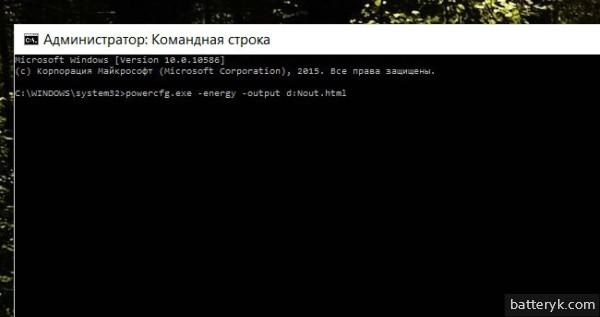
Для теста аккумулятора нужно осуществить несложный алгоритм действий:
Коротко о сути калибровочного процесса батареи
Как уже стало ясно, суть процесса калибровки заключается в том, чтобы текущие неверные показатели контроллера были обнулены, и он вернулся в нормальное состояние корректного отображения данных о текущем состоянии аккумулятора. Иными словами, это устранение регулярной ошибки.
Калибровка аккумулятора ноутбука может быть проведена пользователем самостоятельно с помощью двух основных и доступных способов:
Поскольку компьютеры бывают разных моделей, и в современных условиях рынка мы имеем дело с многочисленными производителями ноутбуков, калибровочные утилиты для той или иной модели ПК бывают разные. Для того чтобы ими воспользоваться, нужно будет заходить на официальные сайты тех или иных фирм-производителей и скачивать утилиты. Это занимает определенное время и часто оказывается эффективным способом.
Однако, поскольку ручной способ является более простым и доступным в любое время, вначале стоит подробно поговорить именно о нем.
Калибруем аккумулятор ноутбука вручную
В отличие от специализированных «официальных» утилит, ручной метод калибровки батареи является универсальным для любого ноутбука. Вреда компьютеру и его батарее он точно не принесет. Поэтому вначале можно попробовать воспользоваться им. Тем более, в некоторых случаях это может оказаться гораздо проще, чем программы, использование которых порой имеет определенную специфику. И скачать их не всегда предоставляется возможность.
Откалибровать батарею ручным способом можно несколькими методами.
Первый, самый простой и быстрый:
Важно: перед тем, как приступить к калибровке, не забудьте внести изменения в настройки электропитания на вашем компьютере. Обычно система автоматически выставляет сбалансированный режим. Для оптимального проведения калибровки рекомендуется выставить режим « Высокая производительность ».
Есть еще один метод калибровки вручную:
Если ни один из предложенных способов не помог решить проблему, следует попробовать воспользоваться программными утилитами.

Программные утилиты: их специфика и особенности для некоторых моделей
Для калибровки аккумуляторов ноутбука Samsung и Acer можно попробовать воспользоваться специальной программой от производителей BatteryMark. Ее преимущество заключается в том, что она очень быстро осуществляет процесс разряда и последующего заряда АКБ путем проверки работы батареи в разных режимах. В том числе и при имитации режима высокой нагрузки. Несколько циклов «заряд-разряд» с помощью такой программы можно провести примерно за один час, чего, конечно, нельзя сказать о ручных методах калибровки.
Для обладателей ноутбука Asus всегда есть возможность откалибровать аккумуляторную батарею с помощью программы «Биос». Ее можно найти в виде приложения — прошивки в материнской плате ноутбука.
Зайти в «Биос» и откалибровать АКБ можно следующим образом:
Здесь следует отметить то, что фраза Smart battery calibration может находиться в разных разделах «Биоса». Отыскать ее несложно, потому что слово «батарея» на английском языке будет обязательно присутствовать в обозначении.
Если у Вас ноутбук HP, специально для пользователей этой модели разработана обширная программа HP support assistant, которая имеет большой спектр функций, обеспечивающих техническую помощь владельцам HP на разных уровнях. Программа легко скачивается с официального сайта разработчика. В разделе «Мой компьютер» можно найти программу для калибровки батареи ноутбука HP и воспользоваться ею самостоятельно, выполняя простые команды, доступные для понимания.
Также важно не путать понятия калибровки и восстановления аккумулятора. Литий-ионные батареи, которые установлены сейчас в каждом ноутбуке, при правильной эксплуатации имеют срок службы довольно долгий. Их восстановление если и проводится, то иным способом — и очень ненадолго. Калибровка же не обеспечит увеличения времени работы батареи без подключения к ней зарядного устройства, не восполнит естественного износа ресурсов АКБ. Однако она позволит вернуть контроллер в режим корректной работы и позволит максимально продуктивно использовать оставшийся ресурс аккумулятора.
Калибровка аккумулятора ноутбука
Владельцы ноутбуков спустя некоторое время после его покупки наблюдают странности в его функционировании, например, сокращение времени автономной работы или неправильное отображение процента заряда. В некоторых ситуациях может наблюдаться самопроизвольное отключение компьютера. Данный сбой связан с неисправностью контроллера питания, установленного внутри аккумулятора. Чтобы устранить ошибки, понадобится произвести калибровку аккумулятора ноутбука.
Причины неисправности контроллера питания
Сначала разберемся, почему возникает сбой контроллера и принцип его работы. Контроллер необходим для записи циклов заряд/разряд. Чаще всего неисправности возникают, когда пользователи подключают компьютер к сети на короткое время, не позволяя ему зарядиться полностью. В этом случае он начинает показывать недостоверные значения, постепенно приводя АКБ к неработоспособности, и, как следствие, ПК не держит заряд и разряжается за несколько минут. Изношенность батареи при неправильной эксплуатации нового устройства в течении 1 года может достигнуть 70%.
Эта типичные ситуации, когда пользователи, увидев, что процент заряда ниже 50%, спешат подключиться к сети. При таких действиях контроллер сбивается и не может нормально функционировать.
Проверяем емкость АКБ
Перед тем, как начать процесс калибровки аккумулятора в ноутбуке, необходимо удостовериться, что в ней есть необходимость. Она может понадобиться в случае, когда ноутбук резко выключается или полностью заряженный аккумулятор за несколько минут разряжается до 0.

Используем командную строку
Для начала требуется проверить емкость АКБ. Емкость батареи подразумевает под собой объем ресурсов, которые необходимы для обеспечения длительной автономной работы компьютера без подключения его к сети. Как правило, в течении нескольких лет, емкость снижается вследствие ее физической изношенности, но если устройства куплено относительно недавно, то можно с уверенностью говорить, что дело именно в контроллере питания. Для проверки понадобится утилита «Командная строка», запущенная с правами администратора.
Как проверить емкость:


Результат: «Батарея: Сведения»

Результат: «Батарея: Полная зарядка»:

Результат проверки емкости АКБ
Теперь необходимо подробно разобрать полученный отчет:
Формула для определения состояние аккумулятора ноутбука: (24750 – 4598) / 24750 = 0,81 = 80%.
Используем утилиту Aida64
Программа используется для определения технических характеристик ПК. С ее помощью, также можно узнать степень изношенности АКБ.
Как использовать Aida64:
Особенности калибровки аккумулятора ноутбука
Суть процесса калибровки заключается в том, что необходимо сбросить значения контроллера питания, т.е. обнулить его. Вследствие этого параметры вернуться к заводской конфигурации и будет восстановлено правильное функционирование.
Способы калибровки АКБ:

Ручной метод устранения ошибок в контроллере питания
Сегодня рынок портативных компьютеров достаточно велик, многие производители выпускают специальные утилиты для калибровки аккумулятора ноутбука. Чтобы воспользоваться такой программой, необходимо зайти на сайт производителя ПК и перейти в раздел поддержки, выбрав требуемое программное обеспечение. Программный метод калибровки – довольно эффективный способ устранить неисправности.
Но, тем не менее, есть модели компьютеров, для которых подобного ПО не разработано. Тогда помочь сможет только ручное устранение сбоя.
Ручной метод
Ручной метод является по своей сути универсальным способом калибровки батареи для всех типов портативных устройств. При этом данный способ безопасен, он не сможет повредить системные и аппаратные компоненты ПК, его могут использовать даже неопытные пользователи.
Важно! Перед тем, как начать процесс калибровки, требуется правильно настроить параметры электропитания. Необходимо использовать план электропитания «Высокая производительность».
Как выставить нужный план электропитания:


Программный метод
Данный метод подразумевает под собой использование специального софта. Чаще всего такое ПО выпускают производители ноутбуков для каждой конкретной модели. Поэтому необходимо подробно рассмотреть способы устранения ошибок контроллера питания для наиболее популярных моделей ноутбуков.
Калибровка аккумулятора Lenovo
Для устранения ошибок в контроллере питания будем использовать программу, предустановленную по умолчанию в ноутбуках Lenovo – Energy Management.

Утилита «Energy Management»
Процесс выглядит следующим образом:
После этого необходимо зарядить устройство до 100%, а после разрядить до 0%. Обратите внимание, что во время процесса калибровки ноутбуком пользоваться не рекомендуется, также не стоит отключать его и закрывать крышку.
Калибровка аккумулятора HP
Многих пользователей интересует, как откалибровать аккумулятор ноутбука HP. Для этого есть встроенная утилита Smart Battery Calibration.

Универсальная программа для калибровки
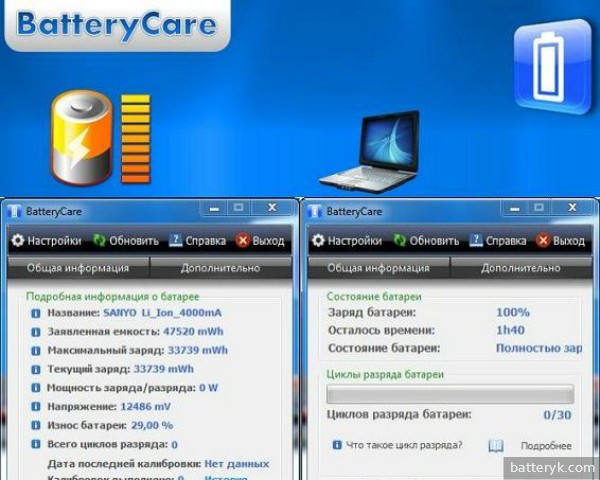
Не все производители выпускают программы, позволяющие исправить ошибки контроллера АКБ. Для ноутбуков таких как: dell, Acer, Samsung и другие можно использовать утилиту – «BatteryCare». Данное приложение является бесплатным и предлагает пользователю ряд решений для оптимизации расхода заряда батареи.

Рекомендации
Далее будет приведено несколько основных рекомендаций для продления срока эксплуатации АКБ ноутбука, а также по осуществлению правильной калибровки:
Калибровка аккумулятора ноутбука с помощью BIOS
При длительной эксплуатации ноутбука часто возникают проблемы с его аккумуляторной батареей (АКБ). Ноутбук начинает внезапно отключаться. Происходит это из-за расхождения данных контроллера, следящего за зарядкой-разрядкой аккумулятора, с фактическим состоянием батареи. Ноутбук, получив от него неверные сигналы о полной разрядке АКБ, автоматически выключается.
Для того, чтобы вернуть к жизни ноутбук необходима калибровка батареи. Её задача – обеспечить соответствие показаний передаваемых контроллером, фактическому уровню заряда в аккумуляторе.
Выполняется этот процесс как через BIOS, так и вручную, используя специализированные программы.
Для наглядности приведем простой пример, когда ясно, что пора заняться калибровкой.
Когда калибровка, безусловно, необходима
Например, уровень аккумуляторного заряда – 70%, а контроллер имеет данные про 50%. В этом случае при 10% заряде лэптоп отправляется контроллером в спящий режим. Но, ведь фактически батарея будет заряжена на 30%. Ноутбук вполне мог еще автономно работать. А из-за таких неправильных показаний устройства, его необходимо заряжать. Эту ошибку можно исправлять калибровкой.
Оценка ёмкости и состояния батареи лэптопа
Воспользуйтесь возможностями командной строки:
Если во время последней полной зарядки значение емкости ниже номинальной – пришло время заняться калибровкой.
Ручная калибровка
Проще всего произвести калибровку вручную. Алгоритм действий простой:
Калибровка через BIOS
Важно. Калибруя таким способом, сначала отключийте блок питания. Иначе высветится сообщение с предупреждением от BIOS.
Алгоритм действий незначительно отличается в различных моделях лэптопов. Если взять Phoenix, то это происходит так:
Вот, в общем, и весь секрет. Долгого срока службы вашим батареям и надеемся, инструкция вам не пригодится.
Когда батарея ноутбука не обнаружена, для решения этой проблемы у нас есть статья: Батарея в ноутбуке не обнаружена
Калибровка батареи ноутбука Lenovo
Термин «калибровка» используется в сфере аккумуляторных батарей ноутбуков, планшетов смартфонов и означает настройку контроллера батареи для наиболее оптимальной работы. После калибровки устройство начинает отображать правильный заряд, эффективно использовать энергию, благодаря чему срок службы батареи возрастает!
Замечали, что Ваш ноутбук стал за незначительное время работы (буквально 5 минут) терять 10-15% заряда, а затем (при тех же нагрузках) 1-2% за полчаса? – Это наиболее частая ситуация, из-за которой следует откалибровать батарею Lenovo
Как сделать калибровку батареи ноутбука Lenovo
Ручная калибровка подходит для всех ноутбуков, в том числе и для Hewlett Packard
Теперь нужно разрядить аккумулятор до минимума, до полной разрядки. НО ноутбук настроен на автоматический переход в спящий режим при показателях 5-10%. Наша задача отключить это действие.

Создать план Электропитания
Создайте план под любым именем и выставьте высокую производительность
Установите запрет на отключение дисплея и переход в режим «Сон».
Утилита для калибровки батареи ноутбука Lenovo
Для ноутбуков данного бренда разработана утилита OneKey Optimizer. Позволяющая настраивать, отлаживать ноутбук, в том числе и производить калибровку. Поддерживается Windows 7,8,10.
Программа для калибровки батареи ноутбука Lenovo
OneKey Optimizer – Позволит безопасно произвести программную калибровку.
А что калибровка может быть небезопасна? (подумаете Вы)
Задачей калибровочной программы является загрузка ноутбука работой, так чтобы он за 15-20 минут мог разрядить батарею до 0%. Эта программа отменяет переход в режим сна автоматически, но производители ноутбуков не рекомендуют использовать сторонние программы, так как их разработчик, чаще всего, не уделяет внимания перегревам ноутбука при таких нагрузках. Чего не произойдет в программой компании Lenovo.
Калибровка батареи ноутбука Lenovo через БИОЗ (BIOS)
В ноутбуках Lenovo в BIOS нет программы калибровки. Осуществите калибровку вручную либо программную.
Калибровка батареи в Windows 10
Зачем был нужен первый пункт? Если не выставить режим электропитания – ноутбук перейдет в режим сна, либо выключится уже на 5-10% заряда, что не даст произвести калибровку.
Где купить новую батарею для ноутбука Lenovo?
Приобрести новую батарею Lenovo можно в нашем интернет-магазине здесь.
По данной ссылке вы можете выбрать вашу модель батареи. Гарантия на все товары 1 год. Возможна оплата при получении. Доставка по Украине за 1-2 дня Новой Почтой.
Калибровка батареи ноутбука — шаг за шагом настраиваем аккумулятор
Калибровка батареи — это важный этап для пользователей портативных ноутбуков, которые следят за состоянием своих устройств.
Из-за особенностей функционирования, на данный момент устаревающих, литий-ионных аккумуляторов, они нуждаются в периодической настройке перед использованием, дабы текущий заряд правильно определялся
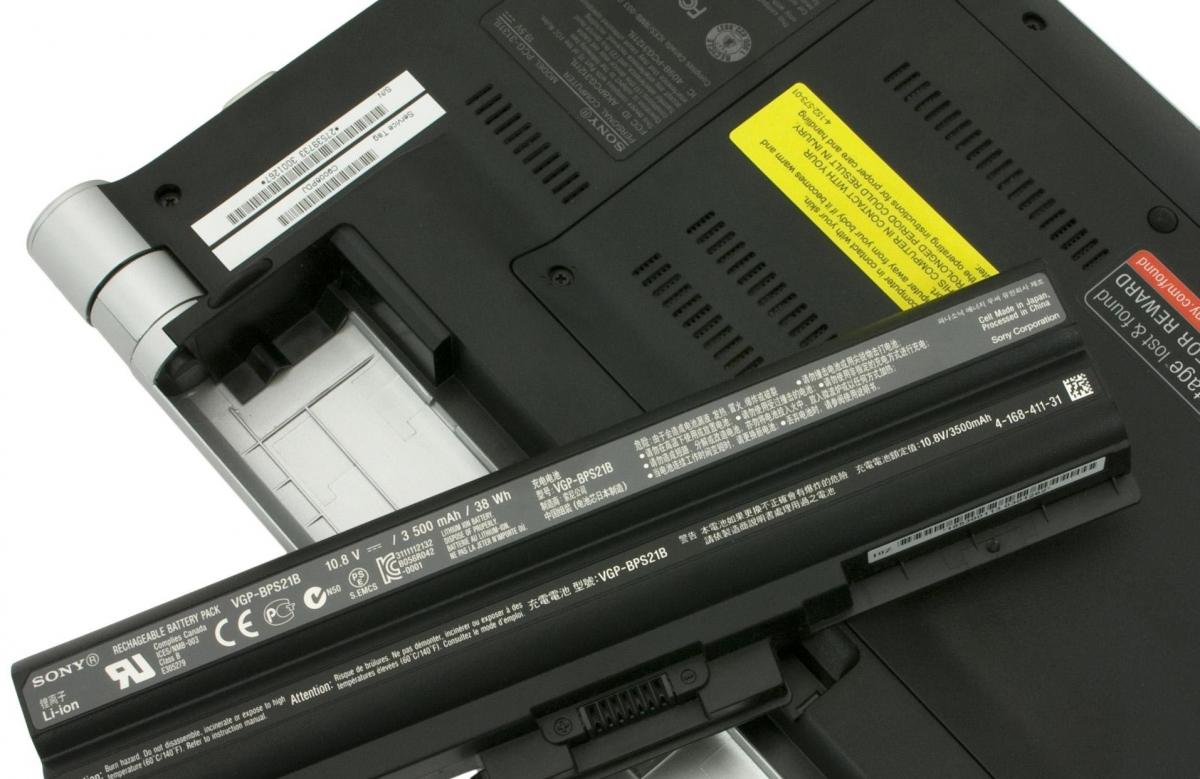
Когда выполняется настройка?
Процедура обязательна к выполнению на новых устройствах, что даст пользователю актуальные сведения о состоянии батареи.
Периодически, когда появляются глюки (показатели контроллером определяются неверно) или ноутбук от батареи работает весьма недолго, также рекомендуется проводить настройку его аккумулятора.
А если контроллер показывает, что его осталось 30% (а реально это значение выше) и переводит его в спящий режим, после этого будет выводиться актуальное состояние емкости.
В более новых элементах на основе никеля присутствует так называемый «эффект памяти».
Он как бы запоминает уровень зарядки при наличии питания от сети и ниже этого значения не разряжается, считая, что этот уровень отвечает полному разряду.
Читайте также:
Определяем ёмкость аккумулятора портативного компьютера
Перед тем как откалибровать аккумулятор, следует убедиться в необходимости проведения операции, особенно, если неполадок в определении объёма заряда не замечено.
- Запускаем её с администраторскими привилегиями, например, введя «cmd» в окошке «Выполнить» ( Win + R ) или через поиск в Windows 10.
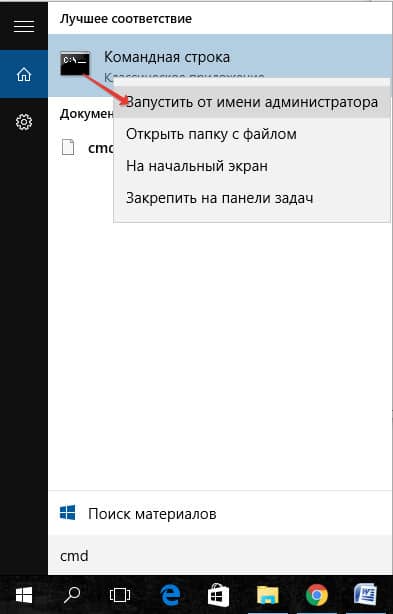
Запуск командной строки
- Выполняем в ней код «powercfg.exe -energy –output disk:\путь\имя_файла.html» .
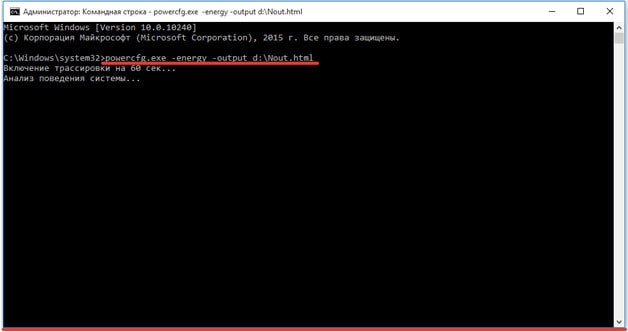
Создание отчёта со сведениями
- Ждём окончания выполнения операции (ознаменуется закрытием окошка).
- Идём в указанный каталог и открываем созданный в формате html отчёт.
Для этого понадобится браузер, а функционала IE или встроенного в «десятку» Edge вполне достаточно.
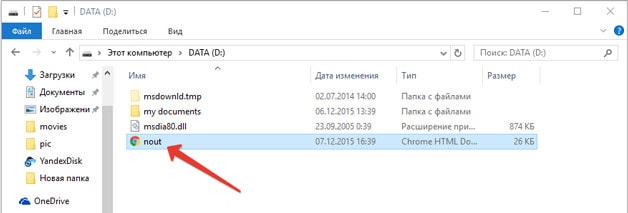
Открываем отчёт через браузер
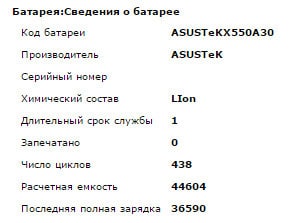
- Просматриваем отчёт и находим рассчитанную контроллером ёмкость и её значение после последней полной зарядки.
Калибровка осуществляется, когда пиковая ёмкость элемента питания на десятки и более процентов превосходит реальную, полученную вследствие его последней зарядки.
Методики настройки аккумулятора
Заставить контроллер корректно работать можно двумя путями:
- вручную – более надежный и быстрый способ;
- в автоматическом режиме – посредством BIOS или специальных программ.
Ручная настройка
Выполняется в три простых шага и не требует постороннего софта.
Вроде просто, но есть один нюанс: при снижении до определённого уровня (порядка 30%), лэптоп переводится в спящий режим, а потому добиться нужного эффекта таким путём не получится.
Избежать подобной ситуации поможет выполнение следующей цепочки действий (актуально для любой Windows):
- Вызываем апплет Электропитание .
Делается это через поиск в Windows 10 или панель управления при визуализации её элементов в виде крупных иконок.
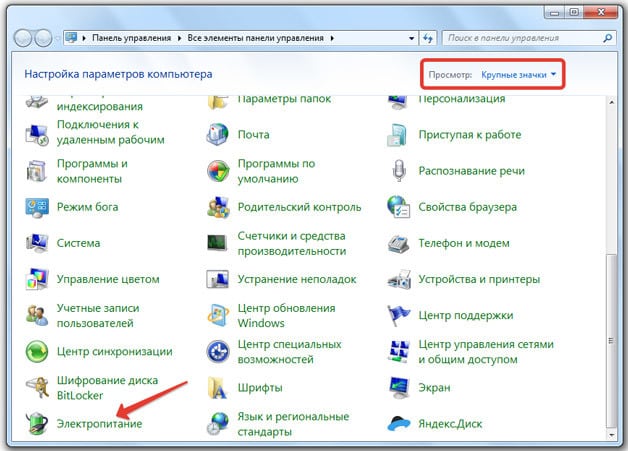
Запускаем апплет Электропитание
- Жмем в меню слева «Создать план электропитания» .
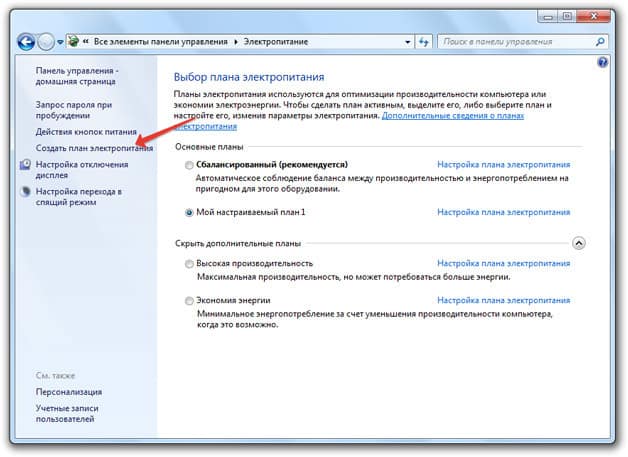
Создание новой схемы питания
Здесь можно как текущий план отредактировать, так и новый создать. Пойдём вторым путём, дабы не искажать стандартные настройки стандартных планов.
- Создаём новую схему электропитания, задаём её название и выставляем высокую производительность.
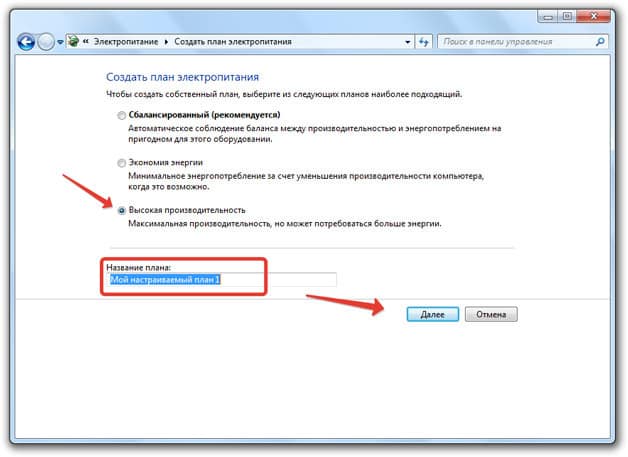
Введение имени и плана схеме
- Открываем дополнительные параметры электропитания.
- Запрещаем отключать дисплей и отправлять ноутбук в режим сна.
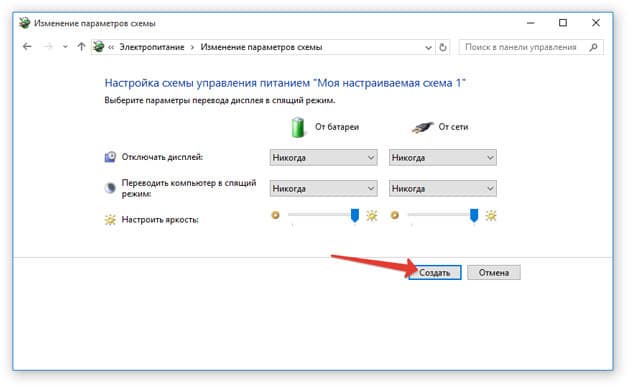
Сохранение новой схемы
После схема будет автоматически задействована.
Автоматическая настройка
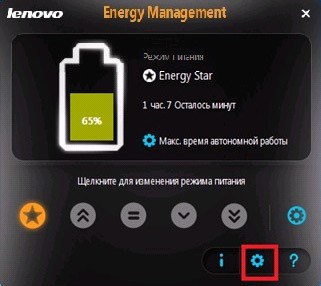
Многие разработчики поставляют свои лэптопы с утилитами для управления питанием. Lenovo, например, поставляются с утилитой Energy Management.
- Запускаем софт и кликаем по пиктограмме с изображением шестерёнки для запуска процесса.
- Жмем «Пуск» , закрыв все сторонние программы.
- Подключаем шнур питания к сети, если он не подключен, и щелкаем «Продолжить» .
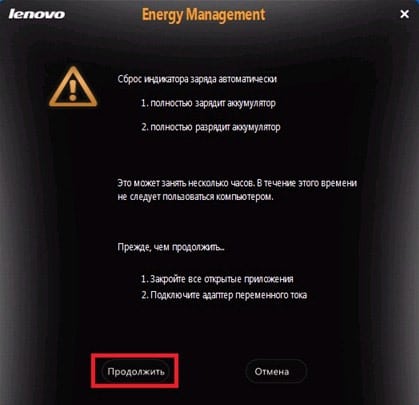
Выполняем рекомендации и продолжаем
Батарея зарядится, разрядится до нуля и снова будет заряжена. Извлекать и подключать кабель не придется, а прерывать процесс строго не рекомендуется, как и пользоваться устройством.
Лишь в таком случае гарантируется успех.
В тех лептопах, где используется система ввода-вывода Phoenix BIOS, интегрирована функция для проверки и калибровки.
1. При наличии такого BIOS заходим в него посредством F2 , Esc либо Del во время перезапуска ПК.
2. Идём во вкладку «Boot» .
3. Вызываем пункт «Smart Battery Calibration»
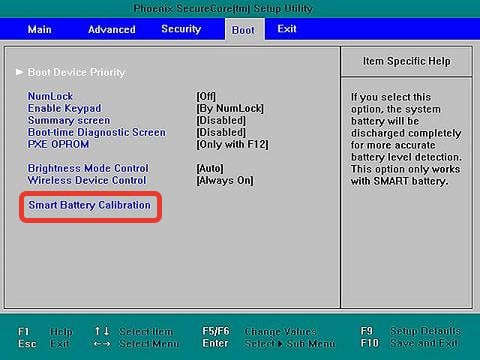
4. Подтверждаем запуск процесса, кликнув «Yes» .
5. По окончании операции выходим из БИОС.
Сторонний софт
При отсутствии желания/возможности проделывать манипуляции в BIOS/UEFI, загрузите приложения вроде Battery Care или Battery Eater или Battery Mark, если стандартного софта для решения проблемы не предвидится.
Последняя программа после зарядки нагружает ЦП задачей вычисления нескончаемого значение числа Пи.
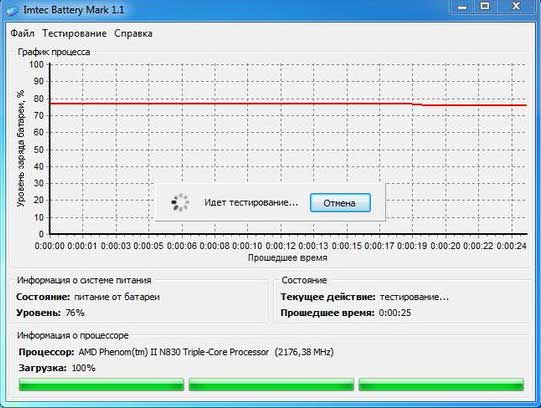
Интерфейс программы Battery Mark
Утилита дополнительно позволит провести всестороннее тестирование элемента питания как при пиковых нагрузках на железо, так и в случае его простоя.
Специальный алгоритм позволит выполнить пару циклов разрядки-зарядки на протяжении порядка часа (время зависит от ёмкости и степени изношенности).
Hewlett-Packard поставляют портативные компьютеры с HP Support Assistant.
В подразделе «My Computer» расположены инструменты для тестирования и отладки портативного ПК.
Дополнительно софт предложит выполнение рекомендуемых действий по результатам проверки.
Калибровка аккумулятора ноутбука
Владельцы ноутбуков спустя некоторое время после его покупки наблюдают странности в его функционировании, например, сокращение времени автономной работы или неправильное отображение процента заряда. В некоторых ситуациях может наблюдаться самопроизвольное отключение компьютера. Данный сбой связан с неисправностью контроллера питания, установленного внутри аккумулятора. Чтобы устранить ошибки, понадобится произвести калибровку аккумулятора ноутбука.
Причины неисправности контроллера питания
Сначала разберемся, почему возникает сбой контроллера и принцип его работы. Контроллер необходим для записи циклов заряд/разряд. Чаще всего неисправности возникают, когда пользователи подключают компьютер к сети на короткое время, не позволяя ему зарядиться полностью. В этом случае он начинает показывать недостоверные значения, постепенно приводя АКБ к неработоспособности, и, как следствие, ПК не держит заряд и разряжается за несколько минут. Изношенность батареи при неправильной эксплуатации нового устройства в течении 1 года может достигнуть 70%.
Эта типичные ситуации, когда пользователи, увидев, что процент заряда ниже 50%, спешат подключиться к сети. При таких действиях контроллер сбивается и не может нормально функционировать.
Проверяем емкость АКБ
Перед тем, как начать процесс калибровки аккумулятора в ноутбуке, необходимо удостовериться, что в ней есть необходимость. Она может понадобиться в случае, когда ноутбук резко выключается или полностью заряженный аккумулятор за несколько минут разряжается до 0.
Используем командную строку
Для начала требуется проверить емкость АКБ. Емкость батареи подразумевает под собой объем ресурсов, которые необходимы для обеспечения длительной автономной работы компьютера без подключения его к сети. Как правило, в течении нескольких лет, емкость снижается вследствие ее физической изношенности, но если устройства куплено относительно недавно, то можно с уверенностью говорить, что дело именно в контроллере питания. Для проверки понадобится утилита «Командная строка», запущенная с правами администратора.
Как проверить емкость:
- открываем «Поиск» и вводим команду «CMD»;
- затем кликаем по приложению правой кнопкой мыши, выбираем «Запустить от имени администратора»;
- далее вводим команду «powercfg energy» и щелкаем «Enter». Начнется процесс трассировки и сбора данных, затем будет сформирован отчет;
- сформированный отчет будет помещен в папку на системном разделе жесткого диска по следующему пути: «C:\Windows\System32\energy-report.htm»;
- переходим в папку и открываем отчет через интернет браузер.
Результат: «Батарея: Сведения»
- расчетная емкость: 24750
- последняя полная зарядка: 4598
- последняя полная зарядка (%): 18
Результат: «Батарея: Полная зарядка»:
- расчетная емкость: 24750
- последняя полная зарядка: 4598
Результат проверки емкости АКБ
Теперь необходимо подробно разобрать полученный отчет:
- расчетная емкость представляет собой начальные параметры емкости АКБ, заданные производителем.
- последняя полная зарядка отражает реальные показатели емкости АКБ на момент анализа системы и формирования отчета.
Формула для определения состояние аккумулятора ноутбука: (24750 – 4598) / 24750 = 0,81 = 80%.
Используем утилиту Aida64
Программа используется для определения технических характеристик ПК. С ее помощью, также можно узнать степень изношенности АКБ.
Как использовать Aida64:
- скачиваем и устанавливаем программное обеспечение;
- запускаем утилиту и переходим во вкладку «Электропитание»;
- обращаем внимание на пункты «Состояние» и «Степень изношенности».
Особенности калибровки аккумулятора ноутбука
Суть процесса калибровки заключается в том, что необходимо сбросить значения контроллера питания, т.е. обнулить его. Вследствие этого параметры вернуться к заводской конфигурации и будет восстановлено правильное функционирование.
Способы калибровки АКБ:
- Программный метод. Суть данного способа заключается в том, что для устранения текущих неисправностей будет использована специальная утилита.
- Ручной метод. В данном случае процесс устранения ошибки будет производиться самим пользователем без использования какого-либо программного обеспечения.
Ручной метод устранения ошибок в контроллере питания
Сегодня рынок портативных компьютеров достаточно велик, многие производители выпускают специальные утилиты для калибровки аккумулятора ноутбука. Чтобы воспользоваться такой программой, необходимо зайти на сайт производителя ПК и перейти в раздел поддержки, выбрав требуемое программное обеспечение. Программный метод калибровки – довольно эффективный способ устранить неисправности.
Но, тем не менее, есть модели компьютеров, для которых подобного ПО не разработано. Тогда помочь сможет только ручное устранение сбоя.
Ручной метод
Ручной метод является по своей сути универсальным способом калибровки батареи для всех типов портативных устройств. При этом данный способ безопасен, он не сможет повредить системные и аппаратные компоненты ПК, его могут использовать даже неопытные пользователи.
- для начала необходимо зарядить аккумулятор до 100%;
- затем отключаем компьютер от электросети и используем его до того момента, пока он не разрядится полностью;
- после этого вновь подключаем ноутбук к сети, на этом процесс калибровки будет завершен и можно пользоваться устройством в обычном режиме.
Важно! Перед тем, как начать процесс калибровки, требуется правильно настроить параметры электропитания. Необходимо использовать план электропитания «Высокая производительность».
Как выставить нужный план электропитания:
- открываем «Панель управления»;
- переходим в раздел «Система и безопасность»;
- выбираем «Электропитание», указываем нужную схему «Высокая производительность».
- включаем компьютер и производим полную зарядку;
- далее отключаем устройство от электросети и работаем на нем до того момента, пока он не перейдет в режим сна;
- после снова подсоединяем компьютер к сети и заряжаем его до 100%, при зарядке не стоит производить с ноутбуком какие-либо действия, играть, смотреть фильмы и т.д., компьютер не должен использоваться.
Программный метод
Данный метод подразумевает под собой использование специального софта. Чаще всего такое ПО выпускают производители ноутбуков для каждой конкретной модели. Поэтому необходимо подробно рассмотреть способы устранения ошибок контроллера питания для наиболее популярных моделей ноутбуков.
Калибровка аккумулятора Lenovo
Для устранения ошибок в контроллере питания будем использовать программу, предустановленную по умолчанию в ноутбуках Lenovo – Energy Management.
Утилита «Energy Management»
Процесс выглядит следующим образом:
- запускаем утилиту, при ее старте в главном окне отобразится информация о состоянии АКБ;
- затем щелкаем по шестеренке в правой части окна, это позволит включить режим калибровки;
- далее требуется закрыть используемые приложения, кроме самой утилиты и подсоединяем зарядное устройство к ПК, нажимаем «Продолжить».
После этого необходимо зарядить устройство до 100%, а после разрядить до 0%. Обратите внимание, что во время процесса калибровки ноутбуком пользоваться не рекомендуется, также не стоит отключать его и закрывать крышку.
Калибровка аккумулятора HP
Многих пользователей интересует, как откалибровать аккумулятор ноутбука HP. Для этого есть встроенная утилита Smart Battery Calibration.
- запускаем компьютер, при его старте появится окно «BIOS Setup Utility», для входа в программу необходимо нажать соответствующею кнопку на клавиатуре, чаще всего это «Del» и «F2»;
- после перехода в утилиту с помощью клавиш со стрелочками переходим к вкладке «Boot» и открываем ее с помощью клавиши «Enter» на клавиатуре;
- затем выбираем пункт «Smart Battery Calibration», после запуска на экране отобразится «Would you run the Battery Calibration?», нажимаем «Yes» и ждем конца процесса калибровки, для выхода из «BIOS» используем клавишу «Esc».
Универсальная программа для калибровки
Не все производители выпускают программы, позволяющие исправить ошибки контроллера АКБ. Для ноутбуков таких как: dell, Acer, Samsung и другие можно использовать утилиту – «BatteryCare». Данное приложение является бесплатным и предлагает пользователю ряд решений для оптимизации расхода заряда батареи.
- скачиваем программу с официального сайта разработчиков и устанавливаем ее на свой ПК;
- переходим в «Настройки», переходим во вкладку «Уведомление» и выставляем нужный параметр в пункте «Рекомендовать калибровку»;
- после того, как рекомендованный цикл разряда/разряда будет исчерпан, приложение предложить произвести автоматическую калибровку.
Рекомендации
Далее будет приведено несколько основных рекомендаций для продления срока эксплуатации АКБ ноутбука, а также по осуществлению правильной калибровки:
Как откалибровать батарею ноутбука
Ноутбук рассматривается многими владельцами в качестве портативного устройства, которое при необходимости можно взять с собой в поездку, на дачу или просто поработать в кафе. В таких ситуациях важно, чтобы компьютер мог максимально долго проработать автономно — без подключения к сети.
Зачем калибровать батарею ноутбука
Аккумуляторные батареи ноутбуков имеют определенный уровень заряда, превысить который невозможно из-за химических процессов, протекающих в устройстве. Из-за некорректной работы контроллера аккумуляторной батареи, что является следствием подключения ноутбука к источнику питания при разном уровне заряда, максимальная емкость аккумулятора может снизиться.
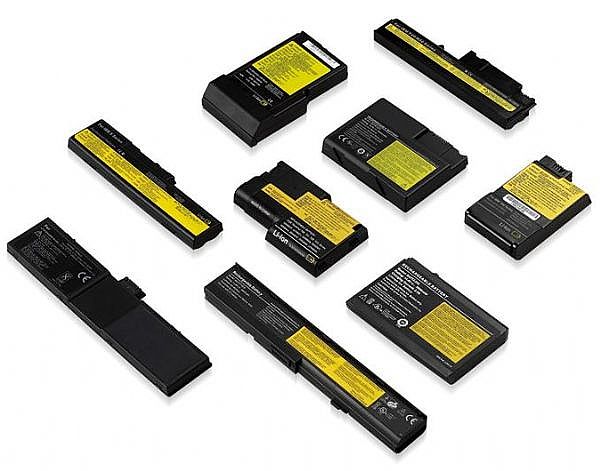
Пример: Настоящий заряд аккумулятора может находиться на уровне в 90%, а контроллер будет определять его как 50%. Когда заряд опустится до 5-10% по показателям контроллера, ноутбук уйдет в спящий режим. При этом реальный уровень емкости батареи будет находиться на уровне в 45-50%, но использовать сохранившуюся энергию владелец компьютера не сможет.
Чтобы не возникало ситуаций, при которых контроллер неправильно определяет уровень заряда аккумулятора ноутбука, необходимо время от времени выполнять калибровку батареи. Ее смысл заключается в том, чтобы «напомнить» контроллеру аккумулятора о том, какой уровень заряда является максимальным, а какой минимальным.
Когда нужно проводить калибровку батареи ноутбука
Имеются рекомендации от производителей аккумуляторов, что выполнять калибровку следует раз в 2-3 месяца, в зависимости от интенсивности работы за компьютером. Однако проще определить необходимость калибровки батареи, проверив ее параметры к конкретному моменту времени. Чтобы узнать, нуждается ли аккумулятор в калибровке, сделайте следующее:
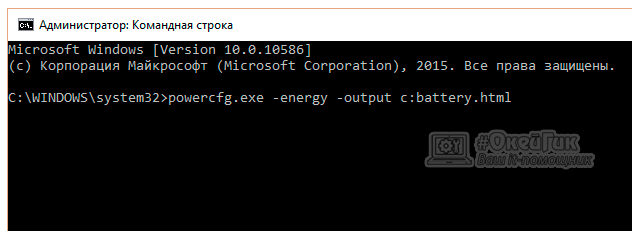
- Запустите командную строку от имени администратора;
- Пропишите в командной строке команду:
Значение «C:battery.html» определяет место, куда будет сохранен файл-отчет с результатами проверки. Сохранить можно на любой жесткий диск компьютера и на внешние накопители;
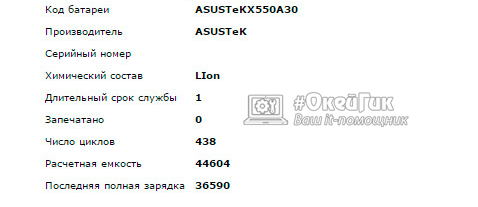
Стоит отметить, что калибровка аккумулятора в любом случае не сделает идентичными показатели полной зарядки и расчетной емкости. Связано это с химическими процессами, протекающими в аккумуляторе, которые не позволяют восстановить батарею до ее первоначального состояния.
Как откалибровать батарею в ноутбуке автоматически
Перед тем как приступать к калибровке аккумуляторной батареи ноутбука, следует сказать, что данная процедура займет несколько часов. При автоматической калибровке источника автономного питания запрещается пользоваться ноутбуком.
Практически каждая компания-производитель ноутбуков устанавливает на свои устройства различное программное обеспечение. Среди них, чаще всего, имеется утилита, которая отвечает за работу батареи. Через нее можно узнать о состоянии аккумулятора, настроить параметры питания и, в том числе, произвести калибровку. Ниже будет рассмотрен вариант калибровки батареи на примере приложения Energy Management, которое поставляется вместе с ноутбуками Lenovo, но принцип работы подобных программ идентичен.
Чтобы откалибровать батарею ноутбука Lenovo через приложение Energy Management, необходимо:
- Запустить программу, в которой можно увидеть различную информацию о состоянии батареи;
- Далее нажмите на шестеренку, чтобы перевести приложение в режим калибровки;
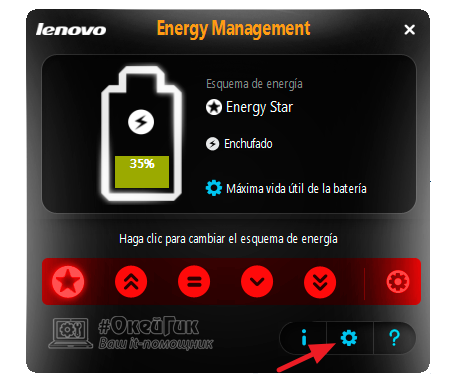
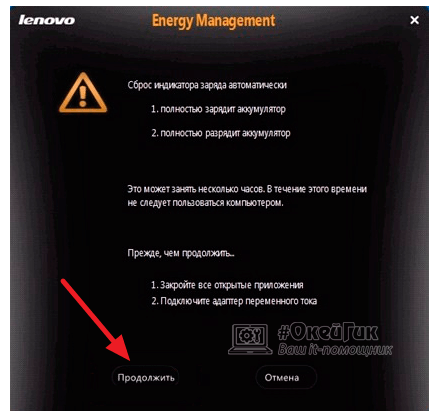
Процесс калибровки предполагает, что ноутбук зарядится до 100%, а после разрядится до 0%. Во время калибровки в автоматическом режиме нельзя пользоваться компьютером и не следует закрывать крышку ноутбука, поскольку экран является главным потребителем при разрядке батареи.
Обратите внимание: Если на ноутбуке не получилось найти «родное» приложение для калибровки батареи, можно использовать сторонние решения. Имеются десятки бесплатных утилит с аналогичной функциональностью, например: Battery Eater или BatteryCare.
Стоит отметить, что некоторые производители ноутбуков не устанавливают отдельное приложение для диагностики и калибровки батареи, а интегрируют данную функциональность в BIOS. Например, таким образом поступает компания HP, которая встраивает в Phoenix BIOS утилиту для калибровки батареи. Она носит название Smart Battery Calibration, и ее можно найти на вкладке Boot.
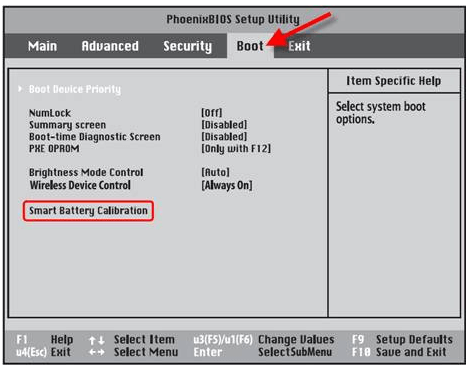
В других версиях BIOS и на других моделях компьютеров местоположение утилиты может отличаться. Перед тем как лесть в BIOS для использования функции калибровки батареи, рекомендуется ознакомиться с информацией на сайте производителя компьютера и убедиться, что такая функциональность предусмотрена.
Как откалибровать батарею ноутбука в ручном режиме
Поскольку процедура калибровки подразумевает полный заряд-разряд батареи и более никаких манипуляций, выполнить ее можно и без сторонних приложений в ручном режиме. Чтобы это сделать, необходимо сперва изменить параметры Windows, поскольку портативные компьютеры при снижении заряда аккумулятора до критически низких значений уходят в спящий режим, а это помешает полностью разрядить батарею. Для калибровки батареи в ноутбуке настройте следующим образом электропитание устройства:
- Нажмите правой кнопкой мыши на «Пуск» и выберите в выпадающем меню «Панель управления»;
- Далее установите режим просмотра «Крупные значки» и выберите опцию «Электропитание»;
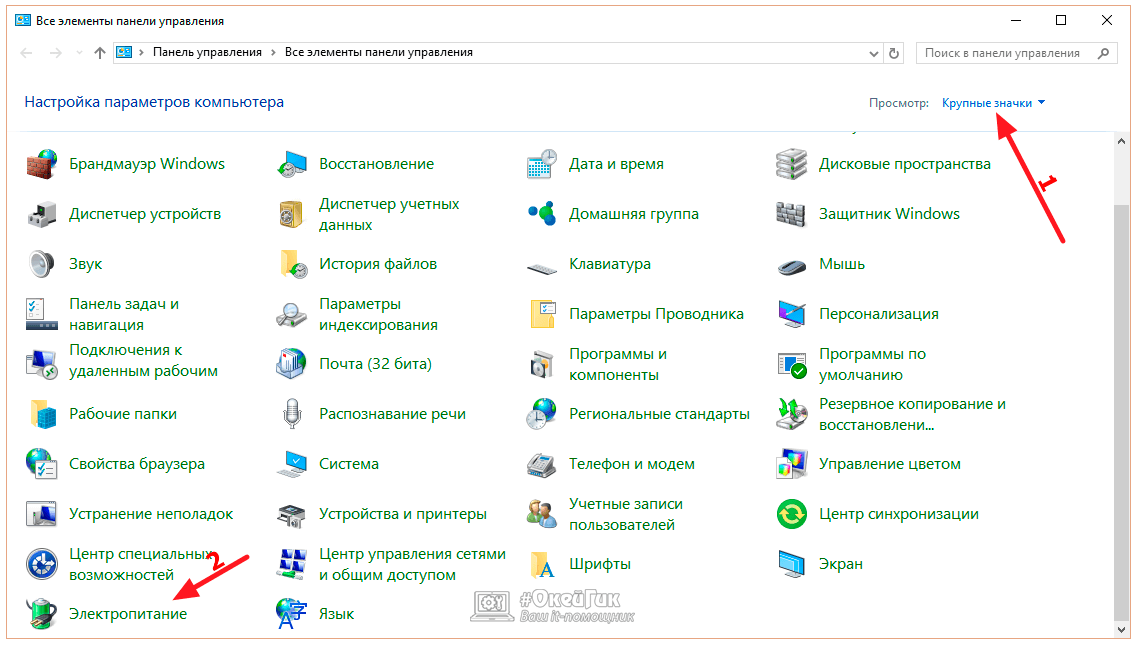
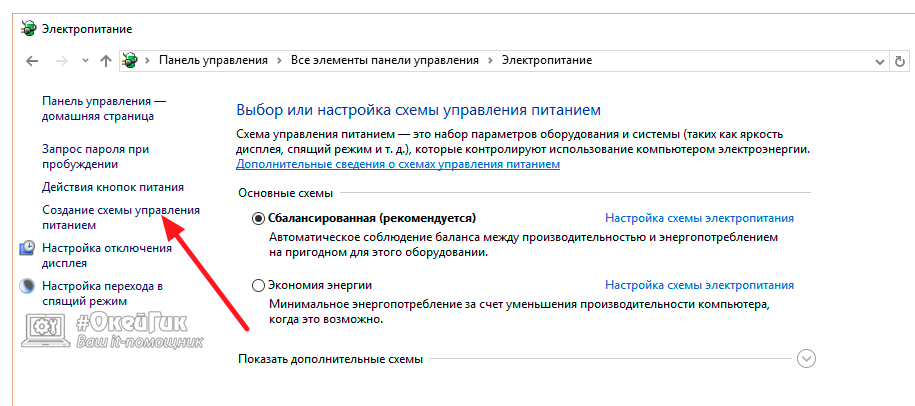
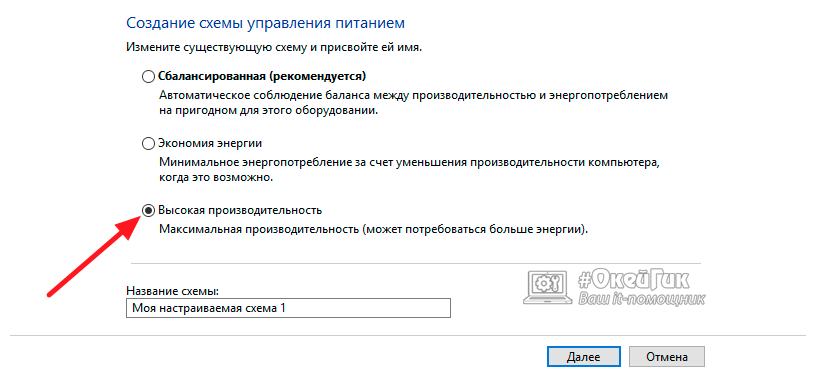
После этого автоматически применится новый созданный план электропитания. Далее необходимо полностью зарядить аккумулятор ноутбука и вытащить адаптер питания. После этого требуется дождаться полной разрядки компьютера, при этом можно использовать его, но не забудьте сохранять свою работу, поскольку в любой момент ноутбук может выключиться. Когда батарея компьютера полностью разрядится, нужно вновь ее зарядить до 100%, после чего можно переключать компьютер в стандартный режим электропитания, поскольку процесс калибровки подойдет к концу.
Обратите внимание: Если компьютер в данный момент не требуется для работы, можно не создавать новый режим потребления энергии. Достаточно при перезагрузке компьютера зайти в BIOS и калибровать батарею в нем. Во время работы с BIOS компьютер не уйдет «в спячку».