Ремонт петель, креплений ноутбука(нетбука)
Какие неполадки могут случиться с мебельными петлями?
Современная дизайнерская мебель кухонных гарнитуров, шкафов, полок, дополняется закрывающимися дверцами из разного материала, которые соединяются с помощью петель. Из-за них возникают различные виды поломок и в итоге потребуется ремонт мебельной петли.
Типичные повреждения ДСП
Если быть точными, то наша мебель сделана из ДСтП – это официальное название древесно-стружечной плиты, а ДСП означает древесно-слоистый пластик. Но сложилось так, что прижилась вторая аббревиатура, она и стала наименованием именно того материала, который мы привыкли видеть в наших домах.
Самыми распространенными повреждениями панели ДСП можно считать следующие:
- Царапины, порезы и трещины на поверхности.
- Разрушение материала в местах крепления петель и других металлических частей.
- Повреждения вследствие попадания влаги.
Попадание влаги внутрь плиты через повреждения покрытия приведет к необратимым изменениям материала – вспучиванию и потере прочности. Также изделия из ДСП не выдерживают динамических нагрузок, места крепления петель могут отломиться вместе с частью плиты.
Ремонт ДСП в каждом из перечисленных случаев будет отличаться сложностью, применяемыми инструментами и материалами. Более конкретно об этом будет рассказано ниже.
Причины неполадок
- Отвалилась дверца. Значит не выдержала петля. Причина: слабое вкручивание саморезов или винтов.
- Вырвало петли с корнем. Главная причина не правильный расчёт глубины для саморезов или дверца слишком тяжёлая для данного крепежа. Частое открывание и закрывание дверцы мебели.
- Деформация крепежа. Отслоилось защитное декоративное покрытие. Нарушение технологии изготовления мебели. Появилась трещина или вмятина под лаковой облицовочной плёнкой. Не правильное высушивание древесины при изготовлении мебели. Износ передвижных соединений. Произошёл перекос мебели.
- Заводской брак. Из-за не правильного изготовления соединительных деталей, в итоге получаются бракованные крепления, которые при вкручивании ведут к частым поломкам.
- Частая разборка. К сожалению при частых разборах и сборах мебели, приводит к тому, что прежние дыры посадочных мест уже не могут держать крепежные петли.
- Расшатывание. Происходит от частого открывания и не бережного закрывания дверц. Произведите регулировку при помощи винтов. Не перекрутите, проверьте плотно ли прилегает крышка к поверхности и не должно быть никаких сдвигов. Иначе произойдёт деформация.
- Не правильная посадка мебельных петель, влечёт за собой неполадки.
Как отремонтировать вырванную мебельную петлю?
При поломке мебели, любой современный интерьер теряет внешний вид и на первый взгляд новая мебель, мгновенно превращается в старый хлам. Происходит некий конфуз в данной обстановке. Вырванная петля с корнем, сразу бросается в глаза хоть домочадцам или пришедшим в квартиру гостям. Отремонтировать мебельную петлю, можно в домашних условиях самостоятельно.
Дадим советы по ремонту вырванных мебельных петель.
- Можно поднять петлю выше или опустить ниже и прикрутить.
- Если крепить уже не к чему, то сделайте следующее: залейте эпоксидной смолой все оторванные места и поставьте крепёж на прежнее место. Проверенно, что данный способ держит петли долго. Смола должна полностью высохнуть.
- Вырежьте место оторванной петли и замените на новую вставку. Затем подгоните цветность и прикрепите новую петлю.
- На поверхность повреждённой дверцы прикрепите с помощью саморезов новый брусок и прикрутите новые петли. Если не хочется делать других отверстий, то посадите бруски на клей и поставьте под пресс. Время пресса до 10 часов, это своего рода перестраховка от новой поломки.
Если остались только дырки на поверхности мебели, тогда можно вогнать клинья и закрутить с помощью специальных винтов, но желательно их подобрать чуть длиннее прежних винтов.
Как заменить шарниры у ноутбука
1. Разбираем клавиатуру
Разборка модели Samsung R530 начинается с клавиатуры, верхний край которой закреплен на защелках. Их необходимо поддеть с помощью пластикового медиатора (карты) или тонкой плоской отвертки. Аккуратно вытащите клавиатуру и отсоедините штекер ленточного кабеля, предварительно отжав фиксатор.
2. Разбираем верхнюю часть корпуса
Отсоедините штекеры в выемках под клавиатурой. Затем подденьте верхнюю крышку корпуса и снимите ее. Так у вас появится доступ к нижней части механизма петель.
3. Снимаем пластиковую панель вокруг дисплея
Снимите резиновые заглушки, расположенные на пластиковой панели вокруг экрана, и открутите винты, которые находились под ними. Пластиковую панель лучше начинать снимать посередине ее нижней части до того момента, пока не будет слышен легкий щелчок, после чего следует аккуратно поддеть панель по всему периметру дисплея и снять ее.
4. Смазываем шарниры
При тугом ходе может помочь смазка шарниров каплей масла (например, солидола). В случае с нашим образцом Samsung R530 смазка петель не дала никаких результатов. Со временем металлические части шарнирного механизма были повреждены настолько, что мы были вынуждены заменить их исправными. Детали были заказаны на eBay и обошлись нам в 500 рублей с доставкой.
5. Отвинчиваем верхнюю часть петель
Не прошло и двух недель, как прибыли новые запчасти. Мы продолжили нашу работу — разобрали верхнюю часть шарниров. Для этого мы открутили все винты, которые крепят их к дисплейной части ноутбука.
6. Снимаем ЖК-матрицу
Чтобы полностью освободить верхние петли, потребуется извлечь жидкокристаллическую матрицу. Аккуратно открутите винты, как показано на фото 6. Извлеките кабель дисплея, затем снимите сам экран.
7. Снимаем шарниры
Далее открутите все оставшиеся винты, на которых шарниры крепятся к корпусу, и извлеките старые петли. Проверьте нижнюю и верхнюю части корпуса на наличие трещин. Прежде чем установить новые шарниры, вам необходимо склеить все возможные трещины и разломы корпуса (например, эпоксидной смолой) либо заменить сломанные части новыми.
8. Устанавливаем шарниры и собираем лэптоп
Установите новые петли и соберите ноутбук, выполнив всю проделанную ранее последовательность действий в обратном порядке
Обратите внимание на расположение и подключение кабелей и штекеров. Ничто не выводит из себя так, как ситуация, когда шарниры функционируют безукоризненно, а лэптоп не включается.
Конструктивные особенности креплений
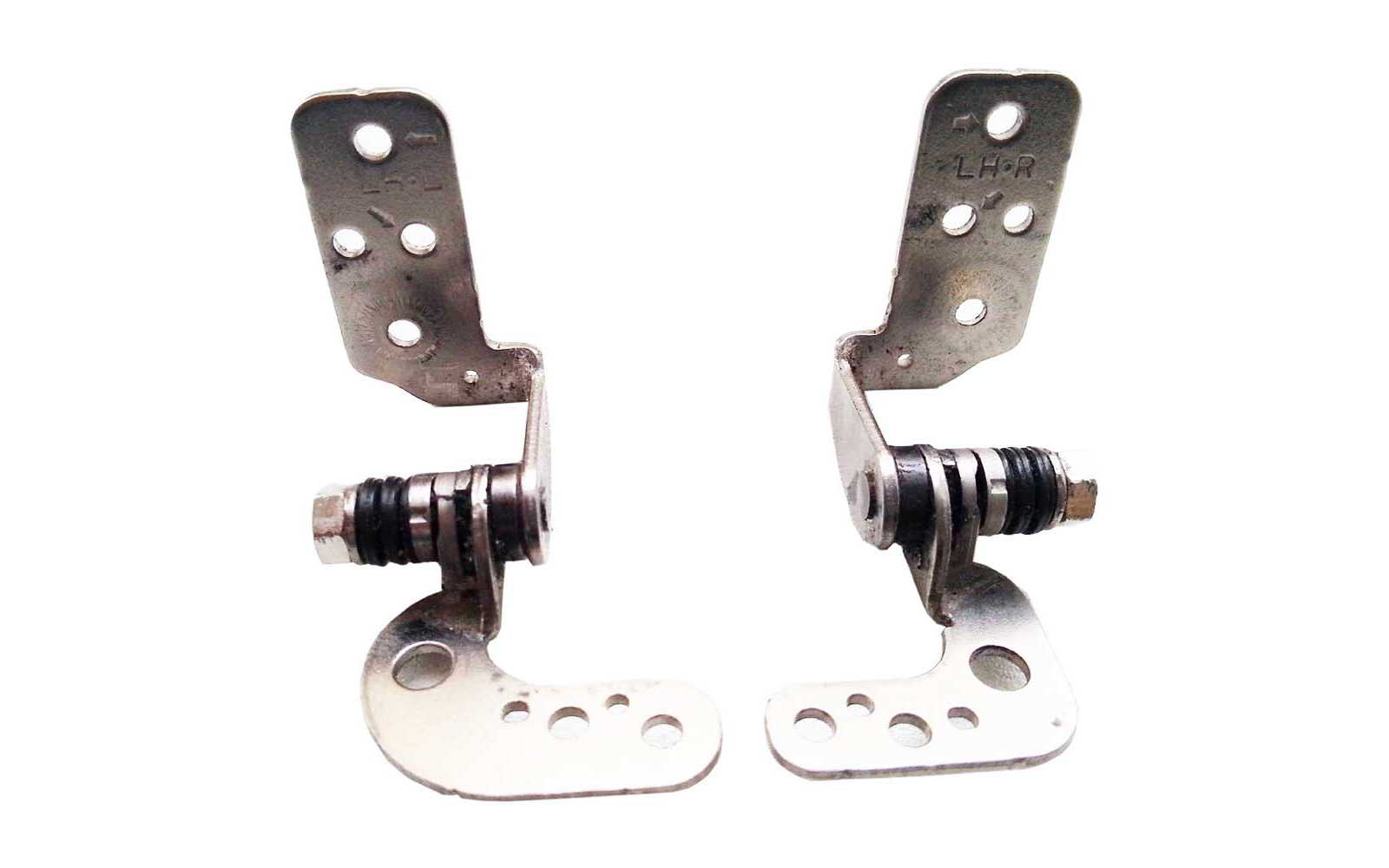
Так как многие компании придерживаются определенных стандартов в производстве электроники, все модели лэптопов имеют схожее строение. Крепление для ноутбука является однотипной деталью, которая устанавливается почти на все модели известных брендов. Преимущество в том, что при поломках такие элементы не составляет труда заменить новыми деталями.
Некоторые разработчики допускают небольшие ошибки, что приводит к поломке петель. Так, чаще всего ломаются крепежи с петлями маленьких размеров. Причина – несоразмерно большое давление на место фиксации деталей. Слабым звеном принято считать именно посадочное место, поскольку деталь не является цельной. Она представляет собой три тонких колодца, усиленных ребром жесткости. Со временем неоднородная конструкция трескается.
Финальный штрих
Сборка корпуса выполняется в обратной последовательности. Существует огромное количество различных термопаст, различающихся как по характеристикам, так и по стоимости. Автор все время пользуется недорогой отечественной КПТ-8 и никаких проблем никогда не было. На медные теплоотводы необходимо нанести тонкий слой термопасты. Никаких «бочек» и «ведер»! Смысл данного промежуточного термоинтерфейса заключается в том, чтобы нивелировать возможные различия уровней двух поверхностей и заполнить микрополости, появляющиеся из-за особенностей полировки. В идеальном случае термопаста вообще не нужна. При ее нанесении следует руководствоваться правилом, согласно которому чем меньше, тем лучше
При установке системы охлаждения следует соблюдать осторожность, чтобы не повредить электронные компоненты платы. Закручивать шурупы следует по диагонали, чтобы предотвратить возможные сколы кристаллов из-за перекоса
Следует помнить о разъеме питании вентилятора. Ну и, наконец, весьма спорное решение с сеткой от пыли на воздухозаборной решетке, так как под ней быстро набивается целый «валенок», а чистка затруднена. Эту дополнительную защиту можно просто убрать. Как видно, восстановление шарниров ноутбука, по сути, не представляет никакой сложности и может быть выполнено даже школьником. Альтернативным вариантом восстановления является полная замена нижней крышки на новую, в которой гайки не выломаны.
Как исправить сломанные петли корпуса ноутбука
Я покажу вам, Как исправить сломанные петли корпуса ноутбука.
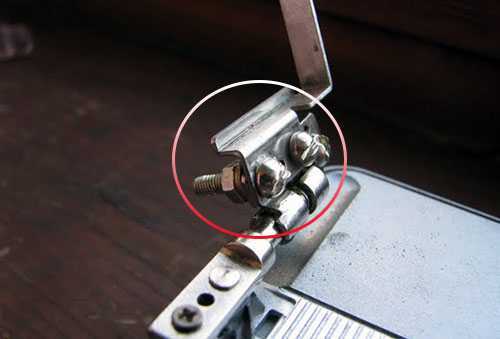
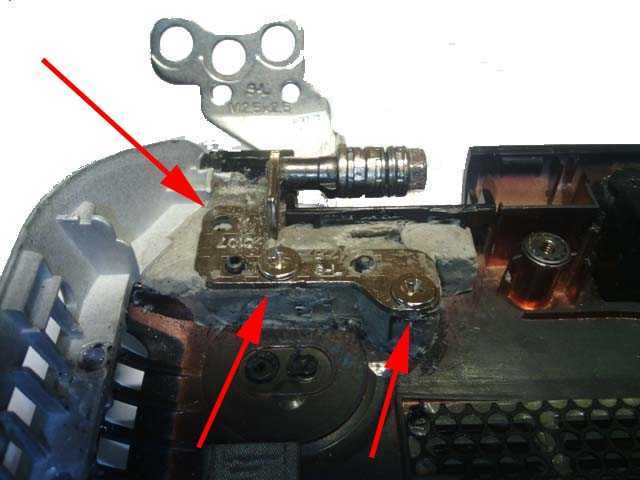
В этом случае это произошло на ноутбуке TOSHIBA C800, где шарнир сильно поврежден, корпус треснул, а та часть, где сидит шарнир, начала ослабевать.
Как вы можете видеть, это фото до того, как я его исправлю, основание и нижняя часть корпуса сильно повреждены, пока не подойдет питание к разъему, как на фото.
А теперь я покажу вам, как починить сломанный шарнир ноутбука шаг за шагом.
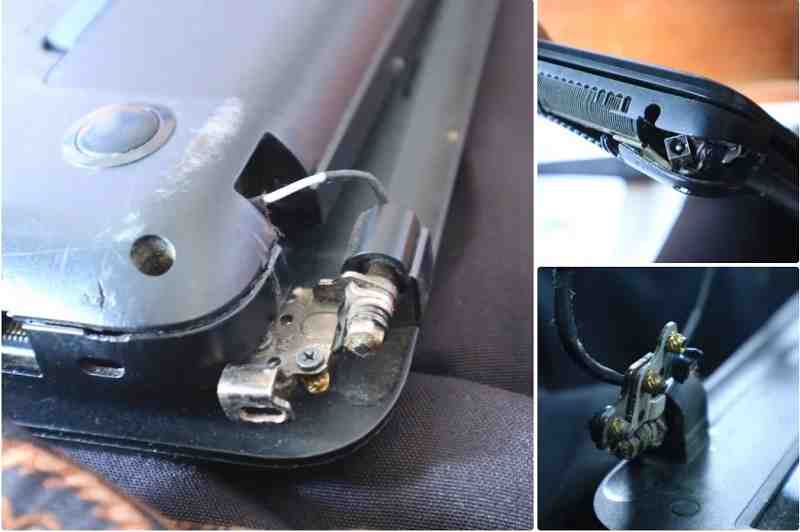
Шаг 1: нам нужно разобрать ноутбук
Нам нужно разобрать ноутбук, и сначала убедитесь, что вы извлекли аккумулятор ноутбука, прежде чем продолжать полностью разбирать ноутбук. Положите все части в одном месте.
Например, я помещаю все в один контейнер. Так что я не буду терять мелкие детали.
Затем снимите все детали, пока не найдете деталь, которая будет вскоре отремонтирована. Это петля или шарнир — кому как нравится..
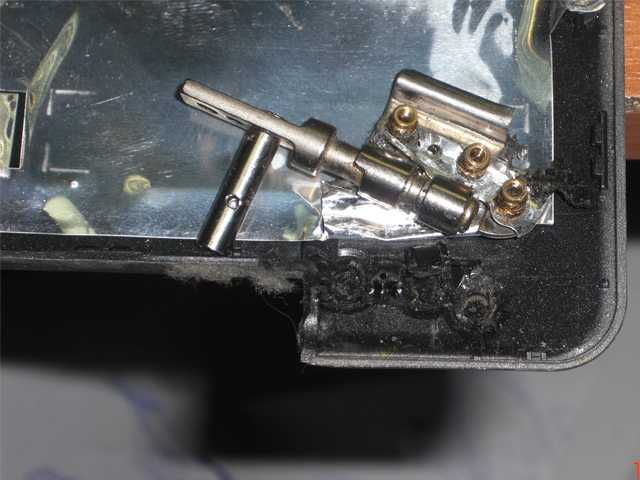
Как вы видите сломанный шарнир как показано на фото. Желто-золотая вещь — это место, где крепятся винты шарнира.
Шаг 2: Расположите латунь и винты на основании ноута
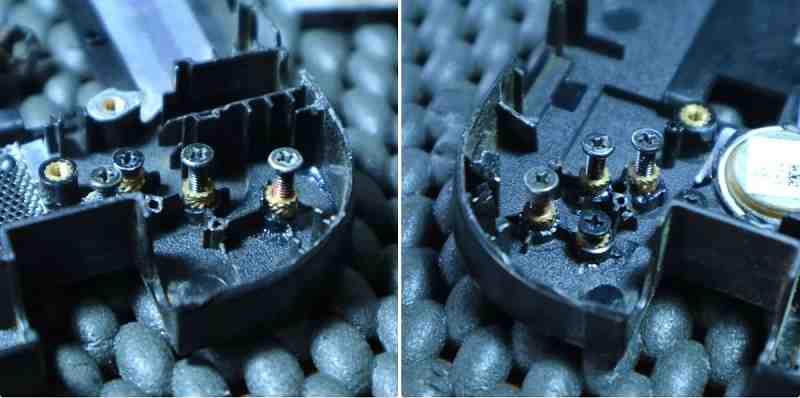
Есть некоторые вещи, на которые вы должны обратить внимание
Положение держателя винтов (латунное) должно быть прямым, как показано
Поместите винт на латунь, чтобы пищевая сода и клей не покрывали отверстие.
Установка винта на латунь производится пинцетом.
Сделайте это осторожно и отрегулируйте латунь перед процессом склеивания
Шаг 3: Давайте начнем разбрызгивать пищевую соду вокруг латуни
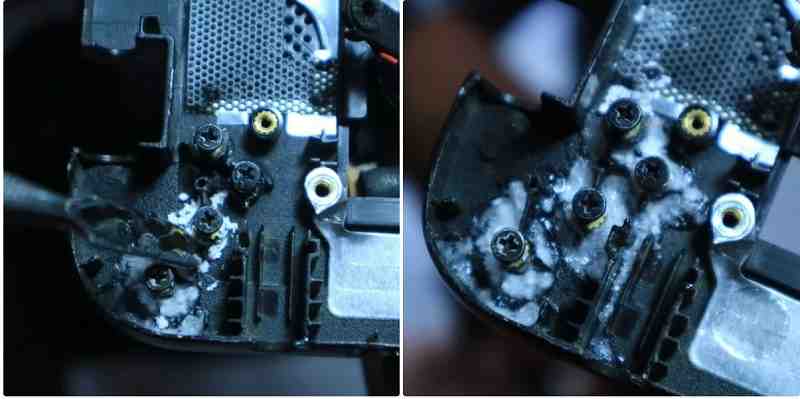
Обсыпайте пищевую соду вокруг латуни понемногу и периодически заливайте клеем, пока порошковая насыпь и клей не сформируются точно так же как на фотографиях.
Подождите до 1 часа, пока все не высохнет и не затвердеет.
Шаг 4: Снимите винты
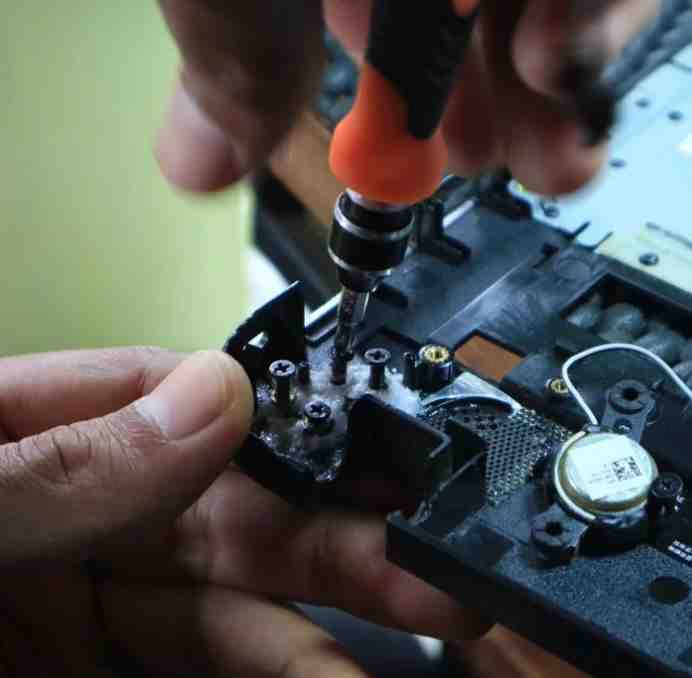
После того, как клей затвердеет, снимите винты с латуни.Видите? Вот почему я сказал вам поставить винты на место, чтобы клей не покрывал латунь.
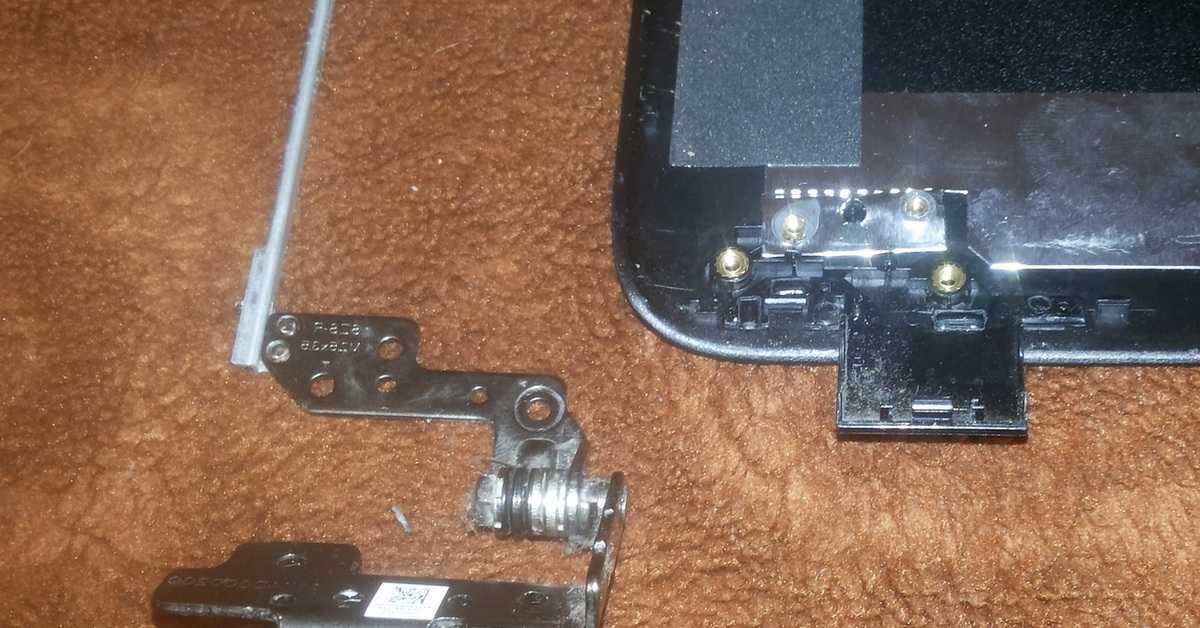
Шаг 5: обрежьте лишнее с поверхности
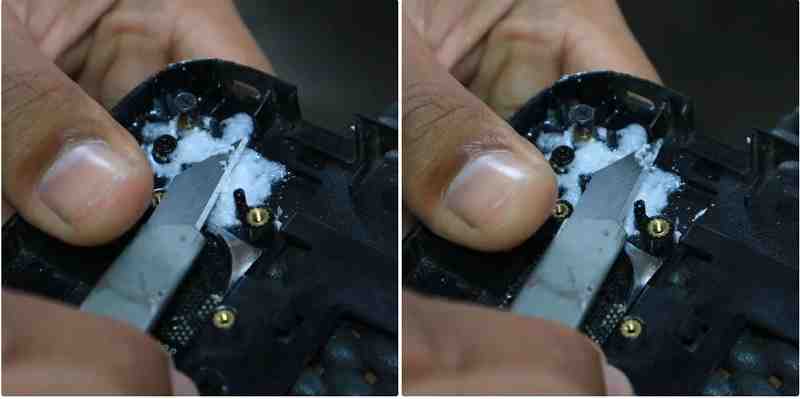
Далее нам нужно обрезать поверхность так, чтобы она была равномерно выровнена и могла быть размещена за ее петли.
Мы будем использовать нож для обрезки поверхности, выравнивать высоту с установленной латунью. Еще раз убедитесь, что все выровнено равномерно. Потому что это может повлиять на красоту, когда мы соберем кейс позже.
Шаг 6: немного ослабить шарнир
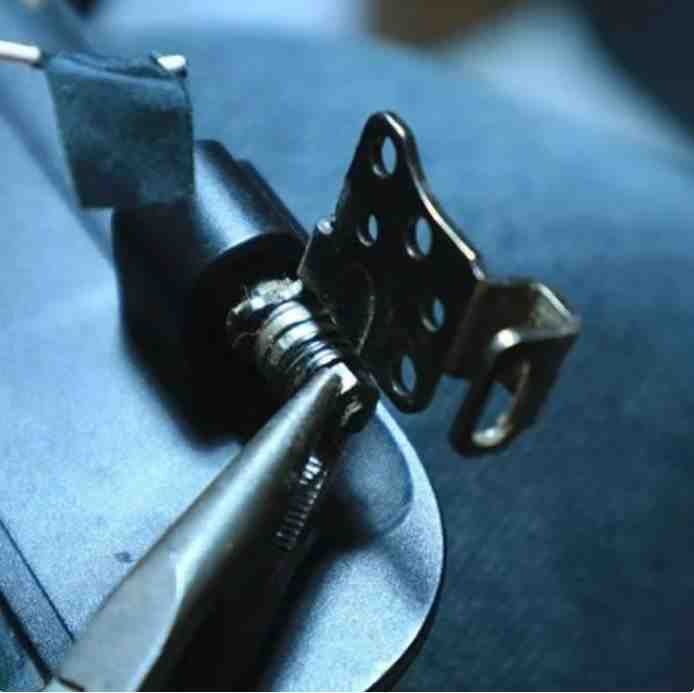
После того, как все выглядит как надо, начните аккуратно собирать петли ноутбука в соответствии с инструкциями
И есть еще одна вещь, которую вам нужно сделать
Вы должны немного ослабить шарнир. Чтобы сделать его легче на петле.
Вы можете использовать плоскогубцы для этого процесса.
Все готово!
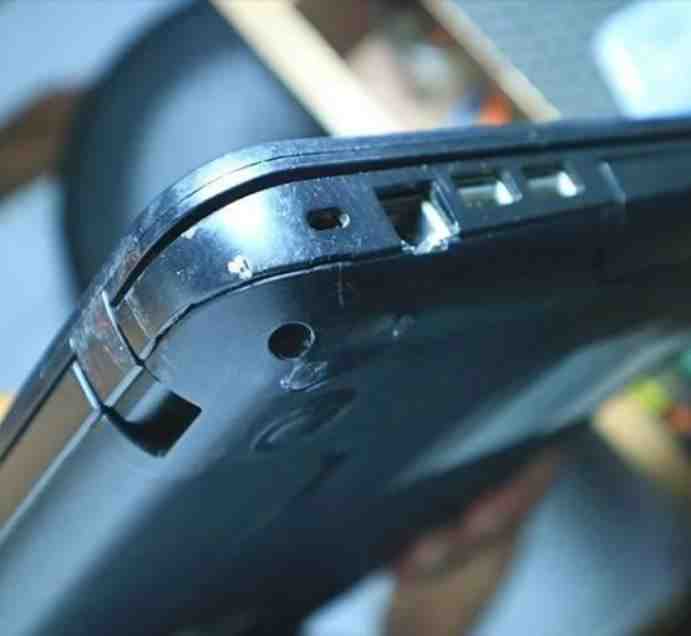
После того, как шарнир идеально прикреплен к основанию и фунциклирует нормально, пришло время собрать ноутбук.
Просмотров сегодня: 965
Типовые неисправности у ноутбуков.
Условно самые частые ремонты лэптопов можно разделить на несколько категорий: ремонт корпуса, ремонт блока питания, ремонт клавиатуры, ремонт материнской платы, ремонт видеокарт, ремонт жесткого диска, ремонт дисплея, восстановление программного обеспечения, восстановление цепей питания, замена аккумулятора. Разберем каждую из неисправностей более подробно.
Неисправности блока зарядки ноутбука.
Ремонт блока питания имеет смысл, при наличии обрыва или замыкания в кабеле или разъеме, в остальных ситуациях рекомендуется заменить его. В качестве альтернативы оригинальному блоку, в большинстве случаев, подходит универсальная зарядка, исключение — блоки с трех контактным разъемом.
Признаки неисправного блока питания:
- не заряжается ноутбук;
- не включается;
- нет индикации заряда на выключенном ноутбуке;
- нет напряжения на холостом ходу на разъеме блока.
Не работает клавиатура ноутбука.
Клавиатуры выходят из строя, чаще всего, после попадания влаги и механического повреждения, чуть реже, из-за обрыва проводников и поломок электронной части
Здесь важно понять, что для ноутбука MSI GL 75 нужна совершенно определенная клавиатура, другие вряд ли подойдут из-за различий в креплениях, форме, шлейфах
Если сломалась отдельная клавиша, то заменить ее вполне возможно. Обычно ломаются пластиковые крепления кнопок. Однако, если сломались металлические части крепления на корпусе клавиатуры, то нужно менять всю клавиатуру.
Признаки поломок клавиатуры:
- не срабатывают клавиши,
- эффекты залипания, вместо нажатой буквы на экране появляется другая буква.
Неисправности материнской платы ноутбука.
Это наиболее серьезные неисправности, отследить которые в ноутбуках сложно. Обычно ремонт связан с восстановлением BGA монтажа микросхем. Процесс сложный и требует точного соблюдения температурных режимов.
Но иногда приходится прибегать к замене платы.
Признаки неисправности материнской платы ноутбука:
Неисправность видеокарт ноутбуков.
Большая часть ноутбуков выпускается с впаянной видеокартой, когда элементы видеоадаптера расположены на материнской плате. При поломке такой видеокарты нужно менять видеочип, т.е. производить сложную процедуру перепайки микросхемы. Иногда ограничиваются восстановлением контактов под ним, делают реболл. Проблема заключается в том, что большие микросхемы не выдерживают много паек, риск брака возрастает с каждой перепайкой. Поэтому ремонт видеокарты ноутбука следует выполнять только путем замены видеочипа на новый.
В GL75 используют отдельную модульную видеокарту специального стандарта MXM. Такую видеокарту можно поменять.
Признаки неисправности видеокарты ноутбука
- устройство включается, но не стартует;
- слетает драйвер видеокарты и не устанавливается;
- не идут игры;
- нет изображения на экране, изображение с артефактами, самопроизвольно выключается.
Неисправность батареи ноутбука.
Ноутбук без батареи теряет свои основные свойства: мобильность и автономность. Поэтому такая неисправность у ноутбуков MSI является существенным недостатком.
Признаки неисправности батареи:
- система показывает большой износ;
- система не может определить батарею;
- при выдергивании штекера питания ноутбук выключается, ноутбук не включается с батареей.
Поломки корпуса.
Корпус ноутбука – это сложное изделие, состоящее из множества деталей: крышек, панелей, крепежных деталей, планок. Именно он принимает на себя механические воздействия первым. Конечно, неверно будет утверждать, что его поломка критично отразится на работоспособности устройства, однако, степень защиты от внешних факторов системообразующих элементов и вносит массу неудобств владельцу.
Чаще всего ломаются верхняя крышка экрана и петли, защелки, реже крышки базы.
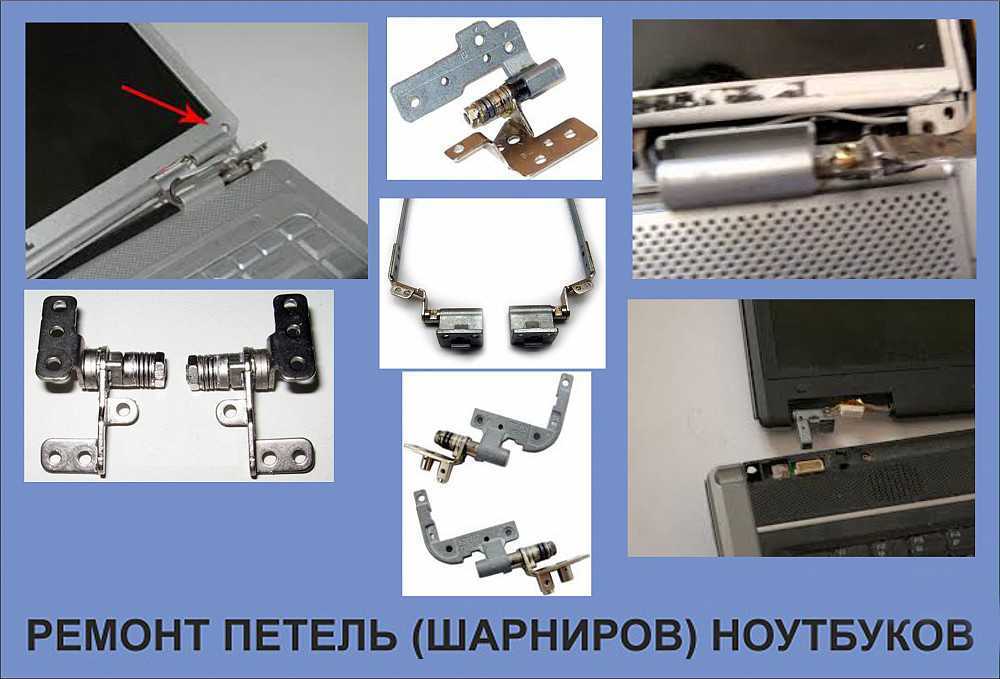
В этой статье я расскажу как сделать ремонт петель ноутбука своими руками , чтобы им можно было пользоваться.
Так как я занимаюсь ремонтом компьютеров (это моя основная деятельность), то по опыту могу сказать как эксперт: петли (шарнир) ломаются очень часто.
Применение на примере автомобильного бампера
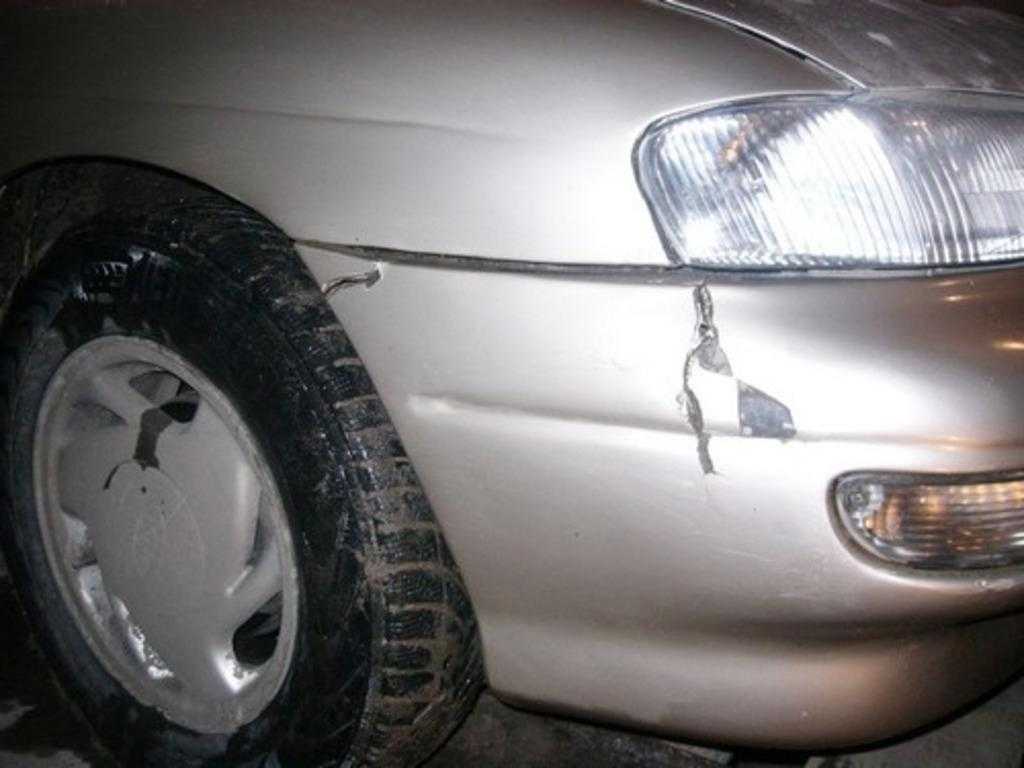
Как известно, многие автомобилисты у нас в стране с разного рода поломками обычно стараются справляться самостоятельно. И в данном случае супер-клей может стать настоящей палочкой-выручалочкой. К примеру трещины в бампере машины автомобилисты часто устраняют примерно по такой методике:
Снимают бампер с машины. Просверливают отверстие в самом конце трещины, чтобы предотвратить ее распространение.
Разводят края треснувшего бампера и зачищают их наждачкой. Промазывают края суперклеем. Обильно посыпают их содой.
Соединяют края трещины и выжидают полчаса. Шлифуют закрытую трещину наждачкой.
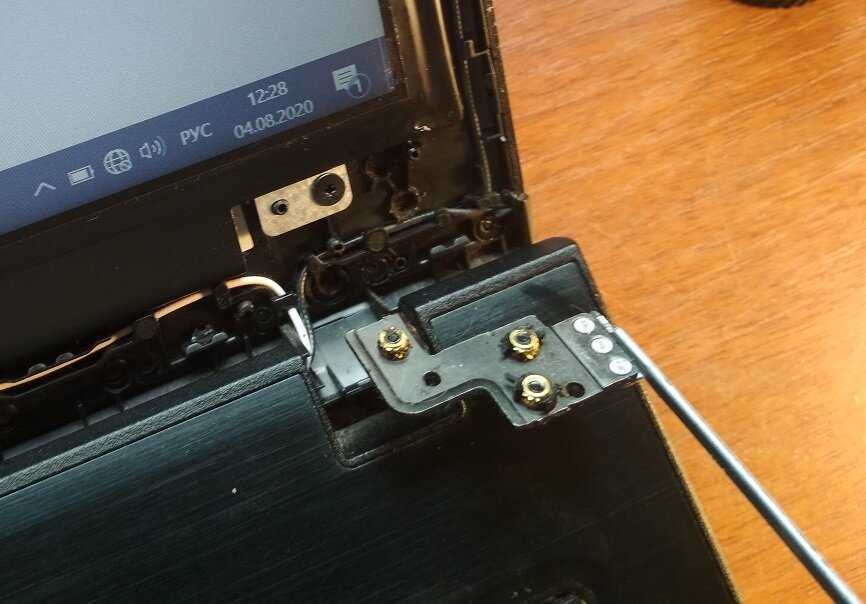
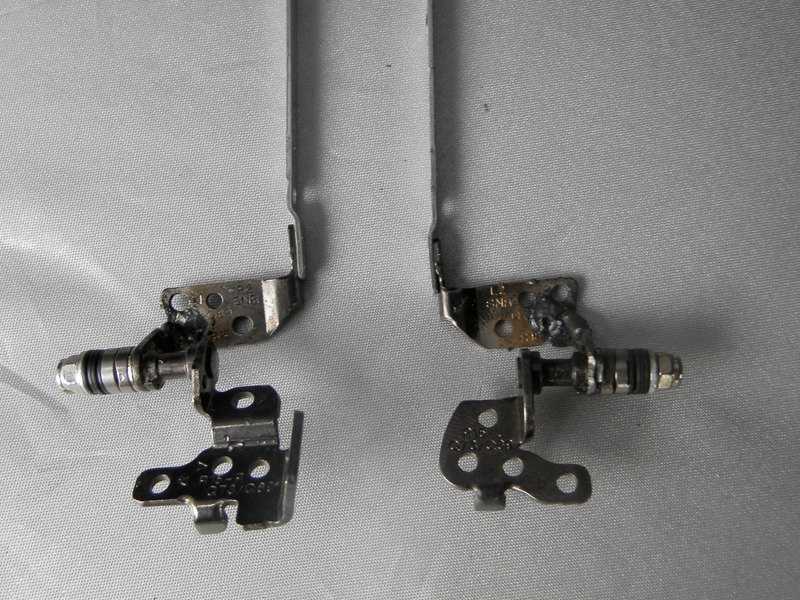
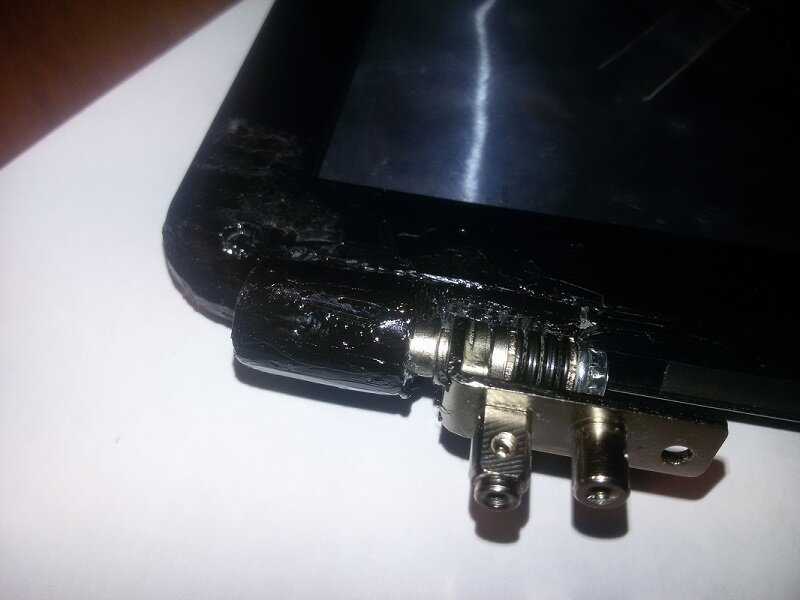
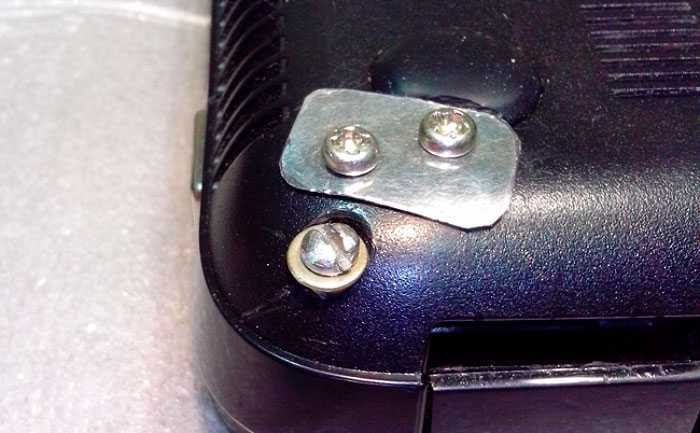
Ремонта Петель Ноутбука:
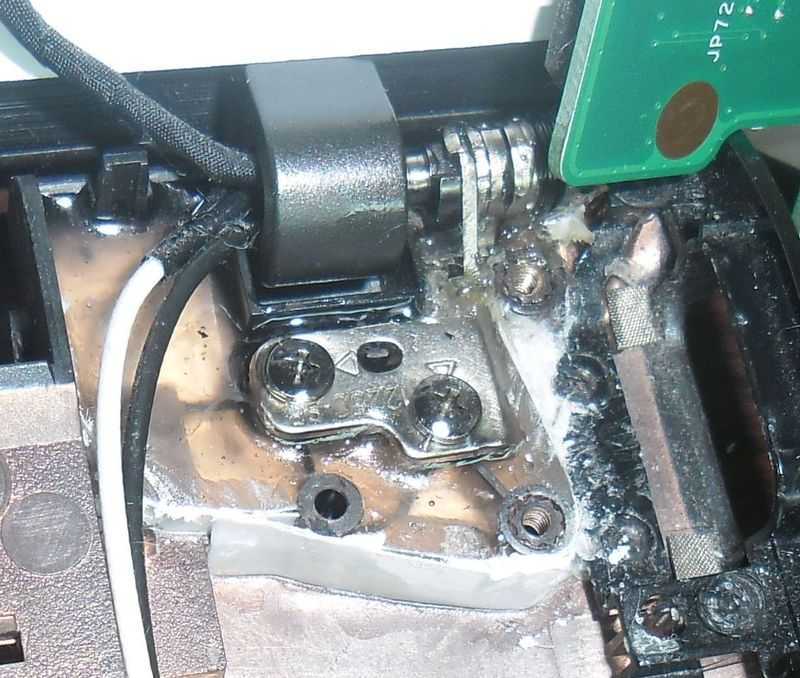
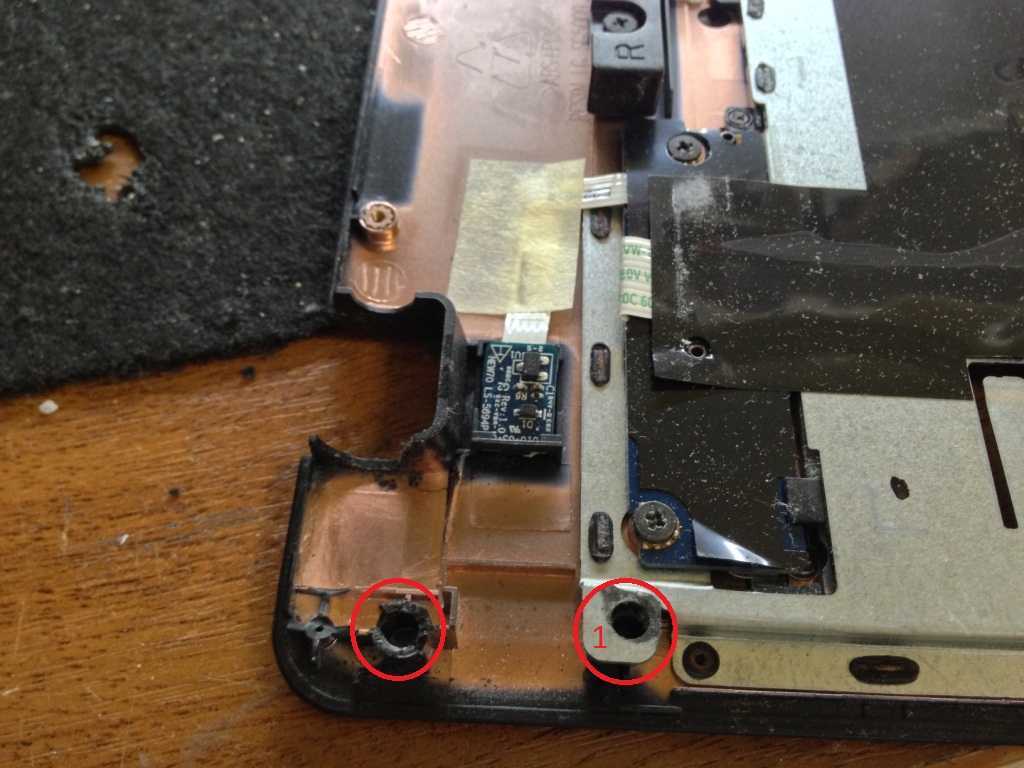
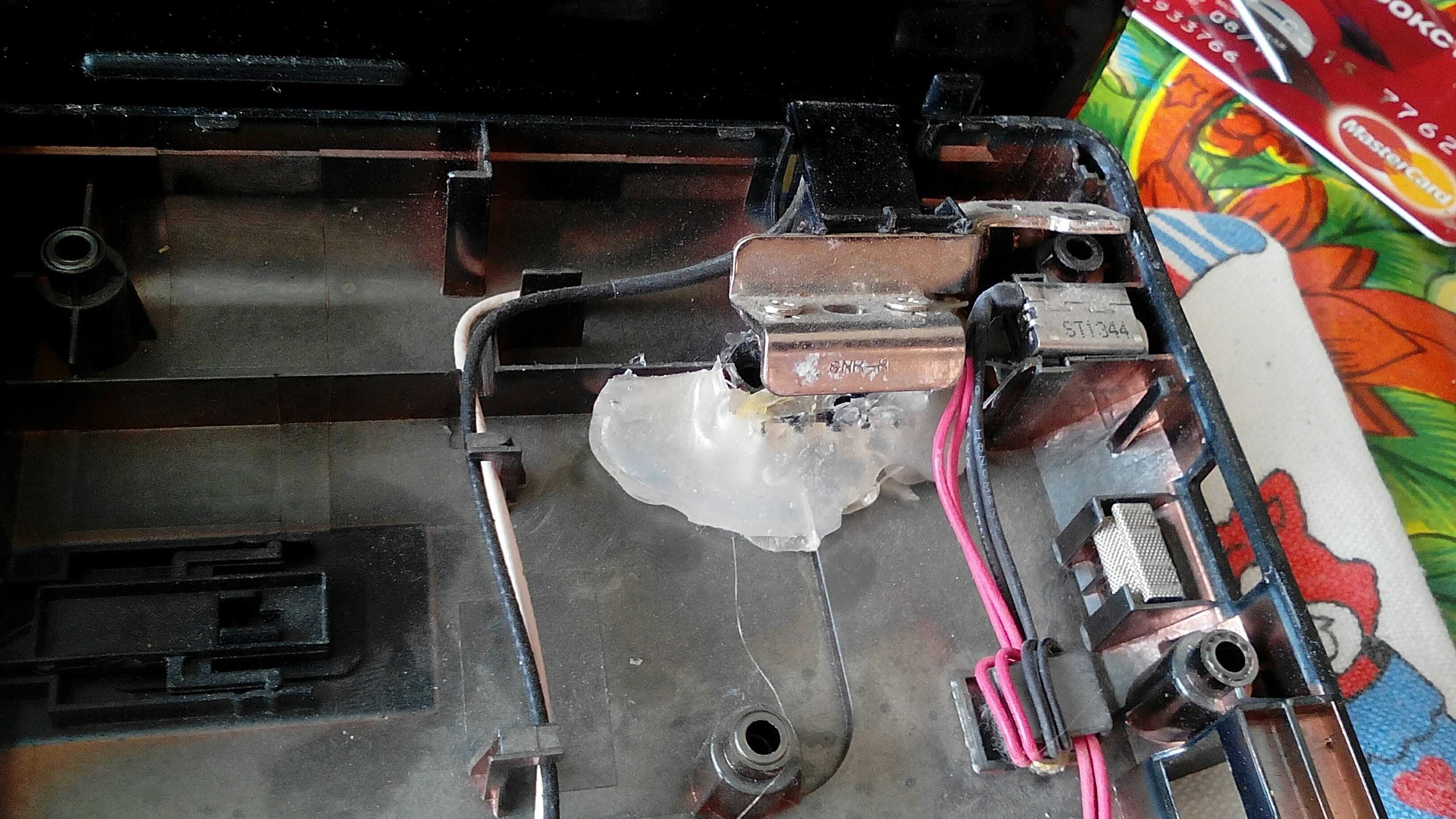
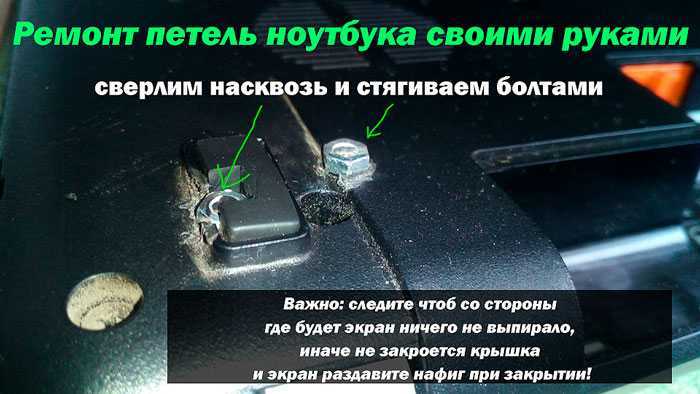
И так начнем, разбираем ноутбук, до основания. Матрицу не снимаем оставляем болтаться на корпусе. Берем СУПЕР КЛЕЙ и ОБЫЧНУЮ ПИЩЕВУЮ СОДУ. В месте где отломана петля ноутбука немного зачищаем ножом. Далее прикладываем петлю, поливаем все супер клеем и посыпаем пищевой содой. Далее повторяем и выращиваем Кристал. Происходит реакция и сода превращается в камень. В самый обычный камень либо кристал кому как удобнее.
Учтите твердеет все это МГНОВЕННО. Если вы где-то насыпали больше положенного, ничего страшного, бормашинка либо напильник вам в помощь. Ножем не удобно да и толком он не режет этот кристал. Далее прикладываю видео с ремонтом.
4. Я не могу это исправить. Что теперь?
Если вы не можете исправить это, это нормально. Если ремонт слишком дорог или если петля сломана и не подлежит ремонту, а ремонт должен быть более глубоким, не о чем беспокоиться.
Как мы упоминали ранее, есть жизнь со сломанным шарниром. Если вы все делаете правильно и готовы идти на жертвы, ваш ноутбук может прожить долгую жизнь. Мы просто хотели, чтобы вы сначала исчерпали все возможные пути ремонта, поскольку ваш рабочий процесс не будет таким же, и вы пожертвуете многим или всем его переносимостью в будущем.
То, как вы используете свой ноутбук сейчас, будет зависеть от того, насколько он поврежден. Если ноутбук открыт, но все в порядке, кроме шарнира, вы, вероятно, можете положить его на стол и дать ему постоянное или полупостоянное место, поскольку вы явно не сможете таскать его так часто.
Если у него съемный аккумулятор, по возможности лучше его вынуть — установка на постоянное место означает, что вам, вероятно, придется подключать его 24 часа в сутки, 7 дней в неделю, а это может сильно повредить аккумулятору ноутбука, а не упомяните, что он также может выдерживать физические повреждения. Если ваша батарея разбухнет, у вас возникнет еще одна проблема.
Если вы не можете открыть его или есть другой сломанный компонент (например, экран), его все еще можно использовать таким образом, но вам придется дать ему вторую жизнь в качестве настольного ПК. В большинстве случаев можно взять сломанный ноутбук и подключить к нему монитор, затем клавиатуру и мышь — или использовать USB-концентратор и подключить их туда. Для этого куча отличных док-станций USB позволяет вам делать именно это, так что, опять же, не все потеряно.
Разновидности крепежных элементов
Различают петли для ворот, калиток нескольких видов. По форме данные изделия делятся на:
- квадратные. Они устанавливаются на ворота при помощи сварки и, благодаря большой площади соприкосновения, надежно соединяются с полотнами входной конструкции;
- круглые. Данные петли имеют цилиндрическую форму. Их фиксация производится сварочным аппаратом, но для более надежного крепления необходимо приварить специальные ушки (платики);
- каплевидные. Такая форма делает навесы удобными в установке, ведь она позволяет получить ровный сварочный шов, выдерживать большие нагрузки, улучшает взаимодействие элементов входной конструкции. Данные петли также имеют противосъемные штыри;
- шестигранные. Они схожи с цилиндрическими, но имеют больший запас прочности за счет своей граненой формы.
По конструкционным особенностям различают петли для калиток
- навесного типа. Они представляют собой две пластины с отверстиями, одна из которых крепится к калиточной секции, а вторая — к опорному столбу. Благодаря такой конструкции накладные навесы выдерживают большие нагрузки, исключают провисание створок, являются прочными, износостойкими, работают без скрипа;
- сквозные. Они используются в том случае, если нельзя установить крепление на ворота, калитку путем привинчивания или приваривания. Изделие состоит из правых и левых петель, соединенных штырем. Для установки сквозного крепления в воротах высверливают монтажную колонну по всей их длине, поэтому такая конструкция выдерживает небольшие нагрузки (до 200 кг);
- шарнирные. Это механизм, состоящий из двух подвижных частей (шарнира), которые вращаются благодаря шарику, находящемуся внутри изделия;
- цилиндрические. Их вращательной основой является подшипник, заключенный внутри стального корпуса. Стандартные цилиндрические навесы выдерживают нагрузку до 400 кг каждая, усиленные — до 600 кг;
- регулируемые. Это оцинкованные крепежные элементы, положение которых при установке можно изменять, подкручивая гайки на болтах. Регулируемые петли предоставляют возможность корректировки их положения по глубине, высоте, сторонам (влево/вправо), углу раскрытия.
Что делать если разболталась крышка ноутбука?
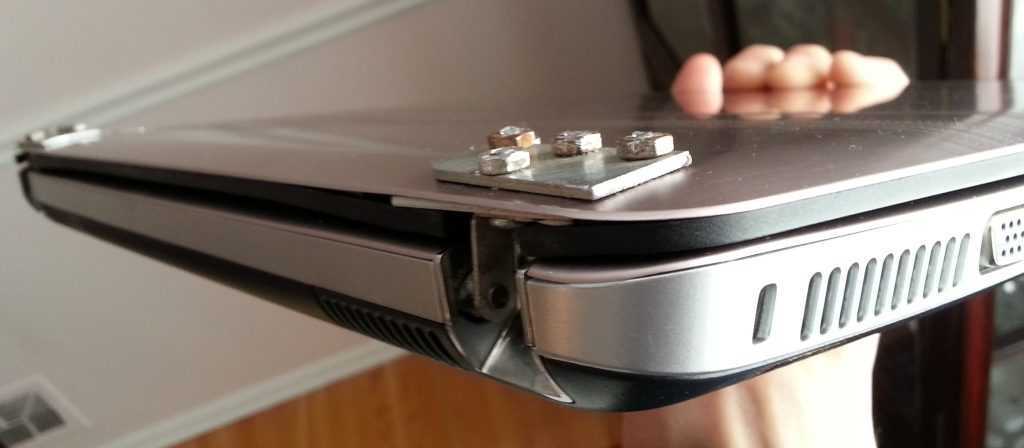
Какого бы производителя не был ваш ноутбук, но если его корпус пластмассовый, да еще и тонкий, то вы непременно сталкиваетесь с поломкой корпуса ноутбука: верхняя крышка разбалтывается, появляются зазоры и щели в обеих частях в районе петель крепления крышки, лопается пластик, отламываются куски, крышка ноутбука перестает закрываться и т.п.
Казалось бы, требуется всего-то замена корпуса. Кажется что это несложно, недорого и быстро – и проблема решена. Но всё не так просто.
Редко, но некоторые новые корпуса можно раздобыть через официальный сервис-центр. В Ростове-на-Дону это может растянуться на несколько недель. Можно поискать б.у. корпус на разборках, но даже если вы его быстро найдете, он может оказаться сильно уставшим.
Как чаще всего бывает у наших клиентов: на это всё нет времени, проблему нужно решить быстро, параллельно с чисткой ноутбука или другим ремонтом.
В итоге, чтобы совсем не отвалилась крышка ноутбука – практичнее всего отремонтировать корпус.
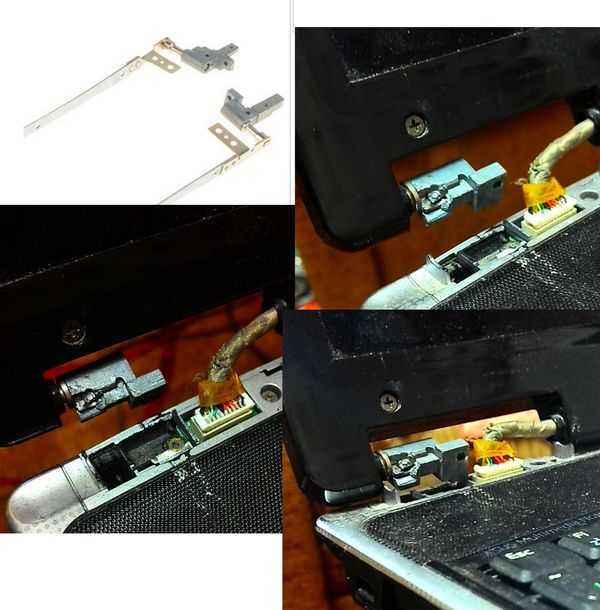
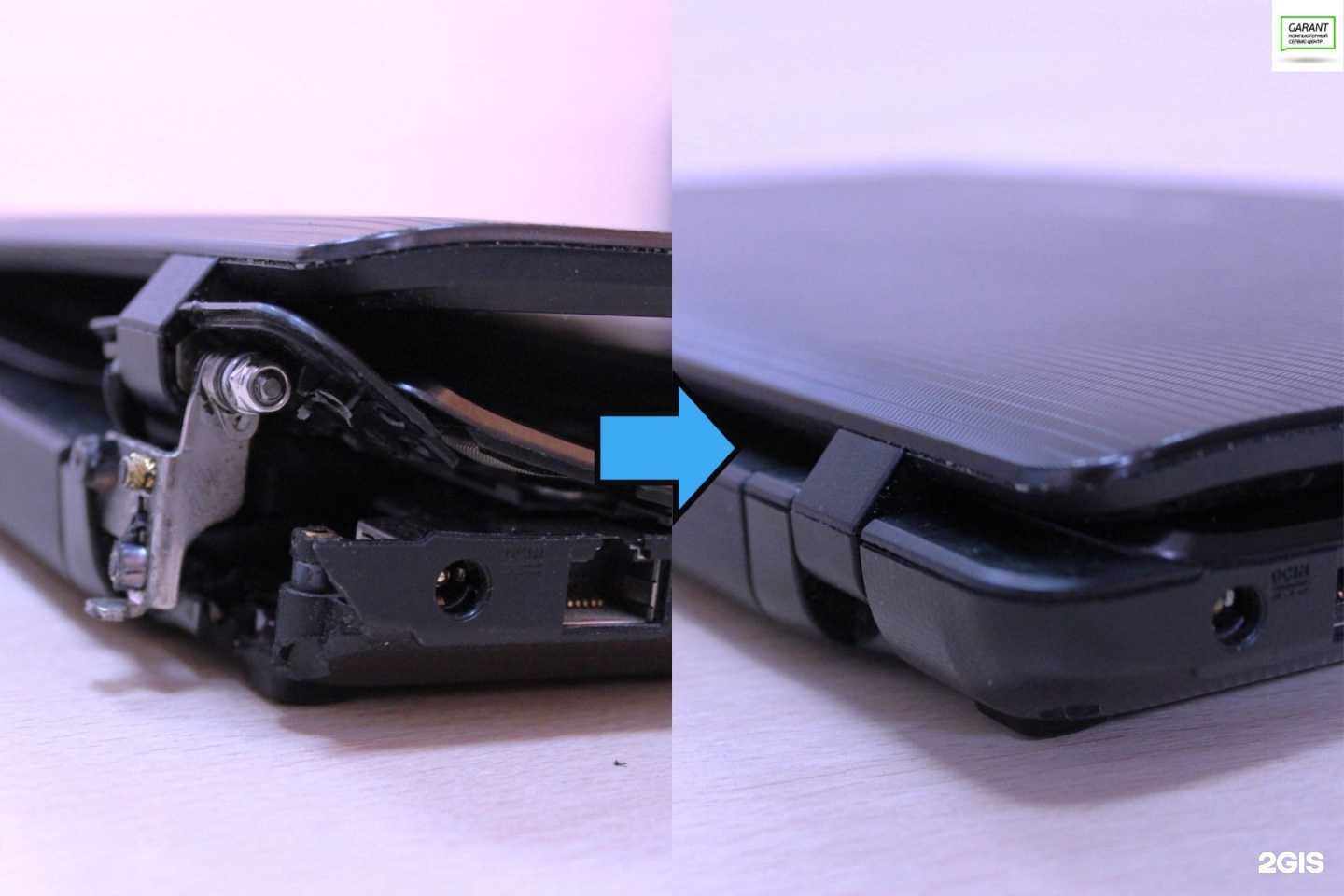
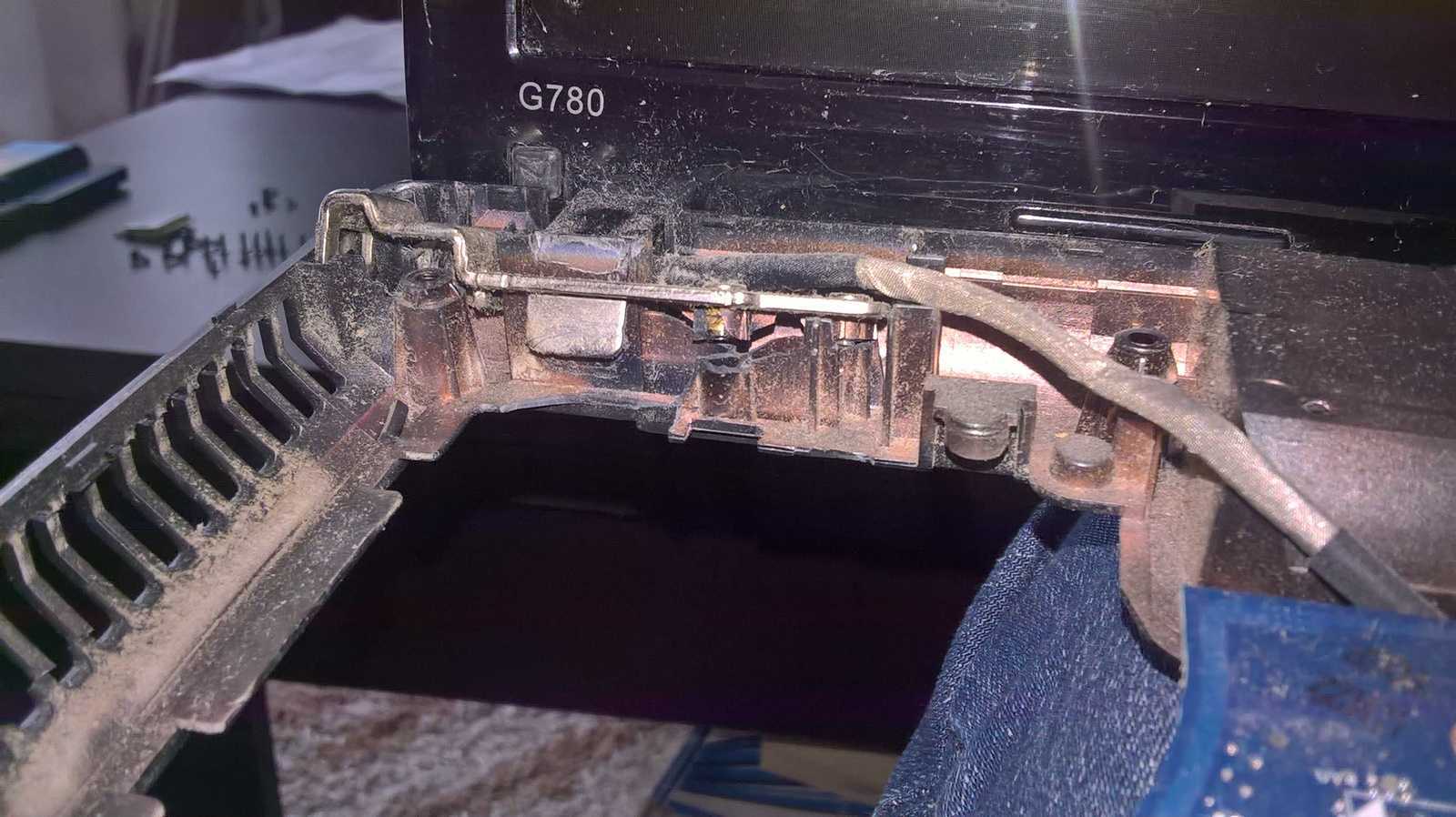
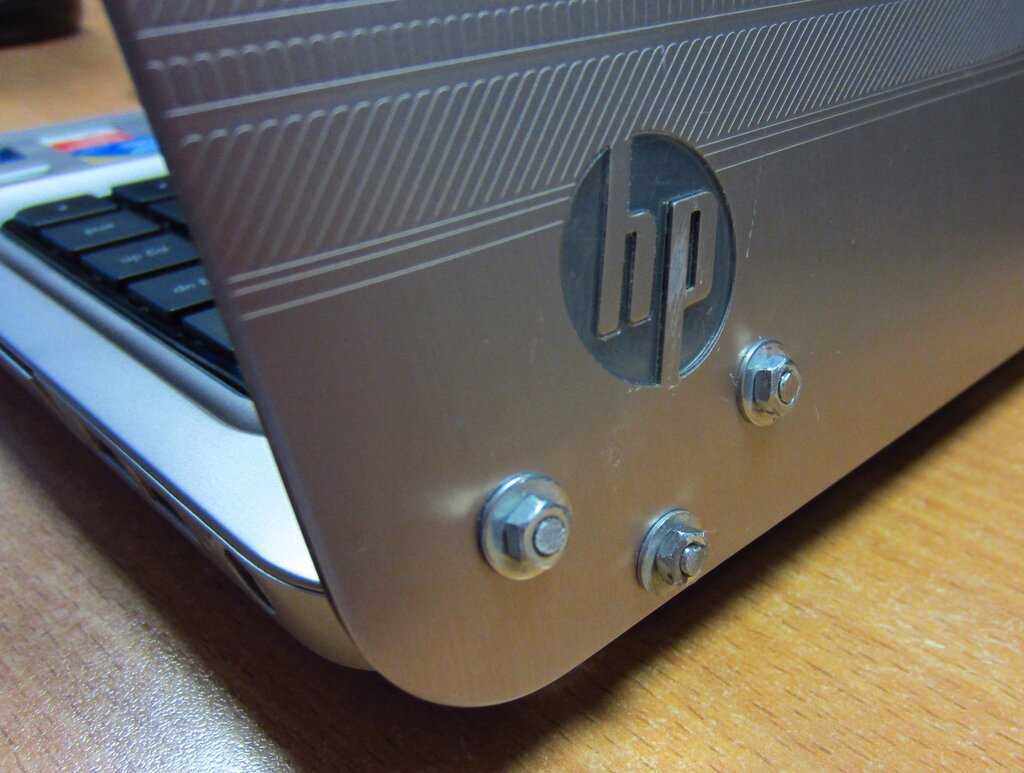
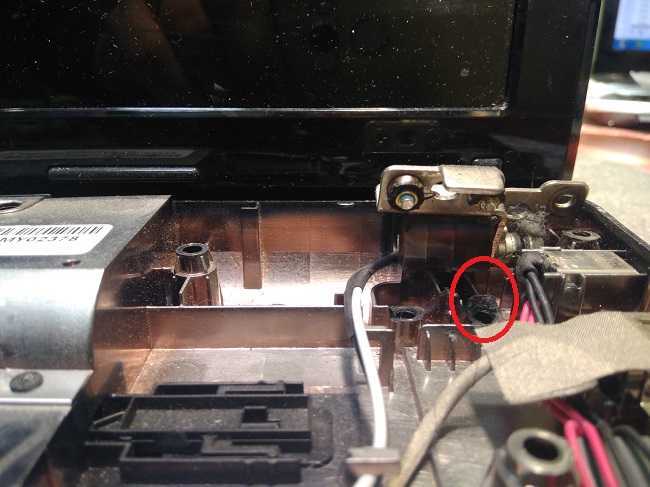
На фотографиях два ноутбука выпущенных с интервалом лет пять-шесть. Это проблема не только старых или новых ноутбуков, а проблема любых пластмассовых ноутбуков.
Как всё это устроено? Где слабое место?
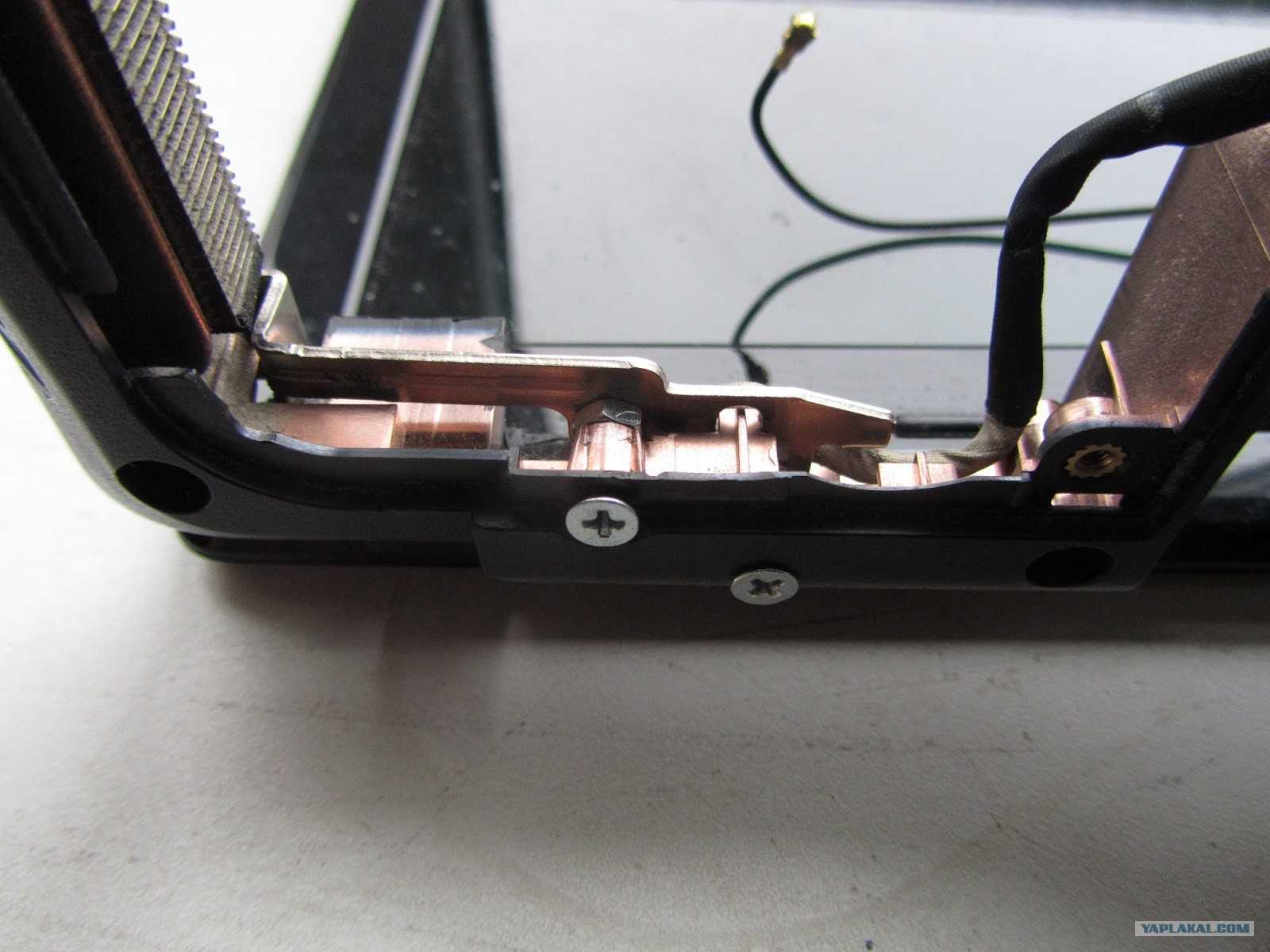
Петли, позволяющие изменять угол наклона крышки и закрывать её по мере надобности или «палева», прикручены к корпусу ноутбука винтами с обеих сторон каждая.
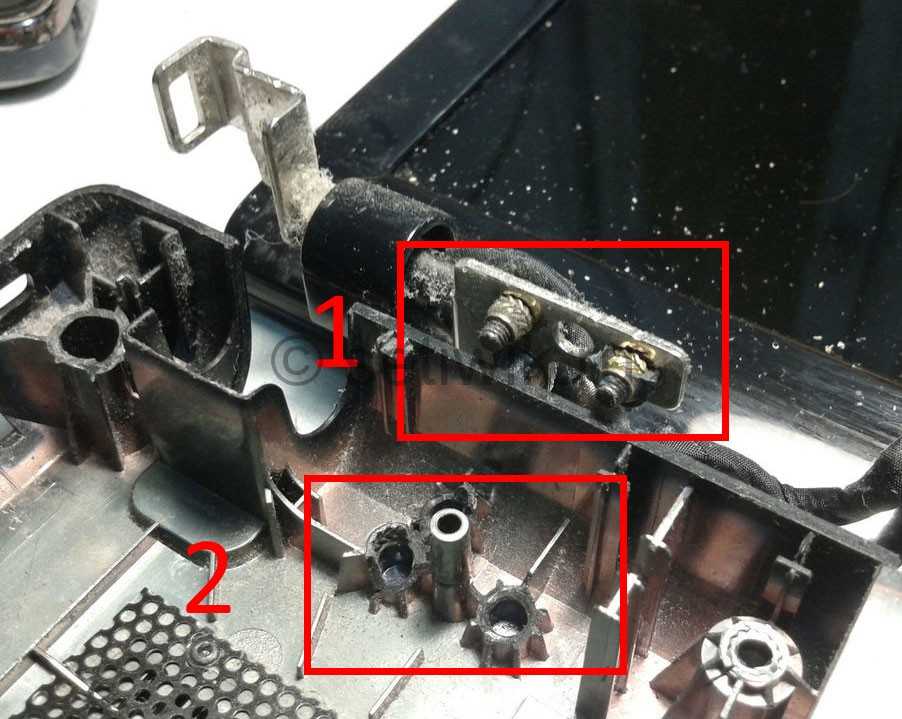
Но винты вкручиваются не насквозь, а в латунные гайки, которые впрессованы в пластмассовые гильзы различной степени прочности. Полюбуйтесь…. Сколько времени это может работать не ломаясь?
Эти пластмассовые гильзы трескаются и рассыпаются на мелкие кусочки, или выламываются целиком, тем самым освобождая гайки, которые перестают выполнять свою функцию.
Ремонт корпуса ноутбука
Для начала следует оценить масштаб проблемы. В нашем случае, слева выломаны гильзы из корпуса, а справа сломана петля.
Разбираем, удаляем все лишнее. Необходимо чтобы ничего не мешало восстановлению гильз: кабели, шлейы, материнская плата, вентилятор и т.д.
Выпавшие гайки нужно закрепить в корпусе. Но как лучше всего это сделать?
Эпоксидным клеем! Клей на основе цианакрилата, известный как Суперклей, здесь работать не будет. Вернее будет, но всего лишь пару дней.
Хотя, следует заметить, что большинство шаромыжников, предоставляющих услуги ремонта ноутбука на дому, используют именно его. Оно и понятно. Эпоксидный клей требует время в десятки часов, чтобы завершить реставрацию крепления. А кому это надо на вызове? Надо же побыстрее срубить деньжат.
Продолжим. Закручиваем винты в гайки, чтобы туда не попала «эпоксидка» и выставляем всё это хозяйство по-равшану — вровень. Заливаем эпоксидным клеем, обязательно на самом изломе и вокруг гильзы. Откладываем в сторону и даем высохнуть несколько часов. Не трогаем и не шатаем. В противном случае появятся трещины, и грош цена всей нашей работе.
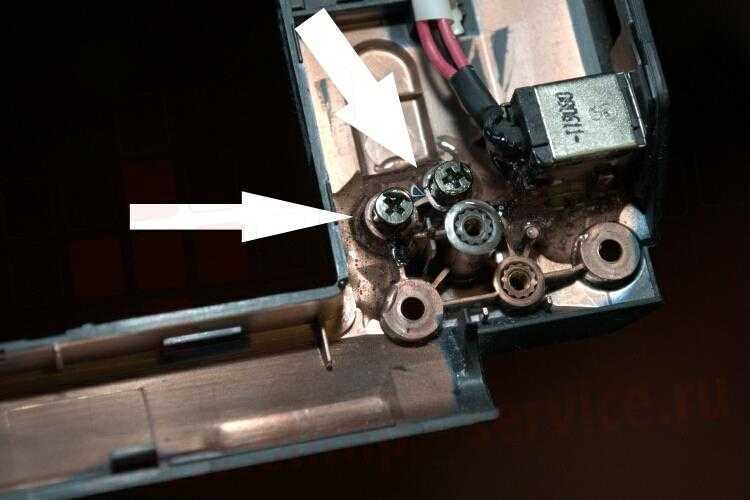
В нашем случае необходимо разобрать верхнюю крышку и заменить обе петли. Именно обе
Обязательно проверяем гайки и гильзы в верхней крышке. Возможно, их тоже потребуется восстановить.
Обе петли, устанавливаемые нами в ноутбук – новые. О чем свидетельствует отсутствие следов и царапин от крепежных винтов на металлической поверхности.
Если вы проявили должную аккуратность, на этапе заливания эпоксидной смолой, то сборка ноутбука пройдет легко и непринужденно. Не возникнет перекосов и щелей в корпусе, и линиях стыковки различных частей корпуса.
В целом это работа не сложная. Требует немного терпения и технического склада ума. Особых знаний в области ноутбуков не требуется.
Полная замена корпуса или петель
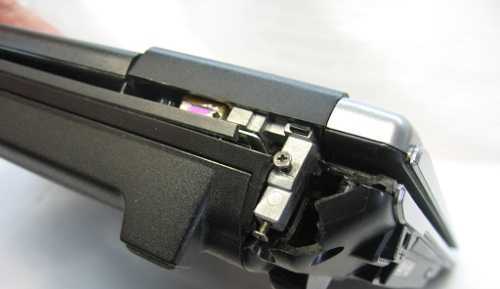
Если в ноутбуке (нетбуке) появилась обширная трещина верхней крышки, отломаны значительные участки корпуса в местах размещения креплений или выломаны крепления с обеих сторон, то рекомендуется полностью поменять корпус или крышку. Ремонт таких поверхностей ноутбука практически безнадёжное дело. Даже при условии использования эпоксидного клея (смолы) для склеивания поверхностей, результат не даст нужного эффекта. Через короткий промежуток времени, в зависимости от использования, дефект повторится и усугубится.
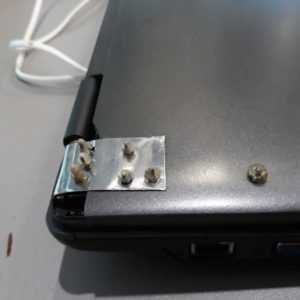
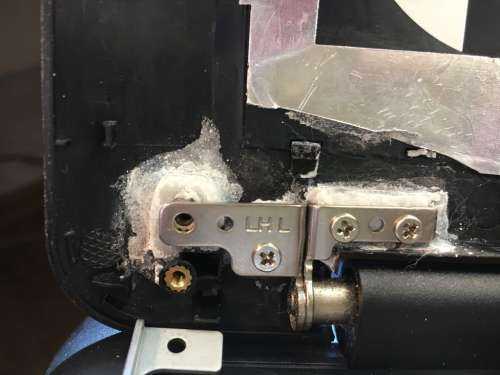
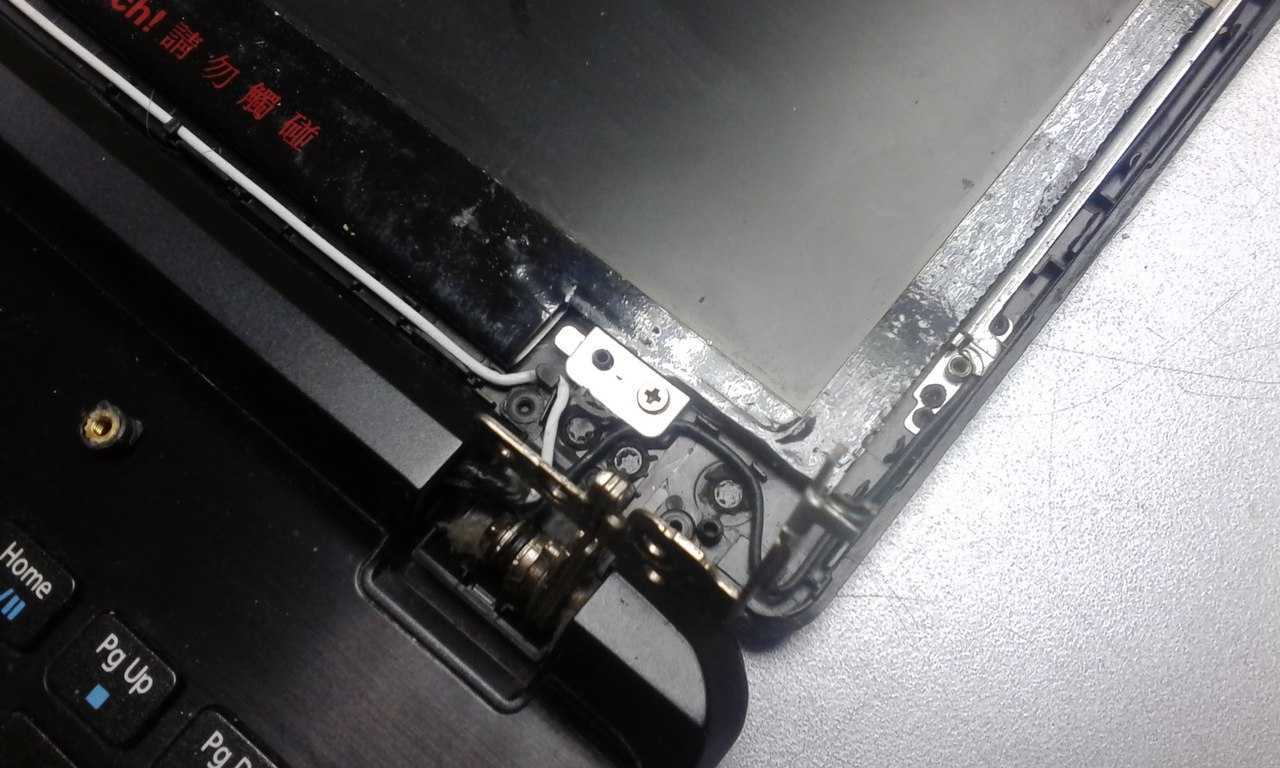
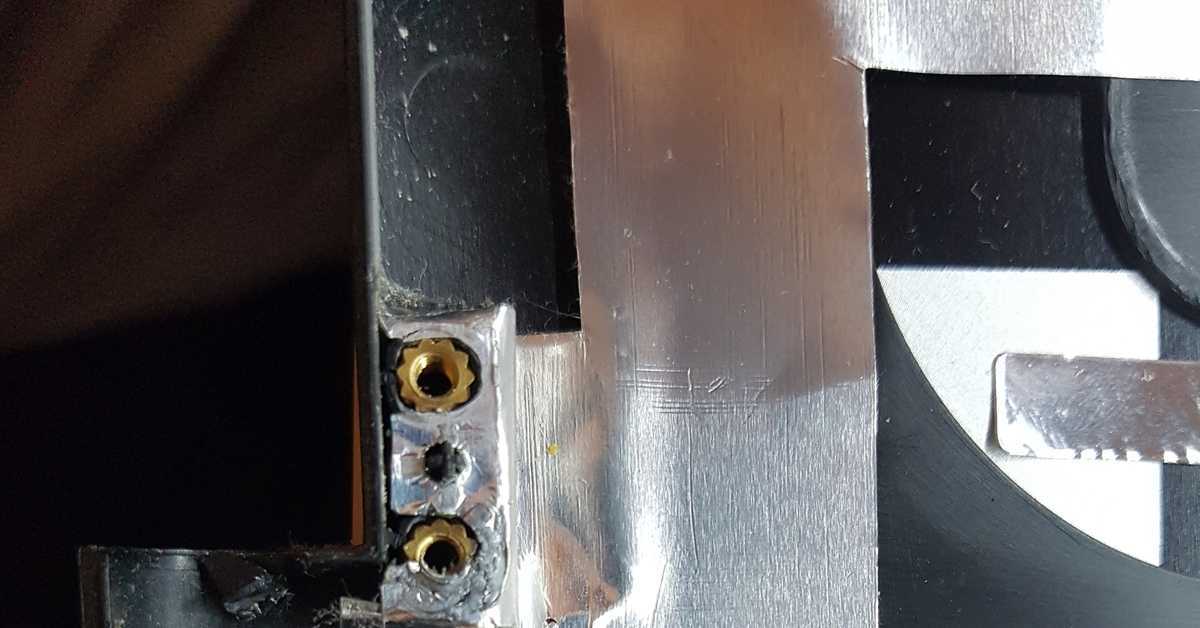
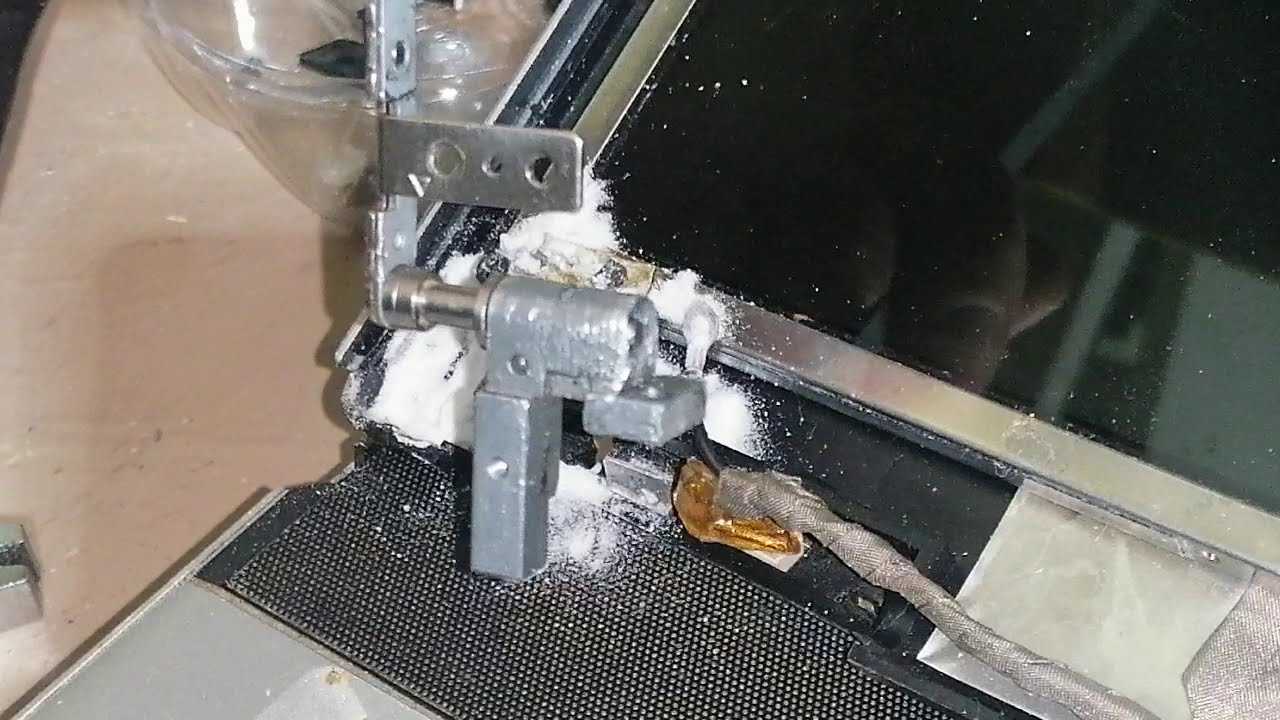
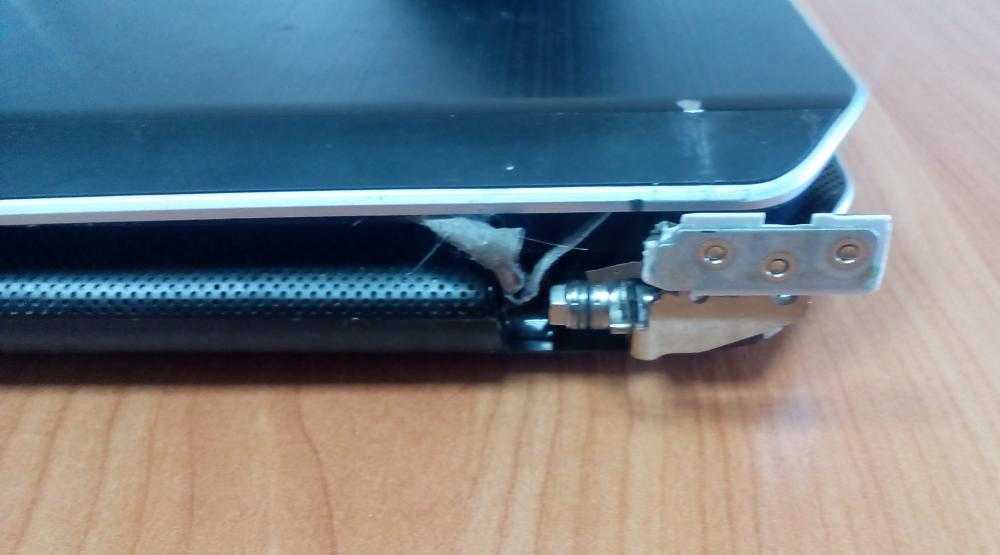
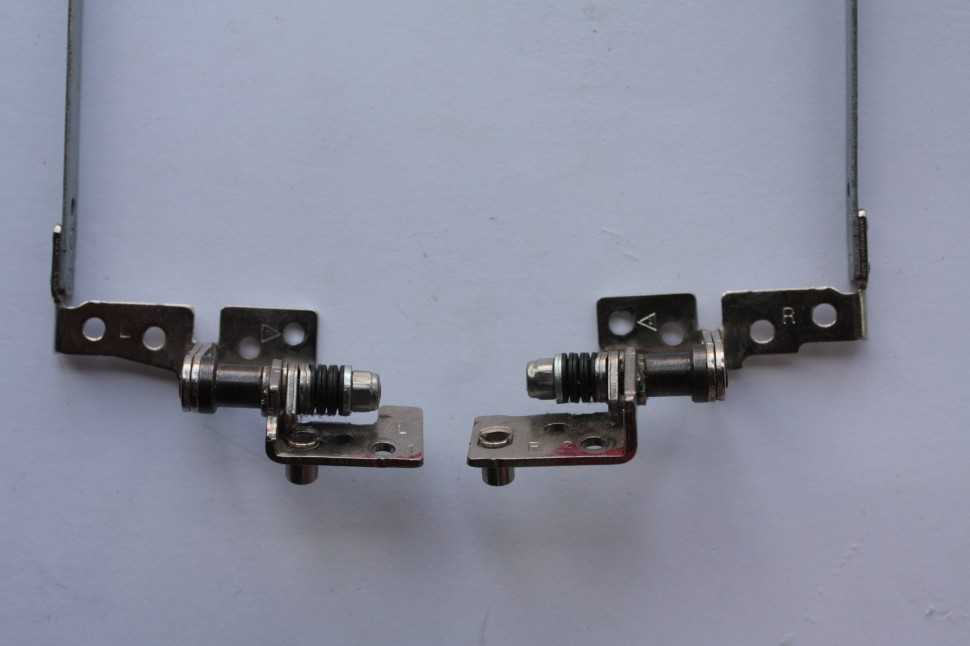
Петли изготавливаются из металла или дюралюминия, являются достаточно прочным и надёжным элементом, но могут заклинить. В случае, если произошла поломка петель, то рекомендуется заменить их на новые, чтобы избежать отламывания креплений корпуса.
Есть жизнь за петлями
Сломать петлю вашего ноутбука может быть болезненно и сложно, и может показаться, что вы ничего не можете сделать, чтобы вернуть его в прежнее состояние. Вы, вероятно, некоторое время смотрели на знаки, но ничего не могли сделать.
Хорошая новость, однако, заключается в том, что не все потеряно. Вы можете отнести его техническому специалисту и попросить его починить — сломанные петли встречаются на удивление часто — или, если это невозможно, вы можете продолжать использовать его, если готовы пожертвовать мобильностью.
Есть жизнь за петлями, и не все потеряно, если твоя сломается.
Программы для Windows, мобильные приложения, игры — ВСЁ БЕСПЛАТНО, в нашем закрытом телеграмм канале — Подписывайтесь:)
Один важный нюанс
Как известно, в любом ноутбуке крышка, по совместительству являющаяся и экраном, позволяет закрыть блок клавиатуры и внутреннюю поверхность корпуса. Поворотно-фиксирующий механизм представляет собой два навеса особой конструкции и наборы шайб, удерживающих дисплей в выбранном положении.
С течением времени усилие, необходимое для смещения крышки, становится все больше, поэтому крепеж-навес выходит из строя, попросту выламываясь в месте установки. Если изучить отзывы владельцев ноутбуков, то это довольно распространенная проблема. За ремонт сервисные центры просят, в зависимости от модели, от 2 тысяч рублей, что нельзя считать доступной стоимостью. Поэтому при эксплуатации ноутбука нужно не только чистить его от пыли, но и периодически производить ревизию шарниров. В плановом режиме все это можно легко делать самостоятельно.
Какой клей выбрать?
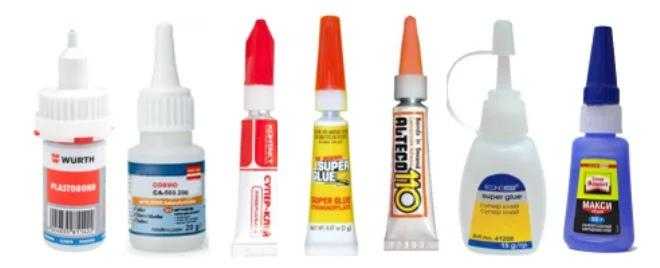
Существует два типа суперклея – однокомпонентный и двухкомпонентный
Для того чтобы создать мощное соединение, понадобится подобрать средство с быстрой сцепкой. При этом к соде нет никаких требований, можно брать любую, продающуюся в магазинах.
Суперклеи можно разделить на два типа, которые отличаются своим составом и способом применения:
- Однокомпонентный – наиболее популярный вид клея, содержащий этилцианокрилат. Продается в маленьком тюбике. Его эффект происходит практически мгновенно – склеивает за считанные секунды, но требует ожидания в течение суток. Неплохой вариант для склейки мелких деталей – в нашем случае, корпуса ноутбука. Однако не подойдет для габаритных деталей.
- Двухкомпонентный – менее используемый клей в бытовых потребностях. Продается в двух тюбиках, где в первом содержится клей, а во втором – щелочной агент. Особенностью является довольно быстрая склейка в течении двух минут. Недостаток в том, что по одиночке данные компоненты работать не будут.
Подведем небольшой итог: для быстрого эффекта с содой лучше подойдет двухкомпонентный клей. Однако, если использование двух компонентов кажется сложной задачей, то лучше выбрать клей, состоящий из одного компонента.
Надеюсь, что теперь у вас появилось представление о связке клей+сода. Теперь можно переходить к починке корпуса ноутбука.
Ремонт креплений петель ноутбука и пластиковой накладки
Сегодня не буду заострять внимание на качестве пластика корпусов мобильных компьютеров, а сразу перейду от слов к делу.

Ноутбук со сломанными креплениями под петли экрана
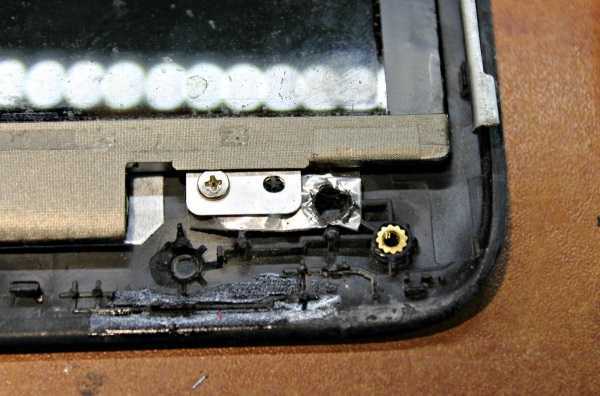
Итак, первый ноутбук имеет выломанное крепление петель верхней крышки. Произошло это из-за тугого поворотного механизма, а весь вес приходится на металлические бонки.

Отворачиваю их с винтов и устанавливаю по тем местам, где должны быть изначально.

Включаю паяльник. Как только прогреется, аккуратно впаивается каждая бонка в пластик крышки. Так же, сплавляю остатки пластмассы вокруг них.

Дальше, герметизирую внутреннюю резьбу бонок, чтобы ничего лишнего туда не попало. Брал первое попавшееся — пластилин, он мягкий и относительно легко счищается.

Пространство около креплений заливаю суперклеем и обсыпаю содой. Слегка перемешиваю зубочисткой, и жду высыхания.

Пришло время проверить эффективность получившейся конструкции. Снимаю пластилин, ослабляю петли, путем отворачивания регулировочной гайки, и устанавливаю их по местам. Ход крышки должен быть легким, никаких заеданий и хрустов, а фиксация — в пределах 90-110 градусов.
У меня получилось без претензий. Снимаю петли и последним слоем покрываю её клеем, чтобы они склеились с крышкой. Дождался очередного высыхания и собрал ноутбук обратно. Все довольны.

Ноутбук с оторванной бонкой декоративной накладки
Второй ноутбук пострадал не так сильно — оторвано одно крепление декоративной крышки. Можно было просто вплавить бонку в остатки пластмассы и пройтись по периметру паяльником, но я пошел дальше.
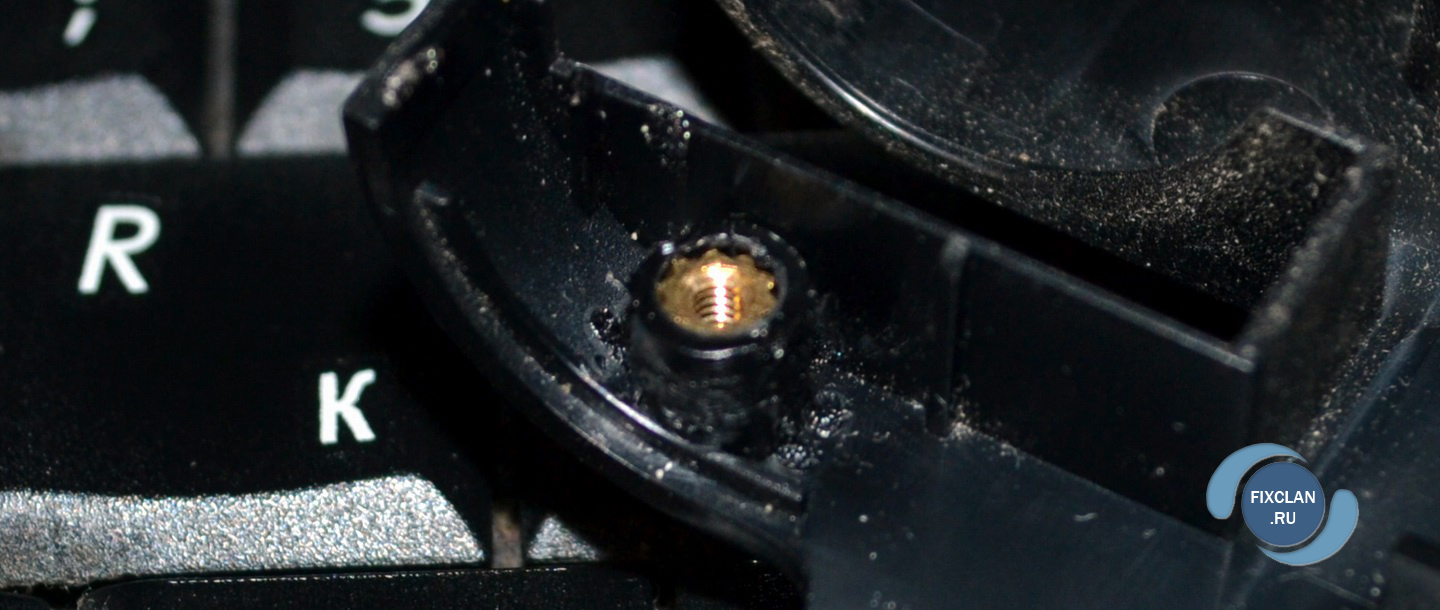
Слегка поводил паяльником по поверхности накладки так, чтобы не сделать сквозную дыру. Это нужно для лучшей сцепки с клеящей основой.
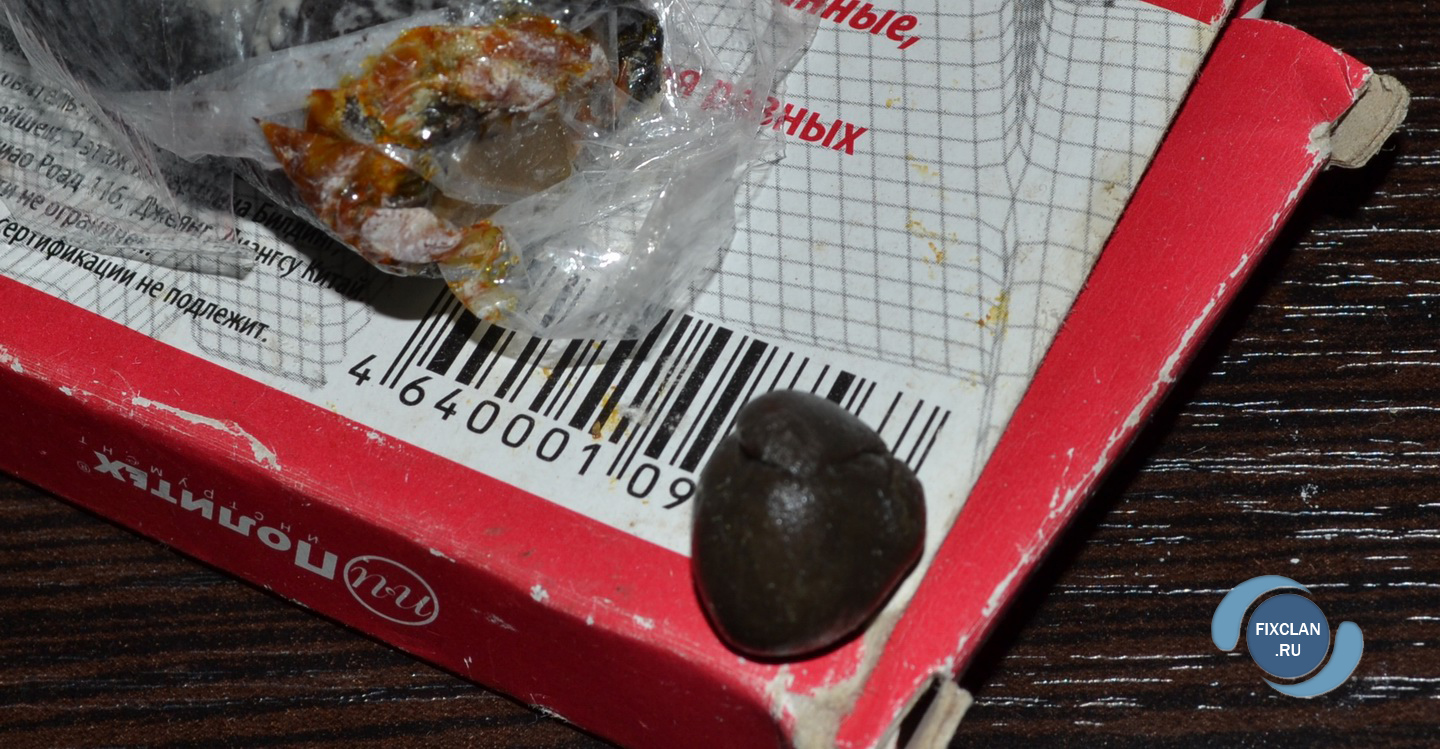
Дальше, взял «холодную сварку» и замесил комочек. Главное, делать все по инструкции, а она гласила об отрезании 1/3 части от общей массы. Скатал в руках шарик, принялся лепить крепление.

Получилось достаточно интересно, но не рационально — большой расход на маленькую поломку. К тому же, химия сильно пачкает руки и нужно быть крайне аккуратным, чтобы не замазать корпус. Ждать полного высыхания пришлось долго, около шести часов.
Вот такие два действенных лайфхака для восстановления креплений ноутбука.
Внимание. Сервис комментариев предоставлен площадкой VK (Вконтакте), поэтому администрация сайта не несет отвестсвенности за сохранение персональных данных, сообщений и прочих действиях пользователей при работе в данном блоке.
Если вы не согласны, то не оставляйте сообщения/свои данные на сайте Fixclan.ru и покиньте его немедленно.
Читаемое 
Все содержащиеся на настоящем Сайте сведения носят исключительно информационный характер. Не является ни научным, ни просветительским, ни научно-просветительским ресурсом.Администрация сайта не несет ответственности за неблагоприятные последствия, а также за любые убытки, вред , причиненные вследствие ограничения доступа, либо вследствие посещения Сайта и использования размещенной на Сайте информации, включая, но не ограничиваясь, любыми убытками, нанесшими ущерб Вашему компьютерному или иному оборудованию.
Этот сайт использует сервис веб-аналитики Яндекс.Метрика, предоставляемый компанией ООО «ЯНДЕКС», так же LiveInternet и прочие (далее — Партнеры).
Все сервисы использует технологию “cookie” — небольшие текстовые файлы, размещаемые на компьютере пользователей с целью анализа их пользовательской активности.
Собранная при помощи cookie информация не может идентифицировать вас, однако может помочь нам улучшить работу нашего сайта. Информация об использовании вами данного сайта, собранная при помощи cookie, будет передаваться партнерам и храниться на их сервере в ЕС и Российской Федерации. Партнеры будут обрабатывать эту информацию для оценки использования вами сайта, составления для нас отчетов о деятельности нашего сайта, и предоставления других услуг. Партнеры обрабатывают эту информацию в порядке, установленном в условиях их использования.
Вы можете отказаться от использования cookies, покинув наш сайт. Используя этот сайт, вы соглашаетесь на обработку данных о вас Партнерами в порядке и целях, указанных выше.
Ремонт ноутбука своими руками на примере замены петли крышки экрана.
1.JPG» />
- Цена: $4,59
Итак, сломался ноутбук, или какая-либо другая техника, с чего начать?
1. Конечно можно не париться, выкинуть и купить новый. Иногда это самый оптимальны вариант, но если это не он, идём дальше.
2. Можно отдать в ремонт. Это дешевле, чем купить новый, но это не самое бюджетное решение.
3. Самостоятельный ремонт. На это пойти могут далеко не все, ибо страшно сделать хуже, чем есть, но при условии аккуратности и «прямых рук», почему бы и нет.
Значит решили, что наш вариант 3. Что дальше? Сначала нужно произвести диагностику и понять причину поломки. Иногда это и есть самая сложная часть ремонта. Потому, что правильно определить причину неисправности это как поставить правильный диагноз. Как что и в чём диагностировать, я рассказывать не буду, т.к. это момент достаточно индивидуальный и просто так рецепт от всех болезней выдать не получится, но иногда причина неисправности видна сразу же. Вот, например, сломалась петля экрана ноутбука. Видно это невооружённым глазом. 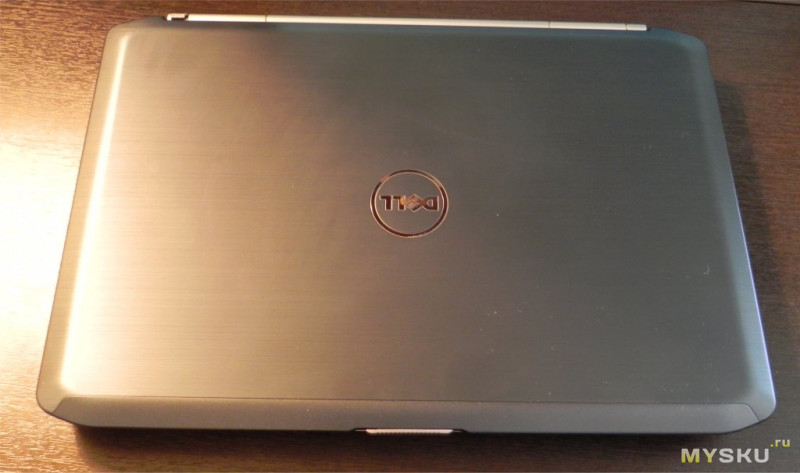
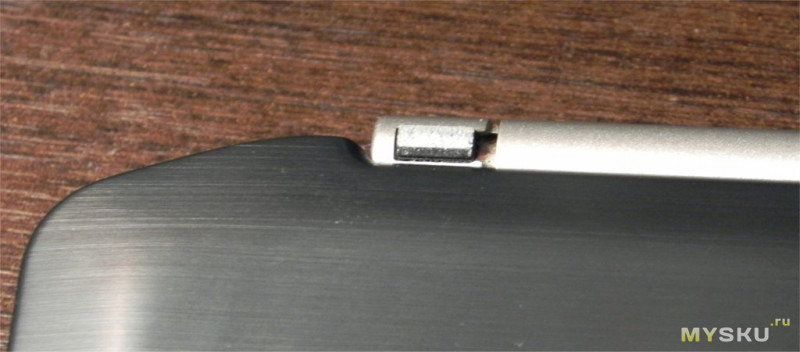
Первым делом нужно попробовать найти сервисное руководство, в котором обычно описаны все этапы разборки-сборки и замены компонентов. Открываем поисковик и пишем модель ноутбука, в данном случае это «Dell Latitude E5420» и заветное «Service manual» или «Owner’s Manual». И буквально сразу же удаётся найти это руководство. Открываем и понимаем, что это именно то, что нужно. Бегло пролистываем документ и находим необходимую страницу: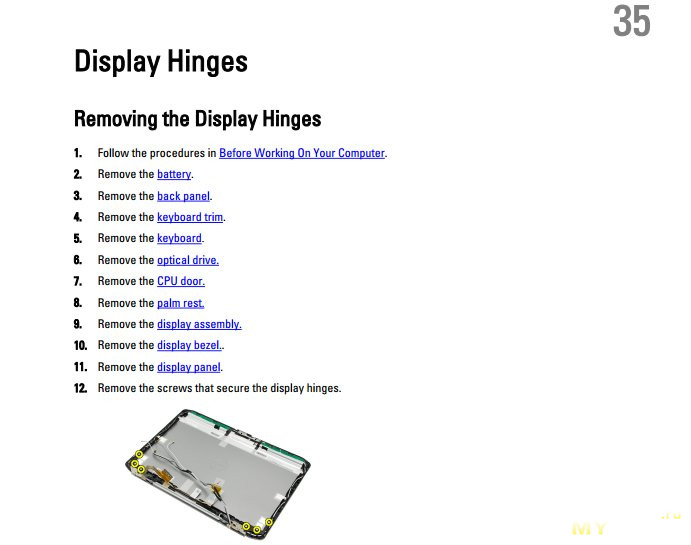 В документе подробно расписано что за чем демонтировать, с указанием на каждый винтик. Также узнаём как правильно называется та деталь, которая нам нужна, в данном случае это «Display Hinges».
Дальше ищем где можно купить нужную запчасть. Сразу скажу, что запчасти лучше искать на ebay. Набираем в поиске модель ноутбука и название запчасти: «Dell Latitude E5420 Display Hinges» и находим множество различных вариантов. Как заказывать и оплачивать я рассказывать не буду.
Итак, выбрали, заказали, оплатили, дождались, сходили на почту, получили. Вот посылка: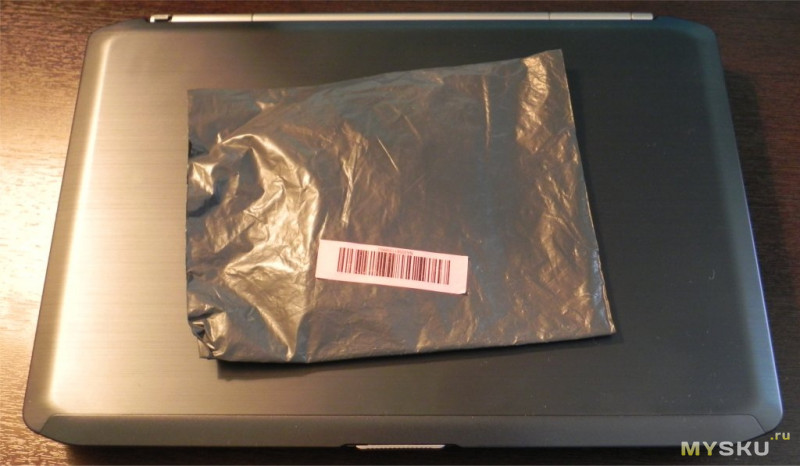
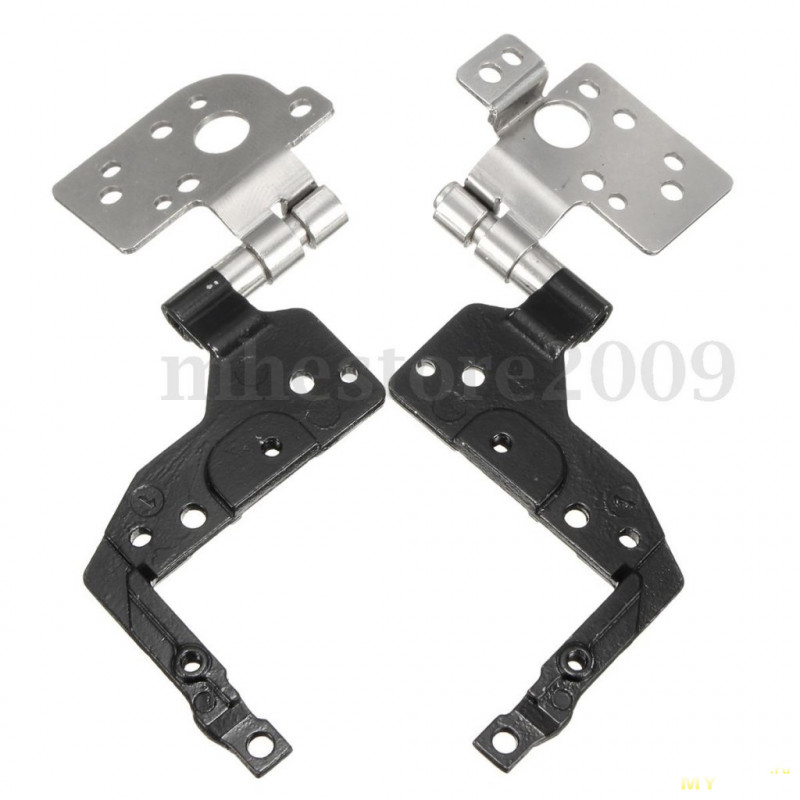 Ну а дальше открываем найденное руководство и в порядке очерёдности приступаем к разборке. Что нам понадобится? Инструмент, пластиковая карточка, хороший свет ну и аккуратность с внимательностью. В процессе разборки придётся открутить много разных винтиков. Я советую их складывать в очерёдности откручивания, чтобы потом при сборке в этой же очерёдности их и устанавливать на место.
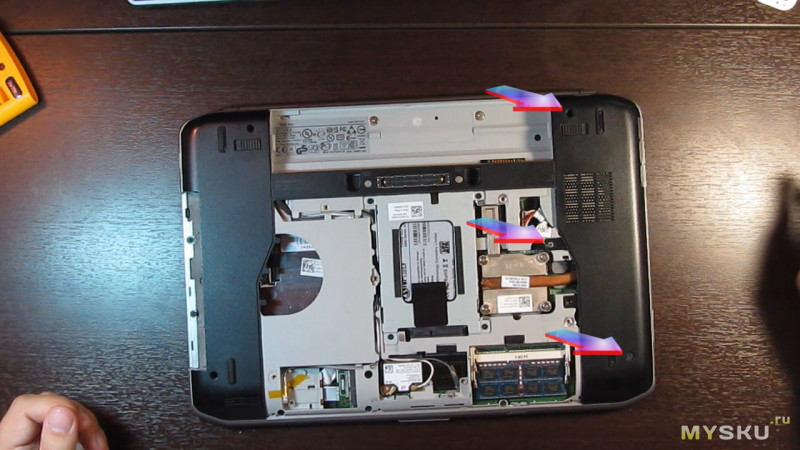
Переворачиваем ноутбук, снимаем батарею, откручиваем крепёжные винты частей нижней части корпуса и снимаем эту часть: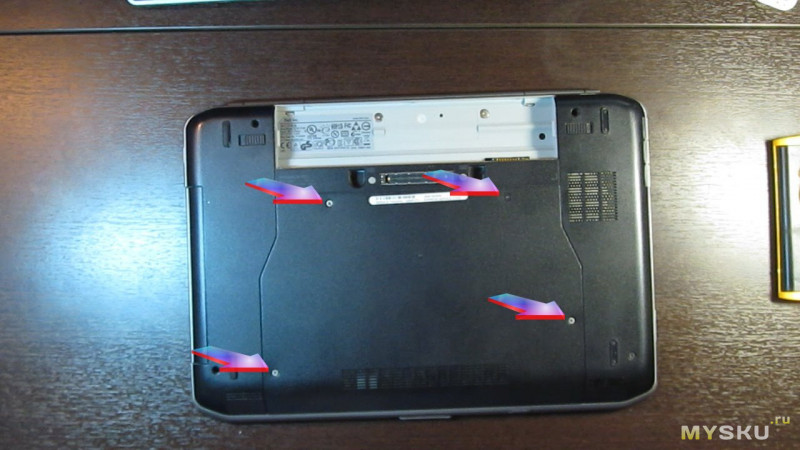
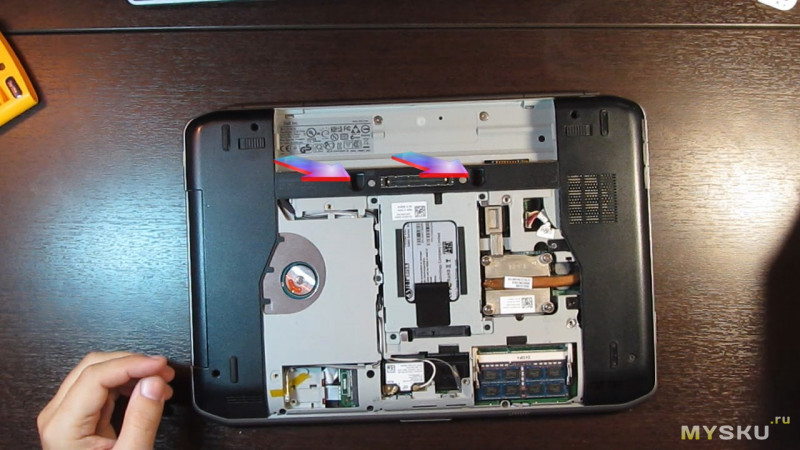 Далее откручиваем крепёжный винт DVD привода и вытаскиваем сам привод:
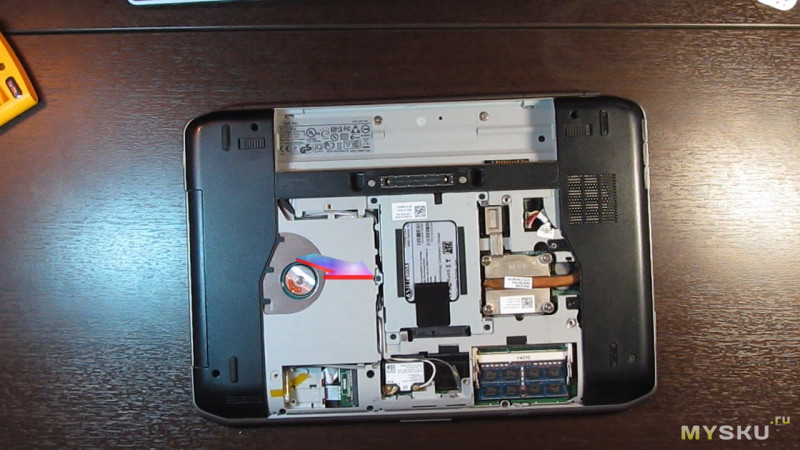 Снимаем правую боковину:
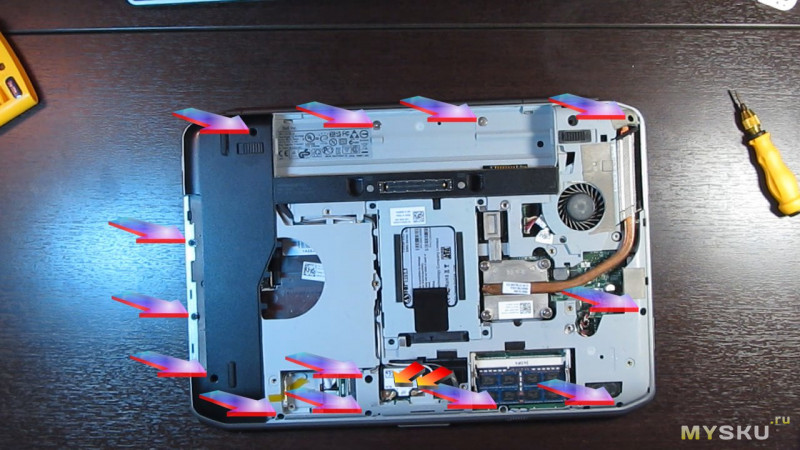
 Дальше откручиваем винты по периметру корпуса (фиолетовые стрелки) и отключаем кабели Wi-Fi антенны от Wi-Fi модуля (красные стрелки):
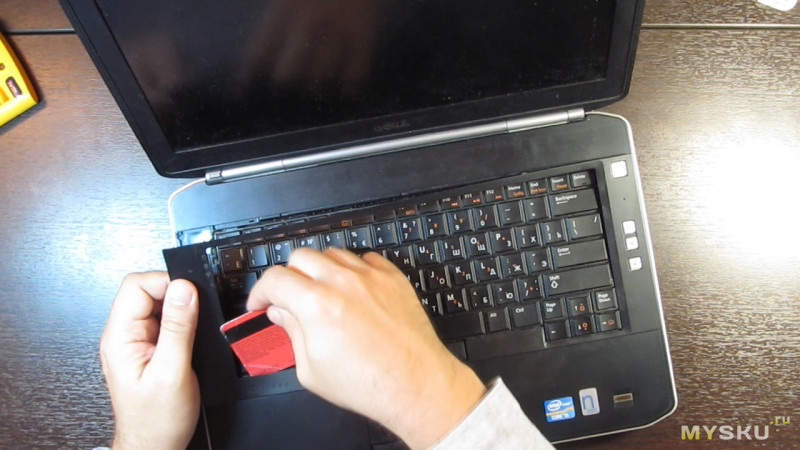
 Переворачиваем ноутбук, поднимаем аккуратно крышку, чтобы не сломать вторую петлю, поддеваем пластиковой картой окантовку вокруг клавиатуры и полностью снимаем её. Она держится на защёлках.
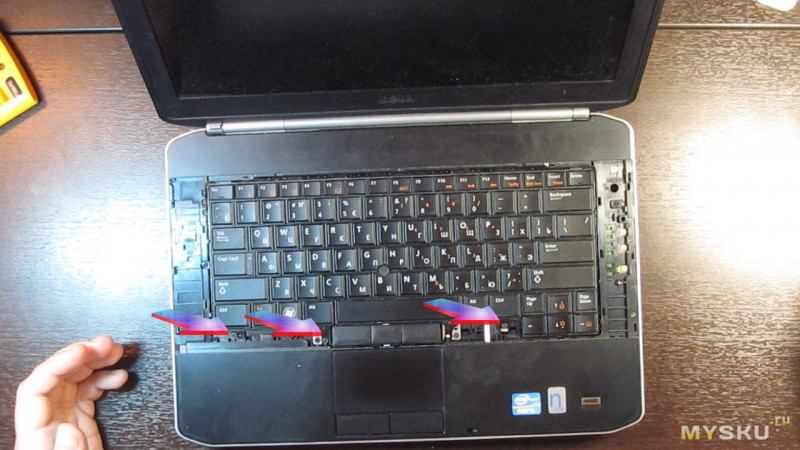
  Откручиваем крепёжные винты клавиатуры:
 Аккуратно поднимаем клавиатуру и вытаскиваем гибкий шлейф от неё из соответствующего разъёма. У разъёма необходимо поднять защёлку тёмного цвета, как это делать указано также в руководстве:
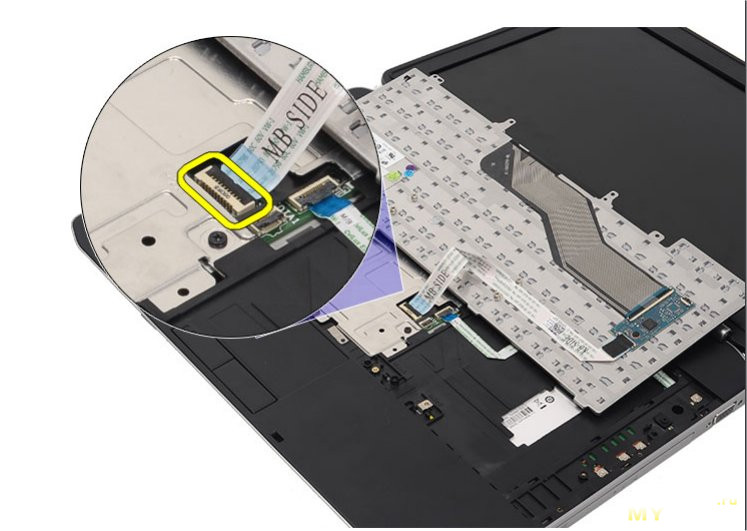 Точно так же вытаскиваем из разъёмов 3 остальных шлейфа и откручиваем винты крепления верхней части корпуса:
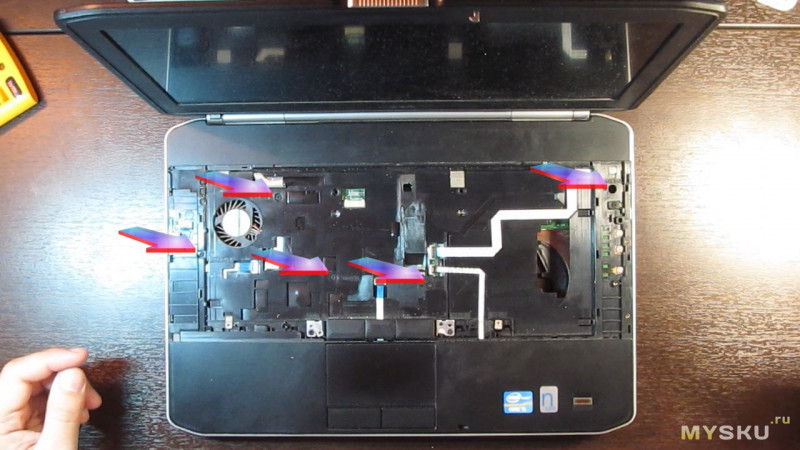 Далее с помощью пластиковой карты поднимаем верхнюю часть корпуса: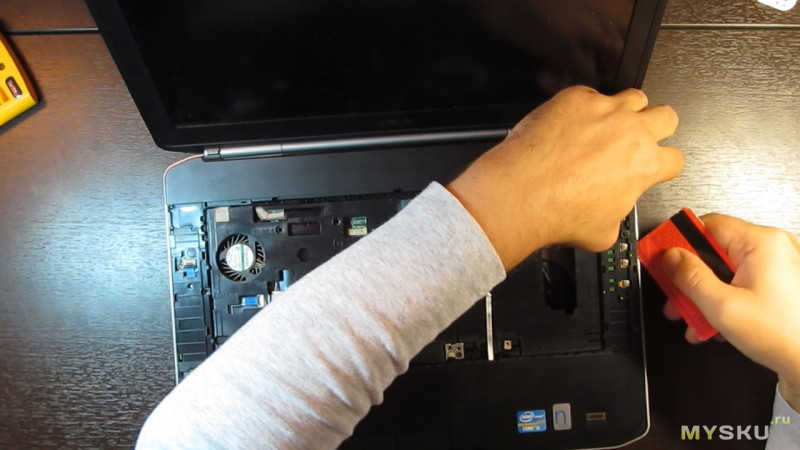
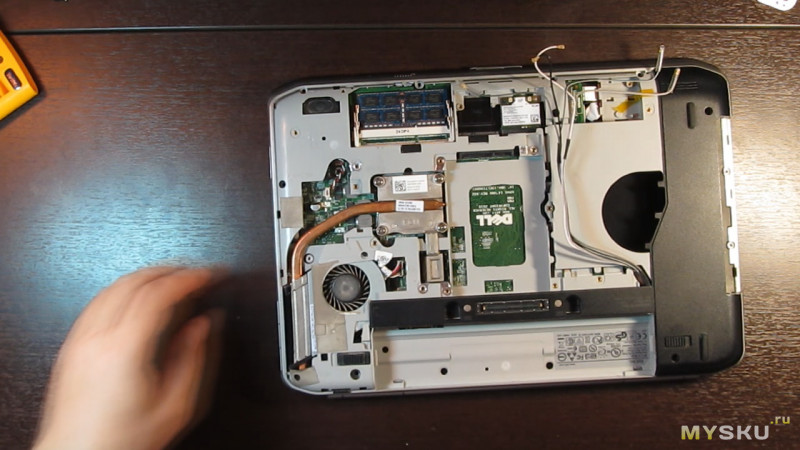
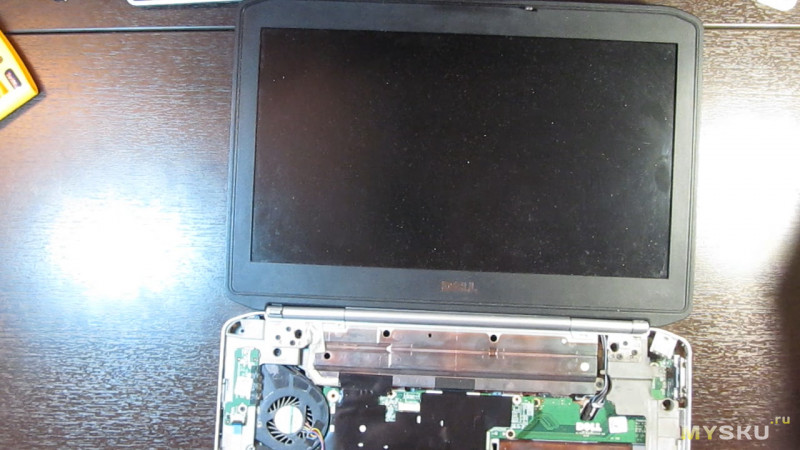 Теперь уже частично видны петли экрана. Через левую петлю проходит кабель ЖК матрицы, через правую кабели антенн. Необходимо эти кабели освободить. Кабель ЖК матрицы легко отключается от материнской платы, а чтобы освободить кабели антенн, оказывается ещё необходимо снять жесткий диск: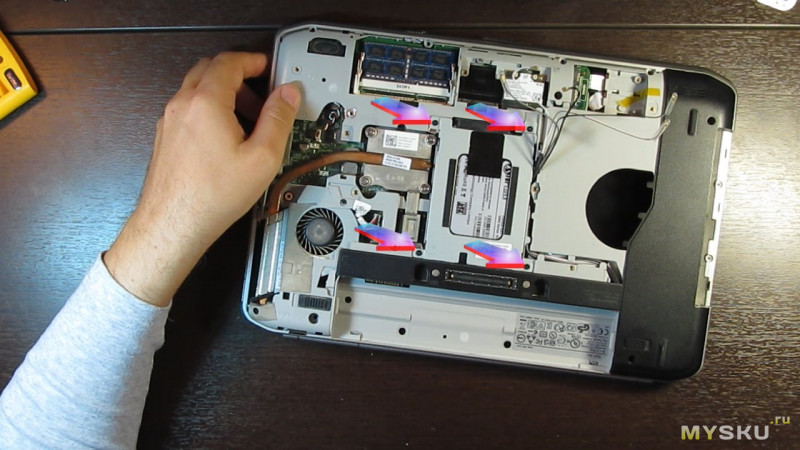
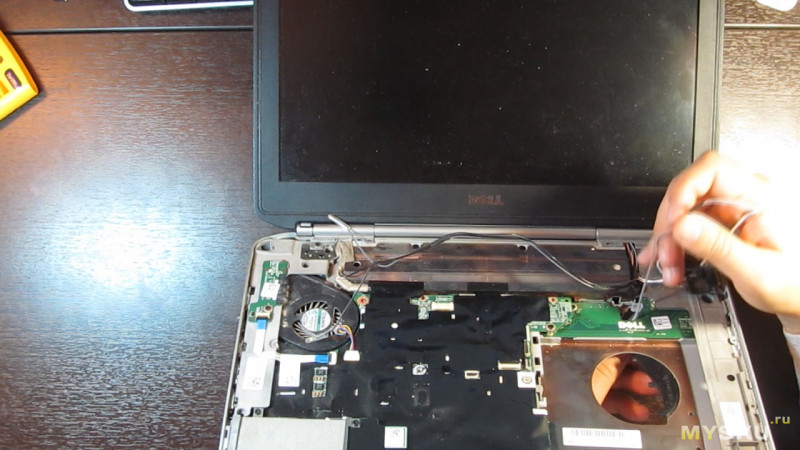
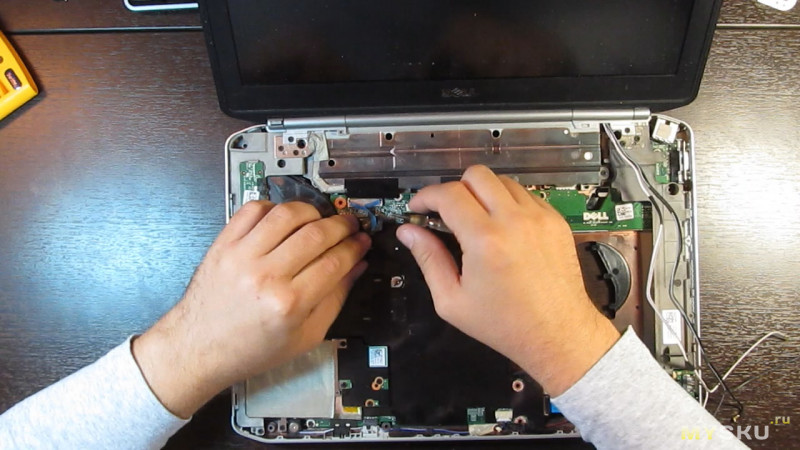 Дошла очередь до петель, откручиваем и их:
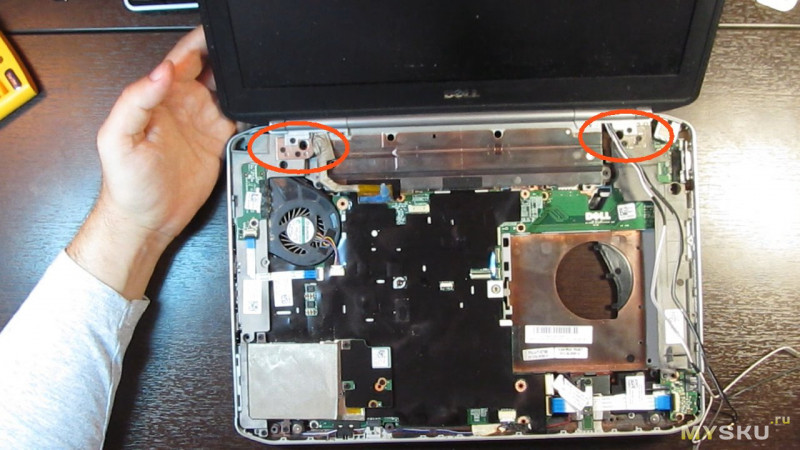 Далее отсоединяем крышку ноутбука от корпуса, корпус откладываем и продолжаем работать с крышкой. С помощью пластиковой карты снимаем окантовку экрана:
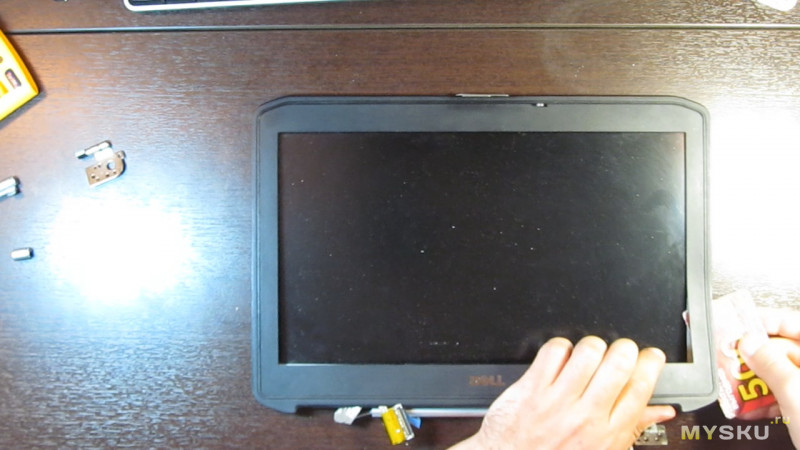 Откручиваем полностью все крепежные винты ЖК матрицы:
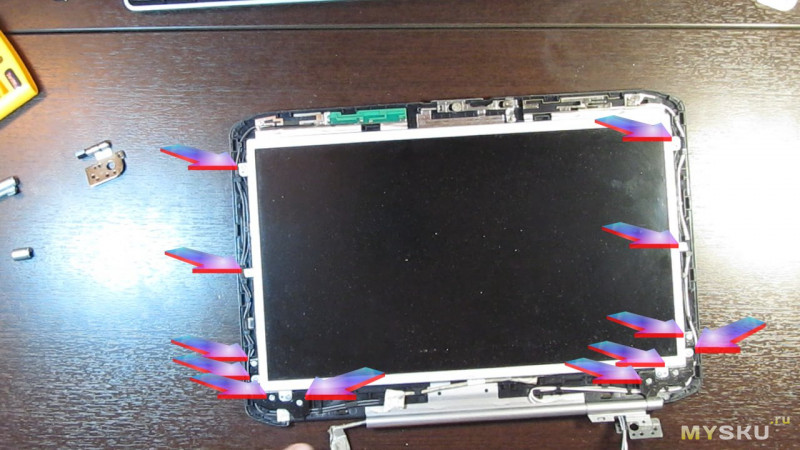 Аккуратно вытаскиваем из под матрицы сломанную петлю и убеждаемся, что новая может быть установлена вместо старой:
 Устанавливаем новую петлю вместо старой и производим сборку ноутбука в обратной последовательности.
Вот что получилось: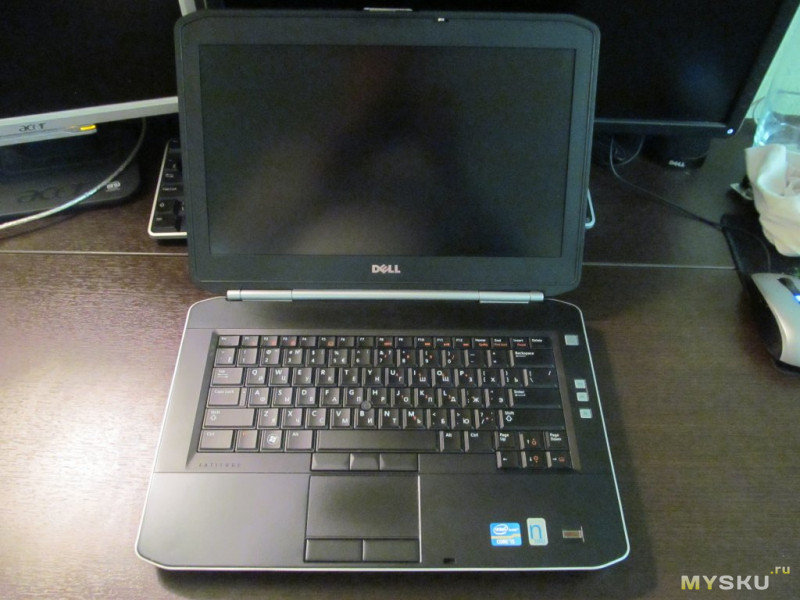
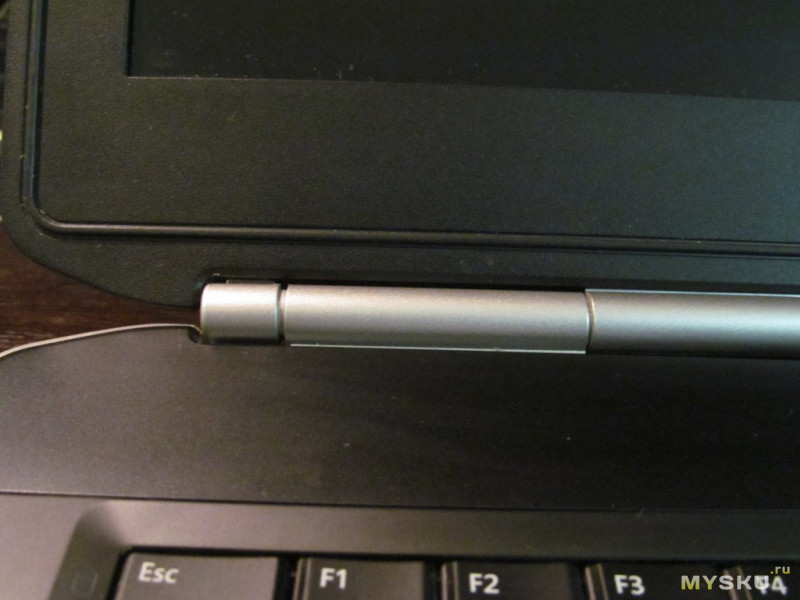
А теперь самый волнующий момент, включаем и проверяем работоспособность: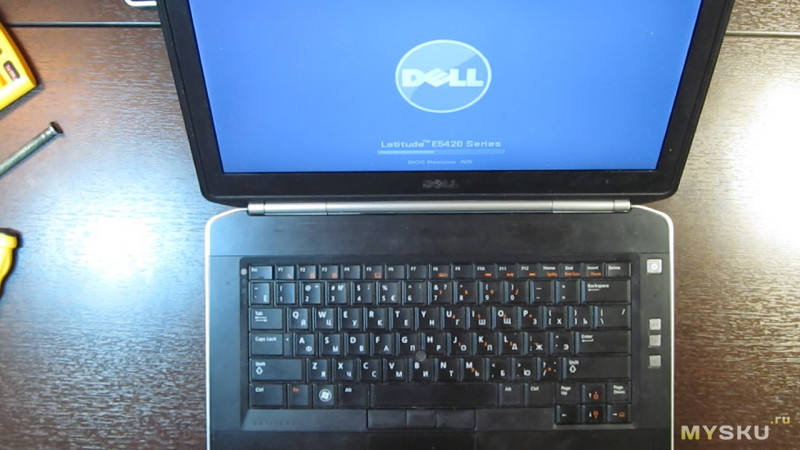 Всё получилось.
Антигерой обзора: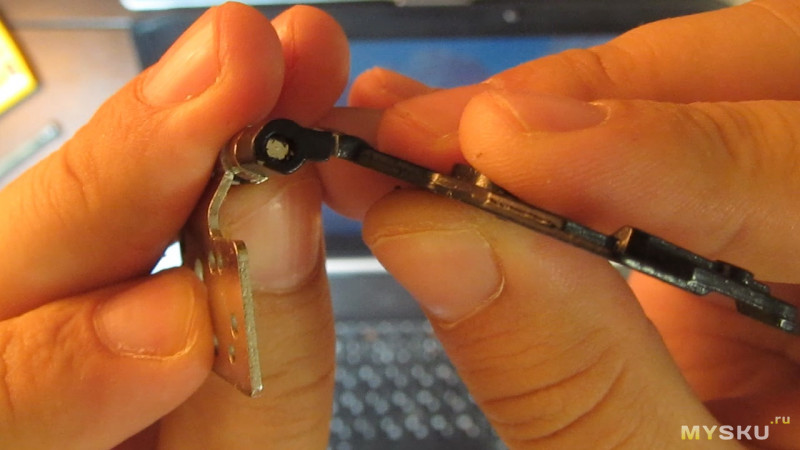
Видеообзор:
За 4,5 бакса и за час с небольшим (месяц ожидания доставки не в счёт ;), сломанный ноутбук стал отремонтированным.
Сколько такой ремонт может стоить в сервисном центре я не узнавал, но явно не двойную стоимость запчастей. Точно также можно заменить и любую другую часть, например разбитую матрицу, неисправную камеру, про «хард» или DVD привод я уже даже не упоминаю.
В общем, господа, не бойтесь заниматься самостоятельным ремонтом, но правильно оценивайте свои силы, ибо Viam supervadet vadens (лат.) или Дорогу осилит идущий.