J.D. Hodges
Today was the first day I used bluetooth with my Lenovo X220 ThinkPad. The process is simple, but make sure you enable bluetooth by pressing Fn+F5 and change the Bluetooth status to “Radio On”:
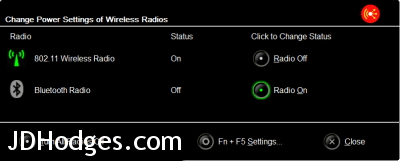
Once you turn the radio on, Windows 7 will display various prompts. When you pair a device (in my case bluetooth speakers) Windows 7 may install some necessary drivers and then you should be good to go.
Lenovo g50 есть ли блютуз. Как включить Bluetooth адаптер на ноутбуке Lenovo
Производители современных ноутбуков, поголовно оснащают свои аппараты модулем Bluetooth, а у пользователей встает закономерный вопрос – как его включить. Важно понимать различия между WiFi и Bluetooth, хотя это оба протокола для беспроводной передачи данных.
- WiFi создан для беспроводного подключения к сети интернет и не предназначен для передачи данных между устройствами. Речь идет именно о модулях, встроенных в лэптопы;
- Протокол Bluetooth или как его называют «синий зуб», служит для подключения устройств друг к другу и обмену информацией между ними. Например, ваш ноутбук и беспроводные колонки.
С отличиями и предназначением – разобрались, перейдем к практической части.
Определяем наличие модуля Bluetooth
Перед тем, как включить блютуз на ноутбуке, неплохо было бы проверить наличие адаптера в вашем гаджете и его корректную работу.
В большинстве своем, производители совмещают оба упомянутых модуля в один чипсет, что при физической поломке, зачастую приводит к их совместному отключению.
Информация о наличии беспроводного адаптера может присутствовать на сервисной этикетке, на нижней крышке лэптопа или находиться в диспетчере устройств.
Удостоверились в наличии модуля, можем переходить к его включению.
Включение Bluetooth с помощью горячих клавиш
Наиболее быстрый способ активировать «синий зуб» () – использовать комбинацию горячих клавиш, заботливо предустановленную производителем. Сочетание клавиш, может отличаться не только в зависимости от производителя, но и от модели. Ниже приведена таблица с популярными комбинациями.
Перед нажатием, убедитесь, что на кнопке «F» нанесена иконка беспроводного соединения.
Нашли? Теперь проверьте, появился ли значок в правой части панели задач и добавьте необходимое устройство для подключения.
Если на клавиатуре нет указанного значка, включение Bluetooth производится в настройках Windows.
Включение на компьютерах под управлением Windows 10
Включить блютуз в Windows 10, можно несколькими способами, мы рассмотрим самый быстрый, через параметры компьютера.
1. В меню «Пуск» выберите «Параметры» и перейдите на вкладку «Устройства».

2. Первым же разделом будет «Bluetooth и другие устройства». Передвиньте ползунок в положение «Вкл.». Начнется поиск доступных к подключению аксессуаров.
3. Из предложенного списка, выберите необходимое, чтобы начать синхронизацию.
Ничего не найдено? Проверьте – активирован ли адаптер на втором аппарате. Если вы уверены, что всё должно работать, обратите внимание на конец статьи, где мы разберем типичные проблемы и способы их решения.
Проверка правильности подключения
Сначала проверьте, как работает блютуз на любом устройстве. При попытке подключения телефона к другим аппаратам, в окне программки можно увидеть телефоны, которые были обнаружены с включенным и доступным блютузом.

Сверху показано, как это выглядит на Iphone. В разделе «Настройки», подразделе «Bluetooth» можно найти и проверить работоспособность модуля Bluetooth
Для того чтобы включить блютуз в 10 версии операционной системы от Майкрософт существует несколько способов:
Довольно часто у некоторых пользователей один из способов активации необходимой функции, может быть недоступен
. Связано это может быть, с установленными
параметрами
по умолчанию либо неполадками самой операционной системы.
В этом случае, в первую очередь, рекомендуется постараться активировать блютуз с помощью функциональных клавиш на клавиатуре. Если, данный метод не помог справится с проблемой, то возможно, на персональном компьютере не установлены
соответствующие драйвера. В этом случае, их потребуется скачать с официального сайта производителя ноутбука либо с любого другого стороннего сервиса. Устанавливается ПО быстро и поэтапно. После завершения инсталляции программного обеспечения необходимо
перезагрузить
ПК.
Подключение на Windows 8/8.1
1. Переведите мышку в крайнюю правую часть экрана, чтобы выскочила новая панель, перейдите в «Параметры ПК» — «Компьютер и устройства».
2. Откройте раздел «Bluetooth».
3. Переведите ползунок в положение «Вкл.», после чего начнется поиск устройств для сопряжения. Среди результатов, найдите необходимый и нажмите подключить.
Наиболее быстрый способ добраться к настройкам беспроводного соединения – использовать средства поиска Windows.
Инструкция для Windows 7
Включение «синего зуба» на Windows 7, можно назвать универсальным
– метод на 100% подходит и для старших версий операционной системы, хотя весьма проблематичен.
1. Откройте «Панель управления» — «Сеть и интернет».
2. Перейдите в «Центр управления сетями и общим доступом».
3. Выберите «Изменение параметров адаптера».
4. Среди прочих, найдите ярлык «Сетевое подключение Bluetooth». Кликните по нему правой кнопкой мыши и нажмите «Включить». Вы включили беспроводной адаптер.
5. Для синхронизации с другими аппаратами, вернитесь в «Панель управления» и выберите «Добавление устройства».
6. Windows начнет поиск доступных для сопряжения гаджетов, они будут появляться в указанном окне. Для подключения, выделите найденное оборудование и нажмите «Далее».
7. В зависимости от типа гаджета, может понадобиться дополнительное подтверждение.
Еще раз – это универсальный способ, подходящий для версий операционной системы 7 и выше.
А есть ли у меня блютуз на ноутбуке?
Главной причиной того, что у вас не включается блютуз, может быть отсутствие его как такового на ноутбуке: как включить то, чего нет? Никак. Если только купить блютуз-адаптер отдельно, но это уже другой разговор, я же вам расскажу, как узнать, есть ли блютуз на ноутбуке, с помощью дедукции и простых манипуляций.
Самый простой способ — это осмотреть ноутбук на наличие какой-нибудь надписи или кнопки со словом Bluetooth. Гляньте на заднюю часть ноутбука, там должна быть наклейка с моделью ноутбука, подтверждающей наличие блютуза. По наклейке, впрочем, не всегда понятно, что она означает, какие-то цифры-буквы, но главное, смотрите, если рядом с надписью есть маркировка + BT, то в этом ноутбуке стопроцентно есть блютуз, примеры на картинках слева и справа.
Есть еще один рабочий вариант — это поиск характеристик ноутбука, через Яндекс.Маркет найдите свою модель ноутбука и посмотрите там. Быстрее будет набрать модель ноутбука, например, «Характеристики Lenovo B590 Яндекс.Маркет» в поисковиках, чем искать на самом маркете.
Почему я ищу на Яндекс.Маркет, а не роюсь по всему интернету в поисках характеристик? Всё просто, я ему доверяю — это гарантия, что я не заражу вирусом свой компьютер, а главное, там все понятно и разложено.
Найдите такой пункт, он находится почти в конце, как видим, Lenovo B590 поддерживает нужную нам функцию, осталось узнать, как на этом ноутбуке включается блютуз, о чем я расскажу ниже.
Как проверить, есть ли блютуз на ноутбуке, мы разобрались, а теперь посмотрим, какие кнопки включают блютуз, может быть, вы их просто не нашли…
Кнопки включения блютуза на ноутбуках
Новички, которые недавно купили ноутбук, только начинают в нем разбираться и пока не знают, как включается блютуз, и где находится кнопка его включения. Так вот, рассказываю, обычно блютуз на ноутбуках включается такой же кнопкой, что и Wi-Fi, посмотрите внимательно, найдите значок антенны, она может быть, например, в боковой части ноутбука:
Или еще вариант, такие кнопки сложно не заметить:
Иногда блютуз включается с помощью нескольких клавиш (нажатие кнопок одновременно, или сначала нажимаем одну кнопку, удерживая ее, затем жмем вторую) — это обычно сочетание клавиш Fn (находится обычно между Ctrl и Alt) и кнопки от F1 до F12, повторюсь, на них обычно нарисована антенна.
Очень редко блютуз включается только через программу, посмотрите в трее, если есть значок, то щелкните по нему правой кнопкой мыши и нажмите «Включить». Все эти действия бесполезны и работать ничего не будет, если у вас не установлены драйвера. Поэтому, если способы выше вам не помогли, читаем дальше…
Драйвера для блютуза: находим и устанавливаем
Без драйверов не работает ни одно устройство, в том числе и блютуз. Где их найти? На официальном сайте они точно есть. Чтобы туда попасть, достаточно набрать модель ноутбука и слово «поддержка» или «суппорт». Смотрим на примере: я набираю «Lenovo B590 суппорт», на скриншоте официальный сайт.
Картина будет выглядеть примерно так, выбираем свою модель, скачиваем драйвера и устанавливаем. Хочу еще рассказать про замечательную программу DriverPack Solution, в нее встроены все возможные драйвера для устройств компьютеров и ноутбуков, поэтому общий размер с пакетами драйверов более 7 ГБ, скачать программу можно с официального сайта https://drp.su/ru/download.htm. Рекомендую всем, у кого есть скоростной интернет.
Современный обмен цифровой информацией невозможно представить без устройства Bluetooth. Большая часть мобильных устройств оснащена протоколом беспроводной связи. Ноутубки не стали исключением и активно взяли на вооружение это средство связи, которое позволяет обмениваться данными между гаджетами на расстоянии не более 10 метров. Итак, настраиваем “блютуз” в портативном компьютере.
Прежде всего стоит убедиться в наличии данной функции в вашем лэтопе. Можно просто “покрутить” устройство и отыскать указание на то, что модуль Bluetooth присутствует в вашей системе. На это укажет, например, наклейка на корпусе с характерной буквой “В” или соответствующей надписью. Или же полистайте руководство по эксплуатации к вашему ноутбуку, где будут указаны характеристики. Убедившись в наличии на вашем компьютере Bluetooth, проверьте необходимые драйверы, поскольку без них это средство связи работать не будет. Для того чтобы их установить в случае их отсутствия, вам нужно скачать их с официального сайта вашего производителя или же воспользоваться установочным диском, который шел в комплекте с ноутбуком. Когда с драйверами все в порядке, можно включать модуль. Для этого у вас может быть специальная кнопка возле дисплея. Если ее нет, можно попробовать нажать клавиши “F6” или “Fn” + “6”. Также можно включить функцию вручную, для этого в трее найдите значок “bluetooth” и щелчком правой кнопки мыши включите его. Насколько работоспособен ваш bluetooth, вы можете проверить, соединившись с другим носителем модуля. Для этого отыщите доступное устройство и “соединитесь”.
Кстати, особого внимания заслуживает настройка bluetooth на ноутбуках Lenovo. Для того чтобы включить функцию, нужно зайти в “Пуск” -” Все программы” – “Стандартные” – “Передача файлов”.
Устройство Bluetooth является практически самым распространенным способом передачи информации между различными устройствами. Его используют, если нужно передать какие-либо файлы, например, музыку или видеоролики, с мобильного телефона или других девайсов на ноутбук. Давайте разберемся, каким образом это сделать и как вообще найти данную технологию на своем ноутбуке. О том как включить блютуз на конкретной модели ноутбука вы сможете информацию найти в интернете, но сначала .
Решение возможных проблем
Не исключена ситуация, когда вы проделали все описанные действия, но включить блютуз не получилось. Причиной может стать программный сбой в оборудовании или самой OS. Одним из способов исправить положение, будет удаление и повторное добавление модуля с последующим обновлением драйверов.
1. Перейдите в «Диспетчер устройств» (быстрый доступ осуществляется комбинацией клавиш Win + R) и найдите в списке ваш адаптер беспроводного соединения.
2. Выделите его щелчком правой кнопки мыши и в контекстном меню удалите.
3. На вкладке «Действие», нажмите «Обновить конфигурацию оборудования», блютуз модуль снова появится в списке.
4. Напоследок, выполните поиск новых драйверов через контекстное меню.
Так же, правильной работе может мешать установленное антивирусное ПО или наоборот вирус – лечится это переустановкой системы, либо временным отключением антивируса. В иных случаях, советую обратиться в сервисный центр для решения проблемы.
Часть функций электронных устройств используется реже остальных, а потому условия и порядок включения и отключения определенных технических возможностей иногда становятся проблемой. Для современных девайсов блютуз (Bluetooth) является частью стандартного набора встроенных опций, однако используется этот вариант передачи файлов нечасто.
Блютуз — это технология беспроводного обмена информацией, введенная шведской компанией Ericsson, а затем брендами Intel, Nokia и IBM. Название «Bluetooth» она получила в честь средневекового скандинавского короля Харольда Гормссона по прозвищу «Синий зуб» (так переводится конструкция «Blue tooth»). Король соединил между собой Данию и Норвегию, а сейчас названная в честь него система обмена цифровыми данными соединяет различные девайсы. Это полезно, если под рукой нет ни интернета, ни USB-шнура, ни карты памяти.


Как включить Bluetooth на смартфоне Леново?
На сегодняшний день устройства Андроид также способны подключаться к беспроводной сети Bluetooth. Включить блютуз на смартфоне Леново очень просто, об этом знает практически каждый пользователь. Но у некоторых все-таки возникают с этим проблемы.
Итак, необходимо выполнить такую последовательность действий;
- Зайти в «Настройки», которые находятся в главном меню смартфона.
- Выбрать «Система», что находится в разделе «Все настройки».
- Указать на «Беспроводные сети».
- Для включения блютуза достаточно изменить положение ползунка.
Итак, теперь стало понятно, как на Леново включить блютуз. Если сделать это не удается, потребуется сначала выяснить причину, а затем предпринимать какие-то действия.
Как настроить планшет леново: инструкция начинающим Hard reset Lenovo p780: необходимая информация Как поменять процессор на ноутбуке Lenovo: инструкция Как смартфон подключить к компьютеру через USB Программа lenovo update: возможность обновлений Как открыть дисковод в ноутбуке Леново: способы
Каждая компания-производитель использует свою комбинацию клавиш для включения блютуза на ноутбуке.
Обычно это Fn+одна из
F1-F12
. Найдите клавишу с изображением блютуза и нажмите вместе с
Fn
. Смотрите внимательно, значки Wi-Fi и Bluetooth у некоторых производителей легко перепутать. Дальнейшая настройка осуществляется уже посредством операционной системы.
1. Включаем Bluetooth комбинацией клавиш. Может произвестись включение без сообщений, а может появиться окно, позволяющее включить беспроводные сети. Выбираем Вкл
2. Возле часиков в трее жмём на значок блютуза правой кнопкой и выбираем Открыть параметры
3. Отмечаем все пункты, кроме Отключить адаптер
Bluetooth
, чтобы позволить устройству свободно обмениваться данными.
4. Снова жмём правой кнопкой на значке в трее, выбираем Показать устройства
Bluetooth
. 5. Если устройство не отображается, жмём
Добавление устройства
.
6. После поиска появляется устройство для сопряжения, выбираем его, жмём Далее
7. На устройстве подтверждаем полученный код, на ноутбуке выбираем Да
8. Видим, что устройство успешно добавлено, закрываем окно.
9. Снова жмём правой кнопкой на значке в трее, выбираем Показать устройства
Bluetooth
. Дважды кликаем на нужном устройстве, появляется окно, отображающее успешное подключение. Теперь можно воспользоваться всеми возможностями Bluetooth.
Часть функций электронных устройств используется реже остальных, а потому условия и порядок включения и отключения определенных технических возможностей иногда становятся проблемой. Для современных девайсов блютуз (Bluetooth) является частью стандартного набора встроенных опций, однако используется этот вариант передачи файлов нечасто.
Блютуз — это технология беспроводного обмена информацией, введенная шведской компанией Ericsson, а затем брендами Intel, Nokia и IBM. Название «Bluetooth» она получила в честь средневекового скандинавского короля Харольда Гормссона по прозвищу «Синий зуб» (так переводится конструкция «Blue tooth»). Король соединил между собой Данию и Норвегию, а сейчас названная в честь него система обмена цифровыми данными соединяет различные девайсы. Это полезно, если под рукой нет ни интернета, ни USB-шнура, ни карты памяти.
Особенности работы с модулем Bluetooth на разных операционных системах
Общий механизм, описанный выше, может иметь определенную специфику в зависимости от особенностей установленной ОС.
Windows 7
Используется путь «Пуск- -Радиомодули Bluetooth». Он приведет к списку радиомодулей, у большинства ноутбуков он только один. Радиомодуль необходимо активировать для работы с передачей информации. Эта же последовательность действий подойдет и для системы Windows Vista.
Как включить блютуз на ноутбуке Windows 8
А правой панели выбирается кнопка «Параметры». Далее к активации блютуза можно прийти по схеме «Изменение параметров компьютера-Беспроводная сеть-Беспроводные устройства-Bluetooth».
Отдельно отметим, как включить Bluetooth на ноутбуке Windows 81. Комбинация клавиш Windows + C откроет боковую панель, где путь «Параметры-Изменение параметров компьютера- Bluetooth» приведет к специальной кнопке активации функции (контролируется смещением ползунка вправо/влево).
Как включить блютуз на ноутбуке Windows 10
Набор необходимых действий прост: «Пуск-Параметры-Устройства- Bluetooth». В открывшемся окне можно активировать передачу данных по блютузу, а также отслеживать список видимых и сопряженных устройств.
Когда Bluetooth включен, во всех версиях Windows для проверки формата его работы используется раздел «Центр управления сетями», войти в него можно через «Панель управления».
Важно! Причиной того, что Bluetooth упорно отказывается включаться, несмотря на все предпринятые шаги, иногда служит отсутствие драйверов. Это может касаться драйверов для радиомодуля, функциональных клавиш, чипсета. Скачать П. О. для конкретной модели ноутбука легко на официальном сайте производителя.
Настройка Bluetooth на ноутбуке Леново
Настройка беспроводной сети во многом зависит от операционной системы. Но обычно все действия выполняются одинаково. Когда программное обеспечение будет установлено, в системном трее можно увидеть символ Bluetooth. Необходимо кликнуть по нему правой клавишей мыши, а когда откроется меню, указать на пункт «Открыть параметры». Во вкладке «Параметры» потребуется установить отметку около пункта, в котором сказано о разрешении устройствам определять данный компьютер. Во вкладке «Совместное использование» нужно установить галочку около пункта, разрешающего удаленным устройствам находить компьютер, получать и отправлять данные. Кроме того, в этой вкладке можно установить путь к папке для сохранения файлов.
Вот и все, Bluetooth на ноутбуке Леново включен.
Bluetooth на разных моделях ноутбуков
То, каким именно ноутом вы пользуетесь, прямо определяет версию блютуза, встроенные утилиты и расположение кнопок на корпусе. Однако на программное управление подключениями тип и модель устройства влияния не оказывают.
То, как включить блютуз на ноутбуке Acer (Асер) или Asus (Асус)
, какова специфика
лэптопов от HP (Хьюлетт Пэкард) и Lenovo (Леново)
, проще всего узнать из инструкции или информации с официальных сайтов компаний. Отметим общий механизм включения блютуза на ноутбуках
фирмы Apple — макбуках (MacBook) и ноутбуках SonyVaio (Сони Вайо)
.
- Для макбука последовательность простая
. Значок блютуза на панели задач и выбор кнопки «включить» или нажатие функциональной клавиши Fn + F6. - В SonyVaio
настройки Bluetooth можно увидеть в случае, если модуль активирован посредством переключателя Wireless на корпусе.
Включение на клавиатуре
Можно разрешить подключение воспользовавшись клавиатурой.
Комбинации клавиш для этого могут отличаться у разных производителей. Обычно для этого нажимают комбинацию клавиш Fn+F, где последняя кнопка выбирается в соответствии с маркой имеющегося ноутбука (Асер, Леново, Pavilion g6 или другая).
Стандартным способом
Это можно сделать с использованием иконки в углу экрана.
После клика мышкой откроется меню, где будет предоставлен список возможных действий из которого надо выбрать нужное.
Почему может не работать
- Адаптер блокируется антивирусом.
- Рядом с ноутбуком находится источник мощного электромагнитного излучения (силовой кабель, микроволновая печь).
- Проблемы операционной системы — так называемые «баги».
- Дефектность адаптера — заводской брак или механическое повреждение.
Как включить блютуз на ноутбуке в среде Windows 7? Этот вопрос возникает у многих пользователей, купивших новый лэптоп, потому как в большинстве случаев он изначально отключен. Поэтому в данной теме рассмотрим, как запустить данный радиомодуль беспроводной персональной сети на ноутбуке и ПК и где производится его настройка для обмена цифровыми данными с другими мобильными гаджетами в операционной системе Windows 7.
Где находится беспроводной модуль Bluetooth
Часто пользователи не знают, оснащен ли их ноутбук радиомодулем беспроводной передачи данных блютуз, а если и знают, то у многих встает вопрос, где он находится. Узнать это достаточно просто. Если ваш ноутбук работает под управлением Windows 7, то заходим в «Панель Управления» и открываем вкладки «Администрирование – > Управление компьютером».
Если в списке имеющегося оборудования отсутствует пункт «Радиомодуль Bluetooth», то этого модуля в вашем мобильном ПК не предусмотрено. Если же он есть, но рядом с ним вы видите вопросительный или восклицательный знак, то это означает, что необходимо установить его драйвера или произвести их обновление.
Включение радиомодуля «Bluetooth» на клавиатуре
Как правило, на клавиатуре ноутбуков Леново, Acer, Samsung, Asus и многих других производителей присутствует функциональная клавиша «Fn», которая предназначена для управления разными параметрами, таких как включение Wi-Fi, регулировка яркости, управление звуком и т.д. При наличии встроенной функции беспроводной персональной сети ее активация может производиться также при помощи упомянутой кнопки «Fn». При этом, значок включения радиомодуля должен быть нанесён на одну из функциональных клавиш F1- F12, нажатие которой вместе с «Fn» активирует данную функцию. Пример такого обозначения:
Обратите внимание
: если мобильный компьютер не оснащен встроенным модулем блютуз, то и значок на клавиатуре будет отсутствовать.
Включение Bluetooth стандартным способом
Кроме того, что на всех ноутбуках включение функции «Bluetooth» можно произвести с помощью функциональных клавиш, так это еще можно сделать с помощью значка ее включения/выключения в области уведомлений на панели задач. Достаточно лишь кликнуть на него, чтобы узнать состояние адаптера и настроить его на приём или передачу данных.
Активируем блютуз в диспетчере устройств
Если блютуз не включается, то его можно запустить из диспетчера устройств. Кликаем по пункту «Радиомодули Bluetooth». Выбираем соответствующий адаптер и щёлкаем по нему правой кнопкой мыши. Если этот модуль включён, то в появившемся меню вы увидите пункт «Отключить», в противном случае – «Задействовать». Нажимаем на него, и адаптер включится.
Как включить «Bluetooth» на компьютере Windows 7
С запуском встроенного радиомодуля мы разобрались, но как его включить на компьютере или мобильном ПК, если данная функция в них отсутствует? Сделать это можно посредством стороннего адаптера, который приобретается отдельно и подключается к разъёму USB. При первом его использовании произойдет автоматическая установка необходимых драйверов, о чём будет сигнализировать уведомление на панели задач.
Перед тем, как активировать беспроводную персональную сеть на ноутбуке или компьютере при помощи внешнего адаптера, необходимо перейти в меню «Пуск» и выбрать «Все программы – > Стандартные – > Передача файлов через Bluetooth».

После чего откроется окно передачи и приёма данных.
Далее следует активировать радиомодуль на втором устройстве, с которым вы собираетесь обмениваться цифровыми данными. Чтобы отправить файл с компьютера, не нужно вызывать специальное меню, достаточно лишь вызвать контекстное меню, кликнув по файлу правой кнопкой мыши и перейти в «Отправить – > Устройство Bluetooth».
Обратите внимание
: если в USB-разъёме отсутствует адаптер «Блютуз», то данное меню работать не будет.
Далее выбираем устройство, на которое вы передаёте файл.
Начнётся отправка данных.
Когда передача завершится, появится уведомление «Файл успешно передан», а на принимающем гаджете вы увидите соответствующее сообщение о приёме.
Обратите внимание
: для успешной отправки любого файла следует подтвердить его приём на другом устройстве. Также, при первом подключении мобильного гаджета к ПК следует выполнить их сопряжение, то есть ввести одинаковый PIN-код и на том, и на другом гаджете.
Как настроить приём файлов по радиоканалу Bluetooth
Прежде чем начать прием файлов с каких-либо устройств необходимо включить блютуз на ноутбуке. Далее, вызвать контекстное меню, выбрать «Принимать файлы», после чего откроется окно «Ожидание подключения».
Как только вы включите на передающем устройстве передачу файла, то на компьютере сразу появится уведомление о получении.
Блютуз (bluetooth — «синий зуб») – это специальный стандарт беспроводной связи, т. е. использующей электромагнитные колебания. Он используется для соединения двух мобильных устройств и передачи между ними данных. Изначально эта технология разрабатывалась для того, чтобы обеспечить работу беспроводной гарнитуры в мобильных телефонах, что позволяло вести разговоры без помощи рук (hands free). Но этим не ограничивается применение этой технологии в ноутбуке и других мобильных гаджетах – с его помощью можно также передавать файлы.
Всем давно известен ещё один стандарт беспроводной связи – Wi-Fi. В чём отличия нового стандарта от Wi-Fi? Их основные отличия такие:
- Разные диапазоны частот.
- Bluetooth имеет меньший радиус действия.
- При использовании блютуз нет необходимости настраивать аппаратную конфигурацию.
- С помощью этого стандарта нельзя настроить локальную сеть, т. е. соединить более двух устройств одновременно.
- У «синего зуба» скорость передачи существенно выше.
Как правило, в современном ноутбуке уже встроен радиомодуль беспроводной связи. Но если его нет (или одним из абонентов является настольный ПК), то можно купить внешний адаптер. Он напоминает флешку и подключается к USB-порту.
Узнать, есть ли в ноутбуке с Windows 7 встроенный радиомодуль, а также увидеть его состояние и включить его можно с помощью диспетчера задач. Для этого следует войти в панель управления, выбрать пункт «Администрирование», в нём открыть «Управление компьютером», далее выбрать «Диспетчер устройств». Если в перечне установленных устройств нет пункта «Радиомодуль Bluetooth», значит, в ноутбуке модуля блютуз нет. Если же он есть, но рядом с ним выдаётся вопросительный или восклицательный знак, то это означает, что драйверы адаптера требуют обновления или переустановки, но это тема отдельной статьи. При покупке внешнего адаптера к нему обычно прилагается компакт-диск с драйверами. После того как драйвер устройства будет установлен, Windows 7 его обнаружит, и пользователь сможет убедиться в этом аналогичными действиями.
Такое состояние в ноутбуке с Windows 7 может возникнуть по трём причинам:
- Адаптер радиосвязи выключен и его необходимо включить.
- Адаптер неисправен.
- Драйверы адаптера не установлены или нуждаются в переустановке.
Нас интересует только первый случай – когда соответствующий адаптер выключен, и необходимо его включить. Это можно сделать несколькими способами.
Стандартный способ включить Bluetooth
В области уведомлений панели задач Windows 7 есть значок этого радиомодуля.
Чтобы настроить состояние адаптера, нужно по нему щёлкнуть, появится меню. Далее следует кликнуть по пункту «Добавить устройство».
С помощью аппаратных средств
Встречаются модели ноутбуков, оснащённые аппаратными кнопками выключения/выключения адаптера. Если таковая имеется, то её нужно установить в положение ON.
Включение с помощью клавиши Fn
Большинство ноутбуков имеют на своей клавиатуре клавишу Fn. Она предназначена для управления состоянием различного оборудования, установленного в компьютере, в том числе и блютуз. Верхний ряд клавиш – это функциональные клавиши (обычно F1 – F12), нажатие которых вместе с Fn как раз и выполняет такое управление. В ноутбуке, в зависимости от его производителя, клавише управления состоянием «синего зуба» могут соответствовать различные функциональные клавиши, как правило, это F3-F5. На такой клавише должен быть указан соответствующий значок.
Иногда оба беспроводных адаптера выполнены в одном модуле, поэтому они включаются и выключаются одновременно с помощью такой функциональной клавиши.
Через Диспетчер устройств
Как зайти в Диспетчер устройств Виндовс, уже было сказано в начале статьи. Войдя в него, можно увидеть картинку с перечнем всех установленных устройств.
Нас интересует пункт «Радиомодули Bluetooth». Открываем его, выбираем соответствующий адаптер и щёлкаем по нему правой кнопкой мыши. Если этот модуль включён, то в появившемся меню будет присутствовать пункт «Отключить», в противном случае – пункт «Задействовать». Вот он-то и нужен – щёлкаем по нему, адаптер включается.
Включение модуля радиосвязи сторонними утилитами
В зависимости от производителя существует ряд сторонних утилит, с помощью которых можно включить адаптер радиосвязи. Это такие утилиты, как:
- Wireless Console (ноутбуки ASUS).
- ReadyComm (ноутбуки Lenovo).
- Utility Center (ноутбуки HP).
Все они очень просты в использовании, и их легко найти в интернете. После их установки в Windows 7 в панели уведомлений появляется иконка логотипа Bluetooth. Щелчок правой кнопкой мыши выведет меню, в котором будет элемент «Включить/отключить адаптер Bluetooth».
С помощью командной строки
Этот способ включить радиомодуль связи сложнее всех описанных выше, поэтому прибегать к нему следует лишь, если ни один из уже приведённых способов не помог. Для такого включения понадобится утилита DevCon – её легко найти в интернете и скачать. Если она будет скачана в архивном состоянии, то архив нужно распаковать. Программу необходимо поместить в каталог C:\Windows\system32. Кроме этой утилиты понадобится также идентификатор (ID) радиомодуля. Его можно узнать с помощью диспетчера устройств Windows 7.
В нём открываем пункт «Радиомодули Bluetooth», щёлкаем правой кнопкой мыши по нужному модулю и в появившемся меню выбираем «Свойства». Откроется окно, в котором нужно зайти на вкладку «Сведения», а в выпадающем списке «Свойство» выбрать «ИД оборудования». В окне «Значение» первая же строчка и содержит ID выбранного модуля радиосвязи.
Далее входим в режим командной строки. Для этого нажимаем «Пуск», в нижней строке поиска вводим cmd, открывается окно, в верхней строчке которого находится значение «cmd». Щёлкаем по нему, открывается окно для ввода командной строки. В нём вводим строку вида devcon enable ID (без кавычек). Вместо ID необходимо задать полученный из диспетчера устройств ИД оборудования. Нажимаем Enter, запускается утилита DevCon, которая включает отключённый радиомодуль.
Настройка оборудования

Каждый современный ноутбук, нетбук или ультрабук оснащен радиомодулем с WiFi и Bluetooth. Этой тенденции придерживаются практически все производители ноутбуков — HP, Asus, Acer, Toshiba, Samsung, Lenovo и т.д. Причем самое интересное, что с беспроводной сетью вопросов возникает меньше — она, как правило, изначально включена, пользователь подключается к домашней сети и дальше спокойно работает. А вот насчет Bluetooth появляются вопросы. И не мудрено — отдельной то кнопки нет. Это вводит начинающего пользователя в заблуждение и у него совершенно логично возникает вопрос — как включить блютуз на своём ноутбуке?! А ларчик то просто открывался. Но обо всём по порядку.
Давайте рассмотрим на примере —
как включить адаптер Bluetooth на ноутбуке.
Я буду в качестве примера рассматривать ноутбук HP (Hewlett Packard) Pavilion. Так как радиомодуль WiFi и Bluetooth на ноутбуке один единый, то и включается он одной и той же кнопкой с изображением антенны. На старых моделях для этого использовалась отдельная кнопка на корпусе устройства. На современных — как правило кнопку включения Вай-Фай и Блютуз совмещают с одной из функциональных клавиш. В моём случае — это F12. То есть, чтобы включить Bluetooth на Вашем ноутбуке — надо активировать радиомодуль нажатием кнопки с антенной:
Правда имейте ввиду, что очень часто нажимать кнопку эту надо вместе с функциональной клавишей «Fn».
Очень часто эту кнопку оснащают дополнительным отдельным индикатором состояния. Если WiFi и Bluetooth выключены — он красный. После нажатия кнопки, адаптер включится и цвет смениться на синий или белый. После нажатия кнопки, в системном лотке Windows появиться вот такой значок:
Это значит, что всё включено и можно подключать телефоны и планшеты. Для этого кликаем на значке правой кнопкой мыши и выбираем пункт «Добавить устройство»:

Операционная система ноута запустит сканирование и поиск доступных для подключения устройств. Само-собой, что на них должно быть включена видимость через блютус. Если всё нормально, то Вы увидите свой телефон или планшет:

И останется только к нему подключиться и можно перекидывать файлы, музыку и видео.
Что делать если Bluetooth не работает?!
Самая частая причина — банально не включен адаптер Bluetooth. Причем, как правило, пользователь просто забывает нажать кнопку включения беспроводного модуля.
Бывает и такое, что сама кнопка сработала, но адаптер не включился, поэтому пробуйте ещё раз отключить его и включить.
Примечание: Отдельно замечу, что очень часто после переустановки Windows 7 или Windows 8 пользователи просто забывают поставить драйвер на функциональные кнопки своего ноутбука и они, соответственно не работают.
Второй момент — обратите внимание на значок Bluetooth в системном лотке рядом с часами. Если он красный, как на скриншоте:
Это значит, что адаптер отключили программно. В в этом случае надо кликнуть на значок правой кнопкой мыши и в открывшемся меню выбрать один единственный пункт — Включить.
Если эти действия не помогают — то проблема уже на уровне драйверов и аппаратного обеспечения. Тогда, первым делом идем в Центр управления сетями и общим доступом и в меню выбираем пункт «Изменить параметры адаптера». Откроется окно сетевых подключений — там должно быть 3 подключения — проводная сетевая карта, WiFi-подключение и адаптер Bluetooth:

Проверьте, чтобы они были активны, т.е. значок подключения не должен быть серого цвета.
Если вдруг адаптера блютус в сетевых подключениях ноутбука нет, то искать его надо в Диспетчере устройств. Попасть в него можно несколькими способами. Самый быстрый — нажать комбинацию клавиш Win+R и в открывшемся окне прописать команду devmgmt.msc:

Второй вариант — можно в меню Пуск кликнуть правой кнопкой по значку Компьютер и выбрать пункт «Управление». Откроется оснастка «Управление компьютером», в которой надо выбрать «Диспетчер устройств»:

Нас интересует раздел » Сетевые адаптеры». Если все драйверы установлены, то у В этом списке так же должно быть не менее 3-х пунктов — проводная сеть, беспроводная и блютуз. Как Вы можете заметить, в моем примере к «синезубым» относятся два устройства — Устройство Bluetooth и Bluetooth Personal Area Network. Крестиков и восклицательных знаков, свидетельствующих о проблемах с оборудованием нет — это уже хороший знак. Остается проверить только запущена ли сеть блютуз. Для этого кликаем правой кнопкой на на устройствах на Bluetooth Personal Area Network:

Если в контекстном меню есть пункт «Задействовать» — смело кликайте на него. Это скорее всего и было причиной неисправности.
Как включить Блютуз на ноутбуке Леново: 2 самых простых способа. Есть ли блютуз на ноутбуке леново
Также значок в трее может отображаться, но сеть может не работать. Нужно нажать «Пуск» и набрать в поиске «Сетевые подключения», затем проверить, включено ли там подключение. Если эти методы не работают, необходимо заменить контроллер.
Как включить bluetooth на ноутбуке Lenovo
Тогда сбылась мечта: у вас есть ноутбук lenovo b570e, t420s, v580c, a208t, g580, g500, a269i, a208t, z500, g50, g505, b590, a398t, g570, g505s, v580c, g550, g575 или любой другой вот только блютуз почему-то не работает, поэтому его нужно включить.
Чтобы включить блютуз на ноутбуке Lenovo в Windows 7 и Windows 8, вам понадобятся три простые вещи.
Возможно, для кого-то они будут не очень простыми, поэтому остановлюсь на них подробнее.
Прежде всего, это драйвер bluetooth. Без него никак, к тому же он должен быть разработан именно для вашей модели ноутбука.
Второй поворот — это специальная кнопка, часто совмещенная с включением интерфейса Wi-Fi.
Третья строка — это сочетание клавиш. Еще они зависят от модели: как запрограммировал разработчик.
Драйвер для включения на ноутбуке леново блютуз
Практически всегда вместе с ноутбуком производитель идет в комплекте с диском с драйверами. Реже драйвера имеются на винчестере.
Также есть варианты, когда они отсутствуют. В таких случаях вам придется установить их самостоятельно.
Лучший вариант для скачивания – сайт производителя. Ссылка здесь.
Если вы не смогли им воспользоваться, вот еще два вполне надежных ресурса.
Есть еще один отличный вариант: скачать по идентификатору устройства. Выбирайте любой метод, все надежно.
Также важная деталь: клавиши будут работать корректно только в том случае, если установлены «родные» драйвера для клавиатуры. В противном случае использование кнопок может не дать ожидаемых результатов.
Способ 1: включение кнопкой
Если отключить сеть кнопкой на корпусе ноутбука или сочетанием клавиш, то она полностью пропадает из всех настроек. В этом случае невозможно понять, есть ли Bluetooth на ноутбуке Леново. Даже в «Диспетчере устройств» найти адаптер не получится.
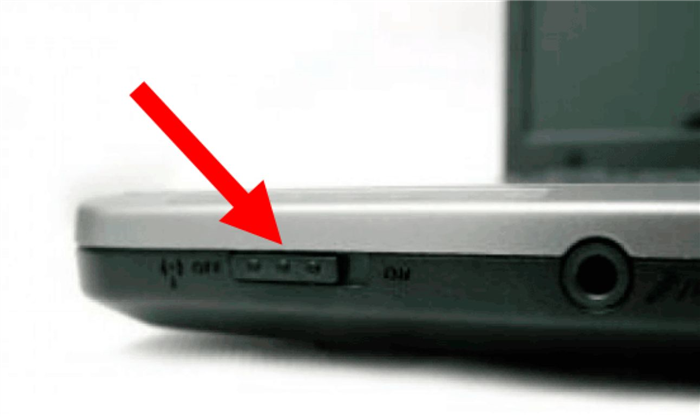
Не на всех моделях Lenovo есть ключ для включения беспроводной сети. Вы можете найти этот переключатель над или под клавиатурой, рядом с кнопкой питания, на концах ПК. Недоступно для моей модели ноутбука. Однако, поскольку я установил Windows 7, сеть можно активировать с помощью сочетания клавиш. Для Windows 10 этот параметр по умолчанию недоступен.
В разных моделях Lenovo используются разные сочетания клавиш. Обычно это Fn+F5. Обратите внимание, что функциональные клавиши на ПК могут быть отключены. Нужно внимательно изучить клавиатуру: клавиши F1 — F12. На одном из них показан экран с волнами беспроводной сети. Но это также может быть символ Bluetooth, антенна или самолет. У него был самолет F7.
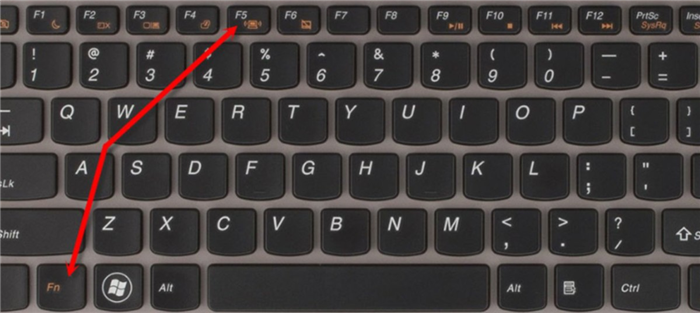
Еще один важный нюанс — сравните цвет надписи Fn и значков на F1 — F12. Это подсказка, какие кнопки нажимать вместе. Оказалось, что в моем ноутбуке Lenovo используется совсем другая система — нужно нажимать только клавишу F, а не комбинацию. А вот F7 вообще не работал с самолетом. Дело в том, что драйвера клавиатуры также должны быть «родными» и актуальными. В противном случае этот способ включения или выключения сети не сработает.
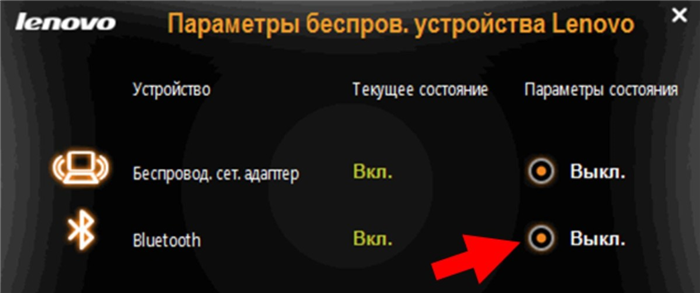
Как только вы нажмете правильные клавиши, появится меню беспроводных сетей. Здесь вы можете включать и выключать Wi-Fi и Bluetooth. После этого в углу экрана должна появиться иконка. Если вы уже подключали устройства к своему ноутбуку, теперь они могут подключаться автоматически. Если этого не произошло, проверьте способ номер два.
Способ 2: включение с помощью значка в трее
В правом нижнем углу, рядом с часами, должна быть синяя иконка с логотипом (иногда скрытая под треугольником рядом с выбором языка) — нажмите на нее. Выберите «Открыть параметры» и установите первый флажок. Bluetooth на ноутбуке Lenovo будет работать.
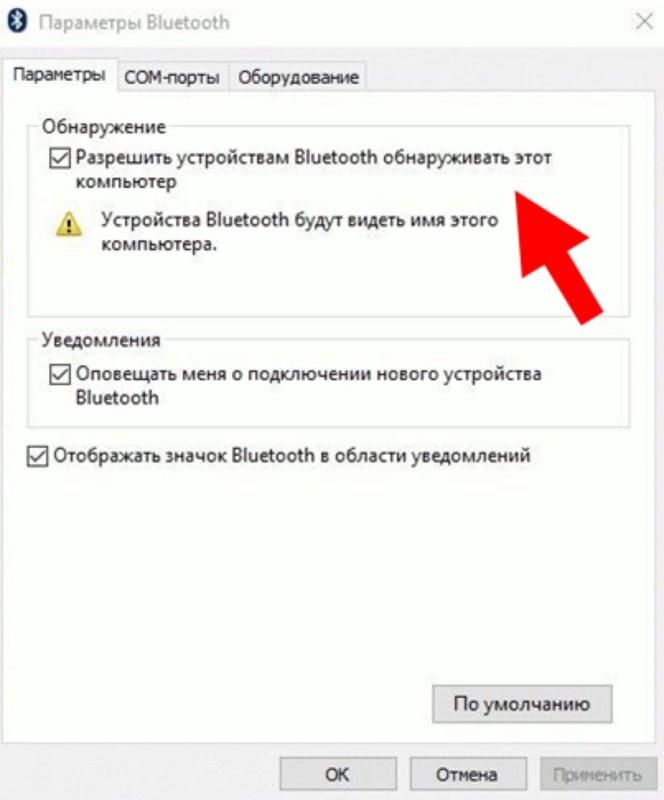
Теперь вы можете найти ноутбук среди готовых к подключению устройств, через меню своего смартфона и планшета. Либо щелкните значок еще раз и выберите «Добавить устройство». Ноутбук отобразит доступные для подключения устройства.
Дополнительные возможности для активации Bluetooth:
- Если значка в трее нет, его можно включить. Для этого разверните меню «Пуск» и наберите в поиске «Bluetooth». Из появившихся строк нужно выбрать «Изменить настройки Bluetooth» и поставить последнюю галочку.
- В Windows 10 и 8 вам также может понадобиться перейти в «Режим полета» (найти его через поиск «Пуск») и включить там Bluetooth.
- Другое место, где вы можете включить адаптер, — «Сетевые подключения». Найдите этот пункт через поиск на «Пуск», а затем щелкните правой кнопкой мыши по значку — включите устройство.
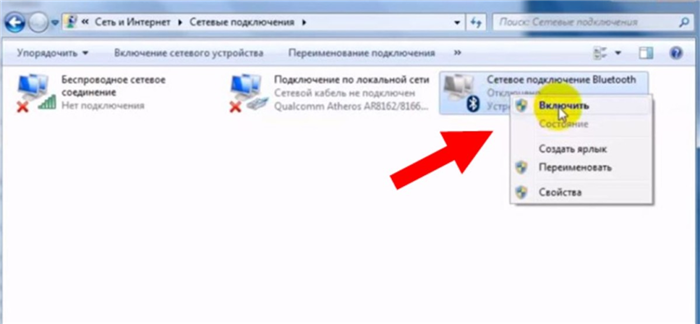
- Сеть также можно включать и выключать в диспетчере устройств. Именно здесь находится Bluetooth на ноутбуке Lenovo. Таким же образом (через поиск) открываем менеджер и ищем Bluetooth между компьютерами. Если щелкнуть по строке правой кнопкой мыши, а затем включить/выключить, то значок в трее может появиться или исчезнуть.
Все эти способы и методы могут не сработать. Тогда вам нужно переустановить драйвер. В моем случае я сделал именно так. Я скачал последнюю версию для своей модели ПК с официального сайта Lenovo. По идее все должно было работать, но я был удивлен. Никаких других устройств ноутбук не видел. Поэтому я решил использовать третий способ.
Bluetooth используется не только для передачи данных, но и для подключения к ноутбуку аксессуаров (смартфон, электронные книги, мышь, клавиатура, колонки и другие устройства). Следует отметить, что подключаемые устройства по этому протоколу также должны иметь встроенный модуль bluetooth.
Настройка Bluetooth на ноутбуке Леново
Настройка беспроводной сети сильно зависит от операционной системы. Но обычно все действия выполняются одинаково. Когда программное обеспечение установлено, вы можете увидеть значок Bluetooth на панели задач. Нужно щелкнуть по нему правой кнопкой мыши, а когда откроется меню, указать на пункт «Открыть настройки». Во вкладке «Настройки» нужно будет поставить галочку напротив пункта, где написано разрешить устройствам определять этот компьютер. Во вкладке «Общий доступ» нужно поставить галочку напротив пункта, позволяющего удаленным устройствам находить компьютер, получать и отправлять данные. Также на этой вкладке можно задать путь к папке для сохранения файлов.
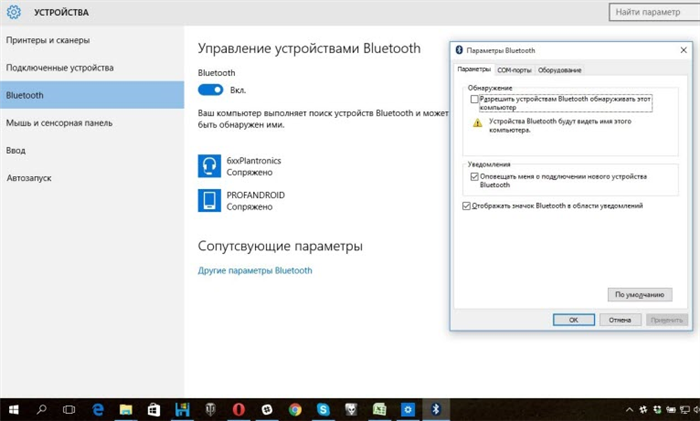
Все, Bluetooth на ноутбуке Lenovo включен.
Как включить Bluetooth на смартфоне Леново?
Сегодня устройства Android также могут подключаться к беспроводной сети Bluetooth. Активировать блютуз на смартфоне Леново очень просто, об этом знает практически каждый пользователь. Но у некоторых людей все еще есть проблемы с этим.
Итак, необходимо выполнить такую последовательность действий;
- Зайдите в «Настройки», которые находятся в главном меню смартфона.
- Выберите «Система», которая находится в разделе «Все настройки».
- Указываем «Беспроводные сети».
- Чтобы активировать Bluetooth, просто измените положение ползунка.
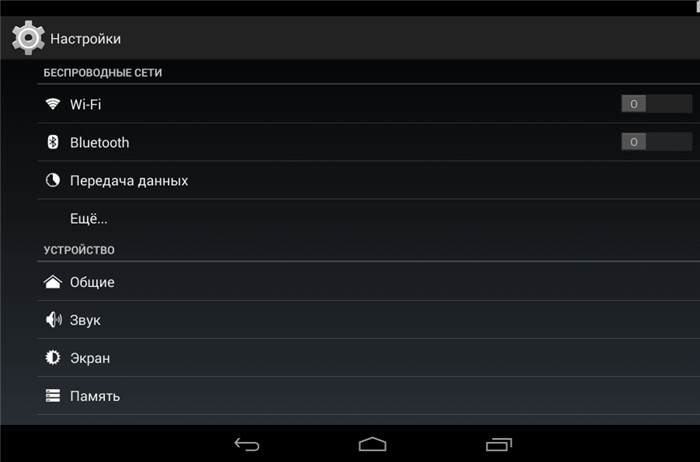
Итак, теперь стало понятно, как активировать блютуз на Леново. Если это не удается, вам нужно сначала выяснить, почему, а затем предпринять какие-то действия.
В трее, выбрав значок Bluetooth, находим устройство, которое необходимо подключить. Перед этим включите динамик Bluetooth. После успешного подключения звук начинает воспроизводиться через динамики Bluetooth-колонки.
Если нет значка в системном трее
Если значок работы с беспроводной сетью отсутствует, есть несколько способов решения этой проблемы:
Первый пункт самый простой. Во всех системах Windows откройте «Пуск» и введите «Bluetooth» в поле поиска. Перейдите в «Изменить настройки Bluetooth» или «Другие настройки Bluetooth» и установите последний флажок.
Также для ноутбука Lenovo под управлением Windows 10 или 8 может потребоваться открыть «Центр уведомлений» в правом нижнем углу экрана, выбрать «Настройки» — «Изменить настройки компьютера» — «Сеть» — «Режим полета» и измените статус Bluetooth на включенный.

Также значок в трее может отображаться, но сеть может не работать. Нужно нажать «Пуск» и набрать в поиске «Сетевые подключения», затем проверить, включено ли там подключение. Если эти методы не работают, необходимо заменить контроллер.

Установка или обновление драйвера
В Win 10 установка и обновление драйверов не вызывает проблем: система все делает автоматически. Для Win 7, если драйвера нет на установочном диске (или нет диска), нужно будет искать ПО. Есть три способа:
- Специальные утилиты. Они сканируют систему, устанавливают устаревшие драйвера и обновляют их. Например, это Driver Genius, DevID Agent или Driver Booster. Для Lenovo существует специальная программа Lenovo System Update, которую можно скачать с сайта бренда (lenovo.com). Официальное приложение очень удобно тем, что поддерживает актуальную версию всех компонентов ПК.

- Вручную загрузите файл драйвера с веб-сайта lenovo.com. Драйверы регулярно обновляются производителем, и их можно найти, выполнив поиск по точной модели вашего ПК (указана в нижней части ноутбука). Обязательно скачайте установщик для необходимой разрядности вашей операционной системы: 32 или 64 бит. Иногда бывает только одна версия, например 64-битная, но она же устанавливается и на 32-битную операционную систему. Может быть, это ошибка маркировки со стороны компании. В любом случае стоит попробовать установить доступные драйвера.

- Ручная установка драйверов. Этот вариант необходим в тех случаях, когда предыдущие способы не решили проблему. Вам нужно зайти в «Диспетчер устройств» — именно там находится Bluetooth на ноутбуке Lenovo. Вам нужно нажать клавиши Win + R и ввести «devmgmt.msc». В «Диспетчере устройств» проверьте наличие адаптера Bluetooth и «неизвестных устройств».

Если дважды щелкнуть метку устройства, появится окно свойств. Во вкладке «Подробности» выберите параметр «Идентификатор оборудования» и скопируйте данные. В них можно найти модель устройства. VEN — номер производителя, DEV — номер оборудования.
Для некоторых моделей ноутбуков может потребоваться перевести переключатель беспроводной связи во включенное положение. Это позволит вам получить доступ к настройкам адаптера. При несоблюдении этого условия даже установленные драйвера не помогут активировать модуль.
Порядок действий для колонки
Подключение Bluetooth-динамика не сильно отличается от подключения Bluetooth-гарнитуры к ноутбуку.
В трее, выбрав значок Bluetooth, находим устройство, которое необходимо подключить. Перед этим включите динамик Bluetooth. После успешного подключения звук начинает воспроизводиться через динамики Bluetooth-колонки.
Предлагаем посмотреть видео о том, как подключить Bluetooth колонку к ноутбуку:
Где найти драйвера и как подключить Bluetooth?

Некоторые модели ноутбуков не имеют встроенного Bluetooth-адаптера. Для этого можно приобрести и установить съемный модуль и установить его на ноутбук. Сначала необходимо установить необходимые драйверы для работы Bluetooth. Обычно к каждому ноутбуку прилагается диск со всеми необходимыми программами. Если диска нет, то все необходимое можно найти на официальном сайте производителя.
При использовании внешнего адаптера Bluetooth для загрузки необходимого программного обеспечения необходимо знать полное название адаптера, которое обычно указано на упаковке. После установки всех драйверов можно переходить к настройке нового оборудования.
Так или иначе, Bluetooth можно включить на любом ноутбуке. После сопряжения и подключения устройства автоматически найдут друг друга. Из принтера, фотоаппарата, телефона можно создать целый «умный дом», если один раз решить проблему с настройкой сети.
Windows 7
При запуске адаптера Bluetooth чаще всего используются фирменные утилиты производителя. Второй вариант — активировать символ в области уведомлений операционной системы Windows. Все зависит от модели электронного устройства.
Переключатель беспроводной связи должен быть переведен в положение «Вкл.». Если беспроводное соединение отсутствует, используйте следующие способы.
- зайти в «Панель управления»;
- нажмите «Устройства и принтеры»;
- щелкните правой кнопкой мыши Bluetooth-адаптер;
- нажать «Настройки Bluetooth» — здесь модно настроить отображение символа в области уведомлений, настроить видимость устройств и т д.;
- при отсутствии пункта блютуз адаптер подключается через кнопку «Добавить устройство», при включенном отображении установленных драйверов все должно работать.

- щелкните правой кнопкой мыши значок сети в области уведомлений;
- зайти в «Центр управления сетями и общим доступом»;
- нажмите «Изменить параметры адаптера»;
- нажмите «Сетевое подключение Bluetooth», перейдите в «Свойства» (отсутствие подключения свидетельствует о проблемах с драйверами или других ошибках);
- нажмите «Bluetooth» и откройте параметры.
Эта операционная система используется редко. Все манипуляции с настройками доступны через «Панель управления».
macOS
Если нет физических повреждений макбука и устройств, подключенных по блютуз, то все настраивается достаточно просто.
Чтобы включить Bluetooth на MacBook, вам нужно ⇒
- перейдите в меню «Apple» macOS”;
- нажмите системные настройки;
- выберите Bluetooth;
- убедитесь, что он включен.
Если я вам не помог, возможно вам поможет инструкция на официальном сайте Apple.
Иногда блютуз-адаптер отключается в биосе ноутбука. Порядок загрузки модулей зависит от конкретной модели.

Тогда сбылась мечта: у вас есть ноутбук lenovo b570e, t420s, v580c, a208t, g580, g500, a269i, a208t, z500, g50, g505, b590, a398t, g570, g505s, v580c, g550, g575 или любой другой вот только блютуз почему-то не работает, поэтому его нужно включить.
Где находится Bluetooth на ноутбуке Lenovo и как его включить?

Bluetooth поддерживается почти всеми ПК, а значит, его точно можно включить на ноутбуке Lenovo.
Если адаптер в данный момент не работает, то, скорее всего, он выключен или не установлены необходимые драйвера.
Также перед включением Bluetooth на ноутбуке Леново стоит проверить, доступен ли он на этом устройстве. Если нет, то можно купить внешний USB-модуль.
Предлагаю сразу посмотреть видео, чтобы понять, есть ли в ноутбуке Bluetooth-адаптер (для всех моделей):
Быстрое включение
Чтобы разрешить Lenovo подключаться по беспроводной сети, выполните несколько простых шагов. Если не дают включить Bluetooth, нужно переходить к более детальным настройкам.
- Нажмите на иконку в трее (область уведомлений в правом нижнем углу). Значок может быть скрыт. Затем вы должны найти его, проверив стрелку рядом с выбором языка.
- В меню выберите «Открыть настройки».
- В появившемся окне поставьте галочку напротив первого пункта «Разрешить Bluetooth-устройствам обнаруживать этот компьютер». Будет полезно установить все остальные флажки в этом поле.
- Теперь вы можете найти ноутбук со своего устройства в списке устройств для подключения. Другой способ: иконка ПК в трее — «Добавить устройство» в меню. Отобразится список гаджетов. Выберите правильный. Драйвера будут установлены, и начнется процесс сопряжения.
В Windows 10 есть свои нюансы. В системном трее есть значок «Центр уведомлений». Вам нужно щелкнуть по нему и проверить значок Bluetooth, чтобы включить эту беспроводную сеть.
При использовании операционной системы Linux на ноутбуке Lenovo также необходимо нажать на иконку; находится в правом верхнем углу. Если Bluetooth отключен, включить его можно командой «> sudo hciconfig hci0 up».
Процедура включения адаптера описана в следующем видео:
Включение кнопками
Если сетевой адаптер выключить кнопкой, расположенной на корпусе ноутбука, или сочетанием клавиш, он выключается аппаратно и полностью исчезает из всех программных настроек. Включить его каким-либо другим способом становится невозможно. Так что первое, что нужно сделать, если вы не знаете, как включить Bluetooth на Леново, это проверить эти кнопки.
Все модели ноутбуков разные, это же касается и разновидностей моделей Леново. Чтобы найти кнопку, нужно проверить торцы ноутбука, места над и под клавиатурой. Но этой кнопки может и не быть.
Для ноутбуков под управлением Win7 нужно проверить кнопки F1 — F12. Обычно есть значки для дополнительных функций. Если есть значок в виде символа Bluetooth, антенны или компьютера, с исходящими от него волнами, то это и есть искомая клавиша.
Комбинация «Fn+кнопка» (у многих это F5 или F6) включит или выключит адаптеры, либо откроет меню беспроводных устройств. Здесь вы можете проверить Wi-Fi или Bluetooth или отменить выбор.
После нажатия клавиши на корпусе или комбинации на клавиатуре адаптер должен сработать и появится иконка в трее.
Простым языком о том, как включить и настроить блютуз на ноутбуке. Нюансы для колонок и наушников

Bluetooth — это технология беспроводной связи малого радиуса действия. Это позволяет различным устройствам соединяться друг с другом. Чтобы использовать этот тип подключения для ноутбуков, вам необходимо понять, поддерживает ли ваша модель Bluetooth-соединение.
Как узнать, есть ли на устройстве Bluetooth?
Большинство ноутбуков имеют встроенный Bluetooth. Есть несколько способов узнать, есть ли он на вашем устройстве.
- О наличии этой функции читайте в техническом паспорте, который прилагается к ноутбуку при покупке.
- Если книга пользователя утеряна, вы можете просмотреть информацию на официальном сайте производителя.
- Откройте Диспетчер устройств и проверьте наличие Bluetooth.
Используя все вышеперечисленные варианты, вы сможете найти на устройстве функцию передачи данных. Если ни один из вариантов не помог, ваше устройство, скорее всего, не поддерживает это беспроводное соединение.
Предлагаем посмотреть видео о том, как найти Bluetooth на компьютере:
На Windows 7
Чтобы активировать функцию Bluetooth:
- Перейдите в меню «Пуск», которое обычно находится в левом нижнем углу экрана.
- В списке находим «Панель управления» и переходим по ссылке.
- Выберите «Диспетчер устройств» в панели».
- В полученном списке найдите строку «Радиомодули Bluetooth», щелкните правой кнопкой мыши, выберите «Свойства».
- Перейдите на вкладку «Драйвер», если она отсутствует, нажмите «Обновить». Если все в порядке, закройте окно.
- Затем в «Панели управления» нажмите на ссылку «Центр управления сетями и общим доступом». Здесь нужно выбрать «Изменить параметры адаптера». Щелкните правой кнопкой мыши на «Сетевые подключения Bluetooth» и выберите «Включить».
Предлагаем посмотреть видео о том, как включить Bluetooth в Windows 7:
Виндовс 8.1
Включение функции Bluetooth в Windows 8.1 отличается от включения той же функции в обычной Windows 8.
- Открыв панель чудо-кнопок (та, что справа), нажмите «Настройки», затем нажмите «Изменить настройки ПК».
- В меню «Компьютер и устройства» выберите «Bluetooth.
После выбора указанного пункта ноутбук будет доступен для поиска и автоматически перейдет в состояние поиска устройства.
Windows 10
- В разделе «Пуск» откройте окно «Настройки».
- Заходим в «Устройства».
- Нажмите кнопку «Активировать Bluetooth».
Предлагаем вам посмотреть видео о том, как активировать Bluetooth в Windows 10:
На Леново (Lenovo)
На ноутбуках этой фирмы есть специальные кнопки для активации функции Bluetooth. Они расположены непосредственно на корпусе устройства и могут располагаться в любом месте, в том числе по бокам корпуса, в том числе спереди, на передней панели возле экрана, под клавиатурой и т д. Бывает, что кнопка совмещена с включением интерфейса Wi-Fi.
Существует комбинация горячих клавиш для активации Bluetooth на ноутбуке. Обычно это Fn+F5, хотя не исключены и другие комбинации. Смотреть нужно на верхний ряд клавиатуры, клавиши от F1 до F12. На одном из них должен быть значок, обозначающий антенну. Выбор этой клавиши в сочетании с Fn включает интерфейс Bluetooth.
Как узнать есть ли блютуз на ноутбуке Леново?
Вам нужно нажать клавишу Fn, и удерживая ее нажать на F5. Другими словами, для активации модуля беспроводной связи используется комбинация клавиш Fn+F5. При этом на экране появится меню, в котором вы можете выбрать какой именно модуль включить – Wi-Fi или Bluetooth.
Как узнать есть ли Bluetooth на ноутбуке?
Откройте «Панель управления». Можно в строке поиска в меню Пуск написать «Панель управления» и открыть ее. Перейдите в раздел «Оборудование и звук». Если возле «Устройства и принтеры» есть пункт «Добавление устройства Bluetooth» – значит он настроен и работает.
Как найти Bluetooth на компьютере?
На компьютере нажмите кнопку Пуск> Параметры > устройства > Bluetooth & другие устройства > Добавить Bluetooth или другое устройство> Bluetooth. Выберите устройство и следуйте дополнительным инструкциям, а затем нажмите Готово.
Как включить Bluetooth на ноутбуке Lenovo Windows 10?
Для этого, нажмите правой кнопкой мыши на кнопку «Пуск», и выберите в списке Диспетчер устройств. Дальше, находим вкладку Bluetooth и нажимаем на нее. Там должно быть одно, или несколько устройств. Если у вас возле адаптера есть значок (в виде стрелки), то нажмите на него правой кнопкой мыши, и выберите Задействовать.
Как узнать есть ли в телевизоре блютуз?
- Войдите в меню «Настройки» -> «Звук».
- Выберите пункт Bluetooth-гарнитура.
- Найдите пункт «Выбор устройства».
- После чего нажимайте «Поиск».
Куда пропал блютуз на ноутбуке?
Bluetooth отключен в Windows
Если режим самолета выключен, зайдите в Пуск — Параметры — Сеть и Интернет — Режим в самолете и проверьте, включен ли Bluetooth в разделе «Беспроводные устройства». И еще одно расположение, где можно включить и отключить Bluetooth в Windows 10: «Параметры» — «Устройства» — «Bluetooth».
Как установить блютуз на ноутбук виндовс 7?
- Щелкните Пуск -> Устройства и принтеры .
- Щелкните правой кнопкой мыши свой компьютер в списке устройств и выберите « Настройки Bluetooth» .
- Установите флажок « Разрешить устройствам Bluetooth обнаруживать этот компьютер» в окне «Параметры Bluetooth» и нажмите кнопку « ОК» .
Что делать если нет Блютуза на виндовс 10?
Попробуйте отключить все подключенные устройства к компьютеру, оставить только Bluetooth, перезагрузиться и посмотреть (возможно имеет место быть конфликту устройств). Также попробуйте обновить драйвер от производителя Вашей материнской платы (чипсет), возможно из-за этого устройство не обнаруживается.