Шум вентиляторов Lenovo Legion 5
Всем привет, недавно приобрел Lenovo Legion 5 Pro (r7 5800, 3060, 32 Гб) и был неприятно удивлен очень громкой системой охлаждения. Вентиляторы работаю всегда, в любом из трех режимов, при том что иногда внезапно начинают разгоняться и также внезапно останавливаться. Как он орет в играх, я вообще молчу.
На форумах читал, что кто-то в поддержке рекомендует обращаться в отдел гарантии, кто-то говорит, что все ок, и так и должно быть. Смотрел видео шума разных моделей, но по ним сложно сказать.
Видел, что многие рекомендуют откатить версию биоса до gkcn34ww, тогда проблемы с вентиляторами исчезнет. Но пока есть сомнения заниматься такими вещами на новом устройстве.
Единственно, благодаря чему можно максимально снизить шум, из того что я нашел — это поставить тихий режим и отключить кабель питания, тогда более менее можно сидеть работать в тишине пока не сядет заряд.
Подскажите, пожалуйста, такие громкие вентиляторы это особенность игровых ноутбуков вообще или именно легионов? Стоит ли возвращать его? В целом устройство отличное. Экран, клавиатура, звук, скорость работы — все прекрасно, но такой шум. В общем что лучше с этим делать?
Как владелец уже не первого игрового бука могу сказать следующие, если твой бук не шумит под нагрузкой — значит со временем отъедет от высоких температур, чтобы нормально функционировать оно должно хорошо охлаждаться, у легионов одна из самых лучших СВО в игровом сегменте.
Через минут 30-40 нагрузки шум «выравнивается» и не так заметен.
От себя рекомендую в настройках энергоэффективности резануть максимальную загрузку цп до 98 процентов, это не позволит процессору выходить на максимальные частоты, а потом сбрасываться ниже базовых, а также снизит возможный риск перегрева. Железо в ноутбуках ставят мощное, да, но никогда не стоит испытывать его пределы, особенно если нет желания попрощаться с ним в краткие сроки. Прежде чем обновлять биосы и прочее на ноутбуках (любых), лучше 10 раз почитать форумы и примерно столько же раз подумать, а на крайний случай руководствоваться старой мудростью «если что-то хорошо работает — не стоит это трогать».
Приятного пользования.
У меня Легион 5 на 3060 и 5600 (не про), орёт конечно в тяжёлых играх (киберпанк, варзона, форца), ну он и должен орать, или он у тебя НЕ в играх постоянно орёт? Это странно уже
То что он очень громко шумит в время игр, конечно неприятно, но хотя обосновано высокими нагрузками на процессор и карту. Но когда просто браузер листаешь, почему вентиляторы вообще работают? Мой предыдущий ноут — слабенький acer шестилетней давности, единственные звуки, которые он издавал не во время игр, это треск жесткого диска. А с легионом почему-то так
Потому что надо, блять, отводить тепло от чипа, не? Через msi afb прочекай что у тебя в браузере творится и сам все поймешь. Мне даже лень идти смотреть разборку сего чуда, т.к я с вероятностью в 90% могу сказать, что там не такая система охлаждения, чтобы проц работал чисто на пассивке.
По поводу решения шума рекомендую купить плотно прилягающие наушники или беруши. Насколько мне известно, то кривые вертушек будут залочены. Еще есть вариант рассмотреть даунвольтинг, но это не твой случай, скорее всего.
И да, вместо гадания на кофейной гуще можно приложить статистику частоты оборотов кулеров. Тогда и был бы понятен масштаб проблемы в браузере.
Сам ответил на свой вопрос
При листании браузера такого не должно быть.
Сам брал 5 про и вернул, потому что он даже в играх типа дивнити над столом взлетал на своих кулерах, понятно, конечно, что надо охлаждать такие мощности, но не турбиной же от самолёта.
Я вот тоже видел, что многие возвращают. Просто еще интересно, это в целом нормально, что если ты покупаешь такой ноут, то играть без наушников вообще не вариант, и просто смириться с этим. или брак просто
Я находил на ютубе видосы, как шумит легион под нагрузками и там точно такая же турбина везде была, как и в моем случае.
Там есть вариант терять производительность за счёт сайлент мода, он тогда ревет послабже, но зачем тогда вся эта начинка из железа.
Озон терпел и нам велел, что тут скажешь.
он уже задушил частоты отключением ЗУ и снижением быстродействия в следствии снижения частот, так что вариант потерять в производительности для него видимо не страшен, тем более в браузере
Нет, ну в браузере понятно дело, что в тихом режиме ноут стоит и там не должно ничего нагружать систему.
Я про шум в играх писал.
Логи, чувак, логи из msi приложи, тогда и можно будет говорить о браке или не браке.
Он?
Читай и сравнивай так ли он себя ведёт как в статье!
Если нет, то брак с трубками охлаждения и ноут сдавать обратно!
Температуру ЦРУ и ГПУ в режиме листания дтф сайта проверь. Если выше чем нужно, то однозначно брак с трубками охлаждения.
Скорее всего брак, у самого легион 5 3060 и 5600,все тихо какие то крутые игрушки не запускал, потестил в 3дмарке и snowrunner, выбирая смотрел обзоры и было сказано что в не про версии легионов бывает вертушки шумят, в про версии такого не должно быть.
Но тут уже или смириться или пытаться в гарантию!
Как вариант, если мешает шум — купить монитор и клавомышь отдельно, а ноут пусть подальше лежит. И подставку купи для него чтобы он как бы над столом был, для охлаждения лучше
Это вариант только если ноутбук будет в соседней комнате, а от того, что ты его по столу отодвинешь на метр от себя — ничего не изменится.
Поздравляю, ты только что изобрел стационарный ПК в компактном корпусе.
В нынешние времена игровые ноутбуки часто и покупают как стационарники. Если он у него 90% на одном месте стоит то это лучший вариант. Экран больше, клавиатура лучше, открывается новая функция — можно пить воду\сок\пиво\чай не боясь наебенить ноут за 200к
Надеюсь, это сарказм. Надо быть небольшого ума, чтобы купить ноутбук за 200к, чтобы юзать его как десктоп. В то время как за 200к можно собрать новый десктоп, который этот ноутбук порвет.
5 способов исправить громкий шум вентилятора ноутбука.
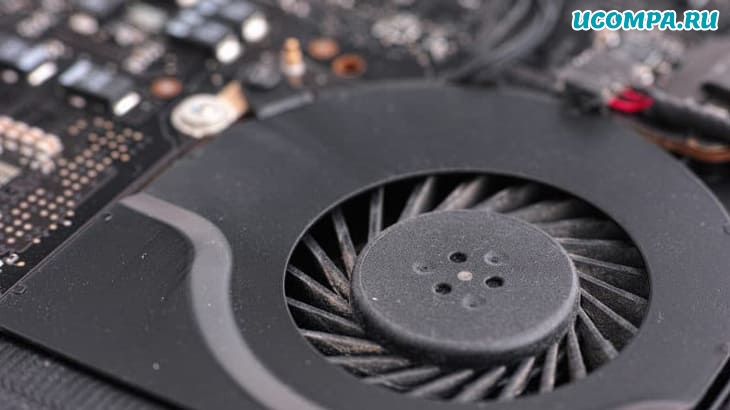
Хотя шум вентилятора ноутбука может быть признаком потенциальных проблем, их можно устранить и решить за считанные минуты. Если вы когда-нибудь спрашивали: «Почему мой компьютерный вентилятор такой громкий?» тогда эта статья для вас. Ниже мы собрали пять наиболее распространенных причин громкого вентилятора ноутбука, включая решение для каждой проблемы.
«>
Давайте посмотрим, как вернуть вентилятор вашего ноутбука в идеальное рабочее состояние.
1. Удалите пыль с вентилятора
Компьютеры состоят из множества движущихся частей, и конструкция такова, что вы вообще не должны слышать шум вентилятора, особенно скрежещущего.
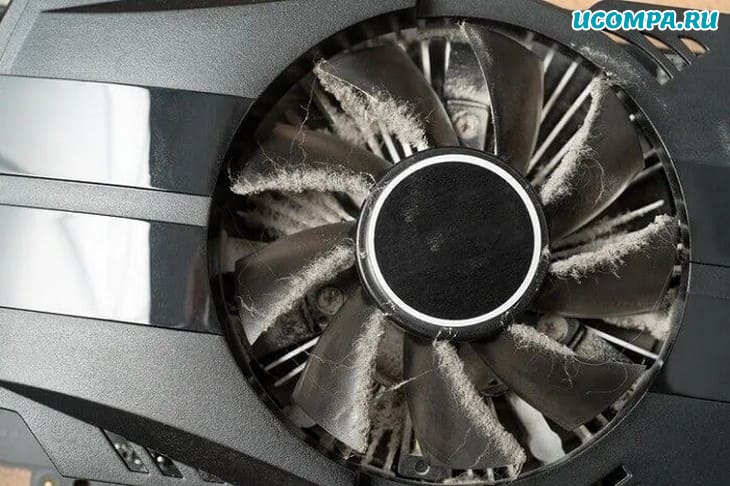
Шумный вентилятор ноутбука не только раздражает, но и указывает на более серьезные проблемы.
Обычно чрезмерный шум вентилятора связан с пылью или перегревом — то же самое можно сказать и о вентиляторах PS4, которые часто становятся шумными из-за скопления пыли.
Пыль и перегрев работают против вентилятора и заставляют его потреблять больше энергии, создавая больше шума.
Внутри ноутбука лучше всего собирается пыль.
Это потому, что в большинстве ноутбуков используется принудительная вентиляция, которая в качестве побочного продукта засасывает пыль во внутренние отсеки.
Накопление пыли может вызвать ряд потенциальных проблем.
Главная проблема заключается в том, что пыль блокирует вентиляционные отверстия и изоляционные детали.
Вентилятор вынужден работать сильнее, чтобы циркулировал воздух внутри ноутбука, чем это требовалось бы в противном случае.
Хотя компьютер обычно выделяет некоторое количество тепла, чрезмерная запыленность может привести к перегреву, что также сокращает срок службы устройства.
Сжатый воздух
К счастью, пыль легко удалить.
Лучше всего это сделать со сжатым воздухом, который обычно стоит от 5 до 10 долларов.
В зависимости от того, как часто и сколько вы его используете, продукт прослужит более года.
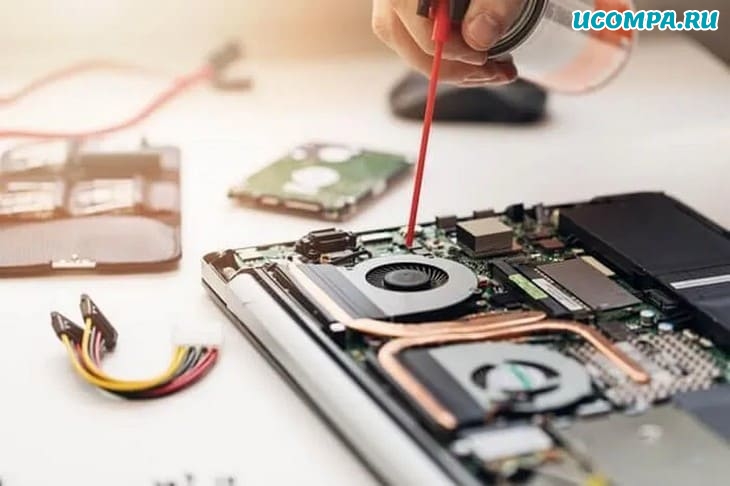
После покупки баллона со сжатым воздухом первым делом необходимо выключить компьютер.
Откройте нижние крышки и аккуратно распылите пыль сжатым воздухом.
Продолжая распылять на внутреннюю часть ноутбука, держите баллончик вертикально.
Такое расположение обеспечивает наиболее концентрированный поток воздуха.
Если вы наклонитесь, перевернете банку на бок или даже вверх дном, воздушный поток остановится.
Он также может распылять влагу, что вредно для вашего компьютера.
После завершения очистки установите нижнюю крышку на место и наслаждайтесь более тихим ноутбуком.
Хотя сжатый воздух является эффективным очистителем, он не обязательно является экологически чистым.
Каждая банка состоит из пластика и металлов, что затрудняет переработку.
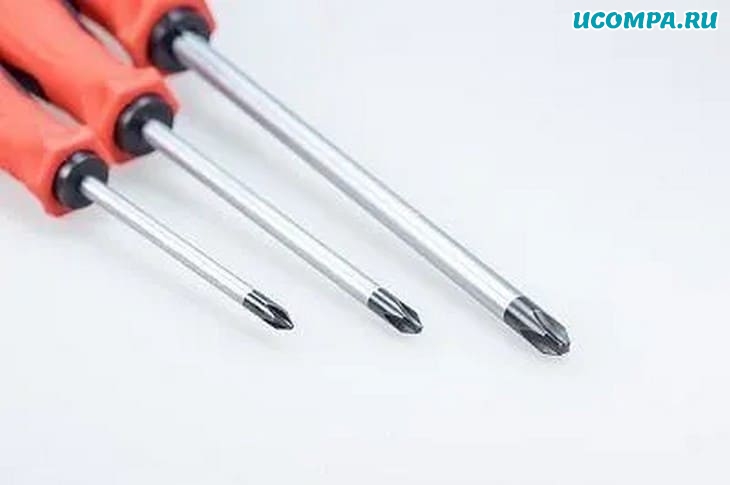
К счастью, есть альтернативы, все, что вам нужно, это крестовая отвертка и ткань.
Использование ткани
Отвинтив основание, крепко удерживайте вентилятор на месте, чтобы он не двигался.
Не снимайте вентилятор! Это может привести к повреждению теплоотводов ноутбука или процессора.
Осторожно проведите чистой тканью по лопастям вентилятора.
Вы должны позволить каждому штриху начинаться в центре и двигаться к кончику каждой лопасти.
Поскольку ткань накапливает пыль и грязь, замените ткань на другой участок или полностью замените на новую ткань.
Перед тем, как установить крышку на место, протрите вентиляционные отверстия и аккуратно подуйте на вентилятор, чтобы удалить оставшуюся пыль или мусор.
Что бы вы ни делали, не используйте щетку или пылесос для удаления пыли.
Каждое из этих устройств может накапливаться статическим электричеством, которое может разрядиться в ноутбук.
В худшем случае статическое электричество может разрушить интегральные схемы, что помешает вам использовать компьютер в будущем.
2. Остановите ненужные компьютерные процессы
Если вы испытываете чрезмерный шум вентилятора ноутбука, это может быть результатом перегрузки устройства.
Например, компьютерный вентилятор будет напрягаться, отвечая на требования к оборудованию от графики и центрального процессора.
Такой напряженный ввод обычно является результатом одновременного выполнения нескольких процессов.
Лучше всего убить процессы.
Один из способов сделать это — использовать «Activity Monitor» для Mac или «Диспетчер задач» для Windows.
Когда вы открываете системы, они будут отображать список приложений и системных процессов, которые выполняются в данный момент.
Вы сможете организовать список по различным категориям, таким как память, энергия, диск, сеть и процессор.
Эти факторы позволяют понять, какие процессы требуют больше всего энергии и вызывают шум вентилятора.
После устранения неполадок в параметрах вы можете остановить процессы и посмотреть, сколько усилий сэкономит ноутбук.
Цель здесь — закрыть ненужные приложения.
Начните с того, что сначала завершите наиболее энергоемкий процесс.
Вы не только уменьшите шум вентилятора, но и продлите срок службы батареи.
3. Поднимите ноутбук со стола, чтобы было прохладнее
Чрезмерно громкий вентилятор часто является признаком перегрева.
Поскольку компьютеры становятся все меньше и компактнее, перегрев становится серьезной проблемой.
Более быстрые процессоры, работающие в более тесных корпусах, выделяют больше тепла.
Однако перегрев опасен не только для вашего вентилятора.
Sony отозвала несколько тысяч своих компьютеров, потому что они работали при достаточно высокой температуре, чтобы вызвать ожоги.
Также во всем мире ходили слухи, что перегрев ноутбуков может привести к мужскому бесплодию.
Кроме того, под угрозой находятся внутренние компоненты ноутбука.
Слишком сильный нагрев может вызвать выход из строя таких компонентов, как материнские платы, жесткие диски и видеокарты.
Это также может значительно сократить срок службы устройства.
Хотя шумный вентилятор является очевидным признаком перегрева, есть несколько других симптомов.
Например, компьютер может работать медленно, когда вы пытаетесь выполнить базовые задачи, такие как открытие документа Word.
Вы также можете столкнуться с зависанием, выключением ноутбука, загадочными сообщениями об ошибках или случайным отображением строк на экране.
Хотя перерыв — это наиболее простое решение, вам может потребоваться использовать ноутбук в течение длительного времени, что делает этот вариант менее осуществимым.

Если это так, вы должны минимизировать засорение вентилятора.
Например, когда ноутбук лежит у вас на коленях, ваша нога закрывает вентилятор снизу.
Простое решение — поставить ноутбук на твердую плоскую поверхность.
Подушечки в нижней части компьютера должны препятствовать тому, чтобы основание прилегало заподлицо с поверхностью.
Добавленного места обычно достаточно для решения проблем с перегревом.
Если вы обнаружите, что это не решает проблему, попробуйте подставку для ноутбука.
Доступно множество различных видов, которые легко адаптируются к вашим эстетическим и функциональным предпочтениям.
Если вы больше любите делать вещи своими руками, есть много альтернативных решений.
Независимо от того, какой маршрут вы выберете, цель должна заключаться в том, чтобы у вентилятора было достаточно места для циркуляции воздуха без каких-либо препятствий.
Чтобы воздух циркулировал, вы можете использовать настольный вентилятор, чтобы отводить тепло и охлаждать процессор.
Убедитесь, что это тихий вентилятор, иначе ваша проблема с шумом все равно будет существовать только в другой форме!
4. Используйте внешнее охлаждающее устройство для ноутбука
Мы уже говорили о подставке как о способе охлаждения ноутбука, но есть и другие варианты.
Охлаждающие корпуса снижают температуру вашего ноутбука, что снижает давление на вентилятор и помогает снизить любой потенциальный шум.
Havit
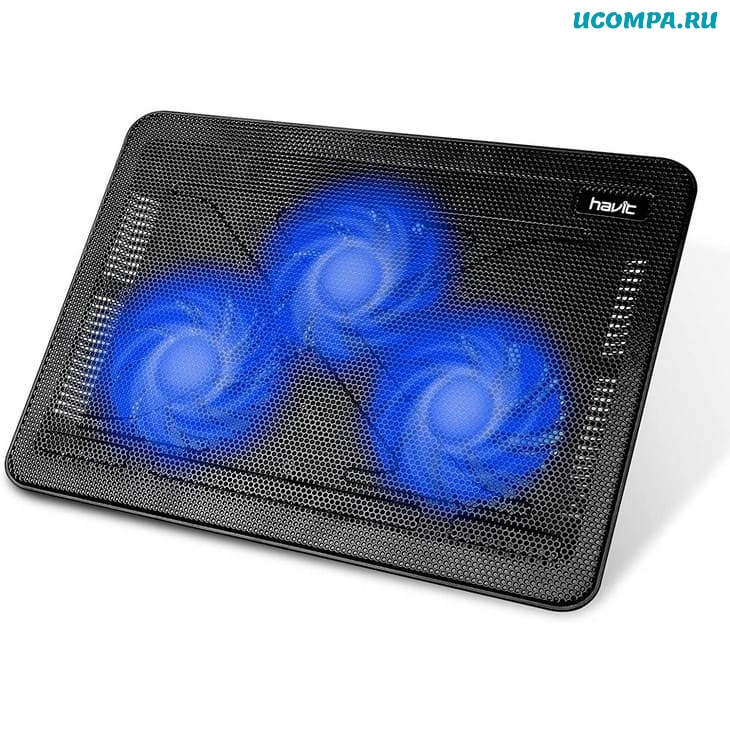
Один из наших любимых корпусов охлаждения — «Havit HV-F2056».
Хотя Havit производит корпуса разных размеров, этот подходит для ноутбуков шириной от 15,6 до 17 дюймов.
Чехол представляет собой идеальное сочетание тонкого и портативного устройства, обладающего достаточной прочностью, чтобы предотвратить износ нижней части ноутбука.
Лучше всего то, что его три вентилятора почти бесшумны, поэтому пользователи могут наслаждаться бесшумным рабочим местом.
OPOLAR
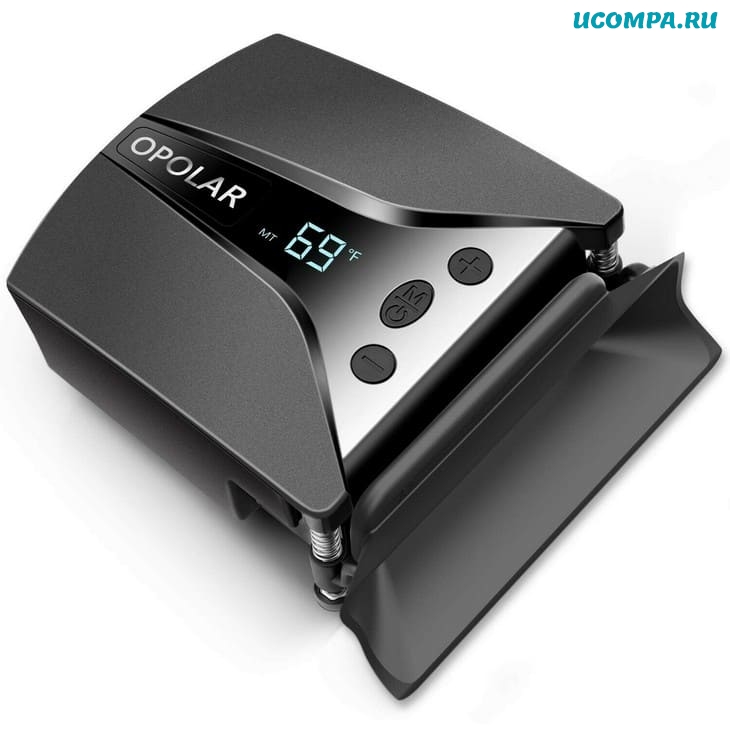
Другой вариант — иметь портативный кулер для ноутбука, который всасывает горячий воздух из компьютера.
Примером этого является охлаждающий вентилятор OPOLAR Lap.
Всего за 30 долларов это изящное маленькое устройство может «снизить как поверхностную, так и внутреннюю температуру на 18–50 градусов по Фаренгейту за считанные минуты»
.
Охладители «OPOLAR Lap Fan Cooler» работают, потому что они поглощают избыточное тепло, выделяемое ноутбуком.
Все, что вам нужно сделать, это подключить устройство к компьютеру, чтобы запустить его.
Охладитель «OPOLAR Lap Fan Cooler» также оснащен дисплеем температуры, 13 различными скоростями вращения вентилятора и функцией быстрого охлаждения.
Kootek
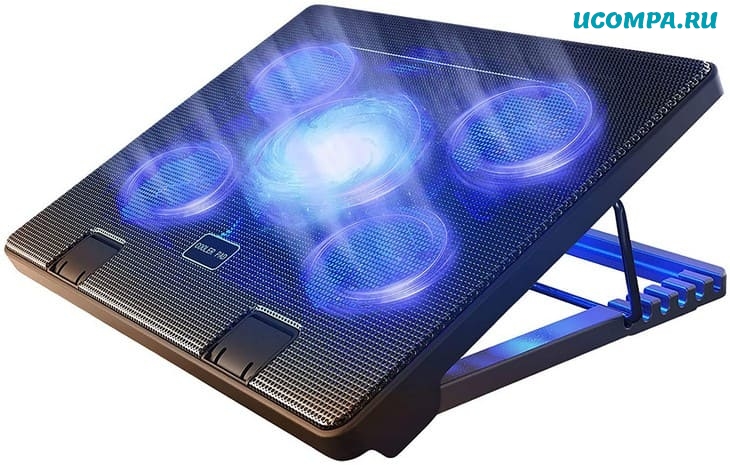
И последнее, но не менее важное, это охлаждающие подставки.
Поместите свой ноутбук на одну из них и позвольте ей творить чудеса охлаждения.
Один из лучших вариантов — это коврик для охлаждения «Kootek Cool Pad Chill Mat 5», который удобно подходит для ширины от одного фута до 17 дюймов.
«Kootek Cool Pad Chill Mat 5» это как глоток воздуха, но он намного эффективнее своих конкурентов.
Согласно «Lap Top Mag», он охладит внутреннюю температуру более чем на 30 градусов, а поверхность — на 11 градусов.
Он также относительно тихий, всего 54 децибела, он предлагает углы от 0 до 25 градусов и имеет трехлетнюю гарантию.
Также вы можете использовать другие модели, которые есть в вашем городе.
5. (Осторожно) используйте программное обеспечение для уменьшения скорости вращения вентилятора
Загрузка программного обеспечения для снижения шума вентилятора ноутбука — нетрадиционное, но жизнеспособное решение, которое может работать.

Если вы пользователь Mac, «Macs Fan Control» дает вам возможность контролировать и управлять различными аспектами вентилятора.
Когда вы откроете приложение, вы сможете увидеть список вентиляторов на одной панели и датчики температуры на другой.
На панели вентиляторов есть заголовок, который указывает минимальную, текущую и максимальную рабочую скорость вашего вентилятора.
Эти показания позволят вам быстро диагностировать потенциальную проблему.
Например, если на рабочем месте 80 градусов, а вентиляторы не работают, есть проблема.
То же самое происходит, когда температура составляет 40 градусов, и вентиляторы работают на максимальной мощности.
Будьте осторожны!
Использование программного обеспечения для регулировки скорости вращения вентилятора ноутбука может увеличить вероятность его перегрева, что может привести к его повреждению.
Используйте этот тип программного обеспечения только в том случае, если это ваш ноутбук, и вы уверены, что знаете, что делаете.
Для запуска дополнительных программ требуется больше энергии от вашего компьютера.
Однако использование программного обеспечения для управления скоростью вращения вентилятора может снизить уровень шума и снизить температуру.
Пользователям Windows следует рассмотреть возможность использования «SpeedFan», который позволяет легко отслеживать охлаждение ноутбука и состояние оборудования.
Приложение использует цифровые датчики внутри компьютера для контроля температуры.
После сканирования системы приложение предоставляет подробный отчет и может предпринять необходимые меры для предотвращения перегрева.
Например, «SpeedFan» автоматически регулирует скорость центрального процессора, если монитор показывает, что он слишком горячий или слишком холодный.
Приложение поддерживает ряд датчиков и микросхем для мониторинга оборудования и, что самое главное, бесплатное.
Пользователи Windows могут также рассмотреть возможность использования другого программного обеспечения для уменьшения шума вентилятора ноутбука и повышения температуры, например «HWMonitor».
Последние мысли
Если ваш ноутбук издает скрежет, можно рассмотреть несколько решений.
Один из самых простых способов — использовать сжатый воздух, чтобы удалить излишки пыли внутри ноутбука.
Вы также можете использовать ткань, чтобы аккуратно удалить пыль, если у вас нет под рукой сжатого воздуха.
Если это не сработает, следующий шаг — минимизировать рабочую нагрузку на машину, остановив процессы.
Это также означает размещение его в более прохладном месте, где вентилятор может беспрепятственно циркулировать воздух, что вызывает ненужную нагрузку на устройство.
Это должны быть ваши основные методы устранения шума вентилятора, поскольку они работают для непосредственного решения проблемы, а не для ее маскировки.
Пользователи могут даже загрузить программное обеспечение или приобрести охлаждающие устройства, которые устраняют шум вентилятора ноутбука.
Такие приложения, как «Macs Fan Control» и «SpeedFan», позволяют пользователям точно контролировать уровень энергии своих вентиляторов и вносить соответствующие изменения.
Люди также могут приобрести подставки для ноутбуков, охлаждающие кожухи и внешние вентиляторы, чтобы вентилятор их ноутбука работал тихо и в идеальном состоянии.
Як зменшити шум від ноутбука: 4 основні причини та шляхи їх усунення
При невисоких навантаженнях ноутбук поводиться тихо, а от якщо ж ви запускаєте досить вимогливі ігри, ресурсомісткі програми або, наприклад, працюєте з високоякісними відеоматеріалами, то кулер відразу дає знати про себе — з’являється якийсь гул. Днем, коли звуками наповнений і будинок, і вулиця, шум цей не особливо помітний. Але під час нічної роботи, коли не хочеться будити родину, гудіння кулерів і нутрощів ноутбука дуже привертає увагу. Чому ж він шумить і що необхідно зробити, щоб лептоп працював швидко і безшумно — читайте далі.
Чому шумить ноутбук
Внутрішня будова ноута передбачає три деталі, які можуть послужити джерелом стороннього звуку: кулер, жорсткий диск, привід.
1. Кулер шумить завжди, тому що являє собою невеликий вентилятор, що ганяє повітря для охолодження» нутрощів» лептопа. Якщо не давати ноуту велике навантаження, то рівень шуму від вентилятора буде ледь помітним. Підвищення навантаження на процесор відразу підсилює цей гул, так як кулер прискорюється, щоб встигати подавати всередину корпусу ноутбука холодне повітря і запобігати перегрів запчастин.
2. CD/DVD приводи теж дуже шумно працюють. Зараз, звичайно, інформація на дисках не користується великою популярністю, але навіть порожній, привід іноді видає гучні звуки, а при зчитуванні або запису на диск, шум стає дуже гучним. Існують програми, що регулюють швидкість обміну даними в приводі, однак вони значно уповільнюють роботу. Кращим рішенням цієї проблеми буде своєчасне виймання дисків по закінченню роботи з ними.
3. Остання причина гучної роботи лептопа криється в функціонуванні жорсткого диска. Це його магнітні головки видають скрегочучі звуки з клацанням. Так буває не завжди, а тільки при посиленій роботі: зчитуючи» важку» інформацію» хард» прискорюється і починає працювати в посиленому режимі.
Що робити, якщо ноутбук шумить, гріється?
Для підвищення працездатності ноута і для того, щоб видавані їм звуки стали тихіше є кілька оптимальних способів, так чи інакше пов’язаних або з особливостями зовнішнього пристрою, або з ПО ноутбука.
Оновлення Bios і драйверів
Багато користувачів, модернізуючи технічні складові свого лептопа, частенько забувають про модернізацію програмної. Вона не менш важлива для достатньої працездатності обладнання, особливо, якщо справа стосується поновлення (перепрошивки) системи BIOS і драйверів. Якщо раз на півроку-рік відвідувати сайт виробника лептопа і оновлювати програмне забезпечення у вигляді, як мінімум, драйверів, то це дозволить позбутися від моментів, коли ноутбук шумить або сильно гріється. До того ж, поліпшення ПО значно підвищить швидкість роботи переносного комп’ютера.
Важливі нюанси та поради для оновлення BIOS:
- нові версії не завантажуйте нізвідки, окрім офіційного сайту, і то, після того, як дізнаєтеся модель материнської плати ;
- якщо оновлення відбувається за допомогою офіційних програм, процес стає простіше і зрозуміліше. Є і» але» — ви ризикуєте, так як антивірусні програми і інші сторонні процеси можуть спровокувати зависання ноута;
- Під час оновлення програмного необхідно убезпечитися від будь-яких проблем з електромережею, так як від цього материнська плата може значно пошкодити;
- стару, звичну варіацію BIOS рекомендується заздалегідь зберегти на окремому носії, на випадок поганої працездатності поновлення;
- рекомендується не вибирати альфа-версії, що знаходяться в процесі тестування.
Перепрошивка BIOS оптимізує процеси в ноутбуці, в тому числі і швидкість обертання кулера.
Оновити драйвери просто: відвідайте сайт виробника, скачайте їх окремо або паком, запустіть і, слідуючи підказкам, встановіть драйвери, як звичайну програму.
Чистка від пилу
Забиваючись в кулер, дрібні частинки сміття уповільнюють його роботу, ускладнюють обертання, викликаючи гучне дзижчання і шум. Регулярне чищення кулерів допоможе зберегти працездатність машини і уникнути гучних звуків під час роботи.
Рекомендації по очищенню ноутбука від пилу:
1. беріть пензлики з синтетичним ворсом — вони менше линяють і якісніше очищають поверхню» нутрощів» ноутбука;
2. чистити лептоп рекомендується не рідше, ніж раз на півроку;
3. при чищенні краще міняти ще і термопасту, змащувати рушійні частини кольорів;
4. процес очищення рекомендується проводити на столі, а не на ліжку, підлозі чи стільці, так як інакше всі необхідні гвинтики можуть загубитися;
5. для відкручування болтів зручніше використовувати намагнічені викрутку, щоб простіше діставати гвинтики з пазів і не втрачати їх;
6. ноутбуки на гарантії радять не чистити самостійно, так як розтину задньої кришки анулює гарантійні зобов’язання;
7. фахівці настійно рекомендують перед розбором лептопа знайти матеріали про те, як це правильно робити;
8. необхідними інструментами для фізичної чистки є: набір викруток з відповідними битками, тонкі пензлики, спиртові серветки.
Регулярна турбота про ноутбуці, виражена в очищенні від пилу і зміні термопасти, зменшить шум працюючого вентилятора, вбереже ноутбук від нагрівання.
Зниження швидкості обертання кулера
Усунення зайвого шуму також здійснюється локально. Можна завантажити софт, який контролює швидкість обертання вентилятора. Подібні програми вловлюють температурні зміни всередині корпусу ноутбука, налаштовуючи автоматом темпи руху лопатей — так кулер буде працювати з оптимальною ефективністю, а ви уникнете великого шуму.
Найчастіше, такі утиліти не потрібні для якісної працездатності ноутбука, однак, деякі моделі лептопів вимагають цього контролю швидкості вентилятора, так як з самого початку не мають достатньо чутливими датчиками температури.
Через малу чутливості цих датчиків кулер може сповільнюватися не відразу, як тільки температура процесора і відеокарти впала, а через деякий час. Така затримка призводить до швидкої зношуваності рухомих частин кулера і до постійного шуму.
Слід дуже обережно використовувати подібний софт, так як є ймовірність збою програми і, як наслідок, небезпечного перегріву лептопа.
Зменшення шуму жорсткого диска
Скреготливий шум вашого апарату — не що інше, як позиціонування голівок, що зчитують жорсткого диска, це вони видають гучний шум. Не поспішайте панікувати, затикати вуха, шукати новий девайс — просто подивіться в настройки самого» хард-року» . Там є функція контролю головок, апріорі вона за замовчуванням вимкнена. За допомогою спеціальних програм можна включити її, тим самим знизивши швидкість зчитування і прибравши шумовий супровід. Звичайно, це трохи зменшує швидкодію жорсткого диска, одночасно суттєво додавши йому років служби.
Найкращою програмою для такого вважають quietHDD. Розібратися в ній не складно:
- скачати і розпакувати програму, запустити від імені адміністратора;
- на панелі завдань знайти іконку програми;
- викликати контекстне меню правим кліком і вибрати» Settings» ;
- перейти у вкладку» AAM Settings» ;
- обидва повзунка пересунути вліво до мінімального значення;
- зберегти все кнопкою» Apply» .
Після виконання цього алгоритму, робочі частини» хард-року» сповільняться, і він перестане гудіти, скреготати або клацати. Для того, щоб додаток починало свою роботу одночасно з включенням ноутбука, необхідно скопіювати файл запуску на Робочий стіл, помітити в Свойствах запуск від адміністратора і перемістити цей файл у Автозапуск, який можна знайти в панелі» Пуск» .
Програми для зміни швидкості обертання кулера
По праву самої простим і функціональним софтом для управління кольором вважається SpeedFan. Зрозумілий інтерфейс і робота, заснована на автоматиці, — найкращі супутники програми подібного характеру.
Додаток легко відкоригує швидкість обертання кулерів — у вас це не викличе складнощів:
1. встановити софт;
2. запустити його;
3. за лічені секунди програма здійснить збір інформації про всіх працівників кулери ноутбука і виведе дані в список;
4. в робочому вікні запам’ятати два блоки інформації.
Перший блок показує швидкість кулера, виражену в кількості оборотів, а програма визначає, який вентилятор куди відноситься. Іноді, звичайно, вона не здатна виконати це завдання і тоді можна змінювати показники навмання.
Другий блок — зміна швидкості кулерів по процентних співвідношень. Експериментуючи з цими показниками, можна налаштувати швидкості кулера і, довірившись своєму слуху, вибрати прийнятну швидкість. Врахуйте, що ваш правильний вибір вплине і на температуру всередині ноутбука — вона дуже залежить від інтенсивності роботи лопатей. Отже, до швидкості кулерів потрібно поставитися ще більш уважно: від неї залежить гучність роботи девайса і охолодження його» начинки» .
Щоб SpeedFan включався при запуску роботи комп’ютера, клікніть на поля в еквівалентних пунктах опції програми. Увійти в них можна, перейшовши по кнопці» Configure» і вибравши однойменну вкладку» Options» .
Другою гарною програмою для контролю кулера є MSI Afterburner. Ця утиліта працює виключно з кулерами відеокарт . Встановивши і відкривши програму можна побачити, що повзунок-регулювальник кулера тільки один. Так як за замовчуванням він працює в автоматичному режимі, для автоматичної настройки потрібно переключити на призначений для користувача режим. Якщо кулер відеокарти сильно шумить, то необхідно вибрати оптимальне значення швидкості його обертання. Параметри вступають в силу при натисканні кнопки» Apply» .
Праве вікно програми показує графіки зміни температур, швидкість лопатей як у відсотках, так і в оборотах в секунду.
Також програма ця відома тим, що в ній є функція, що дозволяє виставити різні обороти кулера при різних температурних умовах. Знайти цю функцію можна, зайшовши в» Settings» , після чого відкрити вкладку» Кулер» . Вибрати» Призначений для користувача автоматичний режим» . На графіку виставити додаткові точки, які будуть програмувати вентилятор. Після налаштувань програма буде самостійно підлаштовувати обертів під призначені для користувача.
Всі дії, описані в цій статті, спрямовані на своєчасну турботу про ноутбуці, як з суто технічного боку, так і з програмною. І якщо регулярне очищення лептопа від пилу необхідна в будь-якому випадку, то інші способи зменшення шуму фахівці радять застосовувати лише в тих ситуаціях, коли ноутбук гуде поза великих навантажень, ігор або ресурсномістких програм.
Оновлення драйверів варто робити раз на півроку-рік, якщо нове ПЗ на офіційному сайті має значні відмінності від вже наявного, а BIOS взагалі не варто оновлювати без потреби. Проте, найчастіше ноут надмірно шумить саме через забруднене кулера і старої термопасти, тому домогтися від нього тихої роботи буде не складно.
Почему шумит ноутбук при работе, и как избавиться от шума?
Всем привет! Сегодня мы поговорим о проблеме, когда ноутбук шумит, кряхтит, жужжит, шипит или издает громкие звуки во время работы. Вы должны понимать, что подобный мини-пк может шуметь при активной работе: во время игр или при обучении нейронных сетей. Некоторые ноутбуки шумят больше, а некоторые меньше – и это вполне нормально. Другое дело, когда ноутбук начал сильно шуметь в последнее время. Есть три основные причины:
- Вентиляторы – тут все банально, чем больше греется ноутбук, тем больше прибавляется оборотов.
- Жесткий диск – через лет 7-10 при постоянном использовании HDD, он начинает понемногу выходить из строя. При включении слышен не шум, а именно отчетливый скрежет. Он может то появляться, то исчезать.
- CD/DVD-ром – посмотрите, не вставлен ли у вас диск в дисковод. Он может крутиться при включении или активации некоторых программ.
Обо всех причинах мы и поговорим в статье. Если у вас возникнут какие-то вопросы, или есть дополнения, то пишите в комментариях.
Чистка
Почему шумит вентилятор в ноутбуке? Тут также есть две причины:
- Из-за перегрева или неправильного контроля со стороны системы идет повышенный оборот вентиляторов.
- Кулер сломался или искривилась траектория поворота вентилятора, тогда можно слышать постоянный скрежет или мелкие постукивания.
В 90% случаев ноутбук гудит из-за большого слоя пыли в трубках или на кулерах. Отключаем ноутбук и вытаскиваем аккумулятор.

Теперь откручиваем все болты и снимаем заднюю крышку.

Ваша задача максимально прочистить кулеры от пыли, если вы боитесь лезть дальше, то можно попробовать пропылесосить все видимые отверстия с помощью пылесоса. Но желательно полностью снять охлаждающую систему с вентиляторами и металлическими трубками. Также нам нужно проверить термопасту, которая могла высохнуть – это может привести к тому, что вентиляторы в работе будут постоянно увеличивать обороты, но недостаточно охлаждать процессор и видеокарту.

Ещё проблема в том, что конструкция у ноутбуков разная в зависимости от производителя, а также от модели – поэтому советую посмотреть универсальную инструкцию в видео:
Если же шум остался, то скорее всего вентилятор поврежден. В таком случае можно попробовать его смазать. Но скорее всего придется менять его на новый. Смазка обычно помогает на несколько месяцев, поэтому в любом случае его нужно будет менять.
Устранение максимальной нагрузки на процессор
Когда ноутбук гудит, пользователю потребуется устранить чрезмерную нагрузку на его процессор. Многие игровые и рабочие программы требуют повышения мощности гаджета. Это приводит к перегреванию его комплектующих деталей, к увеличению энергии. Результат — ноутбук сильно шумит, а неприятный звук мешает полноценно работать. Что делать в подобных случаях:
- Открыть диспетчер задач при помощи комбинации клавиш Ctrl+Alt+Delete.
- Найти вкладку «Процессы».
- Закрыть программы, которые не используются.

Пользователю необходимо внимательно изучить раздел «Процессоры», так как там могут быть открыты проги, которые не отображаются как рабочие системой или которые юзером не были открыты. Иногда случается так, что ноутбук очень сильно шумит уже после включения, а диспетчер задач показывает, что он загружен на 90+ %. Почему шумит ноутбук, как уменьшить шум вентилятора в домашних условиях:
- Просмотреть в диспетчере задач, нет ли на компьютере открытых утилит, которые требуют большой затраты ресурсов системы. Если таковые имеются, их можно закрыть. Понять, что прога для работы не нужна, можно по ее формату и папке содержания. Если файл имеет расширение .exe, то его можно сразу же закрывать;
- Попытаться избавиться от вируса-майнера. Это вредоносные файлы, которые увеличивают нагрузку системы и приводят к тому, что ноутбук шумит и перегревается. Обнаружить их можно при помощи антивирусных программ.
Вредоносный код и хлам
В течение долгой работы как правило комп забивается ненужными программами, кэшем, а также вредоносными вирусами. Ваша задача:
- Почистить комп от лишних программ.
- Убрать все из автозагрузки.
- Выключить лишние и ненужные службы, которые забивают память.
- Очистить жесткий диск от временных файлов.
- Проверить систему на наличие вредоносных программ.
Обо всем этом я уже подробно писал в отдельных статьях, так что идем туда:
- Windows 7
- Windows 10
Программно
Многие современные ноутбуки при установке стандартного ПО имеют на борту специальное приложение, которое помогает грамотно контролировать скорость оборотов винтов. Если у вас этой программы нет, или вы давно её не обновляли, то советую зайти на официальный сайт и скачать полный пак-утилит вместе с дровами.
- Находим полное название ноутбука, которое обычно находится на этикетке аппарата.

- Теперь заходим на официальный сайт производителя. Можно также вбить название модели в поисковик и найти нужную ссылку сразу.
- Далее переходим на страницу поддержки и скачиваем все основные драйвера и утилиты.

Советую переустановить все. Если в списке не будет специальной утилиты, которая контролирует скорость оборотов кулер, то можно воспользоваться сторонними приложениями:
- SpeedFan – удобная, понятная и самое главное, бесплатная программа.

- AMD OverDrive – данное ПО чаще используется для разгона, но она также хорошо контролирует процесс работы вентиляторов.

- MSI Afterburner – если у вас есть подозрение, что сильно шумит именно видеокарта, то можно попробовать это ПО.
Причины шума в Леново и как их исправить
Когда шумит вентилятор в ноутбуке Lenovo, то проблема может заключаться в нескольких компонентах ноутбука, которые работают со значительным громкостью:
- вентилятор в корпусе устройства;
- кулер в видеокарте;
- жесткий HDD диск;
- CD/DVD привод.
На современных ноутбуках нет большинства из этих устройств. CD/DVD приводы присутствуют только в старых моделях, HDD диски постепенно вытесняется SSD дисками, которые работают беззвучно. Видеокарта присутствует на более дорогих моделях, которые называют геймерскими или бизнес устройствами. Однако далее я разберу каждый из этих случаев, чтобы вы могли протестировать самостоятельно, с чем связана ваша проблема.

Программная проблема
Если шумит вентилятор в ноутбуке Леново, то что делать в первую очередь – так это обновить драйвера. Если вы используете старую версию BIOSа, процессы внутри ПК могут быть не оптимизированы, что приводит к более высокому уровню шума. Необходимо скачать новую версию для вашей материнской платы с официального сайта производителя, и затем её установить.
Просто запустите скачанные файлы, как обычную программу, и всё будет готово. Но убедитесь, что вы скачали официальные драйвера с сайта бренда Леново, именно для вашей модели.

Вентилятор в корпусе устройства
Данная проблема наиболее часто встречается. Особенно если ваш ПК уже не новый и использовался некоторое время. В лопасти вентилятора со временем попадает пыль и грязь, что вызывают более медленное вращение или громкие звуки при их работе.
В обязательном порядке специалисты сервисных центров рекомендуют чистить ноутбуки время от времени. Это можно сделать и самостоятельно, сняв нижнюю крышку и воспользовавшись мягкой синтетической кисточкой. Также проверьте, не мешает ли какой-либо предмет работе ноутбука, так как из-за это вентилятор может шуметь громче.

Ещё одной возможной проблемой может быть физическое повреждение ноутбука Леново при падении или ударе. Возможно, после этого вентилятор сместился, либо в него попал кусочек пластика, и это создает дополнительные шумы.
Также можно скачать специальную утилиту, которая регулирует скорость вращения вентилятора. Для некоторых моделей ноутбука это достаточно важная программа, так как она более оптимально контролируют температуру внутри корпуса и регулирует скорость вращения кулера. Найти такую утилиту можно в интернете среди нескольких вариантов, среди которых вы сможете подобрать для себя самые удобные. Например, такой программой является SpeedFan.

Вентилятор в видеокарте
Те ноутбуки Леново, которые оснащены отдельной (не интегрированной) видеокартой, начинают шуметь, когда выполняется «тяжёлая» программа. Например, это Photoshop, многие игры, особенно требовательные к ресурсам. Также иногда к работе кулера видеокарты приводит нахождение девайса в жарком помещении.
В таком случае временное увеличение шума оправдано и естественно. Компьютер пытается охладить видеокарту и внутреннюю начинку. Если он при этом шумит выше допустимых показателей, то также следует прочистить вентилятор видеокарты. Возможно, для этого лучше обратиться в сервисный центр.

В этом варианте также можно установить утилиту для регулировки шума вентиляторов Lenovo, а именно скорости вращения кулера. Например, программу MSI Afterburner.
Жесткий диск
Жесткие диски формата HDD функционируют с помощью движущихся частей: считывающей головки и дисков. Именно поэтому при чтении и записи информации вы можете слышать звуки, исходящие от жёсткого диска. Если он начинает шуметь громче обычного, вы слышите щелчки и резкие звуки, то это может говорить о постепенном его выходе из строя. Также возможен вариант, когда просто у данной модели повышенная громкость. Чтобы убедиться, что вашей информации ничего не грозит, продиагностируйте жёсткий диск одной из утилит, доступных в интернете.
Исправить ситуацию с чрезмерно громким жёстким диском можно при помощи специальных программ, например quietHDD. Скачайте её, откройте от имени администратора, и передвигайте ползунки в интерфейсе. Так вы сможете выставить оптимальный уровень.

CD/DVD привод
Данное устройство уже практически не встретить в новых моделях ноутбуков Леново. Однако если ваш девайс им оборудован, дисковод будет шуметь каждый раз при запуске. Особенно, если там внутри всё же есть диск. Это гудение будет происходить периодически, когда ПК будет проверять файловую систему. Также возможно, что что это устройство выходит из строя, поэтому работает громче обычного.

Теперь вы знаете, что делать, если в вашем Леново шумит вентилятор. Если описанные выше проверки не помогут, то, вероятно, придётся отнести ноутбук в сервисный центр. Я надеюсь, что вы сможете быстро решить проблему и устранить неприятный шум с помощью данной инструкции.
В БИОС можно найти параметр «PWM», который отвечает за скорость оборотов. Его можно снизить, если вы уверены, что причина шума и гула – именно высокие обороты, а не пыль или высохшая термопаста.

Также можно попробовать обновить BIOS – наверное, это наилучший вариант, так как в обновленной мини-ОС может быть решена эта проблема. Про обновление советую посмотреть вот эту инструкцию. Сам БИОС можно скачать с официального сайта производителя вашего ноутбука.
Подставки
Если ничего из перечисленного не помогло, а при работе все равно сильно шумит кулер, то скорее всего кулеры не справляются с охлаждением. Причем данный шум может повышаться в летнее время или в жарком помещении. Как вариант может помочь специальная подставка, которая будет грамотно уводить горячий воздух.

Подобных подставок достаточно много. Для игровых компьютеров можно подумать прикупить подставку с вентиляторами, которые дополнительно будут уменьшать температуру процессора и видеокарты.
Очистка от пыли

Очистку от пыли можно провести самостоятельно при помощи специальных средств и инструментов, предназначенных для компьютерной техники. Запрещено мыть устройство обычной влажной тряпкой или салфеткой. Если специализированного инвентаря дома не, лучше отдать гаджет в сервисный центр для тщательной прочистки. Если пользователь решил все-таки попытаться самостоятельно провести моющие процедуры, то ему потребуется:
- Выключить аппарат.
- Выкрутить шурупы от его задней панели.
- Аккуратными движениями извлечь детали из корпуса.
- При помощи мягких щеток или кисточек убрать пыль и грязь.
После этого все детали можно заново вставлять в устройство, а затем прикрутить аккуратными движениями корпус.
Скрежет
При загрузке системы вы слышите отчетливый скрежет. Он может то пропадать, то появляться во время работы. Также есть ещё один симптом – операционная система стала загружаться дольше. У меня был случай, когда Windows загружалась минут 10, но потом ноутбук работал нормально без каких-либо лагов и проблем. Все указывает на проблему с жестким диском. Проще всего проверить его программой Victoria HDD.

Ничего сложного нет, просто скачиваем, запускаем программу и нажимаем на кнопку «Get SMART». В самом конце вы увидите оценку вашего жесткого диска. Если вы видите значение «BAD», то стоит задуматься, поменять жесткий диск на новый.