Где находится микрофон на ноутбуке Lenovo: сокращаем поисковые работы

Где находится микрофон на ноутбуке Lenovo? В большинстве моделей его легко найти над монитором возле веб-камеры, но в некоторых случаях оно размещается возле клавиатуры. Оно может быть подписано или не иметь обозначений. Находится в глубине круглого или квадратного отверстия. Ниже рассмотрим, в чем особенности такого девайса, где оно находится, и можно ли подключить дополнительный девайс.
Есть ли встроенный микрофон на ноуте
Перед тем как искать микрофон в ноутбуке Lenovo, необходимо разобраться — предусмотрен ли он производителем. Сразу отметим, что во всех современных моделях такой девайс присутствует. Другое дело, что находиться он может в разных местах, а качество работы отличается в зависимости от настроек и степени приближения.
Чтобы убедиться, есть ли микрофон в ноутбуке Lenovo, можно посмотреть в характеристики вашей модели устройства. Производитель должен указать наличие такого девайса. Также информацию можно получить непосредственно у продавца и сразу провести проверку. Для этого сделайте следующие шаги:
- Войдите в Парметры.

- Перейдите в раздел «Система».

- Войдите в категорию «Звук».
- Найдите микрофон в устройствах ввода и проверьте его.
- Обратите внимание на движение полоски. Если она перемещается, значит, девайс есть и нормально работает.

После этого можно смело покупать ноутбук Леново и быть уверенным в наличии возможности общаться или записывать звук.
Где находится
Следующий момент — где у ноутбука Леново микрофон. Эта информация может потребоваться для улучшения качества связи во время общения или, наоборот, закрытия доступа путем заклеивания отверстия.
Узнать, где в ноутбуке Леново находится микрофон, реально двумя способами:
- Осмотрите корпус устройства в поисках отверстия. Оно может иметь круглую или квадратную форму. Если визуально обнаружить устройств не удалось, переходите к следующему шагу.
- Включите запись аудио и медленно проводить пальцем по корпусу. В этом случае должно быть небольшое шуршание. Наиболее сильным будет сигнал в том месте, где имеется записывающее устройство.

Всего существует два основных места, где находится микрофон на ноутбуке Lenovo IdeaPad — возле камеры над дисплеем (слева или справа) или где-то в районе клавиатуры.
Можно ли подключить дополнительный микрофон
Теперь вы знаете, есть ли встроенный микрофон в ноутбуке Lenovo, и где он находится. Если включить оборудование не удалось, или возникли какие-то другие трудности, стоит подключить внешнее устройство. Для этого можно воспользоваться одним из следующих способов:
- Включение внешнего девайса через 3,5-миллиметровый разъем. На гнезде должна быть надпись MIC IN.
- Через переходник. Бывают ситуации, когда в ноутбуке Леново находится только один выход. В таком случае для подключения внешнего микрофона необходимо покупать отдельное переходное устройство. Оно представляет собой один 3.5-миллиметровый разъем, раздвоенный на два выхода.
- С помощью внешней звуковой карты. Как вариант, можно подключить дополнительную звуковую карту к USB-разъему, а уже в нее подсоединить Mic. Минус метода состоит в дополнительных расходах.
- Блютуз-микрофон. Как вариант, можно подключить к ноутбуку Леново девайс, подключаемый по беспроводной связи. В таком случае нужно сначала включить Bluetooth (настройка находится в Панели уведомлений). После этого запустите поиск и подключитесь.

На следующем шаге остается настроить звук и установить громкость.
Зная, где находится микрофон на ноутбуке Lenovo, проще настроить звук для общения или закрыть устройство, если это нужно. В комментариях расскажите, где в вашем ноуте находится этот девайс, и приходилось ли использовать внешнее устройство.
Включение микрофона на ноутбуке Lenovo

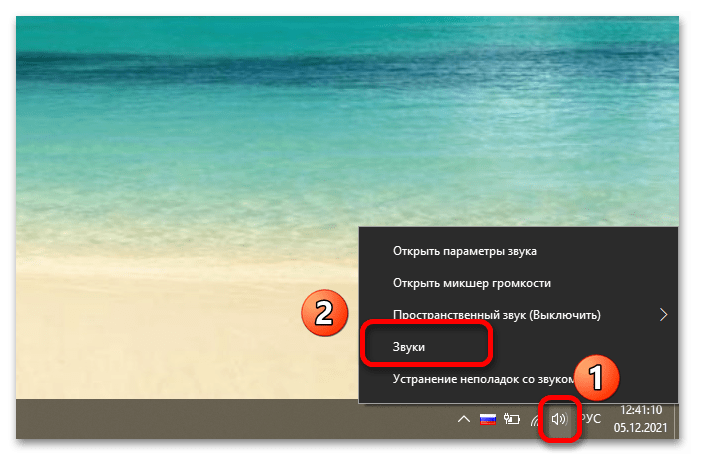
Кликните правой кнопкой мыши (ПКМ) по значку динамика в системном трее и выберите пункт «Звуки».
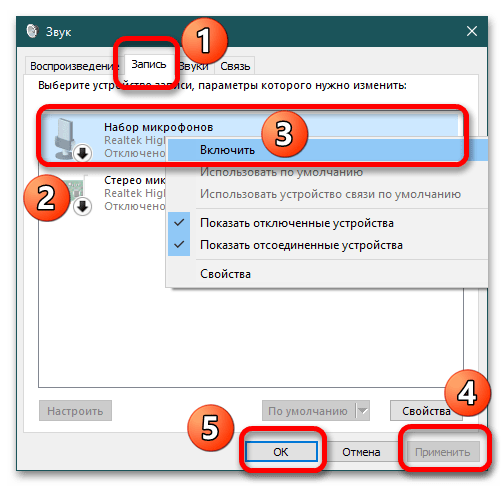
В открывшемся окне на вкладке «Запись» щёлкните ПКМ по нужной модели микрофона (если их несколько) и активируйте пункт «Включить». Далее подтвердите свои действия нажатием на «Применить» – «ОК».
Способ 2: Настройки
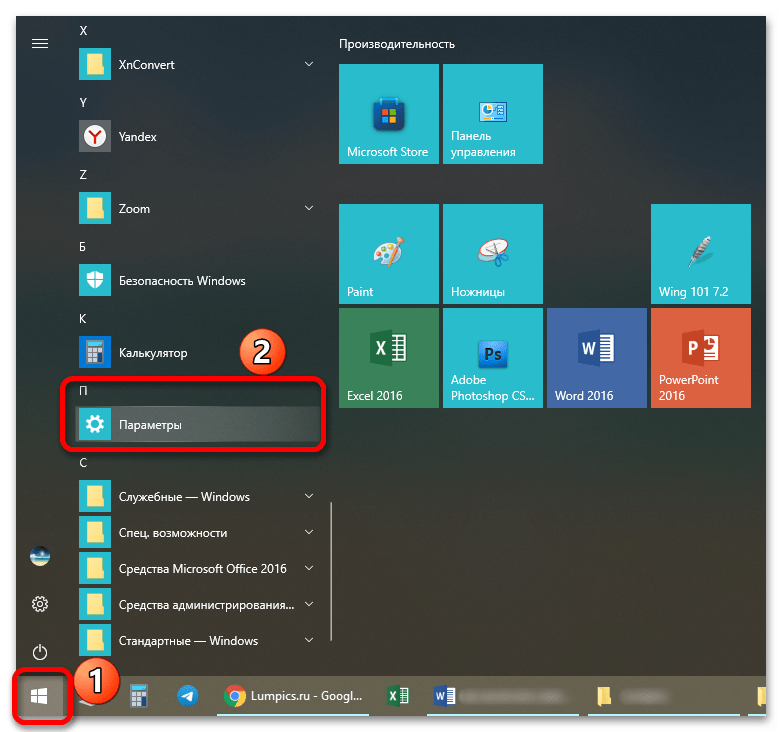
- Откройте «Пуск» и перейдите в «Параметры».
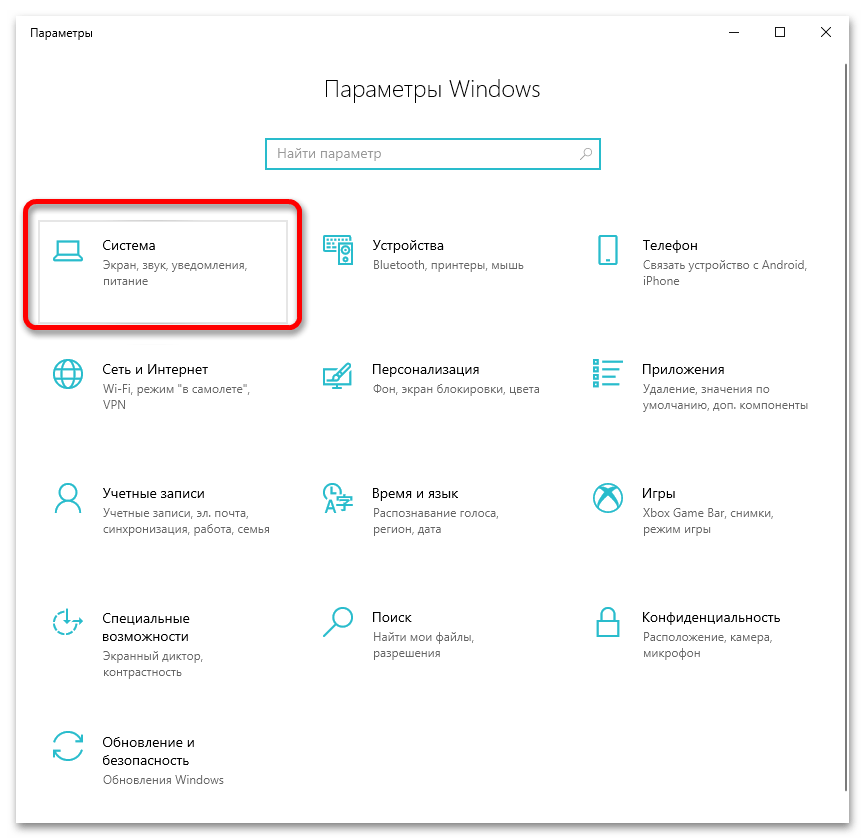
- Кликните на «Система».
Способ 3: Сочетание клавиш
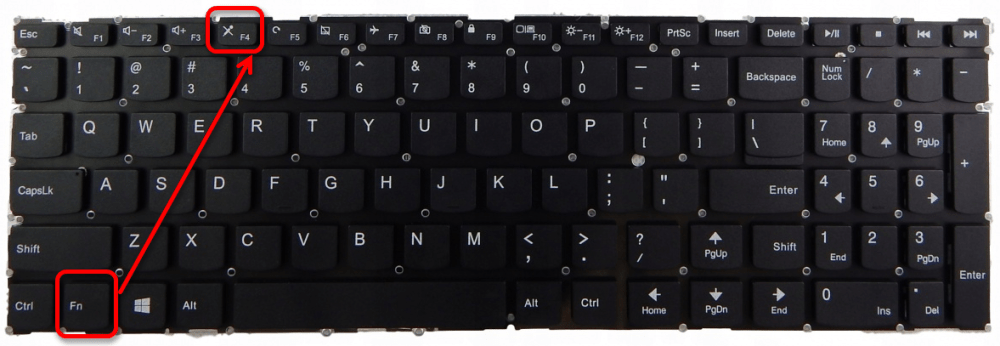
На некоторых моделях ноутбуков Леново включить или отключить микрофон можно с помощью сочетания на клавиатуре. Обычно для этого используется Fn и одна из расположенных в верхнем ряду F-клавиш (на ней будет нарисован соответствующий значок).
Решение возможных проблем
Если микрофон не работает и вышеописанные способы не помогают, нужно рассмотреть самые частые причины.
Сбой в работе
Чтобы уточнить проблемы с девайсом, зайдите в параметры звука (алгоритм описан в Шаге 2) и кликните кнопку «Устранение неполадок», после чего будет запущено средство диагностики.
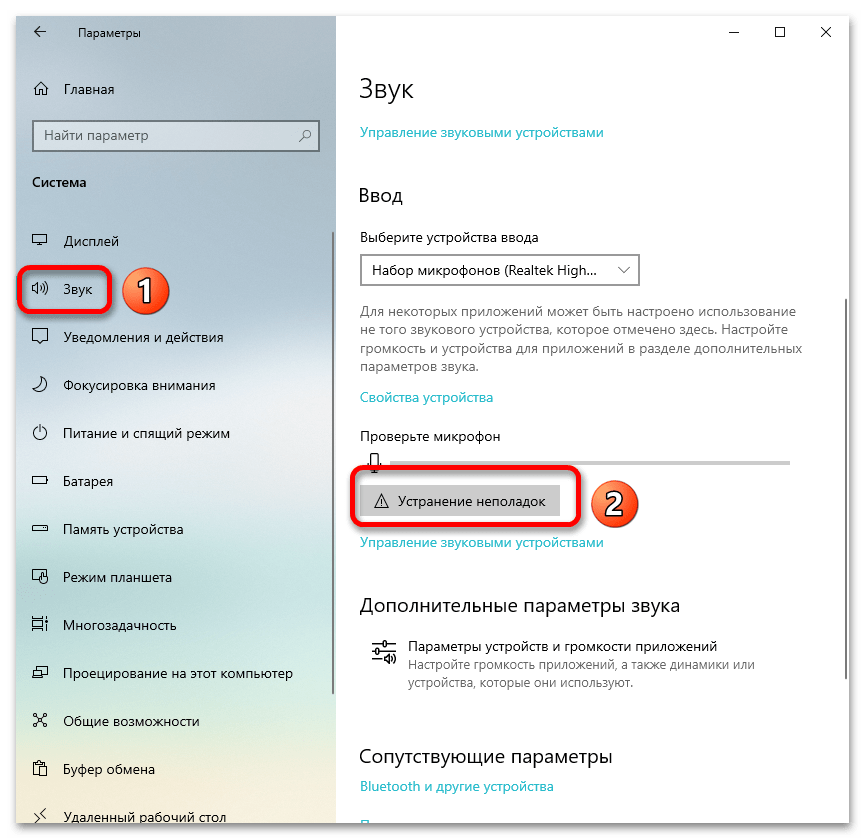
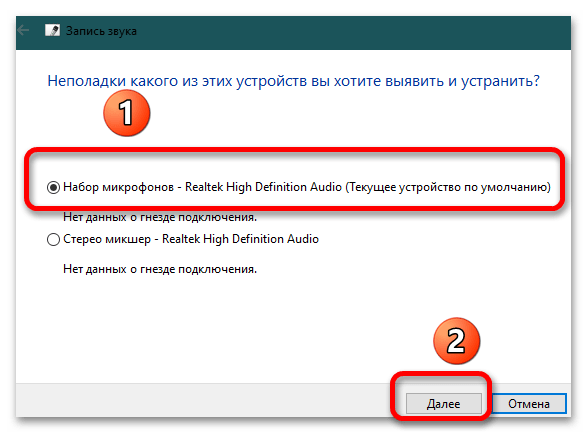
Дайте системе немного времени для выявления установленных устройств ввода звука. В открывшемся окне выберите необходимое и кликните «Далее».
В случае если есть какие-то проблемы, ОС выведет уведомление с их описанием и предложит варианты исправления. Если же с микрофоном все в порядке, появится сообщение, как в примере ниже.
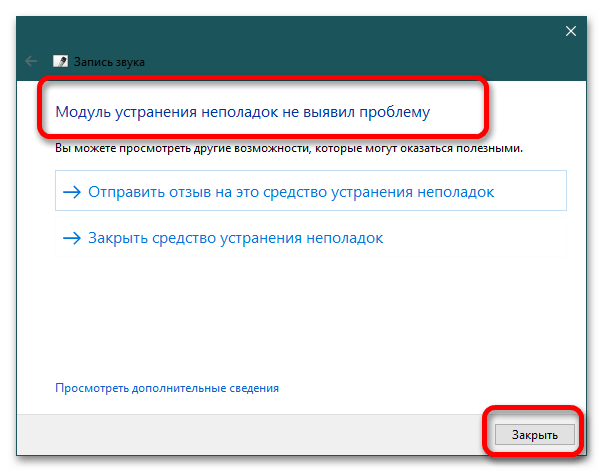
В случае если выявлены какие-либо проблемы, следуйте указаниям Мастера устранения неполадок.
Недостаточная громкость
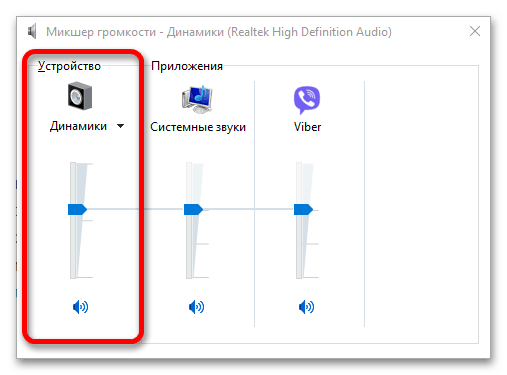
Микрофон часто плохо работает из-за недостаточного уровня громкости. Чтобы убедиться, кликните ПКМ по пиктограмме динамика в системном трее и выберите пункт «Открыть микшер громкости».
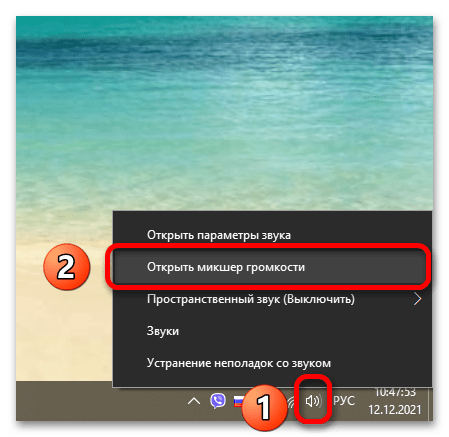
Проверьте, что громкость достаточно высокая. В противном случае добавьте ее путем перемещения ползунка вверх. Перепроверьте работоспособность микрофона (желательно по видеосвязи или аудиозвонке в мессенджерах).
Проблемы с драйверами
Это наиболее частая причина, по которой микрофон не функционирует. Чтобы выявить и устранить проблемы, зайдите в «Диспетчер устройств», отыщите блок «Микрофон»/«Набор микрофонов», кликните правой кнопкой мыши по объекту и выберите пункт «Обновить драйвер».
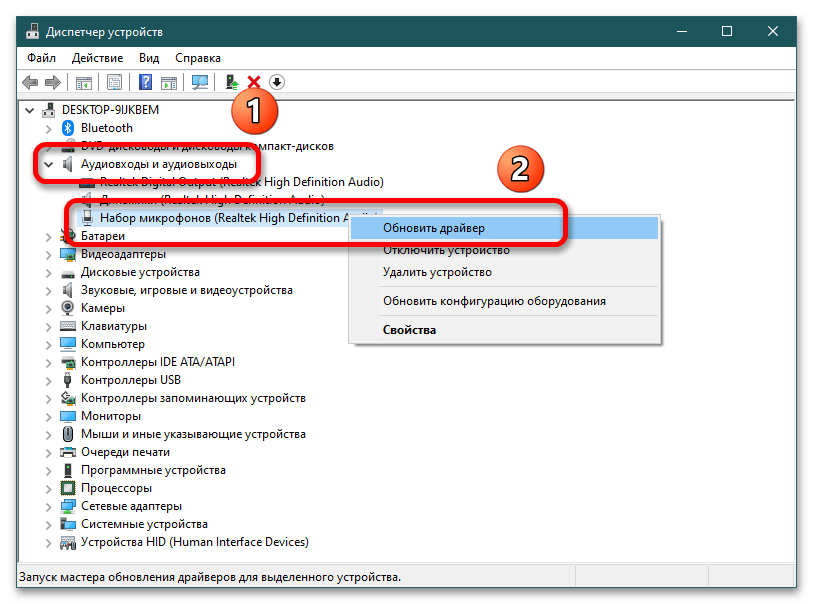
В следующем окне кликните на «Автоматический поиск драйверов».
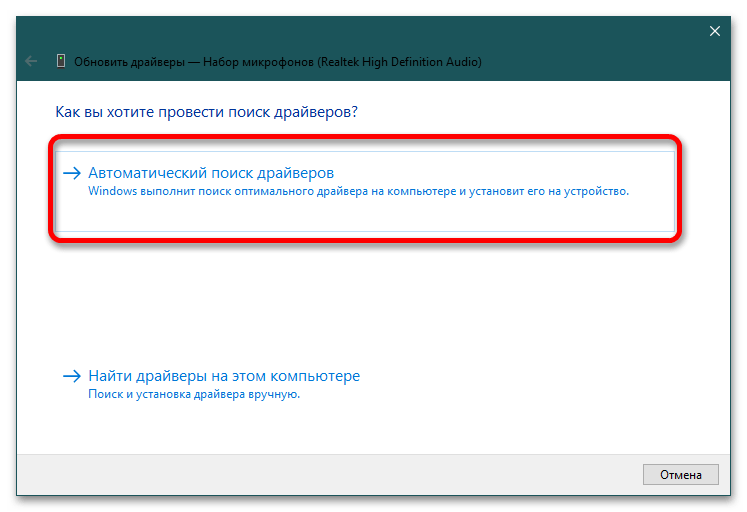
Если с ПО все в порядке, система выдаст сообщение о том, что наиболее подходящие драйвера для девайса уже установлены.
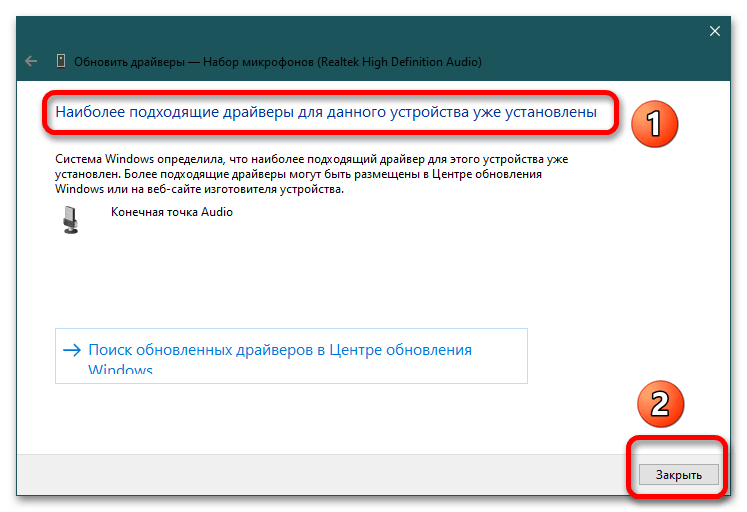
Если этот способ не помогает, скачайте драйвера с официального сайта Lenovo под свою модель ноутбука и установите их.
Физическая неисправность
Если ни один из методов не помог включить микрофон, скорее всего, это механическая поломка. Без помощи мастера не обойтись.
Где находится микрофон на ноутбуке lenovo ideapad 330
Осмотрите края ЖК-экрана на предмет небольшого отверстия с надписью « микрофон» или значка микрофона. Встроенные микрофоны часто находятся в верхней части дисплея, особенно когда встроенная веб-камера находится прямо рядом с микрофоном. Посмотрите на края корпуса ноутбука.
Как настроить микрофон на ноутбуке Lenovo?
- Щелкните правой кнопкой мыши значок динамика на панели задач.
- Выберите Открыть настройки звука .
- Выберите Свойства устройства .
- Убедитесь, что для микрофона не установлен флажок «Отключить».
Как узнать где находится микрофон на ноутбуке?
В каждом ноутбуке есть микрофон. Он может располагаться где угодно на фронтальной стороне корпуса. Выглядит обычно в виде дырочки или квадрата. На нем может быть иконка микрофона, а может и не быть.
Как увеличить чувствительность микрофона на ноутбуке Lenovo?
Переходим на вкладку «Запись«, в списке выбираем встроенный микрофон и открываем его свойства. В свойствах микрофона переходим на вкладку «Уровни» и устанавливаем громкость на 100. Ниже добавляем усиление микрофона: +10 дБ или +20 дБ. Максимальное усиление лучше не ставить, потому что ваш голос будет неестественный.
Где находится микрофон на компьютере?
Как настроить микрофон в наушниках на ноутбуке?
Иногда, чтобы понять, как настроить микрофон на наушниках, вначале надо «заставить» компьютер его увидеть. Для этого:
- заходите в панель управления и находите «Диспетчер устройств»;
- ищите графу «звуковые, игровые и видеоустройства»;
- находите нужный микрофон, щелкаете правой кнопкой мыши и выбираете «Включить».
Где находится микрофон на ноутбуке Samsung?
В правом нижнем углу экрана найдите значок динамика и правой кнопкой мышки на ней нажмите. Дальше нажимаем на «записывающие устройства». Откроется окно настроек микрофона. Тут должен быть ваш микрофон.
Как включить микрофон на клавиатуре ноутбука?
Откройте меню Пуск, выберите «Все программы» → «Стандартные» → «Развлечения» → «Громкость». В появившемся диалоговом окошке отыщите раздел «Записывающие устройства». Откройте «Параметры» → «Свойства». Отыщите в списке Ваш микрофон, выберите его и поставьте рядом с ним флажок.
Где находится микрофон на ноутбуке Lenovo Ideapad 330?
Осмотрите края ЖК-экрана на предмет небольшого отверстия с надписью « микрофон» или значка микрофона. Встроенные микрофоны часто находятся в верхней части дисплея, особенно когда встроенная веб-камера находится прямо рядом с микрофоном. Посмотрите на края корпуса ноутбука.
Как увеличить чувствительность микрофона в Windows 10?
Щелкните правой кнопкой мыши микрофон с проблемой чувствительности и выберите Свойства. Перейдите на вкладку «Уровни» и убедитесь, что для вашего микрофона установлено значение «100». Это будет максимальный уровень, который может быть установлен вашим микрофоном.
Как можно увеличить чувствительность микрофона?
- В инженерном меню нажмите на вкладку «Audio».
- Выберите «LoudSpeaker Mode», а в нем – «Mic».
- Поднимите значение Value на всех уровнях звука. Отстройте чувствительность так, чтобы добиться нужной громкости аудиозахвата.
- Сохраняем параметры, нажав на кнопку «Set».
Как настроить чувствительность микрофона на ноутбуке?
Для этого снова щелкните ПКМ на элементе «Микрофон» и выберите «Свойства». В окне «Свойства микрофона» перейдите на вкладку Уровни. Там есть ползунок — переместив его вправо, вы увеличите чувствительность до желаемого уровня. Когда правильно настроите чувствительность микрофона, то подтвердите это кнопкой ОК.
Как проверить работает ли микрофон?
Способ 1: проверка средствами Windows
Что делать если не работает микрофон на компьютере?
Убедитесь, что микрофон включен на вашем устройстве. Откройте панель настройки звука и поставьте галочку напротив пункта “Микрофон”, проверьте включена ли его громкость. Если компьютер не видит микрофон, проверьте драйверы на звуковой карте. Если стоят драйверы от Microsoft, их лучше поменять.
Почему очень тихо работает микрофон на компьютере?
Здесь кроется главная причина почему тихо работает микрофон – это недостаточный уровень усиления. Для большинства микрофонов достаточно установить уровень +20 дБ. При увеличении до +30 дБ громкость повысится ещё сильнее, но при этом также возрастут шумы.
Всем доброго времени.
99,9% современных ноутбуков идут со встроенным микрофоном (кстати, многие пользователи, не зная это, покупают отдельный внешний микрофон).
В этой статье рассмотрю (кратко) как его можно включить, и из-за чего иногда это не удается сделать. Также затрону тему подключения внешнего микрофона. Думаю, статья пригодится всем, кто хочет начать вести сетевые переговоры. ☎

Включение микрофона: на что обратить внимание
Проверьте состояние микрофона в настройках Windows
Это первое, с чего бы я порекомендовал начать. Дело в том, что у большинства все в порядке с самим микрофоном (т.е. физически он исправен) , установлены все драйвера и в порядке ПО — но микрофон не работает из-за того, что он выключен в настройках ОС !
Либо просто по умолчанию в качестве микрофона выбрано другое устройство (которое не передает звук ✌) .
Как это проверить:

Оборудование и звук — звук

Включаем микрофон / Запись / Windows 10


Где обычно располагается микрофон на ноутбуке
Кнопка для вкл./откл. микрофона на корпусе устройства
На ряде ноутбуков есть спец. вынесенные кнопки для включения/отключения динамиков и микрофона, регулировки их громкости. Пример на фото ниже — одна из моделек Lenovo.
Разумеется, проверьте, не задан ли «тихий» режим вашего устройства благодаря этим «штукам».

Ноутбук Lenovo — откл. динамики и микрофон
Кстати, быстрая клавиша для активации микрофона может быть вынесена и на одну из функциональных клавиш F1-F12. Примечание : нажимают их одновременно с клавишей Fn!

Откл. микрофон / функциональная клавиша ноутбука
Не заклеен ли микрофон
Многие пользователи в целях безопасности заклеивают веб-камеру ноутбука (чтобы никто не мог подсматривать за ними). Но вместе с камерой, заклеивается и микрофон — в результате вас просто не слышно.
Выход: либо убрать наклейку, либо сделать ее меньше, чтобы она перекрывала только «глазок» камеры.
Обратите внимание также на отверстие под микрофон: не забилось ли оно пылью, нет ли там какого-нибудь мусора и пр.
Установлены ли драйвера на микрофон
Даже если вы купили ноутбук в магазине и не переустанавливали на нем ОС — может так быть, что часть драйверов на нем не установлена.
Вообще, конечно, современная Windows 10 распознает и устанавливает драйвера для большинства оборудования, в т.ч. и микрофонов (но все-таки, вдруг этого не произошло. ).

Обратите внимание, что напротив них не должны «гореть» восклицательные желтые знаки.
Чтобы попробовать обновить драйвер: выберите устройство, и затем в меню нажмите по значку с зеленой стрелкой (см. скрин ниже).

Диспетчер устройств — обновление драйвера

Как будет выглядеть устройство в диспетчере задач, для которого нет драйвера (в качестве примера)


Оборудование и звук / Кликабельно
Кстати, проверьте, чтобы в настройках драйвера он был включен и уровень его громкости был на максимуме.
Smart Audio — настройка работы драйвера (эффекты, тонкая настройка звука, микрофона, записи)

Если вы хотите использовать внешний микрофон
При подключении внешнего микрофона (а многие останавливаются на наушниках с микрофоном) обратите внимание на аудио-выходы на ноутбуке. Сейчас можно встретить 2 разных варианта:
Классические (слева) и гарнитурный (справа) разъем(ы)
Суть в том, что, если вы подключите микрофон с классическим разъемом к гарнитурному разъему (или наоборот) — есть вероятность, что он у вас не заработает корректно (хотя часто бывают исключения) .
Обратите внимание, что у них даже штекеры с разным количеством контактов (у гарнитурного их 4).
Гарнитурный (слева) штекер и классический (справа)
Если так получилось, что у вас на ноутбуке (например) стоит гарнитурный разъем, а вы купили обычные компьютерные наушники с микрофоном (с классическим штекером) — то просто докупите переходник. Их сейчас достаточно много, и можно найти практически для всех случаев (один из них представлен на фото ниже).
Переходник для подключения классических наушников с микрофоном к гарнитурному разъему

Где находится микрофон на ноутбуке Lenovo? В большинстве моделей его легко найти над монитором возле веб-камеры, но в некоторых случаях оно размещается возле клавиатуры. Оно может быть подписано или не иметь обозначений. Находится в глубине круглого или квадратного отверстия. Ниже рассмотрим, в чем особенности такого девайса, где оно находится, и можно ли подключить дополнительный девайс.
Есть ли встроенный микрофон на ноуте
Перед тем как искать микрофон в ноутбуке Lenovo, необходимо разобраться — предусмотрен ли он производителем. Сразу отметим, что во всех современных моделях такой девайс присутствует. Другое дело, что находиться он может в разных местах, а качество работы отличается в зависимости от настроек и степени приближения.
Чтобы убедиться, есть ли микрофон в ноутбуке Lenovo, можно посмотреть в характеристики вашей модели устройства. Производитель должен указать наличие такого девайса. Также информацию можно получить непосредственно у продавца и сразу провести проверку. Для этого сделайте следующие шаги:
- Войдите в категорию «Звук».
- Найдите микрофон в устройствах ввода и проверьте его.
- Обратите внимание на движение полоски. Если она перемещается, значит, девайс есть и нормально работает.
После этого можно смело покупать ноутбук Леново и быть уверенным в наличии возможности общаться или записывать звук.
Где находится
Следующий момент — где у ноутбука Леново микрофон. Эта информация может потребоваться для улучшения качества связи во время общения или, наоборот, закрытия доступа путем заклеивания отверстия.
Узнать, где в ноутбуке Леново находится микрофон, реально двумя способами:
- Осмотрите корпус устройства в поисках отверстия. Оно может иметь круглую или квадратную форму. Если визуально обнаружить устройств не удалось, переходите к следующему шагу.
- Включите запись аудио и медленно проводить пальцем по корпусу. В этом случае должно быть небольшое шуршание. Наиболее сильным будет сигнал в том месте, где имеется записывающее устройство.
Всего существует два основных места, где находится микрофон на ноутбуке Lenovo IdeaPad — возле камеры над дисплеем (слева или справа) или где-то в районе клавиатуры.
Можно ли подключить дополнительный микрофон
Теперь вы знаете, есть ли встроенный микрофон в ноутбуке Lenovo, и где он находится. Если включить оборудование не удалось, или возникли какие-то другие трудности, стоит подключить внешнее устройство. Для этого можно воспользоваться одним из следующих способов:
- Включение внешнего девайса через 3,5-миллиметровый разъем. На гнезде должна быть надпись MIC IN.
- Через переходник. Бывают ситуации, когда в ноутбуке Леново находится только один выход. В таком случае для подключения внешнего микрофона необходимо покупать отдельное переходное устройство. Оно представляет собой один 3.5-миллиметровый разъем, раздвоенный на два выхода.
- С помощью внешней звуковой карты. Как вариант, можно подключить дополнительную звуковую карту к USB-разъему, а уже в нее подсоединить Mic. Минус метода состоит в дополнительных расходах.
- Блютуз-микрофон. Как вариант, можно подключить к ноутбуку Леново девайс, подключаемый по беспроводной связи. В таком случае нужно сначала включить Bluetooth (настройка находится в Панели уведомлений). После этого запустите поиск и подключитесь.
На следующем шаге остается настроить звук и установить громкость.
Зная, где находится микрофон на ноутбуке Lenovo, проще настроить звук для общения или закрыть устройство, если это нужно. В комментариях расскажите, где в вашем ноуте находится этот девайс, и приходилось ли использовать внешнее устройство.
Современные портативные ПК оснащены рядом встроенных модулей. В большинство компьютеров вмонтирован звукозаписывающий модуль. Чтобы узнать, где микрофон на ноутбуке, необходимо осмотреть рамку экрана. Большинство производителей располагают звукоприемник рядом с видеокамерой, однако у каждой модели имеются особенности размещения, включения и настройки.
Расположение встроенного микрофона на ноутбуках
Обязательно находится микрофон в ноутбуке, оснащенном web-камерой. Такая комплектация разработана для удобного общения в таких программах, как Skype, Viber, без дополнительных внешних модулей.
Если напротив значка звукоприемника стоит восклицательный знак, значит, нужно обновить драйвера. Программу управления можно переустановить с диска, который прилагается к ноутбуку, или скачать с официального интернет-ресурса производителя.
Проверка функционирования микрофона осуществляется при помощи сервисной программы «Звукозапись», которая относится к стандартным, вход осуществляется через «Пуск». В открывшемся окне можно записать речь и прослушать ее воспроизведение.

Для включения встроенного звукоприемника на портативных ПК Acer, Asus, Lenovo и HP нужно кликнуть на соответствующий значок правой клавишей мыши. В пункте «Записывающие устройства» нужно попасть в «Свойства» через «Параметры». Теперь нужно рассмотреть графические изображения звукозаписывающих модулей, нажать на необходимый левой мышью и выбрать «ОК». Теперь данный микрофон будет включаться автоматически. Далее нужно кликнуть на выбранное устройство правой мышью, нажать на строку «Включить».
Если звукоприемник размещен далеко от источника сигнала, на выходе запись получается тихой и невнятной. Настроить громкость в ОС Windows можно в разделе «Звук и аудиоутсройства», в который можно попасть через «Панель управления». Потребуется подпункт «Уровни» через «Свойства» во вкладке «Управление звуковыми устройствами». Параметры необходимо изменить на самые высокие, если мощность окажется недостаточной, активируется функция «Усиление».
Некоторые производители предлагают пользователям дополнительные предустановленные программы для более глубокой настройки. При этом интерфейс такого софта изменяется при каждом обновлении ПО.
Преимущества встроенного звукоприемника:
- отсутствие дополнительных затрат на внешние модули;
- компактность устройства;
- возможность индивидуальных настроек.
При этом если во время записи нужно отдаляться от звукоприемника, передача сигнала может получиться некорректной, поэтому в данном случае лучше использовать внешний микрофон.
Модельный ряд Acer
На ноутбуках компании Acer чаще всего микрофон размещают недалеко от веб-камеры. Звукозаписывающее отверстие можно увидеть на рамке дисплея вверху. Если модель устаревшая, встроенный микрофон нужно искать внизу слева.
.jpg)
Устройства Asus
Ноутбуки от Lenovo
Модели HP
На моделях HP встроенный звукоприемник располагают возле веб-камеры.
Где находится микрофон на ноутбуке Lenovo: сокращаем поисковые работы
Где находится микрофон на ноутбуке Lenovo? В большинстве моделей его легко найти над монитором возле веб-камеры, но в некоторых случаях оно размещается возле клавиатуры. Оно может быть подписано или не иметь обозначений. Находится в глубине круглого или квадратного отверстия. Ниже рассмотрим, в чем особенности такого девайса, где оно находится, и можно ли подключить дополнительный девайс.
Есть ли встроенный микрофон на ноуте
Перед тем как искать микрофон в ноутбуке Lenovo, необходимо разобраться — предусмотрен ли он производителем. Сразу отметим, что во всех современных моделях такой девайс присутствует. Другое дело, что находиться он может в разных местах, а качество работы отличается в зависимости от настроек и степени приближения.
Чтобы убедиться, есть ли микрофон в ноутбуке Lenovo, можно посмотреть в характеристики вашей модели устройства. Производитель должен указать наличие такого девайса. Также информацию можно получить непосредственно у продавца и сразу провести проверку. Для этого сделайте следующие шаги:
- Войдите в категорию «Звук».
- Найдите микрофон в устройствах ввода и проверьте его.
- Обратите внимание на движение полоски. Если она перемещается, значит, девайс есть и нормально работает.
После этого можно смело покупать ноутбук Леново и быть уверенным в наличии возможности общаться или записывать звук.
Где находится
Следующий момент — где у ноутбука Леново микрофон. Эта информация может потребоваться для улучшения качества связи во время общения или, наоборот, закрытия доступа путем заклеивания отверстия.
Узнать, где в ноутбуке Леново находится микрофон, реально двумя способами:
- Осмотрите корпус устройства в поисках отверстия. Оно может иметь круглую или квадратную форму. Если визуально обнаружить устройств не удалось, переходите к следующему шагу.
- Включите запись аудио и медленно проводить пальцем по корпусу. В этом случае должно быть небольшое шуршание. Наиболее сильным будет сигнал в том месте, где имеется записывающее устройство.
Всего существует два основных места, где находится микрофон на ноутбуке Lenovo IdeaPad — возле камеры над дисплеем (слева или справа) или где-то в районе клавиатуры.
Можно ли подключить дополнительный микрофон
Теперь вы знаете, есть ли встроенный микрофон в ноутбуке Lenovo, и где он находится. Если включить оборудование не удалось, или возникли какие-то другие трудности, стоит подключить внешнее устройство. Для этого можно воспользоваться одним из следующих способов:
- Включение внешнего девайса через 3,5-миллиметровый разъем. На гнезде должна быть надпись MIC IN.
- Через переходник. Бывают ситуации, когда в ноутбуке Леново находится только один выход. В таком случае для подключения внешнего микрофона необходимо покупать отдельное переходное устройство. Оно представляет собой один 3.5-миллиметровый разъем, раздвоенный на два выхода.
- С помощью внешней звуковой карты. Как вариант, можно подключить дополнительную звуковую карту к USB-разъему, а уже в нее подсоединить Mic. Минус метода состоит в дополнительных расходах.
- Блютуз-микрофон. Как вариант, можно подключить к ноутбуку Леново девайс, подключаемый по беспроводной связи. В таком случае нужно сначала включить Bluetooth (настройка находится в Панели уведомлений). После этого запустите поиск и подключитесь.
На следующем шаге остается настроить звук и установить громкость.
Зная, где находится микрофон на ноутбуке Lenovo, проще настроить звук для общения или закрыть устройство, если это нужно. В комментариях расскажите, где в вашем ноуте находится этот девайс, и приходилось ли использовать внешнее устройство.
Где находится микрофон в Lenovo?
Осмотрите края ЖК-экрана на предмет небольшого отверстия с надписью « микрофон» или значка микрофона. Встроенные микрофоны часто находятся в верхней части дисплея, особенно когда встроенная веб-камера находится прямо рядом с микрофоном. Посмотрите на края корпуса ноутбука.
Как настроить микрофон на ноутбуке Lenovo?
- Щелкните правой кнопкой мыши значок динамика на панели задач.
- Выберите Открыть настройки звука .
- Выберите Свойства устройства .
- Убедитесь, что для микрофона не установлен флажок «Отключить».
Как узнать где находится микрофон на ноутбуке?
В каждом ноутбуке есть микрофон. Он может располагаться где угодно на фронтальной стороне корпуса. Выглядит обычно в виде дырочки или квадрата. На нем может быть иконка микрофона, а может и не быть.
Как увеличить чувствительность микрофона на ноутбуке Lenovo?
Переходим на вкладку «Запись«, в списке выбираем встроенный микрофон и открываем его свойства. В свойствах микрофона переходим на вкладку «Уровни» и устанавливаем громкость на 100. Ниже добавляем усиление микрофона: +10 дБ или +20 дБ. Максимальное усиление лучше не ставить, потому что ваш голос будет неестественный.
Где находится микрофон на компьютере?
Как настроить микрофон в наушниках на ноутбуке?
Иногда, чтобы понять, как настроить микрофон на наушниках, вначале надо «заставить» компьютер его увидеть. Для этого:
- заходите в панель управления и находите «Диспетчер устройств»;
- ищите графу «звуковые, игровые и видеоустройства»;
- находите нужный микрофон, щелкаете правой кнопкой мыши и выбираете «Включить».
Где находится микрофон на ноутбуке Samsung?
В правом нижнем углу экрана найдите значок динамика и правой кнопкой мышки на ней нажмите. Дальше нажимаем на «записывающие устройства». Откроется окно настроек микрофона. Тут должен быть ваш микрофон.
Как включить микрофон на клавиатуре ноутбука?
Откройте меню Пуск, выберите «Все программы» → «Стандартные» → «Развлечения» → «Громкость». В появившемся диалоговом окошке отыщите раздел «Записывающие устройства». Откройте «Параметры» → «Свойства». Отыщите в списке Ваш микрофон, выберите его и поставьте рядом с ним флажок.
Где находится микрофон на ноутбуке Lenovo Ideapad 330?
Осмотрите края ЖК-экрана на предмет небольшого отверстия с надписью « микрофон» или значка микрофона. Встроенные микрофоны часто находятся в верхней части дисплея, особенно когда встроенная веб-камера находится прямо рядом с микрофоном. Посмотрите на края корпуса ноутбука.
Как увеличить чувствительность микрофона в Windows 10?
Щелкните правой кнопкой мыши микрофон с проблемой чувствительности и выберите Свойства. Перейдите на вкладку «Уровни» и убедитесь, что для вашего микрофона установлено значение «100». Это будет максимальный уровень, который может быть установлен вашим микрофоном.
Как можно увеличить чувствительность микрофона?
- В инженерном меню нажмите на вкладку «Audio».
- Выберите «LoudSpeaker Mode», а в нем – «Mic».
- Поднимите значение Value на всех уровнях звука. Отстройте чувствительность так, чтобы добиться нужной громкости аудиозахвата.
- Сохраняем параметры, нажав на кнопку «Set».
Как настроить чувствительность микрофона на ноутбуке?
Для этого снова щелкните ПКМ на элементе «Микрофон» и выберите «Свойства». В окне «Свойства микрофона» перейдите на вкладку Уровни. Там есть ползунок — переместив его вправо, вы увеличите чувствительность до желаемого уровня. Когда правильно настроите чувствительность микрофона, то подтвердите это кнопкой ОК.
Как проверить работает ли микрофон?
Способ 1: проверка средствами Windows
Что делать если не работает микрофон на компьютере?
Убедитесь, что микрофон включен на вашем устройстве. Откройте панель настройки звука и поставьте галочку напротив пункта “Микрофон”, проверьте включена ли его громкость. Если компьютер не видит микрофон, проверьте драйверы на звуковой карте. Если стоят драйверы от Microsoft, их лучше поменять.
Почему очень тихо работает микрофон на компьютере?
Здесь кроется главная причина почему тихо работает микрофон – это недостаточный уровень усиления. Для большинства микрофонов достаточно установить уровень +20 дБ. При увеличении до +30 дБ громкость повысится ещё сильнее, но при этом также возрастут шумы.
Как включить микрофон на ноутбуке
Всем доброго времени.
99,9% современных ноутбуков идут со встроенным микрофоном (кстати, многие пользователи, не зная это, покупают отдельный внешний микрофон).
В этой статье рассмотрю (кратко) как его можно включить, и из-за чего иногда это не удается сделать. Также затрону тему подключения внешнего микрофона. Думаю, статья пригодится всем, кто хочет начать вести сетевые переговоры. ☎
Включение микрофона: на что обратить внимание
Проверьте состояние микрофона в настройках Windows
Это первое, с чего бы я порекомендовал начать. Дело в том, что у большинства все в порядке с самим микрофоном (т.е. физически он исправен) , установлены все драйвера и в порядке ПО — но микрофон не работает из-за того, что он выключен в настройках ОС !
Либо просто по умолчанию в качестве микрофона выбрано другое устройство (которое не передает звук ✌) .
Как это проверить:
Включаем микрофон / Запись / Windows 10
Где обычно располагается микрофон на ноутбуке
Кнопка для вкл./откл. микрофона на корпусе устройства
На ряде ноутбуков есть спец. вынесенные кнопки для включения/отключения динамиков и микрофона, регулировки их громкости. Пример на фото ниже — одна из моделек Lenovo.
Разумеется, проверьте, не задан ли "тихий" режим вашего устройства благодаря этим "штукам".
Ноутбук Lenovo — откл. динамики и микрофон
Кстати, быстрая клавиша для активации микрофона может быть вынесена и на одну из функциональных клавиш F1-F12. Примечание : нажимают их одновременно с клавишей Fn!
Откл. микрофон / функциональная клавиша ноутбука
Не заклеен ли микрофон
Выход: либо убрать наклейку, либо сделать ее меньше, чтобы она перекрывала только "глазок" камеры.
Обратите внимание также на отверстие под микрофон: не забилось ли оно пылью, нет ли там какого-нибудь мусора и пр.
Установлены ли драйвера на микрофон
Даже если вы купили ноутбук в магазине и не переустанавливали на нем ОС — может так быть, что часть драйверов на нем не установлена.
Вообще, конечно, современная Windows 10 распознает и устанавливает драйвера для большинства оборудования, в т.ч. и микрофонов (но все-таки, вдруг этого не произошло. ).
Обратите внимание, что напротив них не должны "гореть" восклицательные желтые знаки.
Чтобы попробовать обновить драйвер: выберите устройство, и затем в меню нажмите по значку с зеленой стрелкой (см. скрин ниже).
Как будет выглядеть устройство в диспетчере задач, для которого нет драйвера (в качестве примера)
Оборудование и звук / Кликабельно
Кстати, проверьте, чтобы в настройках драйвера он был включен и уровень его громкости был на максимуме.
Если вы хотите использовать внешний микрофон
При подключении внешнего микрофона (а многие останавливаются на наушниках с микрофоном) обратите внимание на аудио-выходы на ноутбуке. Сейчас можно встретить 2 разных варианта:
Классические (слева) и гарнитурный (справа) разъем(ы)
Суть в том, что, если вы подключите микрофон с классическим разъемом к гарнитурному разъему (или наоборот) — есть вероятность, что он у вас не заработает корректно (хотя часто бывают исключения) .
Обратите внимание, что у них даже штекеры с разным количеством контактов (у гарнитурного их 4).
Гарнитурный (слева) штекер и классический (справа)
Если так получилось, что у вас на ноутбуке (например) стоит гарнитурный разъем, а вы купили обычные компьютерные наушники с микрофоном (с классическим штекером) — то просто докупите переходник. Их сейчас достаточно много, и можно найти практически для всех случаев (один из них представлен на фото ниже).
Переходник для подключения классических наушников с микрофоном к гарнитурному разъему
Где находится микрофон в ноутбуке Lenovo

Ответы на вопросы

Ноутбуки хороши не только компактностью, но еще и таким преимуществом как универсальность. Во многих моделях имеется встроенная веб-камера и микрофон, благодаря чему можно осуществлять видеозвонки или записывать аудио/видео без подключения дополнительной аппаратуры. Никаких проводов и дополнительных кабелей не потребуется. Качество записи встроенного микрофона и камеры оставляет желать лучшего, но этого вполне хватит для решения повседневных задач. Где искать микрофон в ноутбуках Lenovo?
Где находится микрофон?
Есть два основных способов найти место, где находится микрофон. Если первый метод не принес Вам успеха, то попробуйте использовать второй.
Способ 1.
Обследуйте корпус ноутбука в поисках небольшого отверстия. Оно может располагаться где угодно: возле камеры, на боковых гранях и т.д. Если визуально найти микрофон не удалось, то переходим к следующему способу.
Способ 2.
Включите звукозапись на ноутбуке и медленно ведите пальцем по корпусу, чтобы было негромкое шуршание. Самый сильный сигнал будет в том месте, где находится микрофон.
Плохо работает микрофон на Lenovo
Если микрофон определяется в «Диспетчере устройств», но работает плохо (шипит, фонит), то необходимо зайти в «Панель управления», найти настройки микрофона и настройки параметры во вкладке «Уровни». В Windows 7 можно также активировать дополнительную функцию «Подавление эхо».
Сделать звук микрофона более чистым можно только в том случае, если проблема заключается в настройках. Если же изменение параметров не приносит результата, то необходимо отнести ноутбук в сервисный центр.