Fan error lenovo как исправить
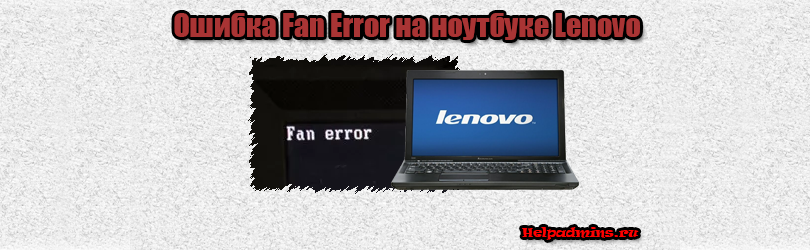
Что значит ошибка Fan error в ноутбуке lenovo и как ее исправить?
Intel RST VMD Controller Driver для процессоров 12-13 поколений

Asus TUF Gaming не работает тачпад

Ошибка Access Denied на сайте Lenovo. Что делать?
Что значит Fan Error на ноутбуке Lenovo?
Некоторые пользователи ноутбуков Lenovo сталкиваются с проблемой, когда их аппарат при включении на черном фоне выдает сообщение Fan Error и через мгновение выключается. Естественно никакой загрузки операционной системы не происходит. Если же снова попробовать включить ноутбук, то все повторяется.
В данной статье мы постараемся вам рассказать о том, что значит Fan Error при включении ноутбука Lenovo и как это сообщение убрать, вернув ноутбук в рабочее состояние.
О чем говорит сообщение Fan Error?
Fan error является аналогом ошибки CPU fan error, возникающей на персональных компьютерах. Причинами ее появления могут быть следующие факты:
- Отказ работы охлаждающего вентилятора на процессоре;
- Снижение скорости вращение вентилятора процессора;
- Отсоединение коннектора вентилятора процессора.
Из всего вышеописанного можно сделать вывод, что появление Fan Error говорит о проблемах с охлаждающим вентилятором.
Чтобы не допустить перегрева ноутбука, система автоматически отключает питание до тех пор, пока вентилятор (кулер) не будет приведен в нормальное рабочее состояние.
Как исправить Fan Error в Lenovo?
Для этого придется разбирать ноутбук и в лучшем случае поможет банальная чистка системы охлаждения. Из-за пыли вентилятор может подклинивать. И почистив его, а также смазав, в большинстве случаев ошибка Fan Error исчезает.
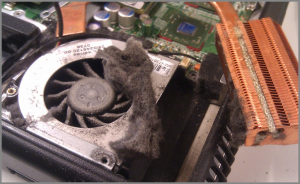
Так выглядит запылившаяся система охлаждения
Также стоит проверить надежность соединения фишки вентилятора с соответствующим разъемом на материнской плате. Не исключено что от времени она просто отсоединилась.
В самых тяжелых случаях может потребоваться замена вентилятора или ремонт разъема, по которому на вентилятор подается питание. Но это уже лучше не делать самостоятельно и лучше прибегнуть к помощи специалистов.
Как исправить ошибку CPU Fan Error при загрузке компьютера
Полный текст описания такой неполадки выглядит как CPU Fan Error! Press F1 to Resume или CPU Fan Error! Press F1 to Run SETUP . Как можно догадаться по названию, система самодиагностики компьютера сообщает об ошибке вентилятора охлаждения процессора и предлагает продолжить или запустить настройки.
По сути, можно нажать клавишу F1 для загрузки системы и работать в обычном режиме. Но делать это стоит лишь в том случае, если уверены, что с охлаждением всё в порядке и нет риска перегрева процессора.
Из‑за чего возникает ошибка CPU Fan Error
Перед запуском и во время работы компьютера BIOS контролирует напряжение и другие параметры оборудования, включая обороты вентиляторов. Работоспособность последних определяется по их частоте вращения.
Ошибка CPU Fan Error! появляется в тех случаях, когда система фиксирует низкие обороты вентилятора или их полное отсутствие. Без активного охлаждения процессор быстро перегреется, поэтому пользователя предупреждают об этом.
Как исправить ошибку CPU Fan Error
1. Убедитесь, что вентилятор вращается
Загляните внутрь системного блока, а лучше аккуратно снимите боковую крышку с левой стороны и проверьте вращение вентилятора процессора.
Если кулер не крутится, то ему, вероятно, что‑то мешает. Чаще всего вращение лопастей блокируют свисающие от блока питания провода или большое скопление пыли.
Решение простое и понятное: кабели подвязать с помощью пластиковых стяжек, а пыль — удалить сжатым воздухом и кисточкой. При сильных загрязнениях вентилятор, возможно, придётся снять, отвернув винты или отщёлкнув фиксаторы. Делать всё это нужно, разумеется, когда компьютер выключен.
2. Проверьте правильность подключения
Если вентилятор чист и легко крутится от руки, но при этом во время работы ПК не вращается — скорее всего, он неправильно подсоединён к разъёму на материнской плате.
На коннекторе есть специальный ключ, не дающий вставить его в предусмотренное место неправильно. И всё же по незнанию или невнимательности это можно сделать. Особенно если подключать вентилятор с тремя проводами.
Иногда пользователи путаются и подсоединяют кулер не к тому разъёму. На плате их несколько, и вентилятор процессора нужно подключить к тому, который обозначен как CPU_FAN . Его легко спутать с находящимся неподалеку CHA_FAN , который на самом деле предназначен для корпусного кулера.
Слева разъём на плате, справа — коннекторы вентиляторов с различным количеством проводов. Назначение выводов всегда одинаковое: 1 — «минус», 2 — «плюс», 3 — датчик частоты вращения, 4 — управление оборотами / Public domain / Pinterest / Артём Козориз / Лайфхакер
В обоих случаях нужно лишь вставить штекер в правильный разъём и так, чтобы пазы на коннекторах совпали. При следующем включении всё заработает как надо.
3. Увеличьте обороты вентилятора
В настройках BIOS можно изменять скорость вращения кулера. И ошибка CPU Fan Error! часто появляется, если установлены слишком низкие обороты. Система попросту считает, что вентилятор не вращается.
Если вы изменяли эти настройки, нужно отключить функцию управления оборотами Smart Q‑FAN и нажать F10 для сохранения. Еще можно подобрать частоту вращения, при которой ошибка не будет появляться. Для этого надо постепенно повышать обороты, сохранять параметры и перезагружаться для проверки.
4. Замените вентилятор
В очень редких случаях отсутствие вращения может быть вызвано поломкой самого кулера. Проверить его работоспособность можно, подав на разъём напряжение от 5 до 12 вольт. Удобнее всего использовать батарейку «Крона» или четыре последовательно соединённых элемента AA.
Для этого «минус» батарейки соединяют с контактом разъёма под номером 1 (чёрный провод), а «плюс» — с выводом номер 2 (красный или жёлтый провод). Если вентилятор не включится, придётся заменить его новым.
5. Отключите слежение за оборотами
Если кулер подсоединён к другому разъёму на материнской плате или вы намеренно снизили его обороты, чтобы добиться бесшумной работы, — можно отключить функцию контроля вращения и, соответственно, избавиться от надоедливой ошибки. Делать это стоит лишь в том случае, если вы понимаете риск перегрева или отдельно контролируете температуру с помощью дополнительного ПО вроде SpeedFan.
Public domain / Pinterest
Для этого найдите в BIOS опцию CPU FAN Fail Warning и отключите её, установив значение Disabled или Ignored, а затем сохраните настройки и перезагрузите компьютер. В некоторых платах она может называться CPU FAN Speed или немного иначе, но примерно так же по смыслу.
Исправление ошибки «CPU fan error Press F1» при загрузке компьютера
При включении компьютера проводится автоматическая проверка исправности всех комплектующих. Если возникают некоторые неполадки, то пользователь будет уведомлен об этом. В случае появления на экране сообщения «CPU fan error Press F1» потребуется выполнить несколько действий для решения данной проблемы.
Как исправить ошибку «CPU fan error Press F1» при загрузке
Сообщение «CPU fan error Press F1» уведомляет пользователя о невозможности запуска процессорного кулера. Причин этому может быть несколько – охлаждение не установлено или не подключено к питанию, отошли контакты или кабель неправильно вставлен в разъем. Давайте рассмотрим несколько способов решения или обхода данной проблемы.
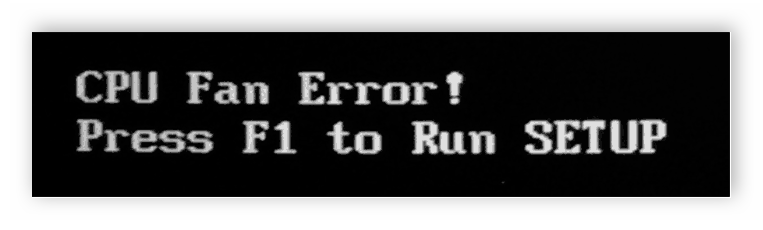
Способ 1: Проверка кулера
Если с самого первого запуска появляется данная ошибка, стоит разобрать корпус и проверить кулер. В случае отсутствия крайне рекомендуем приобрести его и установить, поскольку без данной детали будет перегреваться процессор, что приведет к автоматическому выключению системы или поломкам различного типа. Для проверки охлаждения необходимо выполнить несколько действий:
-
Откройте переднюю боковую панель системного блока или снимите заднюю крышку ноутбука. В случае с ноутбуком следует быть предельно осторожным, ведь каждая модель обладает индивидуальной конструкцией, в них используются винты разных размеров, поэтому все нужно делать строго по инструкции, которая шла в комплекте.
Кроме этого часто возникают различные поломки деталей, поэтому после проверки подключения посмотрите за работой кулера. Если он все еще не функционирует, то следует выполнить замену.
Способ 2: Отключения предупреждения об ошибке
Иногда на материнской плате перестают работать датчики или происходят другие сбои. Об этом свидетельствует появления ошибки даже тогда, когда вентиляторы на кулере нормально функционируют. Решить данную проблему можно только заменой датчика или системной платы. Поскольку ошибка фактически отсутствует, остается только отключить уведомления, чтобы они не беспокоили во время каждого запуска системы:
- При запуске системы перейдите к настройкам BIOS, нажав соответствующую клавишу на клавиатуре.
В этой статье мы рассмотрели способы решения и игнорирования ошибки «CPU fan error Press F1». Важно отметить, что вторым способом стоит пользоваться только в том случае, если вы абсолютно уверены в работоспособности установленного кулера. В других ситуациях это может привести к перегреву процессора.
ThinkPad T420 Fan Error / не крутится вентилятор
Доброго дня, с надеждой на помощь пишу вам.
Проблема появилась несколько дней назад, сначала не обратил внимания, что ноут тепленький. Его практический никогда не выключаю, дома стоит на зарядке , снимаю в спящем режиме, кидаю в рюкзак для последующей работы.
аппарат 2009 года , был куплен новым на eBay в 2011, родной аккумулятор по сей день держит 2 часа. Предисловие;
Обстоятельства сошлись к тому, что ноут был оставлен в машине на солнце и выключился от перегрева, при последующем включении на старте выдал Fan Error.
Я не стал расстраиваться, решил, что пора почистить. Разобрал, продул, кисточкой потыкал лопасти. Смазал, собрал, запустил систему без HDD, воткнул диски — все загрузилось, решил прошить BIOS , обновилось, но рестарт выдал Fan Error вновь.
Полез читать интернеты, толком не нашел инфы, решил купить новый кулер, пали подозрения на датчик Холла , в местном магазине нашел китайскую поделку, но она не подошла. Вернулся к компу, написал в Московский магазин, попросил отправить реальную фотку кулера с их сайта, сказали, что картинке можно верить, а предоставить фотку не могут по техническим причинам, решил что дурят очередным интернет фейковым магазином и решил собрать обратно.
Воткнул кулер и о чудо — он завелся и продолжил работать. Я счастливый, собрал ноут, включил выключил несколько раз. Запустил AIDA тест минут на 40, отработало без сбоев.
Но спустя сутки.
Проблема вернулась — ноут стоял горячий, на ходу поднял клаву, убедился, что кулер не крутит, нажал буст кулера в утилите питания — толку ноль. Выключил комп и последующий старт выдал ошибку снова.