Lenovo g50 30 не включается горят индикаторы
Компания Леново на рынке электроники давно, но известность ей принесли ноутбуки. Данную технику они умеют делать, хотя это не исключает возможности возникновения различных поломок. К сожалению, от этого не застрахован никто. Тем не менее это не значит, что надо смириться и покупать обновку. Всё-таки ноутбук – это не самая дешёвая техника, потому выбрасывать его из-за того, что устройство отказывается включаться, не лучшая идея. Дело может быть в простой поломке, которую можно исправить за несколько минут и пару сотен рублей. Зачем же тратить десятки тысяч на покупку нового ноутбука?

Давайте попытаемся разобраться, что могло стать причиной того, что ноутбук Lenovo не включается. Честно говоря, причин могут быть сотни, но далеко не все они означают, что устройству пришёл полный конец. По сути, причины можно разделить на простые и сложные. Простые решаются быстро и практически не требуют финансовых вложений. Кроме того, нередко пользователь сам может с ними справиться. А вот сложные уже надо решать с помощью профессионалов. Но даже их вмешательство не становится гарантией того, что ноутбук получится починить.
Исправность блока питания, шнуров, разъемов, кнопки включения
Столкнувшись с такой проблемой, что ваш ноутбук Lenovo g580, g50, g500, b590, g505, b560, g585, b570e, Ideapad 100 не включается, первым делом проверьте исправность блока питания, шнура и разъемов подключения. Кнопка включения также может стать причиной того, что техника не реагирует на включение.

Визуально осмотрите эти элементы – они не должны иметь внешних повреждений. Если есть возможность, то проведите тест на работоспособность на другом аппарате или подключите аналогичный блок питания.
Постоянная перезагрузка, проблема операционной системы, сбой BIOS
В зависимости о неисправности, которая произошла с вашим аппаратом, по-разному и проявляется дефект «не включается ноутбук Lenovo».
Так, если он все же реагирует на включение, но тут же выключается – это проблема охлаждающей системы. Как давно вы производили чистку и замену термопасты? Таким образом система предотвращает выход из строя более серьезных компонентов от перегрева.
Если аппарат включается, но не происходит загрузка – то это проблема операционной системы Windows или базовой системы BIOS.

Сбой последней происходит крайне редко и в таком случае любителю не рекомендуется переустанавливать ее самостоятельно. А вот ОС Windows могла дать сбой при некорректном завершении работы или использовании не лицензионной ее версии. Имея установочный файл, можно запросто переустановить ее заново самостоятельно.
Черный экран на ноутбуке Lenovo G50-30

Всем привет ранее я рассказывал Как заменить HDD на SSD на ноутбуку Lenovo G50-30 затем Как установить Windows 8.1 на ноутбук Lenovo G50-30. И вот на второй день работы ноутбук просто перестал загружаться и стал висеть, показывая черный экран с мышкой, давайте узнаем как это лечится.
Проблема эта известная и компания Lenovo в данном случае предлагает вам обновить BIOS до последней версии, скажу сразу что в мое случае, это помогло на 100 процентов. Идем на официальный сайт и скачиваем последнюю прошивку.

Черный экран на ноутбуке Lenovo G50-30
Запустив установщик у вас появится утилита которая сама зальет биос для обновления и попросит вас перезагрузиться, ни в коем случае не выключайте питание при обновлении BIOS.

Черный экран на ноутбуке Lenovo G50-30
После перезагрузки все само обновится вы будите только наблюдать ползунки процентов.

Черный экран на ноутбуке Lenovo G50-30-02
Все видим, что все отлично обновилось

Черный экран на ноутбуке Lenovo G50-30-03
Да в BIOS еще нужно выбрать опцию оптимизировать под Windows 8 или Windows 7. Если у вас еще сохраняется проблема с черным экраном можете еще почитать данную статью Черный экран при загрузке Windows 8.1 как исправить.
Вот так вот просто исправить Черный экран на ноутбуке Lenovo G50-30.
Не включается ноутбук Lenovo, черный экран и не горят индикаторы
Более серьезные проблемы, которые привели к тому, что не включается ноутбук Lenovo g580, g50, g500, b590, g505, b560, g585, b570e, Ideapad 100 или других моделей – является выход из строя жизненно-важных для него элементов: видеокарты, оперативной памяти, жесткого диска, материнской платы или экрана.
Если при включении вашего гаджета вы слышите реакцию (запуск работы кулера, характерный звук запуска ОС), но при этом нет изображения на экране – проблема с видеокартой или экраном (матрицей).
Проблема жесткого диска определяется системой с выводом на экран соответствующего сообщения на черном или синем экране о критической ошибке в работе.

Сам по себе HDD крайне редко ломается. Часто этому предшествует падение или интенсивная тряска аппарата.
Что делать, если видна только заставка
Теперь разберемся с инструкцией, что делать, когда ноутбук Леново не загружается дальше заставки. Если устройство не включается, начните с простых шагов, а уже после переходите к более глобальным решениям.
Обратите внимание на ошибку
При наличии сбоев в работе внизу экрана может появиться текст, который показывает пользователю ход проверки. При успешном опросе поле остается пустым. Если же возникает ошибка, она появляется и информирует о проблеме. С ее помощью можно понять, что именно привело к появлению сбоев в работе. Просто копируйте ссылку и вставьте ее в поисковую систему.
Удалите флешку
Если ноутбук Lenovo не загружается дальше логотипа, обратите внимание на наличие установленного USB-накопителя. До момента загрузки достаньте флешку из разъема и проверьте — включается девайс или нет.

Отройте и закройте CD/DVD привод
Распространенная ситуация, когда ноутбук Леново зависает и показывает только заставку — проблема с СД / ДВД приводом. Это объясняется тем, что в момент загрузки системы операционная система начинает опрашивать все устройства и начинает именно с привода (его открытия и закрытия). Если это не помогло, и ноут все равно не включается, попробуйте вообще отключить HDD в БИОС.

Сбросьте настройки BIOS
Одна из причин, почему ноутбук не загружается дальше заставки производителя Леново — сбои в работе БИОС. Для исправления проблемы попробуйте сбросить устройство до заводских настроек. Алгоритм такой:
- Войдите в BIOS в момент загрузки путем нажатия на F2 или F1.
- В разделе Exit найдите пункт Load Setup Default.
- Сохраните изменения и выйдите путем нажатия на кнопку F10.

Дождитесь перезагрузки и проверьте, включается ли ноутбук Леново, или он также не запускается после заставки.
При отсутствии возможности сбросить BIOS рассмотренным выше способом, снимите батарейку с материнской платы. Для этого отключите девайс от сети, достаньте АКБ и доберитесь до «материнки». Здесь достаньте батарейку на несколько минут, чтобы сбросить настройки.
Проверьте аппаратную часть
Причиной зависания может быть плохой контакт соединения разных элементов лэптопа с материнской платой. В результате при запуске видна только заставка. Для проверки сделайте следующее:
- Отключите девайс от сети.
- Снимите батарею.
- Открутите винты, которые удерживают заднюю крышку.
- Обратите внимание на ОЗУ и качество ее установки. Планка не должна быть перекошена.
- Отсоедините жесткий диск и снова подключите его. При этом следите за качеством контактного соединения.
- Обратите внимание на клавиатуру. Возможно, внутрь попал какой-то предмет и зажимает одну из кнопок.
- Войдите в БИОС и убедитесь, что жесткий диск установлен первым в качестве источника для загрузки ОС.
После этого проверьте, включается ли девайс, и проход ли этап заставки.

Найдите неисправное периферийное устройство
Если все равно горит надпись Леново и не включается ноутбук, отключите периферийные устройства, а после пробуйте их подключать по одному. Как отмечалось, чаще всего причиной проблемы является CD/DVD привод. В таком случае алгоритм такой:
- Завершите работу ноутбука Леново и снимите нижнюю крышку.
- Отключите жесткий диск СД/ДВД привод и другую периферию.
- Оставьте только одну планку ОЗУ, если их несколько.
- Проверьте, включается ли девайс без дополнительных элементов, и идет ли загрузка дальше заставки.
- Если все нормально, и девайс включается, вставляйте по одному элементу, чтобы найти проблему.
Кроме привода, проблема может быть в планке ОЗУ или графическом процессоре.
Обратитесь в сервисный центр
Бывает, когда Леново не включается (завис) на логотипе названия ноутбука, а рассмотренные выше шаги не помогают. В таком случае причиной неисправности может быть сама материнская плата. Ремонтировать ее в домашних условиях невозможно, поэтому придется обратиться в сервисный центр. Специалисты проводят диагностику, выполняют чистку девайса (если это необходимо) и дают рекомендации по дальнейшим шагам.

Теперь вы знаете, почему не включается ноутбук Леново, и что делать, если видна только заставка. Начните с проверки настроек БИОС и убедитесь в правильности подключения периферийных устройств. Обязательно посмотрите на ошибку, которую выдает система и попытайтесь определить ее тип. Может помочь поочередное отбрасывание периферии, но будьте осторожны, чтобы ничего не повредить. Если никакие шаги не помогают или нет желания разбирать ноутбук Леново, отнесите его в сервисный центр.
В комментариях расскажите, была ли у вас ситуация, когда не включается лэптоп и появляется только заставка, и как удалось решить вопрос.
Рекомендации к поддержанию жизнедеятельности ноутбука Lenovo
Бережное и аккуратное отношение к технике значительно продлевают срок эксплуатации, заявленный производителем.
Избегайте механического воздействия на ноутбук: интенсивная или сильная тряска, падение или удар приводят к выходу из строя внутренних компонентов аппарата.
Избегайте контакта с жидкостью или с повышенной влажностью в воздухе. Окислённые контакты могут привести к замыканию и дорогостоящему ремонту.
Производите регулярную механическую, с заменой термопасты и системную чистку от вирусов. Так вы предостерегаете аппарат от перегрева и некорректной работы ОС.
Очередь просмотра
Очередь
- Удалить все
- Отключить
Текст видео
Lenovo G505 не включается, не включается либо не загорается экран. В данном видео описана одна из многочисленных причин по которой может не включаться Ваш ноутбук Lenovo G505. Для данной модели Lenovo G505 если ему больше 2-3 лет и вы частенько любите открывать закрывать крышкой ноутбука это возможная причина не включения Вашего ноутбука.
Но если Вы не разбираетесь и не разу не разбирали ноутбук Советую не Лезть. и отдать ноутбук специалистам.
Если Возникнут вопросы задайте лучше в комментариях и я постараюсь Вам ответить.
Другие причины, почему ноутбуки не включаются
Перечисленные выше причины не единственные из тех, которые могут повлиять на исправность ноутбука. Если какие-то индикаторы не загораются, не работает экран или компьютер вообще не включается, значит, неприятность может быть связана со следующими поломками:
- Жёсткий диск. Причина этой неисправности – это механическое повреждение компьютера (падение, например). Если ничего такого не было, то стоит обратить внимание на частые щелчки при работе ноутбука. Как правило, именно после них жёсткий диск выходит из строя;

- БИОС. Проблема, связанная с БИОС, появляется, если неправильно сделать прошивку ноутбука. Кроме того, неисправность может повлечь смена настроек на БИОС. Если БИОС сбивается, придётся проводить серьёзные перенастройки. Самостоятельно их сделать можно, только если иметь опыт в этом деле, иначе устройство опять же встретится с помойкой;
- Перегрев. Заподозрить перегрев можно, если при включении компьютер сразу выключается или постоянно перезагружается. В таком случае придётся заменить вентилятор. И потом обязательно размещать ноутбук так, чтобы не перекрывалась зона куллера;
- Экран. Когда не горят лампы, это одно дело, но если неисправен дисплей, его надо заменить. Есть вариант через кабель подключить другой дисплей, но тогда устройство потеряет свою мобильность.
В общем, отвечая на вопрос, что делать, если ноутбук не включается, можно сказать только одно – идти в сервисный центр. Там не только проведут диагностику неисправности, но и помогут её убрать.
Блог о самоделках, поделках, программировании на ява скрипте и iMacros, написании собственных программ, и заработку в интернете. А так же некоторые тонкости и настройки броузера Mozilla и других программ.
Lenovo G50-30 не включается? — Что можно сделать? — выкинуть его нах
Lenovo G50-30 не включается? — Что можно сделать? — выкинуть его нах. Да — это самый верный вариант, не требующих затрат на ремонт ноутбука. Если с него можно снять жесткий диск и оперативку, то нужно это сделать, а остальное выкинуть нах, либо выставить на авито как нотбук на запчасти и на разбор.
Принесли мне ноутбук с установленной виндовс 8 — модель ноутбука Lenovo G50-30 — да, это тонкий ультрабук. А принесли мне его с просьбой установить виндовс с привычной кнопкой, так как в 8ке не было кнопки Пуск, а так же чтобы запустилась игра GTA 4 Sons of Anarhy — название игры мог написать с ошибкой. Я поставил вин7 с сдрома, дабы был диск с 7кой. Но пришлось устанавливать драйвера на Lenovo G50-30 и тут началось интереное — первые проблемы. Драйвера и программы у меня находятся на флешке и воткнув ее в юсб порт — ничего не увидел, ни запуска, ни звука подключенного устройства — ничего не происходит. Ок, начал засовывать и перезасовывать ее в другие 2 юсб порта — аналогично, ничего не происходит. Подумал, — а работали ли у него юсб на 8ке? Полез в диспетчер устройств и обнаружил не установленные устройства — штук 5-6 точно. Подумал, может драйвера установить на юсб контроллер. Полез на сайт Lenovoи скачал официальные драйвера Lenovo G50-30 USB 3.0 — да драйвер установился, но флешка так и не определилась, а так же не работает мышь от юсб. Воткнул телефон — зарядка идет. Воткнул старый телефон nokia e72 — зарядка не идет (видимо ему нужно больше питания, потому что на другом ноутбуке зарядка идет). Полез в биос и переключил режим USB3.0 на USB2.0. В итоге виндовс после загрузки сама подхватила драйвера. Засовываю флешку — ииииии — Хрен там! Опять ничего не происходит. Полез гуглить — ага, все понятно — отказал чип или что то там на плате, который зашит под комбайн вместе с процессором и как правило перестают работать камера и может быть блютус (камера кстати тоже не работала и в диспетчере ее нет иблютуса тоже нет). Ладно думаю, хрен бы то с ним с этими юсб, главное сам ноут работает и можно обойтись и без юсб, когда есть интернет. После установки всех драйверов (в диспетчере устройств не осталось ни одного восклицательного знака) я решил все таки установить игру гта4, которая была на двд диске. Воткнул и пошла установка, по времени должна была установиться примерно за 1 час 20 минут. Игра установилась почти на 97% и за это время нужно было перевернуть двд диск другой стороной и тут внезапно ноут резко выключился. Включил его и снова запустил установку и пошел спать, так как было уже поздно. К утру заметил что ноут выключен. Попытался включить его — но все напрасно. Полез в нет почитать, что за проблема и что можно сделать чтобы включить Lenovo G50-30. Оказывается опять тут этот самый комбайн режим — процессор видео и всякая дичь типа северного или южного моста — все это в комбайне. Вот это дичь. Ноутбук так и не включился. При нажатии на кнопку питания — загорался светодиод сети — как будто ноутбук включен и работает. Если удерживать кнопку питания, то секунд через 10 светодиод гаснет, как будто ноут вырубили топором. Но загрузки и шелеста жесткого диска — нет. Полез внутрь ноута — оказывается там нет нескольких болтиков и ноут уже разбирался — с какой целью, не понятно. Обнаружил, что у ноутбука нет вентилятора — просто железка на медной трубке и все. Разобрал практически снял материнску плату, повертел ее и собрал на место (в некоторых случая ноутбуки включаются после такой процедуры) — но ничего не произошло, ноубук Lenovo G50-30 все равно не включается. Процессор там целерон какойто вроде 2.16ггц. Какой там нафиг гта4, хотя программа установки игры написала, что оборудование соответствует минимальным требования. Да уж, как там игралось бы — не представляю, — на целероне то, без дискретной видяхи. Жесть жестянка! Вот это я установил 7ку!! Круто, принял рабочий ноутбук, который включался, а отдал который не включается, сломанный. ПРосто супер мастер! К сожалению больше ничего там сделать нельзя. Нужно иметь соответствующий опыт по ремонту материнских плат, иметь паяльную станцию и знания. К сожалению, такое делать не умею — перепаивать чипы и прошивать программаторами. Да и под рукой ведь ничего нет. Покупать все это дело — затратно и толку мало будет — этим занимаются только опытные спецы. Я могу, например, вздувшийся кондер перепаять — тоже ведь дело. Ремонтировал таким образом ни один монитор и блоки питания. Но перепаять и раскосовать комбан чип — такое себе занятие — это не мое. Если отнести в сервисный центр — сдерут не малые бабки. Ноут без системы охлаждения, целерон — стоит ли этого. А за ремонт возьмут тысяч 5-6 если не больше. Да ну нах, за эти деньги можно купить на авито готовый ноут, возможно даже лучше этого и с вентилятором, а не как тут. Lenovo G50-30 не включается? — Что можно сделать? — выкинуть его нах — это единственное правильное решение. На авито продать? Сломанное говно? — Никто не купит, или продадите за 100р. У меня у самого был ноутбук Lenovo G50-30, покупал его за 26 тысяч — там был проц пентиум как то 4 ядерный, что то типа на основе атома, — пентиум n3540 примерно так. И когда снимал на нем заднюю крышку, обнаружил там один слот под оперативку, кстати максимум на него можно было поставить 8 гигов и все, и все таки было нормальная система охлаждения с вентилятором. Блин Леново — то что творишь? Разводит народ как лохов. Особенно вот в этом дешманском ноутбуке без вентилятора — нахера делать такое говно, которое сломается через год, если не раньше? Что туда маленький дешовый вентилятор было слабо засунуть (кстати место под него есть и даже коннектор на плате 4 пиновый распаян)? Сейчас у меня ноутбук тоже от Lenovo и модель 2011 года, я его в это время и купил и пишу эту статейку с него. покупал за 15990, а знаете какие там характеристики были в 2011 году? — это гиговая видюха GF410, 2 гига оперативки, процессор Pentium B950 с 2.1Ггц, ашдд 320г. Этот ноут в свое время тащил не плохо игрушки. А теперь сравните тот ноутбук-мертвец Lenovo G50-30 — процессор целерон, ну 4г озу и ашдд 500г. — не намного больше памяти — но толку от нее. А цена? — 15 тысяч? — да вполне возможно, думаю даже дороже — сейчас такие 17-18 тыс. Итог, ноутбуки стали дороже и менее качественными — чтобы сломалось и вы пошли покупать такое же говно. Мой же ноут 2011 года работает уже 7 лет и даже батарея держит 2 часа. А у того ноута Lenovo G50-30 — уже мертвая, хотя ноут наверное 2015 года примерно. Шлак просто. Вах леново!! — Втирает дичь!
Что делать, если ноутбук не включается: 6 основных ситуаций и выходы из них
Проблема с кнопкой питания — частая неисправность ноутбуков. Клавиша запала, долго не реагирует на нажатие, после включения сразу гаснет, моргает. Причин, из-за которых кнопка сломалась, много. Наша задача – запустить устройство без нее.
Для запуска ноутбука используется boot menu (загрузочное меню). Основное его предназначение — возможность выбора устройства для загрузки windows. Может использоваться файл на жестком диске, флэшка, диск.

Для входа в бут меню на ноутах есть аппаратная кнопка. Найти ее можно на моделях следующих производителей:
- sony;
- lenovo;
- asus;
- acer;
- hp.
Место расположения различается в зависимости от модели. На одних находится сбоку, на других — под клавиатурой, над ней.

На самсунг, dell, desp кнопка отсутствует.
- просмотреть корпус устройства и поискать кнопк утам. Если не нашли — читаем инструкцию. а вдруг пропустили;
- нажать на кнопку. Если она спрятана в корпусе, использовать для ее нажатия булавку, иголку. Одного нажатия достаточно;
- появится небольшое синее окно. Выбрать обычный режим работы — normal startup, кликнуть enter.
Ноутбук будет запущен. Каждый раз описанной процедуре следовать неудобно. Лучше, ноут не выключать, а настроить переход виндовс в режим сна и возможность выхода из него.
Для включения спящего режима есть несколько способов:
- нажать «пуск», затем — «сон»;
- перейти в параметры пк, кликнуть «системы», выбрать «питание и спящий режим», определить время, когда неактивный ноутбук уснет;
- зайти в панель управления, где найти «электропитание», установить настройки перехода в спящий режим.
Чтобы режим сна выключился, используется мышь или любая клавиша клавиатуры.
Настройка выхода через клавиатуру производится так:
- открыть диспетчер устройств;
- выбрать пункт меню «клавиатура»;
- нажать правой клавишей мыши, выбрать «свойства»;
- перейти в «управление электропитанием»;
- о;
- нажав правой клавишей мыши перейти в свойства;
- выбрать «управление электропитанием»;
- предоставить разрешение выключения ждущего режима.


Запуск через аппаратную кнопку меню загрузки
Некоторые ноутбуки Леново (очень часто), Acer, Asus, HP (весьма редко) оснащаются аппаратной кнопкой входа в БИОС. В отдельных сериях Sony также присутствует аппаратная клавиша в группе над клавиатурой, запускающая мастер обслуживания.

Если она присутствует, нажимают кнопку запуска меню загрузки. Для этого может понадобиться ручка или иголка. У отдельных моделей кнопка скрыта и к ней ведет только тонкое отверстие. Здесь выбирают пункт Normal Startup. После этого операционная система запускается в нормальном режиме. Имея кнопку входа в меню загрузки, можно без проблем включить ноутбук без кнопки включения.
Еще один вариант — Power ON function
Следующий способ требует изменения настроек в bios.

Для входа в биос нажимают F2 или del. Эти клавиши работают на большинстве ноутов, нетбуков, включая асус. На леново, асер может использоваться f1, на сони — esc+f2.
Но эти клавиши бесполезны, если ноутбук не включается.
В этом случае входят в биос так:
- нажимают аппаратную кнопку;
- входят в бут меню;
- выбирают bios setup.

- найти пункт меню power (power management setup);
- перейти в настройки питания — power on (power on by ps2 kb/ms);
- указать способ, как ноут должен включаться. Если выбрать «any key», включение будет производиться с помощью любой клавиши. При нажатии «hot key» выбирается любое сочетание клавиш. Опция доступна не на всех пк;
- нажать f10, сохранить и выйти.
После перезагрузки ноутбук можно будет запустить, нажав заданные в биос горячие клавиши.


Проверка проблем системы энергопитания
Если кнопка не работает, и включить ноутбук не получается, в первую очередь нужно убедиться в отсутствии проблем с внешними устройствами. Они могут быть следующими.

- Аккумулятор разряжен или поврежден. Батарею нужно снять. После этого нажимается кнопка питания при включенном сетевом адаптере ноутбука.
- Поврежден кабель питания. Изучение провода нужно проводить только при отключенном от сети адаптере. Если повреждена изоляция, есть области свободного перегиба, что означает обрыв кабеля — необходим ремонт или его полная замена.
- Не работает адаптер питания. Проверить это предположение можно только подключением к ноутбуку другого блока преобразования напряжения.
- Изношен разъем подключения. Убедиться в этом можно только экспериментально. Штекер необходимо шевелить в гнезде и одновременно нажимать кнопку включения.
Не лишним будет проверить параметры розетки. Возможно, просто не хватает напряжения. В комплекте с отсутствующим или разряженным аккумулятором это приводит к тому, что ноутбук не реагирует на нажатие кнопки питания. Если же проверки показывают, что система энергообеспечения в порядке, значит, нужно перенастраивать способ включения.
Самый сложный метод — запуск с материнской платы
Настройка входа в ноутбук с неработающей клавишей включения через биос — простой в настройке, удобный для дальнейшего использования способ. Единственный недостаток – чтобы им воспользоваться, нужно сначала войти на ноут. Для этого используется аппаратная кнопка. Если она отсутствует – запуск производится с материнской платы.

Способ требует разборки корпуса.
Делать нужно следующее:
- произвести отключение ноута от сети;
- вынуть аккумулятор;
- снять нижнюю панель корпуса. Внимательно осмотреть нижнюю порверхность ноутбука, открутить винты. Если этого недостаточно, тонким пластиковым ножом или пластиковой картой провести по периметру устройства в местах соединения нижней и верхней части корпуса. При обнаружении защелок аккуратно отжать;
- найти блок контактов на материнской плате. На поверхности указано jfp1 или f-panel;
- отыскать pwr sf+/ — или pwr;
- замкнуть контакты отверткой;
- собрать ноутбук.
Разобрать ноут своими руками, найти контакты на материнке трудно. Что делать новичку? Проще замкнуть их на нерабочей кнопке.

- снять панель над клавиатурой. Если она отсутствует, снимают клавиатуру. Начинают демонтаж сверху. Отверткой или ножом последовательно отжимают защелки, приподнимая освобожденные углы;
- найти плату, на которой находятся контакты. Достаточно проследить, куда ведут шлейфы;
- проверить, исправен ли шлейф, отсоединив его, замкнув контакты. При неисправности требуется замена;
- при исправном шлейфе замкнуть отверткой, тонким металлическим предметом контакты. Вместо этого убирают кнопку, выводят клеммы замыкания наружу с помощью тонких проводов, кабелей со старого пк;
- собрать ноутбук. Защелкивая крепления, установить клавиатуру, поставить на место аккумулятор.
Чтобы заниматься разборкой ноутбука, замыканием контактов, нужны знания, опыт, полное понимание последовательности действий. Если вы не уверены в своих силах, не знаете схемы распиновки, отнесите ноутбук в сервис. Там неисправную деталь заменят, отремонтируют. Если проблема заключается в шлейфе, нужно поменять на новый, починить старый.
Настройка БИОС
Большинство современных мобильных устройств позволяют изменить кнопку включения ноутбука. Проще говоря, система может запускаться с помощью клавиатуры. Чтобы сделать нужные настройки, необходимо попасть в БИОС. Для этого потребуется включить ноутбук без кнопки включения одним из приведенных выше способов.
- в БИОС отыскивается раздел Power Management;
- находится пункт Power On Key;
- устанавливается одно из предложенных значений, кроме ранее заданного.
Выводы
Для включения ноутбуков с неработающей кнопкой питания принудительно есть несколько способов. Самый сложный и трудоемкий требует разборки ноутбука, замыкания контактов. Советуем использовать его только профессионалам. Всем остальным при первой попытке рекомендуем зайти в загрузочное меню с помощью дополнительной кнопки. В биосе настроить включение ноута от нажатия любой клавиши или комбинации, настроить спящий режим, возможность выхода из него с клавиатуры. При первой возможности зайдите в сервис, проведите ремонт неисправности.
Включение ноутбука без кнопки питания
Самые разнообразные переключатели никогда не относились к устройствам высокой надежности. Это в полной мере касается такого элемента управления, как кнопка питания ноутбука. Бывает так, что штатным методом включить устройство никак не получается. Перед настройкой системы на активацию другими способами, стоит исключить возможные проблемы с питанием. Если же ничего не помогает, возможно настроить включение ноутбука без нажатия на кнопку питания. В зависимости от модели, это делается разными способами.
Причины изменения

При установке операционной системы все кнопки выполняют стандартные классические команды. Но во время работы пользователь может изменить функции своего устройства для индивидуального комфортного использования. Поменять можно любые параметры.
Причин, по которым появляется необходимость сменить действия при нажатии отключения на корпусе, несколько. Если в доме проживает малыш, то он всегда стремится помочь родителям, нажимает на кнопки, попадающиеся ему под ручки. Если изменить функцию выключения, например, на переход в спящий режим или гибернации.
Нередко сами взрослые нажимают по неосторожности на питание, нередко теряют ценные, важные данные. Чтобы не потерять ценную информацию, вместо отключения назначают переход на спящий режим или гибернацию.
Как настроить
Чтобы изменить операции, которые будут выполняться при нажатии, потребуется выполнить ряд простых мероприятий.
- Зайти в окошко «Пуск — Панель управления – Оборудование и звук – Электропитание – Действие кнопки питания».
- Откроется окошко, где проводят корректировки при необходимости 2 настроек: для включения/выключения или закрытия крышки ноутбука.
Корректировкой параметров ноутбука устанавливают новые значения как при работе от сети, так и в автономном режиме.
Также можно корректировать процедуры и команды, что происходят при нажатии «Завершение работы». Ей можно назначить различные варианты.
- Открывают свойство панели задач.
- Переходят во вкладку «Меню Пуск».
- Из предложенного списка устанавливают параметр.
- Сохраняют внесенные изменения, перезагружают компьютер.
После выполненных корректировок практически сразу поменяется назначение и название.
Изменения первоначальных настроек компьютера или ноутбука иногда бывает необходимым. Современные разработчики программного обеспечения делают свои продукты гибкими и настраиваемыми, что позволяет пользователю сделать функции ПК комфортными для владельца.
10 методов решения проблемы, когда ноутбук включается, но не запускается операционная система

Решение проблем
Проблема, когда ноутбук включается, но не запускается операционная система, является одной из главных головных болей пользователей по всему миру. Переустановка Windows проблему решит, но взамен человек потеряет кучу времени + не факт, что все его файлы на устройстве сохраняться.
Сегодня я расскажу об альтернативных методах решения проблемы без потери данных + дам полезные советы.
Возможные причины поломок
Перед тем, как что-либо предпринять в отношении ноутбука, следует детально проанализировать возникшую ситуацию. Выделяют 2 категории потенциальных неисправностей – аппаратные и программные.
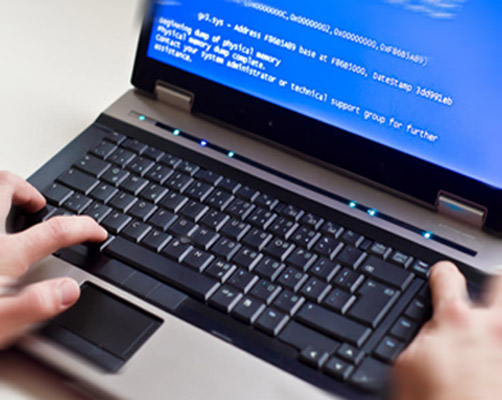
Первый типаж проблем более опасен для устройства, ибо решить вопрос самостоятельно при таком раскладе может далеко не каждый. Очевидными признаками аппаратных неисправностей является полное отсутствие каких-либо реакций при включении кнопки питания ноутбука. Программные неисправности носят «лайтовый» характер. Как правило, ноутбук включается, но запуск операционной системы не производится. На экран выскакивает либо сообщение об ошибке, либо он полностью остается черным.
Обратите внимание: при аппаратных проблемах не рекомендую разбирать ноутбук самостоятельно. Есть вероятность, что ремонт аматора только повредит устройство еще больше. Лучше предоставить работу специалистам, хоть и придется за это заплатить больше обычного.
В случае с программными ошибками, решить вопрос можно (даже нужно), самостоятельно. Поход в сервисный центр, чтобы переустановить операционную систему, либо сделать ее сброс до заводских настроек, назвать рациональным подходом тяжело. Считайте, это то же самое, что при покупке смартфона, параллельно покупать пакет сервисных услуг по установке приложений с Google Play.
Ноутбук включается, но не запускается операционная система: 10 вариантов решения
Чтобы объективно оценить возможность самостоятельного ремонта, требуется попытаться решить вопрос собственными силами. Я не говорю о разборе ноутбука или переустановке ОС. Будет достаточно провести краткий осмотр внешней части устройства + применить базовые приемы по восстановлению работоспособности ноутбука при возникновении ошибок программного типа.
1) Аппаратные сбои
Включение ноутбука или компьютера всегда сопровождается различными внешними признаками. Сюда относят звук от запуска кулера, сигнал по BIOS, световые индикаторы и прочее. Если после нажатия кнопки питания не произошло ничего из вышеперечисленного, следует провести тестирование аппаратной части устройства. Что стоит проверить собственноручно, я описал ниже.
А) Подача электропитания
К ноутбукам данный пункт относится косвенно, ибо у большинства из них имеется на борту батарея, которая должна хотя бы предоставить возможность запуска устройства. С ПК ситуация стоит иначе. Для запуска системного блока требуется прямой доступ электроэнергии в системы оборудования.
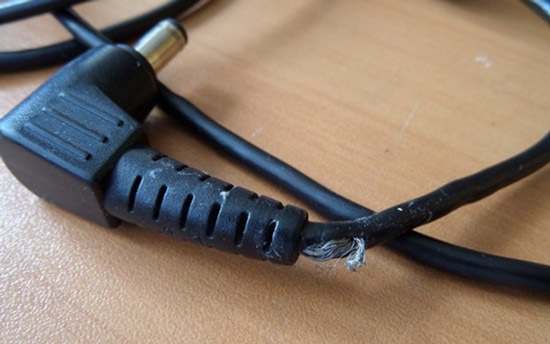
Алгоритм проверки состоит из:
- Проверяем на исправность розетку, куда подключается вилка зарядного блока или кабель системного блока ПК. Для этого достаточно включить в розетку другой прибор. Та же зарядка для телефона вполне сойдет.
- Проверяем на исправность блок питания. У 70% из них имеется световой индикатор, который загорается после включения.
- Исследуем кабель питания на факт наличия перегибов или разрывов. Такие моменты могут нарушить подачу электричества к системам ноутбука или ПК.
Если ничего из вышеперечисленного не относится к вашему случаю, переходим к дальнейшему анализу аппаратной части ноутбука. Проблема с питанием от сети исключена.
Б) Периферия или батарея
[adsense1]
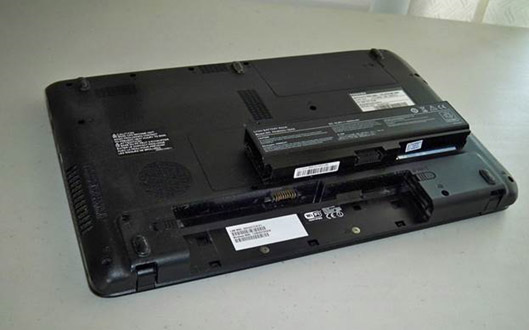
Вторым пунктом проверки аппаратной части является исследование периферийных устройств ноутбука или компьютера. Неисправный аккумулятор моет служить причиной игнорирования кнопки питания устройства.
Делаем аппаратный сброс:
- Вытаскиваем все доступные устройства и элементы с периферией – карточки памяти, адаптеры подачи переменного тока и аккумулятор. С последним могут возникнуть трудности, ибо в современных версиях ноутбуков тот делается встроенным.
- Зажимаем кнопку питания на 3-8 секунд.
- Подключаем блок питания ноутбука, минуя этап вставки аккумулятора. Нужно чтобы устройство получало электроэнергию напрямую от сети.
Если при таком раскладе ноутбук сможет запуститься, то проблема кроется в одном из периферийных устройств. Чтобы исключить из списка виновников аккумулятор, вставьте его в ноутбук и повторите попытку запуска. При удачной попытке, проблема будет крыться в одном из внешних периферийных устройств, которые пользователь подключает к разъёмам девайса. Посменно подключаем каждое из них и фиксируем результаты. Неисправный компонент исключаем из цепочки системы и радуемся результату.
В) Процессор
[adsense2]
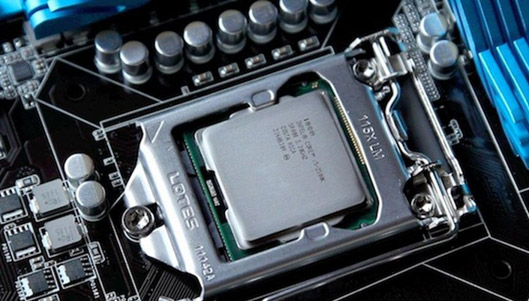
Проблема с процессором более опасна предыдущих двух, ибо диагностировать поломку самостоятельно новичок не в состоянии. Получить доступ к процессору системного блока проще, но даже так нужен набор мини-отверток.
Проверить работоспособность процессора можно 2 методами:
диагностирование через БИОС.
Если сгоревший процессор вас не пугает, выбирать новый самостоятельно следует на основании сокета в материнской плате. В дополнение закупается термопаста и чистится система охлаждения. Также не лишним будет продуть и другие части ПК от пыли. Вложение в будущее, так сказать.
Важно: в современных ноутбуках процессор частенько намертво припаивают к материнской плате. При сгорании одной детали, на мусор придется выкинуть половину устройства, а стоимость замены стремиться к 70% всего устройства.
При таком раскладе, будет выгоднее добавить на новый ноутбук, сдав текущий под запчасти, нежели заниматься сверхдорогостоящим ремонтом – это мой личный вам совет. Особо актуально для устройств в 2-3 года от роду.
Г) Графика
[adsense3]
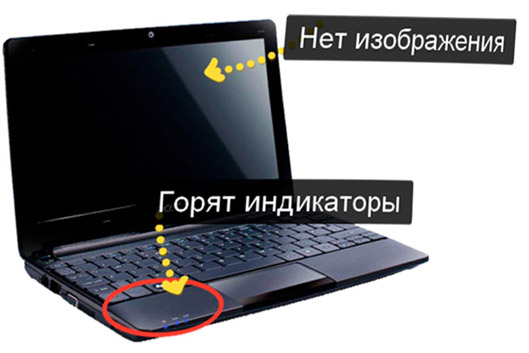
Ноутбук запускается, но экран после прогрузки остается черным. В некоторых случаях пользователь даже может использовать функции ОС, которая загрузилась. Индикаторы горят, операционка работает, но изображения нет. Тут возможны 2 варианта поломки.
| Проблема | Сломана матрица | Сломан видеочип |
|---|---|---|
| Проверка | Следует к ноутбуку или системному блоку подключить другой монитор. Для переключения на внешний экран, на клавиатуре зажимаем комбинацию Win + P. Выскочит меню подключений, передвигаться в котором можно стрелочками. Вариант попроще – повторять комбинацию, пока не попадете на требуемый режим внешнего монитора. Если изображение появится, проблема в матрице. | Экран либо черный, либо периодически идет сильными полосами, после чего тухнет. Для проверки потребуется раскрутить ноутбук, снять кулер и получить доступ к слоту с видеокартой. Вытягиваем ее, продуваем и вставляем обратно. Вздутия, гарь, вмятины и прочие дефекты – явные признаки поломки элемента. |
| Решение | Покупка новой или ремонт старой в сервисном центре. | Только замена на новый элемент. Либо покупаем и устанавливаем самостоятельно, либо не паримся, и отправляемся в сервисный центр. |
При работе с внутренностями ноутбуков, следует заблаговременно снимать статическое электричество. В ином случае, есть риск повредить электронные компоненты разрядом. Припой видеокарты к материнской плате, как в случае с процессором, приводит к замене всей материнки, а это может быть существенный удар по карману владельца.
Д) Жесткий диск
[adsense4]
Среди аппаратных проблем, данная стоит на первом месте по распространенности (40% случаев). Причина – система не может распознать накопитель, из-за чего устройство либо зависает, либо постоянно перезагружается.
Чтобы удостовериться в проблеме с ЖД нужно:
- Включить ноутбук.
- Перейти в БИОС через нажатие F11 или F9.
- Зайти в раздел Primary IDE master.
- Удостовериться в отсутствии там ЖД.
Если же HDD отображается, значит проблема в чем-то другом. Собственными силами пользователь может разве что проверить качество соединения, но для этого предварительно следует провести аппаратный сброс по алгоритму, описанному выше.
2) Обработка ошибок ПО, когда ноутбук включается, но не запускается операционная система
[adsense5]
Если ваш ноутбук запускается, но сама операционная система не желает запускаться, с вероятностью 90% проблема не в аппаратных сбоях, а программных. Чтобы найти потенциальную причину неисправности, следует последовательно провести 5 алгоритмов, что указаны ниже. Я их расположил по убыванию в отношении потери времени и нервных клеток пользователя.
А) Пробуем запустить ОС в безопасном режиме
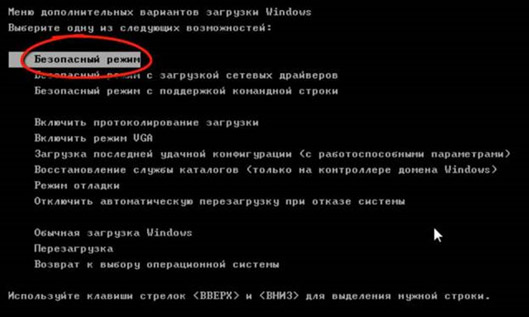
При стандартном запуске система пытается запустить все процессы + в учет берутся последние изменения внутри ОС. Если человек хапнул вирус, который вырубил его ноутбук, через безопасный режим он сможет обойти данную проблему стороной, тем самым незаметно удалив вредителя.
Алгоритм запуска ОС в безопасном режиме:
- Выключаем ноутбук кнопкой питания.
- Запускаем устройство.
- Сразу начинаем жать кнопку F8.
- Ждем появления меню выбора, и клавишами выбираем «Безопасный режим».
- Делаем откат последних изменений и пробуем перезапустить ОС в стандартном режиме.
Когда ОС не в состоянии запуститься даже через безопасный режим, пользователю будет предложен раздел «Автоматическое восстановление». В нем требуется перейти в дополнительные параметры, выбрать пункт поиска + устранения неисправностей и указать пункт «Параметры загрузки». Данный способ особенно хорош при неработающей клавише F8 (да, такое тоже может быть). Просто перезапускаете ноутбук, пока не попадете в режим автоматического восстановления.
Б) Используем диск восстановления
[adsense6]
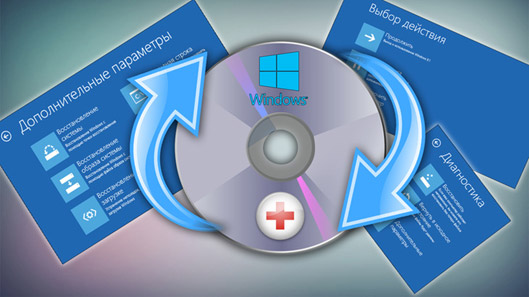
При возникновении критических ситуаций с ОС, специалисты советуют использовать именно загрузочные диски. На CD/DVD носитель или флешку записывается специальная программа, которая позволяет воспользоваться разнообразными вариантами восстановления ОС в случае ее неполадок. Базовая функция загрузочного диска – восстановление ОС до заводских настроек. Такой метод избавит пользователя от проблемы, но и уничтожит все его данные с диска системы + снесет установленное ПО.
Как заранее сделать загрузочный диск:
-
Запускаем специальную программу через строку поиска.
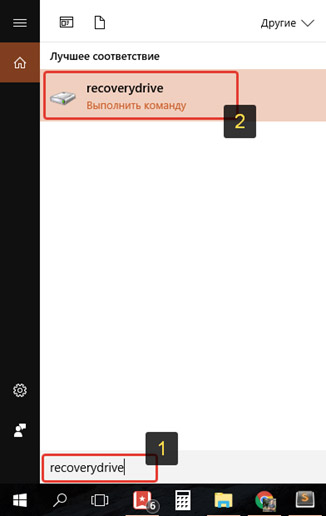
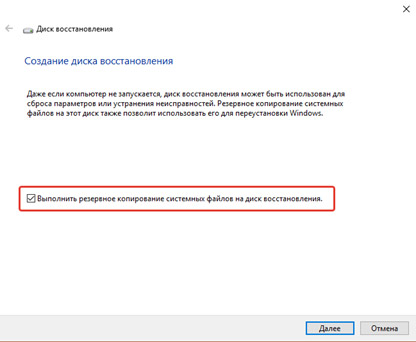
[adsense7]
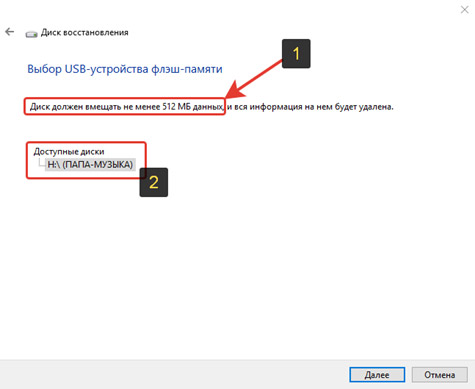
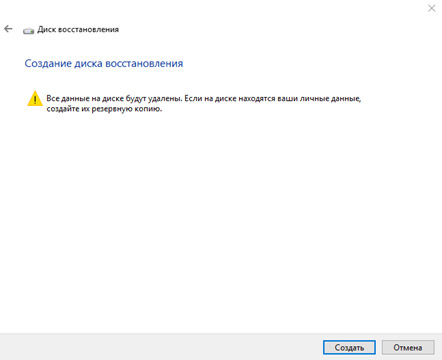
По аналогии производится запись загрузочного диска. При работе через флешку, можно не только обнулять ОС, но и возвращаться к контрольным точкам. Таким образом пользователь обойдет стороной полное удаление ПО, вернув операционку к одному из адекватных по работе состояний системы.
В) Сброс БИОС
[adsense8]
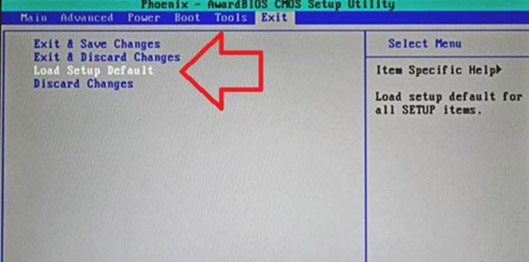
Часть вредоносного программного обеспечения может нарушать даже работу процессов БИОС. Дабы избавиться от текущего состояния, следует перейти в службу через F9/F11 и выбрать пункт, отвечающий за обнуление — Load BIOS Defaults. Сохраняем изменения и перезапускаем ОС.
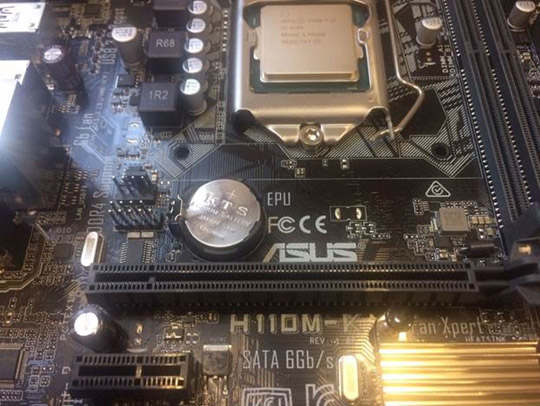
Второй метод решения проблемы больше аппаратный. Потребуется снять крышку и самостоятельно отключить CMOS-батарейку от материнки на 2-3 минуты. Узнать данный элемент конструкции не составит проблем – подобие круглой металлической шайбы.
Обратите внимание: при разрядке CMOS-аккумулятора ОС может не запускаться в том числе.
Распознать севшую батарейку БИОС можно через соответствующее сообщение при запуске – «Press F1 to Continue». Для решения проблемы, потребуется заменить источник питания на новый.
Г) Разбираемся с графическим драйвером
[adsense1]
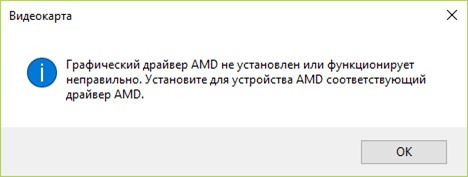
Сообщение выше не всегда показывается пользователю. Чаще возникает ситуация, когда при очередной загрузке ОС, та показывает черный экран. Для устранения проблемы следует запустить операционку в безопасном режиме. ОС будет использовать заводской драйвер, обойдя стороной установленный ранее пользователем.
Алгоритм исправления ситуации:
- В безопасном режиме запускаем диспетчер устройств.
- Выбираем пункт «Видеоадаптер».
- При наличии устаревшего драйвера, обновляем.
- При наличии возле драйвера знака вопроса, удаляем и устанавливаем заново. Найти официальные драйвера можно на сайте производителя ноутбука или через специализированные драйвер-паки.
После установки актуальной версии графических драйверов, перезапускаем операционную систему и радуемся положительному результату. К слову, хранить дрова на ноутбук советую в облаке, дабы иметь к ним доступ в любой момент и с любого устройства.
Разбор аппаратных причин неисправности:
Д) Проблема с загрузчиком ОС

Последний тип ошибки, который я сегодня хотел бы рассмотреть – это «повреждении записи в MBR или GPT». Данное сообщение появляется при запуске ОС в случаях, когда пользователь периодически некорректно завершал работу операционки (выключал кнопкой питания). Суть проблемы – дефекты системных данных на жестком диске.
Как решить проблему:
- воспользоваться диском восстановления;
- переустановить операционную систему с нуля.
О первом методе я рассказывал выше. Стандартная же переустановка ОС подразумевает наличие диска или образа на флешке и пару часов свободного времени пользователя. В дополнение, придется заново ставить драйвера и набор программ повседневного использования. Переустанавливать Windows советую только в крайнем случае, если только ни одно из рассмотренных выше решений не помогло.
На этом сегодня все. Надеюсь, теперь вы знаете, что делать, когда ноутбук включается, но не запускается операционная система. Если на примете имеются другие сценарии поведения оборудования, жду описание и решения в комментариях. Удачи и не болеть!
Ноутбук леново грузится но не включается. Не загружается ноутбук, что делать
Ноутбук — это разновидность персонального компьютера, наделённая целым рядом преимуществ, благодаря которым он стал весьма популярен среди современных пользователей . Возможность работать несколько часов в автономном режиме, малый вес, компактность — это лишь незначительный перечень важнейших преимуществ ноутбука. И как печально, когда вдруг ноутбук отказывается включаться.
Выделяют аппаратные и программные ошибки оборудования
Пользователь практически впадает в ступор, поскольку вся важная информация хранится на ноуте, обеспечить выполнение задач без него просто невозможно, поэтому пользователь желает знать, по какой причине не включается ноутбук, что делать в сложившейся ситуации.
Почему не включается ноутбук, ответить однозначно невозможно, поскольку существует несколько причин, непосредственно влияющих на работоспособность компьютерной техники. Специалисты подразделяют проблемы, из-за которых перестал работать ноутбук, на две категории: аппаратную и программную.
Проблемы адаптера питания
Поскольку ноутбук состоит из многих составляющих, которые могут выйти со строя, то причина, по которой ноут перестал включаться, может скрываться именно в них. К сожалению, в большинстве случаев приходится относить технику в сервисный центр, поскольку починить видеокарту, звуковую или материнскую плату новичку, не имеющему ни навыков, ни соответствующего инструмента, просто невозможно.

Однако существует несколько вариантов аппаратных причин, ликвидировать которые в силах каждый пользователь. По завершении проделанных манипуляций ноутбук вновь заработает и порадует своего владельца.
Самой распространённой аппаратной причиной является сбой в подаче электропитания. При подключении блока питания должен обязательно загореться индикатор питания , представляющий собой небольшую лампочку, расположенную непосредственно на адаптере питания и на самом ноутбуке. Если лампочка не горит, при этом ноут не включается, следует попробовать подключить другой работоспособный блок питания.

Достаточно часто пользователи сами являются виновниками плохого контакта в разъёмах, по причине которых не подаётся электропитание к ноутбуку. Важно запомнить, что первоначально следует вставлять штекер в ноутбук, только после этого вставлять вилку в розетку. Если проделывать такие манипуляции наоборот, первоначально вставляя вилку в розетку, а потом, подключая штекер к ноутбуку, происходит кратковременное появление искры, негативно отражающейся на контактах.

Если же пользователь проверил шнур питания, убедился, что все индикаторы успешно горят, но, несмотря на всё это, экран остаётся всё равно чёрный, а ноутбук не включается, значит, следует проверить работоспособность аккумуляторной батареи, вынув неё, выждав около 10 минут, после чего повторно без неё запустить технику. Если проблема заключалась именно в аккумуляторе, ноутбук заработает, тогда останется приобрести новый аккумулятор, а до его приобретения работать на ноутбуке, подключённом к электросети.

Проблемы внутренних устройств
Проблема может также заключаться в выходе со строя любого составляющего, поэтому желательно отключить всё то, что возможно (беспроводную мышь, адаптер Wi-Fi, прочее). Если после отключения некоторых внешних устройств, ноутбук заработал, чёрный экран, наконец, исчез, а Windows загружается, следует по отдельности вновь подключать все выключенные устройства . Если следовать таким советам, будет просто вычислить, какое устройство пришло в негодность и провоцирует сбой системы.
Очень частой причиной, по которой ноутбук отказывается включаться, является выход со строя видеокарты. Это случается, когда пользователь предпочитает много времени проводить за игрой, при этом не соблюдая рекомендаций от производителя.

Ноутбук категорически запрещается размещать на коленях, животе, поскольку в этом положении перекрываются вентиляционные отверстия, видеокарта перегревается и выходит со строя. Также видеокарта может очень сильно нагреваться, если очень давно подвергалась чистке, поэтому на ней сконцентрировалось много пыли.
Продолжительные игры на ноутбуке, который не ориентирован на такие действия, он не сопровождается игровой видеокартой, могут стать причиной, по которой вдруг перестал включаться ноутбук.
Если при включении ноутбука слышно небольшое потрескивание, после которого ничего не происходит, пользователь видит только мрачный чёрный экран, проблема может быть связана с жёстким диском.

Оперативная память тоже является в некоторых случаях виновницей неработоспособности техники. Безусловно, каждому владельцу хочется знать, что же делать в таких случаях. Можно самостоятельно извлечь платы ОЗУ, перепроверить и почистить контакты, после чего вставлять их по одной, включив ноутбук, смотреть, изменилось ли что-то после таких предпринятых действий.

Причиной аппаратного сбоя, вследствие которой виден только чёрный экран, может быть перегрев процессора, неработоспособный кулер, сбой USB-разъёмов.
В большинстве случаев только специалисты сервисного центра могут безошибочно ответить на вопрос, почему не включается ноутбук, при этом быстро устранив любую причину, поскольку абсолютно точно знают, что делать при возникновении любых ситуаций.
Программные причины
Существуют также и программные причины, объясняющие, почему не включается ноутбук, чёрный экран ничем не сменяется, несмотря на предпринимаемые действия.
Сбой BIOS
Если чёрный экран сменяется какими-то надписями, но загрузка операционной системы не продолжается, значит, сбою мог подвергнуться BIOS в силу различных внешних обстоятельств . Могли быть сбиты настройки случайно или в результате непрофессиональных действий самого владельца.
В этом случае опытные пользователи могут порекомендовать, что делать, чтобы вернуть работоспособность любимой технике. Перезагрузив в очередной раз ноутбук, следует нажимать кнопку «F2», даже в тот момент, когда ещё виден чёрный экран. После таких нажатий будет осуществлён вход в BIOS, теперь очень важно вернуть все заводские настройки.
Делать ничего сложного не требуется, важно перейти в различные вкладки, пытаясь обнаружить подобную запись «Load BIOS Defaults», кликнув по которой пользователь вызывает возвращение заводских настроек. После этого остаётся согласиться с изменениями, кликнув по кнопке «F10», дождаться перезагрузки ноутбука.

Часто чёрный экран сопровождается такой надписью, как «Press F1 to continue». Она свидетельствует о том, что батарейка обеспечивающая питание материнской платы пришла в негодность, поэтому нуждается в замене. При продолжении пользования ноутбуком со сгоревшей батареей сбой времени и некоторых настроек в BIOS будет продолжаться.

Сбой Windows
Если чёрный экран отображает предупреждающую надпись «Error loading operating system», значит, проблема может быть связана со сбоем оперативной системы или жёстким диском.
В случае когда сбой даёт жёсткий диск, пользователю самостоятельно делать лучше ничего не нужно, чтобы не усугубить проблемы, лучше всего воспользоваться услугами квалифицированных мастеров, которые сами знают, что делать, как помочь ноутбуку восстановить работоспособность.
Однако такая надпись может говорить и о сбое загрузки операционной системы. В этом случае пользователь может самостоятельно предпринять некоторые действия.
Первое, что следует делать, так это извлечь из ноутбука все флешки, диски, после чего перезапустить его ещё раз. Если загрузке Windows препятствовали именно они, то после таких манипуляций, экран ноутбука порадует привычным приветствием.
Однако после перезагрузки пользователь может вновь увидеть настораживающую надпись , тогда придётся попробовать самостоятельно переустановить Windows, который может «слететь» по различным причинам.
Переустановка операционной системы занимает определённое время, поэтому чтобы сэкономить его, можно попробовать восстановить Windows. Для этого в момент перезагрузки важно нажать на кнопку «F8», после чего экран отобразить меню отладки, в котором следует выбрать подпункт «Последняя удачная конфигурация».

Итак, причин, которые могут спровоцировать отказ работы ноутбука, может быть достаточно много. В отдельных случаях пользователю делать ничего самостоятельно даже не рекомендуется, рациональнее отнести ноутбук в сервисный центр. Особенно это важно, когда техника сопровождается гарантийными обязательствами. Если что-то делать самостоятельно, будут повреждены пломбы, после чего последует отказ от выполнения гарантийного ремонта. Только в тех случаях, когда ноутбук уже находится не на гарантии, а причины очевидны и легко устранимы, пользователь может приложить усилия и попытаться вернуть работоспособность технике самостоятельно.
Любая вещь, включая и ноутбуки, после долгосрочного использования нуждается в профилактике и заблаговременном ремонте. Но что делать, если ноутбук не включается вовсе? Причин этому может быть много, но некоторые из возможных проблем возможно решить самостоятельно, без обращения к специалистам.
Проблемы с ноутбуком можно разделить на две большие подгруппы: технические и программные. При этом, в каждой из этих двух больших групп присутствуют проблемы, которые можно без проблем разрешать в домашних условиях, собственными силами (хотя технические неполадки в основном можно исправить только в сервисных центрах специалистами, при наличии необходимого оборудования).
Перед тем, как переходить к починке ноутбука, в первую очередь необходимо выяснить причины той или иной неисправности. Если проблема более, чем серьезная, лучше не рисковать и сразу же обращаться к специалистам, ведь в этом случае владельцу ноутбука получится избежать куда больших неприятностей, чем приниматься за ремонт самостоятельно. Особенно это касается технической части, которая предусматривает не только замену комплектующих, но и перепайку различных деталей. Рассмотрим более подробно неисправности, которые могут возникнуть в работе ноутбука.
Ноутбук перестал включаться и при нажатии кнопки питания не издает никаких звуков
Основной причиной подобных неполадок является проблема с питанием. Проверьте, является ли рабочей розетка, к которой подключается ноутбук. Сделать это возможно либо тестером или же внимательно посмотреть на блок питания от ноутбука. На нем всегда присутствует зеленый индикатор (лампочка), и, если она не горит, значит проблема именно в электрике помещения.
Из-за износа может отказать сам шнур и блок питания от ноутбука. Попробуйте подключить другой и проверить, включается ли с ним ноутбук. Если с иным шнуром ноутбук стартует, ищите проблему в кабеле и блоке питания, либо приобретите новый.
Проблема с разъемами подключения
Если пришло в непригодность гнездо в самом ноутбуке, обратитесь в сервисный центр, чтобы Вам его заменили. Если же этот разъем расположен на блоке питания, также можно воспользоваться услугами специалистов, либо купить новый.
Совет: чтобы разъемы прослужили больший срок, старайтесь подсоединять изначально блок питания и уж потом вставлять вилку в розетку. Это поможет избежать возникновения микрозамыканий, что значительно продлит срок службы разъемам.
Если даже лампочка на БП загорается, но ноутбук все-равно не включается, попробуйте вытащить батарею и включить ноутбук без нее. Если все заработает, тогда проблема именно в аккумуляторе.
Если к ноутбуку подключены иные устройства, например, сетевой адаптер, отсоедините их и попытайтесь заново запустить. В случае успешного старта, выключайте ноутбук и поочередно подключайте то или иное устройство, чтобы выявить, какое из них непосредственно сбоит.
Экран не загорается, но кулера начинают работать после включения.
Эта проблема возникает не вследствие неисправностей самого ноутбука, а конкретно монитора . Возможно, яркость была понижена до минимального уровня. В этом случае попробуйте зажать кнопку Fn и несколько раз кликнуть по кнопке вверх (как правило, именно такая комбинация позволяет увеличивать яркость).
Попробуйте подключить ноутбук к любому другому монитору (на всех ноутбуках имеется видеоразъем VGA либо HDMI). Если на другом экране нормально происходит отображение, то проблема заключается именно в матрице, либо шлейфах подключения матрицы и материнки. Если же и другой экран не воспроизводит никакой картинки, либо на нем отображаются непонятные объекты, куча полосок – это проблема видеокарты, которую скорее всего придется заменить.
Запыленность ноутбука
Проблема также может заключаться в большой запылённости внутренностей ноутбука, что вызывает перенагревание комплектующих частей и они отказываются работать. Попробуйте разобрать ноутбук, либо обратиться к мастерам, и очистить его от пыли, поменять термопасту на процессоре.
Проблема с видеокартой
Для предотвращения проблем с видеокартой рекомендуется постоянно проверять ее рабочую температуру и избегать перенагрева. Также, если пользователь любит работать с ноутбуком на коленях, в постели, рекомендуется приобрести специальную подставку, которая обеспечит нормальное охлаждение.
Ноутбук стартует, но на экране отображаются непонятные надписи и ошибки
Подобная ситуация может возникать вследствие некорректных настроек BIOS. Зайдите непосредственно в БИОС (при старте нажмите на кнопку Del или F2 или F12, в зависимости от модели ноутбука) и попробуйте сбросить настройки на заводские. Для этого необходимо найти надпись «Load BIOS Defaults», кликнуть по ней и выйти из BIOS, предварительно сохранив все изменения (кнопка F10 и подтверждение операции).

После этого возможно появится надпись, что для продолжения нужно кликнуть по F1 – это обозначает то, что батарейка, установленная на материнке уже севшая и ее необходимо в скором времени заменить.
Проблема с жестким диском или оперативной памятью
Как правило, если жесткий диск вышел из строя, ноутбук выдает ошибку о том, что он не может найти загрузочный сектор или загрузить ОС.
Попробуйте вытащить оптические диски и флешки и повторно включить. Если проблема не исчезла, скорее всего потребуется новый винчестер.
Что касаемо оперативной памяти, попробуйте аккуратно протереть контакты на планках, возможно на них осела пыль.
Если у Вас нет этих запасных комплектующих, Вам наверняка придется отдать аппаратуру в сервисный центр для уточнения, что конкретно вышло из строя, возможно ли поломку устранить или заменить эту часть на новую.
Ноутбук включается, но ОС не запускается или же производятся постоянные перезагрузки
Бывают случаи, при которых ноутбук стартует, но потом самостоятельно выключается еще до полной загрузки ОС. Подобная проблема может быть вызвана вышедшими из строя конденсаторами. Для этого потребуется их перепайка.
Также, даже если ОС загружается, но вскоре ноутбук выключается, нужно очистить ноутбук от пыли и заменить термопасту, ведь она вызывает перенагрев и в качестве защитной реакции, техника выключается.
Неисправный серверный мост
Если же загрузка не доходит даже до логотипа ОС – это проблема может быть вызвана неисправным серверным мостом. Здесь также потребуется перепайка, к тому же, этот ремонт обойдется довольно дорого.
Проблема с ОС
Если при загрузке появляется «Синий экран смерти» — эта неполадка связана непосредственно с операционкой. Воспользуйтесь резервной копией и восстановите настройки, либо переустановите ОС.
Вышеописанные проблемы являются ключевыми и наиболее вероятными.
В мобильный век мало кто по-прежнему использует настольные компьютеры — их все чаще заменяю ноутбуками hp pavilion / compaq / probook, asus, acer aspire, леново йога, самсунг, dell inspiron, msi, тошиба, sony vaio, packard bell, dns, emachines, irbis, prestigio, fujitsu, дигма, haier, iru, акер, xiaomi, fan, haier, 4good light am500, siemens, эйч, alienware, brother, dexp, нек и другими.
Это чрезвычайно полезные устройства, но они также иногда могут не включатся. Что делать если не включается ноутбук – просто горит черный экран и все?
Ситуация, когда ноутбук не включается вообще, совсем не редкость. Такой дефект я встречал в ноутбуках асус d541n, k750j, x551m, m50s, k52d, f3, f5r, x751m k50af x52n, k52n, n550, lenovo g500, g50, g505, g700, g580, b570e, g565 в590, samsung r540, np350v5c, r425, r528, np300e5c, rv508, np350, hp pavilion g6, m6, dv6, g62, dv7, g62, g7, 625, g7 2300er, 6715, probook 4730s, omen, bcm943142y, compaq cq58, presario cq56, acer aspire e15, 571g, v3 571g, e531g, v5we2, toshiba l40w, satellite l300, emachines e642g, d620, dell inspiron 15, vostro 15 3558, haier hi133, мси vr330x, cx620, alienware m17x, iru jet 1521, sony sve111b11v, lg50s, 4good people am600, dexp athena t132.
Только вы должны знать, что причин того, что ноутбук не включается, может быть много — некоторые из них тривиальны, и их легко устранить, другие связаны с графической картой и даже заменой материнской платы.
Поэтому в своем руководстве что делать если ноутбук не включается — только черный экран, я собрал самые часто встречающиеся причины и способы устранения.
Не включается ноутбук вообще – проверьте питание
Учтите, что это может быть, как старый, так и новый ноутбук. Вы нажимаете кнопку «Вкл.», ждете и …он не включается — устройство не реагирует на наши действия, даже если мы попробуем включить раз, два или 5 раз.
Расслабьтесь и начните с исключения очевидных причин. Черный экран в ноутбуке может быть вызван полной разрядкой аккумулятора.
Тогда необходимо подключить источник питания, только иногда ноутбук не включается, при работе от сети, но это не значит, что ему наступил уже конец жизни.
Вам необходимо тщательно проверить источник питания и гнездо в портативном компьютере и даже электрическую розетку.
Вам нужно посмотреть кабель, не поврежден ли он, не изношен ли и в каком состоянии вилка в гнезде питания.
Если у вас есть возможность, попробуйте запустить его на другой батарее или блоке питания. Использование неоригинальных, а также дешевых источников питания иногда может привести к короткому замыканию — это не всегда так, но подтверждают многие.
Если блок питания горит, а ноутбук не включается, включите его снова, но на этот раз слушайте, как он реагирует.
Вам нужно проверить, работает ли жесткий диск и вентиляторы. Также стоит посмотреть, горят ли световые диоды (индикаторы), подтверждающие запуск.
Чаще всего, когда вы слышите звуки запущенных компонентов, а ноутбук не включаются, или, если быть более точным, видите только черный экран, очень вероятно, что вам нужно будет заменить видео карту.
Черный экран на ноутбуке и не включается — что делать

Как я писал выше, причины, по которым ноутбуки не включаются, могут быть очень прозаичными, но, к сожалению, это не всегда так.
Бывает, что произойдет аппаратный сбой — тогда вам придется принимать во внимание значительные затраты. Черный экран в ноутбуке может быть именно по этой причине.
Если вы слышите звуки работающих компонентов, когда нажимаете включатель питания, подключите внешний монитор (можно современный телевизор) к гнезду VGA или HDMI. Такая процедура приблизит вас к выяснению того, что заставляет видеть только черный экран.
Если изображение появится на внешнем экране, это значит, что вам не нужно менять видео карту — она работает и правильно взаимодействует с монитором. В этом случае вам необходимо проверить настройки операционной системы.
Возможно, экран просто был отключен, а подключение к внешнему монитору было активировано. Также могли повредиться контакты в корпусе, соединяющие экран с остальной частью компьютера.
Что делать, если нет изображения на внешнем мониторе, подключенном к ноутбуку? Существует много признаков отказа видеокарты. Что делать в этой ситуации?
Не включается ноутбук — замените видеокарту

Неисправность графической карты может быть серьезной проблемой. В этой ситуации нам кажется, что ноутбук не работает, но на самом деле он работает, но не отображает изображение на экране.
Сразу же возникает мысль о замене старой карты новой. Проблема в том, что на большинстве ноутбуков невозможно заменить видеокарту самостоятельно.
На многих моделях, особенно в недорогих, графические карты интегрированы в материнскую плату в виде чипа BGA.
Чтобы ее тогда заменить вам не только понадобится много знаний, но и соответственное оборудование.
Более дорогие имеют отдельные графические карты, но и в этом случае замена этого модуля будет непростой работой.
Как правило замена ее без специальных инструментов, граничит с чудом. Тогда единственным вариантом является использование услуг профессионального, проверенного сервиса для ремонта.
Замена видеокарты настолько сложна, что может понадобится сначала удалить жесткий диск, модуль Wi-Fi и матрицу, клавиатуру и охлаждение графического процессора.
Как можете видеть, чтобы добраться до видеокарты, необходимо разобрать большую часть устройства, а после этого нужно все это сложить.
Могут быть и другие повреждения, которые приведут к тому что свой ноутбук не сможете включить. Иногда необходимо заменить материнскую плату.
Ноутбук включается и дальше не загружается

Источником этой проблемы может быть BIOS или, точнее, его настройки. Попробуйте установить настройки по умолчанию.
Эта функция в различных BIOS может быть в разных местах, но ее имя обычно выглядит примерно так: «default BIOS settings».
Также возможно, что после запуска системы вы увидели сообщение «Нажмите F1 для продолжения».
Обычно эта проблема возникает, когда батарея установлена на материнской плате (не основная батарея), показывает неправильное время или настройки BIOS.
Другой проблемой может быть жесткий диск. Определить можете если он издает писк или трещит.
Также может быть проблема с ОЗУ. Возможно, нужно просто отключить RAM-память и очистить контакты.
Не включается ноутбук — постоянный перезапуск или завершение работы

Скорее всего, это аппаратная проблема, не всегда, иногда это решает переустановка windows 10, виндовс 7, виндовс 8 или виндовс 8.1 (смотря какой пользуетесь).
Аппаратная проблема, может быть из-за высокого содержания пыли в процессоре. В этом случае вы можете услышать громкий шум вентилятора и заметить постоянную перезагрузку.
Когда слышите звуки, производимые устройством, это лучше, чем ничего. Тишина может указывать на общую и окончательную смерть ноутбука.
Обычно, если он визжит, но не запускается, звуки выдает BIOS, и благодаря им можете точно определить, где возникли проблемы. Рассмотрим набор звуков в системе BIOS Award. У AMI Bios подобный.
Короткий одиночный сигнал означает, что система работает правильно. После этого он должен продолжить нормальный старт.
Два коротких сигнала — обнадеживающий знак. Система говорит об незначительных неисправностях.
Три сигнала — ошибка клавиатуры. Сложная комбинация из 1 длинного и 9 коротких сигналов указывает, что данные не могут быть считаны с диска.
Не включается ноутбук — проблемы с BIOS или ошибки оборудования

Мобильный компьютер запустился, индикаторы включены, но через 1-2 секунды устройство выключается. Скорее всего, в этом случае физический отказ. Переустановить Windows здесь не поможет.
Такие симптомы говорят о том, что что-то не так с BIOS и возможно его нужно восстановить.
Если вы уверены, что загрузчик не поврежден, это указывает на проблему с материнской платой или микрочипом.
Существует много причин: неправильное подключение неисправного устройства через USB, перегрев процессора, короткое замыкание и другие.
Причины по которым не включается ноутбук

Удары, падения, проникновение влаги могут серьезно повредить детали, в результате после таких манипуляций ноутбук не включается.
Есть еще одна элементарная проблема — это сломанная кнопка питания, исправьте ее, чтобы продолжить ее использование. Из-за сломанного разъема питания также не сможете использовать устройство.
Таблица самых популярных программных и аппаратных сбоев
Ниже найдете наиболее распространенные проблемы с ноутбуком с описанием и рекомендуемым решением проблемы.
Смотрю запись и так получилась далеко не маленькая. Если вы не нашли помощи в этой статье, пишите в комментариях и я постараюсь предоставить вам индивидуальную помощь.
| СИМПТОМЫ | ВОЗМОЖНЫЕ ПРИЧИНЫ | ЧТО ДЕЛАТЬЕ РЕШЕНИЕ |
| Ноутбук не включается, диоды включены, гудит вентилятор, черный экран | Повреждение графической карты, материнской платы, ОЗУ или процессора. | Самостоятельный ремонт только замена ОЗУ. Другие причины — ремонт ноутбуков в сервисе. |
| Ноутбук не запускается, помехи на экране (полосы, квадраты и другие «фокусы») | Повреждение графического макета. | Реболлинг или обмен замена. Ремонт ноутбука только в сервисе. сайте. |
| Ноутбук не включается, вы можете слышать звуки запуска системы, но темный / черный экран. | Повреждение графического макета, матрицы или сигнальной ленты. | Замена или ремонт (в случае графической системы) поврежденного компонента.Ремонт ноутбука только на сайте. |
| Ноутбук не включается, индикаторы горят, черный экран, звуки: один длинный — два коротких. | Повреждение графической карты. | Реболлинг или замена поврежденной видеокарты. ноутбука только на сайте. |
| Ноутбук не включается от сети, работает только от аккумулятора, не включается без батареи. | Повреждение системы зарядки аккумулятора, электрической розетки или предохранителя. Иногда подключен источник питания с другой поляризацией или напряжением. | Замена разъема или предохранителя, ремонт системы зарядки. |
| Ноутбук не включается, курсор в углу экрана мигает. | Повреждение загрузочного сектора или физическое повреждение диска. | Сканирования диска и последующее восстановление жесткого диска или замена.. |
| На экране есть полосы и меняются. | Повреждение матрицы или шлейфа. | |
| Черный экран ноутбука, но вы можете видеть изображение против света. | Дефектная матричная лампа, инвертор или источник питания инвертора. | Замена флуоресцентной лампы или инвертора. В случае сбоя питания инвертора необходимо отремонтировать ноутбук в сервисе. |
| Устройство прогревается, выключается во время работы, часто с требовательными приложениями. | Перегрев ноутбука чаще всего вызывает запыленная система охлаждения. | Очистка системы охлаждения сжатым воздухом. |
| USB-порты, веб-камера, wi-fi (беспроводная карта) не работают, иногда привод DVD исчезает. | Повреждение моста, контролирующего работу периферийных устройств. | Замена моста новым. |
| Портативный ПК зависает или выключается, когда прикосновение прикладывается к отдельным местам. | Повреждения интегральных схем или микротрещины на материнской плате. | Реболлинг или пайка системы, в случае микротрещин, замена материнской платы. |
| Отображаются искаженные цвета, например, в оттенках красного и т. д. | Поврежденная графика или матричная лампа. | Замена или ремонт поврежденного предмета. |
| Ноутбук не запускается, включается на несколько секунд, затем выключается или бесконечно включается и пишет диагностика компьютера. | Неисправный процессор, процессорный разъем, северный мост или короткое замыкание в блоке питания. | Реболлинг моста или замена. |
| Без видимой причины устройство полностью зависает в случайные моменты. | Повреждение интегральных схем или двоичного диска / ОЗУ. | Очистка оперативной памяти или замена. |
| Ноутбук не включается после обновления BIOS. | Использование процедуры «восстановления», если производитель предусмотрел это. | |
| Ноутбук не включается, полностью мертв, не реагирует на кнопку Питание и зарядное устройство. | Повреждение кнопки POWER, повреждение системы электропитания, повреждение источника питания. | Начните с замены электропитания. |
| Подсветка экрана мигает. | Повреждение матрицы или системы питания инвертора / матрицы. | Замена поврежденного элемента. |
| Экран становится белым в случайное время. | Повреждение матричной системы питания / графики. | Замена или ремонт поврежденного предмета. только на сайте. |
| Ноутбук не включается, слышите тиканье | Короткое замыкание в источнике питания / повреждение одного из преобразователей. | Ремонт или замена поврежденного компонента. |
| Гудит при включении | Грязь между лопатками вентилятора, износ подшипника. | Очистка системы охлаждения или замена вентилятора. |
| Ноутбук не включается совсем, сообщение о повреждении файла «\ WINDOWS \ SYSTEM32 \ CONFIG \ SYSTEM» | Повреждение системного реестра. | Сделать откат системы |
| Ноутбук не включается, только черный курсор в углу экрана мигает. | Повреждение файлов системной загрузки или физическое повреждение диска. | Тщательное сканирование диска строкой администратора с помощью команды «chkdsk / r». |
Вот и все. Я старался предоставить основные причины, из-за которых не включается ноутбук toshiba satellite, ирбис, самсунг, сони вайо, делл инспирон, асер аспире, емашинес, престижио, дел, днс, паккард белл и другие.
Всего не описать. Смотрю запись и так получилась далеко не маленькая. Если вы не нашли помощи в этой статье, пишите в комментариях и я постараюсь предоставить вам индивидуальную помощь.
Ноутбук — без сомнения, штука удобная. Если раньше эти устройства продавались в небольших количествах, что в том числе было связано со стоимостью гаджетов, то сегодня их часто предпочитают обычным ПК. Я представитель, так сказать, «старой гвардии», и ноутбуком пользуюсь редко — привычный компьютер удобнее. Да и проблем с ноутбуком побольше будет. Например, нередко он просто отказывается включаться. С чем это может быть связано и можно ли самостоятельно устранить эту поломку?
Для начала давайте я расскажу следующее: статья будет как бы поделена на две части. В первой я расскажу о том, почему ноутбук вообще включается, а во второй части мы поговорим о том, почему он включается, однако не может загрузиться.
Ноутбук не включается вообще
- Первое, на что мы должны обратить свое внимание — это . Внимательно присмотритесь, включен ли он в розетку вообще? Возможно, ваше устройство разрядилось и теперь его нужно зарядить, а в розетку БП не воткнут. Вот и результат. Также взгляните на индикатор, который находится на БП — он должен загореться. Если индикатор не горит, то с 99% уверенностью можно сказать, что блок питания, как это называется, приказал долго жить. Не забудьте посмотреть и на индикатор, что находится на самом ноутбуке — он тоже должен загореться. Если этого не произошло, скорее всего провод где-то поврежден, осмотрите его внимательно. Новый БП стоит недешево и обойдется вам как минимум в тысячу рублей.
- Следующий момент, на котором стоило бы заострить свое внимание, это аккумулятор. Если вы пытались его зарядить, но ничего не помогает, тогда делаем следующее: достаем батарею из паза и пробуем включить наше устройство. Если в этом случае оно заработало, то вам необходимо заменить аккумулятор. Пока же придется подключать ноутбук напрямую в розетку. Если ничего не произошло и устройство по-прежнему не включается, снова вставляем в паз батарею и пытаемся его включить. Возможно, это поможет.

- Очень часто неполадки возникают внутри корпуса и здесь самостоятельно среднестатистическому пользователю уже не справиться. Проблемы могут возникнуть с южным мостом, материнской платой, различными микросхемами и т.п. Согласитесь, вряд ли вы сможете выяснить причину неполадки самостоятельно, разве что вы не электрик. Я не рекомендую вскрывать ноутбук, особенно если он на гарантии, — мало того, что лишитесь гарантийных обязательств, так еще и сделать ничего не сможете. В этом случае поможет только сервис, причем квалифицированный, а не у дяди Васи за стенкой. Кстати, если вы-таки отправитесь в сервис, то попросите мастера включить в БИОСе динамик, который может сигнализировать в случае возникновения ошибок или неполадок — по-умолчанию он отключен.
Ноутбук включается, но не загружается
В этом подразделе я расскажу об иных случаях, когда устройство все же удалось запустить, но загружать оно не хочет, либо загружается, но с проблемами.
- Если вы видите на своем мониторе искажения, полосы и прочие не имеющие никакого отношения к вашему ноутбуку изображения, то это может говорить либо о проблемах с видеокартой, либо с матрицей. Что касается видеокарты, то обычно неполадки связаны с перегревом, либо отслоением чипа (это лечится заменой видеокарты, или пропайкой чипа). А что касается матрицы, то для ее проверки нужно подключить ноутбук к отдельному монитору или телевизору — если изображение нормальное, значит, матрицу нужно менять, а сделать это можно только в сервисе.
- Если вы нажали на кнопку включения своего ноутбука и видите, что на нем загорелись индикаторы, заработал кулер, но при этом экран полностью черный и ничего не показывает, а спустя некоторое время устройство просто отключается, проблема, вероятно, связана с внутренними комплектующими, куда может входить процессор, оперативная память, различные микросхемы и т.п. Виноватым может быть даже БИОС.
- Если гаджет включается, но перезагружается на этапе инициализации БИОС, то эта неполадка также вызвана внутренними проблемами. Достаточно часто она связана с перегревом процессора или южного моста, недостатком питания, а также большим количеством пыли, что собрана в недрах . Увы, почистить его, не разбирая, практически невозможно.

- Нередко возникает неполадки с жестким диском. Вообще, винчестер такое устройство, которое может выйти из строя в любой момент, а может работать годами, не доставляя вам никаких неприятностей. К сожалению, выяснить, что проблема именно в винчестере, не так-то просто, потому что симптомы могут быть различными, начиная от перезагрузки на уровне БИОСа и заканчивая постоянными зависаниями во время работы. В этом случае поможет замена жесткого диска на работоспособный.
- Нередко ноутбук может перезагружаться во время загрузки операционной системы. С большой уверенностью можно сказать, что проблема явно не в железе, а именно в операционной системе. Как быть? Конечно, можно просто отформатировать жесткий диск и установить ОС заново, но тогда вы рискуете потерять ценные данные. Лучше возьмите загрузочную версию ОС на или диске и попробуйте восстановить операционную систему на своем устройстве.
- А вот вылет синего экрана смерти при загрузке может говорить как о проблемах с ОС, так и с внутренними компонентами. Нужно смотреть код ошибки, которую увидите на экране.
Не забываем задавать свои вопросы по теме через комментарии.
Но хорошая новость в том, что большинство проблем, которые возникают в работе этого девайса, можно решить. Следует только определить причину поломки и ее характер, а затем уже действовать по ситуации. Все проблемы с ноутбуком являются либо программными, либо аппаратными. Необходимо точно диагностировать неисправность, и тогда вы уже будете точно знать, какие шаги предпринять для ее устранения.
Итак, почему не включается ноутбук и что же делать?
Самое страшное, что способен представить себе рядовой пользователь этого девайса. Как же поступать в таком случае?
- Часто, если не запускается ноутбук, то проблема заключается в его питании. Поэтому, в первую очередь, проверьте, есть ли свет в доме и напряжение в розетке.
- Если с электричеством проблем не оказалось, следует перейти к осмотру блока питания. Возможно, он стал работать с перебоями либо же сломался полностью. Самый верный способ убедиться в этом — раздобыть точно такой же блок питания, только в рабочем состоянии. Подключите его к ноутбуку и проследите, включается ли ваше устройство.
- Часто поломка блока питания носит весьма тривиальный характер — переломленные провода или нарушение контактов в разъемах. Кстати, в дальнейшем избежать проблем с зарядным устройством поможет одно простое правило. Заряжая ноутбук, включайте сперва штекер в устройство, а только затем шнур адаптера в электророзетку. Дело в том, что при другом порядке подключения появляется искра, которая и портит контакты.
- Если аналогичный энергоблок ситуацию не спасает, то пора перейти к более решительным действиям. Вытащите батарею из своего устройства, подождите минут 10-15, а после этого включайте девайс. Если он без проблем включился, то обеспечьте его и поставьте батарею на ее прежнее место.
- Еще одна причина, почему ноут не включается, порой заключается в подключенных к нему . Отключите их все, включая даже . Попробуйте снова запустить девайс. Если ноутбук включился, то возвращайте внешние устройства по одному, чтобы понять, какое из них спровоцировало проблему.
Это те шаги, которые вы способны предпринять самостоятельно, когда не загружается ноутбук. Если не один из них не привел к желаемым результатам, то проблему следует искать в нерабочей , обрыве внутренних контактов и не только. А с этим уже поможет только опытный мастер.

Слышно работу кулеров, но не работает экран ноутбука
Итак, вы знаете, что делать, если ноутбук не включается. Но нередки и случаи, когда он запускается, но его экран остается темным. Как же поступать в таком случае?
1. Внимательно всмотритесь в монитор. Возможно, что-то все-таки удается рассмотреть? Если так, то с экраном, скорей всего, порядок, а вот подсветка не работает. Включить ее можно, воспользовавшись горячими клавишами на клавиатуре. У каждой модели они свои и большинству пользователей хорошо известны.
2. Еще один способ проверить работоспособность экрана заключается в подключении к ноутбуку внешнего . Если на нем картинка появилась, то сомнений не остается и причина неисправности определена.
3. Нередко проблема скрывается и в дискретной видеокарте. Этот элемент порой перегревается и ломается. Кстати, некоторые видеокарты подвержены поломкам чаще, чем остальные. Например, недолгим сроком службы отличаются видеокарты nVidia.
Чтобы предотвратить подобные поломки, не держите ноутбук на коленях или в других положениях, когда его вентиляционные отверстия оказываются закрыты. Желательно в таких случаях использовать специальные подставки, которые не препятствуют циркуляции воздуха.
Если ваш ноутбук не относится к игровым, то не посвящайте играм на нем слишком много времени. И еще — не забывайте следить за температурой видеокарты. Если причина оказалась в ней, то извлеките или просто отключите ее — на некоторых моделях ноутбуков специально для этого предусмотрены переключатели. С отсутствующей дискретной видеокартой ваш девайс продолжит свою работу, просто с некоторыми играми придется временно попрощаться.
Конечно, причина того, почему ноутбук загружается и не включается, могут быть и посерьезней. Например, в ряде случаев проблема заключается в процессоре или прошивке, материнской плате или . Но с такими сложностями вы своими силами уже вряд ли справитесь.

Включается и после заставки зависает
Иногда по какой-то причине никак “не стартует” ноутбук. А иногда он все-таки запускается, на экране можно наблюдать начальную заставку и основную информацию о девайсе, а затем устройство зависает. Либо не происходит совершенно ничего, либо появляется информация об ошибках, которые мешают полноценной работе машины.
- Не стоит пугаться. Чаще всего причина происходящего заключается в настройках BIOS. От вас требуется просто войти в BIOS и обнулить все параметры — «Load BIOS Defaults». После этого сохранитесь и выходите.
- Иногда случается так, что ноутбук зависает, сообщает об обнаруженной ошибке и просит нажать определенную кнопку. Например, «Press F1 to continue». Как правило, после ее нажатия он продолжает включение и дальше работает в обычном режиме. И хоть такое решение проблемы является наиболее простым, не стоит игнорировать сам факт информирования об ошибке. Чаще всего такое происходит, если в материнской плате ноутбука начинает садиться батарейка или же сбиваются настройки BIOS. Обратите внимание, что для замены батарейки необходимо обращаться в сервисный центр.
- Конечно, проблемы с ноутбуком могут носить и более серьезных характер. Например, подобным образом себя проявляют неисправности, связанные с работой . В таком случае есть шанс определить наличие проблем на слух. Если жесткий диск неисправен, то вы услышите как двигатель пытается безуспешно запуститься под легкое потрескивание головок.
- Еще одна причина того, почему ноутбук не включается, заключается в оперативной памяти. В некоторых моделях устройств предусмотрен доступ к ее планкам. Вы можете попробовать снять их и аккуратно прочистить контакты. Если это не помогло, то запускайте машину, оставляя только по одному модулю памяти. В том случае, если на вашем устройстве только одна планка, то поставьте ее в другой слот и снова запустите девайс. Велик шанс того, что эти ваши действия помогут решить проблему.

Показывается сообщение о невозможности запуститься с загрузочного устройства
Как правило, речь идет о разнообразных сообщениях на английском. Если вы столкнулись с подобным, то извлеките из устройства все , а из привода выньте диск. Перезапустите ноутбук. Если ваши действия не принесли никакого положительного результата, то проблема, скорей всего, кроется в работе жесткого диска. Такая неисправность может носить как программный, так и аппаратный характер.
В первом случае переустановите Windows. Если после этого ваш ноутбук стал работать как прежде, то это означает, что проблема была программной и теперь она уже решена. Если же переустановка не спасла ситуацию, то самое время обратиться в сервисную службу, сотрудники которой решат эту неисправность на аппаратном уровне.

Ноут постоянно перезагружается или выключается
Если ваше устройство постоянно выключается и перезагружается, то речь идет, скорей всего, о серьезной аппаратной неисправности. Возможно, всему виной замыкание в южном мосту, которое вызвало его перегрев. Или в забилась пыль, что стало причиной чрезмерного нагрева внутри . Если так, то вентилятор будет работать на высоких оборотах, но все равно не справится с возникшей проблемой. В итоге ваш ноутбук будет периодически выключаться и перезагружаться. Происходить это будет в самые разные моменты независимо от внешних причин. Решить проблему самостоятельно на этот раз у вас вряд ли получиться, поэтому сразу же обращайтесь в сервисный центр.
Но перед этим убедитесь, что дело не в плохом питании. Если батарея ноутбука села, то устройство может включаться, а затем тут же завершать свою работу.

После загрузки Windows показывает экран смерти, ошибки на чёрном экране и перезагружается
Еще одна достаточно распространенная проблема, когда при включении ноутбука начинает загружаться Windows, но затем загрузка прерывается, а девайс перезагружаются. Экран становится синим или черным, а на нем видны многочисленные сообщения об ошибках.
Как и в предыдущем случае, проблема может носить как программный, так и аппаратный характер. И понять, что именно случилось с вашим девайсом поможет опять-таки перезагрузка Windows. Переустановку операционной системы можно запустить с загрузочной флешки. Если выполнить это удалось, то проблему можно считать решенной. Если нет, то без помощи специалистов из сервисного центра уже не разобраться.

Таким образом, если ноутбук не включается, то это еще не повод паниковать. Во многих ситуациях вы можете диагностировать и решить возникшую проблему самостоятельно. Нужно лишь проанализировать свои последние действия с этим устройством. Например, если вы незадолго до возникновения поломки много часов провели за игрой, то у вас вероятней всего перегрелась . Немного стараний, и вам удастся снова вернуть свой девайс к жизни.