boot menu lenovo ноутбук что делать
Как зайти в Boot меню на ноутбуке Lenovo, чтобы загрузиться с флешки, CD-ROM или любого другого носителя
Boot Menu необходимо для того, чтобы выставить приоритет загружаемых носителей. Пользователь включает ноутбук, заходит в данное меню при помощи комбинации клавиш и выбирает устройство загрузки при помощи стрелочек, например флеш карту или жёсткий CD-ROM. Без выставления приоритетов ноутбук не сможет загрузить необходимую операционную систему.
С помощью комбинации клавиш перед загрузкой системы
В Boot меню можно попасть, перейдя в настройки BIOS устройства (как войти в BIOS читайте в этой статье). Там пользователь вообще может получить доступ к гораздо большему списку настроек компьютера. После того, как откроется BIOS, необходимо перейти во вкладку Boot и также выбрать приоритет. По окончании выставления приоритетов следует нажать на Esc. Компьютер предложит сохранить изменения, с чем необходимо согласиться, нажав на Yes. После этого система автоматически перезагрузит ноутбук и заставит систему загружаться с выбранного носителя.
Настройка Windows 8-10, если комбинации клавиш не срабатывают
На Windows 8-10 меню Boot может не включиться при нажатии на клавиши или использовании комбинаций. Всё дело в том, что процесс входа в Boot и BIOS немного другое. Для этого следует:
Вход в Boot Menu при переустановке операционной системы считается обязательным этапом, так как позволяет настроить приоритеты носителей. Лучше заранее разобраться, как перейти в данное меню на Lenovo и не допустить ошибок при загрузке ОС.
Boot menu lenovo ноутбук что делать

Lenovo IdeaPad B580: при запуске ноутбука появляется boot menu
Здравствуйте, помогите пожалуйста, при загрузке ноутбука lenovo b580 появляется boot menu, и больше ничего не могу сделать, выхожу из него, а мне его опять открывает. В биос зайти не могу, что делать не знаю, очень нужна помощь. Windows 7, началось это после того как ноутбук завис и перестал отвечать и работать, я вынужден был вынуть акумулятор из ноутбука и начал загрузку заново я увидел два окна и одно из них boot menu. Ноутбук время от времени, если ничего не нажимать, сам начинает перезагружаться и всё заново
219283 Вид страницы
Re: Lenovo IdeaPad B580: при запуске ноутбука появляется boot menu
Во вкладку Application Menu пробовали перемещаться?
Re: Lenovo IdeaPad B580: при запуске ноутбука появляется boot menu
Во вкладку Application Menu пробовали перемещаться?
Да, там пусто и ничего нет
219283 Вид страницы
Re: Lenovo IdeaPad B580: при запуске ноутбука появляется boot menu
Попробуйте выключить ноут и нажать кнопку NOVO(кнопку восстановления)
Re: Lenovo IdeaPad B580: при запуске ноутбука появляется boot menu
Ноутбук начинает загружаться и дальше все так же, окно boot menu
219283 Вид страницы
Re: Lenovo IdeaPad B580: при запуске ноутбука появляется boot menu
Теперь попробуйте сделать сброс ноутбука:
-отключите адапетер питания
-вскройте ноутбук и извлеките батарейку биоса
-нажмите и удерживайте секунд 30-40 кнопку включения питания
Re: Lenovo IdeaPad B580: при запуске ноутбука появляется boot menu
219283 Вид страницы
Re: Lenovo IdeaPad B580: при запуске ноутбука появляется boot menu
Попробуйте после сброса, аккумулятор не вставлять, а только подключить адаптер питания.
Проверьте 2 варианта с батарейкой и без неё.
Re: Lenovo IdeaPad B580: при запуске ноутбука появляется boot menu
Re: Lenovo IdeaPad B580: при запуске ноутбука появляется boot menu
Как с батарейкой так и без неё, ноут включается, выскакивает окно о перезагрузке, потом долго грузится (именно логотип леново), минут 5,потом дальше выскакивает окно boot menu.
Правила Сообщества
Пожалуйста, ознакомьтесь с правилами сообщества перед публикацией.
Проверьте текущие предложения!
Самые популярные сообщения
Пожалуйста, авторизуйтесь, чтобы поставить Лайк
Welcome to Ideation!
Ideation sections have been created for customers to engage with us by discussing and promoting ideas and improvements relating to Lenovo’s products and services.
As a reminder, your participation in Ideation is governed by Lenovo’s website Terms of Use and by Lenovo’s Forums Community Guidelines. Additional terms governing the Ideation Program are included in the Ideation Terms and may be found here. For your convenience, here’s a
Quick summary of the highlights:
By clicking on “Yes” below you certify that you have read and agree to the Community Guidelines and the Ideation Terms, and acknowledge that by submitting any ideas, material, or information on the Ideation site you grant Lenovo the right to use any such submissions by you in any way without acknowledging, notifying, or compensating you, as described in those documents.
Бут-меню на ноутбуке Леново: что нужно знать о нем?


Бут меню на ноутбуке Леново — раздел BIOS, позволяющий устанавливать первоочередность загрузки компьютеру с тех или иных дисков. С его помощью можно установить, куда будет в первую очередь обращаться устройство при запуске — к USB, CD/DVD, одному из дисков и т. д. Опция часто применяется при переустановке операционной системы, необходимости поиска ошибок и в других случаях. Ниже подробно рассмотрим, как открыть бут меню на ноутбуке Леново, и что делать для его закрытия. Отдельно приведем назначение этой опции.
Как зайти в бут меню
Чтобы воспользоваться возможностями такого раздела BIOS, необходимо понимать, как вызвать бут меню на ноутбуке Леново. Для этого можно применить один из следующих способов, отличающихся по принципу вызова нужной функции.
Во время загрузки
Один из способов входа такой же, как и для стандартного БИОС. Чтобы запустить boot menu на ноутбуке Lenovo, сделайте следующие шаги:
Нажатием этих кнопок пользователь показывает необходимость перейти в специальный раздел БИОС, который называется Quick Boot (быстрый бут). Здесь можно выставить приоритеты и установить правильный порядок загрузки для удобной работы.
Через настройки
Если рассмотренный вариант по какой-то причине не актуален, открыть boot menu на ноутбуке Lenovo можно с помощью встроенных возможностей Виндовс. Для применения этого метода сделайте следующие шаги:
На этом же этапе можно настроить другие варианты — установить действие при нажатии на кнопку питания или при нажатии на клавишу сна.
С применением специальной кнопки Novo
Еще один способ, как включить бут меню на ноутбуке Леново — воспользоваться специальной кнопкой, которая находится возле питания. На ней находится изогнутая стрелка, а само устройство имеет маленькие размеры. Для его использования сделайте следующие шаги:
Это один из самых простых способов, как активировать бут меню.
Как выйти
После входа и внесения изменений в соответствующий раздел возникает другой вопрос — что делать на ноутбуке Lenovo с boot menu после внесения правок, как его убрать. В самом окне указывается, что для решения этой задачи необходимо нажать на ESC-Exit. Но бывают ситуации, когда комбинация не срабатывает. В таком случае попробуйте следующие варианты, как выйти в ноутбуке Леново из boot menu:
Последний вариант не рекомендуется из-за риска повреждения системы. Вот почему начните проверку со стандартных комбинаций или воспользуйтесь возможностью изменения очередности загрузки. Если вы не можете разобраться, как выйти из boot menu ноутбука Lenovo, используйте сброс или принудительное выключение с последующим внесением изменений.
Что такое и зачем нужно
Перед тем как запустить бут меню на ноутбуке Lenovo, вы должны понимать его назначение. Вход в этот раздел, к примеру, при перезапуске ОС является обязательным. Именно здесь устанавливаются приоритеты загрузки.
Особенность меню и в том, что внесение изменений не влияет на остальные параметры BIOS. К примеру, если через бут меню вы выставили загрузку с флешки, при очередном запуске будут использоваться стандартные настройки, к примеру, запуск с жесткого диска. Это очень удобно и позволяет не избежать постоянного внесения изменения настроек.
Получается, что бут меню в ноутбуке Леново или других устройствах можно использовать для быстрого выбора приоритета загрузки без необходимости вносить правки в основной BIOS. Если же войти в него стандартным методом не удается, всегда можно выбрать вариант с переходом в БИОС и выбором очередности загрузки через одноименное меню Boot.
Зная, для чего нужно бут меню на ноутбуке Леново, как его вызвать, и что делать для закрытия, можно пользоваться его возможностями и делать необходимые установки. В комментариях расскажите, имели ли место трудности при выполнении такой работы, и какие еще методы вызова boot menu на ноутбуке Леново вы знаете.
Бут меню на ноутбуке : Один комментарий
Здравствуйте ноутбук перезагружается и не включается после падения бут меню выскакивает и выключается
Boot menu lenovo ноутбук что делать
219283 Вид страницы
Re: Lenovo IdeaPad B580: при запуске ноутбука появляется boot menu
Попробуйте включить ноут без жесткого диска.
Re: Lenovo IdeaPad B580: при запуске ноутбука появляется boot menu
Вынул жёсткий диск и батарейку, запускал также с ней и без неё, но всё равно не помогает.
Re: Lenovo IdeaPad B580: при запуске ноутбука появляется boot menu
219283 Вид страницы
Re: Lenovo IdeaPad B580: при запуске ноутбука появляется boot menu
Как удалось это сделать?
Re: Lenovo IdeaPad B580: при запуске ноутбука появляется boot menu
При загрузке начало появляться такое окно
219283 Вид страницы
Re: Lenovo IdeaPad B580: при запуске ноутбука появляется boot menu
При загрузке начало появляться такое окно
Это из за того, что сделали сброс.
Сделайте фото других вкладки биоса Seurity и Startup
Re: Lenovo IdeaPad B580: при запуске ноутбука появляется boot menu
Re: Lenovo IdeaPad B580: при запуске ноутбука появляется boot menu
219283 Вид страницы
Re: Lenovo IdeaPad B580: при запуске ноутбука появляется boot menu
Вкладка Startup сделайте
Re: Lenovo IdeaPad B580: при запуске ноутбука появляется boot menu
Сделал, не помогло, но на заметил что на фото, пишет ошибка времени и даты, решил настроить дату и время. Теперь не выскакивает окно, в биос опять не могу зайти.
Правила Сообщества
Пожалуйста, ознакомьтесь с правилами сообщества перед публикацией.
Проверьте текущие предложения!
Самые популярные сообщения
Пожалуйста, авторизуйтесь, чтобы поставить Лайк
Welcome to Ideation!
Ideation sections have been created for customers to engage with us by discussing and promoting ideas and improvements relating to Lenovo’s products and services.
As a reminder, your participation in Ideation is governed by Lenovo’s website Terms of Use and by Lenovo’s Forums Community Guidelines. Additional terms governing the Ideation Program are included in the Ideation Terms and may be found here. For your convenience, here’s a
Quick summary of the highlights:
By clicking on “Yes” below you certify that you have read and agree to the Community Guidelines and the Ideation Terms, and acknowledge that by submitting any ideas, material, or information on the Ideation site you grant Lenovo the right to use any such submissions by you in any way without acknowledging, notifying, or compensating you, as described in those documents.
Как убрать boot menu при включении ноутбука. Что такое Boot Menu и как в него зайти с ноутбука или ПК
Как войти в Boot menu — загрузочное меню
Далеко не все даже достаточно опытные пользователи знают про наличие у себя в компьютере или ноутбуке так называемого boot menu, или загрузочного меню, которое можно вызвать при загрузке системы. А если и слышали про него, то не всегда знают, что оно из себя представляет.
Следует обратить внимание, что понятие boot menu не стоит путать с менеджером загрузки ОС, с помощью которого вы можете выбрать нужную вам операционную систему, установленную в каком-либо из логических разделов дисков. Boot menu – это встроенное в BIOS меню выбора загрузки с физического устройства, на котором располагается операционная система.
Boot Menu – что это
Что обычно делают пользователи, чтобы переустановить Windows? Как правило, записывают загрузочную флешку через UltraISO, а потом выполняют настройку БИОС для загрузки с флешки. В принципе, это не трудно, но есть вариант попроще – вызов Boot Menu. Что это?
Boot Menu (или бут меню) – это крайне полезная опция БИОС. С ее помощью можно быстро настроить приоритет загрузки устройств. Проще говоря, запуск Boot Menu вызывает небольшое окошко, в котором можно сразу поставить флешку (или DVD-диск) на первое место, а жесткий диск – на второе. При этом заходить в БИОС не потребуется.
Кроме того, изменение настроек в Бут Меню не влияет на параметры BIOS. То есть, данная опция срабатывает единожды – на одно включение. А когда Вы перезагрузите ПК, Windows будет загружаться с жесткого диска (как обычно). Если снова нужно будет запустить установку Виндовс с флешки – вызываете Boot Menu еще раз.
Если помните, то при изменении настроек в BIOS, необходимо было еще раз заходить в него и менять приоритет загрузки устройств назад (т.е. ставить жесткий диск на первое место). А в случае с Бут Меню этого делать не нужно.
Назначение загрузочного меню
Зачем же boot menu нужно обычному пользователю? Ведь, как правило, большинство пользователей имеют компьютеры с уже предустановленной операционной системой, которая обеспечивает их работоспособность.
Однако в ходе работы с компьютером пользователь часто сталкивается с необходимостью пользоваться различными вариантами для загрузки системы. И BIOS компьютера предоставляет для этого широкие возможности. Вы можете загрузить операционную систему как с жесткого диска (или с нескольких, если у вас в системном блоке установлено больше одного винчестера), так и с флоппи-дисковода, а также использовать в качестве загрузочного устройства CD- или DVD-привод. Как правило, есть в загрузочном меню и вариант загрузки системы через сеть. Кроме того, в связи с широким распространением в последнее время USB-флеш-накопителей они также стали чрезвычайно популярны в качестве загрузочных устройств.
Причины для использования загрузочного меню могут быть разнообразными. Предположим, что у вас вышла из строя операционная система, и вы хотите загрузиться с переносного устройства, чтобы восстановить ее. Или же вы собираетесь установить операционную систему на чистый винчестер.
Как попасть в загрузочное меню
Прежде всего, не стоит забывать о том, что порядок загрузочных устройств можно установить в меню программы BIOS Setup. Об этой возможности стоит помнить еще и потому, что у некоторых системных плат, особенно на старых компьютерах, просто нет загрузочного меню. Обычно список загрузочных устройств можно найти в разделе Boot, где можно установить их приоритет, то есть, расположить устройства в таком порядке, чтобы система поочередно искала бы операционную систему на каждом из них.
Но предположим, что вы не можете по каким-то причинам зайти в BIOS и установить там нужное устройство или просто не хотите тратить на это время. Тогда у вас есть возможность выбрать загрузочное устройство прямо во время загрузки компьютера.
Войти в boot menu довольно просто – для этого достаточно лишь нажать на определенную клавишу во время загрузки, точно так же, как вы это делаете для того, чтобы войти в BIOS Setup. Обычно разные производители назначают для этого разные клавиши. Это может быть и клавиша и F8, и F11, и F12, и Esc. Все зависит от конкретного производителя материнской платы, а также BIOS. Поэтому лучше всего посмотреть в документацию по определенной системной плате или ноутбуку. Или посмотреть нужную клавишу во время загрузки BIOS на экране.
Но подобный способ вряд ли сработает в том случае ноутбука, ведь экран загрузочный экран на ноутбуке мелькает очень быстро, и пользователь, как правило, не успевает заметить, что там написано. Единственное, что можно посоветовать в данном случае, это то, что на ноутбуках, как правило, используется клавиша F12. Так что по возможности попробуйте сначала F12, а затем другие функциональные клавиши.
Имейте также в виду, что в разных системах boot menu обозначается по-разному – оно может называться BBS Popup, MultiBoot Menu, Boot Agent или как-то иначе.
Ниже мы приведем список основных клавиш, используемых для вызова загрузочного меню в зависимости от производителя системной платы и BIOS.
Десктопы
Ноутбуки
Как вызвать boot menu — клавиши вызова меню загрузки BIOS
В большинстве случаев клавишей для вызова меню выбора устройства загрузки служит F12
Вызов boot menu на ноутбуках HP тоже специфичен. Для этого сначала нужно нажать Esc
, после чего появится сервисное меню ноутбука. В нем мы уже выбираем нужный пункт (с помощью нажатия горячей клавиши). Для вызова boot menu HP нажимаем
F9
.
У некоторых производителей устройство для загрузки в меню выбирается клавишами курсора, у других необходимо нажать клавишу с цифрой, обозначающей порядковый номер устройства в списке.
Ниже приведена таблица, в которой несложно разобраться. Это таблица соответствия горячих клавиш для вызова меню выбора устройства загрузки, производителя материнской платы и БИОСа.
. Чтобы включить эту функцию, необходимо установить ее значение в
Enabled
.
Boot Menu (меню загрузки) можно вызывать при включении на большинстве ноутбуков и компьютеров, данное меню является опцией BIOS или UEFI и позволяет быстро выбрать, с какого накопителя загрузить компьютер в этот раз. В этой инструкции мы покажем, как зайти в Boot Menu на популярных моделях ноутбуков и материнских плат ПК.
Описываемая возможность может быть полезной, если вам потребовалось загрузиться с Live CD или загрузочной флешки для установки Windows и не только — не обязательно менять порядок загрузки в БИОС, как правило, достаточно однократного выбора нужного устройства загрузки в Boot Menu. На некоторых ноутбуках это же меню дает доступ и к разделу восстановления ноутбука.
Сначала напишем общие сведения по входу в Boot Menu, нюансы для ноутбуков с предустановленной Windows 8, 8.1, а скоро и Windows 10. А потом — конкретно по каждой марке: для ноутбуков Asus, Lenovo, Samsung и других, материнских плат Gigabyte, MSI, Intel и т.п. Внизу есть так же видео, где показывается и поясняется вход в такое меню.
Как зайти в Boot Menu на ноутбуках и компьютерах
Boot Menu (меню загрузки) можно вызывать при включении на большинстве ноутбуков и компьютеров, данное меню является опцией BIOS или UEFI и позволяет быстро выбрать, с какого накопителя загрузить компьютер в этот раз. В этой инструкции покажу, как зайти в Boot Menu на популярных моделях ноутбуков и материнских плат ПК.
Описываемая возможность может быть полезной, если вам потребовалось загрузиться с Live CD или загрузочной флешки для установки Windows и не только — не обязательно менять порядок загрузки в БИОС, как правило, достаточно однократного выбора нужного устройства загрузки в Boot Menu. На некоторых ноутбуках это же меню дает доступ и к разделу восстановления ноутбука.
Сначала напишу общие сведения по входу в Boot Menu, нюансы для ноутбуков с предустановленной Windows 10 и 8.1. А потом — конкретно по каждой марке: для ноутбуков Asus, Lenovo, Samsung и других, материнских плат Gigabyte, MSI, Intel и т.п. Внизу есть так же видео, где показывается и поясняется вход в такое меню.
Что такое boot-menu
Наверно все знают, чтобы загрузиться с дисковода или флешки нужно установить порядок устройств для загрузки в БИОСе. Например, чтобы установить Windows XP с диска на компьютер, нужно с этого самого диска для начала загрузиться. Для этого нужно в БИОСе поставить дисковод первым устройством для загрузки.
Однако, можно и не лезть в BIOS и ничего там не менять. Достаточно сразу после включения компьютера нажать клавишу вызова boot menu (меню загрузки) и в появившемся списке устройств выбрать то, с которого следует загрузиться. Выбор устройства загрузки в меню загрузки никак не сказывается на настройках BIOS. То есть это меню влияет именно на конкретную загрузку, а если после его не вызывать, то компьютер или ноутбук будет загружаться так, как это настроено в БИОСе.
Общая информация по входу в меню загрузки БИОС
Так же, как для входа в БИОС (или настройки ПО UEFI) при включении компьютера необходимо нажать определенную клавишу, как правило Del или F2, так же и для вызова Boot Menu существует аналогичная клавиша. В большинстве случаев это F12, F11, Esc, но есть и другие варианты, о которых напишу ниже (иногда информация о том, что нужно нажать для вызова Boot Menu появляется сразу на экране при включении компьютера, но не всегда).
Причем, если все что вам требуется — это поменять порядок загрузки и сделать это нужно для какого-то однократного действия (установка Windows, проверка на вирусы), то лучше использовать именно Boot Menu, а не ставить, например, загрузку с флешки в настройках БИОС.
В Boot Menu вы увидите список всех подключенных к компьютеру устройств, с которых в данный момент потенциально возможно загрузка (жесткие диски, флешки, диски DVD и CD), а также, возможно, вариант сетевой загрузки компьютера и запуск восстановления ноутбука или компьютера с резервного раздела.
Общая информация по входу в Boot Menu
Boot Menu используется для указания с какого устройства следует запускать программу. Конечно, в BIOS уже есть такой функционал, но для одноразового использования, например программы, лучше применять бут меню.
Интересен вопрос, как вызвать бут меню на материнской плате тем, что нет каких-то стандартов в этом отношении. Каждый производитель использует различные варианты. Чаще всего появляется подсказка, каким образом перейти в раздел. В целом применяются кнопки F8, F9, F11, F12 и Esc.
Для запуска нужного меню следует нажать клавишу, соответствующую вашей марке материнской платы, во время запуска системы. Зачастую используется несколько вышеуказанных кнопок. Более точную информацию вы сможете получить перейдя в раздел, который соответствует производителю вашего компьютера.
Так же существуют небольшие отличия в запуске необходимого меню в моноблоках и ноутбуках, которые обладают предустановленными Windows 8 и выше.
Как зайти в бут меню на нетбуке? – Ситуация усложняется тем, что переносные компьютеры могут не использовать полное выключение, вместо него — гибернация. Этот вариант вполне оправдан, так как быстрее возвращает ПК к рабочему состоянию, но не подходит для входа в меню. От вас требуется только полностью выключить нетбук, удерживая Shift, кликните на «Выключение». Если это не помогло, тогда нужно настроить раздел «Электропитание».
Особенности входа в Boot Menu в Windows 10 и Windows 8.1 (8)
Для ноутбуков и компьютеров, которые изначально поставлялись с Windows 8 или 8.1, а в скором времени и с Windows 10, вход в Boot Menu с помощью указанных клавиш может не получаться. Связано это с тем, что выключение для этих операционных систем не является в полном смысле этого слова выключением. Это скорее гибернация, а потому меню загрузки может и не открываться при нажатии F12, Esc, F11 и других клавиш.
В этом случае вы можете поступить одним из следующих способов:
Один из указанных способов обязательно должен помочь со входом в меню загрузки, при условии, что все остальное делается правильно.
Клавиши для входа в BIOS и краткая инструкция по изменению приоритета загрузки
Для входа в BIOS Setup используйте клавишу соответствующую производителю компьютера или материнской платы, вот их небольшой список:
Кроме того, что существует несколько основных производителей BIOS (AMI, Phoenix — Award), так ещё и производители компьютеров (материнских плат) модифицируют BIOS под конкретную модель. В результате нельзя создать универсальную инструкцию даже по изменению одной функции (приоритета загрузки), на каждом компьютере будут отличия. Можно лишь примерно показать, как это делается, а точную инструкцию ищите в документации к компьютеру (материнской плате).
Для навигации по BIOS и изменения параметров используйте стрелки на клавиатуре, клавишу Enter
Перемещаемся стрелками на вкладку Boot
, заходим в
Boot Device Priority
:
На следующем рисунке мы видим, что загрузка последовательно выполняется: с флоппи-дисковода (Floppy Drive), жёсткого диска (Hard Drive), а третье устройство не используется (Disabled).
Если мы хотим произвести загрузку с DVD-диска, нам необходимо изменить приоритеты так, чтобы первым устройством стал DVD-привод. Стрелками переключаемся на первое устройство (1st Boot Device
), нажимаем
Enter
и выбираем в появившемся меню
CDROM
. C флешкой всё аналогично.
Phoenix-Award
Входим в Advanced BIOS Features
Если мы хотим произвести загрузку с DVD-диска, нам необходимо изменить приоритеты так, чтобы первым устройством стал DVD-привод.
Стрелками переключаемся на первое устройство (First Boot Device
), меняем на
CDROM
. C флешкой всё аналогично.
и подтверждаем выход с сохранением (Save and Exit).
Знаете другие клавиши или хотите уточнить? Комментарии открыты!
Хотите загрузить компьютер с флешки или диска? Для этого не обязательно заходить в настройки BIOS. Особенно, если Вы в этом мало что понимаете. Ведь есть более простой способ. В данном случае достаточно зайти в Boot Menu и изменить приоритет загрузки устройств. Делается это секунд за 10. И главное – никакого шаманства в БИОСе.
Вход в Boot Menu на Asus (для ноутбуков и материнских плат)
Практически для всех настольных компьютеров с материнскими платами Asus, вход в меню загрузки осуществляется нажатием клавиши F8 после включения компьютера (тогда же, когда мы нажимаем Del или F9, чтобы зайти в БИОС или UEFI).
А вот с ноутбуками есть некоторая неразбериха. Чтобы зайти в Boot Menu на ноутбуках ASUS, в зависимости от модели, нужно при включении нажать:
В любом случае, вариантов не так много, так что при необходимости можно попробовать каждый из них.
Как открыть Boot Menu на Asus
Здесь сразу стоит отметить, что существуют материнские платы Асус (устанавливаются на ПК) и ноутбуки этой марки.
Запустить Boot Menu на компьютере с мат. платой Асус проще простого – надо нажать клавишу F8 при его загрузке (в то же время, когда Вы обычно выполняете вход в BIOS).
А с ноутбуками Asus имеется небольшая путаница. Вроде бы производитель один и тот же, а кнопок для запуска Бут Меню несколько. Ведь запуск Boot Menu на ноутбуках Asus осуществляется с помощью одной из двух клавиш:
Чаще всего это кнопка Esc, хотя может быть и F8. Впрочем, клавиш всего 2, поэтому Вы быстро разберетесь, какая именно отвечает за запуск Boot Menu на вашем ноутбуке Asus.
Как зайти в Boot Menu на ноутбуках Lenovo
Практически для всех ноутбуков и моноблоков марки Lenovo для входа в Boot Menu можно использовать клавишу F12 при включении.
Также дополнительные варианты загрузки для ноутбуков Lenovo можно выбрать, нажав маленькую кнопку со стрелкой рядом с кнопкой питания.
Следующая по популярности модель ноутбуков и моноблоков у нас — это Acer. Вход в Boot Menu на них для разных версий BIOS осуществляется путем нажатия клавиши F12 при включении.
Однако, на ноутбуках Acer есть одна особенность — часто, вход в Boot Menu по F12 на них не работает по умолчанию и для того, чтобы клавиша заработала, необходимо сначала зайти в БИОС, нажав клавишу F2, а потом переключить параметр «F12 Boot Menu» в состояние Enabled, после чего сохранить настройки и выйти из БИОС.
Следующая по популярности модель ноутбуков и моноблоков у нас — это Acer. Вход в Boot Menu на них для разных версий BIOS осуществляется путем нажатия клавиши F12 при включении.
Однако, на ноутбуках Acer есть одна особенность — часто, вход в Boot Menu по F12 на них не работает по умолчанию и для того, чтобы клавиша заработала, необходимо сначала зайти в БИОС, нажав клавишу F2, а потом переключить параметр «F12 Boot Menu» в состояние Enabled, после чего сохранить настройки и выйти из БИОС.
Остальные модели ноутбуков и материнских плат
Для остальных моделей ноутбуков, а также ПК с разными материнскими платами особенностей поменьше, а потому просто приведу клавиши входа в Boot Menu для них в виде списка:
Кажется, учел все наиболее распространенные варианты, а также описал возможные нюансы. Если вдруг у вас все так же не получается зайти в Boot Menu на каком-либо устройстве, оставляйте комментарий с указанием его модели, я постараюсь найти решение (и не забывайте о моментах, связанных с быстрой загрузкой в последних версиях Windows, о чем я писал выше).
Как попасть в Boot Menu на компьютерах и ноутбуках
При установке операционной системы необходимо зайти в меню загрузки (Boot Menu), чтобы указать компьютеру, с какого устройства загрузиться. Также это необходимо, когда нужно запуститься с Live CD или загрузочной флешки. Сегодня я расскажу и покажу Вам, как войти в Boot Menu
как на материнских платах ПК, так и на ноутбуках.
Точно так же, как для входа в BIOS или UEFI необходимо нажать специальную клавишу (F2 или Del), для вызова меню загрузки существует также определенная кнопка. Как правило, это клавиши F11, F12 или Esc, однако есть исключения. Обычно, при включении компьютера под заставкой можно увидеть клавишу, которая отвечает за вызов Boot Menu.
Можно, конечно, обойтись и без Boot Menu, просто выбрав определенный порядок загрузки устройств в BIOS, но если Вы хотите разово загрузиться (проверка на вирусы или установка системы), то я бы советовал использовать бут меню, ведь это намного быстрее.
Итак, для чего же вообще нужно Boot Menu – спросите Вы. Такое меню показывает список подключенных к ПК устройств, с которых можно загрузиться (флешки, компакт диски, винчестеры) для дальнейшей установки системы или для тестирования комплектующих.
Как вызвать Boot menu на компьютере
Практически на всех компьютерах используется одна и та же клавиша для загрузки Boot menu – F12, реже F11. Часто при включении компьютера, биос информирует на экране с помощью какой клавиши можно вызвать бут загрузку, пример на картинке ниже.
Как только включили компьютер, непрерывно нажимайте одну их указанных клавиш, чтобы вызвать меню загрузки. В появившемся окне выберите устройство, с которого нужно загрузиться.
Отмечу, что данный режим не всегда включен в настройках BIOS, а иногда и вовсе отсутствует. Чтобы включить функцию окна выбора загрузки, необходимо найти в биос строку “Boot menu”, “Boot option menu” или “External Device boot”, поменять значение Disabled на Enabled, выйти из интерфейса предварительно сохранив изменения. Для сохранения чаще всего используется кнопка F10, подтвердив изменения клавишей Enter.
Однако, как я писал выше, не все устройства поддерживают вызов Boot menu. На этот случай можно использовать вкладки “Boot” или “Advanced” в интерфейсе самого биос. Настройки позволяют выставить приоритет загрузки для подключенных носителей. Соответственно, на первое место необходимо выставить нужный вам носитель, как указано на скриншоте ниже.
Но, в некоторых версиях нет выбора конкретного устройства, например, жесткого диска Seagate или нужной флешки, а есть лишь общий HDD, в этом случае может понадобиться до настроить загрузку. Нужно открыть строку Hard Disk Boot Priority (Hard Drive BBS Priorities) и выставить на 1-ое место необходимый носитель, в большинстве случаев приоритет можно менять с помощью клавиш F5/F6, +/–, Enter (затем ↑, ↓) – смотрите на подсказки справа или снизу в интерфейсе. Сохраняемся перед выходом.
| Boot menu на десктопных материнских платах | |
| Asus | F8 |
| AsRock | F11 |
| Gigabyte | F12 |
| MSI | F11 |
| Intel | ESC |
Вход в Boot Menu в ОС Windows 8 и Windows 10
Если Вы являетесь счастливым обладателем ноутбука, на котором изначально была установлена Windows 8, 8.1 или Windows 10, то войти в Boot Menu может не получиться. Объясняю почему: выключение в этих системах не является полноценным, так как оно больше похоже на гибернацию, поэтому при нажатии F11, F12, Esc меню загрузки может не открыться. Исправить это можно несколькими способами: — зажмите кнопку Shift при выборе «Выключение» и тогда ПК должен выключиться полноценно; — выключение быстрого запуска системы — в «восьмерке» заходим в Панель управления,
заходим в «Электропитание»,
Слева жмем на «Действия кнопок питания»,
Отключаем пункт «Включить быстрый запуск» (можете это сделать даже не на ноутбуке).
Особенности входа в Boot меню в компьютерной техники продукции Acer
В оборудовании Acer клавиша f12 для входа в boot menu отключена изначально. Специфичность конфигурации заключается в особенности настроек.
Кнопка boot menu активируется в биосе, где в меню «Main» раздела «System time» напротив соответствующей функции нужно поставить состояние «Enable»
Войти в boot menu привычным способом возможно после проведения настроек, сохранения их и выхода из биоса.
Вход в Boot Menu на ноутбуках и материнских платах Asus
Почти на всех стационарных компьютерах Asus, чтобы войти в меню загрузки нужно нажать кнопку F8 сразу когда включится компьютер. Если же мы нажмем F9 или Del, то попадем в BIOS.
Касательно ноутбуков, тут немного запутано. Клавишей Esc вызывается меню загрузки на современных моделях, на более старых ноутбуках действует клавиша F8 и в основном на моделях, названия которых начинает буква k или x. Короче говоря, если клавиша Esc не вызовет Boot Menu, то перезагружаемся и пробуем нажимать F8.
Вход в Boot Menu на ноутбуках Acer
На всех ноутбуках и моноблоках Acer для вызова Boot Menu служит клавиша F12 при включении. Но, ноутбуки данной фирмы имеют одну неприятную особенность — возможность вызова меню загрузки отключена в настройках БИОС. Чтобы исправить это, попадем в BIOS путем нажатия клавиши F2. Теперь найдем параметр «F12 Boot Menu» и активируем его, чтобы возле него было слово Enabled. Остается только сохранить настройки и выйти из BIOS.
Ниже в таблице Вы сможете увидеть все остальные ноутбуки и клавишу для вызова Boot Menu и БИОС:
Надеюсь информация в данной инструкции Вам оказалась полезной. Если же возникают какие либо трудности с попаданием в меню загрузки, то пишите в комментариях, постараюсь помочь!
Список клавиш для входа в Boot Menu
Для Вашего удобства ниже приведен скриншот, на котором указаны клавиши для запуска Boot Menu для популярных ноутбуков и ПК. Например, для компьютеров, работающих на мат. плате MSI – это кнопка F11. А запуск Бут Меню на ноутбуках Sony VAIO осуществляется с помощью F12. В общем, разберетесь сами – таблица простая и понятная.
Также для удобства написаны кнопки для входа в BIOS. Если по какой-то причине у Вас не получится открыть Boot Menu, всегда можно изменить приоритет загрузки устройств стандартным способом – через БИОС.
Где находится и для чего служит загрузочное меню
Данное меню находится в BIOS на материнской плате, и служит оно для выбора физического устройства, с которого необходимо произвести загрузку.
Это может быть как CD или DVD диск, так и Flash носитель. Для лучшего понимания можно привести пример – используя загрузочное меню, можно загрузиться с какого-либо носителя (к примеру, Flash-ки) в отсутствии самого жёсткого диска на ПК.
Для чего данное меню нужно обычному пользователю? Несомненно, зачастую компьютер уже имеет установленную операционную систему, которая загружается по умолчанию при его включении.
Однако если вы захотите подключить второй жёсткий диск, на котором также установлена операционная система, то возникнет необходимость выбора устройства, с которого должна производиться загрузка.
Даже если вы не подключаете дополнительные жёсткие диски, то при проблемах в работе ПК вы с помощью загрузочного меню сможете загрузиться с иного носители и провести: высокоуровневую диагностику компонентов ПК, сможете попытаться восстановить данные с повреждённого зловредом жёсткого диска, сбросить пароль для входа в систему и т.п.
А может вы просто решили переустановить систему, что называется, «с нуля», а для этого вам необходимо будет загрузиться с DVD или флешки. Кстати, о том, как создать загрузочную флешку вы можете прочесть в материале Как сделать загрузочную флешку Grub4Dos с меню.
Как видите, причин для загрузки со стороннего носителя существует довольно много.
How to Enter Lenovo Boot Menu & How to Boot Lenovo Computer [MiniTool Tips]
When you start up your computer, you can reach the boot menu by pressing some keys. The keys vary according to different computer brands. Which is the Lenovo boot menu key? This post of MiniTool will tell you how to enter the Lenovo boot menu and how to boot Lenovo PC when Lenovo computer cannot boot.
What Is Lenovo Boot Menu
Lenovo boot menu refers to the accessible menu when starting up a Lenovo computer, which contains various devices like CD, DVD, USB flash drive, or hard drive to boot from. Even though the computer itself already has a system on the boot menu, it still allows you to load up other operating systems or applications.
In addition, the boot menu benefits you a lot when installing a new operating system on a PC, because you can select one device to use based on your demand since then.
Boot Menu VS Boot Sequence
Is the boot menu and the boot sequence same? Probably not. The boot menu allows you to decide what boot device to utilize when the laptop is booting. As for boot sequence, it is a setting in BIOS setup that can tell the device what order to look in the given boot device list.
That is to say the boot sequence is followed each time the computer starts up automatically without user interaction. If you would like to use the option on the boot menu, you have to press a certain key to reach the menu and then choose the boot option. Now, the question – how to enter Lenovo boot menu, comes into being.
To explore the answer, you should read the content below with attention.
How to Enter Lenovo Boot Menu
To enter Lenovo boot menu, you have 2 options. The first one is to use the novo button, while another one is to press the Lenovo boot menu key. How to do that? You can obtain the detailed steps in the next section. Now, please move on!
Case 1: Use the Novo Button
If you would like to enter Lenovo boot menu with the novo button, you can follow the steps below.
Step 1: Shut down the device.
Step 2: Then, keep pressing the Novo button on your computer to reach the Novo Button Menu. Then, navigate to the Boot Menu option by pressing the arrow keys.
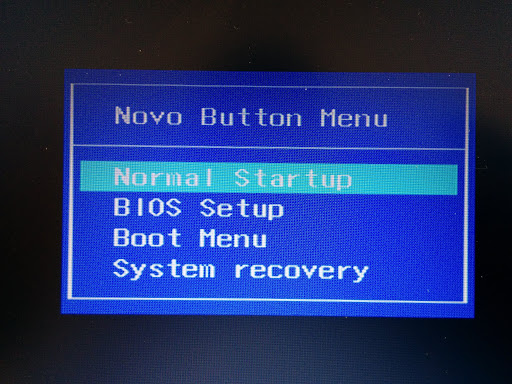
-image from lenovo.com
However, the Novo button sometimes will out of work. How to enter Lenovo boot menu at this time? Well, you can try another way – press the Lenovo boot menu key.
Case 2: Utilize the Lenovo Boot Menu Key
The Lenovo BIOS key helps when the Novo button does not work. It is often used to enter the boot menu on Lenovo and other brands of computers. How to do that? You should restart the computer and press F12 (Fn + F12) during the booting process to get the boot menu.
How to Boot Your Computer When Computer Is Unbootable
On Windows 10 or Windows 8/8.1, only the Windows boot manager is available in computer boot menu. However, you sometimes will encounter the BOOTMGR is missing error or other issues that cause your computer unbootable. Then, you cannot enter the boot menu. How to do? Here, you have 2 options. One is to boot your computer via MiniTool bootable media, while the other one is to boot the Lenovo PC via USB recovery drive.
Both the two methods require an external storage device such as USB flash drive, U disk, or something like that. Hence, you need to prepare one before starting the following operations.
Option 1: Boot Your Lenovo Computer from MiniTool Bootable Media
If your Lenovo computer turns unbootable due to some reasons, you can boot it under the help of a bootable media like bootable USB/CD/DVD. How to create one? Well, you can create it by yourself with MiniTool Partition Wizard Pro or more advanced editions.
After downloading and installing MiniTool Partition Wizard on a computer that can run properly, follow the steps below.
Step 1: Connect your USB flash drive to the computer and then launch MiniTool Partition Wizard to get its main interface.
Step 2: Click on the Bootable Media feature on the upper right corner of the window.
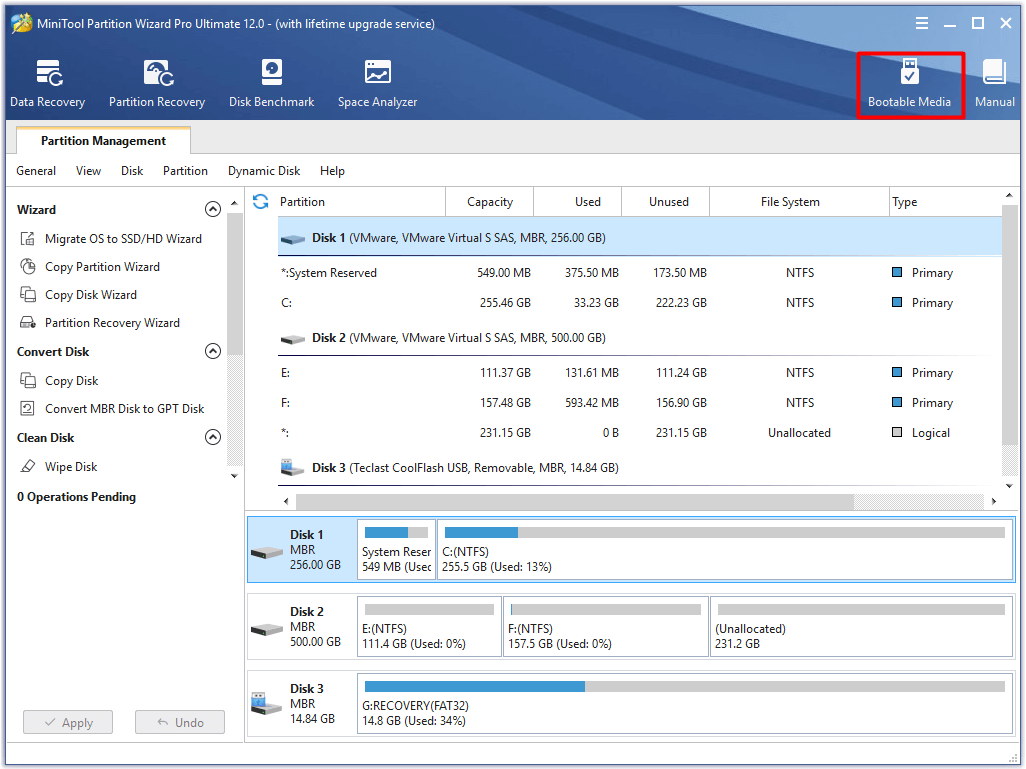
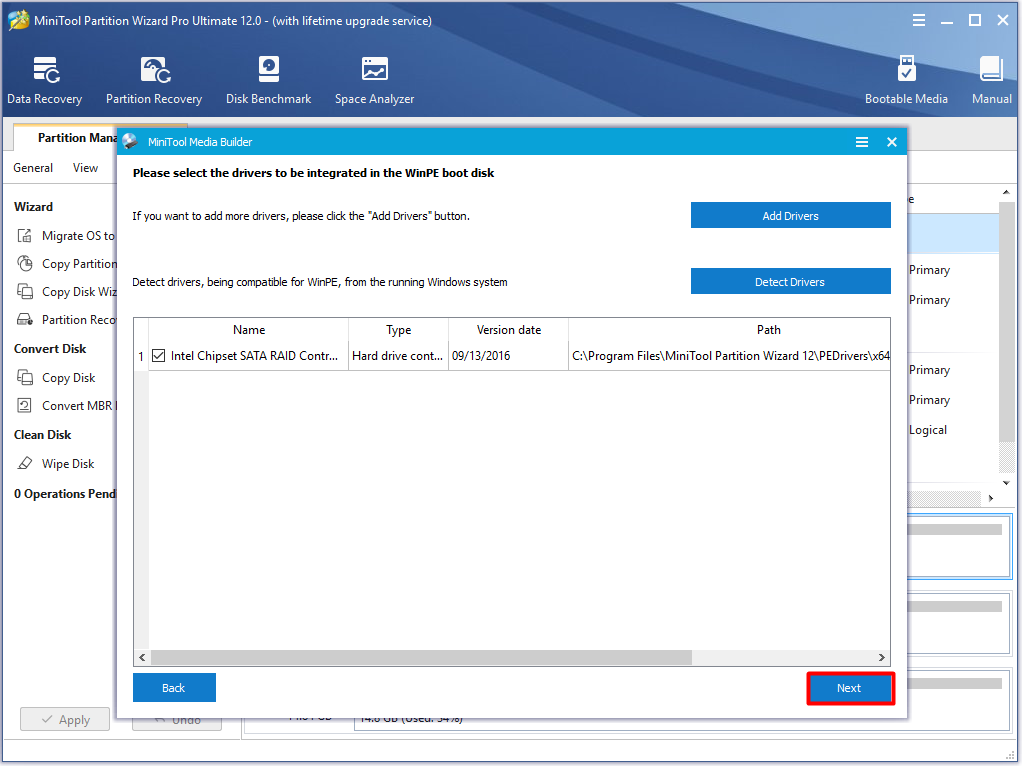
Step 3: Follow the on-screen instruction to go on. In the MiniTool Media Builder window, click on the Next button.
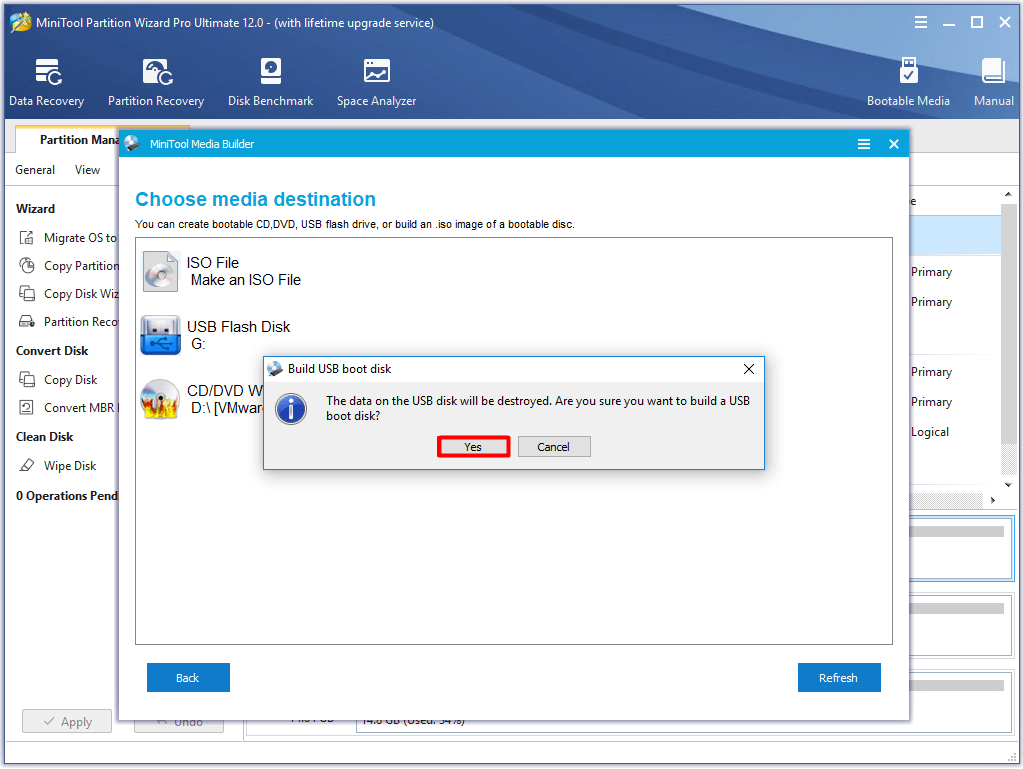
Step 4: In the prompted window, select USB Flash Disk. If the drive contains data, you will receive a warning window. It will tell you that the data on the USB disk will be destroyed during the media creation process. If you have backed up the data in advance, click on Yes to go on.
Step 5: When the process ends, click on the Finish button.
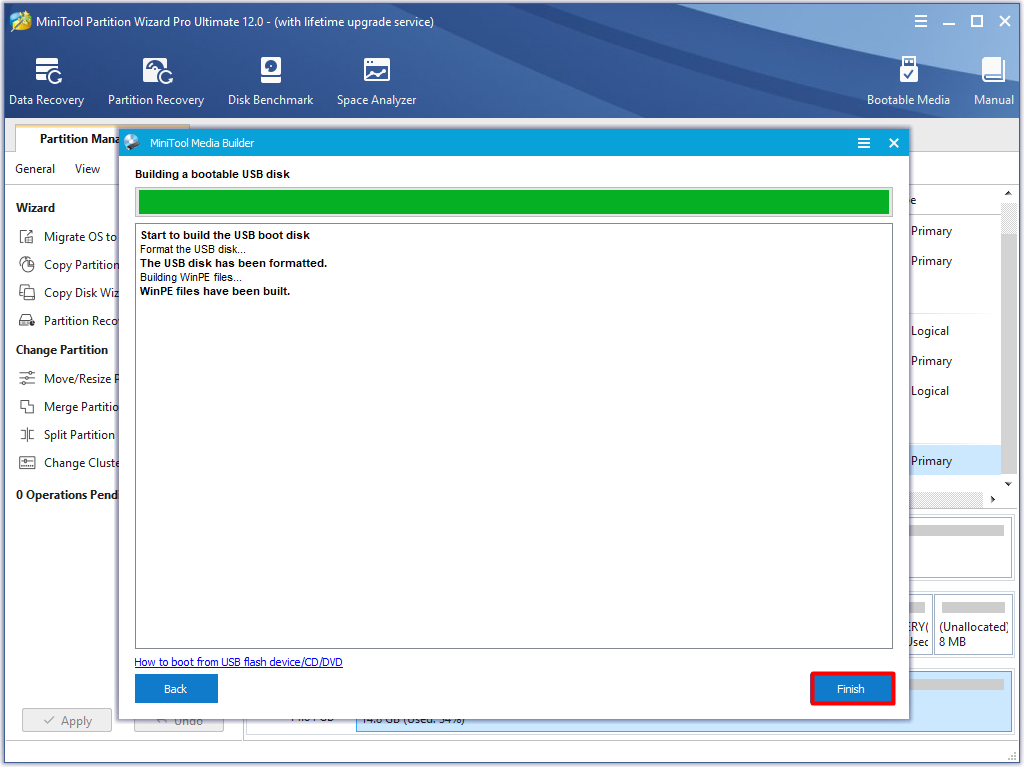
Step 6: Now, unplug the USB and then connect it to your unbootable Lenovo computer. Then restart it forcely and then enter the BIOS setup. Set the bootable USB as the fisrt boot device and then save the changes.
Step 7: Then you will get the following window. Simply follow it and then you will get to the main interface of MiniTool Partition Wizard.
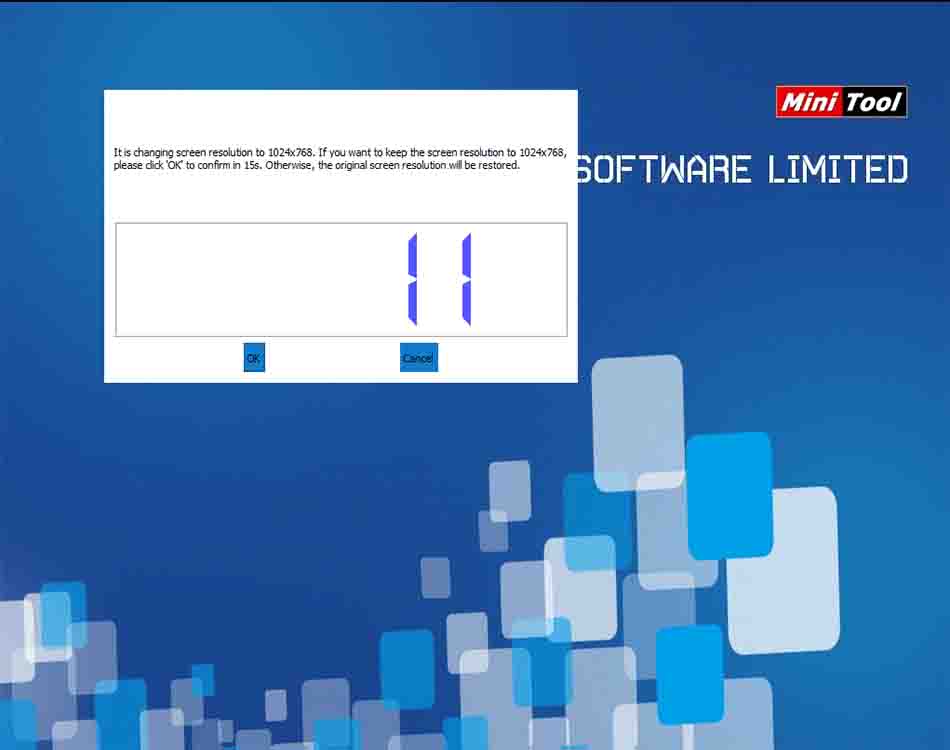
Step 8: Now, you can utilize its powerful features such as rebuild MBR, set system partition as active, and surface test to fix unbootable issue with your Lenovo computer. Because the issues like corrupted MBR, inactive system partition and other errors can cause the PC unbootable.
Option 2: Boot Your Lenovo Computer from USB Recovery Drive
Alternatively, you can also boot your computer with a USB recovery drive. In fact, the recovery drive is one drive created by Windows built-in tool, which includes some troubleshooting tools. What’s more, it can copy some necessary system reinstallation files based on the present computer. It allows you to reinstall Windows when you have to.
However, you need to pay attention to that the recovery drive will make you operating system return to the factory status. It means that you will lose your data and undo the changes that you have made on the device.
You are required to create a USB recovery drive if you don’t have it. Here are detailed steps.
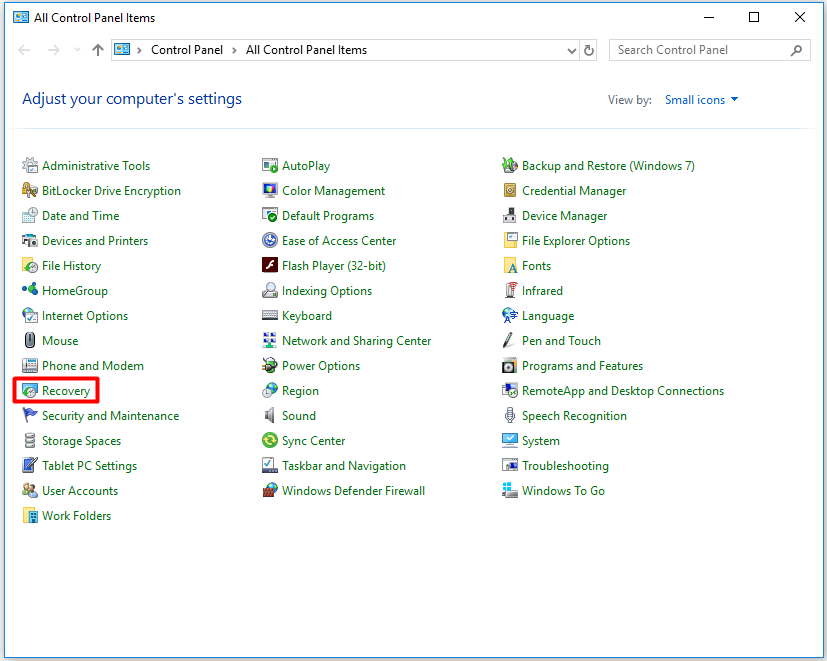
Step 1: Connect your USB flash drive to a properly running Lenovo computer and then open the Control Panel. In the pop-up window, click Recovery to continue.
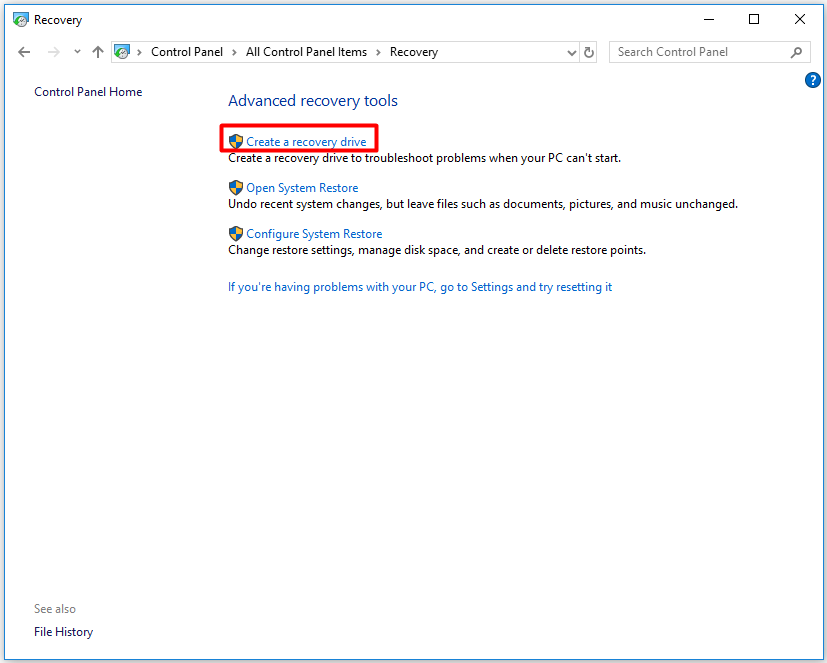
Step 2: Under the Advanced recovery tools list, choose the Create a recovery drive option.
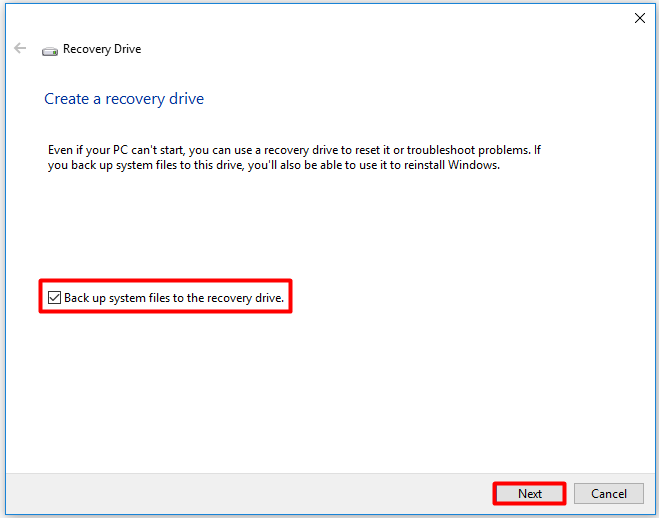
Step 3: Choose the Back up system files to the recovery drive checkbox and click the Next button in the prompted window.
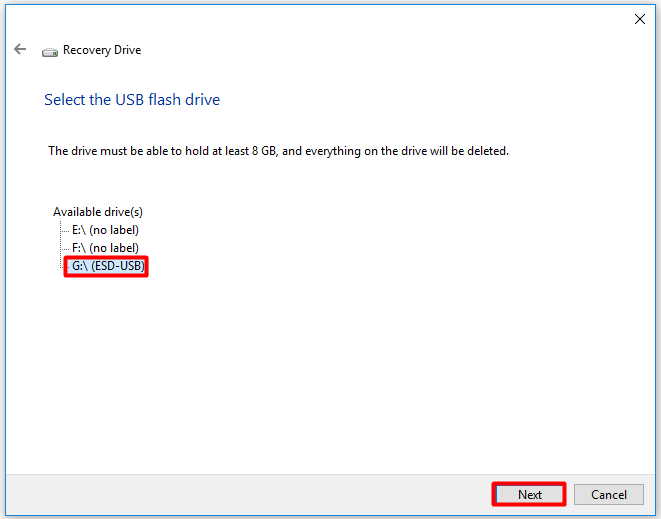
Step 4: Select the USB flash drive that you prepared and click Next to continue.
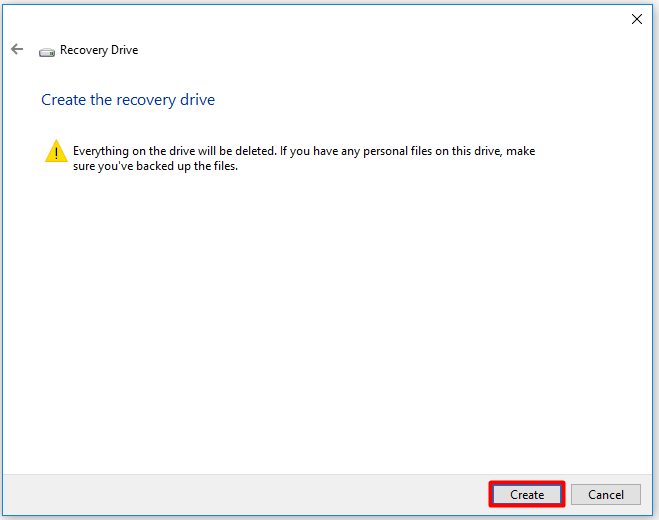
Step 5: You will receive a warning window that informs you all the data in the drive will be deleted. Similarly, you should ensure that there’s no important data on the flash drive or it has been backed up. After that, click the Create button.
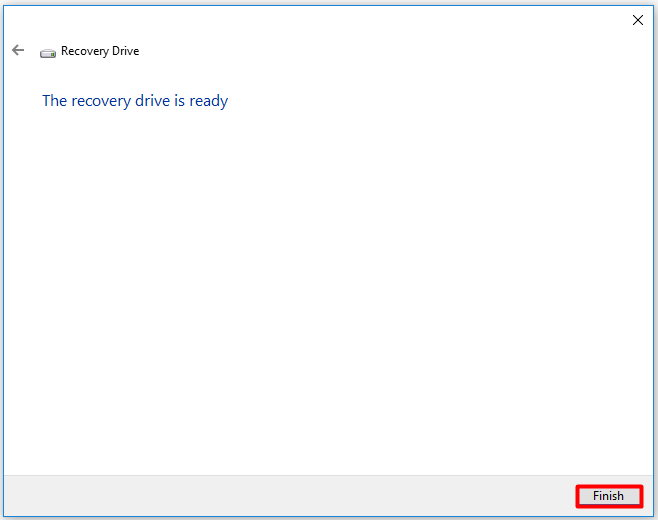
Step 6: Then the recovery drive will be created automatically. The whole process may take you a long time. You should wait patiently and don’t stop the process until it finishes. After finishing creating the drive, click on Finish.
Step 7: Unplug the USB drive from the computer. You can use it to refresh or reset your faulty Lenovo computer. If you want to do that, keep reading the following steps.
Step 8: Plug in the USB recovery drive and then restart the computer. At the same time, keep pressing the F12 key during the starting up process. Then, the Lenovo boot menu will appear.
Step 9: After selecting a boot device, the Windows keyboard layout will display for you.
Step 10: Then, choose the Troubleshoot > Refresh your PC or Reset your PC option, and then follow the on-screen instruction to complete the operation.
![[SOLVED] How to Revive Windows 10 With Recovery Drive | Easy Fix](https://www.minitool.com/images/uploads/articles/2019/05/windows-10-repair-recovery-disk/windows-10-repair-recovery-disk-thumbnail.png)
Windows 10 repair, recovery, reboot, reinstall, restore solutions. Create Win 10 repair disk/recovery disk/USB drive/system image to repair Win 10 OS issues.
Conclusion
This post mainly shows you what Lenovo laptop boot menu is, how to enter it, and how to boot your computer smoothly when there’s something wrong with the Lenovo ideapad boot menu. Hence, if you encounter some issues with your boot menu Lenovo, you can try the provided methods.
If you have any doubt or question about MiniTool software, you can contact us by sending an email via [email protected] . You can leave your words on the Lenovo ideapad boot menu topic in the comment area below.
About The Author
Having writing articles about computer tech for a long time, I am rather experienced especially on the aspect of computer optimization, PC enhancement, as well as tech terms explanation. The habit of looking through tech forums makes me a great computer issues collector. And then, many articles related to these issues are released, which benefit plenty of users. Professional, effective, and innovative are always the pursuit of an editing worker.
Как выйти из бот меню на ноутбуке. Загрузочное меню на Acer открывается нажатием кнопки F12. Что делать, если войти в Boot Menu не получается
Boot Menu (Boot option menu) – это окно микропрограммы, с возможностью выбора носителя для загрузки программного обеспечения, не изменяя при этом приоритет загрузки в настройках BIOS. Не все компьютерные устройства поддерживают вызов отдельного окна Boot Menu, некоторые просто ограничиваются вкладкой Boot в самом интерфейсе биос.
А теперь рассмотрим более детально. Производители ноутбуков или десктопных материнских плат устанавливают разные версии BIOS на каждую конкретную модель. В зависимости от вида микропрограммы, то или иное компьютерное устройство имеет свою кнопку вызова BIOS и Boot Menu.
Общая информация по входу в меню загрузки БИОС
Так же, как для входа в БИОС (или настройки ПО UEFI) при включении компьютера необходимо нажать определенную клавишу, как правило Del или F2, так же и для вызова Boot Menu существует аналогичная клавиша. В большинстве случаев это F12, F11, Esc, но есть и другие варианты, о которых напишу ниже (иногда информация о том, что нужно нажать для вызова Boot Menu появляется сразу на экране при включении компьютера, но не всегда).
Установить в Windows 10 меню пуск от Windows 7
Причем, если все что вам требуется — это поменять порядок загрузки и сделать это нужно для какого-то однократного действия (установка Windows, проверка на вирусы), то лучше использовать именно Boot Menu, а не ставить, например, загрузку с флешки в настройках БИОС.

В Boot Menu вы увидите список всех подключенных к компьютеру устройств, с которых в данный момент потенциально возможно загрузка (жесткие диски, флешки, диски DVD и CD), а также, возможно, вариант сетевой загрузки компьютера и запуск восстановления ноутбука или компьютера с резервного раздела.
Нет активации Windows 10 / есть ли ограничения
Отключение Windows Boot Manager
Способ 1. Командная строка
1. Для начала следует открыть программу ” Выполнить
” при помощи комбинации клавиш
Win+R
.
2. Затем следует ввести команду cmd
3. В открывшемся окне следует ввести команду msconfig
4. Затем следует открыть раздел ” Загрузка
” и изменить значение параметра ”
Таймаут
” на 0 или другое минимальное доступное число.
6. Затем следует применить внесённые изменения и закрыть программу.
Отныне Windows Boot Manager на Вашем устройстве либо отключен либо не заставит Вас ждать 30 секунд, чтобы проверить работу системы. Пожалуйста, перезапустите компьютер.
Способ 2. BIOS
Данный способ будет загружать систему с одного конкретного диска.
1. Для начала следует завершить работу компьютера.
2. При включении компьютера следует зайти в BIOS
необходимо найти параметр
First Boot Device
и указать нужный системный диск.
4. После проделанной работы следует закрыть BIOS
и перезапустить компьютер.
По завершению описанных выше действий Менеджер ЗАгрузки Windows более не должен Вас беспокоить.
Если данная статья была Вам интересна, то ставьте лайк, делайте репост и подписывайтесь на наш канал.
Возможно Вам также будут интересны и другие наши статьи:
Особенности входа в Boot Menu в Windows 10 и Windows 8.1 (8)
Для ноутбуков и компьютеров, которые изначально поставлялись с Windows 8 или 8.1, а в скором времени и с Windows 10, вход в Boot Menu с помощью указанных клавиш может не получаться. Связано это с тем, что выключение для этих операционных систем не является в полном смысле этого слова выключением. Это скорее гибернация, а потому меню загрузки может и не открываться при нажатии F12, Esc, F11 и других клавиш.
В этом случае вы можете поступить одним из следующих способов:
- При выборе «Выключение» в Windows 8 и 8.1 удерживать клавишу Shift, в этом случае компьютер должен выключиться полноценно и при включении клавиши для входа в Boot Menu должны сработать.
- Перезагрузите компьютер вместо выключения и включения, при перезагрузке нажмите нужную клавишу.
- Отключите быстрый запуск (см. Как отключить быстрый запуск Windows 10). В Windows 8.1 для этого зайдите в Панель управления (вид панели управления — значки, а не категории), выберите пункт «Электропитание», в списке слева нажмите «Действия кнопок питания» (даже, если это не ноутбук), отключите пункт «Включить быстрый запуск» (для этого может потребоваться нажать «Изменение параметров, которые сейчас недоступны» вверху окна).

Один из указанных способов обязательно должен помочь со входом в меню загрузки, при условии, что все остальное делается правильно.
Структура bootmgr
Структура полностью является собственностью компании Microsoft, поэтому файл разобран энтузиастами и изучен не до конца. Основная информация касается порядка использования компонентов: MBR — PBR (VBR) — BOOTMGR — winload.exe — NTOSKRNL.EXE — HAL.DLL. Попробуем разобрать назначение этих компонентов:
- MBR – основная запись загрузчика (примерный перевод). Это первые 512 байт носителя, который хранит в себе основную информацию об инициализации устройства и его содержимом. Эта информацию сообщает о том, что и откуда загружать.
- PBR(VBR) – частичная запись загрузчика (или запись загрузчика раздела). Управление к ней переходит, когда MBR даёт информацию обо всех наличествующих на диске PBR. В свою очередь в данной записи хранится информация о том, какой код необходимо запустить первым.
- BOOTMGR – менеджер загрузки. На него ссылается PBR во время запуска компьютера. С момента, когда вступает в работу эта утилита начинается полноценная загрузка Windows 7, 8 или 10. Здесь выполняется подготовка к запуску системы. В пределах этой утилиты происходит сброс контроллера диска (передача полномочий от предыдущих элементов следующим) и инициализации шины, которая отвечает за работу устройств.
- Winload.exe – запускает драйвера в пределах ОС. Это в свою очередь позволяет Windows получить контроль над компьютером.
- NTOSKRNL.EXE – ядро операционной системы. Этот элемент отвечает за полноценный запуск Windows.
- HAL.DLL – библиотека абстрагирования, которая позволяет остальным компонентам свободно взаимодействовать с реальными элементами компьютера.
А вот сам Bootmgr изучен ещё не окончательно. Условно он делится на следующие блоки:
- 16-ти битный сегмент. Есть только теории, потому как интерпретация кода затруднена. Данный фрагмент кода отвечает за предварительную подготовку процессора к старту загрузки.
- PE-образ. Энтузиасты теряются в догадках о его назначении. Наиболее правдоподобно выглядит теория о том, что это пустышка, которая будет заполнена позднее необходимыми данными.
- Запакованный загрузчик. Исходя из теории о предыдущем разделе следует, что после записи образа будет использоваться файл bootmgr.exe задача которого обработать предыдущую «болванку», заполняя её необходимой информацией.
Сложность процедуры дизассемблирования кода и его дальнейшего чтения замедляет изучение менеджера загрузки. И ни капли не упрощает для пользователя исправление его ошибок.
Вход в Boot Menu на Asus (для ноутбуков и материнских плат)
Практически для всех настольных компьютеров с материнскими платами Asus, вход в меню загрузки осуществляется нажатием клавиши F8 после включения компьютера (тогда же, когда мы нажимаем Del или F9, чтобы зайти в БИОС или UEFI).
Активировать Windows 10

А вот с ноутбуками есть некоторая неразбериха. Чтобы зайти в Boot Menu на ноутбуках ASUS, в зависимости от модели, нужно при включении нажать:
- Esc — для большинства (но не для всех) современных и не очень моделей.
- F8 — для тех моделей ноутбуков Asus, название которых начинается с x или k, например x502c или k601 (но не всегда, есть модели на x, где вход в Boot Menu осуществляется клавишей Esc).
В любом случае, вариантов не так много, так что при необходимости можно попробовать каждый из них.
Что такое Windows Boot Manager?
Windows Boot Manager (BOOTMGR, Диспетчер Загрузки Windows) является частью ПО Windows, отвечающая за загрузку OS Windows в оперативную память. При включении компьютера BIOS производит тесты системы и передаёт управление MBR, где и находится диспетчер загрузки Windows.
Особенно данная служба знакома тем пользователям, которые используют две OS на одном компьютере. Как только проходит подготовка компьютера, Windows Boot Manager предлагает пользователю выбрать необходимую OS. Для того, чтобы не тратить время на лишние ожидание, мы хотим изменить положение.
Следующая по популярности модель ноутбуков и моноблоков у нас — это Acer. Вход в Boot Menu на них для разных версий BIOS осуществляется путем нажатия клавиши F12 при включении.
Open Shell — установка в Windows 10 меню пуск от Windows 7 и вместо Classic Shell
Однако, на ноутбуках Acer есть одна особенность — часто, вход в Boot Menu по F12 на них не работает по умолчанию и для того, чтобы клавиша заработала, необходимо сначала зайти в БИОС, нажав клавишу F2, а потом переключить параметр «F12 Boot Menu» в состояние Enabled, после чего сохранить настройки и выйти из БИОС.

Видео о том, как войти меню устройств загрузки
Ну и, в дополнение ко всему написанному выше, видео инструкция о входе в Boot Menu, возможно, кому-то окажется полезной.
Стандартный загрузчик операционной системы Windows служит для выбора операционной системы или режима ее запуска. Чаще всего редактирование меню загрузки требуется при установке новой ОС поверх старой — лишняя запись заставляет каждый раз делать выбор между двумя системами, задерживая загрузку на 30 секунд или заставляя делать лишнее действие при запуске.
Старые версии Windows хранили всю загрузочную информацию в файле «boot.ini». Это обычный текстовый файл с несколькими строками данных, который хранился в корне диска С: и был скрыт.
Windows XP стал последней версией OS, в которой применялся это метод. В Win7 информация находится в специальном хранилище BCD (Boot Configuration Data), которое, в свою очередь, лежит в системной папке BOOT. Редактирование записей стало возможным следующими способами.

Остальные модели ноутбуков и материнских плат
Для остальных моделей ноутбуков, а также ПК с разными материнскими платами особенностей поменьше, а потому просто приведу клавиши входа в Boot Menu для них в виде списка:
- Моноблоки и ноутбуки HP — клавиша F9 или Esc, а затем — F9
- Ноутбуки Dell — F12
- Ноутбуки Samsung — Esc
- Ноутбуки Toshiba — F12
- Материнские платы Gigabyte — F12
- Материнские платы Intel — Esc
- Материнские платы Asus — F8
- Материнские платы MSI — F11
- AsRock — F11
Как установить Windows 10 на Mac
Кажется, учел все наиболее распространенные варианты, а также описал возможные нюансы. Если вдруг у вас все так же не получается зайти в Boot Menu на каком-либо устройстве, оставляйте комментарий с указанием его модели, я постараюсь найти решение (и не забывайте о моментах, связанных с быстрой загрузкой в последних версиях Windows, о чем я писал выше).
Распространённые ошибки
Менеджеру загрузки характерны следующие ошибки.
Bootmgr is missing
Данная ошибка указывает на отсутствие манифеста на диске. Возникать она может в разных ситуациях:
- файл повреждён;
- неверно настроен порядок использования файлов;
- жёсткий диск отключён.
Решение данных проблем возможно через установку правильного порядка загрузки в BIOS. Если же файл повреждён, то в следующем пункте будет указано решение.
Bootmgr is compressed
При старте компонента возникла ошибка. Это событие может быть результатом повреждения жёсткого диска или самого bootmgr. Исправление сложное, но всё-таки доступно даже рядовому пользователю.
Потребуется найти установочный диск Windows, запустить установку ОС и дойти до пункта выбора места установки. Вместо того, чтобы разбивать жёсткий диск возвращаетесь на шаг назад и запускаете командную строку. В неё вводится следующая команда: bootrec.exe /fixmbr. Таким образом будет записан стандартный вид менеджера загрузки и Виндовс может запуститься в нормальном режиме. Данная мера является крайней!
Способ также устраняет проблему — Bootmgr is missing.
Возможные проблемы и рекомендации
При установке новой операционной системы в некоторых случаях загрузчик может полностью затираться — например, вместо Windows 7, 8 и 10 в меню будет отображаться только «десятка». Чтобы избежать подобных трудностей перед установкой новой ОС, всегда делайте копию загрузчика. Это займет всего пару минут и защитит от возможных проблем.

Повреждение загрузочного сектора, ошибочные изменения или опечатки в системных адресах могут привести к проблемам с запуском Windows. Если вы планируете серьезные правки — сохраните бэкап загрузочного файла и оставьте до самого конца в меню первоначальную строку, переименовав ее в WORK, TEST или LEGACY. В случае, когда правки пройдут неудачно, эта строка может стать последним шансом загрузить Windows без дополнительных действий.
Не следует изменять параметры, если вы не понимаете точно, что именно они делают. Для большинства пользователей правки загрузочного меню нужны только для удаления раздражающего меню при запуске. Для этого не стоит запускать командную строку — воспользуйтесь первым или вторым способом, они ничем не хуже.
Справка! Дополнительную информацию по задаче можно найти в одном из русскоязычных блогов Майкрософт по ссылке https://news.microsoft.com/ru-ru/microsoft-blogi/.
Видео — Редактирование меню загрузки операционных систем
Понравилась статья? Сохраните, чтобы не потерять!
При установке операционной системы необходимо зайти в меню загрузки (Boot Menu), чтобы указать компьютеру, с какого устройства загрузиться. Также это необходимо, когда нужно запуститься с Live CD или загрузочной флешки. Сегодня я расскажу и покажу Вам, как войти в Boot Menu
как на материнских платах ПК, так и на ноутбуках.
Точно так же, как для входа в BIOS или UEFI необходимо нажать специальную клавишу (F2 или Del), для вызова меню загрузки существует также определенная кнопка. Как правило, это клавиши F11, F12 или Esc, однако есть исключения. Обычно, при включении компьютера под заставкой можно увидеть клавишу, которая отвечает за вызов Boot Menu.

Можно, конечно, обойтись и без Boot Menu, просто выбрав определенный порядок загрузки устройств в BIOS, но если Вы хотите разово загрузиться (проверка на вирусы или установка системы), то я бы советовал использовать бут меню, ведь это намного быстрее.
Итак, для чего же вообще нужно Boot Menu – спросите Вы. Такое меню показывает список подключенных к ПК устройств, с которых можно загрузиться (флешки, компакт диски, винчестеры) для дальнейшей установки системы или для тестирования комплектующих.
Как попасть в загрузочное меню
Прежде всего, не стоит забывать о том, что порядок загрузочных устройств можно установить в меню программы BIOS Setup. Об этой возможности стоит помнить еще и потому, что у некоторых системных плат, особенно на старых компьютерах, просто нет загрузочного меню. Обычно список загрузочных устройств можно найти в разделе Boot, где можно установить их приоритет, то есть, расположить устройства в таком порядке, чтобы система поочередно искала бы операционную систему на каждом из них.
Но предположим, что вы не можете по каким-то причинам зайти в BIOS и установить там нужное устройство или просто не хотите тратить на это время. Тогда у вас есть возможность выбрать загрузочное устройство прямо во время загрузки компьютера.
Войти в boot menu довольно просто – для этого достаточно лишь нажать на определенную клавишу во время загрузки, точно так же, как вы это делаете для того, чтобы войти в BIOS Setup. Обычно разные производители назначают для этого разные клавиши. Это может быть и клавиша и F8, и F11, и F12, и Esc. Все зависит от конкретного производителя материнской платы, а также BIOS. Поэтому лучше всего посмотреть в документацию по определенной системной плате или ноутбуку. Или посмотреть нужную клавишу во время загрузки BIOS на экране.
Но подобный способ вряд ли сработает в том случае ноутбука, ведь экран загрузочный экран на ноутбуке мелькает очень быстро, и пользователь, как правило, не успевает заметить, что там написано. Единственное, что можно посоветовать в данном случае, это то, что на ноутбуках, как правило, используется клавиша F12. Так что по возможности попробуйте сначала F12, а затем другие функциональные клавиши.
Имейте также в виду, что в разных системах boot menu обозначается по-разному – оно может называться BBS Popup, MultiBoot Menu, Boot Agent или как-то иначе.
Ниже мы приведем список основных клавиш, используемых для вызова загрузочного меню в зависимости от производителя системной платы и BIOS.
- MSI(материнская плата) – AMI (BIOS) – F11
- Gigabyte – Award – F12
- BioStar — Phoenix-Award – F9
- Asus – AMI – F8
- Intel — Phoenix-Award — Esc
- AsRock — AMI — F11
- ChainTech – отсутствует
- ECS – AMI – F11
- FoxConn – Esc
- GigaByte – F12
- Asus — Esc
- Acer — F12
- Asus AMI – Esc
- Asus Phoenix-Award – F8
- Dell — F12
- Fujitsu – F12
- HP — Esc, затем F9
- Lenovo — F12
- MSI – F11
- Samsung – Esc (примечание – нажимать только 1 раз во время появления загрузочного экрана!)
- Sony — F11
- Toshiba — F12
Таблица №1: горячие клавиши для компьютеров
Чтобы использовать таблицу — Вам необходимо знать какая у вас материнская плата, версию BIOS. Узнать это можно несколькими путями, приведу самые быстрые:
Простая бесплатная программа, которая расскажет о вашем железе довольно много. Например, можно узнать информацию о: процессоре (CPU), оперативной памяти (Ram), материнской плате (Motherboard), видеокарте (Graphics), накопителях HDD, SSD (Storage) и пр. Кроме этого, можно узнать и контролировать в режиме онлайн температуру основных компонентов: жесткого диска, видеокарты, процессора.
How Can You Fix Lenovo Stuck On Boot Menu
Does your Lenovo system gets stuck on the boot menu? Here are the solutions that help you fix your Lenovo laptop stuck on Boot Menu.

Theo Lucia
Apr 10, 2023 • Filed to: Windows Computer Solutions • Proven solutions
Does your Lenovo system gets stuck on the boot menu? When the system is stuck and does not start, you are left with no option other than to start or shut down your computer. Despite making all the necessary efforts, you are unable to use your system.
Very annoying, isn’t it? But nothing to worry about, every computer user faces this issue at some time on their desktop or laptop. Here are 9 highly effective solutions that can help you fix your Lenovo laptop stuck on Boot Menu.
What Causes this Error?
Many things like errors, malicious programs, and problems in the hard drive can cause a PC stuck in the boot menu. Let us explore some common issues that cause boot errors in Lenovo laptops.
1. Hard Drive Failure
Sometimes a faulty hard drive is the cause of boot failure, and the system will show you errors like «No boot sector found» or «Windows boot error.» The Lenovo PCs are also stuck on the booting screen when they show the LENOVO logo.
2. Software Issues
A problem in the Windows operating system can also cause the system stuck on the boot menu. Sometimes, a virus or malicious program corrupts the Windows operating system files that cause the system to stuck on the boot menu.
3. Other Boot up Issues
Some other common boot-up issues include incorrectly installed software, corrupt driver software, failed windows updates, etc. Another common issue is that users sometimes don’t shut down the windows properly.
9 Ways to Fix a Lenovo laptop stuck on the boot menu
In this section, we will discuss the top 9 solutions that can fix the boots issues arising due to the stuck Boot menu.
Solution 1: Automatic Repair
Automatic repair is a method that repairs the operating system of a computer system. You can use automatic repair for your Lenovo computer. To use the automatic repair, you will need a windows compact disc. Here are the steps:
Step 1: Start your computer from Windows installation CD and then press any key.
Step 2: Navigate to Repair your computer. Then move to Troubleshoot -> Advanced options -> Automatic Repair.
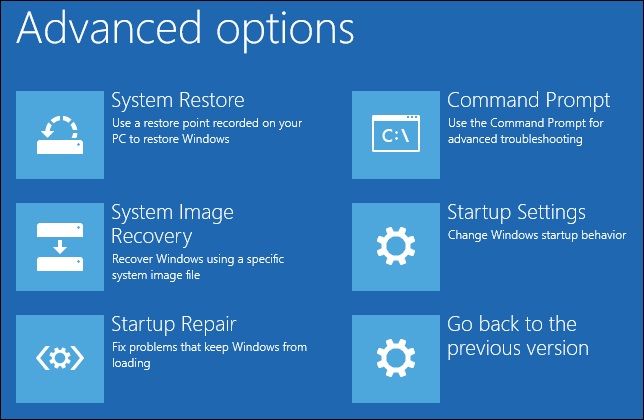
Step 3: It will take just a few minutes. Follow the instructions to see the result of the Automatic Repair.
Solution 2: Fix the boot sector or BCD
If the BCD files or boot sector is corrupted or missing, it can cause your system to be stuck in the boot loop problem. You can fix the corrupted or missing BCD file using – the command prompt.
Command Prompt – Bootrec.exe tool
Users having a windows-installation CD can do this:
Step 1: Boot their Lenovo PC from the windows disc. You can use any disc of Windows 7, 8, or 10.
Step 2: Go to the option «Repair your computer» then Troubleshoot > Advance options and then reach Command Prompt option.
Step 3: Then input these commands and execute one by one:
- BOOTREC /FIXMBR
- BOOTREC /FIXBOOT
- BOOTREC /SCANOS
- BOOTREC /REBUILDBCD

Solution 3: Reset your Lenovo PC to factory settings
If the above steps don’t work for your PC, you can reset the PC to factory settings. Another option is reinstalling the operating system. Use these steps:
Step 1: Press the power button and press the F9 key simultaneously to activate the Automatic Repair program.
Step 2: Now go to Advanced options -> Troubleshoot -> Reset this PC

Solution 4: Reinstall Windows
Follow the below steps to reinstall the Windows
Step 1: Restart the PC, and then press F2, or F9 or Del/Esc key to enter the BIOS. Select PC boot from USB drive or DVD.
Step 2: Insert DVD or USB flash drive and restart your PC. Let your PC boot into the Setup.
Step 3: Choose your language, currency, and time.
Step 4: Press the install now button and follow the instructions to reinstall the Windows.
Solution 5: Boot your laptop without data loss
If all the methods fail, it is best to boot your laptop and recover the data recovery software. Recoverit is a wonderful data recovery tool that you can use to recover your data from an unbootable PC.
You can follow the below steps to recover all your data from an unbootable Lenovo PC.
Step 1: Select Model to Create Bootable Media
Download the Recoverit Data-Recovery Software from the button above and install it on another computer. Take a blank CD/DVD or USB drive and connect it to the computer on which you installed Recoverit. Launch Recoverit on the PC and select the «data-recovery» mode. Choose the mode «System Crash Data Recovery.» Click on the Start button that appears in the next window.

Step 2: Create Bootable Drive
First, click on the «Create» to start.

In the next window, you will be asked to format the USB drive to ensure you have a backup of your data. Click on the «Format Now» to continue.
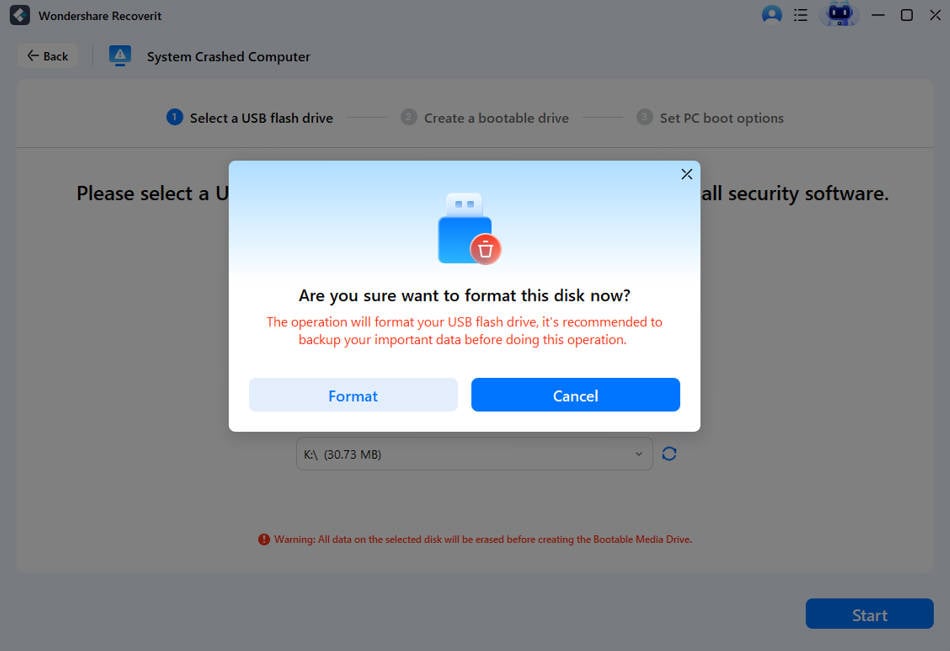
When you click on «Format Now,» the Recoverit tool will start creating a bootable drive. You should not eject the USB drive until the process gets completed.

Step 3: Change the Boot Sequence
The bootable drive will be created within a few minutes. However, before using it to recover data from your unbootable Windows, you should change the boot sequence of your computer. Restart your PC and enter the BIOS by pressing the F12 key. The key you need to press may be different for different systems. Check out how to set the computer to boot from a USB drive.
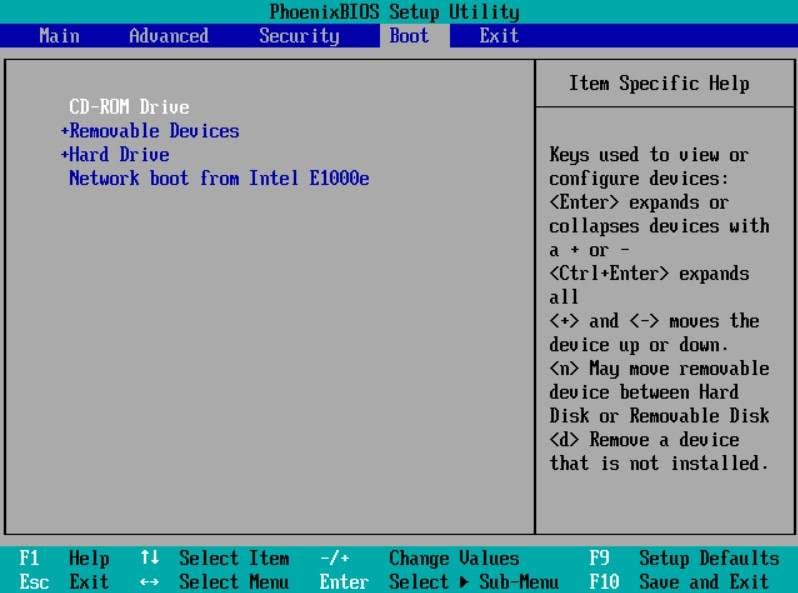
Restart your PC, and launch the Recoverit tool with the bootable drive. Follow the instructions, the Recoverit tool will start recovering the data, and you can save it on an external hard disk or flash drive.

Video tutorial: How to Recover Files from Crashed Computer with Bootable USB Drive
Recent Videos from Recoverit
Solution 6: Restart in Safe Mode
Another option is to boot your PC in the safe mode. The safe mode is a mode in the Windows, used to diagnose and repair the system errors. Follow these steps to start your Lenovo PC in the safe mode.
Step 1: Start your PC and press F8 or Shift + F8 as soon as the Lenovo logo appears on the screen.
Step 2: Select «Safe Mode» and press the Enter key.

Solution 7: Unplug all the external devices and perform a hard reset
The first step is to unplug all the devices from your computer as they might be interfering with the booting process. Devices like printers, card readers, scanners, mp3 players, digital cameras, and USB storage devices can interfere with the boot process.
Laptop users should remove the laptop’s battery for a few seconds and then plug it in again. In the case of a desktop, you should unplug it and plug it back to the power.
If you don’t want to remove your laptop’s battery, you can also press the Power key for 10 seconds to activate a forced shutdown. Then press the POWER button again and press the SHIFT key when it turns on. However, doing this is not usually recommended, as it can lead to loss of data.
Solution 8: Use the Lenovo Diagnostics tools to fix the problem
Lenovo offers diagnostic tools under the name Lenovo Solutions Center in its computers. These tools help Lenovo users to test and troubleshoot their computer for any problems. It also helps them resolve those running issues on Windows 7, 8, 8.1, and 10.
The Lenovo diagnostic tools scan our system’s hardware, updated software, and learn the system information to maximize the speed and performance. You can press the keys F1/F2/F9/F10/F11/F12 while booting. Pressing any of these keys will help you to enter the boot menu.
Users can also use the Lenovo Diagnostics to test the hard drive of their system. If there are issues with the hard drive, the user may need to replace it with a new hard drive.
Solution 9: Reset the laptop’s BIOS to default settings
If the first boot device is other than the system hard drive, the possibility of your system to stuck in the boot loop is high. To reset the BIOS, you need to restart your PC and tap F2 or any other key to enter the BIOS. After that, you should follow the tips for loading the default settings. Save the changes and press the ESC key to exit the BIOS.
Conclusion
We have discussed several solutions with detailed steps that can solve the issue of Lenovo stuck on the boot menu. Follow them carefully to browse your PC in the quickest possible time. Users who are not able to boot their PC can use the data recovery tool – Recoverit recovers and save their data.