Активация Wi-Fi на ноутбуке Lenovo

Большинство современных ноутбуков Lenovo оснащаются модулем беспроводной сети Wi-Fi. Но его может потребоваться донастроить, а у очень старых моделей устройств он иногда и вовсе отсутствует. Проверить наличие компонента можно несколькими способами, используя встроенные средства операционной системы.
Методы сработают при условии, что нужный драйвер установлен на ноутбук, иначе система не распознает адаптер.
Чтобы проверить наличие поддержки беспроводных сетей, можно воспользоваться универсальным инструментом Windows – «Диспетчером устройств». Инструкция подойдет для всех актуальных операционных систем:
-
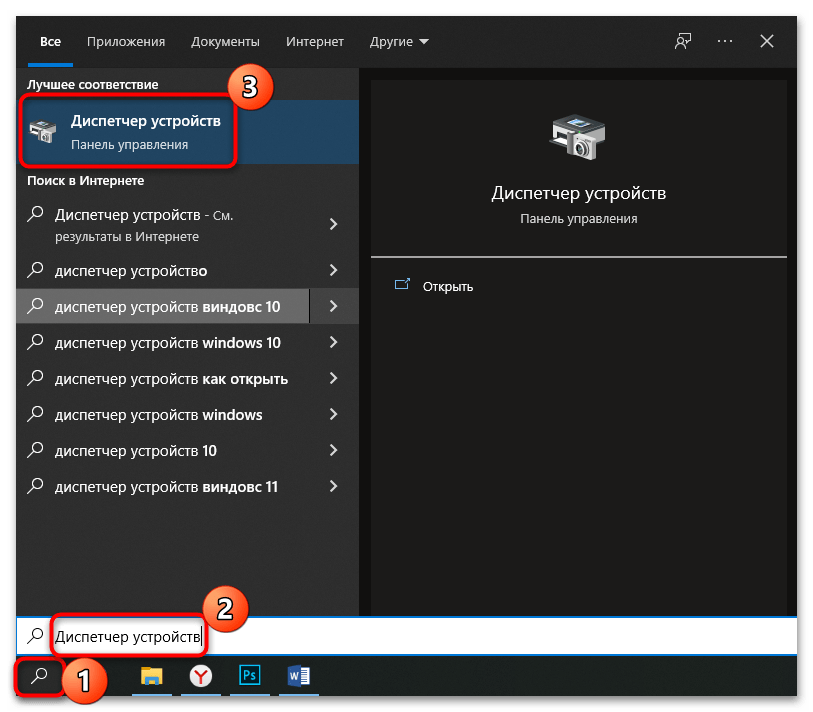
Откройте «Диспетчер устройств». Найти средство можно через системный поиск, введя соответствующее название, или кликнув ПКМ по «Пуску» и выбрав нужный пункт.
Если рядом с названием адаптера отображается иконка в виде восклицательного знака, то это значит, что драйвер для модуля устарел или работает некорректно. Обновить его можно, щелкнув по названию правой кнопкой мыши и выбрав одноименный пункт. 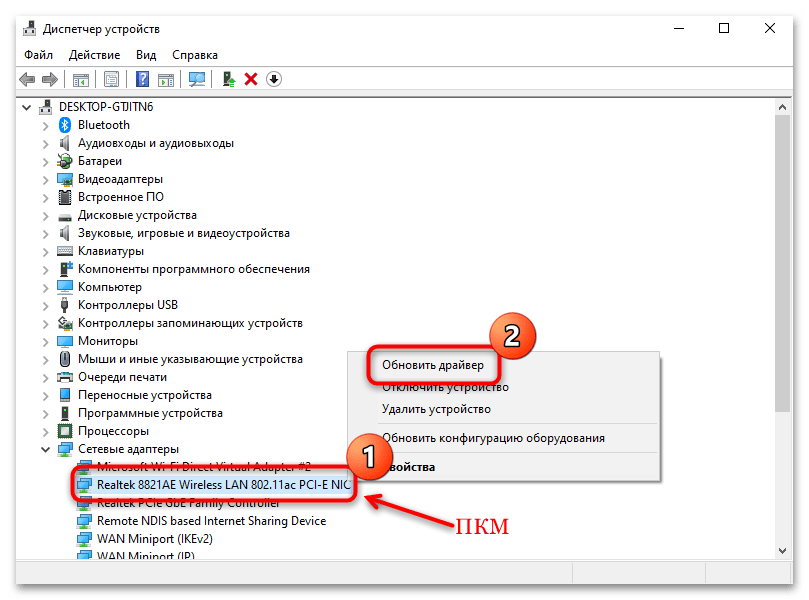
В следующем окне необходимо использовать автоматический поиск программного обеспечения. Если на официальном сервере Microsoft есть обновленная версия драйвера, она будет установлена. 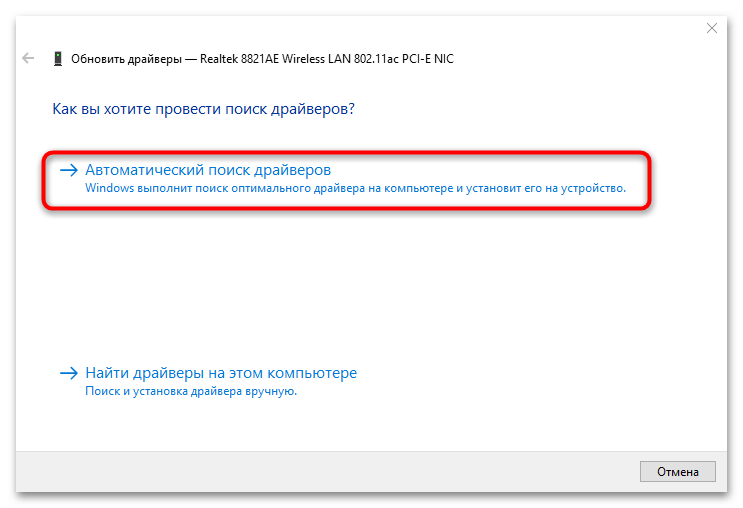
При условии, что в разделе с сетевым оборудованием вай-фай адаптера нет, обратите внимание на раздел «Неизвестные устройства» (расположен в окне «Диспетчера устройств», как и «Сетевые адаптеры»): он может быть здесь. Попробуйте таким же способом, как показано выше, обновить ПО для компонентов, которые система не распознала.
Автоматический поиск драйвера через «Диспетчер устройств» успешен далеко не всегда. В нашем отдельном материале есть информация о том, как обновить драйвер для адаптера вай-фай, включая использование не только встроенных средств, но и стороннего софта. Инструкции универсальные, поэтому подойдут для любого ноутбука Lenovo.
Подробнее: Скачивание драйвера для Wi-Fi адаптера 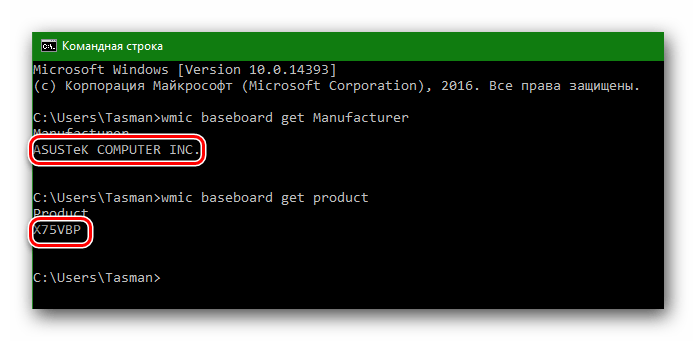
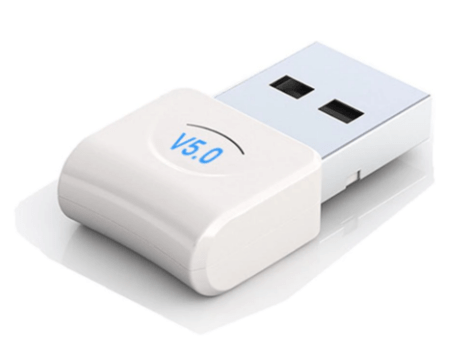
Если в устройстве не предусмотрен модуль беспроводной сети или он сломан, можно использовать специальный внешний адаптер, который подключается по USB. Приобретается он в специализированных магазинах. После подключения программное обеспечение автоматически устанавливается в систему.
Шаг 2: Активация Wi-Fi
Включить Wi-Fi на ноутбуке Lenovo можно несколькими способами. У некоторых моделей есть специальная механическая кнопка, активирующая адаптер. Она может находиться на клавиатуре или быть вынесена отдельно на корпус.
Способ 1: Клавиша или сочетание клавиш
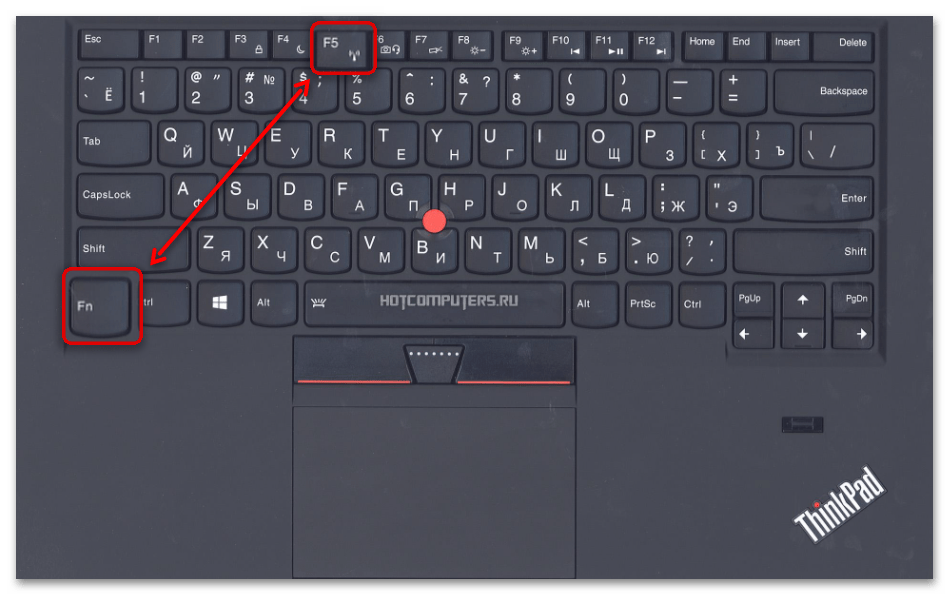
У современных моделей ноутбуков Lenovo предусмотрена специальная клавиша для активации Wi-Fi — обычно это F5. На ней находится иконка в виде антенны или компьютера с исходящими волнами, символизирующими беспроводное подключение. На некоторых моделях предусмотрена индикация, с помощью которой можно понять состояние модуля. Чтобы включить его на лэптопе, одновременно зажмите клавиши «Fn» и «F5».
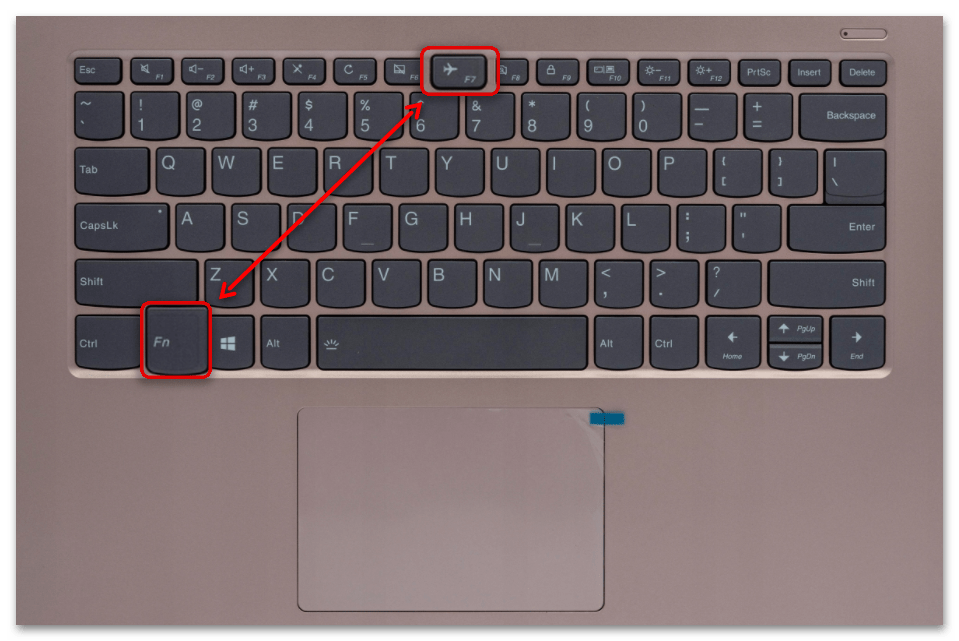
Если на клавише «F5» нет значка Wi-Fi, и подключение к беспроводной сети тоже отсутствует, проверьте, активен ли «Режим самолета». Напомним, что во время его работы доступа к любому виду выхода в интернет нет (если самостоятельно этот режим не был перенастроен). В этой ситуации вместо иконки соединения с сетью в трее будет отображаться значок в виде самолета, означающий, что функция включена. Чтобы ее отключить, нужно одновременно нажать «Fn» и «F7» на клавиатуре.
Иконка беспроводного подключения со звездочкой на нижней панели свидетельствует о том, что Wi-Fi работает и найдена точка доступа.
Способ 2: Специальная кнопка
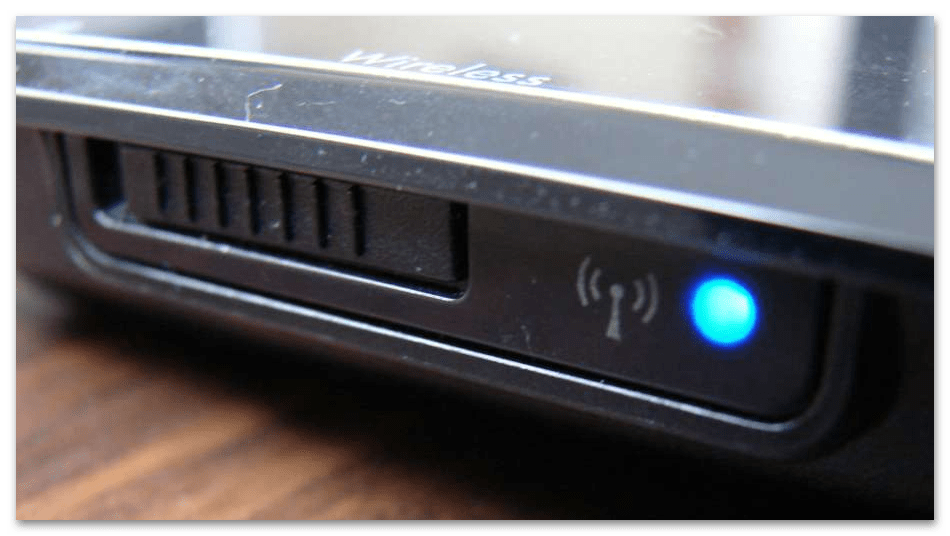
Внимательно осмотрите корпус ноутбука Леново: на некоторых моделях сбоку есть специальный переключатель. Он помечается иконкой в виде антенны. Если на передней панели над клавиатурой есть кнопка с изображением антенны, то активировать Wi-Fi можно с ее помощью. В большинстве случаев предусмотрена светодиодная индикация, которая показывает состояние модуля.
Для включения беспроводной сети достаточно просто нажать на кнопку или перевести тумблер в активное состояние.
Способ 3: Системные возможности
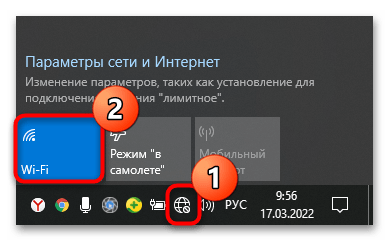
Включить вай-фай на ноутбуке Lenovo можно с помощью средств системы. В Windows 10 самый простой способ – это функции трея. Нажмите на иконку интернета на нижней панели справа, затем кликните по соответствующей иконке так, чтобы она стала активна.
Если этот вариант не подходит, то для активации потребуется перейти в раздел с сетевыми подключениями «Панели управления». Этот способ универсальный, он подойдет для всех актуальных ОС Windows:
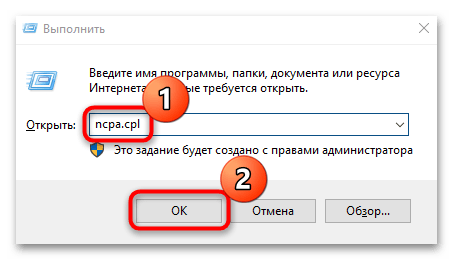
- Одновременно нажмите на клавиши «Win + R» и в строке диалогового окна «Выполнить» пропишите команду ncpa.cpl . Кликните по кнопке «ОК».
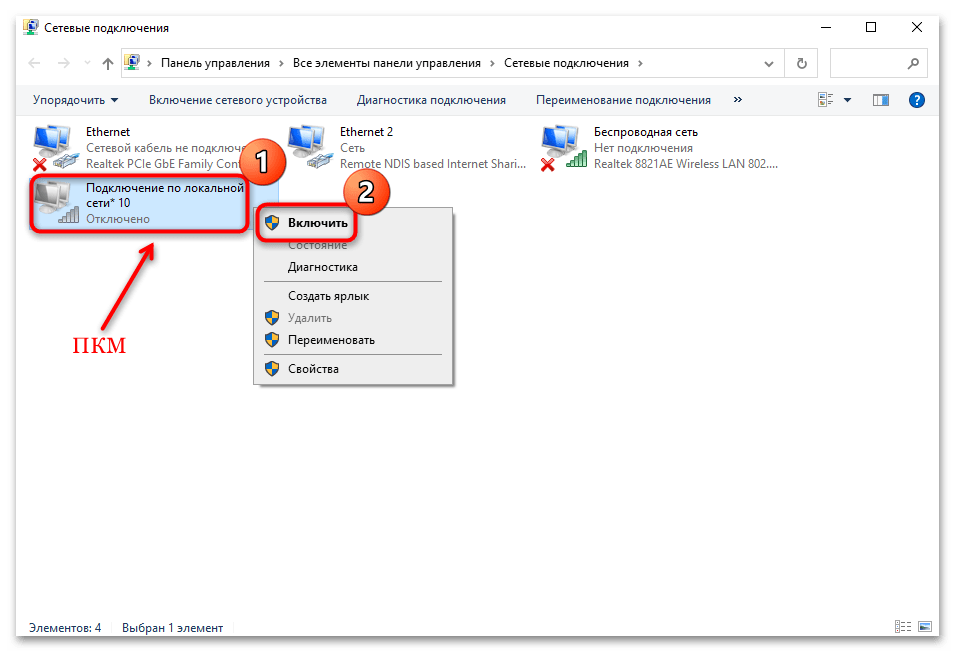
- В списке доступных подключений найдите беспроводное. Если оно неактивно и подсвечивается серым цветом, щелкните по нему правой кнопкой мыши, из появившегося контекстного меню выберите опцию включения.
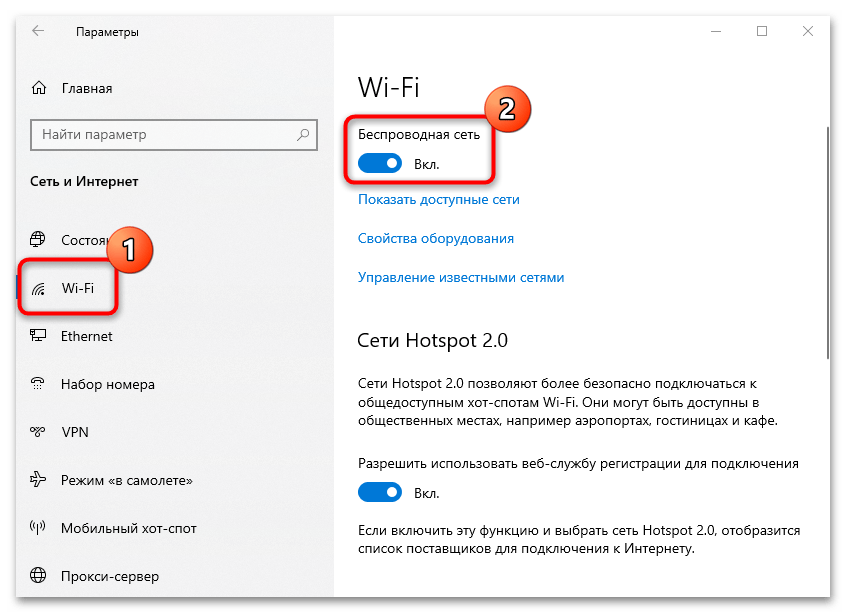
Существует еще один способ активировать модуль Wi-Fi, актуальный для Windows 10. Перейдите в «Параметры» через «Пуск» или контекстное меню иконки сетевого подключения в трее. Нажмите правой кнопкой мыши по значку и выберите «Параметры сети и Интернет». 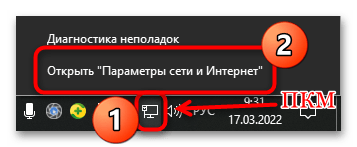
В новом окне нажмите на раздел «Wi-Fi», расположенный на панели слева. Переведите тумблер в активное состояние у пункта «Беспроводная сеть».
Шаг 3: Подключение к беспроводной сети
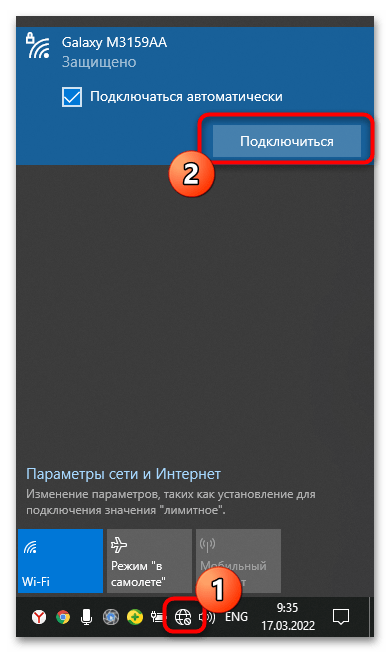
Чтобы подключиться к беспроводной точке доступа на ноутбуке Lenovo, достаточно кликнуть по иконке интернета на нижней рабочей панели (т. е. в трее), затем выбрать нужное соединение из списка. Щелкните по кнопке «Подключиться», при необходимости введите пароль. Тут также можно активировать автоматическое подключение к конкретной сети Wi-Fi, и тогда ноутбук самостоятельно будет с ней соединяться сразу же.
Как подключить вай фай на ноутбуке Леново
Wi-fi позволяет сегодня миллионам устройств по всему миру получить полностью беспроводной доступ к сети интернет. Эта сеть позволила выйти на новый уровень выхода в интернет, ведь для этого теперь не нужны метры проводов.
Неудивительно, что все мировые производители ноутбуков или телефонов комплектуют свои девайсы специальными модулями, которые позволяют подключаться к wi-fi и в полной мере пользоваться этой технологией.
Несмотря на наличие такого модуля в большинстве современных устройств, некоторые пользователи до сих пор не могут получить качественный и беспроводной доступ к интернету. Дело здесь в проблемах с драйверами или настройкой компьютеров Леново, давайте подробнее разбирается в неисправностях wi-fi и их причинами.

Способ включения очень прост. Это механический способ, с помощью особого переключателя или характерной клавиши на имеющемся устройстве. Мы поможем вам включить wi-fi и разберём на примере схему включения этого популярного интерфейса.
Существует инструкция, для быстрого и удачного включения этой беспроводной сети на устройствах Lenovo. Процесс включения значительно отличается не только на девайсах разных брендов, но и на похожих устройствах Lenovo. Некоторые модели имеют механический переключатель, а на некоторых необходимо запускать wi-fi любыми другими способами. Но сначала Вы должны быть уверены в том, что конкретно ваш ноутбук способен работать с Wi-fi. В противном случае все следующие манипуляции будут абсолютно бесполезны. Итак, чтобы узнать наверняка о поддержки интерфейса нужно:
-
Открываем сайт Lenovo и ищем нужную модель девайса.


Иначе все дальнейшие действия бесполезны и не приведут к успеху. Если же ваш аппарат не слишком стар и уже получил все современные беспроводные интерфейсы, но все равно не выходит пользоваться Wi-fi, то используйте следующие инструкции.
Включение Wi-Fi на ноутбуках Lenovo
Способ 1. Включение с помощью клавиш
На определенных моделях для использования нужного нам интерфейса необходимо одновременно зажать несколько клавиш. Присмотритесь, на клавишах «F» может быть изображено их дополнительное предназначение. Сделано это будет небольшим изображением или надписью на самой кнопке. Для ноутбуков Lenovo обычно нужно нажать комбинацию «Fn+F5».

Способ 2. Особой кнопкой
На многих моделях производитель установил специальную кнопку, которая включает Wi-Fi. Располагается она, как правило, немного отдельно от остальных и имеет на себе рисунок антенны. Такая кнопка также вполне может располагаться на боковой грани ноутбука. На такую кнопку нужно просто нажать.

Важно! Новый ноутбук Lenovo уже имеет на своем борту все необходимое для его работы программное обеспечение. От Вас не требуются никакие дополнительные манипуляции с ним. Другой случай – полная переустановка системы. Тогда драйвера обязательно придется искать и устанавливать вручную.
Как подключить девайс к роутеру
Итак, после того, как мы закончили со всеми предыдущими пунктами – можно подключать девайс к роутеру и начинать им пользоваться. Для этого:
-
Кликаем на значок сети на панели задач. Возле него должна гореть звездочка – индикатор того, что девайс готов к подключению.


Как подключить вай-фай при отсутствии знака подключения
На месте значка подключения со звездочкой знак отсутствия подключения.
-
Пишем в поиске «Центр управления сетями».


Проблема «Windows не удалось подключиться к»
Иногда пользователи сталкиваются с проблемами неадекватной работы с роутером. Эта проблема нередка, и для ее решениям нам нужно сначала понять, в каком устройстве кроится проблема.
Для этого нужно выполнить всего лишь одна нехитрое действие – подключить к роутеру любое другое устройство. Например, смартфон. В случае, когда выйти в интернет не получится и с телефона, виноват однозначно роутер. А если все в порядке и создается стабильное интернет подключение – то проблема в ноутбуке.
Как решить проблему
Первое, что нужно попробовать – это перезагрузить и ноутбук и роутер.
-
Нажмите кнопку «Пуск», наведите курсор на стрелочку возле «Завершение работы» и жмем «Перезагрузка».


Что делать, если проблема осталась
Если данные простые процедуры не помогли – то обновите драйверы компьютера. Инструкция, как это сделать есть ниже.
Также, проверьте, точно ли включен у вас Wi-Fi, включите и выключите его. Инструкция также есть выше.
Интересно! Ежегодно злоумышленники получают доступ почти к половине миллиарда аккаунтов через уязвимости wi-fi в общественных местах.
Установка драйверов
Способ 1
Установка может быть выполнена популярным DriverPack Solution.
-
Качаем программу с сайта: https://drp.su/ru и устанавливаем ее на свой компьютер.


Способ 2
Можно использовать сайт Lenovo. Для этого:
-
Заходим на сайт: https://pcsupport.lenovo.com/ru/ru/.


Данное программное обеспечение будет установлено за пару минут.
Способ 3
- В строке поиска нужно набрать «Диспетчер устройств» и выбрать его из поискового запроса.


Система без нашего участия проверит актуальность и поставит необходимое для нормальной работы программное обеспечение. После обновления обязательно необходима перезагрузка.
После завершения всех этих простых операций ваш ноутбук Леново будет прекрасно работать с сетями wi-fi. Вы сможете полностью насладиться комфортом работы в быстрых и современных wi-fi сетях. Ведь настроить эту замечательную беспроводную технологию на ноутбуке очень просто.
Как включить Wi-Fi на ноутбуке Lenovo?
Ноутбуки Lenovo не отличаются особой капризностью в плане соединения по беспроводной сети, но иногда, чтобы включить Wi-Fi на ноутбуке Lenovo, приходится изрядно попотеть. Особенно, если это не очень новая модель ноутбука, и на нем установлена Windows 7, или Windows 8 (или даже XP) . В Windows 10 все как-то проще. Хотя, я на своем ноутбуке после установки Windows 10 никак не мог включить Wi-Fi. Писал об этом в одной из статей на сайте. Но проблема решилась довольно быстро. В статье об этом так же напишу.
Конечно же, в зависимости от модели ноутбука, установленной операционной системы и разных настроек – причины могут быть разные. Но как показывает личный опыт и информация, которой со мной часто делятся в комментариях, чаще всего не удается подключится ноутбук Lenovo к Wi-Fi из-за того, что он отключен переключателем на корпусе ноутбука, или сочетанием клавиш на клавиатуре. Поэтому, эти два способа мы рассмотрим в первую очередь. Ну и конечно же очень часто на ноутбуке просто не установлен драйвер беспроводного модуля.
Давайте по порядку:


А в диспетчере устройств, на вкладке «Сетевые адаптеры» вы не увидите беспроводного адаптера (Wireless, WLAN) .

В таком случае, вам нужно скачать и установить нужный драйвер. Я уже писал об этом в отдельной статье: Wi-Fi на ноутбуке Lenovo: как скачать драйвер и утилиту.
3 Ну и третий варианта, которому посвящена эта статья, это когда Wi-Fi адаптер есть, вроде все работает, но иконка Wi-Fi с красным крестиком и статус «Нет подключения – Нет доступных подключений», или «Беспроводная сеть – Отключено».
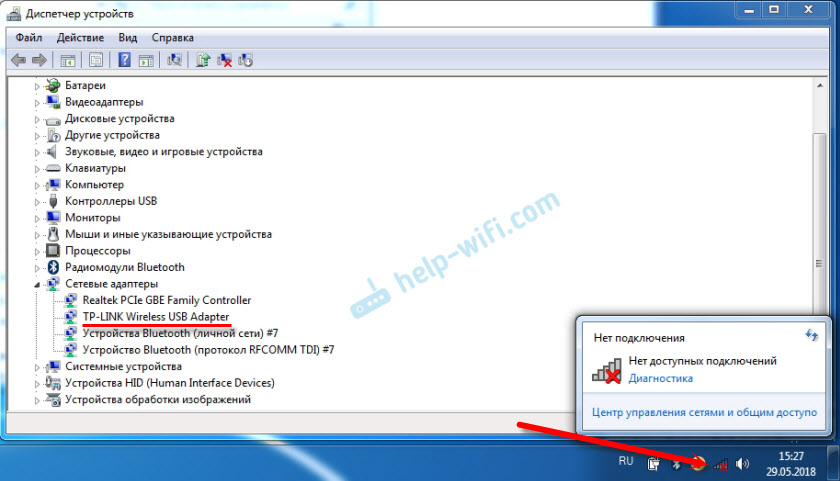
В моем случае, в Windows 10 кнопка Wi-Fi была просто неактивна. А переключатель беспроводной сети в параметрах не работал. Я писал об этом в статье Беспроводная сеть – Отключено в Windows 10. Там я как раз с этой проблемой столкнулся на ноутбуке Lenovo.
Если у вас такой же случай, не удается включить беспроводную сеть на ноутбуке, то смотрите и применяйте решения из этой статьи.
Механический переключатель Wi-Fi
На многих моделях ноутбуков Lenovo есть отдельный переключатель, который предназначен для отключения и включения беспроводного соединения. Нужно проверить, есть ли такой переключатель на вашем ноутбуке. Может вы, или кто-то другой случайно перевели его в положение «Выкл.» Поэтому, беспроводная связь отключена.
Чаще всего он находится спереди ноутбука. Может быть сборку, или где-то возле клавиатуры. Возле переключателя должна быть икона беспроводной сети.

Если такой переключатель есть на вашем ноутбуке, то убедитесь, что он в положении «Вкл.». Если там все включено, то отключите и снова включите.
Можно так же выполнить перезагрузку ноутбука. Если ноутбук не увидит беспроводные сети сразу после использования специального переключателя.
Сочетание клавиши Fn на ноутбуке Lenovo для включения Wi-Fi
На новых моделях, на которые производитель рекомендует устанавливать Windows 10, сочетание клавиш Fn + F7 (с иконкой самолета) служит для включения и отключения режима «в самолете». Но не исключено, что с помощью этого сочетания клавиш в отдельных случаях так же можно включить Wi-Fi.
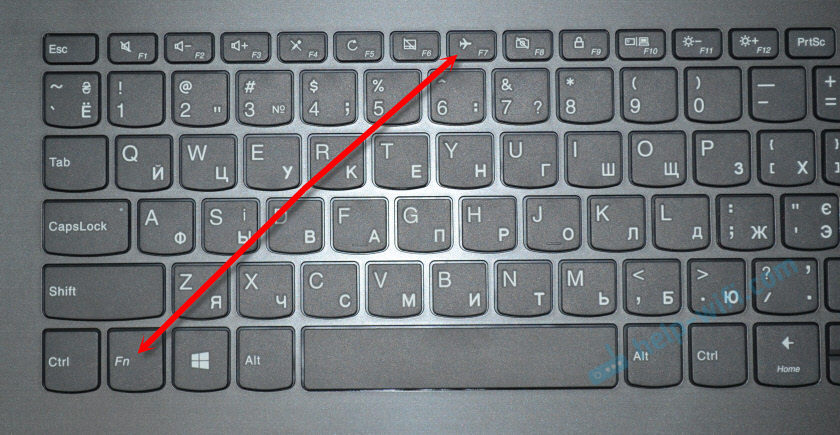
Так же часто встречается сочетание клавиш Fn + F5 (с иконкой беспроводной сети) .

В основном на ноутбуках Леново используется сочетание клавиш Fn + F7, или Fn + F5. Другие я не встречал.
Один раз нажимаем эти клавиши вместе и смотрим на результат. Если ничего не произошло, то нажмите на них и перезагрузите ноутбук.
Почему не работают функциональные клавиши?
Бывает, что беспроводная связь на ноутбуке Леново действительно отключена с помощью функциональных клавиш. Windows (после запуска диагностики) сообщает нам, чтобы для включения мы использовали клавиши, или переключатель.
Но отдельного переключателя нет, а функциональные клавиши не функционируют по причине отсутствия драйвера, или утилиты, которая отвечает за работу этих функциональных клавиш. В том числе Fn + F7 и Fn + F5.
А это значит, что нам нужно с сайта компании Lenovo, конкретно для своего ноутбука и установленной на нем системы загрузить и установить утилиту. Скорее всего это утилита Hotkey Features Integration, которую можно скачать по этой ссылке: https://support.lenovo.com/ua/ru/downloads/ds014985. Это для Windows 8, Windows 7 и Windows XP.
А если у вас Windows 10, то скорее всего необходима утилита Lenovo Utility for Windows 10. Ее можно скачать на страничке конкретной модели ноутбука.
После установки утилиты перезагрузите ноутбук и попробуйте использовать функциональные клавиши.
Программный способ (в настройках Windows)
Попробуйте использовать Центр мобильности Windows. Чтобы вызвать его, нажмите сочетание клавиш Win + X.
Возможно, там будет кнопка «Включить беспроводную связь».

Если она есть и активна, то после нажатия Wi-Fi должен заработать.
В Windows 10 открыть это окно можно через поиск.

Но на моем ноутбуке с Windows 10 нет управления беспроводной связью в этом окне. Поэтому, зайдите в параметры, в раздел «Сеть и интернет» и на вкладке Wi-Fi попробуйте его включить.
Думаю, этих советов достаточно. Если вы знаете другие способы, которыми можно включить вай-фай на ноутбуке Леново, то пишите в комментариях.
Если ничего из статьи не помогло, то все таки еще раз проверьте функциональные клавиши. Особенно, если у вас Windows 8 и ниже. Скачайте и установите утилиту Hotkey Features Integration, о которой я писал выше.
97
 284313
Сергей
Настройка Wi-Fi на компьютере (ноутбуке)
Спасибо за статью) помогли
Если в диспетчере стоят драйвера, а wi-fi пишет отключен нужно сделать так: на B570e нужно было скачать с официального сайта программу УПРАВЛЕНИЕ ПИТАНИЕМ и установить. Прикол в том что в состоянии вкл wi-fi не работает, а в состоянии выкл работает)))))
Большое спасибо за полезную информацию.
Если есть возможность, уточните, пожалуйста, как называется эта утилита.
Такая же проблема,
Вай фай не видит, значок в трее с крестиком, в диспетчере устройств адаптер есть, в диагностике говорит что отключена, кнопка Fn+F7 на леново не помогает, а центре мобильности Беспроводные сети есть но кнопка не активна
Какая модель ноутбука, и какая Windows на нем установлена?
У меня такая же проблема. Ноутбук Z570, при нажатии F5 появляется «параметры беспров. устройства lenovo» но там можно только вкл\выкл bluetoth
Так может драйвер на Wi-Fi не установлен.
Тоже самое ,кнопки Fn+F7 и F5 на леново не помогает, а центре мобильности Беспроводные сети есть но кнопка не активна. Модель леново g50-70
Отдельного переключателя на корпусе нет? Windows какая установлена? Для нее есть драйвера на официальном сайте?
Скачайте с сайта Lenovo и установите утилиту, которая отвечает за работу функциональных клавиш.
Леново е43, все перепробовала, не получается. Как скачать драйверы без интернета. Я уже не знаю что делать(
Скачать драйвер без интернета не получится. Можно подключится к интернету по кабелю, или скачайте на другом устройстве (вы же как-то написали этот комментарий) нужный драйвер с сайта Lenovo, скиньте на свой ноутбук и установите. Вы же знаете модель ноутбука и какая Windows установлена. Не понимаю в чем проблема.
Спасибо огромное за статью. Очень доступно для чайников, как я. Месяц не могла подключиться к интернету, оказалось все просто надо было всего-то переключатель включить на передней панельке. Ещё раз спасибо
Спасибо, пнопки Fn + F5 или F7 помогли, понажимал раз 5, перезагрузила ноутбук и все работает. Ещё раз спасибо.
Спасибо автору огромное. Еле нашла эту треклятую кнопку. (Глаза болят — не вижу не фига, комп чужой). Очеь помогли.
Подскажите поставил на новый SSD windows 10 после установки драйверов не появляется Wifi хотя по диспетчеру устройств при установке старого HDD всё одинаково ( и там работает wifi ) Lenovo v560 Fn + f5 включено а так же переключатель включен

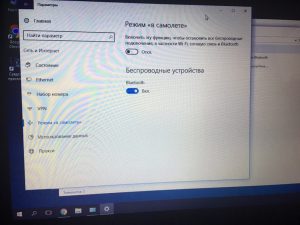

А что за ноутбук? Для него на официальном сайте есть драйвера под Windows 10?
В центре мобильности нет управления беспроводной сетью (см. скриншот)?
Пробовали удалять адаптер Intel (R) WiFi Link 5150 в диспетчере устройств и перезагружать ноутбук?

Ноутбук Lenovo v560 всё уже пробовал, не хочет появляться wifi
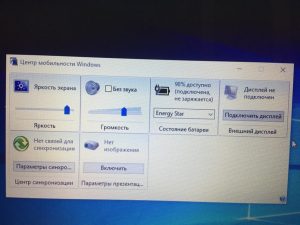
Не смог найти драйвера для Lenovo v560 на сайте Lenovo. Не знаю почему. Но похоже, что от производителя нет поддержки Windows 10 для этого ноутбука.
Все что могу посоветовать – экспериментировать с драйверами, пробовать удалит адаптер в диспетчере устройств, там же сделать откат драйвера. Можно по ИД оборудования адаптера поискать драйвера на сайте DevID.info.
Попереключать переключатель и сочетание клавиш. Можно выключить переключателем, перезагрузить ноутбук, и снова включить. Там должны быть еще какие-то утилиты от Lenovo для управления беспроводными сетями. Но для вашего ноутбука, к сожалению, не могу подсказать.
У меня тоже не отображается беспроводная сеть в центре мобильности, нет ее и в разделе сеть и интернет. Ноут леново 320-15IAP. Установила и драйвер и утилиту, перезагрузила и нифига, только через сетевой кабель предлагает. Раньше все работало норм, даже не поняла в какой момент все слетело. Винду не переустанавливала. Уже и не знаю, что делать, мозг сломала. Миллион статей перечитала
Какая Windows?
В диспетчере устройств есть Wi-Fi адаптер? Прикрепите скриншот.
Спасибо, вам огромное помогли с решением проблемы!
Помогло, спасибо Fn + F7 или F5 и обязательно перезагрузить компьютер
Подскажите,пожалуйста, пароль нужно ставить на wi-fi , и если да-то как?
Да, нужно. К ноутбуку это не имеет никакого отношения.
Пароль устанавливается в настройках роутера.
Инструкция: как защитить сеть Wi-Fi паролем.
Очень помогла статья! Советы действительно хорошие! Только в некоторых случаях есть одна проблема: вылет драйвера. Я с этим столкнулся на трех ноутбуках сразу, Леново, Делл и Асус. Помогает полная переустановка драйвера, но с помощью AIDA64 (нужно узнать какое оборудование установлено, чтоб установить нужный и правильный драйвер).
Спасибо. Спасибо большое.
Ребенок понажимал,с помощью статьи включила вай-фай.
Нажатием Fn + F5 на экране просто мигнули значки и всё. Перезагрузила и вай-фай начал опять работать.
Переехала с одного дома в другой и ноутбук перестал подключаться к wi fi пишет,что требует активного подключения к интернету
Извините, но я не понял вашу проблему. Опишите ее более конкретно. Прикрепите скриншоты.
Попробовал все перечисленное и ничего, даже винду перебил, все равно беспроводные сети отключены, диагностика пишет про переключатель, но его нет, а тот что на клавиатуре не срабатывает даже после установки программы и всех драйверов, думал что модуль накрылся, но сейчас заработал блютуз, теперь сомневаюсь и не знаю куда еще копать
Огромное спасибо очень помогло. Начал со сложного, а оказалось все прозаично просто.
Огромное вам преогромное спасибо!
Ребята вы лучшие.
Спасибо Вам огромное, что написали где именно находится кнопка включения/выключения wi fi на ноутбуке Lenovo ! Искала эту загадочную кнопку полдня ))) Благодаря Вам, кнопка была обнаружена мгновенно на передней панели !
Добрый день у меня Lenovo B590 установил, вин 10 1903 при сочетании клавиш fn+F5 включается мать его режим самолета… придётся откатываться на 7ку. Lenovo просто дно компания
В общем я решил проблему, оказалось все очень просто, нужно в Bios зайти во вкладку Нетворк и вкл. LAN wan radio… и все, вафля заработала, принудительно. Ура я победил, я один единственный, кто додумался зайти в биос.
Обычно когда WLAN отключен в БИОС, то в системе, в диспетчере устройств нет Wi-Fi адаптера. А вы писали о другой проблеме.
Можете поделится фото из меню БИОС где меняли эти настройки?
Габен, ты мои спаситель, я все перепробовал. Оказалось когда менял батарейку слетели параметры в биосе. Спасибо огромное дружище. Администрация, добавьте метод Габена к себе в статью.
Спасибо за информацию! Добавим!
Добрый день у меня леново 80qq windows 7 стоит нет доступных подключений нет подключений пишет все методы перепробовал не помогло не понимаю в чем дело помогите
Добрый день. Начните с диспетчера устройств. Посмотрите, есть ли там Wi-Fi адаптер. Почитайте статью. Там все описано и показано.
Здравстуйте. Lenovo z570, аналогичная проблема с вай фаем после обновления до 10-ки. Программы которая отвечает за эти hotkeys на сайте леново конкретно под мой ноутбук нет, без неё сочетание клавиш не даёт результат, работа восстанавливается только после отката на 7-ку и установку программы.
Win +X помог. Спасибо за совет, до этого все перепробовал ✊
Доброго времени суток ! Lenovo G550. Никаких процедур не проводилось сам по себе пропал wi fi, в диспетчере устройств его нет, перепробывал все выше указанные методы, и в других статьях тоже читал ваше инструкции. Возможно ли сама железка сгорела ? И как это понять ? В дисп устр нет ниче про WLAN есть только BROADCOM NETLINK FAST ETHERNET, и два Bluetooth. В Биосе все включено. Заранее спасибо!
Добрый день. Да, возможно проблема с самим модулем. Только странно, что Bluetooth остался, так как они обычно на одном модуле.
Сброс в БИОС делали? Если скачать и запустить установку драйвера, то какой результат?
здравствуйте, подключаюсь к сети, пишет нет подключения к интернету и значок wi-fi очень странный, ноутбук Lenovo 110
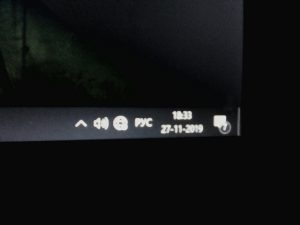
А к Wi-Fi сети подключены?
Прикрепите фото с открытым окном, где отображаются Wi-Fi сети и статус подключения.
На других устройствах от этой сети интернет работает?
да, пишет нет подключения
да, работает
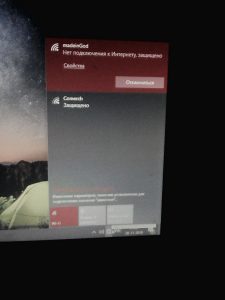
Wi-Fi сеть ваша?
Сделайте сброс настроек сети на компьютере. Вот инструкция.
спасибо большое! помогло!
L340 помогло Fn+F5
Сергей, огромное спасибо за статью! И друзья спасибо за ваши комментарии. Помогли клавишы Fn + F7 или F5 и перезагрузка…
Скажите пожалуйста я могу драйвера скачать на телефон и скачать на ноутбук
Да, можно попробовать.
Заинтриговал пассаж: «выбирайте нужную сеть и подключайтесь», — какая сеть является «нужной»и как ее определить. Лично у меня это главгая проблема. Спасибо.
—
Спасибо, уже разобрался, нашел ответ в другой Вашей статье.
Lenovo V570c. Win 10. Провозился несколько дней. Был в шаге от покупки нового адаптера, но «набрел» на эту статью.
Fn+ F5 помогло.
Спасибо.
Безмерно благодарна, очень помогли!
Статья помогла.
Поставил Windows 10 второй операционкой на Lenovo P560 у товарища, наряду с Windows 7. На win7 WiFi и всё остальное работает, над WiFi колдовал дня три с неоднократной переустановкой системы и подсовыванием разных драйверов. Помогло нажатие Fn-F5 и ПЕРЕЗАГРУЗКА после этого. Спасибо
Здравствуйте! Прочитал статью, вроде все пробовал, но не видит сетей wi-fi на Win8.1 (старый ноут IBM Z60m, PentiumM 2.0 Ггц, 32бит : support.lenovo.com/ru/ru/solutions/pd013370-detailed-specifications-thinkpad-z60m#pow )
(для справки: при установке XP и 7-ки wi-fi видит сети после загрузки драйвера. При установке Lubuntu, Lynux, AlexElec и т.п. сеть видит сразу при установке)
Итак, на 8.1 устанавливаю драйвер сетевого адаптера Intel 2915ABG Network (для 8ки не смог найти) В диспетчере устройств треугольника желтого нет и в свойствах пишет «устройство работает нормально», но в сетевых подключениях-беспроводная сеть «нет подключения».
Физическая кнопка WI-FI на ноуте работает и видна индикация включения на корпусе. Но сетей не видит (их много вокруг). (по проводу не подключаю — мне и не надо, но и не могу подключить на 8-ке — не подходят драйвера видимо, и тут уже горит желтый треугольник и «запуск этого устройства невозможен» (код 10 ) Broadcom NetXtreme Gigabit Ethernet)
Кажется все описал))) Помогите…
Ситуация вполне нормальная. Вы на старый ноутбук установили новую систему. Беспроводной адаптер она определила, а как работать с ним не понимает. Так как нет нормальных драйверов для этого адаптера под эту систему.
Могу предложить два решения:
1. Установить систему, которая нормально работает на этом ноутбуке.
2. Заклеить на Wi-Fi модуле контакт, который отвечает за отключение/включение Wi-Fi. Подробнее здесь.
Спасибо за ответ!
Хочу поделиться опытом)) Мне не хотелось следовать п. 1 и 2, тем более физическая кнопка работает и видно индикацию включения WI-FI.
Я очередной раз зашел в диспетчер устройств, выбрал адаптер беспроводной сети ( Intel Wireless 2915ABG Network Connection) который говорит, что работает нормально, а на самом деле не видит сети. В его свойствах — драйвер — удалить. Перегрузил систему, в диспетчере устройств нашел это устройство (уже с желтым значком) дальше его свойства — драйвер — обновить — поиск и установка драйверов на этом компьютере вручную — обзор — выбрал папку на вставленной флешке (см. ниже) — далее…
И о чудо! Он нашел какой-то драйвер, который заработал! Сети появились. Возможно, имеет значение какой драйвер он нашел первым…
На флешке была папка с кучей сетевых драйверов, которые я скачивал из разных источников — сайтов поддержки Lenovo, ThinkPad, Intel, Microsoft … но нигде не было драйвера конкретно для Win8. Перед этой удачной установкой я все файлы в этой папке (всякие .exe и .cab) распаковал в эту же папку (делал на другом ноуте — на MacBook Pro).
Когда я пробовал просто устанавливать эти драйвера открывая на рабочем столе моего IBM Z60m, то происходила какая-то установка, но толку не было.
Описал подробно, для таких как я))) Может кому пригодится. Если что подправьте мое описание.
Спасибо!
Спасибо, что поделились! Возможно в этой папке с подборкой драйверов система нашла подходящий драйвер.
Дополнение после нескольких экспериментов.
1. Все же если в папке присутствует драйвер, который подходит, но не работает, то система может установить и его с флешки. И напишет, что все в порядке. Тогда ничего не получится. Но иногда ставит правильный. Каждый раз надо удалять устройство и его драйвер в диспетчере.
Получается надо выявить драйвер, который подходит, но не работает и удалить его с флешки, тогда загрузится правильный, если он есть. Это если на флешке много драйверов накачал и не знаешь какой нужен))))
2. Главное перед загрузкой очередных драйверов обязательно удалять устройство и «программы и драйвера для этого устройства» иначе он их не обновит и напишет, что не нуждается. Это правой мышкой на устройство в диспетчере — удалить и поставить галочку на «удалить программы и драйвера для этого устройства» далее удалить. Затем перегрузить систему, чтобы устройство появилось в диспетчере устройств.
Как включить Вай-Фай на ноутбуке Леново и быть всегда в сети

Один из вопросов, который задают люди, только что купившие ноутбук Lenovo, – как включить WiFi. Нажимаете Fn+F5 на клавиатуре, переходите в “Панель управления”, там “Сеть и Интернет” и WiFi, где сдвигаете переключатель вправо. Ниже мы подробно рассмотрим, как включить/выключить беспроводную сеть, разобраться с ее настройкой и возможными трудностями подключения.
Как включить Вай-Фай на ноуте
Прежде чем использовать программные методы, узнайте, как включить Wi-Fi на ноутбуке Lenovo с помощью кнопок. На большинстве моделей нажмите комбинацию клавиш Fn+F5. На функциональной клавише должен быть значок WiFi, который поможет вам определить нужную клавишу. Некоторые модели поставляются с аппаратным переключателем для активации беспроводной сети.
Если WiFi на ноутбуке Lenovo не может быть включен аппаратно, причина может заключаться в сбое в операционной системе (ее настройках). В этом случае используйте один из следующих методов.
Через “Панель управления”:
- Перейдите на вкладку “Настройки”.
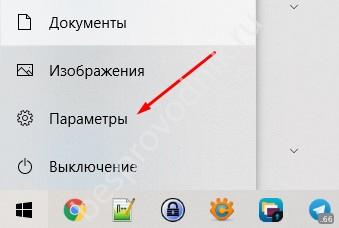
- Перейдите на вкладку “Сеть и Интернет”.
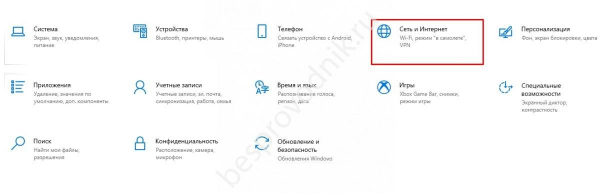
- Введите сеть Wi-Fi.
- Передвиньте переключатель справа в положение “On”.
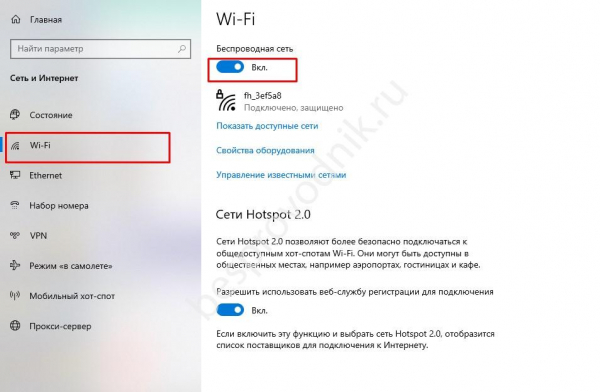
Через мой компьютер:
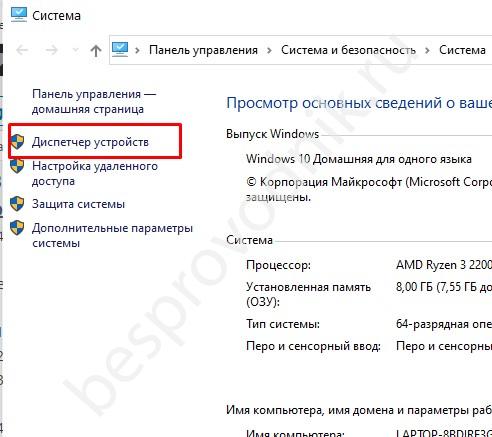
- Щелкните правой кнопкой мыши на “Мой компьютер”.
- Выберите пункт “Свойства”.
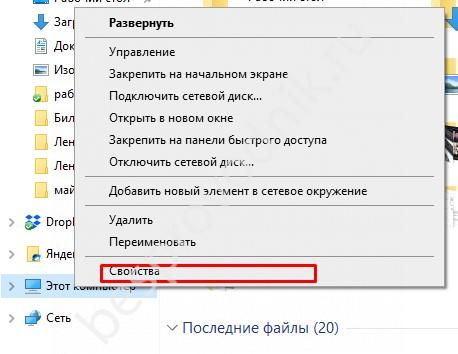
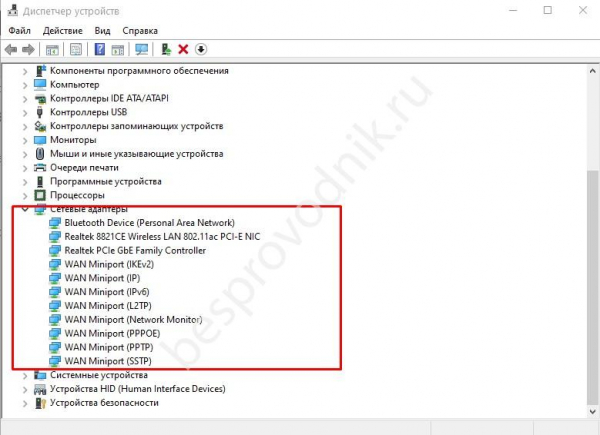
- Перейдите в “Диспетчер устройств”, где вы можете включить беспроводную связь на ноутбуке Lenovo.
- Найдите пункт “Сетевые адаптеры”.
- Найдите модуль Wifi.
- Щелкните по нему правой кнопкой мыши.
- Выберите опцию “Включить”.
Использование командной строки:
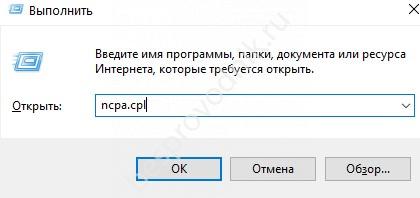
- Нажмите комбинацию клавиш Win+R.
- В пустом окне введите ncpa.cpl.
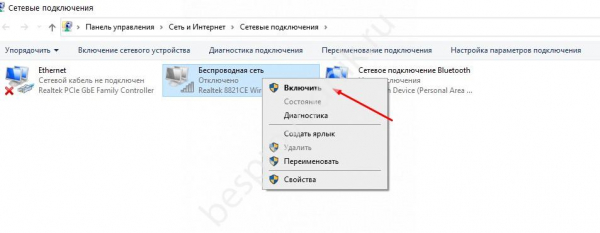
- Найдите запись “Беспроводная сеть”.
- Нажмите правую кнопку мыши.
- Выберите “Включить”.
Альтернативный способ включить Wi-Fi на ноутбуке Lenovo – сделать это с помощью специальной программы для Windows. Для этого существует множество решений, например, Wi-Fi Manager. Обратите внимание, что вы не найдете такое программное обеспечение в Play Market на вашем ноутбуке, поэтому вам придется искать его в Интернете. Установите программу и используйте ее для управления сетью Wi-Fi вашего ноутбука. Здесь вы можете в любой момент включить или выключить оборудование с помощью встроенного интерфейса.
Где значок WiFi
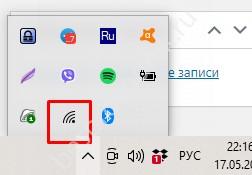
Для диагностики соединения полезно знать, где находится значок WiFi. Вы можете легко найти его внизу справа в специальном трее. Наличие нескольких полосок без дополнительных значков указывает на успешное соединение. Однако если на фоне волн есть красный крест, это указывает на проблему, которую необходимо решить (подробнее об этом в конце статьи).
Как подключиться к сети
Выше мы узнали, как найти Wi-Fi на ноутбуке Lenovo и активировать эту опцию. После успешной активации модуля вы можете подключиться к сети. Для этого выполните следующие действия:
- Найдите значок Wai Fi в правом нижнем углу.
- Нажмите на кнопку на нем.
- Дождитесь поиска доступного WiFi.
- Выберите подходящий и нажмите на него, чтобы подключиться к WiFi на ноутбуке Lenovo.
- Введите пароль или нажмите кнопку WPS на маршрутизаторе.
- Установите разрешения, чтобы другие устройства могли видеть ваш ноутбук Lenovo. Если вы подключаетесь дома, выберите “Да”, а если в общественном месте, выберите “Нет”.
- Дождитесь соединения.
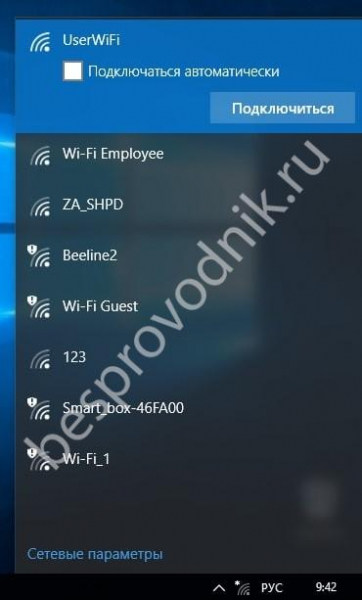
Как видите, подключить ноутбук Lenovo к Интернету несложно. Для доступа к нему необходимо знать имя и пароль Wai Fi.
Выше мы рассмотрели, как использовать маршрутизатор. Но иногда возникает другой вопрос – как подключить ноутбук Lenovo к телефону WiFi. Здесь алгоритм тот же. Разница в том, что на смартфоне необходимо предварительно активировать раздачу. Для этого потяните вниз панель, найдите кнопку “Личная точка доступа” и нажмите на нее. Если вы хотите выполнить настройку, нажмите и удерживайте эту кнопку до входа в меню. Здесь вы можете задать свое имя и пароль.
Как найти сеть Интернет
Перед подключением к Интернету необходимо найти доступную сеть Wi-Fi. При включении модуля этот процесс выполняется автоматически. Рядом со значком WiFi появится маленькая желтая точка. Нажмите на него для поиска, и откроется окно со списком доступных WiFi. Обновите его, если хотите. Затем остается включить Интернет на ноутбуке Lenovo, используя схему, рассмотренную выше.
Как настроить Интернет на ноутбуке
Для доступа к сети WiFi необходимо приобрести маршрутизатор/роутер. Затем выполните следующие действия:
- Подключите устройство к электрической розетке.
- Вставьте кабель, поставляемый поставщиком, в основное гнездо (другого цвета).
- Перейдите в интерфейс настроек WiFi.
- Введите данные для входа в систему маршрутизатора (указаны на самом маршрутизаторе). Чаще всего вам нужно ввести 192.168.1.1, а затем дважды – admin.
- Выполните быструю настройку. Выберите город, провайдера и имя подключения, установите тип подключения (выберите его в настройках), введите пароль для Вай-Фай, сохраните данные.
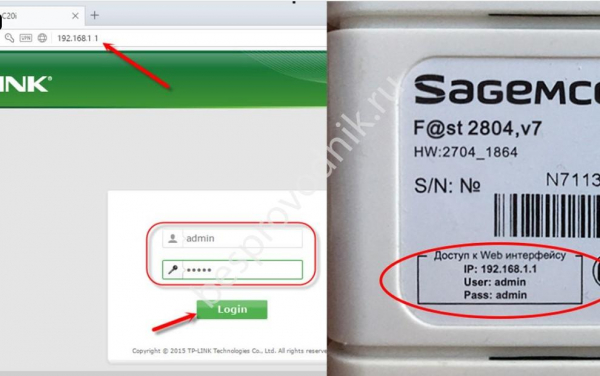
Затем найдите расположение кнопки маршрутизатора на ноутбуке Lenovo (для включения WiFi) и активируйте беспроводное соединение.
Как отключить Вай-Фай
Выше мы более подробно рассмотрели, как включить WiFi на Lenovo. Однако бывают ситуации, когда его необходимо отключить. Для этого используйте один из вариантов:
Через “Панель управления”:
- Перейдите на вкладку “Настройки”.
- Перейдите в раздел “Сеть и Интернет” и там выберите Wi-Fi.
- Переведите переключатель справа в положение “Выключено”.
- Щелкните ПКМ на “Мой компьютер”.
- Выберите “Свойства”.
- Перейдите в “Диспетчер устройств”.
- Найдите запись Сетевые адаптеры.
- Ищите свой вай-фай.
- Нажмите на него.
- Нажмите кнопку Отключить.
Использование командной строки:
- Нажмите Win+R.
- Введите ncpa.cpl.
- Найдите “Беспроводная сеть”.
- Нажмите на ПКМ.
- Выберите “Отключить”.
Для отключения WiFi также полезно использовать физическую кнопку или комбинацию на клавиатуре (Fn+F5).
Частые проблемы на ноутбуке Леново
В большинстве случаев все проходит гладко, и вам удается включить WiFi и подключиться к “всемирной паутине”. Однако иногда настройка Интернета на ноутбуке Lenovo дает сбой. Давайте рассмотрим основные шаги:
- Выполните перезагрузку маршрутизатора и ноутбука.
- Попробуйте выключить сеть WiFi, а затем снова включить ее.
- Отключите на время свое антивирусное программное обеспечение.
- Установите другой канал в настройках маршрутизатора, например 12 или 13.
- Обновите или установите драйверы для модуля WiFi с официального сайта Lenovo по адресу support.lenovo.com/ua/en/downloads/ds030098.
Чтобы обновить программное обеспечение, вы можете найти адаптер в диспетчере устройств (как это сделать, см. выше), затем щелкните правой кнопкой мыши и выберите пункт обновить.
Теперь вы знаете, как включить Wi-Fi на ноутбуке Lenovo и что для этого нужно сделать. Начните с проверки сочетания физических кнопок (если они есть) и клавиатуры. Затем используйте один из программных методов. Если вы не можете активировать WiFi и подключиться к сети, причина может заключаться в неправильном вводе или отсутствии необходимых драйверов.
Сообщите нам в комментариях, с какими трудностями вы столкнулись в процессе подключения и как вы их решили своими силами.