Как подготовиться к выходу iOS 16. Обновляемся правильно с любой прошивки или с beta-версии
 В закладки
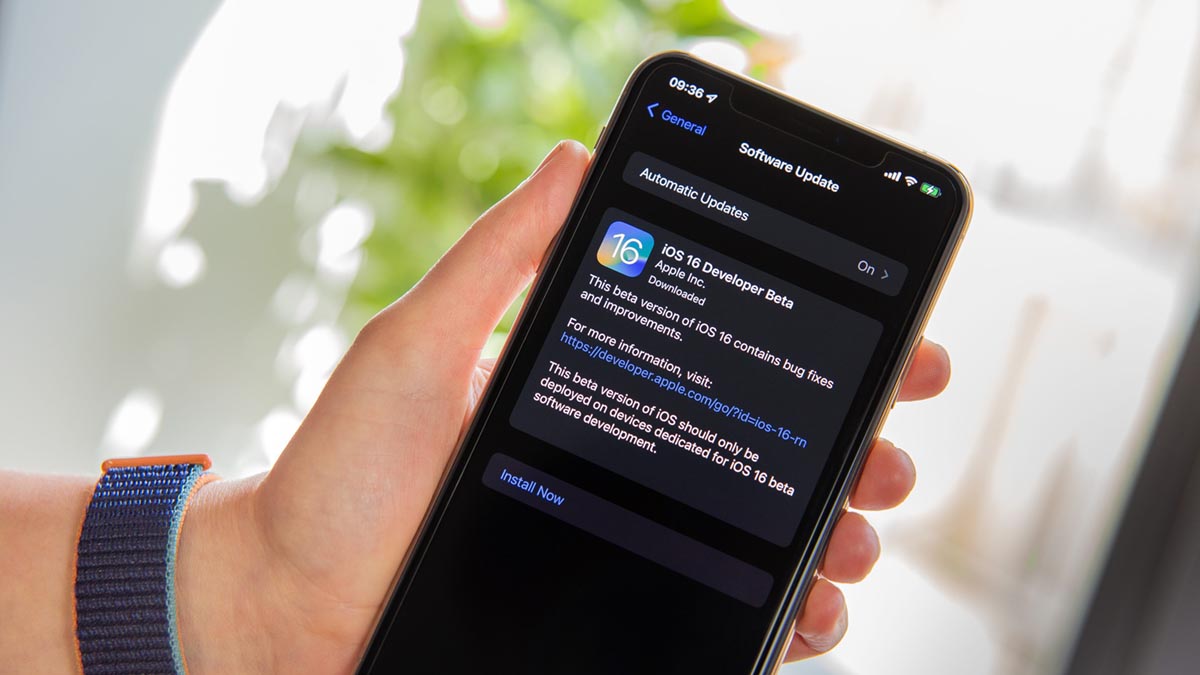
После презентации iPhone 14 стало известно, что финальная версия iOS 16 будет доступна для загрузки уже 12 сентября.
Пришло время подготовить свои гаджеты для быстрого и беспроблемного апдейта.
Какие устройства можно обновить до iOS 16
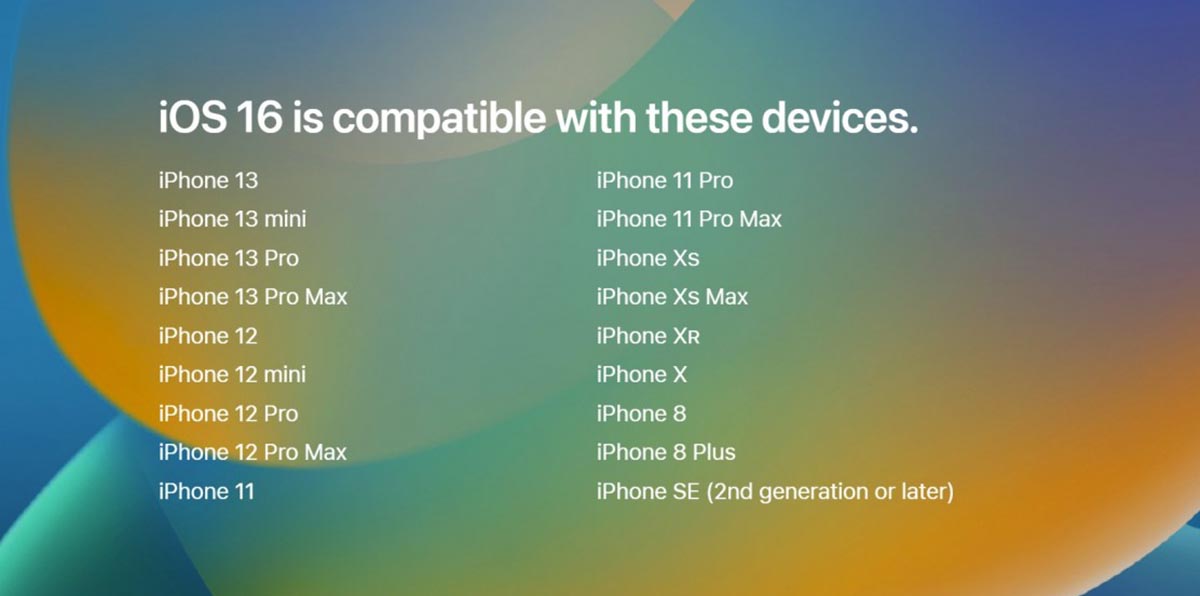
Не забывайте, что некоторые фишки iOS 16 будут работать только на более новых смартфонах и не достанутся “старичкам”.
Как подготовить iPhone c установленной iOS 15
Это самый простой и удобный способ обновления системы. С большой долей вероятности, все пройдет быстро и гладко.
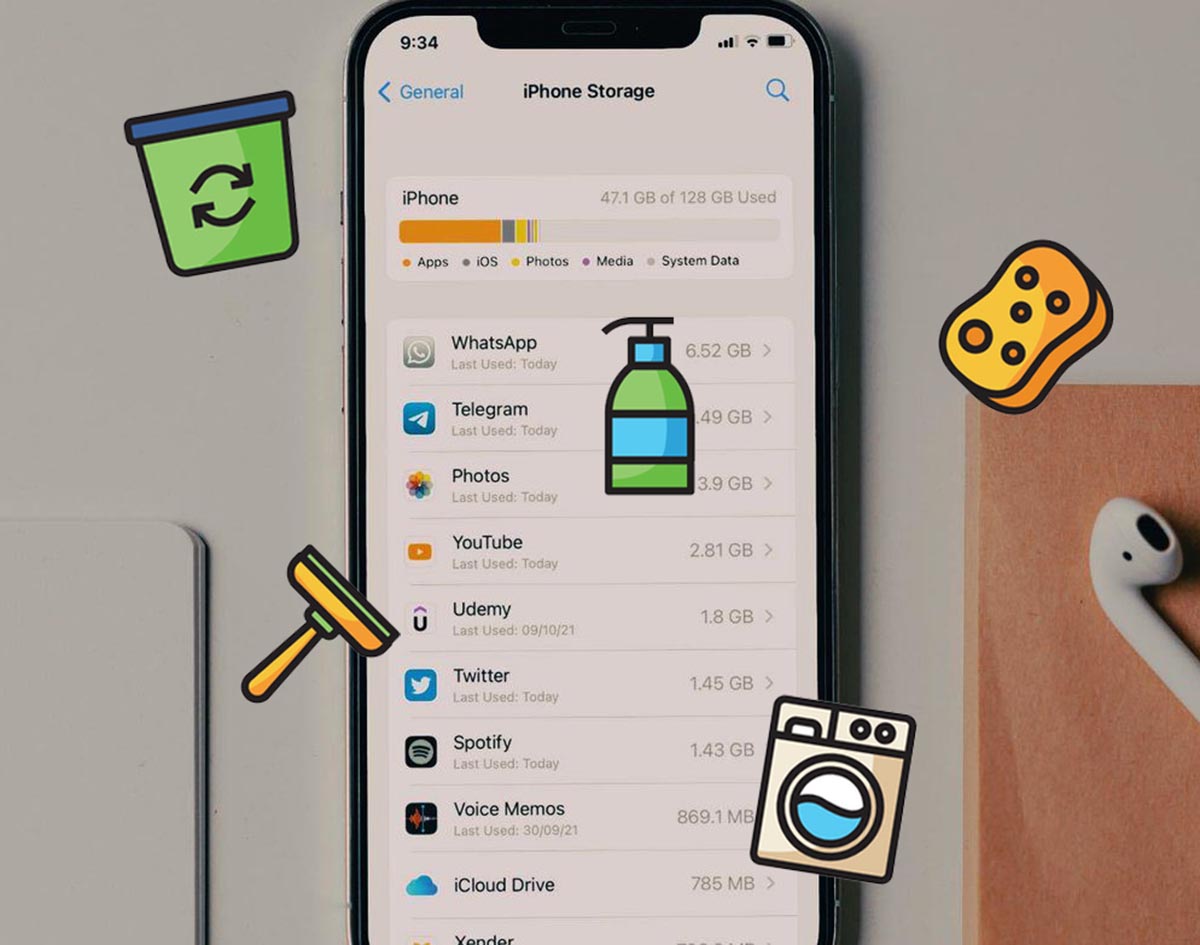
1. Освободите достаточно места на iPhone. Обычно для апдейта требуется 2-3 ГБ свободного пространства.
Не забывайте, что смартфону для нормальной работы требуется минимум 8-10% свободного места на диске. Рекомендуем очистить 5-6 ГБ на смартфоне, удалив ненужные данные.
Вот наша самая актуальная инструкция по освобождению места на диске iPhone.
Просмотреть доступное пространство на устройстве можно по пути Настройки – Основные – Хранилище iPhone.
2. Создайте актуальную резервную копию iPhone. Это может быть локальный бекап на компьютере или облачная копия в iCloud.
Первый способ является более предпочтительным, ведь позволяет сохранить абсолютно все данные с iPhone без платной подписки iCloud, лишь бы места в облаке хватило.
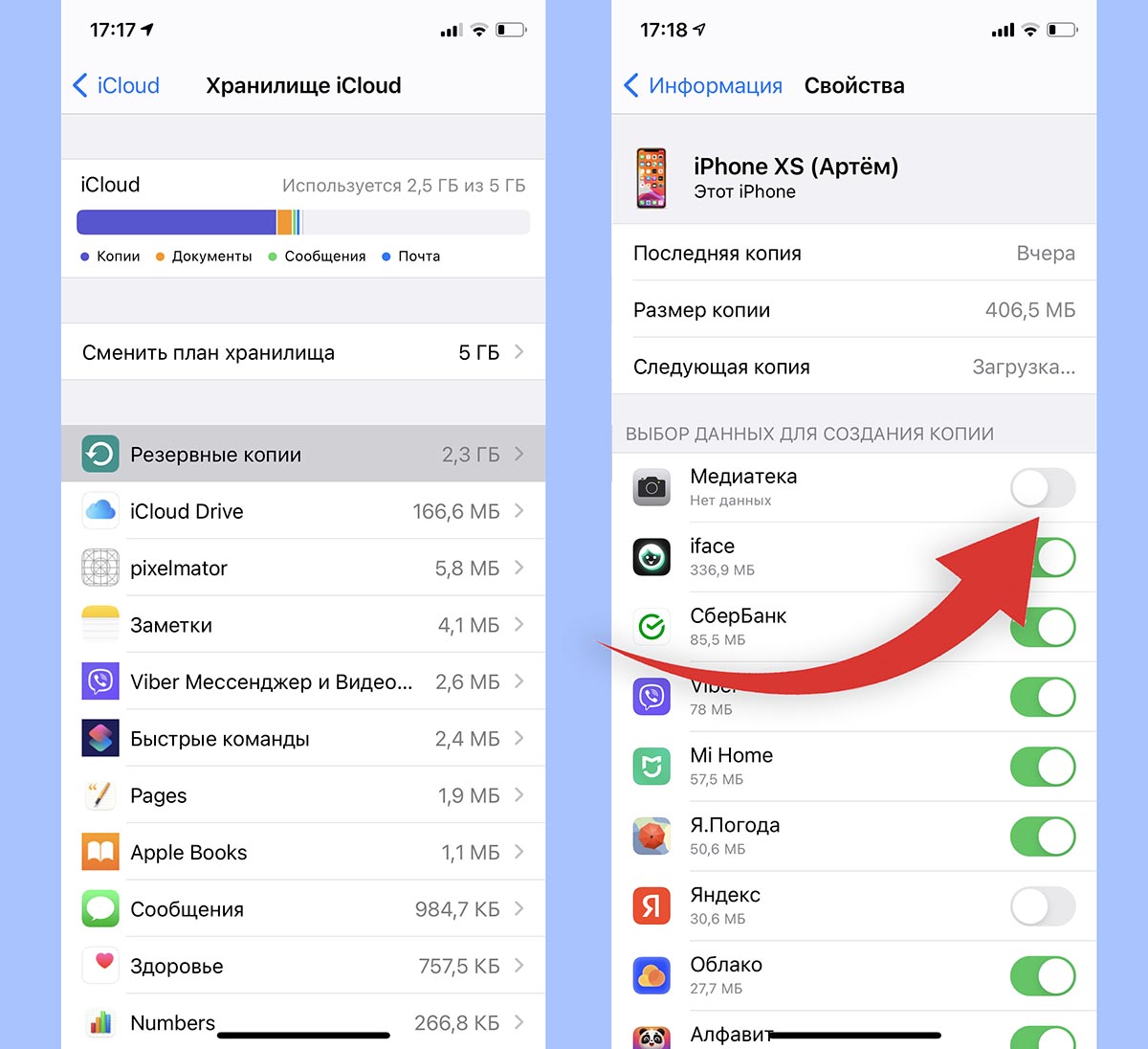
2.1 Можете уменьшить размер резервной копии в облаке, исключив из него коллекцию фото и видео. Их придется выгрузить в другое доступное облако.
Для этого перейдите в Настройки – Учетная запись Apple ID – Резервная копия в iCloud, укажите копию текущего устройства и исключите из нее большие приложения, игры или медиатеку.
После этого дождитесь создания нового бекапа и можете переходить к следующему пункту.

2.2 Есть возможность временно поместить все данные с iPhone в облако и хранить там до 21 дня. Этого точно хватит, чтобы обновить систему и убедиться, что все работает исправно.
Такая фишка появилась в прошлом году, она позволяет обойти лимит доступного облачного хранилища, разместив полный бекап iPhone в iCloud.
Найти эту возможность можно по пути Настройки – Основные – Перенос или сброс iPhone. Здесь нужно активировать мастер подготовки к переносу на новый iPhone и следовать инструкции. Будет создан полный бекап данных в обход лимита доступного хранилища.

2.3 Самым старым и проверенным способом будет создание полного бекапа iPhone на компьютере. Для этого придется освободить достаточно места на диске.
Нужно подключить смартфон к компьютеру при помощи кабеля, запустить Finder (в macOS Catalina и новее) или iTunes (в более старых версиях операционной системы Apple), найти в боковом меню iPhone и активировать создание копии данных на компьютере.
3. Следите за новостями на нашем сайте. Или ждите, когда обновление будет доступно в настройках iPhone.
Как подготовить iPhone c beta-версией iOS 16
Если гаджет уже работает на одной из тестовых версий iOS 16, нужно сделать следующее:
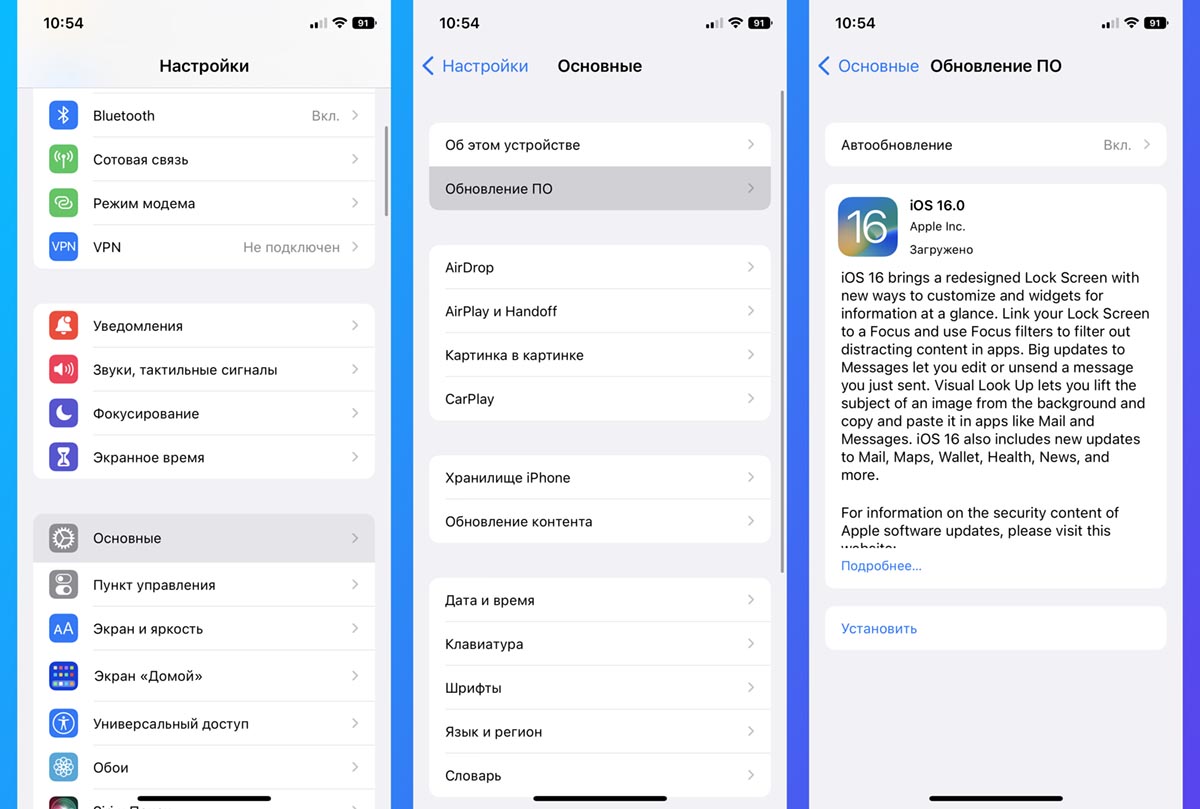
1. Перейдите в Настройки – Основные – Обновление ПО и проверьте наличие доступных апдейтов.
2. При наличии обновления, загрузите и установите последнее доступное обновление. Обычно такой апдейт полностью соответствует первой версии новой системы и не потребует много времени для перехода на релизную ОС.
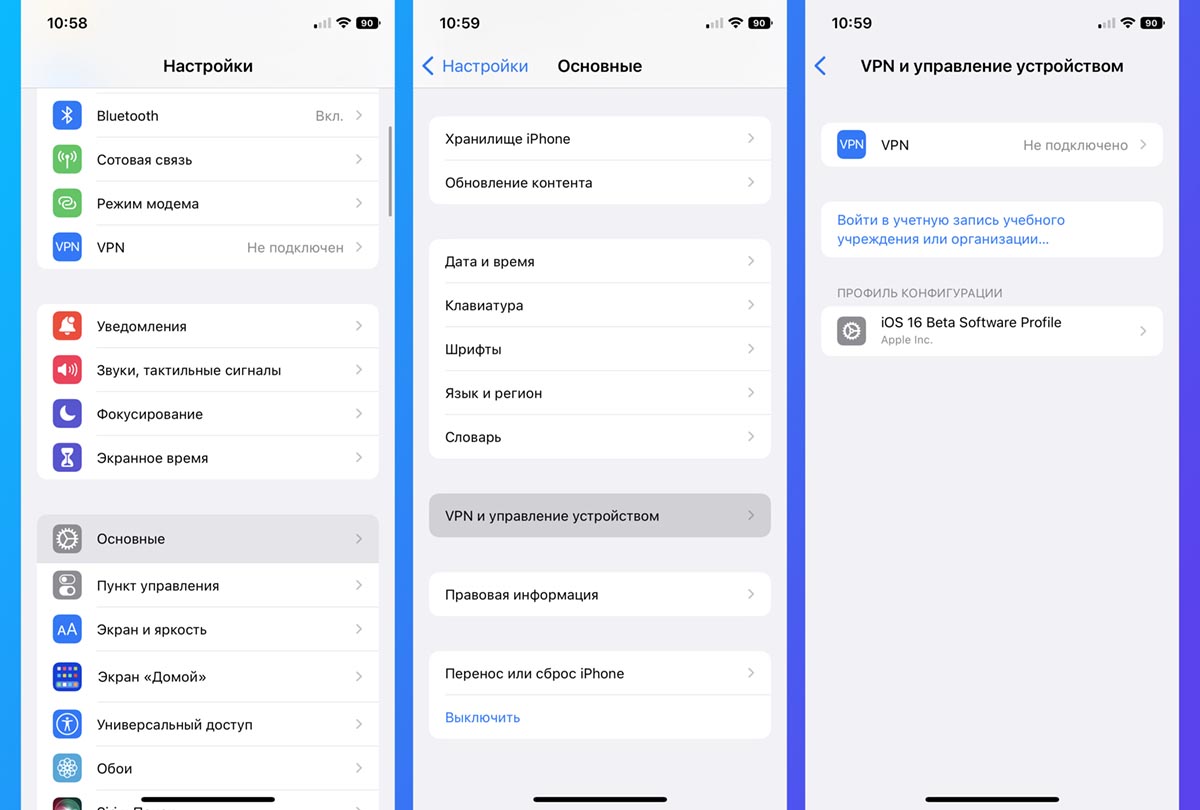
3. Удалите установленный профиль для получения тестовых версий iOS, который находится по пути Настройки – Основные – VPN и управление устройством.
4. Освободите достаточно места на смартфоне и создайте резервную копию по инструкции выше.
5. Ожидайте обновление системы 12 сентября.
Легкого всем апдейта!
В закладки
Почему я не буду обновлять свой iPhone на iOS 16 и вам (пока) не советую
Буквально вчера, 12 сентября, Apple выпустила iOS 16 для всех пользователей, но я, после трёх месяцев использования бета-версии iOS 16 решил не обновлять, а откатить свой iPhone 13 mini на iOS 15.
На это есть целых 5 причин, почему спешить с установкой iOS 16 не стоит. А даже если вы установили, у вас есть ещё целый месяц, чтобы вернуться обратно. В общем, обо всём по порядку.
Экран блокировки
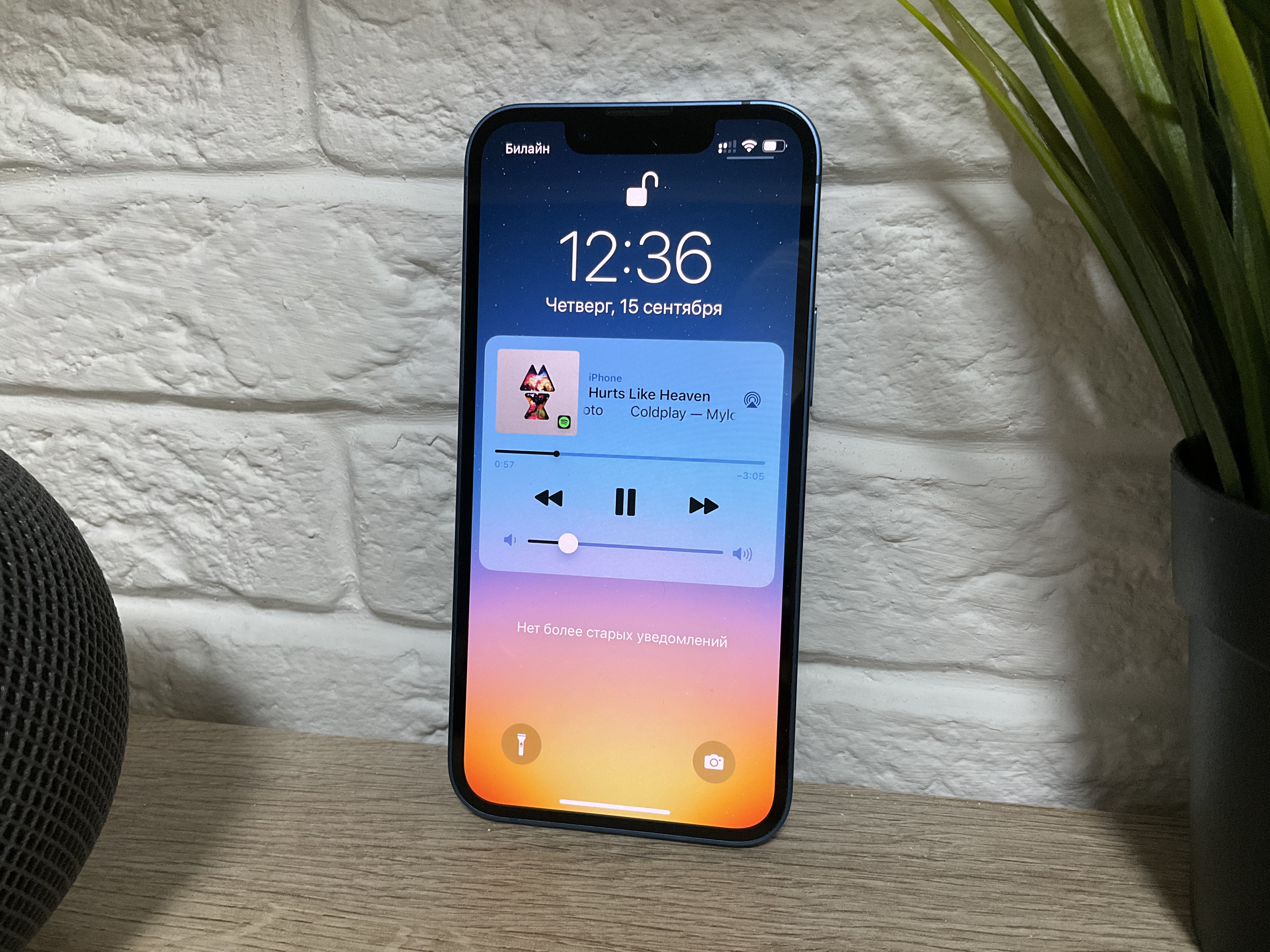
Вот делайте со мной что хотите, но я не смог привыкнуть к новому формату экрана блокировки за три месяца. Смотрю на него и одна мысль в голове — «это не iPhone» со своей идеей единства и приемности. Все эти огромные, жирные шрифты совершенно не вписываются в концепцию iOS и максимально плохо смотрятся на экране iPhone 13 mini.
Да, можно выбрать тонкий шрифт, но он не такой, какой был на iOS 15, и размер часов всё равно остаётся исполинским. Хотя на iPhone 13 Pro и Pro Max смотрятся локскрины неплохо, признаю, но вся эта история с ними совсем не для меня.
А ещё музыкальный плеер, вот это небольшое окошко с кнопками управления, выглядит лаконично и пользоваться им удобно. Уведомления, кстати, приходят в верхнюю часть экрана, а не в нижнюю, отчего легче читаются. Информативно — и точка.
(Не)стабильность

Как бы я ни любил iPhone, но факт остаётся фактом, что по-настоящему стабильной iOS становится лишь спустя полгода, к выходу редакции с префиксом «iOS XX.2». До этого вы будете встречаться с багами, нестабильной работой системы, особенно если у вас какой-нибудь старый iPhone. Например, XR или 11.
Так что если вам важно, чтобы смартфон работал быстро и безотказно, подождите пару-тройку месяцев до выхода по-настоящему стабильной iOS 16.1 или iOS 16.2.
Приложения Сбербанк Онлайн и Альфа-Банк могут перестать работать
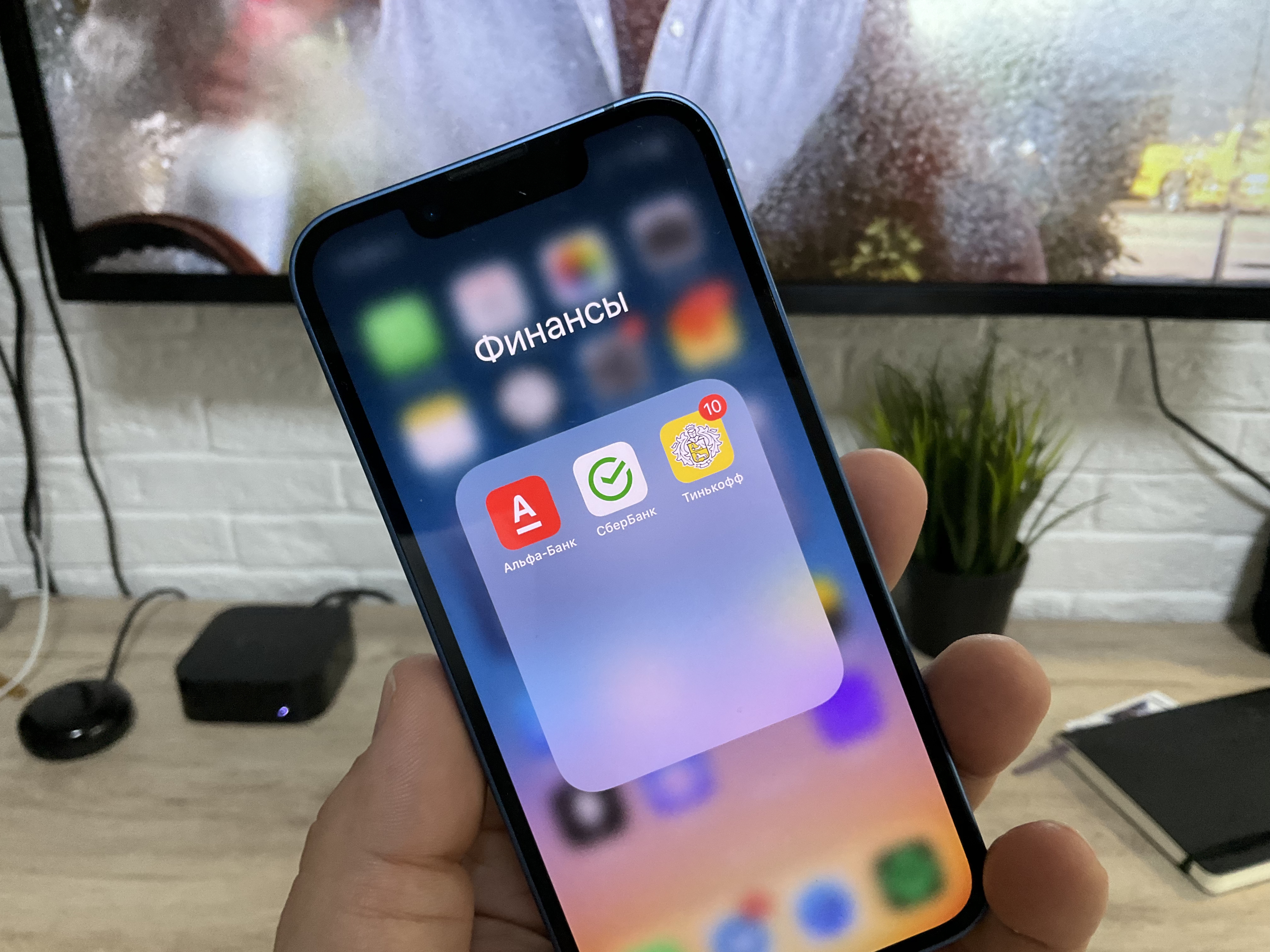
Пресс-службы банков уже предупредила своих пользователей, что компании не могут гарантировать работы санкционных приложений на iOS 16. Пока всё работает, но из-за того, что у разработчиков нет возможности оптимизировать софт под актуальную версию системы.
В теории Apple может добавить какие-то новшества в процесс работы iOS с приложениями и неоптимизированные Сбербанк Онлайн и Альфа-Банк в одночасье перестанут работать. Для меня это не основные, но необходимые банки и на iOS 15 я точно знаю, что смогу ими пользоваться. Основным банком для меня уже три года является Тинькофф, который полностью совместим с iOS 16 и доступен в App Store.
В iOS 16 нет кардинальных нововведений, ради которых действительно стоит обновляться
Как бы многие ни ругали Apple за то, что они не так кардинально обновляют iOS, но такие подвижки, которые компания дала в iOS 16, не впечатляют. Вместо того чтобы как-то объединить интерфейс iOS и macOS, добавив объём на значки (например), Apple сделала абсолютно странный конфигуратор экрана блокировки, который меня отсылает к китайским оболочкам.
Но это мелочи, на фоне действительно важных недостатков, с которым Apple ничего не сделала.
Вот что я бы хотел видеть в iOS 16:
1. Split View для работы с двумя приложениями на iPhone Pro Max
2. Возможность выбора приложений и каких-то функций вместо фонарика на экране блокировки
3. Замена приложений по умолчанию (может, я хочу использовать Chrome в качестве основного браузера)
4. Новое меню «Поделиться». Сейчас там творится какая-то вакханалия. Приложений в списке отображаются каждый раз разные, а это очень важный раздел и он должен быть простым и понятным, чтобы я мог отправить контент своим друзьям за несколько минут
5. Настройка Библиотеки приложений. Тут всё ещё хуже. Какофония разных категорий, представленных в виде папок и вечный хаос. Добавьте папки, возможность убирать автоматическую сортировку и будет счастье.
От этого смысла в обновлении ещё меньше.
Если у вас iPhone 8, X, то с ними может случиться что угодно
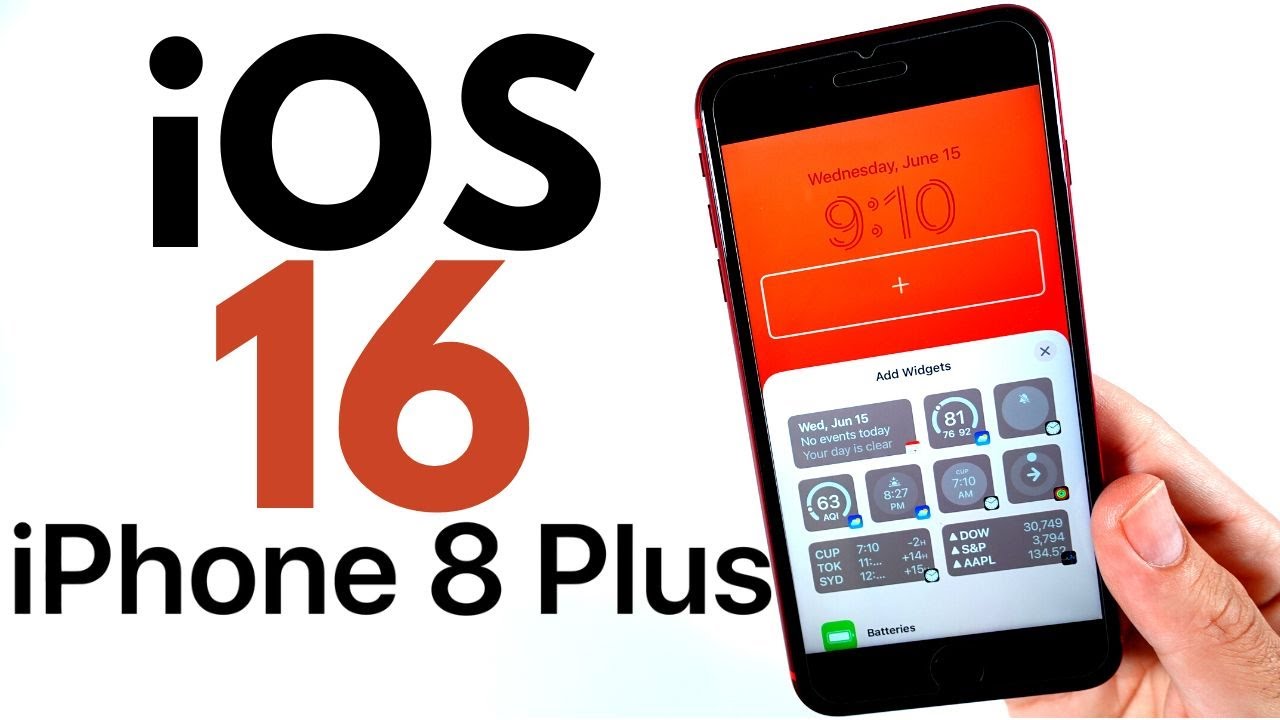
В этом пункте мы опять возвращаемся к нестабильности первых версий iOS 16, но со старыми устройствами ситуация может быть вообще непредсказуемая. Понятно, что разработчики в первую очередь оптимизируют софт и систему под новые устройства, и хоть владельцев старых поколений iPhone сравнительно не так много, им стоит вдвойне хорошо подумать над установкой апдейта.
Как минимум вы можете столкнуться с ускоренным разрядом батареи, а как максимум с подтормаживаниями и багами. Возможно, с неправильной работой некоторых приложений.
Поэтому зайдите в Настройки → Основные → Обновление ПО и отключите автоматическую загрузку и установку обновлений. А вот когда выйдет iOS 16.1 в октябре, уже можно будет подумать.
В остальном, если вы не боитесь багов, то можете устанавливать iOS 16 на свой iPhone прямо сейчас, но я спешить не буду.
Исправить зависание iPhone при запрошенном обновлении iOS 16 за несколько шагов
Если вы хотите получить обновление iOS 16, ваш iDevice должен будет пройти через различные процессы, прежде чем обновление будет установлено. Однако, когда вы запрашиваете обновление, ваш iPhone или iPad может зависать на экране «Запрошено обновление iOS 16» без какого-либо прогресса. В этом случае вы не сможете использовать устройство ни для чего, и обновление никогда не будет завершено.
В то время как ошибка с «обновлением 15 iOS запрошена» может быть довольно раздражающей, вам не нужно переживать из-за этого. В этом сообщении мы как можно скорее изложим шесть проверенных способов устранения этой ошибки.
Почему мой iPhone зависает при запросе обновления iOS 16
В основном, обновление iPhone ошибка iOS 16, обычно это связано с плохим или нестабильным интернет-соединением. Однако, если сервер Apple перегружен или заблокирован, вы также можете столкнуться с зависанием iOS 16 при запросе обновления.
Если запрошенное обновление iOS 16 зависло, мало места также может быть ответственным. Это потому, что обновление потребует много хранения. Следовательно, если место в хранилище на вашем устройстве мало, вы можете обнаружить ошибку. Тем не менее в некоторых ситуациях за этим может стоять проблема, связанная с программным обеспечением.
Сколько времени занимает запрашиваемое обновление iOS 16
Это зависит от вашего интернет-соединения, места для хранения и так далее. Если все условия в порядке, запрос на обновление до iOS 16 должен занять менее 5 минут. Если это длится слишком долго, знайте, что у вас, вероятно, возникла ошибка «Обновление iPhone запрошено iOS 16».
Что делать, если iOS 16 Update Запрошенное обновление застряло
После того как обновление iOS 16 запрошено зависло, эти вещи вы должны сделать:
Способ 1. Принудительно перезагрузите iPhone
Первое решение — попытаться перезапустить устройство.
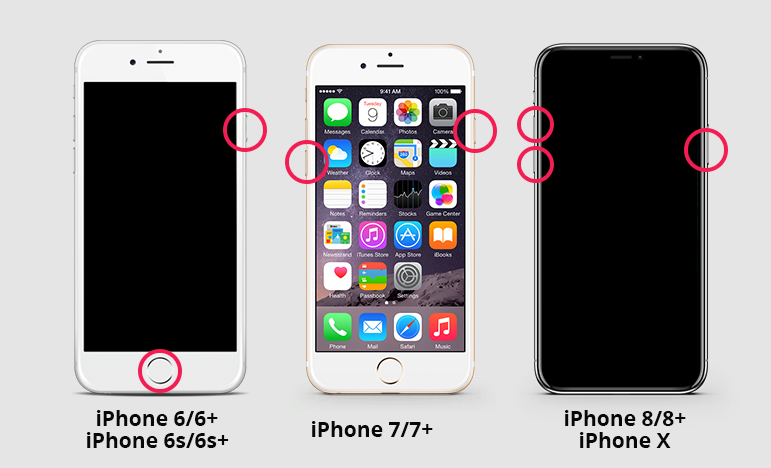
Для iPhone 13/12/11, iPhone X или новой серии iPhone 14:
- Быстро нажмите «Громкость вверх» и выпустите.
- Быстро нажмите кнопку «Уменьшить громкость», а затем отпустите.
- Нажмите и удерживайте кнопку «Питание», пока на экране вашего устройства не появится логотип Apple.
Для iPhone 7 или 7 Plus:
Зажмите одновременно кнопки «Питание» и «Уменьшение громкости». Отпустите кнопки, когда на экране вашего iPhone появится логотип Apple..
Для iPhone 6s/6s Plus
Нажмите и удерживайте кнопку «Сон/Пробуждение», а также кнопку «Дом» одновременно. Удерживайте кнопки, пока не увидите ползунок на экране.
Путь 2. Проверьте подключение к сети или перезагрузите маршрутизатор
Поскольку проблема может быть связана с сетевым подключением, не стесняйтесь его проверить. Вот что вы можете сделать, чтобы проверить подключение к сети:
-
Зайдите в приложение «Настройки» на устройстве.
Нажмите «Wi-Fi» для подключения устройства к сети Wi-Fi.
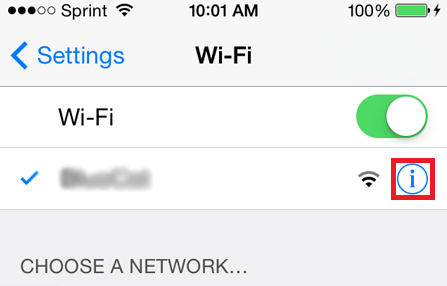
Если вы используете мобильный Интернет, проверьте, включен он или нет, а также проверьте мощность сети. Если вы используете маршрутизатор, перезапустите его, чтобы посмотреть, сможет ли он решить проблему.
Способ 3. Освободите хранилище iPhone
Если на вашем iPhone слишком мало места для хранения, вы не сможете выполнить обновление до iOS 16. Это связано с тем, что для обновления требуется много места.
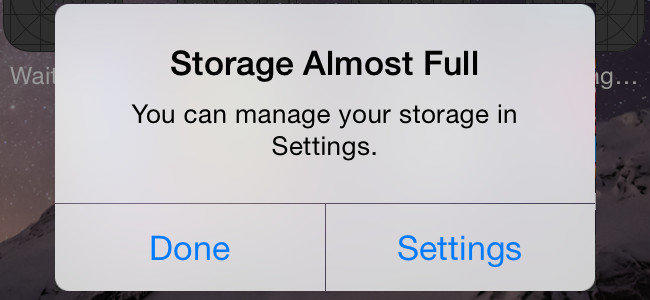
Чтобы узнать, мало ли место в хранилище, обратитесь в “Настройки” Приложения на вашем устройстве. Затем перейдите к “Общие” и кликните “iPhone Хранилище” . Устройству потребуется несколько секунд для вычисления места хранения и размера каждой категории.
Чтобы освободить хранилище iPhone, вам следует рассмотреть возможность удаления некоторых файлов, таких как видео, картинки и т.д. на устройстве. В противном случае, вы должны очистить файлы кэша или просто удалить некоторые приложения, которые вы не используете.
Путь 4. Удалить обновление и попробовать снова
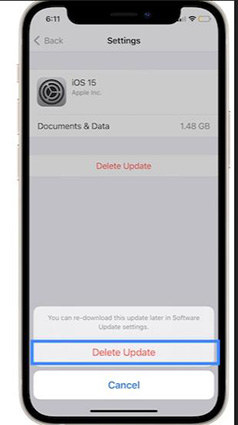
Еще одна вещь, которую вы можете сделать, когда обновление запросило iOS 16 застряли, это просто удалить обновление и попробовать еще раз. Ниже описываются меры по обновлению:
- Начните с перехода в «Настройки»> «Основные»> «Хранилище iPhone».
- Найдите обновление iOS 16 в хранилище. Затем нажмите на него
Нажмите «Удалить обновление»
Путь 5. Использование iTunes для обновления, если iOS 16 застрял на запрошенном окне обновления
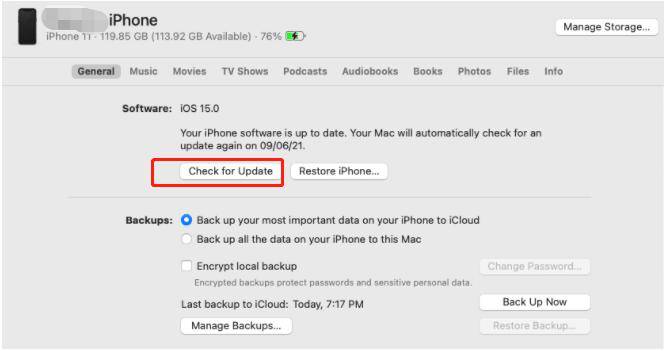
Вы все еще застряли на обновление iPhone запрошено iOS 16? Если да, вы можете воспользоваться iTunes, чтобы избавиться от ошибки и обновления до iOS 16.
- Запустить программу iTunes на Mac или Windows PC
- С помощью кабеля USB Вы должны подключить Ваше мобильное устройство к компьютеру.
- Посмотрите на левый столбец и найдите подключенный iPhone
Нажмите «Проверить на обновления» и iTunes найдёт все доступные обновления для устройства. Теперь вам нужно нажать кнопку «Обновить» для установки iOS 16.
Ничего не помогло? Попробуйте ReiBoot, чтобы исправить запрошенное обновление iOS 16
Если из-за проблем с программным обеспечением ваше устройство зависает на экране «Запрошено обновление iOS 16», приведенные выше решения не будут работать для вас. В этом случае вам следует использовать Tenorshare ReiBoot чтобы без особых хлопот решить проблему «Запрошено обновление iOS 16».
Начните процесс с загрузки, установки и запуска Tenorshare ReiBoot на вашем Mac или ПК с Windows. Подключите iPhone к компьютеру с помощью USB-кабеля. Как только ReiBoot распознает ваше устройство, нажмите «Пуск».
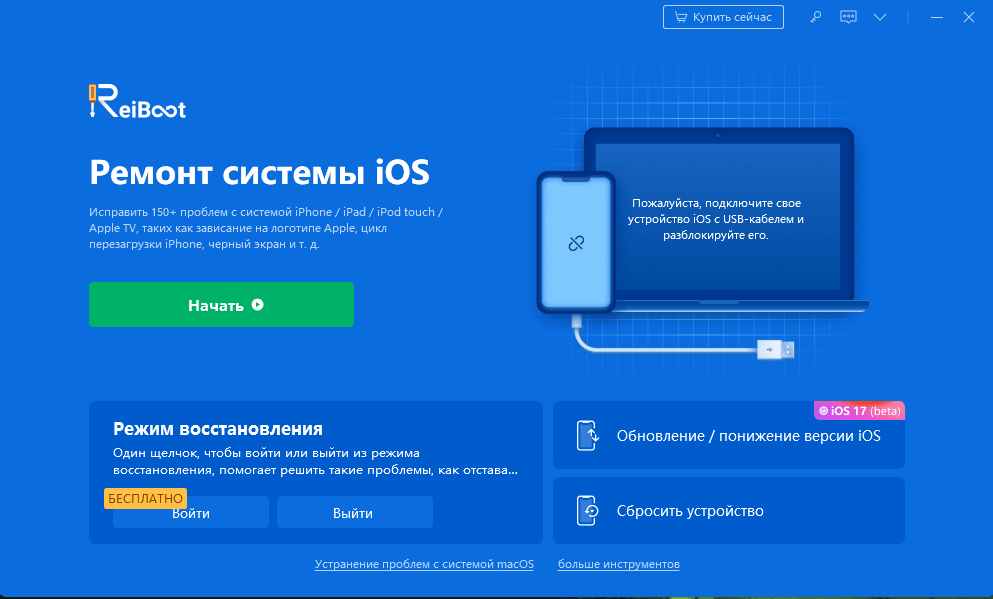
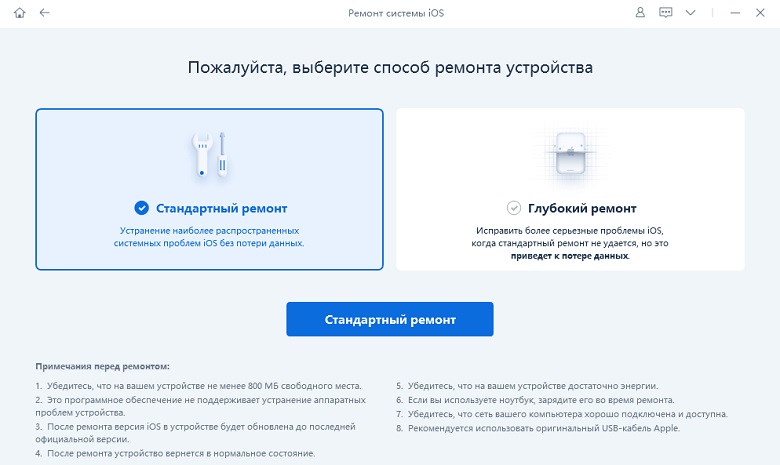
Нажмите кнопку «Стандартный ремонт». Пожалуйста, прочитайте информацию на экране. Когда будете готовы, просто нажмите «Стандартный ремонт».
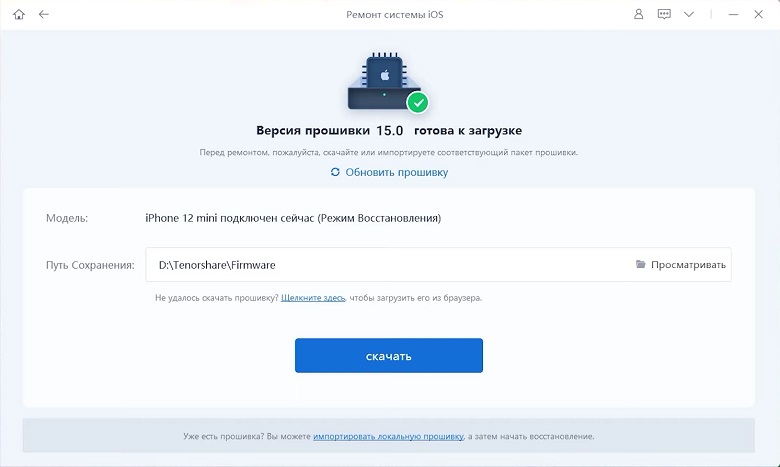
Теперь нажмите «Загрузить», чтобы начать загрузку файла последней версии прошивки. Загрузка может быть медленной, поскольку размер файла составляет около 5 ГБ..
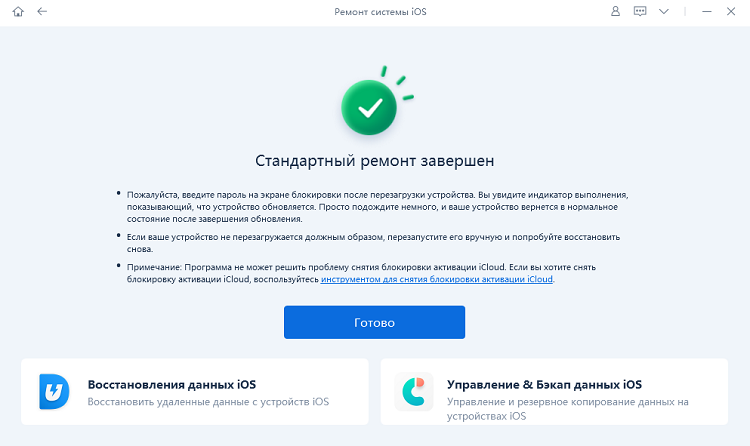
Нажмите «Начать стандартное восстановление», и iPhone будет отремонтирован автоматически..
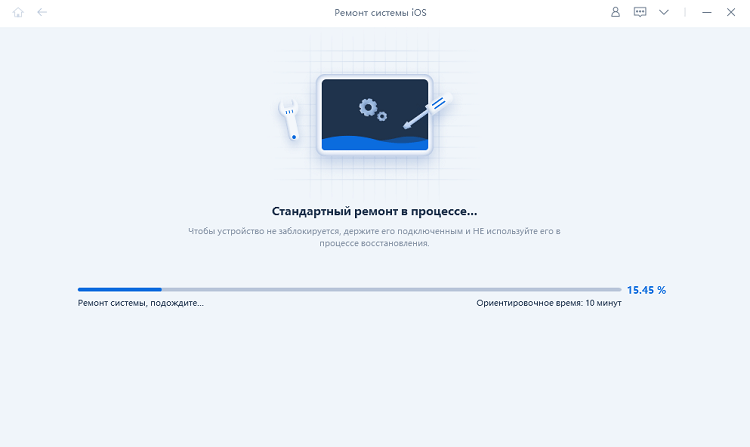
После завершения, ваш iPhone больше не будет застревать на экране «обновить запрошенный iOS 16».
Заключение
С помощью этой статьи вы теперь знаете, почему ваше устройство может зависать на экране «Запрошено обновление iOS 16». Используйте приведенные выше решения, чтобы устранить проблему и снова начать использовать свой iPhone без каких-либо проблем
Во сколько Apple выпустит iOS 16 публично?
Apple презентовала обновление iOS 16 на конференции WWDC в июне, и с тех пор шло бета-тестирование новой версии системы. На презентации iPhone 14 компания объявила о том, что обновление iOS 16 выйдет публично 12 сентября.

В новой версии системы для iPhone появилась кастомизация экрана блокировки, обновлённые уведомления, редактирование сообщений после отправки и многое другое. Осталось выяснить, во сколько именно выйдет обновление iOS 16.
Apple всегда выпускает новые версии iOS после презентации новых iPhone в сентябре. В этом году компания пообещала выпустить iOS 16 публично 12 сентября.
Во сколько выйдет iOS 16?
- iOS 15 вышла в 20:00 по московскому времени
- iOS 14 вышла 23:00 по московскому времени
- Тот раз был исключением, поскольку Apple выпустила обновление спустя один день после презентации iPhone 12.
За последние пять лет было всего одно исключение, когда Apple выпустила обновление не в 20:00 по Москве.
Скорее всего, Apple выпустит iOS 16 в 20:00 по московскому времени 12 сентября.
Когда выйдет iPadOS 16?
Apple уже подтвердила, что в этом году обновление iPadOS 16 выйдет позже, чем обновление для iPhone.

Согласно компании, обновление iPadOS в этом году будет крупным. Когда именно оно выйдет – неизвестно. Apple лишь пообещала выпустить его позже, чем iOS 16.