Как превратить любой Android-смартфон в айфон. Ну почти
 В закладки
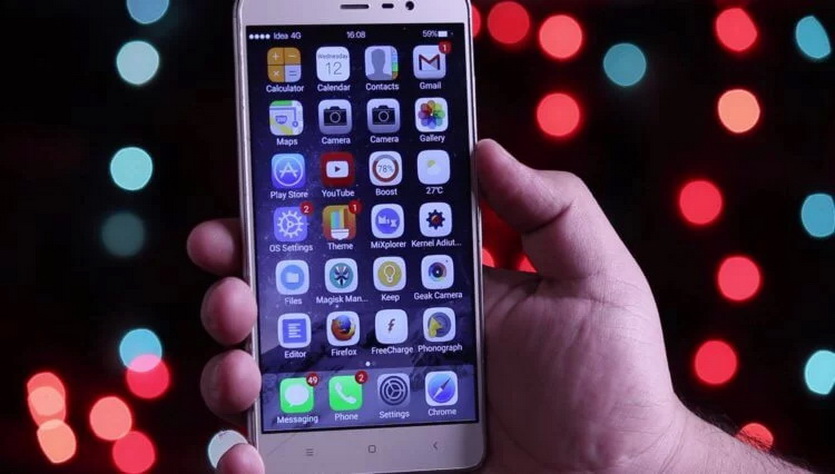
С некоторых пор удобство интерфейса iOS перестало быть решающим преимуществом. MIUI и ColorOS так же стабильны, удобны и эффективно копируют лучшее от системы Apple, добавляя свои фишки в виде тонкой настройки и понятного для пользователя процесса работы.
А если хочется как в любимом iPhone? Нет ничего проще: каждый пользователь Android может превратить свой смартфон в iPhone.
Достаточно установить несколько программ, и даже заядлый фанат не сможет отличить систему Google от любимой платформы.
В какой iPhone будем превращать?
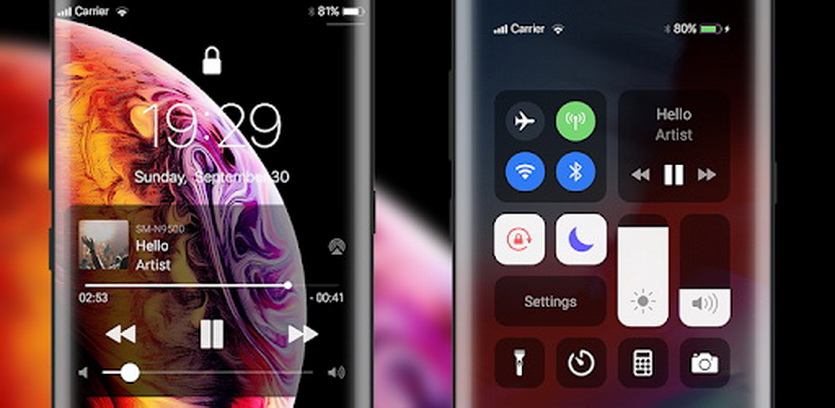
Учитывая способности Android-систем к модификации и мечту пользователей получить крутой смартфон за минимальные деньги (не будем брать в расчет мошенников), не удивительно, что превращениями “зеленых роботов” в “айфоны” занимаются очень давно.
Благодаря этому можно превратить условный “сяоми” в устройство под управлением Android 9 Oreo с интерфейсом iOS 6. Найдется и свежее: сегодня для Android-смартфонов доступны все мажорные версии интерфейса с 6 по 13 версию.
Однако, средства достижения цели отличаются в зависимости от выбранной цели.
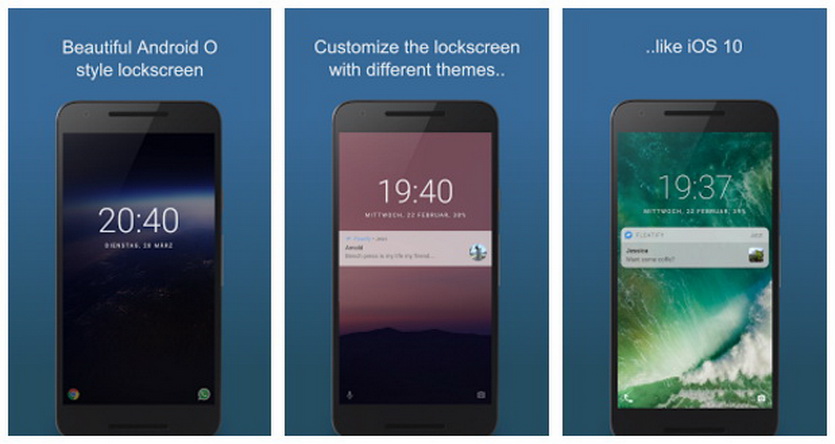
Для имитации ранних версий iOS потребуется iLauncher, Espier Launcher, JOYLauncher. Седьмая и восьмая так же имитируются с помощью Go Launcher и Hi Launcher.
Для старших лучше выбрать Launcher iOS 12/13.
Алгоритм превращения:
1. Устанавливаем лаунчер из Google Play или альтернативного магазина.
2. В настройках системы (Настройки -> Приложения по умолчанию -> Графический интерфейс) указываем используемый лаунчер.
3. Пользуемся.
ВНИМАНИЕ: редакция не несет ответственности за использование стороннего программного обеспечения.
Имитация системы
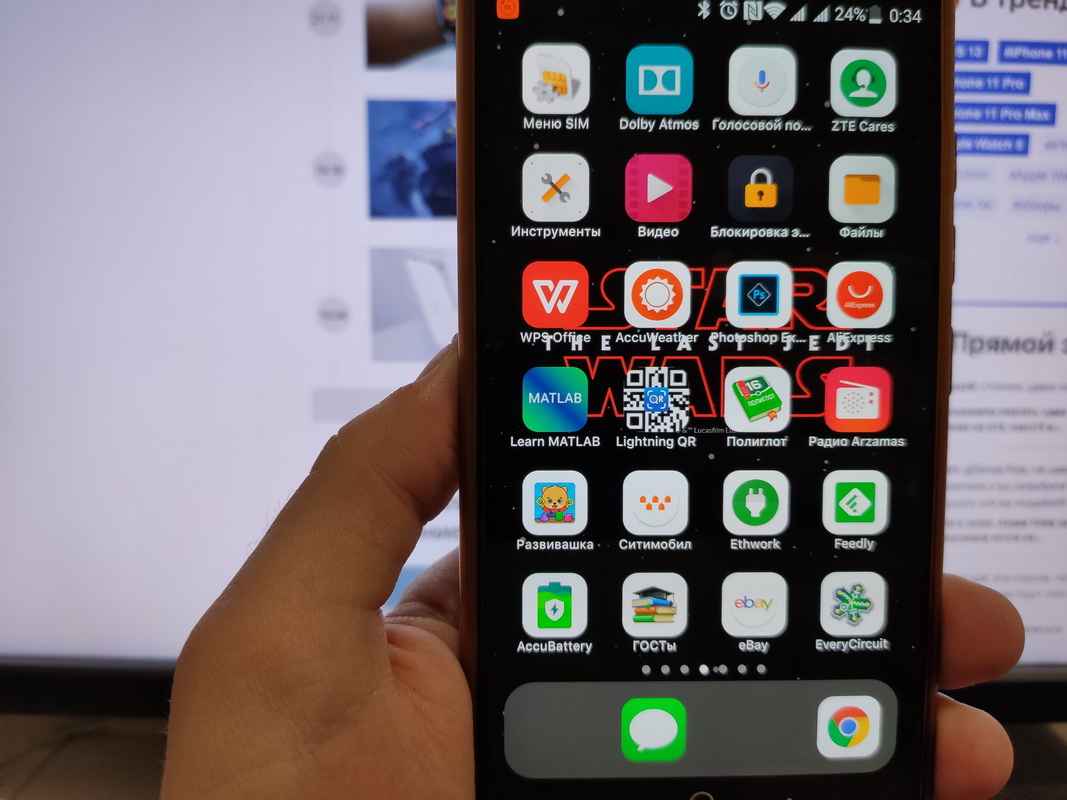
Выбранная программа полностью изменяет интерфейс от рабочего стола до меню настроек.
Cвежая версия Launcher iOS 13 поддерживает темную тему, имитирует работу 3D Touch при длительном нажатии, имеет встроенный док-бар и работает чуть стабильнее аналогов.
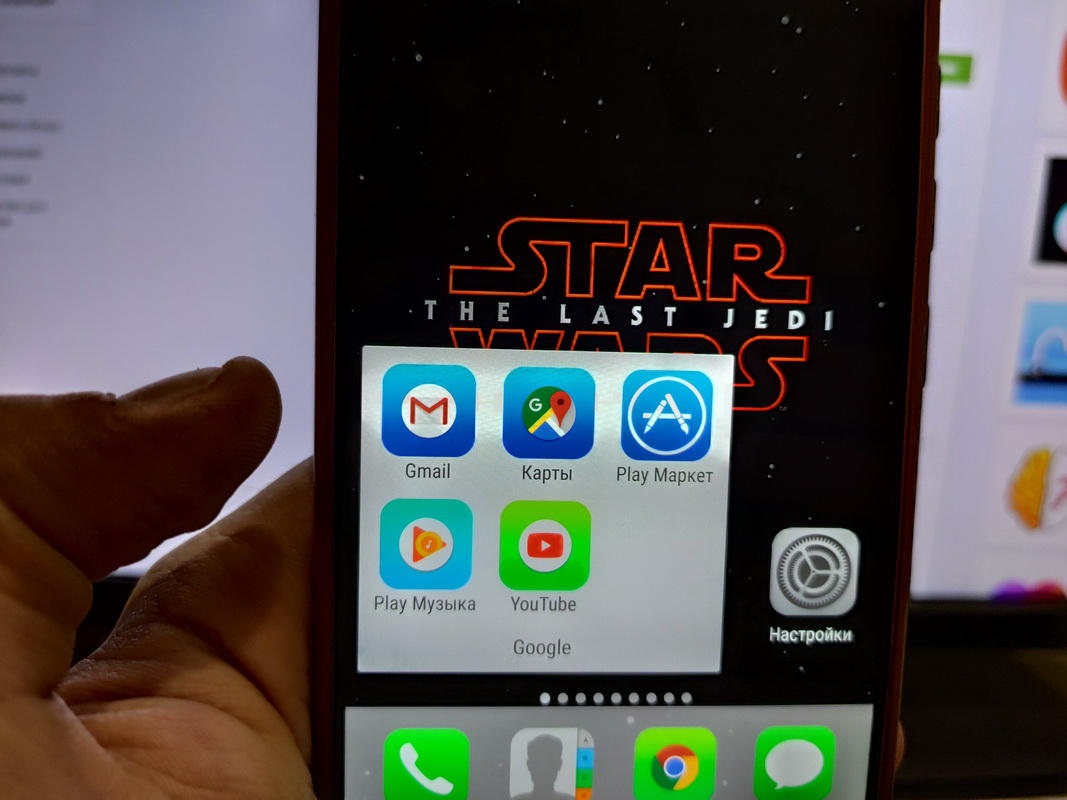
Разработчики Launcher iOS 13 дают возможность воспользоваться набором иконок из любимой системы без установки лаунчера. Эрзац-имитация, но кому-то она придется по вкусу.
Результатом установки станет привычное окружение, однако основанное на стоковых приложениях Android.
Так же Android-оболочка оставляет базовый набор функций, не изменяет оповещения, шторку и экран блокировки. Кроме этого, остается ряд вопросов по мелким твикам.
Тем не менее, внешнее сходство очень большое — достаточное для «мягкого» перехода между платформами.
Имитация оповещений
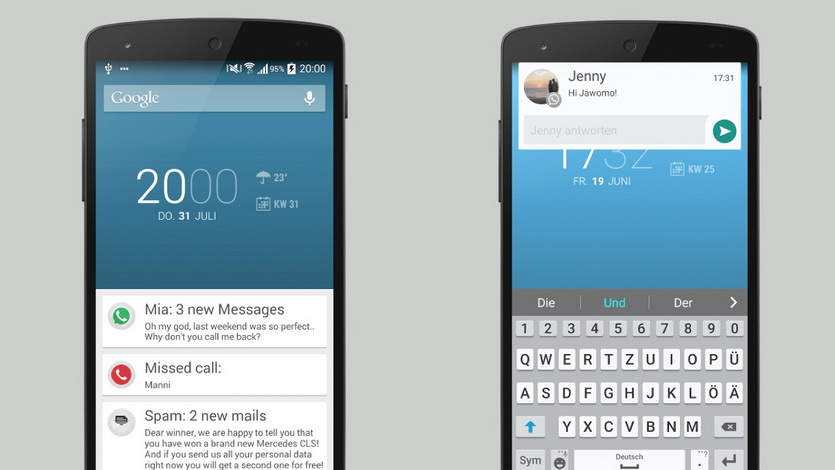
Ни один из текущих лаунчеров не умеет правильно отображать оповещения iOS. Поэтому для имитации потребуется отдельная программа, например, iNotifier X или Floatify. С её помощью вся работа с сигналами приложений станет в точности как на iOS 11 и выше. Но есть нюанс.
На версиях Android выше 8.1 для корректной работы кастомных уведомлений потребуется отключить все стоковые отображения уведомлений.
Для этого необходимо зайти в Настройки -> Приложения и уведомления и здесь отключить все соответствующие галочки. Те, что не отключатся — отключить долгим нажатием во время появления в шторке.
ВНИМАНИЕ: при использовании Floatify метод не работает.
Имитация шторки и статус-бара
Чтобы получить почти полную имитацию взаимодействия с настоящей iOS, потребуется статус-бар и шторка.
Он не входит в стандартный пакет изменений, приносимых вышеописанными лаунчерами, поэтому потребуется отдельное приложение: Шторка iOS или Notify X.
Первое содержит только шторку и рекомендуется использовать в комбинации с iNotifier X и Launcher iOS 13. Для других вариантов лучше выбрать более продвинутое второе приложение.
Обои из iOS
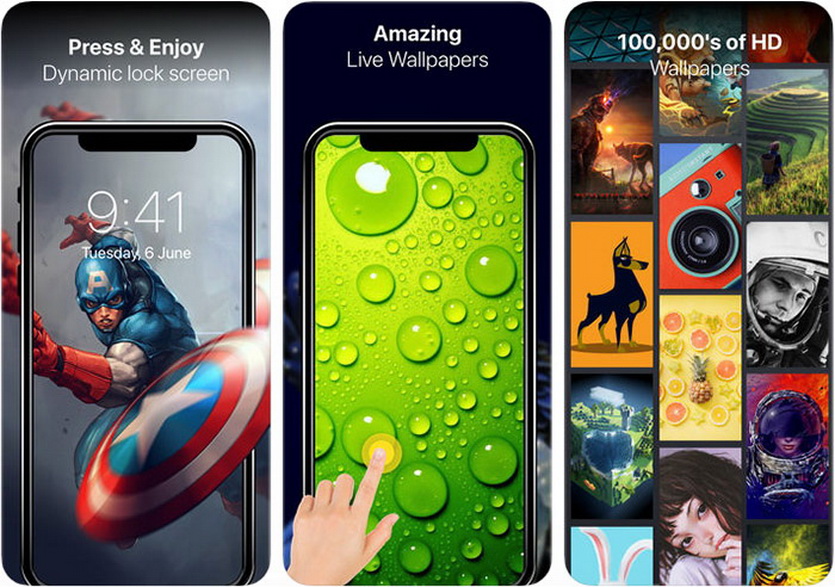
Пожалуй самый простой пункт: достаточно скачать архив через приложение Google Photo и установить понравившуюся картинку.
Папка обновляется владельцем по мере появления новых стоковых (встроенных в систему) обоев.
Имитация экранов загрузки и блокировки
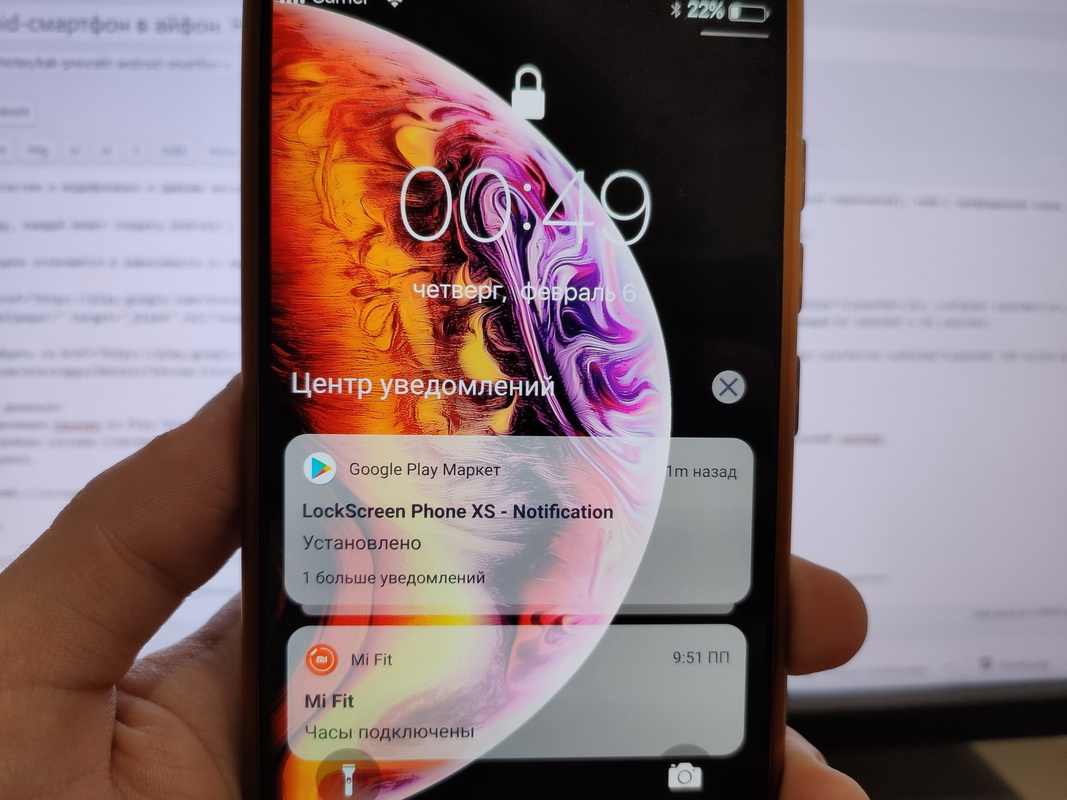
Пожалуй, самым сложным элементом «превращения» Android-смартфона в iPhone станет замена бут-анимации (загрузочного экрана анимации).
Для того, чтобы использовать эту картинку потребуется получить рут-права и/или установить кастомный загрузчик (TWRP). С ним достаточно закинуть архив в папку media загрузочного раздела.
Внимание: не работает на Android 8.0 и выше, поскольку в этих версиях все равно будет присутствовать родной загрузочный экран.
Для поздних версий Android требуется использование приложения Lock Screen XS. Его работоспособность не гарантируется
Клавиатура
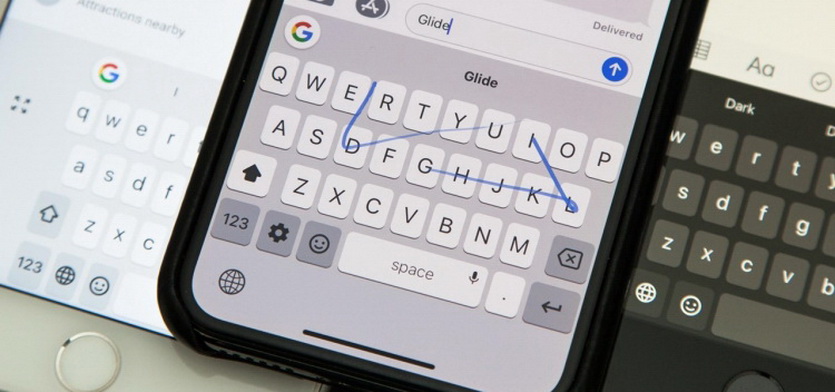
Точной копии клавиатуры из iOS не существует. Наиболее похожа на родную Keyboard for Os13, но её работоспособность не гарантируется на всех смартфонах.
Другим вариантом может стать платная SwiftKey с темой Huawei. Но у неё нет темной темы.
Которая есть у GBoard, на данный момент лучше всего имитирующей тот самый набор свайпами, за который любят клавиатуру в iOS.
И только она среди всех вариантов имеет корректную темную тему, которая, минуточку, на Android действительно позволяет прилично экономить батарею.
Приложения
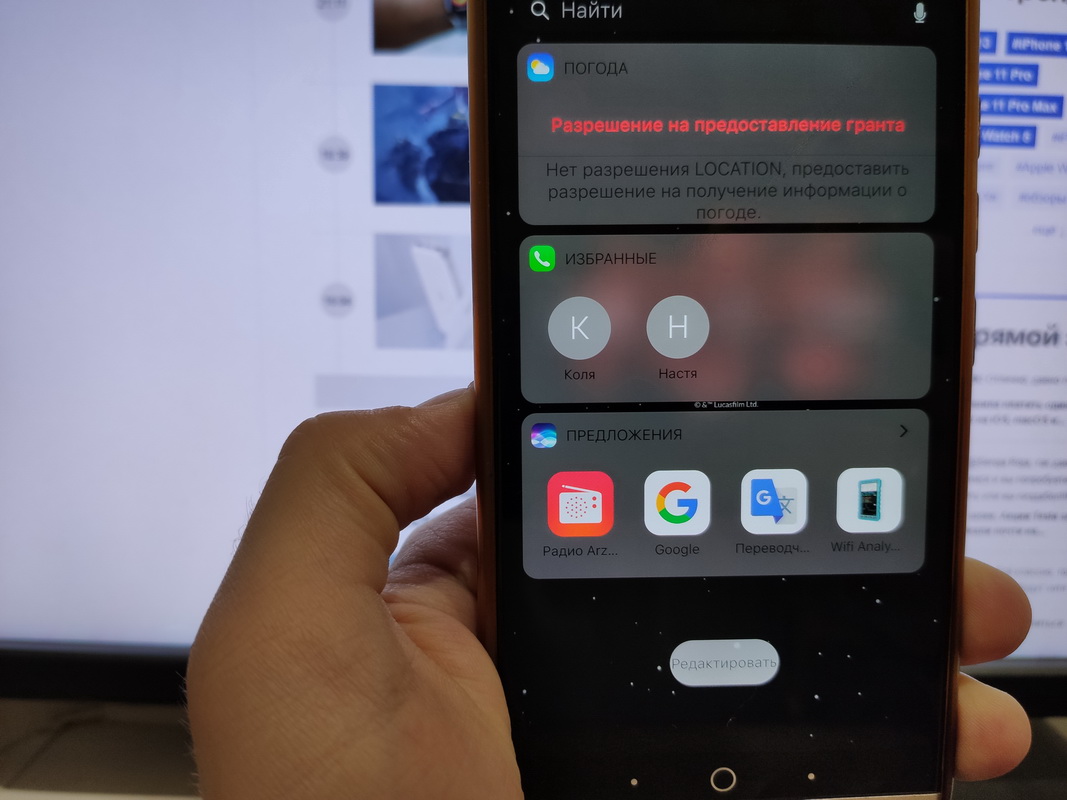
ВНИМАНИЕ. Приложения, имитирующие стоковые iOS-программы, являются частными разработками и не присутствуют в Google Play. Установка производится пользователем на свой страх и риск. Редакция не несет ответственности за их использование.
На тематических форумах можно найти почти любые приложения, имитирующие аналоги из iOS. Так, пользователи 4pda создали целый ряд приложений, детально схожих с используемыми в iOS.
ВАЖНО: для скачивания следующих материалов необходима регистрация на соответствующем ресурсе.
Их неполный перечень выглядит таким образом:
-
— имитирует интерфейс, доступ к оффлайн-трекам — имитирует интерфейс — имитирует интерфейс — имитирует интерфейс — имитирует интерфейс — имитирует интерфейс — имитирует интерфейс, доступ к оффлайн-трекам
- Подкасты — имитирует интерфейс — применяет знакомый интерфейс к Google Play — полноценное приложение для доступа к ресурсу — применяет знакомый интерфейс к Google Games — имитирует интерфейс, используя другие источники
- Диктофон — имитирует интерфейс — имитирует интерфейс — имитирует интерфейс — имитирует интерфейс, доступ к оффлайн-видео — имитирует интерфейс, доступ к оффлайн книгам — имитирует интерфейс, использует любую почту — имитирует интерфейс, доступ к оффлайн-трекам
- Калькулятор — имитирует интерфейс — имитирует интерфейс
- Погода — имитирует интерфейс, использует другие источники
- Настройки — имитирует интерфейс
- Часы — имитирует интерфейс
Установка проводится так:
1. Необходимо разрешить установку приложений из неизвестных источников (Безопасность -> Неизвестные источники).
2. Скачать apk-файл по указанной выше или иной ссылке и установить его.
3. Назначить программу на выполнение базовой функции (Приложения по умолчанию).
С помощью иных приложений можно изменить так же модель смартфона в настройках и полностью скрыть упоминания об Android. Однако, их применение является мошенническим, поэтому даже явных отсылок на источник мы давать не будем.
Какой Android лучше имитирует iPhone?
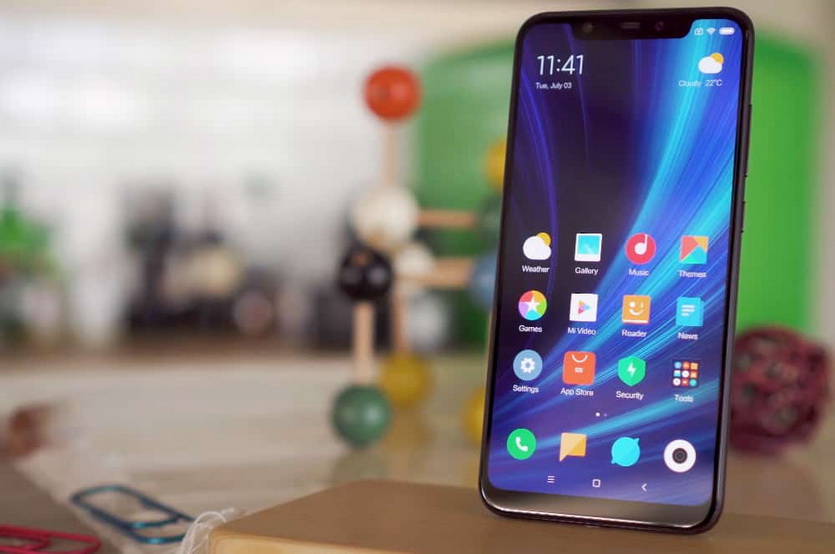
Описанные выше способы работают на любых смартфонах под управлением Android. Однако, существуют явные клоны iPhone, которым подобные изменения даже к лицу.
Среди них однозначно выделяется Xiaomi Mi 8 (MIUI очень похожа на iOS), поскольку на данный момент это единственный продаваемый смартфон с фронтальной ИК-камерой.
Можно рассмотреть и другие аппараты, однако ни один другой не предлагает соответствующей возможности, ограничивая пользователя сходной с iPhone X/Xs задней крышкой.
В ближайшее время появятся и клоны iPhone 11. Но все же лучше купить iPhone — лучше iOS может быть только iOS. Или нормальный фирменный Android.
В закладки
Как сделать шторку как на айфоне
Споры о том, что визуально лучше и удобнее, управляющая iPhone операционная система iOS от Apple или лидирующий по распространенности среди мобильных платформ Android, можно вести бесконечно. Между тем, если вы владелец Андроид-девайса, но считаете интерфейс айОС более предпочтительным, выполнив ряд манипуляций, сможете довольно легко привести демонстрируемое на экране «зелёного робота» изображение в «яблочный» вид. О практической реализации такого преобразования пойдёт речь в этой статье.
Рассматриваемая далее процедура «переделки» интерфейса Андроид в максимально приближённый по виду к айОС заключается в пошаговой установке и настройке ряда приложений, потому её можно назвать относительно безопасной и обратимой, а также простой в реализации. Для эффективного выполнения всех инструкций из этой статьи, кроме последней дополнительной, потребуется лишь умение различными методами инсталлировать адаптированный для работы в среде «зелёного робота» софт.
Шаг 1: Рабочий стол
Первым шагом на пути к получению на Android-девайсе похожего на iPhone интерфейса является «замена» Домашнего экрана системной оболочки на визуально приближённый к iOS, что возможно посредством установки приложения-лаунчера. Таковых для Android в стиле Apple в Google Play Маркете доступно множество – достаточно ввести в качестве поискового запроса по Магазину нечто подобное фразе «лаунчер iOS», и перед вами откроется выбор из целого ряда предложений.
Мы рассмотрим процедуру инсталляции и возможностей применения указанных «преобразователей» интерфейса на примере Launcher iOS 13 от разработчика LuuTinh Developer – это решение среди других аналогичных получило от пользователей наибольшее на момент написания статьи количество положительных отзывов.
-
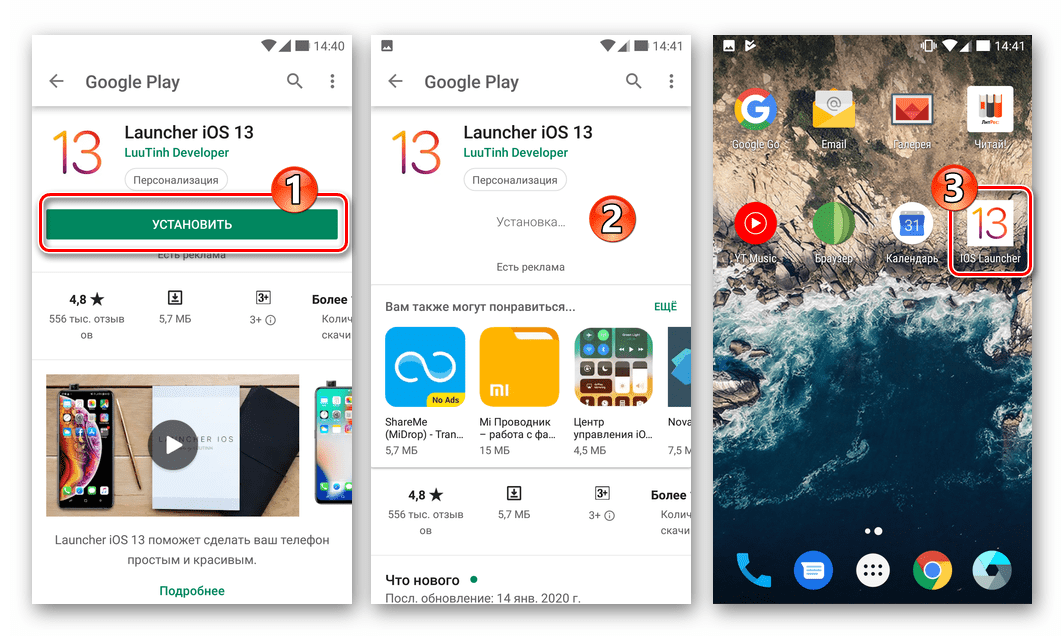
Установите Launcher iOS 13, перейдя со смартфона по представленной выше ссылке или воспользовавшись поиском по магазину приложений от Google. Запустите лаунчер.
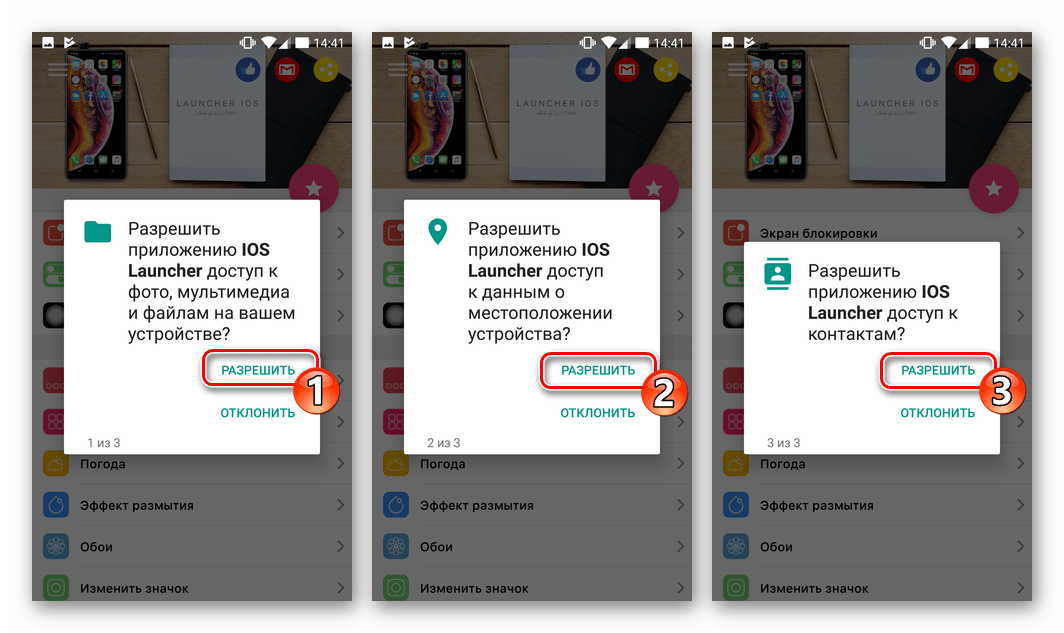
Предоставьте все требуемые средству разрешения, тапая «РАЗРЕШИТЬ» под появляющимися запросами системы.
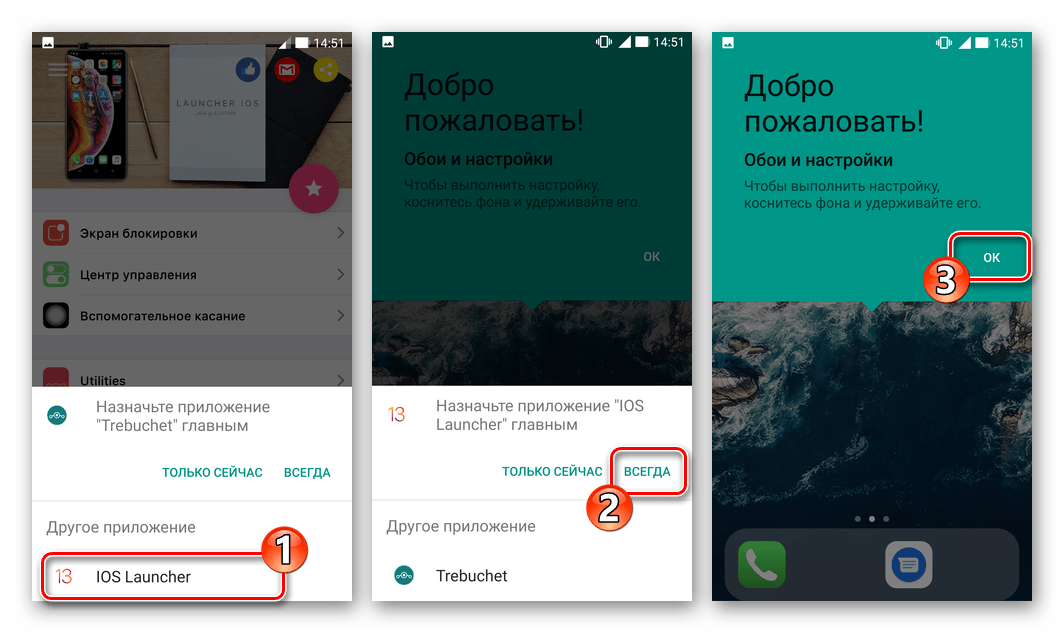
Теперь выйдите из приложения, точнее осуществите такую попытку. В результате на экране смартфона появится предложение выбрать главный экран системы — нажмите здесь «IOS Launcher» и затем коснитесь «ВСЕГДА».
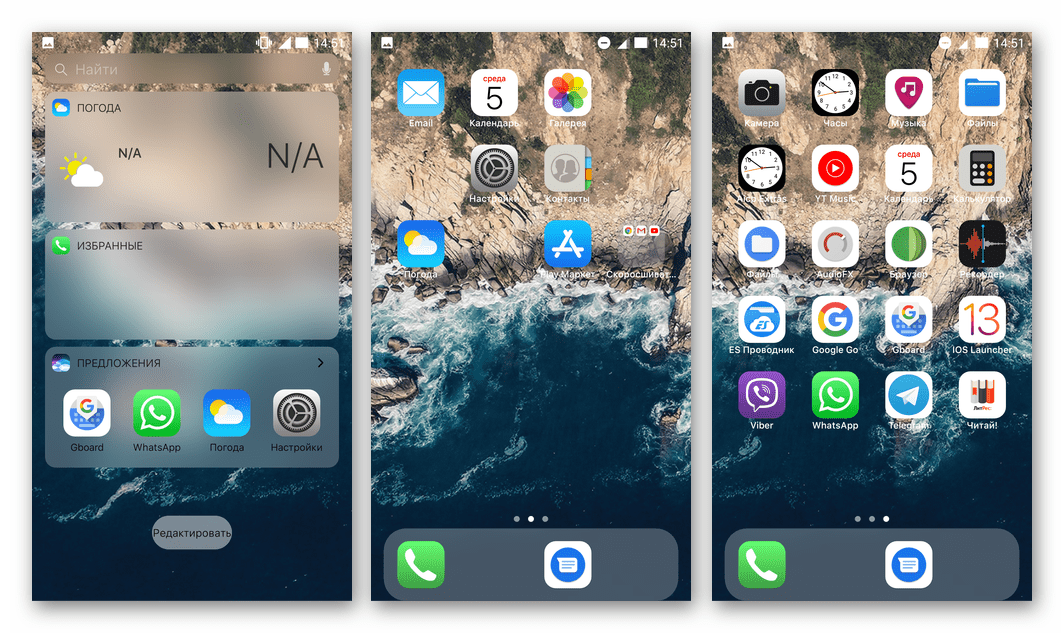
Для большей схожести Рабочего стола смартфона с таковым на iPhone установите обои из предлагаемых Apple (набор изображений поставляется вместе с лаунчером):
-
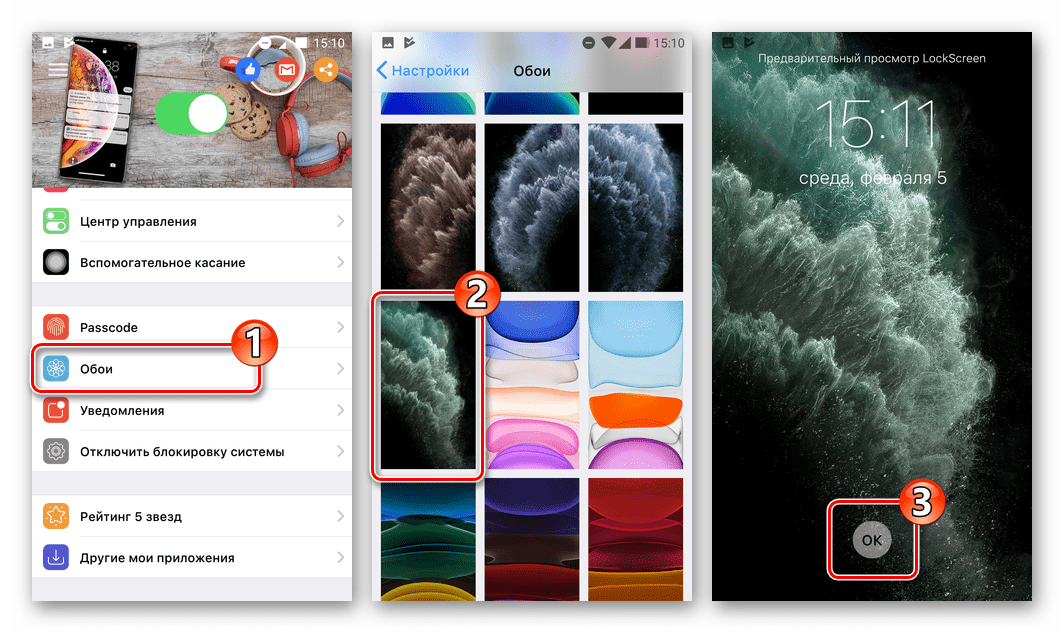
Длительным нажатием на свободной от иконок области Рабочего стола переведите его в режим конфигурирования. Тапните «Обои» в нижней части экрана.
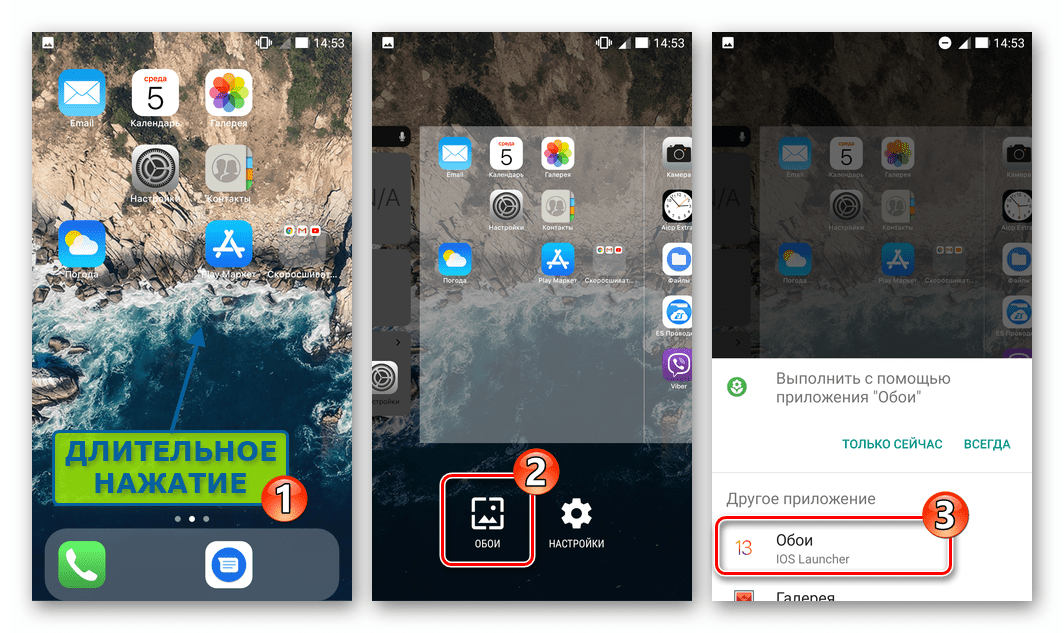
Далее, путём пролистывания списка доступных обоев, выберите подходящие, коснитесь их превью и нажмите «ОК» на экране предварительного просмотра изображения.
Ещё одной относящейся к Рабочему столу ОС настройкой лаунчера является изменение размера иконок, а также выбор сетки, согласно которой они располагаются:
-
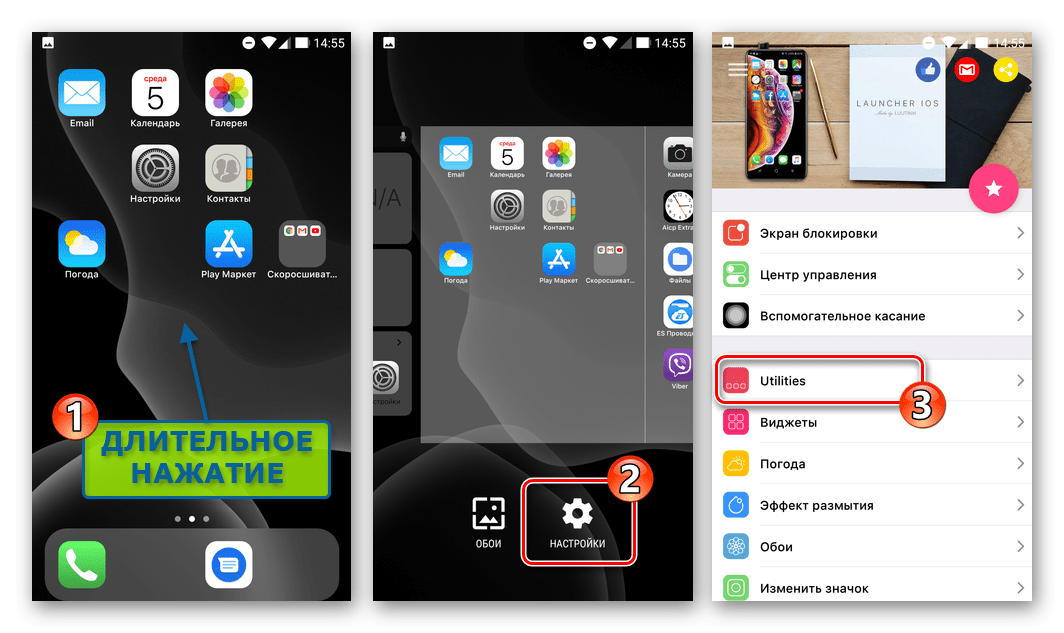
Вызовите параметры Launcher iOS 13, длительно воздействовав на свободную от значков область Рабочего стола и затем тапнув «Настройки» внизу справа. Нажмите «Utilities» в отобразившемся перечне опций.
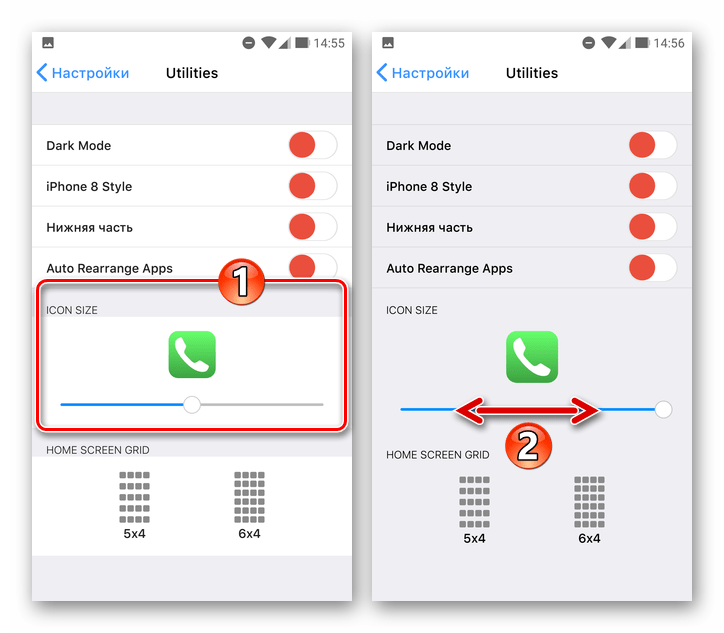
Сдвигая бегунок в области «ICON SIZE» отрегулируйте размер иконок.
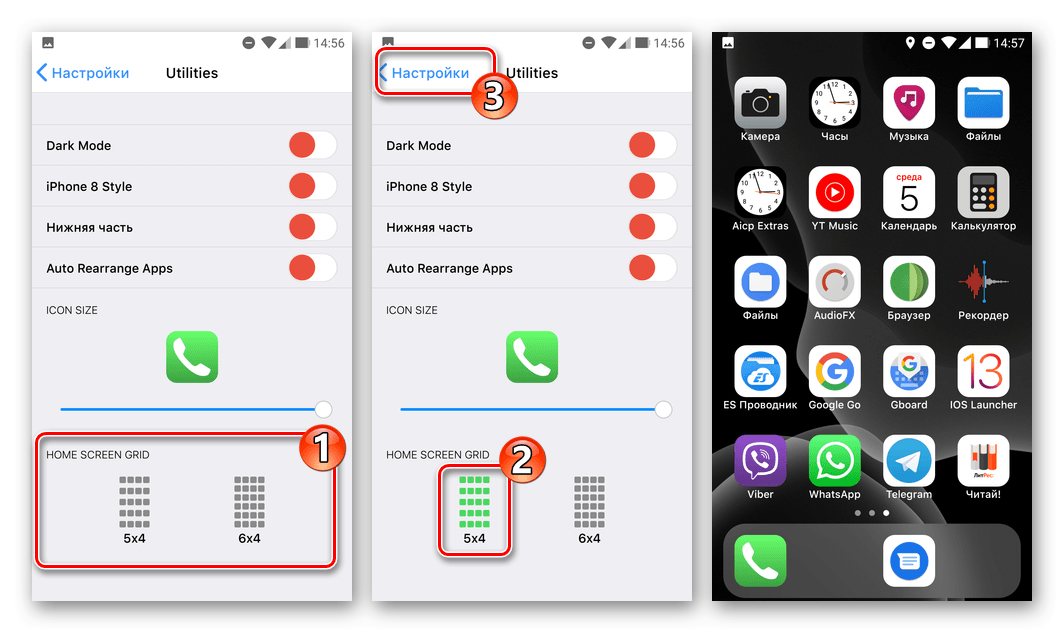
Относительно «нового» Рабочего стола смартфона осталось провести одну операцию — расставить ярлыки приложений и системных инструментов по своим местам. После установки лаунчера в стиле iOS это осуществляется несколько непривычным для пользователя Android методом, поэтому, возможно, требует пояснения:
-
Для перемещения иконки нажмите на нее и не прекращайте воздействия до момента пока все значки на Домашнем экране станут «дрожать» (сначала появится меню действий). Далее передвиньте элемент на то место, где он должен находиться, затем сделайте то же самое с другими значками.
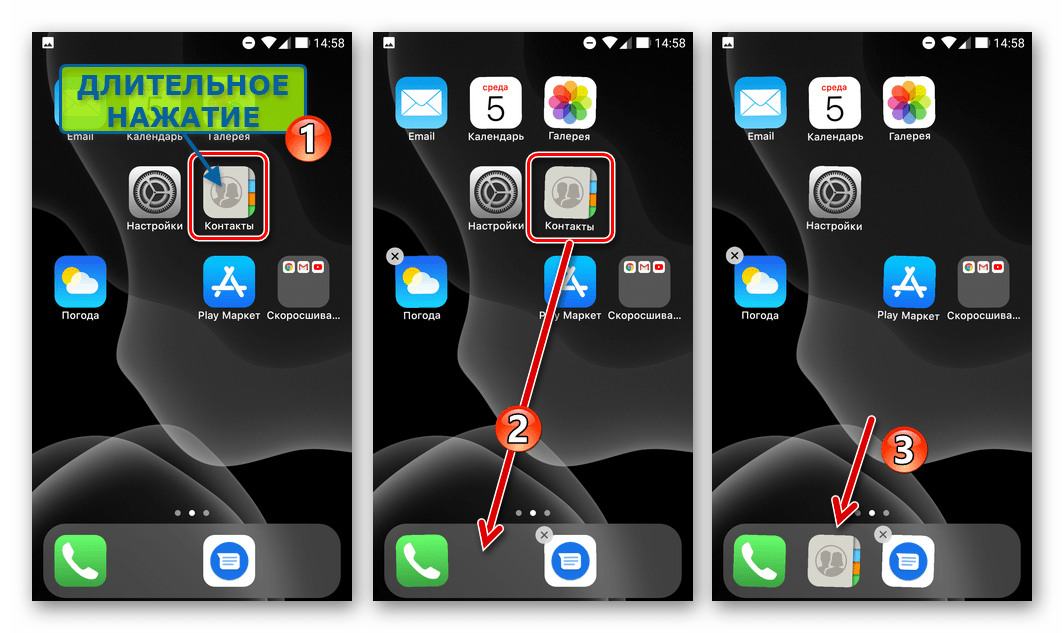
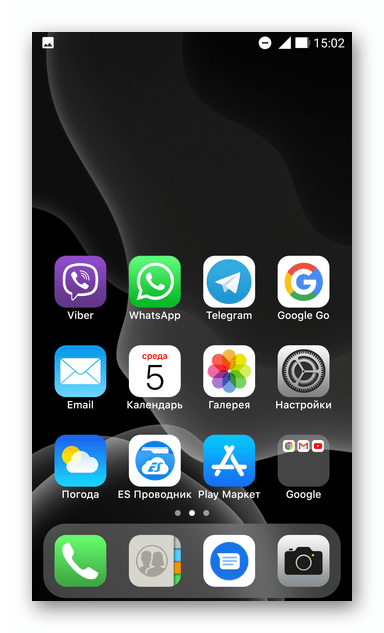
Завершив расстановку иконок, нажмите на сенсорную кнопку «Назад».
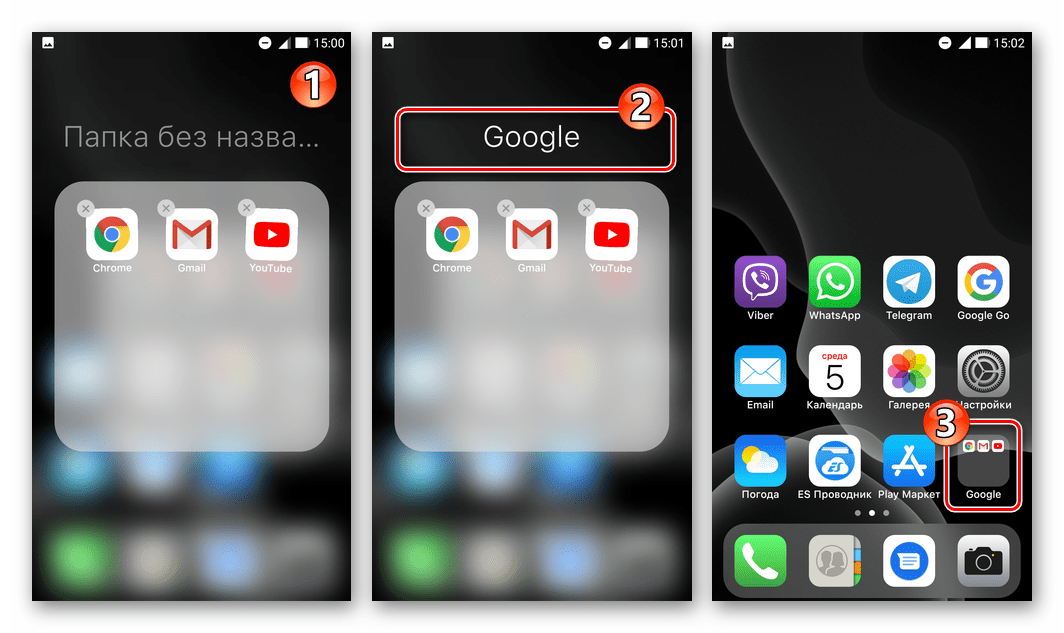
Сформируйте папки. Для этого перетаскивайте ярлыки один на другой, а затем введите название получившегося контейнера.
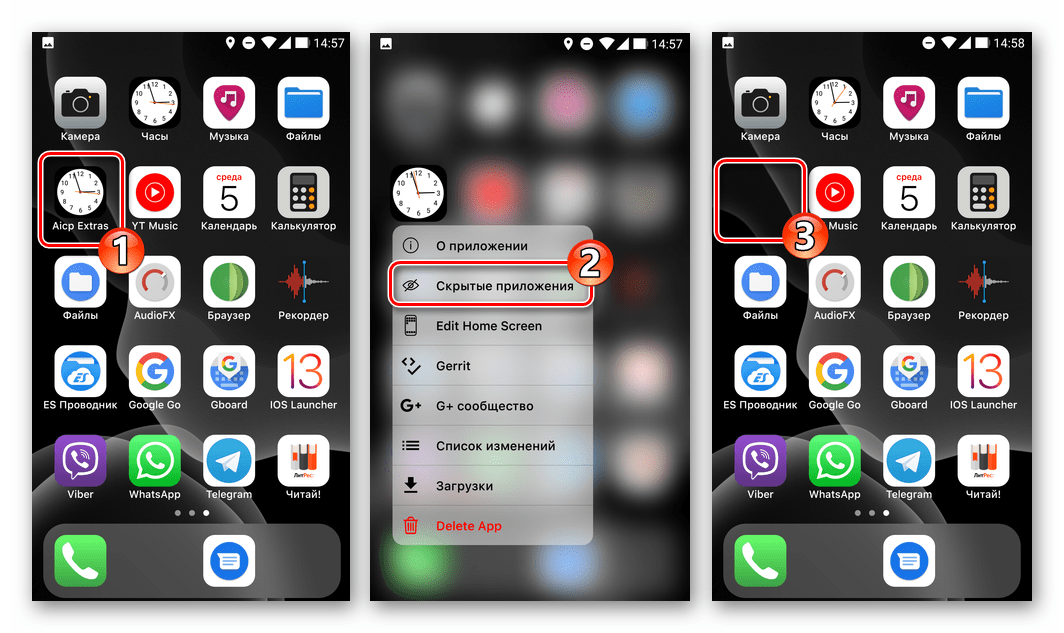
Еще одной опцией, которую следует отметить из доступных в Launcher iOS 13, является возможность скрытия иконок приложений с Домашнего экрана смартфона. Нажмите на тот или иной значок до отображения меню и затем выберите в нём «Скрытые приложения».
Шаг 2: Экран блокировки
Следующий этап решения нашей задачи заключается в установке экрана блокировки с уведомлениями в стиле iOS. Неплохое решение этого вопроса предлагает разработчик установленного на шаге выше лаунчера.
-
Инсталлируйте приложение «Блокировка экрана и уведомления iOS 13» из Google Play Market и запустите его.
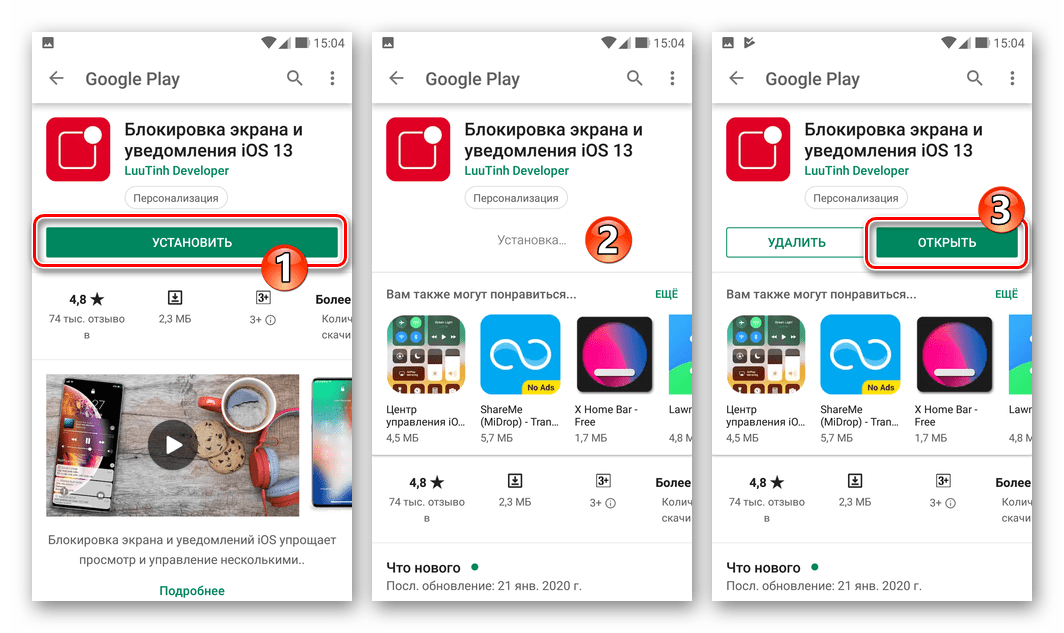
Скачать приложение Блокировка экрана и уведомления iOS 13 из Google Play Маркета
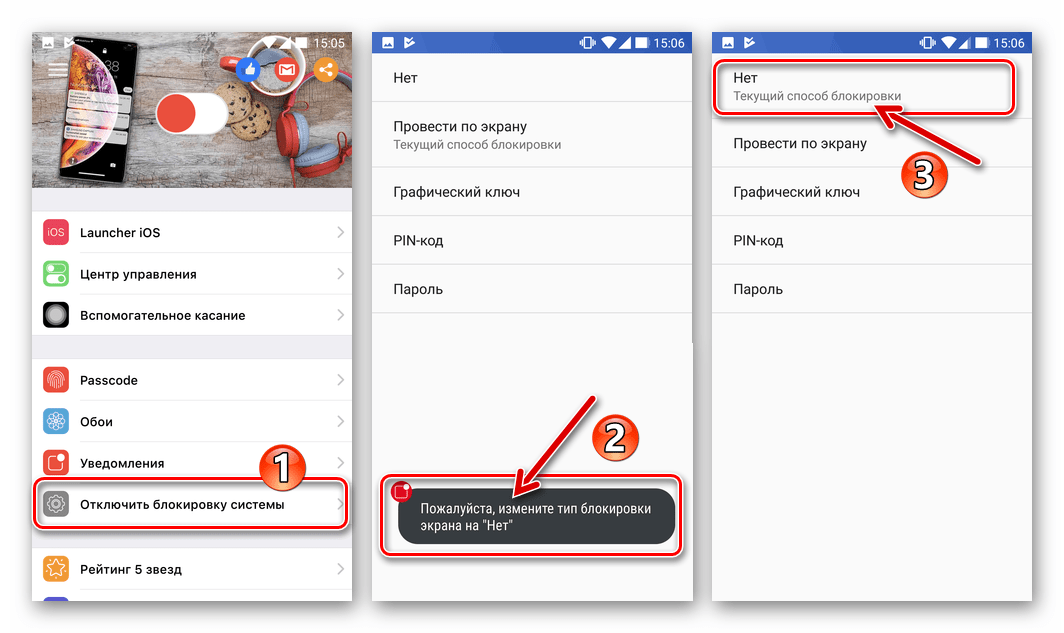
В списке опций на главном экране блокировщика нажмите «Отключить блокировку системы». Далее деактивируйте действующую со стороны Андроид защиту от несанкционированной разблокировки девайса и вернитесь в приложение.
Переведите расположенный вверху экрана переключатель в положение «Включено», а затем подтвердите поступивший из приложения запрос, коснувшись «ОК».
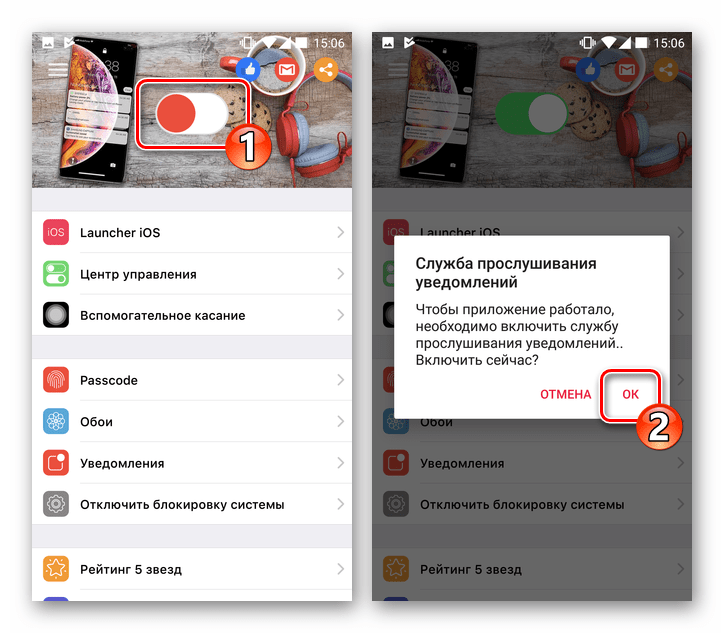
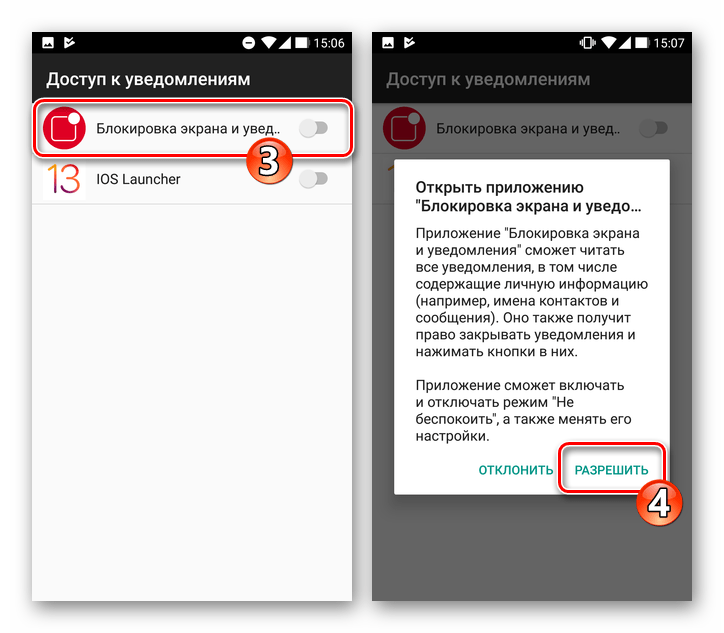
Далее активируйте переключатель, который расположен справа от пункта «Блокировка экрана и уведомления» в перечне «Доступ к уведомлениям» в открывшихся «Настройках» Андроид, подтвердите свои намерения.
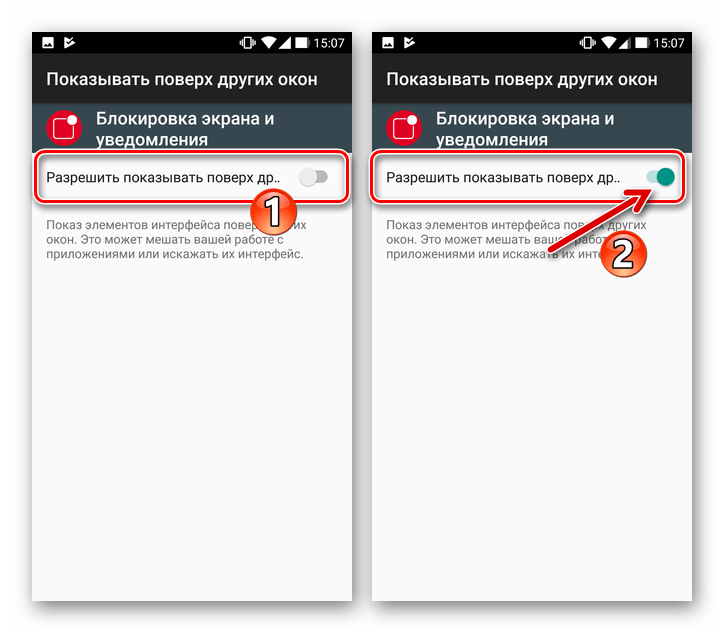
Ещё одно разрешение, которое необходимо выдать — демонстрация данных из приложения поверх других окон – сделайте это при поступлении из системы соответствующего предложения.
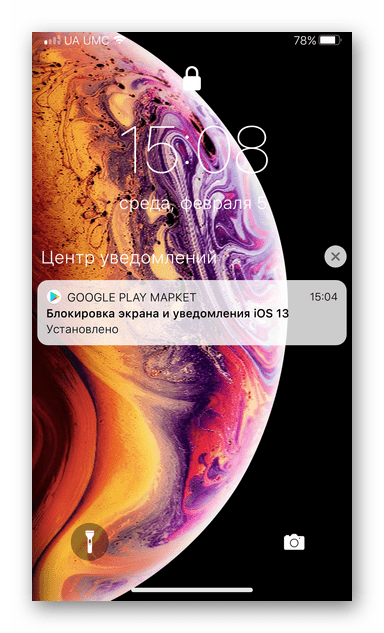
По завершении выполнения вышеперечисленного рекомендуется перезагрузить смартфон, после чего можно переходить к оценке полученного результата.
Чтобы отрегулировать параметры инсталлированного и функционирующего Блокировщика экрана, тапните по его иконке на Рабочем столе смартфона.
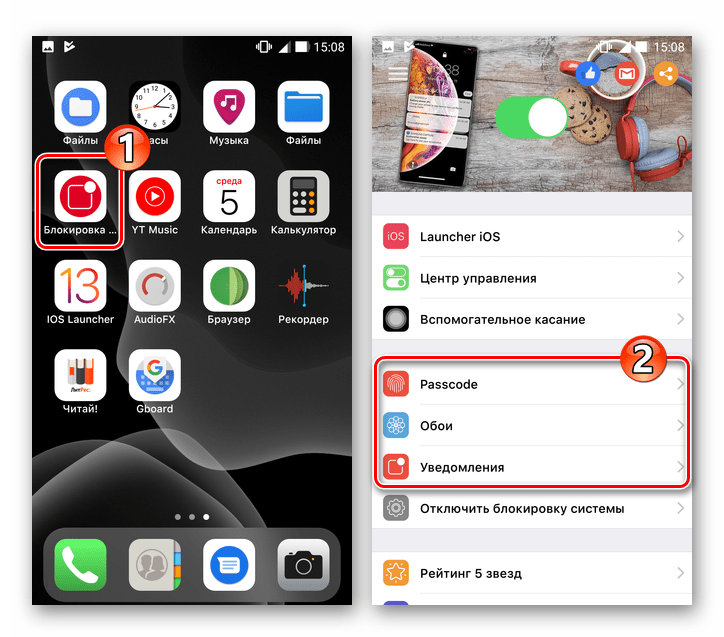
Затем, выполните конфигурирование приложения, переходя в разделы параметров из второй по счёту категории на открывшемся экране:
-
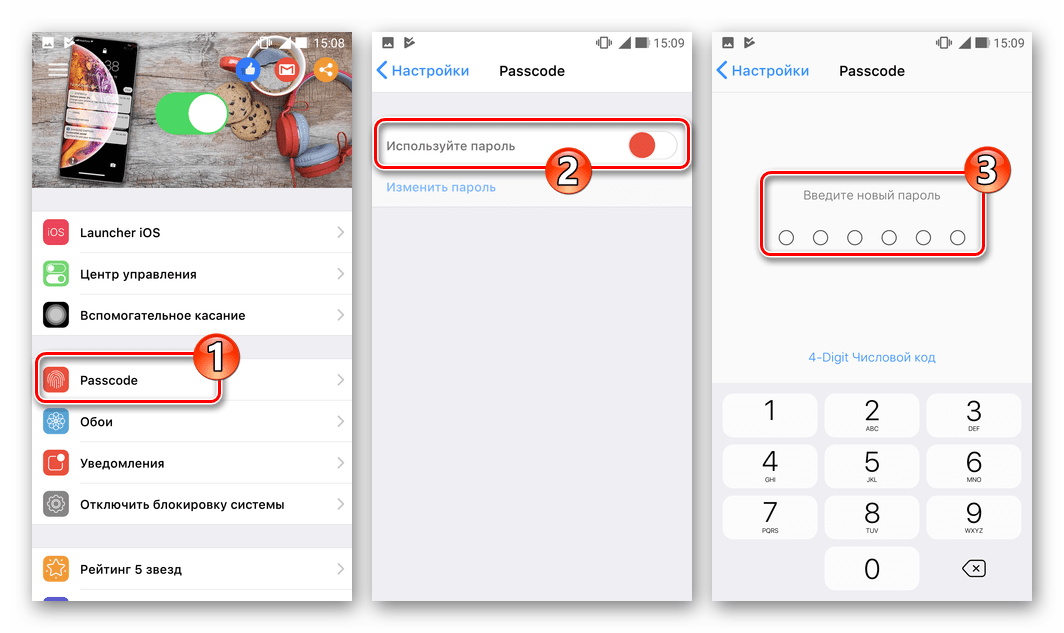
«Passcode» — установка пароля, который будет требоваться для разблокировки смартфона.
«Обои» — возможность установки фонового изображения блокировщика из коллекции приложения или хранилища устройства.
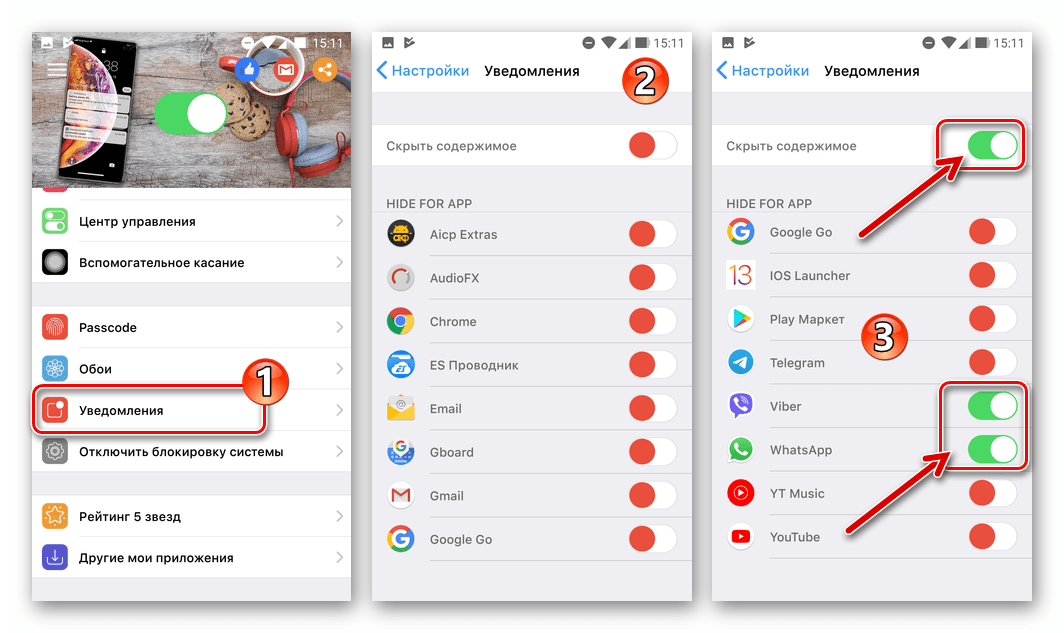
«Уведомления» — здесь путём активации переключателей можно отключить демонстрацию на заблокированном экране оповещений из отдельных приложений.
Теперь очень похожий на интегрированное в iPhone решение блокировщик экрана настроен и готов к дальнейшей эксплуатации.
Шаг 3: Центр управления
Чтобы получить этот модуль на своём Android-девайсе, так же, как и в случае с лаунчером и экраном блокировки, можно воспользоваться решением от разработчика LuuTinh Developer, как продемонстрировано в следующей инструкции, или поэкспериментировать, устанавливая варианты «Центра управления iOS» из Магазина приложений Google.
-
Перейдите по следующей ссылке и инсталлируйте Центр управления iOS 13 из Гугл Плей Маркета.
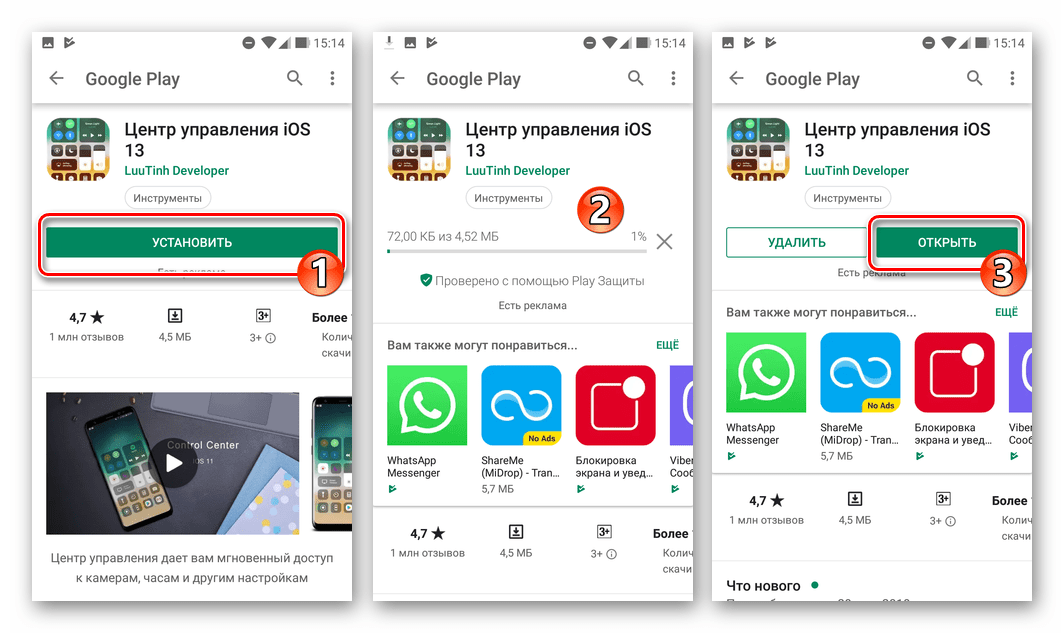
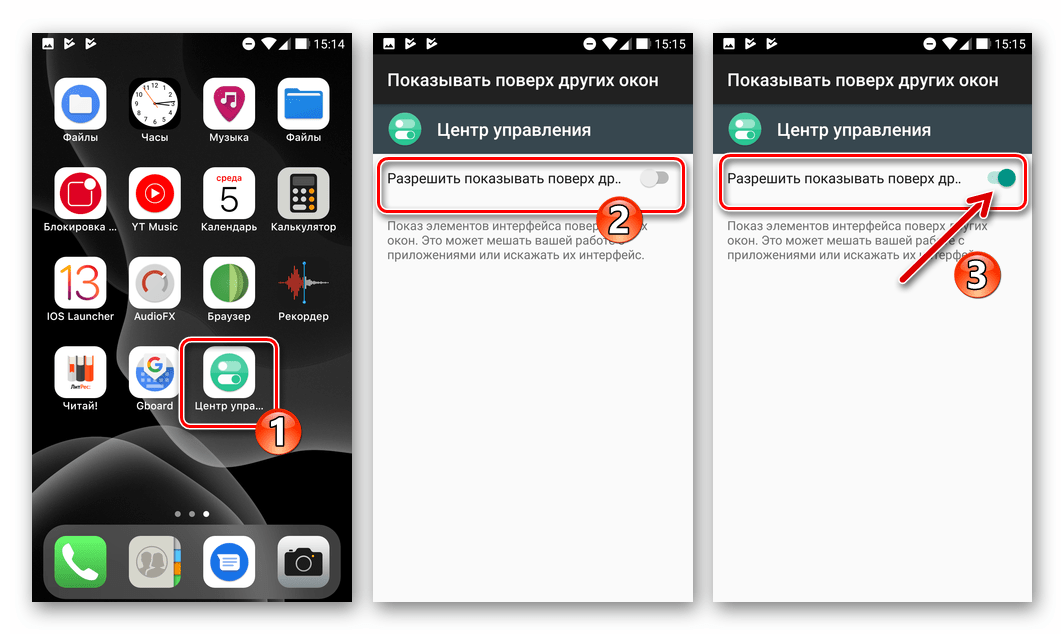
Откройте приложение. При первом его запуске вы попадёте на экран «Показывать поверх других окон» настроек Андроид – активируйте расположенный здесь переключатель «Разрешить …».
Разрешите приложению Центр управления айОС 13 изменять системные настройки — коснитесь «ОК» в окошке-запросе системы и затем переведите соответствующий переключатель в положение «Включено».
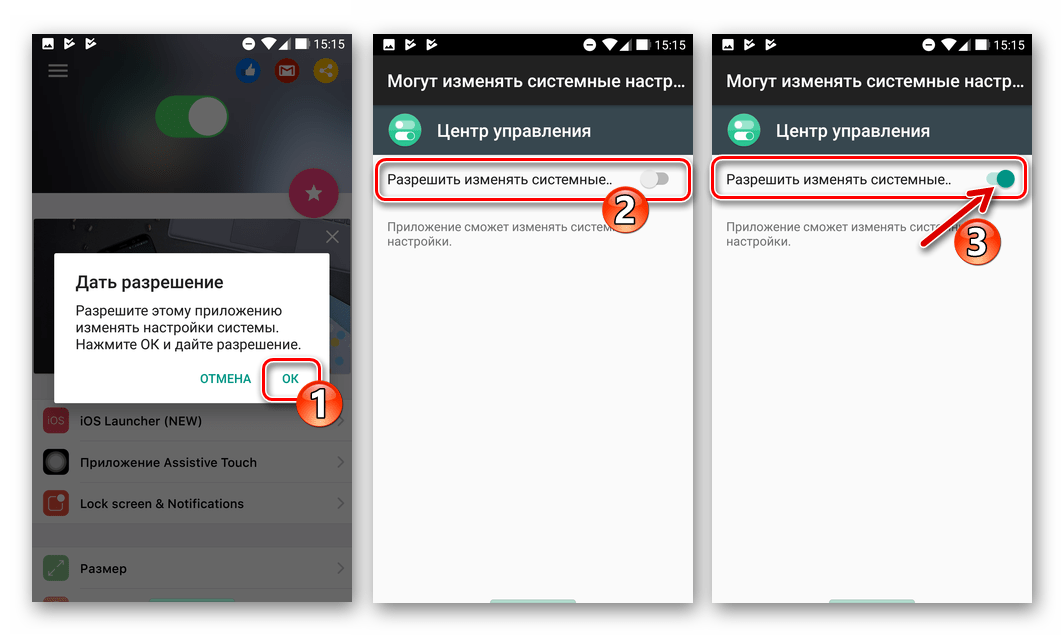
На этом первоначальная настройка Центра управления завершена – чтобы вызвать его свайпните от нижней грани экрана девайса.
Шаг 4: Строка состояния и шторка уведомлений
Приведение внешнего вида строки состояния смартфона на Android в похожий на iPhone вид, а также сопутствующая этой операции замена шторки уведомлений – задача, решение которой может вызвать некоторые затруднения. Из массы предложений с такой (заявленной разработчиками) функциональностью в Google Play Маркете беспроблемно функционируют не многие. Мы при создании этого материала остановились на iNoty OS 11, но вы можете поэкспериментировать и с другими продуктами, возможно, они покажутся более подходящими.
-
Установите приложение iNoty OS 11 и запустите его.
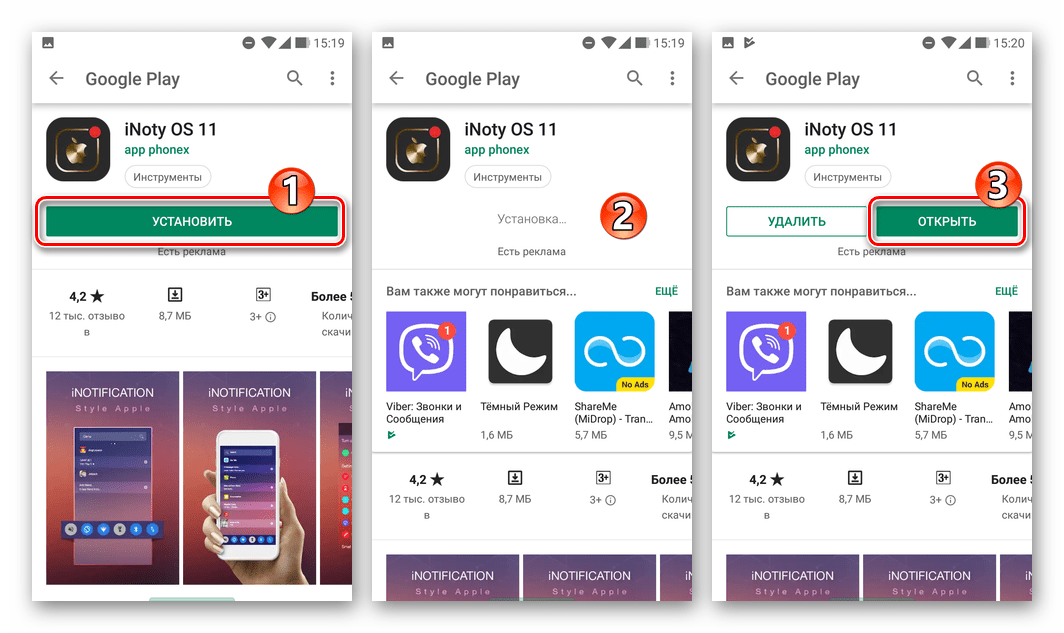
Скачать приложение iNoty OS 11 из Google Play Маркета
В перечне «Notify Settings» на открывшемся экране тапните по первому пункту — «Turn On/Off Notify».
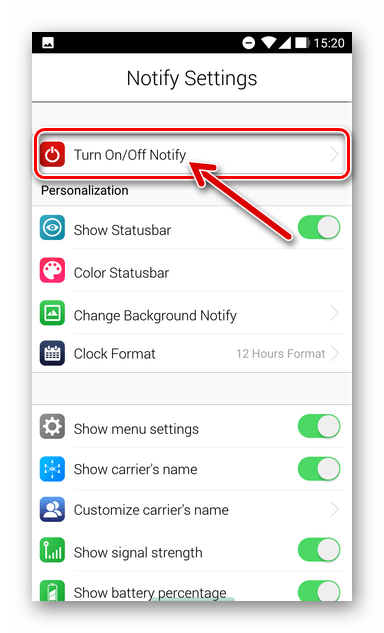
Далее предоставьте средству «Доступ к уведомлениям». Для этого активируйте переключатель возле наименования «iNoty» на открывшемся экране, подтвердите свои намерения, тапнув «РАЗРЕШИТЬ» под запросом-предупреждением, и затем вернитесь в приложение.
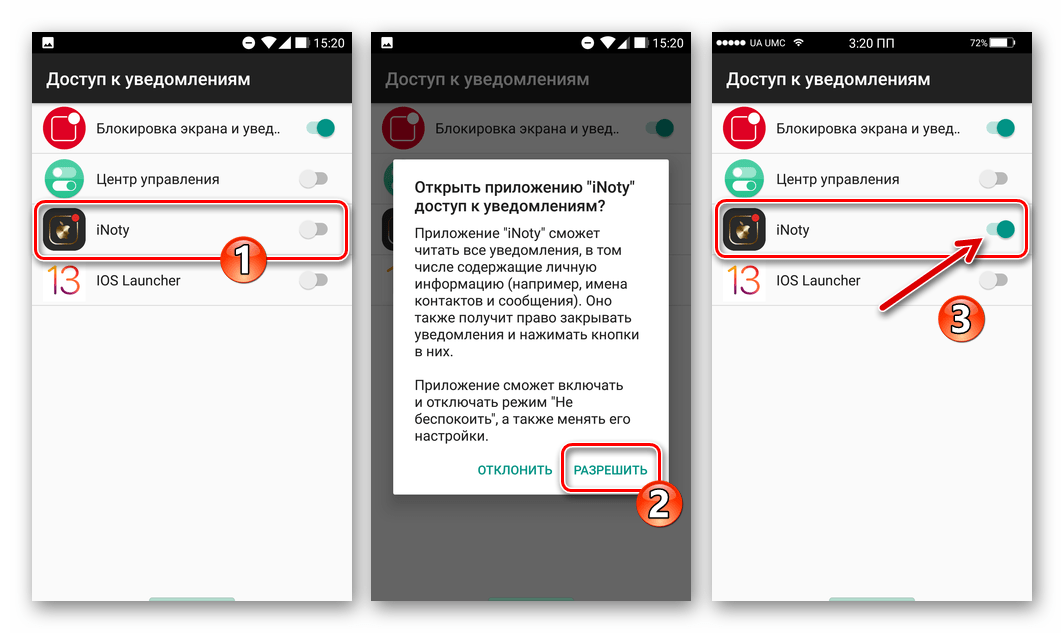
В результате айНоти ОС 11 сразу же начнёт выполнять свою работу, можно приступать к оценке качества и удобства привнесённых в интерфейс «зелёного робота» изменений.
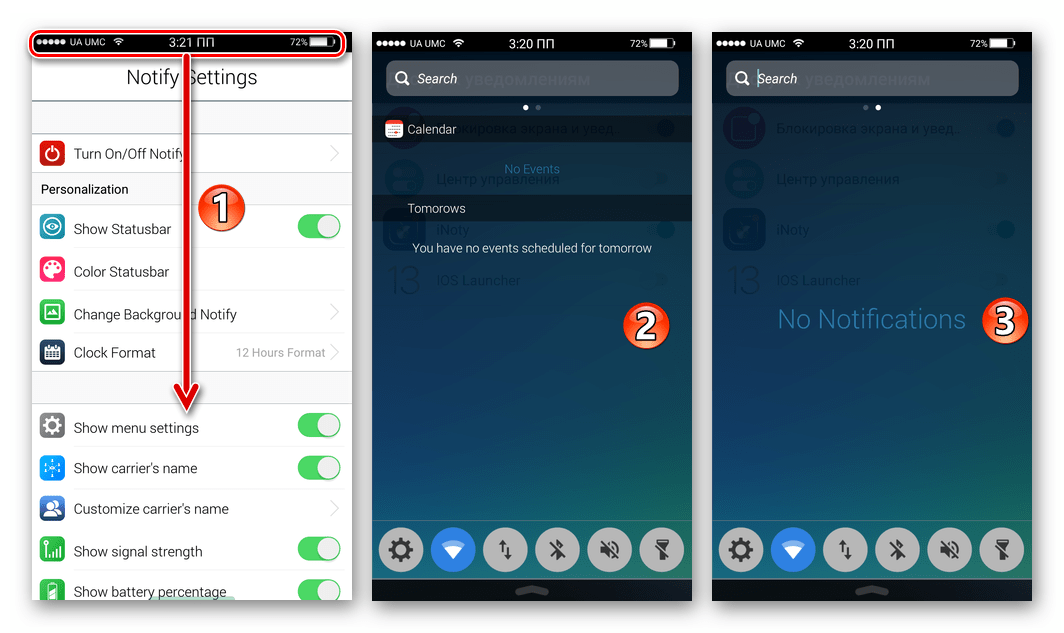
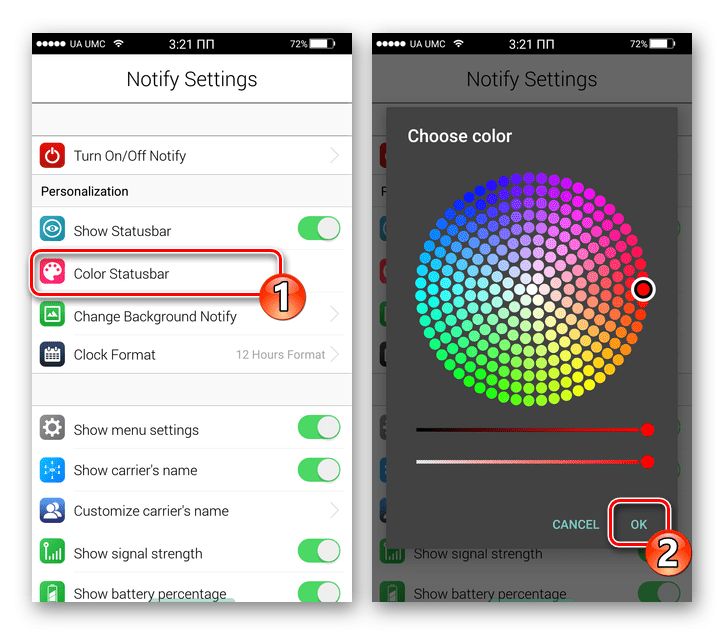
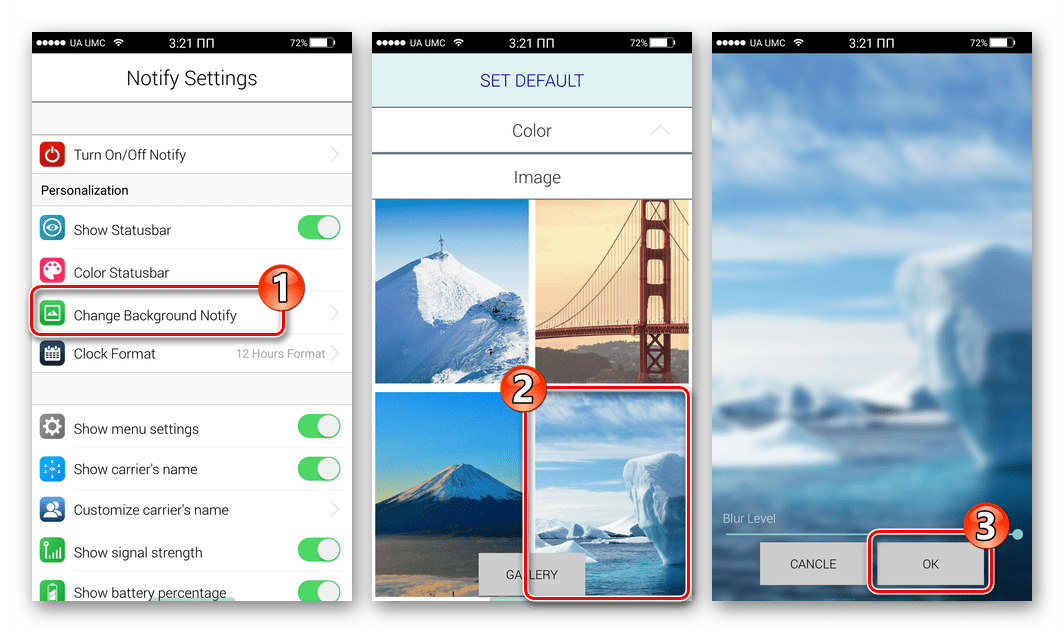
Дополнительно, переходя в разделы параметров «Notify Settings», можно отрегулировать некоторые настройки строки состояния и шторки уведомлений. Так, здесь доступно:
-
Изменение цвета строки состояния — «Color Statusbar».
Установка фоновой картинки для шторки уведомлений — «Change Background Notify».
Смена формата отображения времени – «Clock Format».
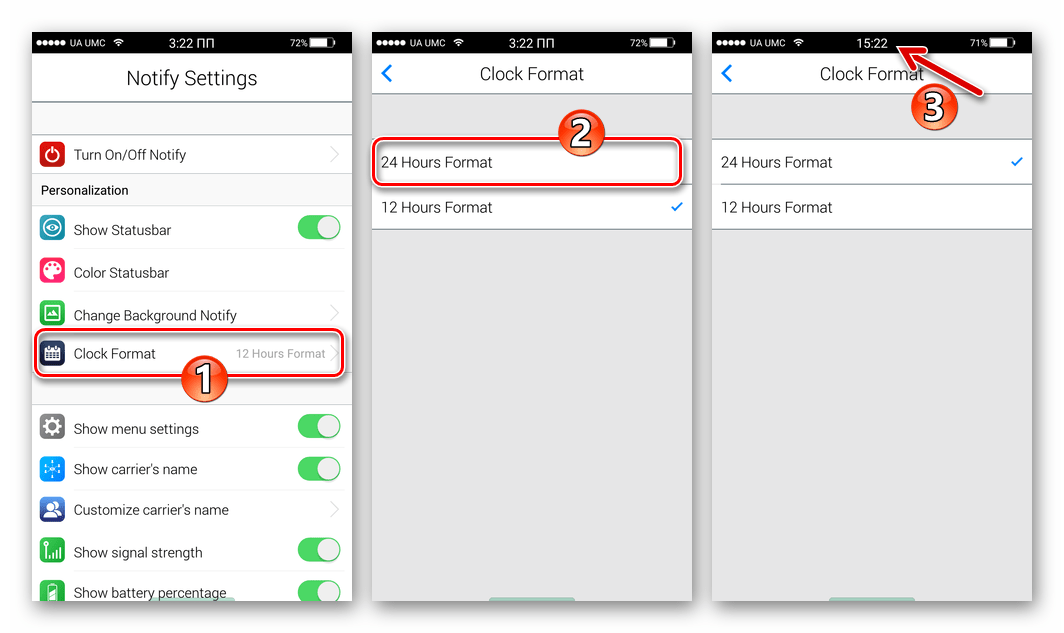
Установка отображения в статус-баре любого слова взамен названия оператора связи – «Customize carrier’s name».
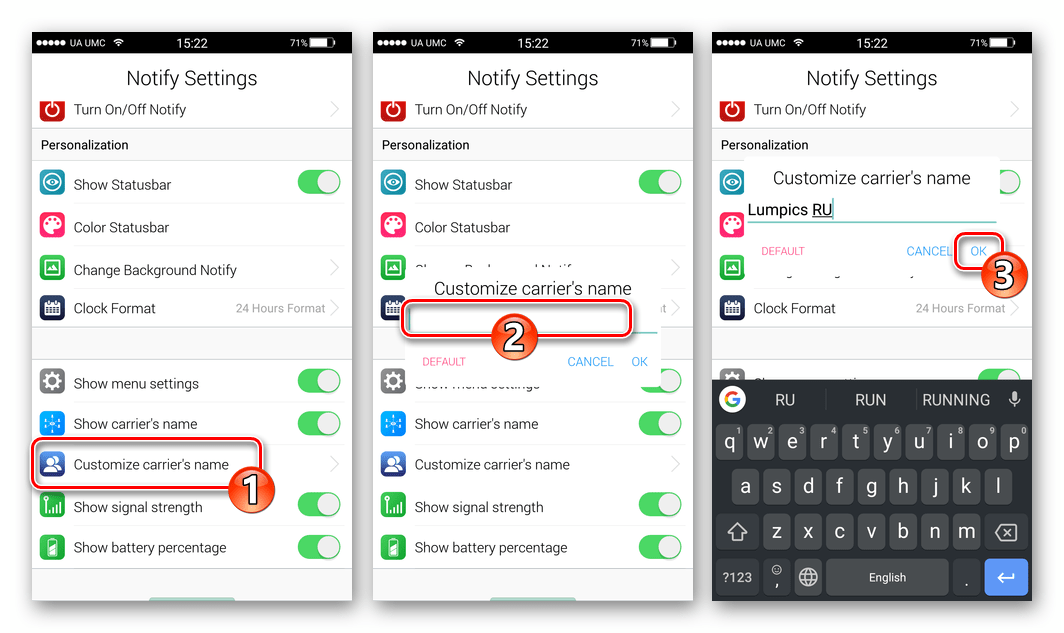
Шаг 5: Внешний вид «Настроек» ОС
Ещё одна манипуляция, которая сделает интерфейс Android приближённым к iOS – замена экрана, с которого осуществляется переход к регулировке различных параметров системы. Такое преобразование возможно выполнить с помощью распространяемых в виде apk-файлов пользовательских модов, один из которых вы можете установить по инструкции далее.
-
Загрузите в память телефона доступный по указанной ниже ссылке apk-файл, а затем откройте его с помощью любого файлового менеджера для Андроид.
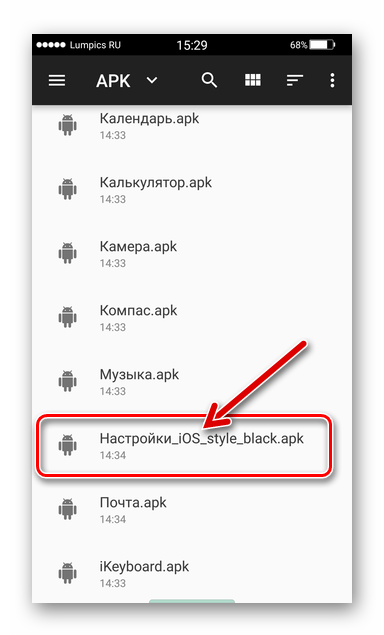
Скачать приложение Настройки Android в стиле iOS
Нажмите «Установить», если потребуется, подтвердите необходимость установки софта из неизвестного источника, то есть активируйте такую возможность в настройках мобильной ОС.
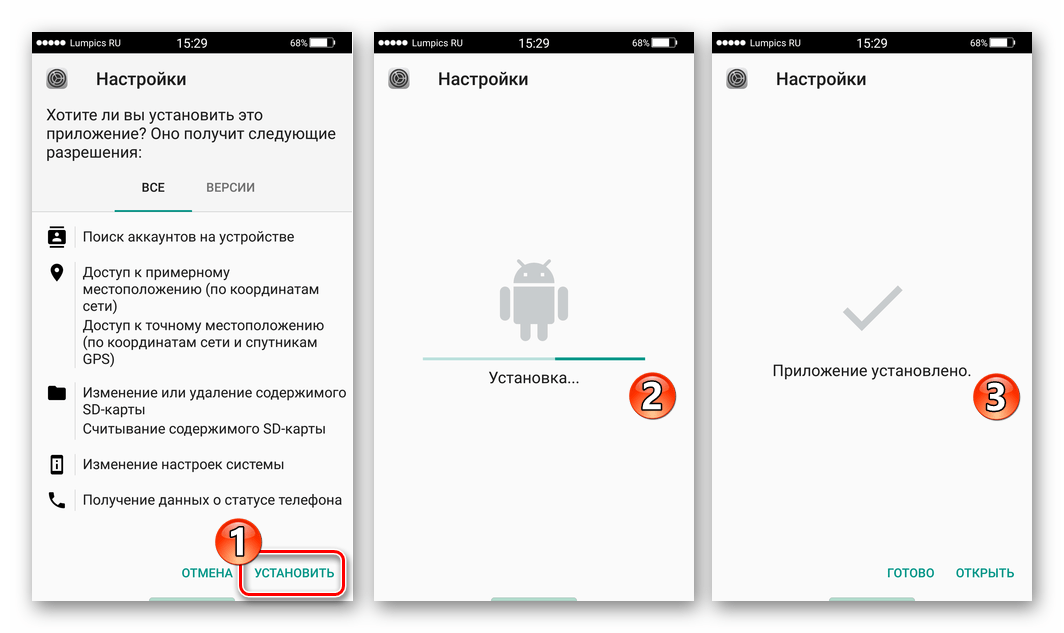
Завершив инсталляцию мода, запустите полученное приложение, чтобы оценить его внешний вид и функциональность.
Шаг 6: Приложения
Завершающим этапом перехода к iOS-подобному интерфейсу на Android-устройстве можно считать инсталляцию выполненных в стиле iPhone приложений для решения различных задач, сопутствующих обычному использованию смартфона. Список доступного в Google Play Маркете софта такого рода довольно широк и далее представлена небольшая подборка ссылок на загрузку удачных, по мнению пользователей, продуктов. Если вам необходимы не вошедшие в следующий список и похожие на «яблочные» программные инструменты, поищите их в Магазине софта и/или на просторах интернета.
-
Телефон и контакты – ОS13 Dialer.
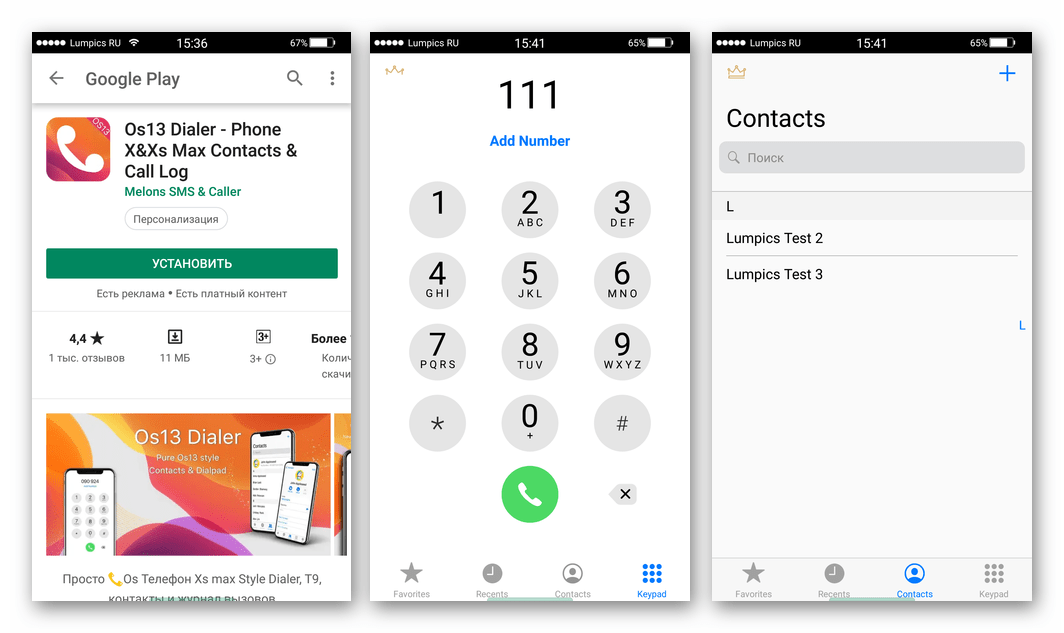
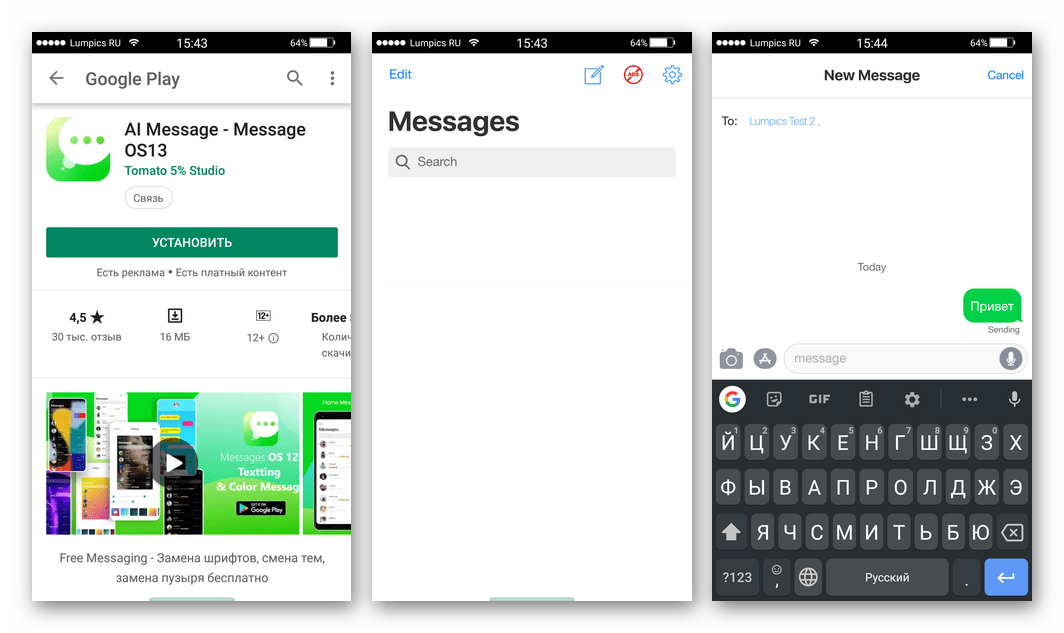
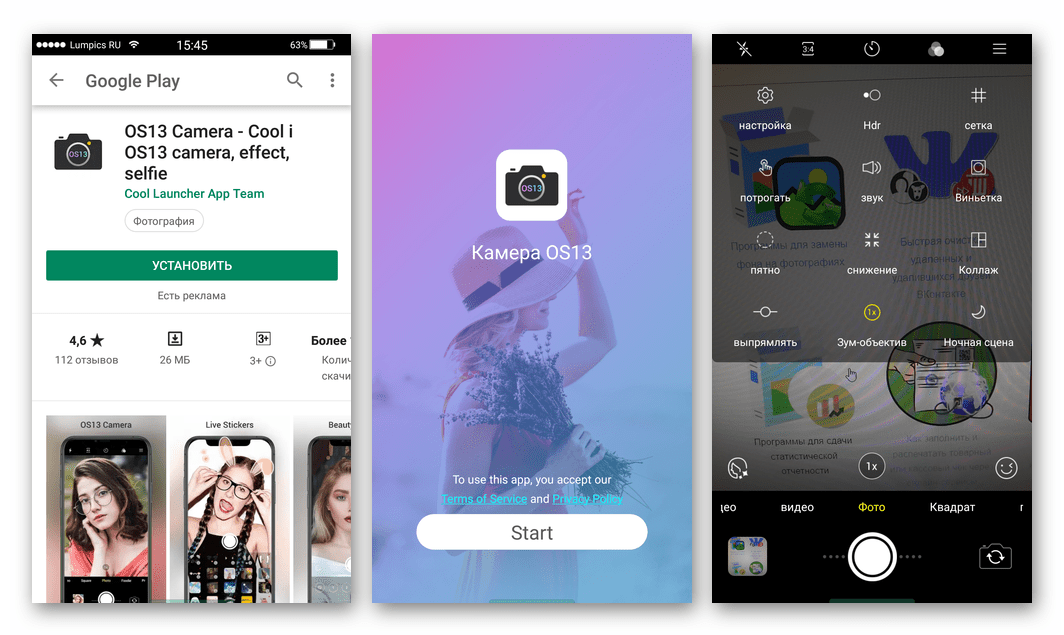
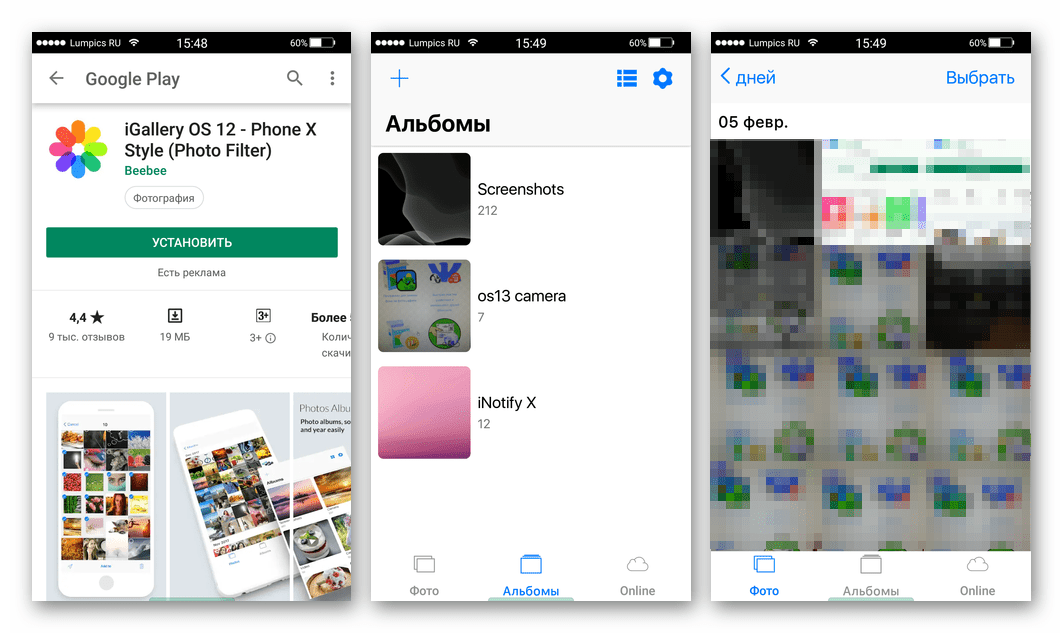
Галерея – iGallery OS 12.
Дополнительно. Загрузочная анимация
Если вы достаточно опытный пользователь и на вашем Андроид-смартфоне активированы привилегии Суперпользователя, можете ещё больше приблизить внешний облик девайса к айФону, заменив демонстрируемую экраном при загрузке ОС картинку на изображение с логотипом Apple. Чтобы реализовать задуманное потребуется файловый менеджер для Android c рут-доступом (мы задействуем ES File Explorer).
-
Скачайте и поместите в хранилище смартфона файл бут-анимации, которую будете интегрировать в девайс. Решения данного вопроса распространяются в формате *.zip и в изобилии представлены на просторах сети, выбирать нужно соответствующий разрешению дисплея вашего девайса файл. Загрузочные изображения «Apple» двух типов – тёмное и светлое в разрешениях 1080*1920 и 1080*2280 можно скачать, перейдя по следующей ссылке:
Скачать бут-анимацию для Android в стиле iOS
Запустите ES File Explorer. Тапом по трём чёрточкам вверху справа вызовите главное меню приложения, разверните в нём категорию «Средства».
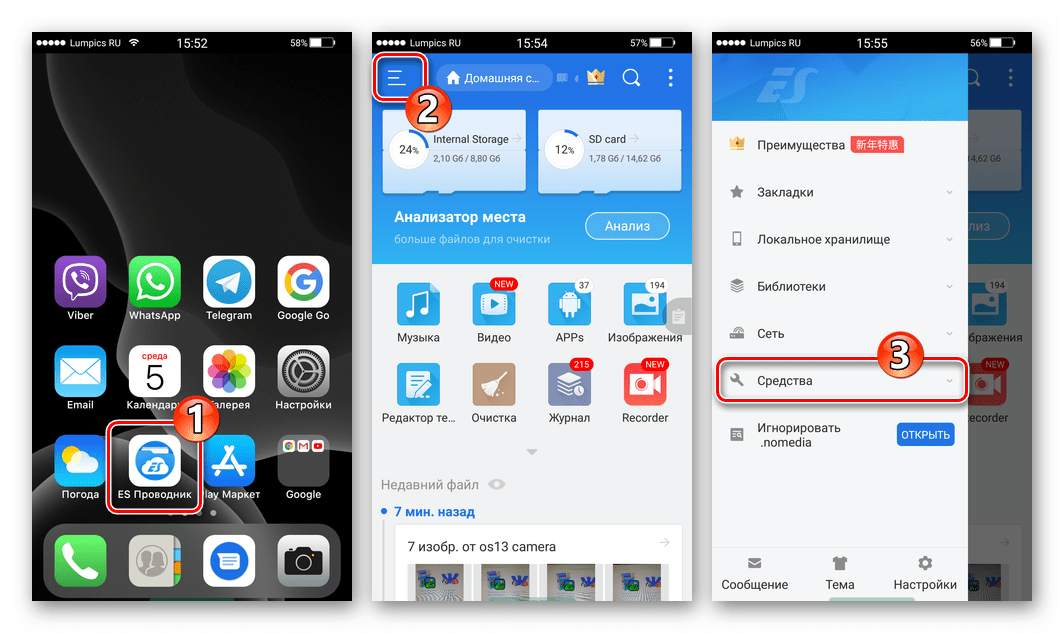
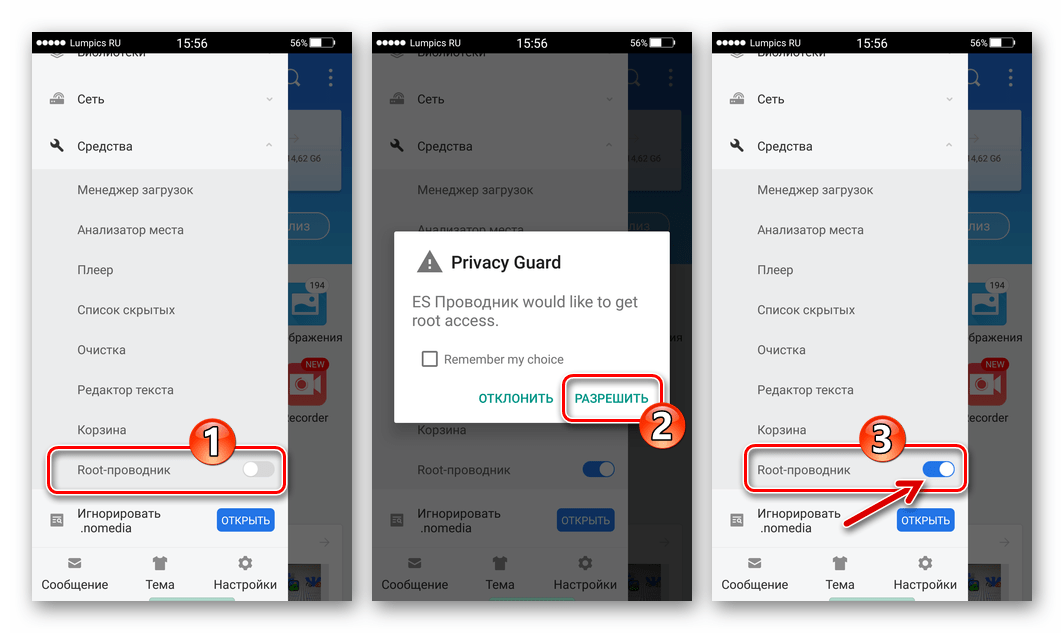
Активируйте опцию «Root-проводник», предоставьте менеджеру файлов рут-права.
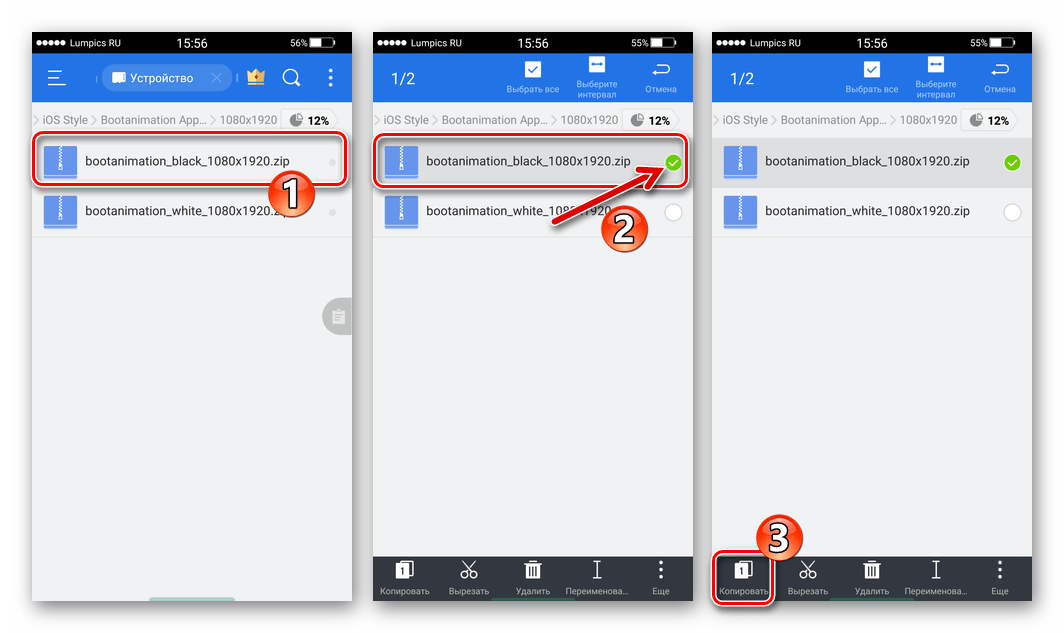
Перейдите по пути расположения загруженной в память смартфона бут-анимации. Длительным нажатием на наименование файла выделите его, а затем в появившейся внизу панели с инструментами коснитесь «Копировать».
Теперь перейдите в корневую папку памяти устройства, откройте каталог «system»,
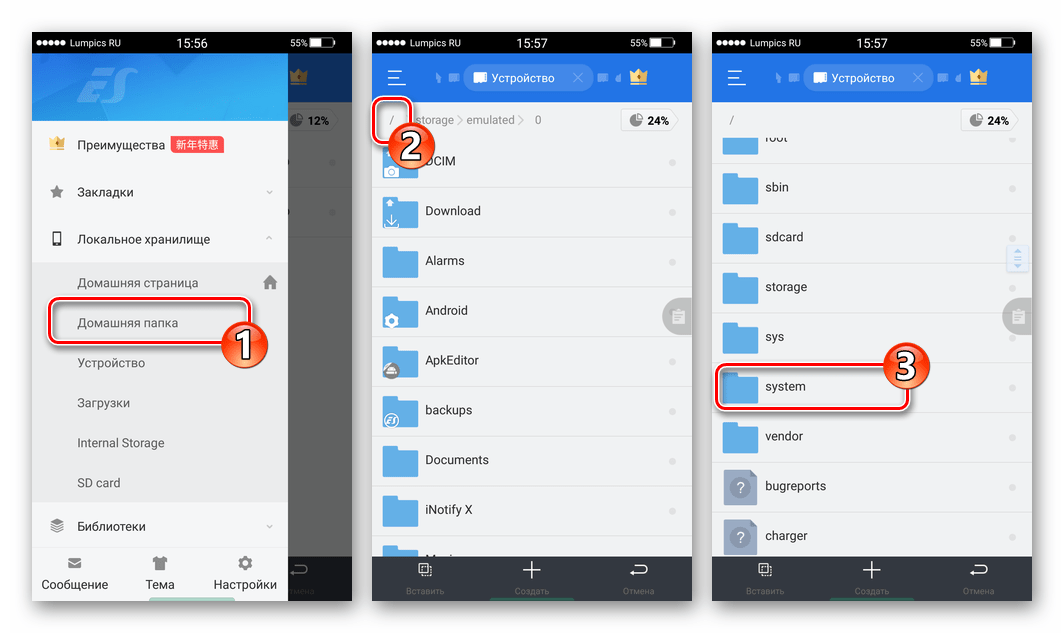
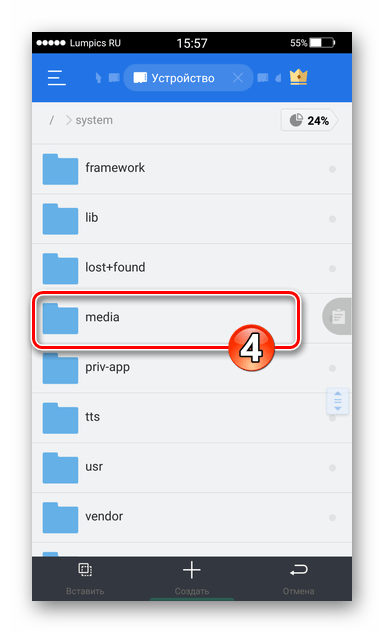
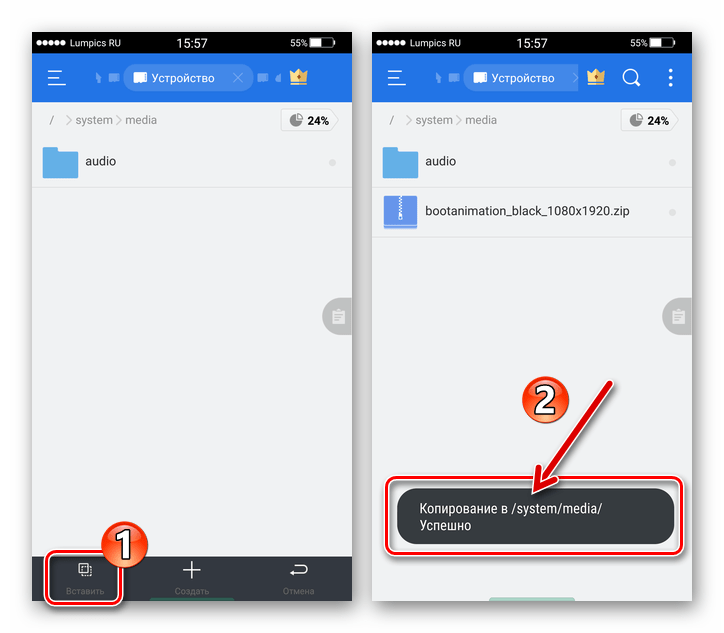
Коснитесь «Вставить» внизу экрана, разрешите Проводнику использование Привилегий Суперпользователя.
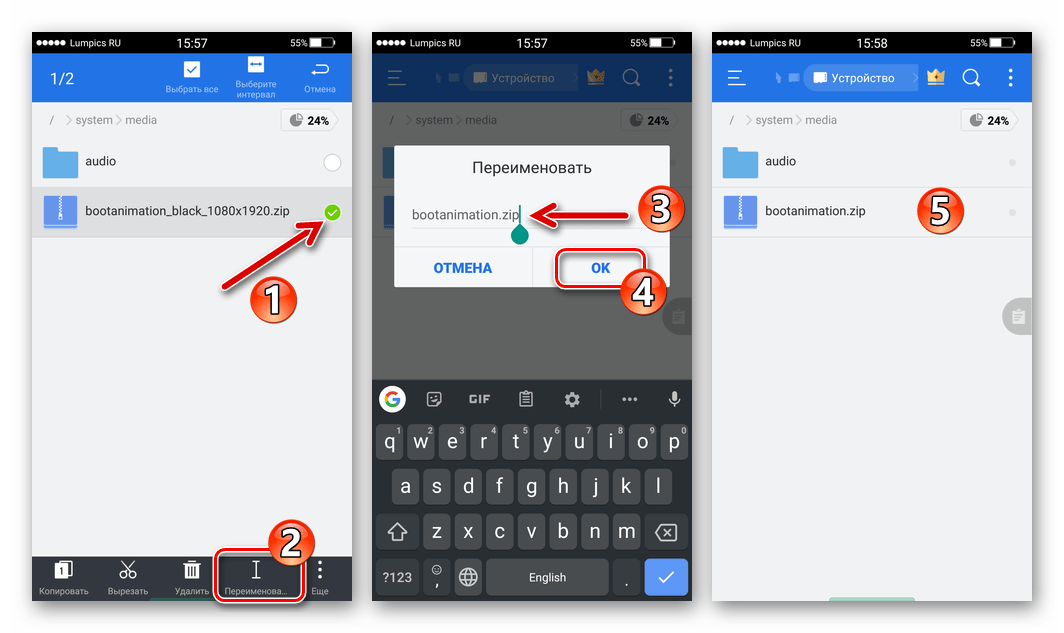
Переименуйте помещённый по пути system/media файл в bootanimation.zip. Для этого выделите его длительным нажатием, внизу выберите «Переименовать», внесите новое имя в появившемся окошке и тапните «OK».
Далее нужно изменить разрешения файла:
-
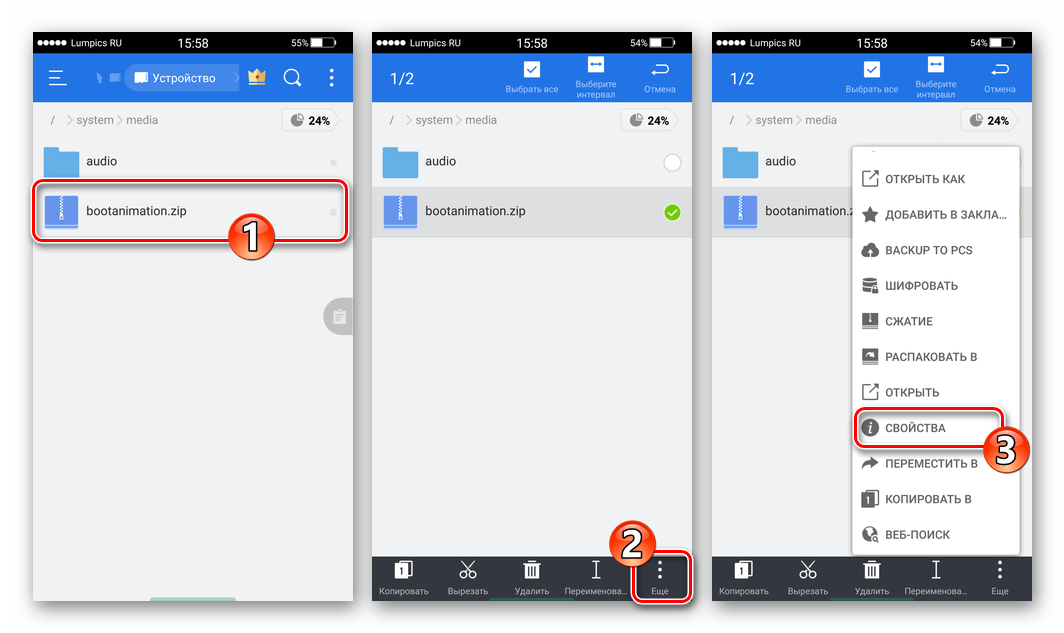
Вновь выделите загрузочную анимацию, коснитесь «Ещё» в нижнем правом углу, выберите «СВОЙСТВА» в отобразившемся меню.
Нажмите на кнопку «ИЗМЕНИТЬ» слева от пункта «Разрешения» в открывшемся окне. Далее расставьте галочки в чекбоксах, как запечатлено на скриншоте ниже (3), то есть установите для файла разрешения по схеме rw-r—r— (0644).
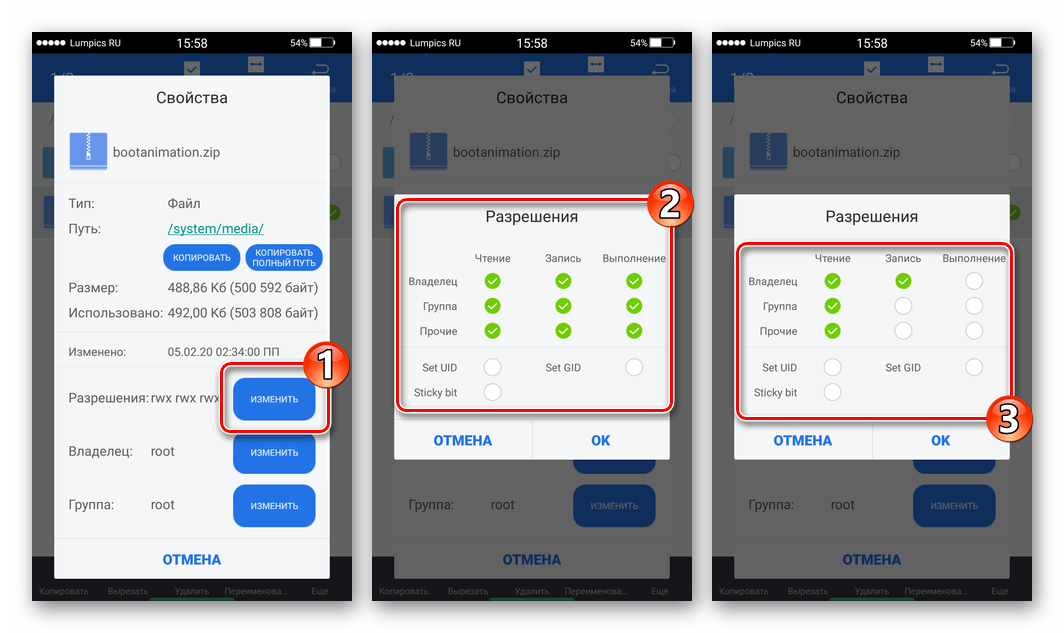
Завершив выполнение вышеуказанных действий, нажмите «ОК» в окошке установки разрешений и «Отмена» под перечнем свойств файла.
Практически все пройденные по ходу статьи этапы преобразования интерфейса Android с целью сделать его максимально похожим на iOS несложны в своей реализации. Если вам нравится дизайн программных решений компании Apple, но вы пользователь «зелёного робота» — поэкспериментируйте, за счёт открытости последнего вполне возможно привести его оформление в соответствующий вашим предпочтениям вид.
Как сделать интерфейс Android похожим на iOS
Споры о том, что визуально лучше и удобнее, управляющая iPhone операционная система iOS от Apple или лидирующий по распространенности среди мобильных платформ Android, можно вести бесконечно. Между тем, если вы владелец Андроид-девайса, но считаете интерфейс айОС более предпочтительным, выполнив ряд манипуляций, сможете довольно легко привести демонстрируемое на экране «зелёного робота» изображение в «яблочный» вид. О практической реализации такого преобразования пойдёт речь в этой статье.
Рассматриваемая далее процедура «переделки» интерфейса Андроид в максимально приближённый по виду к айОС заключается в пошаговой установке и настройке ряда приложений, потому её можно назвать относительно безопасной и обратимой, а также простой в реализации. Для эффективного выполнения всех инструкций из этой статьи, кроме последней дополнительной, потребуется лишь умение различными методами инсталлировать адаптированный для работы в среде «зелёного робота» софт.
Подробнее: Способы установки приложений на Android-устройство
Шаг 1: Рабочий стол
Первым шагом на пути к получению на Android-девайсе похожего на iPhone интерфейса является «замена» Домашнего экрана системной оболочки на визуально приближённый к iOS, что возможно посредством установки приложения-лаунчера. Таковых для Android в стиле Apple в Google Play Маркете доступно множество – достаточно ввести в качестве поискового запроса по Магазину нечто подобное фразе «лаунчер iOS», и перед вами откроется выбор из целого ряда предложений.
Мы рассмотрим процедуру инсталляции и возможностей применения указанных «преобразователей» интерфейса на примере Launcher iOS 13 от разработчика LuuTinh Developer – это решение среди других аналогичных получило от пользователей наибольшее на момент написания статьи количество положительных отзывов.
- Установите Launcher iOS 13, перейдя со смартфона по представленной выше ссылке или воспользовавшись поиском по магазину приложений от Google. Запустите лаунчер.
- Предоставьте все требуемые средству разрешения, тапая «РАЗРЕШИТЬ» под появляющимися запросами системы.
- Теперь выйдите из приложения, точнее осуществите такую попытку. В результате на экране смартфона появится предложение выбрать главный экран системы — нажмите здесь «IOS Launcher» и затем коснитесь «ВСЕГДА».
-
Длительным нажатием на свободной от иконок области Рабочего стола переведите его в режим конфигурирования. Тапните «Обои» в нижней части экрана.
Завершив расстановку иконок, нажмите на сенсорную кнопку «Назад».
Шаг 2: Экран блокировки
Следующий этап решения нашей задачи заключается в установке экрана блокировки с уведомлениями в стиле iOS. Неплохое решение этого вопроса предлагает разработчик установленного на шаге выше лаунчера.
-
Инсталлируйте приложение «Блокировка экрана и уведомления iOS 13» из Google Play Market и запустите его.
Далее активируйте переключатель, который расположен справа от пункта «Блокировка экрана и уведомления» в перечне «Доступ к уведомлениям» в открывшихся «Настройках» Андроид, подтвердите свои намерения.
Ещё одно разрешение, которое необходимо выдать — демонстрация данных из приложения поверх других окон – сделайте это при поступлении из системы соответствующего предложения.
Затем, выполните конфигурирование приложения, переходя в разделы параметров из второй по счёту категории на открывшемся экране:
- «Passcode» — установка пароля, который будет требоваться для разблокировки смартфона.
- «Обои» — возможность установки фонового изображения блокировщика из коллекции приложения или хранилища устройства.
- «Уведомления» — здесь путём активации переключателей можно отключить демонстрацию на заблокированном экране оповещений из отдельных приложений.
Шаг 3: Центр управления
Чтобы получить этот модуль на своём Android-девайсе, так же, как и в случае с лаунчером и экраном блокировки, можно воспользоваться решением от разработчика LuuTinh Developer, как продемонстрировано в следующей инструкции, или поэкспериментировать, устанавливая варианты «Центра управления iOS» из Магазина приложений Google.
-
Перейдите по следующей ссылке и инсталлируйте Центр управления iOS 13 из Гугл Плей Маркета.
Шаг 4: Строка состояния и шторка уведомлений
Приведение внешнего вида строки состояния смартфона на Android в похожий на iPhone вид, а также сопутствующая этой операции замена шторки уведомлений – задача, решение которой может вызвать некоторые затруднения. Из массы предложений с такой (заявленной разработчиками) функциональностью в Google Play Маркете беспроблемно функционируют не многие. Мы при создании этого материала остановились на iNoty OS 11, но вы можете поэкспериментировать и с другими продуктами, возможно, они покажутся более подходящими.
-
Установите приложение iNoty OS 11 и запустите его.
- Изменение цвета строки состояния — «Color Statusbar».
- Установка фоновой картинки для шторки уведомлений — «Change Background Notify».
- Смена формата отображения времени – «Clock Format».
- Установка отображения в статус-баре любого слова взамен названия оператора связи – «Customize carrier’s name».
Шаг 5: Внешний вид «Настроек» ОС
Ещё одна манипуляция, которая сделает интерфейс Android приближённым к iOS – замена экрана, с которого осуществляется переход к регулировке различных параметров системы. Такое преобразование возможно выполнить с помощью распространяемых в виде apk-файлов пользовательских модов, один из которых вы можете установить по инструкции далее.
-
Загрузите в память телефона доступный по указанной ниже ссылке apk-файл, а затем откройте его с помощью любого файлового менеджера для Андроид.
Шаг 6: Приложения
Завершающим этапом перехода к iOS-подобному интерфейсу на Android-устройстве можно считать инсталляцию выполненных в стиле iPhone приложений для решения различных задач, сопутствующих обычному использованию смартфона. Список доступного в Google Play Маркете софта такого рода довольно широк и далее представлена небольшая подборка ссылок на загрузку удачных, по мнению пользователей, продуктов. Если вам необходимы не вошедшие в следующий список и похожие на «яблочные» программные инструменты, поищите их в Магазине софта и/или на просторах интернета.
-
Телефон и контакты – ОS13 Dialer.
Дополнительно. Загрузочная анимация
Если вы достаточно опытный пользователь и на вашем Андроид-смартфоне активированы привилегии Суперпользователя, можете ещё больше приблизить внешний облик девайса к айФону, заменив демонстрируемую экраном при загрузке ОС картинку на изображение с логотипом Apple. Чтобы реализовать задуманное потребуется файловый менеджер для Android c рут-доступом (мы задействуем ES File Explorer).
-
Скачайте и поместите в хранилище смартфона файл бут-анимации, которую будете интегрировать в девайс. Решения данного вопроса распространяются в формате *.zip и в изобилии представлены на просторах сети, выбирать нужно соответствующий разрешению дисплея вашего девайса файл. Загрузочные изображения «Apple» двух типов – тёмное и светлое в разрешениях 1080*1920 и 1080*2280 можно скачать, перейдя по следующей ссылке:
-
Вновь выделите загрузочную анимацию, коснитесь «Ещё» в нижнем правом углу, выберите «СВОЙСТВА» в отобразившемся меню.
Практически все пройденные по ходу статьи этапы преобразования интерфейса Android с целью сделать его максимально похожим на iOS несложны в своей реализации. Если вам нравится дизайн программных решений компании Apple, но вы пользователь «зелёного робота» — поэкспериментируйте, за счёт открытости последнего вполне возможно привести его оформление в соответствующий вашим предпочтениям вид.
Как превратить Android в iPhone за пару минут
Так уж получилось, что многие пользователи Android хотят сделать из своего смартфона iPhone. Одним это надо, чтобы просто подшутить над друзьями, другие хотят выделиться, третими просто интересно, а четвертым iPhone нравится больше, чем Android-смартфон. В итоге, постоянно появляются вопросы, как сделать то или иное сходство с американским смартфоном. В Google Play есть масса приложений для этого, а энтузиасты придумывают все новые и новые решения. Как говорится, ”если звезды зажигают, значит это кому-то надо”. На волне того, что вопросов — ”как в Android то или иное сделать как в iPhone”, мы подготовили пару советов. Попробуем?
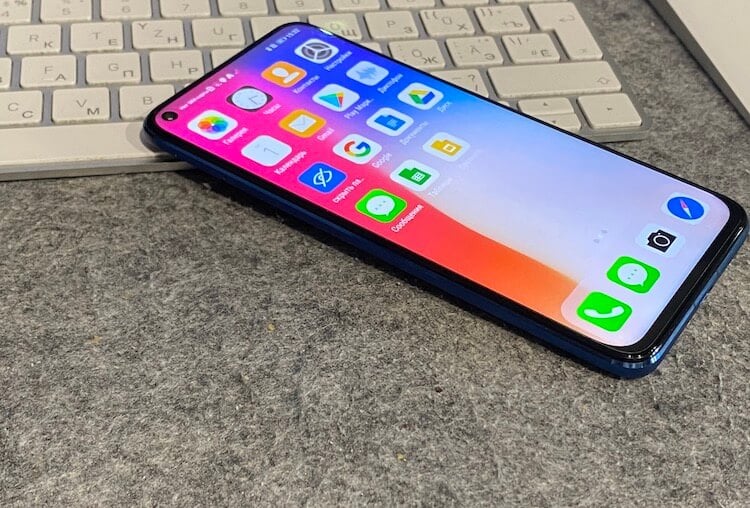
Многие хотят такое попробовать, и это возможно.
Как сделать iPhone из Android
Прежде всего, надо понимать, что все действия, которые вы будете выполнять, будут на ваш страх и риск. Нет гарантий, что все будет работать качественно и корректно, так как это только на совести разработчиков, которые сами для себя решали, насколько качественно оптимизировать тот или иной инструмент.
Лично у меня некоторые из приведенных средств приводили к тому, что телефон начинал нормально работать только после перезагрузки. С другой стороны, многие пользователи писали, что все работает отлично. Для себя я понял, что немного поигрался и больше не хочу этим заниматься, но вам самим решать, как к этому относиться.
Экран блокировки iPhone
Главное, что видит каждый пользователь смартфона, когда включает его, это экран блокировки. На нем отображается базовая информация — время, дата, уведомления и быстрые функции. Для iPhone это отдельно вынесенные фонарик и камера, которые уже несколько лет доступны именно с экрана блокировки.
Чтобы сделать экран блокировки, а заодно и центр управления вашего Android смартфона таким же, как на iPhone, надо скачать специальное приложение. Например, LockScreen Phone Notification.
Интерфейс приложения простой и русифицированный, но вам придется раздать все мыслимые и немыслимые разрешения. В этом мало что хорошего, но если вы готовы рискнуть, то попробовать можно.
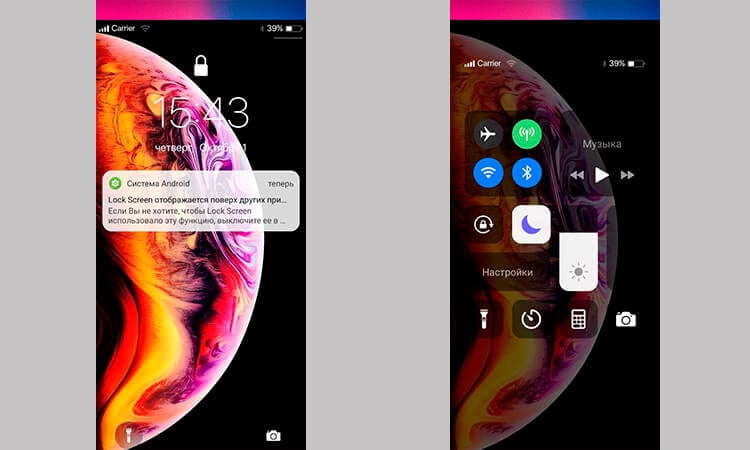
Можно сделать так, но камера в отверстии все портит
На выбор вам будет предложено несколько обоев, возможность настройки управления и интерфейс двух телефонов — iPhone X и iPhone Xs. Есть более продвинутые инструменты, но именно у этого наиболее приятные отзывы. Хотя, у меня это работало, мягко говоря, так себе. Я мог только включать фонарь, запускать камеру, открывать уведомления и вытягивать панель управления. Остальное было недоступно. Более того, чтобы отключить такой экран блокировки, надо было перезагрузить телефон.
Зато все похоже на настоящее и на некоторых телефонах будет отображаться очень круто. У меня сверху была полоска от обычного экрана блокировки. Как понимаю, это из-за того, инструмент не оптимизирован под камеру в отверстии. Про это тоже надо помнить.
Какой функции Android 11 мне не хватает на iPhone
Как установить лаунчер iPhone на Android
Установка стороннего лаунчера позволяет исправить самое главное несоответствие между операционными системами — домашний экран (рабочий стол). Чтобы все иконки, их расстановка, обои, служебные значки и даже способ управления ими были, как на iPhone, надо тоже скачать одно приложение. Оно называется iLauncher. По такому запросу выдается много предложений, но я пользовался этим, так как у него больше положительных отзывов, чем у других. Многие другие лаунчеры работают хуже, да и советовать их сложно, так как они часто удаляются цензорами.
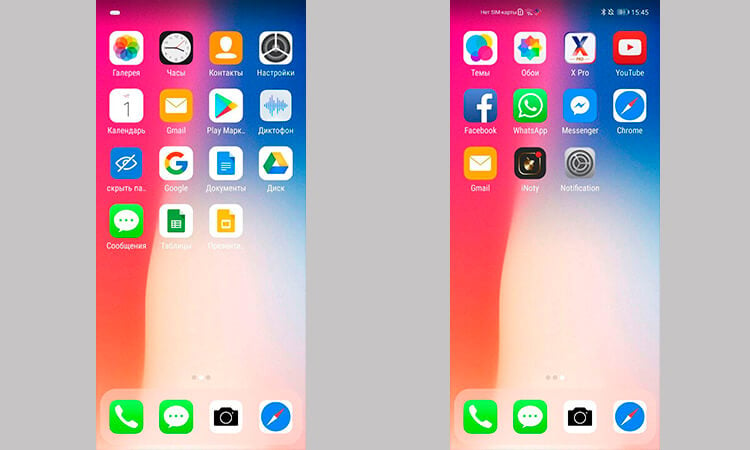
Выглядит почти, как настоящий.
Такое изменение внешнего вида экрана не даст большого преимущества, сбросится после работы с приложением и не покажет многих ваших приложений. Зато внешний вид будет очень похож на iOS и вы сможете почувствовать, как работает конкурирующая операционная система. Стоит также отметить, что лаунчер не требователен к ресурсам и работает очень шустро. Потому он не напряжет почти любой смартфон.
Панель уведомление iOS на Android
Чтобы отдельно заменить панель уведомлений или просто сделать ее более похожей на настоящую, надо установить еще одно приложение, которое называется iNoty OS. Оно сделает статусбар таким же, как в iOS. Правда, пока поддерживается только внешний вид iOS 11.
Зато можно будет настроить отображение всего, что вам нужно и заодно поменять название оператора сети. Можно написать 14 символов, которые будут отображаться вместо названия вашего оператора.
Минусом будет то, что у меня на экране с отверстием это тоже работало так себе. Разрешений для работы приложения требуется не так много, но они все равно нужны. Особых претензий к ресурсоемкости нет, но и работает панель так себе часто просто слетая.
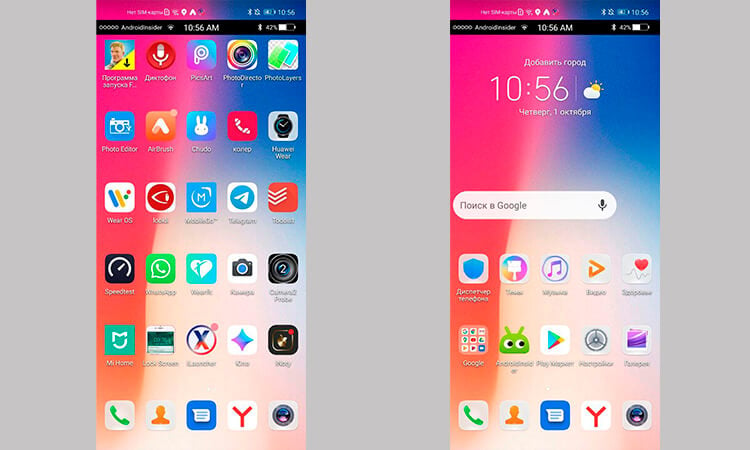
Ну очень сомнительное сходство. Опять же, вопрос в камере
Можно ли установить iOS на Android
В целом превратить Android в iPhone можно, но не путем установки на него iOS — это невозможно. Описанное выше превращение будет очень условным и его едва ли захочется оставить в том виде. Просто так поиграться и показать друзьям можно, но на каждый день такие решения так себе.
Вопрос, поднятый в этой статье, часто звучал в нашем Telegram-чате. Вы тоже можете к нему присоединиться.
В итоге, если вам хочется иметь iPhone, просто купите его. Не обязательно покупать дорогой новый флагман. Можно выбрать отличный подержанный аппарат. Тем более даже пятилетний iPhone 6S до сих пор работает очень хорошо, а стоит, как бюджетник на Android. Решать вам, но если вы хотите установить интерфейс iPhone на свой Android-смартфон, то, скорее всего, не стоит себя сдерживать и лучше сразу взять iPhone. Все остальное костыли, которые сильно затормозят ваше устройство, и работать оно будет явно хуже.