Как обновить старый iPad до последней версии

Возможно, вы встречали дома старый iPad, который пылится, и прямо сейчас видите, что он используется. Бедный он, было время, когда это было идеальное устройство, и на самом деле так оно и есть, потому что если вы его обновите, вы восстановите хорошее устройство, чтобы играть в игры, смотреть фильмы, сериалы, просматривать Интернет, работать или что-то еще, что приходит на ум Хочу с этим делать. Для этого вам придется научиться обновить старый iPad.
Не думай, что из-за того, что ты дедушка, не будешь выступать, iPad всегда работает. Для многих пользователей тот факт, что устройство старое, — это плохо, но если вы подумали об этом и хотите восстановить и обновить его, вам не стоит беспокоиться, потому что мы научим вас за считанные минуты. Вы пришли (еще раз) к статье на указанной веб-странице. Мы собираемся дать вам несколько хороших методов, чтобы вы могли обновлять iPad разными способами.
Следует сказать, что также, если вы научитесь это делать, также вы сможете применить его к остальным устройствам Apple, поскольку они работают с iOS одинаково. Кроме того, мы собираемся предоставить вам хороший список моделей, которые больше не обновляются, и тех, которые продолжают обновляться.
Как обновить старый iPad?
На всякий случай, прежде чем мы приступим к работе, мы хотим предоставить вам список iPad, которые сегодня обновлены до определенного предела iOS и не могут перейти оттуда. Также ниже мы включим те, которые можно без проблем обновлять до текущих версий. Так работает Apple и практически любой бренд, это не что-то эксклюзивное для Apple.. В конце концов, они блокируют обновления и обычно оправдывают их тем, что оборудования вашего поколения уже недостаточно для запуска нового программного обеспечения iOS. Или что у них напрямую слишком много обновлений, которых у вашего поколения iPad не будет и не будет. И это следует предполагать так.
В любом случае это не удаляет Без обновления до текущей версии iOS у вас все еще есть идеальное устройство для использования. В конечном итоге для некоторых приложений может потребоваться обновление, и вы больше не сможете это сделать. Но мы буквально говорим о годах, это не то, о чем вам нужно беспокоиться. Поэтому, прежде чем приступить к методам, оставим вам список моделей iPad, которые можно обновлять, и тех, которые нельзя.
Модели iPad, которые нельзя обновить до текущих версий iOS
- iPad — iOS 5.1.1
- iPad2: iOS 9.3.5
- iPad (3-го поколения): iOS 9.3.5 и iOS 9.36 для мобильных версий)
- iPad (4-го поколения): iOS 10.3.4
- iPad Air (1-го поколения): iOS 12.5.4
- iPad Air 2: iPadOS 13.7
- iPad mini (1-го поколения): iOS 9.3.6
- iPad mini2: iOS 12.5.4
- iPad mini3: iOS 12.5.4
Различные iPad, которые можно продолжать обновлять сегодня
- IPad
- iPad (5-го поколения)
- iPad (6-го поколения)
- iPad (7-го поколения)
- iPad (8-го поколения)
- Ipad мини-
- IPad мини 4
- iPad mini (5-го поколения)
- IPad Air
- IPad Air 2
- iPad Air (3-го поколения)
- iPad Air (4-го поколения)
- IPad Pro
- iPad Pro (9,7 дюйма)
- iPad Pro (10,5 дюйма)
- iPad Pro (11 дюймов, 1-го поколения)
- iPad Pro (11 дюймов, 2-го поколения)
- iPad Pro (11 дюймов, 3-го поколения)
- iPad Pro (12,9 дюймов, 1-го поколения)
- iPad Pro (12,9 дюймов, 2-го поколения)
- iPad Pro (12,9 дюймов, 3-го поколения)
- iPad Pro (12,9 дюймов, 4-го поколения)
- iPad Pro (12,9 дюймов, 5-го поколения)
Как обновить старый iPad через Интернет

Чтобы сделать это по беспроводной сети, то есть через Интернет, вам нужно сделать это, и, конечно же, убедитесь, что вы подключены к Интернету через Wi-Fi. Для этого вам нужно будет войти в меню настроек устройства. Но на всякий случай мы оставим вам шаги, которым нужно следовать, чтобы не было потерь.
Сначала вам нужно будет перейти, как мы уже говорили, к настройкам iPad с обычным колесом. Теперь вам нужно будет перейти в общее меню и получить доступ к обновление программного обеспечения. Иногда загрузка занимает некоторое время, и он обязательно скажет вам, на какой из них вы можете перейти.
В этот момент он сообщит вам, какую именно версию вы собираетесь скачать, и вы можете активировать автоматические обновления так что постепенно он обновляется по мере их развития. Иногда это желательно, другие — не очень, так как вы тестируете их все, и в них могут быть ошибки, это зависит от вас. В принципе, так как это старая версия, проблем быть не должно. Все ошибки обычно находятся в самой последней версии iOS, и на самом деле у них обычно даже нет таких ошибок.
Теперь вам нужно загрузить и установить версию, которую вам сообщает iPad, но, прежде всего, вы должны постоянно поддерживать соединение Wi-Fi. В дополнение к этому вы также должны держать iPad подключенным к свету, то есть заряжать аккумулятор. Это стандарты Apple, это не значит, что мы вам советуем. Если вы не соблюдаете это, они не будут устанавливать ваше обновление.. Это просто для безопасности, чтобы батарея не разрядилась в критический момент.
Как обновить старый iPad с помощью компьютера

Другой вариант, который у нас есть, — это компьютер с iTunes, но Не волнуйтесь, Mac это или ПК. Вам просто нужно выполнить следующие шаги и иметь под рукой соединительный кабель Lightning. Пойдем туда, выполнив следующие действия:
Для начала, как мы уже говорили, вы должны подключить iPad к вашему ПК или Mac через кабель Lightning (кабель для зарядки для устройств Apple или с помощью которого вы заряжаете iPad). Теперь, когда вы подключили его, вы увидите, что iTunes (уже установленный на вашем ПК или Mac) открывается автоматически. Вам нужно будет перейти в общее меню, а затем в настройки. После этого вы увидите опцию, которая говорит «поиск обновлений», это наше. iTunes продолжит поиск обновления для вашего устройства, вы загрузите и установите его.
Мы надеемся, что эта статья оказалась полезной, и теперь вы будете знать, как обновить старый iPad, который был у вас дома. Мы за него рады, у него будет вторая жизнь. Любые вопросы вы можете оставить в поле для комментариев. Увидимся в следующей статье о Tablet Zone.
Содержание статьи соответствует нашим принципам редакционная этика. Чтобы сообщить об ошибке, нажмите здесь.
Полный путь к статье: Зона планшета » IPad » Как обновить старый iPad до последней версии
Какая последняя версия iOS для моего iPhone или iPad: как узнать и где скачать
iOS – наиболее простая операционная система с точки зрения взаимодействия с ней неопытного пользователя, и это является одной из главных причин популярности iPhone и iPad среди абсолютно всех категорий населения. Практически любой юзер может решить возникшие в программной среде iOS проблемы и даже самостоятельно произвести переустановку ОС.

Что такое iOS и какие виды обновлений бывают
Итак, iOS – это программная оболочка, управляющая аппаратными модулями iPhone или iPad. Главное преимущество данной операционной системы состоит в том, что выпускает ее сама компания-производитель мобильных гаджетов – Apple. Кроме того, разработчики сторонних приложений также ориентируются на довольно узкий спектр устройств, а это означает практически полное отсутствие каких-либо проблем с совместимостью, выбором версии ПО и его установкой.
Еще один важный нюанс – Apple распространяет свои операционные системы бесплатно, без каких-либо скрытых условий (необходимых подписок на продукты или сервисы, наличия оплаченных предыдущих версий и т.д.). То есть, скачать актуальную версию прошивки для своего устройства можно с официального сайта, без риска установить пиратскую копию с вредоносным ПО.
Apple выпускает 3 вида обновлений iOS:
1. Официальные (финальные).
2. Бета-версии для зарегистрированных разработчиков.
3. Бета-версии для обычных пользователей, зарегистрированных в Программе публичного бета-тестирования.
Более подробно обо всех видах обновлений iOS мы рассказывали здесь.
Как узнать, какая версия iOS установлена на iPhone или iPad в данный момент
Чтобы узнать, какая система управляет устройством в данный момент, необходимо перейти в меню «Настройки → Основные → Об этом устройстве» и обратить внимание на строку «Версия ПО».

Для проверки наличия обновлений iOS для данного девайса следует вернуться в предыдущее меню «Настройки → Основные» , выбрать пункт «Обновление ПО» и подождать загрузки данных.
Причины, по которым обновления могут не появляться на iOS-устройстве описаны в этом материале.
Как установить новую (последнюю) iOS на свой Айфон или Айпад
Проще всего перепрошить iPhone «по воздуху». Для этого достаточно перейти в упомянутый выше раздел «Настройки → Основные → Обновление ПО», нажать кнопку «Загрузить и установить». При этом на устройстве будут сохранены все имеющиеся данные. Важно помнить, что установку iOS «по воздуху» ни в коем случае нельзя осуществлять при наличии джейлбрейка на устройстве.
Для полной переустановки iOS через iTunes (на Windows), или Finder (на Mac) потребуется выполнить чуть более сложный алгоритм действий, который подробно описан в этом материале. При этом понадобится актуальная версия iOS для конкретного iPhone или iPad.
Где скачать последние IPSW-файлы прошивок iOS для любого iPhone или iPad
Apple не позволяет устанавливать на свои мобильные устройства устаревшие версии операционной системы (т.е. откатывать или понижать версию iOS), поэтому для каждого гаджета будет доступна лишь последняя выпущенная для него прошивка.
Какая последняя версия iOS для iPhone
- Для iPhone 2G последней возможной прошивкой для установки является iOS 3.1.3;
- iPhone 3G – iOS 4.2.1
- iPhone 3Gs – iOS 6.1.6
- iPhone 4 – iOS 7.1.2
- iPhone 4s – iOS 9.3.6
- iPhone 5 / 5c – iOS 10.3.4
- iPhone 5s – iOS 12.5.1
- iPhone 6 / 6 Plus – iOS iOS 12.5.1
- iPhone 6s / 6s Plus – iOS 14.4.1
- iPhone SE – iOS 14.4.1
- iPhone 7 / 7 Plus – iOS 14.4.1
- iPhone 8 / 8 Plus – iOS 14.4.1
- iPhone X – iOS 14.4.1
- iPhone XR – iOS 14.4.1
- iPhone XS / XS Max – iOS 14.4.1
- iPhone SE 2 – iOS 14.4.1
- iPhone 11 – iOS 14.4.1
- iPhone 11 Pro – iOS 14.4.1
- iPhone 12 – iOS 14.4.1
- iPhone 12 mini – iOS 14.4.1
- iPhone 12 Pro / 12 Pro Max – iOS 14.4.1
Какая последняя версия iOS для iPod Touch
- iPod Touch 2G – iOS 4.2.1
- iPod Touch 3G – iOS 5.1.1
- iPod Touch 4G – iOS 6.1.6
- iPod Touch 5G – iOS 9.3.5
- iPod Touch 6G – iOS 12.5.1
- iPod Touch 7G – iOS 14.4.1
Какая последняя версия iOS / iPadOS для iPad
- iPad 1 – iOS 5.1.1
- iPad 2 – iOS 9.3.6
- iPad 3 – iOS 9.3.6
- iPad 4 – iOS 10.3.4
- iPad 5 (2017) – iPadOS 14.4.1
- iPad 6 (2018) – iPadOS 14.4.1
- iPad 7 (2019) – iPadOS 14.4.1
- iPad 8 (2020) – iPadOS 14.4.1
- iPad mini 1 – iPadOS 9.3.6
- iPad mini 2 – iPadOS 12.5.1
- iPad mini 3 – iPadOS 12.5.1
- iPad mini 4 – iPadOS 14.4.1
- iPad mini 5 – iPadOS 14.4.1
- iPad Air 1 – iPadOS 12.5.1
- iPad Air 2 – iPadOS 14.4.1
- iPad Air 3 – iPadOS 14.4.1
- iPad Air 4 – iPadOS 14.4.1
- 9,7-дюймовый iPad Pro – iPadOS 14.4.1
- 10,5-дюймовый iPad Pro – iPadOS 14.4.1
- 11-дюймовый iPad Pro (1 и 2 поколения) – iPadOS 14.4.1
- 12,9-дюймовый iPad Pro (1, 2, 3 и 4 поколений) – iPadOS 14.4.1
Все необходимые IPSW-файлы для установки iOS можно скачать с официального сайта Apple по ссылкам, размещенным здесь.
Какая версия ios на ipad 4
Цвет: черный и белый.
Последняя версия iOS: iOS 10.3.4
Модели: Wi-Fi(A1458), Wi-Fi+Cellular(A1459), Wi-Fi+Cellular(A1460)
Идентификаторы: Wi-Fi: iPad3,4; Wi-Fi+Cellular(A1459): iPad3,5; Wi-Fi+Cellular(A1460); iPad3,6. Для России идентификатор iPad3,6.
Размеры: Длина: 241,2 мм; Ширина: 185,7 мм; Толщина: 9,4 мм
Вес: Wi-Fi: 652г; Wi-Fi+Cellular(A1459, A1460): 662г
Ёмкость: 
Беспроводная и сотовая связь:
Wi-Fi(A1458): Wi-Fi 802.11a/b/g/n (802.11n, 2,4 ГГц и 5 ГГц); Беспроводная технология Bluetooth 4.0
Wi-Fi+Cellular(A1459): GSM/EDGE (850, 900, 1800, 1900 МГц); UMTS/HSPA+/DC-HSDPA (850, 900, 1900, 2100 МГц); LTE (полосы 4 и 17)
Wi-Fi+Cellular(A1460): CDMA EV-DO Rev. A и Rev. B (800, 1900, 2100 МГц); GSM/EDGE (850, 900, 1800, 1900 МГц); UMTS/HSPA+/DC-HSDPA (850, 900, 1900, 2100 МГц); LTE (полосы 1, 3, 5, 13, 25)
Wi-Fi+Cellular(все модели): Wi-Fi 802.11a/b/g/n (802.11n, 2,4 ГГц и 5 ГГц); Беспроводная технология Bluetooth 4.0
Дисплей: Дисплей Retina; Дисплей Multi-Touch с диагональю 9,7 дюйма с подсветкой LED и технологией IPS; Разрешение 2048 x 1536 пикселей (264 пикселя/дюйм); Олеофобное покрытие, препятствующее появлению отпечатков пальцев
Процессор:
 — с четырехядерной графикой
Фронтальная камера (FaceTime): Фотографии с разрешением 1,2 мегапикселя; HD-видео с разрешением 720p; Видеозвонки FaceTime по сети Wi‑Fi или сотовой сети; Распознавание лиц; Датчик освещённости на задней панели; Контроль экспозиции касанием при съёмке фото и видео; Привязка фотографий и видео к месту съёмки
Камера: 5-мегапиксельная камера iSight; Автофокусировка; Распознавание лиц; Датчик освещённости на задней панели; Пятилинзовый объектив; Гибридный ИК-фильтр; Диафрагма ƒ/2.4; Фокусировка касанием при съёмке фото и видео; Контроль экспозиции касанием при съёмке фото и видео; Привязка фотографий к месту съёмки
Видео: Запись HD-видео с разрешением 1080p; Стабилизация видео; Распознавание лиц; Фокусировка касанием при видеосъёмке; Датчик освещённости на задней панели
Аккумулятор и питание: Встроенный литиевый аккумулятор с полимерным электролитом ёмкостью 42,5 Вт-ч; До 10 часов работы в Интернете в режиме Wi-Fi, воспроизведения фильмов или музыки; До 9 часов работы в Интернете по сотовой сети(для Wi-Fi+Cellular моделей); Зарядка от адаптера питания или от компьютера через USB
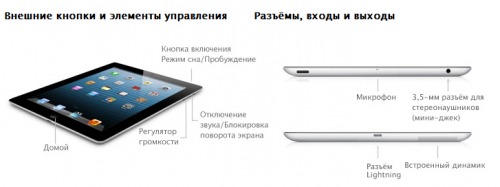
Входы и выходы: Разъём Lightning; 3,5-мм разъём для стереонаушников (мини-джек); Встроенный динамик; Микрофон; Гнездо для карты Micro-SIM(для Wi-Fi+Cellular моделей)
Датчики: Трёхосевой гироскоп; Акселерометр; Датчик внешней освещённости
Службы геолокации: Wi-Fi; Цифровой компас; Assisted GPS и ГЛОНАСС(для Wi-Fi+Cellular моделей); Сотовая связь(для Wi-Fi+Cellular моделей)
Воспроизведение звука: Частотная характеристика: от 20 Гц до 20 кГц; Поддерживаемые звуковые форматы: AAC (от 8 до 320 кбит/с), защищённый AAC (для файлов из iTunes Store), HE-AAC, MP3 (от 8 до 320 кбит/с), MP3 VBR, Audible (форматы 2, 3, 4, Audible Enhanced Audio, AAX и AAX+), Apple Lossless, AIFF и WAV; Возможность настройки максимальной громкости
ТВ и видео: Видеоповтор AirPlay и видеовыход на Apple TV (2-го и 3-го поколения); Поддержка дублирования видео и видеовыхода: с разрешением до 1080p при использовании цифрового AV-адаптера Lightning или адаптера Lightning/VGA (адаптеры продаются отдельно); Поддерживаемые видеоформаты: видео H.264 с разрешением до 1080p, 30 кадров/с, высокий профиль уровня 4.1 со звуком AAC-LC до 160 кбит/с, 48 кГц, стереозвук в форматах .m4v, .mp4 и .mov; видео MPEG-4, до 2,5 Мбит/с, 640 х 480 пикселей, 30 кадров/с, профиль Simple Profile со звуком AAC-LC до 160 кбит/с на канал, 48 кГц, стереозвук в форматах .m4v, .mp4 и .mov; Motion JPEG (M-JPEG) до 35 Мбит/с, 1280 x 720 пикселей, 30 кадров/с, аудио в формате ulaw, стереозвук PCM в формате .avi.
Поддержка почтовых вложений: Поддержка просмотра документов следующих типов: .jpg, .tiff, .gif (изображения); .doc и .docx (Microsoft Word); .htm и .html (веб-страницы); .key (Keynote); .numbers (Numbers); .pages (Pages); .pdf (Preview и Adobe Acrobat); .ppt и .pptx (Microsoft PowerPoint); .txt (текст); .rtf (текст в формате .rtf); .vcf (контактная информация); .xls и .xlsx (Microsoft Excel)
Языки:
Поддерживаемые языки: английский (США), английский (Великобритания), китайский (упрощённый), китайский (традиционный), французский, немецкий, итальянский, японский, корейский, испанский, арабский, каталанский, хорватский, чешский, датский, нидерландский, финский, греческий, иврит, венгерский, индонезийский, малайский, норвежский, польский, португальский, португальский (Бразилия), румынский, русский, словацкий, шведский, тайский, турецкий, украинский, вьетнамский
Поддерживаемые раскладки клавиатуры для языков: английский (США), английский (Австралия), английский (Канада), английский (Великобритания), упрощённый китайский (иероглифы, пиньинь, убихуа), традиционный китайский (иероглифы, пиньинь, чжуинь, цан-цзе, убихуа), французский, французский (Канада), французский (Швейцария), немецкий (Германия), немецкий (Швейцария), итальянский, японский (ромадзи, кана), корейский, испанский, арабский, болгарский, каталанский, чероки, хорватский, чешский, датский, голландский, эмодзи, эстонский, финский, фламандский, греческий, гавайский, иврит, хинди, венгерский, исландский, индонезийский, латышский, литовский, македонский, малайский, норвежский, польский, португальский (Португалия), португальский (Бразилия), румынский, русский, сербский (кириллица, латиница), словацкий, шведский, тайский, тибетский, турецкий, украинский, вьетнамский
Поддерживаемые словари (с предиктивным вводом и автокоррекцией) для языков: английский (США), английский (Австралия), английский (Канада), английский (Великобритания), упрощённый китайский (иероглифы, пиньинь, убихуа), традиционный китайский (иероглифы, пиньинь, чжуинь, цан-цзе, убихуа), французский, французский (Канада), французский (Швейцария), немецкий (Германия), немецкий (Швейцария), итальянский, японский (ромадзи, кана), корейский, испанский, арабский, болгарский, каталанский, чероки, хорватский, чешский, датский, голландский, эстонский, финский, фламандский, греческий, гавайский, иврит, хинди, венгерский, исландский, индонезийский, латышский, литовский, македонский, малайский, норвежский, польский, португальский (Португалия), португальский (Бразилия), румынский, русский, сербский (кириллица, латиница), словацкий, шведский, тайский, тибетский, турецкий, украинский, вьетнамский
Поддержка Siri для языков: английский (США, Великобритания, Канада, Австралия), испанский (США, Мексика, Испания), французский (Франция, Канада, Швейцария), немецкий (Германия, Швейцария), итальянский (Италия, Швейцария), японский, корейский, китайский (материковый Китай, Тайвань), кантонский (Гонконг)
Универсальный доступ: Функция голосового сопровождения интерфейса VoiceOver; Гид-доступ; Поддержка воспроизведения скрытых субтитров; Интерфейс Assistive Touch для адаптивных аксессуаров; Увеличение объектов до размеров экрана; Крупный шрифт; Функция «Белое на чёрном»; Настройка громкости вправо/влево
Требования к среде эксплуатации: Температура окружающей среды при эксплуатации: от 0 до 35 °C; Температура при хранении: от –20 до 45 °C; Относительная влажность: от 5 до 95% без конденсации
Системные требования: Apple ID (требуется для некоторых функций); Доступ к Интернету
Для синхронизации с iTunes на Mac или PC требуется:
Mac: OS X версии 10.6.8 или новее
PC: Windows 7, Windows Vista или Windows XP Home или Professional (Service Pack 2 или новее)
Загрузите iTunes с сайта www.itunes.com/ru/download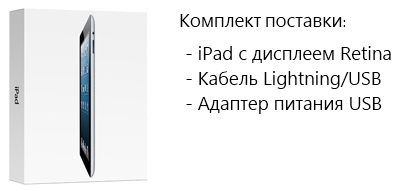
Инструкция по iPad: ipad_user_guide_rs.pdf ( 11.9 МБ )
Чтобы определить номер модели своего iPad, зайдите на сайт http://support.apple.com/kb/HT5452.
За подробной информацией о поддержке LTE обратитесь к своему оператору связи или на сайт http://www.apple.com/ipad/LTE. Тарифный план сотовой связи приобретается отдельно. Приобретаемая вами модель настроена для работы с определённой технологией сотовых сетей. За информацией о доступности тарифного плана сотовой связи и его совместимости обратитесь к своему оператору.
1) Коробка должна быть в плёнке (если коробка не в плёнке, то это скорее всего означает что планшет уже смотрели и он не подошёл или вернули).
2) Сам планшет тоже должен быть в плёнке.
3) Разъём для подключения должен быть нового образца — lightning, так проще всего отличить iPad 4 от iPad 3.
4) Проверить комплектацию: iPad 4 с дисплеем Retina, кабель Lightning/USB, Адаптер питания USB (если покупается «ростест» то «Адаптер питания USB» должен обязательно быть переходником для нашей электро-розетки) , документация. Если покупаете модель Wi-Fi + Сellular вместе с документацией так-же идёт «инструмент для извлечения SIM-карты» (cкрепка).
4) Проверить серийные номера (номер на планшете и на коробке должен совпадать), так-же серийный номер можно посмотреть ещё в настройках планшета: «Настройки» -> «Об этом устройстве» -> «Cерийный номер».
- Корпус и дисплей на возможные: царапины, сколы, и другие дефекты.
- Включить планшет и проверить дисплей на равномерность цветов (не должно быть цветовых пятен, дисплей не должен желтить, синить, зеленить). Т.е. цвета должны быть естественными. Вот пример (на фото левый планшет явно «зеленит»), или вот ещё один пример (на фото правый планшет явно «желтит»). Проверить на возможные битые пиксели и пыль под экраном.
Проще всего это проверить открыв стандартный браузер (Safari) и зайдя на страницу с corol test: http://tomasina.ru/htc/
Там поочерёдно посмотреть на разные цвета и их отображение на планшете. Не должно быть: искажений цветов, пыли под экраном и битых пикселей. - Проверить дисплей на равномерность подсветки (не должно быть того что с одной стороны дисплей ярче или тусклее чем с другой). Посмотреть на дисплей под большим углом, по периметру дисплея не должно быть видно ламп подсветки (т.е. не должно быть такого или такого (фото под спойлером)
- Так же можно проверить кнопки что-бы они работали (и не было люфтов), а так-же работу камеры (зайти в приложение «Камера» и сделать несколько фото или записать видео).
P.s. Важно так же понимать, что что-бы всё это проверить, необходим доступ в интернет. Т.е. либо в магазине должен присутствовать бесплатный Wi-Fi, либо у вас на телефоне нужно настроить точку доступа (если это возможно).
Так же следует обратить внимание на то, что если покупать не «ростест» (не сертифицированный для России товар), то официальной гарании от Apple не будет. Вернее по гарантии есть нюансы, подробнее я писал об этом тут).
— Если в данный момент Jailbreak (джейлбрейк) на iPad 4?
Джейлбрейк есть, всё необходимо содержится в теме Джейлбрейк iOS 6.x
— Где я могу почитать о прошивках, и узнать что-то про Jailbreak (джейлбрейк)? [/COLOR]
Обсуждение прошивок и Jailbreak’а (джейлбрейка) ведется в этой ветке форума: iPhone/iPad — Прошивки
— Купил iPad 4 «Wi-Fi + Cellular» будет ли в нём работать сим-карта 3G, и интернет 4G (LTE).?
Сим-карта 3G работать будет, модель «Wi-Fi + Cellular» работает в частотах: GSM/EDGE (850, 900, 1800, 1900 МГц), и UMTS/HSPA+/DC-HSDPA (850, 900, 1900, 2100 МГц). Будет ли работать интернет 4G (LTE) на территории России, эту информацию лучше всего уточнить у вашего оператора сотовой связи. Но на данный момент времени, частотный диапазон 4G (LTE) в котором работает iPad 4, и частотный диапазон 4G (LTE) в котором работают операторы «большой тройки» (МТС, Билайн, Мегафон) не совпадают. Кроме того, зона покрытия 4G (LTE) у операторов «большой тройки» на данный момент очень мала. Разница интернета 3G и 4G (LTE) заключается только в скорости передачи данных.
— Купил iPad «Wi-Fi + Cellular», можно ли с него звонить и отправлять sms.?
В обычном представлении нет. Но никто не отменял IP-телефонию, т.е. такие программы как Skype. Если положить деньги на счёт в скайпе то без проблем можно звонить (на любые телефоны) и отсылать sms.
- iPad имеющий официальную сертификацию для нашей страны — т.е. «ростест» (РТС)
- iPad который был приобретён в той стране в которую Applе этот iPad официально поставляла (и у вас на руках должен быть чек из той страны, подтверждающий эту покупку) .
- Если вы купили iPad который официально сертифицирован для нашей страны (для России это «ростест»), то вы можете обращаться в официальный сервисный-центр Apple.
* - Если вы купили iPad за границей и имеете на руках чек из той страны где купили (и ipad в этой стране где вы купили продавался официально, т.е. был сертифицирован для той страны) , то вы так же имеете право на обращение в официальный сервисный-центр Apple. Но тут есть нюансы, даже имея чек на руках из той страны где Apple официально продавали iPad, есть вероятность что Apple всё равно может отказать вам в гарантийном обслуживании на территории России. И отправить вас ремонтировать свой iPad там где вы его покупали — т.е. «в страну первоначальной продажи» т.к. это прописано в их правилах ограниченной гарантии. Вот цитата из ограниченной гарантии Apple:
ВАЖНОЕ ОГРАНИЧЕНИЕ В ОТНОШЕНИИ ОБСЛУЖИВАНИЯ iPHONE И iPAD
Apple может ограничивать гарантийное обслуживание в отношении обслуживания iPhone И iPad в стране, где Apple или Авторизованные дистрибьюторы Apple осуществили первоначальную продажу изделия Apple.
— Сейчас у официальных реселлеров Apple в России продаются iPad с (TU в серийнике), но насколько я понимаю «TU» означает партию для Турецкого рынка, является ли такая партия официальной для России, не возникнет ли у меня проблем с гарантией в дальнейшем.?
Как заявили в службе поддержки Apple в России, продукция которая продаётся у официальных реселлеров Apple в России и имеет «TU» в конце номера модели является официальной для Российского рынка. Никаких проблем с гарантийном обслуживанием возникнуть не должно. Если кто-то всё-же в чём-то сомневается, звоните в Apple, телефон службы поддержки в Москве: (495) 580-95-57 (местный тариф для Москвы, междугородний тариф для других населенных пунктов) .
— Как узнать когда iPad был активирован, и когда заканчивается гарантия?
Введите на этом сайте серийный номер вашего iPad, и получите всю интересующую вас информацию. Серийный номер можно посмотреть на задней крышке iPad, а так же в настройках: «Настройки» -> «Об этом устройстве» -> «Серийный номер».
— Как настроить iPad, что включить что отключить.?
Почитайте эту статью. Так же, на официальном сайте Apple есть раздел «поддержка iPad» (там можно найти ответы на многие вопросы). Так же желательно прочитать рукододство пользователя.
— Как увеличить время работы iPad.?
Почитайте статью о том «Как продлить срок службы аккумулятора iPad».
— Купил iPad, как с ним работать, где я могу всё это узнать.?
Посетите тему Путь новичка, Проходим все шаги от новичка до опытного юзера в ней вы найдёте многие ответы на ваши вопросы.
— Где можно посмотреть обзор стандартных программ iPad.?
Обзор по приложениям вы можете посмотреть на официальном сайте Apple.
А так же вы можете посмотреть на youtube видео — обзор встроенных приложений.
— Как создать аккаунт apple ID.?
Прочтите на сайте Apple: Cоздание идентификатора Apple ID
Так же можно посмотреть видео на youtube — Как создать Apple ID
— У меня нет кредитной карты, можно ли быстро завести какую нибудь виртуальную кредитную карту.?
Да, например можно оформить QIWI Visa Card. Заходите на сайт Qiwi и заводите там киви-кошелёк (если его у вас ещё нет) , т.е регистрируете свой номер мобильного телефона. Далее выпускаете карту QIWI Visa Card (QVC), карта выпускается бесплатно, действует 1 год, комиссии по карте нет. Что-бы положить деньги на кошелёк, находите в городе терминал Qiwi и кладёте на счёт своего киви-кошелька нужную вам сумму. Далее регистрируете полученную карту в своей учётной записи apple ID, и спокойно ей оплачиваете. Для совершения покупок на кредитной карте должна быть сумма больше стоимости покупки, что-бы карточку не заблокировали.
— Как создать аккаунт apple ID без кредитной карты.?
Прочтите на сайте Apple: Cоздание идентификатора Apple ID без использования кредитной карты
Так же можно посмотреть видео на youtube — Создаём Apple ID без банковской карты
— У меня проблемы с iTunes, где я могу задать вопрос.?
Посмотрите рекомендации на сайте Apple Устранение неполадок iTunes
Так же свой вопрос вы можете задать в теме: iTunes — помощь
— Как на iPad загрузить музыку или видео с помощью iTunes.?
Почитайте тему Как добавить музыку и видео на iPhone (тема уже старая но принцип тот же) . Или посмотрите видео на youtube: iTunes — Полное руководство, или это видео: Как закачать книгу, музыку или фильм.
— Можно ли чем то заменить iTunes и обойтись без синхронизации.?
Ответ: Да можно, существует программа iTools, которая по сути является альтернативой программе iTunes, но она в отличии от iTunes не требует синхронизации. Подробнее о программе можно узнать на официальном сайте программы. Так же вы можете почитать обзор программы iTools. Тема о данной программе на нашем форуме.
— Можно ли загрузить файлы на iPad с компьютера без использования usb-шнура и iTunes.?
Да можно, существует множество программ FTP-клиентов, которые позволяют загрузить файлы с компьютера на iPad, а так же с iPad на компьютер по Wi-Fi сети. Более развёрнутый ответ читайте под спойлером.
Одной из таких программ является AirDrive HD, программа бесплатная. Работать с ней просто: запускаете программу, включаете выключатель «ON» видите адрес http, на своём компьютере открываете браузер (например mozilla firefox) и пишите указанную в программе ссылку, появится окошко в котором можно нажать «обзор» и добавить нужные вам файлы. Вместо браузера можно использовать например Ftp-клиент Filezilla (через него удобнее передавать если файлов много). Далее, тот файл который вы загрузили появляться в программе AirDrive HD, нажимаете на загруженный файл и выбираете программу в которой открывать хотите его открыть. Небольшой обзор данной программы.
Так же есть бесплатная программа FTP Sprite Free или платная iFiles у них более богатый функционал. Вообще, подобных программ множество (как платных так и бесплатных), так что можно подобрать для себя удобную программу для передачи файлов по Wi-Fi.
— Можно ли на iPad просматривать видео в формате avi, mkv и т.д. без конвертации в iTunes, и если да то как.?
Да можно, существует много разных программ которые умеют просматривать видео разных форматов. Например одна из таких программ AVPlayer HD, программа платная и продаётся в App Store. Небольшой обзор по данной программе вы можете почитать тут. Так же на форуме есть тема по данной программе.
— Слишком долго загружаются приложения из App Store. Что делать?
Почитайте рекомендации на этом сайте, а так-же попробуйте этот метод.
— Почему порой Wi-Fi не переподключается, хотя в настройках стоит автоподключение?
Для начала проверьте в настройках iPad что-бы ползунок «Подтверждать подключение» был выключен. «Настройки» -> «Wi-Fi» -> «Подтверждать подключение» (нужно выключить).
— У меня проблемы с Wi-Fi, что делать?
Почитайте на сайте Apple рекомендации по устранению неполадок с сетями Wi-Fi и подключением к ним
Можно попробовать сбросить настройки сети, и подключится к нужной сети заново. Будьте внимательны, выполнение сброса настроек сети приведет к удалению текущих настроек сотовой сети и Wi-Fi, включая сохраненные сети, пароли Wi-Fi и настройки VPN. «Настройки» -> «Основные» -> «Сброс» -> «Сбросить настройки сети». Так же, вы можете задать ваш вопрос в теме: Wi-Fi — Помощь
— У меня в метро пропадает сигнал сети и не восстанавливается сам, что делать?
Такое бывает, возможно это софтовая ошибка, нужно ждать исправления в новых прошивках. Так же в данном случае помогает переключение ползунка «Авиарижим». «Настройки» -> «Авиарежим» ( нужно включить а затем выключить).
— Нужно ли «прокачивать» аккумуляторную батарею?
«Прокачивать» аккумулятор специально не нужно. Но желательно раз в месяц пройти хотя бы один цикл зарядки-разрядки.
Use Your iPad Regularly
For proper reporting of the battery’s state of charge, be sure to go through at least one charge cycle per month (charging the battery to 100% and then completely running it down).
Что в переводе звучит как:
Используйте свой IPad регулярно
Для правильной отчетности о состоянии заряда аккумулятора, не забудьте пройти хотя бы один цикл зарядки в месяц (зарядка аккумулятора до 100%, а затем полностью его разрядить).
— У меня не работает «автояркость», это брак.?
В IOS6 просто такой странный алгоритм работы автояркости. Что-бы заставить датчик освещённости сработать (или просто проверить его работу) нужно сделать следующее: Выключить «Автояркость» -> зайти в темную комнату -> поставить ползунок яркости на минимальное значение -> подойти к источнику света -> включить «Автояркость». Если датчик света работает исправно, то при включении «автояркости» ползунок яркости сам начнёт двигаться увеличивая яркость дисплея.
— Как полностью удалить с iPad все настройки и информацию, что-бы был как при покупке.?
В настройках iPad есть программный возврат к начальному сотоянию устройства. Для этого нужно зайти в «Настройки» -> «Основные» -> «Сброс» — «Удалить контент и настройки». Будьте внимательны, при удалении «контента и настроек» удалиться всё что есть на iPad кроме операционной системы.
— Можно ли читать на iPad файлы PDF и Djvu и другие, что для этого нужно и как это будет выглядеть.?
Существует много разных программ для чтения на iPad, как платных так и бесплатных. Есть хорошая программа для чтения — iBooks, она поддерживает многие текстовые форматы, но к сожалению далеко не все. Формат Djvu поддерживает программа Stanza (она тоже-же бесплатная как и iBooks) . Как это выглядит на iPad вы можете отчасти посмотреть тут. Так же есть множество платных программ для чтения, информацию о них ищите на форуме и в App Store.
— Можно ли пользоваться обычной версией сайта, например youtube.com, а не m.youtube.com.?
Да можно. Если вы используете стандартный браузер Safari, то когда зайдёте на m.youtube, слева у вас будет такая своеобразная панель управления (чёрная). В самом низу этой панели будет кнопка «Версия для ПК», нажимаете на неё и попадаете на стандартный сайт youtube.
— Чем отличаются модели md510 и md91x?
Ничем. Просто перепрошейте ваш iPad через кнопку восстановить, чтобы iPad перестал быть бета-устройством.
Первый вариант.
Есть возможное решение, чтобы установить прошлые версии программ на устаревшие устройства. Для этого следуем по шагам:
— войти в AppStore под своим Apple ID на любом устройстве с новейшей версией iOS;
— скачать программу/игру, которая не работает со старым iPhone или iPad;
— открыть AppStore на старом девайсе и перейти в раздел «Покупки»;
— найти нужную программу/игру и тапнуть иконку облака.
AppStore увидит, что данное устройство не сможет использовать последнюю версию приложения, поэтому будет предложена установка более старой версии.
Впечатления от iPad 4 в 2020 году. Можно ли пользоваться?
 В закладки
Два года назад я продал свой iPad Air. Перестал пользоваться.
А этим летом сестра попросила продать её iPad 4. Увидел его и удивился – новый, будто распаковали только вчера. И купил сам за 7000 рублей. Ради интереса.
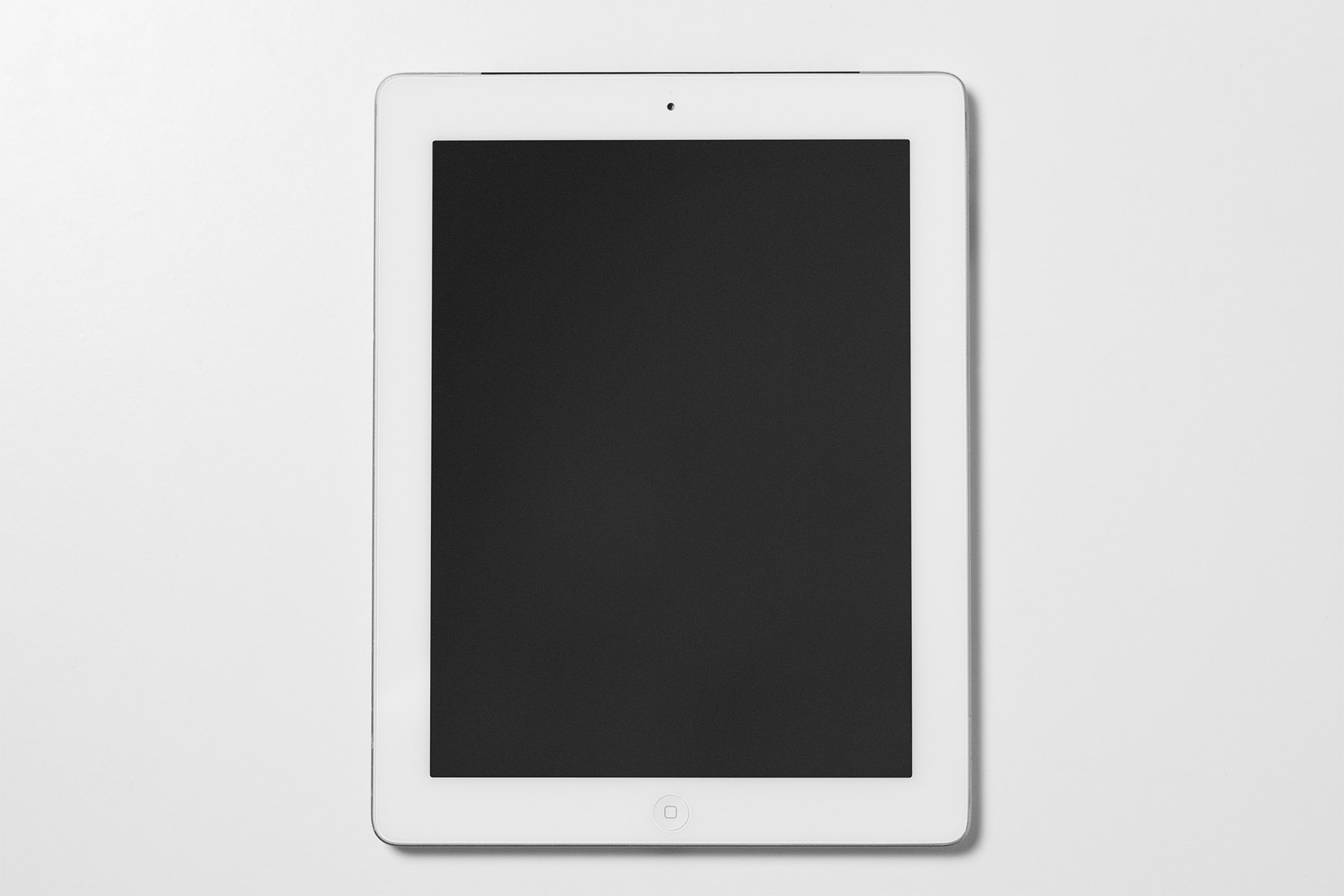
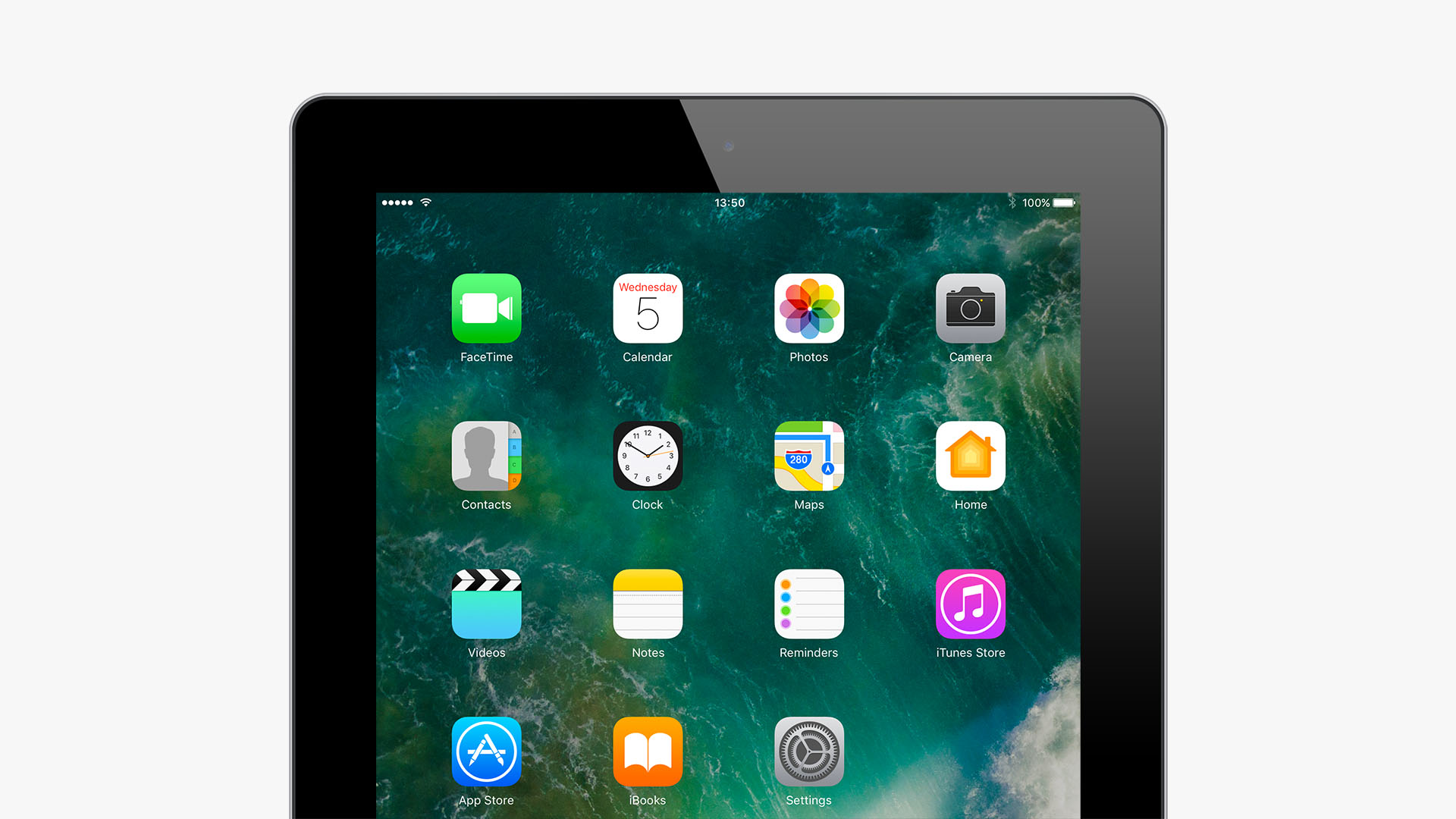
Ему 5 лет. Работает на iOS 10, поддерживая около 95% возможностей системы. Да, что-то урезано: например, взаимодействие с двумя приложениями одновременно, или сворачивание видео в маленькое окошко.
Сбросил, выполнил вход в свою учетную запись, и получил полный доступ к экосистеме Apple.
Не ностальгии пост
Ожидал увидеть «ламповый» планшет, который подойдет разве что для социалок и просмотра контента. Народная «кликуха» таким – фоторамка. Все-таки, 5 лет – почетный возраст.
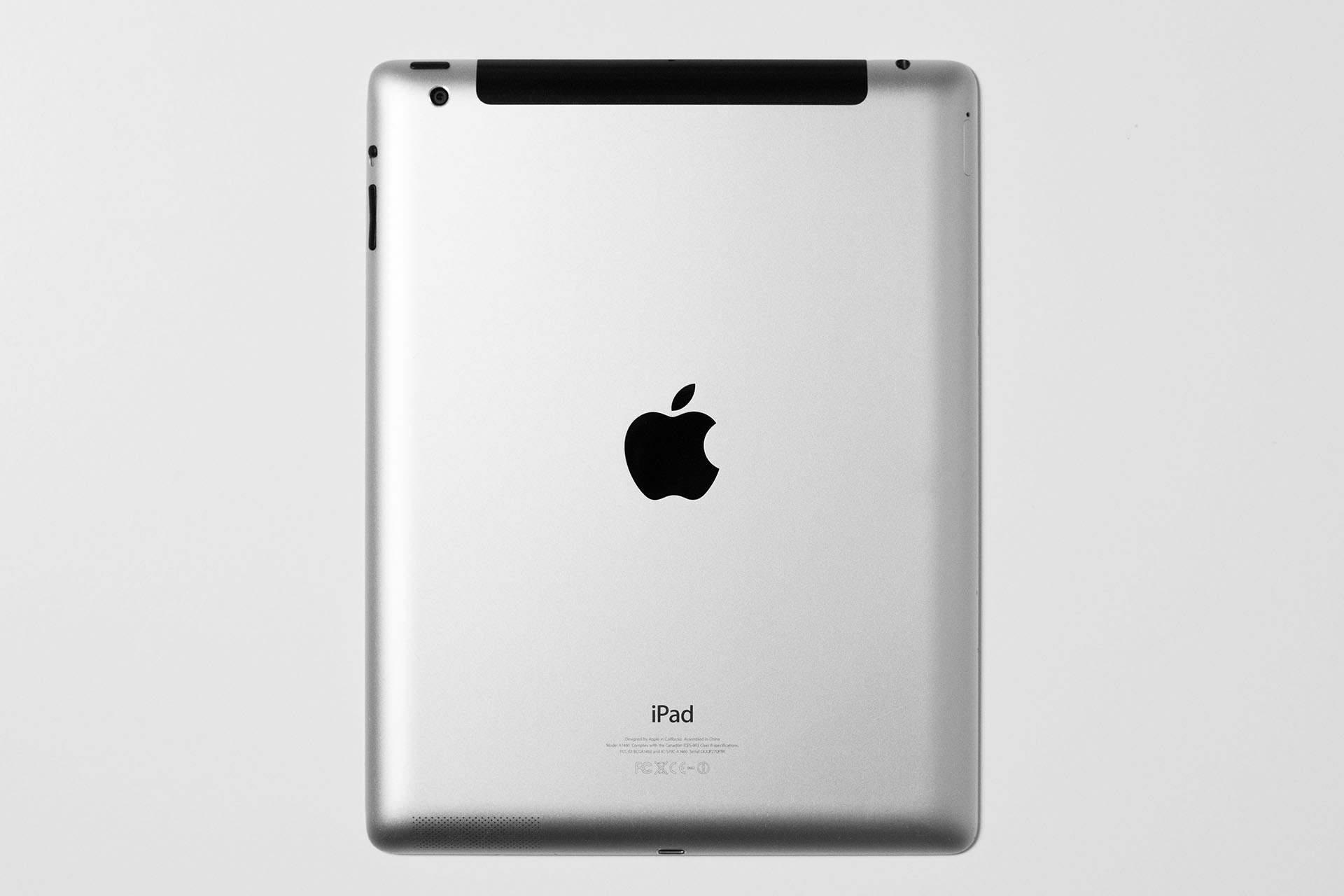
Можно было написать «прощальный» пост, вспомнить былые времена…
Но – нет.
Я не стал заранее вешать ярлыки, и в качестве эксперимента загрузил его по полной, в том числе некоторыми рабочими задачами. Цель – выжать максимум.
Но, сам того не замечая, я начал им просто пользоваться.
И теперь объективно расскажу об iPad 4 с позиции «современного» человека из 2020. Этот опыт будет полезен при выборе нового планшета. Но главные мысли в самом конце.
Дисплей
Во-первых, он четкий: такая же плотность пикселей, как у новых iPad Pro.
Во-вторых, очень насыщенная цветопередача: цвета яркие, глубокие, на уровне экранов iPhone 6 и 6s. Минусы – немного «выцветший» черный и наличие воздушной прослойки.
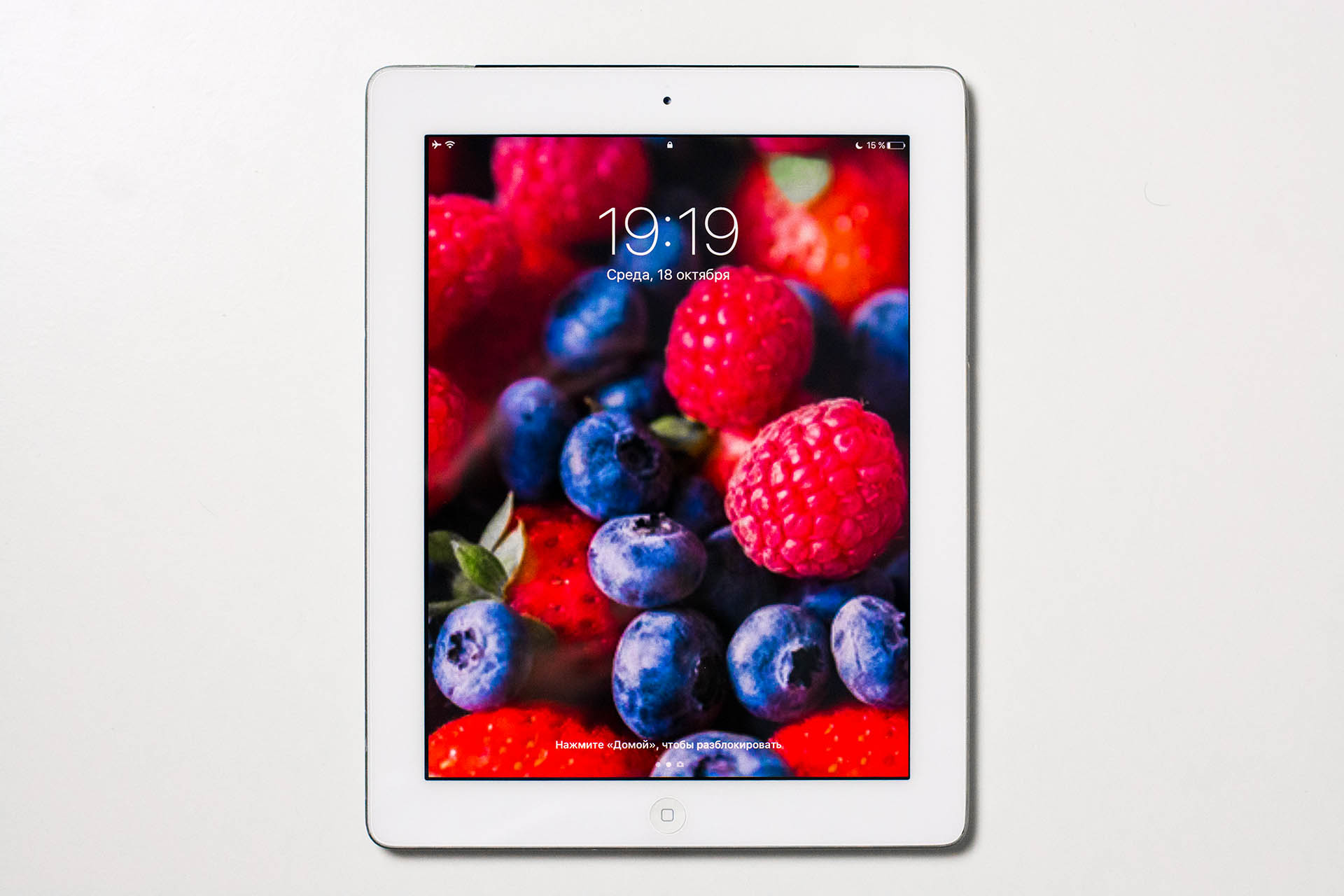
В-третьих, полная поддержка профиля sRGB: открывается возможность для профессиональной корректировки фотографий.
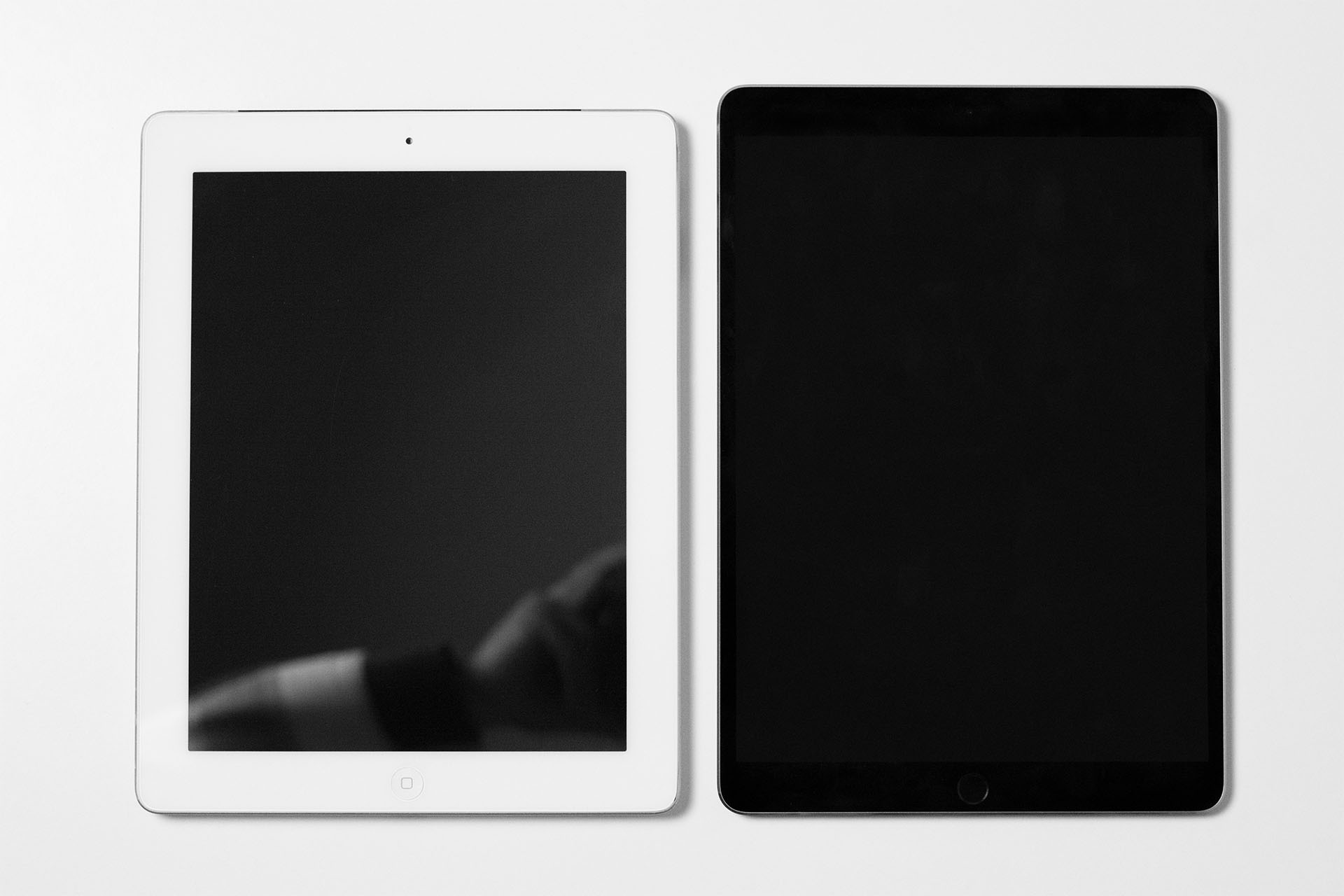
В-четвертых, это дисплей 5-ти летней давности, который Apple использует в бюджетном iPad 2017 года сегодня. Даже рядом с флагманами он смотрится хорошо, примерно так выглядит одна и та же фотография на экране iPad Pro 10.5 (слева) и iPad 4 (справа):

Дисплей – это окно в мир технологий, та грань, которая разделяет нас с ними. От него очень сильно зависят общие впечатления от взаимодействия с планшетом, который, по сути, и является одним большим дисплеем. И на iPad 4 он прекрасен.
Хороший фоторедактор
Можно ли комфортно работать с фотографиями в RAW, рисовать и, возможно, даже что-то проектировать?
Да. Большой экран с полной поддержкой профиля sRGB, живучий процессор A6Х, свежая iOS 10. И много программ.
Я использую Lightroom и Pixelmator, iPad 4 полностью «вытягивает» их, все работает шустро. С помощью Lightroom снимаю RAW на iPhone, снимки через облако попадают на планшет для обработки. Удобно.
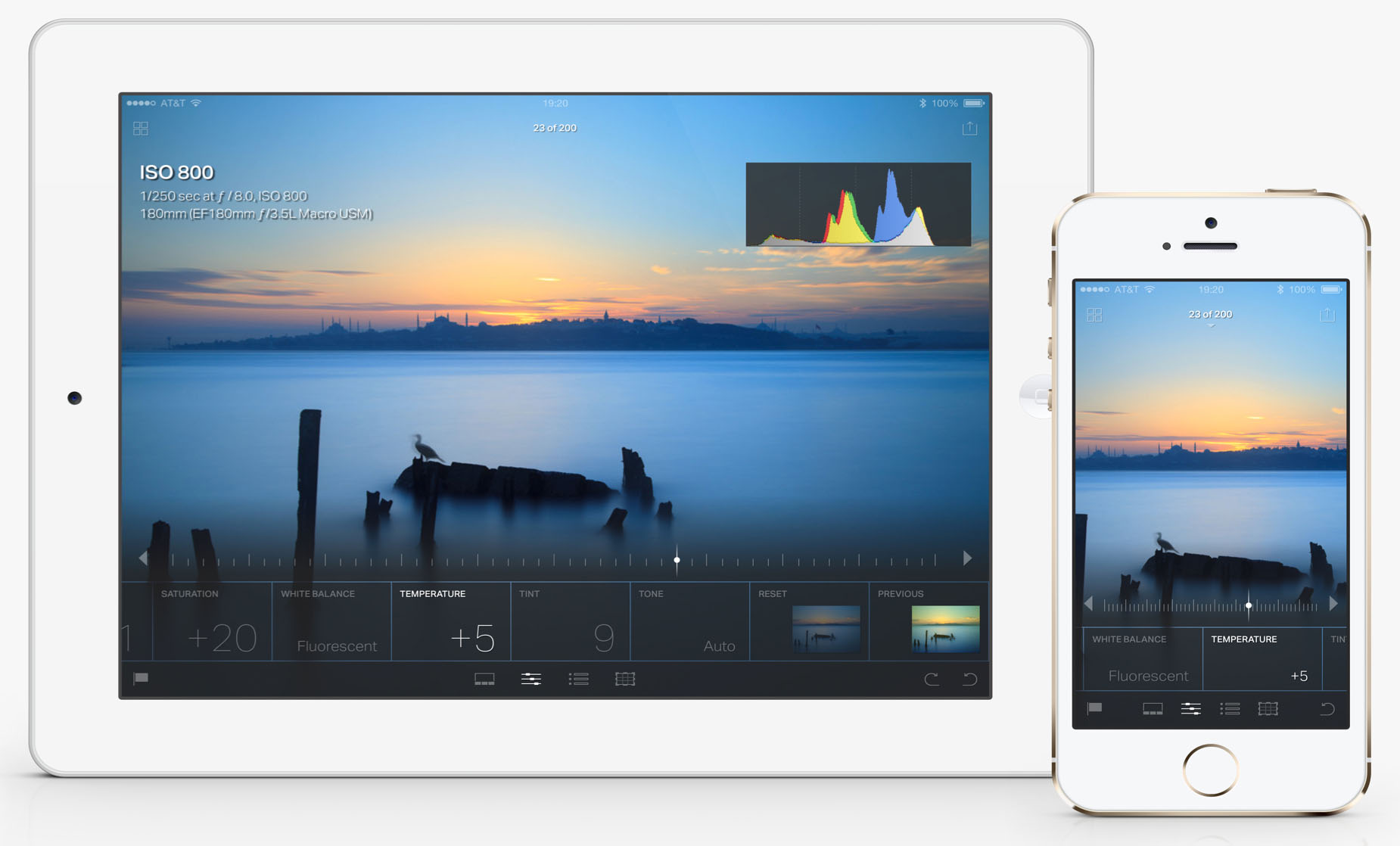
Можно работать со слоями, комфортно обрабатывать фотографии для социалок, делать «пластику» и ретушь на большом экране. Уверен, возможностей еще больше, и огромное количество свежего софта есть в App Store.
Но некоторые “профессиональные” редакторы не поддерживают старое железо. К примеру, Affinity Photo. В перспективе навороченные аналоги Photoshop будут проходить мимо.
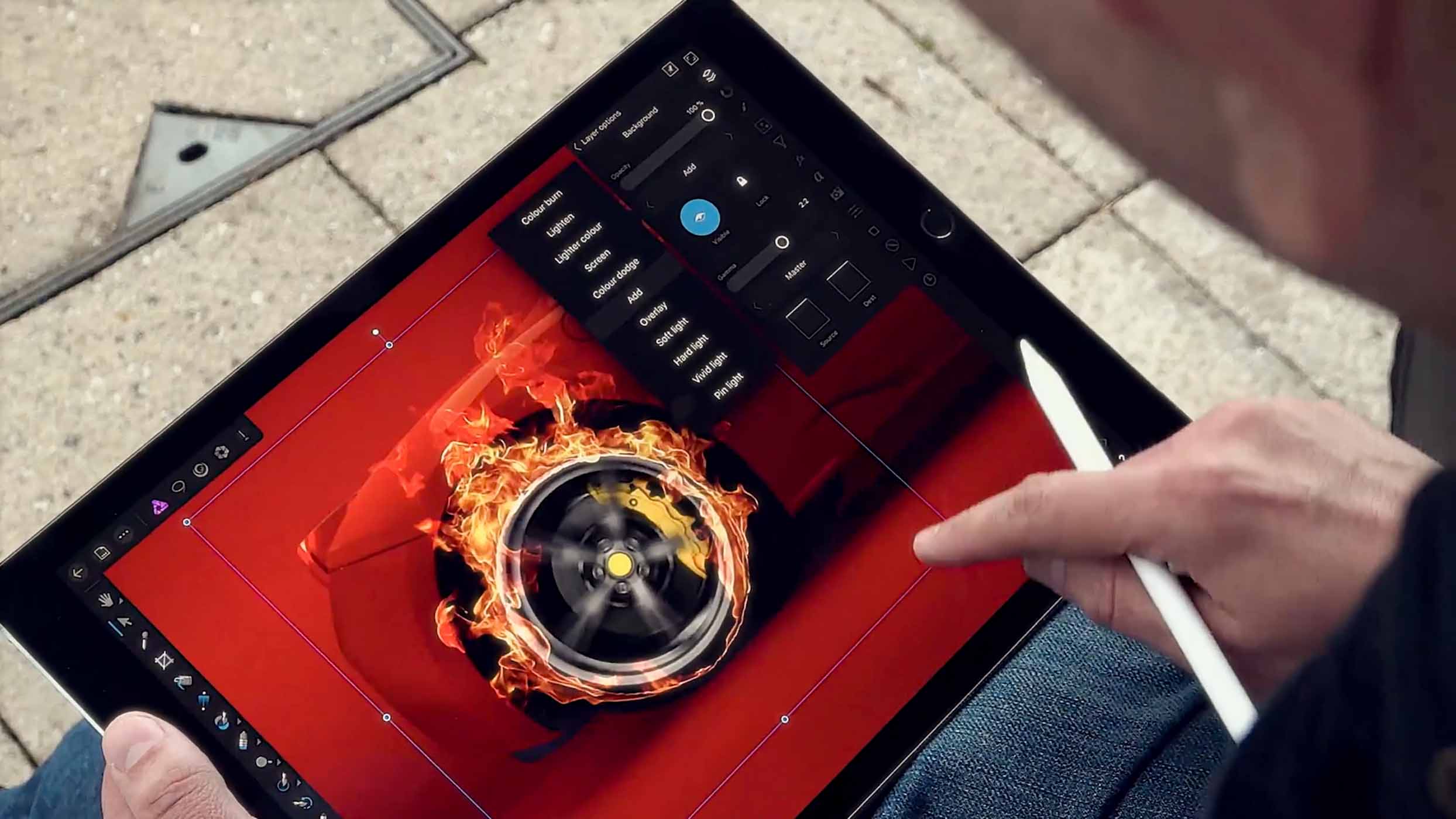
И Apple Pencil для более точного взаимодействия с элементами не распознается.
Но такие задачи актуальны не для всех. В массовых и даже сложных сценариях редактирования iPad 4 проявляет себя хорошо, в ближайшее время будет продолжаться появление новых программ и поддерживаться актуальность текущих.
Важно: хорошим фоторедактором iPad 4 стал относительно недавно, а не из коробки. Именно с выходом нового ПО. Но об этом позже.
Отлично справляется с программами для творчества
В дороге я создаю наброски аранжировок в GarageBand, затем открываю их в Logic Pro на Mac для дальнейшей работы.
GarageBand для iOS за последние годы превратился в настоящую портативную студию, программу заметно прокачали. И – да, iPad 4 все еще в деле.
Раньше я пользовался тесным 5.5-дюймовым экраном iPhone, и уже собирался купить мощный iPad Pro. Но вмешалась «четверка».
Никаких лагов, тяжелые проекты запускаются шустро, отзывчивая навигация. Да, iPad Pro будет еще шустрее, но разница незначительная. Работать очень комфортно.
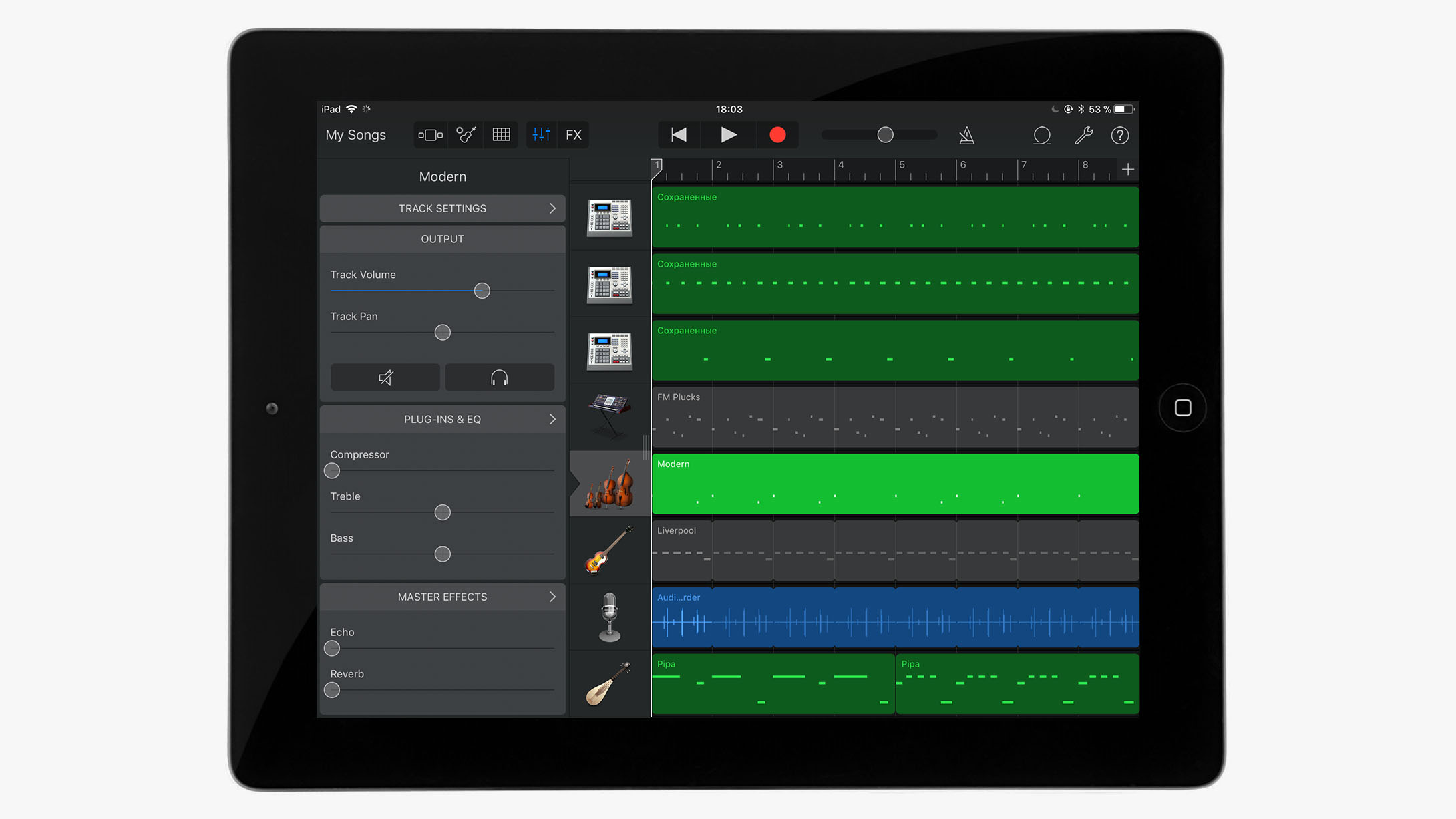
Также пользуюсь приложением Logic Remote. Планшет превращается в виртуальную миди-клавиатуру с кучей настроек, микшер, драм-машину, и выполняет ряд других полезных функций для Logic Pro.
Ок, нужно создать ролик в iMovie? Без проблем. Можно даже в 4К.
В итоге практически все творческие задачи выполняются на iPad 4 если не как по маслу, то, как минимум, комфортно.
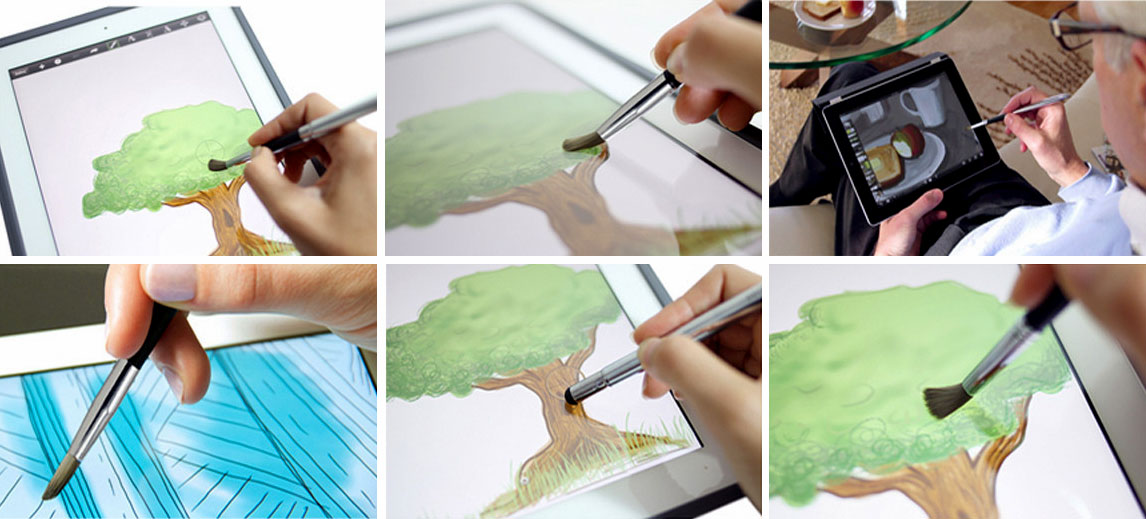
Есть даже забавные стилусы для рисования. Качество их работы приемлемо, и это точно удобнее, чем рисовать пальцем, но не более. Экран не оптимизирован для этого.
Общение
Спустя 5 лет iPad 4 остается актуальным устройством для общения, и ничего удивительного в этом нет.
Все актуальные версии современных мессенджеров и сервисов работают очень хорошо. FaceTime, Skype, Slack, почтовые клиенты, iMessage, Telegram, Facebook, Twitter и так далее.
В iMessage иногда встречаются подтормаживания анимации и некая задумчивость, но все в пределах комфортного. Сторонний софт работает без нареканий.
Я не разбираюсь в офисных приложениях. Тестировал редактор iA Writer, работал в заметках и в Pages.
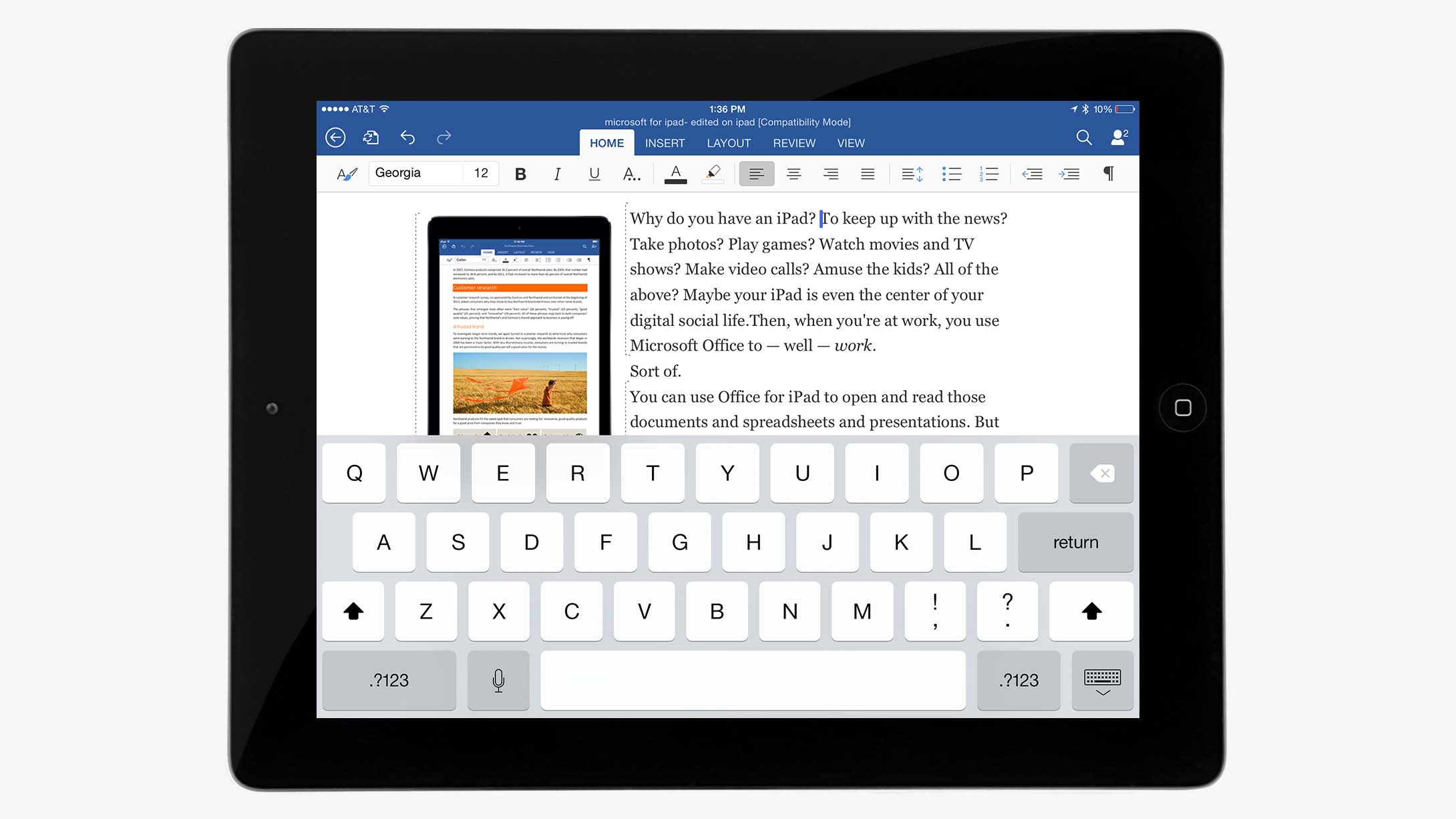
Знаю, что появился «десктопный» Microsoft Office для iPad, включая Word и Exel. С полной поддержкой «четверки».
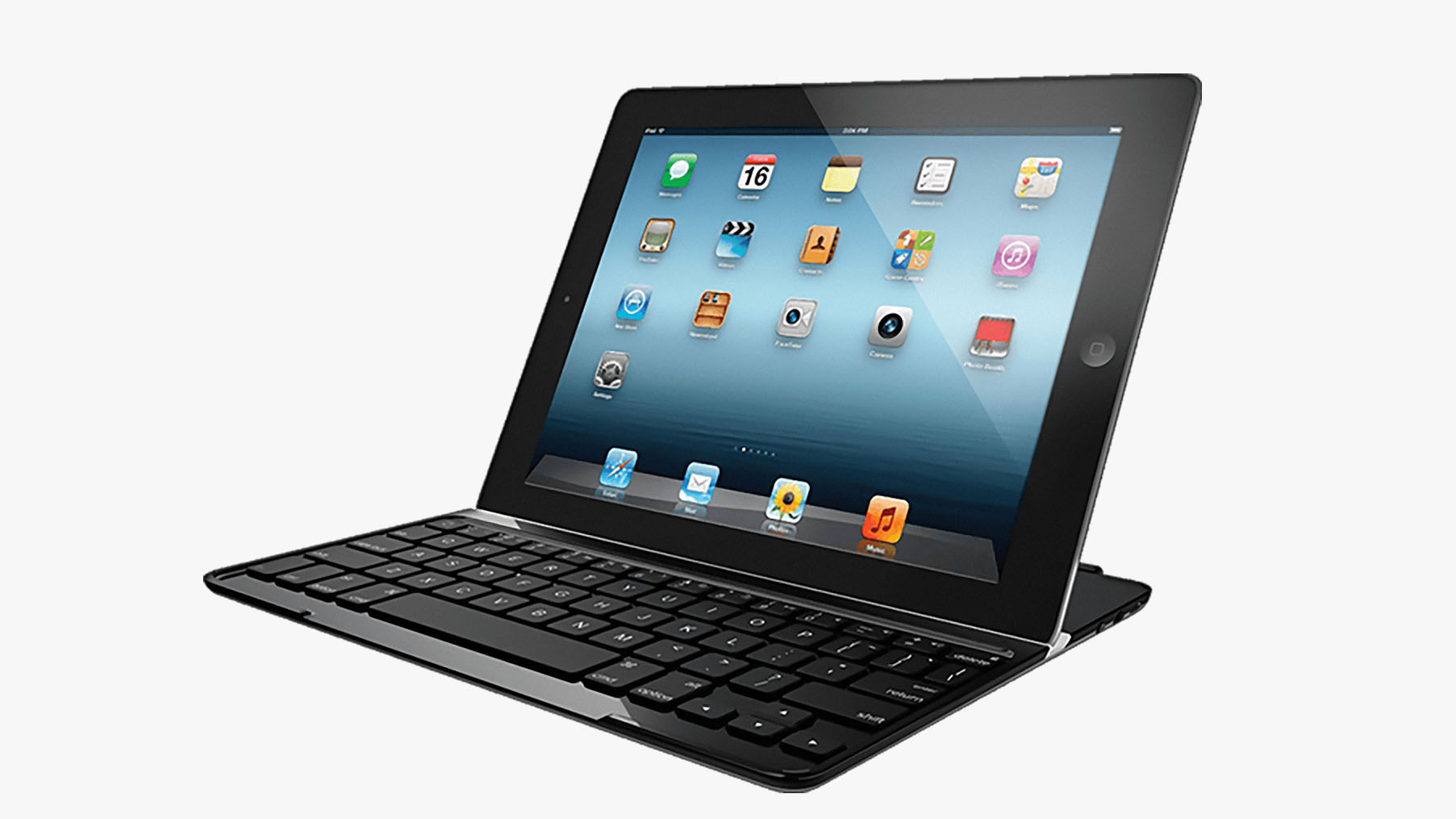
У старичка нет разъема Smart Connector для подключения фирменной клавиатуры Apple. Зато есть недорогие совместимые решения от сторонних производителей. Я тестировал несколько моделей от Logitech, эта связка может превратить iPad 4 в неплохую печатную машинку.
Safari
После iPhone 7 Plus, веб-серфинг на iPad 4 кажется тормознутым: страницы открываются медленно, иногда вкладки выгружаются из памяти. Почему в 2012 году мне казалось, что все «летало»?
Не все сайты потяжелели за 8 лет, а iOS 10 вряд ли существенно влияет на производительность браузера. Видимо, дело в привычках «избалованного» пользователя из 2020. Да: чем дольше пользуешься, тем меньше замечаешь эти «тормоза».
В общем, иногда полистать страницы на его большом экране удобно. Но не более.
Развлечения и игры
Я долго рубился в Vainglory на iPad 4. Местами это не 60 кадров в секунду, местами это короткие подвисания и незначительные тормоза, но и игра относительно «прожорливая», с серьезной 3D графикой и эффектами.
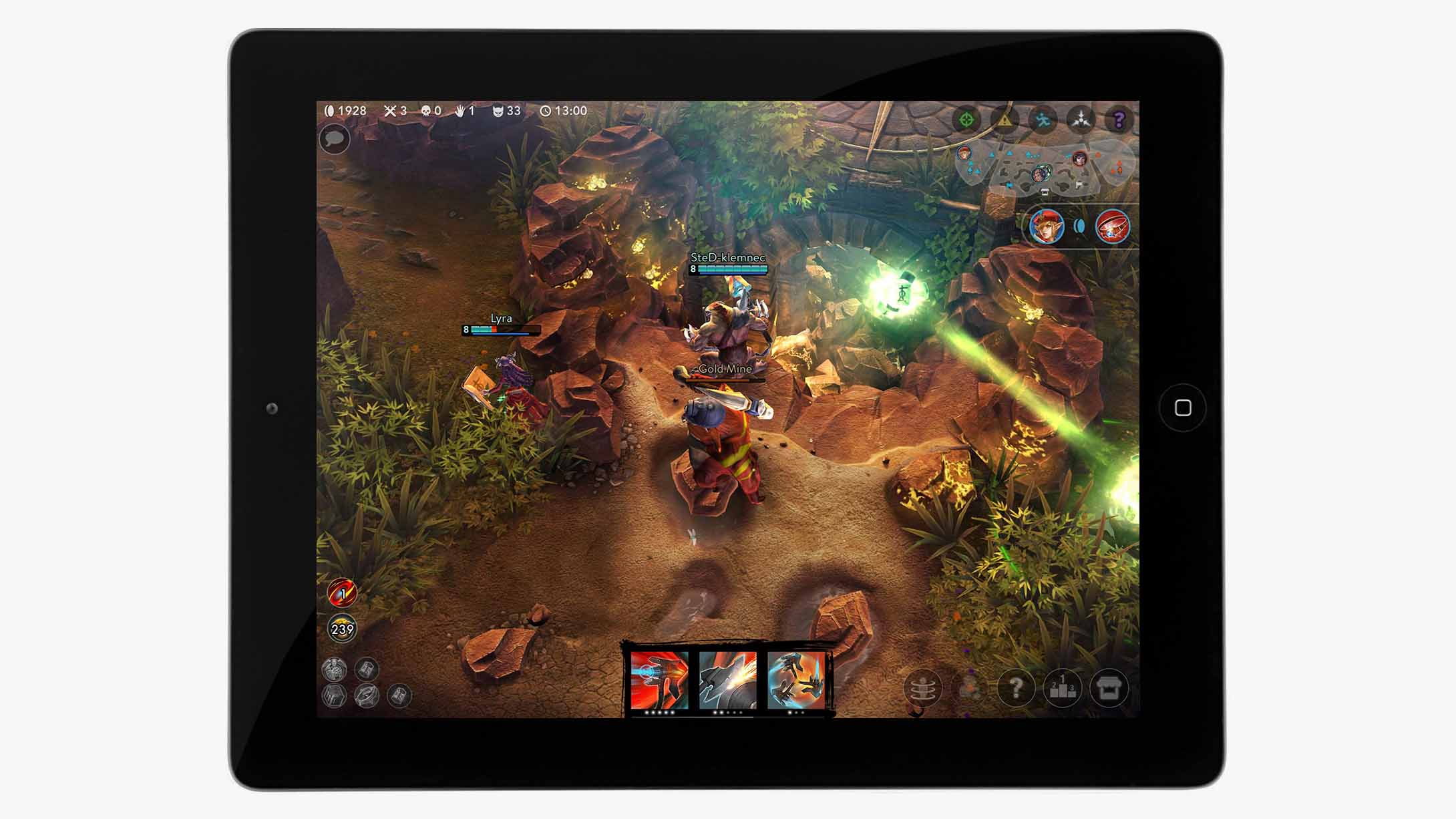
Свежую Warhammer 40,000 тоже тянет без проблем. Да, какие-то детали и эффекты урезаются в угоду производительности, и на новых iPad тяжелые игры будут смотреться лучше.
Но главное – играбельно.
Игры без навороченной графики раскрываются на стабильные 60 кадров. Различные приложения для просмотра контента и видео, тот же YouTube, работают хорошо.
Добавить нечего, iPad 4 остается отличным планшетом для развлечений. Но для максимально «красивых» игр нужно что-то помощнее.
Чтение и главный минус
Читать на большом экране Retina удобно.
Нет режима Night Shift и дисплея True Tone, которые берегут зрение и делают чтение комфортным, но это – не большая проблема, ибо в Safari и в iBooks можно настроить цветовую схему, включив приятный теплый фон.
Проблема в весе устройства. iPad 4, на фоне Air и младших Pro, ощущается в руках довольно тяжелой штукой. Но, опять же, вопрос привычки, до него у меня был легкий Air, поэтому разницу я уловил. Особенно, читая лежа.
Перемещаемся во времени
Общие впечатления и наброски статьи были расписаны в конце лета. Сейчас – конец октября, iPad 4 уже ушел к другим владельцам.
Смог ли он удивить? Нет. Превзошел ли он мои ожидания? Однозначно.
Он отлично продемонстрировал подход Apple к поддержке и обновлению своих устройств. А моя намеренная адаптация под него своих задач переросла в рабочее использование, и это мотивировало перейти на новую 10.5-дюймовая модель. Я очень доволен.
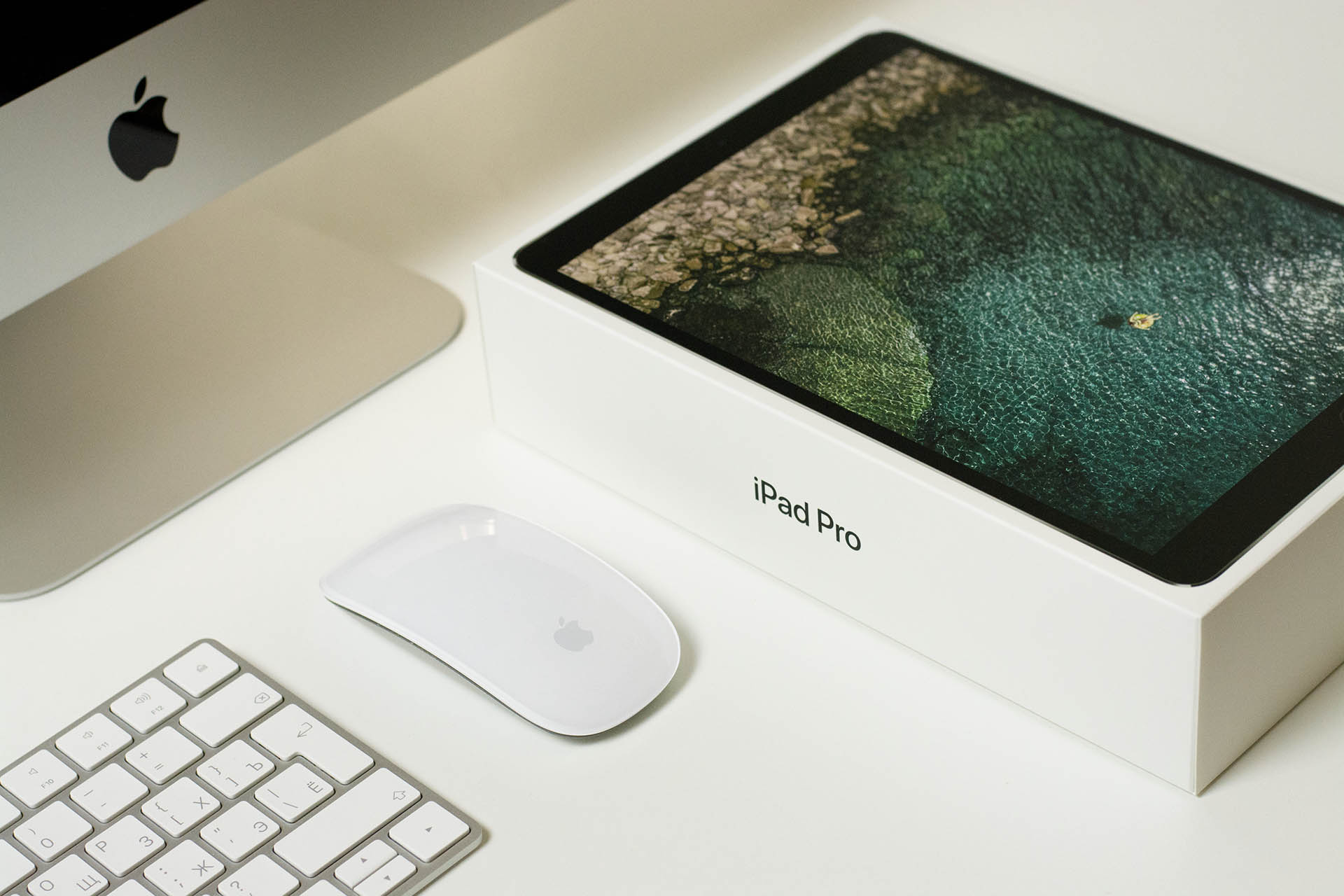
Но перед тем, как подвести итог, опубликую еще одно мнение.
Человек пользуется iPad 4 с 2012 года по сей день. Занимается программированием. На днях он предоставил планшет для фотографий и ответил на мои вопросы.
Привет. Использую iPad для учебы и развлечений. Художественный рассказ можно и на айфоне почитать, но с учебной и профессиональной литературой так не получится. Например, ноты и документацию на телефоне приходится «зумить», приближать к себе сам экран. Сразу теряется концентрация.
Еще на планшете я управляю компьютером средствами удалённого доступа. Очень удобно, если нужно глянуть, завершилось ли копирование чего-нибудь, или включить музыку на колонках. В общем-то, это временно превращает айпад в полноценный компьютер, и можно даже поработать, если очень нужно.
Видео и игры тоже намного приятнее на айпаде.
Сильно тормозит? Есть желание перейти на что-то помощнее?
Он медлителен, порой долго думает. При этом игры идут без всяких проблем. Конечно, хочется более мощный планшет, но стоит ли отдавать около 40 000 рублей, если он будет только чуть лучше выполнять функции предыдущего?
Лишь отсутствие поддержки iOS 11 заставило слегка призадуматься.
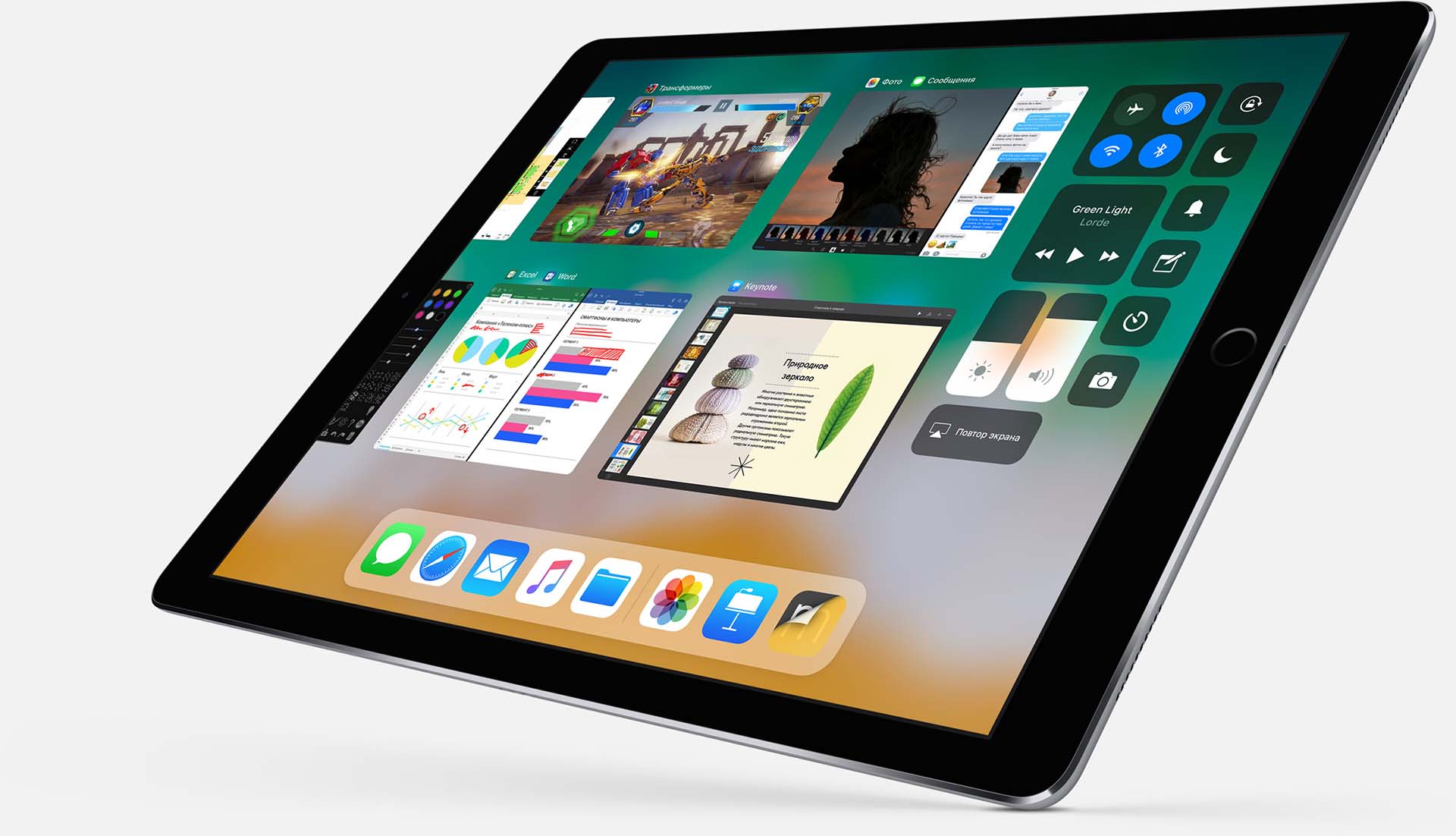
Говорили, что его производительность будет раскрываться со временем, с выходом нового ПО. Про новые iPad Pro сейчас говорят то же самое. Ты согласен с этим? Твой планшет стал умнее и получил гораздо больше возможностей, чем имел «из коробки» 5 лет назад?
На момент покупки айпад был очень мощным. Не зря он все еще актуален спустя 5 лет. Сейчас это бодрый старичок с лишним весом, но функциональность значительно возросла, впитав почти все улучшения четырех новых прошивок. Split View, правда, пролетел мимо. Но очень важным обновлением стала возможность более свободно работать с файлами.
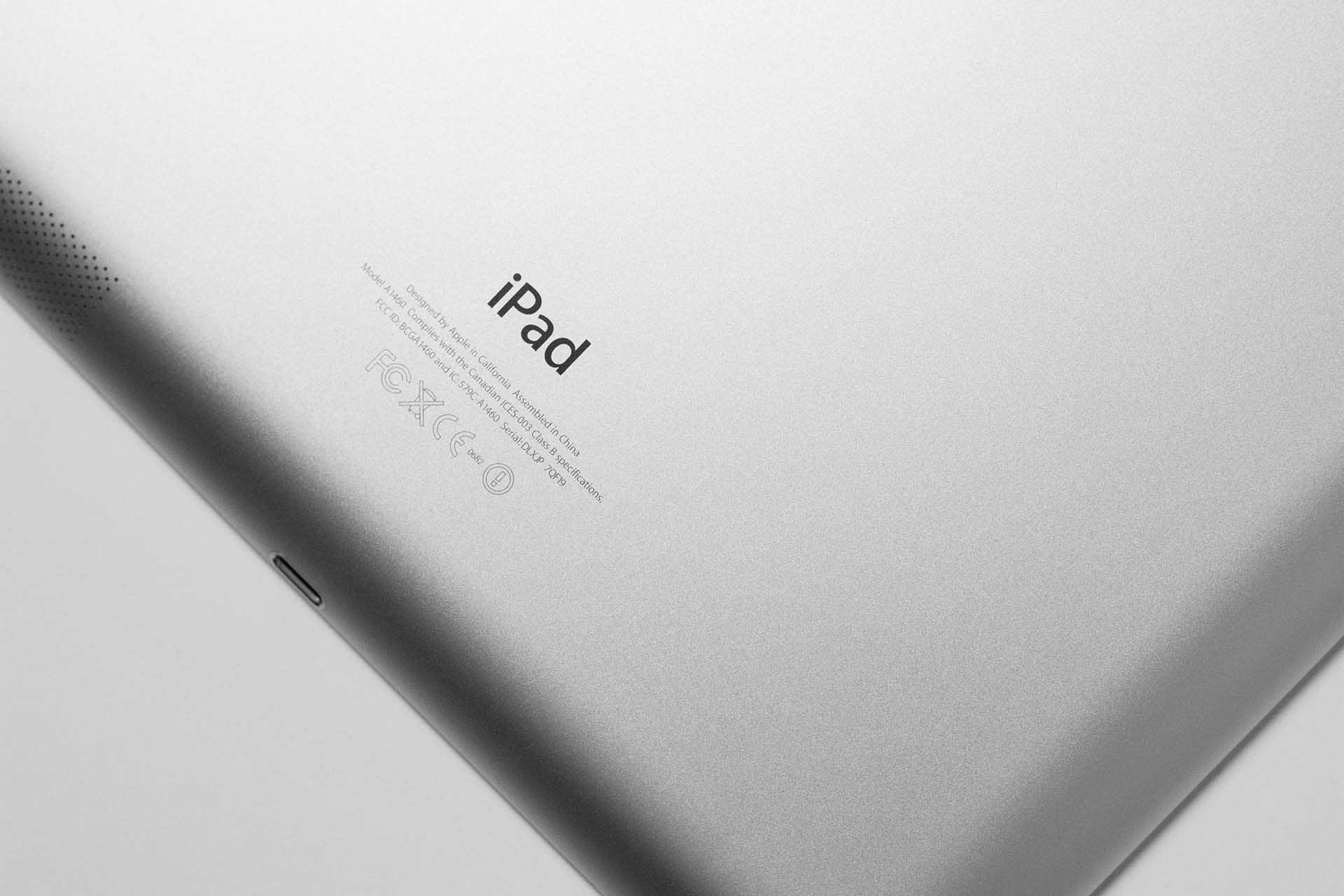
Много чего переработали. Появились хорошо оснащенные офисные программы, вроде Word и Exel, плееры, которые прочитают любой нужный формат видео, навороченные редакторы фото, аудио, видео.
Из игр помню Realracing 3, первая игра, которая показала замечательные возможности устройства. В неё я залип надолго. А дальше стали подтягиваться другие, сейчас играю в Vainglory.
Поэтому, отвечая на твой вопрос, – да, его область применения и возможности с момента распаковки заметно расширились.
За 5 лет Apple выпустила большое количество новых планшетов. Есть среди них такой, на который вот прям захотелось взять и обновиться?
Я задумался об обновлении только с выходом нового iPad Pro 10.5, предыдущие версии особо не привлекали. Мне кажется, у него отличный форм-фактор, и он очень мощный, с заделом на будущее, каким был мой iPad в свое время.
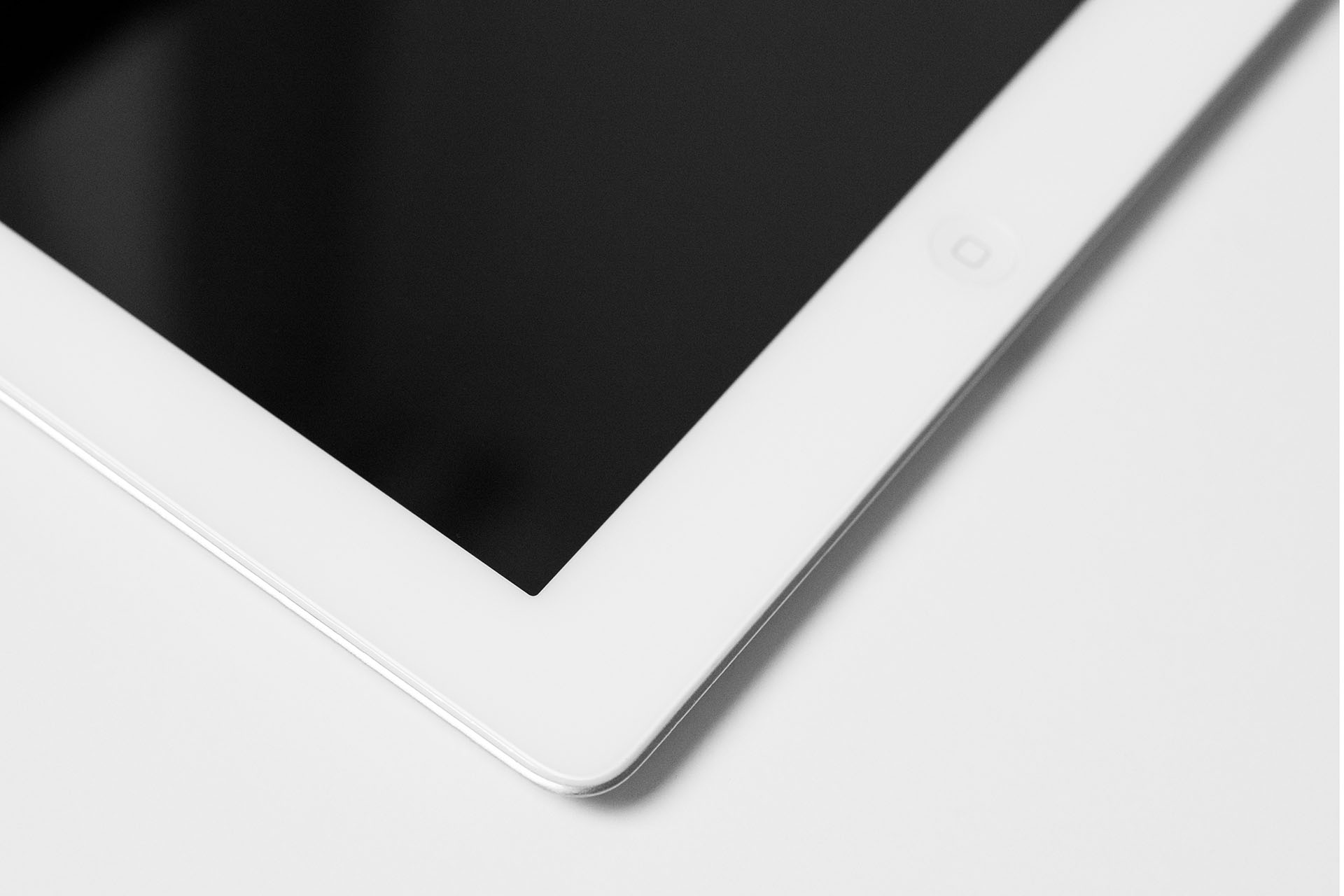
Антибликовое покрытие iPad 10.5 в действии.
Но когда эффект от представленной новинки немного стих, я подумал – а зачем, ведь мой айпад продолжает меня радовать. На этом и остановился по сей день.
Спасибо!
Было интересно услышать мнение рядового пользователя. Пришло время делать выводы.
Итог и мои мысли
Планшет – не то устройство, которое покупатель планирует обновлять каждый год и даже два. Не говорю за всех, берем ситуацию в целом.
И iPad, приобретенный пять лет назад, до сих пор получал новые возможности и оперативные обновления безопасности. О поддержке Apple своих устройств известно давно, но именно с планшетами это становится как никогда актуальным, ибо покупаются они для долгосрочного использования.
Я не слышал ничего подобного о других производителях планшетов. И не вижу ни одного конкурента новым iPad как по программному обеспечению, так и по железу.
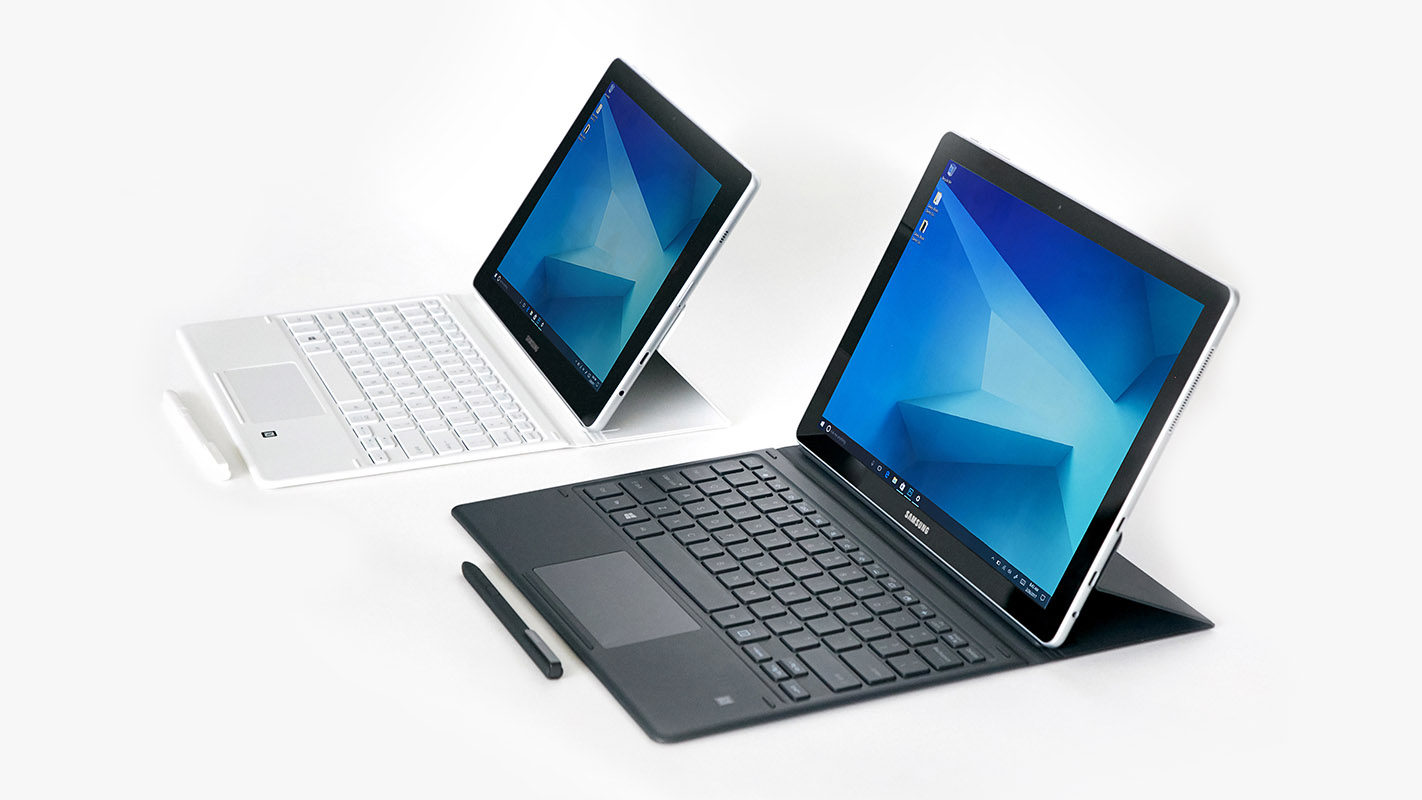
Да, есть решения на полноценной Windows 10, но это совершенно другой пользовательский опыт, пока непонятная «для кого и зачем», узкая и не до конца сформированная категория то ли планшетов, то ли ноутбуков. Но устройства очень интересные, и, возможно, кто-то даже сможет найти им полезное применение.
«Может ли iPad заменить компьютер?» – нет единого ответа для всех. Все зависит только от задач конкретного пользователя.
Некоторые рабочие процессы уже можно перебросить на iPad: софт, хоть и медленно, начал подтягиваться. Но иногда приходится искать и использовать сразу несколько приложений, из-за какой-то отсутствующей функции в одном из них.
Ситуация с ПО сегодня:
- на iPad очень удобно выполнять задачи на ходу, некоторые выполняются полностью, некоторые затем дорабатываются на Mac;
- софт для профессиональных задач уже есть, но не всегда имеются все необходимые функции (зависит от ваших потребностей);
- в хорошем, здоровом темпе продолжается развитие как iOS, так и сторонних программ; в последнее время ощущается прирост внимания со стороны разработчиков и Apple.
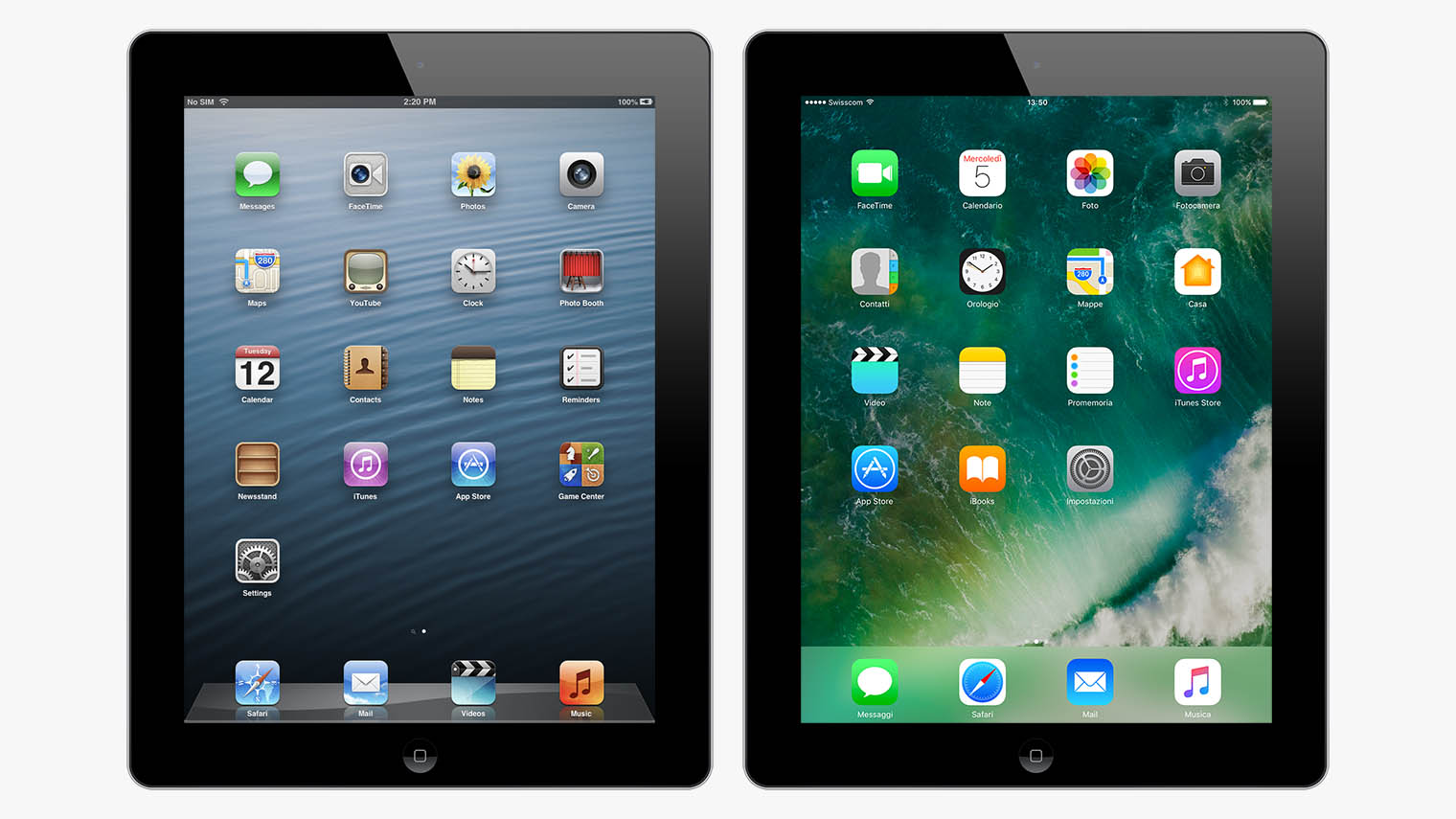
Недавно появились слухи о разработке macOS под архитектуру ARM и частичном отказе от процессоров Intel в компьютерах. Говорить о полноценной macOS для iPad пока слишком рано, но, как минимум, прослеживается почва для новых идей.
Выход iOS 11, практически бескомпромиссные в плане железа iPad Pro. Что нас ждет дальше – будет видно, но предвкушаю много интересного, в том числе крупные релизы от сторонних разработчиков.
Последняя статья про iPad 4
iPad 4 доказал, что, купив планшет Apple сегодня, пользователь не окажется «за бортом» завтра. И послезавтра. И, быть может, даже через 5-6 лет.
Думаю, как минимум, в течение еще одного года iPad 4 можно считать актуальным. iOS 10 пока довольно свежая система. Позже уже начнет устаревать морально, сократится поддержка новых приложений и их обновлений.
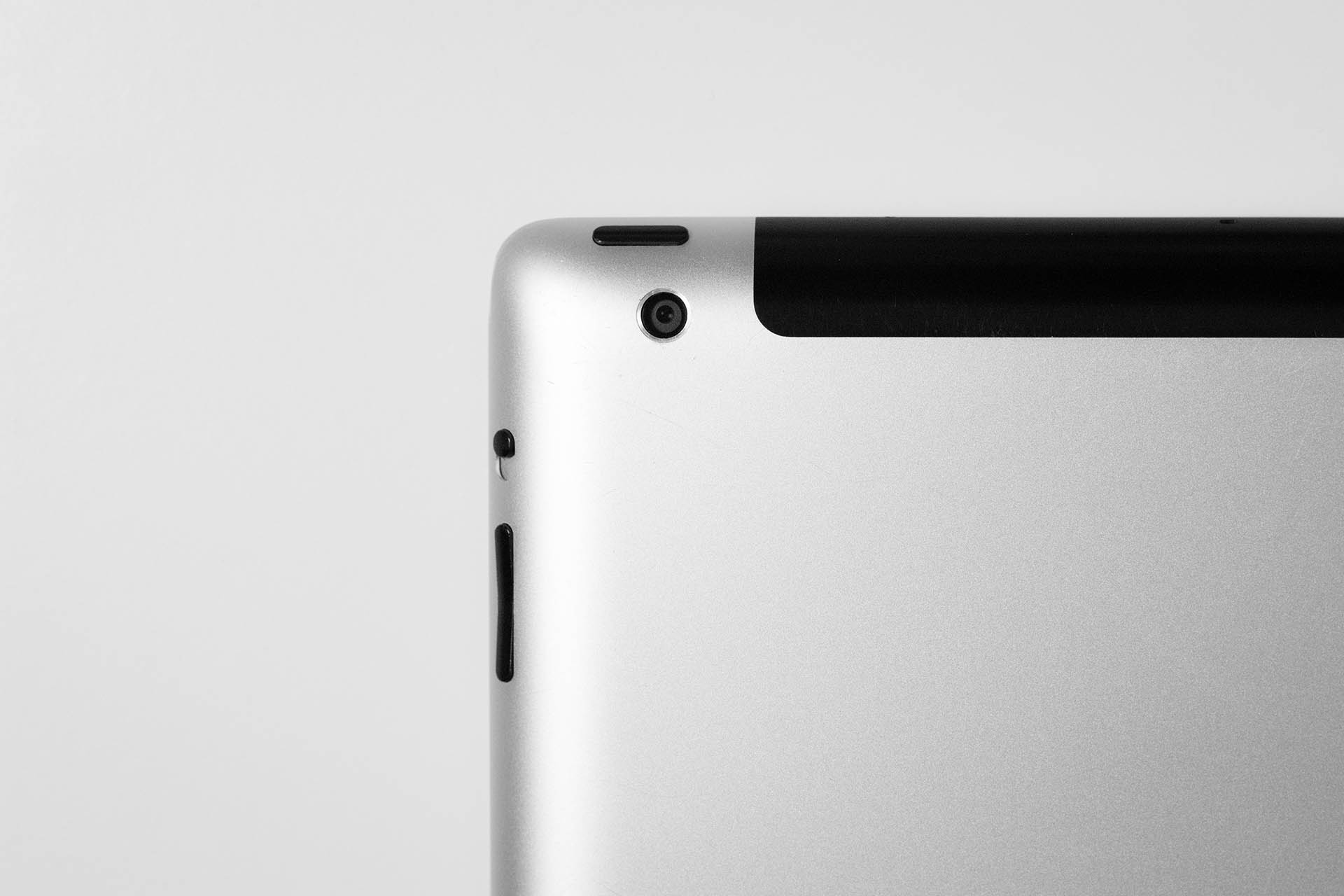
Но пока прощаться с ним рано. И, скорее всего, у многих из нас остались планшеты Apple еще более почетного возраста.
iPad Pro 10,5: от 46 990 рублей
iPad Pro 12,9: от 53 990 рублей
Apple Pencil: 7 990 рублей
В закладки