Как прокачать экран блокировки своего iPhone. Добавляем любые приложения для быстрого запуска
 В закладки
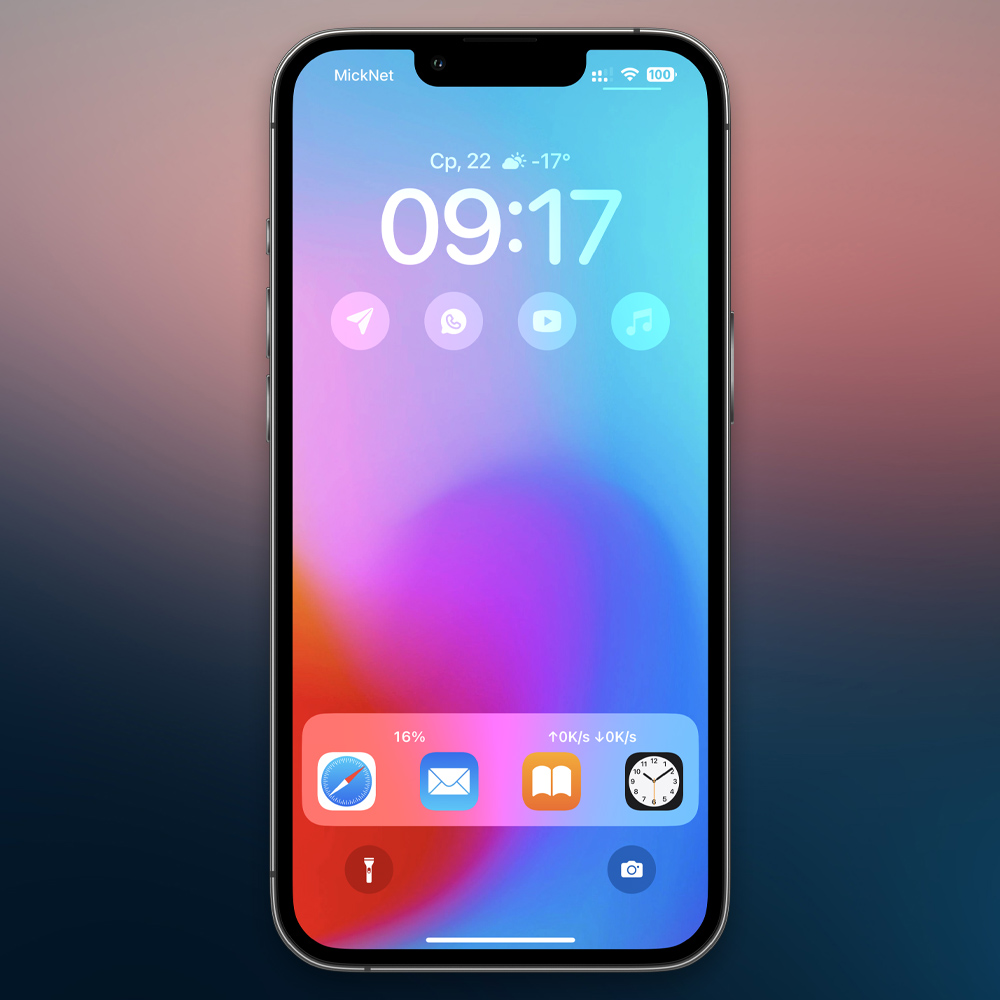
Возможность добавлять виджеты на экран блокировки iPhone появилась в iOS 16, но выбирать там особо не из чего. Из более-менее полезных есть лишь погода, элементы питания, ну и может ещё Фитнес.
Я давно искал возможность прокачать раздел виджетов, и наконец нашёл. Теперь могу поставить запуск любых приложений, создать дополнительную панель с иконками, в реальном времени смотреть загруженность процессора и сетевую активность, и всё это прямо на заблокированном экране своего айфона.
Хотите так же? Скачивайте Lock Launcher из App Store. Это бесплатно, а если понравится – разблокировка всех возможностей приложения стоит всего 199 рублей без всяких подписок. Платишь один раз и пользуешься про-версией вечно.
Смотрите, как просто всё настроить:
Как установить виджеты любых приложений на экран блокировки
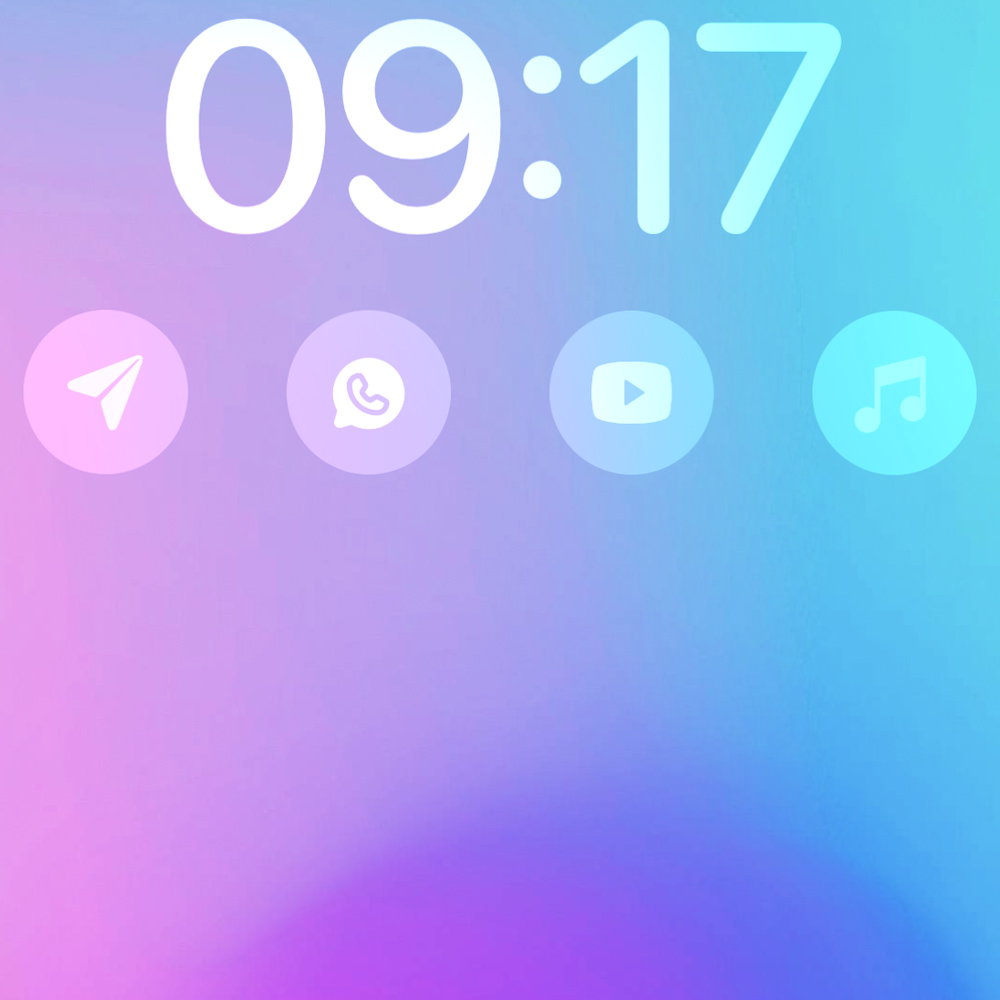
С локскрина моегго айфона можно запустить Telegram, WhatsApp, YouTube и Apple Music.
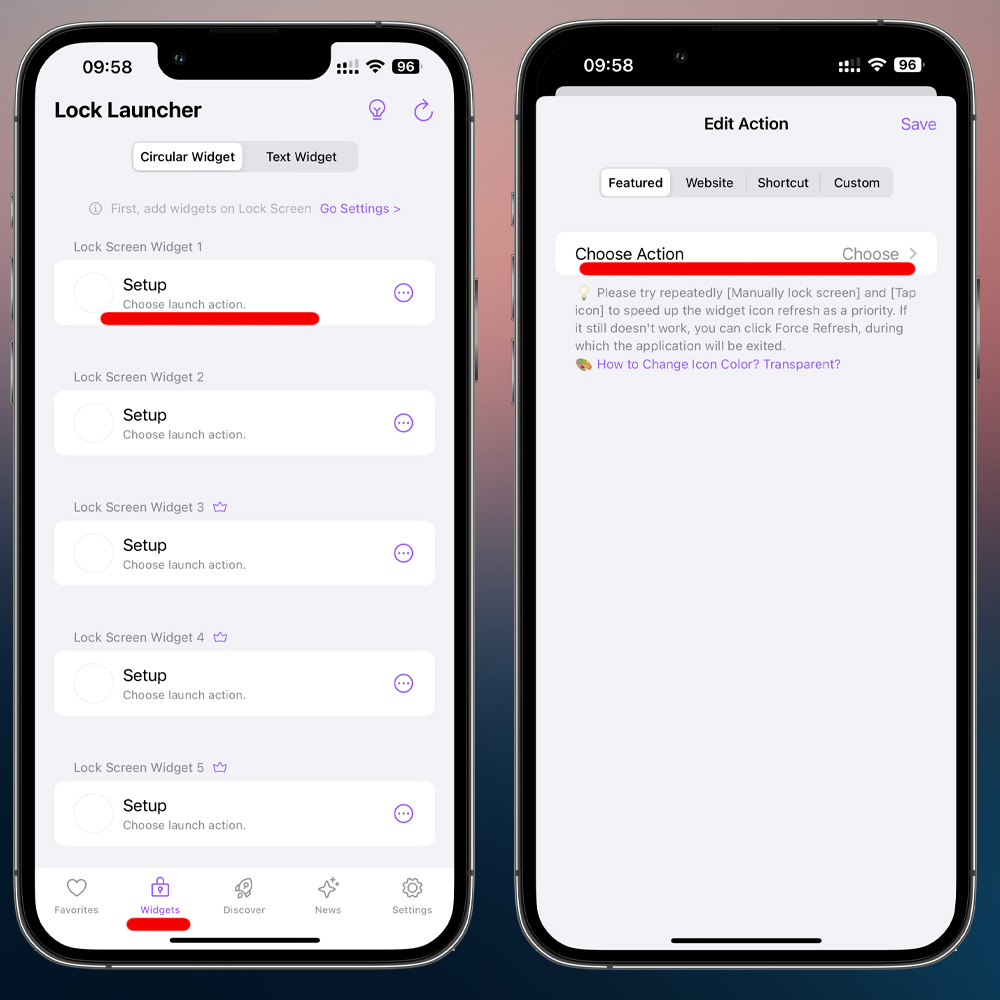
В приложении Lock Launcher есть пять пунктов меню в нижней части экрана, но нас интересуют только первые два, «Favorites» и «Widgets». Начнём с виджетов.
В этом разделе есть восемь пустых слотов. Тапните на самый первый и выберите любое установленное на айфоне приложение, которое хотите добавить на экран блокировки.
Можно кастомизировать отображаемую иконку, включить или выключить под ней полупрозрачную обложку или изменить её цвет. Показываю на примере Telegram:
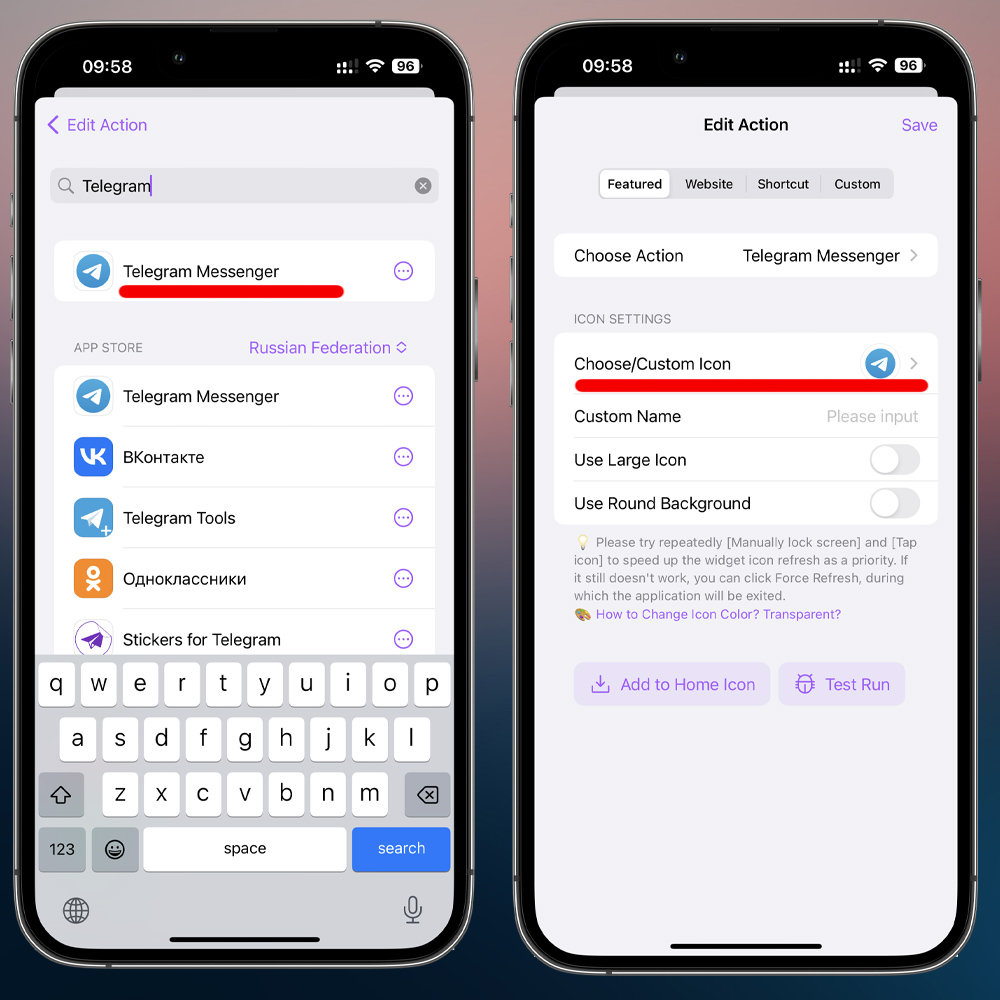
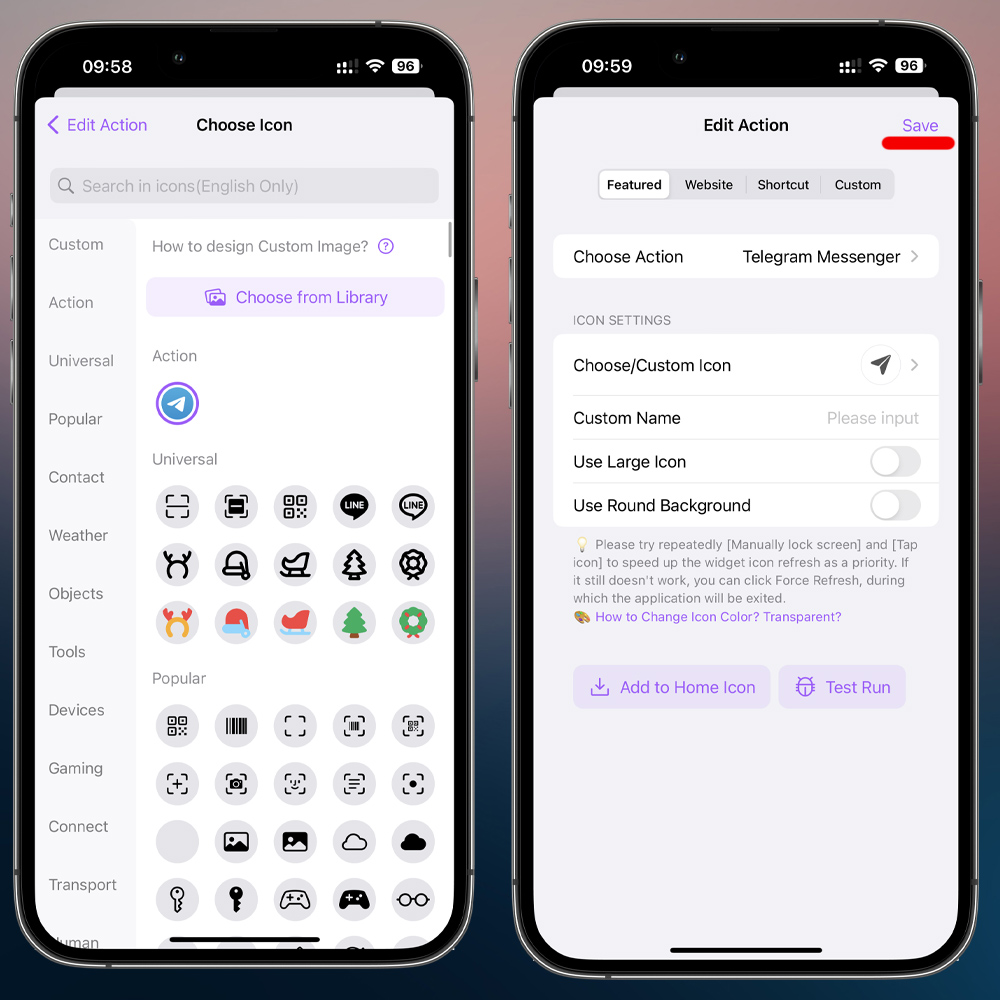
При желании на этапе выбора иконки, можно нажать кнопку «Choose from library»и выбрать заранее скачанное подходящее изображение из своей медиатеки. Тут возможности ограничены только вашей фантазией.
Хотя, библиотека иконок в Lock Launcher довольно большая, так что заморачиваться с поиском какой-то то специальной иконки в интернете не обязательно.
После сохранения проделайте то же самое со следующими пустыми слотами по порядку, добавив в каждый по приложению.
Важно: на экране блокировки могут отображаться только четыре виджета. Если вы заполните все восемь слотов, их можно добавить на локскрин все. Но придётся прокручивать строку из иконок приложений свайпом.
Теперь нужно добавить созданные в Lock Launcher виджеты на экран блокировки:
1. Перейдите в «Настройки» – «Обои» и тапните на обоину вашего локскрина
2. Нажмите на «Добавить виджеты»
3. Выберите из списка Lock Launcher и нажмите на иконку нужного приложения
Проделайте то же самое со всеми остальными созданными ранее в Lock Launcher виджетами и нажмите «Готово» в верхнем правом углу.
Теперь у вас есть быстрый доступ к любимым приложениям прямо с экрана блокировки. При первом запуске может появиться предупреждение о том, что Lock Launcher запускает другое приложение, нужно разрешить ему делать это. В дальнейшем никаких предупреждений не будет.
Но это ещё не все. Давайте добавим в нижнюю часть экрана отдельный док с другими приложениями и дополнительной информацией, вроде сетевой активности, частоты обновления экрана или загруженностью процессора вашего смартфона:
Как добавить дополнительную панель с приложениями на экран блокировки
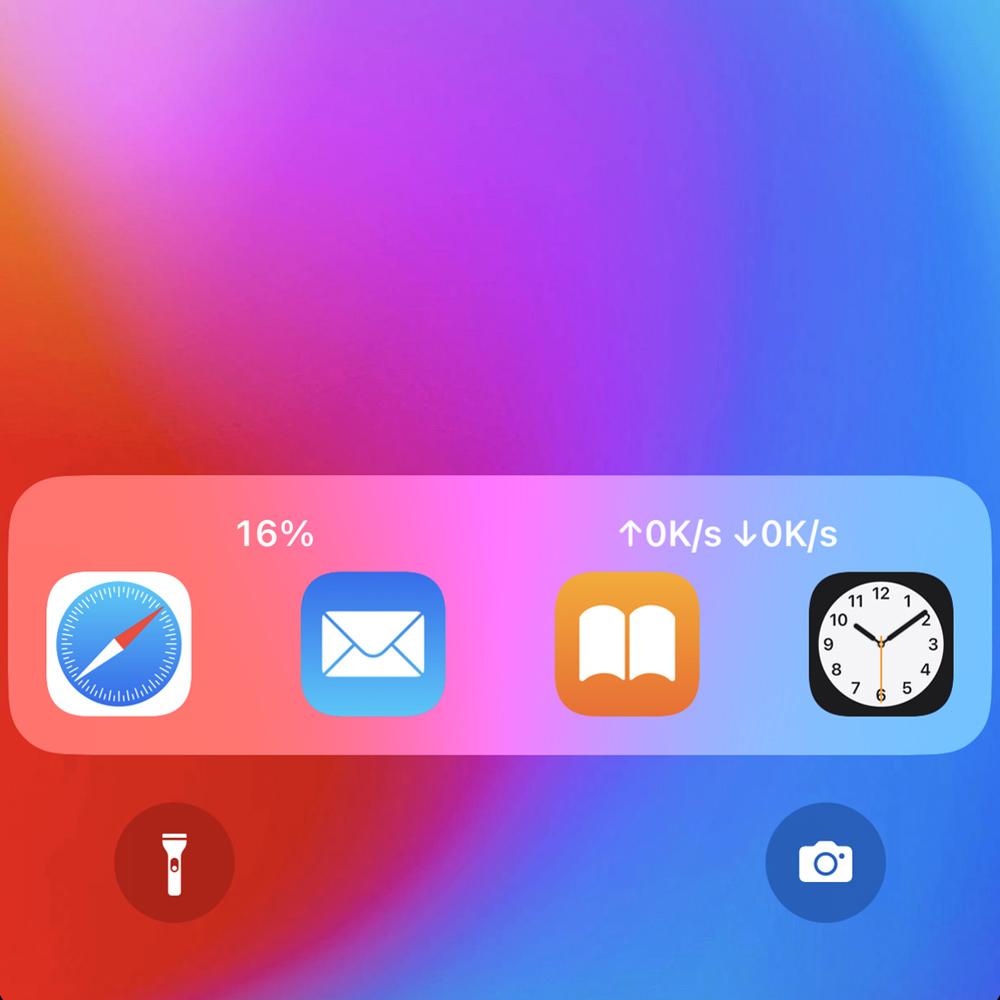
У меня, помимо четырёх приложений для быстрого доступа, В левом углу показывается загруженность процессора айфона в реальном времени, а справа сетевая активность.
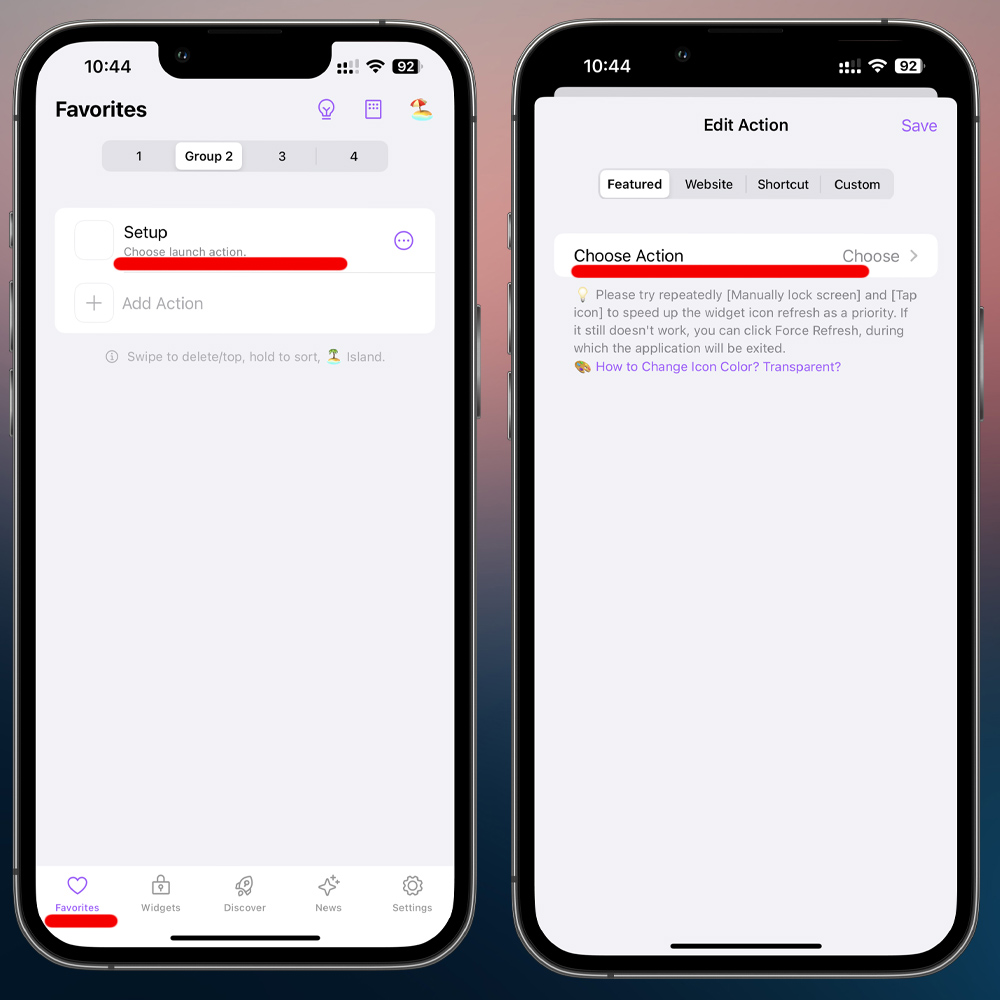
В приложении Lock Launcher перейдите в раздел «Favorites».
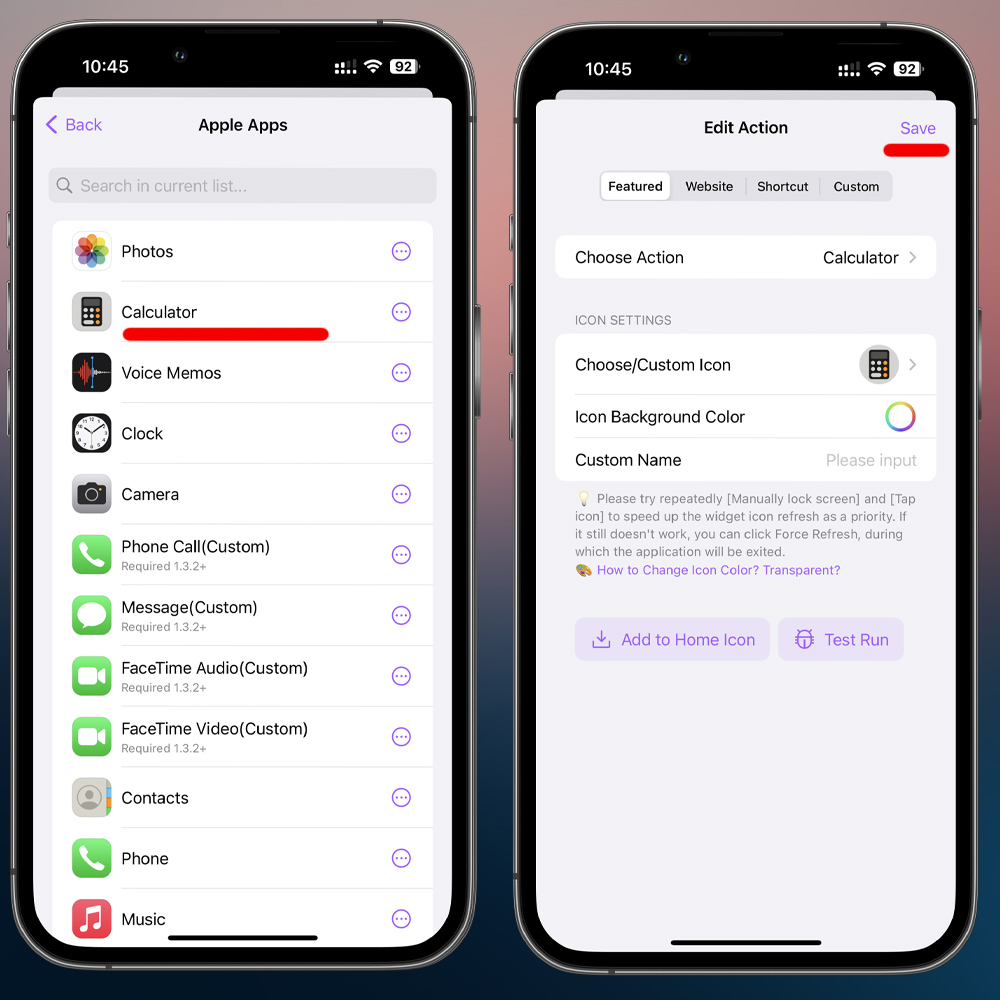
В нём также есть один пустой слот и возможность добавить ещё сколько угодно, которые можно заполнить приложениями из библиотеки вашего айфона по вышеописанной схеме.
После заполнения слотов нужно перейти в раздел «Settings», затем «Live activities (Dynamic Island)».
Убедитесь, что ползунки «Live activities» и «Show on Lock Screen» находятся в активном положении.
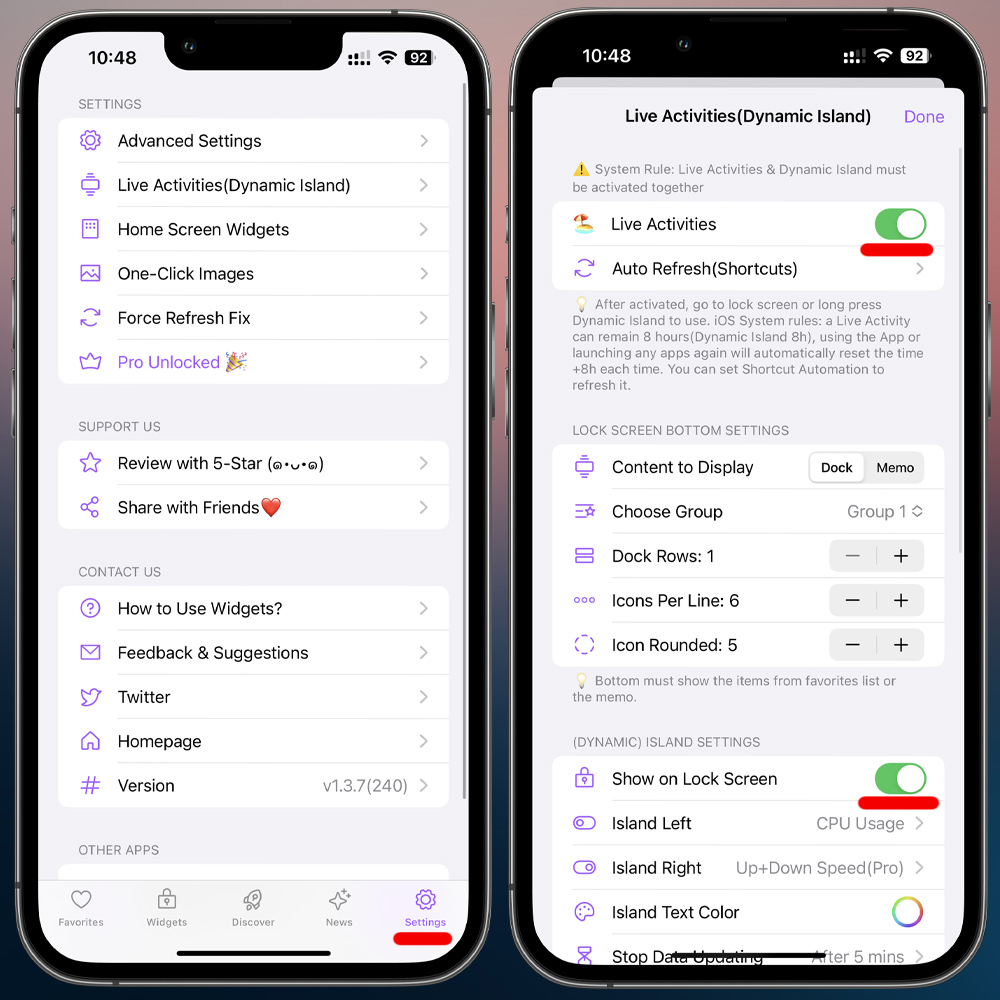
Далее в этом же меню есть параметры «Island Right» и «Island Left». Тапните на каждый по очереди и выберите, что должно отображаться по углам вашего дока с приложениями на экране блокировки.
Если у вас iPhone 14 Pro или 14 Pro Max, то созданный док с приложениями будет раскрываться по тапу в динамическом островке.
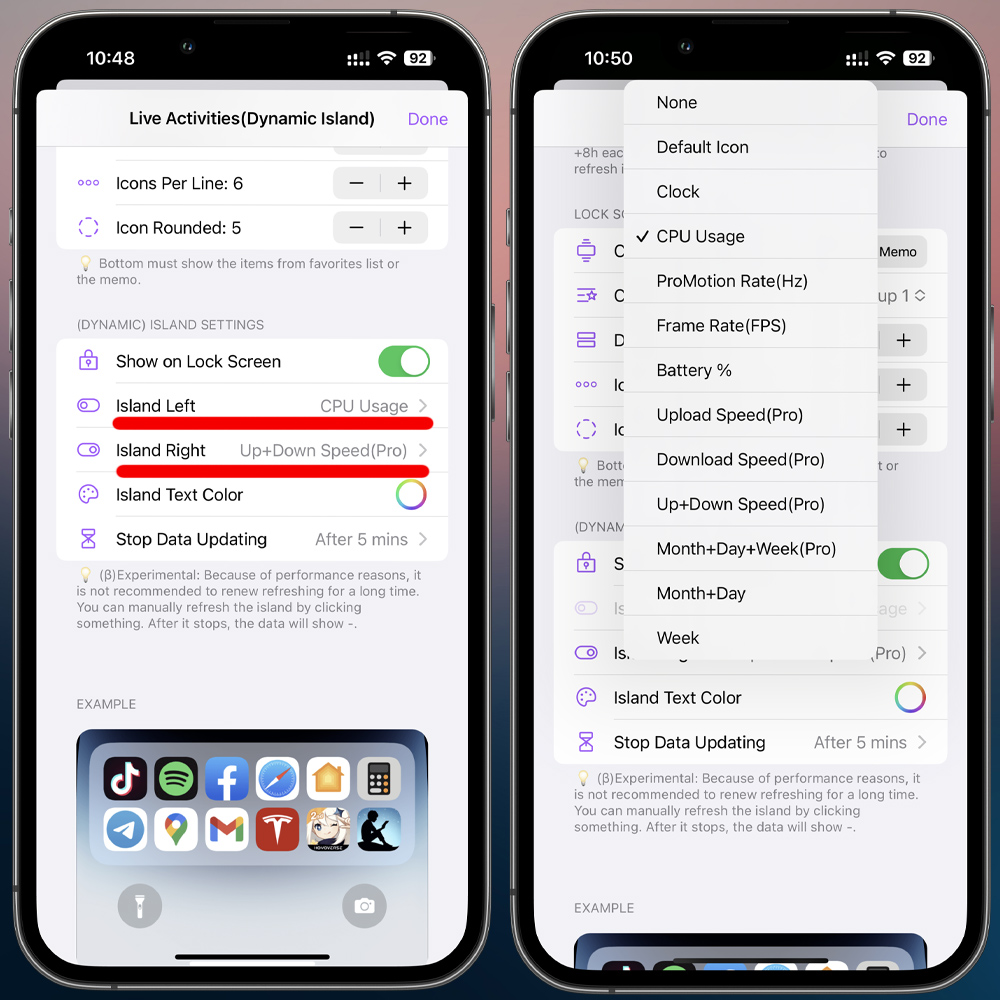
Готово, теперь на вашем экране блокировки появились иконки любимых приложений, которые можно запускать не выходя на рабочий стол.
Возможности приложения Lock Launcher на этом не заканчиваются. Можно вместо приложений вывести на экран блокировки иконку запуска любимых сайтов, шорткатов или вообще сценариев из приложения «Команды», принцип тот же самый, как я описал выше, только на экране добавления приложения нужно переключиться на раздел Website, Shortcut или Custom.
Скачивайте Lock Launcher, пробуйте бесплатно, а если зашло – не пожалейте 199 рублей за разблокировку полной версии и возможность создавать до восьми виджетов быстрого запуска и неограниченное количество приложений в доке на экране блокировки.
В закладки
Как вывести иконки приложений на экран блокировки Айфона
Главной функцией iOS 16, безусловно, являются настраиваемые экраны блокировки. Вы можете размещать на них виджеты, использовать анимированные обои и настроить их автоматическое переключение в зависимости от времени или места. В iOS 16.1 к этому добавился еще эфир активности, более известный как Live Activities. С помощью него можно на локскрин вывести баннер, который в режиме онлайн будет отображать необходимую информацию. Например, счет спортивного матча.
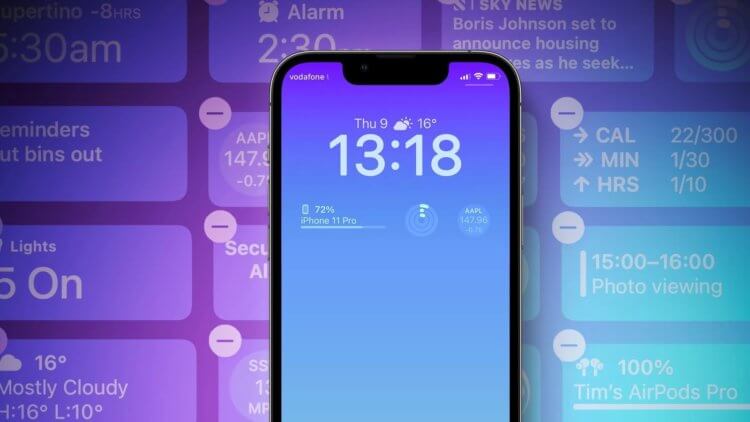
Мы привыкли использовать виджеты для получения информации. Но быстрый переход к приложениям — тоже удобный вариант.
Но сторонние разработчики пошли дальше, чем базовые сценарии, заложенные Apple, и придумали собственное применение виджетов и Live Activities. С помощью них можно вывести на экран блокировки иконки приложений для быстрого доступа к ним. Разбираемся, как работает эта возможность и какие настройки необходимо сделать.
Виджеты на экране блокировки
С учетом того, что виджеты на экране блокировки Айфона кликабельны и при нажатии перекидывают в нужное приложение, то было только делом времени, когда кто-нибудь из разработчиков выпустит свое приложение, создающее обычные ярлыки в строке виджетов. На самом деле таких приложений уже несколько, но больше всего мне понравилось Lock Launcher. Его единственным минусом является то, что оно не переведено на русский язык. Если вы не сильны в английском, то разобраться в нем может быть немного трудно.
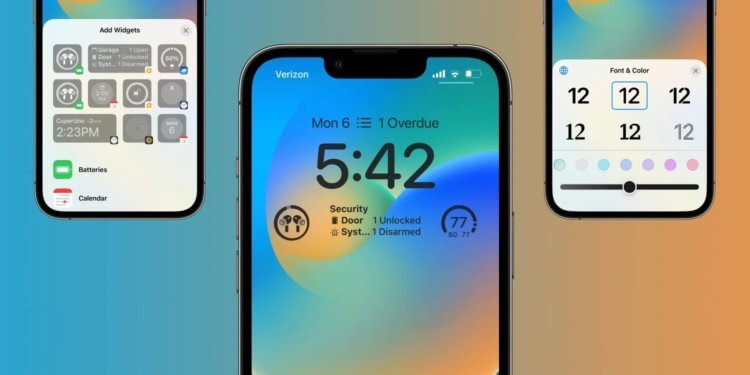
Можно комбинировать виджеты с информацией и с иконками приложений.
В такой ситуации главное — следуйте нашей инструкции, и проблем возникнуть не должно. Но есть у этого приложения и огромный плюс. Мало того, что иконки приложений можно размещать в виде виджета, так еще и отдельно можно создать баннер Live Activities с нужными вам ссылками. Он будет постоянно отображаться на экране и позволит вам без всяких проблем в одно касание открывать нужную программу.
❗️ПОДПИСЫВАЙСЯ НА ТЕЛЕГРАМ-КАНАЛ СУНДУК АЛИБАБЫ. ТАМ КАЖДЫЙ ДЕНЬ ВЫХОДЯТ ПОДБОРКИ САМЫХ ЛУЧШИХ ТОВАРОВ С АЛИЭКСПРЕСС
Чтобы добавить иконки приложений в строку виджетов, необходимо сделать следующее:
- Загрузите из App Store приложение Lock Launcher.
- Запустите его и перейдите на вкладку Lockscreen.
- В бесплатной версии доступно два слота для создания ссылок на приложения. Остальные можно разблокировать за 99 рублей с помощью встроенной покупки. Это не подписка, поэтому если приложение вам понравилось, то заплатить за все его возможности однозначно стоит.
Настраивается все достаточно просто.
Теперь вы спокойно можете пользоваться этой возможностью. Кому-то даже хватит двух бесплатных виджетов, чтобы настроить локскрин под себя.
Приложения на экране блокировки — Айфон
Но, как уже я писал выше, использование виджетов — это не единственный вариант, как можно разместить иконки на локскрине. Чтобы создать баннер Live Activities с нужными вам приложениями, сделайте следующее:
-
Запустите Lock Launcher.
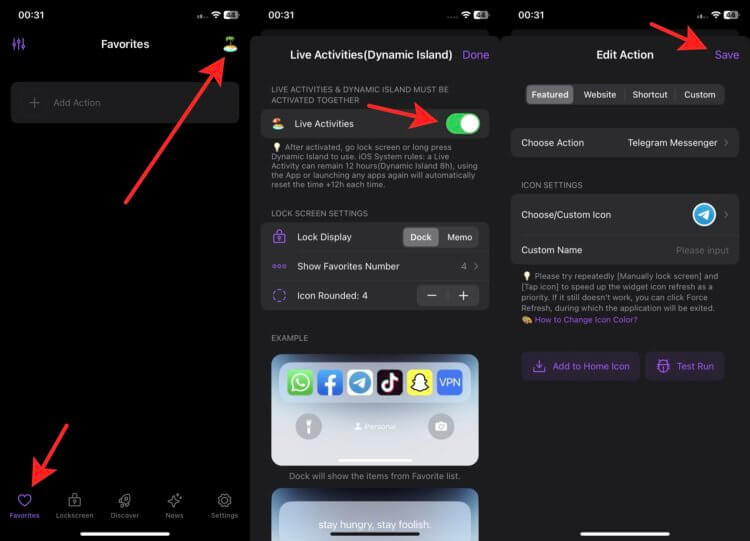
Можно выводить иконки на Dynamic Island в iPhone 14 Pro и iPhone 14 Pro Max.
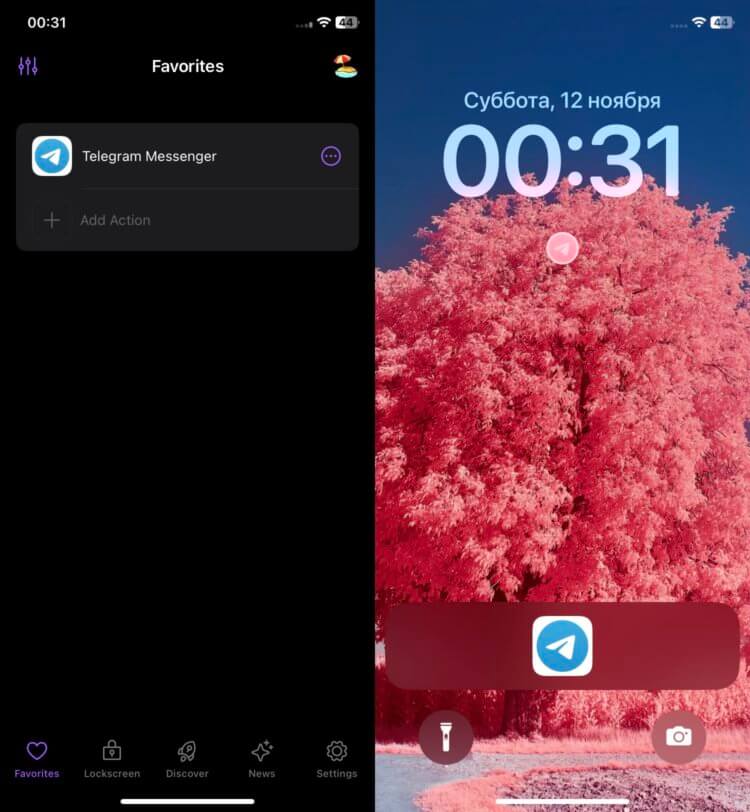
Единственный минус такого использования — занимает много места на экране.
❗️ПОДПИШИСЬ НА НАШ ПУЛЬС. БУДЕШЬ УЗНАВАТЬ ВСЕ НОВОЕ САМЫМ ПЕРВЫМ
После этого можете заблокировать смартфон и посмотреть, как будет выглядеть баннер на экране блокировки. Если вы хотите скрыть иконки, когда смартфон заблокирован, то можно отключить показ эфира активности на заблокированном экране. Делается это так:
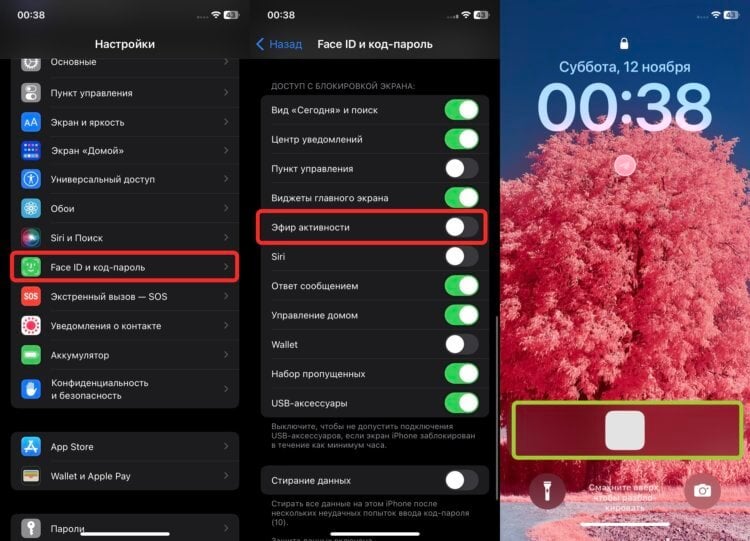
Apple позаботилась о конфиденциальности и здесь.
- Откройте настройки на Айфоне.
- Перейдите в раздел “Face ID и код-пароль” или “Touch ID и код-пароль” в зависимости от модели смартфона.
- В блоке “Доступ с блокировкой экрана” отключите пункт “Эфир активности”.
Теперь, пока вы не воспользуетесь биометрией или не введете пароль, иконки будут размыты, и никто не увидит, для каких приложений вы используете быстрый доступ. Имейте в виду, что этот способ работает только с Live Activities. Виджеты будут отображаться как и раньше.
Экран блокировки iOS 16: кастомизация виджетов, добавление фото и др.
Одно из главных изменений обновления iOS 16 – это возможность кастомизировать экран блокировки. На него можно будет добавлять виджеты, использовать разные шрифты, добавлять фото и др. Ниже мы расскажем, как кастомизировать экран блокировки на iPhone с iOS 16.

Сразу после презентации WWDC 2022 Apple выпустила первую бета-версию iOS 16 для разработчиков. Системное обновление для iPhone содержит несколько новых функций для приложения «Сообщения», уведомлений, приложения «Фото», «Почта», Safari и др.
Однако больше всего внимания к себе привлекли изменения экрана блокировки в iOS 16. Со времён iOS 14 это самое значительное изменение в плане персонализации. Напомним, что в iOS 14 Apple добавила виджеты и др.
Обновление iOS 16 уже доступно в виде бета-версии для разработчиков. Публичная бета-версия iOS 16 должна выйти в июле.
Как кастомизировать экран блокировки в iOS 16
- После установки обновления iOS 16 зажмите экран блокировки на своём
- Если у вас старые обои, вам нужно будет создать новые для кастомизации экрана блокировки.
- Нажмите синий значок плюс в правом нижнем углу экрана.
- Выберите обои из предложенных.
- Нажмите значок плюс под временем, чтобы выбрать виджеты.
- Коснитесь времени, чтобы кастомизировать шрифт и цвет.
- Коснитесь даты, чтобы добавить виджет наверх.
- Доступны виджеты календаря, часов, фитнеса, напоминаний, акций и погоды.
Вот как выглядит процесс:

Если вы попытаетесь кастомизировать старые обои, вам будет предложено выбрать новые.
На новом экране блокировки будут хорошо смотреться фотографии. Более того, фотографии даже могут меняться в течение дня.

Вы можете добавить 4 маленьких виджета, 2 маленьких и 1 средний или два средних виджета в нижнюю часть экрана блокировки.
Быстрее всего виджеты можно добавлять касанием, но вы также можете и перетягивать виджеты в определённые места экрана.

Касанием времени вы сможете настроить шрифт и цвет. Свайпом влево можно открыть больше цветовых вариантов, а также полную цветовую гамму.

В верхнюю часть экрана можно добавить один виджет, коснувшись индикатора даты.

Нажмите значок в виде трёх точек в правом нижнем углу экрана, чтобы включить перспективу и нажмите «Готово» в правом верхнем углу, чтобы завершить кастомизацию.
На главной странице кастомизации экрана блокировки можно нажать «Фокусирование» внизу, чтобы привязать текущий экран к определённому режиму фокусирование.

Как работают виджеты на экране блокировки?
Когда вы добавите виджет на экран блокировки, то сразу увидите его данные. К сожалению, как и на домашнем экране, виджеты не интерактивные, так что при их касании будут запускаться соответствующие приложения.
Как много вариантов экрана блокировки можно создать?
В любое время вы можете нажать кнопку кастомизации для редактирования экрана блокировки или нажать синий значок плюса, чтобы создать новый экран.
Неизвестно, сколько вариантов экрана блокировки можно создать, но точно более 20.
Как переключать экраны блокировки
Когда вы создадите несколько вариантов экрана блокировки, то сможете легко переключаться между ними зажатием экрана блокировки. Пролистывать варианты экрана можно свайпами.
Как удалять кастомные экраны
Чтобы удалить кастомный экран блокировки, зажмите его и выберите «Удалить обои» внизу экрана.

Влияние на расход энергии
Новые обои с погодой и астрономией в iOS 16 выглядят очень красиво, но они требуют постоянного доступа к геолокации. Это может негативно влиять на расход энергии iPhone.
Как настроить экран блокировки с виджетами на iPhone
После обновления iPhone до iOS 16 у пользователей открывается одна из функций, которую компанию Apple давно просили добавить — настройка экрана блокировки. В целом, с выходом iOS 16 экран блокировки значительно изменился, на нем теперь уведомления располагаются снизу, а сверху можно установить виджеты, которые будут сообщать необходимую информацию.
В этой статье мы рассмотрим, как добавить на экран блокировки iPhone виджеты, и как, в целом, создать новый экран блокировки. Теперь у устройства может быть несколько экранов блокировки, которые можно менять в различных режимах (например, при выборе разных режимов фокусировки) или самостоятельно, в нужный момент.
Как создать новый экран блокировки на iPhone
Чтобы создать новый экран блокировки, разблокируйте iPhone на экране блокировки зажмите палец на текущих обоях.
Спустя пару секунд после зажимания пальца на обоях, появится список всех созданных экранов блокировки.
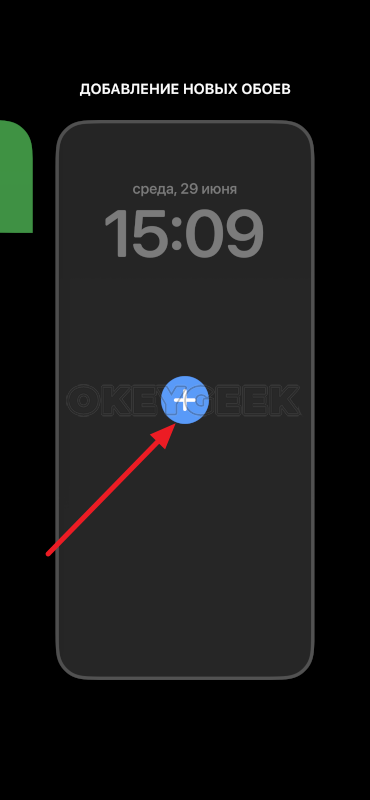
В правом нижнем углу нажмите на синий “+” или пролистайте вправо до последнего из созданных экранов и создайте новый, нажав на “+”.
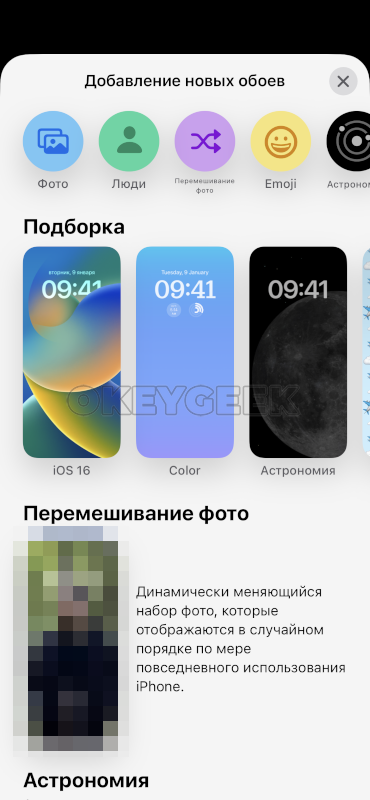
Теперь нужно выбрать обои, которые вы хотите использовать. Их можно выбрать из нескольких категорий: эмодзи, астрономия, цвета и так далее. В том числе, можно использовать смену фотографий из галереи или смену фотографий отдельных людей в вашей галерее.
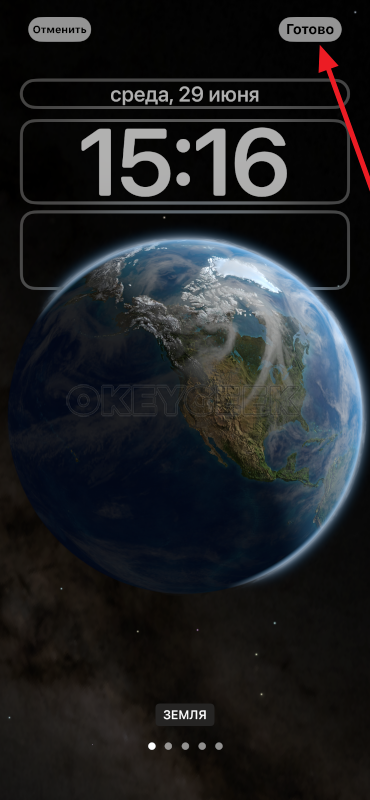
Выбрав нужные обои, можно нажать в правом верхнем углу “Готово”, чтобы был создан новый экран блокировки. Либо, можно настроить виджеты для этого экрана. Всего у экрана блокировки может быть 3 зоны для виджетов, один из которых отводится под часы.
Как настроить виджеты на экране блокировки iPhone
Если вы создаете новый экран блокировки на iPhone, у вас есть возможность на нем работу виджетов. Виджет часов всегда дан по умолчанию — нажмите на него для его настройки.

После этого появится возможность выбрать цвет и шрифт. Укажите нужные варианты.
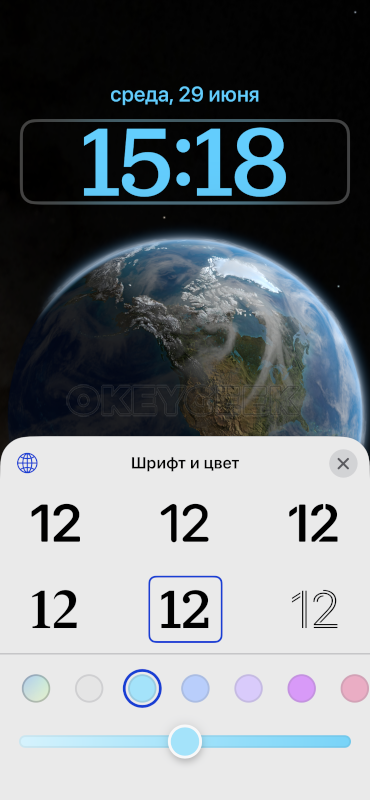
Дальнейшие настройки зависят от конкретных обоев, которые были выбраны. Мы рассмотрим для нашего варианта. Здесь есть два типа виджетов — один расположен над часами, другой под часами.
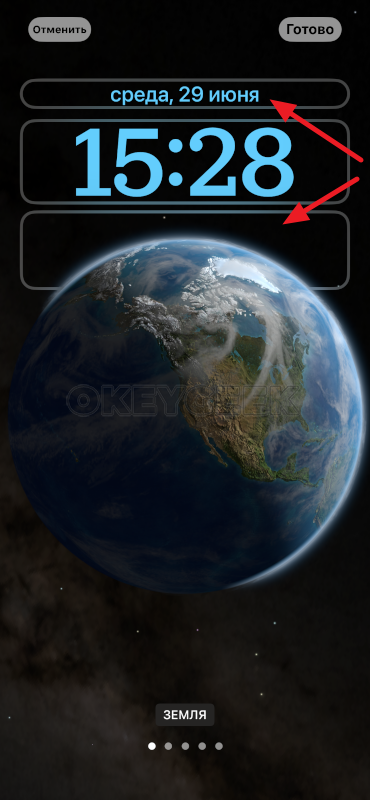
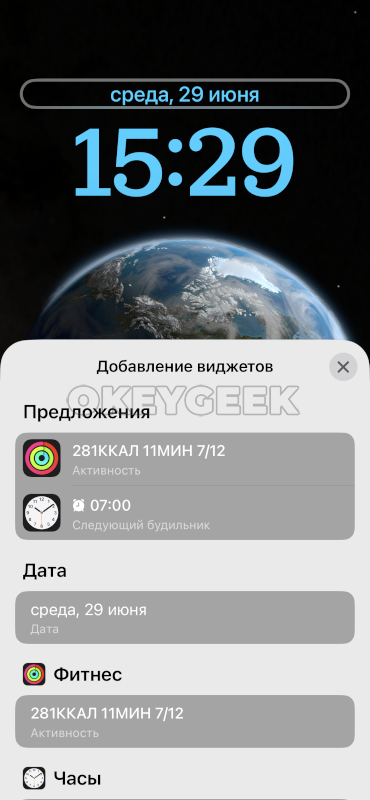
Нажмите на виджет над часами. Появится возможность выбрать виджет, который будет там отображаться. Если брать виджеты, которые реализует сама компания Apple, то предложат отобразить виджет фитнес активности или виджет с будильниками. Плюс можно поставить виджет с датами. Выберите нужный вариант.
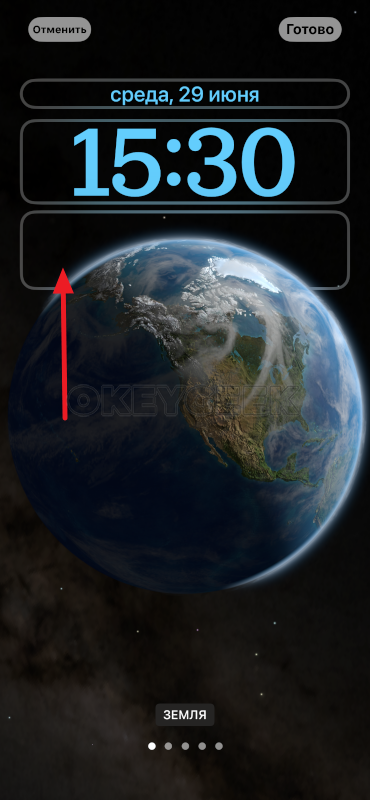
Определившись с первым виджетом, можно переходить к настройке второго. Нажмите на пустую область, где можно установить виджет.
Появится список доступных виджетов, из количество отличается от тех, что доступы для установки над часами (поскольку здесь отличается размер, в две строки. Выберите нужный виджет.
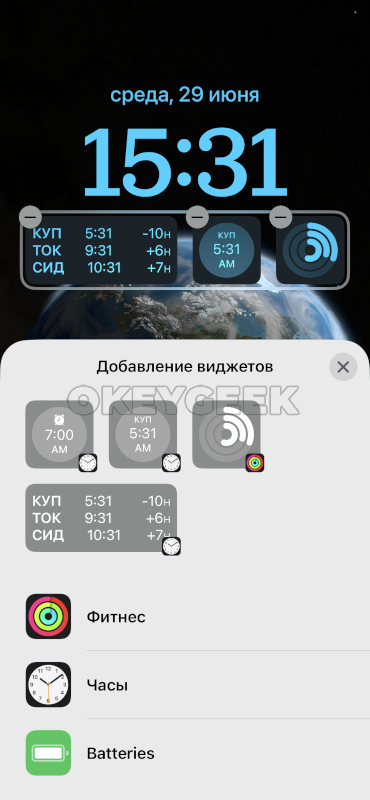
Завершив настройку главного экрана, нажмите “Готово” в правом верхнем углу.
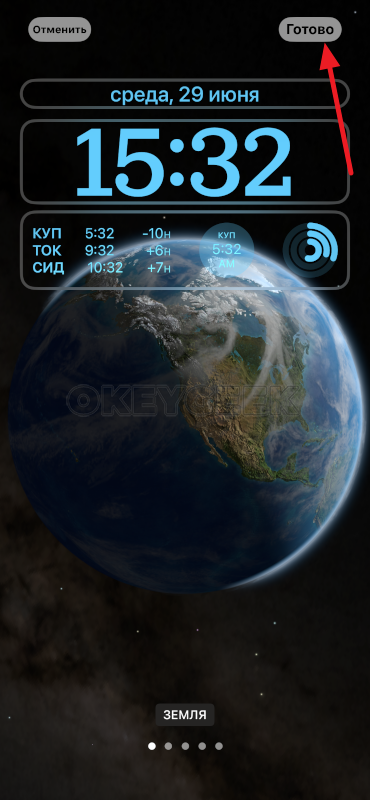
Теперь есть возможность выбрать, использовать новые обои только на экране блокировки или на всех экранах.
Что нужно знать о настройке экрана блокировки iPhone
Обратим внимание на несколько важных моментов, которые связаны с созданием новых экранов блокировки и установки на них виджетов:
- Не все экраны блокировки поддерживают виджеты. Компания Apple не дает возможность установить виджеты на некоторые типы обоев, которые можно использовать на экране блокировки.
- При настройке экрана блокировки, можно выбрать, при каком типе фокусирования он будет использоваться.
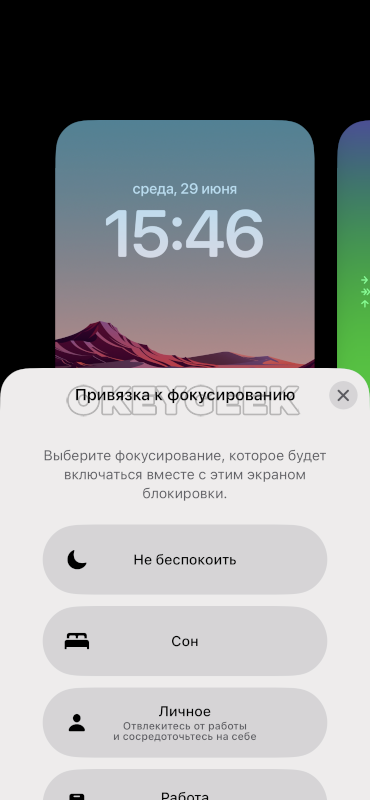
- В зависимости от выбранного экрана блокировки, доступны настройки могут отличаться. Например, на разных экранах предлагаются разные варианты шрифтов, которые можно использовать для часов.
Экраны блокировки на iPhone 16 дают возможности для экспериментов, и пользователи могут их адаптировать под себя по гораздо большему количеству настроек, чем на более ранних версиях iOS.