Как устанавливать приложения на Айфон с Телеграмма
Как установить программу не из App Store на iPhone?
Процедура установки выглядит следующим образом:
- Скачиваем любой ipa файл на iPhone. Можно найти и скачать прямо в Safari или передать на устройство по AirDrop.
- Через меню Поделиться открываем программу в AltStore.
- Соглашаемся на установку приложения и ждем пару минут.
Как разрешить установку из неизвестных источников на айфоне?
Теперь на вашем iPhone или iPad зайдите в Настройки > Основные > Управление устройством > Ваш Apple ID и нажмите на кнопку «Доверять»: После этого вам нужно разрешить установку приложений через AltStore.
Как скачать приложение из телеграмма на айфон?
↑ Установка Telegram на iPhone
- Откройте App Store;
- В строке поиска наберите Telegram или перейдите по ссылке ниже и сразу откройте страницу приложения в App Store: Telegram для iPhone.
- Для того, чтобы скачать Телеграмм нажмите на кнопку «Загрузить».
- По окончанию загрузки, нажмите на «Открыть»;
Как установить ipa на iPhone без ПК?
Я знаю четыре варианта для этого:
Как устанавливать взлом игры и тд на айфон РАБОТАЕТ 100% В 2022 (Скачивайте пока не удалили серт.)
- Использование iTunes (Установите утилиту и скопируйте приложение)
- iFunbox (Установите утилиту и скопируйте приложение)
- iTools (Установить утилиту —> Перейти на вкладку приложения —> Нажмите на кнопку Установить —> выберите приложение, и оно будет установлено)
Как установить программу на iPhone без джейлбрейка?
Установить приложения для iPhone, не взламывая прошивку и не заходя в App Store можно с помощью китайского сервиса под названием Pgyer.com. Этот бесплатный App Store, по своей сути является платформой для тестирования приложений для iOS и Android, и позволяет загружать файлы ipa без джейлбрейка.
Как скачивать приложения без App Store?
Как загружать приложения на Android
Для начала через мобильный браузер нужно зайти на надежный сайт, на котором хранятся APK (файлы приложений). Один из самых надежных — это APKMirror. Когда вы нашли необходимое приложение, нажмите кнопку Download APK, а затем подтвердите свое действие.
ЭТО ИНТЕРЕСНО: Где находится PSN на PS3?
Как установить сторонние приложения на айфон?
Как поставить магазин приложений на iOS
- Этап 1. Открой в Safari эту ссылку и нажми кнопку «Install Zestia».
- Этап 2. Подтверди установку соответствующего профиля.
- Этап 3. На твоем рабочем столе появится новая иконка Zestia – открывай программу.
- Этап 4. Выбирай интересующее тебя приложение, устанавливай его.
- Этап 5.
Как скачать без App Store?
Как установить приложения на iPhone с помощью vShare
- Подключить мобильное устройство к компьютеру с помощью кабеля.
- Открыть vShare store.
- Перейти в раздел App.
- C помощью поиска найти нужное приложение и нажать клавишу Download.
- Дождаться завершения загрузки.
Как разрешить скачивать приложения из неизвестных источников на айфон?
Выберите «Настройки» > «Основные» > «Профили» или «Профили и управление устройством». Под заголовком «Корпоративная программа» вы увидите профиль для разработчика. Нажмите имя профиля разработчика под заголовком «Корпоративная программа», чтобы установить доверие для данного разработчика.
Кароче я вам показал как установить апк файлы на айфон))
Как разрешить доступ к приложениям на айфоне?
Чтобы изменить список разрешенных приложений, выполните следующие действия.
- Перейдите в меню «Настройки» и выберите функцию «Экранное время».
- Нажмите «Контент и конфиденциальность».
- Введите пароль к функции «Экранное время».
- Нажмите «Разрешенные приложения».
- Выберите приложения, к которым вы хотите разрешить доступ.
Что делать если на айфоне пишет ненадежный разработчик?
Решить проблему, связанную с установкой приложения, можно, подтвердив профиль приложения вручную. Откройте Настройки – Основные – Профиль. Выберите необходимый профиль (запрошенный при установке приложения). Нажмите Доверять и Подтвердите доверие.
…
Подтверждаем доверие сертификата
Как установить приложение через Телеграм?
Процедура донельзя простая. Заходим в Google Play Market для Android или App Store для iPhone или iPad и вбиваем в строку поиска «Телеграмм». Первое приложение с логотипом бумажного самолетика и будем загружать на свой гаджет. Мы покажем загрузку и установку на примере смартфона на Android.
ЭТО ИНТЕРЕСНО: Почему зимняя резина шумит летом?
Как установить файл с телеграмма на айфон?
Как качать с различных устройств?
- Открываем меню мессенджера — иконка с тремя полосками;
- Заходим в Настройки, выбираем Продвинутые;
- Под заголовком Данные и память выбираем пункт Экспорт данных;
- В самом конце окошка задаем Путь — указываем нужную папку;
Как установить приложение, если оно недоступно в App Store
Иногда модераторы App Store блокируют приложения по каким-либо причинам. Зачастую это случается из-за требований правообладателей или надзирательных ведомств, требующих удалить приложение для жителей конкретной страны в связи с нарушением местных законов. Тем не менее ставить крест на любимой программе из-за её недоступности не стоит — если она популярная, её можно легко установить на свой iPhone и без App Store. В данной статье мы расскажем, как это сделать тремя способами — все методы официальны и не требуют джейлбрейка / ввода логина и пароля в сторонних сервисах.
Telegram-канал создателя Трешбокса про технологии
Способ №1: если вы ранее устанавливали из App Store уже недоступное приложение
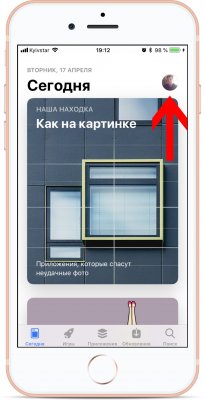
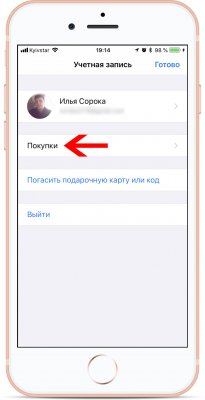
Если вы ранее устанавливали недоступное вследствие блокировки приложение на свой iPhone или iPad, то его можно загрузить заново из списка покупок. Для этого выполните следующие действия:
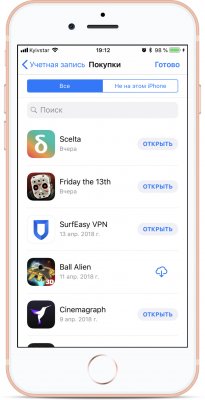
Данный способ работает в том случае, если приложение удалено не из всего App Store, а только из магазина конкретного региона.
Способ №2: устанавливаем недоступное приложение с помощью ipa-файла и iTunes
Если вы впервые хотите скачать недоступное приложение, либо если вышеописанный способ перестал работать, можно воспользоваться этим методом:
- Найдите установочный файл формата .ipa необходимой программы. Если известный сервис недоступен в App Store только для конкретной страны, то отыскать его установочный файл в сети не составит особого труда. Возможно, он даже есть на Трешбоксе — воспользуйтесь поиском по нашему сайту, введя следующий запрос: «[Название программы] для iPhone».
- Скачайте и установите iTunes версии 12.6.3 (если установлена более новая версия утилиты, удалите её). Необходима именно данная версия программы (не старее и не новее), поскольку в ней сохранена возможность загружать приложения на мобильное устройство. Скачать нужную версию iTunes можно на официальной странице либо по прямым ссылкам ниже:
- Mac.
- Windows (32 bit).
- Windows (64 bit).
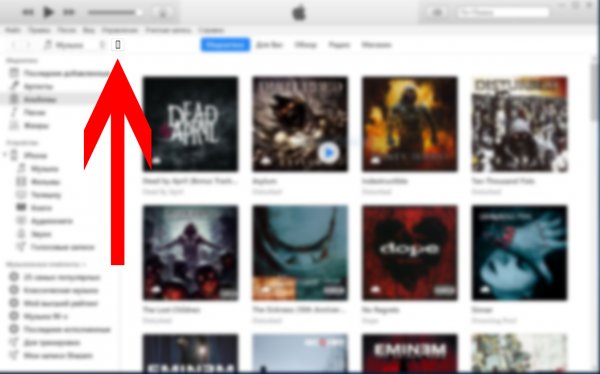
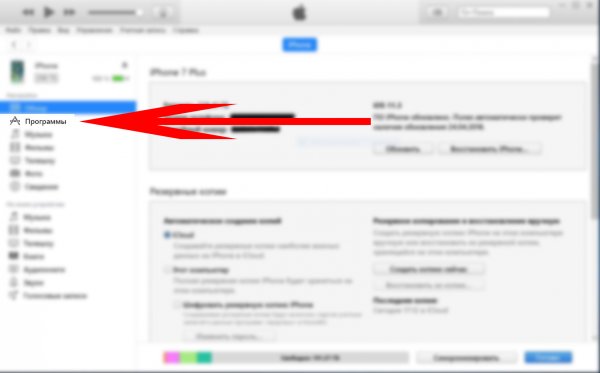
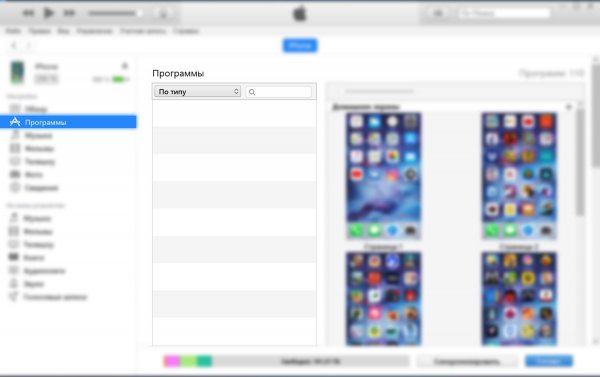
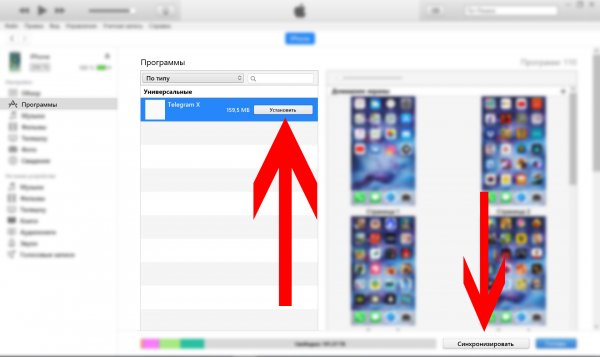
Примечание: iTunes устанавливает только подписанные ipa-файлы корпоративных приложений. Таким образом, данный метод установки приложений в обход App Store не работает с платными играми, программами и приложениями, разработчики которых не предусмотрели ручную загрузку своих утилит на устройства пользователей.
Способ №3: установка бета-версий недоступного приложения
Некоторые популярные сервисы (и игры) тестируются в открытом доступе перед тем, как попасть в магазины приложений. В нашем случае попалось именно такое приложение — его бета-версию можно скачать из интернета в обход App Store. Проверьте — возможно, необходимая вам программа также доступна для тестирования. В нашем случае действия по установке конкретной программы выглядят следующим образом:
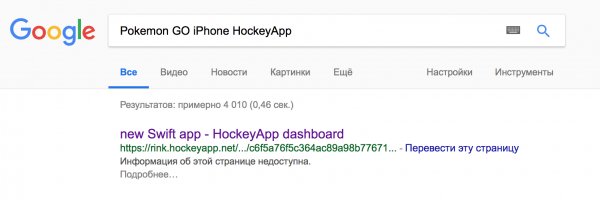
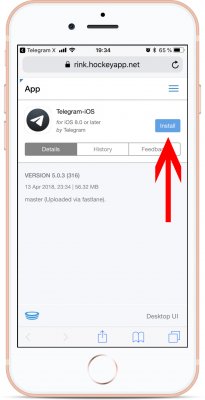
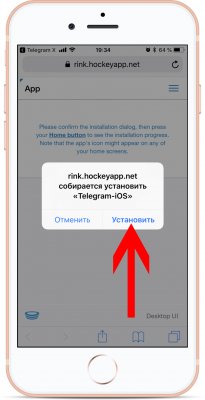
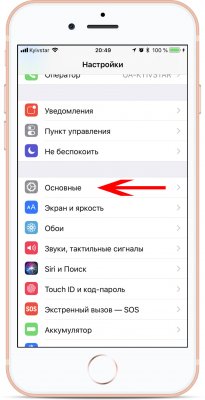
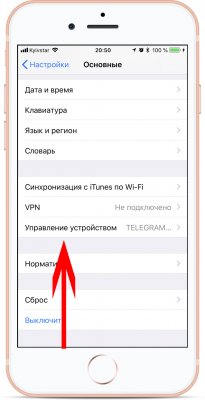
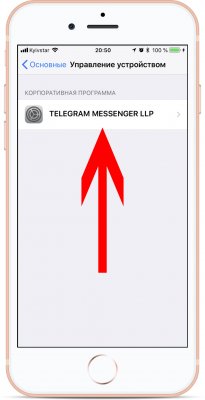
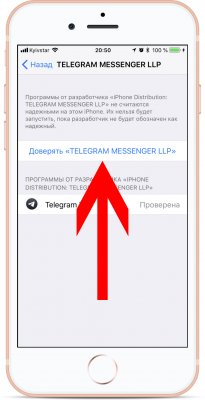
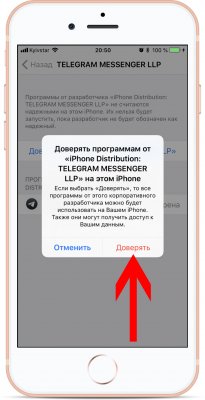
Примечание: по опыту, данный метод работает в половине случаев — иногда установка зависает на старте. Проследить причины данного сбоя нам не удалось. Возможно, мы попадали на перегруженные серверы.
В сети также есть альтернативные способы установки ipa-файлов: через неофициальные программы для компьютеров, имитирующие iTunes, либо путём ручного взлома устройства (получения джейлбрейка). Все вышеописанные методы являются небезопасными, поэтому мы крайне не рекомендуем их использовать.
Ещё один действенный и «официальный» способ установки недоступных в конкретной стране приложений из App Store — изменение региона учётной записи Apple ID. Однако, по нашему мнению, он доставляет больше всего неудобств. Впрочем, если вы хотите воспользоваться этим методом, инструкция есть на официальном сайте.
Как установить Telegram на iOS, пока он удален из App Store
Telegram — отличный мессенджер от Павла Дурова, который так же создал любимую нами Вконтакте. На данный момент, Павел сильно озабочен защитой пользовательских данных, что приводит к блокировке, цифровому удалению, а в некоторых странах вообще несут запрет на данное приложение. Так как теперь, этот мессенджер заблокирован, а скачать его можно только через официальный App Store, мы поговорим как же всё таки установить Telegram на iOS.
1) Устанавливаем Телеграмм на наш копьютер, если еще нету
2) Заходим на этот канал
3) Ищем и качаем установочный ipa. файл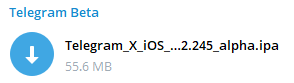
4) Устанавливаем Apple Configurator из Mac App Store
5) Запускаем конфигуратор
6) Выбираем наш девайс и клацаем по вкладке «Apps» 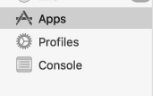
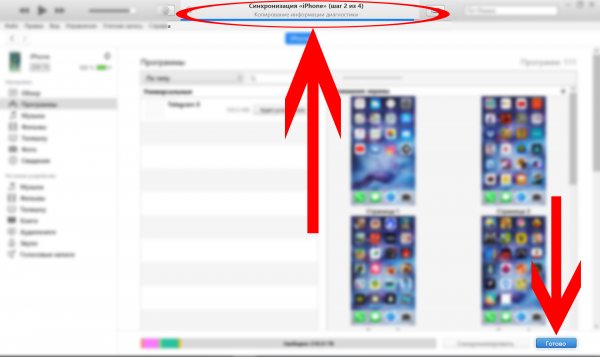
7) Переносим наш cкачанный ipa файл и подтверждаем
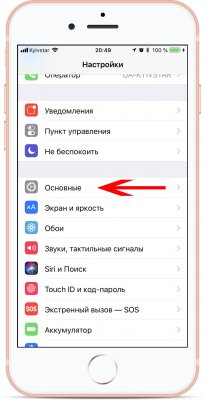
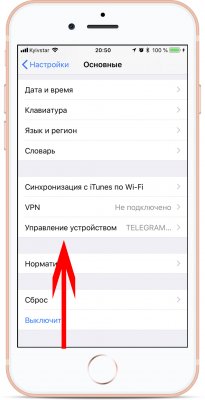
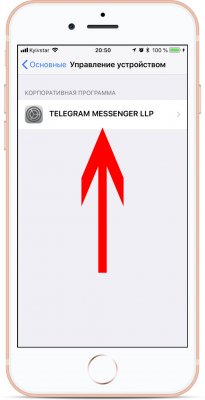
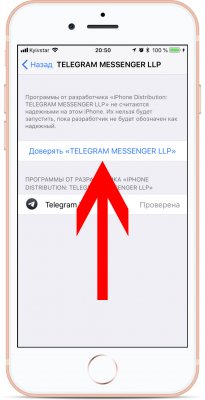
8) После синхронизации нажимаем по иконки Telegram Х, высветится сообщение, жмем «Отменить»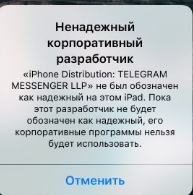 9) Далее переходим в «Настройки» — «Основные» — «Управление устройством» и открываем профиль «TELEGRAM MESSENGER LLP»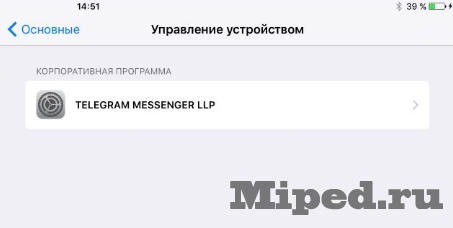
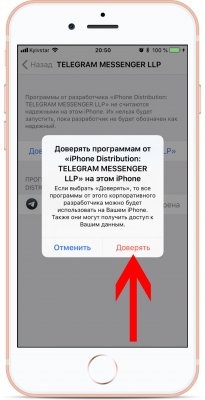
10) Клацаем по кнопке «Доверять TELEGRAM MESSENGER LLP», Подтверждаем
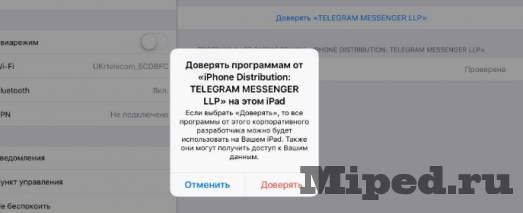 11) Поздравляю!
- OL Portal или как собрать все социальные сети в одном приложении
- Как создать собственные стикеры для Telegram
- Как превращать голос в текст с помощью Telegram бота
- Как зарабатывать до 50$ в день на Open I Messenger
- Как создать своего бота в Telegram
Информация
Посетители, находящиеся в группе Гости, не могут оставлять комментарии к данной публикации.
Как доверять приложению на iPhone
В устройствах iPhone имеется одна особенность, благодаря которой на смартфон можно устанавливать только программы из официального магазина App Store. Из-за того, что чаще всего приложения в этом магазине платные, пользователи нашли способ установки платной или сторонней программы на смартфон, которая может быть полезна в работе.
Однако, если просто скачать ее на iPhone, то операционная система не даст запустить эту программу. Для запуска этой программы необходимо дать на это разрешение в настройках.
Каким приложениям можно разрешать доступ на iPhone
Разрешать доступ на мобильном устройстве стоит только тому утилиту, которое обладает хорошей репутацией и не несет в себе вирусные программы. Это могут утилиты, созданные лично пользователем, или же программы, которые необходимы для узкой специализации.
Не стоит скачивать на смартфон сомнительное приложение, поскольку оно может стать причиной программных сбоев в системе iPhone.
Как правильно устанавливать сторонние программы
Владельцы iPhone устройств могут скачивать различные программы из сторонних сайтов, но при этом им необходимо учитывать определенные нюансы. Например, довольно часто на таких сайтах размещаются утилиты, несущие в себе вредоносное программное обеспечение. Они могут стать причиной сбоев в работе мобильного устройства.
Важно! Если после установки стороннего приложения владельца просят предоставить данные его банковской карты, то приложение лучше удалить.
Устанавливать такие программы можно, используя iTunes, а также ipa-файлы. Для того, чтобы сделать это потребуется подключить смартфон к компьютеру, используя кабель, а затем найти необходимый файл и переместить его в iTunes.
После установки программы потребуется синхронизировать ее с телефон. А для того, чтобы она работала необходимо разрешить ей доступ к iPhone.
Как разрешить доступ приложению на iPhone
При запуске стороннего утилита, который не имеет разрешения, на экране смартфона всплывает уведомление «ненадежный корпоративный разработчик».
Разрешить доступ к любому стороннему утилиту можно в настройках мобильного устройства. Сделать это можно следующим образом:
- Сначала нужно запустить настройки на смартфоне iPhone, а после зайти в раздел «основные»;
- Затем пользователь должен найти пункт «профили», также он может называться по-другому – «профили и управление устройствами». Необходимо отметить, что этот пункт не появится до тех пор, пока пользователь не установит на свое устройство стороннюю программу;
- После этого нужно зайти в раздел «корпоративное приложение», где потребуется нажать на имя разработчика этого приложения;
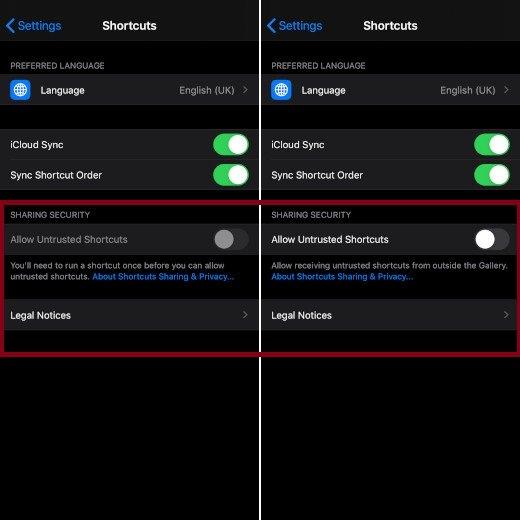
- На этом этапе должна появиться надпись: «Доверять данному разработку». Необходимо нажать «разрешать».
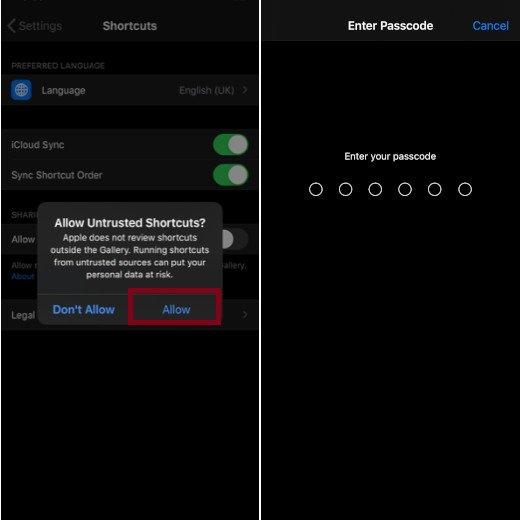
После того, как пользователь сделает эти действия, он сможет запустить и использовать сторонний утилит на своем устройстве.
Также, перед тем как разрешать доступ определенной программе на смартфоне, у пользователя должен быть доступ к интернету.
Как запретить приложению доступ на iPhone
Для того, чтобы запретить стороннему приложению доступ на iPhone потребуется, также зайти в настройки и найти там раздел «основные». После этого нужно зайти в «профили», «корпоративное приложение». В этом разделе необходимо найти стороннее приложение, которому пользователь хочет ограничить доступ на мобильном устройстве, и выключить пункт «доверять этому разработчику».
Как включить ограничения для приложений на iPhone.
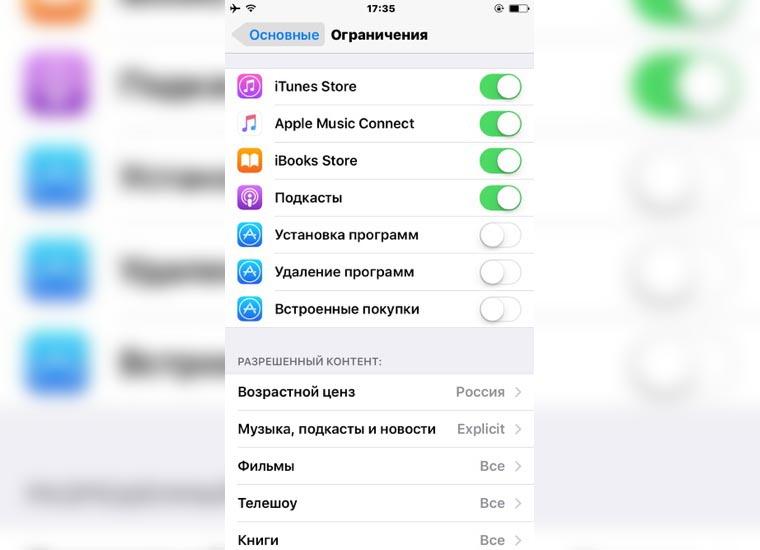
Эту функцию можно использовать для того, чтобы определенный пользователь, не смог использовать приложение не по его назначению.
Настроить ограничение можно следующим образом:
- Сначала необходимо зайти в настройки мобильного устройства;
- Затем потребуется найти пункт «Основные», в котором нужно открыть пункт «ограничения»;
- Пользователь должен придумать четырёхзначный пароль, который отличается от кода на экране блокировки;
- Теперь можно настроить ограничение по желанию владельца. Например, можно отключить встроенные покупки в приложениях, найдя пункт «встроенные покупки».
После того, как изменения будут сделаны, ограниченные программы пропадут с рабочего экрана.
Функция «Экранное время»
При помощи этой функции можно задавать временные ограничения на доступ к определенным приложениям и программам на мобильном устройстве iPhone. Также эта программа может предоставлять пользователю данные о использовании его смартфона.
Большим преимуществом функции «Экранное время» является то, что благодаря ей можно отследить время, которое тратится в телефоне. И, следовательно, если времени тратится слишком много, то его можно ограничить.
Настроить эту функцию можно через настройки телефона, а именно следующим образом:
- В настройках нужно найти раздел «экранное время»;
- После этого пользователь может посмотреть статистику использования всех приложений на его телефоне и ограничить необходимые;
- Также, если пользователь откроет раздел «в покое», то он может отключить уведомления в определенных приложениях, переключив ползунок вправо. Также потребуется настроить время работы этого режима;
- Более того, есть возможность отключения неуместного контента. Это можно сделать в разделе «ограничение конфиденциальности и контента». Ползунок нужно также переключить вправо.
Проблемы с доступом приложений
Если у пользователя появились определенные проблемы с доступом приложений, то он может самостоятельно отрегулировать это в настройках своего iPhone. Для этого необходимо сделать следующее:
- В настройках пользователь должен найти раздел «конфиденциальность». В этом разделе он может увидеть полный список утилит, которые имеют доступ к iPhone;
- Далее необходимо коснуться необходимого приложения для того, чтобы настроить уровень его доступа. Также его можно запретить.
После этого проблема с доступом к программам должна быть решена.
Кроме того, если у пользователя возникли определенные проблемы с доступом к утилитам, то он может попробовать удалить их, а потом заново установить. Также может помочь выгрузка программы.
Помимо этого, по ссылке можно посмотреть видео, в котором подробно рассказано о том, что делать если не получается получить доступ к утилиту:
Способы установки мессенджера Telegram на iPhone
Стремительно распространившийся по всему миру и при этом продолжающий развиваться мессенджер Telegram предлагает каждому своему пользователю массу интересных, полезных, и даже в какой-то степени уникальных возможностей. Первый шаг на пути получения доступа ко всем функциям системы обмена информацией – это установка приложения-клиента мессенджера в свое устройство. В предлагаемом вашему вниманию материале рассмотрены методы инсталляции Телеграм в самые известные и популярные смартфоны современности — Apple iPhone.
Как установить Telegram на iPhone
Пользователи смартфонов, выпускаемых знаменитой компанией Apple, могут очень быстро приобщиться к аудитории мессенджера и получить доступ ко всем его функциям, инсталлировав iOS-приложение Telegram для iPhone. Установку клиента сервиса возможно осуществить не единственным способом.
Способ 1: iPhone
Самый простой метод получения мессенджера Телеграм на айФоне – это его загрузка и инсталляция из фирменного магазина приложений Эппл, предустановленного на каждом мобильном девайсе производителя. Можно сказать, что нижеизложенная инструкция является самым быстрым и «правильным» способом инсталляции, а ее применение рекомендуется в первую очередь.

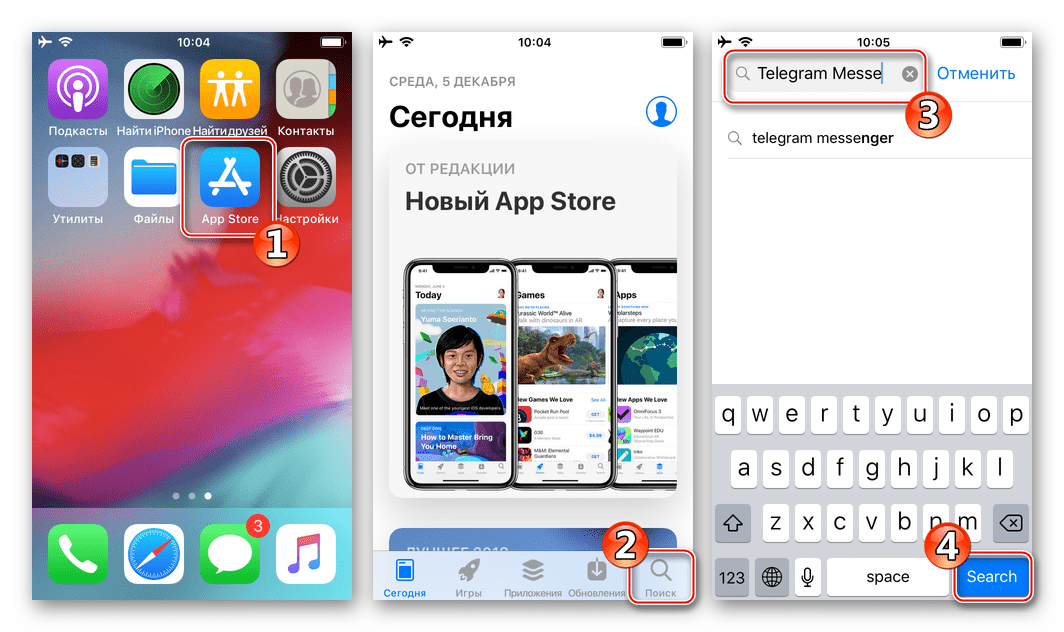
- Перейдите с iPhone по ссылке из статьи-обзора приложения-клиента для iOS у нас на сайте либо откройте App Store и найдите страничку Telegram Messenger,
введя соответствующий запрос в поле поиска по Магазину и затем коснувшись «Search».
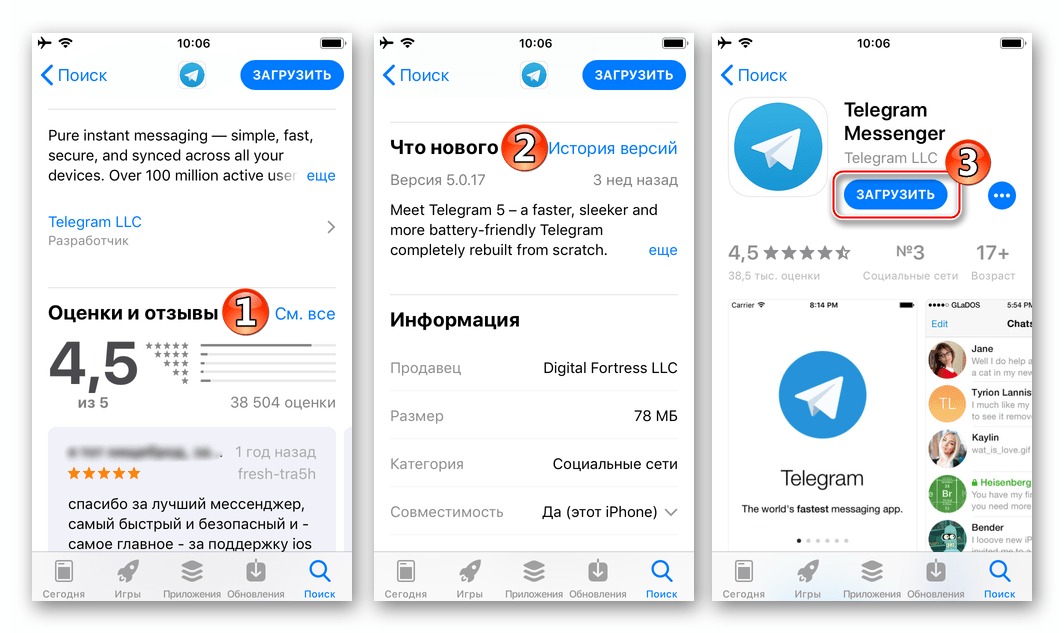
В области всплывшего снизу экрана запроса тапните «Установить».
Способ 2: ПК или ноутбук
Для установки клиента мессенджера Telegram, как, впрочем, и любого другого iOS-приложения в iPhone, можно использовать приложения, функционирующие в среде Windows. Первый инструмент такого рода, применяемый пользователями «яблочных» девайсов, – это фирменный программный комплекс от Apple – iTunes. Кроме официального софта от производителя, рассмотрим один из действенных в отношении обсуждаемого вопроса программных инструментов, созданных сторонними разработчиками.

iTunes
Для успешного выполнения инструкции ниже не подойдут новые сборки айТюнс (в них нет возможности доступа к Apple App Store). Поэтому, если в вашем ПК/ноутбуке инсталлировано приложение версии выше 12.6.3.6, его придется удалить, а затем установить более «старый» вариант. Дистрибутив нужной сборки, подходящей для манипуляций, предполагающих установку iOS-приложений в iPhone, доступен к загрузке по следующей ссылке.
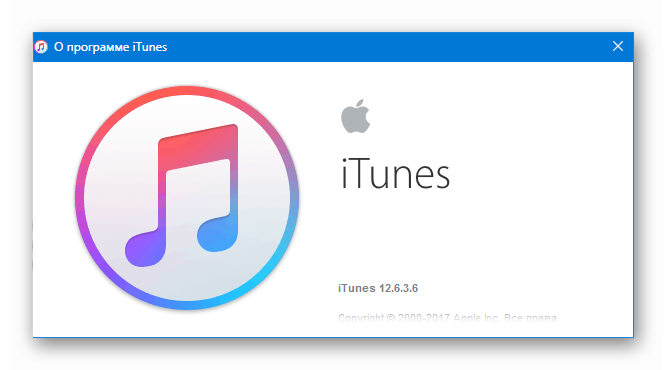
Процесс деинсталляции и установки iTunes уже описан в материалах на нашем сайте, воспользуйтесь предложенными в них рекомендациями.
- Откройте айТюнс 12.6.3.6.
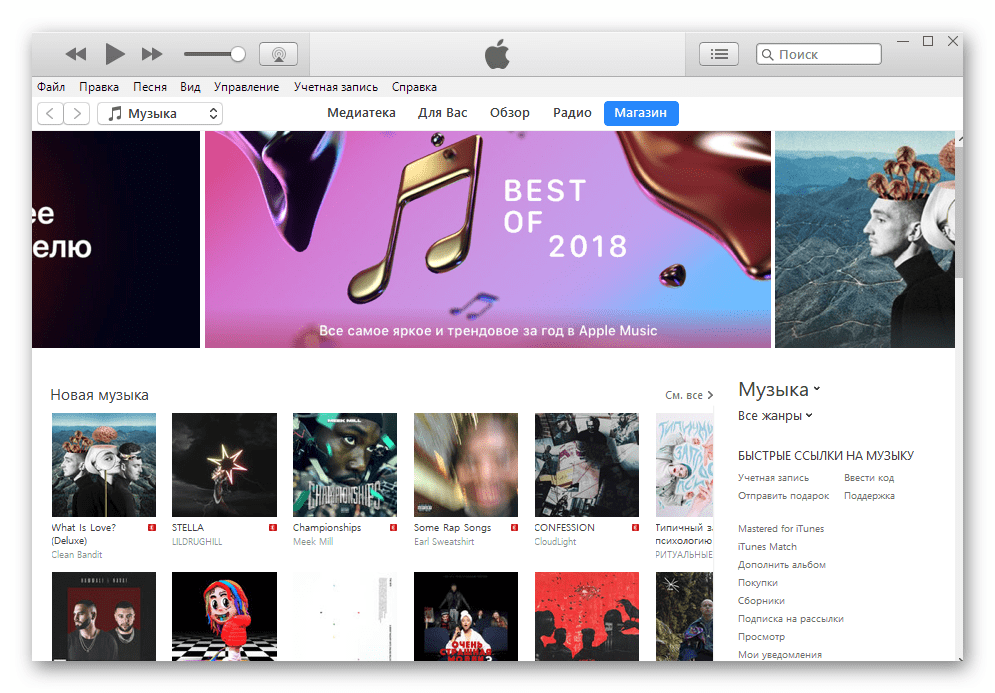
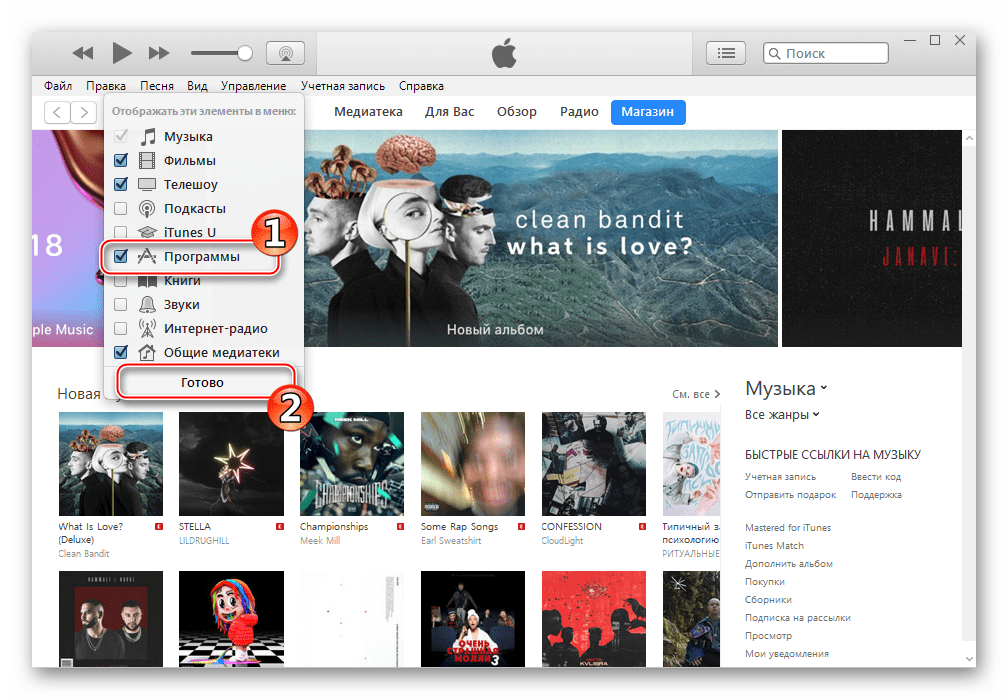
- Для доступа к возможности загрузки приложения Telegram вам потребуется пункт «Программы» в меню разделов iTunes. Изначально (после первого запуска софта) данная опция не отображается среди доступных, нужно ее активировать:
- Щелчком левой кнопки мыши разверните меню разделов приложения айТюнс.
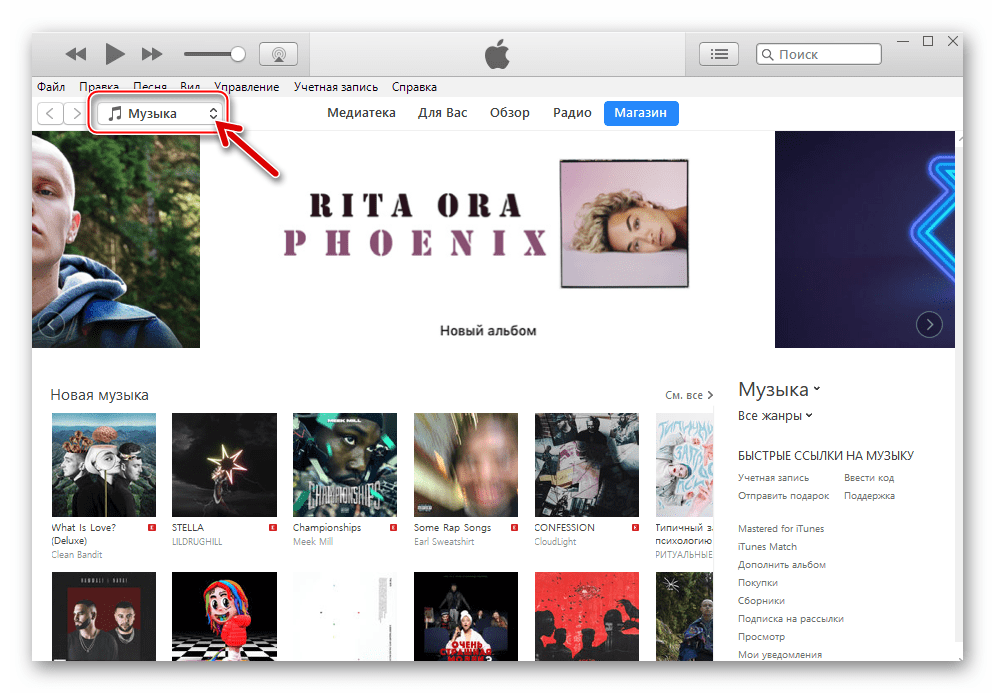
- В появившемся списке кликните «Править меню».
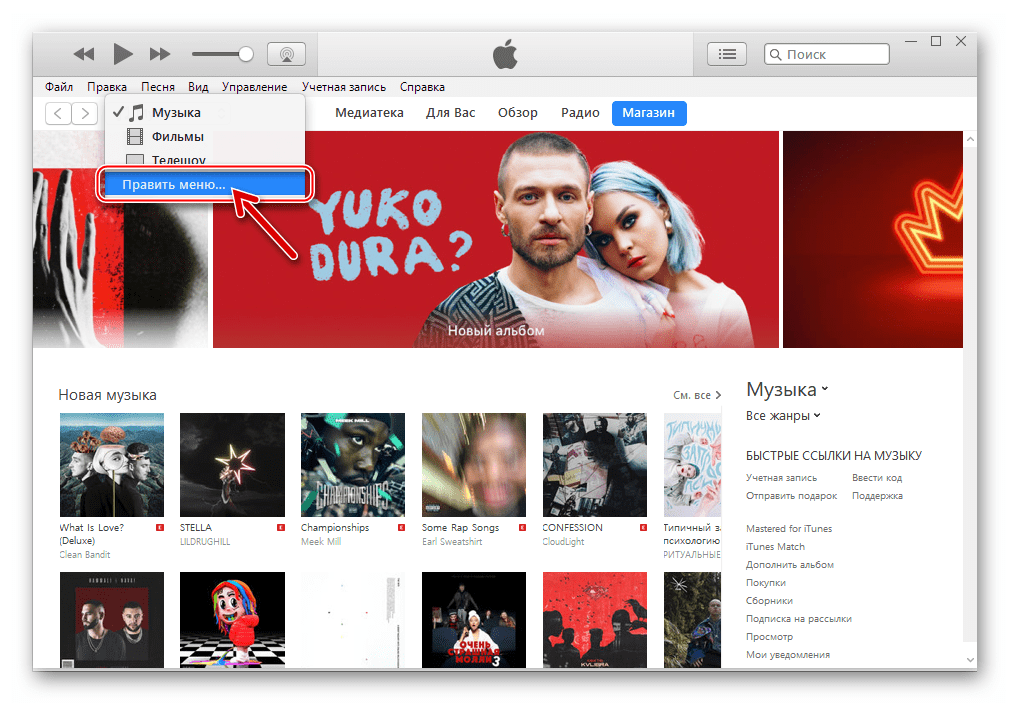
- Оснастите отметкой чекбокс «Программы» и подтвердите действие нажатием «Готово».
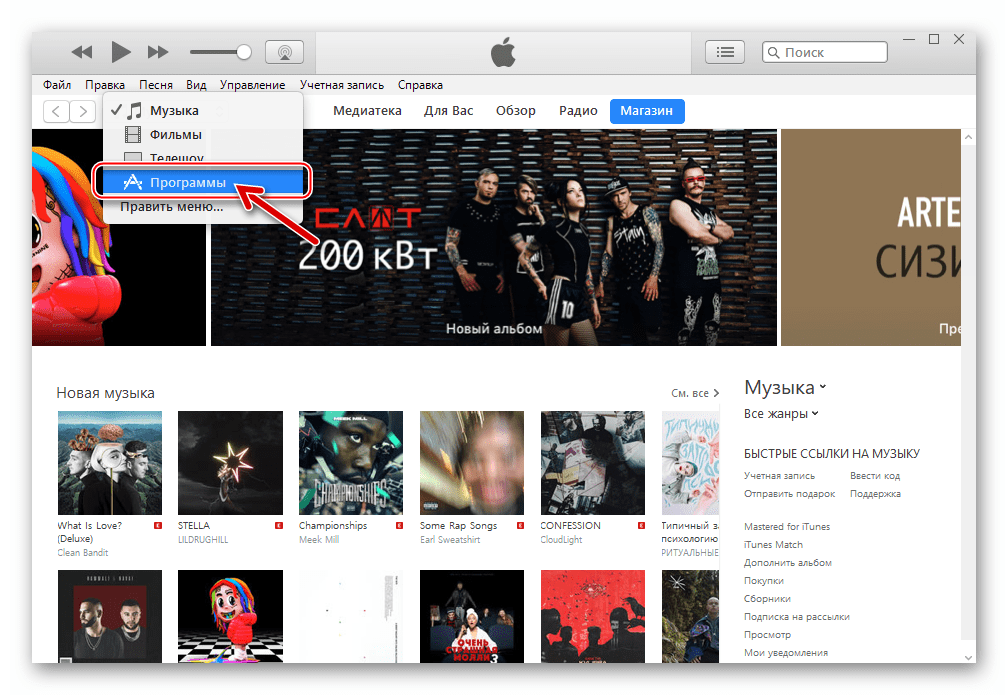
- Перейдите в доступный теперь раздел «Программы».
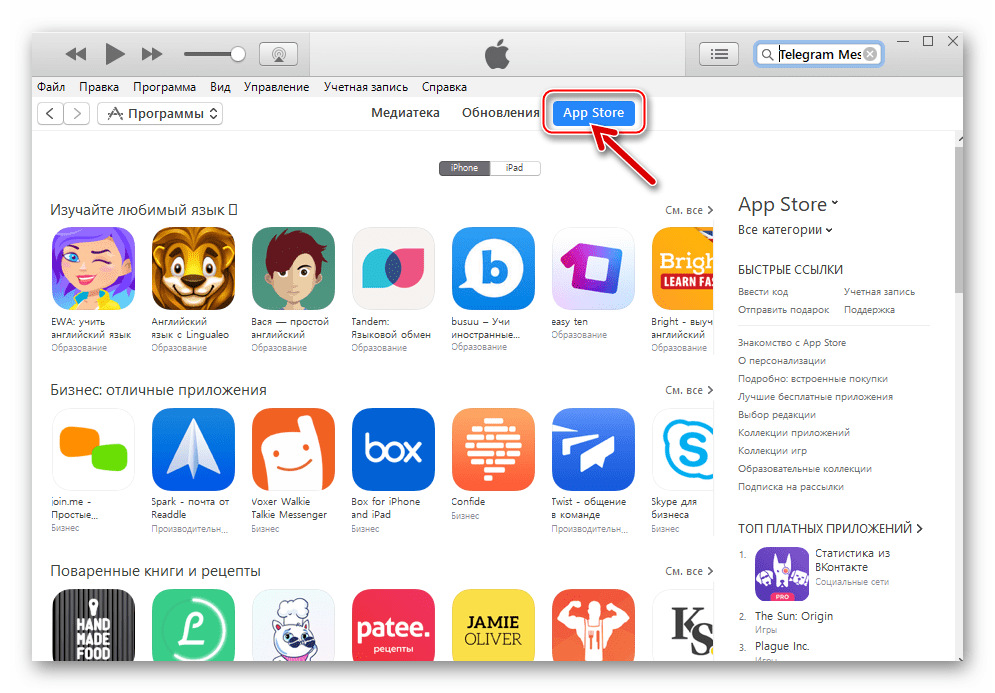
- Щелкните по вкладке «App Store».
- Щелчком левой кнопки мыши разверните меню разделов приложения айТюнс.
- Теперь нужно найти мессенджер в каталоге приложений Апп Стора:
- В поле поиска напишите запрос «Telegram Messenger» и нажмите «Enter» на клавиатуре.
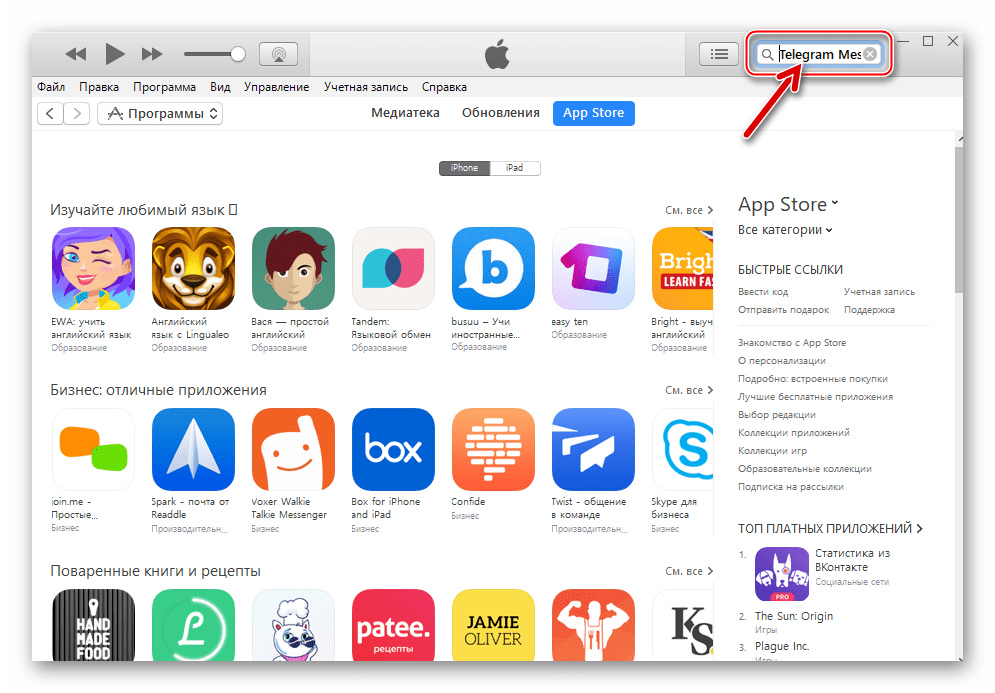
- Среди результатов поиска в разделе «Программы для iPhone» найдите иконку мессенджера и кликните по ссылке «Telegram Messenger Социальные сети».
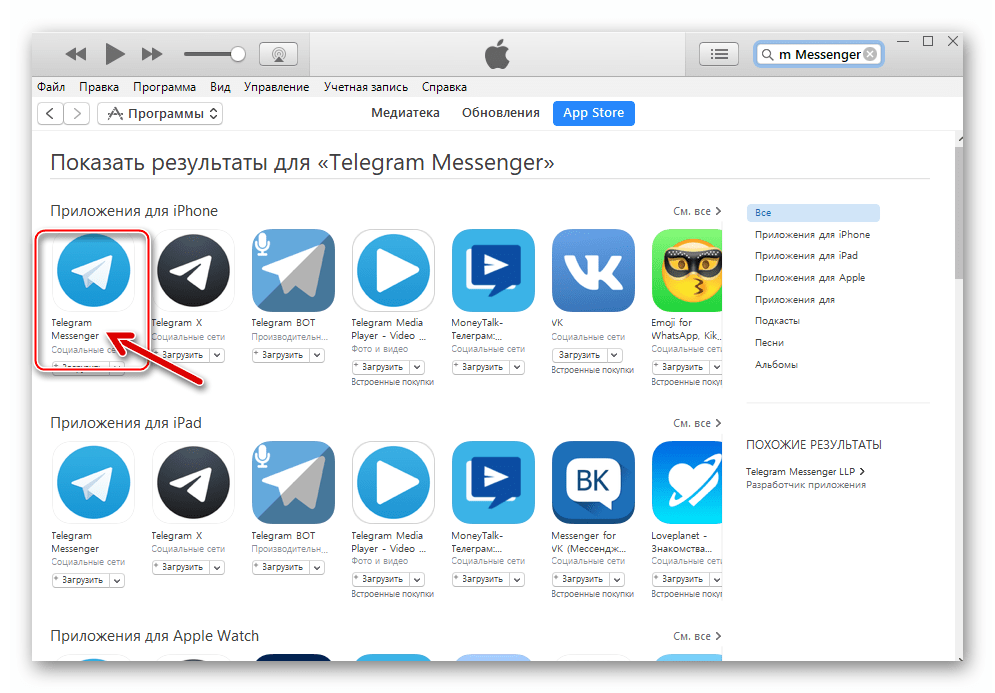
- В поле поиска напишите запрос «Telegram Messenger» и нажмите «Enter» на клавиатуре.
- Загрузите «дистрибутив» мессенджера на компьютер:
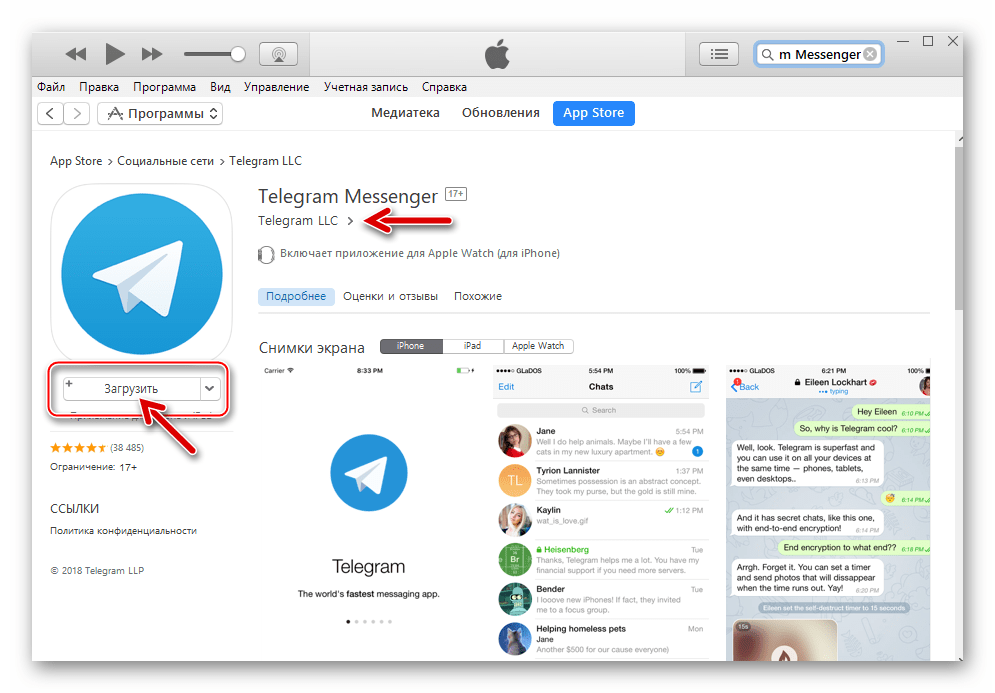
- Убедившись, что разработчик приложения, демонстрируемого на открывшейся странице – это «Telegram LCC», кликните кнопку «Загрузить» под логотипом мессенджера.
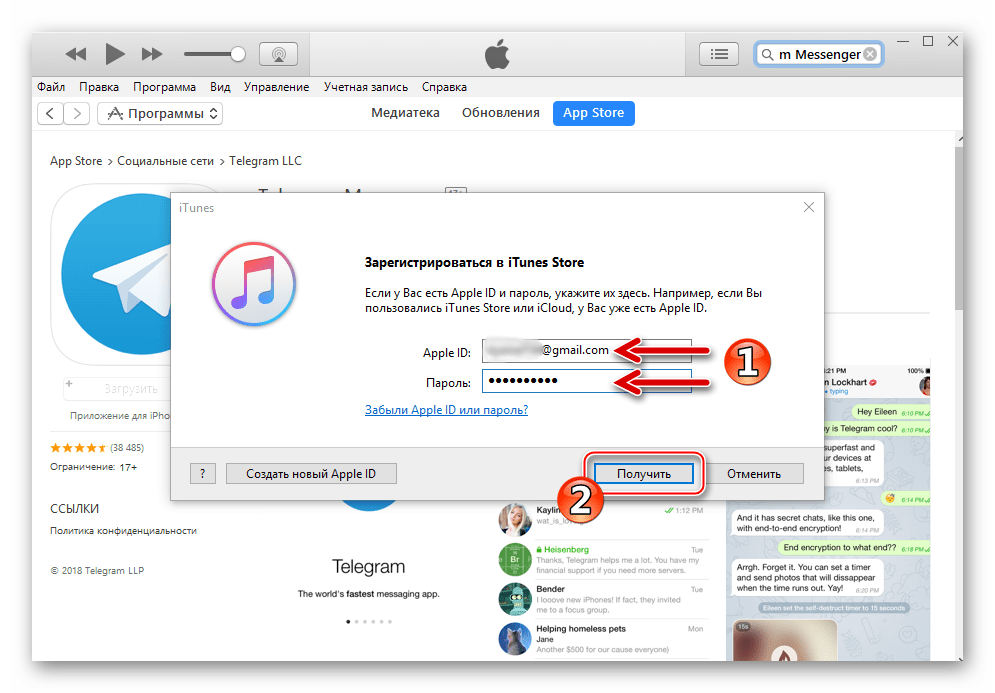
- В окне с требованием авторизоваться в iTunes Store заполните поля логина Apple ID и пароля, после чего кликните «Получить».
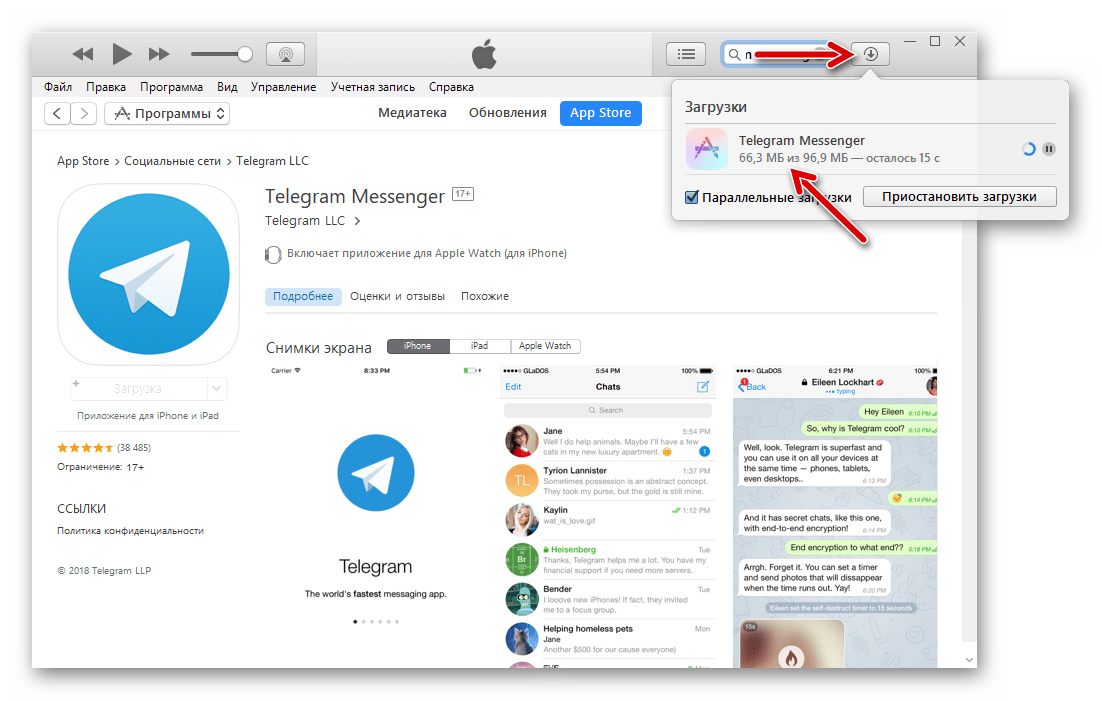
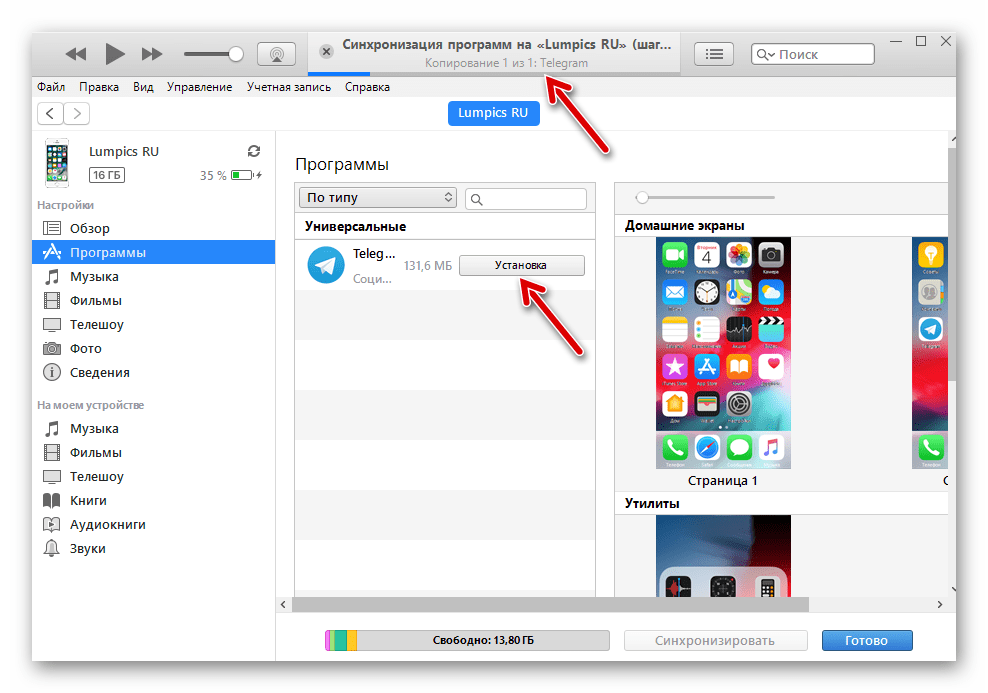
- Ожидайте завершения скачивания пакета, содержащего компоненты приложения-клиента Телеграм
- Убедившись, что разработчик приложения, демонстрируемого на открывшейся странице – это «Telegram LCC», кликните кнопку «Загрузить» под логотипом мессенджера.
с серверов Apple на диск ПК.
Далее подтвердите действие, введя Apple ID и пароль в следующем отобразившемся окошке и щелкнув «Авторизовать» еще раз.
iTools
Устанавливать iOS-приложения в iPhone c компьютера возможно не только через iTunes — сторонние разработчики предлагают ряд инструментов, позволяющих решить рассматриваемую задачу не менее эффективно. Рассмотрим установку Telegram, с использованием одного из самых популярных неофициальных инструментов для работы с девайсами Apple – iTools.

Кроме средства инсталляции мессенджера, для выполнения инструкции ниже понадобится IPA-файл Телеграм – своеобразный архив с компонентами приложения, предназначенный для развертывания в среде iOS. IPA-файл можно скачать с различных интернет-ресурсов, использовав для поиска ссылки на загрузку пакета Яндекс или Google, но такой подход небезопасен – есть риск получения недостоверных и даже зараженных компьютерными вирусами архивов.
Наилучшим решением при копировании IPA-файлов из App Store к себе на компьютер является применение iTunes:
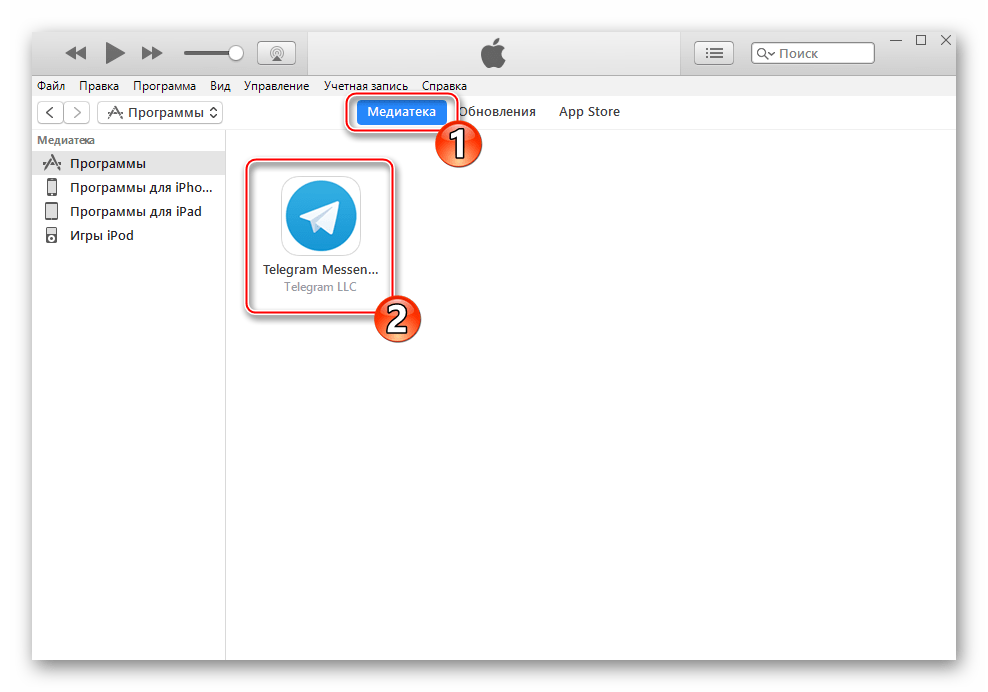
- Выполните пункты – 1-4 предложенной выше инструкции по инсталляции мессенджера в айФон через iTunes. Затем перейдите в «Медиатеку», кликнув по одноименной вкладке в окне приложения, — здесь и будет отображаться загруженный пакет.
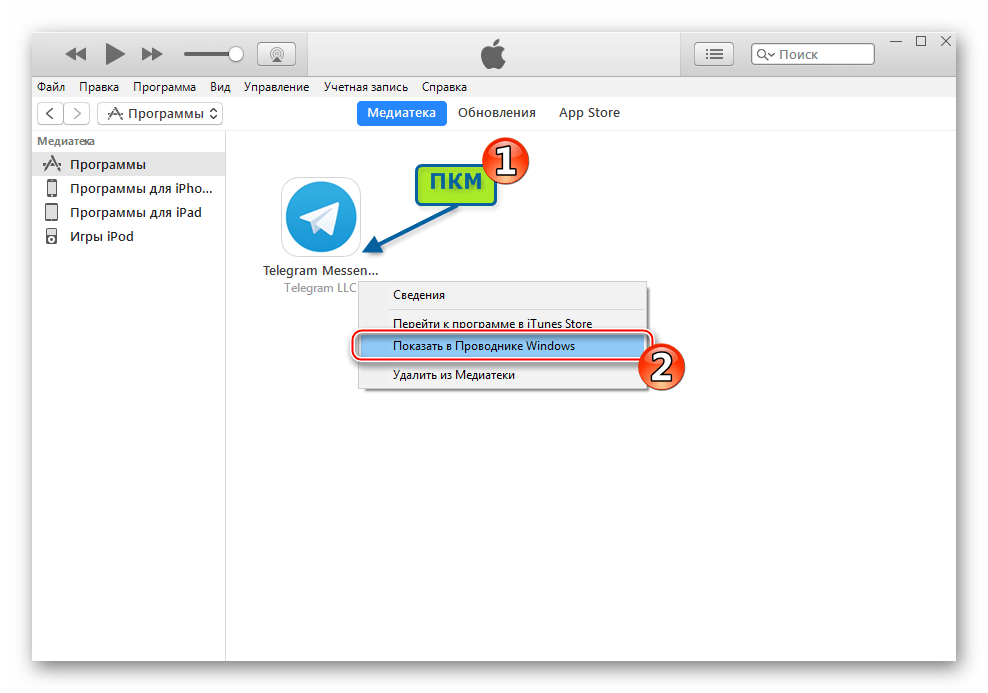
- Для открытия папки, где хранится файл IPA, кликните по иконке приложения правой кнопкой мыши и выберите пункт «Показать в Проводнике Windows» из открывшегося меню.
- Далее можно скопировать пакет для хранения в любой каталог на диске ПК. Также можно просто запомнить путь расположения файла, а в дальнейшем выбирать его при использовании программы-установщика.
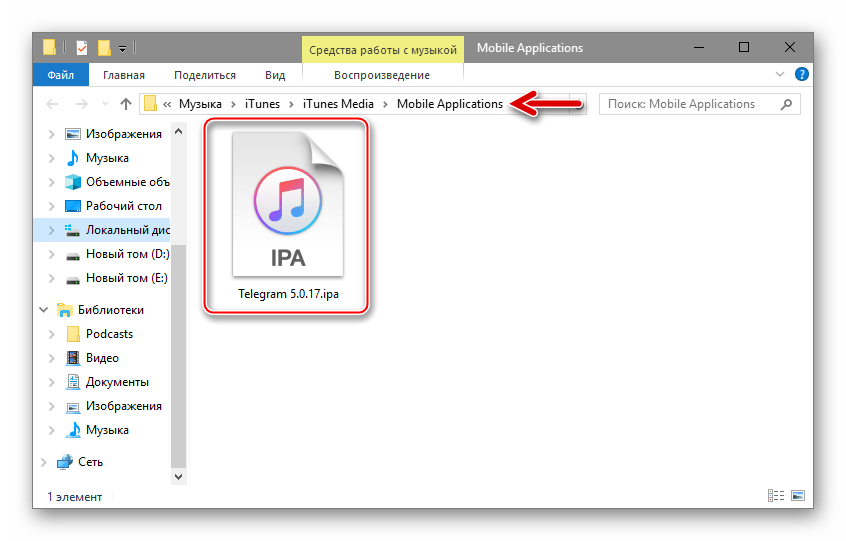
После оснащения компьютера программой-установщиком и получения IPA-файла мессенджера, инсталляция Телеграм в айФон с компьютера не должна вызывать затруднений.
- Запустите iTools.
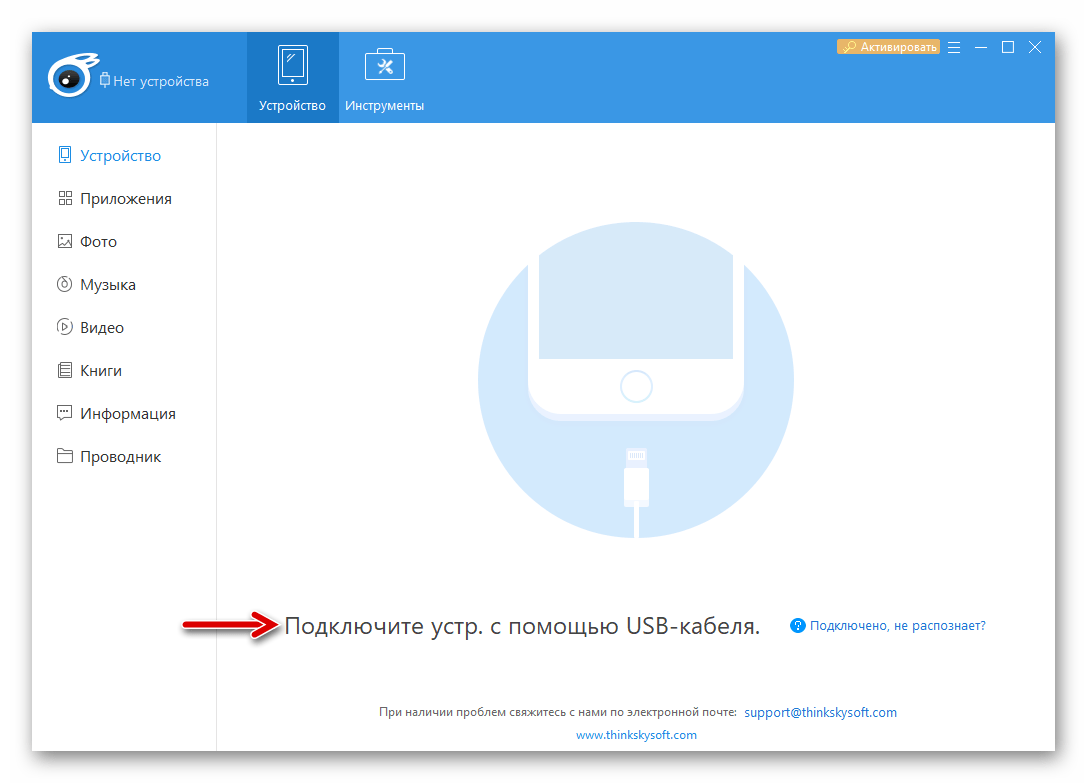
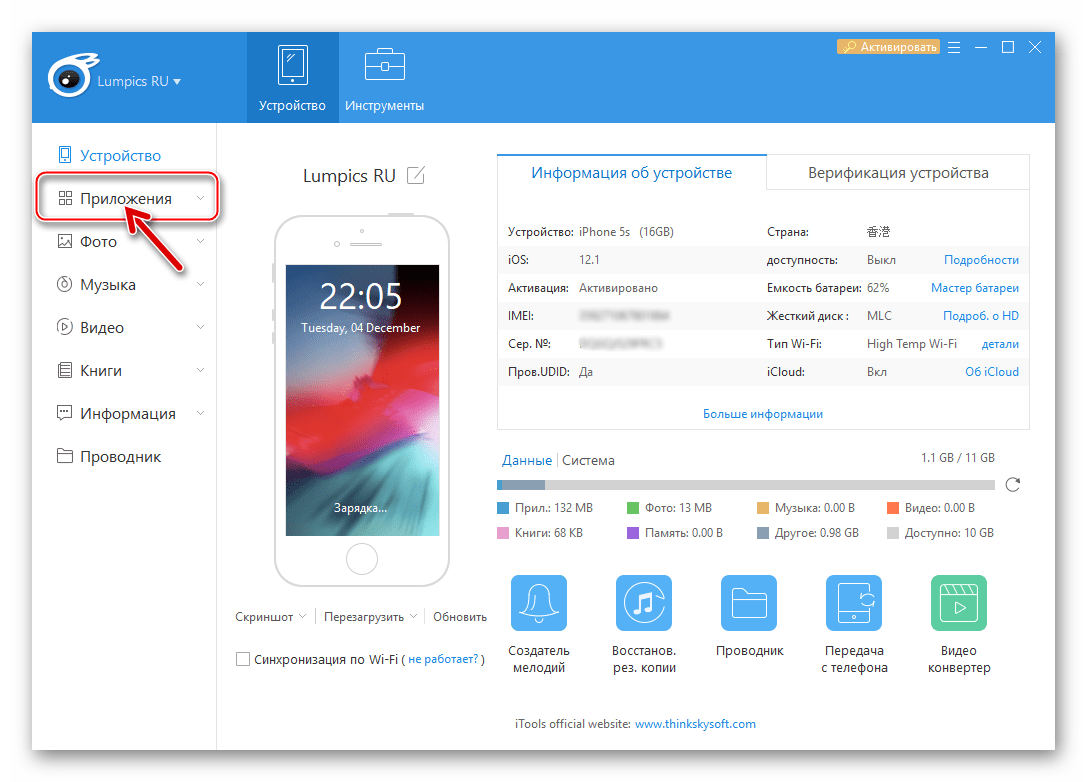
- Подключите iPhone к компьютеру, что приведет к отображению сведений о мобильном девайсе в программе. Кликните «Приложения» в левой части окна айТулс.
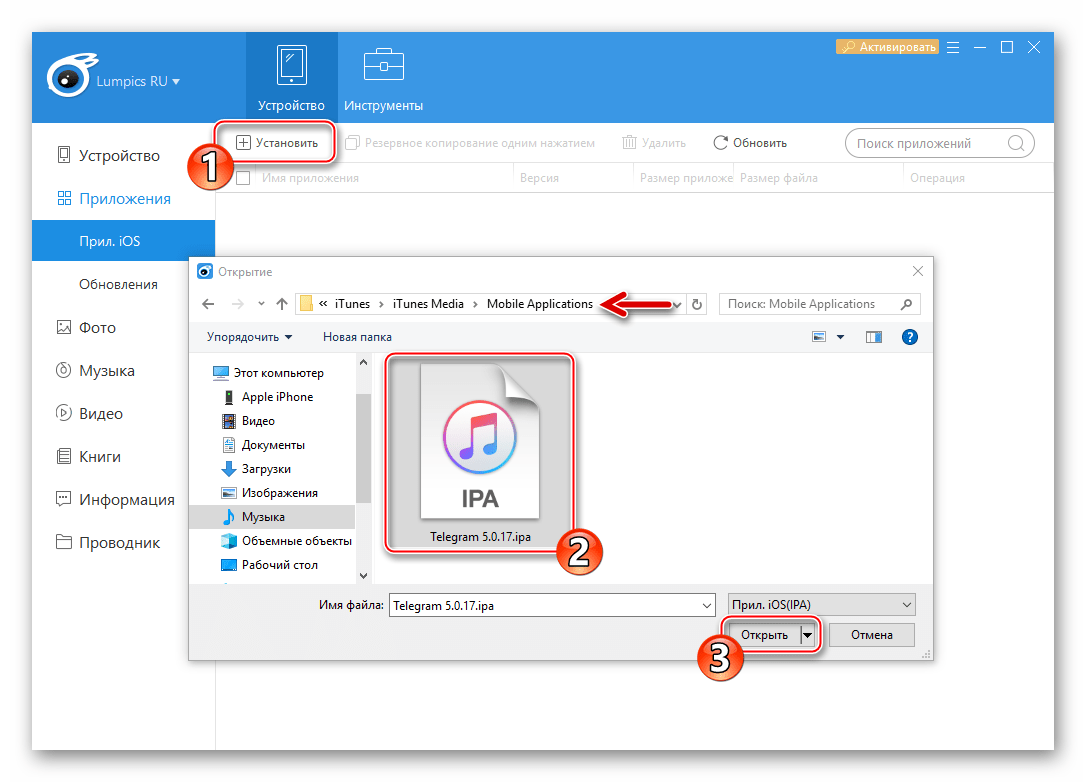
- Нажмите «Установить». В открывшемся окне выбора файла перейдите по пути расположения IPA-пакета Telegram, выделите его и кликните «Открыть».
- Далее все произойдет автоматически – айТулс распакует выбранный архив, проверит его и установит в смартфон.
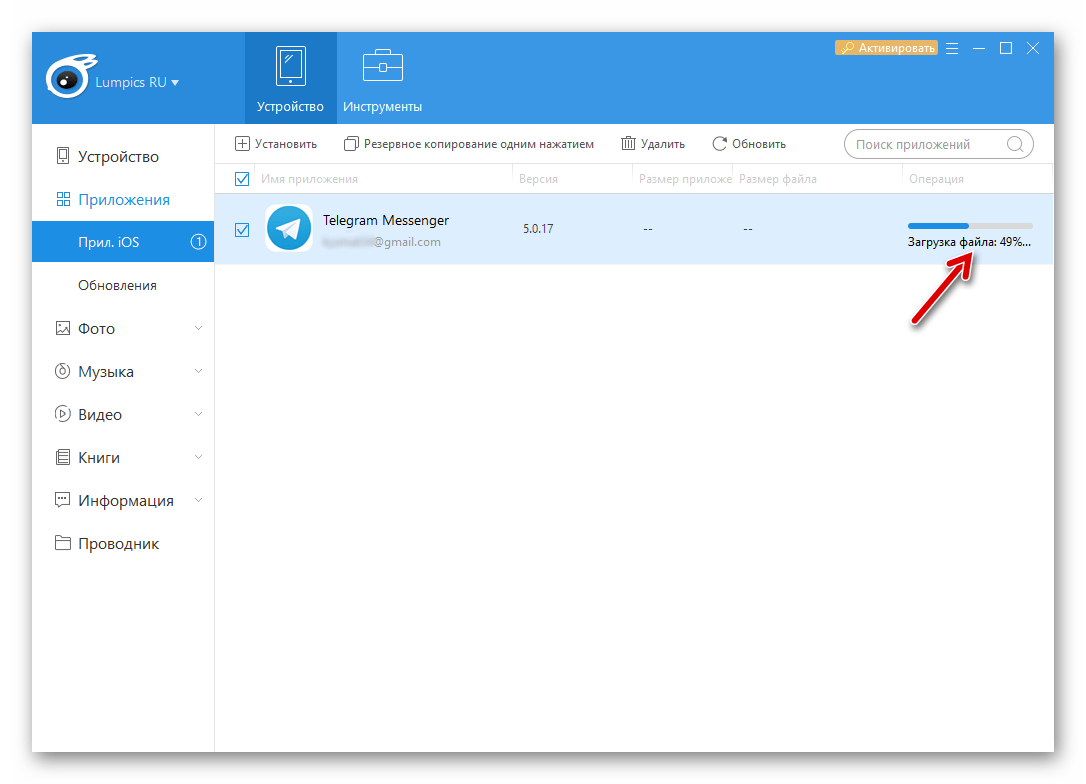
- По завершении инсталляции Телеграм займет свое место в перечне установленных приложений, демонстрируемом в окне iTools, а возле наименования мессенджера появится кнопка «Удалить».
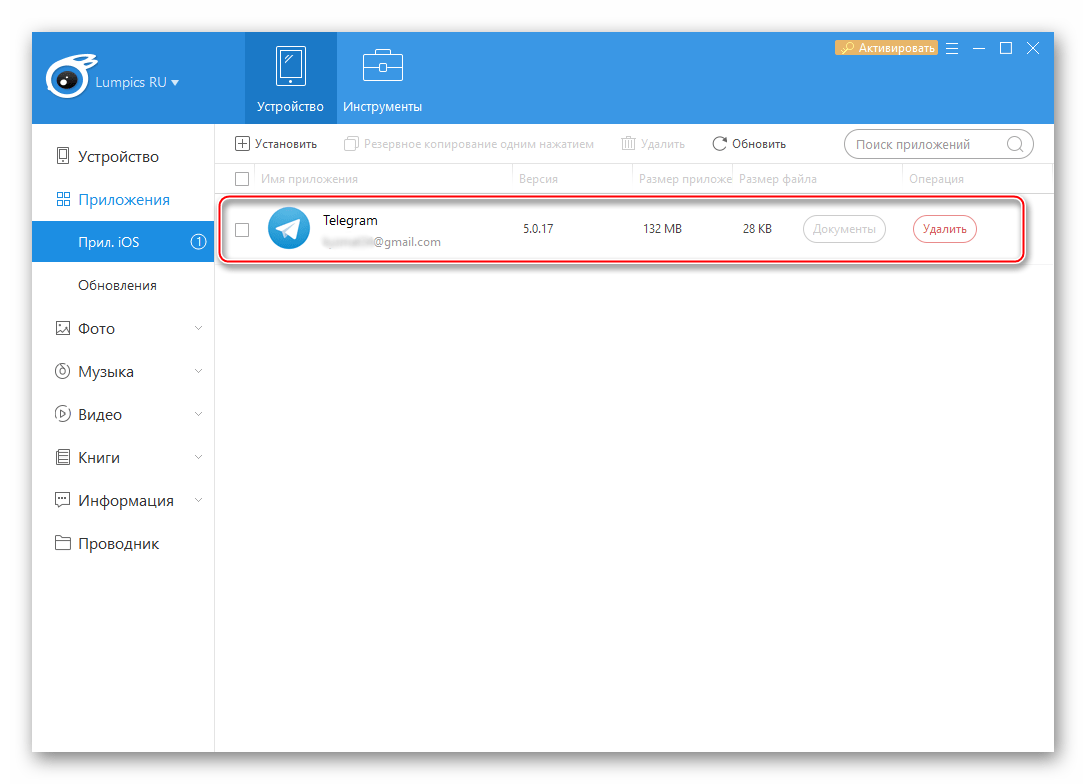
- На этом все – можно отключать аЙфон от компьютера и запускать приложение-клиент Telegram. После авторизации в сервисе станут доступными все функции мессенджера.
Как видите, установка мессенджера Телеграм в смартфоны, функционирующие под управлением iOS, – совершенно несложная задача. Получить доступ к возможностям, предоставляемым одной из самых популярных и надежных на сегодняшний день систем обмена информацией, может за несколько минут любой владелец iPhone, вне зависимости от того, является ли он ли он опытным пользователем мобильных девайсов Apple или только изучает аспекты эксплуатации этой техники.