Как убрать безопасный режим на телефонах Honor и Huawei?
Безопасный режим – относительно новая функция на смартфонах Huawei и Honor. Она позволяет проводить диагностику и оперативно устранять ошибки в работе операционной системы. Благодаря нему пользователь может понять, в чём является причина зависаний, заторможенной работы устройства и быстро её решить, не обращаясь в сервисный центр.
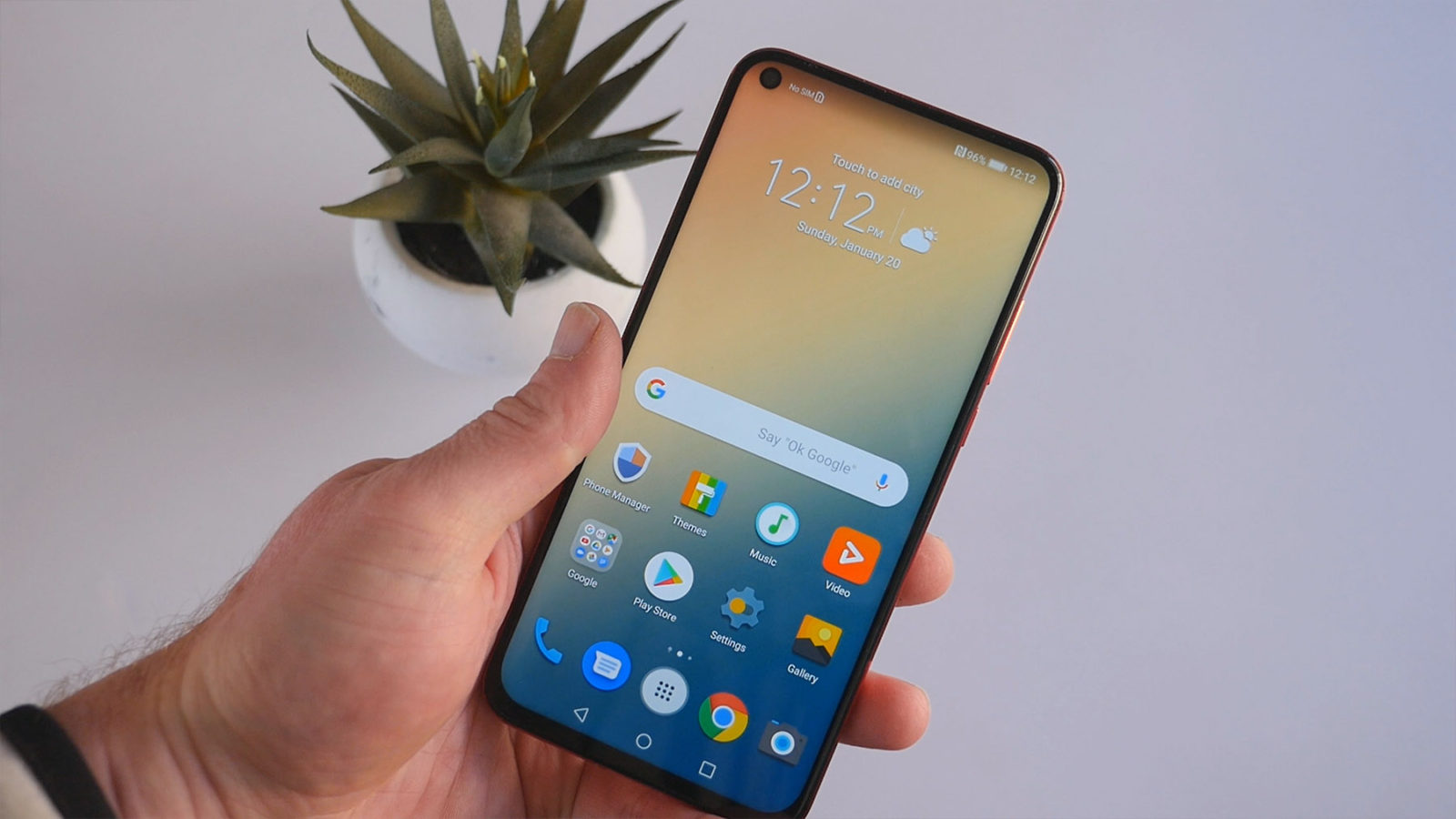
Что такое безопасный режим
Это режим, который позволяет запустить устройство в «чистом» варианте, то есть без приложений, загруженных на него пользователем. Его рекомендуют включать в том случае, если:
- Устройство стало медленно запускаться, заторможено реагировать на свайпы, тапы.
- Приложения начинают себя вести «неадекватно» (бесконтрольно включаться, выключаться, удаляться из системы).
- Часть функционала на устройстве внезапно стала недоступна.
Обычно пользователи сталкиваются с такими проблемами, если устанавливают на смартфон Huawei приложения из незащищённых источников. Именно поэтому нежелательно скачивать и устанавливать незнакомые apk файлы.
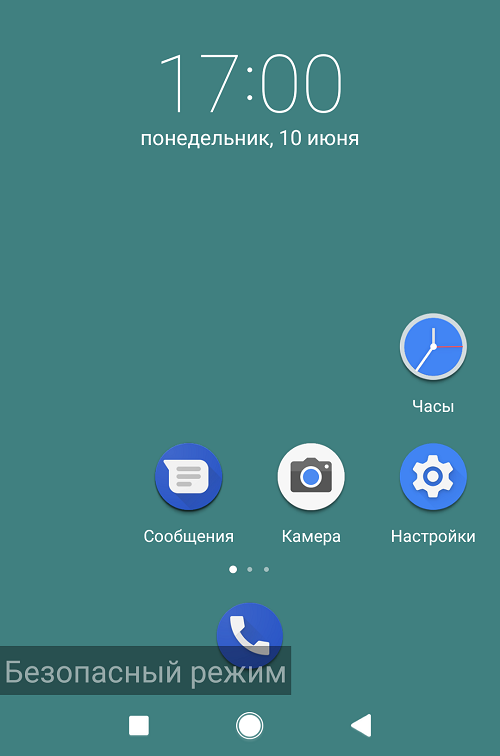
Рабочий стол при безопасном режиме.
Доступные функции
Смартфон будет работать как обычно, то есть как вновь купленный: на нём будут отключены все приложения, установленные из сторонних источников или из Google Play. Доступными останутся только те программы, что уже были на нём установлены. Таким образом, пользователь всё ещё сможет зайти в интернет через встроенный браузер, принимать звонки или зайти в настройки системы, чтобы удалить приложение, вызвавшее сбой.
Безопасный режим позволяет:
- Провести анализ работы программного обеспечения, выявить причину появления зависаний в работе системы.
- Автоматически проверить основные функции смартфона (выявить, работает ли камера, динамик и так далее) и по мере возможности попытаться их устранить.
- Провести чистку смартфона, удалить приложения, которые могли повлечь за собой неполадки в работе системы.
Этот режим также называют Safe Mode. Он есть на большинстве смартфонов, работающих на андроиде.
Как отключить режим
Есть несколько способов, позволяющих отключить безопасный режим на телефоне хуавей. Первый из них – использование системной подсказки. При включении Safe Mode телефон автоматически отправляет пользователю оповещение, нажав на которое можно вернуться в стандартный режим работы (телефон, в зависимости от прошивки, либо автоматически подгрузит пользовательские приложения, либо перезапустится).
Второй способ выключить Safe Mode – это перезагрузка аппарата. Её можно сделать, как вызвав меню управления (зажав кнопку выключения), так и просто удерживая кнопку выключения в течение 10-20 секунд. После перезагрузки смартфон должен автоматически вернуться в стандартный режим работы.
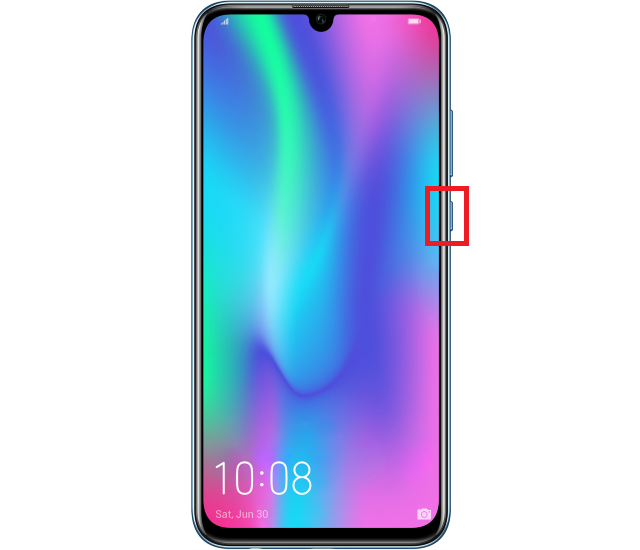
Третий способ подходит только для смартфонов со съёмным аккумулятором. Если не один из вышеописанных методов по какой-либо причине не работает, можно попробовать вытащить батарею и через некоторое время вставить её обратно. После включения смартфона, он должен работать, как прежде.
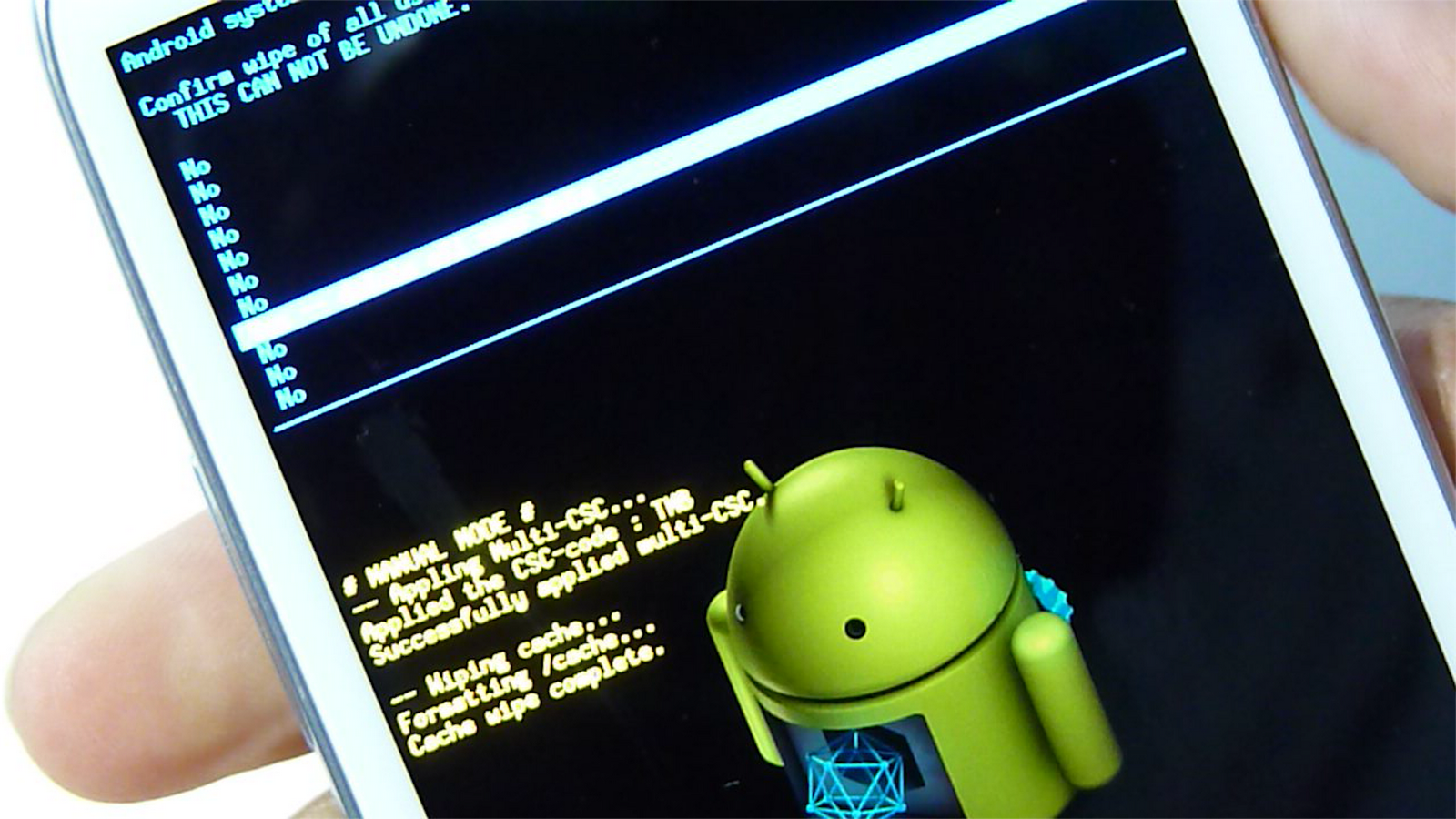
Последний четвёртый способ не рекомендуется использовать, так как он удаляет со смартфона все хранящиеся на нём данные. Однако если больше ничего не работает, придётся прибегнуть к «Hard Reset», то есть к откату к заводским настройкам. Для этого нужно:
- Выключить устройство.
- Включить при помощи кнопок питания и громкости.
- Тапнуть на пункт «Wipe Data».
- Нажать на клавишу блокировки.
- Ждать перезагрузки системы.
Стоит ещё раз сказать, что при использовании Hard Reset с устройства будут удалены контакты, фотографии, приложения и другая загруженная пользователем информация. В большинстве случаев восстановить её не получится.
Как включить режим обратно
Чтобы обратно включить Safe Mode, необходимо:
- Включить, разблокировать смартфон.
- Зажать кнопку питания до выхода меню управления.
- В появившемся окошке выбрать и зажать пункт «Отключить питание».
- Согласиться, нажав «Да».
Если всё было сделано правильно, в левом нижнем углу экрана появится надпись «Безопасный режим». Кроме того, телефон сразу же отправит в панель уведомление оповещение о его включении. В ином случае, можно воспользоваться вторым способом: во время запуска зажать клавишу уменьшения громкости.
Безопасный режим – полезная функция, которая позволяет разобраться с возможными причинами неполадок в работе устройства. Он нужен для диагностики и выявления приложения, установка которого привела к появлению сбоев в работе системы. Но не все пользователи знают, как убрать безопасный режим на телефоне хонор или, наоборот, включить. Эта информация поможет не нести устройство в сервисный центр, а разобраться с ним самостоятельно.
Как включить безопасный режим на смартфоне Huawei

Безопасный режим — лучший способ диагностики проблем на телефоне Android, поскольку он временно блокирует запуск сторонних приложений. Если вы заметили значительное увеличение скорости работы устройства в безопасном режиме, то виновником, скорее всего, является стороннее приложение.
Чтобы загрузить устройство Android в безопасном режиме (Safe mode), выполните следующие простые действия. Таким образом, вы, наконец, сможете разобраться в причинах, которые вызывают сбои и замедление работы вашего устройства.
Что можно делать в безопасном режиме?
В безопасном режиме можно удалять проблемные приложения и использовать основные функции телефона. Если вы обнаружили, что проблема исчезла, пока ваш телефон находится в безопасном режиме, то вы можете либо удалять приложения по одному и снова тестировать в обычном режиме, чтобы попытаться определить проблемное приложение, либо сбросить устройство к заводским настройкам и выборочно устанавливать приложения и игры, следя за повторением проблемы после каждой установки.
Если устройство продолжает сбоить, перегреваться или плохо работать в безопасном режиме, проблема может заключаться не в загруженном приложении, а в операционной системе или аппаратной части телефона. Попробуйте сбросить настройки к заводским, а если это не поможет, узнайте о возможности замены или ремонта вашего мобильного устройства в сервис центре.
А как включить безопасный режим на смартфоне Huawei с версий ОС Android 9 Pie или Android 10?
Порядок включения для смартфона Huawei (Honor) под управлением Android 8 нами уже был описан в статье Как при загрузке смартфона HUAWEI (honor) запустить безопасный режим?, для перехода к ней нажмите здесь.
Если у вас есть смартфон Huawei под управлением Android 9 Pie или более поздней версии, то процесс включения безопасного режима будет выглядеть следующим образом:
Инструкция по включению безопасного режима на смартфоне Huawei.
1. Имеем выключенный телефон Huawei.
2. Нажать кнопки Питание и Увеличение громкости, и удерживать их до появления системного меню (виброотклик на 5 с, логотип Huawei появится на 14 с).

3. Когда на экране появится системное меню – отпустить кнопки.
4. В системном меню выбрать позицию «Safe mode» (самый нижний пункт) нажатием пальца, либо нажатием кнопки Уменьшения громкости, а после кнопки Питания.
5. После этого телефон перегрузится уже в безопасном режиме
6. Ввести пароль разблокировки.
7. Безопасный режим включен!

Внимание: Простой перезапуск вашего смартфона отключит «Безопасный режим».
Безопасный режим на смартфонах Huawei и Honor
Установка различных приложений, особенно из неофициальных источников, на смартфоны Huawei и Honor могут привести к сбою работоспособности системы. В этом случае поможет активация мобильного устройства в безопасном режиме. При загрузке будут активны только системные приложения, что даст возможность удалить лишний мусор из памяти телефона.
Загрузка смартфона Huawei или Honor в безопасном режиме (Safe Mode)
- Перезагрузите смартфон.
- При включении зажмите функциональную клавишу уменьшения громкости звука. Почувствовав виброотклик, отпустите клавишу.
- На разблокированном экране в нижнем левом углу высветится надпись «Безопасный режим». Многие ярлыки будут скрыты. Совершите нужные операции.
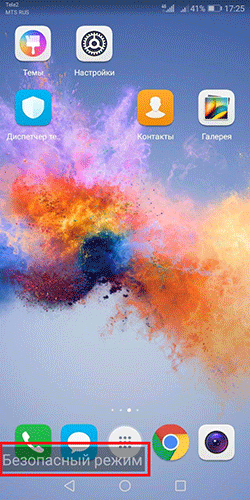
- Снова перезагрузите мобильное устройство. Смартфон автоматически включится в обычном режиме работы. Ярлыки приложений вернутся на места.
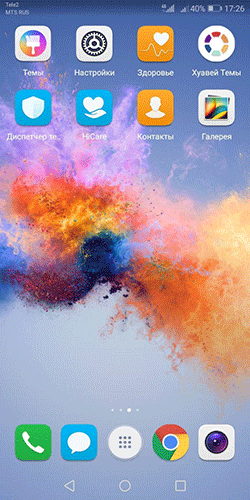
Если при перезагрузке безопасный режим все еще активен, повторите действия. В случае повторного появления режима сделайте сброс настроек телефона. Подробнее в инструкции «Hard Reset» на устройствах Huawei.
Если у вас остались вопросы по безопасному режиму на смартфонах Huawei и Honor, напишите нам в комментариях.
Безопасный режим на Huawei: как отключить и включить


Все эти проблемы отрицательно влияют на пользователя, который сразу начинает думать об обращении в сервисные центры и потере своего времени, которое сегодня очень ценно для каждого из нас. Но мы уверяем вас, что есть вариант никуда не обращаться, и большинство проблем вполне решаются на смартфоне самостоятельно в домашних условиях за чашкой ароматного кофе или чая. Речь идет об активации специального режима – Безопасного режима. Такой режим есть на Андроид устройствах.
Когда входить в безопасный режим?
Запускать смартфон в безопасном режиме (БР) рекомендуют после установки приложения, нарушившего работу девайса. Это проявляется:
- в замедленном отклике системы — после тапа или свайпа по экрану, телефон реагирует спустя 10-30 секунд;
- в бесконтрольном запуске других приложений, их удалении;
- в отключении части функционала.
Такие проблемы возникают у начинающих разработчиков, тестирующих ПО на планшете или смартфоне. Рядовые пользователи сталкиваются с подобным после установки софта из незащищенного источника (скачав apk файл в интернете).
Интересный факт! Безопасный режим, он же Safe Mode, реализован практически на всех устройствах, работающих на Андроиде.


Как Отключить Безопасный Режим на Телефоне – 10 Способов

Какова бы ни была причина, ваш телефон переходит в безопасный режим, чтобы защитить себя.
Смартфон блокирует все дополнительные функции Android, но оставляет основные функции доступными. Таким образом, у вас не будет доступа к тому, что не было установлено на вашем телефоне при покупке.
Признаков у перехода устройства в Safe Mode не так много:
- Прекращение работы всех сторонних приложений, при этом заводские программы функционируют в обычном режиме;
- В меню выключения телефона отсутствует возможность перехода в безопасный режим;
- На некоторых моделях смартфонов переход в безопасный режим сопровождается появлением специальной иконки в левом нижнем углу экрана.
Способов вывести устройство из безопасного режима много. Выбор конкретного метода зависит от того, что стало причиной его включения. Если это связано со случайным нажатием клавиш или установкой приложения, вызвавшего сбои, вернуть телефон в стандартный режим работы будет просто. Следуйте инструкциям, описанным ниже, чтобы отключить Safe Mode и устранить проблему, вызвавшую критические сбои в работе.
«Перезагрузить устройство»

Иногда для отключения безопасного режима достаточно просто перезагрузить смартфон. Для этого можно воспользоваться специальной кнопкой в меню выключения телефона, либо вручную включить и выключить устройство. После перезагрузки устройство по умолчанию должно будет загрузиться в обычном режиме.
Если вы перезагрузились и всё ещё находитесь в безопасном режиме, это означает, что Android обнаружил проблему с приложением, которое запускается автоматически при загрузке, либо ошибку в файлах операционной системы.
Часто причиной перехода смартфона в безопасный режим являются пользовательские виджеты и загрузочные экраны, в том числе установленные из официальных источников. Несмотря на то что установить такие приложения можно практически на любое устройство, некоторые из них при запуске начинают конфликтовать с файлами операционной системы, что приводит к многочисленным ошибкам.
В том случае, если по каким-то причинам перезагрузить смартфон стандартным способом не получается, либо устройство в целом не реагирует на ваши команды, можно попробовать достать аккумулятор.
На большинстве новых моделей устройств снять заднюю крышку достаточно сложно, поэтому не пользуйтесь данным способом, если вы не обладаете необходимыми навыками и инструментами.

Если у вас старое крепление задней крышки смартфона, то снимите её, аккуратно извлеките аккумулятор и на несколько минут оставьте его полежать в покое. В это время проверьте контакты, при необходимости почистите их сухой ватной палочкой. При сильных загрязнениях можно смочить её спиртом.
Важно! Перед тем как вернуть батарею на место, проверьте, не попала ли влага на детали вашего устройства.
«С помощью системной команды»
Если в левом нижнем углу экрана присутствует иконка, сигнализирующая о переходе смартфона в безопасный режим, вернуться к привычной работе будет достаточно просто:
- Разблокируйте устройство и перейдите на рабочий стол;
- Откройте экспресс-панель, проведя по экрану сверху вниз;
- Выберите уведомление об активации безопасного режима и нажмите на него;
- Подтвердите перевод устройства в обычный режим работы;
- Дождитесь окончания перезагрузки.
Это самый лёгкий способ отключения Safe Mode, но работает он не всегда. В случаях, если описанный метод вам не помог, попробуйте другие варианты отключения.
«Выйти из безопасного режима при помощи кнопок»
Этот способ работает не на всех моделях смартфонов, но вы можете попробовать и его.

Для отключения безопасного режима при помощи кнопок во время включения устройства зажмите клавишу увеличения громкости. Если ничего не произошло, попробуйте повторить процедуру, используя другие кнопки и их комбинации. В некоторых случаях это поможет вернуть смартфон к обычному режиму работы.
«Через настройки»
Для осуществления этого способа пользователю необходимо перейти в основные настройки телефона. В настройках нужно выбрать раздел, отвечающий за оптимизацию работы смартфона (узнать точное название можно в инструкции к вашему устройству). Затем вам остаётся запустить проверку смартфона на наличие ошибок. При обнаружении таковых дайте разрешение на их исправление и перезагрузить устройство.
В тех случаях, если проблема заключалась во внутренних сбоях работы системы, после проведения описанных манипуляций безопасный режим будет отключён. Желательно провести процедуру проверки устройства несколько раз, поскольку при единичном сканировании система может выявить не все проблемы.
После того как ваше устройство вернётся в обычный режим работы, проверьте смартфон хорошим антивирусом (Dr. Web, Kaspersky).
Важно Не пользуйтесь антивирусами, загруженными из сторонних источников, так как это может повлечь ещё большие ошибки в работе системы.
«Удаление вредоносного ПО»
Для начала убедитесь, что знаете, какое приложение вызвало переключение телефона в безопасный режим.

В том случае, если переход смартфона в безопасный режим связан с установкой приложения из сторонних источников, есть три способа решить эту проблему: очистить кэш, стереть данные приложения и удалить приложение. Давайте начнём с очистки кэша:
- Откройте настройки.
- Нажмите пункт «Приложения и уведомления» — «Просмотреть все приложения».

Если это не помогло, переходите к следующему шагу. Последовательность действий аналогична предыдущему пункту, только вместо очистки кэша вам необходимо выбрать очистку хранилища.
Важно! Удаление данных приложения очищает кэш и ваши пользовательские данные, возвращая его в первоначальное состояние.
В том случае, если безопасный режим по-прежнему не отключается, приложение придётся удалить. Делается это в том же меню, что и очистка хранилища и кэша.
Не будет лишним после восстановления работоспособности телефона произвести сканирование на предмет наличия вирусов.
«Очистить память телефона»
Этот метод отключения безопасного режима поможет в том случае, если память вашего смартфона засорена большими или неправильно кэшированными файлами, так как именно это приводит к снижению работоспособности любого устройства.
Чтобы устранить проблему, перейдите в Диспетчер телефона (или другое установленное по умолчанию приложение по очистке кэша смартфона) и запустите процесс очистки. Повторите процедуру несколько раз, пока не убедитесь в том, что ваше устройство очищено полностью.

Перед производством этой процедуры создайте резервную копию ваших данных, так вы точно не потеряете ничего важного.
«Удалить аккаунт»
Блокировка аккаунта тоже является частой причиной перехода смартфона в безопасный режим. Если к телефону привязано несколько профилей, а узнать, какой именно является причиной перехода устройства в безопасный режим не представляется возможным, придётся удалять их по одному до того, как восстановится работоспособность смартфона.
Для удаления профилей пользователю необходимо перейти в настройки смартфона. Далее нужно выбрать меню учётных записей и отключить автоматическое восстановление на каждом из активных профилей. В дополнительном разделе учётных записей производится непосредственно удаление учётных записей, создающих проблемы.
По окончании процедуры удаления необходимо перезагрузить устройство.
Для того чтобы продолжить пользование всеми возможностями смартфона, вам необходимо создать новую учётную запись. Помните, что пользование чужими аккаунтами запрещено, это может привести к повторной блокировке.
«Отключить все средства связи»
В некоторых случаях для отключения безопасного режима может понадобиться отключение всех возможных коммуникаций. Для этого на экспресс-панели нужно отключить Wi-Fi, геолокацию и сотовую связь.
Если ваш смартфон не содержит соответствующих кнопок управления на экспресс-панели, вы можете отключить необходимые функции через настройки телефона.

В том случае, если ваше устройство оснащено несколькими сим-картами, отключить необходимо каждую из них.
После того как все модули связи будут отключены, перезагрузить смартфон.
«Обновить прошивку»
Этот метод относится к категории радикальных. Пользуйтесь им только в том случае, если другие способы не решили вашу проблему.
Для начала попытайтесь обновить прошивку телефона через соответствующий пункт «Обновление ПО» в настройках устройства. Если после обновления вы по-прежнему не можете перевести телефон из безопасного режима в обычный, вам придётся перепрошивать телефон вручную.

В первую очередь вам необходимо скачать новую прошивку. Обратите внимание на то, что она должна в точности соответствовать модели вашего смартфона, так как установив неподходящую версию вы только усугубите положение.
Самым удобным способом перепрошить устройство является сочетание CWM Recovery и ROM Manager. Скачайте программы на ПК и через USB скопируйте их в память смартфона, после чего произведите установку.
Затем вам понадобится выключить ваше устройство, чтобы войти в меню перепрошивки. Для этого запустите ROM Manager и выберите «Загрузить режим Recovery».
Чтобы избежать ошибок во время перепрошивки устройства необходимо выполнить следующие действия:
- 1. Выберите «wipe cache partition». Подтвердите удаление кэшированных данных «Yes – Wipe Cache». Дождитесь завершения процесса и появления сообщения «Cache wipe complete
». - 2. Аналогичные действия необходимо проделать с разделом «Data». Здесь нужно выбрать пункт «wipe data/factory reset». После — подтвердите операцию «Yes – Wipe all user data». Надпись «Data wipe complete» означает, что вы можете перейти к следующему шагу.
Теперь вы готовы перейти непосредственно к перепрошивке.
Выберите пункт «install zip from sdcard» — «choose zip from sdcard». Затем в появившемся списке найдите файл прошивки и нажмите на него. Для начала установки вам останется только подтвердить свои действия.
Для того чтобы упростить поиск файла прошивки копируйте его в корень карты памяти. Тогда вам просто останется промотать список в самый низ.

Процедура смены прошивки может занимать длительное время. Ничего не нажимайте и не выключайте смартфон во время этого процесса, так как это может привести к необратимым последствиям.
Важно! Перепрошивка уничтожит все данные пользователя на устройстве. Перед началом рекомендуется создать резервную копию смартфона и скопировать необходимую информацию.
«Откат устройства к заводским настройкам»
Если даже смена прошивки не помогла исправить ситуацию, остаётся только попытаться вернуть телефон в предзаводское состояние путём сброса настроек. Этот способ также уничтожает все медиафайлы на смартфоне, поэтому скопируйте нужную информацию на сторонний носитель заранее.
Чтобы произвести откат настроек устройства вам необходимо выключить смартфон и войти в Recovery Mode. Для этого зажмите клавишу увеличения громкости и блокировки телефона.

В появившемся меню выберите «Factory Reset» и дождитесь завершения процесса.
Если ничего из перечисленных способов не помогло выключить безопасный режим на телефоне, вам стоит обратиться к специалисту, так как проблема может крыться в аппаратной части смартфона.
Как включить
Начиная с версии Android 4.1 Jelly Bean, чтобы включить безопасный режим понадобится:
- Зажать кнопку питания (блокировки) и дождаться появления на экране вариантов «Перезагрузка» и «Выключение».
- Зажать палец на «Выключение».
- Выбрать «Безопасный режим».
- Подтвердить действие.
Загрузка произойдет в автоматически, внизу экрана появится прозрачная строка с соответствующей надписью.
Если телефон не реагирует на прикосновения к дисплею:
- Зажмите клавишу блокировки на 10-15 секунд, чтобы перезагрузить девайс.
- Когда он будет включаться, зажмите палец на клавише громкости вниз и держите, пока не появится рабочий стол.
- Успешный запуск БР подтвердит соответствующая надпись снизу экрана.

Как выйти из режима
- Принудительная перезагрузка. Если после стандартной перезагрузки смартфон все ещё находится в режиме, то необходимо его перезагрузить заново. Одновременно нажмите и удерживайте две кнопки регулирования уровня громкости, либо комбинацию одной из них и кнопки «домой». От марки устройство зависит, какая комбинация клавиш сработает.
- Вытащить и вставить аккумулятор. Такой способ подойдет для устройств со съёмной батареей.
- Сбросить настройки. Предварительно создайте резервную копию данных в разделе «Сброс и восстановление», а затем нажмите «Сброс данных». После этого на устройство вернутся все заводские настройки.
- https://blog.seonic.pro/kak-otklyuchit-bezopasnyj-rezhim-na-androide/
- https://huawei-wiki.com/kak-ubrat-bezopasnyy-rezhim-na-telefone-huawei-i-honor.html
- https://xpcom.ru/kak-vklyuchit-i-otklyuchit-bezopasnyj-rezhim-na-android.html
- https://www.orgtech.info/bezopasny-rezhim-honor/
- https://phoneoff.ru/instruktsii/bezopasnyj-rezhim-na-andriod
- tweet
Предыдущая статьяКак обновить Андроид на планшете – 5 способов
Следующая статьяКак сохранять режим энергосбережения на iPhone постоянно включенным
Как отключить
Чтобы выйти из безопасного режима, воспользуйтесь системной подсказкой — находится в шторке уведомлений, предлагает вернуться в обычный тип работы. Второй вариант, выключить и включить устройство вручную, зажав клавишу блокировки – «Перезагрузка». На случай, когда телефон начинает тормозить и не слушается команд — зажимаете клавишу блокировки на 10-30 секунд, чтобы устройство совершило автоматический перезапуск.
На тот случай, когда отключить безопасный режим на Хуавей штатными методами не удается и устройство отказывается перезапускаться, остается использовать «Hard Reset». Прежде чем к нему перейти — это крайняя мера, после его применения из памяти смартфона исчезнут все контакты, фотографии, видео и прочие документы. Как это сделать:
- Выключаем устройство.
- Запускаем его вновь, зажав обе клавиши громкости и кнопку питания.
- Опускаемся к пункту «Wipe Data» снизу списка.
- Нажимаем на клавишу блокировки для выбора (снять выбор после его принятия не удастся).
- Ждём пока система перезагрузится, подключаем зарядное устройство, чтобы в это время не села батарея.
Также будет интересно узнать, как на планшете отключить безопасный режим.
Для чего нужен и что можно сделать
Как уже говорилось выше, функция необходима для очистки возникших неполадок функционирования операционной системы с одной из установленных программ. Давайте разберемся, что можно делать после активации опции на Хуавей и Хонор.
- Просканировать смартфон на вирусы.
- Открыть только заводское приложение (другие будут недоступны для включения, но их можно отключить, стереть кеш).

Рекомендуем быть осторожным, чтоб не повредить встроенное приложение — устройство может не загрузится. И ни в коем случае не удаляйте их!