Как установить лаунчер по умолчанию на huawei. Порядок удаления лаунчера из Android
Можно удалить, подключив смартфон к компьютеру, командой ADB:
adb shell pm uninstall -k —user 0 com.huawei.android.launcher
После — телефон сможет использовать любой другой установленный лаунчер (например Nova Launcher). Вернуть стоковый можно будет при помощи установки приложения из APK-файла. Кстати существует еще одна команда ADB, которая не удаляет приложение, а запрещает его использование (если я правильно понял):
pm disable-user —user 0 com.huawei.android.launcher
Если нужно включить обратно, то используем следующую команду:
pm enable —user 0 com.huawei.android.launcher
Есть еще такая команда, но я точно не знаю в чем ее отличие, поэтому не могу сказать точно.. для чего она:
adb shell cmd package install-existing com.huawei.android.launcher
Внимание! Узнал, что если удалить лаунчер, то могут перестать работать родные жесты. После отключения может измениться список недавних приложений:
Также удалить можно через HUAWEI Multi-Tool, а вместо поставить например.. Action Launcher (многие юзеры пишут что отличный).
Настройки лаунчера хранятся здесь:
Установить по умолчанию Android Launcher на устройствах Huawei?
Моя цель здесь-установить мое приложение в качестве пусковой установки по умолчанию на устройствах Huawei.
1-пояснения:
1.1-текущая ситуация:
Я уже могу это сделать:
- Проверьте, является ли мое приложение пусковой установкой по умолчанию
- Отображение ‘launcher picker’ (с выбором ‘use once’ / ‘always’)
Все это прекрасно работает.. за исключением устройств Huawei!
С моей точки зрения, вкус Huawei Android не правильно ‘honor’ контракт действия намерения «ACTION_MANAGE_DEFAULT_APPS_SETTINGS».
// this displays the list of default apps on all tested devices, except on Huawei devices! // instead, it does display apps permissions, app links and apps’advanced settings intent.setAction(Settings.ACTION_MANAGE_DEFAULT_APPS_SETTINGS); activity.startActivity(intent);
Как План B, я могу отображать Настройки «Приложения & уведомлений» ‘page’, используя это:
String packageName = «com.android.settings»; String className = «Settings$AppAndNotificationDashboardActivity»; intent.setClassName(packageName, packageName + «.» + className); activity.startActivity(intent);
Таким образом, пользователь может перемещаться оттуда, нажимая эту последовательность пунктов меню:
- — >Дополнительные параметры ( расширяемый пункт меню : нет на планшете, и не уверен, что он присутствует на телефоне)
- — >Приложения По Умолчанию
- — >Пусковая Установка По Умолчанию
Это требует 2 или 3 шагов, которые я хотел бы избежать.
1.2-это можно улучшить!
Я узнал, что когда выбран пункт меню «- > Приложения по умолчанию», a (com.android.settings,.SubSettings) намерение (с дополнительным) запускается, но я не смог сделать это работает (отказ в разрешении).
Но я установил Nova Launcher , и оказалось, что он может отображать страницу настроек «-> Default Apps » на устройствах Huawei! Таким образом, пользователь попадает на страницу, где ему нужно только нажать «- > default Launcher», а затем выбрать пусковую установку по умолчанию: намного проще.
2-Вопросы:
Поскольку я думаю, что просто невозможно отобразить ‘Lancher Picker’ на устройствах Huawei, вот мой вопрос: Как я могу отобразить страницу настроек» — > Default Apps » (изображение здесь) на устройствах Huawei (например, Nova Launcher)? Они используют другое действие намерения на устройствах Huawei?
Спасибо заранее за вашу помощь.

android android-intent huawei
Источник Pascal
06 января 2020 в 07:49
1 Ответ
Да, на устройствах Huawei Nova использует другое намерение, чтобы открыть правильный экран. Я, вероятно, нашел это, используя apktool на Settings.apk, вытащенном из устройства Huawei, и глядя на AndroidManifest. Обратите внимание, что «com.android» всегда является запахом кода, поскольку это означает, что он не является частью public API. Кроме того, это даже не «com.android», поскольку он не существует на AOSP, а com.android.settings.PREFERRED_SETTINGS -это чисто изобретение Huawei. Очень вероятно, что некоторые устройства Huawei не будут иметь этого вообще. Также возможно, что в будущем это намерение может продолжать работать, но не делать то, что он делает в настоящее время. Так что обращайтесь с ним осторожно.
/* Some Huawei devices don’t let us reset normally, handle it by opening preferred apps */ Intent preferredApps = new Intent(«com.android.settings.PREFERRED_SETTINGS»); preferredApps.addFlags(Intent.FLAG_ACTIVITY_NEW_TASK | Intent.FLAG_ACTIVITY_CLEAR_TASK); if (pm.resolveActivity(preferredApps, 0) != NULL) < context.startActivity(preferredApps); >else
Kevin TeslaCoil
15 января 2020 в 02:11
Установка стороннего лаунчера без рут-прав
Данную инструкцию нашел на форуме 4PDA. Автор уверяет — все работает, проблем нет, просто нужно не спешить и все делать правильно. Проверено на Huawei Mate 20X.
Тем не менее — все действия делаете на свой страх и риск. Используя данную инструкцию, нужно понимать, что стоковый лаунчер можно вернуть только полным восстановлением прошивки.
Инструкция:
- Ставим с гугловского маркета нужный лаунчер. Он будет запускаться, но после нажатия HOME — все будет возвращаться в стоковый.
- Важно! Нельзя выходить из гугловского аккаунта, чтобы при случайном удалении лаунчера — его можно было восстановить через ПК.
- Ставим утилиту, версию для Хуавей и Хонор — HUAWEI Multi-Tool.
- Включаем опцию Отладку по USB, коннектимся к компу и к HUAWEI Multi-Tool. Открываем закладку Разное (может называться Модификация), идем в раздел Удаление программ без ROOT. В зависимости от версии мультитула меню/пункты могут быть немного разные.
- Дальше нажимаем Показать, ищем пакет com.huawei.android.launcher, нажимаем Удалить.
- После удаления — перезагружаем телефон, теперь он будет использовать лаунчер, скачанный с маркета (так как другого попросту нет).
- Если вдруг случайно удалили установленный с маркета лаунчер, то телефон дальше экрана блокировки не пойдет. Нужно с компа зайти в гугловский аккаунт и поставить на тел лаунчер, который вы удалили. После установки перезагружаем тел.
Как видите — инструкция кажется годная. Поэтому вам стоит попробовать. Если будете пробовать — переходите по этой официальной ссылке форума 4PDA, прочтите снова инструкцию, внимательно и вперед, надеюсь у вас все получится!
То есть по факту получается что убить com.huawei.android.launcher можно, главное перед этим установить сторонний лаунчер.
Один человек пишет — удалил com.huawei.android.launcher, после этого памяти стало на 1.5 гига больше (вероятно имеется ввиду оперативная), но.. также пропали хуавеевские жесты, сменилось окно недавних приложений на дефолтное вертикальное. Еще юзеры пишут что снизу от краев экрана — какие-то артефакты появляются..
Смотрите, есть двоякая ситуация:
- Один юзер, тот который удалил com.huawei.android.launcher и у него стало больше памяти на 1.5 гиг — он пишет что приложения все равно выгружаются.
- Другой пишет, что он удалил лаунчер и теперь приложения выгружаются только когда память заканчивается. Еще пишет что у него пропала статистика энергопотребления по программам.


Преимущества лаунчеров

Главная задача нового лаунчера сделать интерфейс устройства более комфортным, не нарушая при этом работу девайса. Сторонние оболочки позволяют создать более удобную рабочую среду смартфона или планшета на Android. Ведь большинство из них:
- Работают более плавно и стабильно
- Осуществляют поддержку жестов
- Используют более легкую работу с фалами
- Поддерживают дополнительные темы
- Многие из них имеют встроенную поддержку социальных сетей
Наиболее популярными лаунчерами в 2020 году являются:
- GO EX Launcher
- Buzz
- Solo лаунчер
- Apex Launcher
- Nova Launcher
Практически все оболочки для Android имеют схожий интерфейс. Поэтому, устанавливая новый лаунчер, пользователь сможет быстро разобраться в нем. Если вы хотите расширить возможности своего устройства, установите на него более функциональный лаунчер.
Удалить лаунчер из старых версий Android
Если на вашем смартфоне установлена версия операционной системы младше Android 4.4, тогда вам необходимо использовать немного иной подход, чтобы вернуть стандартный лаунчер Google.
Таким образом, вы можете удалить лаунчер из Android устройств, и настроить стандартный Google лаунчер по умолчанию.
У тех, кто впервые становится владельцем смартфона на Android, в процессе знакомства с новым устройством, могут возникнуть множество различных вопросов. Одним из них является «Что такое лаунгчер?». В этой статье мы попытаемся ответить на этот вопрос.
Лучшие лаунчеры для Андроид
Теперь, когда вы знаете что такое лаунчер и как его сменить, пора познакомить вас с 5 самыми лучшими лончерами из каталога Google Play.
Небольшой, быстрый, плавный и безопасный лаунчер для Android на русском языке. Станьте дизайнером своего Андроид, поменяйте интерфейс своего смартфона, украсьте по собственному вкусу пакеты иконок, темы и живые обои. В CM-Launcher можно найти множество популярных тем, такие как “Хеллоу Китти”, “Шрек”, “Кунг-фу панда”, “Мадагаскар” и т. д.
Функции и преимущества:
- Более 10 000 бесплатных 3D-тем, пакеты 2D-иконок, живые обои, темы контактов для индивидуальной настройки интерфейса телефона.
- Безопасность – скрывай и блокируй приложения, чтобы защитить конфиденциальность.
- Более высокая эффективность-Быстрый поиск, “умная” сортировка приложений и ускоритель телефона сделают твою жизнь эффективнее.
- Функция “Ускорение 1 касанием” ускорит ваш телефон и сделать его работу еще проще и быстрее.
- Автоматическая организация приложений в смарт-папки (панель приложений), чтобы поддерживать порядок в своем меню.
СКАЧАТЬ В GOOGLE PLAY
Лёгкий и интеллектуальный Android лаунчер, который предоставляет интуитивно понятный сервис более 300 млн пользователей по всему миру. Хорошая оптимизация обеспечивает максимально быструю и плавную работу. Из новинок в лончере присутствует шторка Free Swipe, позволяющая получить доступ к недавно используемым приложениям; также вас порадуют встроенные виджеты новостей, ускорителя, фонарика, калькулятора, блокнота и других полезных функций.
Функции и преимущества:
- Улучшенный App Market, с комфортным просмотром с помощью улучшенного и упрощенного интерфейса.
- Легкая и быстрая очистка памяти одним нажатием.
- Легкий поиск приложений, отсортированных по категориям или частоте использования.
- Связанные обои, позволяют связать ваш рабочий стол со столом своей второй половинки или друга.
- Устанавливайте новые и потрясающие HD-wallpapers для домашнего экрана. Делитесь своими любимыми изображениями с пользователями APUS по всему миру.
- Все приложения, собранны в одном удобном каталоге, с лёгким поиском ваших приложений, рассортированных по списку.
СКАЧАТЬ В GOOGLE PLAY
Функции и преимущества:
СКАЧАТЬ В GOOGLE PLAY
Ещё один популярный лончер на русском языке, который заменяет домашний экран, изменяет иконки, макеты, анимации и многое другое. Приложение совместило в себе баланс между невероятной производительностью и высокой настраиваемостью, при этом лоунчер прост в использовании и имеет множество дополнительных функций.
Функции и преимущества:
- Быстрая и плавная работа.
- Поддержка выбора тем оформления.
- Настройка рабочего стола, меню, иконок, жестов и так далее.
- Бесконечная прокрутка.
- Резервное копирование/восстановление данных.
Установка темы с помощью лаунчера
Лаунчер представляет собой оболочку для операционной системы «Андроид», которая добавляет расширенные функции для удобства работы, визуальные изменения и тому подобные «фишки». В частности, он способен подменить весь основной набор настроек в системе. Таким образом, можно использовать сторонние темы, которые можно установить в лаунчер, уже действующий в системе. Несмотря на небольшую запутанность, такой подход является наиболее простым и удобным.

Для загрузки сначала нужно найти лаунчер и установить, как и любое приложение. В составе многих таких продуктов уже имеется штатный набор тем, которые можно сменить или же доустановить.
Иногда возникает такая ситуация: пользователь нашел интересную тему в магазине приложений и установил ее. Однако запускаться она отказывается, ссылаясь на то, что отсутствует лаунчер. Поэтому его нужно докачать и установить.
Как скрыть иконку приложения на Android через лаунчеры
Если стандартные варианты не сработали воспользуйтесь лаунчерами. Это специально разработанные симуляторы ОС, которые после установки на гаджете корректируют функции. Используют два самых известных.
Apex Launcher
Для эффективной работы с симулятором нужно:
- загрузить на устройство;
- пройти путь «Настройки»/«Настройки меню»/«Скрытые приложения».
Выбрать файлы галочкой или свайпом. Восстановить их можно тем же образом, но только убрав галочки.

Nova Launcher
Также, как и в первом варианте, сначала выполните установку, после следуйте алгоритму:
Если у Вас остались вопросы или есть жалобы — сообщите нам
- загрузите оптимизатор;
- откройте «Меню»;
- найдите группы, в предлагаемом перечне сервисов;
Все внесенные изменения пользователем самостоятельно сохраняются и обновляются. Для возвращения привычного режима достаточно убрать галочки.
Через настройки телефона – без root прав
Без root прав спрятать вкладки можно только после установки пароля. Для этого пользователю нужно:
- перейти в настройки телефона;
- выбрать раздел «Безопасность и конфиденциальность»/«Блокировка приложения».
Почему не удалось активировать сим-карту на телефоне: причины, решение
После запроса ввода пароля, укажите секретную комбинацию. Система автоматически отобразит список файлов, доступных для блокировки. А слайдер напротив позволит выбрать тот, к которому можно установить пароль;
Com huawei Android launcher что это?
huawei. android. launcher — стандартный/стоковый лаунчер смартфонов Huawei.
Как установить лаунчер по умолчанию на Huawei?
Сначала перейдите в меню Настройки . Затем откройте раздел «Домой » (Home). Здесь вы можете выбрать стандартный лаунчер Google и удалить лаунчер из Android, который больше не нужен. Вот и все!
Что такое лаунчер и для чего он нужен?
Лаунчер для Android (launcher, лончер) — это графический способ оформления внешнего вида операционной системы, который включает в себя рабочий стол, меню, виджеты, иконки, экран блокировки и прочее.
Что такое лаунчер для игры?
Лаунчер запускает одно или несколько приложений, причём чаще всего речь идёт о компьютерных играх, где лаунчер необходим, чтобы: устанавливать определённые параметры запуска, адаптированные под конкретного пользователя; . проверять файлы, устанавливать игровые обновления либо загружать саму игру.
Как сделать лаунчер по умолчанию?
- Зайдите в параметры гаджета.
- Нажмите на раздел «Домашний экран». В некоторых прошивках эта функция может находиться в отдельном пункте «Темы».
- Там будут все установленные ранее оболочки. Просто выберите нужную.
Как сделать по умолчанию лаунчер?
- Загрузите нужный лаунчер из Google Play. .
- Нажмите кнопку «Домой» и выберите нужный лаунчер из вашего списка. .
- Чтобы выбрать другой дефолтный лаунчер, идем в Настройки — «Домой» и выбираем нужный из списка.
Как сделать лаунчер по умолчанию на Хонор?
Откройте Настройки. Найдите и выберите пункт “Стандартные приложения” (“Приложения по умолчанию” в некоторых моделях). В открывшемся меню выберите “Главный экран”. Здесь выберите лаунчер по умолчанию (зависит от производителя) и нажмите кнопку «Домой», чтобы изменения вступили в силу.
Для чего нужна программа Launcher?
Лаунчером (оболочкой) для Android называют приложение, которое позволяет изменить внешний вид рабочего стола, меню некоторых приложений, их иконки, виджеты, экран блокировки и т. д. Кроме того, в некоторых лаунчерах есть дополнительные функции. Например, они позволяют очищать память одним тапом по иконке приложения.
Что за приложение HiOS Launcher?
HiOS Launcher — простой и эффективный лаунчер на платформу андроид с множеством тем и обоев. Установите альтернативный лаунчер, который изменит ваш подход к взаимодействию с операционной системой андроид.
Как работает лаунчер?
Лаунчеры меняют вид иконок, кнопок, панелей и меню; дополняют интерфейс виджетами (погоды, музыки, новостей, быстрого доступа к приложениям и т. д.); дают возможность экспериментировать с цветами, шрифтами, спецэффектами, видом и расположением элементов. Словом, предоставляют широкий простор для творчества.
Что такое One Touch лаунчер?
Лаунчер из стоковой прошивки Alcatel one touch pop 3/pixi 3. Имеет красивые полупрозрачные виджеты. Свайпом вправо открывается сервис one touch stream и доступом к погоде, новостям, записной книжке и красивым hd обоям.
Как установить другой лаунчер на Мейзу?
Как поставить новый лаунчер на смартфоны Мейзу
Для этого на смартфоне Мейзу потребуется открыть настройки (Настройки > Приложения > Главный экран) и активировать его, поставив галочку. Теперь, когда новая оболочка запущена, можно приступить к ее настройке.
Com huawei android launcher что это
Современные операционные системы имеют ядро, набор программных компонентов и графическую оболочку, также именуемую интерфейсом. В некоторых ОС графическому интерфейсу, еще именуемому GUI, уделяется особое внимание, например, для популярной мобильной системы Android создано несколько десятков таких оболочек, которые можно менять так же просто, как темы в Windows.
Что такое launcher на телефоне Android и для чего он нужен
В системе Android графическая оболочка называется лаунчером. Другими словами, лаунчер на Андроид – это совокупность графических элементов, служащих для запуска приложений и информирования пользователя. Сюда входят рабочий стол с иконками, кнопки быстрого включения/отключения базовых функций и часы. А еще launcher это программа на Андроид, являющаяся частью прошивки. К слову, на одном смартфоне может быть установлено несколько лаунчеров, переключаться между которыми можно нажатием одной кнопки.
В отличие от тем оформления для Windows, лаунчеры на Android служат не только для украшения. Помимо смены приевшегося интерфейса, эти программы способны расширить функционал операционной системы посредством добавления виджетов, реорганизовать рабочий стол, обеспечить более быстрый и удобный доступ к наиболее часто используемым приложениям. Существуют также облегченные лаунчеры, снижающие потребление устройством ресурсов оперативной памяти и тем самым ускоряющие его работу.
Как найти и установить Лаунчер
Где и как скачать Лаунчер? Подобно остальным приложениям, такие программы распространяются через Магазин Google Play. Найти их можно по запросу «launcher» или «лаунчер». Устанавливаются они классическим способом, разница лишь в том, что при первом запуске вам необходимо будет произвести базовые настройки, например, популярный лаунчер Nova предлагает выбрать тему, стиль меню приложений и способ открытия этого меню.
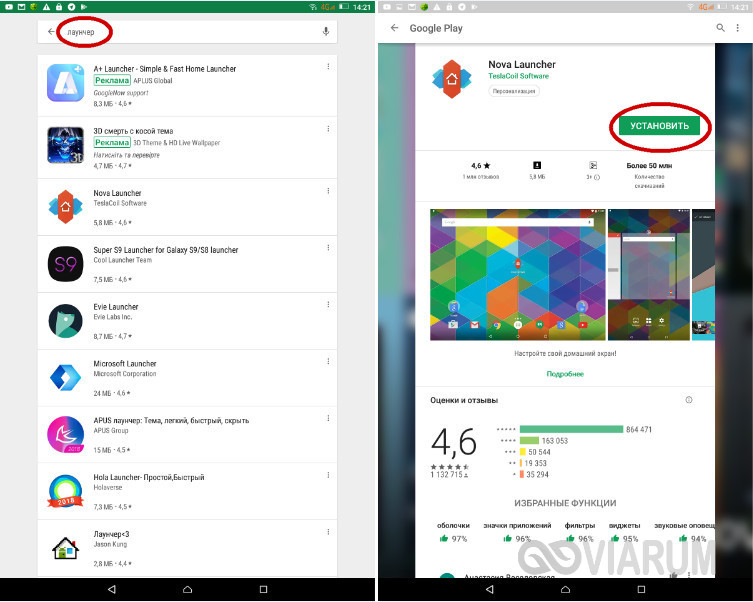
Есть лаунчеры бесплатные, есть платные, каждый выбирает для себя то, что ему нужно. Найти и скачать лаунчеры также можно с многочисленных сайтов, посвященных android-тематике. На сторонних ресурсах приложения доступны в основном в виде APK-файлов, устанавливаемых через стандартный Проводник.
Популярные лаунчеры для Андроид
Что такое лаунчер вы знаете, знаете и где его можно скачать. Сторонних оболочек для Андроид создано более чем достаточно, но далеко не все они хороши. Рекомендуем устанавливать только проверенные и хорошо зарекомендовавшие себя приложения, например, вот эти.
Microsoft Launcher
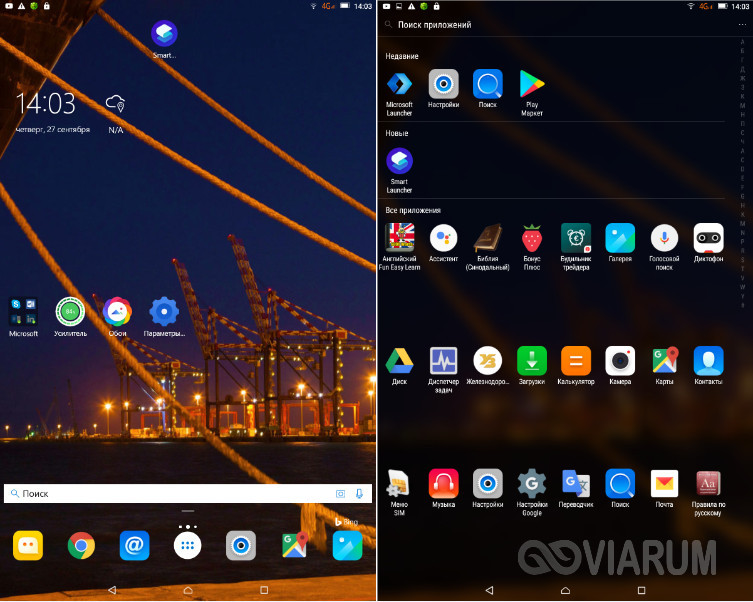
Один из самых функциональных и популярных лаунчеров, разработанный компанией Microsoft. Включает в себя виджет ускорения, пакет обоев, значков и тем, позволяет настраивать параметры персонализации, поиска, управления жестами, поддерживает создание резервных копий настроек приложений. Немаловажным достоинством этого лаунчера является синхронизация данных со всеми устройствами, на которых используется учетная запись Microsoft, а также быстрый доступ к приложениям и документам Microsoft Office.
Nova Launcher
Простой, легкий и удобный лаунчер от разработчика TeslaCoil Software, несколько уступающий в плане функциональности Microsoft Launcher. Приложением поддерживается настройка и резервное копирование параметров рабочего стола, меню приложений и панели избранного, можно настраивать вид папок и значков, параметры анимации, прозрачности, цветовой гаммы и управления жестами. В состав программы входит поисковая панель Google и органайзер приложений. Стоит также отметить возможность произвольного размещения значков на рабочем столе с использованием экранной сетки. Отличается высокой производительностью.

TSF Launcher 3D Shell
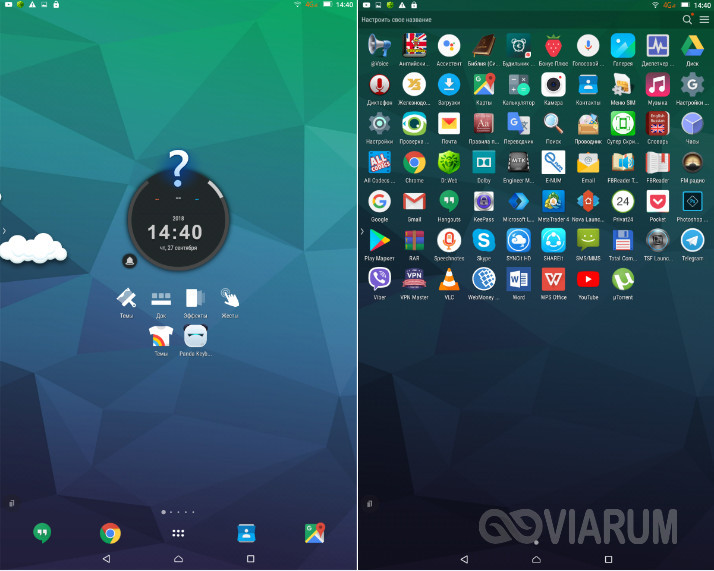
Оригинальная оболочка, использующая концепцию 3D. Особой функциональностью TSF Launcher 3D Shell похвастать не может, основной акцент в этом приложении разработчики решили сделать на визуализации. Все действия пользователя сопровождаются удивительно красивыми анимационными эффектами, которые можно настраивать в соответствии с собственными предпочтениями. Приложением поддерживается переключение между 10-ю макетами экрана, использование док-бара, фирменных виджетов, настройка жестов, а также редактирование значков.
Удаление лаунчера из Андроид
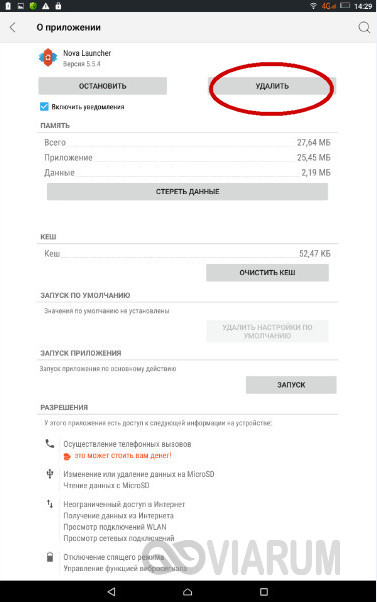
Теперь пару слов о том, как удалить лаунчер с Андроида. В этом нет ничего сложного – удаляется графическая оболочка как обычная программа из меню «Все приложения». Перед деинсталляцией желательно очистить кэш и удалить данные приложения на всякий случай, если в файловой системе устройства вдруг останутся его папки. Иногда может понадобиться перезагрузка смартфона, но обычно после удаления стороннего лаунчера используемый в прошивке по умолчанию интерфейс восстанавливается автоматически.
Как сменить Launcher
Как уже было сказано, на одном устройстве может быть установлено несколько графических оболочек. Если одна порядком приелась, ее можно легко заменить на другую, не удаляя. Чтобы сменить лаунчер на Андроиде, необходимо зайти в управление приложениями, выбрать (открыть свойства) ненужный более лаунчер и нажать кнопку «Удалить настройки по умолчанию». Если кнопка вдруг окажется неактивной, нажмите «Стереть данные» и запустите с рабочего стола другой лаунчер.

Launcher 3 на Android и часто возникающие с ним ошибки
При каждом переключении на другую оболочку система предлагает выбрать лаунчер, который станет использоваться по умолчанию, причем в списке наверняка будет присутствовать Launcher 3. Что это за программа на Андроид и откуда она вообще берется? Launcher 3 – это предустановленная графическая оболочка, используемая во многих смартфонах китайского производства в качестве основной. Launcher 3 также может быть установлен отдельно из Google Play. Он прост, удобен и нетребователен к системным ресурсам, однако, как и все приложения, не застрахован от сбоев и ошибок.
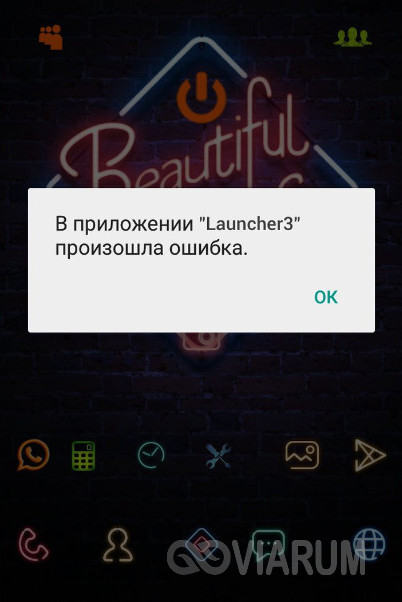
В частности, для этой версии штатного лаунчера весьма характерной является ошибка, вследствие которой часть функционала оболочки становится недоступным, а на рабочий стол выводится соответствующее уведомление. Итак, в приложении launcher 3 произошла ошибка, что делать в таком случае? Поскольку сбой чаще всего носит временный характер, восстановить нормальную работу рабочего стола можно путем принудительной перезагрузки устройства. Если ошибка появляется регулярно, принимаем следующие меры.
Очистка кэша
Для начала попробуйте очистить кэш. Найти лаунчер можно в разделе управления приложениями, перейдя в категорию «Все». Обратите внимание, что программа может фигурировать под названиями Launcher, Trebuchet или Рабочий стол. Очистите кэш и понаблюдайте за работой приложения. Если это принесло должных результатов, в качестве дополнительной меры удалите настройки по умолчанию и выполните стирание данных.

Удаление конфликтного ПО или замена Launcher 3
Если ошибка стала появляться после установки сторонних приложений, удалите их и очистите файловую систему устройства от их остатков. Можно также удалить и повторно установить сам лаунчер. В случае повторения ошибки установите Launcher 3 от разработчика Jason Kung, запустите его, а затем отключите проблемный встроенный лаунчер. В качестве альтернативы вы можете выбрать любую другую стороннюю оболочку.
Сброс до заводских настроек

Лаунчер для Android (launcher, лончер) — это графический способ оформления внешнего вида операционной системы, который включает в себя рабочий стол, меню, виджеты, иконки, экран блокировки и прочее.
Первое, что делает обладатель нового устройства на ОС Android– это исследует, какие программы на нём установлены, и от того, насколько удобно организован доступ к приложениям и виджетам, во многом зависит впечатление о самом планшете или смартфоне.
В настоящее время в Play Маркет доступно большое количество оболочек, внешний вид и функциональные возможности которых, в свою очередь, можно настраивать с помощью гибких настроек, разнообразных тем оформления и плагинов.
Альтернативные оболочки пользуются огромной популярностью, даже несмотря на то, что стоковый launcher в последних версиях операционной системы Android довольно удобен и функционален, хотя на брендовых телефонов он большая редкость. Стандартный launcher обычно встречается в китайских смартфонах.
При помощи альтернативных оболочек вы можете организовать на своем устройстве несколько рабочих столов, на которых, в свою очередь, можно расположить ярлыки приложений и виджеты. Вы можете группировать ярлыки в отдельные папки, менять расположение панели уведомлений, настраивать по своему усмотрению панель быстрого запуска приложений и многое, многое другое. Некоторые оболочки имеют красивый трехмерный интерфейс, а некоторые копируют внешний вид других операционных систем, например Windows Phone или iOS.
Яркий пример преображения смартфона при смене оболочки, TSF Shell:
Наиболее популярные представители семейства альтернативных оболочек Android, предлагающие максимальное удобство в работе, множество уникальных возможностей и великолепное оформление:
Пожалуй, самая популярная из альтернативных оболочек, в стоке бесплатная, но для отключения рекламы и активации дополнительных фишек придется заплатить.


Большинство производителей планшетов и смартфонов разрабатывают свои собственные оболочки. Например, Samsung TouchWiz, HTC Sense, Acer Ring, Motorola Blur и прочие. Естественно, они недоступны в Play Маркет, но независимые разработчики предлагают нам аналоги наиболее популярных оболочек производителей девайсов.
Самое ценное в современных, в том числе и альтернативных лончерах – это то, что все их широкие возможности по оформлению рабочего стола Android практически не снижают общую скорость работы вашего устройства.
-
Читать далее про Что такое root на Android и для.Читать далее про Как разблокировать любой аппарат на Android.Читать далее про Что такое jailbreak.Читать далее про Что такое прошивка.Читать далее про Как в Android сменить программу по умолчанию.
3 комментария Что такое launcher (лончер) и зачем он нужен на Android
Лаунчер для Android (launcher, лончер) — это графический способ оформления внешнего вида операционной системы, который включает в себя рабочий стол, меню, виджеты, иконки, экран блокировки и т.д.
Leave a Reply Cancel reply
Этот сайт использует Akismet для борьбы со спамом. Узнайте как обрабатываются ваши данные комментариев.
Brand new Launcher for Huawei Y9 and Launcher for Huawei P40 Pro. It is not Huawei official launcher. Launcher for Huawei Y9 is unique launcher. Launcher for Huawei P40 Pro will decorate your android phone. Launcher for Huawei Y9s and Y9 Prime contain dozens
of wallpapers. Theme for Huawei Y9 Prime is highly customize launcher. Theme for Huawei Mate 30 Pro have many personalization options. Launcher for Huawei Y9 have cool icon pack. With theme for Huawei Y7 you can experience the latest edge style unique launcher interface. Theme for Huawei Y9 is one of the simple fast and top Launcher and Theme. Launcher for Huawei Y9 have new design with stylish launcher. Theme for Huawei is Latest 2019-2020 launcher is a new free application to decorate your android screen with cool wallpaper. Launcher for Huawei have great phone UI.
Launcher for Huawei is Easy modern and powerful launcher and theme. Users who have Huawei android phones and want to use latest Huawei launcher experience this one.
Huawei Launcher will make your phone look modern Huawei phone.
Launcher for Huawei Y9 main features:
— Include Launcher for Huawei Y9 and Launcher for Huawei P40 Pro even all app icons are shaped.
— Launcher for Huawei Y9 have cool large analog clock which make home screen beautiful.
— Huawei style launcher drawer, you may choose horizontal style or vertical style.
— Notification badge for missed call, unread message and all apps.
— Many online beautiful wallpapers Huawei Y9 stock wallpaper and Huawei P30 Pro stock wallpapers and backgrounds.
— Various launcher desktop transition effect.
Users who own all other Android 4.1+ devices and want to use latest modern Theme and Launcher for your Huawei phone experience this launcher.
Совершенно новый Launcher для Huawei Y9 и Launcher для Huawei P40 Pro. Это не официальный лаунчер Huawei. Launcher для Huawei Y9 является уникальным лаунчером. Launcher для Huawei P40 Pro украсит ваш андроид телефон. Launcher для Huawei Y9s и Y9 Prime содержит десятки
обоев. Тема для Huawei Y9 Prime отличается высокой настройкой лаунчера. Тема для Huawei Mate 30 Pro имеет множество вариантов персонализации. Launcher для Huawei Y9 имеет классный набор иконок. С темой для Huawei Y7 вы можете воспользоваться новейшим уникальным интерфейсом запуска. Тема для Huawei Y9 — одна из простых быстрых и топовых Launcher и Theme. Launcher для Huawei Y9 имеют новый дизайн со стильным лаунчером. Тема для Huawei является последней 2019-2020 лаунчер это новое бесплатное приложение, чтобы украсить ваш экран Android с классными обоями. Launcher для Huawei имеет отличный телефонный интерфейс.
Launcher для Huawei — это легкий современный и мощный лаунчер и тема. Пользователи, которые имеют телефоны Huawei android и хотят использовать последнюю версию Huawei Launcher, испытывают это.
Huawei Launcher заставит ваш телефон выглядеть современным телефоном Huawei.
Пользователи, которые владеют всеми другими устройствами на Android 4.1+ и хотят использовать новейшие современные Theme and Launcher для вашего телефона Huawei, могут воспользоваться этой панелью запуска.

Лаунчер на Андроид – это основное приложение в смартфоне, которое отвечает за взаимодействие между пользователем и устройством. Именно лаунчер (launcher) обеспечивает вывод всей необходимой информации на экран и от него в значительной степени зависит удобство управления телефоном.
Стандартный лаунчер на Андроид имеет весьма ограниченный функционал, поэтому большинство производителей модифицируют его для расширения возможностей.
Что такое Лаунчер на Андроид?
Существует три вида лаунчеров:
И если первые два варианта возможно использовать только в случае если их заранее установил производитель, то в третьем случае в Play Market доступны десятки достойных приложений, которые способны изменить внешний вид интерфейса до неузнаваемости.
Какой лаунчер выбрать
Некоторые Лаунчеры позволяют настолько сильно изменить интерфейс, что внешне он может быть похож даже на другие ОС. Ниже предлагаю вашему вниманию лаунчеры, которые максимально меняют внешний вид.
OS10 Launcher
Например лаунчер OS10 Launcher может превратить интерфейс Андроид в интерфейс в стиле iOS. Приложение не только изменяет внешний вид значков, но и имитирует функцию 3D Touch оригинального iPhone.
Лаунчер достаточно быстрый и лёгкий, поэтому подойдёт даже для бюджетных устройств.

Launcher 8
Если предыдущий лаунчер превратит ваш Андроид в айфон, то Launcher 8 будет по душе любителям системы Windows Phone. Вместо привычных ярлыков приложений, на рабочем столе будут размещаться плитки.

TSF Launcher 3D Shell
Кроме представленных, в Play Market можно скачать сотни других лаунчеров. Как правило, многие из них бесплатны, но за расширенный функционал некоторые из них просят денег.
Com huawei android launcher что это
Стандартный вид рабочего стола и иконок Андроида, согласитесь, не слишком привлекателен. Порой так надоедает это унылое однообразие, что в голову лезут мысли о покупке нового смартфона. Но зачем нам лишние траты, если Android предоставляет возможность менять дизайн интерфейса по своему вкусу? Причем хоть каждые 5 минут и совершенно бесплатно либо за небольшую, вполне посильную сумму. Как? Установкой программы-лаунчера (лончера).
Что такое лаунчеры и для чего их используют
В отличие от Windows и iOS, на Андроиде могут сосуществовать несколько лаунчеров, которые можно переключать касанием кнопки.
Для чего нужно менять графическую оболочку системы? Вот, по каким причинам это делают бывалые пользователи:
- Ускорение загрузки и отклика устройства. Некоторые облегченные Андроид-лаунчеры работают быстрее, чем стандартные.
- Организация рабочего пространства под личные потребности: сокрытие ненужных элементов, вытаскивание на поверхность нужных и т. п.
- Расширение функций.
- Имитация привычного интерфейса других операционных систем.
- Смена надоевшего вида на экране.
Как установить и удалить лаунчер

Как пользоваться Андроид-лончером и сложно ли это? Возможно, первое время будет непривычно, но в целом альтернативные оболочки просты и удобны в применении. Их используют так же, как и стандартные.


Как выбрать лаунчер для своего телефона
Большинство альтернативных оболочек совместимо с разными смартфонами и планшетами, но некоторые разработаны для ограниченного круга моделей, например, одной линейки Samsung. Они бывают более и менее требовательны к аппаратным ресурсам. Так, лаунчер с большим количеством визуальных эффектов может давать нагрузку на память и процессор не хуже какой-нибудь игры. Что это значит? Если устройство и без того не слишком производительное, оно будет тормозить еще сильнее.
3 популярных оболочки для Андроида
Microsoft Launcher
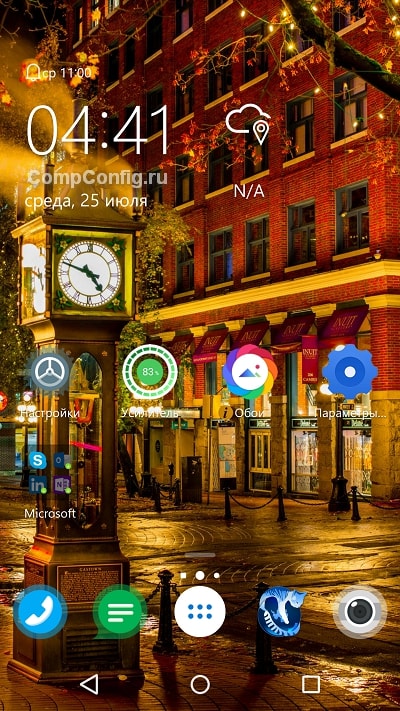
Продукты Microsoft принято ругать, однако лаунчер для Android получился у них на редкость удачным.
В его состав входят:
- Стильные часы и виджет погоды.
- Поисковая панель на рабочем столе.
- Настраиваемая лента быстрого доступа к календарю, событиям, последним действиям, часто используемым приложениям, контактам и т. д.
- Обои рабочего стола в виде слайд-шоу.
- Кнопка быстрого доступа к приложениям и документам M$ Office. Синхронизация данных на всех устройствах, где активна учетная запись Microsoft.
- Настройка жестов управления.
- Виджет ускорения.
- Гибкие настройки персонализации, эффекты прозрачности и многое другое.
Программа работает быстро и стабильно, но если задействовать все визуальные спецэффекты (прозрачность, слайд-шоу и прочее), отклик экрана ощутимо замедляется.
Яндекс.Лончер с Алисой
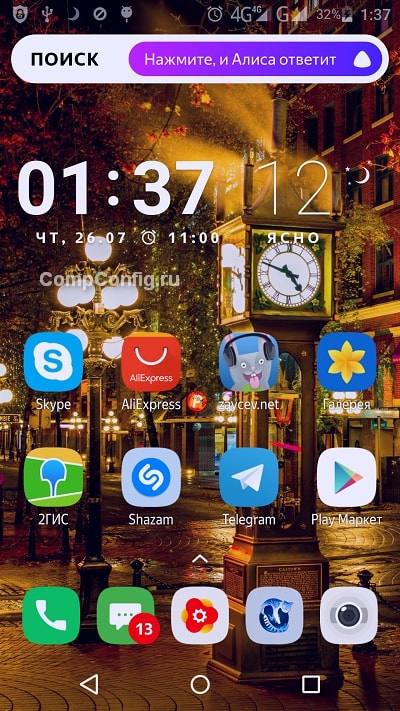
Другие возможности Яндекс.Лончер:
В сравнении с Microsoft, Яндекс.Лончер кажется слишком перегруженным, но пользователи быстро к нему привыкают и находят эту избыточность даже удобной.
Nova Launcher Prime
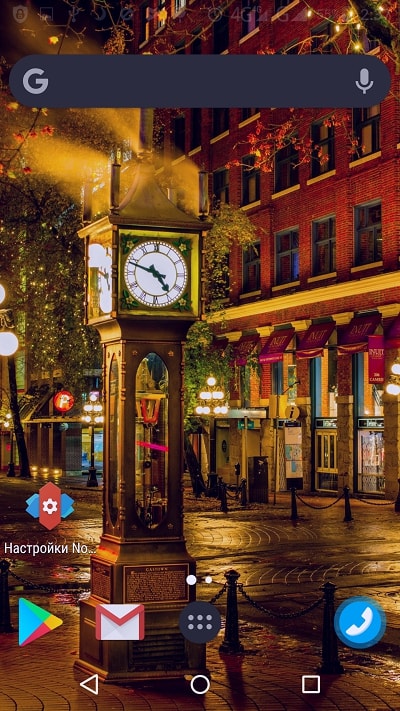
Другие функции и возможности Nova Launcher:
- Великолепная производительность.
- Богатство настроек.
- Создание пользовательских элементов и эффектов.
- Экранная сетка для произвольного размещения значков.
- Органайзер приложений.
- Вертикальная и горизонтальная прокрутка страниц, круговая прокрутка рабочего стола.
- Поисковая панель Google и многое другое.
Пожалуй, это один из самых быстрых и стабильно работающих лаунчеров, какие нам приходилось видеть. Его ценят за удобство, гибкость и возможность сделать свой девайс действительно персональным.
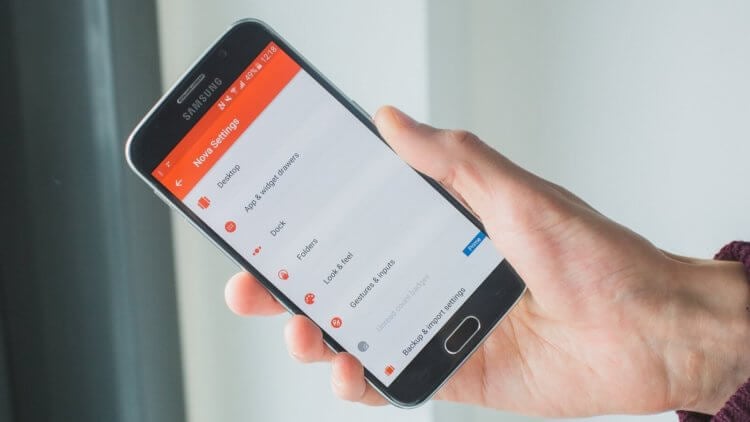
Лаунчер, он же лончер, он же загрузчик, он же оболочка. Называйте как хотите, суть от этого не изменится
Несмотря на то о лаунчерах слышали ну практически все пользователи Android, высока вероятность, что многие из них либо не поняли их предназначения вообще, либо поняли, но неправильно. А, между тем, это один из тех элементов, который позволяет кастомизировать Android с минимальными усилиями, изменив не только оформление интерфейса, но и расширив его функциональные возможности.
Зачем нужен лаунчер для Android
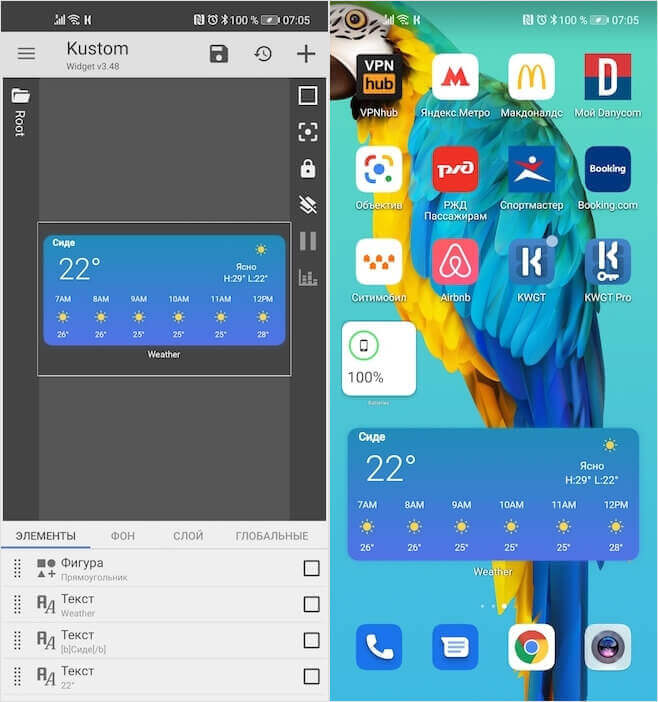
Виджеты из iOS можно настроить и на Android, если у вас есть подходящий лаунчер
Если не пытаться играть в языкознание и не искать происхождение этого термина, то лаунчер – это пользовательский интерфейс для Android, который включает в себя оформление рабочего стола, экрана блокировки, меню, виджетов и других системных компонентов. Я намеренно не использую в определении словосочетание «графический интерфейс», потому что, как я заметил выше, одним только графическим оформлением здесь дело не ограничивается.
По факту, лаунчер представляет собой системную оболочку для смартфонов под управлением Android. Их довольно много, все они разные и распространяются тоже по-разному. Кстати, One UI, EMUI и MIUI – это тоже лаунчеры, но эксклюзивные. То есть производители их устанавливают только на фирменные устройства и не открывают к ним доступа для пользователей не из тусовки. Но бывают и исключения. Например, Poco. Китайский производитель не побоялся и открыл доступ к своему Poco Launcher для владельцев любых устройств под управлением Android.
Какой лаунчер для Android выбрать
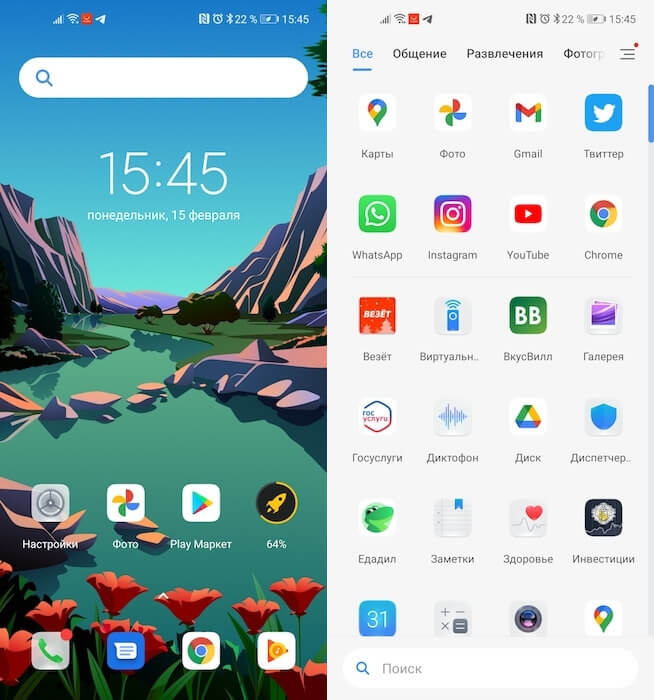
Это Poco Launcher, он очень быстрый
Перечислю самые популярные лаунчеры для Android:
Все они выпускаются разными компаниями и не похожи друг на друга. Но всех их объединяет то, что они меняют функциональность смартфона, на который их устанавливают.
Допустим, Nova Launcher (по крайней мере, его платная версия) позволяет производить мельчайшие настройки интерфейса, кастомизируя не только оформление рабочего стола, но такие элементы, как пиктограммы в строке состояния, клавиши управления интерфейсом, менять иконки приложений, шторку уведомлений, экран входящих и исходящих вызовов. В общем, вариантов настройки действительно много. Главное – купить платную версию, которая предлагает весь спектр функциональных возможностей без исключения.
Или возьмём, например, Action Launcher. Многим пользователям Android он понравится тем, что позволяет настроить точно такие виджеты, как на iOS. Несмотря на то что на Android виджеты существовали с самого начала, особый интерес к ним пользователи испытали только после выхода iOS 14. Apple смогла реализовать их таким образом, что виджетами стали пользоваться даже те, кто никогда раньше даже не помышлял ими пользоваться.
Как кастомизировать Android
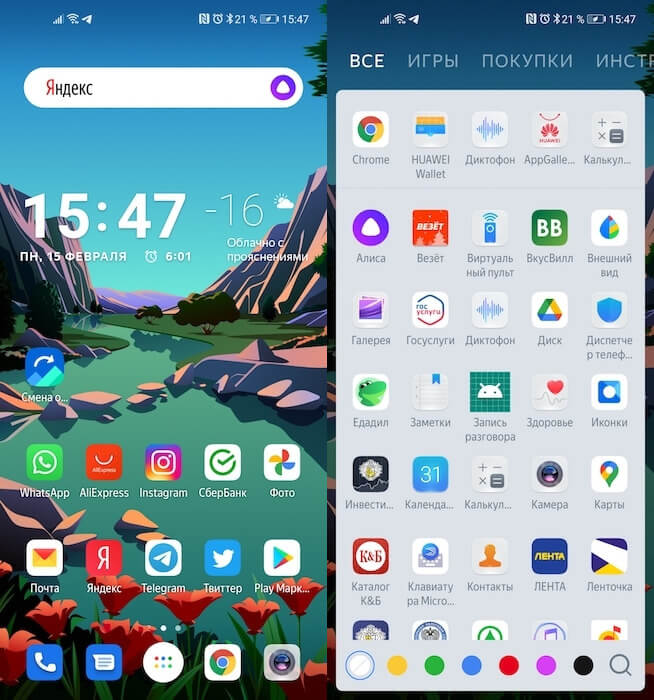
А это Яндекс.Лончер, он удобный и яндексоориентированный
Цель этой статьи состоит вовсе не в том, чтобы посоветовать вам какой-то конкретный лаунчер, который будет лучше других. На мой взгляд, идеального лаунчера не существует, потому что каждый должен выбирать его под свои нужды, пусть даже кратковременные. Хочется лёгкости и быстродействия – выбирайте Poco Launcher. Хочется обилия элементов настройки – качайте Nova Launcher. А для поклонников сервисов Яндекса и голосового ассистента «Алиса» вряд ли найдётся что-то лучше Яндекс.Лончера.
Прелесть лаунчеров состоит в том, что их можно с лёгкостью менять тогда, когда вам захочется. Это не прошивки, ради которых нужно получать рут-права, разбираться с такими понятиями, как Magisk и бутлоадер. Достаточно просто найти в Google Play нужный вам лаунчер, скачать его, проверить в работе и, если он вас чем-то не устроил, просто заменить на другой. Понятное дело, что некоторые лаунчеры стоят денег, если вы хотите открыть для себя весь спектр доступных возможностей, однако большинством можно пользоваться абсолютно бесплатно. А значит, нет причин не экспериментировать.
Лаунчер для Android (launcher, лончер) — это графический способ оформления внешнего вида операционной системы, который включает в себя рабочий стол, меню, виджеты, иконки, экран блокировки и прочее.
Первое, что делает обладатель нового устройства на ОС Android– это исследует, какие программы на нём установлены, и от того, насколько удобно организован доступ к приложениям и виджетам, во многом зависит впечатление о самом планшете или смартфоне.
В настоящее время в Play Маркет доступно большое количество оболочек, внешний вид и функциональные возможности которых, в свою очередь, можно настраивать с помощью гибких настроек, разнообразных тем оформления и плагинов.
Альтернативные оболочки пользуются огромной популярностью, даже несмотря на то, что стоковый launcher в последних версиях операционной системы Android довольно удобен и функционален, хотя на брендовых телефонов он большая редкость. Стандартный launcher обычно встречается в китайских смартфонах.
При помощи альтернативных оболочек вы можете организовать на своем устройстве несколько рабочих столов, на которых, в свою очередь, можно расположить ярлыки приложений и виджеты. Вы можете группировать ярлыки в отдельные папки, менять расположение панели уведомлений, настраивать по своему усмотрению панель быстрого запуска приложений и многое, многое другое. Некоторые оболочки имеют красивый трехмерный интерфейс, а некоторые копируют внешний вид других операционных систем, например Windows Phone или iOS.
Яркий пример преображения смартфона при смене оболочки, TSF Shell:
Наиболее популярные представители семейства альтернативных оболочек Android, предлагающие максимальное удобство в работе, множество уникальных возможностей и великолепное оформление:
Пожалуй, самая популярная из альтернативных оболочек, в стоке бесплатная, но для отключения рекламы и активации дополнительных фишек придется заплатить.
Большинство производителей планшетов и смартфонов разрабатывают свои собственные оболочки. Например, Samsung TouchWiz, HTC Sense, Acer Ring, Motorola Blur и прочие. Естественно, они недоступны в Play Маркет, но независимые разработчики предлагают нам аналоги наиболее популярных оболочек производителей девайсов.
Самое ценное в современных, в том числе и альтернативных лончерах – это то, что все их широкие возможности по оформлению рабочего стола Android практически не снижают общую скорость работы вашего устройства.
-
Читать далее про Что такое root на Android и для.Читать далее про Как разблокировать любой аппарат на Android.Читать далее про Что такое jailbreak.Читать далее про Что такое прошивка.Читать далее про Как в Android сменить программу по умолчанию.
3 комментария Что такое launcher (лончер) и зачем он нужен на Android
Лаунчер для Android (launcher, лончер) — это графический способ оформления внешнего вида операционной системы, который включает в себя рабочий стол, меню, виджеты, иконки, экран блокировки и т.д.
Leave a Reply Cancel reply
Этот сайт использует Akismet для борьбы со спамом. Узнайте как обрабатываются ваши данные комментариев.
Современные операционные системы имеют ядро, набор программных компонентов и графическую оболочку, также именуемую интерфейсом. В некоторых ОС графическому интерфейсу, еще именуемому GUI, уделяется особое внимание, например, для популярной мобильной системы Android создано несколько десятков таких оболочек, которые можно менять так же просто, как темы в Windows.
Что такое launcher на телефоне Android и для чего он нужен
В системе Android графическая оболочка называется лаунчером. Другими словами, лаунчер на Андроид – это совокупность графических элементов, служащих для запуска приложений и информирования пользователя. Сюда входят рабочий стол с иконками, кнопки быстрого включения/отключения базовых функций и часы. А еще launcher это программа на Андроид, являющаяся частью прошивки. К слову, на одном смартфоне может быть установлено несколько лаунчеров, переключаться между которыми можно нажатием одной кнопки.
В отличие от тем оформления для Windows, лаунчеры на Android служат не только для украшения. Помимо смены приевшегося интерфейса, эти программы способны расширить функционал операционной системы посредством добавления виджетов, реорганизовать рабочий стол, обеспечить более быстрый и удобный доступ к наиболее часто используемым приложениям. Существуют также облегченные лаунчеры, снижающие потребление устройством ресурсов оперативной памяти и тем самым ускоряющие его работу.
Как найти и установить Лаунчер
Где и как скачать Лаунчер? Подобно остальным приложениям, такие программы распространяются через Магазин Google Play. Найти их можно по запросу «launcher» или «лаунчер». Устанавливаются они классическим способом, разница лишь в том, что при первом запуске вам необходимо будет произвести базовые настройки, например, популярный лаунчер Nova предлагает выбрать тему, стиль меню приложений и способ открытия этого меню.
Есть лаунчеры бесплатные, есть платные, каждый выбирает для себя то, что ему нужно. Найти и скачать лаунчеры также можно с многочисленных сайтов, посвященных android-тематике. На сторонних ресурсах приложения доступны в основном в виде APK-файлов, устанавливаемых через стандартный Проводник.
Популярные лаунчеры для Андроид
Что такое лаунчер вы знаете, знаете и где его можно скачать. Сторонних оболочек для Андроид создано более чем достаточно, но далеко не все они хороши. Рекомендуем устанавливать только проверенные и хорошо зарекомендовавшие себя приложения, например, вот эти.
Microsoft Launcher
Один из самых функциональных и популярных лаунчеров, разработанный компанией Microsoft. Включает в себя виджет ускорения, пакет обоев, значков и тем, позволяет настраивать параметры персонализации, поиска, управления жестами, поддерживает создание резервных копий настроек приложений. Немаловажным достоинством этого лаунчера является синхронизация данных со всеми устройствами, на которых используется учетная запись Microsoft, а также быстрый доступ к приложениям и документам Microsoft Office.
Nova Launcher
Простой, легкий и удобный лаунчер от разработчика TeslaCoil Software, несколько уступающий в плане функциональности Microsoft Launcher. Приложением поддерживается настройка и резервное копирование параметров рабочего стола, меню приложений и панели избранного, можно настраивать вид папок и значков, параметры анимации, прозрачности, цветовой гаммы и управления жестами. В состав программы входит поисковая панель Google и органайзер приложений. Стоит также отметить возможность произвольного размещения значков на рабочем столе с использованием экранной сетки. Отличается высокой производительностью.
TSF Launcher 3D Shell
Оригинальная оболочка, использующая концепцию 3D. Особой функциональностью TSF Launcher 3D Shell похвастать не может, основной акцент в этом приложении разработчики решили сделать на визуализации. Все действия пользователя сопровождаются удивительно красивыми анимационными эффектами, которые можно настраивать в соответствии с собственными предпочтениями. Приложением поддерживается переключение между 10-ю макетами экрана, использование док-бара, фирменных виджетов, настройка жестов, а также редактирование значков.
Удаление лаунчера из Андроид
Теперь пару слов о том, как удалить лаунчер с Андроида. В этом нет ничего сложного – удаляется графическая оболочка как обычная программа из меню «Все приложения». Перед деинсталляцией желательно очистить кэш и удалить данные приложения на всякий случай, если в файловой системе устройства вдруг останутся его папки. Иногда может понадобиться перезагрузка смартфона, но обычно после удаления стороннего лаунчера используемый в прошивке по умолчанию интерфейс восстанавливается автоматически.
Как сменить Launcher
Как уже было сказано, на одном устройстве может быть установлено несколько графических оболочек. Если одна порядком приелась, ее можно легко заменить на другую, не удаляя. Чтобы сменить лаунчер на Андроиде, необходимо зайти в управление приложениями, выбрать (открыть свойства) ненужный более лаунчер и нажать кнопку «Удалить настройки по умолчанию». Если кнопка вдруг окажется неактивной, нажмите «Стереть данные» и запустите с рабочего стола другой лаунчер.
Launcher 3 на Android и часто возникающие с ним ошибки
При каждом переключении на другую оболочку система предлагает выбрать лаунчер, который станет использоваться по умолчанию, причем в списке наверняка будет присутствовать Launcher 3. Что это за программа на Андроид и откуда она вообще берется? Launcher 3 – это предустановленная графическая оболочка, используемая во многих смартфонах китайского производства в качестве основной. Launcher 3 также может быть установлен отдельно из Google Play. Он прост, удобен и нетребователен к системным ресурсам, однако, как и все приложения, не застрахован от сбоев и ошибок.
В частности, для этой версии штатного лаунчера весьма характерной является ошибка, вследствие которой часть функционала оболочки становится недоступным, а на рабочий стол выводится соответствующее уведомление. Итак, в приложении launcher 3 произошла ошибка, что делать в таком случае? Поскольку сбой чаще всего носит временный характер, восстановить нормальную работу рабочего стола можно путем принудительной перезагрузки устройства. Если ошибка появляется регулярно, принимаем следующие меры.
Очистка кэша
Для начала попробуйте очистить кэш. Найти лаунчер можно в разделе управления приложениями, перейдя в категорию «Все». Обратите внимание, что программа может фигурировать под названиями Launcher, Trebuchet или Рабочий стол. Очистите кэш и понаблюдайте за работой приложения. Если это принесло должных результатов, в качестве дополнительной меры удалите настройки по умолчанию и выполните стирание данных.
Удаление конфликтного ПО или замена Launcher 3
Если ошибка стала появляться после установки сторонних приложений, удалите их и очистите файловую систему устройства от их остатков. Можно также удалить и повторно установить сам лаунчер. В случае повторения ошибки установите Launcher 3 от разработчика Jason Kung, запустите его, а затем отключите проблемный встроенный лаунчер. В качестве альтернативы вы можете выбрать любую другую стороннюю оболочку.
Сброс до заводских настроек
Лаунчер на Андроид – это основное приложение в смартфоне, которое отвечает за взаимодействие между пользователем и устройством. Именно лаунчер (launcher) обеспечивает вывод всей необходимой информации на экран и от него в значительной степени зависит удобство управления телефоном.
Стандартный лаунчер на Андроид имеет весьма ограниченный функционал, поэтому большинство производителей модифицируют его для расширения возможностей.
Что такое Лаунчер на Андроид?
Существует три вида лаунчеров:
И если первые два варианта возможно использовать только в случае если их заранее установил производитель, то в третьем случае в Play Market доступны десятки достойных приложений, которые способны изменить внешний вид интерфейса до неузнаваемости.
Какой лаунчер выбрать
Некоторые Лаунчеры позволяют настолько сильно изменить интерфейс, что внешне он может быть похож даже на другие ОС. Ниже предлагаю вашему вниманию лаунчеры, которые максимально меняют внешний вид.
OS10 Launcher
Например лаунчер OS10 Launcher может превратить интерфейс Андроид в интерфейс в стиле iOS. Приложение не только изменяет внешний вид значков, но и имитирует функцию 3D Touch оригинального iPhone.
Лаунчер достаточно быстрый и лёгкий, поэтому подойдёт даже для бюджетных устройств.
Launcher 8
Если предыдущий лаунчер превратит ваш Андроид в айфон, то Launcher 8 будет по душе любителям системы Windows Phone. Вместо привычных ярлыков приложений, на рабочем столе будут размещаться плитки.
TSF Launcher 3D Shell
Кроме представленных, в Play Market можно скачать сотни других лаунчеров. Как правило, многие из них бесплатны, но за расширенный функционал некоторые из них просят денег.