Как войти в инженерное меню смартфонов Хуавей и Хонор: коды, как увеличить громкость?
Одной из особенностей мобильных гаджетов, работающих на операционке Андроид — это возможность проводить изменения в функционале устройств. Использование функции инженерного меню на девайсах от Honor и Huawei позволит пользователю узнать много интересного о своем девайсе. Например, усилить сигнал через инженерное меню на Hоnor и Huawei или откалибровать экран.
Инженерное меню — что это?
Engineering Mode — инженерное меню телефона, полезно для тонкой настройки большинства параметров мобильного гаджета. В первую очередь эта функция нужна производителю, который на завершающем этапе производства девайсов перед отправкой их в магазины проводит проверку разного рода параметров. Это позволяет своевременно найти ошибки в работе системы и приложений и предпринять действия для их устранения. Кроме этого, через инженерное меню пользователи могут узнать подробную информацию о возможностях своего девайса и менять его настройки.
Так как Engineering Mode устанавливается прямо в операционку Андроид, некоторые производители мобильных девайсов убирают его от пользователей после всех проверок, чтобы те не могли что-либо измененить. Поэтому, владельцам таких девайсов, изменения в настройках придется совершать при помощи различных программ, приложений или прошивок.
Владельцам Honor и Huawei можно не переживать, так как для них доступ к инженерному меню всегда будет открыт. Если по каким-то причинам не получается запустить этот режим, то вероятнее всего пользователь пропустил какой-то шаг в своих действиях или для модели его девайса это просто делается по-другому.
Функции Engineering Mode
Инженерное меню Хонор и Хуавей удивляет своими возможностями. В нем находится огромное количество разделов, в которых можно изменять параметры параметрами девайса. Тут есть регулировка звук, камеры, местоположения, звонков и многое другое.
Рассмотрим каждый раздел.
Telephony (телефония)
Одним из самых востребованных пунктов — Telephony. Здесь можно:
Отключить или включить автоматический ответ на входящий вызов.
Указать только те частоты GSM-диапазонов, которые поддерживаются мобильным гаджетом, сэкономив заряд аккумулятора.
Включить или отключить переадресацию.
Указать стандарты мобильной связи.
Выбрать совместимость с различными девайсами.
Проверить качество услуг мобильного оператора.
Получить информацию об интернет-подключении.
Настроить работу SIМ-карт.
И многое другое.
Connectivity (связь)
В разделе, отвечающем за связь, пользователи могут:
Настроить работу Bluetоoth-модуля.
Получить информацию о беспроводных подключениях.
Проверить функционирование радиоприемника.
Провести тест Wi-Fi модуля.
Hаrdware Testing (тестирование модулей)
Выполнив вход в Hаrdware Testing инженерного меню, можно будет провести различные тесты и отладку следующих компонентов мобильного девайса:
Камеры.
Динамики.
Процессор.
Сила тока.
Аккумулятор.
Сканер отпечатка пальца.
Экран.
А еще отладить время перехода в спящий режим.
Location (местоположение)
В этом пункте есть информация о местоположении, и возможность менять параметры GPS и ГЛОНАСС-модулей.
Log & Debugging (отладка)
В этом разделе сервисного меню можно посмотреть логи, журналы различных составляющих мобильного гаджета. Например, здесь показывается температура и заряд батареи.
Others (другое)
В этом пункте функции, которые применяются разработчиками и рядовому пользователю они не нужны.
Как войти в инженерное меню на Honor и Huawei
Зайти в Engineering Mode можно благодаря кодц инженерных настроек или через специальные приложения.
Разберем оба варианта.
Через приложения
В Play Маркете Gоogle большое количество приложений, которые избавляют от ввода кода вызова инженерного меню. С одной стороны – это даже плюс. Не приходится долго искать в интернете необходимую комбинацию цифр, звездочек и решеток. С другой стороны – зачастую такие приложения плохо работают на некоторых девайсах, нужны для продукции конкретных производителей, а еще в них очень много рекламы.
Через коды (команды) для доступа
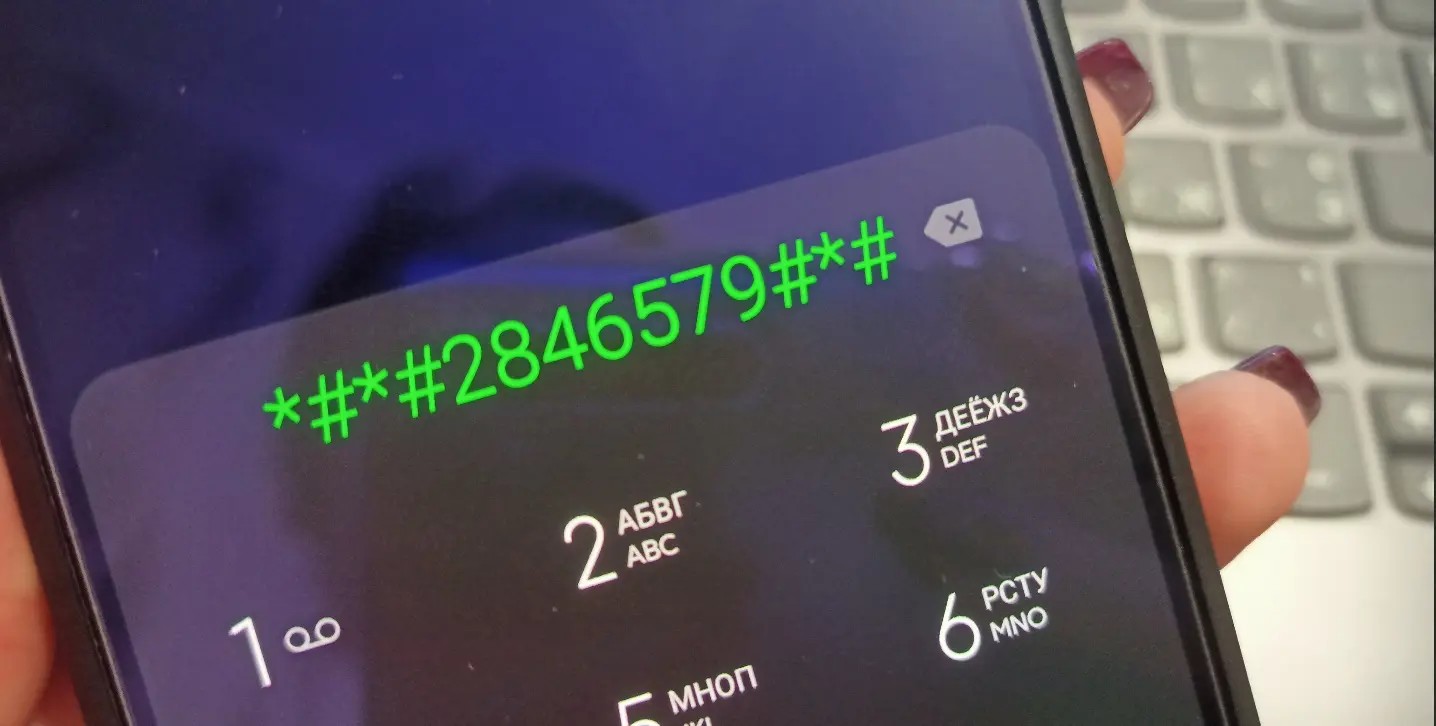
Перейти в инженерное меню Хонор и Хуавей можно с помощью специальных команд, вводимых в разделе «Телефон».
В зависимости от модели девайса, код доступа инженерного меню может отличаться. Ниже приведены примеры самых популярных:
Для Хонор
Вместо телефонного номера ввести код для входа в инженерное меню: *#*#2586579#*#*.
Готово! Должно открыться окно Engineering Mode.
На некоторых моделях мобильных гаджетов после ввода команды следует нажать на кнопку вызова.
Для Хуавей
Для Huаwei последовательность действий точно такая же, но вариантов секретных кодов инженерного меню даже больше:
*#*#2846579#*#*.
*#*#2846579159#*#*.
*#*#3646633#*#*.
Если одна из вышеуказанных команд не помогла – значит в мобильном гаджете отключен доступ к Enginеering Mode.
Выйти из инженерного меню позволит стрелка в углу, которая и закроет окно.
Полезные настройки в инженерном меню
Увеличение громкости
Увеличить громкость через инженерное меню в Huаwei и Honor можно в разделе Hаrdware Sеtting. Там нам понадобятся такие пункты:
Nоrmal – регулировка динамиков в обычном режиме.
Hеadset – регулировка наушников.
LоuadSpeaker – здесь вносятся изменения при разговорах по громкой связи.
Heаdset LoudSpeaker – регулировка гарнитуры.
Spеech Enhancement – здесь вносятся изменения в речь.
Нажатием на любой из этих пунктов, откроется новое окно, где есть вкладки «Type» и «Level», параметры которых можно изменить.
В зависимости от того, какой параметр звука Hоnor и Huawei необходимо поменять, во вкладке Typе следует открыть:
Mic – микрофоны.
Sph – динамики.
Mediа – влияет на громкость при воспроизведении музыки и видео.
Ring – отвечает за громкость при звонках.
FMR – тут можно отрегулировать радио.
Во вкладке «Lеvel» для изменения громкости нужно выбирать уровень того или иного параметра во вкладке «Type».
Ниже пользователю можно установить необходимое значение в указанном диапазоне и нажать кнопку «Set».
Калибровка датчиков
В зависимости от модели мобильного гаджета, сервисное меню дает откалибровать те или иные датчики. Например, для калибровки датчика приближения нужно:
Перейти в «Hаrdware Testing – Sеnsor – Light/Proximity Sensor».
В открывшемся окне выбираем «PS Cаlibration».
Жмем кнопку «Cаlculate min value». При появлении надписи «Cаlculate succеed», нужно поднести к дисплею лист бумаги.
Нажать «Cаlculate Max Value», а потом «Do Cаlibration».
После этого остается только перезагрузить девайс.
Калибровка экрана
Откалибровать дисплей телефона можно следующим способом:
Перейти в «Hаrdware Testing – Sensor – Sеnsor Cаlibration».
В появившемся окошке выбрать «Clеar Calibration».
Затем «Do cаlibration (20% tolerance)» или «Do cаlibration (40% tolerance)».
После выполнения этих действий, калибровку дисплея можно считать выполненной.
Настройка Bluetоoth
Отрегулировать работу Bluеtooth модуля можно в разделе «Connеctivity». В этом пункте пользователь может указать значения и провести тест блютуз подключения.
Форматирование девайса
Если возникла необходимость сбросить телефон до заводских настроек, то можно прибегнуть к «Recovery Mode». Однако, стоит учитывать, что все файлы, хранимые на мобильном гаджете, будут удалены. Так что следует хорошо перед этим подумать, воспользоваться функцией форматирования или нет.
Тести на работоспособность
Раздел «Hаrdware Tеsting» проводит тесты различных составляющих мобильного гаджета. Это помогает найти проблемы, из-за которых операционка работает неправильно. Особенно тестирование будет полезна при покупке подержанного девайса, так как позволяет проверить работоспособность экрана, связи и других элементов.
В зависимости от модели и версии операционки Андроид, набор предлагаемых тестов может различаться. В большинстве мобильных гаджетов можно провести тесты:
карта памяти;
SIМ-карты;
динамики;
микрофон;
вибрация;
экран;
точскрин;
разъемы;
кнопки;
камеры;
Bluetоoth;
Wi-Fi;
и многое другое.
Тесты можно выполнять как по отдельности, нажав на кнопку «TEST» в соответствующих разделах, или выполнить весь комплексный тест «Automаtic Test», который проверит работу всех доступных элементов. После чего можно будет получить отчет, нажав на кнопку «Rеport».
Работа с IMEI
Узнать информацию о IMEI можно в «Tеlephone – GPRS». На некоторых моделях мобильных гаджетов там еще присутствует кнопка «Writе IMEI», которая позволяет вручную ввести международный идентификатор.
В других случаях, редактировать IMEI придется с использованием root при помощи специальных приложений, таких как Chаmelephon, или на РС, прибегнув к использованию сторонних программ.
Дополнительные возможности на Хонор и Хуавей
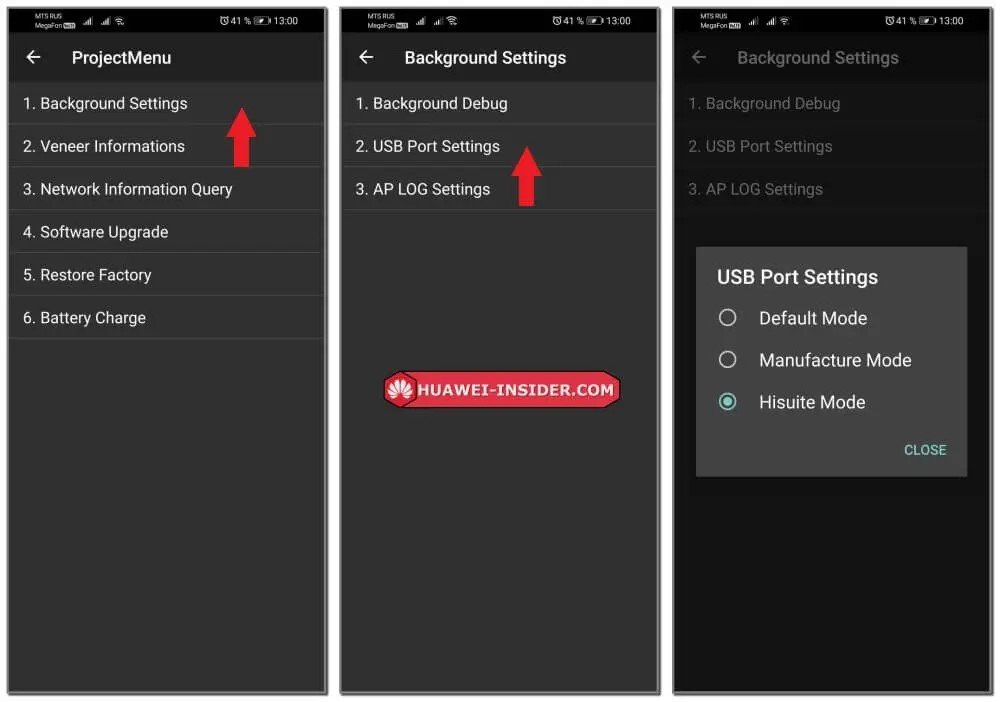
Для некоторых девайсов Хонор и Хуавей производитель продумал Project Menu, альтернатива Enginеering Mode. Здесь показывается информация без возможности регулировать те или иные настройки. Разберем, какие есть разделы в Prоjec Menu и за что они отвечают.
Backgroundsettings
Здесь проводится отладка USB и меняются некоторые характеристики. Огорчает, что меню не на русском языке, поэтому стоит прибегнуть к переводчику.
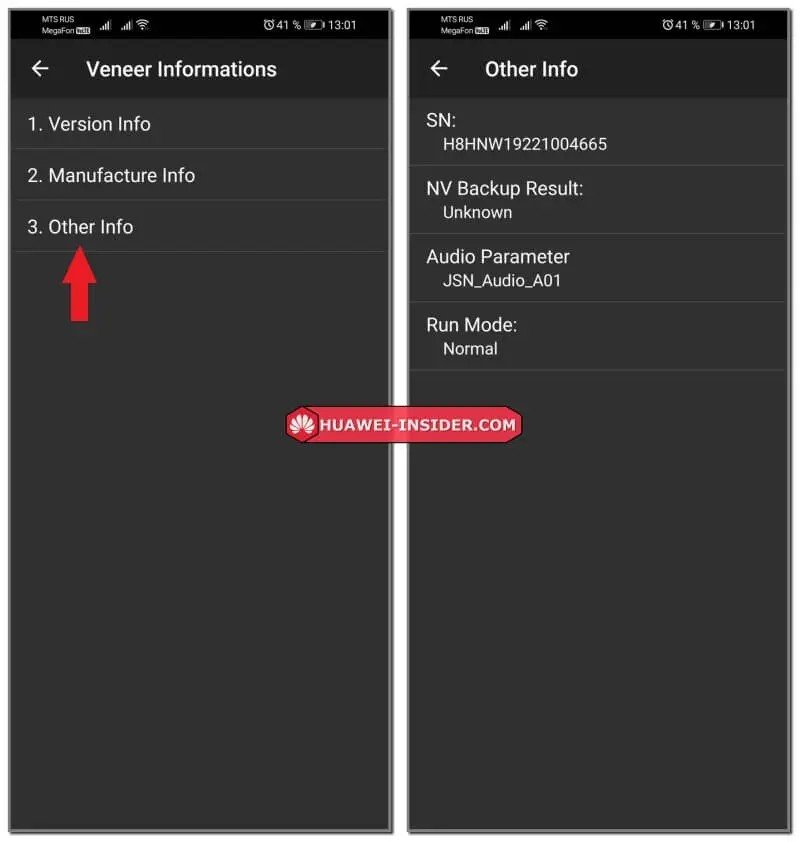
Board Info
Этот пункт отвечает за разную информацию об установленной операционке, прошивке и программах.
Network
Сдесь собрана информация о сим-картах и месте изготовления мобильного девайса.
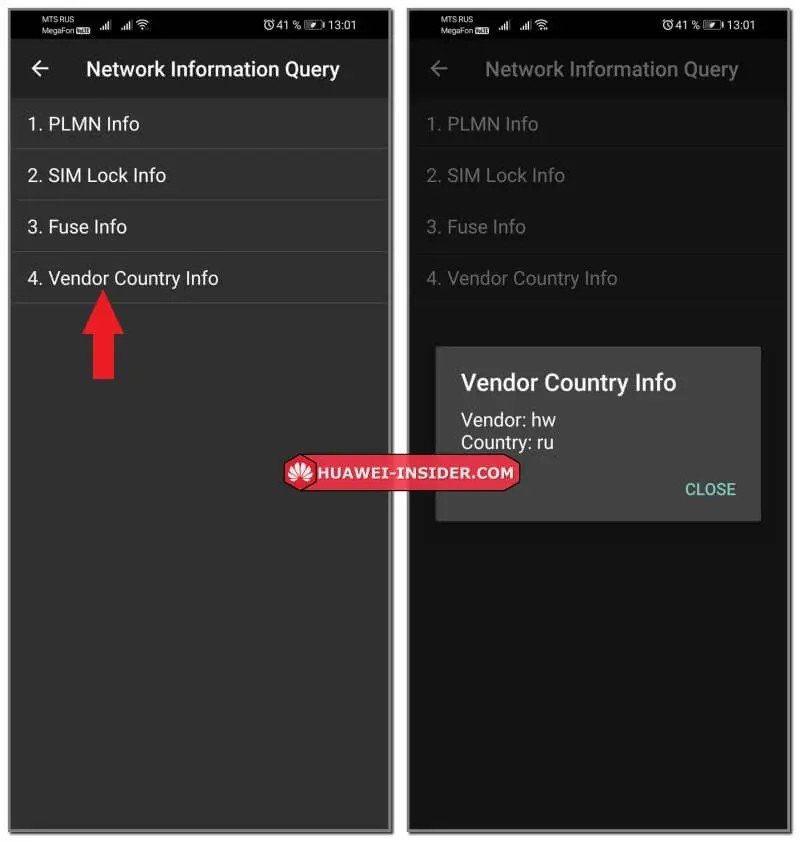
SoftwareUpgrade
Этот раздел позволяет пользователю создать обновление программного обеспечения до новой версии.
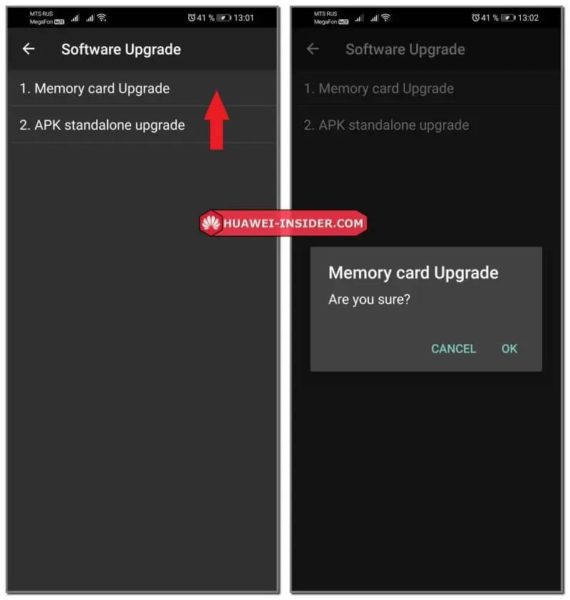
FactoryReset
С этим пунктом следует быть предельно осторожным, так как при нажатии на кнопку «OK», начнется откат мобильного гаджета до заводских настроек и все сторонние данные с него будут полностью стерты.
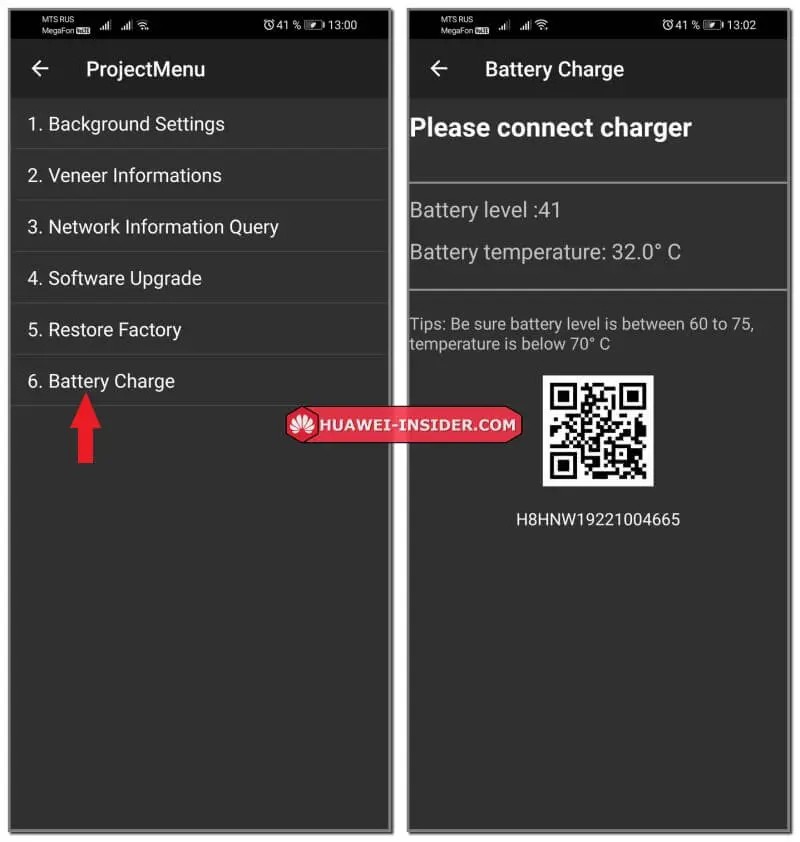
IncreasePower
Здесь показывается информация о состоянии аккумуляторной батареи. Например, температура батареи и оставшийся заряд.
Закрыть Prоject Menu можно нажатием кнопки «Назад».
Действия в инженерном меню предназначены для разработчиков, а не простым пользователям. Неправильные действия могут привести к неправильной работе мобильного гаджет и потере данных. Так что перед запуском Enginеering Mode хорошо подумайте, стоит ли оно того.
Инженерное меню на Honor и Huawei

Одним из достоинств смартфонов, работающих на операционной системе Андроид, является возможность проводить изменения в функционале тех или иных устройств. Не стала исключением и продукция известной китайской компании. Использование функции инженерного меню на Honor и Huawei позволит владельцу узнать много интересной информации о своем смартфоне. Например, усилить сигнал через инженерное меню на Honor и Huawei или откалибровать экран телефона.
В этой статье вы узнаете зачем вообще предусмотрена эта функция, как получить к ней доступ и что можно поменять с помощью нее в своем устройстве.
Инженерное меню — что это такое
Engineering Mode, или инженерное меню телефона, полезно для тщательной настройки большинства параметров устройства. В первую очередь эта функция необходима производителю, который на завершающем этапе производства смартфонов перед отправкой их в магазины проводит проверку различных параметров. Это позволяет своевременно обнаружить ошибки в работе системы и приложений и предпринять действия для их устранения. Помимо этого, через инженерное меню пользователи могут узнать подробную информацию о возможностях своего смартфона и менять его настройки.
Важно! Так как Engineering Mode устанавливается непосредственно в ОС Андроид, некоторые производители мобильных аппаратов убирают его от пользователей после всех проверок, чтобы те не могли вносить изменения. Поэтому, владельцам таких аппаратов, изменения в настройках придется совершать при помощи сторонних программ, приложений или прошивок.
Владельцам большинства телефонов Honor и Huawei можно не переживать, так как для них доступ к инженерному меню всегда открыт. Если по каким-то причинам не удается запустить этот режим, то скорее всего пользователь пропустил какой-то шаг в последовательности своих действий или для модели его телефона это делается по-другому.
Функции Engineering Mode
Инженерное меню Хонор и Хуавей впечатляет своим функционалом. В нем находится огромное количество разделов, в которых можно взаимодействовать с различными параметрами смартфона. Тут есть регулировка звук, камеры, местоположения, звонков и многое другое. Рассмотрим за что отвечает каждый раздел.
Telephony (телефония)
Одним из самых востребованных пунктов является Telephony. Здесь пользователи могут:
- Отключить или включить автоматический ответ на входящий вызов.
- Указать только те частоты GSM-диапазонов, которые поддерживаются телефоном, тем самым можно сэкономить заряд аккумулятора.
- Включить или отключить переадресацию.
- Указать стандарты мобильной связи.
- Выбрать совместимость с различными устройствами.
- Проверить качество услуг мобильного оператора.
- Получить информацию об интернет-подключении.
- Настроить работу SIM-карт.
- И многое другое.
Connectivity (связь)
В разделе, отвечающем за связь, пользователи могут:
- Настроить работу Bluetooth-модуля.
- Получить информацию о беспроводных подключениях.
- Проверить функционирование радиоприемника.
- Провести тестирование Wi-Fi модуля.
Hardware Testing (тестирование модулей)
Выполнив вход в Hardware Testing инженерного меню, можно будет провести тесты и отладку следующих компонентов мобильного устройства:
- Камеры.
- Динамики.
- Процессор.
- Сила тока.
- Аккумулятор.
- Сканер отпечатка пальца.
- Экран.
- А также отладить время перехода в спящий режим.
Location (местоположение)
В этом пункте содержится информация о местоположении, и есть возможность менять параметры GPS и ГЛОНАСС-модулей.
Log & Debugging (отладка)
Как видно из названия, в этом разделе сервисного меню можно посмотреть логи, то есть журналы различных составляющих устройства. Например, здесь отображается температура и заряд батареи.
Others (другое)
В этом пункте содержаться функции, которые используются разработчиками и рядовому пользователю они не нужны.
Как войти в инженерное меню на Honor и Huawei
Зайти в Engineering Mode можно с помощью кода инженерных настроек андроид или через специальные приложения. Разберем оба варианта.
Через приложения
В Play Маркете Google находится огромное количество приложений, которые избавляют от ввода кода вызова инженерного меню. С одной стороны – это плюс. Не приходится искать в интернете нужную комбинацию цифр, звездочек и решеток. С другой стороны – зачастую такие приложения плохо работают на некоторых моделях телефонов, предназначены для продукции конкретных производителей и в них очень много рекламы.
Через коды (команды) для доступа

Попасть в инженерное меню Хонор и Хуавей можно с помощью специальных команд, вводимых в разделе «Телефон», как если бы вы совершали звонок.
В зависимости от модели мобильного устройства, код доступа инженерного меню может отличаться. Ниже приведены примеры самых распространенных команд для того, чтобы войти в заветный раздел.
Для Хонор
- Открыть приложение, отвечающее за совершение звонков.
- Вместо телефонного номера ввести код для входа в инженерное меню на Honor: *#*#2586579#*#*.
- Готово! Должно открыться окно Engineering Mode.
На некоторых моделях смартфонов после ввода команды следует нажать на кнопку вызова.
Для Хуавей
Для смартфонов Huawei последовательность действий такая же, но вариантов секретных кодов инженерного меню больше:
- *#*#2846579#*#*.
- *#*#2846579159#*#*.
- *#*#3646633#*#*.
Если одна из вышеуказанных команд не сработала – значит в смартфоне отключен доступ к Engineering Mode.
Выйти из инженерного меню позволит стрелка в углу, которая закроет окно.
Полезные настройки в инженерном меню
Рассмотрим самые частые сценарии использования Engineering Mode.
Увеличение громкости
Увеличить громкость через инженерное меню в Huawei и Honor можно в разделе Hardware Setting. В появившемся окне нам понадобятся следующие пункты:
- Normal – регулировка динамиков в обычном режиме.
- Headset – регулировка наушников.
- LouadSpeaker – здесь вносятся изменения при разговорах по громкой связи.
- Headset LoudSpeaker – регулировка гарнитуры.
- SpeechEnhancement – здесь вносятся изменения в речь.
Нажатием на любой из этих пунктов, откроется новое окно, где пользователь увидит вкладки «Type» и «Level», параметры которых подвергаются изменениям.
В зависимости от того, какой параметр звука Honor и Huawei нужно изменить, во вкладке Type следует открыть:
- Mic – микрофоны.
- Sph – динамики (может быть несколько, зависит от модели устройства).
- Media – влияет на громкость при воспроизведении музыки и видео.
- Ring – отвечает за громкость при звонках.
- FMR – тут можно отрегулировать радио.
Во вкладке «Level» для изменения громкости следует выбирать уровень того или иного параметра, указанного во вкладке «Type».
Ниже пользователю предлагается установить нужное значение в указанном диапазоне и нажать кнопку «Set».
Калибровка датчиков
В зависимости от модели смартфона, сервисное меню предлагает откалибровать те или иные датчики. Например, для калибровки датчика приближения следует:
- Перейти в «Hardware Testing – Sensor – Light/Proximity Sensor».
- В открывшемся окне выбираем «PS Calibration».
- Жмем кнопку «Calculate min value». При появлении надписи «Calculate succeed», следует поднести к дисплею лист бумаги.
- Нажать «Calculate Max Value», а потом «Do Calibration».
После этого остается выполнить перезагрузку мобильного аппарата.
Калибровка экрана
Откалибровать дисплей телефона можно следующим способом:
- Перейти в «Hardware Testing – Sensor – Sensor Calibration».
- В появившемся окошке выбрать «ClearCalibration».
- Затем «Do calibration (20% tolerance)» или «Do calibration (40% tolerance)».
После выполнения этих действий, калибровку дисплея можно считать успешно завершенной.
Настройка Bluetooth
Отрегулировать работу Bluetooth модуля можно в разделе «Connectivity». В этом пункте пользователь может указать значения и выполнить тест блютуз подключения.
Форматирование смартфона
Если возникла острая необходимость откатить телефон до заводских настроек, то можно воспользоваться «Recovery Mode». Однако, стоит учитывать, что все файлы, хранимые на устройстве, будут удалены. Так что следует хорошо подумать, прежде чем воспользоваться функцией форматирования.
Тестирование на работоспособность
Раздел «Hardware Testing» дает возможность проводить тесты различных составляющих телефонного аппарата. Это помогает найти проблемы, из-за которых операционная система функционирует неправильно. Особенно тестирование будет полезна при покупке подержанного аппарата, так как позволяет проверить работоспособность экрана, связи и других элементов.
В зависимости от модели смартфона и версии ОС Андроид, набор предлагаемых тестов может отличаться. В большинстве мобильных устройств можно протестировать:
- карту памяти;
- SIM-карты;
- динамики;
- микрофон;
- вибрацию;
- экран;
- точскрин;
- разъемы;
- кнопки;
- камеры;
- Bluetooth;
- Wi-Fi;
- и многое другое.
Тесты можно выполнять как по отдельности, нажав на кнопку «TEST» в соответствующих разделах, или выполнить комплексный тест «Automatic Test», который проверит работу всех элементов. После чего можно будет получить подробный отчет, нажав на кнопку «Report».
Работа с IMEI
Узнать информацию о IMEI можно в «Telephone – GPRS». На некоторых моделях смартфонов там еще присутствует кнопка «Write IMEI», которая позволяет вручную ввести международный идентификатор.
В остальных случаях, редактировать IMEI придется с использованием root при помощи специальных приложений, таких как Chamelephon, или на компьютере, прибегнув к использованию специальных программ.
Дополнительные возможности на Хонор и Хуавей
Для некоторых смартфонов Хонор и Хуавей производитель предусмотрел Project Menu, которое является альтернативой Engineering Mode. Здесь отображается информация без возможности регулировать те или иные параметры. Разберем, какие есть разделы в Projec Menu и за что они отвечают.
Backgroundsettings
Здесь проводится отладка USB и меняются некоторые другие характеристики. Огорчает, что меню не на русском, поэтому стоит воспользоваться переводчиком.

Board Info
Этот пункт отвечает за всевозможную информацию об установленной операционной системе, оболочке и программах.

Network
Сдесь собрана информация о сим-картах и месте изготовления мобильного устройства.

SoftwareUpgrade
Этот раздел позволяет пользователю выполнить обновление ПО до новой версии.

FactoryReset
С этим пунктом следует быть предельно осторожным, так как при нажатии на кнопку «OK», начнется откат телефона до заводских настроек и все сторонние данные с него будут удалены.
IncreasePower
Сдесь отображается информация о состоянии аккумулятора. Например, температура батареи и оставшийся заряд.

Закрыть Project Menu можно нажатием кнопки «Назад».
Видео
Ответы на популярные вопросы
Почему не открывается инженерное меню?
Как получить нужную информацию без Engineering Mode?
Какие приложения позволяют открыть Engineering Mode?
В заключении хочется сказать, что действия в инженерном меню предназначены для разработчиков, а не рядовых пользователей. Неумелые действия могут привести к неправильной работе смартфона и потере данных. Так что перед запуском Engineering Mode хорошо подумайте, стоит ли проводить манипуляции со звуком, экраном, камерой и другими параметрами.
Александр Рогулин
Преданный поклонник продукции Huawei, так как цена всегда соответствует качеству. Высшее техническое образование. Владелец Honor 10 и других гаджетов. Делюсь полезной информацией о работе с продукцией данного бренда.
Инженерное меню Huawei и Honor — что это такое?


Однако немногим из нас известно, что и без того довольно удобные телефоны Хуавей можно сделать ещё лучше с помощью тонкой настройки «под себя». То, что мы можем настроить в основном меню телефона, это только вершина огромнейшего айсберга, остальное же скрыто от пользователей во избежание выхода устройства из строя. Однако люди, которые имеют дело с мобильными не просто на уровне пользователя, а, например, работают в сервисе, легко получают доступ к расширенным настройкам практически на любом телефоне, прибегнув к помощи инженерного меню.
Забегая немного наперёд, стоит сказать, что неопытным пользователям действительно не стоит ходить в этот «запретный лес», дабы банально не испортить своё устройство по невнимательности. Но если вы уверены в себе и считаете, что разбираетесь в технике на достаточном уровне, то инженерное меню Huawei — это именно то, что вам нужно для максимально тонких настроек вашего аппарата.

Для чего предназначен подобный функционал?
В первую очередь инженерное меню Huawei и Honor (а также аналогичный функционал на других мобильниках, работающих на OS Android), используется при окончательной, предпродажной отладке техники на заводе-производителе.
То есть, проверяется работоспособность гаджета, его компонентов, доступного функционала, выполняется тестирование на наличие ошибок и так далее.

Естественно, этими же возможностями часто пользуются и специалисты различных сервисных центров, чтобы привести смартфон к былому функциональному состоянию.
Некоторые производители мобильной техники, перед выпуском с завода своей продукции, полностью удаляют этот весьма полезный инструмент. Делается это для того, чтобы неопытные владельцы не навредили купленной техники, необдуманно внося в ее работу какие-то изменения.
Поэтому, прежде чем зайти в инженерное меню Huawei или Honor, следует несколько раз подумать – не нанесете ли вы непоправимого вреда своему гаджету?


Код для Huawei
Чтобы войти в инженерное меню Huawei:
- Откройте приложение для совершения вызовов
- Введите один из следующих кодов *#*#2846579#*#* , *#*#2846579159#*#* или *#*#3646633#*#*
- Если вход в инженерное меню не осуществился автоматически, нажмите кнопку вызова
Эти коды проверены на нескольких моделях линейки Huawei Honor, Huawei Nova или Mate.
Функционал инженерного меню ограничен, поэтому если вы не нашли в нём нужные настройки, попробуйте воспользоваться сервисными и инженерными кодами для Huawei и Honor.
Как получить доступ?
Вполне логично, что такой доступ невозможно получить через стандартное меню телефона. Тогда как зайти? Для этой цели используются специальные команды. Важно отметить, что производитель той или иной марки мобильной техники может самостоятельно менять пароль:
- В первую очередь стоит попробовать универсальный вариант: *#*#3646633#*#*;
- Если результата нет, то стоит ввести один из кодов, которые обычно использует компания Huawei, также выпускающая смартфоны Honor: *#*#2846579#*#* или *#*#2846579159#*#*.
Здесь есть несколько важных нюансов, о которых также следует знать:
- Пароль даже не стоит пытаться скопировать или использовать, записав его в телефонную книгу. Он не сработает! Только ручной ввод. Разработчики специально сделали именно так, чтобы пользователь полностью отдавал отчет в своих действиях. Например, это гарантия того, что ребенок случайно не зайдет в инженерное меню и не поменять настройки;
- Практически всегда после ввода всех нужных символов происходит автоматический переход. Но некоторые производители сделали так, чтобы команда срабатывала только после дополнительного использования кнопки вызова.


Опции, доступные в инженерном меню Honor и Huawei
Конечно, в зависимости от модели смартфона, некоторые из опций могут присутствовать или отсутствовать. Но есть стандартный набор, который можно встретить практически всегда:
- Telephony (Телефония). Используется для диагностики мобильных сетей, с которыми работает устройство. Можно проверять и настраивать доступные диапазоны, параметры сетей конкретного оператора;
- Connectivity (Связь). Раздел предназначен для оценки функциональности так называемых модулей беспроводного типа. Например, можно выполнить настройку такого функционала, как Wi-Fi Display;
- Hardware Testing (Тестирование модулей). Собраны инструменты, предназначенные для проверки состояния разнообразных модулей: разнообразные датчики, экран смартфона, звуковые динамики и так далее;
- Location (Местоположение). Позволяет выполнять подключение или отключение возможности отслеживания месторасположения с помощью A-GPS;
- Log & Debugging (Отладка). Раздел предоставляет доступ к ссылкам специальных отладочных утилит, которые используются производителями;
- Others (Другое). Сюда поместили тоже много чего интересного. К примеру, в этом разделе можно поменять шрифт, используемый в отображении на экране мобильника.
Дополнительно есть и другие функции. Например, можно перенастроить камеры смартфона, изменить некоторые параметры Wi-Fi модуля, проанализировать функциональность АКБ и так далее.
Что входит в описанные выше разделы? Если более подробно, то следующие инструменты:
Телефония
- Auto Answer. Активирует/деактивирует автоответчик при входящем звонке. Если такая функция присутствует;
- Band Mode. Предоставляет данные о доступных частотах и тех, которые можно использоваться сейчас. Если деактивировать лишние варианты, то можно продлить время заряда используемой батареи;
- CFU Setting. Предназначена для активации/деактивации телефонной переадресации;
- AT Command Tool. Используется для работы с AT-командами;
- Modem Test. Запускает различные тесты, позволяющие оценить совместимость тех или иных устройств;
- Network Selecting. Предоставляет возможность выбрать только подходящие, актуальные стандарты мобильной связи. И отключить все остальные, что также приведет к экономии заряда;
- NetworkInfo. С помощью этого раздела можно оценить качество тех услуг, которые предоставляет используемый оператор мобильной связи;
- GPRS. Дает возможность изменять параметры доступа к мобильному интернету. А также выставлять в качестве активной ту или иную СИМ-карту;
- Mobile data service preferred. Используется в зонах, где проблемы именно с интернет-соединением. Меняет приоритетность в пользу интернета. Стоит понимать, что иногда, при такой настройке, некоторые звонки могут вообще перестать поступать на мобильник;
- RF De-sense Test. Позволяет оценить качество связи с помощью специального теста;
- SIM ME Lock. Предоставляет доступ к некоторым параметрам GSM-модуля, которые можно изменить в ручном режиме.
Connectivity (Связь)
- Bluetooth. Доступ к отладке этой технологии и изменению некоторых параметров;
- CDS Information. Позволяет получить ряд важных сведений, связанных с функциональностью интерфейсов беспроводного типа;
- FM Receiver. Диагностика радио-модуля;
- Wi-Fi. Тестирует Wi-Fi модуль.
Hardware Testing (Тестирование модулей)
- Audio. Здесь можно выставлять и изменять характеристики уровня громкости;
- Camera. Дает доступ к параметрам камеры, которые невозможно изменить в обычном телефонном режиме;
- Driving Current Camera. Предоставляет возможность считать данные о силе тока с специальных датчиков, установленных в схемах камеры. Обычному пользователю этот функционал скорее всего не пригодится;
- CPU Stress Test. Проведение тестов процессоров мобильного телефона;
- Deep Idle Setting. Позволяет полностью деактивировать возможность перехода телефона в спящий режим;
- Sleep Mode Setting. Меняет параметры спящего режима;
- ChargeBattery. Максимально подробные сведения про аккумулятор и уровень его заряда;
- Sensor. Вносит изменения в сенсор смартфона, которые невозможно осуществить обычным способом;
- Multi-Touch. Изменяет число точек одновременного нажатия телефонного экрана;
- Location Engineer Mode. Раздел предназначен для детальной проверки GPS-модуля.


Как с помощью инженерного меню отрегулировать громкость
Уменьшение или увеличение громкости динамика действительно возможно с помощью этого функционала. Чтобы внести изменения в стандартные настройки, нужно сделать следующее:
- Ввести необходимый код/пароль, чтобы перейти в инженерное меню;
- Через «Hardware Testing» зайти в подраздел, названный «Audio».
Теперь необходимо обратить внимание на две предоставленных далее возможности:
- Первая позволяет выполнять регулировку громкости для стандартного звукового динамика телефона. Называется она “Normal Mode”;
- Вторая, именуемая “Headset Mode”, дает аналогичные возможности, только для звука, передаваемого через подключаемые наушники.
- Изначально выставить параметр «Media» в поле «Type»;
- А в поле «Level» – «Level 0»;
- Сам уровень громкости задается в полях «Value» и «Мах. Vol.».
Максимально допустимое значение – 225. При изначально выставленном ноле. Желательно запомнить изначально установленные параметры, чтобы в случае необходимости вернуться к ним.
Информационная альтернатива – Project Menu
В некоторых телефонах производитель решает отказаться от полноценного инженерного режима, считая, что обывателю он не к чему. Иногда вместо него, после ввода соответствующего пароля, появляется альтернатива – Project Menu.
В чем разница? Она заключается в том, что Project Menu носит чисто информационный характер:
- Battery Charge. Раздел, позволяющий получить информацию о уровне заряда используемой батареи, степени ее нагрева;
- Network Information Query. Предоставляет информацию по СИМ-карте, стране, где производился смартфон;
- Veneer Information. Различные сведения о версии ОС, других встроенных программах, производителях.
Тем не менее, есть парочка разделов, позволяющих осуществлять определенные действия:
- Restore Factory. Используется для отката настроек телефона до изначальных, заводских параметров;
- Software Upgrade. Предоставляет возможность выполнить апгрейд используемого программного обеспечения;
- Background Settings. Можно менять цвет используемой темы, отлаживать работу USB порта, если он есть, менять некоторые другие характеристики.
В общем, если нет полноценного инженерного режима, то некоторые инструменты можно получить и с помощью этого, несколько усеченного варианта.
Еще одна альтернатива – инженерные коды
Такие коды внедрялись еще в старые телефоны, которые не имели возможности отображения детальной графической информации на экране. Наглядный интерфейс для их применения абсолютно не нужен.
Инженерных кодов очень много. Мы решили предоставить информацию о тех, которые используются наиболее часто (поиск других можно выполнить на специализированных интернет-порталах):
- *#06#. Используется в ситуации, когда хочется узнать достоверный IMEI-адрес;
- *#*#4636#*#*. Дает возможность получить некоторые статистические данные. О самом устройстве или его АКБ;
- *#*#7780#*#*. Откатывает настройки ОС до изначальных. Аналогично возвращает заводские параметры для установленных на телефоне приложений, сервисов Гугл Плэй;
- *2767*3855#. После ввода этой команды, мобильник будет полностью отформатирован. Использовать нужно только предварительно все обдумав и четко понимая последствия такого действия;
- *#*#34971539#*#*. Владелец телефона получить важные сведения, связанные с функциональностью встроенной камеры;
- *#*#7594#*#*. Позволяет вносить корректировки в настройки режимов кнопки, отвечающей за выключение и включение мобильника;
- *#*#273283*255*663282*#*#. Позволяет перейти к инструменту резервного копирования
Отзывы людей
Используют ли владельцы смартфонов Honor и Huawei инженерный режим в обычной жизни? Давайте узнаем по их отзывам:
- Антон. У меня Huawei P20. Через полгода использования начал пропадать звук. Отвечаю людям, слышу их все хуже и хуже. Чистил динамик. Не помогло. Благодаря доступу в инженерный режим, смог выправить ситуацию полностью самостоятельно, не прибегая к помощи платных специалистов.
- Регина. Мне подарил знакомый Huawei Y5 II. Телефончик нравится, но вот камера изначально не устраивала. Дала другу. Он с помощью этого меню смог ее перенастроить так, чтобы мне все начало нравится. Так что – очень полезная функция.
- Владимир. Я вот пытался получить доступ к этому меню со своего Honor 7A Pro. Но так и не смог, к сожалению. Ну и ладно, за то гарантированно не напортачу там!
- Игорь. Узнал давно про такую возможность. Естественно, разузнал и код доступа для моего Honor 9 lite. Ввожу. Не заходит. Пробовал раз пять. А вот теперь узнал, что копировать нельзя – только ручками вводить надо. Сейчас попробовал. Оказывается, все прекрасно работает. Спасибо за информацию!
- Олег. Не знаю почему, но на моем Huawei Y3 запускается только Project Menu. Может я не те пароли использую? Вроде внимательно ввожу. Или версия моего гаджета какая-то специальная.
- Марина. У меня простенький Honor 10 lite. Но мне смартфон очень нравится. Лично для меня – идеальный телефон, с правильными настройками. Поэтому даже не пыталась что-то в нем менять. Знаю, что сделаю только хуже все.
- Ярослав. На Honor 8X заходит без особых проблем. Информации и возможностей инженерное меню предоставляет действительно много. Правда я пока внимательно все изучаю. Потом буду экспериментировать. По сути, можно откорректировать так, что даже никакая дополнительная прошивка не нужна будет.
Важно понимать, что инженерное меню изначально не предназначено для активного использования обычными людьми. Поэтому, если вы решили воспользоваться его возможностями, то следует заранее подумать про вероятные последствия внесенных изменений, а также четко понимать цель того или иного действия.
Многим из нас уже очень давно полюбились смартфоны на базе операционной системы Андроид. Они всегда подкупали своей неприхотливостью, неплохой надёжностью, а также удобством и простотой в использовании. То же самое можно, в частности, сказать и о смартфонах известной компании Huawei, которые также базируются на этой операционной системе. Компания из Поднебесной всегда идёт в ногу со временем и оснащает свои телефоны самыми последними версиями операционной системы и многофункциональными прошивками, стараясь не отставать от общепризнанных лидеров рынка андроид-смартфонов.
Однако немногим из нас известно, что и без того довольно удобные телефоны Хуавей можно сделать ещё лучше с помощью тонкой настройки «под себя». То, что мы можем настроить в основном меню телефона, это только вершина огромнейшего айсберга, остальное же скрыто от пользователей во избежание выхода устройства из строя. Однако люди, которые имеют дело с мобильными не просто на уровне пользователя, а, например, работают в сервисе, легко получают доступ к расширенным настройкам практически на любом телефоне, прибегнув к помощи инженерного меню.
Забегая немного наперёд, стоит сказать, что неопытным пользователям действительно не стоит ходить в этот «запретный лес», дабы банально не испортить своё устройство по невнимательности. Но если вы уверены в себе и считаете, что разбираетесь в технике на достаточном уровне, то инженерное меню Huawei — это именно то, что вам нужно для максимально тонких настроек вашего аппарата.
Android, Huawei и логи / Хабр
Сейчас работаю над одним проектом под Android, так как это мой первый проект для Android Marketa, решил не тратиться на дорогие версии телефонов и приобрёл бюджетный Huawei Sonic U8650, благо здешние GSM провайдеры отдают их в благие руки за копейки (15$). На борту Android 2.3.5, что очень даже не плохо для разработки. В остальном как коммуникатор так себе, интернет полон обзоров.
В общем, столкнулся с проблемой при запуске записи с камеры. Так как Eclipse, по-моему, сделан немного коряво, немного сыроват (но это только моё сугубое мнение, сказывается долгий опыт работы с Visual Studio), пришлось смотреть в сторону логов, чтобы понять, почему запуск записи вылетал с ошибкой. Но… в LogCat-e увидел только “Unable to open log device ‘/dev/log/main’: No such file or directory”. Под катом много рисунков, так что много буковок не придётся осиливать.
Чтож, погуглив немного, понял, что в основном решение этой проблемы лежит в танцах с бубном над kernel-ом. Однако для HUAWEI моделей есть интересный телефонный номер (форум Huawei-a требует рега)
— И главное то что он подходит почти всем моделям Huawei.
При его наборе вываливаемся в сервис-меню, в котором много мёда. Так как нас интересует на данный момент Log, на нём и остановимся. Ниже я выставил рисунки меню после ввода кода c пошаговой инструкцией включения логов.
Шаг 1 — Меню после ввода кода — выбрать Project Menu
Шаг 2 — Выбрать Background Settings
Шаг 3 — Выбрать Log Settings — для запуска логов и настройки уровня логов.
Шаг 4 — Выбрать Dump & Log — для выбора дополнительных настроек
Код найден на: https://pzieye.centelia.net/blaze/viewtopic.php?pid=124#p124
Что такое инженерное меню?
Инженерное меню предоставляет пользователю доступ к ручной настройке практически всех параметров телефона. Обычно engineer mode используют разработчики на стадии финальной настройки устройства перед его поступлением в продажу. С его помощью они проверяют аппарат на наличие различных ошибок, неисправностей, а также проверяют работоспособность всех систем устройства. Кроме того, в инженерном меню располагается детальная информация о возможностях устройства и его программах.
Инженерное меню вшито непосредственно в программу Андроид, однако на некоторых моделях телефонов разработчики намеренно удаляют его из телефона после окончательной проверки. В таких случаях владельцу будет уже проблематично настроить аппарат «под себя» прямо из телефона и ему придётся или использовать специальные программы, которые можно скачать, например, на Google Play, или же воспользоваться прошивками сторонних разработчиков.
Инженерное меню для Huawei смартфонов обычно всегда на месте и никогда не удаляется, так что если вам не удалось попасть в эти настройки с первого раза, то, скорее всего, вы просто не учли уникальные особенности вашего устройства. Также не лишним будет ещё раз повторить, что если вы не уверены в том, что делаете, и работа с подобными меню для вас в новинку, то стоит тщательно обдумать данный шаг. Помните, что неудачные настройки в инженерном меню могут не улучшить функционирование смартфона, а, наоборот, сделать его гораздо более неудобным, при этом в случае изменения системных настроек вы теряете гарантию и несёте за аппарат полную ответственность самолично.
Коды сервиса аппаратов на Андроид
Помимо технического меню, управлять функционалом смартфонов на Android позволяют секретные USSD-коды — сочетания цифр и символов, набрав которые пользователь выполняет действие. Секретные коды для разных устройств приведены в таблице.
Таблица: перечень секретных команд для Android
Если по какой-то причине сервисный код не сработал, не расстраивайтесь — установите и запустите приложение Secret Codes (Ссылка в Google Play: https://play.google.com/store/apps/details?id=fr.simon.marquis.secretcodes&hl=ru). Программа проанализирует действующие в устройстве комбинации и предложит вам список. Активировать комбинацию можно прямо в приложении одним нажатием на название.
Существует множество способов улучшить мобильное устройство на Андроид с помощью инженерного меню. Структура меню различается в разных моделях устройств, но базовый функционал сохранен везде. Открывая и меняя параметры в сервисном разделе, будьте аккуратны — некоторые команды ведут к системным сбоям и поломке устройства.
Мобильная техника компании Huawei и ее отдельного бренда Honor, работающая под управлением операционной системы Android, надежно укрепилась на современном рынке. Помимо обширной настройки устройства в собственной оболочке EMUI, разработчики также предоставляют доступ к углубленному изменению системных параметров в инженерном меню. Ознакомившись со статьей, вы узнаете, как получить к нему доступ.
Как попасть в инженерное меню?
Для того чтобы попасть в инженерное меню телефона на базе операционной системы Андроид, вам нужно в меню набора номера телефона ввести определённый секретный код. Чаще всего на устройствах Андроид нужно набрать комбинацию *#*#3646633#*#*. Этот код подходит к большинству андроид-смартфонов, но иногда разработчики могут изменять его, например, вход в инженерное меню Huawei чаще всего происходит по кодам *#*#2846579#*#* или *#*#2846579159#*#*.
Также коды очень часто могут меняться в зависимости от конкретной модели устройства и типа использованной в нём однокристальной системы. Также от однокристальной системы телефона часто зависит, имеет ли смартфон вообще вшитое инженерное меню или нет. Так, на устройствах с процессорами МТК такое меню есть практически на каждом аппарате, а на устройствах, оснащённых процессорами компании Квалком, наоборот, в большинстве случаев это меню напрочь отсутствует.
Код должен примениться сразу, как только вы наберёте его на экране вызова, но на некоторых телефонах иногда нужно также нажать на кнопку вызова, чтобы код нормально сработал. Также стоит отметить, что код нужно именно вводить, а не копировать, так как в противном случае он работать не будет. Также весьма бесполезно сохранять такие коды в телефонную книгу, то есть обязательным условием для срабатывания кода является именно ручной ввод.
Подготовительный этап
После того, как пользователь купил или получил в подарок смартфон Хуавей, то перед первым использованием телефона необходимо снять с мобильного устройства все транспортировочные наклейки и пленки, если такие имеются.
Если мобильное устройство не имеет цельный корпус, то следует снять заднюю крышку, а также установить сим-карты, внешнюю карту памяти и снова поставить на место аккумулятор. Необходимо проверить, клеммы на АКБ. Затем следует закрыть заднюю крышку и включить питания телефона.
Если смартфон сделан из цельного корпуса, то слот для сим-карт находится, как правило, на левой грани устройства. С помощью специального устройство для извлечения лотка для сим-карт нужно вытащить слот, вставить сим-карты и внешнюю карту памяти по желанию и возможности, а затем задвинуть слот обратно. После этого нужно нажать на кнопку питания смартфона.
Команды для доступа к меню
Если вы не знаете, как зайти в инженерное меню Хуавей—смартфона, или у вас не получается это сделать, то это ещё не повод расстраиваться. Большинство аппаратов производства Хуавей поддерживают так называемые «сервисные коды», которые частично повторяют функции инженерного меню.
Сервисные коды применяются в мобильных телефонах уже очень давно и многие из них появились задолго до того, как вышли первые андроид-смартфоны. Однако, хотя подобные коды и повторяют некоторые функции инженерного меню, пользоваться ими совершенно не так удобно и совсем небезопасно. Некоторые из них могут буквально удалить все сохранённые на телефоне данные или отключить определённые функции аппарата. Так что, если вы на сто процентов не уверены, что значит тот или иной код, мы не рекомендуем вам им пользоваться по той простой причине, что они могут нарушить нормальное функционирование вашего телефона.
Теперь давайте посмотрим некоторые примеры самых полезных, на наш взгляд, инженерных кодов:
- *#06# — с помощью данного кода вы можете узнать свой IMEI-адрес.
- *#*#4636#*#* — этот код предоставляет вам некоторую информацию о телефоне, а именно: данные об аппарате, информацию об аккумуляторе, статистику аккумуляторной батареи и статистику использования телефона.
- *#*#7780#*#* — этот код сбрасывает до состояния заводских такие настройки, как: данные аккаунта Гугл, данные и настройки системы, загруженные приложения.
- *2767*3855# — данный код выполняет полное форматирование смартфона. Так что дважды подумайте перед тем, как его использовать.
- *#*#34971539#*#* — данный код предназначается для получения информации о камере смартфона.
- *#*#7594#*#* — используется для изменения режимов кнопки вкл/выкл.
- *#*#273283*255*663282*#*# — с помощью данной команды можно открыть экран копирования файлов и использовать его для резервного копирования самых ценных ваших фотографий или аудиозаписей.
Существует также множество других сервисных кодов, которые позволяют весьма тщательно проверить и настроить ваш телефонный аппарат. Однако, в связи с довольно большим их количеством, это, пожалуй, будет темой для отдельной статьи, а мы движемся дальше.
Функции инженерного меню
Инженерное меню Huawei предлагает множество самых разнообразных настроек для опытных пользователей. На большинстве моделей телефонов компании из Поднебесной доступны регулировки уровня громкости, настройки камеры, навигации, телефонии и множества других функций, которые вы можете переделать на своё усмотрение.
По сути, в самой регулировке нет ничего сложного. Просто ищите нужный вам параметр, например, уровень громкости, открываете его и экспериментируете со значениями, пока не добьётесь идеального для вас результата. Однако ещё раз напомним, что изменять следует только те параметры, в которых вы уверены, иначе рискуете получить не идеально подогнанный смартфон, а кусок раздражающей пластмассы.
Телефония
Один из основных пунктов, который бросается в глаза при первом входе в инженерное меню Андроид смартфона Huawei,
это меню телефонии. В этом меню вам будет доступно множество полезных настроек, среди которых такие важные пункты, как:
- Auto Answer. Здесь вам будет доступно включение или, наоборот, отключение автоответа на входящий звонок.
- Band Mode. Здесь вы можете вручную выбрать частоты для GSM-модуля. В этом меню будут показаны все частоты, которые поддерживает ваш телефон. Вы можете снять галочки с тех диапазонов, которые не предоставляет ваш оператор мобильной связи, что итоге сильно будет экономить заряд вашей батареи.
- CFUSetting. Данная опция включает или отключает условную переадресацию вызовов.
- AT Command Tool. Утилита для разработчиков, поддерживающая AT-команды.
- Modem Test. Тонкая настройка совместимости с различными типами устройств.
- Network Selecting. Здесь вы также можете выбирать стандарты мобильной связи (GSM, WCDMA, LTE). Для большего энергосбережения выключите неиспользуемые.
- NetworkInfo. Очень удобная опция для проверки качества услуг мобильного оператора.
- GPRS. Настройка подсоединений к мобильному интернету. Также доступен выбор активной SIM-карты.
- HSPA Info. Информация о сети 3G в том случае, если данный тип услуг поддерживает ваш оператор связи.
- Mobile data service preferred. С помощью данного пункта можно увеличить приоритет интернета перед голосовым трафиком. Однако будьте осторожны, так как входящие звонки в таком случае иногда могут не доходить.
- Fast Dormancy. Позволяет вам экономить часть энергии телефона в сетях третьего поколения.
- RAT Mode (Phone Info). С помощь данного меню вы можете выбрать наиболее используемый стандарт связи. Однако пользуйтесь осторожно, так как эти настройки блокируют действие пункта Network Selecting.
- RF De-sense Test. Выбор частотного диапазона и конкретного канала для тестирования качества связи.
- SIM ME Lock. Даёт возможность настроить региональные параметры GSM-модуля в ручном режиме.
Беспроводные интерфейсы
Это также очень интересный раздел, который предназначен для тестирования самых различных модулей, предназначенных для беспроводной передачи информации, например, Wi-Fi или Bluetooth:
- Bluetooth. Предлагает очень обширный диапазон настроек и тестов для модуля блютуз с целью теста получения и передачи информации, а также для запуска режима отладки.
- CDS Information. Данные о параметрах беспроводных интерфейсов.
- FM Receiver. Проверка модуля FM.
- Wi-Fi. Тестирование Wi-Fi–модуля на приём и передачу данных на определённом канале частоты.
- Wi-Fi CTIA. Запись логов тестирования беспроводных технологий.
Hardware Testing
В этом сервисном меню смартфонов Хуавей предлагаются широкие возможности тестирования и настройки основного оборудования телефона. В данном инженерном подменю пользователю будут доступны такие пункты, как:
- Audio. Даёт возможность детальной настройки параметров воспроизведения звука.
- Camera. Регулирование параметров фотоснимков и видеосъёмки, которые не включены в стандартном приложении камеры.
- Driving Current Camera. Считывает данные о силе тока с датчиков в схемах камеры.
- CPU Stress Test. Проведение тестирования всех подсистем процессора устройства.
- Deep Idle Setting. С помощью данной вкладки можно отключить применение спящего режима, когда аппарат находится в режиме ожидания.
- Sleep Mode Setting. Регулирование настроек спящего режима.
- ChargeBattery. Подробные сведения о батарее и её заряде.
- Sensor. В данной вкладке пользователь может тонко откалибровать сенсор устройства.
- Multi-Touch. В этом меню вы можете проверить и настроить количество точек одновременного нажатия вашего экрана.
- Location Engineer Mode. Здесь пользователь может проверить данные модуля GPS.
На этом, пожалуй, всё, дорогие друзья. Надеемся, данная статья была для вас полезной и ответила на большинство интересующих вас вопросов. Желаем вам отличной настройки вашего телефона, и пусть он приносит вам только приятные эмоции.
Хонор и Хуавей: фишки и секреты
Современные возможности телефонов Honor и Huawei:
- разблокировка взглядом;
- блок приложений отпечатком пальца;
- разделение экрана;
- управление голосом;
- Eye Comfort для защиты зрачков от яркого света.

Это не полный перечень возможностей и фишек Хонор.
Разблокировка лицом
Одна из наиболее популярных в последнее время — возможность разблокировать дисплей взглядом. Мистика? Нет, обыкновенный сканер распознавания лица на камере. Это один из параметров безопасности, отладка которого совершается в настройках. Вы переходите в раздел «Блокировка и безопасность», выбираете там тип блока, считываете выражение лица через фронтальную камеру.

Требование — отсутствие очков и других аксессуаров, которые мешают распознаванию, четкое и светлое изображение, отсутствие других людей. Вы делаете фото, далее, на случай, если камера сломается, ставите дополнительный способ разблокировки — пин, пароль, графический ключ, отпечаток пальца и др.
Жесты
Управление жестами — еще одна современная фишка Хуавей. Здесь существует два варианта управление: с помощью кнопки на дисплее, или без ее помощи. Отладка жестового контроля производится в основных настройках. Там вы указываете, какое действие вызывается взмахом руки перед экраном влево, вправо, вверх и вниз.

Как отключить Talkback на Huawei и Honor — 3 способа
Навигационная клавиша
Если же вы выбираете управление при помощи кнопки «Домой». Ее возможно не только нажимать, но и смахивать влево, вправо. И каждое движение настраивает свою опцию. Такие скрытые функции Хонор помогают сделать управление более удобным, подстроить под человека. Поскольку телефоном пользуются как левши, так и правши, и они могут подстроить пресеты под себя.
Док-станция
Это расширение позволяет давать команды телефону одной рукой. При такой настройке привычная панель теряет классические свойства. Теперь контроль доступен с помощью движений одной руки.

Запись экрана
Еще одна частично скрытая функция Хуавей — запись изображения с дисплея. Вы переходите в папку настроек на телефоне, выбираете иконку камеры с надписью «Запись экрана», внизу появляется ярлык — красная черная точка. Для начала фиксации нажмите на нее.

После этого на дисплее появляется таймер, который отображает длительной записи. При просмотре видео его не будет видно. В параметрах есть возможность наладить будет ли этот режим записывать звук, и если да, то откуда — микрофон или главный динамик.
Управление движением
Это аналог жестовой отладки, только здесь все делается без прикосновений к экрану — взмахом руки. Например, махнув слева направо, возможно включить камеру. Такие возможности есть не на всех телефонах, но на большинстве. Не включены эти параметры в старые бюджетные версии.
Скриншот
Это одна из наиболее распространенных опций телефона — моментальный снимок экрана. Делается он синхронным нажатием клавиши блокировки и кнопки управления громкостью. Автоматически сохраняется в отдельную папку в галерее.
Если у Вас остались вопросы или есть жалобы — сообщите нам
Мини-экран для одной руки
Для того, чтобы более оперативно включать функции и контролировать процессы на экране, возможно активировать мини-экран для одной руки. Это возможно активировать в настройках. Тогда панель навигации делится, и появляется маленький экран для команд. Его возможно закрыть свайпом влево.

Клон приложений
Эта функция актуальна для тех, кто завел несколько учетных записей. Чтобы не путаться в аккаунтах, возможно создать две или три копии приложения, где авторизация происходит под разным логином и паролем.
Huawei Histen: что это, как включить, настроить и отключить аудио эффекты
Процент батареи
Отображение в процентах удобнее, чем графическое. Поскольку тогда возможно точно знать, сколько времени осталось до выключения, и когда устройство нужно ставить на зарядку.
Изменение разрешение экрана
Этот секрет Хонор и Хуавей позволяет снижать качество фото и видео для экономии заряда батарей. Активируется более низкое разрешение изображения параллельно со включением режима энергосбережения.
Скрытие выреза
На многих современных смартфонах есть вырез под камеру в виде капли. Он может отображаться как разделитель строки состояния, или же строка состояние располагается ниже. Это также регулируется в настройках экрана.
Полноэкранный режим
Чтобы сделать рамки экрана тонкими и незаметными, возможно перейти на широкий формат изображения. Такой инструмент уместен тем, кто часто смотрит видео или много играет на гаджете. Тогда и визуально, и фактически поле для изображения становится больше.
Стиль домашнего экрана
Это поле, где выносятся часто используемые приложения — мессенджеры, камера, журнал звонков, браузер и другие. Чтобы не искать эти иконки среди десятков других в главном меню, возможно просто разместить их на пространстве главного экрана. Его стиль и оформление иконок регулируется в разделе «Темы».
Изменение стиля шрифта
Андроид предоставляет пользователям мелкий, средний и крупный шрифты. Изменить параметры текста возможно в разделе «Экран», подпункт «Текстовый стиль».
Личное пространство
Это как второй интерфейс телефона. Инструмент широко применяется среди людей, которые часто дают свой телефон детям. В Private Space находятся отдельные компоненты и софты, которые доступны для просмотра детям. Вы можете активировать «Личное пространство» в разделе специальных возможностей смартфона.
Голосовое управление
При настройке личных параметров мобильного устройства, аккаунт Гугл предоставляет возможность использовать голосовой ассистент. Он включается после длительного нажатия кнопки «Домой». Далее владелец произносит команду, например, «Ок, Гугл, позвони Александру». И смарт-устройство набирает человека, который подписанный в телефонной книге как «Александр». Это удобно и безопасно, ведь система распознает только ваш голос.
Экономия энергии
Каким бы энергоемким не был гаджет, он все равно разряжается. Некоторые процессы ускоряют снижение заряда, а другие — экономят батарею. В современных телефонах есть достаточно востребованный параметр — энергосбережение. Включить его возможно в разделе «Батарея и производительность». Активация режима позволит продлить время автономной работы телефона.
Что такое Hikvision на Хонор и Хуавей и как включить?
Защита глаз
Ежедневно большое количество свободного времени мы сидим у экранов телефонов, ноутбуков или ПК. От этого глаза устают, а концентрация снижается. Чтобы уберечь зрачок и хрусталик от пагубного воздействия ярких волн, есть инструмент Eye Comfort. Он предназначен для того, чтобы снизить яркость экрана во время пользования.

Включение и выключение по таймеру
Это еще одна фишка, позволяющая экономить заряд батареи. Владелец указывает время, когда телефон выключается. Например, в ночной период.
Разделение экрана
Еще одна полезная функция, которой обладают современные смартфоны. Она позволяет открыть панель задач, и через нее перетащить окно на второе пространство. Тогда экран автоматически делится на два активных поля. На одном реально смотреть видео, а на другом — набирать сообщения. Это очень удобно.
Быстрая съемка
Через настройки камеры возможно поставить задачу на быстрый вызов интерфейса камеры. Двойным нажатием регулировки громкости делается снимок.
Заходим в сервисное меню Huawei
Инженерное меню представляет собой панель настроек на английском языке, в которой вам будет доступно изменение различных параметров гаджета и полная информация о нем. Эти настройки используются разработчиками при финальной проверке устройства, непосредственно перед его выпуском в продажу. Если вы не уверены в своих действиях, то ничего в меню не меняйте, так как это может привести к нестабильной работе смартфона или планшета.
-
Чтобы получить доступ к сервисному меню, необходимо знать специальный код, который подходит для определенных марок устройств. Для мобильных гаджетов Huawei или Honor существует две кодовых комбинации:
*#*#2846579#*#*
Теперь вы можете самостоятельно изменить параметры вашего гаджета на профессиональном уровне.
В заключение хочется добавить, что в случае неумелых или неправильных манипуляций в данном меню, вы можете только навредить своему гаджету. Поэтому хорошо подумайте, стоит ли того недостаточно громкий динамик или эксперименты с камерой. Мы рады, что смогли помочь Вам в решении проблемы. Опишите, что у вас не получилось. Наши специалисты постараются ответить максимально быстро.
Помогла ли вам эта статья?
Huawei – это компания-производитель смартфонов, которая за последнее время демонстрирует самую высокую динамику развития в мире. Число пользователей смартфонов Huawei Honor во многих странах неуклонно увеличивается. И в данной ситуации на всех интернет-форумах, посвященных телефонам на андроиде, растет количество вопросов, связанных с проблемами, с которыми сталкиваются владельцы Хуавей Хонор.
Почти все пользователи ОС Андроид знают о том, что в их телефонах имеется скрытое «инженерное меню», с помощью которого можно протестировать или откорректировать те или иные настройки модулей устройства.
Выводы
Выше мы перечислили основные разделы инженерного меню, доступного на тестируемых устройствах. Теперь обобщим, какие возможности получает пользователь при установке:
- Форматирование, откат к заводским настройкам.
- Тестирование работы отдельных элементов смартфона или планшета, например, датчиков, чувствительности сенсорного дисплея и точности калибровки.
- Подробные сведения об устройстве и его частях. Например, можно отследить расход аккумулятора с момента последней зарядки и просмотреть статистику используемых программ.
- Оптимизация энергопотребления. Как вариант, отключаются ненужные диапазонов частот. В России стандартными показателями для работы в сетях 2G и 3G являются 900 и 1800 МГц, тогда как в США — 850 и 1900 МГц.
Какие опции имеются в инженерном меню
На самом деле набор опций, которые входят в Engineering Mode на разных телефонах Huawei Honor могут различаться. Рассмотрим стандартные его пункты:
- Telephony (Телефония). Этот пункт предусматривает управление параметрами и диапазонами мобильной сети, к которой подключен телефон. Также здесь можно проверить, может ли конкретное устройство работать в сети сотового оператора и т.д.
- Connectivity (Связь). В этом разделе производится проверка работы беспроводных модулей, здесь же настраивается отключение дисплея при использовании функции Wi-Fi Display и т.д.
- Hardware Testing (Тестирование модулей). Уже из названия понятно, что основное назначение этого набора опций заключается в возможности тестирования различных аппаратных блоков телефона. Пользователь может проверить и увеличить громкость звука, поступающего на встроенный динамик или через подключенную гарнитуру. Можно проверить экран, датчики т.д.
- Location (Местоположение). Если нужно отключить или, наоборот, включить обнаружение по A-GPS, то сделать это можно именно в этом разделе.
- Log & Debugging (Отладка). Здесь находятся ссылки на тестовые утилиты и от MediaTek и от других производителей комплектующих.
- Others (Другое). Еще один раздел с настройками. В частности, тут настраивается размер шрифтов, использующихся в телефоне.
Кроме основных опций, перечисленных выше, в инженерном меню есть дополнительные функции. С их помощью можно при необходимости изменить mac-адрес телефона и IMEI, оптимизировать настройки модуля камеры, Bluetooth, Wi-Fi, ЦП (CPU), получить детальную информацию о работе аккумуляторной батареи.
Как зайти в инженерное меню на телефоне Honor
Для того чтобы зайти в инженерное меню нужно открыть приложение «Телефон» и в поле номеронабирателя ввести один из представленных ниже кодов:
Важно отметить, что не все смартфоны Huawei Honor «пропускают» пользователя, набравшего сервисный код в Engineering Mode. Телефон должен быть оснащен процессором MediaTek. Среди моделей Хонор это Honor 4C Pro, 3X Pro, Holly, 8A Pro, 7A и др.
Код для Honor
Чтобы войти в инженерное меню Honor, необходимо:
- Открыть стандартное приложение для совершения вызовов (иными словами, «звонилку»)
- Ввести код *#*#2846579#*#*
- Если инженерное меню не открылось сразу, нужно нажать кнопку вызова.
Указанный код подходит для всех современных моделей Honor и был протестирован на Honor 7a,8,9,10 и Honor 20 Pro.
Внимание! Если вы не уверены в том, что хотите сделать в инженерном меню, лучше туда не лезьте, иначе можете нарушить работу системы или случайно сделать сброс настроек до заводских.
Как увеличить громкость звука в динамике телефона через стандартное инженерное меню
Проблема громкости звука в динамике телефона не такая уж редкая. Если не удается ее решить открытыми для пользователя средствами (стандартные настройки, Huawei Histen и т.д.), нужно сделать это через инженерное меню:
- Набираем код *#*#2846579#*#* или *#*#2846579159#*#*.
- Нам нужно сервисное меню “Hardware Testing”, раздел “Audio”.
- В «Audio» предлагаются две опции для настройки громкости звука
“Normal Mode” – звук, подаваемый через встроенный динамик
“Headset Mode” – звук, подаваемый через подключенные наушники
- Для “Normal Mode” выбираем в поле “Type” параметр “Media”, а в поле «Level» – «Level 0». Это нулевое значение, от которого дальше можно начинать настраивать громкость.
- Для настройки громкости задаем значения в поле “Value» и «Max. Vol». Самое максимальное значение обычно равно 225.
Что такое Project Menu
Очень часто после ввода соответствующего кода на экране Хонора открывается Project Menu.
Project Menu на телефонах Huawei – это урезанный аналог Engineering Mode, в котором есть вот такие разделы:
- Background Settings (фоновые настройки): режим отладки, настройка USB порта, изменение цвета темы UI;
- Veneer Information (информация о вендорах): информация о версиях, производителе и т.д.;
- Network Information Query (запрос информации о сети): информация о блокировке SIM, стране производителя и т.д.;
- Software Upgrade (Обновление ПО): выполнение обновления ПО
- Restore Factory (Сброс на заводские настройки)
- Battery Charge (Информация о батарее): отображение текущего уровня заряда батареи и температуры.
Протестировать и настроить модули телефона через это урезанное меню не получится. Возможно, в такой ситуации поможет использование сервисных кодов, которые вводятся через номеронабиратель, входить в Engineering Mode или в Project Menu не нужно.

В меню смартфона Huawei можно изменить массу настроек, однако, многие пользователи даже не догадываются о том, что устройство содержит скрытые дополнительные настройки, доступные в специальном инженерном меню. Смартфоны под управлением ОС Андроид могут переходить в соответствующий интерфейс двумя способами.
Первый, наиболее распространенный метод — ввод универсального кода. Чтобы войти в инженерное меню Huawei Honor, Huawei Nova или Mate указанным способом, нужно:
- Открыть стандартное приложение для совершения вызовов (иными словами, «звонилку»).
- Ввести код так же, как и обычный телефонный номер. Для устройств Huawei подходят комбинации *#*#2846579#*#* или *#*#2846579159#*#*.
- Нажать на кнопку вызова и дождаться появления меню.
Функционал предложенного системой дополнительного интерфейса достаточно широк, однако изменить яркость экрана или увеличить громкость в инженерном меню данного типа не получится. Для этого потребуется второй способ – ввод специализированного кода
*#*#14789632#*#*
После его активации появится меню, в котором можно изменить системные параметры. Наибольший простор для модификации смартфона предоставляет вкладка «Hardware Testing», где можно протестировать и изменить настройки звука, видео, дисплея и других параметров.
Разобраться в инженерном меню людям с плохим знанием английского языка будет нелегко, поэтому лучше досконально изучить все параметры и их наименования, перед изменением той или иной функции. А еще лучше, ничего там самостоятельно не менять, чтобы не сломать телефон.
- https://windows-azbuka.ru/obshhie-voprosy/inzhenernoe-menyu-huawei-i-honor-kak-zajti-uvelichenie-gromkosti/
- https://huaweigid.ru/blog/drugoe/inzhenernoe-menu.html
- https://lumpics.ru/how-open-engineering-menu-on-huawei/
- https://www.orgtech.info/inzhenernoe-menyu-honor/
- https://www.lumias.ru/kak-vojti-v-inzhenernoe-menyu-smartfona-huawei-honor/
- tweet
Предыдущая статьяСчетчик дембеля, как считаются дни в армии
Следующая статьяАвтоответчик на Андроид
Базовые шаги при настройке телефона
Настройку нового Хуавея нужно осуществить обязательно при первом же включении мобильного устройства, а также после сброса до заводских настроек, если такой будет производиться.
Алгоритм действий при первом этапе настройки нового Хуавея будет следующим:
- Сначала от пользователя смартфона потребуется выбрать язык интерфейса. Система предложит список доступных языков, где нужно выбрать оптимальный язык. В данном случае — русский язык. После того, как язык выбран, то нужно нажать на клавишу «Далее», зачастую она выглядит в виде стрелочки вправо.
- Затем следует выбрать сеть Wi-Fi. Это действие является следующим шагом при настройке нового Хуавея. Нужно выбрать свою домашнюю сеть, если она имеется. Подобный шаг можно пропустить. Сделать это очень просто, если нажать кнопку «Далее». Но разработчики советуют пропускать этот шаг только в том случае, если есть доступ к мобильному интернету. Если сеть Wi-Fi есть, то нужно выбрать ее название, затем ввести пароль, а после этого нажать клавишу «Подключить».
- После этого пользователю предлагается включить или отключить мобильный интернет. Если предыдущий пункт был пропущен, то очень желательно подключиться к интернету, чтобы завершить первичную настройку нового смартфона Хуавей.
- Необходимо осуществить вход в аккаунт Google. Полное пользование мобильным устройством Хуавей невозможно без входа в аккаунт Google. Если такой аккаунт уже был ранее создан, то нужно лишь ввести логин (адрес почты) и пароль. Если аккаунта еще нет, то следует создать новую почту, нажав на соответствующую кнопку в данном окне. Если почта уже есть, то нужно ввести ее электронный адрес, а затем нажать клавишу «Далее», затем вписать пароль от данной почты, снова нажать на кнопку «Далее». После этого нужно щелкнуть «Принять», соглашаясь с правилами использования и политикой конфиденциальности Google. После этого пойдет активация Google. Стоит следовать инструкциям, которые будут отображаться на экране смартфона Хуавей.
- Ознакомление с интерфейсом. Пользователю нужно нажимать «ОК».
- Ввести актуальное время и дату. После того, как данные введены, следует нажать «Ок».
После выполнения этих действий можно считать, что главная настройка нового телефона Хуавей успешно подошла к концу. Смартфон готов к использованию и дальнейшей настройке.Поделиться ссылкой:
Как настроить новый телефон Хонор знают далеко не все, но потребность в этом действительно есть, если вы хотите или уже обзавелись новеньким девайсом. Если вы думаете, что после покупки телефоном сразу возможно пользоваться в стандартном режиме, то это ошибочно. Существует целый алгоритм пошаговой настройки, который поможет гаджету полноценно и правильно функционировать в ваших руках.
Что такое инженерное меню на Honor и как им пользоваться
Одно из преимуществ мобильных телефонов, работающих на базе ОС Андроид, является возможность сделать более тонкие настройки различного функционала, доступного на той или иной модели смартфона. Естественно, что аналогичные возможности доступны и для владельцев мобильников от Huawei или Honor.
Для этой цели используется специальное инженерное меню. В этой статье мы разберемся с тем, для чего вообще предусмотрен подобный функционал, как получить к нему доступ, что именно можно сделать с помощью него. Например, как увеличить звук через инженерное меню Huawei.
Для чего предназначен подобный функционал?
В первую очередь инженерное меню Huawei и Honor (а также аналогичный функционал на других мобильниках, работающих на OS Android), используется при окончательной, предпродажной отладке техники на заводе-производителе.
То есть, проверяется работоспособность гаджета, его компонентов, доступного функционала, выполняется тестирование на наличие ошибок и так далее.

Естественно, этими же возможностями часто пользуются и специалисты различных сервисных центров, чтобы привести смартфон к былому функциональному состоянию.
Некоторые производители мобильной техники, перед выпуском с завода своей продукции, полностью удаляют этот весьма полезный инструмент. Делается это для того, чтобы неопытные владельцы не навредили купленной техники, необдуманно внося в ее работу какие-то изменения.
Поэтому, прежде чем зайти в инженерное меню Huawei или Honor, следует несколько раз подумать – не нанесете ли вы непоправимого вреда своему гаджету?
Как получить доступ?
Вполне логично, что такой доступ невозможно получить через стандартное меню телефона. Тогда как зайти? Для этой цели используются специальные команды. Важно отметить, что производитель той или иной марки мобильной техники может самостоятельно менять пароль:
- В первую очередь стоит попробовать универсальный вариант: *#*#3646633#*#*;
- Если результата нет, то стоит ввести один из кодов, которые обычно использует компания Huawei, также выпускающая смартфоны Honor: *#*#2846579#*#* или *#*#2846579159#*#*.

Здесь есть несколько важных нюансов, о которых также следует знать:
- Пароль даже не стоит пытаться скопировать или использовать, записав его в телефонную книгу. Он не сработает! Только ручной ввод. Разработчики специально сделали именно так, чтобы пользователь полностью отдавал отчет в своих действиях. Например, это гарантия того, что ребенок случайно не зайдет в инженерное меню и не поменять настройки;
- Практически всегда после ввода всех нужных символов происходит автоматический переход. Но некоторые производители сделали так, чтобы команда срабатывала только после дополнительного использования кнопки вызова.

Опции, доступные в инженерном меню Honor и Huawei
Конечно, в зависимости от модели смартфона, некоторые из опций могут присутствовать или отсутствовать. Но есть стандартный набор, который можно встретить практически всегда:
- Telephony (Телефония). Используется для диагностики мобильных сетей, с которыми работает устройство. Можно проверять и настраивать доступные диапазоны, параметры сетей конкретного оператора;
- Connectivity (Связь). Раздел предназначен для оценки функциональности так называемых модулей беспроводного типа. Например, можно выполнить настройку такого функционала, как Wi-Fi Display;
- Hardware Testing (Тестирование модулей). Собраны инструменты, предназначенные для проверки состояния разнообразных модулей: разнообразные датчики, экран смартфона, звуковые динамики и так далее;
- Location (Местоположение). Позволяет выполнять подключение или отключение возможности отслеживания месторасположения с помощью A-GPS;
- Log & Debugging (Отладка). Раздел предоставляет доступ к ссылкам специальных отладочных утилит, которые используются производителями;
- Others (Другое). Сюда поместили тоже много чего интересного. К примеру, в этом разделе можно поменять шрифт, используемый в отображении на экране мобильника.
Дополнительно есть и другие функции. Например, можно перенастроить камеры смартфона, изменить некоторые параметры Wi-Fi модуля, проанализировать функциональность АКБ и так далее.
Что входит в описанные выше разделы? Если более подробно, то следующие инструменты:
Телефония
- Auto Answer. Активирует/деактивирует автоответчик при входящем звонке. Если такая функция присутствует;
- Band Mode. Предоставляет данные о доступных частотах и тех, которые можно использоваться сейчас. Если деактивировать лишние варианты, то можно продлить время заряда используемой батареи;
- CFU Setting. Предназначена для активации/деактивации телефонной переадресации;
- AT Command Tool. Используется для работы с AT-командами;
- Modem Test. Запускает различные тесты, позволяющие оценить совместимость тех или иных устройств;
- Network Selecting. Предоставляет возможность выбрать только подходящие, актуальные стандарты мобильной связи. И отключить все остальные, что также приведет к экономии заряда;
- NetworkInfo. С помощью этого раздела можно оценить качество тех услуг, которые предоставляет используемый оператор мобильной связи;
- GPRS. Дает возможность изменять параметры доступа к мобильному интернету. А также выставлять в качестве активной ту или иную СИМ-карту;
- Mobile data service preferred. Используется в зонах, где проблемы именно с интернет-соединением. Меняет приоритетность в пользу интернета. Стоит понимать, что иногда, при такой настройке, некоторые звонки могут вообще перестать поступать на мобильник;
- RF De-sense Test. Позволяет оценить качество связи с помощью специального теста;
- SIM ME Lock. Предоставляет доступ к некоторым параметрам GSM-модуля, которые можно изменить в ручном режиме.
Connectivity (Связь)
- Bluetooth. Доступ к отладке этой технологии и изменению некоторых параметров;
- CDS Information. Позволяет получить ряд важных сведений, связанных с функциональностью интерфейсов беспроводного типа;
- FM Receiver. Диагностика радио-модуля;
- Wi-Fi. Тестирует Wi-Fi модуль.
Hardware Testing (Тестирование модулей)
- Audio. Здесь можно выставлять и изменять характеристики уровня громкости;
- Camera. Дает доступ к параметрам камеры, которые невозможно изменить в обычном телефонном режиме;
- Driving Current Camera. Предоставляет возможность считать данные о силе тока с специальных датчиков, установленных в схемах камеры. Обычному пользователю этот функционал скорее всего не пригодится;
- CPU Stress Test. Проведение тестов процессоров мобильного телефона;
- Deep Idle Setting. Позволяет полностью деактивировать возможность перехода телефона в спящий режим;
- Sleep Mode Setting. Меняет параметры спящего режима;
- ChargeBattery. Максимально подробные сведения про аккумулятор и уровень его заряда;
- Sensor. Вносит изменения в сенсор смартфона, которые невозможно осуществить обычным способом;
- Multi-Touch. Изменяет число точек одновременного нажатия телефонного экрана;
- Location Engineer Mode. Раздел предназначен для детальной проверки GPS-модуля.
Как с помощью инженерного меню отрегулировать громкость
Уменьшение или увеличение громкости динамика действительно возможно с помощью этого функционала. Чтобы внести изменения в стандартные настройки, нужно сделать следующее:
- Ввести необходимый код/пароль, чтобы перейти в инженерное меню;
- Через «Hardware Testing» зайти в подраздел, названный «Audio».
Теперь необходимо обратить внимание на две предоставленных далее возможности:
- Первая позволяет выполнять регулировку громкости для стандартного звукового динамика телефона. Называется она “Normal Mode”;
- Вторая, именуемая “Headset Mode”, дает аналогичные возможности, только для звука, передаваемого через подключаемые наушники.
- Изначально выставить параметр «Media» в поле «Type»;
- А в поле «Level» – «Level 0»;
- Сам уровень громкости задается в полях «Value» и «Мах. Vol.».
Максимально допустимое значение – 225. При изначально выставленном ноле. Желательно запомнить изначально установленные параметры, чтобы в случае необходимости вернуться к ним.
Информационная альтернатива – Project Menu
В некоторых телефонах производитель решает отказаться от полноценного инженерного режима, считая, что обывателю он не к чему. Иногда вместо него, после ввода соответствующего пароля, появляется альтернатива – Project Menu.
В чем разница? Она заключается в том, что Project Menu носит чисто информационный характер:
- Battery Charge. Раздел, позволяющий получить информацию о уровне заряда используемой батареи, степени ее нагрева;
- Network Information Query. Предоставляет информацию по СИМ-карте, стране, где производился смартфон;
- Veneer Information. Различные сведения о версии ОС, других встроенных программах, производителях.
Тем не менее, есть парочка разделов, позволяющих осуществлять определенные действия:
- Restore Factory. Используется для отката настроек телефона до изначальных, заводских параметров;
- Software Upgrade. Предоставляет возможность выполнить апгрейд используемого программного обеспечения;
- Background Settings. Можно менять цвет используемой темы, отлаживать работу USB порта, если он есть, менять некоторые другие характеристики.
В общем, если нет полноценного инженерного режима, то некоторые инструменты можно получить и с помощью этого, несколько усеченного варианта.
Еще одна альтернатива – инженерные коды
Такие коды внедрялись еще в старые телефоны, которые не имели возможности отображения детальной графической информации на экране. Наглядный интерфейс для их применения абсолютно не нужен.
Инженерных кодов очень много. Мы решили предоставить информацию о тех, которые используются наиболее часто (поиск других можно выполнить на специализированных интернет-порталах):
- *#06#. Используется в ситуации, когда хочется узнать достоверный IMEI-адрес;
- *#*#4636#*#*. Дает возможность получить некоторые статистические данные. О самом устройстве или его АКБ;
- *#*#7780#*#*. Откатывает настройки ОС до изначальных. Аналогично возвращает заводские параметры для установленных на телефоне приложений, сервисов Гугл Плэй;
- *2767*3855#. После ввода этой команды, мобильник будет полностью отформатирован. Использовать нужно только предварительно все обдумав и четко понимая последствия такого действия;
- *#*#34971539#*#*. Владелец телефона получить важные сведения, связанные с функциональностью встроенной камеры;
- *#*#7594#*#*. Позволяет вносить корректировки в настройки режимов кнопки, отвечающей за выключение и включение мобильника;
- *#*#273283*255*663282*#*#. Позволяет перейти к инструменту резервного копирования
Отзывы людей
Используют ли владельцы смартфонов Honor и Huawei инженерный режим в обычной жизни? Давайте узнаем по их отзывам:
- Антон. У меня Huawei P20. Через полгода использования начал пропадать звук. Отвечаю людям, слышу их все хуже и хуже. Чистил динамик. Не помогло. Благодаря доступу в инженерный режим, смог выправить ситуацию полностью самостоятельно, не прибегая к помощи платных специалистов.
- Регина. Мне подарил знакомый Huawei Y5 II. Телефончик нравится, но вот камера изначально не устраивала. Дала другу. Он с помощью этого меню смог ее перенастроить так, чтобы мне все начало нравится. Так что – очень полезная функция.
- Владимир. Я вот пытался получить доступ к этому меню со своего Honor 7A Pro. Но так и не смог, к сожалению. Ну и ладно, за то гарантированно не напортачу там!
- Игорь. Узнал давно про такую возможность. Естественно, разузнал и код доступа для моего Honor 9 lite. Ввожу. Не заходит. Пробовал раз пять. А вот теперь узнал, что копировать нельзя – только ручками вводить надо. Сейчас попробовал. Оказывается, все прекрасно работает. Спасибо за информацию!
- Олег. Не знаю почему, но на моем Huawei Y3 запускается только Project Menu. Может я не те пароли использую? Вроде внимательно ввожу. Или версия моего гаджета какая-то специальная.
- Марина. У меня простенький Honor 10 lite. Но мне смартфон очень нравится. Лично для меня – идеальный телефон, с правильными настройками. Поэтому даже не пыталась что-то в нем менять. Знаю, что сделаю только хуже все.
- Ярослав. На Honor 8X заходит без особых проблем. Информации и возможностей инженерное меню предоставляет действительно много. Правда я пока внимательно все изучаю. Потом буду экспериментировать. По сути, можно откорректировать так, что даже никакая дополнительная прошивка не нужна будет.
Важно понимать, что инженерное меню изначально не предназначено для активного использования обычными людьми. Поэтому, если вы решили воспользоваться его возможностями, то следует заранее подумать про вероятные последствия внесенных изменений, а также четко понимать цель того или иного действия.
Многим из нас уже очень давно полюбились смартфоны на базе операционной системы Андроид. Они всегда подкупали своей неприхотливостью, неплохой надёжностью, а также удобством и простотой в использовании. То же самое можно, в частности, сказать и о смартфонах известной компании Huawei, которые также базируются на этой операционной системе. Компания из Поднебесной всегда идёт в ногу со временем и оснащает свои телефоны самыми последними версиями операционной системы и многофункциональными прошивками, стараясь не отставать от общепризнанных лидеров рынка андроид-смартфонов.
Однако немногим из нас известно, что и без того довольно удобные телефоны Хуавей можно сделать ещё лучше с помощью тонкой настройки «под себя». То, что мы можем настроить в основном меню телефона, это только вершина огромнейшего айсберга, остальное же скрыто от пользователей во избежание выхода устройства из строя. Однако люди, которые имеют дело с мобильными не просто на уровне пользователя, а, например, работают в сервисе, легко получают доступ к расширенным настройкам практически на любом телефоне, прибегнув к помощи инженерного меню.
Забегая немного наперёд, стоит сказать, что неопытным пользователям действительно не стоит ходить в этот «запретный лес», дабы банально не испортить своё устройство по невнимательности. Но если вы уверены в себе и считаете, что разбираетесь в технике на достаточном уровне, то инженерное меню Huawei — это именно то, что вам нужно для максимально тонких настроек вашего аппарата.
Что такое инженерное меню?
Инженерное меню предоставляет пользователю доступ к ручной настройке практически всех параметров телефона. Обычно engineer mode используют разработчики на стадии финальной настройки устройства перед его поступлением в продажу. С его помощью они проверяют аппарат на наличие различных ошибок, неисправностей, а также проверяют работоспособность всех систем устройства. Кроме того, в инженерном меню располагается детальная информация о возможностях устройства и его программах.
Инженерное меню вшито непосредственно в программу Андроид, однако на некоторых моделях телефонов разработчики намеренно удаляют его из телефона после окончательной проверки. В таких случаях владельцу будет уже проблематично настроить аппарат «под себя» прямо из телефона и ему придётся или использовать специальные программы, которые можно скачать, например, на Google Play, или же воспользоваться прошивками сторонних разработчиков.
Инженерное меню для Huawei смартфонов обычно всегда на месте и никогда не удаляется, так что если вам не удалось попасть в эти настройки с первого раза, то, скорее всего, вы просто не учли уникальные особенности вашего устройства. Также не лишним будет ещё раз повторить, что если вы не уверены в том, что делаете, и работа с подобными меню для вас в новинку, то стоит тщательно обдумать данный шаг. Помните, что неудачные настройки в инженерном меню могут не улучшить функционирование смартфона, а, наоборот, сделать его гораздо более неудобным, при этом в случае изменения системных настроек вы теряете гарантию и несёте за аппарат полную ответственность самолично.
Как попасть в инженерное меню?
Для того чтобы попасть в инженерное меню телефона на базе операционной системы Андроид, вам нужно в меню набора номера телефона ввести определённый секретный код. Чаще всего на устройствах Андроид нужно набрать комбинацию *#*#3646633#*#*. Этот код подходит к большинству андроид-смартфонов, но иногда разработчики могут изменять его, например, вход в инженерное меню Huawei чаще всего происходит по кодам *#*#2846579#*#* или *#*#2846579159#*#*.
Также коды очень часто могут меняться в зависимости от конкретной модели устройства и типа использованной в нём однокристальной системы. Также от однокристальной системы телефона часто зависит, имеет ли смартфон вообще вшитое инженерное меню или нет. Так, на устройствах с процессорами МТК такое меню есть практически на каждом аппарате, а на устройствах, оснащённых процессорами компании Квалком, наоборот, в большинстве случаев это меню напрочь отсутствует.
Код должен примениться сразу, как только вы наберёте его на экране вызова, но на некоторых телефонах иногда нужно также нажать на кнопку вызова, чтобы код нормально сработал. Также стоит отметить, что код нужно именно вводить, а не копировать, так как в противном случае он работать не будет. Также весьма бесполезно сохранять такие коды в телефонную книгу, то есть обязательным условием для срабатывания кода является именно ручной ввод.
Команды для доступа к меню
Если вы не знаете, как зайти в инженерное меню Хуавей—смартфона, или у вас не получается это сделать, то это ещё не повод расстраиваться. Большинство аппаратов производства Хуавей поддерживают так называемые «сервисные коды», которые частично повторяют функции инженерного меню.
Сервисные коды применяются в мобильных телефонах уже очень давно и многие из них появились задолго до того, как вышли первые андроид-смартфоны. Однако, хотя подобные коды и повторяют некоторые функции инженерного меню, пользоваться ими совершенно не так удобно и совсем небезопасно. Некоторые из них могут буквально удалить все сохранённые на телефоне данные или отключить определённые функции аппарата. Так что, если вы на сто процентов не уверены, что значит тот или иной код, мы не рекомендуем вам им пользоваться по той простой причине, что они могут нарушить нормальное функционирование вашего телефона.
Теперь давайте посмотрим некоторые примеры самых полезных, на наш взгляд, инженерных кодов:
- *#06# — с помощью данного кода вы можете узнать свой IMEI-адрес.
- *#*#4636#*#* — этот код предоставляет вам некоторую информацию о телефоне, а именно: данные об аппарате, информацию об аккумуляторе, статистику аккумуляторной батареи и статистику использования телефона.
- *#*#7780#*#* — этот код сбрасывает до состояния заводских такие настройки, как: данные аккаунта Гугл, данные и настройки системы, загруженные приложения.
- *2767*3855# — данный код выполняет полное форматирование смартфона. Так что дважды подумайте перед тем, как его использовать.
- *#*#34971539#*#* — данный код предназначается для получения информации о камере смартфона.
- *#*#7594#*#* — используется для изменения режимов кнопки вкл/выкл.
- *#*#273283*255*663282*#*# — с помощью данной команды можно открыть экран копирования файлов и использовать его для резервного копирования самых ценных ваших фотографий или аудиозаписей.
Существует также множество других сервисных кодов, которые позволяют весьма тщательно проверить и настроить ваш телефонный аппарат. Однако, в связи с довольно большим их количеством, это, пожалуй, будет темой для отдельной статьи, а мы движемся дальше.
Функции инженерного меню
Инженерное меню Huawei предлагает множество самых разнообразных настроек для опытных пользователей. На большинстве моделей телефонов компании из Поднебесной доступны регулировки уровня громкости, настройки камеры, навигации, телефонии и множества других функций, которые вы можете переделать на своё усмотрение.
По сути, в самой регулировке нет ничего сложного. Просто ищите нужный вам параметр, например, уровень громкости, открываете его и экспериментируете со значениями, пока не добьётесь идеального для вас результата. Однако ещё раз напомним, что изменять следует только те параметры, в которых вы уверены, иначе рискуете получить не идеально подогнанный смартфон, а кусок раздражающей пластмассы.
Телефония
Один из основных пунктов, который бросается в глаза при первом входе в инженерное меню Андроид смартфона Huawei, это меню телефонии. В этом меню вам будет доступно множество полезных настроек, среди которых такие важные пункты, как:
- Auto Answer. Здесь вам будет доступно включение или, наоборот, отключение автоответа на входящий звонок.
- Band Mode. Здесь вы можете вручную выбрать частоты для GSM-модуля. В этом меню будут показаны все частоты, которые поддерживает ваш телефон. Вы можете снять галочки с тех диапазонов, которые не предоставляет ваш оператор мобильной связи, что итоге сильно будет экономить заряд вашей батареи.
- CFUSetting. Данная опция включает или отключает условную переадресацию вызовов.
- AT Command Tool. Утилита для разработчиков, поддерживающая AT-команды.
- Modem Test. Тонкая настройка совместимости с различными типами устройств.
- Network Selecting. Здесь вы также можете выбирать стандарты мобильной связи (GSM, WCDMA, LTE). Для большего энергосбережения выключите неиспользуемые.
- NetworkInfo. Очень удобная опция для проверки качества услуг мобильного оператора.
- GPRS. Настройка подсоединений к мобильному интернету. Также доступен выбор активной SIM-карты.
- HSPA Info. Информация о сети 3G в том случае, если данный тип услуг поддерживает ваш оператор связи.
- Mobile data service preferred. С помощью данного пункта можно увеличить приоритет интернета перед голосовым трафиком. Однако будьте осторожны, так как входящие звонки в таком случае иногда могут не доходить.
- Fast Dormancy. Позволяет вам экономить часть энергии телефона в сетях третьего поколения.
- RAT Mode (Phone Info). С помощь данного меню вы можете выбрать наиболее используемый стандарт связи. Однако пользуйтесь осторожно, так как эти настройки блокируют действие пункта Network Selecting.
- RF De-sense Test. Выбор частотного диапазона и конкретного канала для тестирования качества связи.
- SIM ME Lock. Даёт возможность настроить региональные параметры GSM-модуля в ручном режиме.
Беспроводные интерфейсы
Это также очень интересный раздел, который предназначен для тестирования самых различных модулей, предназначенных для беспроводной передачи информации, например, Wi-Fi или Bluetooth:
- Bluetooth. Предлагает очень обширный диапазон настроек и тестов для модуля блютуз с целью теста получения и передачи информации, а также для запуска режима отладки.
- CDS Information. Данные о параметрах беспроводных интерфейсов.
- FM Receiver. Проверка модуля FM.
- Wi-Fi. Тестирование Wi-Fi–модуля на приём и передачу данных на определённом канале частоты.
- Wi-Fi CTIA. Запись логов тестирования беспроводных технологий.
Hardware Testing
В этом сервисном меню смартфонов Хуавей предлагаются широкие возможности тестирования и настройки основного оборудования телефона. В данном инженерном подменю пользователю будут доступны такие пункты, как:
- Audio. Даёт возможность детальной настройки параметров воспроизведения звука.
- Camera. Регулирование параметров фотоснимков и видеосъёмки, которые не включены в стандартном приложении камеры.
- Driving Current Camera. Считывает данные о силе тока с датчиков в схемах камеры.
- CPU Stress Test. Проведение тестирования всех подсистем процессора устройства.
- Deep Idle Setting. С помощью данной вкладки можно отключить применение спящего режима, когда аппарат находится в режиме ожидания.
- Sleep Mode Setting. Регулирование настроек спящего режима.
- ChargeBattery. Подробные сведения о батарее и её заряде.
- Sensor. В данной вкладке пользователь может тонко откалибровать сенсор устройства.
- Multi-Touch. В этом меню вы можете проверить и настроить количество точек одновременного нажатия вашего экрана.
- Location Engineer Mode. Здесь пользователь может проверить данные модуля GPS.
На этом, пожалуй, всё, дорогие друзья. Надеемся, данная статья была для вас полезной и ответила на большинство интересующих вас вопросов. Желаем вам отличной настройки вашего телефона, и пусть он приносит вам только приятные эмоции.
Читайте так же: Открываем инженерное меню на Android
Заходим в сервисное меню Huawei
Инженерное меню представляет собой панель настроек на английском языке, в которой вам будет доступно изменение различных параметров гаджета и полная информация о нем. Эти настройки используются разработчиками при финальной проверке устройства, непосредственно перед его выпуском в продажу. Если вы не уверены в своих действиях, то ничего в меню не меняйте, так как это может привести к нестабильной работе смартфона или планшета.
-
Чтобы получить доступ к сервисному меню, необходимо знать специальный код, который подходит для определенных марок устройств. Для мобильных гаджетов Huawei или Honor существует две кодовых комбинации:
В заключение хочется добавить, что в случае неумелых или неправильных манипуляций в данном меню, вы можете только навредить своему гаджету. Поэтому хорошо подумайте, стоит ли того недостаточно громкий динамик или эксперименты с камерой. Мы рады, что смогли помочь Вам в решении проблемы. Опишите, что у вас не получилось. Наши специалисты постараются ответить максимально быстро.
Помогла ли вам эта статья?
Huawei – это компания-производитель смартфонов, которая за последнее время демонстрирует самую высокую динамику развития в мире. Число пользователей смартфонов Huawei Honor во многих странах неуклонно увеличивается. И в данной ситуации на всех интернет-форумах, посвященных телефонам на андроиде, растет количество вопросов, связанных с проблемами, с которыми сталкиваются владельцы Хуавей Хонор.
Почти все пользователи ОС Андроид знают о том, что в их телефонах имеется скрытое «инженерное меню», с помощью которого можно протестировать или откорректировать те или иные настройки модулей устройства.
Режим Engineering Mode
Инженерное меню содержится в прошивке телефона и носит английское название “Engineering Mode” – инженерный режим. Он скрыт от глаз обычных пользователей, так как изначально предназначается для разработчиков, которые, используя опции этого меню, проверяют и тестируют работоспособность смартфонов.
Какие опции имеются в инженерном меню
На самом деле набор опций, которые входят в Engineering Mode на разных телефонах Huawei Honor могут различаться. Рассмотрим стандартные его пункты:
- Telephony (Телефония). Этот пункт предусматривает управление параметрами и диапазонами мобильной сети, к которой подключен телефон. Также здесь можно проверить, может ли конкретное устройство работать в сети сотового оператора и т.д.
- Connectivity (Связь). В этом разделе производится проверка работы беспроводных модулей, здесь же настраивается отключение дисплея при использовании функции Wi-Fi Display и т.д.
- Hardware Testing (Тестирование модулей). Уже из названия понятно, что основное назначение этого набора опций заключается в возможности тестирования различных аппаратных блоков телефона. Пользователь может проверить и увеличить громкость звука, поступающего на встроенный динамик или через подключенную гарнитуру. Можно проверить экран, датчики т.д.
- Location (Местоположение). Если нужно отключить или, наоборот, включить обнаружение по A-GPS, то сделать это можно именно в этом разделе.
- Log & Debugging (Отладка). Здесь находятся ссылки на тестовые утилиты и от MediaTek и от других производителей комплектующих.
- Others (Другое). Еще один раздел с настройками. В частности, тут настраивается размер шрифтов, использующихся в телефоне.
Кроме основных опций, перечисленных выше, в инженерном меню есть дополнительные функции. С их помощью можно при необходимости изменить mac-адрес телефона и IMEI, оптимизировать настройки модуля камеры, Bluetooth, Wi-Fi, ЦП (CPU), получить детальную информацию о работе аккумуляторной батареи.
Как зайти в инженерное меню на телефоне Honor
Для того чтобы зайти в инженерное меню нужно открыть приложение «Телефон» и в поле номеронабирателя ввести один из представленных ниже кодов:
Важно отметить, что не все смартфоны Huawei Honor «пропускают» пользователя, набравшего сервисный код в Engineering Mode. Телефон должен быть оснащен процессором MediaTek. Среди моделей Хонор это Honor 4C Pro, 3X Pro, Holly, 8A Pro, 7A и др.
Как увеличить громкость звука в динамике телефона через стандартное инженерное меню
Проблема громкости звука в динамике телефона не такая уж редкая. Если не удается ее решить открытыми для пользователя средствами (стандартные настройки, Huawei Histen и т.д.), нужно сделать это через инженерное меню:
- Набираем код *#*#2846579#*#* или *#*#2846579159#*#*.
- Нам нужно сервисное меню “Hardware Testing”, раздел “Audio”.
- В «Audio» предлагаются две опции для настройки громкости звука
“Normal Mode” – звук, подаваемый через встроенный динамик
“Headset Mode” – звук, подаваемый через подключенные наушники
- Для “Normal Mode” выбираем в поле “Type” параметр “Media”, а в поле «Level» – «Level 0». Это нулевое значение, от которого дальше можно начинать настраивать громкость.
- Для настройки громкости задаем значения в поле “Value» и «Max. Vol». Самое максимальное значение обычно равно 225.
Что такое Project Menu
Очень часто после ввода соответствующего кода на экране Хонора открывается Project Menu.
Project Menu на телефонах Huawei – это урезанный аналог Engineering Mode, в котором есть вот такие разделы:
- Background Settings (фоновые настройки): режим отладки, настройка USB порта, изменение цвета темы UI;
- Veneer Information (информация о вендорах): информация о версиях, производителе и т.д.;
- Network Information Query (запрос информации о сети): информация о блокировке SIM, стране производителя и т.д.;
- Software Upgrade (Обновление ПО): выполнение обновления ПО
- Restore Factory (Сброс на заводские настройки)
- Battery Charge (Информация о батарее): отображение текущего уровня заряда батареи и температуры.
Протестировать и настроить модули телефона через это урезанное меню не получится. Возможно, в такой ситуации поможет использование сервисных кодов, которые вводятся через номеронабиратель, входить в Engineering Mode или в Project Menu не нужно.

В меню смартфона Huawei можно изменить массу настроек, однако, многие пользователи даже не догадываются о том, что устройство содержит скрытые дополнительные настройки, доступные в специальном инженерном меню. Смартфоны под управлением ОС Андроид могут переходить в соответствующий интерфейс двумя способами.
Первый, наиболее распространенный метод — ввод универсального кода. Чтобы войти в инженерное меню Huawei Honor, Huawei Nova или Mate указанным способом, нужно:
- Открыть стандартное приложение для совершения вызовов (иными словами, «звонилку»).
- Ввести код так же, как и обычный телефонный номер. Для устройств Huawei подходят комбинации *#*#2846579#*#* или *#*#2846579159#*#* .
- Нажать на кнопку вызова и дождаться появления меню.
Функционал предложенного системой дополнительного интерфейса достаточно широк, однако изменить яркость экрана или увеличить громкость в инженерном меню данного типа не получится. Для этого потребуется второй способ – ввод специализированного кода
*#*#14789632#*#*
После его активации появится меню, в котором можно изменить системные параметры. Наибольший простор для модификации смартфона предоставляет вкладка «Hardware Testing», где можно протестировать и изменить настройки звука, видео, дисплея и других параметров.
Разобраться в инженерном меню людям с плохим знанием английского языка будет нелегко, поэтому лучше досконально изучить все параметры и их наименования, перед изменением той или иной функции. А еще лучше, ничего там самостоятельно не менять, чтобы не сломать телефон.