Как перенести данные с huawei на oppo
Новые темы необходимо создавать только в корневом разделе! В дальнейшем они будут обработаны модераторами.
Если Вы выложили новую версию программы, пожалуйста, сообщите об этом модератору нажав на вашем сообщении кнопку «Жалоба».
OPPO Clone Phone
Версия: 5.0.83
Последнее обновление программы в шапке: 09.08.2020


Краткое описание:
Перенос личных данных со старого Android, OPPO смартфона на новый смартфон OPPO.
Описание:
Clone Phone, as the OPPO official phone switching tool, is safe and convenient and can transfer all your data of the old phone to the new one.
Clone Phone does not consume data and it will perfectly transfer your data to the new phone.
[Complete data transfer]
Transfer all your data on the old phone completely, including contacts, messages, call history, photos, videos, audios, files, system application data, installed apps and their data (e.g., Wechat and QQ chat records).
[Easy operation]
Connect two phones by scanning the QR code.
[No need to connect network, 0 data consumption]
Clone Phone is used through Wi-Fi connection of the two phones to transfer data and files, with no need to consume any data.
[Point to point transfer, quick and safe]
Devices, like computer, connection line, and network are not needed. Data and files can be transferred directly to the new phone, relieving you from tedious process and privacy leakage.
Требуется Android: 5.1 и выше
Русский интерфейс: Да
Сообщение отредактировал VLADFIONOV — 10.08.20, 16:52
Воспользовался. Старый телефон — трехлетней давности Xiaomi. Новый — OPPO. Программа — огонь. Переносит все контакты, журнал звонков, сообщения, документы, видео, аудиозаписи, системные настройки и программы за минусом данных. Но. Пока сообразил, что к чему, прошло два дня.
Помогу вам сэкономить их. Телефон-приёмник входит в режим точки доступа, телефон-передатчик (старый) к ней подключается. И пошло-поехало. Незадача вот какая: телефон-приёмник OPPO создаёт точку доступа с дурным именем и восьмисимвольным паролем. Телефон передатчик соединяется с ней, но. У меня в Xiaomi андроид 7.1, там логика такая: ищется Wi-Fi c доступом к интернету. Т.к. в нашем случае доступа к интернету нет, через некоторое время происходит разрыв с точкой доступа OPPO и соединение с «нормальным» Wi-Fi, где выход в интернет есть. Через пару секунд простоя OPPO делает точку доступа с новым именем и паролем. Программа на телефоне-передатчике насильно разрывает соединение с «нормальным Wi-Fi» и пытается зацепиться с приемником. Но имя и пароль точки доступа уже другие, соединения нет.
Нигде и никак на экранах телефонов эти мучения не отражаются. Создаётся впечатление, что процесс идёт, но завис на каком-то файле.
Решение проблемы простое: удаляем в настройках основную Wi-Fi сеть, чтобы телефон не мог сам к ней подключиться. Тогда перекачка работает быстро и хорошо.
Не устанавливается на Xperia XZ2. Подскажите пожалуйста лучшую альтернативу
Перенести данные со старого телефона на Oppo?
Вы меняете свой телефон и не хотите, чтобы данные на этом старом телефоне исчезли. Приятно иметь возможность находить эти данные, фотографии, текстовые сообщения в вашем новом телефоне и, в частности, в вашем Oppo. В этой статье мы узнаем, как перенести данные со старого телефона в Oppo. Но также как перенести со старого телефона только адресную книгу, текстовые сообщения или фотографии.

Как передать данные со старого телефона на Oppo?
На самом деле вы хотите найти данные своего старого телефона, чтобы поместить их в свой новый телефон.
Как найти данные со старого телефона и перенести их на свой Oppo?
Один из способов, который хорошо работает, — это создание резервной копии старого телефона для передачи данных в Oppo. При инициализации Oppo вы можете ввести, например, свой адрес Gmail, а затем выбрать восстановление последней резервной копии старого Oppo. Второй самый простой метод — это метод NFC Tap and Go. Вам необходимо активировать NFC на обоих телефонах. Во-вторых, выберите Tap & Go в вашем Oppo. Поднесите два телефона ближе друг к другу и подтвердите перевод.
Программы для Windows, мобильные приложения, игры — ВСЁ БЕСПЛАТНО, в нашем закрытом телеграмм канале — Подписывайтесь:)
Как мне найти свои фотографии на старом телефоне?
Самый простой способ восстановить эти фотографии — сохранить их в облаке, чтобы вы могли позже найти их на своем Oppo. Например, вы сможете сохранять фотографии в Google Фото. Во-вторых, эти фотографии будут доступны на вашем Oppo через приложение Google Photos, которое вы установите на свой новый телефон.
Как мне найти SMS / MMS-сообщения со старого телефона на моем Oppo?
В другой статье мы подробно описали процедуру сохранения сообщений, которые вы можете восстановить на свой Oppo.
Как перенести приложения со старого телефона на Oppo?
Чтобы восстановить приложения и их конфигурации со старого телефона, вы можете сделать резервную копию на Google диске. При первом запуске Oppo вы можете решить, восстанавливать ли приложения, сохраненные на Google Диске, с помощью вашего адреса Gmail;
Какое приложение для передачи данных Android на ваш Oppo?
Есть ряд приложений для передачи данных. Не все они эффективны. Мы особенно рекомендуем один. Передача контента это приложение, которое будет передавать данные между 2 телефонами. Вы можете решить, будете ли вы передавать только контакты, видео, календарь или текстовые сообщения. Этот перевод осуществляется путем сканирования QR-кода. Есть много других приложений, таких как Клон телефона . Если вам нужны другие решения для вашего Oppo, мы приглашаем вас перейти к руководствам в категории: Oppo.
Программы для Windows, мобильные приложения, игры — ВСЁ БЕСПЛАТНО, в нашем закрытом телеграмм канале — Подписывайтесь:)
Как перенести данные с телефона Oppo на Huawei

Вы переключаете телефон и хотите перенести данные с Oppo на Huawei?
Huawei, всемирное имя, является одной из крупнейших в мире компаний с операционной системой Google Android по производству смартфонов. Перед запуском нового программного обеспечения Harmony OS компания Huawei в течение многих лет пользовалась большой популярностью на платформе Android. Если вы также переходите со своего старого телефона Android на Huawei, это подходящее место для продолжения! Здесь мы в основном говорим о телефоне Oppo, чтобы знать, как передавать данные с Oppo на Huawei. Независимо от того, какие типы данных вы хотите переместить, мы позаботились об особенностях перечисленными ниже способами.
С помощью описанных ниже решений для передачи вы можете передавать контакты, музыку, видео, документы, сообщения и т. Д. Давайте начнем с нашего первого рекомендованного решения для передачи файлов от Oppo к Huawei с помощью MobileTrans — Phone Transfer.
Метод 1: как перенести данные из Oppo в Huawei с помощью MobileTrans — передача по телефону
Когда мы говорим о решениях для быстрой передачи по телефону, мы всегда рекомендуем MobileTrans в первую очередь. Это одно из надежных программ, разработанных Wondershare для передачи данных по телефону, будь то Android или iOS. Это комплексное решение для перемещения данных, состоящее из таких функций, как передача, резервное копирование и восстановление WhatsApp. Программное обеспечение также оказалось очень полезным для миллионов пользователей по всему миру, учитывая необходимость выпуска новых смартфонов. В эту эпоху люди могут довольно быстро переключать свои телефоны, и поэтому необходимо иметь четкое решение для передачи.
MobileTrans поставляется с эксклюзивной функцией безвозвратного удаления данных со старого устройства. После того, как вы закончите перенос, есть возможность навсегда стереть все со старого устройства. Это поможет вам утилизировать или продать старый телефон, не беспокоясь об утечке данных. Д.
MobileTrans — Phone Transfer функция поддерживает кроссплатформенную передачу между различными устройствами. Таким образом, вы можете передавать любые данные с Android на iPhone, с iPhone на iPhone, с Android на Android и с iPhone на Android. Вы можете выполнить резервное копирование на устройства iOS или Android и перенести его на свой Mac / ПК, чтобы избежать потери данных. Файл резервной копии iTunes и файл резервной копии MobileTrans можно восстановить на телефон с помощью программного обеспечения MobileTrans Phone-Transfer.
Ниже приведены основные этапы передачи данных Oppo в Huawei.
Шаги по передаче данных из Oppo в Huawei с помощью MobileTrans
Шаг 1. Установите MobileTrans на свой Mac / ПК
Самым первым шагом будет загрузка и установка программного обеспечения MobileTrans на ваш Mac / ПК.
Шаг 2. Щелкните модуль «Трансфер».
После запуска программного обеспечения откройте главное окно MobileTrans и щелкните модуль Трансфер, чтобы продолжить.

Шаг 3. Подключите телефон Oppo и Huawei к Mac/ПК.
Возьмите кабель для передачи данных и подключите оба устройства Android к Mac или ПК. Не забудьте сохранить источник как Oppo и пункт назначения как Huawei. В случае неправильного размещения вы можете отрегулировать, нажав кнопку «Перевернуть».

Шаг 4. Выберите данные для передачи
Теперь вам нужно выбрать данные, которые нужно переместить из «Выбрать содержимое для копирования». Есть список данных, таких как контакты, текстовые сообщения, календарь, напоминания, будильник, закладки, голосовая почта, музыка, видео, фотографии. Установите флажок и нажмите кнопку «Пуск», чтобы продолжить.
Итак, это полезно, если вы хотите знать, как перенести контакты из Oppo в Huawei.

Для завершения передачи Oppo в Huawei потребуется несколько минут. Вы можете проверить целевой телефон на предмет передачи выбранных файлов.
Метод 2: как передать данные из Oppo в Huawei с помощью Huawei Phone Clone
Компания Huawei создать бесплатное приложение Phone Clone, чтобы производить переключение между устройствами. Приложение особенно полезно для передачи данных, таких как заметки, SMS, контакты, журналы вызовов, календари, музыка, видео, фотографии, документы и приложения со старого устройства на новые смартфоны Huawei. Однако инструмент работает только для передачи данных на устройство Huawei. Таким образом, вы не можете выполнить кроссплатформенную передачу с помощью приложения Huawei Phone Clone. Он также не поддерживает передачу данных WhatsApp или других приложений социальных сетей между упомянутыми устройствами.
Ключевые особенности Huawei Phone Clone
- • Приложение поставляется с простой операцией для передачи полных данных без какого-либо трафика.
- • Оно поддерживает миграцию с устройств Android и iOS на устройства Huawei.
- • Приложение Phone Clone абсолютно бесплатно и доступно как в App Store, так и в Google Play Store.
- • Приложение Phone Clone дополнительно совместимо с Android 4.4 или более поздними версиями.
Шаги по передаче данных из Oppo в Huawei
Шаг 1. Запустите приложение Phone Clone
Перейдите в магазин Google Play на мобильных телефонах Oppo и Huawei. Запустите бесплатное приложение, нажав кнопку «Установить».

Шаг 2: Подключите Oppo и Huawei
Подключите и Oppo, и Huawei. Для этого вам нужно отсканировать QR-код, как показано в приложении Phone Clone, на старом устройстве. Подождите несколько секунд, чтобы устройства подключились.

Шаг 3. Начните передачу данных
Экран появится после успешного подключения обоих устройств. Выберите все типы данных, которые вы хотите передать, и нажмите кнопку «Пуск», чтобы продолжить. Вы должны набраться терпения, пока процесс передачи не будет завершен.

Заключение
Таким образом, все, что вам необходимо сделать, это прочитать эти два стандартных метода и изучить, как передавать данные из Oppo в Huawei. Оба обсуждаемых метода имеют свои достоинства и недостатки. Тем не менее, мы хотели бы порекомендовать комплексное решение для телефонной передачи от Wondershare под названием MobileTrans. Он поставляется как единый пакет, позволяющий решить все проблемы с переносом, резервным копированием и восстановлением в одном программном обеспечении. Во втором методе Huawei Phone Clone отсутствует кроссплатформенная передача, как это предусмотрено MobileTrans. Однако вы можете использовать бесплатное приложение Phone Clone, если не столкнетесь с другими проблемами межплатформенной передачи, резервного копирования и восстановления.
Как перенести данные на новый телефон Android
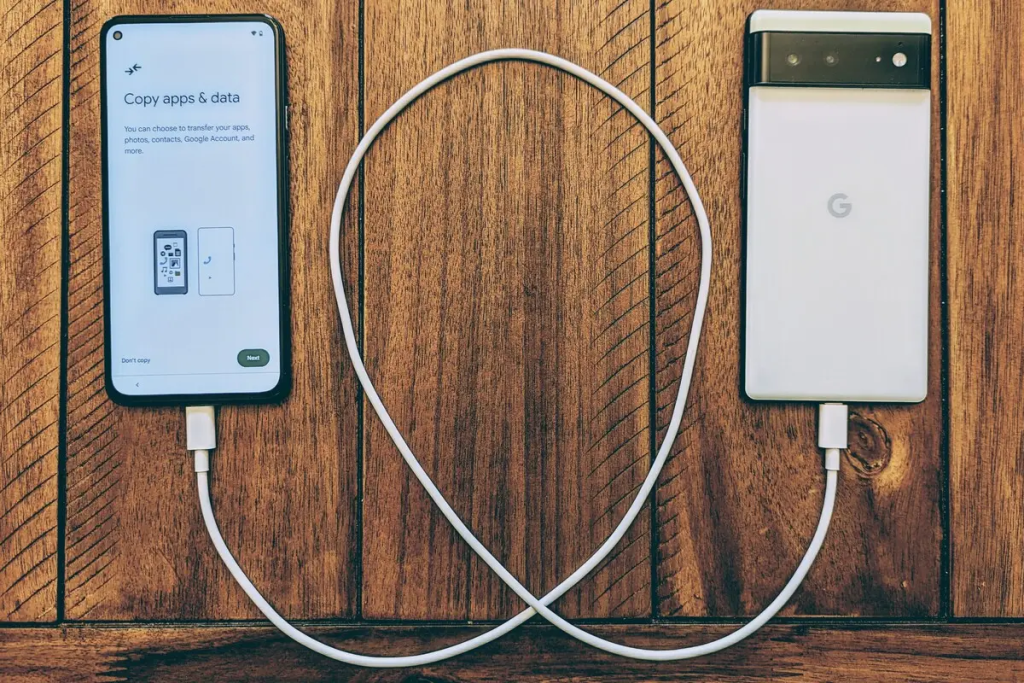
При покупке нового телефона, выходе из строя старого или его повреждении пользователям необходимо сохранить и перенести важную информацию с одного устройства на другое. Это могут быть фото- и видеофайлы, документы, контакты и другие данные.
В статье мы рассмотрим способы переноса данных с одного телефона Андроид на другой, их преимущества и недостатки, какой вариант быстрее и удобнее.
Как перенести данные с одного телефона Андроид на другой
Люди меняют мобильные девайсы каждые 1,5–2 года. Прежние модели смартфонов устаревают, в них скапливается «мусор», мешающий устройству нормально функционировать. Иногда вследствие механических повреждений телефоном становится неудобно пользоваться, и возникает необходимость перенести некоторые файлы на новый гаджет.
Есть несколько способов копирования информации со смартфона на смартфон: можно сделать это вручную или с помощью специальных программ для переноса.
Синхронизация через учетную запись Google
Использование стандартных сервисов Google за считаные минуты позволит перенести необходимые файлы с одного устройства на другое. Практически у каждого владельца телефона на Android-платформе имеется индивидуальный аккаунт Google, где хранятся важные сведения. На Гугл Диске содержатся даже файлы большого размера.
Как открыть на новом телефоне Google Диск:
- войти в настройки старого смартфона;
- выбрать раздел «Аккаунты»;
- ввести данные своей учетной записи – логин и пароль;
- кликнуть опцию «Синхронизация» (рядом с именами файлов должны стоять галочки);
- добавить аккаунт Google на новый телефон;
- выбрать команду «Еще» и кликнуть «Синхронизировать» (желаемые файлы отобразятся на новом телефоне).
Если учетная запись Google у пользователя отсутствует, ее нужно создать. Для этого необходимо пройти все этапы регистрации на сервисе Google, указав Ф. И. О., электронный адрес и пароль. После регистрации можно заняться переносом данных.
При покупке нового телефона сразу после включения система предложит войти в свой аккаунт Google. Данные при этом восстановятся автоматически.
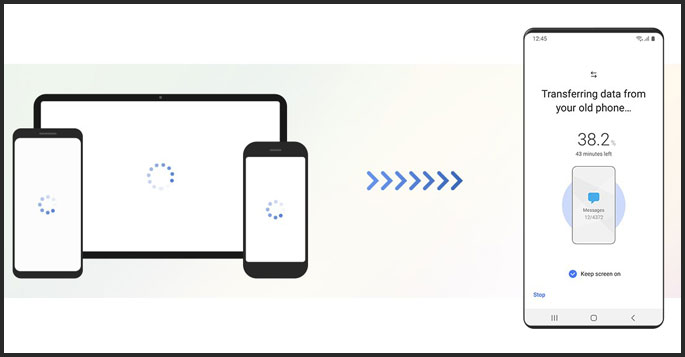
Резервное копирование
Как правило, резервное копирование уже включено в Android по умолчанию, но бывают и исключения. Поэтому следует удостовериться, что вся необходимая информация сохранена в аккаунте Гугл – контакты, почта, настройки, данные приложений и другие сведения, которые надо перенести.
Алгоритм действий:
- На старом устройстве нужно открыть настройки.
- Войти в систему и выбрать «Дополнительные настройки».
- Перейти в раздел «Резервное копирование». Проверить, активен ли бегунок «Загружать на Google Диск».
- В разделе «Аккаунт» указать нужный адрес.
- Кликнуть «Начать копирование» и «Продолжить».
Процесс резервного копирования сохранит информацию на Google Диск. Это может занять немало времени, особенно если в памяти устройства накопилось много данных, требующих переноса. После завершения процесса можно перестать пользоваться старым телефоном.
Перейти в резервное копирование можно и сразу из Гугл Диска. Для этого следует открыть приложение и нажать 3 горизонтальные черточки слева вверху, после чего перейти в настройки, затем открыть «Резервное копирование и сброс». Дальше следует повторить вышеуказанные действия.
Сторонние приложения для переноса данных
Не менее эффективны специальные приложения для переноса информации с Андроида на Андроид. Их нужно скачать в официальном магазине приложений и запустить на обоих устройствах.
Чаще всего для переноса данных используют:
- CLONEit. Запускают программу на двух смартфонах, на старом нажимают «Отправить» и создают беспроводную точку доступа. На новом кликают «Получить» и после сопряжения выбирают желаемые файлы, которые надо перенести. Подтверждают действие.
- Smart Transfer: File Sharing. После скачивания на смартфоны принимают пользовательское соглашение и предоставляют доступ к данным, иначе программа не запустится. С помощью сканера QR-кодов подключают телефоны друг к другу. Далее выбирают информацию для переноса ее с одного гаджета на другой.
- Mi Cloud (если оба телефона Xiaomi). Синхронизация происходит через аккаунт, как и в Google. При отсутствии аккаунта следует его создать на одном из устройств. Для этого после загрузки приложения указывают личные данные и принимают пользовательское соглашение, сочиняют пароль для входа. Установив программу на втором телефоне, входят с него в созданный аккаунт и запускают процесс переноса. В отличие от Google Диска Mi Cloud предлагает лишь 5 Гб облачного хранилища.
Перенос данных на Самсунг со смартфона Android
На смартфонах Samsung поддерживается приложение Smart Switch. Его нужно установить из магазина приложений на оба телефона и запустить.
С его помощью доступны 3 варианта передачи данных:
- Беспроводной. На раздающем устройстве активируют Smart Switch, на принимающем открывают приложение настроек, переходят в раздел «Учетные записи и архивация», затем – в Smart Switch. Разместив смартфоны рядом друг с другом, на раздающем устройстве выбирают «Отправить данные» и «По беспроводной связи». После выбора нужных позиций кликают «Отправить», а на принимающем устройстве – «Получить».
- Перенос через кабель USB. Смартфоны подключают друг к другу через USB-шнур и переходник USB Type-C, на принимающем устройстве нажимают Smart Switch и «Получить данные», на раздающем – «Разрешить», выбирают нужные позиции и кликают «Передать». Перед началом процесса передачи необходимо убедиться, что батареи на обоих смартфонах хорошо заряжены. При низком заряде процесс может автоматически остановиться. Также нельзя отсоединять кабель от устройств во время передачи, чтобы не произошел сбой или повреждение гаджетов.
- Посредством внешнего хранилища. Вставляют карту microSD или USB-накопитель OTG в старый телефон, запускают Smart Switch и кликают «Дополнительные параметры». Переходят в опцию «Передача на внешнее хранилище», а затем в «Резервное копирование». Выбрав контент для создания резервных копий, запускают действие, после завершения которого извлекают хранилище из старого смартфона и вставляют его в новый. На нем запускают Smart Switch, переходят в «Дополнительные параметры», кликают «Передача на внешнее хранилище» и «Восстановить», выбирают контент и подтверждают действие.
Как перенести данные с телефона Honor/Huawei на новый Андроид
Для быстрого и безопасного переноса контента между старым смартфоном Хонор и новым гаджетом Honor разработаны специальные программы от компании Huawei, позволяющие транспортировать всю информацию.
Phone Clone работает на ОС Андроид и на iOS.
Для переноса данных нужно:
- скачать приложение на оба гаджета;
- запустить программу на новом, нажать «Это новый телефон» и разрешить доступ ко всем параметрам системы;
- выбрать ОС старого телефона (у Honor это Андроид), после чего на экране появится QR-код;
- запустить приложение на старом телефоне, нажать «Это старый телефон» и разрешить доступ к пользовательским файлам и программам;
- после отображения на дисплее QR-кода отсканировать отображаемый код на новом устройстве;
- выбрать файлы, которые нужно перенести, и нажать кнопку «Перенос».
Syncios Huawei Data Transfer функционирует с помощью подключения к ПК. Для переноса приложение устанавливают на компьютер, подключают к нему оба телефона с помощью кабеля USB, выбирают на ПК Transfer и контент для переноса, нажимают Next.
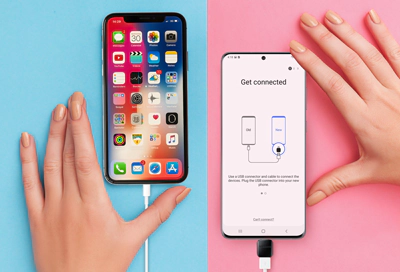
Перенос данных на новый телефон Android вручную
Старые модели смартфонов Android могут не поддерживать современные способы передачи информации. Можно воспользоваться простыми, но действенными методами переноса данных со старого смартфона на новый.
Перенести данные через microSD
На старом смартфоне открывают «Проводник», выбирают файлы для переноса, копируют их на карту памяти с помощью соответствующей команды. После процедуры переноса карту microSD извлекают и вставляют в новое устройство.
Перенос данных через USB-кабель
Старый телефон подключают к ПК с помощью шнура USB. Затем копируют нужную информацию в ПК, отсоединяют старый смартфон и подключают новый, после чего копируют на него файлы с ПК.
Перенести данные через NFC/Bluetooth
Указанным способом можно переносить любые файлы, за исключением текстовых сообщений, контактов, истории вызовов.
Включают Bluetooth или NFC в разделе «Беспроводные сети» на обоих устройствах. Активируют Android Beam. Для переноса данных кладут телефоны на близком друг от друга расстоянии. На одном из них выбирают файлы и нажимают «Передать», на другом – «Принять».
Комфортная замена одного телефона другим предполагает перенос необходимой важной информации из памяти одного в память другого. Для этого используют беспроводные и проводные способы, а также передачу файлов с помощью MicroSD или специальных приложений. Стоит отметить, что эти программы следует скачивать только из проверенных источников – официальных магазинов приложений, чтобы перенести данные можно было максимально безопасно.