Почему удаляется музыка с телефона: Хонор и другие
Ответ почему удаляется музыка с телефона чаще всего связан с тем, что некоторые аудиофайлы изначально имеют некорректный формат.
[adace-ad >Например файл идентифицируется как mp3, но на деле имеет другой формат. Если открыть такой файл с компьютера, то можно убедиться, что формат не соответствует тому, который определяется телефоном.
Иногда музыка удаляется вследствие проблем с картой памяти — перед тем, как загружать на нее музыку, её необходимо корректно отформатировать. В процессе форматирования должна быть установлена поддерживаемая смартфоном файловая система, в противном случае возможны сбои
Узнать какую файловую систему использует устройство можно в инструкции. Проблема почему удаляется музыка с телефона может возникать и при использовании китайских карт памяти.
Часто аудиофайлы удаляются с телефона при использовании дешевых китайских нонейм карт. Решить проблему можно заменой карты памяти — при этом заранее нужно убедиться в том, что новая карта совместима со смартфоном, в который ее собираются установить
Не всегда причина удаления песен кроется в карте памяти. Иногда это происходит из-за неисправности радио-модуля — особенно эта причина характерна для смартфонов производителя HTC.
Как записывать музыку на смартфон, чтобы она не удалялась
Чтобы музыка не удалялась с телефона стоит обратить внимание на то, каким образом происходит скачивания файлов на устройство. Для того, чтобы корректно добавить файлы на телефон, необходимо подключить его к компьютеру через кабель — после этого устройство должно отобразиться в системе.
[adace-ad >После того как смартфон корректно отобразился в системе, необходимо выбрать на нём режим передачи данных — теперь можно копировать песни на устройство. Скорее всего проблема почему удаляется музыка с телефона будет решена.
При копировании музыки на устройство все файлы должны добавляться в ту папку, в которой по умолчанию находиться музыка. Эта папка не должна быть скрыта в свойствах
Обратите внимание: название папки и файлов не должно содержать кириллических и специальных символами.
Почему удаляется музыка с Хонор
Самопроизвольное удаление музыки особенно характерно для смартфонов Хонор. Чаще всего причин этого следующие:
- Активирована функция Автоматическое удаление неиспользуемых файлов — её нужно отключить в настройках.
- Файлы копируются в облако с удалением.
Выход из строя и поломки флеш-памяти телефона — одна из самых частых болезней Хонор, вследствие чего удаляется вся записанная музыка.
Таким образом, понять почему удаляется музыка с телефона не составит труда даже начинающему пользователю.
Как восстановить пропавшую с телефона на Андроид музыку
Смартфон представляет собой многофункциональное устройство, способное работать с огромным массивом данных. В частности, гаджет позволяет воспроизводить музыку, представленную в формате аудиофайла. Если вы однажды заметили, что у вас пропала музыка с телефона на Андроиде, и вы не знаете, как ее восстановить, предлагаем изучить способы восстановления удаленных файлов. Но для начала стоит разобраться в причинах возникновения проблемы.
Почему музыка удалилась с телефона Андроид?
Говоря о пропавшей с телефона музыке, мы подразумеваем аудиофайлы, которые ранее были скачаны на мобильное устройство. Это могут быть песни в формате MP3, а также запись с диктофона. В обоих случаях речь идет о данных, представленных в виде отдельных данных. Они могли исчезнуть по двум причинам:
- если музыка была сохранена на карту памяти, то одной из основных причин возникновения проблемы мог стать выход внешнего накопителя из строя;
- также вы могли случайно удалить файлы, сделав ряд неловких движений.
Легче всего идентифицировать первую причину, так как на вашей карте памяти, скорее всего, были сохранены и другие файлы. Если они не отображаются – MicroSD-карта вышла из строя. Подтвердить или опровергнуть это предположение можно, подключив карточку к компьютеру или любому другому устройству.
Если речь идет об исчезновении не всех, а только отдельных композиций, то с высокой долей вероятности вина лежит на невнимательности пользователя, ведь для удаления тех или иных файлов достаточно сделать пару нажатий. Кроме того, удаление могло произойти под влиянием внешних факторов. Однако на выбор метода решения проблемы это никак не повлияет.

Как восстановить удаленную музыку на телефоне Андроид
Прежде чем приступить к обзору способов восстановления музыки, еще раз напомним о необходимости проверки наличия неисправности при работе с картой памяти. Если с ней все в порядке, то файлы пропали по причине их случайного удаления. Чтобы восстановить данные, рекомендуем обратить внимание на способы, рассмотренные далее в материале.

Из «Корзины»
Далеко не всегда аудиозапись или любой другой файл пропадает безвозвратно. На некоторых смартфонах существует «Корзина», куда попадает недавно удаленная информация. Ее можно восстановить в полном объеме, выполнив несколько простых шагов:
- Запустите приложение «Проводник» или «Диспетчер файлов».

- Перейдите во вкладку «Корзина» или «Недавно удаленные» (искомый раздел может прятаться в дополнительном меню, которое вызывается нажатием на кнопку с тремя полосками/точками).
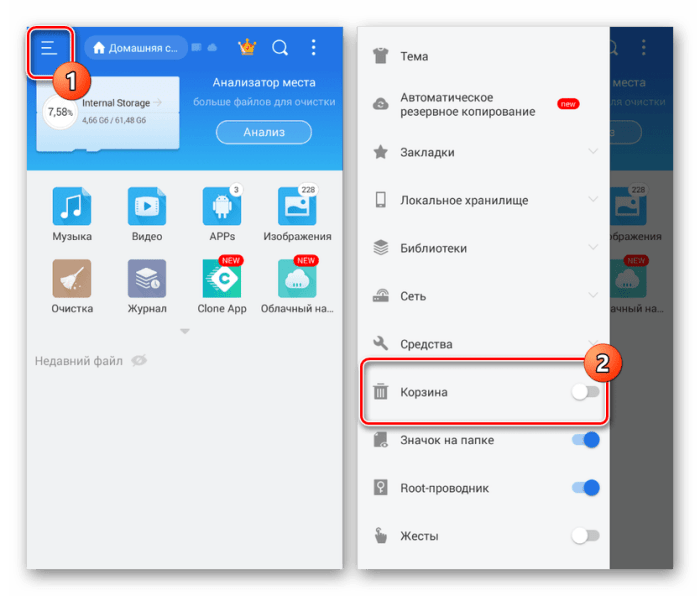
- Отметьте галочкой нужный файл.
- Нажмите кнопку «Восстановить».

Проблема заключается еще и в том, что далеко не на каждом смартфоне в стандартном проводнике файлов предусмотрена «Корзина». Поэтому не исключено, что для восстановления музыки вам придется прибегнуть к помощи стороннего ПО. О таких программах мы поговорим далее.
С помощью ПК и утилиты UltData for Android
Сначала попробуем вернуть песни через программу, которая устанавливается на компьютер. Загрузите дистрибутив UltData на свой ПК и выполните деинсталляцию, после чего действуйте в соответствии с требованиями инструкции:
- Подключите смартфон к ПК.

- Через всплывающее окно, которое появится на экране гаджета, разрешите передачу данных.

- Запустите UltData и убедитесь, что смартфон был верно распознан.
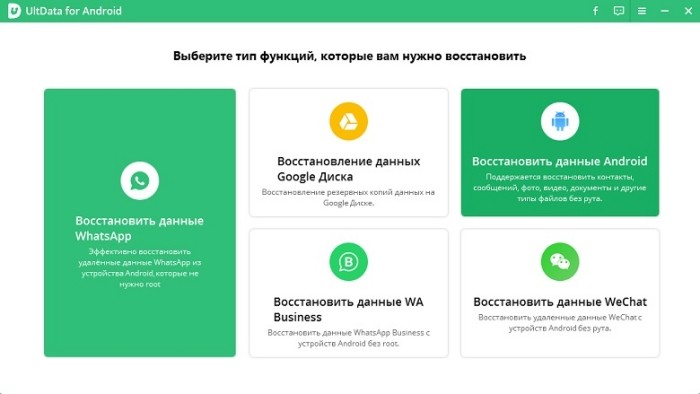
- Нажмите кнопку начала сканирования.
- Отметьте галочкой пункт «Аудио».
- Нажмите кнопку «Восстановить».
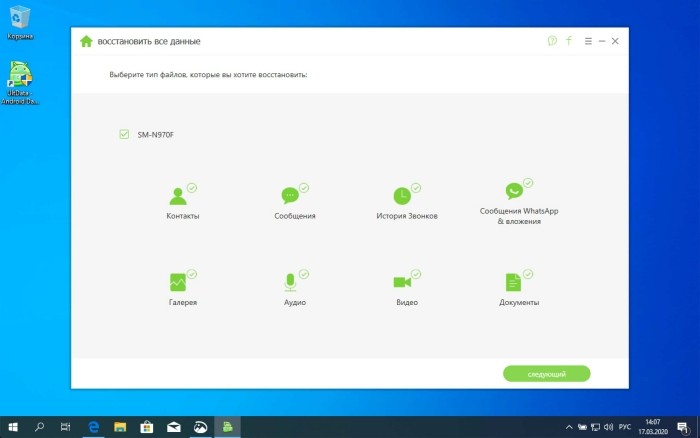
В случае обнаружения аудиозаписей они будут восстановлены.
Правда, на шансы стопроцентного восстановления повлияет то, сколько времени прошло с момента удаления аудиофайлов.
Dr.Fone
Еще одна программа для компьютера, главная цель которой – возврат удаленных файлов на Андроид. Работает она по схожему с UltData принципу, а потому у вас не должно возникнуть затруднений в процессе восстановления. Нужно лишь установить программу, подключить смартфон к ПК, запустить сканирование и восстановить нужный тип файлов.

EaseUS for Android
Эта прога тоже поможет вам вернуть удаленные песни. Как и два предыдущих приложения, EaseUS устанавливается на компьютер, а восстановление данных происходит через подключение смартфона к ПК. Несмотря на отсутствие русскоязычной локализации, пользоваться EaseUS так же просто, как и другим подобным софтом:
- Запустите EaseUS.
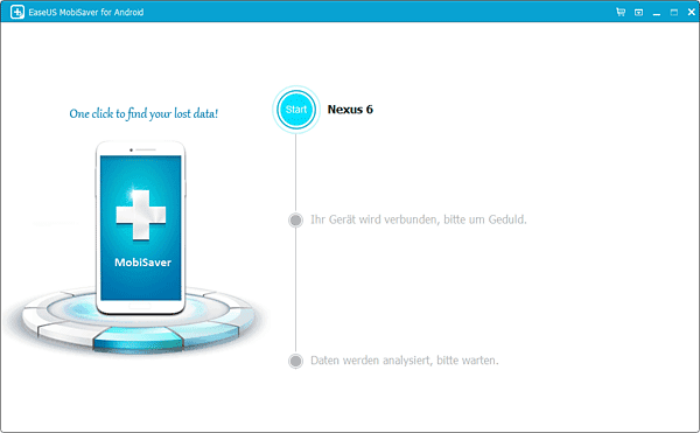
- Нажмите кнопку «Scan Now».
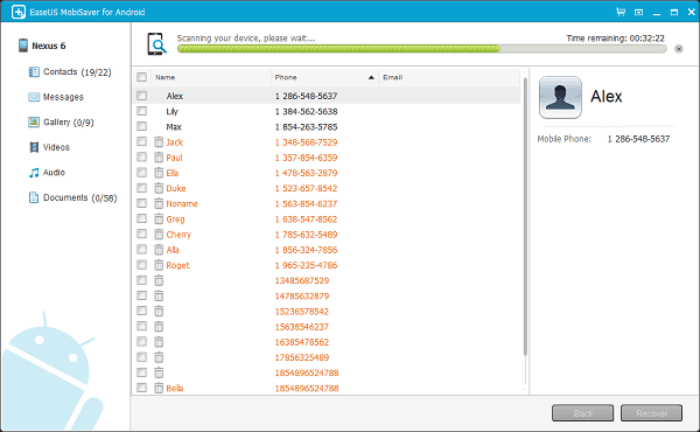
- Отметьте галочкой «Audio».
- Нажмите кнопку «Recover».
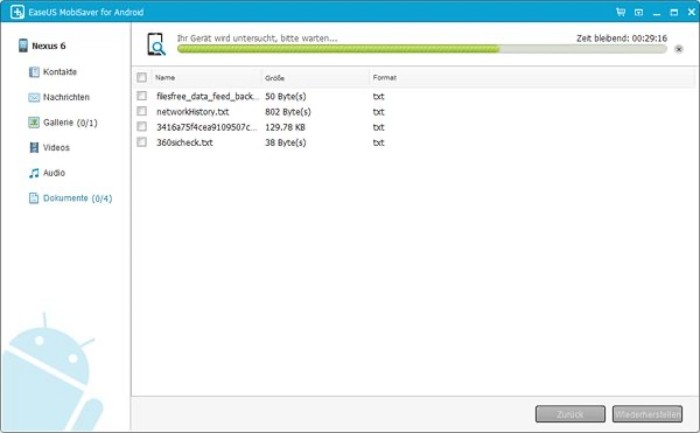
Если на телефоне была включена отладка по USB, то в течение нескольких минут все утраченные музыкальные композиции будут восстановлены. Если этого не произойдет – обратите внимание на альтернативные программы, которые представлены в подборке.
FonePaw
Это приложение переведено на русский язык, так что с эксплуатацией FonePaw у вас точно не должно возникнуть проблем. Принцип действия здесь аналогичен тому, который ранее был изложен при рассмотрении других программ. Отметим лишь, что FonePaw поддерживает самые разные форматы файлов, позволяя вернуть не только песни, но и документы. Наконец, прога умеет работать с любыми смартфонами, начиная с Android 2.3.

Disk Drill
Название этой программы говорит само за себя. Disk Drill предназначен для сканирования накопителей на предмет обнаружения недавно удаленных файлов. Подавляющее большинство информации с его помощью подлежит восстановлению в полном объеме.
Проблемы при использовании Disk Drill могут возникнуть только у тех, кто совсем не ориентируется в англоязычном интерфейсе. Если вы относитесь к такой группе людей, то просто отталкивайтесь от пунктов меню с названием «Recover», которые отвечают за восстановление утраченных данных.

iMyFone
Еще одна программа для восстановления, лишенная перевода на русский язык. Однако iMyFone обладает интуитивно понятным интерфейсом. То есть, если вы увидите незнакомые пункты меню, то сможете ориентироваться, исходя из их визуальных обозначений.
iMyFone предлагает на выбор несколько действий, которые может осуществить пользователь. Каждое из них обозначено словом «Recover». Чтобы приступить к восстановлению, вам будет достаточно перейти в раздел «Smart Recovery» и нажать кнопку «Next» для запуска восстановительного процесса.
PhoneRescue
Англоязычная прога, предназначенная для возврата самых разных типов файлов, будь то музыка, документы или сообщения. Помимо прочего PhoneRescue подходит для восстановления переписки WhatsApp, если вы не создавали резервную копию. Возврат музыки здесь происходит через общий запуск сканирования, отметку напротив пункта «Audio» и нажатие кнопки «Recover».

AirMore
Наконец, в качестве одного из инструментов восстановления стоит рассмотреть AirMore. Для глубокого сканирования через эту программу вам потребуется наличие рут-прав. Если их нет, то приложение само предложит получить права суперпользователя.
Почему удаляется музыка из загрузок что делать
Как смотреть фильмы на смартфоне Honor или Huawei с интернетом и без подключения
Как скачать музыку на Хонор и Хуавей – подобный вопрос редко беспокоит пользователей, поскольку существует множество способов послушать любимый треклист или просто сохранить аудиозапись на смартфон. Иногда подобный вопрос возникает, когда Андроид не воспроизводит скачанную музыку, но в подобных ситуациях следует проверять не способ загрузки, а формат сохранённых файлов и корректность работы проигрывателя (возможно, требуется обновление).

Словом, найти удобный пользователю способ скачивания треков на телефон несложно. Но, чтобы ни у кого из владельцев Хонор и Хуавей не возникало сложностей, ниже будут рассмотрены наиболее распространённые варианты сохранения.
Где скачать музыку бесплатно на телефон Хонор и Хуавей?
Существует много мест, где можно скачать музыку на телефон Huawei и Honor, поэтому выбор источника зависит в первую очередь от желаний пользователя. Так, загрузить аудио можно:
- с музыкального сервиса Google Music;
- с иных музыкальных сервисов, позволяющих прослушивать песни онлайн и оффлайн;
- со специализированных сайтов и форумов, позволяющих скачивать мелодии;
- также пользователи могут установить на смартфон торрент-клиент или любую другую программу с аналогичными функциями и загружать аудиофайлы через неё.
При этом важно подчеркнуть, что использование современных музыкальных сервисов, даже если они допускают скачивание мелодий из интернета, в первую очередь подразумевает прослушивание треков в режиме онлайн, а остальные функции являются вспомогательными, поэтому перед установкой приложения рекомендуется задуматься, не проще ли воспользоваться иными методами скачивания.
Загрузка с компьютера
Если использование приложений кажется неудобным, пользователи способны воспользоваться компьютером. Они могут:
- подключить смартфон к компьютеру через кабель, включив режим USB-накопителя;
- воспользоваться флешкой, перенеся нужные аудиозаписи на неё;
- использовать облачное хранилище, позволяющее получить доступ к музыке и слушать любимые треки с любого устройства.
В каждом случае от владельцев телефонов требуется лишь закачать нужные мелодии на выбранный носитель (смартфон, карту памяти или облако), после чего они окажутся доступными для использования. Их можно легко запустить через установленный на Huawei player или использовать в качестве оригинального звука звонка.
Почему удаляется музыка с телефона: Хонор и другие

Расскажем почему стала удаляться музыка со смартфона…
Ответ почему удаляется музыка с телефона чаще всего связан с тем, что некоторые аудиофайлы изначально имеют некорректный формат.
Например файл идентифицируется как mp3, но на деле имеет другой формат. Если открыть такой файл с компьютера, то можно убедиться, что формат не соответствует тому, который определяется телефоном.
Иногда музыка удаляется вследствие проблем с картой памяти — перед тем, как загружать на нее музыку, её необходимо корректно отформатировать. В процессе форматирования должна быть установлена поддерживаемая смартфоном файловая система, в противном случае возможны сбои
Узнать какую файловую систему использует устройство можно в инструкции. Проблема почему удаляется музыка с телефона может возникать и при использовании китайских карт памяти.
Часто аудиофайлы удаляются с телефона при использовании дешевых китайских нонейм карт. Решить проблему можно заменой карты памяти — при этом заранее нужно убедиться в том, что новая карта совместима со смартфоном, в который ее собираются установить
Не всегда причина удаления песен кроется в карте памяти. Иногда это происходит из-за неисправности радио-модуля — особенно эта причина характерна для смартфонов производителя HTC.
Специально для Вас: Вибрирует телефон из за воды: что делать
Как записывать музыку на смартфон, чтобы она не удалялась
Чтобы музыка не удалялась с телефона стоит обратить внимание на то, каким образом происходит скачивания файлов на устройство. Для того, чтобы корректно добавить файлы на телефон, необходимо подключить его к компьютеру через кабель — после этого устройство должно отобразиться в системе.
После того как смартфон корректно отобразился в системе, необходимо выбрать на нём режим передачи данных — теперь можно копировать песни на устройство. Скорее всего проблема почему удаляется музыка с телефона будет решена.
При копировании музыки на устройство все файлы должны добавляться в ту папку, в которой по умолчанию находиться музыка. Эта папка не должна быть скрыта в свойствах
Обратите внимание: название папки и файлов не должно содержать кириллических и специальных символами.
Почему удаляется музыка с Хонор
Самопроизвольное удаление музыки особенно характерно для смартфонов Хонор. Чаще всего причин этого следующие:
- Активирована функция Автоматическое удаление неиспользуемых файлов — её нужно отключить в настройках.
- Файлы копируются в облако с удалением. Выход из строя и поломки флеш-памяти телефона — одна из самых частых болезней Хонор, вследствие чего удаляется вся записанная музыка.
Специально для Вас: Пропал значок телефона: что делать
Таким образом, понять почему удаляется музыка с телефона не составит труда даже начинающему пользователю.
Куда скачивается музыка?
Место, где хранится музыка, зависит от того, где именно пользователь решил скачать стандартные мелодии Хуавей. Аудиозаписи способны оказаться:
- В отдельной папке на флешке или в памяти телефона (созданной владельцем смартфона).
- Среди системных файлов приложений (касается программ для бесплатного прослушивания музыки).
- В отдельной папке, куда поставляются все сохранённые человеком файлы.

Получить доступ к каждой из папок несложно, главное, запастись временем на поиск трека. Особенно, когда дело касается пользовательских папок. Найти музыку из приложений чуть сложнее, но и эта задача выполнима.
Страница 119: Воспроизведение композиций

Добавление композиций в телефон
Перед прослушиванием любимых композиций их надо скопировать в телефон.
Чтобы добавить композиции в телефон:
Скопируйте композиции с ПК с помощью USB-кабеля.
Загрузите композиции из Интернета.
Скопируйте композиции по Bluetooth. Более подробную информацию см. в разделе
Скопируйте композиции по Wi-Fi Direct. Более подробную информацию см. в разделе
Поиск композиций в телефоне
Как подключить флешку к смартфону на Андроиде
Большинство владельцев мобильных устройств привыкли пользоваться картами памяти формата MicroSD для хранения файлов. О том, как передать песни с телефона на этот носитель, мы тоже поговорим, но пока сосредоточимся на флешках.
Ни один смартфон не обладает полноценным разъемом USB-A, к которому подключается флешка. Поэтому без дополнительных инструментов перекинуть музыку не получится. Но обходить стороной данный метод передачи не стоит. Есть несколько способов, позволяющих без труда подключить USB-накопитель к мобильному девайсу. Подробнее об этом расскажут наши специалисты.
Эксперт в области цифровых технологий и деятельности мобильных операторов. Занимаюсь постоянным мониторингом изменений отрасли в России и за рубежом.
Что понадобится для подключения?
Поскольку смартфон не имеет классического разъема USB, необходимо позаботиться о покупке переходника формата OTG. Он продается практически в любом магазине электроники по демократичной цене.
Как выполнить подключение?
Один конец кабеля OTG нужно вставить в смартфон, а к другому подключить флешку. Смартфон сразу же опознает ее, как внешний накопитель, после чего можно будет без труда передать музыку.
Как не ошибиться с переходником?
Если флешка вставляется в разъем USB-A, то к смартфону подключается специальный штекер. В случае с Андроидом это может быть MicroUSB или USB-C. Обязательно проверьте тип интерфейса девайса, а при необходимости покупайте универсальный OTG.
Что нужно учитывать перед подключением?
Смартфоны не поддерживают формат флешек NTFS. Поэтому ее нужно предварительно отформатировать. Если такой возможности нет, пригодится файловый менеджер вроде ES Проводника или Total Commender.
Существуют ли беспроводные способы подключения?
Да. Передать музыку с телефона на флешку можно по Wi-Fi или Bluetooth. Но в связи с особенностями устройств потребуются определенные знания в области технологий. Впрочем, вы всегда можете ознакомиться с подробной инструкцией, которая будет представлена далее.
Где скачать музыку бесплатно на телефон Хонор и Хуавей

Для скачивания стандартных мелодий Хуавей есть много ресурсов. Основной вариант определяется предпочтениями самого пользователя:
- Google Music;
- другие ресурсы, позволяющие слушать треки онлайн и при желании загрузить;
- сайты и форумы.
Можно также использовать специальные приложения. Но их основная задача — предоставить прослушивание онлайн. Остальные функции — всего лишь дополнения. До установки утилиты с интернета стоит подумать о рациональности этого действия.
Как скачать музыку на смартфон Хуавей и Хонор

Способ загрузки зависит от основной программы, определяющаяся индивидуальным потребностям пользователя. Единого алгоритма не существует, но, как правило, он состоит из стандартных этапов:
- установка приложение на смартфон;
- поиск нужной мелодии;
- загрузить рингтон и поставить на звонок;
Расширенная инструкция разрабатывается на основе работы ресурса. Первоначально изучите его возможности. И таким образом убедиться, что приложение удовлетворит потребности и позволит бесплатно сохранить трек.
Загрузка с компьютера
Если приложение неудобно, можно загрузить треки с помощью ПК. Для этого необходимо:
- подключить мобильный с компьютера через USB;
- применить флешку для переноса данных;
- открыть облачные данные, получить к нему доступ;
- подключить Bluetooth.
Для установки музыки на телефон Huawei и Honor через специальный кабель нужно:
- соединить смартфон и ПК проводом;
- открыть на ПК папку телефона, в которую планируете сохранять мелодии;
- скопировать необходимые файлы на ПК и вставить в папку на мобильном устройстве;
Два способа подключить смартфон Huawei Honor к компьютеру
Подключить смартфон Huawei Honor к компьютеру можно двумя способами:
- 1 способ с помощью «Проводника» компьютера;
- 2 способ с помощью утилиты HiSuite.
Обмен файлами между мобильным устройством и компьютером реализуется очень просто: берётся USB-кабель и с помощью его соединяем телефон с компьютером.
После небольшой паузы, во время которой компьютер при первом подключении с мобильным устройством подгружает необходимые драйверы для осуществления соединения по USB-каналу, на экране телефона появится сообщение «USB-соединение» с тремя позициями меню:
- Передача фото;
- Передача файлов;
- Только зарядка.
Для обмена файлами необходимо выбрать позицию «Передача файлов».
После этого на экране КОМПЬЮТЕРА появятся два окна:
- HUAWEI P smart;
- CD-дисковод (E:) HiSuite.
Как подключить смартфон Huawei Honor к компьютеру через USB
Этот способ для многих пользователей ПК является наиболее простым и эффективным, который позволяет в максимально короткие сроки скачать коллекцию фото с мобильного устройства или записать фильм на телефон.
Для реализации этого способа в первом окне «HUAWEI P smart» для открытия «Проводника» компьютера выбираем позицию«Открыть устройство для просмотра файлов».
Во вновь открывшемся окне выбираем «Внутреннюю память»смартфона HUAWEI P smart.
В следующем окне «Проводника» нам будут представлены все папки смартфона, доступные для работы. Здесь, входя в соответствующую папку, мы на компьютере можем производить операции с файлами смартфона (копировать, переименовывать, удалять) или копировать в эти папки файлы из компьютера.
После окончания обмена файлами необходимо отключить мобильное устройство от компьютера, для этого в правом нижнем углу экрана компьютера выбираем значок USB-устройства и далее выбираем пункт «Извлечь HUAWEI P smart».
И только после это отключаем кабель.
На этом сеанс обмена данными между компьютером и смартфоном можно считать завершенной.
Подключение смартфона Huawei к ПК при помощи HiSuite
Вторым способом является пользование утилитой HiSuite, которая помогает выполнить немало полезных операций. В частности, с её помощью можно открыть синхронизацию контактов, активировать доступ к фотографиям, а также доступ ко всем файлам в целом. При этом учитываются и те файлы, которые хранятся в памяти устройства, и те, что размещены на MicroSD-карте. Более того, так можно читать и редактировать сообщения, да и вообще пользоваться базовыми опциями смартфона.
Чтобы активировать подключение телефона Huawei к компьютеру при помощи указанной программы, потребуется скачать архив с файлами для установки программы. После этого в настройках коммуникатора нужно установить режим откладки по USB (USB Debugging Mode). На ПК устанавливаем программу, которая и запустит утилиту, необходимую для быстрого подсоединения хонор Huawei honor.
Таким образом удаётся быстро вывести на экран своего персонального компьютера все нужные данные. Действия, которые сможет выполнять пользователь при помощи подобной утилиты, являются более широкими, чем при простом подключении смартфона через проводник. Как минимум процесс синхронизации здесь гораздо проще: в персональном синхронизировать ПК можно намного проще, чем в стандартном режиме.
При подключении смартфона может оказаться активированным режим «только зарядка». Так гаджет не будет передавать данные на персональный компьютер, но при этом будет производиться его подзарядка. К тому же, компьютер может отображать информацию о том, что он увидел Хюавей.
Также пользователь утилитой сможет установить режим «фото». Он является максимально удобным для передачи фотографий с SD-карты (кстати, в этом опционале работать можно разве что с ней).
Куда скачивается музыка?
Часто после скачивания файлов на Хуавей юзер не может понять, куда они поставляются. Начинает загружать их повторно или ищет длительное время. Аудиозаписи чаще всего оказываются:
- в отдельной папке в памяти гаджета или на флеш-накопителе;
- в системных файлах;
- в папке, куда автоматически переносятся все файлы.
В первом варианте такую папку создает сам юзер. Второй включает те случаи, когда пользователь устанавливает бесплатные приложения для скачивания.

Получить доступ возможно после того, как юзер найдет ту самую папку. Но после первого раза поиск не составит дополнительных трудностей. Впоследствии все загрузки автоматически будут переходить в нее. Иногда не воспроизводится скаченная музыка, но это зависит не от выбранных способов, а от ресурсов.
А как сохранить в память смартфона HUAWEI (honor) понравившиеся фильмы с сайта YouTube.com?
Рассмотрим эту процедуру на примере скачивания видео «ПЛОВ УЗБЕКСКИЙ (ферганский вариант)», который уже имеет 2 738 за 1 год.
Это видео примечательно тем, что оно, будучи коротким — всего 15 минут 39 секунд, освещает опыт настоящего мастера в приготовлении плова. Хотя мастер немногословен, но все его замечания и его состояние, в котором он готовит настоящий плов по-ферганский, невозможно передать словами. Это нужно видеть и чувствовать, как это он делает, в каком он состоянии и каким нужно быть при приготовлении таких блюд в казане на живом огне. Комментарии мастера точны и очень важны, т.к. за ними стоит многолетний опыт и настоящие традиции узбекской кухни.
Порядок скачивания видео с YouTube.com на смартфон HUAWEI (honor)
1. Открываем папку Google на Главном экране смартфона.
Экран №6 смартфона – нажать на папку Google.
2. Запускаем приложение YouTube.
Экран №7 смартфона – запустить приложение YouTube.
3. Нажимаем на значок «Поиск» вверху экрана.
Экран №8 смартфона – нажать на значок «Поиск» вверху экрана.
4. Далее нажимаем на строку поиска, и набираем в ней название видео «плов узбекский (ферганский вариант)». После этого нужно нажать на значок «Поиск» внизу экрана.
Экран №9 смартфона – нажать на строку поиска вверху экрана. Экран №10 смартфона – в строке поиска набрать название видео «плов узбекский (ферганский вариант)». После этого нажать на значок «Поиск» внизу экрана.
5. На экране выстраивается список видео по нашему запросу. Наше видео второе по счёту. Нажимаем на него.
Экран №11 смартфона – выбрать из списка видео «ПЛОВ УЗБЕКСКИЙ (ферганский вариант)».
6. Теперь мы находимся на странице YouTube для просмотра видео.
Но в нашем случае нам нужно только скопировать ссылку на эту страницу в память смартфона, чтобы в дальнейшем по ней скачать видео в приложении «220YouTube.com».
Для этого нужно нажать на кнопку «Поделиться» в центре экрана.
Экран №12 смартфона – нажать на кнопку «Поделиться».
7. После этого открывается окно для рассылки информации этого видео.
Здесь нужно нажать на значок «Коп. ссылку».
Экран №13 смартфона – нажать на значок «Коп. ссылку».
Всё. Мы провели подготовительную работу: теперь у нас есть ссылка с адресом на интересующее видео и установлено приложение для его скачивания.
Выходим из YouTube, нажав на значок «Домой» в виде круга на навигационной панели внизу экрана.
8. На рабочем экране находим значок приложения «220YouTube.com» и запускаем его.
Экран №14 смартфона – запустить приложение «220YouTube.com».
9. Теперь мы на главной странице приложения «220YouTube».
Здесь нужно нажать на строку для ввода адреса ссылки на видео с сайта YouTube.
После этого в строке ввода ссылки появится курсор, и над ним появится квадратик со словом «Вставить». Нужно нажать на слово «Вставить».
Экран №15 смартфона – нажать на строку для ввода адреса ссылки. Экран №16 смартфона – нажать на слово «Вставить».
10. Теперь в строке для ссылки появится адрес нашей ссылки, которую мы предварительно скопировали в память. Нужно нажать на красную кнопку с треугольником в этой строке справа.
Экран №17 смартфона – нажать на красную кнопку с треугольником.
11. Приложение нашло интересующий нас фильм. Нам только осталось выбрать разрешение видео и формат файла для скачивания.
Нас устраивает видео с разрешением 360p и форматом видео-файла «.mp4». Поэтому жмём на вторую строчку: «Скачать 360 .mp4 81.81 Мб».
После этого началось скачивание файла.
Экран №18 смартфона – для начала скачивания нажать на вторую строчку «Скачать 360 .mp4 81.81 Мб».
12. Для того, чтобы проверить скачено ли видео, мы можем зайти на Панель уведомлений, сделав свайп от верхнего края экрана. И уже здесь ознакомиться с уведомлением о процессе скачивания файла.
На Панели уведомлений находим информацию об интересующем нас процессе: «ПЛОВ УЗБЕКСКИЙ (ферг … mp4) Скачивание завершено — 81.81 Мб».
Экран №19 смартфона – вид Панели уведомлений.
13. Скачивание видео завершено. Сам файл находится в папке скаченных файлов: «Внутренняя память/Download».
Музыка сама удаляется


Что делать если скачаная музыка сама удаляется, но если она есть в плэйлисте то она останется ?

Вы уверены, что хотите принять этот ответ?
 Последний ответ :
Что делать если скачаная музыка сама удаляется, но если она есть в плэйлисте то она останется ?
Możesz udostępniać zdjęcia z —
Możesz udostępniać zdjęcia z —
Вы уверены, что хотите принять этот ответ?
Λεπτομέρειες ψηφοφορίας 
- Подробности
- Фотографии, которыми поделились другие ( )
- Закреплен / Не закреплен
- Закрепить (этот раздел)
- Убрать из закрепленного
- Закрепить (все разделы)
- Убрать из закрепленного
- Избранное
- Удалить из Избранного
- Успешно добавлено в Избранное
- Успешно удалено из Избранного
- Циатта
- Ответить
- Закрепить
- Открепить
- Удалить
- Пожаловаться
- Почему вы жалуетесь на это?
- 1.Контент для взрослых / Насилие / Оскорбление
- 2. Расовая дискриминация / Терроризм
- 3.Infringement / Конфиденциальность
- 4. Несанкционированная продажа или реклама
- 5.Другое
- Подтверждающее изображение
- Отмена
- Разместить
- Выберите опцию
- Принятый
- Больше
- Время голосования:
- Ответить
- Данный контент станет видимым после того, как вы оставите комментарий
- Всего проголосовало:
- Открыть больше комментариев
- Баллы
- У вас нет разрешения
- honor.operation.report.self.tip
- Вы сообщили об этом сообщении
- пустой
- Вы можете выбрать опций:
- Этот комментарий был удален.
- Сообщить об успешном
- Да
- Нет
- Опрос еще не начался
- Опрос закончился
- Пожалуйста, выберите ответ
- Подтвердите, чтобы перейти на ссылку?
- Главная
- Действительно удалить?
- Ссылка скопирована
Почему вы жалуетесь на это?
1.Контент для взрослых / Насилие / Оскорбление 
Почему андроид не видит музыку: причины и способы их устранения. Почему пропадает музыка с телефона?
Шаг 2. Проверьте, нет ли активных подключений. Если сомневаетесь, просто отключите Bluetooth-модуль. Переведите переключатель в положение «Неактивно».
ПОЧЕМУ АНДРОИД НЕ ВИДИТ МУЗЫКУ: причины и способы их устранения.
Иногда пользователи мобильных устройств сталкиваются с проблемой запуска песен на смартфоне или планшете. Им приходится разбираться, почему Андроид не видит музыку? Нередко ответ на этот вопрос не очевиден. Музыка может отсутствовать целиком или частично, что ещё больше озадачивает. У этой проблемы может быть несколько причин. Стоит рассмотреть основные проблемы, связанные с тем, что Android не видит музыку:
- девайс не знает об обновлениях
- плеер работает с ошибками
- мешает папка, удаляющая лишние медиа файлы
- длинные названия треков
Итак, рассмотрим несколько секретов, которые пригодятся в борьбе с неполадками.
Перезапускаем девайс
Плеер Андроид не может найти файлы mp3 — вот одна из наиболее распространённых проблем. Решение просто до примитивности. Просто берём и перезагружаем телефон или любое другое устройство на базе Андроида, которое не видит аудио файлы. Причина заключается в том, что после переброски нужных файлов в память телефона, девайс просто не знает об обновления в системе. Перезапуск мгновенно решает эту проблему. Не стоит путать отключение и включение телефона со сбросом настроек, их как раз таки трогать не следует.
Такая проблема также достаточно часто преследует тех пользователей, которые воспроизводят музыку через встроенный плеер Андроид. У этой неполадки есть целых два решения. Первое и самое простое — установить любой другой плеер для своего устройства. А вторая — сокращение знаков в названии треков. Зная, где находится музыка на Android, заходим в папку и сокращаем названия максимум до 30 знаков.
В большинстве случаев достаточно лишь прибавить звук в проигрывателе или отдельном приложении. Если вы не можете проиграть определенный файл, то возможно у вас не хватает кодеков. Скачайте пакеты с аудиокодеками или установите новый проигрыватель.
Перезагрузка мобильного устройства
Иногда нужно просто перезагрузить смартфон. Это одно из самых простых решений, которое очень часто помогает справиться с проблемой.
Дело в том, что после перемещения аудиофайлов в память девайса, он просто не знает об изменениях в системе. После перезапуска смартфона, операционная система начинает сканировать карту памяти на наличие новых файлов, как правило, они после этого появляются. Только не следует при этом сбрасывать настройки, их как раз нужно сохранить.
Сокращение названия аудиофайлов
Очень часто смартфон не читает звуковые файлы, если используется стандартный встроенный плеер Android. В таком случае достаточно подключить телефон к персональному компьютеру и уменьшить название музыкальных композиций до двенадцати и меньше символов.
Или же можно установить любой другой плеер на свое устройство, который может распознавать имена длиной более двенадцати символов, например, FolderPlayer или MortPlayer.
Независимо от проблемы, из-за которой смартфон на Android отказывается воспроизводить аудио треки, ее можно решить воспользовавшись одним из вышеперечисленных советов. Крайний вариант — проверить исправность мультимедийного динамика и уровень громкости телефона.
Способ 2: Отключение «Тихого» режима
Еще одной причиной пропажи звуков может активация «Тихого» режима, напрямую влияющего на уровень громкости преимущественно системных звуков и будильника. В таком случае, скорее всего, сложностей с воспроизведением музыки не будет, однако уведомления останутся без привычного звукового сопровождения.
-
Проще всего деактивировать «Тихий» режим через панель уведомлений, доступную на любом устройстве вне зависимости от версии ОС, но не всегда предлагающую нужную опцию. У Андроид пятой и выше версии разверните шторку и нажмите по значку «Не беспокоить» на панели быстрого доступа.
-
Перейдите в стандартное приложение «Настройки» и в разделе «Устройство» откройте страницу «Звук». Имеющиеся здесь параметры практически полностью повторяют показанное нами ранее.
-
На телефоне с четвертой версией Андроид настройки звука хоть и отличаются, все же большая часть требуемых действий идентична. Для начала откройте «Настройки» и в блоке «Устройство» выберите пункт «Звук».
Способ 3: Сторонние приложения
Для платформы Android, как известно, было выпущено огромное количество приложений для разных целей. Работа подобного ПО вполне может являться причиной пропажи звуков на устройстве, особенно если в процессе обработки произошли те или иные ошибки. Избавиться от проблемы в таком случае проще всего путем удаления программы, напрямую влияющей на звуки в системе.
Еще одним решением в той же ситуации может стать изменение внутренних параметров приложения, так или иначе связанных с уровнем громкости. То же самое относится к музыкальным и видеоплеерам, звуки которых зависят не только от параметров смартфона, но и от программы.
наверно удоляется. как на компе удолил файл он в корзине.. из корзины удолил он в диск с в папку которая написана символами и само названия файла символоми.. потом заменяется на новый уделённый файл.. их можно восстановить через некоторые проги.
Удаление вредоносных приложений
Отдельные приложения могут приводить к сбоям в системе Android. Некоторые из них могут стать причиной того, что на смартфоне пропадет звук. Чтобы узнать, виноваты ли в этом установленные приложения, загрузите смартфон в безопасном режиме. В этом режиме активными остаются только системные программы, которые были на устройстве изначально.
Шаг 1. Перезагрузите устройство. Для этого, удерживайте кнопку питания до появления меню выключения и нажмите кнопку «Перезагрузка».
Шаг 2. Подтвердите свое намерение и «Нажмите для перезагрузки».
Шаг 3. Во время рестарта на экране появится логотип MIUI (если у вас смартфон Xiaomi). В этот момент нажмите и удерживайте клавишу уменьшения громкости вплоть до загрузки системы.
Обратите внимание! Другие способы входа в Безопасный режим обсуждались в этой статье.
Шаг 4. Надпись «Безопасный режим» свидетельствует о том, что вы все сделали правильно, а значит работа сторонних программ приостановлена.
Шаг 5. Проверьте, есть ли звук. Если звучание восстановлено, значит какое-то приложение мешает правильной работе смартфона.
Шаг 6. Перейдите в «Настройки».
Шаг 7. Нажмите на раздел «Приложения».
Шаг 8. Откройте «Все приложения».
Шаг 9. Вспомните, какие программы вы устанавливали непосредственно перед тем, как в смартфоне начались проблемы со звуком. Найдите нужное приложение в списке и нажмите на него.
Шаг 10. Нажмите кнопку «Удалить», которая находится в нижней части экрана
Шаг 11. Сделайте то же самое для других приложений, которые вы устанавливали в последнее время.
Шаг 12. Загрузите смартфон в обычном режиме. Для этого, просто перезагрузите его.
Обратите внимание! После включения и отключения Безопасного режима, некоторые настройки смартфона, возможно, придется устанавливать заново. Например, может сбиться расположение ярлыков приложений на рабочем столе.
Шаг 13. Проверьте, решена ли проблема.
Шаг 14. Если вредоносное приложение определить не получается, сделайте сброс до заводских настроек. Перед этим сохраните все важные данные. О том, как делать сброс до заводских настроек подробно рассказано здесь.
Проверка мультимедийного динамика
Если ни один из способов, приведенных выше, не помог, возможно, засорился или неисправен динамик.
Обратите внимание! Если в динамик попал мусор, звук может стать тише, но, обычно, не исчезает полностью.
Динамик не выходит из строя без причины. Неисправность может быть связана со следующими факторами:
- В разъемы устройства и на его динамики попала влага. В таком случае, контакты могли окислиться и динамик перестал работать. Если телефон роняли в воду, это могло привести к короткому замыканию. Если так, необходимо незамедлительно обратиться в сервисный центр. Поскольку это не гарантийный случай, за ремонт придется заплатить.
- От ударов, если смартфон падал, его внутренние компоненты, например катушка динамика или плата управления звуком, могли получить повреждение.
- Если звук пропал после резкого скачка напряжения, возможно, динамик не выдержал нагрузки и вышел из строя.
Редкий, но меткий случай, когда музыка просто не воспроизводится, хотя видна в библиотеке плеера также решаем. Не стоит грешить на некорректно работающий музыкальный проигрыватель. Проблема может таится в том, что файлы на карте памяти не корректного формата, то есть плеер просто не заточен под их чтение.
Почему не воспроизводится музыка на телефоне с ОС Андроид
Основной причиной выступает проблема с определением папки с треками после их добавления на устройство. Реже, музыка не воспроизводится из-за забитого кэша или повреждения файла.
Система не просканировала файлы
После перемещения музыкальных файлов в память смартфона или на флэш-карту, система или музыкальный проигрыватель не успевает их просканировать, из-за чего они недоступны для воспроизведения.
Первый способ решить проблему — перезагрузить смартфон:
Второй вариант — запустить обновление фонотеки вручную:
Обратите внимание! Способ обновления фонотеки зависит от проигрывателя, будь он встроенный или загруженный из магазина приложений.
Удаление файла .nomedia
Если не помогла перезагрузка или сканирование вручную:
Этот файл создает Android, чтобы система пропустила индексирование папки и документов, расположенной в ней.
Важно! Удаление «.nomedia» может привести к появлению в галерее ранее скрытой музыки, фотографий и видео. В качестве альтернативы, перенесите аудиофайлы в другую папку.
Формат не поддерживается
Распространенная причина, почему не воспроизводится музыка на телефоне —проигрыватель не поддерживает формат аудиотрека. Зачастую, это касается аудиодорожек типа:
Если с ними не справляется встроенный плеер, загрузите его альтернативу.
Слишком длинное название трека
Распространенная проблема на ОС Android версии 2.2-5.0. Чтобы ее решить:
Битые файлы
Прерванная загрузка музыкального файла приводит к его повреждению, из-за чего тот не проигрывается или воспроизводится с дефектами: шумы, срежет, прерывистый звук. Аналогичный эффект наблюдается при воспроизведении музыки с карты памяти с низкой скоростью записи/чтения файлов.
Загрузите аудио повторно или вместо записи аудиодорожек на флэш-накопитель, переместите их в папку во внутренней памяти смартфона.
Включение приложения «Play Музыка»
Когда треки находятся на телефоне, воспроизводятся через диспетчер файлов, но их не находит встроенный или загруженный плеер — запустите «Play Музыка»:
Обратите внимание! Причина этой неисправности не выявлена, но, когда приложение отключено, может не воспроизводится музыка на Андроиде.
Удаление кэш проигрывателя
После стабильного воспроизведения музыки, смартфон прекращает запускать треки, проигрывает их 1-2 секунды и «замолкает»:
Почему смартфон не воспроизводит музыку онлайн с разных ресурсов
Основная причина скрывается в устаревшем браузере, его неактуальной версии или забитой кэш-памяти.
Обновление браузера
Чтобы обновить обозреватель:
Решение! Попробуйте установить другой браузер.
Очистка кэша
Временные файлы, загруженные с сайтов, забивают кэш браузера, из-за чего он оказывается переполнен и прекращает воспроизводить музыку со сторонних ресурсов. Его чистят следующим образом:
Независимо от проблемы, из-за которой смартфон на Android отказывается воспроизводить аудио треки, ее можно решить воспользовавшись одним из вышеперечисленных советов. Крайний вариант — проверить исправность мультимедийного динамика и уровень громкости телефона.
Что делать, если исчезли песни и плейлисты в Apple Music
 В закладки

Частая проблема юзеров Apple Music – исчезновение треков и плейлистов, сохраненных для оффлайн-прослушивания. Скорее всего, такое тут бывало со всеми.
Можно собрать громадную медиатеку, сохранить все это на устройстве, упорядочить по спискам воспроизведения. А в один прекрасный момент включить плеер и не обнаружить ничего.
Почему так происходит

К счастью, у этой проблемы есть простое объяснение, хоть и не самое логичное.
Загруженная музыка пропадает из Apple Music во время переключения учетных записей App Store. Многие из нас имеют несколько Apple ID, которые можно использовать для загрузки приложений из заграничных магазинов.
Время от времени интересные игры выходят в других странах на пару недель раньше. Или определенное приложение имеет региональные ограничения и не может быть загружено в российском App Store. Для этого и нужны американские, австралийские и другие Apple ID.
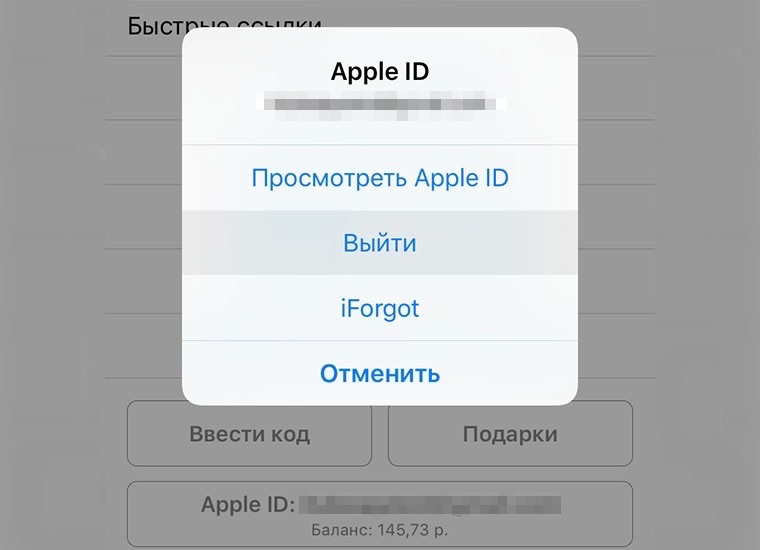
В момент переключения аккаунта в магазине происходит отключение от учетной записи в Apple Music. Система будет видеть оплаченную подписку и разрешит слушать любые композиции, но банально сотрет весь загруженный контент.
Хуже всего, что ни в оном из разделов не удастся найти прослушанные композиции и любимые радиостанции – словно используешь сервис в первый раз. Очень странное решение, больше похоже на баг, нежели на фичу.
Как все исправить

После смены аккаунта в App Store происходит автоматическое отключение опции Медиатека iCloud (Настройки – Музыка).
Достаточно зайти в Настройки и включить эту опцию обратно.
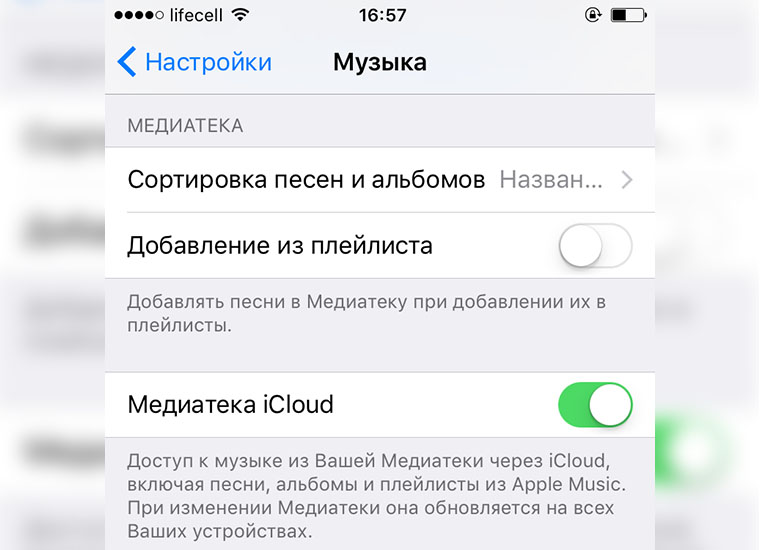
Теперь возвращаемся в Apple Music и в разделе Медиатека видим знакомые обложки треков и имена исполнителей. Остается только повторно загрузить нужную музыку для прослушивания без подключения к сети.
Согласитесь, это лучше, чем заново собирать всю музыкальную коллекцию.
Спасибо re:Store за полезный совет!
В закладки
На телефоне Android ничего нет, но память заполнена: 5 советов по решению проблемы
Ответ почему удаляется музыка с телефона чаще всего связан с тем, что некоторые аудиофайлы изначально имеют некорректный формат.
Например файл идентифицируется как mp3, но на деле имеет другой формат. Если открыть такой файл с компьютера, то можно убедиться, что формат не соответствует тому, который определяется телефоном.
Иногда музыка удаляется вследствие проблем с картой памяти — перед тем, как загружать на нее музыку, её необходимо корректно отформатировать. В процессе форматирования должна быть установлена поддерживаемая смартфоном файловая система, в противном случае возможны сбои
Узнать какую файловую систему использует устройство можно в инструкции. Проблема почему удаляется музыка с телефона может возникать и при использовании китайских карт памяти.
Часто аудиофайлы удаляются с телефона при использовании дешевых китайских нонейм карт. Решить проблему можно заменой карты памяти — при этом заранее нужно убедиться в том, что новая карта совместима со смартфоном, в который ее собираются установить
Не всегда причина удаления песен кроется в карте памяти. Иногда это происходит из-за неисправности радио-модуля — особенно эта причина характерна для смартфонов производителя HTC.
Как записывать музыку на смартфон, чтобы она не удалялась
Чтобы музыка не удалялась с телефона стоит обратить внимание на то, каким образом происходит скачивания файлов на устройство. Для того, чтобы корректно добавить файлы на телефон, необходимо подключить его к компьютеру через кабель — после этого устройство должно отобразиться в системе.
После того как смартфон корректно отобразился в системе, необходимо выбрать на нём режим передачи данных — теперь можно копировать песни на устройство. Скорее всего проблема почему удаляется музыка с телефона будет решена.
При копировании музыки на устройство все файлы должны добавляться в ту папку, в которой по умолчанию находиться музыка. Эта папка не должна быть скрыта в свойствах
Обратите внимание: название папки и файлов не должно содержать кириллических и специальных символами.
Почему удаляется музыка с Хонор
Самопроизвольное удаление музыки особенно характерно для смартфонов Хонор. Чаще всего причин этого следующие:
Таким образом, понять почему удаляется музыка с телефона не составит труда даже начинающему пользователю.
Причина установлена
Sudofox удалось выяснить, почему Android периодически теряет файлы при перемещении из одной папки в другую. Проблема, как он отметил на форуме Google, скрывается непосредственно в менеджере загрузок данной мобильной ОС.
По словам Sudofox, в менеджере загрузок Android есть функция под названием cleanOrphans. За счет нее абсолютно любой файл, изначально сохраненный в «Загрузках», помечается диспетчером как «потерянный», и после перехода смартфона в режим ожидания (после выключения экрана), такие файлы автоматически удаляются.
[Вопросы] Телефон сам удаляет музыку
| Возможно у вас с телефоном разные вкусы и ему не нравится то, что вы слушаете. |
Mi Comm APP
Получайте новости о Mi продукции и MIUI
Рекомендации
* Рекомендуется загружать изображения для обложки с разрешением 720*312
Изменения необратимы после отправки
Cookies Preference Center
We use cookies on this website. To learn in detail about how we use cookies, please read our full Cookies Notice. To reject all non-essential cookies simply click «Save and Close» below. To accept or reject cookies by category please simply click on the tabs to the left. You can revisit and change your settings at any time. read more
These cookies are necessary for the website to function and cannot be switched off in our systems. They are usually only set in response to actions made by you which amount to a request for services such as setting your privacy preferences, logging in or filling in formsYou can set your browser to block or alert you about these cookies, but some parts of thesite will not then work. These cookies do not store any personally identifiable information.
These cookies are necessary for the website to function and cannot be switched off in our systems. They are usually only set in response to actions made by you which amount to a request for services such as setting your privacy preferences, logging in or filling in formsYou can set your browser to block or alert you about these cookies, but some parts of thesite will not then work. These cookies do not store any personally identifiable information.
These cookies are necessary for the website to function and cannot be switched off in our systems. They are usually only set in response to actions made by you which amount to a request for services such as setting your privacy preferences, logging in or filling in formsYou can set your browser to block or alert you about these cookies, but some parts of thesite will not then work. These cookies do not store any personally identifiable information.
Почему удаляется музыка с телефона
Ответы (48)
Какой телефон? И в какой папке находятся файлы?
Если у Вас Samsung: удаляйте спустя «мои файлы», а не спустя плеер.
В надстройках памяти поройся. Вероятно у тебя резервная архивация включена и при удалении файлов, они из данного резервного архива восстанавливаются
У меня на андроиде ТРИ фаиловых редактора и чительщик секьюрити 360
Синхронизацию отруби в шторке
Нет. не было но почитай тут
Хз! Или вирусняк или телефон тормозит!
Отключить всякие разные приложухи, которые выполняют автоматическую очистку телефона.