Huawei Device — что это за программа на Андроид и нужна ли она?
 Новые модели смартфонов содержать не только новые аппаратные функции, лучшие характеристики, но и новые приложения — некоторые полезные, другие малополезные. Про одно такое приложение сегодня и пойдет речь.
Что это за приложение на телефоне?
Huawei Device — стоковое приложение, единственная функция которого — открывать магазин shop.huawei.ru, который по умолчанию является адресом домашней страницей на многих предустановленных браузеров.
В магазине можно приобрести смартфоны, в том числе и по специальным ценам (со скидкой):
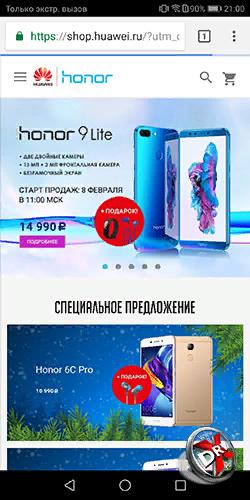

Также был комментарий на форуме 4PDA (4pda.ru/forum) — Huawei Device на телефоне Андроид имеет функцию поддержки, где компания отвечает на вопросы пользователей (информацию проверить не удалось).
Часто на телефонах Huawei также можно встретить приложение Booking для заказа гостиниц и комнат.
На форуме 4PDA нашел сообщение — сказано что Huawei Device (переводится как устройство Huawei) — оболочка некоторых смартфонов, при помощи которой можно установить темы оформления на любой вкус.
Вообще Huawei Device — подразделение китайской компании Хуавей, отвечающее за производство мобильных устройств — смартфонов, модемов (например для 3G-интернета), планшетных компьютеров, обычных мобильных телефонов, сетевого оборудования:

Можно ли удалить?
В социальной сети ВКонтакте представитель компании написал — данное приложение можно удалить стандартным способом:
Хуавей Девайс: что это за приложение, можно ли его удалить?
Большинство пользователей сейчас использует телефоны или планшеты для общения или выхода в интернет. Быть на связь очень важно, ведь теперь большая часть вопросов решается по телефону или интернету. Вот и получается, что без связи никуда, ни на работу, ни на отдых. Кроме связи, аппарат должен поддерживать и еще некоторые функции.
Открытие браузеров, мессенджеров, видеосвязь, должен уметь устанавливать рабочие приложения и работать с документами. Вот и получается, что постоянно требуется телефон получше.
Huawei
Компания была основана в 1987 году и с тех пор занимается электроникой. Среди её продукции можно выделить несколько направлений, на которых она сосредоточена.
Потребительская электроника:
- Мобильные устройства: смартфоны (в том числе под торговой маркой Honor) и планшеты; также разрабатывается ОС (Harmony OS) для них.
- Сетевые сервисы: магазин приложений AppGallery, число ежемесячных пользователей которого достигло в 2018 году 266 млн человек
Телекоммуникационное оборудование:
- оборудование беспроводных сетей
- оборудование базовой сети
- сетевые устройства
- приложения и аппаратное обеспечение (IN, услуги мобильной передачи данных, BOSS)
- терминалы (UMTS/CDMA)

Хуавей Девайс
Хуавей Девайс – это одно из встроенных приложений на смартфоне. Раньше было много споров о том, что же именно оно делает. Некоторые предполагали, что оно нужно для установки обоев и скинов, является чем-то вроде оболочки для операционной системы смарта.
Удалить его можно обычным способом, не надо даже искать рут или делать еще какие-то ухищрения:
huawei device что это за приложение в телефоне можно ли удалить
Huawei Device — что это за программа на Андроид и нужна ли она?
Новые модели смартфонов содержать не только новые аппаратные функции, лучшие характеристики, но и новые приложения — некоторые полезные, другие малополезные. Про одно такое приложение сегодня и пойдет речь.
Что это за приложение на телефоне?
Huawei Device — стоковое приложение, единственная функция которого — открывать магазин shop.huawei.ru, который по умолчанию является адресом домашней страницей на многих предустановленных браузеров.
В магазине можно приобрести смартфоны, в том числе и по специальным ценам (со скидкой):
Также был комментарий на форуме 4PDA (4pda.ru/forum) — Huawei Device на телефоне Андроид имеет функцию поддержки, где компания отвечает на вопросы пользователей (информацию проверить не удалось).
Часто на телефонах Huawei также можно встретить приложение Booking для заказа гостиниц и комнат.
На форуме 4PDA нашел сообщение — сказано что Huawei Device (переводится как устройство Huawei) — оболочка некоторых смартфонов, при помощи которой можно установить темы оформления на любой вкус.
Вообще Huawei Device — подразделение китайской компании Хуавей, отвечающее за производство мобильных устройств — смартфонов, модемов (например для 3G-интернета), планшетных компьютеров, обычных мобильных телефонов, сетевого оборудования:
Можно ли удалить?
В социальной сети ВКонтакте представитель компании написал — данное приложение можно удалить стандартным способом:

Другие способы удаления
Заключение
Надеюсь информация оказалась полезной. Удачи!
Добавить комментарий Отменить ответ
Этот сайт использует Akismet для борьбы со спамом. Узнайте как обрабатываются ваши данные комментариев.
«Что это за приложение?» — описание всех стандартных программ на смартфонах Huawei
Помимо стандартного набора программ от Google, каждый производитель предустанавливает на свои смартфоны и другие приложения, смысл и назначение которых, зачастую, многим пользователям совершенно непонятен.
В этой статье мы расскажем о каждом таком приложении, идущем «в комплекте» со смартфонами Huawei. Из этого списка исключены лишь самые популярные и всем известные программы, вроде YouTube или Google Карт.
Так что же это за приложение?
Диспетчер телефона — что это?

Диспетчер телефона — это фирменная программа Huawei для поддержания смартфона в хорошем состоянии. Приложение включает в себя такие разделы, как:
Можно ли удалить это приложение? — Нет. Оно является частью системы, его нельзя ни удалить, ни отключить в настройках.
Темы — что это?

Темы — это специальное приложение для настройки внешнего вида всей системы. Можно загружать качественные обои, шрифты, иконки и стили рабочего стола.
Также вы можете отредактировать любую тему — изменять стиль экрана блокировки, выбирать значки из другой темы и т.д.
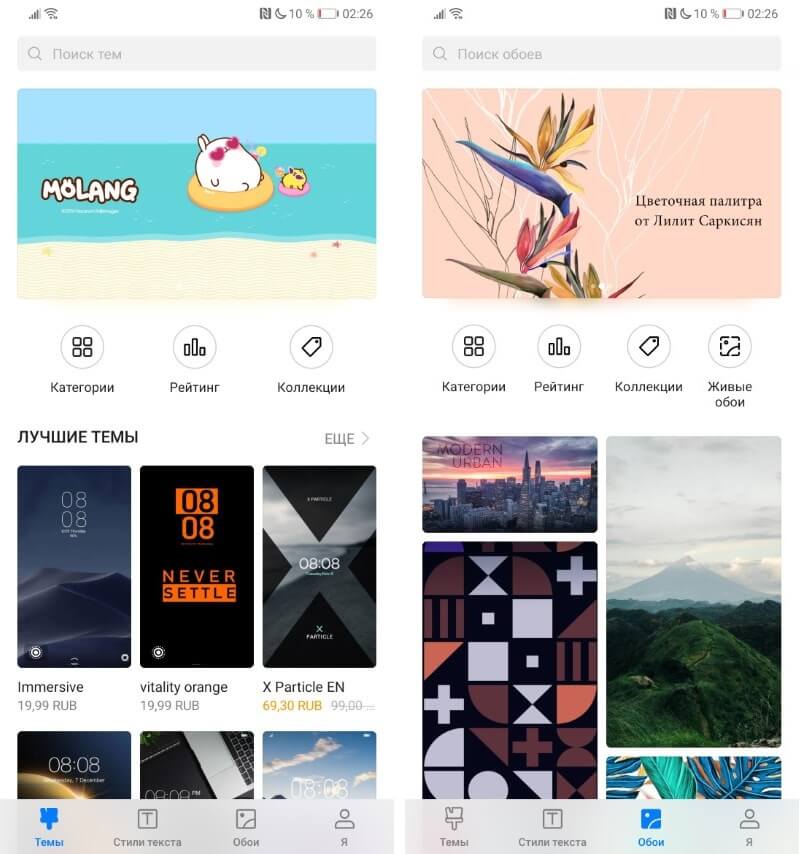
Обратите внимание на то, что далеко не весь контент в этом приложении бесплатный. Цены отображаются в соответствии с выбранной страной в Huawei аккаунте.
Можно ли удалить это приложение? — Нет. Приложение является частью системы, его нельзя ни удалить, ни отключить в настройках.
HiCare — что это?

HiCare — это фирменное приложение для диагностики различных модулей смартфона от всевозможных датчиков (освещения, приближения, гравитации) до антенн (WiFi, 4G, Bluetooth).
Кроме того, с помощью этого приложения можно найти ближайший официальный сервисный центр, проверить статус ремонта своего Huawei-устройства по серийному номеру или связаться со службой поддержки в онлайн-чате.
Здесь же содержится подробное руководство пользователя, в котором можно найти ответы на множество вопросов, связанных с различными функциями и приложениями смартфона.
Можно ли удалить это приложение? — Нет. Huawei запрещает удалять это приложение, однако его легко можно (и нужно) отключить в настройках телефона (Настройки — Приложения — HiCare — Отключить).
AppGallery — что это?
AppGallery — это аналог официального магазина приложений Play Маркет. Здесь можно найти приложения, которых нет в Play Маркете, а для владельцев Huawei/Honor смартфонов часто предоставляются различные подарки в виде скидок, игровой валюты или бесплатного пробного периода.
Однако многие программы из AppGallery обновляются не так часто, как в официальном магазине приложений.
Можно ли удалить это приложение? — Нет. Приложение нельзя ни удалить, ни отключить. Если вам оно не нужно — просто спрячьте его в любую папку на телефоне.
Здоровье — что это?

Huawei Здоровье — это приложение, которое позволяет пользователю следить за своим здоровьем. Здесь учитывается сон, пульс, вес, а также вся физическая активность за день, включая различные тренировки.
Приложение может работать без фитнес-браслета или умных часов, отображая лишь данные шагомера, встроенного в смартфон. Но раскрыть весь его потенциал можно только при подключении фитнес-устройств, вроде Honor Band 5 (в этом обзоре есть подробное писание программы Здоровье).
Кроме того, данные о шагах за день обычно отображаются на экране блокировки Huawei смартфона. Удалив приложение Здоровье, шагомер на экране блокировки отображаться не будет.
Можно ли удалить это приложение? — Да. Если вы не пользуетесь фитнес-браслетами или смарт-часами от Huawei/Honor, а также вам не интересно смотреть, сколько шагов за день было пройдено — приложение следует обязательно удалить, так как оно влияет на расход заряда.
Phone Clone — что это?

Phone Clone — это фирменное приложение от Huawei для быстрого и удобного переноса данных со своего старого смартфона на новое устройство.
С его помощью можно перенести следующую информацию с любого Android-смартфона или iPhone:
А если оба телефона от компании Huawei, тогда приложение Phone Clone дополнительно сможете перенести:
Для переноса данных необходимо установить приложение Phone Clone и на старый телефон, информацию из которого вы желаете перенести на новый.
Можно ли удалить это приложение? — Да. Если вы уже перенесли свои данные или делать этого не собираетесь — нет никакого смысла оставлять это приложение на своем смартфоне.
Booking — что это?

Booking — это стороннее приложение, устанавливаемое на смартфоны Huawei в рамках партнерского соглашения. Владельцем программы является одноименная компания Booking.com.
Приложение Booking позволяет забронировать отель или снять дом/квартиру в одной из 228 стран мира. В базе данных компании содержится более 28 млн предложений от различных отелей и частных лиц.
Можно ли удалить это приложение? — Да. Любое стороннее приложение на смартфонах Huawei можно без проблем удалять.
Translator — что это?

Translator — это популярное приложение-переводчик от компании Microsoft, которое идет в комплекте со многими моделями смартфонов Huawei.
Программа работает в 4 режимах:
Также приложение позволяет загрузить словари для работы без доступа к интернет.
Можно ли удалить это приложение? — Да. Если вам не нужен переводчик или вы предпочитаете использовать для этих целей другое приложение — это можно удалять смело.
Резервные копии — что это?

Резервные копии — это приложение от компании Huawei для создания и восстановления резервных копий (бекапов) данных своего смартфона. Программа позволяет создать бекап на карту памяти, USB-флешку/диск или сетевое хранилище.
Также можно подключить телефон непосредственно к ноутбуку и сделать копию данных через фирменное приложение HiSuite.
Резервная копия содержит следующую информацию:
Можно ли удалить это приложение? — Да. Если вы не пользуетесь резервными копиями, никакого смысла в этом приложении нет, тем более, что контакты и другая информация синхронизируются с аккаунтом Google.
Зеркало — что это?

Зеркало — это забавное приложение, которое с помощью селфи-камеры превращает экран вашего смартфона, собственно, в зеркало. Программа максимально примитивна, из-за чего запускается мгновенно и сразу в режиме селфи, чем и отличается от обычной камеры.
Можно ли удалить это приложение? — Да.
Другие приложения

Помимо указанных выше, кратко перечислим другие приложения, которые могут присутствовать на Huawei-смартфонах «из коробки»:
P.S. Не забудьте подписаться в Telegram на первый научно-популярный сайт о мобильных технологиях — Deep-Review, чтобы не пропустить очень интересные материалы, которые мы сейчас готовим!
Как бы вы оценили эту статью?
Нажмите на звездочку для оценки
Внизу страницы есть комментарии.
Напишите свое мнение там, чтобы его увидели все читатели!
Если Вы хотите только поставить оценку, укажите, что именно не так?
Хуавей Девайс: что это за приложение, можно ли его удалить?
21.08.2021 2 Просмотры
Большинство пользователей сейчас использует телефоны или планшеты для общения или выхода в интернет. Быть на связь очень важно, ведь теперь большая часть вопросов решается по телефону или интернету. Вот и получается, что без связи никуда, ни на работу, ни на отдых. Кроме связи, аппарат должен поддерживать и еще некоторые функции.
Открытие браузеров, мессенджеров, видеосвязь, должен уметь устанавливать рабочие приложения и работать с документами. Вот и получается, что постоянно требуется телефон получше.
Huawei
Компания была основана в 1987 году и с тех пор занимается электроникой. Среди её продукции можно выделить несколько направлений, на которых она сосредоточена.
Потребительская электроника:
Телекоммуникационное оборудование:
Хуавей Девайс
Хуавей Девайс – это одно из встроенных приложений на смартфоне. Раньше было много споров о том, что же именно оно делает. Некоторые предполагали, что оно нужно для установки обоев и скинов, является чем-то вроде оболочки для операционной системы смарта.
Удалить его можно обычным способом, не надо даже искать рут или делать еще какие-то ухищрения:
Какие приложения можно удалять на смартфонах Huawei / Honor

В данной статье мы рассмотрим, какие предустановленные приложения можно удалить или отключить в смартфонах Huawei / Honor, не опасаясь за работу устройства.
Устройства от компании Huawei продолжают набирать популярность во всем мире, в России также смартфоны Huawei и Honor не остались без внимания. И если вы стали счастливым обладателем смартфона от данной компании, то рекомендуем прочитать нашу статью. Данные рекомендации подойдут для всех смартфонов Huawei / Honor, а также для последних моделей таких как: Honor 6A, 7A, 7C, 7X, 8 lite, 8X, 8A, 9 lite, Honor play, Honor 10, Huawei Mate 20 и т.д.
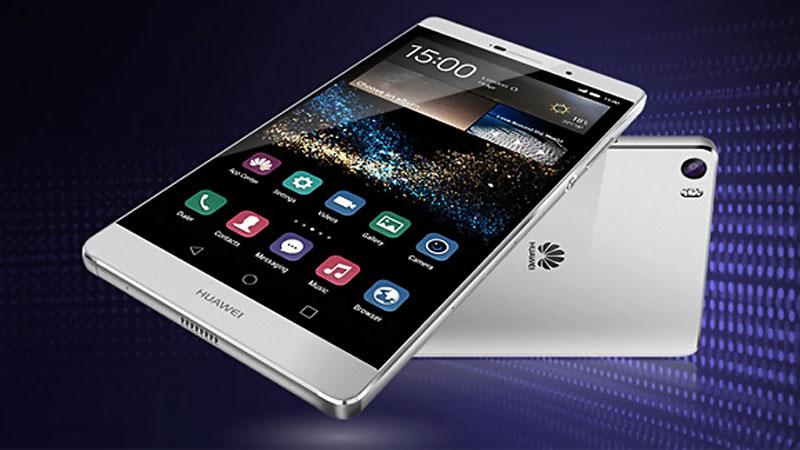
Смартфоны Huawei / Honor поставляются на рынок с предустановленными приложениями, как от сторонних, так и своих разработок. И многие пользователи задаются вопросом: “Какие предустановленные приложения можно удалить?”. Мы расскажем какие приложения можно удалить, либо отключить не опасаясь за работу устройства.
Для начала хотим сразу предупредить пользователей смартфонов, чтобы ни в коем случае не удаляли системные приложения. Так как это может привести к сбоям системы и даже полностью нарушить работу устройства. Если приложение вам не знакомо, то лучше не удаляйте и не отключайте его.
Теперь перейдем непосредственно к удалению, и начнем мы с предустановленных приложений компанией Google. Если какое-либо приложение не удаляется, вы можете отключить его.
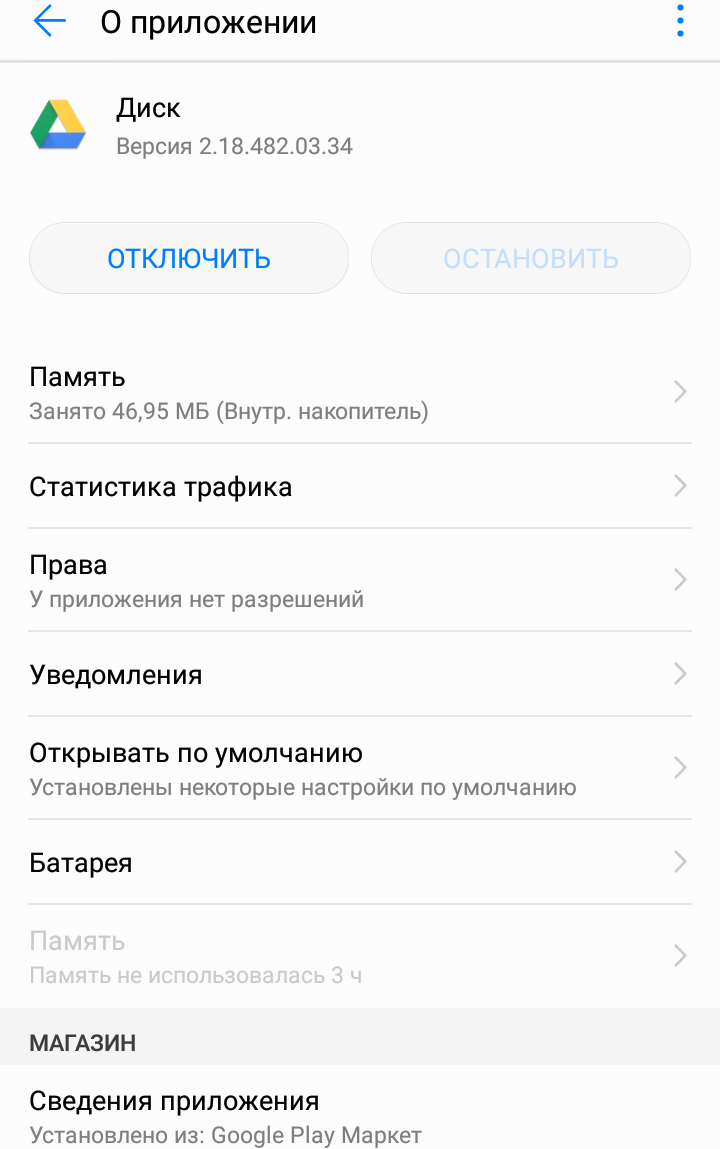
Просто откройте выбранное приложение и нажмите кнопку “Отключить”.
Список приложений от компании Google, которые смело можно удалять или отключать, если они вам не нужны:
Это самые популярные приложения от Google, которые предустановлены на смартфонах Huawei / Honor. Если вы ими не пользуетесь, то можно смело удалять или отключать их.
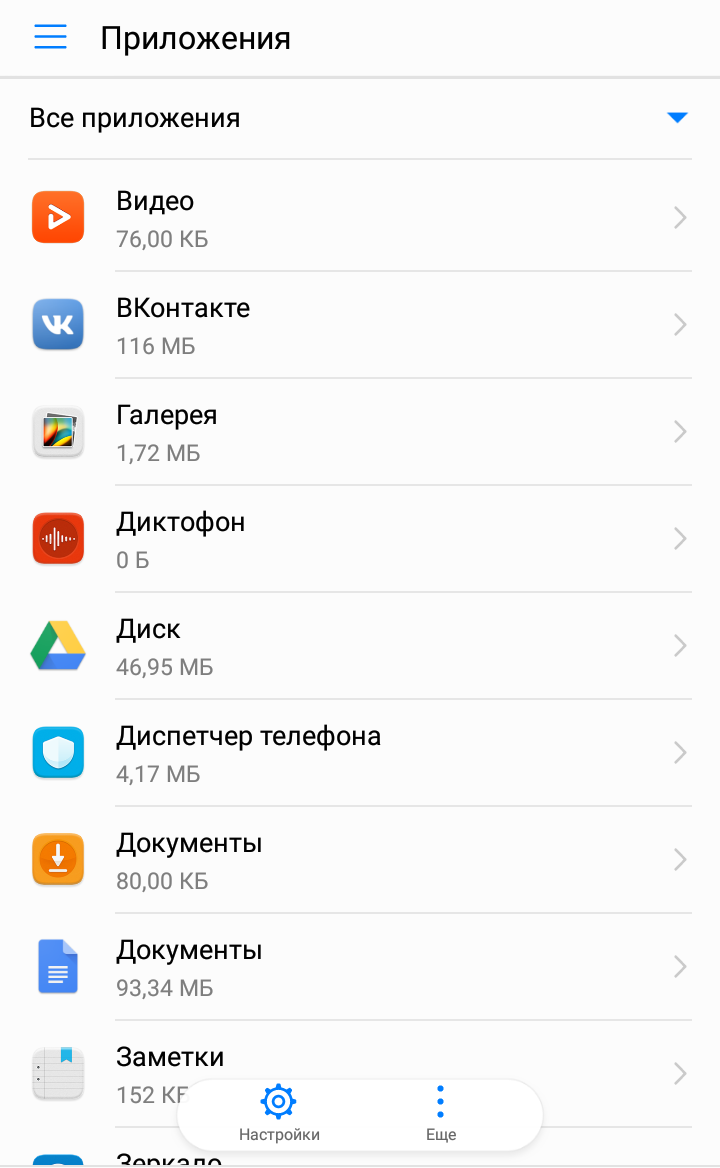
Приложения от компании Huawei также часто предустановлены на смартфонах. Мы перечислим, те приложения, которые без опасения за устройство, можно удалять или отключать:
Также в смартфонах от компании Huawei, часто встречаются предустановленные приложения такие как: Зеркало, Погода и Компас. Вы также их можете удалить, если они вам не нужны.
Данная статья является авторской. С уважением, администрация сайта «Компьютерные хитрости!»
Возможно вам будет интересно:
Спасибо за внимание! Надеемся, что эта статья была вам полезна. Присоединяйтесь к нам в Одноклассниках и Вконтакте, а так же подписывайтесь на канал в Яндекс.Дзен.
Рекомендуем статьи из категории mobile :
Список телефонов Realme, ожидаемых получения Android 11 на основе Realme UI 2.0
Достаточно ли 64 ГБ памяти для смартфона в 2020 году?
Что за программа Huawei Mobile Services, для чего нужно, как удалить?

Что такое Huawei Mobile Services?

Huawei Mobile Services — это внутренняя начинка смартфона — программы, компоненты и услуги, которые входят в категорию «Предустановленные», и значительно упрощают работу на устройстве. Рассмотрим, что же предлагает нам китайский гигант:
В этом наборе есть одно безусловное преимущество — телефон стал самодостаточным, и больше не требует поддержки со стороны американского Гугла. Хочется рассказать еще пару особенностей об этих софтах:
Именно благодаря удачной работе собственной брендовой начинки, корпорация Huawei дала своим поклонникам качественным наполнением, поэтому стала лидером по продажам смартфонов в России за 2019 год. В период с января по декабрь компания продала 118 млн смартфонов, что на четверть больше, чем за 2018 год.
Для чего нужен Huawei Mobile Services?

Основное предназначение этого пака утилит — заменить недостающие элементы системы, которые раньше покрывала компания Google. Это были:
С отказом в сотрудничестве дела ухудшились, и многие клиенты стали попросту отказываться от предзаказов. Китайцам важно было устоять на этом рынке, поэтому они сделали свой аналог. По нашему мнению, он довольно равносильный, и во многом будет конкурировать с американцами. После длительного и тщательного тестирования, пробные версии внедрили некоторым юзерам. Они отзывались крайне хорошо, поэтому сейчас все новые партии идут уже с брендовыми мобильными сервисами.
Какие приложения совместимы с HMS?

Мобильные службы Huawei — функциональные и защищенные, имеют высокий процент адаптированности под другие программы, поэтому конфликта ПО замечено не было. Здесь активно функционирует все, что понадобится вам для комфортного использования телефона.
Плюсы и минусы
Преимущества такого набора программ очевидны:
К явным минусам относится только то, что многих программ вы не найдете в App Gallery. Например, такси, доставка еды и прочее. Но если будет спрос, разработчики их добавят.
Как установить

Их не потребуется скачивать отдельно, так как они являются заранее предустановленными. Если же вы какой-то софт удалили, то заходите в AppGallery, и все там найдете. Также в этом магазине возможно мониторить новые версии для текущих программ, чтобы вовремя устанавливать обновления, и не перегружать гаджет. Если у вас телефон другой фирмы, то подобный набор системных сервисов поставить не получится.
Как отключить Huawei Mobile Services

Чтобы деактивировать эти сервисы, перейдите в настройки, откройте там раздел «Мои программы», там выбираете вручную каждый сервис, открываете и кликаете по надписи «Остановить». Для запуска используйте этот же алгоритм, но выберите инструмент «Включить». Каждый раз после такого изменения лучше перезагружать телефон, однако это требование не обязательное. После перепрошивки или отката до заводских настроек сервисы начинают работать в привычном режиме.
Как удалить Huawei Mobile Services

Эти программы не получится стереть с памяти устройства, так как софты предустановлены разработчиком. Если они вам мешают, то остановите их через настройки.
Анатолий Богданов (Написано статей: 81)


Добрый день, у меня такая проблема Хуавей мобайл сервис постоянно выдаёт ошибку и мешает работе телефона, что если его удалить? В интернете есть инфо что не желательно делать, так ли это?
«Что это за приложение?» — описание всех стандартных программ на смартфонах Huawei
Помимо стандартного набора программ от Google, каждый производитель предустанавливает на свои смартфоны и другие приложения, смысл и назначение которых, зачастую, многим пользователям совершенно непонятен.
В этой статье мы расскажем о каждом таком приложении, идущем «в комплекте» со смартфонами Huawei. Из этого списка исключены лишь самые популярные и всем известные программы, вроде YouTube или Google Карт.
Так что же это за приложение?
Диспетчер телефона — что это?
Диспетчер телефона — это фирменная программа Huawei для поддержания смартфона в хорошем состоянии. Приложение включает в себя такие разделы, как:
- Очистка памяти — позволяет удалить ненужные файлы (кеш системы и приложений), а также файлы определенного типа (изображения, видео, аудио и прочее).
- Статистика трафика — показывает отчет об использовании мобильного интернета различными приложениями и играми. Также позволяет установить лимит трафика и ограничения на доступ в интернет различным приложениям.
- Заблокировано — позволяет создавать черные и белые списки номеров телефонов для блокировки вызовов, а также отображает статистику по всем заблокированным номерам.
- Батарея — открывает подробную статистику об использовании батареи, также можно включать различные режимы энергосбережения.
- Буферная зона — здесь можно выбирать приложения, которым будет разрешено выводить всплывающие уведомления. К примеру, при получении нового сообщения по Facebook Messenger, оно появляется в виде всплывающего кружочка. Если исключить Facebook Messenger из буферной зоны, такие кружочки появляться не будут.
- Сканирование на вирусы — встроенный антивирус от компании Avast, который периодически сканирует приложения и файлы на наличие вирусов
Можно ли удалить это приложение? — Нет. Оно является частью системы, его нельзя ни удалить, ни отключить в настройках.

Темы — что это?
Темы — это специальное приложение для настройки внешнего вида всей системы. Можно загружать качественные обои, шрифты, иконки и стили рабочего стола.
Также вы можете отредактировать любую тему — изменять стиль экрана блокировки, выбирать значки из другой темы и т.д.

Обратите внимание на то, что далеко не весь контент в этом приложении бесплатный. Цены отображаются в соответствии с выбранной страной в Huawei аккаунте.
Можно ли удалить это приложение? — Нет. Приложение является частью системы, его нельзя ни удалить, ни отключить в настройках.
HiCare — что это?
HiCare — это фирменное приложение для диагностики различных модулей смартфона от всевозможных датчиков (освещения, приближения, гравитации) до антенн (WiFi, 4G, Bluetooth).
Кроме того, с помощью этого приложения можно найти ближайший официальный сервисный центр, проверить статус ремонта своего Huawei-устройства по серийному номеру или связаться со службой поддержки в онлайн-чате.
Здесь же содержится подробное руководство пользователя, в котором можно найти ответы на множество вопросов, связанных с различными функциями и приложениями смартфона.
Можно ли удалить это приложение? — Нет. Huawei запрещает удалять это приложение, однако его легко можно (и нужно) отключить в настройках телефона (Настройки — Приложения — HiCare — Отключить).
AppGallery — что это?
AppGallery — это аналог официального магазина приложений Play Маркет. Здесь можно найти приложения, которых нет в Play Маркете, а для владельцев Huawei/Honor смартфонов часто предоставляются различные подарки в виде скидок, игровой валюты или бесплатного пробного периода.
Однако многие программы из AppGallery обновляются не так часто, как в официальном магазине приложений.
Можно ли удалить это приложение? — Нет. Приложение нельзя ни удалить, ни отключить. Если вам оно не нужно — просто спрячьте его в любую папку на телефоне.
Здоровье — что это?
Huawei Здоровье — это приложение, которое позволяет пользователю следить за своим здоровьем. Здесь учитывается сон, пульс, вес, а также вся физическая активность за день, включая различные тренировки.
Приложение может работать без фитнес-браслета или умных часов, отображая лишь данные шагомера, встроенного в смартфон. Но раскрыть весь его потенциал можно только при подключении фитнес-устройств, вроде Honor Band 5 (в этом обзоре есть подробное писание программы Здоровье).
Кроме того, данные о шагах за день обычно отображаются на экране блокировки Huawei смартфона. Удалив приложение Здоровье, шагомер на экране блокировки отображаться не будет.
Можно ли удалить это приложение? — Да. Если вы не пользуетесь фитнес-браслетами или смарт-часами от Huawei/Honor, а также вам не интересно смотреть, сколько шагов за день было пройдено — приложение следует обязательно удалить, так как оно влияет на расход заряда.
Phone Clone — что это?
Phone Clone — это фирменное приложение от Huawei для быстрого и удобного переноса данных со своего старого смартфона на новое устройство.
С его помощью можно перенести следующую информацию с любого Android-смартфона или iPhone:
- Контакты
- SMS/MMS-сообщения (не доступно для iPhone)
- Список вызовов (не доступно для iPhone)
- События календаря
- Фото, аудио и видео
- Документы (не доступно для iPhone)
- Приложения (не доступно для iPhone)
А если оба телефона от компании Huawei, тогда приложение Phone Clone дополнительно сможете перенести:
- Данные приложений
- Пароли
- Заметки
- Будильники
- Настройки погоды, диспетчера устройств
- Стиль рабочего стола
- Закладки браузера
- Настройки смартфона и многое другое
Для переноса данных необходимо установить приложение Phone Clone и на старый телефон, информацию из которого вы желаете перенести на новый.
Можно ли удалить это приложение? — Да. Если вы уже перенесли свои данные или делать этого не собираетесь — нет никакого смысла оставлять это приложение на своем смартфоне.
Booking — что это?
Booking — это стороннее приложение, устанавливаемое на смартфоны Huawei в рамках партнерского соглашения. Владельцем программы является одноименная компания Booking.com.
Приложение Booking позволяет забронировать отель или снять дом/квартиру в одной из 228 стран мира. В базе данных компании содержится более 28 млн предложений от различных отелей и частных лиц.
Можно ли удалить это приложение? — Да. Любое стороннее приложение на смартфонах Huawei можно без проблем удалять.
Translator — что это?
Translator — это популярное приложение-переводчик от компании Microsoft, которое идет в комплекте со многими моделями смартфонов Huawei.
Программа работает в 4 режимах:
- Перевод текста, введенного с клавиатуры
- Перевод с распознаванием речи
- Перевод любого текста через камеру смартфона
- Работа в режиме конференции (соединяете свой смартфон со смартфонами участников и все, что вы скажите, будет переведено на родной язык каждого слушателя)
Также приложение позволяет загрузить словари для работы без доступа к интернет.
Можно ли удалить это приложение? — Да. Если вам не нужен переводчик или вы предпочитаете использовать для этих целей другое приложение — это можно удалять смело.
Резервные копии — что это?
Резервные копии — это приложение от компании Huawei для создания и восстановления резервных копий (бекапов) данных своего смартфона. Программа позволяет создать бекап на карту памяти, USB-флешку/диск или сетевое хранилище.
Также можно подключить телефон непосредственно к ноутбуку и сделать копию данных через фирменное приложение HiSuite.
Резервная копия содержит следующую информацию:
- Контакты
- SMS/MMS сообщения
- Список вызовов
- События календаря
- Аудио, фото и видео
- Данные приложений
- Заметки
- Будильники
Можно ли удалить это приложение? — Да. Если вы не пользуетесь резервными копиями, никакого смысла в этом приложении нет, тем более, что контакты и другая информация синхронизируются с аккаунтом Google.
Зеркало — что это?
Зеркало — это забавное приложение, которое с помощью селфи-камеры превращает экран вашего смартфона, собственно, в зеркало. Программа максимально примитивна, из-за чего запускается мгновенно и сразу в режиме селфи, чем и отличается от обычной камеры.
Можно ли удалить это приложение? — Да.
Другие приложения
Помимо указанных выше, кратко перечислим другие приложения, которые могут присутствовать на Huawei-смартфонах «из коробки»:
- SIM-меню — это приложение, которое появляется при установке SIM-карты в телефон. Его удалить не получится, так что придется просто скрыть в какую-нибудь папку.
- Amazon — мобильный клиент одноименного интернет-магазина. Можно смело удалять, если вы не делаете покупок на amazon.com.
- Duo — приложение от Google для совершения видео-звонков. Если вы используете для этих целей Viber, WhatsApp, Facebook Messenger или любое другое — лучше сразу отключить Duo (удалить его нельзя).
- Диск — облачное хранилище данных от Google, аналог таких сервисов, как: Microsoft OneDrive, DropBox и пр. Если вы этим не пользуетесь или не знаете, что это, тогда можно отключить в настройках смартфона (удаление запрещено).
- HiVision — набор инструментов, связанных с искусственным интеллектом и предназначенных для использования с камерой. С помощью HiVision можно переводить текст камерой, сканировать QR-коды, распознавать различные предметы и определять кол-во калорий в продуктах.
Понравилась статья? Поделитесь в соцсетях:
- 84
Как бы вы оценили эту статью?
Нажмите на звездочку для оценки
Внизу страницы есть комментарии…
Напишите свое мнение там, чтобы его увидели все читатели!
Если Вы хотите только поставить оценку, укажите, что именно не так?
Большое спасибо за отзыв!
Новые модели смартфонов содержать не только новые аппаратные функции, лучшие характеристики, но и новые приложения — некоторые полезные, другие малополезные. Про одно такое приложение сегодня и пойдет речь.
Что это за приложение на телефоне?
Huawei Device — стоковое приложение, единственная функция которого — открывать магазин shop.huawei.ru, который по умолчанию является адресом домашней страницей на многих предустановленных браузеров.
В магазине можно приобрести смартфоны, в том числе и по специальным ценам (со скидкой):


Также был комментарий на форуме 4PDA (4pda.ru/forum) — Huawei Device на телефоне Андроид имеет функцию поддержки, где компания отвечает на вопросы пользователей (информацию проверить не удалось).
Часто на телефонах Huawei также можно встретить приложение Booking для заказа гостиниц и комнат.
На форуме 4PDA нашел сообщение — сказано что Huawei Device (переводится как устройство Huawei) — оболочка некоторых смартфонов, при помощи которой можно установить темы оформления на любой вкус.
Вообще Huawei Device — подразделение китайской компании Хуавей, отвечающее за производство мобильных устройств — смартфонов, модемов (например для 3G-интернета), планшетных компьютеров, обычных мобильных телефонов, сетевого оборудования:
Можно ли удалить?
В социальной сети ВКонтакте представитель компании написал — данное приложение можно удалить стандартным способом:
- Откройте настройки.
- Перейдите в Приложения.
- Найдете Huawei Device, выберите Удалить.
Комментарий представителя (ссылка):
Другие способы удаления
- Можно сделать бэкап, потом удалить, в случае проблем — восстановить из бэкапа. Но проблем быть не должно, приложение не критическое/системное.
- Можно попробовать грохнуть через Lacky Patcher, либо заморозить при помощи Titanium Backup — в обоих случаях необходимы root-права.
Заключение
- Huawei Device — стоковое приложение, предназначено для открытия фирменного магазина Хуавей.
- Можно удалить стандартным способом без последствий. Лучше перед удалением сделать бэкап на всякий пожарный.
Надеюсь информация оказалась полезной. Удачи!
На главную! 12.06.2019 «> Читать! —> Российская премьера мобильных новинокВ начале этого года на Всемирном Мобильном Конгрессе в Барселоне компания Huawei, наряду с другими участниками выставки, представила миру свои новинки мобильных устройств. Целиком арендованный отдельный павильон и огромная статуя крылатого коня Пегаса, инсталлированая на центральной площади, и полностью выполненная из смартфонов Huawei, не могли не дать понять участникам выставки, что компания начинает усиленную экспансию на рынок, старательно выводя на него свой собственный бренд. Участившиеся в последнее время упоминания в отечественной прессе имени этого китайского производителя также не случайны: с прошлого года компания уже начала продавать в нашей стране такой популярный тип мобильных устройств как смартфоны под собственной маркой, что естественным образом повысило интерес к этому крупнейшему телекоммуникационному гиганту. Разработкой мобильных устройств в компании занимается одно из четырех подразделений под названием Huawei Device. На нашем рынке сейчас представлено несколько устройств этого производителя, самые известные из которых — это смартфоны Huawei Honor и Vision. Подробные обзоры этих достаточно бюджетных коммуникаторов мы уже публиковали в свое время.Сегодня им на смену приходит новая линейка смартфонов, объединенных под единым названием Ascend (читается как «асенд»), что в вольной интерпретации можно перевести как «восхождение». Представление этих новых смартфонов, наряду с некоторыми другими устройствами, такими как планшеты и USB-модемы, и стало основной темой масштабной презентации, организованной в начале этой недели в Москве. Мероприятие прошло при непосредственном участии генерального директора Huawei Divice в России и СНГ, господина Хуаня Цзунбо, или просто «господина Хуаня», как он сам порекоммендовал себя называть, по причине трудновыговариваемой фамилии.Российская премьера мобильных новинок состоялась в рамках участия Huawei в международной выставке «Связь-Экспокомм 2012», проходящей в эти дни в столице. На её территории и была проведена презентация, в приглашении на которую значилось, что: «Компания Huawei, мировой лидер в области разработки ИКТ-решений, объявляет о начале продаж в России новейших моделей смартфонов, планшетов и компактных USB-модемов». Однако, забегая вперед, скажу, что ни цен, ни точных сроков начала продаж журналисты на этом мероприятии так и не услышали.Впрочем, услышанного оказалось достаточно для понимания того, что получат покупатели в итоге, ибо финальные образцы всех представленных устройств и доскональные описания их технических характеристик были подробнейшим образом доведены до журналистов директором по маркетингу регионального отделения по России и странам СНГ Huawei Device, Алексеем Громаковым.Как уже было сказано, основу представленной «коллекции» Huawei Device 2012 составляет линейка телефонов Huawei Ascend. Очевидно, производители все же «подсматривают» друг за другом, иначе как еще объяснить, что все в этом году вдруг решили обозвать свои новые смартфоны однобуквенными обозначениями? Ряды всевозможных S, P, V и U китайский собрат по цеху решил пополнить своими четырьмя буквами. Хорошо, хоть, что не тремя, как HTC или Sony.У Huawei Device линейка новых смартфонов не ограничивается лишь тремя устройствами — она чуть обширнее. В буквенные обозначения производитель вложил скрытый смысл: буквами Y (от Youth, юность) и G (от Gold, золото) обозначены коммуникаторы нижней ценовой категории — для молодежи и просто бюджетные, а P и D, произошедшие от английских слов «platinum» (платина) и «diamond» (бриллиант), призваны передать дух стильных, дорогих и продвинутых в техническом плане устройств. Что касается нижней ценовой категории, то в ней было представлено в общей сложности три смартфона: Huawei Ascend Y100, Y200 и G300. Первые два из них — это совсем простенькие смартфоны с 3,5 и 2,8-дюймовыми экранами, оба работающие на чипе Qualcomm MSM 7225 с центральным процессором частотой в 800 МГц, обладающие небольшими габаритами и невысокими техническими характеристиками во всем, вплоть до аккумуляторов. Камера у обоих — разрешением в 3,2 Мп, памяти — 256 МБ (оперативной, RAM) и 512 МБ (системной, ROM). В Huawei Ascend Y100 установлена батарея емкостью в 1050 мА·ч, а у Y200 — 1250 мА·ч. Эти устройства своим названием (от английского Youth — «юность») и стоимостью (которая, впрочем, озвучена пока не была) отнесены производителем в категорию для молодежи и будут стоить дешевле всего.Huawei Ascend G300 чуть поинтересней: это, конечно, не «золото» (название происходит от английского «Gold» — золото), но у него и экран с диагональю в 4 дюйма и с разрешением 800×480, и более мощный процессор чипа Qualcomm MSM 7227A с частотой 1ГГц, и 5 Мп-камера с автофокусом. Не обделен Huawei Ascend G300 и технологиями: в нем присутствует технология шумоподавления Dual Mic, встроены датчики приближения, освещенности, ориентации в пространстве и даже электронный компас. Операционная система, к слову, здесь новая — коммуникатор, как и старшие собратья из серий P и D, работает под управлением Google Android версии 4.0 (ICS). Продажи Huawei Ascend G300, как и младших моделей, ориентировочно должны начаться только в июле этого года.Самые интересные смартфоны Ascend попали в серии P и D, о них расскажем чуть подробнее. Huawei Ascend P1 — это «красавчик». Телефон весьма симпатичный, даже в чем-то элегантный. Хотя и обладает достаточно «рублеными» чертами, однако, не лишен собственного стиля. К тому же он еще и чрезвычайно тонок — толщина его корпуса составляет всего 7,69 мм. При массе в 110 граммов это одно из самых тонких решений на рынке. Экран с диагональю 4,3 дюйма выполнен по технологии Super AMOLED, обладает разрешением 960×540 точек и покрыт защитным стеклом высокой прочности Corning Gorilla. Карбоновое покрытие задней крышки добавляет жесткости, а предлагаемые цветовые окрасы могут удовлетворить любой вкус: телефон будет доступен на рынке не только в традиционных черном и белом, но еще и розовом, и голубом цветах.


HiCare – об упомянутом приложении слышали многие владельцы смартфонов Huawei, а большинство пользователей даже замечали программу на своём Android. Но не каждому человек известно, для чего она предназначена и как пользоваться сервисом. Некоторые считают утилиту бесполезной и никогда не открывают, отдельные люди предпочитают не трогать непонятные файлы с неизвестными им названиями, а часть просто обходится привычными функциями и сервисами.
В результате довольно полезная и важная программа остаётся без использования. Но, если включать её хотя бы время от времени, велика вероятность, что многие сложности, с которыми сталкиваются владельцы смартфонов известного китайского производителя, никогда бы не возникли. Чтобы убедиться в сказанном, достаточно познакомиться с упомянутой утилитой чуть поближе.
Hicare – что это за программа и нужна ли она?
О пользе упомянутого сервиса уже сказано выше. Чтобы убедиться, что приложение нужно каждому пользователю, достаточно выяснить назначение утилиты и узнать, что она собой представляет.
Hicare Huawei – это специальное мобильное приложение, предназначенное для поддержания телефона в рабочем состоянии. Его основные функции заключаются в диагностике, подсказках при использовании устройства и обратной связи клиентов с разработчиками и сотрудниками поддержки.
Теоретически, всё перечисленное не обязательно, а опытные пользователи проследят за состоянием прибора без дополнительных вспомогательных утилит, но тем людям, которые лишь начинают собственное знакомство с Андроид, рекомендуется активно пользоваться функционалом сервиса. Подобный подход заметно упростит работу с устройством.
Как найти телефон Honor, если потерял и он выключен
Список полезных функций Hicare
Приложение Hicare содержит 3 основных раздела. Различающихся собственным назначением, содержанием и функционалом. Первый – рекомендации, содержит:
- сведения о работе с системой;
- описание основных возможностей смартфона;
- обучение для новичков.
То есть, назначение раздела заключается в советах и разъяснениях пользователям.
Второй раздел посвящён состоянию Андроид. Он позволяет:
- провести автоматическую диагностику;
- проверить возможность обновить Huawei;
- связаться с представителями службы поддержки;
- найти адреса сервисных центров;
- записаться на ремонт и иные сервисные услуги, если подобное понадобится.
Третий раздел назван «Я». Здесь содержится информация об устройстве, включая технические сведения и срок истечения и гарантии.
Quick Service и полезные свойства
Quick Service – это упомянутый выше второй раздел приложения. Он содержит 6 основных функций, способных заметно упростить жизнь пользователей:
- Smart Diagnosis для проведения диагностики, выявления системных сбоев и последующего восстановления работы устройства (доступно на EMUI версии0 и выше);
- отправка смартфона в ремонт (для вызова на дом курьера);
- бесплатное резервирование сервиса (для выбора времени визита в сервисный центр и посещения мастера без простаивания в очереди);
- поиск адресов сервисных центров;
- информация о стоимости запасных частей, если подобные потребуются (для просмотра достаточно указать модель телефона);
- онлайн-чат с сотрудниками службы поддержки (Customer Service).
Отдельного внимания заслуживает тот факт, что последние функции меню являются логичным продолжением первой. То есть, после диагностики программа самостоятельно пытается восстановить работу техники и справиться со сбоем, но, если ей не удаётся решить проблему, производится запись на ремонт или соединение с сотрудником Хуавей (с согласия владельца).
Hicare: как обновить EMUI?
Выше уже упоминалось, что для использования всего функционала сервиса требуется EMUI версии 8.0 и выше. Чтобы обновить ПО, понадобится:
- скачать apk файл (если требуется) и зайти в упомянутую программу;
- найти пункт «обновления»;
- запросить прошивку;
- подтвердить принятое решение и совершённые действия;
- запустить проверку и поиск обновлений;
- если нужный файл найдётся, подождать установки ПО и перезагрузки смартфона.
Операционная система Harmony OS от Huawei: обзор, характеристики, дата выхода
Важно подчеркнуть, что при установке и перезагрузке трогать использовать или выключать телефон запрещено. Подобные действия приведут к серьёзным поломкам устройства.
Как отключить уведомления от Hicare?
Зная, что за приложение Hicare, и помня об основных функциях программы, стоит задуматься, стоит ли отключать уведомления. Но, если пользователь уверен в принятом решении, разработчики предоставили клиентам возможность отключить уведомления. Для этого достаточно воспользоваться меню программы и изменить рабочие настройки утилиты. Ничего дополнительного не потребуется. Правда, проверять обновления в таком случае придётся самостоятельно, например, через официальный сайт компании на компьютере.
Если у Вас остались вопросы или есть жалобы — сообщите нам
Как удалить Hicare с телефона?
Удалять Hicare не рекомендуется, проще отключить сервис и временно не пользоваться им. Но теоретически подобное возможно. Для этого можно воспользоваться интерфейсом и настройками телефона, установить новую прошивку без описанной утилиты или произвести откат системы, если программа устанавливалась пользователем.
Скачать приложение позднее для повторной установки можно на официальном сайте производителя или в Google Play. После загрузки сервиса на смартфон придётся провести его первичную настройку. Она заключается в выборе страны, региона и принятии условий пользовательского соглашения. То есть, ничего необычного разработчиками не предусмотрено.
Приложение HiCare разработано компанией Хуавей специально для своих устройств. Обычно оно предустановлено и используется, если пользователю устройства требуется наладить баги, проверить датчики смартфона или планшета на работоспособность или найти ближайший сервисный центр.
Что такое HiCare
HiCare – это предустановленное приложение на устройствах Honor и Huawei, которое создано для быстрой диагностики устройства и устранения небольших проблем, связанных с программными повреждениями (чем-то похоже на использование инженерного меню). При физических повреждениях устройства с помощью программы можно найти ближайший авторизированный сервисный центр.
СЦ – компании по ремонту любых гаджетов (не обязательно только от Хуавей), которые получили лицензию на осуществление ремонтной деятельности от производителя. Такие сервисные центры работают в соответствии с разработанным регламентом и используют оригинальные запчасти, поэтому беспокоиться о том, что на устройство будет поставлена «копия» не нужно.
Важно! Многие неавторизированные сервисные центры используют копии оригинальных запчастей, поэтому будьте внимательны. Если вам говорят о том, что «копия не отличается от оригинала» и «в нашей мастерской используются только высококачественные копии, которые лучше оригинала», то лучше не пользоваться услугами таких компаний. Высококачественность копии не отменяет того факта, что деталь является копией.
Приложение предустановлено на всех смартфонах компании с EMUI выше 8.0, на более ранних моделях потребуется самостоятельная установка.
Основные функции приложения
HiCare является приложением с большим количеством функций, поэтому точно дать ответ на вопрос, что это за программа нельзя, но можно выделить несколько целей ее создания: поиск неисправностей на устройстве, быстрое обслуживание и возможность познакомить пользователя с устройствами Хуавей и особенностями их использования.
При включении приложения в нижней части экрана будут располагаться страницы приложения:
- Рекомендации. Там находится информация об устройствах, их особенностях и преимуществах. В статьях можно найти информацию о том, как максимально использовать фотовозможности смартфона, как продлить жизнь батарее и многое другое.
- Службы. Основное меню, в котором находятся все действия, которые может сделать пользователь для поиска неисправностей или сервисного центра.
- Форум. На нем можно прочитать о грядущих анонсах, посмотреть видео и вообще познакомиться со всеми устройствами Хуавей поближе.
- Раздел «Я». Там указывается информация обо всех устройствах Хуавей, которые привязаны к аккаунту. Это могут быть смартфоны, планшеты, ноутбуки и другое. В этом разделе можно ознакомиться с гарантийным статусом, выбрать регион использования устройства, обновить приложение и ознакомиться с политикой конфиденциальности и открытого ПО.
Приложение HiCare используется на телефоне, планшете или ПК. Каждый владелец девайса выбирает наиболее комфортный вариант. Важной частью программы является раздел «Службы».
Поиск неисправностей
HiCare определяет на Андроид неисправности и, по возможности, исправляет их. Приложение подсказывает пользователю в каком месте возникает проблема и предлагает варианты ее исправления.
Для проверки работоспособности устройства через раздел «Поиск неисправностей» потребуется:
- Запустить приложение HiCare.
- Дождаться его полной загрузки.
- Открыть в нижней части экрана страницу «Службы».
- Найти раздел «Поиск неисправностей».
- Открыть категорию неисправностей, на нашем примере это строка «Система».
- Нажать на нужный раздел неисправностей.
- Запустить проверку и дождаться результата.
- Если проблема не исчезает, а смартфон или планшет ее не обнаруживает, то можно посмотреть рекомендации. В рекомендациях дается ответ на поставленный вопрос, а также прописывается возможности для исправления проблемы.
Пример поиска неисправностей произведен на смартфоне Huawei P20 Pro. На других устройствах приложение работает и отображается аналогичным образом с небольшими изменениями, например, ввиду другого разрешения экрана.
Диагностика устройства и получение его гарантийного статуса
Другой способ проверки работоспособности устройства заключается в проведении быстрой диагностики систем телефона или планшета.
Для активации быстрой диагностики потребуется:
- Запустить приложение.
- Открыть раздел «Службы».
- В подразделе «Быстрое обслуживание» необходимо нажать на иконку «Диагностика».
- После перехода на следующую страницу пункта меню сразу же начнется автоматическая диагностика.
- Если диагностику нужно провести вручную, но в верхней части экрана нужно нажать на строчку «Вручную».
- В появившемся меню пользователь должен выбрать тип неисправности и нажать на него. В нашем случае проводится проверка вспышки.
- После загрузки диагностики нужно нажать на круглый значок.
- Далее запустится или не запустится вспышка. На дисплее будет отображаться вопрос о том, сработала ли вспышка.
- Если вспышка не загорелась, будет предложено несколько вариантов решения проблемы.
- После проведения рекомендуемых манипуляций тест проводится заново. Если вспышка загорается, то устройство работает корректно, о чем сообщается пользователю.
Правила проведения диагностики одинаковы независимо от вида неисправности, подобным образом осуществляется проверка звука смартфона, микрофона, камеры и других систем.
Владелец устройства может проверить гарантийный статус.
Статус смартфона проверяется несколькими способами:
- Во вкладке «Я». Там сразу видно все устройства, привязанные к аккаунту Хуавей. Нажатием на нужный гаджет открывается его меню.
- Во вкладке «Службы». Там нужно выбрать иконку «Привилегии». Открыв ее, пользователь сразу видит статус своего смартфона.
Гарантийный статус позволяет владельцам отремонтировать смартфон бесплатно, если поломка произошла не по вине пользователя. Например, если в смартфоне перестала работать навигационная кнопка, то ремонт производится за счёт компании, но, если разбит экран, то уже за счёт владельца.
Что такое режим обслуживания и как его включить
Режим обслуживания позволяет заблокировать устройства для передачи его в сервисный центр. При таком способе блокировки все данные владельца остаются под защитой и каким-либо образом получить скрытую информацию невозможно. Разблокировка смартфона производится путем ввода пароля или отпечатка пальца. Если владелец забыл пароль или не ввел отпечаток, то телефон можно сбросить до заводских настроек.
Для активации режима обслуживания потребуется:
- Запустить программу HiCare.
- Перейти в раздел «Службы».
- Выбрать иконку «Режим обслуживания».
- Нажать на большую круглую кнопку «Включить».
- Подтвердить выбор, согласившись с предупреждением.
- Перезагрузить устройство.
После перезагрузки смартфона, он будет заблокирован. Его можно спокойно передать в сервисный центр для диагностики и ремонта, не опасаясь утечки данных.
Услуга «Сервис с доставкой»
Компания Хуавей предлагает пользователям услугу «Сервис с доставкой», которая позволяет передать устройство для ремонта курьеру, а затем получить его уже исправным. Услуга предоставляется бесплатно для гаджетов, находящихся на гарантии.
Для заказа услуги «Сервис с доставкой» с помощью HiCare требуется:
- Запустить приложение.
- Перейти в раздел «Службы».
- Нажать на иконку «Сервис с доставкой».
- Перейти в браузер для просмотра информации об услуге.
- Ознакомиться с правилами предоставления услуг.
- Позвонить по контактному телефону для составления заявки на ремонт.
Важно! Обратите внимание на устройства, которым не предоставляется услуга. Все смартфоны с поврежденным дисплеем, за исключением случаев микроцарапин, а также смартфоны с поврежденной батареей и изогнутым корпусом в результате механического воздействия, не обслуживаются с мощью этого сервиса.
Заказ запчастей на дом
Также с помощью HiCare можно заказать запчасти на смартфон, если по каким-либо причинам отправить его в авторизованный сервисный центр не получается. Владелец может заказать установленные детали, получить их и вместе с ними отправиться в любую компанию по ремонту гаджетов.
Для заказа запчастей нужно:
- Запустить программу и открыть вкладку «Службы».
- Нажать на иконку «Цены на запчасти».
- Перейти в браузер для введения данных.
- Ввести наименование устройства и его модель.
- Ознакомиться с ценами.
- Войти в личный кабинет на сайте Хуавей и произвести заказ нужных деталей.
Цены на запчасти могут изменяться. Оплата производится онлайн, а детали доставляются в течение 10-20 дней.
Чат с оператором
Ещё одной причиной, зачем нужна программа HiCare, является возможность связи с оператором. В приложении пользователь сможет связаться с оператором посредством онлайн-чата.
Для связи со специалистом нужно:
- В приложении открыть раздел «Службы».
- В правом верхнем углу находится иконка с наушниками и микрофоном, необходимо нажать на нее.
- Выбрать способ связи с оператором, в нашем случае это онлайн-чат.
- Нажать на онлайн-чат, дождаться его загрузки на сайте Хуавей.
- Описать свою проблему в диалоговом окне и пообщаться с оператором.
Важно! Вам потребуется серийный номер устройства, поэтому перед связью со специалистом найдите его на коробке или в настройках устройства.
Со службой поддержки можно связаться по телефону. Узнать телефон можно в приложении, если следовать указаниям выше, только выбрать не онлайн-чат, а строку «Горячая линия».
Для смартфонов P series и Mate series, за исключением устройства P Smart, выделена отдельная линия службы поддержки. Время ожидания специалиста на отдельной линии составляет в среднем менее 2 минут.
Установка и работа с HiCare
На смартфоны и планшеты с EMUI выше версии 8.0 приложение HiCare предустановлено. Использовать его можно сразу же после включения телефона.
Для более старых смартфонов приложение можно скачать и установить, для этого потребуется:
- Войти в Play Market.
- В поисковой строке ввести HiCare.
- Нажать на «Скачать»
- Дождаться установки.
- Запустить приложение.
Для устройств серии Mate 30, на которых отсутствует сервисы Google, порядок установки программы незначительно отличается.
Для установки программы без возможности использования Google-сервисов, пользователь должен:
- Открыть на телефоне приложение «AppGallery».
- В поисковой строке ввести название программы HiCare.
- Открыть приложение.
- В нижней части экрана будет строка «Установить» (на скриншоте «Открыть», так как приложение уже установлено).
- Дождаться установки, и открыть приложение.
После установки приложением можно пользоваться. Перед этим придется принять правила лицензионного использования и войти в аккаунт Хуавей, чтобы отобразились все гаджеты.
Как удалить с телефона
Предустановленное приложение удалить можно лишь с использованием этой статьи. Если вы не хотите вникать в суть описанной инструкции, то его можно просто остановить через настройки.
Для остановки приложения потребуется:
- Запустить основные настройки телефона.
- Открыть строку «Приложения», затем снова нажать на «Приложения».
- В поиске ввести название HiCare.
- Открыть программу.
- Нажать на «Отключить»
- Подтвердить выбор.
Если приложение было установлено самим пользователем, то манипуляции проводятся аналогичные. При этом вместо кнопки «остановить», будет кнопка «удалить».
Видео-обзор
HiCare – программа, разработанная специально для послепродажного обслуживания смартфонов компании Huawei и Honor. Ее можно использовать на ПК с помощью эмуляторов Андроида, если существует такая необходимость, владельцу потребуется войти в свой аккаунт Huawei для отображения всех устройств. Но, на смартфоне пользоваться ею гораздо проще и удобнее.