Телефон начинает процесс обратной зарядки, когда он подключен к USB-накопителю через кабель OTG
Телефон начинает процесс обратной зарядки, когда он подключен к USB-накопителю через кабель OTG. Когда пользователь вручную переключает режим подключения на передачу данных (или другой режим), телефон автоматически переключается на обратную зарядку.
Причины:
Если Вы подключили телефон к USB-накопителю с помощью кабеля OTG для передачи данных, телефон автоматически начинает заряжать USB-накопитель. Это нормальное явление, которое не влияет на процесс передачи данных.
отключить зарядку телефона по usb

Описание:
Программа для отключения зарядки при подключении USB.
Исходный код программы доступен на GitHub
Требуется Android: 5.0+
Русский интерфейс: Да
1.1:
-Исправлен вылет приложения
1.2:
-Исправления и улучшения
1.3:
-Исправлена ошибка из-за которой не работала служба в Android Pie
1.4:
-Исправления и улучшения
1.5:
-Исправления и улучшения
1.6:
-Исправления и улучшения
Скачать: версия: 1.7
UDC 1.7 (Build 61).apk ( 1,06 МБ )

Proc8377, заряжать не будет по usb. Смысл в уменьшении этим износа акб.
Ph03niX-X, программу пока не ставил.Подскажите:
-как сервис запускается?
-не могли бы вы добавить «плитку» для шторки.Интерфейс ужасно убогий! И таким образом вы вобще могли бы от гуи отказаться.
Как отключить режим зарядки через USB на Android?
Как отключить зарядку USB на моем устройстве Android?
Установите флажок «Отладка по USB», чтобы включить или отключить USB.
Как отключить зарядку через USB?
один из концентраторов и выберите «Свойства». Щелкните вкладку «Управление питанием» и снимите флажок «Разрешить компьютеру выключать это устройство для экономии энергии». Нажмите «ОК», и все готово. Снимите этот флажок, чтобы заряжать другие устройства в спящем режиме.
Как изменить настройки USB на Android?
В противном случае вы можете вручную настроить USB-соединение, выполнив следующие действия:
Как перейти из режима USB в режим зарядки?
Уменьшает ли USB-модем срок службы батареи?
да, это определенно сократит срок службы вашей батареи. Каждая батарея имеет максимальное количество циклов заряда-разряда. Поэтому, когда телефон подключен через USB, аккумулятор заряжается. Чем чаще вы заряжаете аккумулятор, тем быстрее вы сокращаете срок его службы.
Безопасен ли USB-модем?
Нет, смартфон или мобильный телефон не повредятся, если подключить их к ноутбуку или настольному компьютеру через USB-кабель. … Смартфон не повредится. В сетевых настройках устройства есть опция «USB-модем». Интернет будет работать на ПК через USB-модем, и это абсолютно безопасно.
Почему я не могу использовать USB-модем?
Измените настройки APN: пользователи Android иногда могут решить проблемы с привязкой к Windows, изменив настройки APN. Прокрутите вниз и коснитесь «Тип APN», затем введите «default, dun», затем коснитесь «ОК». Если это не сработает, некоторые пользователи, как сообщается, добились успеха, заменив его на «dun».
Что такое USB-порт при отключенной зарядке?
USB Charge позволяет заряжать мобильные устройства в любое время, когда ноутбук включен или находится в спящем режиме. USB-зарядка при выключенном питании позволяет заряжать мобильные устройства через назначенный USB-порт, даже когда ноутбук выключен или находится в режиме гибернации.
Как включить USB-порты для зарядки?
Включить порты USB через диспетчер устройств
Где в Android настройки USB?
Самый простой способ найти параметр — открыть настройки и выполнить поиск по USB (рисунок A). Ищем USB в настройках Android. Прокрутите вниз и нажмите Конфигурация USB по умолчанию (Рисунок B).
Почему мой USB не отображается на моем телефоне?
Попробуйте следующие методы. Перейдите в «Настройки»> «Хранилище»> «Еще» (меню из трех точек)> USB-подключение к компьютеру, выберите «Медиа-устройство (MTP)». Для Android 6.0 перейдите в «Настройки»> «О телефоне» (> «Информация о программном обеспечении»), нажмите «Номер сборки» 7–10 раз. Вернитесь в «Настройки»> «Параметры разработчика», установите флажок «Выбрать конфигурацию USB» и выберите MTP.
Как включить настройки USB?
На устройстве перейдите в «Настройки»> «Об устройстве». Коснитесь номера сборки семь раз, чтобы открыть Настройки> Параметры разработчика. Затем включите опцию USB Debugging.
Как изменить режим USB-подключения?
Чтобы выбрать режим USB для подключения
Как перестать заряжать телефон при подключении к USB-модему?
Для этого подключите два последних провода и оставьте подключенными два средних провода. В связи с этим ваша зарядка будет остановлена и будет выполняться только операция обратного модема. Это единственное решение для этого. Для этого подключите два последних провода и оставьте подключенными два средних провода.
Почему мой телефон не подключается к ПК через USB-кабель?
Как остановить зарядку телефона во время USB-модема?
Как остановить зарядку через USB во время модема?
Для этого подключите два последних провода и оставьте подключенными два средних провода. В связи с этим ваша зарядка будет остановлена и будет выполняться только операция обратного модема. Это единственное решение для этого. Для этого подключите два последних провода и оставьте подключенными два средних провода.
Как отключить зарядку телефона при подключении к ноутбуку?
Нет, нет способа отключить питание и использовать только передачу данных USB в качестве стандартного USB-A, который вы используете для подключения к ноутбуку, он был сделан для получения питания от хоста, а не для подачи питания или остановки получение питания (поэтому вы не видите оба конца штекерного порта USB-A).
Как исправить зарядку только при подключении телефона к компьютеру через USB Media Transfer?
Уменьшает ли USB-модем срок службы батареи?
Каждая батарея имеет максимальное количество циклов заряда-разряда. Поэтому, когда телефон подключен через USB, аккумулятор заряжается. … Это резко сокращает срок службы батареи.
Почему я не могу использовать USB-модем?
Измените настройки APN: пользователи Android иногда могут решить проблемы с привязкой к Windows, изменив настройки APN. Прокрутите вниз и коснитесь «Тип APN», затем введите «default, dun», затем коснитесь «ОК». Если это не сработает, некоторые пользователи, как сообщается, добились успеха, заменив его на «dun».
Вреден ли модем для вашего телефона?
Короткий ответ — да, но это еще не все. Причина, по которой это плохо для вашего телефона, в том, что он нагружает аккумулятор. Например, выделенная точка доступа обычно имеет небольшой экран с низким разрешением и нажимает только те данные, которые вы используете в качестве базовой операционной системы.
Как отключить зарядку USB на моем устройстве Android?
Вот как вы можете включить или отключить USB-передачу на вашем устройстве Android.
…
Как включить или отключить передачу по USB на устройствах Android
Что заряжается через USB?
Зарядное устройство подключается к розетке переменного тока, а кабель USB подключается к зарядному устройству. … Устройства определяют, когда они подключены к компьютеру, а не к зарядному устройству, и регулируют потребление тока. См. Адаптер питания и USB. Зарядные устройства USB. Зарядные устройства USB подключаются к кабелю через разъем USB типа A.
Как отключить автоматическую зарядку Android?
Android Auto не контролирует зарядку вашего телефона — так подключены все автомобильные USB-устройства. Однако вы можете модифицировать USB-кабель — отсоедините (или перережьте) провод напряжения (Google схема подключения USB-кабеля), тогда вы не будете заряжать телефон.
Как исправить зарядку подключенного устройства через USB?
Тихое уведомление «Зарядка подключенного устройства через USB» отображается постоянно
Почему мой телефон не подключается к ПК через USB-кабель?
Сначала убедитесь, что устройство настроено для подключения в качестве мультимедийного устройства: Подключите устройство с помощью соответствующего кабеля USB к ПК. … Убедитесь, что USB-соединение говорит «Подключено как мультимедийное устройство». Если это не так, нажмите на сообщение и выберите «Мультимедийное устройство (MTP)».
Почему мой телефон не распознает мое USB-устройство?
Попробуйте следующие методы. Перейдите в «Настройки»> «Хранилище»> «Еще» (меню из трех точек)> USB-подключение к компьютеру, выберите «Медиа-устройство (MTP)». Для Android 6.0 перейдите в «Настройки»> «О телефоне» (> «Информация о программном обеспечении»), нажмите «Номер сборки» 7–10 раз. Вернитесь в «Настройки»> «Параметры разработчика», установите флажок «Выбрать конфигурацию USB» и выберите MTP.
Безопасно ли использовать USB-модем?
Нет, смартфон или мобильный телефон не повредятся, если подключить их к ноутбуку или настольному компьютеру через USB-кабель. … Смартфон не повредится. В сетевых настройках устройства есть опция «USB-модем». Интернет будет работать на ПК через USB-модем, и это абсолютно безопасно.
Что лучше: точка доступа или USB-модем?
Смартфоны на базе Windows, Android и iOS имеют встроенные функции, позволяющие использовать модем и точку доступа. USB-модем: модем через USB очень быстрый, а расход заряда аккумулятора также низок. … Bluetooth-модем: Bluetooth-модем сложен, и скорость также ниже, чем Wi-Fi-модем. Это мало используется.
Использует ли USB-модем больше данных?
Вообще говоря, привязанное интернет-соединение будет медленнее, чем обычное интернет-соединение. … Даже если это так, вы можете быстро сжечь это разрешение при подключении к сети, поскольку просмотр Интернета на вашем ноутбуке, как правило, потребляет гораздо больше данных, чем просмотр непосредственно на вашем телефоне.
[Вопросы] Как отключить зарядку по usb?
| Возможно ли подключить устроиство (redmi 7) к пк по usb, но этом сделать так что б зарядка не шла? Мне нужно что-бы телефон был подключен как usb-роутер (обстоятельства), но что-бы зарядка гаджета не происходила (читал что зарядка от пк неготивно влияет на акб). |
Screenshot_2020-06-23-15-26-20-087_com.android.settings.jpg (600.16 KB, Downloads: 0)
2020-06-23 20:28:20 Upload

Screenshot_2020-06-23-15-26-06-663_com.android.settings.jpg (458.37 KB, Downloads: 0)
2020-06-23 20:28:20 Upload



Mi Comm APP
Получайте новости о Mi продукции и MIUI
Рекомендации
* Рекомендуется загружать изображения для обложки с разрешением 720*312
Изменения необратимы после отправки
Cookies Preference Center
We use cookies on this website. To learn in detail about how we use cookies, please read our full Cookies Notice. To reject all non-essential cookies simply click «Save and Close» below. To accept or reject cookies by category please simply click on the tabs to the left. You can revisit and change your settings at any time. read more
These cookies are necessary for the website to function and cannot be switched off in our systems. They are usually only set in response to actions made by you which amount to a request for services such as setting your privacy preferences, logging in or filling in formsYou can set your browser to block or alert you about these cookies, but some parts of thesite will not then work. These cookies do not store any personally identifiable information.
These cookies are necessary for the website to function and cannot be switched off in our systems. They are usually only set in response to actions made by you which amount to a request for services such as setting your privacy preferences, logging in or filling in formsYou can set your browser to block or alert you about these cookies, but some parts of thesite will not then work. These cookies do not store any personally identifiable information.
These cookies are necessary for the website to function and cannot be switched off in our systems. They are usually only set in response to actions made by you which amount to a request for services such as setting your privacy preferences, logging in or filling in formsYou can set your browser to block or alert you about these cookies, but some parts of thesite will not then work. These cookies do not store any personally identifiable information.
Программно отключить зарядку по USB
Помощь в написании контрольных, курсовых и дипломных работ здесь.
Программно отключить 1 USB порт
Доброго времени суток товарищи. Дело в том что на компьютере 2 одинаковых интернет-банка работающие.
Как программно узнать, завис ли usb модем и отключить и снова включить его
Доброго времени суток уважаемые формучане �� Иногда usb модем нагревается и зависает. Задача стоит.
Переделать вход USB под зарядку телефона
Ребята, как мне из одного из лицевых USB портов сделать полноценную зарядку выдающую 2А для.
Как отключить и включить USB порт через КС чтобы перезагрузить USB модем?
Добрый день. Нужен бат файл который будет отключать USB порт USB модема. Это можно сделать в.
Помощь в написании контрольных, курсовых и дипломных работ здесь.
 Как отключить БД программно?
доброго времени суток есть БД и оболочка на делфи для нее требуется сжать БД программно.
Программно отключить контекстное меню
Здравствуйте. В параметрах текущей базы данных есть флажки: Строка состояния, Полный набор меню.
Как программно отключить брандмауэр?
Прошу помощи в коде; на windows 10 не хочет работать. Private Sub Disable() Dim Proc.
Программно отключить кнопки biMinimize
Как программно отключить у своей формы кнопки biMinimize, biMaximize и кнопку с крестиком, которая.
Подключение смартфона Huawei к ПК через USB
Самый очевидный и логичный вариант заключается в классическом подключении к компьютеру смартфона словно внешнее устройство. В этом случае оно может быть распознано и как внутренняя память, и просто как USB-девайс.
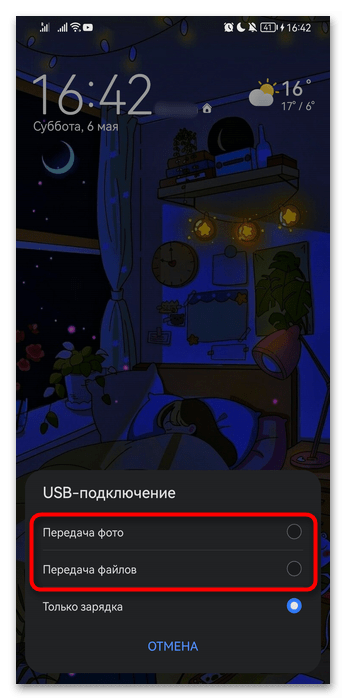
- Соедините ПК и телефон посредством USB-провода. На смартфоне сразу же появится окно с выбором типа подключения (если его нет, в конце статьи вы найдете информацию об исправлении именно этой неполадки).
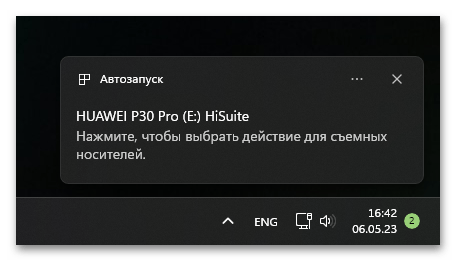
- Вместе с этим на компьютере должно отобразиться уведомление о том, что к нему было подключено устройство. По умолчанию всегда срабатывает автозапуск, поэтому при отсутствии каких-либо проблем откроется папка с файлами, которые хранятся в памяти смартфона.
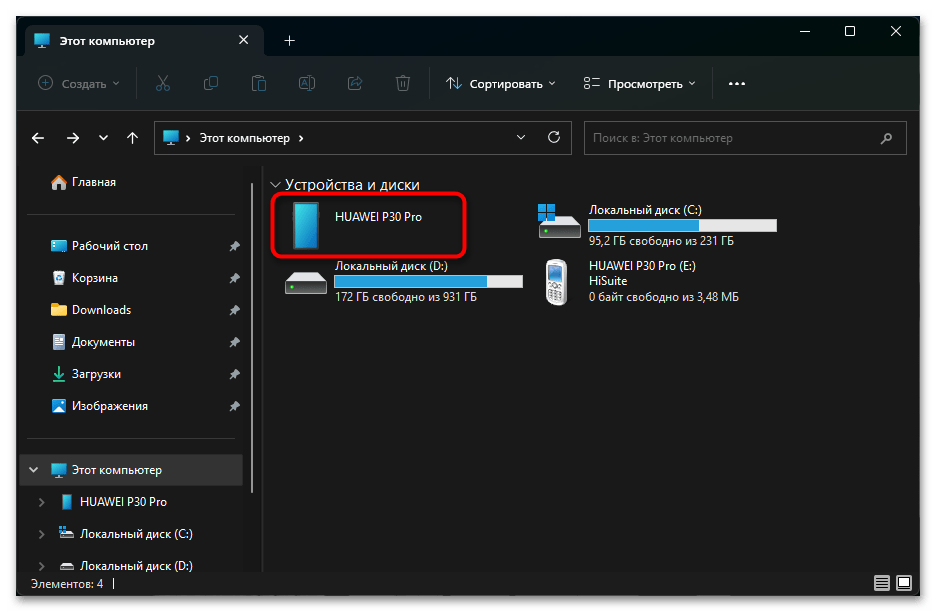
- Если вы выбрали режим подключения «Только зарядка», смартфон будет просто отображаться как подсоединенный девайс (проверяется через «Этот компьютер»), однако делать что-либо с ним через ПК не получится.
- При подключении в мультимедийном режиме откроется папка с файлами, которые хранятся в памяти Хуавей. Если такая папка не открылась, перейдите в «Этот компьютер» или «Мой компьютер» и в разделе «Устройства и диски» нажмите на телефон.
Способ 2: Фирменное приложение
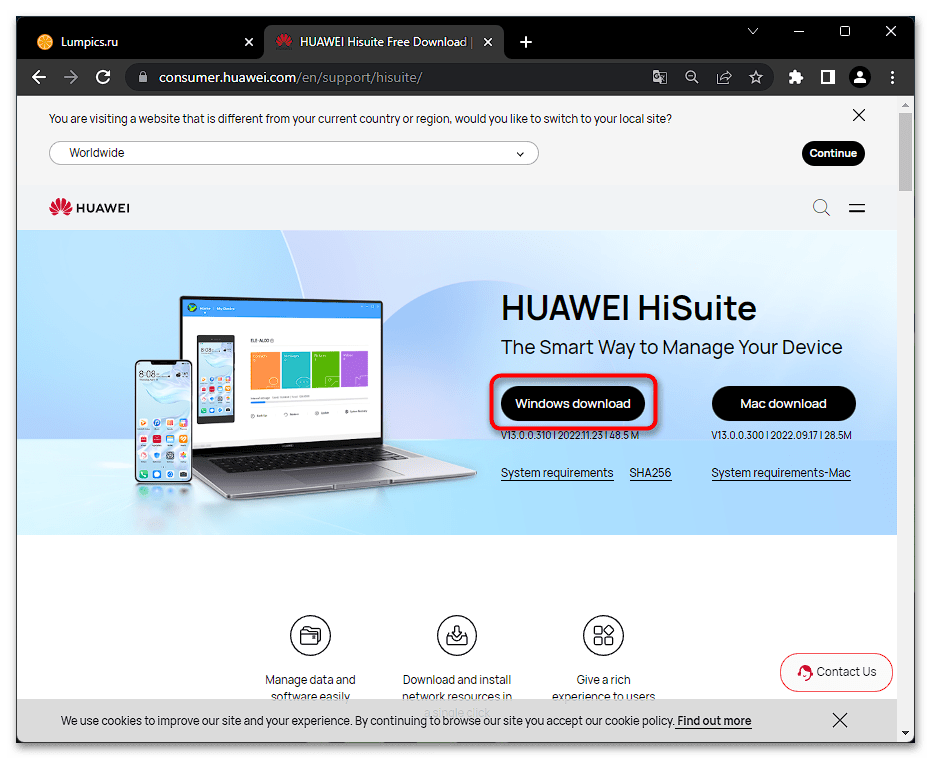
Вторым вариантом для обладателей смартфонов Huawei и Honor является использование фирменной программы HiSuite. С ее помощью вы можете удобно управлять всеми имеющимися на устройстве мультимедийными файлами, телефонными контактами, создавать резервные копии, обновлять и восстанавливать Андроид. Разберем, как организовать такое соединение.
-
Скачайте программу для вашей операционной системы и установите ее обычным способом.
В будущем эта процедура подключения будет гораздо быстрее, поскольку вам не понадобится заново выдавать никакие права (при условии, что на этапе включения разрешения HDB вы поставили галочку, разрешающую автоподключение). Достаточно будет запустить программу, подключить смартфон к компьютеру и начать работу.
Решение возможных проблем
Несмотря на то, что в целом процедура подключения смартфона к компьютеру крайне простая, некоторые пользователи могут столкнуться с тем, что после физического соединения ничего не происходит. Рассмотрим, какими методами это можно исправить.
Включение режима отладки
Первым делом попробуйте включить на своем Андроид-устройстве режим отладки. Иногда именно он позволяет смартфону стать видимым для компьютера. О том, как это сделать, мы рассказывали в другой инструкции по ссылке ниже. Она полностью подходит для девайсов от Huawei.
Обновление/удаление драйвера
Часто неудачное подключение свидетельствует о проблемах с драйвером. Обычно он всегда устанавливается автоматически при подключении смартфона, но если это действие завершилось с ошибкой, устройство обнаруживаться не будет.
Отключите и подключите смартфон повторно, причем желательно отключить и сам USB-кабель от компьютера тоже. Также можете воспользоваться другим USB-портом.
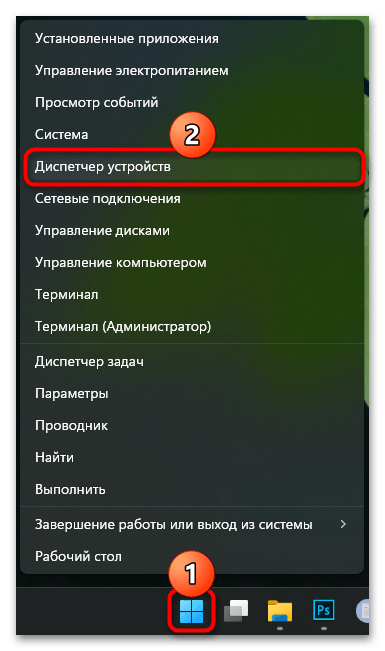
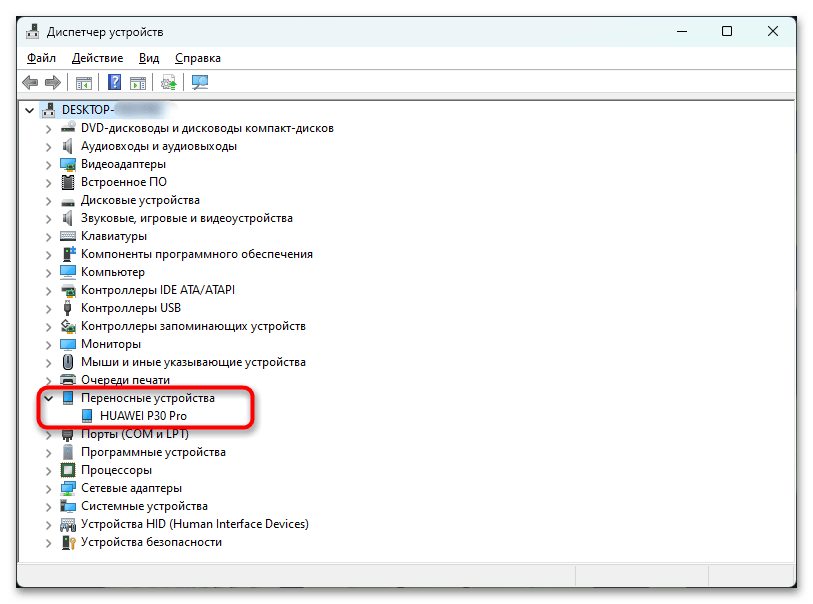
Если это не помогло, проверьте, виден ли смартфон как подключенный в «Диспетчере устройств».
- Запустите это стандартное средство через «Пуск», начав набирать его название в поиске, или кликните по «Пуску» правой кнопкой мыши и выберите пункт «Диспетчер устройств».
- Найдите блок «Переносные устройства», разверните его и посмотрите, есть ли там ваш смартфон.
- Если да, нажмите по нему дважды левой кнопкой мыши, перейдите на вкладку «Драйвер» и воспользуйтесь доступными вариантами. Сперва рекомендуется нажать «Обновить драйвер», если это не помогло — «Отключить устройство» или «Удалить устройство». Во всех случаях после выбора доступной опции переподключайте телефон к компьютеру.
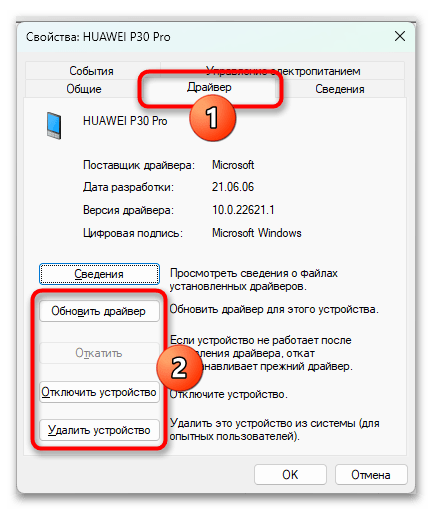
При отсутствии девайса или самого раздела в «Переносных устройствах» поищите раздел «Другие устройства» — он может отображаться там как «Неопознанное устройство MTP». В этом случае попробуйте «Обновить драйвер» для него так же, как показано выше.
Поиск аппаратных неисправностей
Часто неполадки кроются в проблемном USB-кабеле, который вы используете для подключения. Проверьте его на наличие физических повреждений, попробуйте подключить через него любой другой смартфон или устройство.
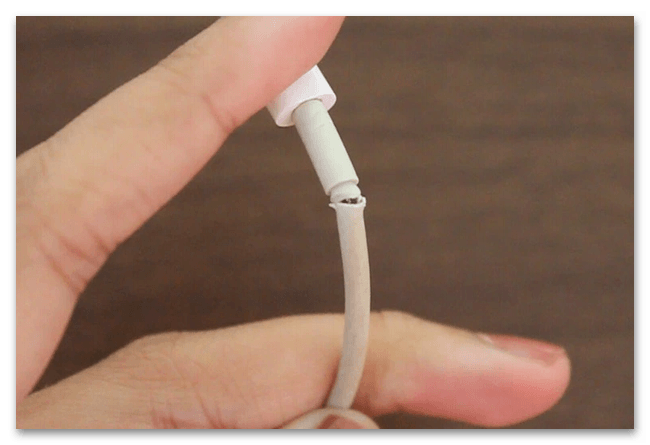
Также проверьте USB-порт на компьютере. Воспользуйтесь им в других целях, например подключив мышку или другое USB-устройство, чтобы узнать, работают ли они через этот разъем.
Заметим: неоригинальные USB-кабели, как правило, самые дешевые, иногда могут использоваться только для зарядки смартфона, поэтому с ними перевести смартфон в режим передачи файлов вы не сможете. Замените его на оригинальный аксессуар от Huawei или хотя бы на качественный универсальный кабель.
Исправление отсутствующего окна выбора типа подключения
Иногда формально подключение осуществлено и пользователь видит, что смартфон заряжается от ПК. Однако ему не удается сменить тип подключения, к примеру на «Передача файлов», чтобы осуществлять обмен данными. Это можно попробовать исправить разными методами.
Проверка настроек уведомлений
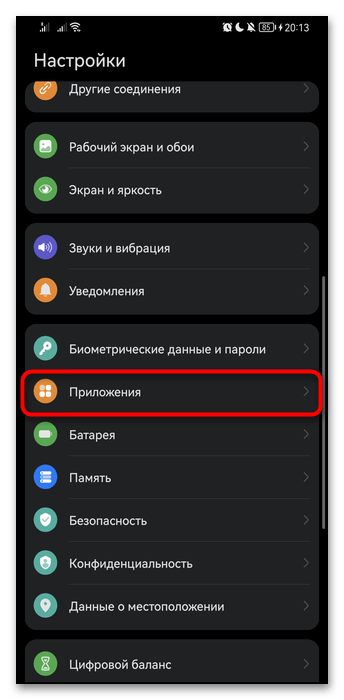
- Откройте системные «Настройки» и перейдите в раздел «Приложения».
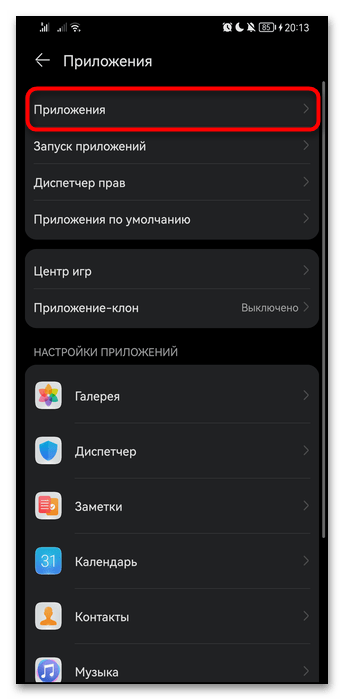
- Внутри этого окна еще раз тапните по строчке «Приложения».
- Среди списка всех установленных программ отыщите «Настройки».
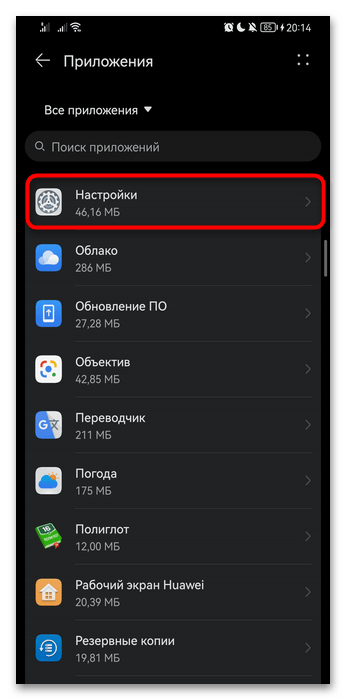
- Отобразится список доступных действий с этим приложением. Зайдите в подраздел «Уведомления».
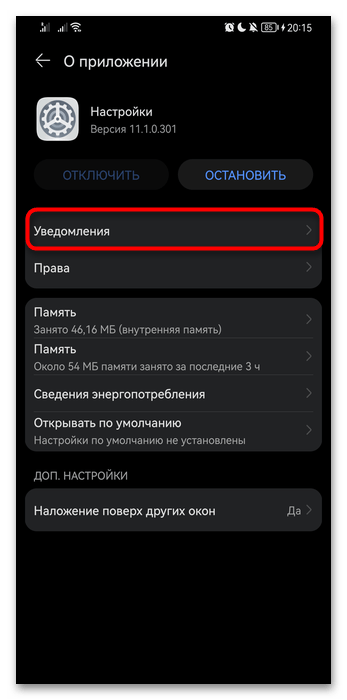
- Перейдите в пункт «USB-соединение».
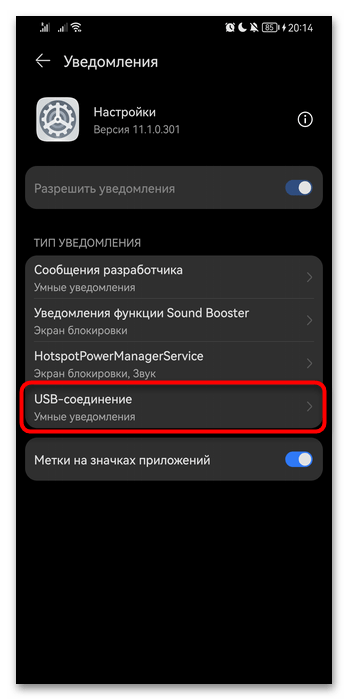
- Если отключены «Умные уведомления» — включите их.
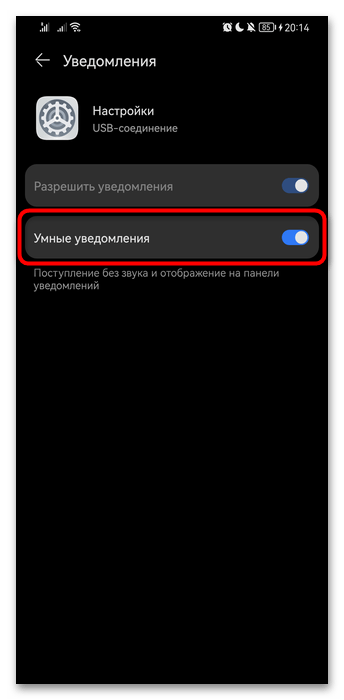
Отключите и подключите Huawei, тем самым проверив еще раз, появилось ли окно выбора типа соединения.
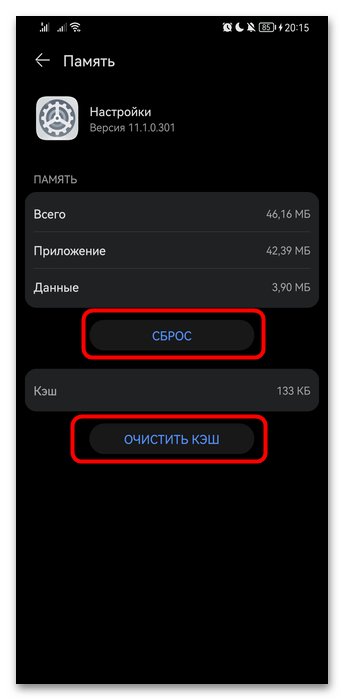
- Снова зайдите в свойства «Настроек», но на этот раз выберите подраздел «Память».
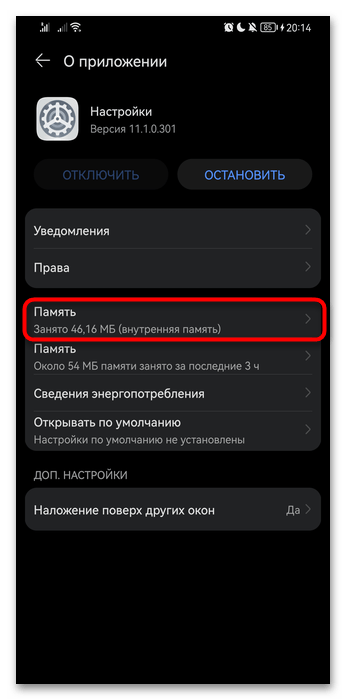
- Сперва нажмите кнопку «Очистить кэш», опять проверьте, всплывает ли нужное окно, переподключением девайса. Если нет, нажмите кнопку «Сброс» и подтвердите свое действие. Посмотрите, повлияло ли это как-то на проблему.
Альтернативный способ переключения
В качестве замены (прямым решением проблемы это не является) можете перейти в режим «Для разработчиков», найти там параметр «Выбор настройки USB», нажать по нему и поставить вариант «Media Transfer Protocol (MTP)», или другой режим, который вам нужен. И хотя окно выбора режимов это не вернет, вы сможете обращаться к это подменю для переключения между типами соединения.
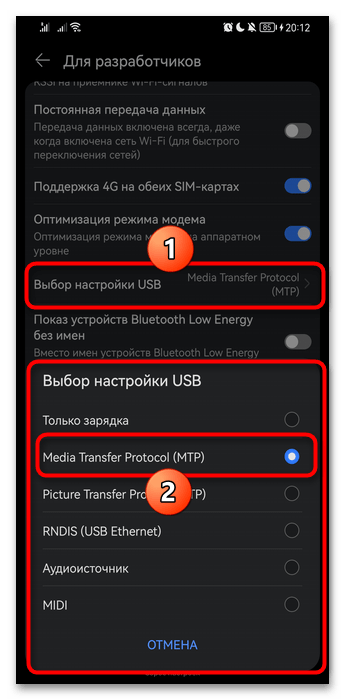
О том, как найти «Для разработчиков», развернуто написано в статье, ссылка на которую есть выше, в заголовке «Включение режима отладки».
Использование специального приложения
Определенным пользователям помогает специальное приложение, предоставляющее универсальный Android USB-драйвер. Больше всего оно актуально для обладателей старой операционной системы типа Windows XP или 7, с которыми современные смартфоны или планшеты могут быть плохо совместимы. Но подойдут и для новых ОС Windows, если там при автоматической установке драйвера возникли какие-то трудности.
- Скачайте, установите и запустите приложение.
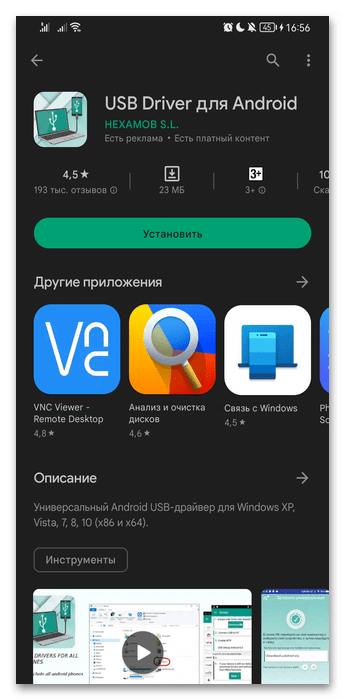
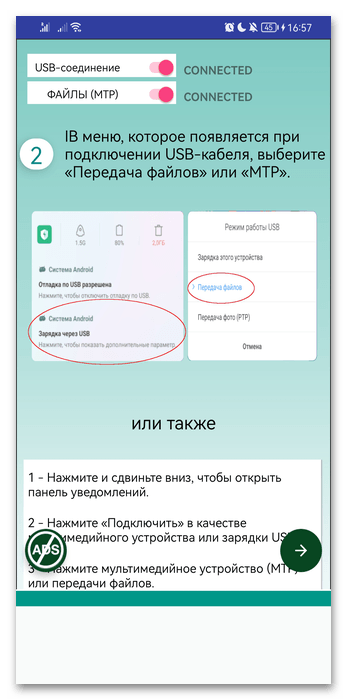
- Следуйте инструкциям на экране. Собственно, там все написано довольно подробно, поэтому переписывать сюда этот же текст смысла нет.
Если ничего из предложенного не помогло, попытайтесь подключить смартфон к другому компьютеру и с другим кабелем при возможности. Отталкиваясь от этого, можно будет хотя бы понять, с каким именно устройством проблема. Далее следует пробовать решать проблему общими средствами (если виноват ПК — проверять, почему он не видит подключаемые USB-устройства / MTP-устройства, а если виноват смартфон — сбросить настройки, обратиться в сервисный центр или на форум типа 4PDA за помощью).
Питание подключенного устройства через USB Huawei как отключить
Как отключить зарядку USB на моем устройстве Android?
Вот как вы можете включить или отключить USB-передачу на вашем устройстве Android.
.
Как включить или отключить передачу по USB на устройствах Android
- Нажмите клавишу Menu (Меню).
- Нажмите на настройки.
- Нажмите на Приложения.
- Нажмите на развитие.
Как отключить зарядку через USB?
один из концентраторов и выберите «Свойства». Щелкните вкладку «Управление питанием» и снимите флажок «Разрешить компьютеру выключать это устройство для экономии энергии». Нажмите «ОК», и все готово. Снимите этот флажок, чтобы заряжать другие устройства в спящем режиме.
Как изменить настройки USB на Android?
В противном случае вы можете вручную настроить USB-соединение, выполнив следующие действия:
- Откройте приложение «Настройки».
- Выберите Хранилище.
- Коснитесь значка «Переполнение действий» и выберите команду «USB-подключение к компьютеру».
- Выберите мультимедийное устройство (MTP) или камеру (PTP). Выберите Медиа-устройство (MTP), если оно еще не выбрано.
Где настройки USB на Android?
Самый простой способ найти параметр — открыть настройки и выполнить поиск по USB (рисунок A). Ищем USB в настройках Android. Прокрутите вниз и нажмите Конфигурация USB по умолчанию (Рисунок B).
Компьютер не видит телефон через USB, но заряжается. ИСПРАВЛЯЕМ
Уменьшает ли USB-модем срок службы батареи?
да, это определенно сократит срок службы вашей батареи. Каждая батарея имеет максимальное количество циклов заряда-разряда. Поэтому, когда телефон подключен через USB, аккумулятор заряжается. Чем чаще вы заряжаете аккумулятор, тем быстрее вы сокращаете срок его службы.
Как отключить режим Android только от зарядки?
Убедитесь, что ваш провод поддерживает как зарядку, так и передачу данных. Если это так, то на телефоне перейдите в «Настройки» -> «Хранилище» -> -> 3 точки -> USB-подключение к компьютеру -> измените режим с «Только зарядка» на MTP или USB Mass Storage. Если ничего из этого не работает, убедитесь, что на вашем компьютере установлены драйверы для вашего устройства.
Почему я не могу использовать USB-модем?
Измените настройки APN: пользователи Android иногда могут решить проблемы с привязкой к Windows, изменив настройки APN. Прокрутите вниз и коснитесь «Тип APN», затем введите «default, dun», затем коснитесь «ОК». Если это не сработает, некоторые пользователи, как сообщается, добились успеха, заменив его на «dun».
Что такое USB-порт при отключенной зарядке?
USB Charge позволяет заряжать мобильные устройства в любое время, когда ноутбук включен или находится в спящем режиме. USB-зарядка при выключенном питании позволяет заряжать мобильные устройства через назначенный USB-порт, даже когда ноутбук выключен или находится в режиме гибернации.
Как включить USB-порты для зарядки?
Включить порты USB через диспетчер устройств
- Нажмите кнопку «Пуск» и введите «диспетчер устройств» или «devmgmt. .
- Щелкните «Контроллеры универсальной последовательной шины», чтобы просмотреть список портов USB на компьютере.
- Щелкните правой кнопкой мыши каждый порт USB, затем нажмите «Включить». Если это не приведет к повторному включению портов USB, щелкните каждый раз правой кнопкой мыши и выберите «Удалить».
Как сбросить USB на Android?
Перейдите в «Настройки»> «Хранилище»> «Еще» (меню с тремя точками)> USB-подключение к компьютеру и выберите «Медиа-устройство (MTP)». Для Android 6.0 перейдите в «Настройки»> «О телефоне» (> «Информация о программном обеспечении»), нажмите «Номер сборки» 7–10 раз. Вернитесь в «Настройки»> «Параметры разработчика», установите флажок «Выбрать конфигурацию USB» и выберите MTP.
Как включить настройки USB?
На устройстве перейдите в «Настройки»> «О программе». . Коснитесь номера сборки семь раз, чтобы открыть Настройки> Параметры разработчика. Затем включите опцию USB Debugging.
Как включить передачу по USB?
Вариант 2. Перемещение файлов с помощью USB-кабеля
- Разблокируйте свой телефон.
- С помощью кабеля USB подключите телефон к компьютеру.
- На телефоне коснитесь уведомления «Зарядка устройства через USB».
- В разделе «Использовать USB для» выберите «Передача файлов».
- На вашем компьютере откроется окно передачи файлов.
Почему мой USB не отображается на моем телефоне?
Перейдите в «Меню»> «Настройки»> «Хранилище»> нажмите значок «Настройки» (3 вертикальные точки) в правом верхнем углу, нажмите на USB-соединение с компьютером. Выберите опцию. … Перейдите в «Меню»> «Настройки»> «Приложения»> «Разработка»> «Отладка по USB» и убедитесь, что он включен.
Как изменить настройки USB на моем Samsung?
Как изменить параметры USB-подключения на моем Samsung Galaxy S9
- Подключите кабель USB к телефону и компьютеру.
- Коснитесь и перетащите панель уведомлений вниз.
- Коснитесь Tap, чтобы открыть другие параметры USB.
- Коснитесь желаемой опции (например, «Перенести файлы»).
- Настройка USB была изменена.
Почему мой телефон не подключается к ПК через USB-кабель?
Сначала убедитесь, что устройство настроено для подключения в качестве мультимедийного устройства: Подключите устройство с помощью соответствующего кабеля USB к ПК. … Убедитесь, что USB-соединение говорит «Подключено как мультимедийное устройство». Если это не так, нажмите на сообщение и выберите «Мультимедийное устройство (MTP)».
Как переключить «Только зарядка» на «Передачу файлов» при USB-соединении смартфона HUAWEI (honor) с компьютером?


.
Частенько наши электрические помощники с искусственным интеллектом, как то компьютер и его младший собрат – смартфон, не могут найти общий язык при USB-сопряжении. Но ведь они «кровные» братья и по их проводам бежит одинаковый «цифровой сигнал».
А как было бы правильно и рационально, если бы всю тяжёлую работу по выкачиванию больших видео- и аудиофайлов взял бы на себя старший брат «Персональный компьютер», а младший брат «Смартфон» (имеющий несколько камер и который всегда у нас в руках) производил бы художественную кино-фото фиксацию красоты окружающего нас мира, и делал бы фотографии наших дорогих друзей.
А они не хотят ладить друг с другом.
Если точнее — это у них иногда не получается. Поэтому им нужно помочь наладить перетекание и обмен «оцифрованной крови».
Самый надежный и простой способ соединения смартфона с персональным компьютером — это сопряжение через USB-кабель. Но бывает, вы их соединили, а телефон сообщает, что он будет только заряжаться. И никакие команды по обмену файлами он после этого воспринимать уже не хочет – он занят очень важным для него делом: «подкрепляется» электрическим током.
А как переключиться при USB-соединении с «Зарядки» на «Передачу файлов» для телефонов Хуавей (Хонор)?
Таких способов несколько, но самый простой из них это переключение через Панель уведомлений.
Порядок включения опции «Передачи файлов» при USB-соединении компьютера с телефоном HUAWEI (honor).
1. Вставьте в разъём смартфона USB-кабель из комплекта телефона.
2. Далее соедините через этот USB-кабель смартфон с компьютером.
3. Если смартфон был заблокирован, то на экране телефона появится картинка зарядки телефона. Нажмите на неё и у вас теперь на телефоне экран блокировки с уведомлением «Зарядка по USB».

4. Разблокируйте смартфон.
Далее свайпом сверху вниз от верхнего края экрана опустите шторку Панели уведомления.
На Панели уведомления будет уведомление «Зарядка по USB», которое означает, что смартфон имеет соединение с компьютером, но только для зарядки аккумулятора.

5. Нажмите на это уведомление и вы войдете в раздел «USB-соединение». Выберите позицию «Передача файлов».

Теперь у вас соединение смартфона с компьютером по USB-кабелю в режиме «Передача файлов». И вы можете передавать файлы с компьютера на телефон и обратно под управлением компьютера.
Советы по сложившейся практике при USB-соединении:
1. Проверьте USB-кабель: Очень много вопросов при соединении возникает в случае использования не родного «смартфоновского» USB-кабеля. Оказалось, что с виду одинаковые кабели имеют отличия в распайке разъёмов. Обратите на это внимание.
2. Не торопитесь: В последнее время при соединении смартфона с компьютером по USB некоторое время (в течении 2-5 минут) компьютер не откликается на соединение. Он в это время пытается обновить драйверы для соединения и внешне это ни как не проявляется. Поэтому после стыковки смартфона по кабелю с компьютером подождите от 2 до 5 минут для осуществления соединения.
Как включить OTG на Huawei?
Вставляете один конец кабеля OTG в смартфон, а другой (USB) подключаете к носителю. В течении нескольких секунд система определит активное подключение и отобразит все доступные файлы на экране мобильного телефона. Если этого не произошло, сами зайдите в файловую систему и найдите там новое устройство.
Как узнать поддерживает ли телефон OTG кабель?
- Подключите к смартфону через переходник компьютерную мышку, если функция OTG поддерживается, на экране телефона вы увидите указатель стрелочку
- Установите на телефон приложение USB OTG Checker. Скачать с Play Market. Запустите приложение для проверки.
Как включить режим OTG на Huawei?
- Берем смартфон, одной стороной к нему подключаем OTG-кабель, а к другой стороне кабеля — устройство. .
- OTG поддерживается устройством — на экране сразу же видим такое сообщение:
- Открываем любой файловый менеджер, видим карту памяти.
Как включить OTG на андроид?
На самом деле ничего включать не нужно, все гораздо проще: просто подключите дополнительное устройство к своему смартфону и, если оно поддерживает функционал OTG, устройство заработает.