Как обойти аккаунт Гугл после сброса настроек. 3 способа
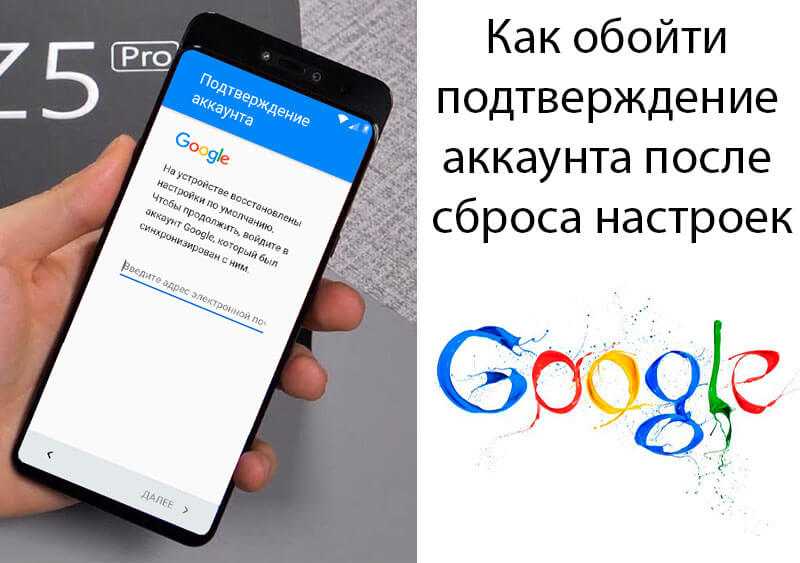
Об этом мало кто знает, но по части базовых функций безопасности Android-смартфоны почти не уступают Айфонам. Они поддерживают механизм поиска на случай пропажи, а от посторонних их защищает аккаунт Google. Вообще, привязка к учётной записи — это обязательное требование для большинства аппаратов на Андроид. Она препятствует несанкционированной активации устройства, блокируя сами устройства на системном уровне. Поэтому забыть пароль от аккаунта Google означает едва ли не лишиться контроля над своим смартфоном. К счастью, выход есть даже из такой ситуации.
Забыли пароль от аккаунта Google? Ничего страшного. Его можно сбросить
FRP на телефоне. Что это
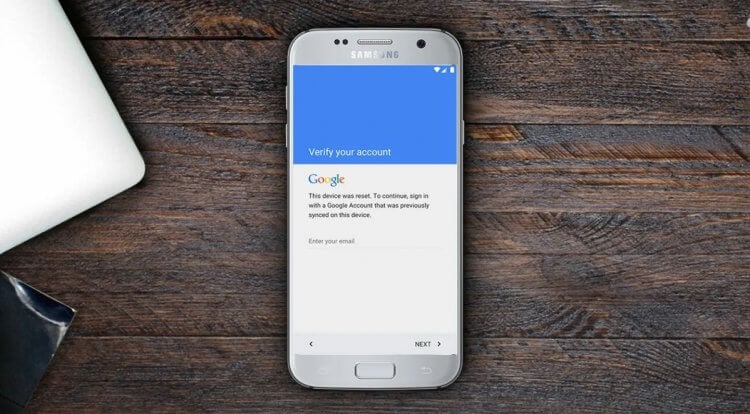
Google блокирует активацию смартфона, если вы не знаете пароль от учётки, к которой он привязан
FRP (Factory Reset Protection) — это особый защитный механизм Android, который блокирует несанкционированное использование устройства посторонними людьми. Он нужен на случай, если его украдут или найдут. Благодаря FRP случайный владелец не сможет получить доступ к данным бывшего пользователя, а также получить полны контроль над устройством. Мало того, что он не сможет восстановить резервную копию, он ещё и не сможет пользоваться Google Play и другими сервисами.
Factory Reset Protection — это аналог блокировки активации на iOS. Благодаря ему рациональность кражи смартфонов практически сводится на нет, потому что без пароля от аккаунта Google его будет не активировать.
Несмотря на это, отключить FRP на Android всё равно можно. Причём сразу несколькими способами. А вот сложность разблокировки будет зависеть от версии Android. Чем она выше, тем сложнее будет снять блокировку, потому что с каждой новой версией своей ОС Google всё больше и больше совершенствовала защиту от несанкционированного доступа. Впрочем, на большинстве современных Android-устройств отключить FRP Lock всё-таки можно. Осталось только разобраться, как именно это нужно делать.
Как обойти Гугл-аккаунт на Самсунге
Вопреки высокому уровню защиты смартфонов Samsung, почему-то именно на них обойти аккаунт Google проще всего. Правда, следует помнить золотое правило — чем ниже версия Android, тем проще процесс разблокировки. Например, на ранних версиях Android вы можете снять блокировку FRP на Samsung при помощи штатных инструментов самого смартфона. Главное — следуйте положениям инструкции, приведённой ниже:
- Сбросьте настройки своего смартфона до заводских;
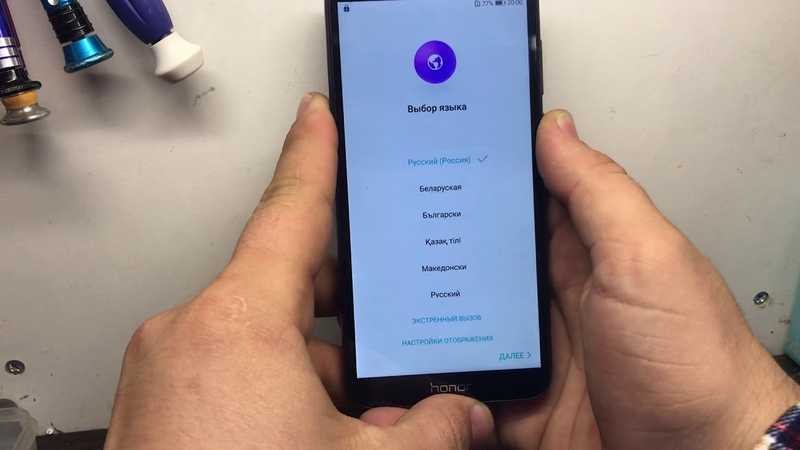
- Начните активацию, выберите язык и подключитесь к Wi-Fi;
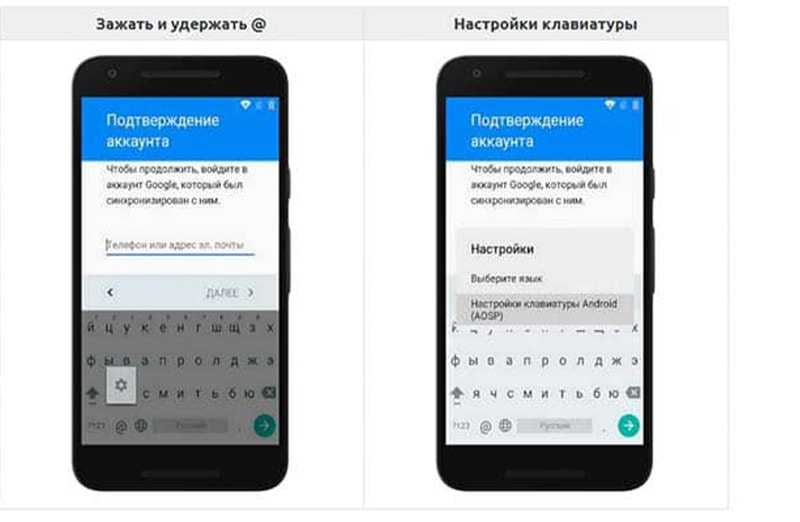
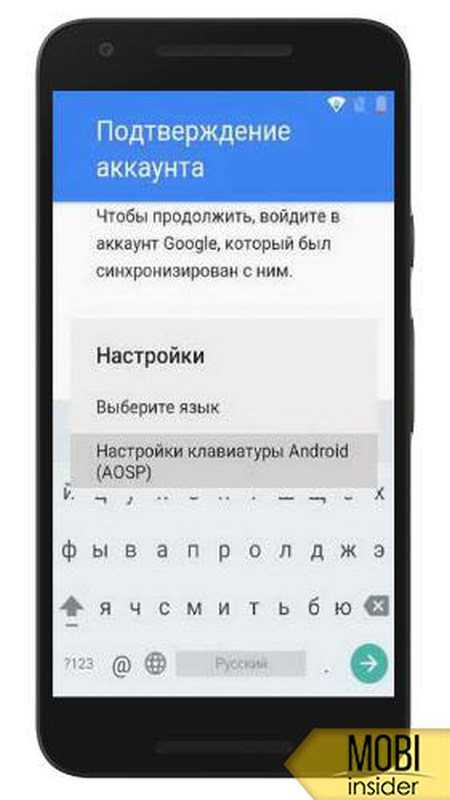
- После появления экрана ввода данных учётной записи нажмите и удерживайте символ @ на клавиатуре;
- Выберите «Настройки клавиатуры Google»;
- Нажмите на три точки в правом верхнем углу и выберите «Помощь»;
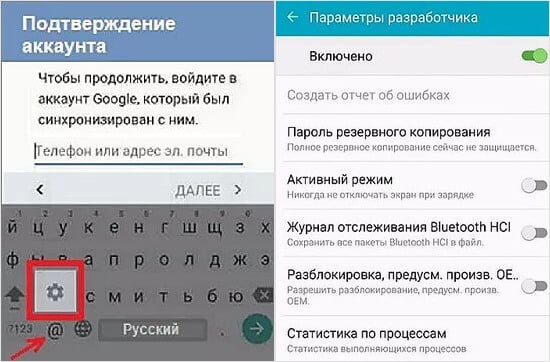
Обойти FRP можно даже штатными средствами
- Выберите «Использование клавиатуры Google», выделите любой фрагмент текста и нажмите «Поиск в интернете»;
- Введите «Настройки» в строке поиска и перейдите в раздел «Об устройстве»;
- Нажмите 10 раз на номер сборки для активации меню разработчика;
- Вернитесь в настройки и перейдите в «Для разработчика», а затем активируйте «Разблокировка, предусм. произв. ОЕМ» и нажмите «Назад»;
- Перезагрузите устройство, подключитесь к Wi-Fi и завершите активацию.
Как сбросить аккаунт Google
Поскольку предыдущий метод разблокировки FRP требует, чтобы ваш смартфон работал на одной из старых версий Android, и зачастую это условие оказывается невыполнимым, есть альтернативный способ. Это утилита Tenorshare 4uKey for Android. Она имеет минимум ограничений и работает с Android вплоть до 10-й итерации. Таким образом снять блокировку гугл становится возможным применительно к большинству смартфонов.
-
Tenorshare 4uKey for Android себе на компьютер;
- Подключите смартфон к компьютеру с помощью кабеля;
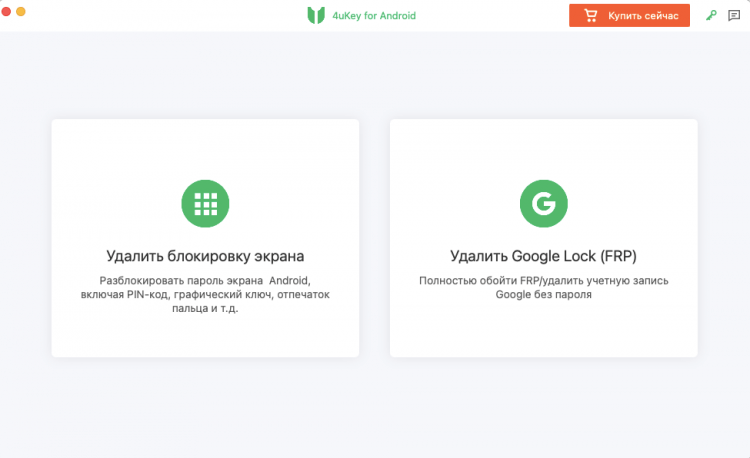
На этом этапе вы выбираете нужное действие
- На главном экране 4uKey выберите «Удалить блокировку Google»;
- Выберите версию ОС своего смартфона и нажмите «Начать»;
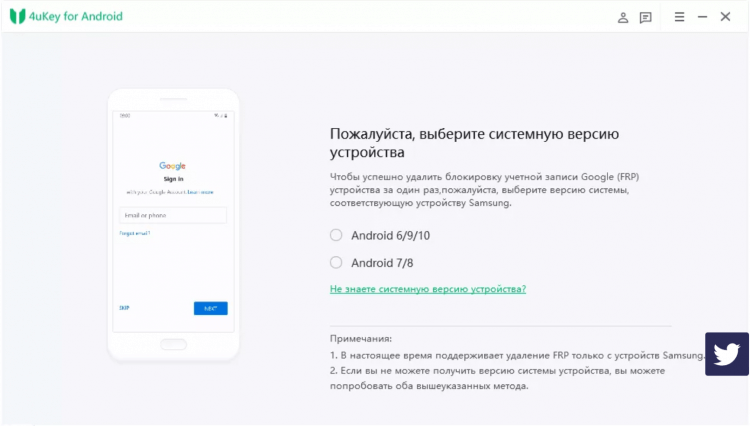
Выбрать правильную версию Android очень важно для успешного завершения процедуры
- Убедитесь, что смартфон подключен к Wi-Fi и отправьте с компьютера уведомление от 4uKey;
- Следуйте инструкции, представленной на экране, а затем установите пин-код;
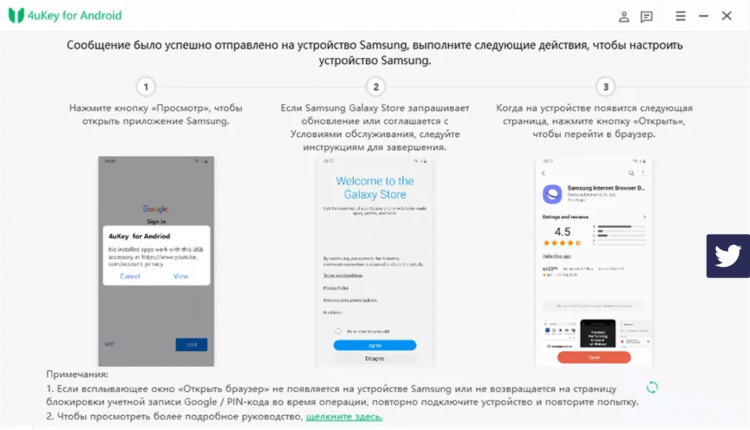
Следуйте инструкции и у вас всё получится
- Перезагрузите устройство и введите пин-код, который вы установили на предыдущем этапе;
- Отключите устройство и активируйте его заново с новым аккаунтом Google.
Как видите, ничего сложного в том, чтобы обойти Гугл-аккаунт после сброса настроек, нет. Достаточно просто следовать инструкции, представленной выше. Другое дело, что важно, чтобы смартфон работал на одной из предыдущих версий ОС. Если это будет Android 11 или тем более Android 12, обойти блокировку FRP будет уже нельзя. Поэтому всё-таки в ваших интересах не забывать пароль от своей учётной записи Google.
Как обойти аккаунт Гугл без компьютера
Впрочем, это не единственный способ снять блокировку FRP на Android. Получить тот же результат можно с утилитой Pangu FRP Bypass Unlocker. Это разработка тех же людей, которые сделали джейлбрейк для iPhone. Однако для обхода Гугл-аккаунта используется другая программа, принцип действия которой довольно ощутимо отличается от взлома iOS, хоть результат и тут, и там будет примерно одинаковый.
-
на смартфон утилиту Pangu FRP Bypass Unlocker;
- Затем скачайте себе на смартфон утилиту Apex Launcher;
- Запустите Apex Launcher и перейдите в «Настройки»;
- Откройте «Безопасность» — «Другие настройки безопасности»;
- Отключите Find My Device и вернитесь во вкладку «Приложения»;
- Отключите Google Play Services и добавьте Google-аккаунт;
- Включите все отключённые сервисы во вкладках «Приложения» и «Безопасность»;
- Перезагрузите смартфон и завершите процедуру активации.
Этот способ хорош всем, кроме того, что подходит далеко не всем. По неизвестной причине ряд смартфонов просто не поддерживает сброс Гугл-аккаунта таким способом. Например, аппараты Huawei и Honor наотрез отказываются разблокироваться таким способом. Но, если вам нужно отвязать от FRP смартфон Samsung, который будет работать на базе Android 10 и ниже, скорее всего, у вас всё получится.
Новости, статьи и анонсы публикаций
Свободное общение и обсуждение материалов

Андроид всегда славился тем, что файлы с него на компьютер и обратно можно было перекинуть с помощью провода или Bluetooth без каких-либо проблем и дополнительных программ. Вот только пользователи Android все время мечтали о чем-нибудь простом, по типу AirDrop, который работает на всех устройствах Apple. Увидел компьютер или смартфон в окружении и просто отправил на него файл. Самое интересное, что между двумя Android-смартфонами такая возможность есть. Для этого следует воспользоваться Обменом с окружением. И вот на днях Google выпустила утилиту, добавляющую Обмен с окружением на Windows.
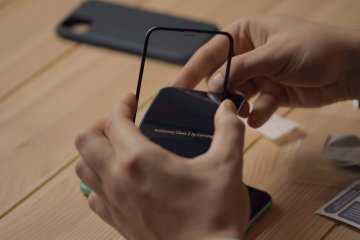
Чтобы защитить экран, миллионы людей покупают защитное стекло на телефон. Этот аксессуар стал абсолютно незаменимым в условиях, когда гаджет так и просится выпасть из рук. А еще дополнительная защита помогает избежать появления царапин на самом экране для выгодной продажи устройства в будущем. Круто, но это далеко не все, на что способны защитные стекла для смартфонов, а некоторые особенности рассмотренных сегодня аксессуаров вас по-настоящему удивят.

Почти каждый браузер, которым мы пользуемся на смартфоне, сохраняет историю посещенных сайтов. Одни люди видят в этом плюс, а другие — минус. С одной стороны, эта функция помогает вернуться к ресурсам, не добавленным в закладки, и чей адрес мы забыли. С другой — не все хотят, чтобы посторонний человек, взявший смартфон в руки, имел возможность знать, какие сайты посещает владелец устройства. В этом материале мы разберемся, как посмотреть историю на Андроиде, а также немного поговорим о способах ее удаления и отключения.
Как сбросить аккаунт Гугл на Huawei
Как сбросить аккаунт Гугл на телефоне Huawei после Hard Reset
Hard reset — удаление со смартфона или планшета абсолютно всех данных для возврата параметров смартфона, установленных по умолчанию. Функция необходима, когда покупатель хочет:
- продать свой телефон;
- решить проблему неработоспособности определенной опции;
- обновить программное обеспечение после прошивки.

Есть два варианта обхода блокировки аккаунта после Хард Ресета — официальный и неофициальный. Первый является способом, рекомендуемым разработчиками. Неофициальные варианты — новые способы, придуманные клиентами в ходе пользования гаджетом. Их же в свою очередь разделяют на аппаратный и программный. Первый предполагает использование только специальных кнопок. То есть, телефон может быть даже не включенным — нужно только нажимать на специальные кнопки, которые разные для каждой модели гаджета. Программный выполняется через меню девайса.
Официальный сброс FRP
FRP Lock — специально разработанная защита от сброса, которая защищает смартфон от незаконных действий злоумышленников. Но если не умело использовать эту функцию можно заблокировать мобильное устройство. Более надежно указать электронную почту и пароль, которые использовали изначально. Для получения информации стоит обратиться к бывшему владельцу или поставщику.
Как включить/отключить шагомер на Хуавей и Хонор: настройка и установка
Как отключить защиту после сброса FRP
Сброс FRP позволяет без затруднений деактивировать защиту. Пользователю нужно выполнить следующие действия:

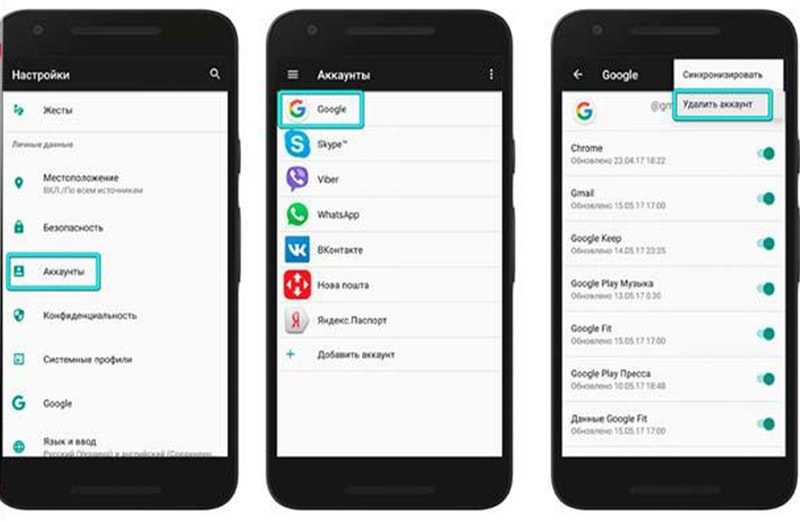
- открыть «Настройки»;
- выбрать «Аккаунты», удалить гугловский аккаунт;

Перезагрузить Андроид и продолжить работу в привычном режиме.
Сброс гугл аккаунта на Honor — платный способ
Если Вы перебрали все способы и сбросить забытый гугл аккаунт не получается, то предлагаю Вам воспользоваться 100% рабочим способом разблокирования. Способ заключается с помощью ввода официального кода разблокировки. Заводским кодом можно сбросить аккаунт гугл на любой модели смартфона Huawei Honor.
Стоймость получения кода разблокировки — 2300 рублей.
Обхода аккаунта Google через «ADB»
ADB — позволяет управлять устройством на базе ОС Android через компьютер. После сброса вам необходимо попытаться войти меню настроек после чего вам понадобиться:
- Компьютер
- Установленные драйвера Android
- Скачать ADB RUN на устройство
- Подключить Android к компьютеру и запустить ADB RUN
После чего ввести следующие команды:
- adb shell content insert —uri content://settings/secure —bind name:s:user_setup_complete —bind value:s:1
- adb shell am start -n com.google.android.gsf.login/
- adb shell am start -n com.google.android.gsf.login.LoginActivity
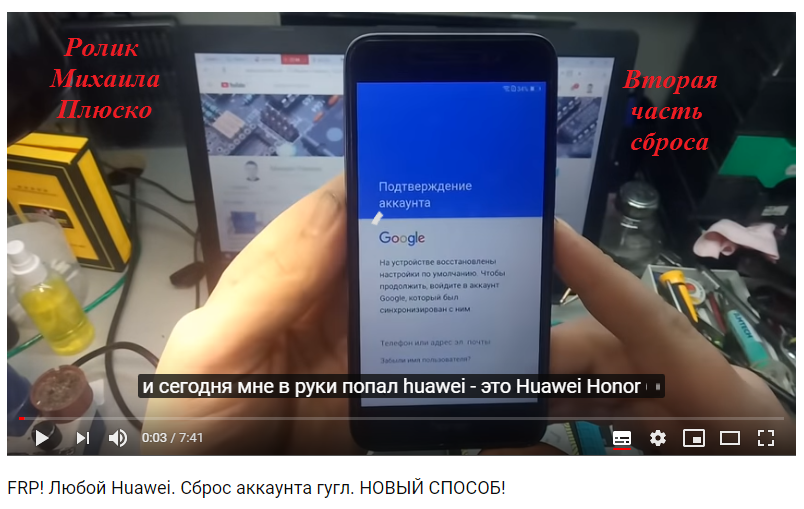
Блог Михаила Плюско по ремонту телефонов, планшетов, ноутбуков.
Здравствуйте друзья, сегодня мы рассмотрим новый способ обхода блокировки гугла, на всех современных хуавеях с патчем безопасности от марта 2021 года.
1) Скачиваем го лаунчер Z, копируем его на карту памяти, и эту карту памяти вставляем в телефон.
2) Используя функцию Talkback попадаем в приложение youtube.
3) В приложении youtube, под любым видео нажимаем три точки, и выбираем «Поделится» далее делимся через Notepad
4) В приложении Notepad прикрепляем любое фото, можно стандартное из галереи, и сохраняем заметку галочкой.4) Выбираем поделиться этой заметкой, вылезает окошко «как файлом» или «как картинкой»
5) Выбираем «как картинкой», а далее делимся им через google maps.
6) В google maps сначала нажимаем на кнопку определения координат, ждем минуту, и далее прокладываем маршрут куда угодно, лично я выбрал ближайший город, и ОБЯЗАТЕЛЬНО НАЧИНАЕМ ДВИЖЕНИЕ ПО МАРШРУТУ.
7) Сверху слева появляется голосовой помощник (значёк микрофона) , нажимаем по нему, и говорим «открой гугл» (в моем случае язык стал английский, и я сказал «open googl»
Открывается гугл нау, в строке поиска вводим Files и выбираем из списка соответствующее приложение)файловый менеджер, и запускаем его. Из под файлового менеджера устанавливаем скинутую ранее на карту памяти программу с го лаунчер z
9) Далее из под лаунчера заходим в настройки телефона, и делаем ему общий сброс.
10) Телефон перезагрузится, и будет абсолютно чист как из коробки.
Если аккаунт Google не удаляется
Если процесс завис и аккаунт не удаляется, нужно выполнить следующее:
- Откройте Gmail-Меню, которое находится в верхнем левом углу экрана за изображением «гамбургера».
- Войдите в Google, выберите аккаунт.
- Если у вас есть другая учетная запись Google, нажмите на «Существующий», при ее отсутствии — «Новый».
- После выбора другой почты, снова зайдите в настройки Gmail. Вы увидите, что там находятся два аккаунта: основной и дополнительный. Переключитесь на второй.
- Теперь можно повторно пробовать удалить старый аккаунт по любой из схем, описанных выше. Обычно больше проблем с данным процессом не возникает.
Обход Google аккаунта через «значек @»
Извлеките сим-карту и запустите устройство. Выберите язык, в следующем окне нажмите на пропуск. Затем, система попросит написать электронную почту.
- Зажмите на клавиатуре @ и удерживайте, пока не появится кнопка настроек.
- Зайдите в меню, перейдите к пункту настроек клавиатуры.
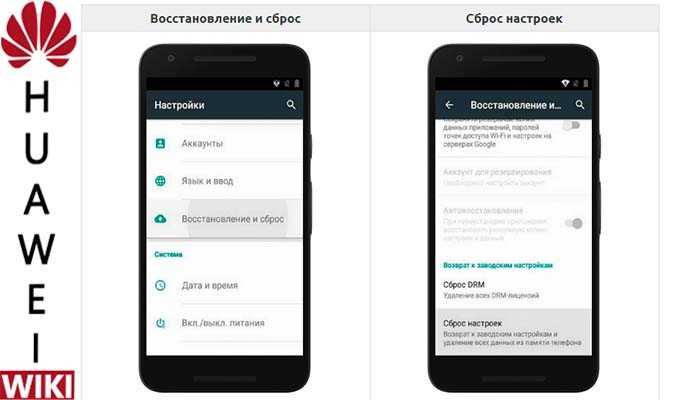
- Вернитесь и перейдите к восстановлению и сбросу.
- Отключите автоматическое восстановление, затем, резервное копирование и сделайте сброс настроек Google.
Тоже самое только по-другому
- Зажимаем кнопку @ (Google KeyBoard) и выбираем настройки
- Далее нажимаем кнопку «Показать запущенные приложения » и в строке поиска Google пишем «настройки»
- Выбираем приложение настройки
- В настройках выбрать раздел «Восстановление и сброс» и выполнить сброс
Обхода аккаунта Google через «Настройки клавиатуры»
Во время первоначальной настройки перейдите на страницу подключения к Wi-Fi, далее сброс FRP Lock по инструкции:
1. Выберите любую сеть, откройте клавиатуру нажав на поле ввода пароля
2. В клавиатуре нужно вызвать настройки, как это сделать зависит от клавиатуры, если несколько вариантов:
- Зажать пробел
- Нажать «Смена языка»
- Зажать иконку «Swype»
- Зажать значек цифровой клавиатуры (123)
- Зажать запятую
3. Попав в настройки клавиатуры нужно перейти в другое окно, например вызвать окно справки (спрятано в правом верхнем углу под вертикальным троеточием)
4. Сразу после перехода в новое окно жмите на клавишу «Недавние приложения», там должна появится строка поисковика (если не появилась пробуйте дальше переходить по окнам, пока не появится)
5. Клацайте на «Поиск» и вводите «Настройки», выберите приложение «Настройки»
6. Откройте «Восстановление и сброс»
7. Отметьте галочкой «Удалить аккаунт» и жмите на «Сброс»
8. После перезагрузки ваш телефон/планшет будет свободен от Google FRP Lock!
Способы обхода аккаунта Google FRP после сброса для продвинутых пользователей
Эти способы обхода аккаунта Google FRP после сброса не рекомендованы пользователям, которые ни разу не пользовались SP Flash Tool или кастомным рекавери. Эти способы подходят только для смартфонов на чипе MTK!
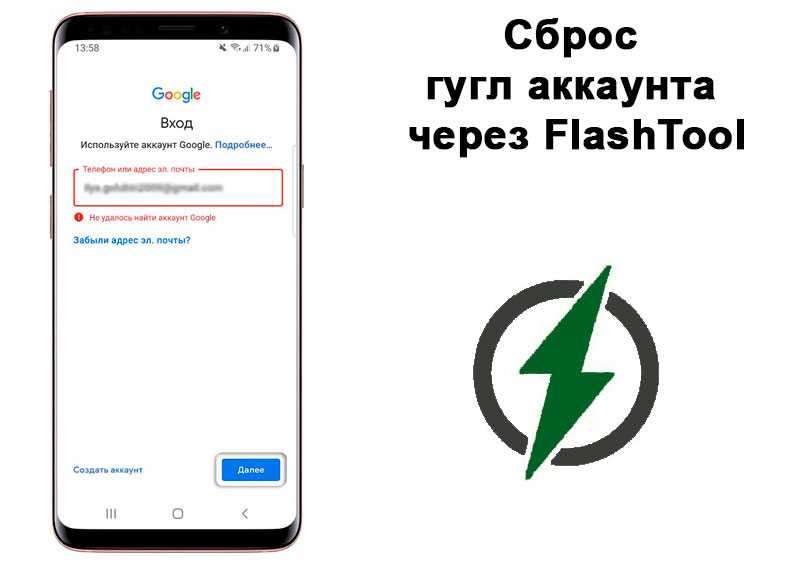
Обход FRP Lock с помощью SP Flash Tool
- Установите драйвера, SP Flash Tool и скачайте scatter-файл от вашей прошивки (можно скачать полную прошивку, разархивировать и взять оттуда scatter)
Важно! Нужен scatter-файл из текущей прошивки! Если у вас установлена ОС Android 5.1, то scatter от Android 6.0 может не подойти!
- В scatter-loading укажите ваш scatter
- Перейдите во вкладку Format – Manual Format Flash
- Теперь нужно указать, по какому адресу записан Google FRP Lock, для этого откройте ваш scatter.txt любым текстовым редактором (удобнее будет в NotePad++) и запустив поиск (Ctrl+f) найдите frp, должно найти что-то подобное:

- Теперь переносим значение «linear_start_addr» из scatter.txt в «Begin Adress [HEX]» в SP Flash Tool, также «partition_size:» в «Format Length[HEX]», именно здесь находится Google FRP Lock

- Нажмите Start и подключите выключенный телефон к ПК, дождитесь окончания очистки
- Включайте устройство, больше никаких FRP Lock нет!
Обхода аккаунта Google через «код *#*#4636#*#*»
- Вставьте новую SIM карту в смартфон.
- Затем сделайте звонок с другого телефона на новый номер.
- Далее принять входящий звонок и затем выбрать «добавить новый вызов».
- В приложении «Телефон» ввести код *#*#4636#*#*
- После ввода спецкода ваш смартфон откроет расширенное меню настроек.
- Затем нужно нажать кнопку «Назад» чтобы попасть в раздел «Настройки».
- Заходим в раздел «Восстановление и сброс».
- Далее отключаем «Резервирование данных» а также все что связанно с восстановлением
- Выполняем сброс к заводским настройкам.
- Последний шаг — введите логин и пароль аккаунта Google.
Обхода аккаунта Google через «добавление еще одного вызова»
Этот вариант используется при отсутствии выхода в интернет или невозможности открыть меню настроек телефона каким-либо способом. Вставьте сим-карту в телефон, который необходимо освободить от Google аккаунта. Включите, затем позвоните с другого номера на заблокированный смартфон, примите вызов, вызовите дополнительное меню и добавьте ещё один вызов. Введите произвольный набор цифр и добавьте эту комбинацию в контакты. Привяжите номер к аккаунту Google, при необходимости, создав новый, перезагрузите устройство.
Простой метод сброса аккаунта Google
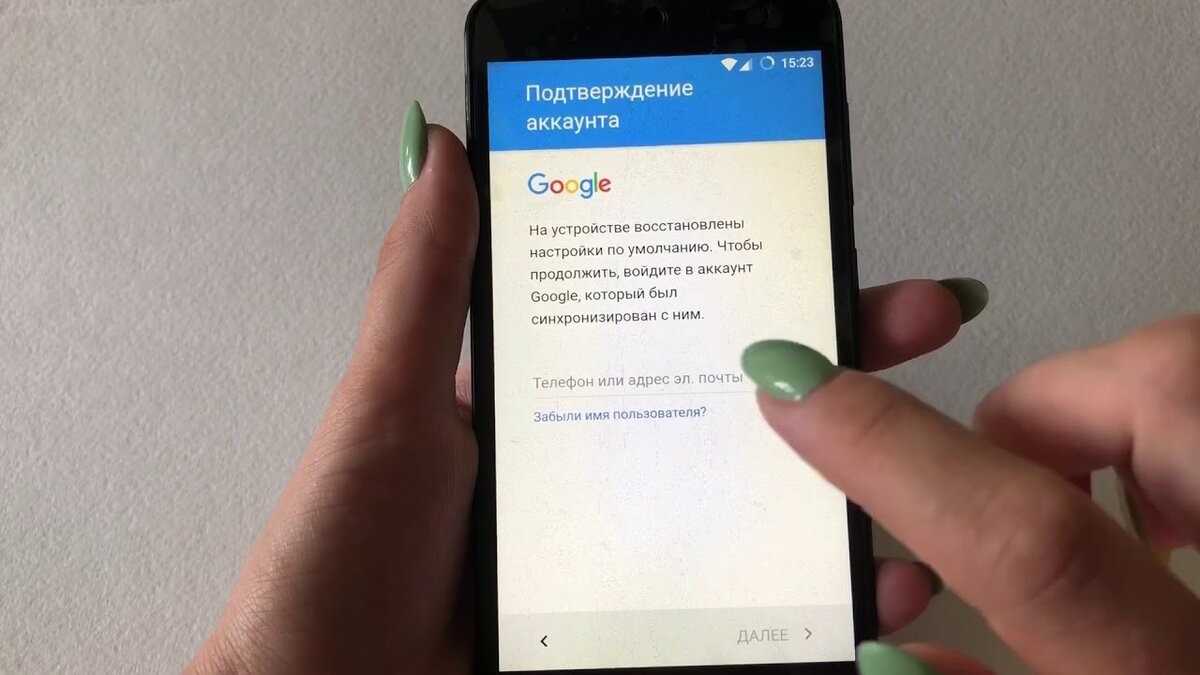
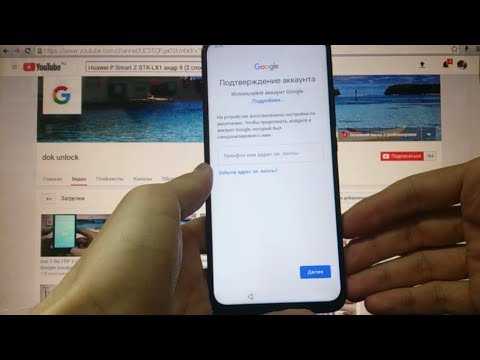
Итак, был сделан сброс до заводских настроек, и чтобы снова можно было пользоваться телефоном, требуется подтверждение аккаунта Google. Регистрационные данные либо не принимаются системой, либо забыты пользователем.
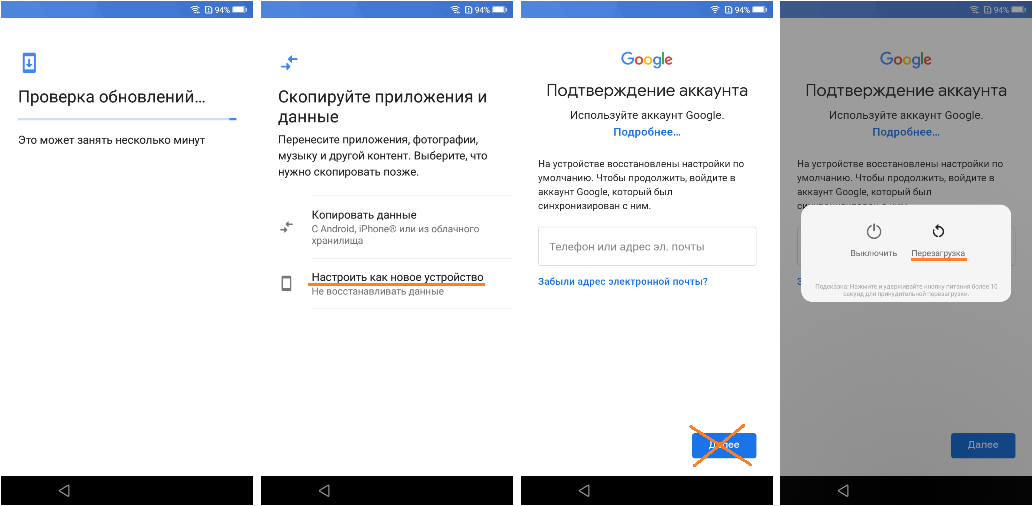
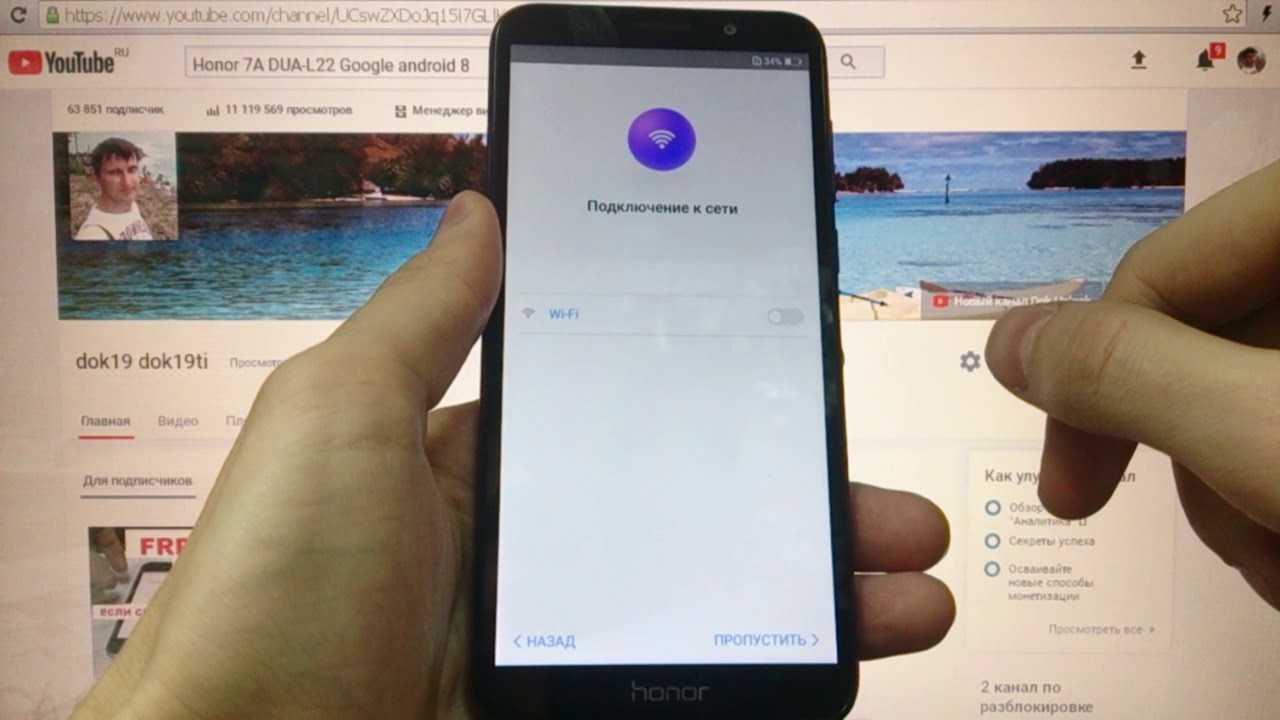
Подключаем телефон к сети Wi-Fi, работающей от роутера (это важно!). Вводим пароль для входа в сеть.
- Отмечаем галочкой пункт «Дополнительно» в настройках сети.
- В меню «Прокси-сервер» отмечаем пункт «Вручную».
- Прокручиваем меню опций вниз и вводим любой набор букв (латинских) в поле «Имя хоста прокси-сервера».
- В поле «Порт прокси-сервера» вводим 8080. Нажимаем «Подключить». А затем в новом окне «Далее».
- Начинается процесс подключения к сети, но поскольку вручную были введены некорректные данные, подключения не происходит. На экране появляется сообщение «Нет подключения к интернету». Нажимаем «ОК».
- Автоматически переходим в предыдущее окно «Подключение к сети». В нем должно отобразиться сообщение, написанное красным шрифтом «Нет доступа в Интернет. Проверьте роутер или обратитесь к провайдеру услуг». Это сообщение может появиться не с первого раза, поэтому процесс подключения придется повторять.
- Нажимаем на красное сообщение. Открывается окно «Справка». Нажимаем кнопку «Подробнее».
- Принимаем условия соглашения, выбираем страну/ регион.
- Прокручиваем вправо информационные экраны (Рекомендации, Обслуживание, Я), пока не откроется экран HiCare.
- Нажимаем «Начать». Даем разрешение на доступ к геоданным. Принимаем условия использования Huawei Push.
- Нажимаем на текстовое поле («введите ключевое слово …»). Вводим любой набор букв, например, 6 латинских букв «A» и нажимаем на «Поиск» (кнопка с лупой на клавиатуре).
- В следующем окне под строкой «Нет результатов» в вариантах «Предложения» выбираем «Эл. почта».
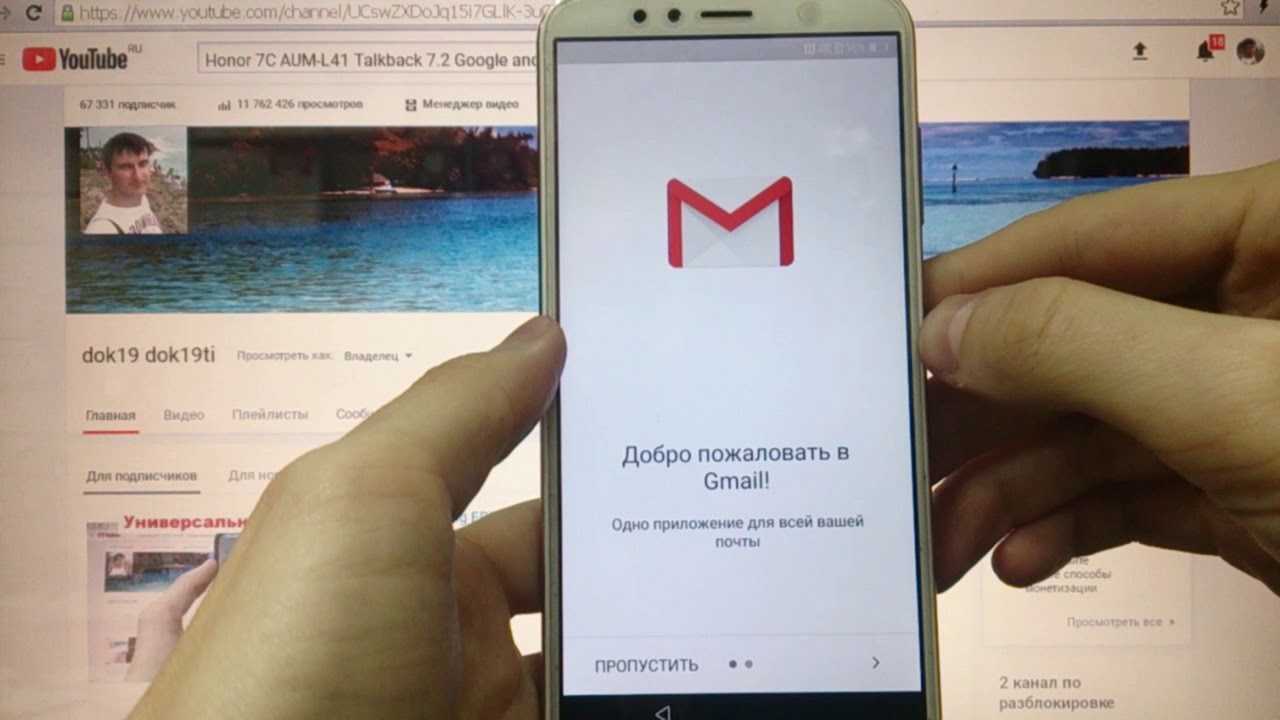
- Нажимаем на иконку Gmail и держим на ней палец, пока не откроется экран «О приложении».
- В этом окне выбираем «Уведомления» > «Другие настройки». В открывшемся окне «Настройки» жмем вверху справа три вертикальные точки.
- Выбираем «Управление аккаунтами». В окне «Что использовать?» жмем кнопку «Только сейчас».
- Открывается окно «Аккаунты», пролистываем меню вниз. Находим раздел «Система».
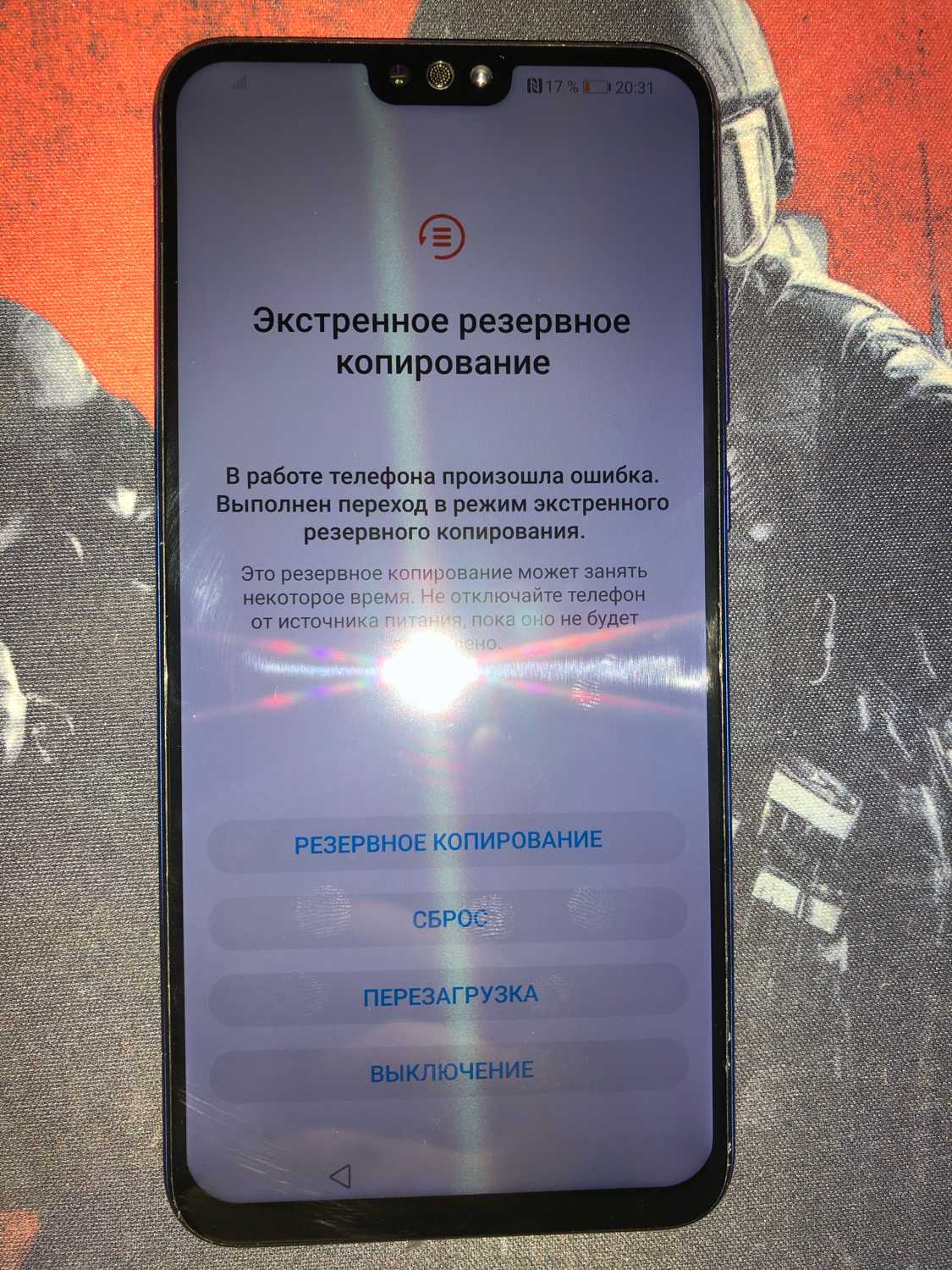
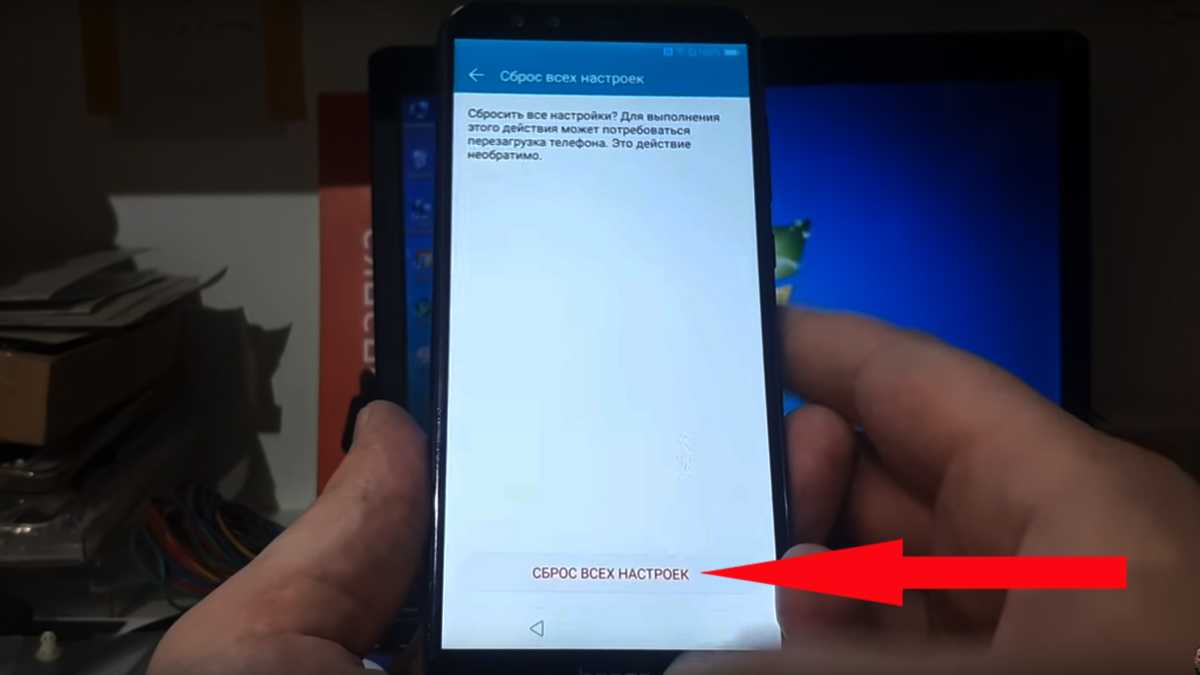
- Нажимаем «Сброс» > «Сброс всех настроек» и нажимаем на кнопку с синим шрифтом «Сброс всех настроек». Эта надпись становится красной.
ВАЖНО! Нажимаем на красную надпись «Сброс всех настроек» и ровно через шесть секунд нажимаем и удерживаем кнопку включения питания телефона.
- Появляется экран с опциями «Перезагрузка» и «Выключение».
- Выбираем «Перезагрузку».
- Нажимаем «Перезагрузка» еще раз. Телефон перезагружается. Этот процесс может занять какое-то время, проявите терпение. После успешной перезагрузки устройство оказывается разблокированным и им можно пользоваться. Отвязка Гугл-аккаунта выполнена.
Этот метод работает для разных моделей Хуавей и Хонор – Honor 9 lite, Honor 7X, Huawei Y6 Prime 2018, Huawei P20 Lite, Huawei Mate 10 lite и др. телефоны с прошивкой EMUI 8.0, 8.2
Обхода аккаунта Google через «Запятую»
После сброса настроек и запуска системы, когда увидите страницу FRP, где необходимо ввести ранее зарегистрированный Гугл аккаунт, нажмите «,» (запятую) на клавиатуре, пока не появится всплывающее окошко с настройками.
- Нажмите «Параметры клавиатуры Google» (иконка шестеренки).
- Тапните на три точки в правом верхнем углу и выберите пункт «Справка и обратная связь».
- Перейдите в любую категорию и выделите часть текста, зажав палец на какой-то строке.
- Вы увидите значок веб-поиска.
- Щелкните по нему и в появившемся поле поиска нажмите «Настройки».
- Затем вы войдете в приложение «Настройки» системы. Перейдите в «Для разработчиков» (если этот параметр отсутствует в списке, то перейдите в «Система» — «О телефоне» и 7 раз нажмите на «Номер сборки»).
- Вернитесь назад и откройте «Для разработчиков».
- Пролистайте немного вниз и увидите «Разблокировка OEM» или что-то похожее. Активируйте ее.
- Удерживайте кнопку «Питание», чтобы перезапустить телефон.
- Теперь при загрузке в окне FRP вы увидите страницу «Добавить учетную запись».
- Профиль, с которым синхронизирован телефон удален. Останется ввести новые данные, и вы попадете в систему.
Как выйти из Google-аккаунта без сброса к заводским настройкам
Есть два способа выхода из аккаунта таким образом.
Через меню настроек
- Войдите в «Настройки», нажмите «Учетные записи».
- Найдите «Ваша учетная запись Google», затем «Удалить учетную запись».
Через менеджер системных файлов
- Откройте программу Root Explorer или аналогичную.
- Найдите папку data/ system и удалите файл «accounts.bd».
- Можно также зайти в папку data/ system/ sync и удалить файл «accounts.xml».
Заходите в папки, которые находятся во внутренней памяти телефона. На карте памяти нет папки system.
FRP Huawei сброс аккаунта Гугл: новый неофициальный способ
Прежде, чем приступить к процессу необходимо перенести важные файлы на флеш-накопитель. А также скачать, скинуть на карту памяти apk-файл приложения Go Launcher.
Пользователи, которые не достигли успеха, используя официальную версию устранения неполадки, разработали другие варианты — неофициальные способы. Но нужно понимать, что ответственность за последствия несет сам пользователь. И в случаи полной неисправности девайса производитель не сочтет это гарантийным случаем.
Способ 1
Предлагает сделать обход аккаунта Гугл после сброса, следуя алгоритму.
- Установите новую симку.
- Попросите кого-то позвонить вам.
- Примите звонок.
- Выберите «Добавить новый вызов».
- Откройте «Телефон», наберите какую-нибудь комбинацию символов, сохраните.
- Откройте учетку в Google.
- Сохраните здесь новый контакт.
После перезагрузки смартфона устройство должно работать корректно.
Способ 2
Для реализации этого варианта пользователь сначала должен выполнить первые три пункта способа №1. После продолжить процесс следующими действиями:
- откройте «Телефон», введите *#*#4636#*#*;
- откройте «Настройки»/ «Восстановление и сброс»/«Резервирование данных»;
- авторизуйтесь привычным образом.
После проведения действий не требуется подтверждение аккаунта Гугл.
Способ 3
Разработан специально для тех, кто использует функцию Fastboot. Также для реализации необходимы:
Установите на телефоне режим Bootloader, введите fastboot oem clean_frp/fastboot erase persistent/fastboot erase frp/fastboot erase config.
Этот способ обхода подходит для уверенных пользователей ПК, так как без определенных навыков не обойтись.
Способ 4
Для сброса аккаунта Гугл Huawei предварительно нужно вернуть телефон к настройкам по умолчанию. После сброса настроек также как в предыдущем способе понадобится ПК и драйвера.
Как включить темную тему на Хоноре и Хуавей: настройка и установка
Выполните следующие действия:
- установите ADB RUN на телефон;
- соедините через кабель мобильный с ПК;
- загрузите скачанное приложение;
Пропишите adb shell content insert –uri content://settings/secure –bind name:s:user_setup_complete –bind value:s:1;
Вариант не из самых простых, но легко поддается людям с базовыми знаниями программирования.
Способ 5
Этот вариант предполагает наличие выхода в сеть для сброса аккаунта Гугл Honor.
- Подключитесь со смартфона к Wi-Fi.
- Введите email, выделите его.
- Дождитесь отображения окна с «Отправить /Поделиться».
- Отправьте смс на номер 112 с любым текстом.
- Откройте смс, щелкните на «Вызов», который находится сверху страницы.
- В новом открытом окне вместо 112 введите
- *#*#4636#*#*.
- Откройте «Настройки».
- Найдите рубрику «Сброс и Восстановление».
Главный критерий успеха такого решения — не ошибиться, когда будете писать символы.
Способ 6
Обход аккаунта Гугл после сброса возможен после действий, описанных ниже.
- Выключите мобильное устройство, извлеките симку.
- Включите устройство.
- Выберите «Язык».
- Пропустите окно, которое оповещает об отсутствии сим-карты.
- Введите Email, зажав на раскладке с символами @.

- Из предложенных дальнейших вариантов действий выберите«Настройки клавиатуры Android».

- Нажмите на «Восстановление и сброс».
Целесообразно изначально посмотреть в инструкции как правильно снимается крышка и батарея в определенной модели телефона, чтобы не повредить корпус.
Способ 7
Для того, чтобы разобраться, как сбросить аккаунт Гугл на Хонор попробуйте метод ввода «неправильного пароля».
- Подключитесь к Wi-Fi через смартфон.
- До того, как система начнет проверять параметры сети, вернутся к предыдущему этапу.
- Выбрать другую сеть из списка предлагаемых.
- В строку, в которой запрашивается пароль введите любые символы.
- Выделите введенные символы, нажмите на Настройки (значок с тремя точками).
- Выберите «Сброс лицензий DRM».
- Вернитесь к этапу, когда устанавливали связь с Wi-Fi.
- Подтвердите вход в сеть, которую всегда используете, введите новый электронный адрес.
Как скинуть фото с Honor и Huawei на компьютер: пошаговое руководство
Способы активны для таких моделей телефонов Honor, работающих на базе Андроид : aum l29, 9 lite, dli tl20, 7a, lld l31, fig lx1, nem l51, aum l41, 8x, 10 lite, y6 prime, dra lx2.
Если предложенные варианты не помогли устранить проблему или привели к незапланированным результатам, необходимо обратиться в сервисный центр. Вполне возможно, в процессе были совершены ошибки. Контакты и адреса указана на официальном сайте компании. Необходимо взять с собою мобильное устройство, паспорт и документы, которые предоставлялись при покупке гаджета.
Как работает FRP на телефоне Android?
FRP автоматически активируется на каждом устройстве Android в процессе настройки учетной записи Google. Как только FRP включен на вашем Huawei, и кто-то хочет сбросить настройки телефона с помощью функции «Резервное копирование и сброс» в разделе «Настройки»,
тогда системе потребуется PIN-код безопасности устройства для защиты данных и файлов владельца.
Однако, если хозяин телефона решит принудительно выполнить сброс мобильного устройства, блокировка FRP будет установлена.
Более того, если владелец устройства не может подтвердить учетную запись Google с помощью пароля, то он не сможет снова получить доступ к смартфону.
Как сбросить аккаунт Sony Xperia Z5 и Sony Xperia Z5 Dual
Чтобы сбросить аккаунт Sony Xperia Z5 и Xperia Z5 Dual понадобится приложение Dev Settings (сохраните на ПК или любом другом устройстве), далее по пунктам:
- Подключитесь к Wi-Fi
- Вернитесь на экран “Добро пожаловать” и нажмите на ссылку “Важная информация”
- Выберите “Лицензионное соглашение и товарные знаки”
Как сбросить аккаунт Sony Xperia Z5 и Sony Xperia Z5 Dual 
Как сбросить аккаунт Sony Xperia Z5 и Sony Xperia Z5 Dual 
Как сбросить аккаунт Sony Xperia Z5 и Sony Xperia Z5 Dual 
- В самом низу будет ссылка на сайт Sony, нажмите на неё и откроется браузер!
- Долгим нажатием выделите любой текст и нажмите “Поделится”, выберите приложение Email
Как сбросить аккаунт Sony Xperia Z5 и Sony Xperia Z5 Dual 
Как сбросить аккаунт Sony Xperia Z5 и Sony Xperia Z5 Dual
Как сбросить аккаунт Sony Xperia Z5 и Sony Xperia Z5 Dual 
- Войдите в свою почту и на неё отправьте ранее скачанное приложение
Как сбросить аккаунт Sony Xperia Z5 и Sony Xperia Z5 Dual 
Как сбросить аккаунт Sony Xperia Z5 и Sony Xperia Z5 Dual 
- Установите это приложение, во время установки нажмите “Настроить” и поставьте галочку “Неизвестные источники”
- После установки сразу откройте приложение! Вы попали в настройки, сделайте сброс к заводским настройкам
- Смартфон перезагрузился и больше не просит ввести аккаунт!
Что нужно знать о FRP?
«Что такое блокировка FRP» обсуждалось в вышеприведенном абзаце, но есть несколько вещей, которые вы все равно должны знать о FRP, которые представлены ниже:
-Если вы хотите выполнить сброс устройства к заводским настройкам, убедитесь, что вы все еще помните адрес электронной почты и пароль, поскольку вы предоставите их в конце сброса.
— Если вы уже сбросили устройство и не запомнили имя и / или пароль своей учетной записи Google, выполните следующие действия:
а) если вам известно только имя пользователя аккаунта Google, измените пароль. Синхронизация нового пароля со всеми зарегистрированными устройствами может занять 24 часа, затем подтвердите учетную запись Google, используя новый пароль.
б) если у вас несколько учетных записей Google и вы не можете вспомнить, какую из них вы используете на устройстве, войдите в Android Device Manager, используя каждую из учетных записей, чтобы проверить, указано ли устройство в этой учетной записи.
в) если вы не можете вспомнить имя пользователя учетной записи Google, вы можете отправить устройство в авторизованный центр устройств Android с подтверждением покупки. Они будут использовать специальный инструмент и снова разблокируют ваш Huawei.
Что делать дальше?
Если ничего из перечисленного вам не помогло, например вы не помните ни имя пользователя, ни пароля, ни номера телефона, то по этой ссылке вы можете недорого и официально разблокировать свой Huawei от FRP.
Эта услуга действует для всех моделей Huawei, используя IMEI вы получаете заводской ключ (FRP key) для сброса блокировки Google аккаунта. Данный ключ сброса подойдет для всех версий ПО устройства, всех версий Android и любой версии безопасности.Укажите в форме заказа IMEI вашего устройства и следуйте инструкциям чтоб сбросить свой Huawei.
Если у вас не получается найти IMEI или возникли какие либо сложности, свяжитесь с нами и мы обязательно вам поможем.
Неофициальные варианты
Эти способы следует использовать если доступ к вашему аккаунту восстановить не удается. О защите аккаунта, чтоб избежать подобных ситуаций, поговорим в другой раз.
Также помните, что не каждый вариант может сработать на вашем устройстве.
Смена прошивки
Это сложный, способ, требующий определенных знаний, подготовки в видео ПО и самой прошивки.
Работает только с чипами Mediatek. Это все китайские производители и большая часть остальных.
Прошивка нужна будет для вашего устройства. Т.е. должны совпадать: версия андроида, модель телефона (полностью). Иначе система может просто не запустится, и вы получите на экране “мертвого андроида”.
После запуска программы, подключения телефона, необходимо указать 2 параметра: версию чипа, и расположение файла “scatter.txt”. Последний расположен в папке со скачанной прошивкой. Далее нажимаете в программе “ загрузить”. По окончании перезапустите телефон. В результате получите полностью новую систему. При подключении к аккаунту вы увидите, что система воспринимает его как новое устройство.
Сброс через установку TWRP Recovery
Это загрузочная область. Установка “альтернативной загрузки” откроет дорогу к сбросу настроек, но и поможет получить root-доступ.
Скачиваете подходящую версию, и таким же образом (как прошивку) через флэш тулс закачиваете в телефон. Далее в режиме восстановления (зажимаем питание+громкость вверх) устанавливаете файл для сброса (легко находится в сети) который заранее лучше скинуть на карту памяти телефона.
Как выйти из аккаунта Гугл после жесткой перезагрузки
Способы, описанные выше, не совершенны. Во-первых, они применимы не для всех телефонов, а во-вторых, не безопасно отдавать свой, даже бывший уже смартфон, в чужие руки, если на нем остаются какие-то данные. Надежнее стереть всю лишнюю информацию и вернуть устройство к его первоначальному состоянию. Однако не все так просто.
В последнее время во всех смартфонах на андроиде используется новая опция безопасности, которая называется FRP – Factory Reset Protection. О ней в основном знают только опытные пользователи, которые часто обновляют прошивки своих телефонов, и, конечно, специалисты из сервисных центров, куда приносят заблокированные после жесткой перезагрузки устройства.
FRP не осложняет жизнь обычному пользователю. Эта опция нужна для того, чтобы защитить важные данные (пароли, банковскую информацию, фотографии и т.п.). При любой попытке злоумышленника, в руках которого оказался телефон, получить доступ к данным, а это может быть перепрошивка для сброса паролей блокировки и использование специализированного ПО, будет запрошен обязательный ввод логина и пароля для аккаунта Гугл.
Удаление подтверждения аккаунта Google из HUAWEI Y6 2019
Когда вы будете готовы, вы можете следовать этому руководству.
- Включите HUAWEI Y6 2019 и подключитесь к сети WiFi.
- Перезагрузите телефон удерживая кнопку питания и выбрав опцию перезагрузить .
- После перезагрузки устройства нажмите кнопку вызоваEmergency .


- Введите код * # * # 1357946 # * # * на клавиатуре.
- Как только появится новая страница, проведите пальцем от левого края экрана вправо, вы должны увидеть меню.


- Отсюда выберите вариант настройки дома , телефон перенесет вас в обычное меню настроек .


Если Вам помогло это решение, поделитесь им с другими чтобы помочь им, и подписывайтесь на наши страницы в Facebook, Twitter and Instagram
Как разблокировать телефон Huawei, если забыл пин-код
Если Вы забыли пароль блокировки экрана на Вашем смартфоне, первое решение, которое придет Вам в голову, – это, конечно же, восстановление заводских настроек телефона. Данный метод удаляет все пользовательские данные и настройки, включая блокировку экрана. Таким образом, Вы сможете вернуть устройство к изначальному состоянию (а значит, разблокированному) и снова свободно пользоваться им. Однако многие владельцы телефонов надеются, что существует способ, который позволит решить данную проблему, не прибегая к уничтожению файлов, подчас весьма ценных для пользователя. Спешим Вас обрадовать – такой способ действительно есть, и не один! Не во всех ситуациях он подойдет, но, в любом случае, выбор способа зависит только от Вас. Далее в нашей статье мы рассмотрим несколько лучших решений для снятия блокировки экрана на телефоне Huawei; некоторые из которых все же предусматривают удаление данных телефона, а некоторые позволяют их сохранить.
Способ 1. Лучший способ разблокировки телефона Huawei без пароля
Начнем с самого оптимального варианта – обращения к профессиональной программе для удаления пароля блокировки экрана на устройствах Android – 4uKey for Android. Данный способ, во-первых, характеризуется высокой эффективностью результата, то есть, с помощью данной программы Вы легко разблокируете свой смартфон. Во-вторых, Вы сможете сделать это за предельно короткий срок и не прикладывая особых усилий. Никаких дополнительных знаний или инструкций Вам не понадобится, программа сама укажет Вам дальнейшие действия с помощью кнопок интерфейса.
Почему стоит выбрать эту программу:
- Результат не заставит себя ждать: блокировка с Вашего телефона будет снята буквально за несколько минут, при этом Вам необходимо будет выполнить всего три простых шага.
- Данная программа поддерживает 99% устройств Android, а значит, может пригодиться Вам при наличии у Вас устройств от иного производителя или в будущем при смене телефона на устройство другого бренда.
- Для разблокировки телефона не требуется помнить данные Вашей учетной записи Google.
- Процесс разблокировки Вашего смартфона с помощью данной программы абсолютно безопасен; для каждого устройства Android программа автоматически определяет систему и подготавливает соответствующий тестовый профиль.
- Программа позволяет сбросить любой тип блокировки экрана: пароль, пин-код, графический ключ или отпечаток пальца. Программа доступна для установки на русском языке.
- Для оценки интерфейса и функционала программы Вы можете скачать с сайта разработчика бесплатную пробную версию.

Шаг 2. После обнаружения программой Вашего телефона Huawei выберите в окне программы опцию «Удалить».

Шаг 3. В появившемся предупреждении об удалении всех данных на телефоне нажмите «ОК».

Таким образом, пин-код (пароль, рисунок), установленный на экране блокировки Вашего телефона Huawei, будет удален, и Вы сможете вновь пользоваться своим устройством. Если у Вас имеется резервная копия данных, то Вы легко сможете восстановить важные данные обратно на Ваш телефон.
Способ 2. Изменение пароля блокировки через аккаунт Google
При условии, что на Вашем телефоне Huawei установлена версия Android 4.4 или выше, Вы можете разблокировать свое устройство с помощью учетной записи Google. Обратите внимание, что обязательным условием для использования данного метода является знание своих данных аккаунта Google, которым Вы пользуетесь на данном телефоне Huawei. Большим плюсом данного варианта является тот факт, что после разблокировки телефона все данные, хранящиеся на нем, будут сохранены в неизменном виде, равно как и пользовательские настройки устройства. Кроме того, данный способ не требует обращения к дополнительному программному обеспечению и вложения денежных средств.
Если Вы хотите узнать, как разблокировать Huawei p20 Lite с помощью данного способа, читайте подробное описание действий, которые Вам необходимо предпринять, далее.
-
Шаг 1. Введите на Вашем устройстве произвольный пароль несколько раз, а затем нажмите на появившуюся надпись «Забыли узор».
Шаг 2. Далее введите данные Вашей учетной записи Google: имя пользователя (т.е., адрес электронной почты) и пароль.

Способ 3. Снятие блокировки с помощью функции «Найти устройство»
Если Вы не знаете, как разблокировать телефон Huawei, пин-код от которого Вы не можете вспомнить, но, как и в предыдущем случае, знаете данные своей учетной записи Google, то Вы можете воспользоваться весьма удобной функций от Google «Найти устройство». При этом Ваши данные будут удалены, однако впоследствии Вы сможете их восстановить из резервной копии Google (при наличии).
Чтобы использовать функцию «Найти устройство» для разблокировки телефона Huawei, выполните следующие действия.
- Шаг 1. На любом другом доступном Вам устройстве (телефоне, планшете, компьютере) перейдите на страницу http://www.google.com/android/find.
- Шаг 2. Для входа в аккаунт введите логин и пароль Вашей учетной записи Google.
- Шаг 3. В перечне устройств, связанных с данной учетной записью (если их несколько), выберите заблокированный телефон Huawei.
Шаг 4. Из трех доступных опций выберите «Заблокировать».

Статья в тему: Как удалить аккаунт в зара
Способ 4. Использование ADB для удаления пароля на Huawei
Если Вы не можете вспомнить точные данные Вашего аккаунта Google, но очень хотите вернуть контроль над своим телефоном, попробуйте разблокировать его с помощью утилиты ADB (Android Debug Bridge). Данный метод, однако, подойдет лишь тем, кто имеет некоторые знания в сфере информационных технологий. Ниже приведена инструкция по использованию данной утилиты для разблокировки смартфона Huawei без пароля.
- Шаг 1. Подключите Ваш телефон к ПК с помощью USB-кабеля.
- Шаг 2. Откройте на Вашем ПК браузер, перейдите на страницу https://developer.android.com/studio/command-line/adb.html и скачайте с нее утилиту ADB.
- Шаг 3. Запустите установку и загрузите на Ваш компьютер все требуемые пакеты.
Шаг 4. Откройте окно командной строки и введите команду adb shell rm /data/system/gesture.key, а затем нажмите клавишу «Enter».

Способ 5. Разблокировка смартфона Huawei в безопасном режиме
И последний вариант, который мы разберем в нашей статье, – это переход на телефоне в безопасный режим с целью снятия блокировки экрана. Для этого следуйте прилагаемой инструкции.
- Шаг 1. На Вашем телефоне Huawei зажмите и удерживайте кнопку питания до тех пор, пока на экране не появится меню с перечнем доступных опций.
- Шаг 2. Нажмите и удерживайте палец на опции «Отключить питание».
Шаг 3. В появившемся запросе на переход в безопасный режим выберите «ОК».

Забыть пароль блокировки экрана – дело нетрудное. Гораздо сложнее восстановить доступ к заблокированному устройству без пароля. Однако если Вы прочли данную статью, то теперь знаете несколько отличных решений для быстрого и результативного сброса пароля на Вашем телефоне Huawei. Используйте любой из них с помощью предоставленных нами инструкций или просто обратитесь к профессиональной программе Tenorshare 4uKey for Android, которая выполнит за Вас все необходимые действия.
Как Разблокировать Xонор, Если Забыл Пароль: Без Потери Данных, Через Гугл, Сбросом Настроек до Заводских
К сожалению, восстановление доступа без сброса данных на смартфонах Huawei практически невозможно. На старых версиях EMUI такая возможность есть, так как на заблокированном экране есть кнопка восстановления доступа через Google-аккаунт, однако на версии EMUI 9.0 такой возможности нет. Единственным способом разблокировать такой смартфон является жесткий сброс данных через рекавери.
Как разблокировать телефон Хонор и Хуавей, если забыл пароль
Способы разблокировки телефонов Huawei практически ничем не отличаются от стандартных, предусмотренных на устройствах Android.
Разблокировать смартфон, если вы забыли графический ключ или PIN-код можно двумя способами:
- Через восстановление с помощью аккаунта Google. Способ не работает на новых смартфонах, кнопка «Забыли код доступа?» (или нечто подобное) просто не появляется.
- Через жесткий сброс телефона до заводских настроек. Однако, в этом случае все данные удаляются без возможности восстановления.
Восстановление доступа через Google-аккаунт
Снять графическую блокировку или блокировку с помощью пароля можно через аккаунт Гугл, но только в том случае, если ваш смартфон выпущен до 2014-2015 года. Все смартфоны с обновленной версией прошивки на Android 9 и выше не получают возможности разблокировки с помощью Google.

При включении устройства требуется ввести пин-код, если он введен неверно, то устройство блокируется. Сначала на 1 минуту, затем на 30 минут, один час и так далее. Если нажать на «экстренные вызовы», то можно вызвать службу поддержки, отправить данные геолокации или медицинскую карту.
Разблокировать планшет или телефон от Хуавей и Хонор с помощью аккаунта Google можно следующим образом:
- Ввести несколько раз подряд неверный код разблокировки.
- Внизу рядом с кнопкой «Экстренный вызов» или в правом верхнем углу появится кнопка «Забыли пароль?» (или что-то похожее), на нее нужно нажать.
- После этого в новом окне нужно ввести данные аккаунта Гугл, если вы забыли данные аккаунта, то необходимо восстановить аккаунт на компьютере, а затем ввести данные в телефон.
- Подтвердить введенные данные.
Внимание!При вводе логина – адреса электронной почты, вводятся только символы до знака @. «@gmail.com» – не прописывается.
При разблокировке таким способом необходимо наличие подключения к интернету. Вы можете использовать домашнюю сеть Wi-Fi, если смартфон уже ранее подключался к ней, общественную сеть. Если передача данных подключена через SIM-карту, то есть мобильный интернет, то никаких дополнительных манипуляций не потребуется.
Smart Look

Smart Look – дополнительные способы разблокировки экрана, когда не требуется введение пароля. Подходят устройствам, имеющим возможность настройки разблокировки с помощью фотографии, отпечатка пальца и умной разблокировки. В таком случае не потребуется думать о том, что делать если забыл буквенный пароль: смартфон все равно будет разблокирован.
Настроить умную разблокировку можно через Настройки:
- Открыть пункт «Безопасность и конфиденциальность».
- Для настройки отпечатка нажать на «Отпечаток пальца».
- Чтобы включить разблокировки по лицу – нажать на «Распознавание лица».
- Для разблокировки при подключении Bluetooth-устройства нажать на «Пароль экрана блокировки», затем перейти во вкладку «Умная разблокировка» и настроить устройство.
При настройке потребуется ввод установленного PIN-кода, поэтому для тех, кто его забыл, способ не подходит.
На телефонах Huawei потребуется введение пароля после перезагрузки устройства, даже если на нем установлены иные методы разблокировки, включая вход по отпечатку или по лицу.
Полный сброс настроек через Recovery
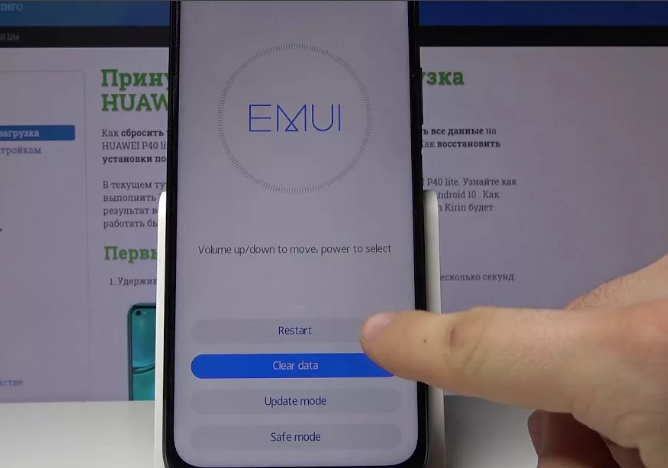
Единственным 100%-ным способом сбросить пароль на Хонор и Хуавей является Хард Резет. Hard Reset (англ. Жесткий сброс) – аппаратный сброс настроек телефона до заводских, включая все обновления прошивки, пользовательские данные, сохраненные пароли и данные приложений. После сброса не остается никаких данных пользователя, телефон становится таким, какой он был при первом включении после покупки.
Для того чтобы разблокировать Honor и Huawei без пароля с полным сбросом данных потребуется:
- Выключить телефон.
- Зажать кнопку увеличения громкости и кнопку включения.
- После появления логотипа Huawei, отпустить клавишу включения. Отпускать клавишу увеличения громкости нельзя до полной загрузки меню, в противном случае телефон загрузится в обычном режиме.
- Нажать на «Wipe data/factory reset», на новых моделях придется нажать несколько раз на «Wipe data/factory reset», подтверждая свои действия.
- Подтвердить выбор, нажав на «Yes».
Внимание!На старых версиях EMUI управление меню проводится с помощью клавиш регулировки громкости и включения, на новой работает сенсор, и пункты меню можно выбирать нажатием на экран. Название пунктов, необходимых для жесткого сброса, не различаются.
На старых устройствах клавиша регулировки громкости позволяет опускать «строчку выбора» на нужный пункт, клавиша включения – подтверждает выбранные действия.
Через программу 4uKey for Android
Как вариант, воспользуйтесь приложением 4uKey for Android, позволяющим разблокировать смартфон, если забыл пароль. Софт успешно удаляет любые форматы блокировки дисплея. Для скачивания программы воспользуйтесь сайтом 4pda.ru.
Алгоритм действий такой:
- Скачайте файл на ПК / ноутбук по указанному выше URL.
- Подключите телефон Хонор, для которого вы забыли пароль, к компьютеру.

- Запустите программу и дождитесь, пока она обнаружит девайс.
- Жмите кнопку Удалить.

- Подтвердите удаление данных, а после дождитесь завершения процесса.

Вот и все — вам удалось разблокировать смартфон. Если вы ранее сохраняли личные файлы на сторонних носителях, их можно вернуть обратно.
Если используется сканер отпечатка пальца
Для устройств, где для защиты личных данных используется сканер отпечатка пальца, существует еще один отличный способ разблокировки. Для его использования придется войти в свою учетную запись Google на компьютере, планшете или любом другом устройстве. Затем перейти по вкладке блокировки потерянного устройства, и согласиться с требованиями, которые предъявляет система.
Если все сделано верно, появится кнопка, предлагающая заблокировать устройство, очистить цифровой и графический ключи. После подтверждения этого действия останется задать новый пароль и разблокировать смартфон с его помощью.
Обращение к хакерам
При решении вопроса, как взломать телефон Хонор, многие обращаются к хакерам, знающим особенности смартфонов. Отметим, что они не используют каких-то новых способов. Разница в том, что за выполнение рассмотренных выше шагов придется платить.

Сброс Honor до Заводских Настроек для Разблокировки – Способ #1

Если вы перепробовали все способы, и ничего не помогает либо, если вас не волнует сохранность данных на вашем устройстве, можно осуществить hard reset – сброс к заводским настройкам.
- Выключите девайс.
- Достаньте из него карту памяти.
- Перейдите в режим Recovery с помощью одновременного зажатия одной из комбинаций:
- уменьшение звука + питание;
- увеличение звука + питание;
- увеличение звука + питание + «Домой»;
- уменьшение звука + питание + «Домой»;
- увеличение звука + уменьшение звука + питание.
- В открывшемся служебном меню выберите пункт Рекавери. Управление происходит с помощью клавишей громкости.
- Тапните по команде «Wipe data/factory reset».
- Подтвердите действие «Yes».
Через пару минут ваш телефон будет полностью деинсталлирован. Вы получите устройство в том состоянии, в котором его купили (естественно, без пароля).
В зависимости от модели смартфона Андроид обнуление прошивки или сброс настроек к заводским параметрам осуществляется по-разному.
Потребуется выполнить следующие действия:

- Подключить устройство к компьютеру, у которого есть доступ к интернету.
- Установить приложение Nokia PC Suite . Она позволяет переносить файлы с памяти телефона на жесткий диск и выполнять другие полезные функции.
- Установить Nokia Unlocker Tool для разблокировки.
- После распознавания гаджета в программе Nokia PC Suite сразу активировать вторую утилиту.
- Выполнить запрос кода, чтобы утилита сделала разблокировку техники.
Если описанный вариант не помогает, тогда нужно обратиться в сервис для решения проблемы.
Устройства данного производителя можно разблокировать двумя методами: через кабель и ПК, а также через специальное ПО (SEMCtool_v8.4 или TMS 2.45). В первом случае нужно установить платную программу WotanClient.

Samsung

Продукт от этого производителя предлагает после покупки создать аккаунт, который может спасти информацию в памяти, если забыт пароль или графический ключ. Учетная запись доступна после введения логина и пароля. Для начала нужно перейти на сайт Samsung account, открыть вкладку «Контент и сервисы» и найти свое устройство. Нажать на клавишу «Разблокировать экран».

Компания LG сделала самую сложную защиту, поэтому для восстановления доступа придется пользоваться специальными кодами. Главная сложность в том, что они сделаны под каждую конкретную модель телефона, поэтому общее решение отсутствует. Рекомендуется обратиться в сервисный центр или магазин, где была произведена покупка. Сотрудники смогут помочь решить сложившуюся проблему.

Удалить пароль с ключом на этих телефонах можно при помощи фирменной утилиты для ПК HTC Sync:
- Необходимо сделать подключение гаджета к ПК.
- Установить программу HTC Sync и утилиту Screen Lock Bypas.
- Перезагрузить девайс и снять блокировку.
Если после проведенных действий пароль или ключ остается, то рекомендуется повторить процедуру 1-2 раза, пока работоспособность не восстановится.
Как избежать такой ситуации
Если вы часто забываете пароли или графические ключи, можно подстраховаться. После восстановления доступа к Huawei, сразу переходим в Настройки > Безопасность и конфиденциальность > Пароль экрана блокировки.

Здесь есть пункт «Умная разблокировка»

Она позволяет разблокировать устройство с помощью умного браслета. Дальше просто следуйте инструкциям на экране для ее настройки. Также не лишним будет включить «Распознание лица», если оно поддерживается на вашем Хуавей. Таким образом наличие дополнительных способов разблокировки поможет в случае если вы забыли пароль от Huawei.
Простые советы: делайте бэкапы, настройте умную разблокировку и отпечаток пальца. Храните ценные файлы (фото, видео) на SD-накопителе, в таком случае даже самый радикальный способ сброса пароля не будет для вас проблемой.
Профилактика лучше, чем лечение
Чтобы не пришлось разблокировать телефон с утратой личных данных, необходимо заранее позаботиться о безопасности. Первый, и самый надежный «дедовский» способ – записать пароль. В современном мире такое не часто встретишь, но надежность метода зашкаливает, так точно не придется применять способ сброса до заводских настроек.
Восстановить потерянную информацию даже при использовании Hard Resert поможет своевременный бэкап. Все нужные данные будут перенесены в очищенное устройство буквально за несколько минут.
Избежать проблем в будущем поможет использование функций разблокировки по лицу и отпечатку пальца. При них нет необходимости запоминать или вводить код на экране, а также думать, как разблокировать Хонор, если забыл пароль.
Рекомендации, как не допустить блокировку
Чтобы в будущем не задумываться над тем, как разблокировать гаджет, если забыл пин-код, рекомендуется использовать простые цифровые комбинации, запоминающиеся. Например, это может быть дата рождения или номер телефона. Лучше так защищать «домашние» устройства, так как подобный пароль легко взломать.
Еще несколько советов:
- сделайте бэкап, то есть резервную копию всей личной информации. Способ актуален не только если забыт пароль, но и если телефон утерян вовсе. Проще всего сделать бэкап – установить на компьютер фирменную программу от Huawei PCsuite и следовать инструкции;
- настройте умную разблокировку (отпечаток пальца, по лицу), чтобы не было необходимости держать в голове пароль или графический ключ;
- запишите на бумажку пин-код и держите ее под рукой.
Особых способов разблокировать телефон без полного сброса нет. Не зря на экране высвечивается соответствующее уведомление при установке пароля – к этой информации нужно отнестись внимательно.
Можно заблаговременно подготовиться и предотвратить случайную блокировку. Для этого скачайте и установите приложение «SMS Bypass»:
- чтобы утилита функционировала, ей требуются root-права;
- установите пароль, который будет использоваться для разблокировки. По умолчанию стоит комбинация «1234»;
- если забыл пароль, достаточно отправить на заблокированный смартфон смс с текстом «**** reset». Звездочки – заданный пароль;
- приходит сообщение – телефон перезагружается. При включении введите новый пароль или ключ.
Нюансы и проблемы, которые могут возникнуть
Рассмотрим трудности каждого варианта, которые в теории и на практике могут возникнуть при попытке разблокировки.
- Не свой гугл-аккаунт не пустит в систему. Используйте исключительно ту учетную запись, которая ранее была на телефоне.
- При вводе своего логина из учетной записи Google, в строку прописываются исключительно символы, которые идут до знака «@».
- Делайте полное восстановление и Hard Reset только при заряде устройства более чем 35%. В противном случае телефону может не хватить энергии для запуска, и он превратится в «кирпич».
- Если вы хотите сохранить данные внешнего носителя, достаньте его из слота гаджета.
- Самостоятельно восстановить доступ не удалось? Несите в сервис. Однако тщательно и внимательно подбирайте мастеров по ремонту. Некачественные и сомнительные заведения могут заставить вас платить больше, испортить вам технику и настроение. Поэтому перед визитом в сервисный центр по обслуживанию техники, поищите реальных клиентов заведения и ознакомьтесь с отзывами.
Несколько советов, чтобы предотвратить проблему:
- сделать бекап;
- сохранить файлы на виртуальном облачном хранилищи;
- поставить смарт-блок;
- записать пин-код устройства.
Как выбрать хороший сервис по обслуживанию

Часто так бывает, что решить системную или механическую проблему в домашних условиях не представляется возможным. Тогда единственный вариант вернуть работоспособность своего устройства — отнести его экспертам. В 2022 году рынок обслуживания мобильных телефонов достаточно широк, но в этом есть как плюсы, так и минусы. Большая конкуренция порождает более качественные услуги, но по-прежнему остаются места, где от вас хотят только денег. Чтобы получить качественную помощь по ремонту мобильного телефона:
- обращайтесь только в официальные лицензионные заведения;
- поскольку сервисы Хонор и Хуавей есть не в каждом городе, можете пойти к официальным партнерам;
- перед визитом обязательно почитайте комментарии об этом месте;
- заранее узнайте об оплате;
- отдавайте предпочтения местам, где есть безналичный расчет.
Забыли пароль от Private Space
Есть резервный вариант для Android — ответить на некоторые вопросы. Если изначально при настройке вы их устанавливали, то Private Space способствует входу. Если же вопросов для аккаунта не было, единственный вариант — все удалять.
Выдает ошибку входа в Recovery
Можно попробовать поставить на телефон кастомную прошивку. Взять ее лучше с источника 4PDA. Там же есть и инструкция. Если не поможет — несите в сервисный центр.
Удаление папки «Личное», если пароль не вспомнили
Если разблокировать Хуавей самостоятельно не удалось, необходимо защитить свои данные от потери или утечки. Выборочно удалить компоненты невозможно, но система предоставляет возможность махом избавиться от всего, что есть в памяти устройства — произвести его полное восстановление.
Как сбросить аккаунт гугл на телефоне huawei/honor: новый способ обхода frp
FRP Huawei сброс аккаунта Гугл: новый неофициальный способ
Прежде, чем приступить к процессу необходимо перенести важные файлы на флеш-накопитель. А также скачать, скинуть на карту памяти apk-файл приложения Go Launcher.
Пользователи, которые не достигли успеха, используя официальную версию устранения неполадки, разработали другие варианты — неофициальные способы. Но нужно понимать, что ответственность за последствия несет сам пользователь. И в случаи полной неисправности девайса производитель не сочтет это гарантийным случаем.
Способ 1
Предлагает сделать обход аккаунта Гугл после сброса, следуя алгоритму.
- Установите новую симку.
- Попросите кого-то позвонить вам.
- Примите звонок.
- Выберите «Добавить новый вызов».
- Откройте «Телефон», наберите какую-нибудь комбинацию символов, сохраните.
- Откройте учетку в Google.
- Сохраните здесь новый контакт.
После перезагрузки смартфона устройство должно работать корректно.
Способ 2
Для реализации этого варианта пользователь сначала должен выполнить первые три пункта способа №1. После продолжить процесс следующими действиями:
- откройте «Телефон», введите *#*#4636#*#*;
- откройте «Настройки»/ «Восстановление и сброс»/«Резервирование данных»;
- авторизуйтесь привычным образом.
После проведения действий не требуется подтверждение аккаунта Гугл.
Способ 3
Разработан специально для тех, кто использует функцию Fastboot. Также для реализации необходимы:
Установите на телефоне режим Bootloader, введите fastboot oem clean_frp/fastboot erase persistent/fastboot erase frp/fastboot erase config.
Этот способ обхода подходит для уверенных пользователей ПК, так как без определенных навыков не обойтись.
Способ 4
Для сброса аккаунта Гугл Huawei предварительно нужно вернуть телефон к настройкам по умолчанию. После сброса настроек также как в предыдущем способе понадобится ПК и драйвера.
Как включить темную тему на Хоноре и Хуавей: настройка и установка
Выполните следующие действия:
- установите ADB RUN на телефон;
- соедините через кабель мобильный с ПК;
- загрузите скачанное приложение;
Пропишите adb shell content insert –uri content://settings/secure –bind name:s:user_setup_complete –bind value:s:1;
Вариант не из самых простых, но легко поддается людям с базовыми знаниями программирования.
Способ 5
Этот вариант предполагает наличие выхода в сеть для сброса аккаунта Гугл Honor.
- Подключитесь со смартфона к Wi-Fi.
- Введите email, выделите его.
- Дождитесь отображения окна с «Отправить /Поделиться».
- Отправьте смс на номер 112 с любым текстом.
- Откройте смс, щелкните на «Вызов», который находится сверху страницы.
- В новом открытом окне вместо 112 введите
- *#*#4636#*#*.
- Откройте «Настройки».
- Найдите рубрику «Сброс и Восстановление».
Главный критерий успеха такого решения — не ошибиться, когда будете писать символы.
Способ 6
Обход аккаунта Гугл после сброса возможен после действий, описанных ниже.
- Выключите мобильное устройство, извлеките симку.
- Включите устройство.
- Выберите «Язык».
- Пропустите окно, которое оповещает об отсутствии сим-карты.
- Введите Email, зажав на раскладке с символами @.
- Из предложенных дальнейших вариантов действий выберите«Настройки клавиатуры Android».
- Нажмите на «Восстановление и сброс».
Целесообразно изначально посмотреть в инструкции как правильно снимается крышка и батарея в определенной модели телефона, чтобы не повредить корпус.
Способ 7
Для того, чтобы разобраться, как сбросить аккаунт Гугл на Хонор попробуйте метод ввода «неправильного пароля».
- Подключитесь к Wi-Fi через смартфон.
- До того, как система начнет проверять параметры сети, вернутся к предыдущему этапу.
- Выбрать другую сеть из списка предлагаемых.
- В строку, в которой запрашивается пароль введите любые символы.
- Выделите введенные символы, нажмите на Настройки (значок с тремя точками).
- Выберите «Сброс лицензий DRM».
- Вернитесь к этапу, когда устанавливали связь с Wi-Fi.
- Подтвердите вход в сеть, которую всегда используете, введите новый электронный адрес.
Как скинуть фото с Honor и Huawei на компьютер: пошаговое руководство
Способы активны для таких моделей телефонов Honor, работающих на базе Андроид : aum l29, 9 lite, dli tl20, 7a, lld l31, fig lx1, nem l51, aum l41, 8x, 10 lite, y6 prime, dra lx2.
Если предложенные варианты не помогли устранить проблему или привели к незапланированным результатам, необходимо обратиться в сервисный центр. Вполне возможно, в процессе были совершены ошибки. Контакты и адреса указана на официальном сайте компании. Необходимо взять с собою мобильное устройство, паспорт и документы, которые предоставлялись при покупке гаджета.
Характеристики камеры
Еще одна важная характеристика Huawei Y6 Prime 2020 – это качество осуществляемых снимков. Основная фотокамера обладает разрешением на 13 мегапикселей. По сегодняшним меркам весьма средний показатель. Параметры светосилы 2,2, имеется фазовый автофокус, а также двойная вспышка.
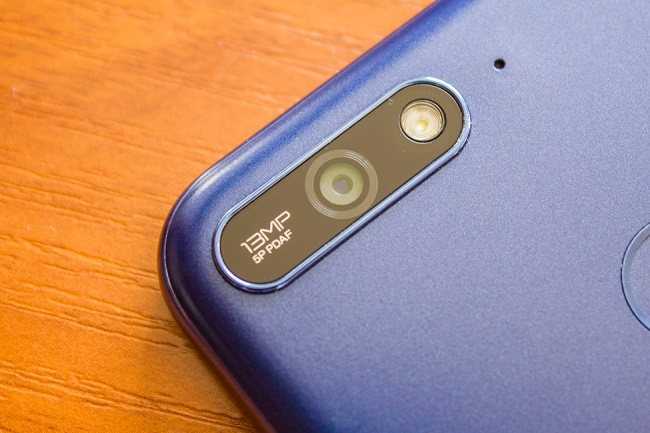
Уровень детализации при дневной съемке очень высокий, цветопередача практически не искажается. Фотографии выглядят естественно, натурально. Осуществление фокусировки занимает одно мгновение. В наличии даже популярный формат HDR, в значительной степени улучшающий снимок.

Фронталка оснащена 8 мегапиксельной матрицей с тоновой вспышкой. Благодаря опции AR Lens можно быстро сменить задний фон. Присутствует и возможность разблокировки по фотографии лица.
Прошивки для Huawei Y6 2020
Официальная прошивка Android 8.0 Oreo, EMUI 8.0 — Кастомная прошивка Huawei —
- Recovery — перепрошивка прямо на устройстве
- Специальная утилита от производителя, либо Qualcomm Flash Image Loader
Рекомендуем первый способ. Какие есть кастомные прошивки (firmware)?
- MIUI
- CM — CyanogenMod
- LineageOS
- Paranoid Android
- OmniROM
- Temasek’s
- AICP (Android Ice Cold Project)
- RR (Resurrection Remix)
- MK(MoKee)
- FlymeOS
- Bliss
- crDroid
- Illusion ROMS
- Pacman ROM
- AOKP
Проблемы и недостатки смартфона от Huawei и, как их исправить?
- Если Y6 2020 не включается, например, видите белый экран, висит на заставке или вовсе только мигает индикатор оповещений (возможно, после зарядки).
- Если завис при обновлении / завис при включении (нужна перепрошивка, 100%)
- Не заряжается (обычно, проблемы с железом)
- Не видит сим-карту (симку)
- Не работает камера (по большей мере, аппаратные проблемы)
- Не работает сенсор (зависит от ситуации)
По всем этим проблемам обращайтесь на форум (нужно просто создать тему), спецы помогут бесплатно.
Обхода аккаунта Google через «Запятую»
После сброса настроек и запуска системы, когда увидите страницу FRP, где необходимо ввести ранее зарегистрированный Гугл аккаунт, нажмите «,» (запятую) на клавиатуре, пока не появится всплывающее окошко с настройками.
- Нажмите «Параметры клавиатуры Google» (иконка шестеренки).
- Тапните на три точки в правом верхнем углу и выберите пункт «Справка и обратная связь».
- Перейдите в любую категорию и выделите часть текста, зажав палец на какой-то строке.
- Вы увидите значок веб-поиска.
- Щелкните по нему и в появившемся поле поиска нажмите «Настройки».
- Затем вы войдете в приложение «Настройки» системы. Перейдите в «Для разработчиков» (если этот параметр отсутствует в списке, то перейдите в «Система» — «О телефоне» и 7 раз нажмите на «Номер сборки»).
- Вернитесь назад и откройте «Для разработчиков».
- Пролистайте немного вниз и увидите «Разблокировка OEM» или что-то похожее. Активируйте ее.
- Удерживайте кнопку «Питание», чтобы перезапустить телефон.
- Теперь при загрузке в окне FRP вы увидите страницу «Добавить учетную запись».
- Профиль, с которым синхронизирован телефон удален. Останется ввести новые данные, и вы попадете в систему.
Не реагирует на кнопку power, вибрирует
Часто возникает вопрос, что делать, если смартфон не реагирует на кнопку Power? Обычно ситуация происходит, когда аппарат разрядился полностью. Подобное «поведение» гаджета связано с тем, что Honor 20 и другие модели с аккумуляторами такого же типа, после сопряжения с зарядкой потребляют малый ток.

Подождите 15 минут, после чего включите устройство повторно. Если проблема осталась, вытащите АБ (отключив от ЗУ), через 5-10 секунд вставьте обратно. При отсутствии сигнала индикатора зарядки, проверьте ЗУ на работоспособность, подсоединив его к другому гаджету. Если зарядное устройство не работает, его нужно заменить.
Если телефон Хонор вибрирует, но не включается, причин может быть несколько:
Если Honor 10 или аналоги издают вибрацию, реагируют на зарядку, но не включаются, необходимо проверить батарею. Элемент поставьте на универсальную зарядку, если через 2-3 часа он покажет 100%, проблему следует искать в телефоне. При перегорании контроллера питания потребуется пайка микросхемы.
Как сделать сброс аккаунта Гугл: работающие и актуальные способы
Сразу отметим, что во многих телефонах обход аккаунта Гугл после сброса не нужен. Дело в том, что в современных устройствах работа выполняется автоматически, если пользователь сам сделал Reset через настройки аппарата. По-иному обстоит дело, если на телефоне предусмотрена дополнительная защита компании, которая изготовила и выпустила на рынок телефон.
Чтобы проверить, остался ли Factory Reset Protection после сброса, сделайте следующие шаги:
- Войдите в настройки телефона.
- Добавьте новый аккаунт Гугл.
- Попробуйте войти в телефон.
Если устройство запрашивает старое имя пользователя, Factory Reset Protection включен. Рассмотрим, как правильно обойти ограничение.
Официальные способы
Полностью выключить Factory Reset Protection не получится. Лучший способ защиты — ответственно отнестись к созданию аккаунта Гугл и сделать такой пароль, который вы не забудете. В дальнейшем можно записать его на листе бумаге и хранить отдельно от смартфона. Если пароль забыт, существуют официальные способы, как сбросить Гугл Аккаунт с телефона после сброса настроек. Алгоритм такой:
- Введите запрашиваемые данные, а именно логин и пароль от Google.
- Войдите со стационарного ПК или другого привязанного устройства, подвязанного к тому же профилю, а далее зайдите в учетную запись и отвяжите блокированное устройство.
- Пойти в сервисный центр, а там предъявите чек и талон.
- Замените системную плату.
Выше представлены официальные методы, как сделать сброс Гугл Аккаунта. Но они не всегда работают. Поэтому могут пригодиться методы, рассмотренные ниже.
Удаление профилей
Чтобы сделать сброс аккаунта Гугл на Андроиде, подготовьте телефон к сбросу. Для этого сделайте следующие шаги:
- Войдите в Настройки и удалите все средства защиты, которые были установлены. К примеру, уберите экран блокировки, если он задан.
- Перейдите в раздел аккаунтов и удалите все лишние профили. Просто выберите учетную запись, жмите на три точки и выберите нужный пункт.
- Убедитесь, что все учетные записи удалены.
- Делайте сброс.
Таким способом вопрос, как обойти Гугл аккаунт после сброса настроек, не возникнет.
Способ №1
Рассмотрим стандартный способ обхода аккаунта Google FRP после сброса. Сделайте следующие шаги:
- Достаньте СИМ-карту из телефона и включите девайс.
- На странице запроса логина и пароля (в окне, где нужно ввести почту), жмите назад и удерживайте символ @ до появления настроек клавиатуры.
- Жмите назад и зажмите кнопку вызова подменю пока не появится поисковая строка Гугл.
- Напишите в ней Настройки и в меню отключите Автовосстановление и Сохранение резервных копий. В меню Восстановление и сброс, а там сбросьте настройки.
Способ №2
Если смартфон требует подтверждение аккаунта Гугл после сброса настроек, попробуйте еще один способ. Сделайте следующее:
- Установите СИМ-карту и позвоните на нее.
- Примите вызов и выберите Добавить новый вызов.
- В поле для ввода укажите *#*#4636#*#*.
- В графе с расширенными настройками жмите на стрелочку слева и войдите в стандартный настроечный раздел.
- Далее действуйте так, как в методе 1.
Способ №3
Выделим еще один метод, как убрать аккаунт Гугл с телефона Андроид после сброса настроек. Алгоритм такой:
- Подключитесь по Вай-Фай.
- Как только начнется проверка сети, вернитесь назад.
- В меню выбора жмите на любую сеть, а в окне ввода укажите любые символы.
- Выделите их и жмите на три точки вверху.
- Выберите пункт Показывать подсказки.
- В появившемся окне пишите Настройки, а далее действуйте по алгоритму метода №1.
Способ №4
По желанию можно восстановить доступ с помощью WiFi. Сделайте следующее:
- Включите девайс и войдите на страницу подключения к Вай-Фай.
- Выберите сеть, с которой вы можете соединиться. После соединения появляется строка для ввода аккаунта Гугл.
- Задайте голосовую клавиатуру, но ничего не говорите.
- Дождитесь появления ошибки и символа с планетой.
- Выберите Google Now. Откроется окно с данными этой опции.
- Откажитесь от просмотра сведений, после чего появится поисковая строка.
- Впишите настройки, после чего запустится системный настроечный раздел, где можно сделать сброс.
- Выполните сброс и дождитесь перезапуска, после чего войдите в устройство под другим аккаунтом.
Способ №5
Как вариант, можно использовать программу для сброса Гугл аккаунта Fastboot. Сделайте следующее:
- Подключите телефон к компьютеру.
- Установите драйвера Андроид.
- Скачайте и установите Фастбут.
- Переведите устройство в режим Bootloader.
- Введите команду fastboot oem clean_frp.
Как правильно сделать полный сброс настроек на Хонор и Хуавей
Гаджеты от Huawei работают на операционной системе Android, поэтому сложностей с тем как вернуться к заводским настройкам не возникнет. На всех устройствах приблизительно одинаковые условия для обнуления данных.
Вернуться к начальному состоянию можно несколькими способами:
- Через настройки, при чем пользователь может выбрать удалить всю информацию или только персональные данные.
- С помощью Recovery – мод для восстановления смартфона. Меню рекавери открывается с помощью комбинаций кнопок регулировки громкости и включения.
- Через программу HiSuite – фирменная программа от Huawei на компьютер для управления Андроид-устройством.
Независимо от того какой способ обнуления используется, восстановить данные после их полного удаления нельзя, поэтому перед тем как скинуть телефон до заводских настроек обязательно сохраните учетные записи, пароли, фото и видеоматериалы.
Через настройки телефона
Обнулить Хуавей через настройки можно двумя способами, в зависимости от того какое количество информации требуется стереть.
Частичный сброс
При необходимости удаления частичной информации необходимо:
- Запустить приложение «Настройки».
- Проскролить меню в самый низ.
- Выбрать пункт меню «Система».
- Найти пункт «Сброс», открыть его.
- Выбрать «Сброс всех настроек».
- Подтвердить действие.
Полный сброс
Полностью удалить данные и восстановить заводские настройки можно следующим образом:
- Запустить приложение «Настройки».
- Открыть вкладку «Система».
- Перейти в режим «Сброс».
- Нажать на «Сброс телефона».
- Затем нажать на «Сбросить настройки телефона».
В таком случае удаляется вообще вся информация, которая ранее хранилась в памяти гаджета. Восстановление программ, фотографий или контактов невозможна. Все удаляется в полном объеме.
Через Recovery (кнопками)
Благодаря режиму Рекавери можно сделать полный сброс к заводским настройкам, даже если забыли графический пароль от смартфона. Независимо от того защищен ли гаджет PIN-кодом, хард ресет уничтожает все данные, которые были сохранены.
Сброс данных через Recovery обычно применяется в двух случаях:
- Если пользователь забыл пароль.
- Если устройство неадекватно реагирует на прикосновения пальцев к экрану и просто глючит.
Независимо от причин сброса данных, владельцы EMUI защищены от длительного поиска нужного пункта меню.
Для включения телефона в режиме рекавери требуется:
- Зажать клавишу громкости вверх и клавишу блокировки экрана (включения).
- После появления логотипа компании отпустить клавишу блокировки экрана.
- Дождаться полной загрузки меню.
- С помощью кнопок громкости и выключения выбрать пункт «Wipe data/factory reset».
- Кнопкой блокировки подтвердить выбор.
На некоторых устройствах от Huawei в меню рекавери работает сенсор, поэтому пункт меню можно выбрать нажав на него. После этого в появившемся окошке с помощью клавиатуры прописывается «YES» – подтверждение действий пользователя и несколько раз прожимается «Wipe data/factory reset».
В привычном понимании, через программу Huawei HiSuite для ПК хард резет невозможен. Вы можете удалить файлы вручную по каждому пункту меню.
Зачем делать сброс аккаунта Гугл
В Сети часто встречаются вопросы, мол, после сброса до заводских настроек телефон требует аккаунт Гугл, что делать, и можно ли обойти защиту. Почему так происходит? После первичной настройки смартфон привязывается к какому-то профилю по принципу Apple ID. Если у пользователя пока нет почтового ящика, ему предлагается его сделать. На следующем шаге мобильное устройство привязывается к учетной записи.
Если вы захотите сделать полный Reset, система после загрузки потребует вход в старый профиль Google. Если вы помните логин и пароль, трудностей не возникнет. Если нет, тогда возникают проблемы с применением смартфона. Возникает вопрос, как сбросить аккаунт Гугл на Андроиде. Сделать новый профиль не получится, ведь устройство привязано к старой учетной записи. Если несколько раз ввести неправильные данные, устройство вообще блокируется.
Способы обхода аккаунта Google FRP после сброса для продвинутых пользователей
Эти способы обхода аккаунта Google FRP после сброса не рекомендованы пользователям, которые ни разу не пользовались SP Flash Tool или кастомным рекавери. Эти способы подходят только для смартфонов на чипе MTK!
Обход FRP Lock с помощью SP Flash Tool
Установите драйвера, SP Flash Tool и скачайте scatter-файл от вашей прошивки (можно скачать полную прошивку, разархивировать и взять оттуда scatter)
Важно! Нужен scatter-файл из текущей прошивки! Если у вас установлена ОС Android 5.1, то scatter от Android 6.0 может не подойти!
- В scatter-loading укажите ваш scatter
- Перейдите во вкладку Format – Manual Format Flash
- Теперь нужно указать, по какому адресу записан Google FRP Lock, для этого откройте ваш scatter.txt любым текстовым редактором (удобнее будет в NotePad++) и запустив поиск (Ctrl+f) найдите frp, должно найти что-то подобное:
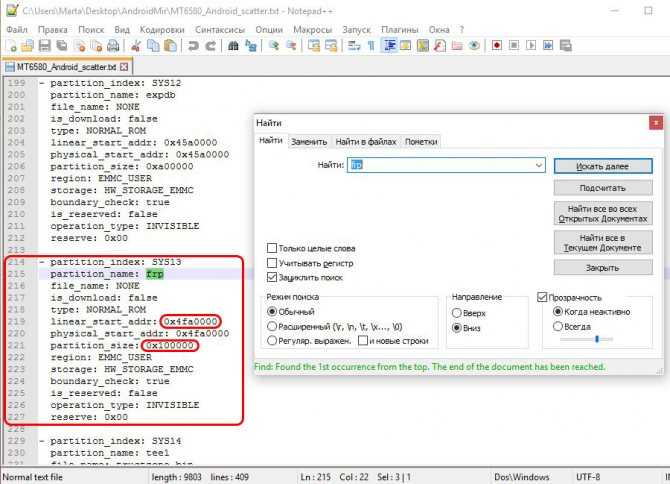
Теперь переносим значение «linear_start_addr» из scatter.txt в «Begin Adress » в SP Flash Tool, также «partition_size:» в «Format Length», именно здесь находится Google FRP Lock
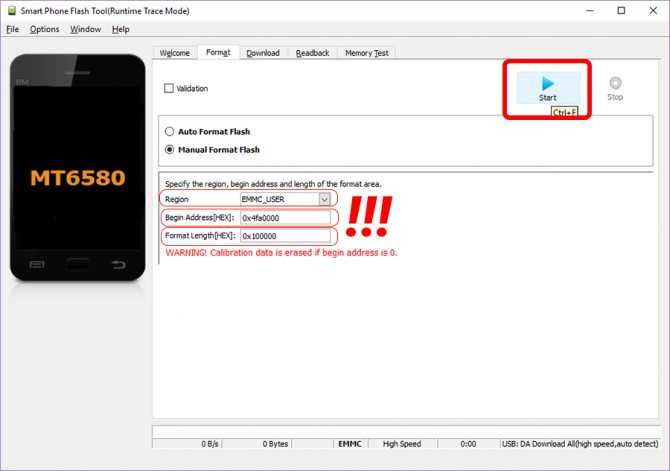
- Нажмите Start и подключите выключенный телефон к ПК, дождитесь окончания очистки
- Включайте устройство, больше никаких FRP Lock нет!
Article in English
Для чего нужен FRP
Аббревиатура расшифровывается, как Factory Reset Protection. На русский язык эту фразу можно перевести следующим образом: защита от сброса заводских настроек. Впервые данная функция появилась в Android 5.1.
Как известно, разработчики операционной системы стараются обезопасить смартфоны своих пользователей. В этом смысле FRP не позволяет человеку, укравшему мобильное устройство, активировать его для дальнейшего пользования. То есть при попытке пройти повторную активацию злоумышленник увидит на экране сообщение о том, что смартфон поддерживает только Google-аккаунт хозяина.
Конечно, Factory Reset Protection является полезной функцией. Но проблема с активацией нового аккаунта может в том числе произойти у человека, который взял смартфон с рук. В данной ситуации речь не идет о краже. Однако, у покупателя нет возможности активировать свою учетную запись.
Дизайн, материалы и сборка
Смартфон продается в трех возможных расцветках корпуса: черная, золотая и синяя. Мой образец — в синем цвете.
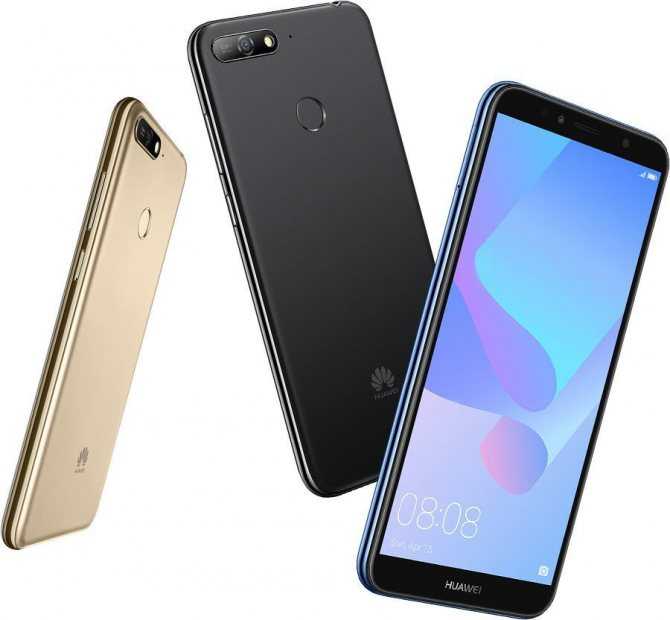
Дизайн устройства в целом, повторяет таковой своих собратьев. Спереди — прикрытый 2,5D-стеклом вытянутый дисплей с крупными рамками по бокам и небольшими, но несимметричными рамками сверху и снизу.
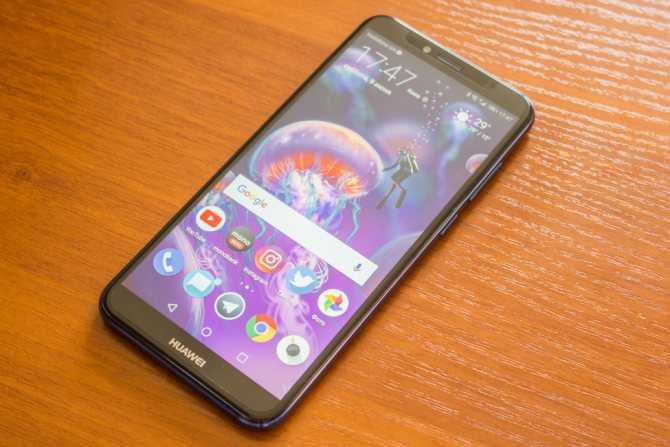
Задняя часть сделана из матового пластика, но такой красивый переливающейся эффект, как есть в синем Y7, — сюда не завезли.
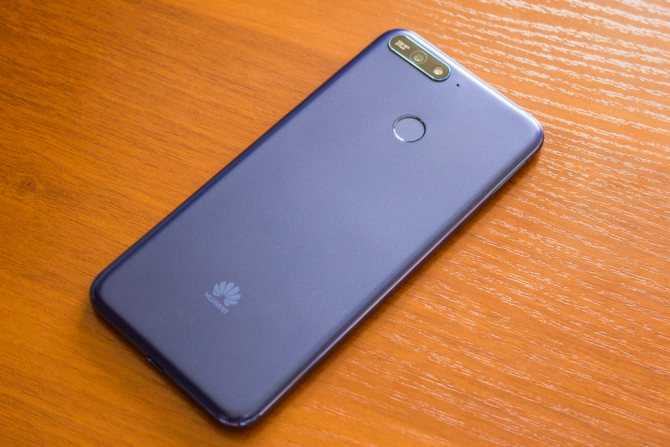
Но рамка по периметру такая же глянцевая. Она, к слову, тоже пластиковая.
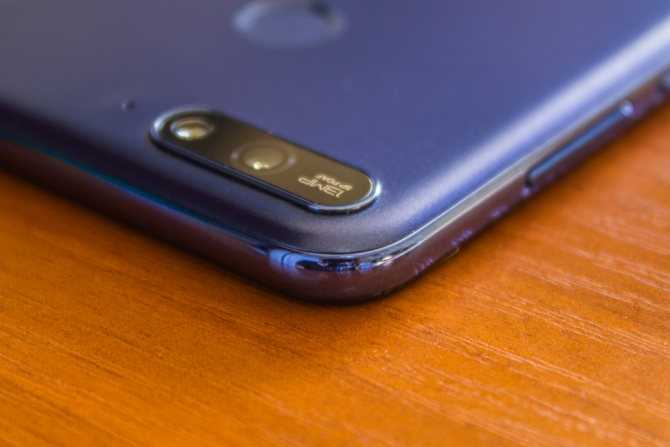
Пластик хорошего качества, хотя даже в синем цвете он немного маркий.
На задней части, возле блока основной камеры, в месте где находится микрофон — можно наблюдать легкую выпуклость. Тактильно она практически не ощущается и вполне возможно, что это особенность исключительно тестового образца.
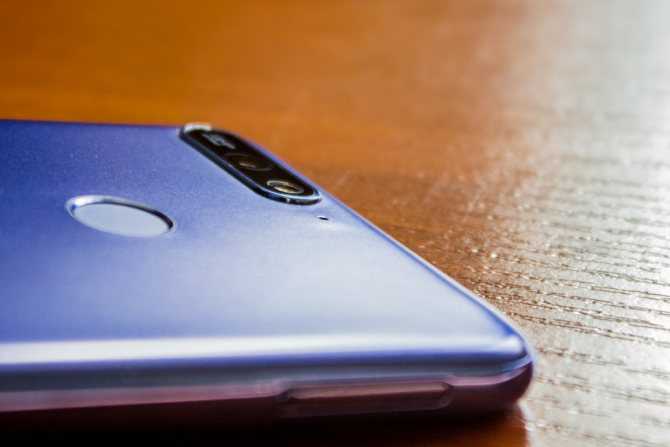
Сборка у смартфона шикарная. Нет никаких скрипов или люфтов. Из коробки на стекло наклеена защитная пленка, но олеофобное покрытие на нее не нанесено.
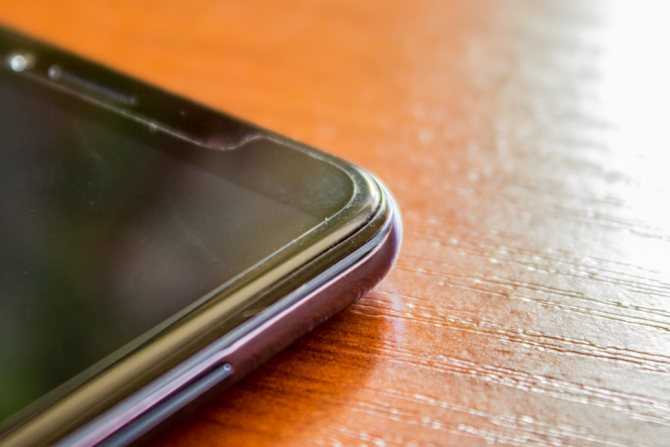
Зачем нужен сброс google аккаунта
Несмотря на то, что андроид всегда был более лоялен к смене пользователей, в отличие от Айфонов, реалии требуют увеличения безопасности. Смартфоны стали не просто телефоном для удобных звонков. Это наш мир. Внутри хранится много личной, деловой, конфиденциальной информации. Аккаунты, доступы к серверам, базам компании, да просто к фото, которые вы не хотите, чтобы увидели посторонние. Миллионы мобильных устройств теряются постоянно. Их продают на вторичном рынке, иногда не сами хозяева. Такое положение заставило корпорацию сделать очередной ход в защите. Увеличив централизацию, привязав устройства к аккаунту.
Сейчас недостаточно просто стереть данные с телефона. Вы все равно при включении столкнетесь с Factory Reset Protection. Эта такая система защиты от сброса. Она не позволит просто так, не входя в свой аккаунт, сбросить системные настройки.
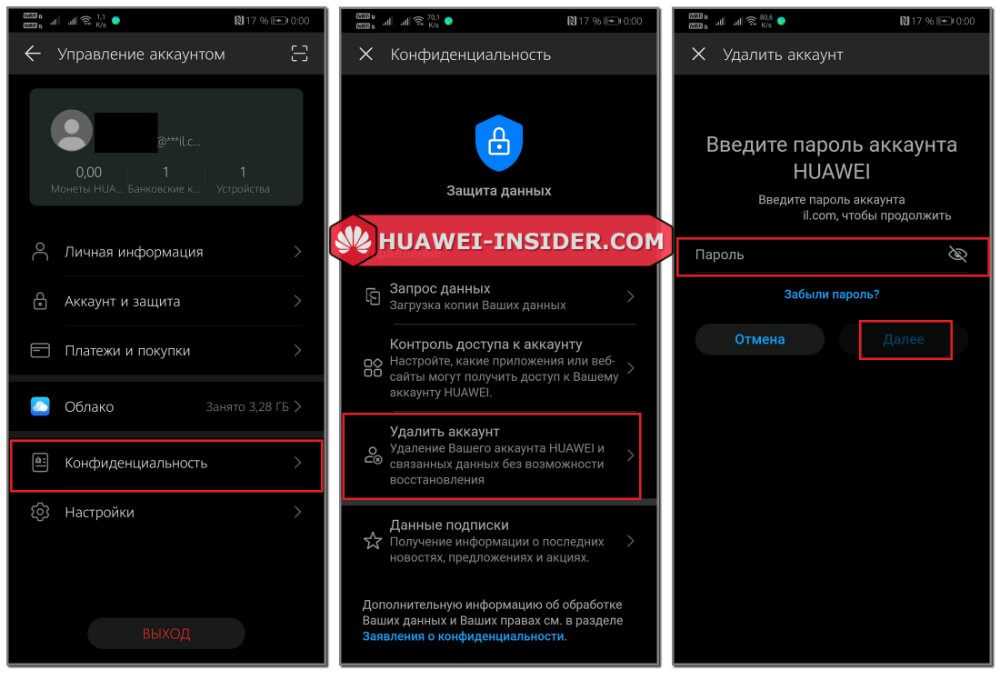
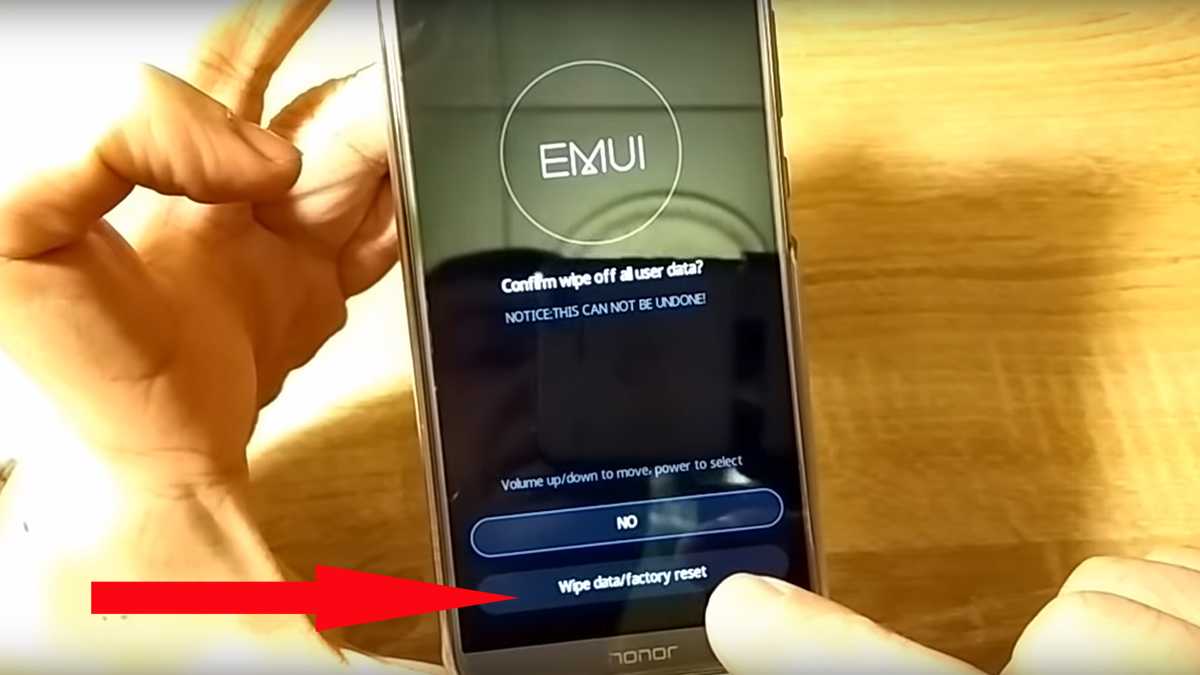
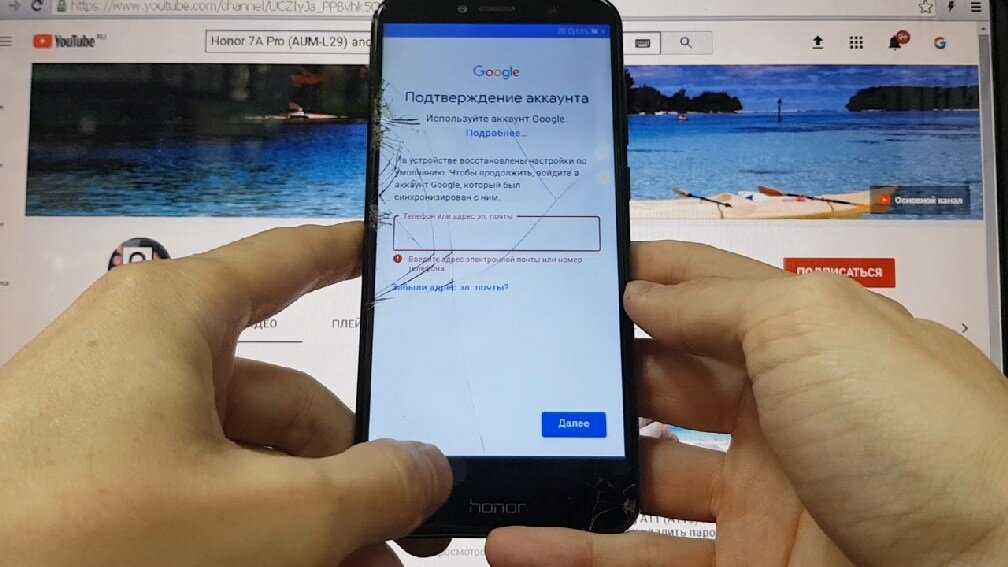
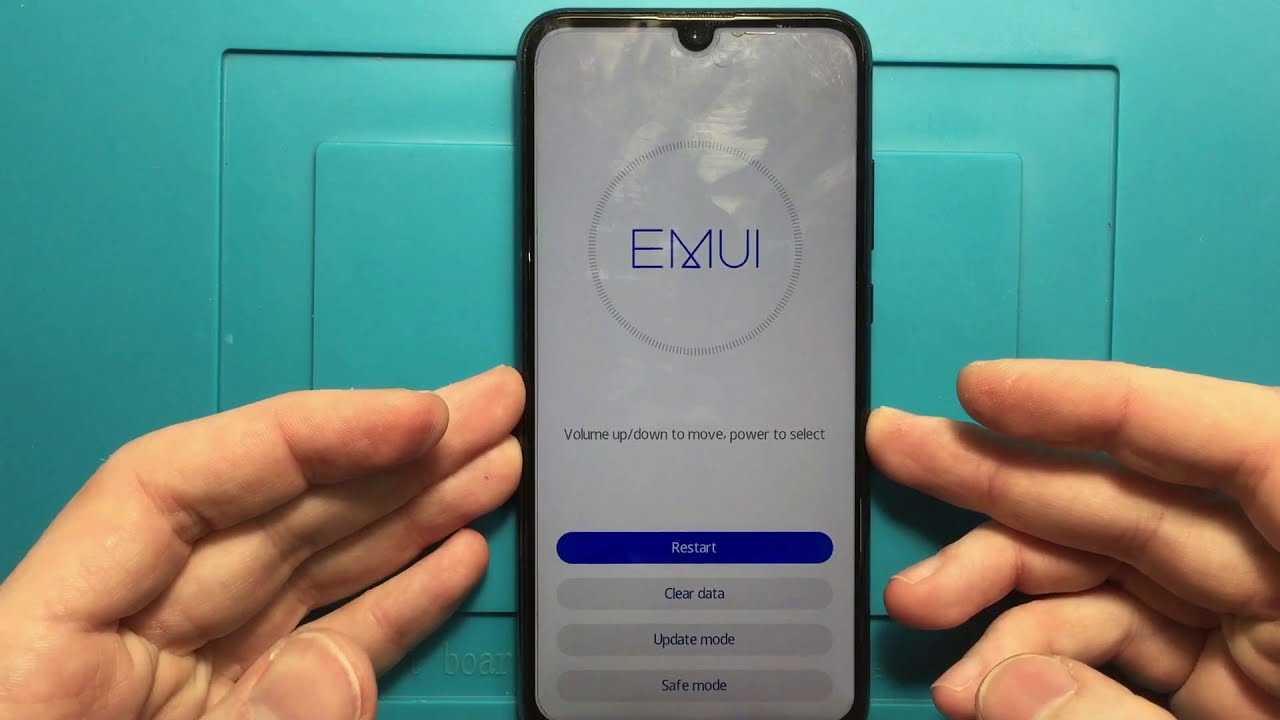
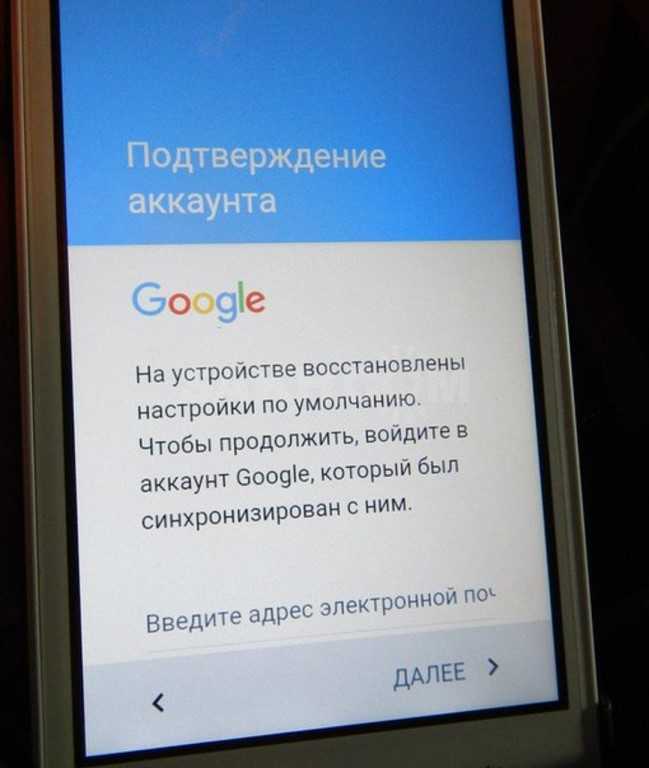
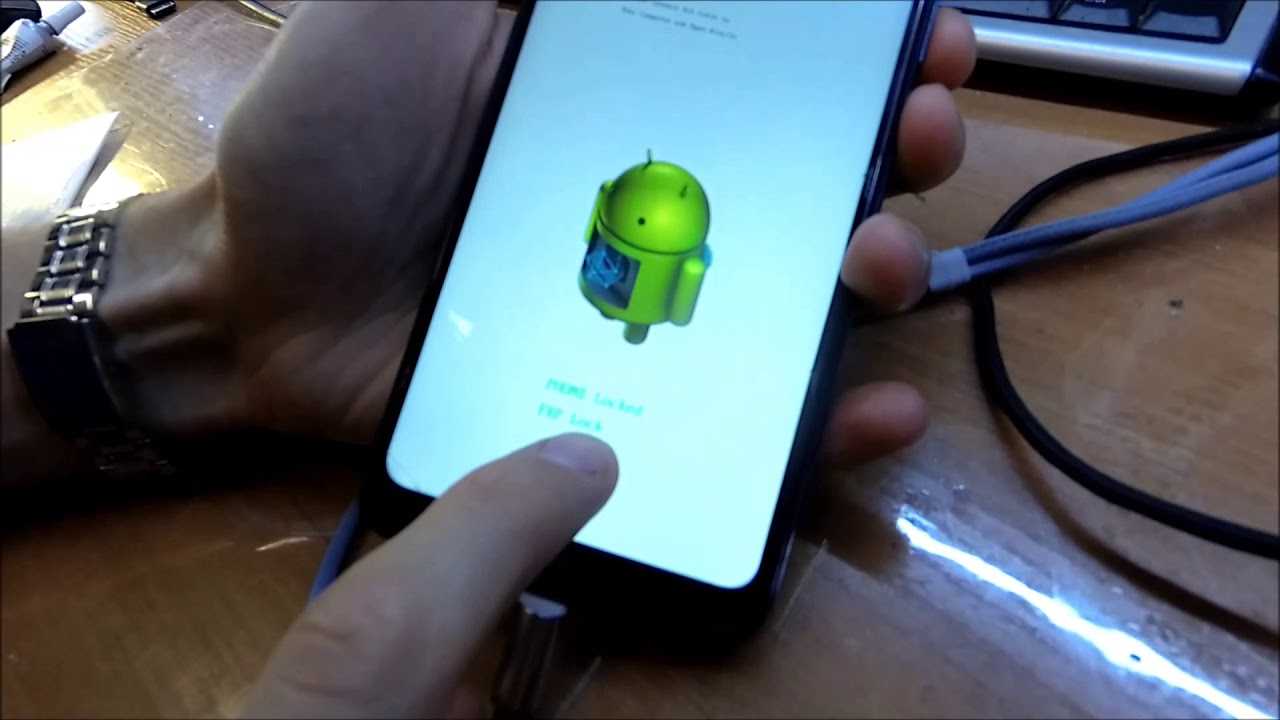
От усиления защиты, страдают также пользователи. Представьте, что вы забыли пароль от аккаунта Гугл. Восстановить его можно, но это время и обычно нужен телефон. Вот для таких случаев есть лазейки, которые ищут «энтузиасты”.
Как сделать сброс аккаунта Гугл: работающие и актуальные способы
Сразу отметим, что во многих телефонах обход аккаунта Гугл после сброса не нужен. Дело в том, что в современных устройствах работа выполняется автоматически, если пользователь сам сделал Reset через настройки аппарата. По-иному обстоит дело, если на телефоне предусмотрена дополнительная защита компании, которая изготовила и выпустила на рынок телефон.
Чтобы проверить, остался ли Factory Reset Protection после сброса, сделайте следующие шаги:
- Войдите в настройки телефона.
- Добавьте новый аккаунт Гугл.
- Попробуйте войти в телефон.
Если устройство запрашивает старое имя пользователя, Factory Reset Protection включен. Рассмотрим, как правильно обойти ограничение.
Официальные способы
Полностью выключить Factory Reset Protection не получится. Лучший способ защиты — ответственно отнестись к созданию аккаунта Гугл и сделать такой пароль, который вы не забудете. В дальнейшем можно записать его на листе бумаге и хранить отдельно от смартфона. Если пароль забыт, существуют официальные способы, как сбросить Гугл Аккаунт с телефона после сброса настроек. Алгоритм такой:
- Введите запрашиваемые данные, а именно логин и пароль от Google.
- Войдите со стационарного ПК или другого привязанного устройства, подвязанного к тому же профилю, а далее зайдите в учетную запись и отвяжите блокированное устройство.
- Пойти в сервисный центр, а там предъявите чек и талон.
- Замените системную плату.
Выше представлены официальные методы, как сделать сброс Гугл Аккаунта. Но они не всегда работают. Поэтому могут пригодиться методы, рассмотренные ниже.
Удаление профилей
Чтобы сделать сброс аккаунта Гугл на Андроиде, подготовьте телефон к сбросу. Для этого сделайте следующие шаги:
- Войдите в Настройки и удалите все средства защиты, которые были установлены. К примеру, уберите экран блокировки, если он задан.
- Перейдите в раздел аккаунтов и удалите все лишние профили. Просто выберите учетную запись, жмите на три точки и выберите нужный пункт.
- Убедитесь, что все учетные записи удалены.
- Делайте сброс.
Таким способом вопрос, как обойти Гугл аккаунт после сброса настроек, не возникнет.
Способ №1
Рассмотрим стандартный способ обхода аккаунта Google FRP после сброса. Сделайте следующие шаги:
- Достаньте СИМ-карту из телефона и включите девайс.
- На странице запроса логина и пароля (в окне, где нужно ввести почту), жмите назад и удерживайте символ @ до появления настроек клавиатуры.
- Жмите назад и зажмите кнопку вызова подменю пока не появится поисковая строка Гугл.
- Напишите в ней Настройки и в меню отключите Автовосстановление и Сохранение резервных копий. В меню Восстановление и сброс, а там сбросьте настройки.
Способ №2
Если смартфон требует подтверждение аккаунта Гугл после сброса настроек, попробуйте еще один способ. Сделайте следующее:
- Установите СИМ-карту и позвоните на нее.
- Примите вызов и выберите Добавить новый вызов.
- В поле для ввода укажите *#*#4636#*#*.
- В графе с расширенными настройками жмите на стрелочку слева и войдите в стандартный настроечный раздел.
- Далее действуйте так, как в методе 1.
Способ №3
Выделим еще один метод, как убрать аккаунт Гугл с телефона Андроид после сброса настроек. Алгоритм такой:
- Подключитесь по Вай-Фай.
- Как только начнется проверка сети, вернитесь назад.
- В меню выбора жмите на любую сеть, а в окне ввода укажите любые символы.
- Выделите их и жмите на три точки вверху.
- Выберите пункт Показывать подсказки.
- В появившемся окне пишите Настройки, а далее действуйте по алгоритму метода №1.
Способ №4
По желанию можно восстановить доступ с помощью WiFi. Сделайте следующее:
- Включите девайс и войдите на страницу подключения к Вай-Фай.
- Выберите сеть, с которой вы можете соединиться. После соединения появляется строка для ввода аккаунта Гугл.
- Задайте голосовую клавиатуру, но ничего не говорите.
- Дождитесь появления ошибки и символа с планетой.
- Выберите Google Now. Откроется окно с данными этой опции.
- Откажитесь от просмотра сведений, после чего появится поисковая строка.
- Впишите настройки, после чего запустится системный настроечный раздел, где можно сделать сброс.
- Выполните сброс и дождитесь перезапуска, после чего войдите в устройство под другим аккаунтом.
Способ №5
Как вариант, можно использовать программу для сброса Гугл аккаунта Fastboot. Сделайте следующее: