Manufacture mode huawei что это
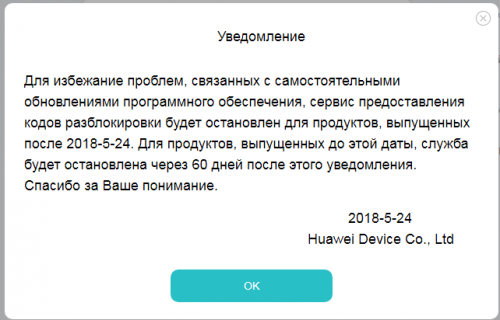
Разблокировка загрузчика устройств Huawei & Honor 
Способы обхода аккаунта Google (FRP) после сброса » | Экосистема Huawei
-
При обновлении на Android 10 загрузчик закрывается и открыть его становится невозможно, fastboot покажет «invalid command», потому что такой команды больше не существует (превращаемся в «огрызок»)
В телефоне включаете режим «Для разработчиков» — для этого в Настройках — О телефоне много раз нажимайте на «Номер сборки»;
Затем в Настройки-Для разработчиков включите «Отладка по USB», а также «Разрешить заводскую(OEM) разблокировку» (актуально для обладателей телефонов с международными (некитайскими) прошивками версии EMUI 4.1 и выше).
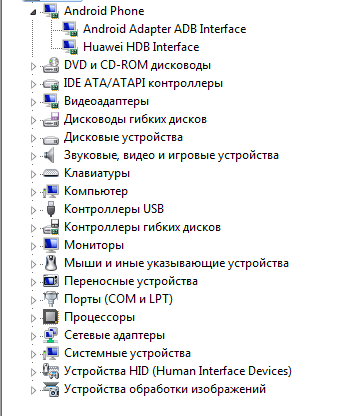
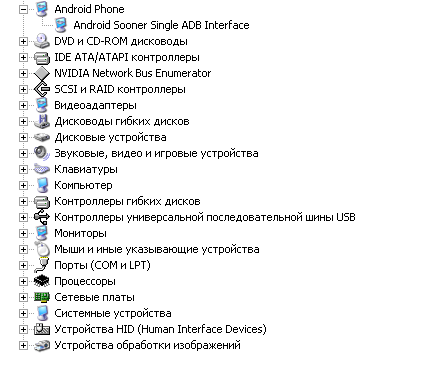
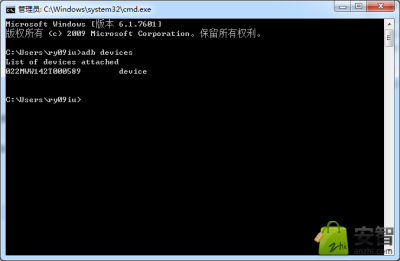
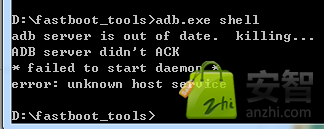
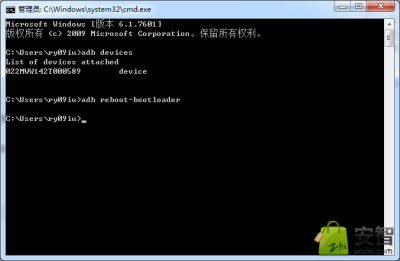
Установите adb на ПК и все необходимые драйвера из темы на форуме для Вашего устройства.
Драйверы в диспетчере устройств должны выглядеть так
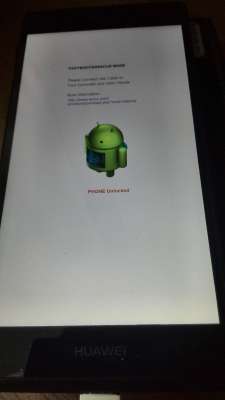
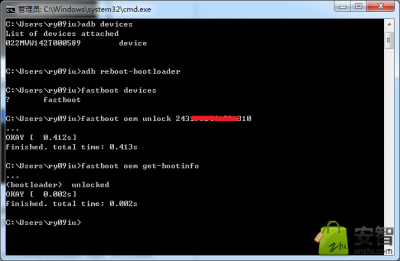
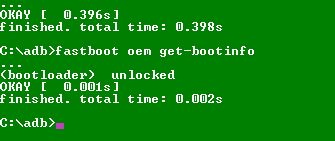
-
+ Вариант 2
- Если у Вас G630 с такой или такой проблемой не стоит писать в теме сообщения с просьбой о помощи. Бесплатного решения нет. Все посты на эту тему будут считаться оффтопом и безжалостно удаляться. Если у кого-то есть решение данной проблемы поделитесь пожалуйста! Мы обязательно поправим данную инфу, а пока так
Еще
В теме нет куратора. По вопросам наполнения шапки, обращайтесь к модераторам раздела через кнопку под сообщениями, на которые необходимо добавить ссылки.
Сообщение отредактировал snekt — 19.05.23, 20:50
Код разблокировки bootloader’a можно получить на китайской версии сайта http://www.emui.com/pl…p?id=unlock&mod=detail там принцип тот же что и на европейской только там емейла достаточно.
Сообщение отредактировал <<Abbat>> — 12.10.19, 21:34
Платный метод разблокировки загрузчика. Все делаем на свой страх и риск. Вся ответственность за выполнение описанных действий полностью на ваших плечах.
И так. Способ получения кода разблокировки бутлоадера я нашел. И таки получил.
Пункт 1. Сперва наперво я с офф сайта скачал програмку Dc — unlocker 2. Последнюю.
Либо сама програмка через которую все делал
Пункт 2. В програмке, в настройках, выбираем русский. 1) В *выберете производителя* выбираем произвоидетя телефона и оставляем автоопределение что чуть ниже 2) и делаем как как я обвел с номером 2(оно должно появиться).
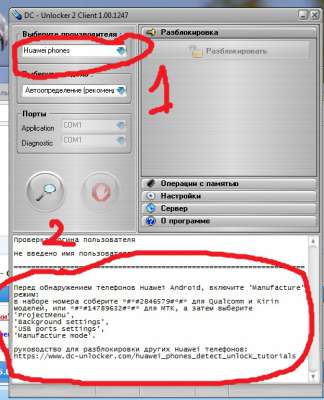
Пункт 3. Должна пойти установка драйверов. Но вот беда. Не все ставятся. :happy: качаем и устанавливаем.(если у кого стоит то должны установиться все)
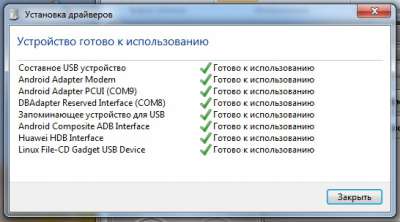
Запускаем и соглашаемся со всем что просит програмка, а попросит только запуск проги на телефоне.
Пункт 4. Когда запустится то переходим в dc-unlocker2client. Там уже настроеное и нажимает на лупу, т.е. поиск телефона. если все сделали как описал то должно быть типо такого:
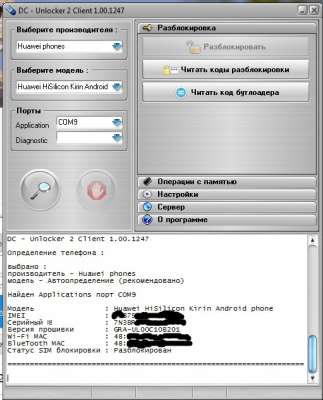
.
Пункт 5. Далее в dc-unlocker2client жмем *разблокировать* и *читать код бутлоадера*. В окошке выдаст что не введено имя пользователя.
Пункт 6. Нажимаем * О программе* и *купить кредиты*. (Я опишу все на своем методе через вебмани. У кого то может и другие кошельки есть. Как и что с ними, я без малейшего понятия.) Регистрируем вебмани на свой номер телефона. Если честно, я не знаю как он регистрируется так как взял уже готовый. Но должен регистрироваться то ли на мыло, то ли на намер телефона. То ли на то и то. Или же если только на мыло то нужно обязательно подтвердить свой телефон в настройках вебмани. Я через Киви перевел около 500 рублей на вебмани. Потом конвертировал их в доллары. (Сколько точно нужно указывается в оплате на сайте программы). На офф сайте программы сперва выбираем метод оплаты. (вебмани) заполняем строки и ставим 4 кредита. (Для зачитывания кода бутлоадера нужно ровно 4 кредита. А это в свою очередь 4 евро). Нам нужно только 4 кредита для считывания кода бутлоадера. Ну, Вы конечно можите кинуть сколько хотите. Там можно еще и разблокировать через dc-unlocker2client. Я не стал тратить лишнее, так как это можно сделать и бесплатно методом в шапке. Заполнили? Жмем *Confim*. Далее жмем *Buy* Вводим свои данные от вебмани. Далее получаем код оплаты через смс платно, или через эмэйл — бесплатно. Я выбирал бесплатный метод. В самом вебмани ищем настроки и активируем метод который просит при вводе через майл. Так же может попросить активировать там что то в настройках Вебмани. Делаем как просят. Обновляем страничку оплаты или идем назад а потом снова на эту страничку. ТАк как бесплатный метод активировался только после этого. Должен появиться QR код и надпись *вопрос* с окошком чисел и нам нужно ввести ответ. Там где то написанно какую программу надо установить. Называется она *E-NUM*. Я скачал в плей маркете. При входе в нее у меня попросило код подтверждения. Оно прилетает на номер телефона которым регистрировали вэбманей. Он состоит из 7 чисел. Ну по крайней мере у меня так. Вводим его и следом скачиваем с плей маркета *Barcode Scanner*. Через програмку сканируем QR код и получаем тот самый ответ в виде чисел. (Сканируем через первый пункт в програмке). Вводим ответ. Денежки прошли. На мэйл должно придти письмо с логином и паролем. Открываем dc-unlocker2client, идем в *сервер* вводим логин и пароль и жмем *Проверить логин*. В окошке проги высвятится что то там и будет написано 4 кредита. Если так то все получилось. Если нет, ищем ошибку или что не сделали.
Теперь имеем 4 кредита. dc-unlocker2client надеюсь не закрывали? Если нет, делаем пункт 2 и 4. Далее идем в*Разблокировка* и жмем *Читать код бутлоадера* После чего выскочит что то типо:
Manufacture mode huawei что это
if it is possible choose the pc suite as the connection type instead of the MTP.
It can solve that problem too.
Best regards
Nicole
You need not enter the mentioned code.
1. Connect your device to the computer
2. open the notification shade on the phone
3. here you can find the status of the connection, for example it is connected only for charge etc.. and you can switch it to pc suite in many case and it can solve the problem.
Best regards
Nicole
Huawei Y6 Elite LYO-L02 Network unlocking not done with chimera tool
*#*#2846579#*#* code work but not port enable option in hide menu
Chimera Mobile Phone Utility version: 13.70.1500 @ 2017-05-06
Printing phone history
Direct Unlock
5/6/2017
12:51:43
PM
Direct Unlock
5/6/2017
12:49:08
PM
Direct Unlock
5/6/2017
12:27:39
PM
Development Support
5/6/2017
12:26:30
PM
Direct Unlock
5/6/2017
12:25:38
PM
[Removing network lock. ]
Searching for Manufacture port.
Unknown error happend.
Finished at local time: [05.06.17 17:55:13]
WorkID: 20839974
Как подключить телефон Хонор или Хуавей к компьютеру для передачи данных
Порой владельцы новых телефонов huawei не знают, как “связать” устройство с PC, чтобы сбросить фото и другие файлы. Некоторые столкнулись с проблемой, когда компьютер “не видит” телефон. Рассмотрим доступные способы, как подключить huawei к ПК через шнур. Предложенные советы помогут также владельцам honor.

Для чего чаще всего подключают смартфон или планшет к PC
Подсоединить смартфон или мобильник к компу чаще всего требуется для передачи данных. Это нужно, чтобы освободить память гаджета, скинув фото, видео, музыку. Порой нужно скачать с ноутбука скриншот, ролик, текстовые документы. Объем информации 1-10 МБ практично перенести “по воздуху”, воспользовавшись Bluetooth. А вот передавать 200-500 МБ (например видеоролик в высоком качестве и разрешении 4К) — это займет время, поэтому проще перекинуть данные по кабелю.

Еще подключиться к ПК нужно для использования телефона в качестве интернет-модема, если такая функция имеется в смартфоне. Это пригодится для выхода в сеть при проблемах с роутером Wi-Fi.
Подключение Хуавей к компьютеру через USB
Компания Huawei предусмотрела передачу данных между своими устройствами к ПК по протоколу TCP/IP. Сетевая модель транспортирует цифровую информацию между системами Андроид и Windows, а также другими ОС. Большинство телефонов huawei подключаются к ПК напрямую в режиме съемного накопителя. Правда, этот режим нужно найти и выбрать.

Рассмотрим пошаговый процесс варианта подключения через USB:
- Вставьте один конец кабеля в гнездо USB на компьютере, а второй — в телефон.
- На панели уведомлений высветится сообщение о подключении. Смартфон показывает, что идет зарядка — он воспринимает ПК как розетку.
- Опустите шторку, кликните на сообщение.
- Высветится три варианта соединения: “зарядка” (по умолчанию), “передача фото”, “передача файлов”.

Раздел “передача фото” разрешает перекинуть фотографии и рисунки из памяти смартфона или из приложения Галерея. Режим “передача файлов” подходит для трансфера музыки, видеороликов, текстовых документов.
В самом ПК высветится иконка телефона или МР-3 плеера (зависит от ОС компьютера) с названием устройства. Нажмите на нее двойным щелчком мыши. На экране появится дисковый файл с указанием объема накопителя. Если в смартфон вставлена SD-карта, накопителей окажется два — внутренний и внешний.
В ОС Виндовс нет функции безопасного извлечения huawei, поэтому, завершив дело, рекомендуем в настройках телефона вернуться к режиму зарядки. Такой выход защитит от потери данных с карты памяти или встроенного хранилища.
Важно! Подключаться к ЮСБ ПК следует только через оригинальный кабель huawei, поставляемый в комплекте. Использование других USB шнуров опасно. Возможна утрата файлов, перегорание гнезда, порча телефона.
Подключение Huawei к ПК при помощи HiSuite
HiSuite — это встроенная производителем опция, чтобы подключиться к ПК, передавать файлы, управлять содержимым смартфона. В отличие от стандартного подключения через USB, HiSuite расширяет возможности соединения. Например, через утилиту передаются контакты, журнал вызовов, повестки дня. Если понадобится сброс huawei к заводским настройкам, в компьютер скинется полная резервная копия, а не только снимки и музыка.

Чтобы связать huawei с ноутбуком или стационарным компьютером, следуйте инструкции:
- Включите шнур USB в гнездо лэптопа и телефона.
- На экране мобильного высветится режим подключения.
- Нажмите на него и выберите HiSuite.
- Перейдите к монитору ПК, откройте проводник.
- Найдите новую иконку с изображением телефона. Система видит это как дополнительный CD.
- Двойным нажатием левой клавиши мышки запустите программу.
- Виндовс самостоятельно установит приложение и скачает драйвера. Для реализации подключения нужно стабильное соединение с интернетом в момент установки программы.
- Нажмите на появившийся ярлык утилиты HiSuite, чтобы вызвать ее меню.
- Скопируйте и передайте нужные данные в любом направлении.

Что делать, если телефон не подключается
Иногда ПК просто “не видит” huawei или отображает лишь режим зарядки. На некоторых моделях при подключении через провод ОС показывает, что устройство не опознано. Никаких действий с ним провести нельзя. Вот руководство-помощь в таких ситуациях.
Использование другого кабеля
При частом использовании кабеля ЮСБ, расположенные внутри тонкие проводники переламываются. Обрыв одной нити влечет потерю контакта, передача файлов уже невозможна.
Воспользуйтесь другим шнуром USB, подходящим к гнезду телефона. Следует быть внимательным, чтобы не втыкать мини USB в USB Type-C и наоборот, поскольку оба варианта используются в гаджетах huawei. Другой оригинальный шнур поищите среди знакомых-владельцев техники Хуавей.
Проверка USB-порта
Спустя 1-2 года эксплуатации, из-за частой зарядки или использования, гнездо miniUSB в телефоне разбивается. Это ведет к потере контакта на дорожках. Медные клеммы окисляются при повышенной влажности. Попробуйте пошевелить осторожно разъем и отслеживайте экран — при восстановлении контакта появится соответствующее сообщение о соединении.
USB порт ПК тоже расшатывается от частой установки разъема мыши, клавиатуры, принтера, сканера, фотоаппарата и других гаджетов. Если компьютер “не видит” смартфон, установите шнур в другое гнездо — обычно на ноутбуке их минимум 2, а на компьютере 4. По аналогии с телефоном, пошевелите разъем ПК для улучшения контакта. Иногда помогает подкладывание под разъем упора.

Проверка драйверов
Каждый USB-порт имеет драйвер, настраивающий его правильную работу и помогающий Виндовс идентифицировать устройство. Периодически драйвера “слетают” — требуется переустановка:
- Нажмите правой клавишей мыши на виртуальную кнопку “Пуск”.
- Выберите “Диспетчер устройств”.
- В открывшемся окне перейдите в “Контроллеры USB”. Появится список портов, на ноутбуке или ПК.
- Правой клавишей мыши нажмите на каждый и выберите “Обновить драйвер”.
Драйвер утилиты HiSuite отвечающая за корректную связь смартфона с ПК. При сохранении проводного соединения, войдите в диспетчер устройств, попытайтесь обновить драйвер. Не помогло — удалите неопознанное устройство в диспетчере, перезагрузите компьютер, соедините huawei по кабелю с ПК, установите драйвера вручную, взяв их на официальном сайте HiSuite.ru.
Что делать если проблема с подключением не решается
Если ничего из вышеописанных советов не помогло, перезагрузите телефон и компьютер, повторите попытку соединения снова.
Когда ПК не предлагает установить HiSuite, сделайте это вручную, скачав установочный файл с официального сайта. Программа поставляется в архиве. Сохраните и распакуйте его, нажмите на файл с расширением .exe, следуйте всплывающим инструкциям мастера. В huawei включите функцию отладки по ЮСБ, выбрав USB Debugging Mode. Запустите программу на компьютере, и клиент автоматически установится на смартфоне.

Следующий способ — исправить ситуацию через инженерное меню:
- Перейдите в раздел набора номера телефона.
- Введите комбинацию *#*#2846579#*#*.
- Войдите в Background setting.
- Выберите USB port setting.
- Установите галочку напротив Manufacture Mode.
- На ПК войдите в диспетчер устройств и проверьте, отображается ли телефон в виде накопителя.
Подключить huawei планшет или смартфон к ПК через шнур довольно легко напрямую или через утилиту HiSuite. При возникновении проблем воспользуйтесь приведенными советами. Если ничего не помогло, возможно, окончательно разбит порт в телефоне и потребуется его замена.
С первым личным «смартфоном» Siemens a50 в школе, начал серьезно интересоваться телефонами. Прошёл долгий путь от продавца-консультанта в Связном, до мастера по ремонту. Помогу профессионально разобраться в любом вопросе от выбора нужной модели до консультации в неполадках с технической и программной частью устройства. Обращайтесь 🙂
Huawei Firmware Finder – программа поиска прошивок для смартфонов Huawei и Honor

Инструкция как прошить смартфона Honor 7x, смена локации и прошивка HwOTA, разблокировка загрузчика на телефоне и установка кастомного рекавери TWRP recovery, не официальные (модифицированные) прошивки.
Абсолютно все телефоны от Huawei (Honor это дочерняя компания Huawei) возможно прошить через встроенное рекавери или через TWRP, оно является установщиком.
Так же есть возможность прошить частично прошивку через Fastboot (System, Boot, Cust, Recovery), что дает например восстановить работоспособность телефона после вмешательств пользователя с ROOT правами или системного сбоя. Программ для установки прошивок, как например Flashtool Sony, есть, но она платная DC Phoenix.
Прошивка Honor 7X через стандартное рекавери
Для смартфона Honor 7x прошивку скачать можно из сайта, или любую другую через специальную программы поиска прошивок Hw Firmware Finder,) после чего скопировать ее в папку “dload” на внутренней памяти устройства. Если такой папки не обнаружится, ее надо будет создать.
Свободного место на внутреннем накопителе должно быть не менее 8ГБ, если такого количества свободной памяти не нету, воспользуйтесь SD картой памяти. Карта должна быть исправна и соответствовать классу чтения не менее 10.
Аккумулятор должен быть заряжен минимум на 50%, а лучше всего полностью.
После того как скопировали прошивку на смартфон, обязательно отключаем USB кабель от ПК, иначе смартфон войдет в режим Manufacture Mode и установка оборвется на 5% или зависнет на 90%. Заходим на телефоне в режим принудительной прошивки. Для этого выключаем смартфон и зажимаем три кнопки – громкость “+”, “-” и кнопку включения.

После чего смартфон загрузится с стандартное рекавери и автоматически начнет процесс установки новой прошивки.
Зачем обновлять прошивку на Android смартфоне

Причины у всех разные, главное что в новых прошивках производитель исправляет баги и недочёты.
- Проблема с фронтальной или тыловой камерой.
- Проблема с откликом дисплея, если конкретнее, то со скоростью отклика.
- Хочется посмотреть новый Android Pie 9.0.
- Надоела старая версия Android, хочется расширить функциональность.
- Смартфон не включается или жутко глючит.
- Телефон перестал заряжаться.
Разблокировка загрузчика Honor 7X
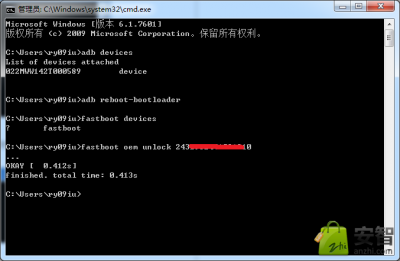
Получить код разблокировки на сайте Huawei или платно на других ресурсах.
Переходим на официальный сайт по ссылке. В верхнем правом углу нажимаем на надпись Unlock

НА следующей страничке вам нужно пройти процедуру регистрации. Заполняем все поля и жмем Register.
Дальше интересней, Многие попросту жмут далее и выпоняют инструкции, но тут необходимо выбрать сначала Register Email Address , т.к. по умолчанию выбрана регистрация с помощью телефона (только азиатские номера). Выбираем и видим человеческое окно регистрации аккаунта, Вводим все данные, как на картинке ниже.

После успешной регистрации Вас автоматически авторизует на сайте и переводит на страницу соглашения.
Далее по сценарию иде страница куда нужно ввести ваши данные телефона: – В первом поле выбираем версию EMUI, которая сейчас актуальна для Вашего honor 7X – Во втором поле ничего не трогаем – В третьем поле Product Model – В телефоне заходим в Настройки – Листаем в самый низ – О телефоне. Самый первый пункт Модель – AL(TL)-10. Я так полагаю, что на китайских прошивках написано совершенно иное, можно конечно ввести и что там написано, но если не прокатит, то пишем в варианте как тут. – В четвертом поле. Serial Number – в меню настроек О телефоне. Слева S/N:R8Q…… Это переписываем. – В пятом поле: Опять же под крышкой, ну или в меню настроек О телефоне – IMEI. Но, корпус все равно уже открыт, так что отсюда и забираем IMEI1:866…… Если не подходит берем IMEI2. – Шестое поле: Product ID. Открываем родную звонилку в телефоне. Набираем команду *#*#1357946#*#* . Получаем код – его и вбиваем
Седьмое поле: Код с картинки. Проверяем. И жмем COMMIT. Если все правильно, на следиищей странице появится ваш заветный код разблокировки загрузчика honor 7X.
Включить в настройках для разработчиков “заводская разблокировка” (FRP unlocked) или отключить функцию ПОИСК ТЕЛЕФОНА от Huawei на китайской прошивке.
Скачать и установить на ПК минимальную версию ADB-setup. Откройте CMD в папке ADB (командную строку), нажав Shift + щелчок правой кнопкой мыши, из опций выберите пункт “Открыть окно команд”.
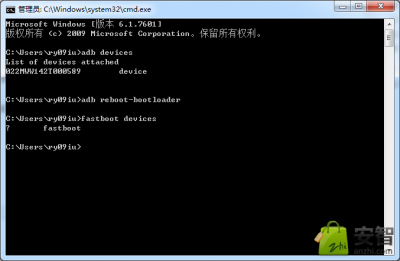
Переведите смартфон в режим Fastboot/Rescue и подключите к вашему ПК. Для этого выключаете телефон, зажимаете кнопку убавления громкости и подключаете USB кабель.

На ПК, в окне командной строки введите команду
Cмена локации и прошивка сматрфона HwOTA
Данный метод поможет обновиться на прошивку, пока еще недоступную для установки, либо откатиться на предыдущую прошивку, если обнова окажется более глючной, чем предыдущий билд (Андроид 8 поверх Андроид 8 как с повышением билда прошивки, так и с понижением билда), а так же осуществить даунгрейд (откат на Андроид 7).
Чтоб сменить локацию на смартфоне и прошить его методом HwOTA, должно быть:
- Разблокированный загрузчик или наличие кода для его разблокировки (что поможет его разблокировать);
- Включить функцию заводской разблокировки в меню разработчиков (для всех регионов кроме китая). В китайфонах ее нет пока не сменили локацию;
- Включить функцию ОТЛАДКА ПО USB в меню разработчиков (спорный момент так, как тело в тврп);
- SD карта минимум на 4 гб;
- Стоковый рекавери.
Скачать архив HWOTA_WAS и распаковать его на компе. У вас получится папка “HWOTA8_WAS”;
На телефоне сделать резервную копию “всего от всего”, если вы это можете (поскольку в процессе обновления все данные будут стерты). Таковы условия , так что будьте готовы;
В настройках “для разработчика” проверить “заводскую разблокировку” (на китай локации такого пункта нет, но он появится как только смените локацию) и включить “отладку по USB”;
Скачать три zip-архива с полной “Full OTA” прошивкой, на которую хотите прошиться. Скачать прошивку можно через Firmware Finder (ссылка на программу выше), там 4 архива для китая и 3 для любой другой локации. Качать нужно для той версии какая у вас будет модель и локация после прошивки;

Сложить скачанные файлы в папку “HWOTA\Update” скрипт автоматически переименует их в соответствии с шаблоном: update_data_full_public.zip в update_data_public.zip
update_full_….zip в update_all_hw.zip
update.zip остается как есть
Данный метод запрограммирован жёстко – поэтому всё разнообразие файлов eu, cn, meanhaf, specseas… нужно приводить к единому виду. Установочный скрипт в самом начале напомнит Вам о том, что и куда положить, сам переименует (вам не нужно переименовывать) и пропатчит файлы прошивки! В Рекавери отключена проверка пакетов обновления, по-этому мы можем установить любую прошивку (Андроид 8 или откатится на android 7) своего аппарата, а также я переписал скрипт: добавил автоматическое переименование файлов прошивки под нужный шаблон, добавил автопатчинг, исправил блоки копирования и еще много чего;
Запустить в папке “HWOTA” универсальный бат-файл update.bat, (практически все на русском благодаря gaguga), который предоставит возможность выбрать нужный нам вариант работы (смена прошивки/ребрендинг (смена локации)); В начале спросит “патчить файлы или нет” (если патчили, то повторно патчить не нужно)
Далее следуйте подробным инструкциям на экране. По окончании процесса всё должно работать …
Смена локации происходит путем выбора определенного пункта и выбора файла оем-инфо из списка (доступны 14 видов локаций, все DS). После смены локации нужно загрузиться в сток рекавери и сделать вайпы. Если вы делаете из чистого китайца модель международную версию, то будьте готовы что после смены локации у вас появится в фастбуте пункт fpr lock. По-этому после того как сменили локацию необходимо загрузиться в сток рекавери и сделать вайпы из него. Соответственно оно должно быть на своем месте перед началом всех манипуляций по смене локации и прошивки. Еще одна причина почему нужно сделать установку тврп в раздел ерекавери, т.к. после смены локации телефон автоматом должен сделать сброс. После сброса он загрузится в систему и там уже будет доступен пункт заводской разблокировки. Включаете заводскую разблокировку и по новой разблокируете загрузчик. После этого запускаете батник по новой и шьете нужную прошивку.
Обзор Huawei Honor 7X
Сказал бы, что это даже флагман. Разрешение 2160×1080, диагональ почти 6 (точнее 5.93 да еще и с LTPS-матрица), своей памяти 64 Гб, процессор Kirin 659 (ядра A53, но разогнаны почти до 2,4 ГГц). Камера двойная 16+2 МП (и это основная, а есть еще и 8 МП для селфачей). Аккумулятор около 3300 мАч, что вполне ок, но хотелось бы 4К. По сути, от флагманов отличается только ценой — она меньше в два раза, а то и в 3-4. НО! Еще есть отличие такого плана, что не снимает в 4К. Из нужного для модных и современных: 3/4G и сканер отпечатков. Разница как я понял тут только в камере (без 4К) и в процессоре среднего уровня (у Kirin 659 нет ядер А72). Но графика тут ARM Mali-T830 (MP2), есть поддержка потокового видео в QHD. Да и 2,36 ГГц — это очень круто. Ну, и 4 ГБ ОЗУ тоже нехило.
Каталог смартфонов » Huawei
Установка кастомного рекавери TWRP recovery на Honor 7x

Для установки модифицированного рекавери TWRP, на смартфоне должен быть разблокирован загрузчик и снята защита заводских настроек (Factory Reset Protection).
По инструкции выше, установите на свой ПК минимальную версию ADB. Затем нужно скачать кастомное рекавери twrp_p10_lite_0.4.img для хонор 7х
Переведите смартфон в режим Fastboot/Rescue и подключите к вашему ПК. Для этого выключаете телефон, зажимаете кнопку убавления громкости и подключаете USB кабель.
На ПК, в окне командной строки введите команду
fastboot flash recovery_ramdisk twrp_p10_lite_0.4.img
Запустится процесс прошивки рекавери. По завершению можно отключить USB кабель и перезагрузить смартфон.
Установка кастомной прошивки на прошивки Honor 7x
Установка кастомной прошивки на honor 7x через TWRP recovery Для установки прошивки данным способом, на вашем honor 7x должно быть установлено TWRP рекавери, если єтого не сделано, установить рекавери можно по инструкции выше.
Скачать любую кастомною не офицальную прошивку для honor 7x в формате *.zip, например:
Resurrection Remix O v6.0.0 For Honor 7X или KangVIP honor 7x или любую другую которая вам понравится.
и скопировать ее в внутреннюю память смартфона в корневую папку.
Перезагружаем смартфон в TWRP рекавери (Выключить устройство. Зажать клавиши громкости вверх и питания до вибрации, отпустить и дождаться входа.), и там заходим в меню Advance Wipe, меняем файловую систему Data на EXT4. Возвращаемся назад и делаем Wipe, разделов – cache, data, dalvik and system
После вайпа устройства переходим в меню “установить”, в подменю выбираем ZIP файл кастомной прошивки для honor 8 lite, свайпом вправо запускаем процесс прошивки.
Процесс установки прошивки обычно длится пару минут (время зависит от размера прошивки), по окончанию прошивки перезагрузите телефон.
Поделиться ссылкой:
- Нажмите, чтобы поделиться на Twitter (Открывается в новом окне)
- Нажмите здесь, чтобы поделиться контентом на Facebook. (Открывается в новом окне)
- Нажмите, чтобы поделиться в Telegram (Открывается в новом окне)
- Нажмите, чтобы поделиться в WhatsApp (Открывается в новом окне)
- Нажмите, чтобы поделиться записями на Pinterest (Открывается в новом окне)
- Нажмите, чтобы поделиться записями на Tumblr (Открывается в новом окне)
- Нажмите, чтобы поделиться на Reddit (Открывается в новом окне)
- Нажмите, чтобы поделиться на LinkedIn (Открывается в новом окне)
- Нажмите, чтобы поделиться в liveinternet (Открывается в новом окне)
- Нажмите, чтобы поделиться в Livejournal (Открывается в новом окне)
- Нажмите, чтобы поделиться в Webmoney (Открывается в новом окне)
Проблемы при обновлении смартфона и их решения
Установка обновлений на смартфоне — это протестированная производителем процедура, и в большинстве случаев она происходит беспроблемно. Однако случаи бывают разные.
Если обновление не запускается
- обновление для 4C не подходит для 4 C Pro
- Обновление для Honor 4C CHM-U01 не подходит для Honor 4C CHM-CL00
Также можно выполнить сброс телефона, в этом случае вся память будет очищена. Перед этим необходимо сделать резервную копию.
Если обновление выполнено, но какие-то функции не работают или работают неправильно
Если не работает какая-то функция телефона, сначала необходимо проверить настройки для этой функции.
Если не работает какое-то приложение, можно попробовать переустановить его или сбросить его настройки.
Если изменение настроек или перестановка приложения не помогает, следующий шаг — сброс телефона.