Как восстановить удаленные контакты на моем телефоне
Попробуйте восстановить ваши контакты с помощью одного из нижепредставленных способов.
Восстановите данные на экране Недавно удаленное в настройках
Откройте Настройки , найдите и выберите раздел Управление контактами .
Если опция Недавно удаленное включена, нажмите и удерживайте контакт на экране Недавно удаленное и нажмите Повтор . (Если опция недоступна, это означает, что функция восстановления удаленных контактов не поддерживается на вашем телефоне).
Восстановите данные на экране Недавно удаленное в облаке
Прежде всего убедитесь, что вы включили синхронизацию контактов в сервисе Облако Huawei. Затем выполните следующие действия.
- Выполните вход на веб-сайте Облако (cloud.huawei.com) на вашем телефоне или компьютере.
- Нажмите Недавно удаленное в нижней части экрана, выберите контакты, которые хотите восстановить, и нажмите Повтор . (Примечание: начиная с EMUI 10.0, недавно удаленные данные хранятся в течение 30 дней).
- На экране контактов проверьте, все ли удаленные контакты были восстановлены.
- Выполните вход в Облако Huawei на вашем телефоне и включите синхронизацию контактов. Контакты будут синхронизированы с вашим телефоном.
Восстановите данные с помощью функции резервного копирования в облако
Если вы включили функцию Резервирование Cloud , вы можете использовать ее для восстановления контактов.
Функция Резервирование Cloud может восстановить только те данные, резервная копия которых была заранее создана.
Как восстановить удалённые контакты на смартфоне HUAWEI (honor)?

Будучи средством связи, ваш смартфон содержит всё необходимое для коммуникации с окружающим миром. Теперь современный смартфон служит не только для телефонных переговоров. С помощью современного телефона при наличии интернета можно общаться с родными и друзьями вживую, видя их лица по видео. А объёмы информации, которые он может хранить и передавать, просто огромны.
Как оказалось, самая важная информация, хранимая на вашем телефоне — это имена и номера телефонов, которые «лежат» в Контактах телефона. И если у вас Телефонная книжка по непредвидимым обстоятельствам опустела, а важные номера телефонов вы не запомнили, то вы окажетесь в «каменном веке» — теперь всё нужно будет собирать заново.
И причин для такой ситуации может быть немало: это сброс настроек телефона до «заводских», или банальное падение телефона наземь «об асфальт».
А возможно ли восстановление утраченных номеров телефонов в памяти смартфона Хуавей и Хонор?
Да, можно. Но для этого вы, как рачительный хозяин, должны предварительно провести несложные операции. Если не позаботиться заранее, то восстановление Контактов на телефоне может НЕ СОСТОЯТЬСЯ вообще.
Средствами смартфона HUAWEI, не прибегая к специальным приложениям из интернета, контакты можно восстановить тремя основными способами:
Каждый из перечисленных способов имеет свои преимущества, но также и некоторые недостатки. Но все эти способы восстановления контактов требуют предварительных действий, пока они в целости и сохранности.
А какой из способов восстановления пропавших контактов телефона считается самым удобным?
Самое практичное и удобное восстановление контактов на смартфоне осуществляется через сервисы Google.
Для этого нужно предварительно создать аккаунт Google, который позволит связать ваш смартфон со службами Google, среди которых есть приложение Google Контакт. Далее, проводя синхронизацию в автоматическом режиме, приложение Google Контакт будет осуществлять регулярное резервное копирование всех ваших контактов на свой сервер. И в случае необходимости вы сможете восстановить утерянные контакты непосредственно с сервера Google.
Для перехода к описанию 1 способа восстановления контактов через сервисы Google на смартфонах HUAWEI (honor) нажмите здесь.
Для перехода к статье по восстановлению контактов через сервисы Google для более поздней версии ОС Android 9 Pie нажмите здесь .
2 способ восстановления контактов при резервном копировании данных с Персонального Компьютера (ПК) хорош тем, что он позволяет создать копию всех ваших файлов и настроек телефона на другом устройстве (ПК) без подключения к интернету. Тогда в случае возникновения нештатных ситуаций вы можете восстановить телефон в рабочее состояние, вернув данные с Персонального Компьютера. Минусом данного способа является то, что резервное копирование осуществляется не в автоматическом режиме. Поэтому процедуру резервирования для сохранения актуальных копий данных с вашего смартфона, включая контакты, нужно производить самостоятельно посредством приложения HiSuite.
Для перехода к описанию 2 способа восстановления контактов при резервном копировании на смартфонах HUAWEI (honor) нажмите здесь.
3 способ импорта контактов, сохраненных на SIM-карте, является самым простым, но в то же время он имеет ряд недостатков, связанных с устройством самой SIM-карты. Малый объём памяти самой SIM-карты ограничивает количество сохраняемых контактов (не более 250), а также малое количество полей для ввода данных и невозможность добавления изображения (аватарки) к контакту. Этот способ при создании резервной копии тоже не автоматизирован, и экспорт контактов осуществляется вручную. При этом на самой SIM-карте может храниться только одна актуальная версия контактов.
Для перехода к описанию 3 способа импорта контактов, сохраненных на SIM-карте смартфона HUAWEI (honor), нажмите здесь.
Порядок восстановление Контактов через сервисы Google на смартфоне HUAWEI (honor).
1. Запускаем приложение Настройки телефона с рабочего экрана.

2. На первой странице Настроек телефона в самом низу экрана находим пункт Google и нажимаем на него.

3. В разделе Google выбираем службу Восстановление контактов.

4. Находясь в разделе службы Восстановление контактов, нужно выбрать строчку Последняя резервная копия.

5. Выберите устройство, с которого нужно скопировать контакты: Хранилище устройства и (или) SIМ-карта. Если вы не хотите копировать контакты с SIМ-карты, то тогда отключите отметку возле значка SIМ-карта.
Для восстановления контактов нажмите на кнопку Восстановить.

6. Далее дождитесь сообщения «Восстановлено 4 июля».
Теперь контакты на вашем телефоне восстановлены до их состояния на дату автоматической синхронизации с сервером Google.
Сама программа, чтобы не создавать повторных контактов, восстанавливает только те контакты, которых ещё нет в Телефонной книжке вашего смартфона.
Как на Хуавей Хонор восстановить контакты с аккаунта Гугл
В этой статье мы покажем как на Honor восстановить контакты. Если на вашем телефоне удалились контакты, то вы можете попробовать восстановить их с Гугл аккаунта, такое возможно если была включена синхронизация Android Google.
Информация на этой странице не гарантирует стопроцентное восстановление удаленных контактов на Хуавей Хонор, но надеюсь в вашем случае решит проблему с пропавшими контактами. Так же ниже вы найдете ссылку на другую статью, где есть еще возможные варианты восстановления контактов на смартфонах.
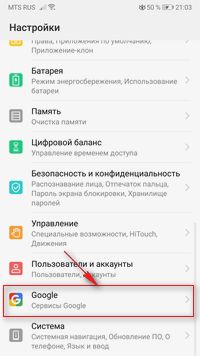
Чтоб восстановить контакты на Huawei Honor из аккаунта Google открываем «Настройки».
В настройках смартфона находим и открываем пункт «Google».
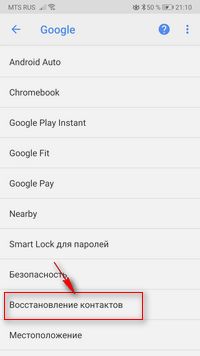
В открывшемся меню Google выбираем пункт «Восстановление контактов».
Теперь в открывшемся окне можете выбрать из какого аккаунта восстанавливать контакты это если у вас несколько аккаунтов. Смотрите на скриншоты ниже где выделены нужные пункты в настройках для восстановления удаленных контактов на Хонор. Так же на третьем скриншоте в пункте «Резервная копия устройства» видно, что написано «В этом аккуаунте нет копий контактов» потому что на моем устройстве автоматическая синхронизация контактов отключена и нет возможности восстановить контакты если они были удалены по какой либо причине. Если имеются копии контактов, то будет возможность восстановления. Если этот способ не подходит, то ниже вы найдете ссылку на другую статью, где будут еще способы, как вернуть контакты на телефоне.
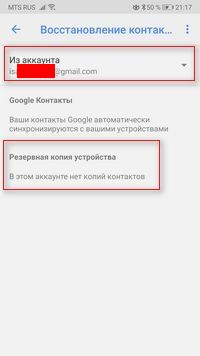
Если резервная копия не была создана значит отключена авто синхронизация, попробуйте другие способы восстановления контактов на Андроид перейдя по этой ссылке.
Надеюсь, вы смогли восстановить удаленные контакты на Хуавей Хонор через настройки телефона. Не забудьте оставить отзыв и указать модель устройства к которому пошла или нет инфа, чтоб и другим осталась от вас полезная информация. Спасибо за отзывчивость!
Отзывы о восстановлении контактов на телефоне Huawei Honor
Добавить отзыв или поделиться полезной информацией по теме страницы.
 Смартфоны с самой лучшей камерой 2023. В рейтинге предоставлены телефоны с самой лучшей камерой на сегодняшний день.
 Бесплатно телефон по акции. Бесплатные телефоны, смартфоны сенсорные и кнопочные как брендовых производителей Samsung, iPhone так и малоизвестных.
Оставляя отзывы, Вы помогаете
другим сделать правильный выбор.
ВАШЕ МНЕНИЕ ИМЕЕТ ЗНАЧЕНИЕ.
Как восстановить контакты на телефонах Huawei/Honor
Как восстановить удаленные контакты в телефоне Huawei и Honor — закономерный запрос пользователей мобильных устройств с операционной системой Android в случае утраты контактных данных по разным причинам. Например, после сброса настроек. Современные телефоны могут сохранять неограниченное число номеров, но не дают гарантию полного сохранения. В нашем материале рассмотрим возможные способы возвращения утерянной контактной информации и подскажем, каким образом можно избежать потери. Приступим.

Отображение контактов
Первым шагом необходимо проверить все ли номера телефонной книги корректно отображаются на смартфоне. Если контакты не были удалены, решить вопрос можно с помощью руководства ниже:
Для операционной системы 8.X и выше
- Нужно перейти в пункт «Контакты».
- Далее «Еще».
- Затем «Фильтр контактов».
Для операционной системы 9.0 и Magic UI0
- Необходимо перейти в пункт «Контакты».
- Далее нужно нажать на знак «три точки».
- После «Фильтр контактов».
Для операционной системы 9.0.1, 9.1 и Magic UIX
- Необходимо открыть пункт «Контакты».
- Далее нажать на знак «три точки».
- Затем пункт «Настройки».
- И выбрать пункт «Фильтр контактов».
Операционная система 10.X и Magic UIX
- Требуется открыть пункт «Контакты».
- Нажать на значок «три точки».
- Перейти в пункт «Фильтр контактов».
- Далее нужно поставить о.

Но также не стоит забывать, что не все модели смартфонов отображают номера контактов SIM – карты.


Принцип восстановления удаленных контактов на смартфон с ПК
С помощью USB-провода соедините два устройства.
- В открывшемся окне выберите графу «Передача файлов».
- На компьютере активируйте приложение HiSuite и в предложенном меню о.
- Из предложенного списка выберите необходимые данные, требующие восстановления и запустите процесс.
- В конце операции подтвердите результат, нажав на «Готово»

Недавно удаленные контакты
Данные из записной книги смартфона могут быть случайно удалены. Для их восстановления используйте инструкцию ниже.
Архив «Недавно удаленные»
Первым шагом нужно просмотреть архив «Недавно удаленные».
- Для операционной системы 9.1 и Magic UIX – нужно открыть пункт «Контакты». Далее зайти в «Настройки». Затем «Управление контактами».
- Для операционной системы 10.X и Magic UIX – необходимо перейти в пункт «Настройки». Затем выбрать «Управление контактами».
Открыв меню «Управление контактами», нужно проверить, имеется ли на устройстве раздел «Недавно удаленные». С помощью нее можно возвратить всю стертую информацию. Данная возможность присутствует на устройствах с операционной системой 9.X и выше.

Через «Облако Huawei»
Восстановить всю информацию из записной книги можно при помощи пункта «Недавно удаленное в Облаке».
Для начала необходимо убедиться, что в дополнении «Облако Huawei» возможность синхронизации номеров включена. Далее требуется следовать инструкции ниже:
- Для начала нужно зайти на веб-сайт «Облако Huawei» hicloud.com, применив тот же логин и пароль, которые были введены при входе с телефона.
- Далее нужно открыть пункт «Недавно удаленные», выбрать те телефонные номера, которые нужны для восстановления. Затем нажать «Повтор».
- Следующим шагом необходимо открыть дополнение «Контакты», и проверить наличие всех данных, которые были удалены.
- Затем требуется войти в «Облако Huawei» со своего гаджета, и активировать опцию «Синхронизация контактов». Если все сделано верно, утерянные номера будут синхронизированы с устройством.
С помощью «Резервирование Cloud»
Для восстановления утерянных номеров телефона также можно использовать приложение «Резервирование Cloud».
При включенной опции «Резервирование Cloud Huawei» можно выполнить восстановление утерянных номеров. Но это дополнение может восстанавливать лишь ту информацию, копия которой была сделана ранее.


Восстановление без синхронизации с Google
Не всегда есть возможность интернет-подключения, чтобы восстановить контакты через синхронизацию с Гугл. Поэтому стоит знать способы вернуть потерянные данные на андроид-смартфонах, Хуавей и Хонор.
С помощью компьютера
Имея под рукой компьютер или ноутбук, рекомендуется время от времени создавать резервный дубликат данных своего телефона. При подключении Honor или Huawei к ПК, будет установлена программа HiSuite, с помощью которой можно копировать данные с телефона и обратно.
Для восстановления телефонных номеров следует:
- В появившемся окне программы HiSuite, нажать на вкладку «Contacts».
- Нажать кнопку «Импорт».
- Указать место папки с нужной информацией.
- Дождаться окончания импорта.

После этого все записи абонентов окажутся на смартфоне.
Для создания папки с контактами через компьютер или ноутбук, в программе HiSuite следует выделить нужные записи абонентов и нажать кнопку «Экспорт».
Приложения для восстановления данных
В Play Маркет есть несколько десятков приложений, которые помогут пользователям восстановить контакты на Хоноре или Хуавей.
EaseUS MobiSaver
EaseUS MobiSaver — Recover Video, Photo & Contacts
Developer: EaseUS Data Recovery Software
EaseUS MobiSaver – довольно популярное приложение, которое позволит вернуть случайно удаленные файлы с вашего устройства. Правда в нем нет поддержки русского языка, но интерфейс настолько простой и интуитивно понятный, что разобраться в нем не составит труда.

Tenorshare UltData for Android (Tenorshare Data Recovery)
Скачать это приложение из Google Play невозможно. Но сделать это можно с официального сайта.
Tenorshare Data Recovery тоже является простым в управлении приложением, которое позволит вернуть контакты, письма, картинки и другие файлы после удаления.
Кроме них, в Play Маркет есть и другие приложения, специализирующиеся на решении этой проблемы. Каким из них пользоваться – решать вам.


Контакты в аккаунте Huawei
Случается когда пользователь вышел из своей учетной записи Huawei, и не сделал сохранение информации о контактах. В таких случаях у номеров телефонов будут прописаны только имена, без номерных обозначений. Чтобы восстановить все данные, достаточно войти в учетную запись Huawei, и выполнить синхронизацию информации телефонной книги с устройством. Для того чтобы номера телефонов не были утеряны, перед выходом из учетной записи Huawei, нужно активировать опцию «Сохранение локальных контактов».
Также необходимо проверить совершен ли вход в учетную запись Huawei на других гаджетах. Когда используется один аккаунт Huawei для разных гаджетов, и при активной синхронизации данных для этих гаджетов, удаленный номер телефона автоматически стирается и из «Облака», и со всех устройств. Лучше когда на разные гаджеты будет создана собственная учетная запись Huawei. Если все же пользователь создал один аккаунт на все устройства, можно активировать синхронизацию только для тех гаджетов, которые чаще всего используются.


Как найти пропавшие контакты при помощи мессенджеров
Если на смартфоне установлены мессенджеры, которыми человек активно пользовался (например Viber или Telegram), то восстановить утерянную информацию не составит труда. Контакты по умолчанию сохраняются в мессенджерах.
К сведению! Перенос всех номеров из мессенджеров в телефонную книгу займёт немало времени, поскольку этот процесс выполняется вручную.
Если подключить смартфон к компьютеру и открыть Viber, то перед пользователем откроется база данных, в которой будут находиться все номера телефонов. Их всегда можно скопировать и вставить в текстовый документ. При этом процедура переноса контактов на гаджет существенно упростится.

Поиск контактов на смартфоне в Viber
Стороннее приложение для хранения контактов
Для сохранения номеров из записной книги, можно использовать сторонние дополнения и программы. Но они могут отличаться некорректностью в отображение контактов. Это происходит из-за различных ошибок в дополнении, или существуют проблемы с правами. В таких случаях лучше устанавливать предустановленное дополнение «Контакты». Его применяют для сохранения информации по умолчанию. Для этого используйте инструкцию ниже:
- Необходимо открыть пункт «Настройки».
- После нужно зайти в «Приложения по умолчанию».
- Затем выбирается встроенное дополнение «Телефон», для функции «Телефон».
При использовании операционной системы 10.0 или 10.0.1 нужно выбрать дополнение «Телефон». При работе смартфона с операционной системой 10.1 необходимо выбрать дополнение «Контакты».
Также при любом виде копирования, стоит проверить использование стороннего приложение – диспетчер. Если для сохранения номеров, применяется данное приложение, то вся информация телефонной книги может отсутствовать. Всегда лучше применять опцию Импорт/Экспорт с предустановленным приложением «Контакты». Пользователь может создать дополнительную копию в «Облако» и «Облако Huawei». Это позволит в дальнейшем совместить устройство с данными записной книги.
Стоит помнить, что не нужно предоставлять доступ к своим данным сторонним приложениям. Если у дополнения имеются права, они могут удалять информацию записной книги. Для этого используйте инструкцию:
- Необходимо зайти в пункт «Настройки».
- Далее требуется перейти в раздел «Права приложений».
- Затем «Контакты», где нужно отключить переключатель сторонних приложений.
Также сторонние дополнения, с предоставленными правами к дополнению «Контакты», могут изменять данные записной книги.


Easeus MobiSaver: бесплатно восстанавливаем контакты
Приложение создано специалистами из Поднебесной, оно способно восстановить утерянные (стёртые, удалённые) контакты, а также другие данные (фото, документы, архивы и так далее), причём не только на встроенном накопителе, но и на SD карточке в Android-смартфоне. С помощью Easeus MobiSaver можно экспортировать восстановленные контакты в различных форматах для сохранения или просмотра их на компьютере. Далее их можно импортировать на смартфон.
Пользоваться приложением просто, достаточно несколько тапов или кликов, и ваши данные, в том числе контакты снова вернутся к жизни.
Функции
- Приложение восстанавливает не только удалённые, но и перезаписанные контакты и данные;
- Возможна работа с урезанным функционалом (на чтение), чтобы не опасаться при просмотре и поиске затереть какие-то данные;
- Поддерживается много версий Android, и широкий круг моделей смартфонов;
- Возможен предварительный просмотр данных перед записью.
Приложение совершенно бесплатное, хотя предлагает профессиональные возможности и функции. Впрочем, новые версии приложения уже платные, бесплатные версии уступают в функциональности, однако большинство задач решаются.
В работе
Программа устанавливается на ноутбук или компьютер, затем подключается смартфон по USB, запускается программа. Пользователь даёт доступ к устройству, после чего программа сканирует всю память смартфона. Для просмотра контактов нужно перейти в соответствующий раздел программы. Здесь будут все найденные контакты, как удалённые, так и существующие. Для восстановления потребуется лицензия, но бесплатно можно восстановить тоже – просто перепишите вручную всё, что показывает программа.
Если у вас все еще остались вопросы как восстановить контакты, если они пропали на Android, напишите в комментариях.
Интересные статьи:
- Как зарегистрироваться в MIUI 9 бета-тестировании?
- Как разблокировать компьютер через сканер отпечатков пальцев на Android
- Xiaomi Redmi Note 4 как сбросить настройки
- Какой лаунчер для Android самый лучший 2017
- Как установить Ubuntu на Android?
- Как узнать свой пароль от WiFi на телефоне Андроид без рут прав
Новости, связанные с этим материалом

iPad Pro получит 12,2″ экран.
Новости телефонов, планшетов и Hi-Tech

Дебют планшета Nokia N1.

Как разблокировать Bootloader (Загрузчик) на Xiaomi смартфоне
Обзоры смартфонов, планшетов, гаджетов

Самый популярный смартфон 2021 в России рейтинг

Как установить андроид на компьютер
Контакты на SIM-карте
Если пользователь все номера сохранял на SIM-карту, то стоит соблюдать следующие правила:
- При перезапуске, обновлении или отключении смартфона, загрузка данных в дополнении «Контакты», будет медленной. Также при большом количестве информации на SIM-карте, для отображения номеров может потребоваться время. Стоит подождать около трех минут.
- Бывает, что пользователь импортировал данные из внутренней памяти vCard (файлы формата VCF), или с SIM-карты. В таких случаях смартфон объединит контакты, которые дублируются.
- Еще можно извлечь SIM-карту, а потом вернуть в слот смартфона. Затем стоит дождаться окончательной загрузки, и проверить наличие контактов в записной книге.
- При использовании двух SIM-карт, если номера сохранялись на одну, а другая была выключена в меню «Настройки SIM-карт», номера будут видны только на первой карте.
При разработке оболочки операционной системы 9.1 и Magic UI 2.1, возможность сохранять номера только на SIM-карту была удалена. Но эта опция является доступной в телефонах, в которых версия была обновлена до EMUI 9.1 и Magic UI 2.1.
Импорт контактов с сим карты на Huawei
Количество контактов, которые можно хранить на сим карте — сильно ограничено. Гораздо удобнее хранить их в памяти телефона или на гугл аккаунте. Для переноса контактов с сим карты на Huawei открываем приложение Контакты и жмем Еще (см. скриншот ниже).

Здесь нас интересует пункт Импорт/экспорт, тапаем по нему и в открывшемся меню выбираем Импорт из накопителя: SIM.

Теперь выбираем один или несколько контактов, которые требуется перенести и жмем Импорт:

Выбираем куда их переносить: в память телефона или на гугл аккаунт и готово.

После этого стоит удалить контакт из памяти сим карты, так как после импорта он будет дублироваться в вашем справочнике. Контакт, расположенный в памяти SIM-карты обозначается иконкой справа. Для того, чтобы стереть его, нажимаем и удерживаем на нем палец до появления вспомогательного меню и жмем Удалить.

Чистка приложения «Контакты»
Может случиться так, что при открытии записной книги возник сбой. Для решения этого вопроса требуется:
- Зайти в пункт «Настройки».
- Открыть раздел «Приложения».
- Далее нужно войти в «Контакты».
- Затем «Память».
- «Сброс». Это способствует удалению информации приложения «Контакты». После чего нужно повторить загрузку информации записной книги.
Можно не беспокоиться, это не удалит номера с телефонной книги. Но стоит внимательно прочесть, что вы хотите стереть. Удалить нужно «Данные контактов», а не «Хранилище контактов», которое может привести к потере всей информации.
Как ещё можно восстановить потерянные контакты
Существует ещё несколько эффективных способов, позволяющих справиться с поставленной задачей:
- С помощью ПК. Нужно подключить смартфон к компьютеру и зайти на внутренний накопитель. В списке всех файлов должен быть contacts.vcf. Это телефонная книга Данный документ необходимо переместить в «Контакты», после чего книга номеров примет прежний облик.
- Выписка звонков. Запросить у оператора выписку входящих и исходящих вызовов. Это можно сделать, зайдя в личный кабинет на сайте оператора. Таким образом, пользователь увидит номера телефонов, которые важны для него.
- Прошивка телефона. Это могут сделать только профессионалы.
А еще можно попробовать просто достать карту памяти из девайса на несколько минут. Иногда этот способ помогает справиться с проблемой.
Как создать бэкап (резервную копию) контактов
Для создания резервной копии следуйте инструкции:
- Необходимо перейти в пункт «Контакты».
- Сверху располагается значок «три точки». Его нужно нажать.
- Далее требуется зайти Импорт/Экспорт.
- Где следует выбрать «Экспорт на накопитель».
- Затем нужно поставить галочку напротив пункта «Телефон».

Теперь на вашем телефоне есть резервная копия контактов, которой можно воспользоваться в случаи неисправности приложения или ошибочных действий.


Перенос контактов с другого смартфона через Bluetooth
- Выберите в контактах «Еще» > «Импорт/экспорт». Далее «Импорт с другого устройства». Кликните по строке «Поддерживает Bluetooth» и нажмите «Далее». В это время не забудьте включить Bluetooth на передающем устройстве и обязательно включите видимость.


Контакты с подключенного устройства будут взяты из списка контактов, сохраненных в памяти телефона.
Где в памяти телефона Андроид хранятся контакты
Где хранятся пароли на Андроиде и как их найти месторасположение
У современных мобильных устройств довольно продвинутая операционная система. При умении и желании можно найти много информации, как оптимально использовать их возможности. Что до импорта телефонной книги, то прежде всего нужно иметь root-права или права суперпользователя. Справиться с этим поможет утилита FarmaRoot.

Рут-права
- Загрузить и активировать приложение.
- Нажать на кнопку «Установить SuperSU».
- Получить root-права (выбрать из списка FarmaRoot).
- Обновить приложение.
Справочник можно импортировать в карту памяти смартфона. Для этого нужно:
- Открыть телефонный справочник смартфона.
- Найти в меню раздел «Импорт и экспорт».
- Нажать на «Экспорт на карту SD».
Нужно знать! Все номера сохранятся в файле с vcf расширением.
Аккаунты приложений
Изучив алгоритм действий, легко можно переносить данные со старого смартфона на новый. Есть программы, которые позволяют проделать это даже с Андроида на iPhone и наоборот.

Облачное хранение
Чаще всего используется аккаунт Google (еще есть iDrive, «Яндекс.Диск», Mega или Dropbox). Прежде нужно проверить, чтобы опции автовосстановления и резервного копирования были включены. Далее следует авторизоваться, то есть, найти в настройках «Аккаунты и синхронизация», нажать на «Добавить аккаунт», ввести пароль и имя пользователя. После перезапуска аккаунта телефонный справочник с облака скопируется в память нового смартфона. Дополнительно перекочует вся переписка Gmail и информация «Календаря».
Современные версии Android сначала предлагают переносить все данные со старого аппарата на новый. Это явление еще может называться клонированием. Чаще всего используется операционная система Google. Переход между аппаратами одного бренда регулируется стандартными приложениями.
Нужно знать! При желании копировать данные можно при помощи других приложений. Наиболее востребованными являются CLONEit, Clone Phone, Wi-Fi директория.
Перенести контакты также можно:
- посредством СИМ-карты;
- с помощью карты Micro SD;
- через интерфейс Bluetooth.
Все закачанные из Play Маркет приложения можно бесплатно загрузить на новое устройство. Список используемых находится во вкладке «Мои приложения – Библиотека». Совсем не сложно переместить телефонный справочник при помощи ПК. С прежнего аппарата на жесткий диск и оттуда в новый. Еще легче скачать нужное с SD-карты. Она просто переставляется с телефона на телефон.
Важно! Большие объемы информации лучше переносить с облачного хранения.
Файл с контактами
Такая ячейка есть во всех смартфонах. Чтобы узнать, в какой папке хранятся контакты телефонной книги на Андроиде, нужно пройти по адресу /data/data/com.android.providers.contacts/databases/contacts.db (есть версии с цифрой 2 в конце). Чтобы посмотреть содержимое файла, требуется программа, имеющая доступ к базе данных SQLite.

Файлы с контактами