Как увеличить громкость на Андроиде (слишком тихий звук, пропускаю звонки)
 З дравствуйте.
К сожалению, громкость на телефоне (или планшете) не всегда бывает достаточной: не так уж редко приходится прислушиваться. Еще хуже, что многие пропускают звонки (иногда важные), когда находятся на улице или в каком-нибудь шумном месте (просто тихий звонок практически не слышно 👀).
Также к этой категории проблемы можно отнести слабый звук при воспроизведении музыки, при просмотре видео и т.д.
Вообще, причиной такого «поведения» телефона может быть как тех. неисправность, так и ПО (на некоторых аппаратах разработчики специально занижают макс. возможное звучание в целях безопасности пользователя — ведь слишком громкий звук может быть причиной проблем со слухом!). Ну а раз его программно ограничили — значит при желании это ограничение можно снять! 👌
Собственно, в этой статье хочу показать несколько вариантов, как можно решить проблему слишком тихого звука на устройствах, работающих под Андроид.
Итак.
📌 Примечание!
Кстати, если у вас слабый звук только при проигрывании каких-нибудь мультимедиа файлов (а в остальных ситуациях все нормально), я бы порекомендовал для начала попробовать альтернативные аудио- видео-проигрыватели.

Способы повысить громкость на Андроид
С помощью меню настроек
Начать хочу с элементарного, несмотря на возможные возражения. (просто с этим есть небольшая путаница, поэтому отметить явно стоит).
Регулировка громкости на Андроид (когда вы нажимаете боковые кнопки на корпусе телефона 👇) может осуществляться как для конкретного приложения отдельно, так и глобально (общая громкость).
Например, если вы смотрите видео и прибавите звук — то прибавится громкость конкретно в этом приложении, громкость звонка у вас от этого не вырастет!
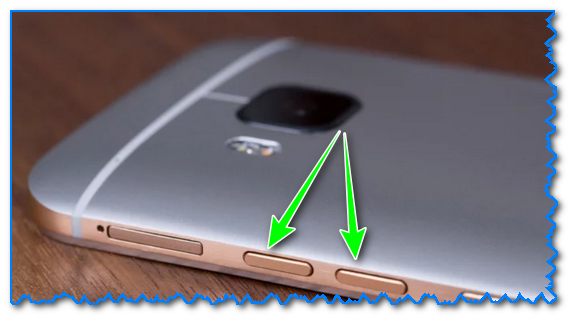
Кнопки регулировки громкости (классический телефон на Андроид)
Вообще, для детальной настройки звука на устройствах Android, необходимо открыть параметры, раздел «Звуки и уведомления» и затем передвинуть ползунок вправо для нужной строки (например, можно изменить громкость рингтона, уведомлений, музыки, видео, будильника и пр.). См. скриншот ниже. 👇
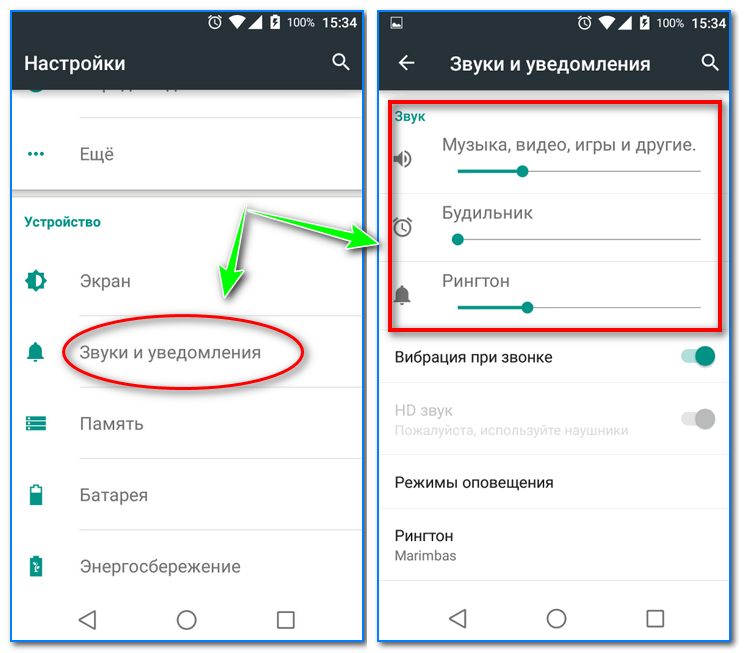
Рингтон, будильник и пр. (настройка громкости на Андроид)
С помощью спец. приложений
Т.к. проблема низкой громкости достаточно популярна, многие разработчики выпустили спец. приложения, которые могут задействовать некоторые «скрытые» возможности вашего аппарата. В принципе, для их работы (как правило) не нужны root права, поэтому можно использовать, не боясь что-то «испортить» в настройках.
Volume Booster GOODEV
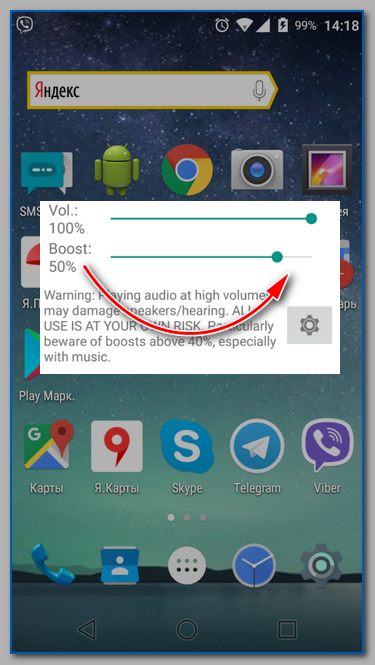
Volume Booster GOODEV
Простое бесплатное приложение, которое поможет повысить звук динамика телефона (либо наушников). Можно использовать при просмотре фильмов, прослушивании аудио-книг, музыки.
Отмечу, что перед использованием приложения, рекомендуется выкрутить ползунок системного звука на 100% (а потом уже boost. ).
Предупреждение от разработчика : будьте осторожнее! Усиливая громкость звука, вы можете повредить динамик устройства (или свой слух). Прибавление осуществляйте по небольшим шагам (тестируя каждое изменение), без резких рывков до максимума!
Sound Booster
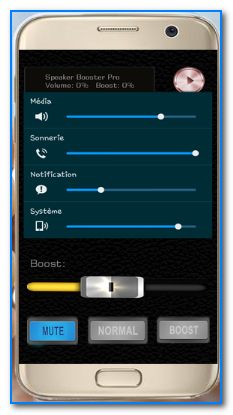
Настройки приложения Sound Booster
Sound Booster отличается от других приложений подобного толка тем, что он обрабатывает звук еще до того, как он попадет на звуковую карту (т.е. выступает неким посредником). Разумеется, при помощи подобной технологии удается повысить громкость в любых др. приложения, играх, при прослушивании музыки, просмотре фильмов и т.д.
Приложение позволяет увеличить звук до 500% от исходного уровня! Рекомендация: не прибавляйте сразу на максимум, идите небольшими шажками, тестируя каждое прибавление.
Также стоит отметить, что в приложение встроен спец. фильтр, который помогает устранить шипение и дрожание звуковой дорожки, после ее обработки и усиления. В общем-то, рекомендую к ознакомлению!
Усилитель звука
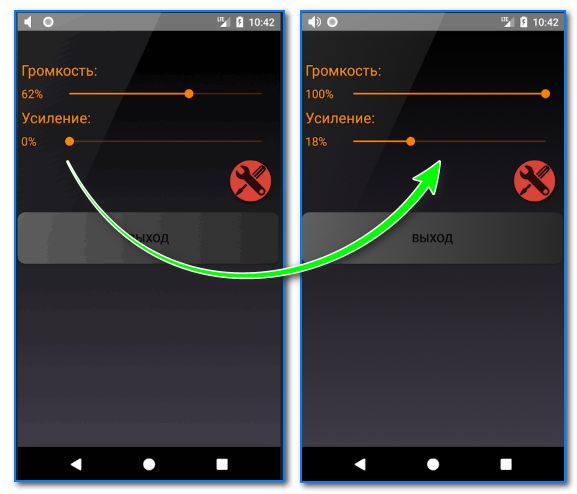
Скрин от разработчиков приложения
Еще одно бесплатное и очень простое приложение для усиления звука на Андроид устройствах (отмечу, что это приложение полностью на русском языке, что радует).
Разумеется, как и его аналоги, позволяет регулировать звук при проигрывании медиа-файлов (музыки, видео и пр.), аудиокниг и пр. Поддерживается работа как с наушниками, так и с системным звуком.
С помощью инженерного меню
В смартфонах на Android есть скрытое инженерное меню, которое используется разработчиками для окончательного тестирования устройства (в том числе, проводится и тонкая настройка звука). Как правило, на максимум громкости аппарат никогда не настраивают, и остается потенциальный задел в 20-30% (иногда больше). 👌
Т.е. если зайти в это инженерное меню самостоятельно и произвести «небольшие» манипуляции — можно существенно повысить громкость телефона.
Отмечу, что для этой процедуры root права не нужны (а значит риск, что-то испортить снижается), однако я все равно призываю быть осторожными и менять только те параметры, которые вы знаете.
📌 Вход в инженерное меню
Для этого необходимо ввести спец. код. У каждого аппарата (в зависимости от производителя и модели) он может быть свой. Некоторые популярные варианты я собрал в табличке ниже (если ваш аппарат новый, возможно вам стоит обратиться к его инструкции, офиц. сайту производителя).
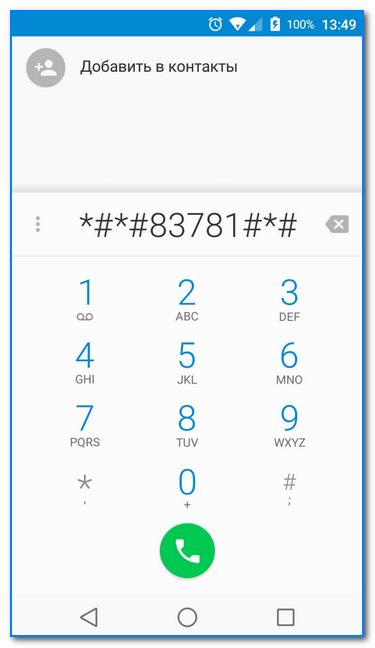
Пример ввода кода
Примечание : вводите коды на свой страх и риск (несмотря на то, что они собраны в т.ч. и с офиц. источников от производителей).
| Производитель | Код |
|---|---|
| Samsung, ZTE | *#*#4636#*#* или *#*#8255#*#* |
| Acer | *#*#2237332846633#*#* |
| Sony | *#*#7378423#*#* |
| HTC | *#*#3424#*#* или |
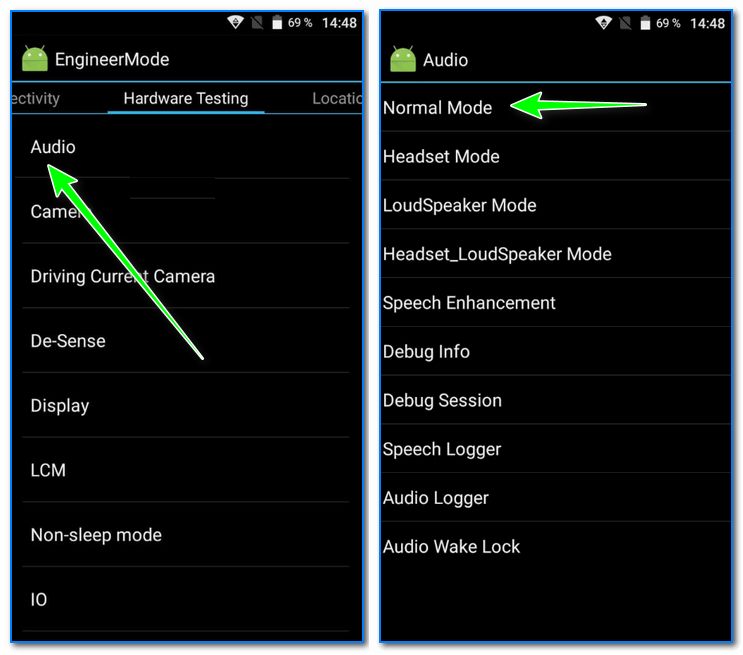
Войдя в инженерное (иногда его называют сервисным) меню, откройте раздел «Audio» (вкладка «Hardware Testing»). Далее обратите внимание на несколько пунктов (см. скрин ниже 👇):
- Normal Mode — обычный (общий) уровень громкости;
- Headset Mode — уровень, отвечающий за работу с наушниками, гарнитурой и пр.;
- LoudSpeaker Mode — настройка громкой связи;
- Headset_LoudSpeaker Mode — режим громкой связи с гарнитурой;
- Speech Enhancement — уровень, отвечающий за режим разговора (без гарнитуры).
Войдите в нужное меню (в моем примере Normal Mode). 👇
Далее выберите тип (Type) «media» (т.е. громкость мультимедиа).
В графе уровень (Level) выбирайте поочередно каждый из 14 уровней (прощелкать нужно все) и увеличьте значения «Value» (на 15 пунктов, например) и «Max. Vol» (до 155-160) . Кстати, «Max. Vol» не может быть выше 160.
Отмечу, что после выставления цифр — жмите по кнопке Set ( перевод : установить/задать) .
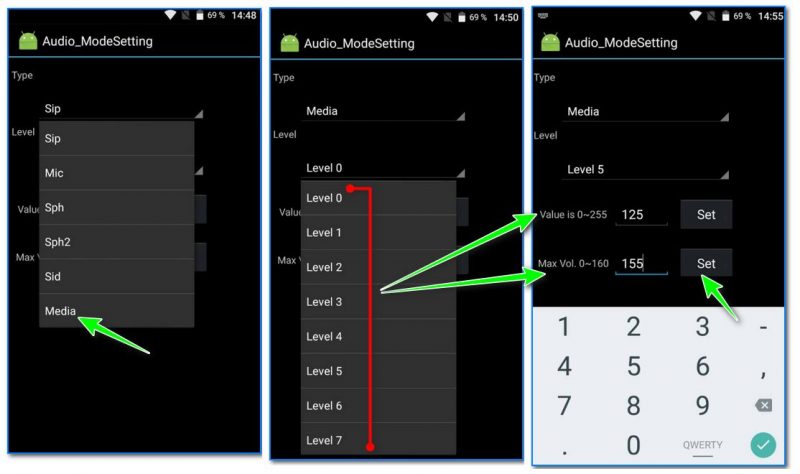
Установка значений для уровней громкости (кликабельно)
Примечание : в графе «Type» можно указать Sph (это звучание разговорного динамика).
Для настройки громкости входящего вызова в разделе «Audio» откройте «LoudSpeaker Mode», и в графе «Type» выставьте «Ring». Далее по аналогии с примером выше.
После выставления настроек, выйдите из инженерного меню и перезагрузите телефон. Таким вот простым образом удается поднять громкость на 15-20% (и более).
Как увеличить громкость звука для пожилых людей на смартфоне Huawei (honor)?

Основная задача любого телефона, или его современного аналога смартфона, это осуществление телефонного общения посредством передачи в первую очередь звука. Поэтому качество передаваемого звука, разборчивость произносимых слов и его громкость становится очень важным. Это раньше, когда звук передавался по проводам без усиления, порой, чтобы тебя услышали на том конце страны, приходилось кричать в телефонную трубку во весь голос. И после такого 5-ти минутного разговора можно было на весь день потерять голос. А теперь качество передаваемого звука таково, что создаётся полное ощущение, что собеседник рядом.
Но вот незадача, со временем у многих людей падает уровень слуха. А как можно помочь нашим взрослым близким в такой ситуации, когда общение по телефону становится чуть ли не единственным и самым простым способом поддержания друг друга на расстоянии.
Существует три основные причины «слабого звука» динамика:
— в настройках звука его громкость выставлена не на полную мощность;
— «засорилась» защитная сетка динамика;
— изначально негромкий динамик в соответствии со своими техническими характеристиками.
О том, как настроить громкость динамика, уже было освещено ранее в статье, и для перехода к ней нажмите здесь.
Если прохождению звука через защитную сетку динамика мешает накопившаяся пыль или грязь, или в динамик попала влага, то всё «лишнее» нужно удалить, протерев сетку ватным тампоном смоченным спиртом, а после дать ему высохнуть минут 5-10. Обязательное условие: смартфон во время этой операции должен быть обязательно выключен!
В отношении низкой мощности динамика необходимо отметить, что каждый динамик имеет свою мощность и технические характеристики для воспроизведения звука. Если производитель ограничил громкость динамика на определённом уровне, то на это были веские причины. Рынок мобильных устройств высококонкурентен, и ни одна компания не станет занижать характеристики своих изделий просто так. Это, как правило, связано с тем, что при превышении определённого уровня звучания динамик начинает передавать звук с искажением. Поэтому производители обычно настраивают уровень звука динамика меньше своей максимальной мощности примерно на 20-30%.
Вот этим для повышения громкости и можно воспользоваться.
Поднять предельный уровень громкости можно через Инженерное меню, через получение ROOT прав или редактирование системных файлов, что на наш взгляд не целесообразно. Своим вмешательством в работу системы мы значительно увеличиваем шанс подвергнуть смартфон «случайным» изменениям каких-либо параметров и настроек телефона, которые могут привести к снижению работоспособности аппарата в целом.
А всё-таки как можно увеличить громкость динамика, не подвергая телефон Huawei (honor) неоправданному риску?
В данной ситуации можно воспользоваться помощью специальных приложений-усилителей громкости, которые можно скачать из магазина приложений Google Play Маркет. Это единственный способ, который не требует особых знаний или навыков.
Пожалуй, самая простая и надёжная программа для решения нашей задачи это «Усилитель громкости GOODEV». Она отличается простотой и минимальным количеством настроек: после её установки достаточно запустить это приложение и выставить нужный уровень усиления звука.
Далее мы опишем порядок установки приложения для усиления громкости звука динамика, как её включить и настроить, чтобы это приложение всегда работало при каждом новом включении смартфона на примере редакционного смартфона HUAWEI P Smart (2018) под ОС Android 9 Pie.
Основные этапы работы с приложением «Усилитель громкости GOODEV»:
Порядок увеличения громкости динамика на смартфоне Huawei (honor) с помощью приложения «Усилитель громкости GOODEV».
1. Для установки приложения «Усилитель громкости GOODEV» нужно запустить магазин приложений Google Play Маркет с Главного экрана телефона.
Далее нужно нажать на строку поиска, чтобы найти приложение.

2. В строке поиска набираем полное название приложения «Усилитель громкости GOODEV» или, ещё проще, слово «GOODEV».
Сразу после этого в списке найденных приложений появится строчка «Усилитель громкости GOODEV». Нужно нажать на эту строчку для перехода на страницу этого приложения.
На странице приложения «Усилитель громкости GOODEV» нужно нажать на кнопку «Установить».

После установки приложения нужно нажать на кнопку «Открыть».
И сразу после первого запуска этого приложения на экране появится «Предостережение», прочитав которое нужно нажать на кнопку «ОК».

Важное замечание: усиление силы звука свыше 30% не рекомендуется, так как это вызывает искажение звука в динамике и ведёт к увеличению шанса более раннего выхода его из строя.
3. На главной странице приложения «Усилитель громкости GOODEV» нужно в строчке Boost (с англ. переводится как «усиление», «повышение») нужно выставить ползунок на 30%. Это означает, что мы усилили силу звука на 30% выше максимальной громкости, которая была установлена в телефоне с помощью кнопок регулирования громкости звука.

О том, что приложение «Усилитель громкости GOODEV» сейчас работает, можно убедиться, заглянув на Панель уведомлений, где будет уведомление «Усилитель громкости GOODEV. Повышение на». В то же время на значке этого приложения на Рабочем экране появится точка розового цвета.

4. В дальнейшем, чтобы включить усилитель звука нужно лишь нажать на значок приложения «Усилитель громкости GOODEV» на Рабочем экране, и оно будет запущено. При этом программа не требует перенастройки, так как помнит ваши прежние настройки уровня усиления звука.
5. Чтобы остановить работу усилителя громкости звука нужно, находясь на главной странице этого приложения, нажать на кнопку «ОСТАНОВИТЬ СЕРВИС».
А после в окне «Остановить сервис» нажать на кнопку «ОК». И приложение будет отключено.

А как настроить приложение «Усилитель громкости GOODEV», чтобы оно всегда автоматически включалось после каждой перезагрузки телефона Huawei (honor)?
Обычно, после перезагрузки телефона программа усилителя громкости динамика не работает. Поэтому, чтобы при каждом новом включении телефона не нужно было заново включать и настраивать программу усилителя звука, нужно в Диспетчере телефона сделать небольшую настройку.
Порядок настройки телефона для автоматического запуска приложения усилителя звука на смартфоне Huawei (honor).
1. Запускаем приложение «Диспетчер телефона».
Находясь на главной странице «Диспетчера телефона» нужно нажать на значок «Батарея».

2. Находясь в разделе «Батарея» «Диспетчера телефона» нужно выбрать пункт «Запуск приложений».

3. Теперь в подразделе «Запуск приложений» нужно найти строчку приложения «Усилитель громкости GOODEV». Сейчас это приложение находится под «Автоматическим управлением» способа запуска и работой приложения на устройстве. Нам необходимо выключить автоматическое управление запуском этого приложения и осуществить настройку этой службы в «Ручном режиме».
Для этого выключаем переключатель в строке этого приложения.
А после, в открывшихся настройках «Управление вручную», проверяем включение всех переключателей этой службы запуска и нажимаем на кнопку «ОК». Все службы «Управление вручную» должны быть включены.

4. Теперь управление запуска приложения «Усилитель громкости GOODEV» переключено под «Управление вручную», что обеспечивает принудительный запуск приложения усилителя звука динамика при каждом включении смартфона.
Почему плохо слышно собеседника по телефону Honor или Huawei: как устранить проблему
Иногда бывает так, что собеседника плохо слышно даже если использовать телефоны брендов Honor и Huawei. Причины этого могут быть разными, но результат всегда один – человек толком не слышит того, с кем разговаривает. Причём проблема может возникнуть вне зависимости от того, какой именно телефон в руках – флагман или бюджетник. В этом материале расскажем о том, что делать, если плохо слышно собеседника по телефону Хонор или Хуавей.

Причины возникновения проблемы
Если плохо слышно собеседника на Хонор или Хуавей, то для этого имеются определённые причины. От правильного определения причины зависит выбор конкретного способа для исправления проблемы. Но главная загвоздка заключается в том, что правильно определить причину зачастую сложно и поэтому приходится перебирать все возможные варианты. Тем не менее, рассмотреть возможные причины стоит.
Причины возникновения проблемы:
- Удалённость от операторской вышки. Чаще всего собеседника плохо слышно из-за того, что пользователь находится на отдалении от вышек сотовой связи. В этом случае на индикаторе качества сигнала будут минимальные значения. Для исправления ситуации достаточно переместиться поближе к вышке.
- Динамик забит пылью и грязью. Засорение динамика – наиболее частая причина плохого звука во время звонка. Для исправления ситуации нужно протереть сетку динамика каким-либо спиртосодержащим раствором. После того, как все отверстия будут прочищены, возможно разительное улучшение качества звука.
- Сбой ОС. Редко, но случается так, что плохое качество звука может появиться внезапно по причине системного сбоя. Для того, чтобы решить проблему в первую очередь стоит попробовать простую перезагрузку. Если она не поможет, то тогда придётся прибегнуть к радикальным мерам – сбросу к заводским настройкам. . Если телефон подвергся воздействию какой-либо жидкости, то она могла повлиять и на динамик. В результате звук ухудшился. Самому решить эту проблему не представляется возможным, поскольку требуется замена вышедшего из строя компонента. А это делается профессионалами в мастерских.
- Низкий уровень громкости по заводу. Если с динамиком всё в порядке, то вариант остаётся только один: такую громкость установили изготовители аппарата. Изменить её можно только в инженерном меню (да и то в определённых пределах). Подробнее о работе с инженерным меню мы поговорим далее.
Если проблема носит аппаратный характер, то сделать что-то своими силами крайне сложно, если у пользователя нет опыта в ремонте телефонов. Гораздо проще, если неисправность программного характера. Тогда есть шанс исправить ситуацию. Стоит сразу предупредить, что с аппаратными неисправностями лучше сразу обращаться в мастерские или авторизованные сервисные центры. Если заняться ремонтом самостоятельно – можно повредить другие компоненты телефона.
Способы исправления проблемы
Если на Хонор плохо слышно при разговоре, есть определённые программные методы для исправления ситуации. Подавляющее большинство из них являются достаточно простыми и с ними справится любой новичок. Но даже более сложные варианты не вызовут проблем в том случае, если выполнять все действия в строгом соответствии с инструкцией. Рассмотрим наиболее действенные способы.
Простая перезагрузка
Если дело в системном сбое, то иногда просто достаточно перезагрузить телефон. Для этого нужно зажать кнопку питания до появления соответствующего меню и затем тапнуть по кнопке «Перезагрузка». После рестарта можно проверить качество звука, позвонив кому-либо. Если проблема не решена, то значит, что ситуация куда серьёзнее и может потребоваться помощь профессионалов.

Бывает и так, что выполнить перезагрузку при помощи нужной кнопки не представляется возможным (ещё один системный сбой, к примеру). В этом случае есть смысл попробовать «жёсткую» перезагрузку. Для этого нужно нажать кнопку питания и удерживать её до тех пор, пока телефон полностью не выключиться. После этого нужно опять нажать на кнопку питания для запуска аппарата.
Инженерное меню
Если на Хуавей плохо слышно собеседника, но с динамиком и операционной системой всё в полном порядке, можно попробовать добавить громкости при помощи инженерного меню. В этом меню находятся настройки телефона, которые нужно использовать с осторожностью, поскольку неправильно применённые параметры могут негативно повлиять на стабильность ОС, а в некоторых случаях могут даже «повесить» её. Поэтому все действия нужно выполнять в строгом соответствии с предложенной инструкцией.

Запустите номеронабиратель, в нём введите код «*#*#2846579#*#*». В инженерном меню выберите «Hardware Testing», а затем тапните «Audio». Появится два пункта «Normal Mode» и «Headset Mode». Выберите первый и отрегулируйте громкость в соответствующих окошках. После этого максимальная громкость динамика должна возрасти. В некоторых случаях придётся перезагрузить телефон для того, чтобы выполненные изменения вступили в силу. После обновления системы лучше проверить сделанные настройки, так как они могут сброситься.
На новых моделях Honor и Huawei инженерное меню было заменено на компонент под названием «ProjectMenu». Это чисто информационный компонент, который не позволяет менять никаких настройки. Он служит для предоставления сведений об операционной системе устройства и его аппаратных составляющих (этакая урезанная версия AIDA64). Поэтому получить доступ к инженерному меню на аппаратах 2022 года выпуска и новее не получится.
Сброс к заводским настройкам
Если собеседника всё ещё плохо слышно на Хонор или Хуавей, то осталось одно последнее программное средство, позволяющее справиться с системными сбоями и другими подобными неполадками – сброс к заводским настройкам. Стоит предупредить, что после выполнения данной процедуры из внутренней памяти смартфона будут удалены все пользовательские данные (включая фото, видео, музыку и установленные приложения). Поэтому предварительно рекомендуется создать резервную копию.

Стандартный сброс к заводским настройкам осуществляется через параметры операционной системы. Для этого просто нужно попасть в раздел «Система и обновления». После выполнения процедуры сброса пользователь получит абсолютно чистый смартфон в состоянии «как из магазина». Поэтому заново придётся добавлять аккаунт Google или Huawei на устройство, настраивать дактилоскопический сканер, разблокировку по лицу и другие необходимые вещи.
В разделе выше шла речь о стандартном сбросе к заводским настройкам. Однако есть ещё один вариант, который называют «Hard Reset». Он отличается тем, что выполняется исключительно при помощи рекавери. Его преимущество в том, что при помощи такого сброса можно восстановить операционную систему телефона в случае её повреждения без необходимости перепрошивки. Однако в обычной ситуации его лучше не использовать – слишком он жёсткий.
Заключение
Теперь вы знаете о том, что нужно делать в том случае, если собеседника плохо слышно во время разговора по телефонам Huawei или Honor. Конечно, вариантов не особенно много, но некоторые из них реально могут помочь, если проблема имеет программный характер. С аппаратными неисправностями лучше сразу обращаться в сервис.
Инженерное меню Huawei и Honor: как зайти, увеличение громкости

Одно из преимуществ мобильных телефонов, работающих на базе ОС Андроид, является возможность сделать более тонкие настройки различного функционала, доступного на той или иной модели смартфона. Естественно, что аналогичные возможности доступны и для владельцев мобильников от Huawei или Honor.
Для этой цели используется специальное инженерное меню. В этой статье мы разберемся с тем, для чего вообще предусмотрен подобный функционал, как получить к нему доступ, что именно можно сделать с помощью него. Например, как увеличить звук через инженерное меню Huawei.
Для чего предназначен подобный функционал?
В первую очередь инженерное меню Huawei и Honor (а также аналогичный функционал на других мобильниках, работающих на OS Android), используется при окончательной, предпродажной отладке техники на заводе-производителе.
То есть, проверяется работоспособность гаджета, его компонентов, доступного функционала, выполняется тестирование на наличие ошибок и так далее.

Естественно, этими же возможностями часто пользуются и специалисты различных сервисных центров, чтобы привести смартфон к былому функциональному состоянию.
Некоторые производители мобильной техники, перед выпуском с завода своей продукции, полностью удаляют этот весьма полезный инструмент. Делается это для того, чтобы неопытные владельцы не навредили купленной техники, необдуманно внося в ее работу какие-то изменения.
Поэтому, прежде чем зайти в инженерное меню Huawei или Honor, следует несколько раз подумать – не нанесете ли вы непоправимого вреда своему гаджету?
Как получить доступ?
Вполне логично, что такой доступ невозможно получить через стандартное меню телефона. Тогда как зайти? Для этой цели используются специальные команды. Важно отметить, что производитель той или иной марки мобильной техники может самостоятельно менять пароль:
- В первую очередь стоит попробовать универсальный вариант: *#*#3646633#*#*;
- Если результата нет, то стоит ввести один из кодов, которые обычно использует компания Huawei, также выпускающая смартфоны Honor: *#*#2846579#*#* или *#*#2846579159#*#*.

Здесь есть несколько важных нюансов, о которых также следует знать:
- Пароль даже не стоит пытаться скопировать или использовать, записав его в телефонную книгу. Он не сработает! Только ручной ввод. Разработчики специально сделали именно так, чтобы пользователь полностью отдавал отчет в своих действиях. Например, это гарантия того, что ребенок случайно не зайдет в инженерное меню и не поменять настройки;
- Практически всегда после ввода всех нужных символов происходит автоматический переход. Но некоторые производители сделали так, чтобы команда срабатывала только после дополнительного использования кнопки вызова.

Опции, доступные в инженерном меню Honor и Huawei
Конечно, в зависимости от модели смартфона, некоторые из опций могут присутствовать или отсутствовать. Но есть стандартный набор, который можно встретить практически всегда:
- Telephony (Телефония). Используется для диагностики мобильных сетей, с которыми работает устройство. Можно проверять и настраивать доступные диапазоны, параметры сетей конкретного оператора;
- Connectivity (Связь). Раздел предназначен для оценки функциональности так называемых модулей беспроводного типа. Например, можно выполнить настройку такого функционала, как Wi-Fi Display;
- Hardware Testing (Тестирование модулей). Собраны инструменты, предназначенные для проверки состояния разнообразных модулей: разнообразные датчики, экран смартфона, звуковые динамики и так далее;
- Location (Местоположение). Позволяет выполнять подключение или отключение возможности отслеживания месторасположения с помощью A-GPS;
- Log & Debugging (Отладка). Раздел предоставляет доступ к ссылкам специальных отладочных утилит, которые используются производителями;
- Others (Другое). Сюда поместили тоже много чего интересного. К примеру, в этом разделе можно поменять шрифт, используемый в отображении на экране мобильника.
Дополнительно есть и другие функции. Например, можно перенастроить камеры смартфона, изменить некоторые параметры Wi-Fi модуля, проанализировать функциональность АКБ и так далее.
Что входит в описанные выше разделы? Если более подробно, то следующие инструменты:
Телефония
- Auto Answer. Активирует/деактивирует автоответчик при входящем звонке. Если такая функция присутствует;
- Band Mode. Предоставляет данные о доступных частотах и тех, которые можно использоваться сейчас. Если деактивировать лишние варианты, то можно продлить время заряда используемой батареи;
- CFU Setting. Предназначена для активации/деактивации телефонной переадресации;
- AT Command Tool. Используется для работы с AT-командами;
- Modem Test. Запускает различные тесты, позволяющие оценить совместимость тех или иных устройств;
- Network Selecting. Предоставляет возможность выбрать только подходящие, актуальные стандарты мобильной связи. И отключить все остальные, что также приведет к экономии заряда;
- NetworkInfo. С помощью этого раздела можно оценить качество тех услуг, которые предоставляет используемый оператор мобильной связи;
- GPRS. Дает возможность изменять параметры доступа к мобильному интернету. А также выставлять в качестве активной ту или иную СИМ-карту;
- Mobile data service preferred. Используется в зонах, где проблемы именно с интернет-соединением. Меняет приоритетность в пользу интернета. Стоит понимать, что иногда, при такой настройке, некоторые звонки могут вообще перестать поступать на мобильник;
- RF De-sense Test. Позволяет оценить качество связи с помощью специального теста;
- SIM ME Lock. Предоставляет доступ к некоторым параметрам GSM-модуля, которые можно изменить в ручном режиме.
Connectivity (Связь)
- Bluetooth. Доступ к отладке этой технологии и изменению некоторых параметров;
- CDS Information. Позволяет получить ряд важных сведений, связанных с функциональностью интерфейсов беспроводного типа;
- FM Receiver. Диагностика радио-модуля;
- Wi-Fi. Тестирует Wi-Fi модуль.
Hardware Testing (Тестирование модулей)
- Audio. Здесь можно выставлять и изменять характеристики уровня громкости;
- Camera. Дает доступ к параметрам камеры, которые невозможно изменить в обычном телефонном режиме;
- Driving Current Camera. Предоставляет возможность считать данные о силе тока с специальных датчиков, установленных в схемах камеры. Обычному пользователю этот функционал скорее всего не пригодится;
- CPU Stress Test. Проведение тестов процессоров мобильного телефона;
- Deep Idle Setting. Позволяет полностью деактивировать возможность перехода телефона в спящий режим;
- Sleep Mode Setting. Меняет параметры спящего режима;
- ChargeBattery. Максимально подробные сведения про аккумулятор и уровень его заряда;
- Sensor. Вносит изменения в сенсор смартфона, которые невозможно осуществить обычным способом;
- Multi-Touch. Изменяет число точек одновременного нажатия телефонного экрана;
- Location Engineer Mode. Раздел предназначен для детальной проверки GPS-модуля.
Как с помощью инженерного меню отрегулировать громкость
Уменьшение или увеличение громкости динамика действительно возможно с помощью этого функционала. Чтобы внести изменения в стандартные настройки, нужно сделать следующее:
- Ввести необходимый код/пароль, чтобы перейти в инженерное меню;
- Через «Hardware Testing» зайти в подраздел, названный «Audio».
Теперь необходимо обратить внимание на две предоставленных далее возможности:
- Первая позволяет выполнять регулировку громкости для стандартного звукового динамика телефона. Называется она “Normal Mode”;
- Вторая, именуемая “Headset Mode”, дает аналогичные возможности, только для звука, передаваемого через подключаемые наушники.
- Изначально выставить параметр «Media» в поле «Type»;
- А в поле «Level» — «Level 0»;
- Сам уровень громкости задается в полях «Value» и «Мах. Vol.».

Максимально допустимое значение – 225. При изначально выставленном ноле. Желательно запомнить изначально установленные параметры, чтобы в случае необходимости вернуться к ним.
Информационная альтернатива — Project Menu
В некоторых телефонах производитель решает отказаться от полноценного инженерного режима, считая, что обывателю он не к чему. Иногда вместо него, после ввода соответствующего пароля, появляется альтернатива — Project Menu.

В чем разница? Она заключается в том, что Project Menu носит чисто информационный характер:
- Battery Charge. Раздел, позволяющий получить информацию о уровне заряда используемой батареи, степени ее нагрева;
- Network Information Query. Предоставляет информацию по СИМ-карте, стране, где производился смартфон;
- Veneer Information. Различные сведения о версии ОС, других встроенных программах, производителях.
Тем не менее, есть парочка разделов, позволяющих осуществлять определенные действия:
- Restore Factory. Используется для отката настроек телефона до изначальных, заводских параметров;
- Software Upgrade. Предоставляет возможность выполнить апгрейд используемого программного обеспечения;
- Background Settings. Можно менять цвет используемой темы, отлаживать работу USB порта, если он есть, менять некоторые другие характеристики.
В общем, если нет полноценного инженерного режима, то некоторые инструменты можно получить и с помощью этого, несколько усеченного варианта.
Еще одна альтернатива – инженерные коды
Такие коды внедрялись еще в старые телефоны, которые не имели возможности отображения детальной графической информации на экране. Наглядный интерфейс для их применения абсолютно не нужен.

Инженерных кодов очень много. Мы решили предоставить информацию о тех, которые используются наиболее часто (поиск других можно выполнить на специализированных интернет-порталах):
- *#06#. Используется в ситуации, когда хочется узнать достоверный IMEI-адрес;
- *#*#4636#*#*. Дает возможность получить некоторые статистические данные. О самом устройстве или его АКБ;
- *#*#7780#*#*. Откатывает настройки ОС до изначальных. Аналогично возвращает заводские параметры для установленных на телефоне приложений, сервисов Гугл Плэй;
- *2767*3855#. После ввода этой команды, мобильник будет полностью отформатирован. Использовать нужно только предварительно все обдумав и четко понимая последствия такого действия;
- *#*#34971539#*#*. Владелец телефона получить важные сведения, связанные с функциональностью встроенной камеры;
- *#*#7594#*#*. Позволяет вносить корректировки в настройки режимов кнопки, отвечающей за выключение и включение мобильника;
- *#*#273283*255*663282*#*#. Позволяет перейти к инструменту резервного копирования
Отзывы людей
Используют ли владельцы смартфонов Honor и Huawei инженерный режим в обычной жизни? Давайте узнаем по их отзывам:
- Антон. У меня Huawei P20. Через полгода использования начал пропадать звук. Отвечаю людям, слышу их все хуже и хуже. Чистил динамик. Не помогло. Благодаря доступу в инженерный режим, смог выправить ситуацию полностью самостоятельно, не прибегая к помощи платных специалистов.
- Регина. Мне подарил знакомый Huawei Y5 II. Телефончик нравится, но вот камера изначально не устраивала. Дала другу. Он с помощью этого меню смог ее перенастроить так, чтобы мне все начало нравится. Так что – очень полезная функция.
- Владимир. Я вот пытался получить доступ к этому меню со своего Honor 7A Pro. Но так и не смог, к сожалению. Ну и ладно, за то гарантированно не напортачу там!
- Игорь. Узнал давно про такую возможность. Естественно, разузнал и код доступа для моего Honor 9 lite. Ввожу. Не заходит. Пробовал раз пять. А вот теперь узнал, что копировать нельзя – только ручками вводить надо. Сейчас попробовал. Оказывается, все прекрасно работает. Спасибо за информацию!
- Олег. Не знаю почему, но на моем Huawei Y3 запускается только Project Menu. Может я не те пароли использую? Вроде внимательно ввожу. Или версия моего гаджета какая-то специальная.
- Марина. У меня простенький Honor 10 lite. Но мне смартфон очень нравится. Лично для меня – идеальный телефон, с правильными настройками. Поэтому даже не пыталась что-то в нем менять. Знаю, что сделаю только хуже все.
- Ярослав. На Honor 8X заходит без особых проблем. Информации и возможностей инженерное меню предоставляет действительно много. Правда я пока внимательно все изучаю. Потом буду экспериментировать. По сути, можно откорректировать так, что даже никакая дополнительная прошивка не нужна будет.
Важно понимать, что инженерное меню изначально не предназначено для активного использования обычными людьми. Поэтому, если вы решили воспользоваться его возможностями, то следует заранее подумать про вероятные последствия внесенных изменений, а также четко понимать цель того или иного действия.