Запись звонков на смартфонах Huawei и Honor
С недавнего времени осуществлять запись звонков на смартфонах Huawei и Honor стандартными средствами прошивки нельзя. Это связано с тем, что компания начала более трепетно относиться к соблюдению европейского законодательства по защите персональных данных. Однако можно реализовать данный функционал при помощи сторонних приложений, но при этом качество записи будет несколько ниже, так как запись происходит не напрямую.
Для записи звонков установите apk-файл либо скачайте стороннее приложение с Google Play Маркета. Первый вариант доступен только для 9 версии Emotion UI (т.е. у вас на гаджете должен быть установлен Android 9-й версии) смартфонов Huawei и Honor.
При успешной установке файла .apk во вкладке настроек звонков появится кнопка для активации записи звонков, а также при осуществлении звонков вместо иконки календаря будет присутствовать кнопка записи звонка. При скачивании приложения с Google Play выберите подходящий для себя вариант.
Чаще всего в таких приложениях присутствует встроенная реклама, а запись разговора ведется с микрофона устройства, поэтому для записи голоса собеседника следует активировать громкую связь. Установка и использование дополнительного софта не гарантируют качественную работоспособность мобильного устройства Huawei или Honor, все действия совершайте на ваш страх и риск.
Установка оригинального приложения Huawei для записи разговоров и активация записи звонков
- Скачайте по ссылке файл HwCallRecorder.apk на мобильное устройство Huawei.
- Установите файл, кликнув по соответствующей строке в панели уведомлений, и перезагрузите смартфон.
- Откройте журнал вызовов на гаджете и перейдите в настройки вызовов.
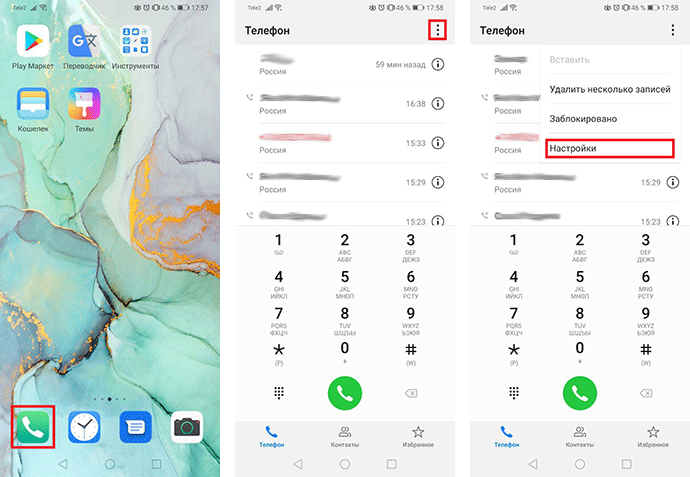
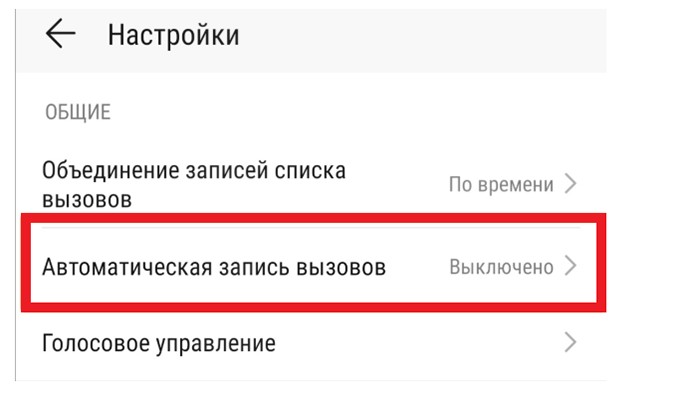
- В настройках выберите строку Автоматическая запись вызовов и активируйте функцию постоянной записи всех вызовов. В дополнительных настройках активируйте запись всех звонков, либо только контактов из вашего списка.
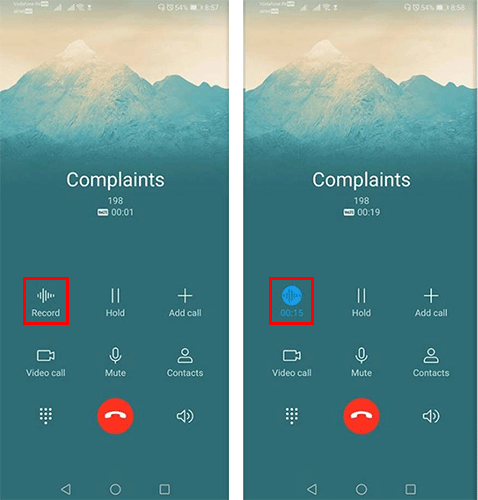
- Альтернативным вариантом является активация записей во время звонка. При совершении вызова нажмите на экране мобильного устройства Huawei или Honor кнопку Запись (Record).
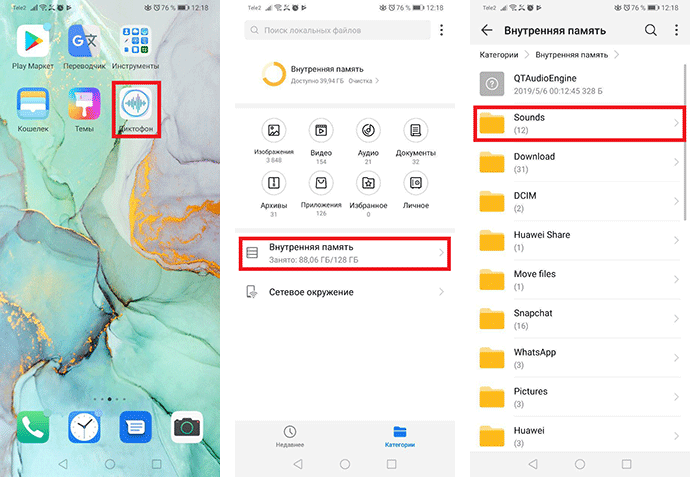
- После окончания разговора файл автоматически сохранится в записях диктофона смартфона Huawei или Honor. Для прослушивания откройте приложение Диктофон или перейдите в память телефона и откройте папки Sounds > CallRecord (если местом сохранения по умолчанию настроена SD-карта, ищите соответствующие папки на носителе).
Установка приложения для записи звонков из магазина приложений Google Play
В инструкции показан пример использования специального приложения для записи звонков на смартфонах Huawei и Honor. Для выбора альтернативного варианта введите в строке поиска приложения Play Маркет запрос Запись звонков.
- Скачайте по ссылке https://play.google.com/store/apps/details?id=com.callrecord.auto&hl=ru приложение и активируйте его.
- Подтвердите разрешения на доступы для корректной работы. Откройте настройки и активируйте нужные настройки. Возможна настройка для записи только входящих звонков или, наоборот, исходящих. Здесь же вы можете просмотреть место хранения сохраненных файлов.
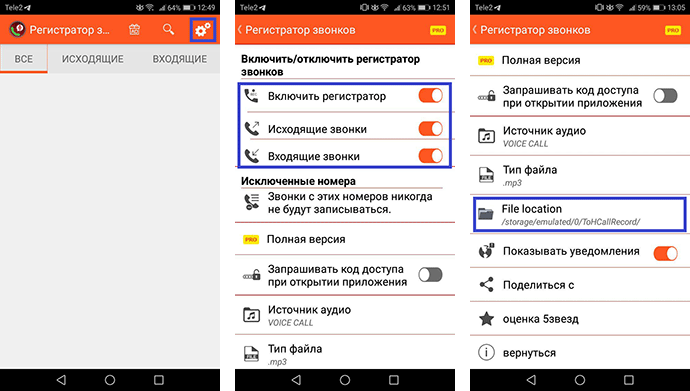
- При совершении звонка приложение автоматически активируется. В панели состояния вашего мобильного устройства Huawei появится иконка приложения. Активируйте режим громкой связи для четкой записи голоса собеседника. После завершения разговора для прослушивания файла перейдите в приложение, кликнув по иконке, и выберите нужную позицию.
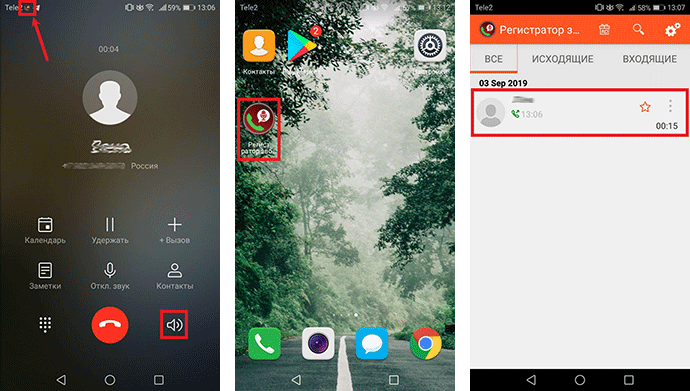
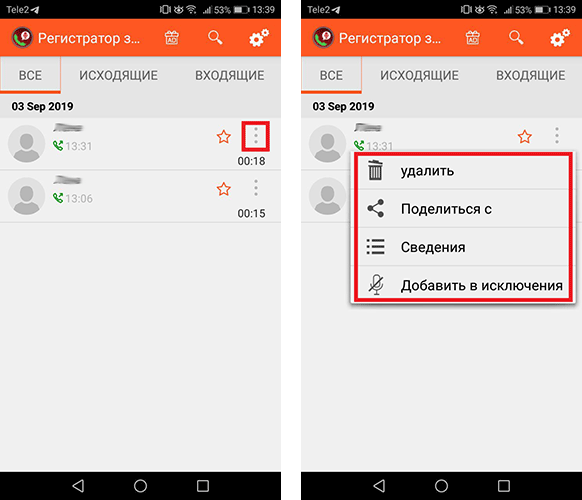
- После прослушивания записи нажмите на иконку с тремя точками для открытия дополнительного меню. Доступны такие опции, как удаление, передача, просмотр сведений файла или добавление контакта в исключения.
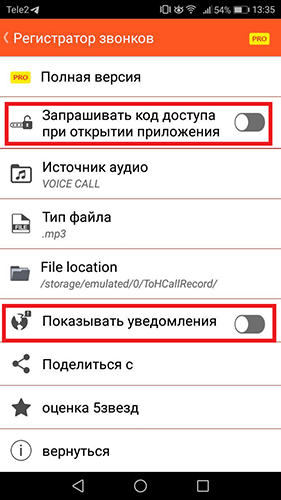
- В настройках приложения отключите при желании показ уведомлений активности, а также установите код доступа при включении софта.
Если у вас остались вопросы по записи звонков на смартфонах Huawei и Honor, напишите нам в комментариях.
�� Как записать разговор на Huawei

Большинство современных смартфонов оснащено функцией записи разговора, но почему-то такая опция отсутствует в аппаратах компании Huawei. Но переживать не стоит, решение есть. Сегодня рассказываем, как включить запись разговора на Хуавей.
Сперва скачайте приложение по данной ссылке.

Затем откройте приложение «Телефон» и перейдите в «Настройки», нажав на иконку с тремя точками.
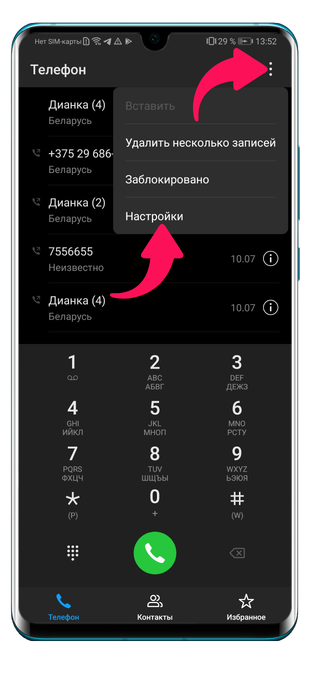
Далее нажмите на пункт «Автоматическая запись вызовов».

И активируйте единственный пункт. Также в данном меню вы можете настроить автозапись на вашем Huawei.
Как записать телефонный разговор на смартфонах Huawei и Honor
Вы знаете, что такое конфиденциальность? Видимо, нет, раз начали искать в гугле, как записать звонок на Android. Ну, либо знаете, но плевать хотели на все эти моральные установки, возникшие непонятно откуда. Причём вероятность того, что вы относитесь именно к пользователям из второй категории, куда выше. Во всяком случае, мой личный опыт показывает, что о конфиденциальности, приватности и прочей чепухе знает едва ли не каждая собака. А вот о возможностях по грамотному обходу навязанных этими самыми установками ограничений, как ни странно, знает не так много людей.
Официально записывать звонки на Android нельзя, но у Huawei свои правила
Два года назад Google запретила записывать разговоры на Android. Компания не только поспособствовала удалению приложений с соответствующей функциональностью из Google Play, но и заблокировала сам механизм звукозаписи, который можно было активировать во время телефонного разговора. Само собой, это привело к тому, что пользователи начали искать обходные пути, но единственным способом вернуть возможность записывать звонки на Android, который подходил всем смартфонам, было получение рут-прав. Хорошо, что пользователям смартфонов Huawei не нужно с этим заморачиваться.
Запись телефонных звонков на Android
Записать звонок на Хоноре, как и на Хуавее, проще простого:
- Перейдите по этой ссылке и скачайте приложение «Запись разговора»;
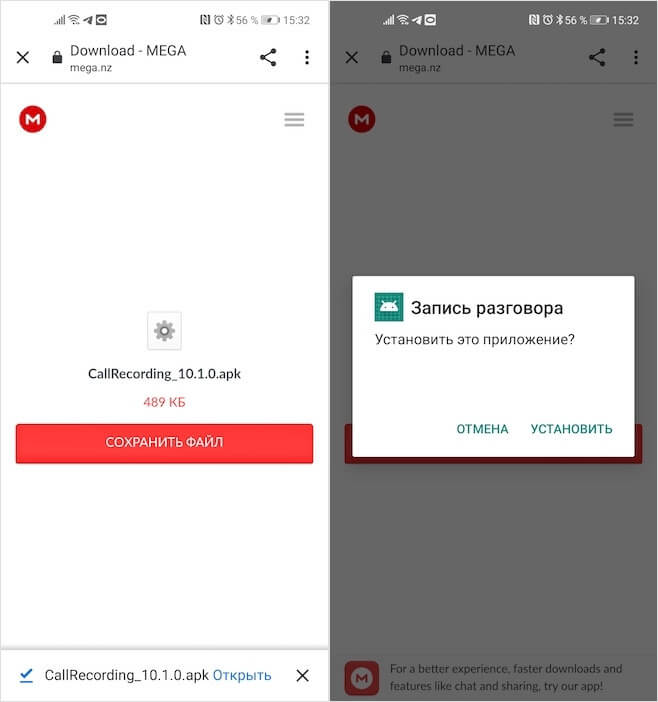
- Откройте Chrome – «Скачанные файлы» и установите приложение;
- Запустите штатное приложение «Телефон» — «Настройки» и включите параметр «Автоматическая запись разговоров»;
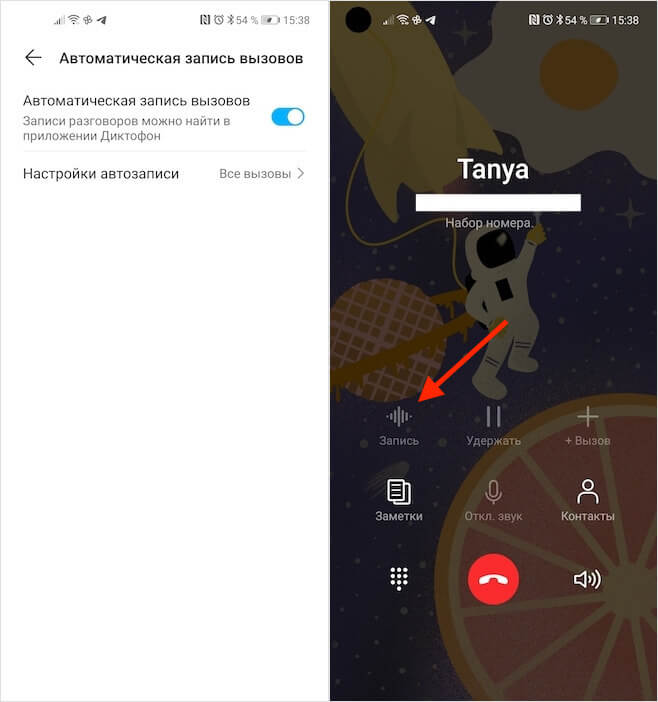
Функцию записи нужно обязательно включить в настройках штатного приложения «Телефон»
- Наберите чей-нибудь номер телефона и нажмите на кнопку записи, чтобы записать разговор.
Этот метод работает на всех смартфонах Huawei и Honor независимо от того, поддерживают они сервисы Google или нет. Я не знаю, как китайцам удалось это реализовать в обход правил поискового гиганта, но что-то мне подсказывает, что это могло быть сделано назло. Во всяком случае, включение записи телефонного разговора не сопровождается какими-либо оповещениями для абонента на том конце провода. То есть он не будет знать, что его записывают, если только вы сами ему об этом не скажете.
Стоит ли записывать телефонный разговор

Разговор, записанный без ведома записываемого, в суде всё равно не примут
Правда, нужно понимать, что, записывая своих собеседников, вы нарушаете их право на тайну телефонных переговоров. Поэтому использовать полученную запись каким бы то ни было образом у вас не получится. Например, её нельзя будет приобщить к уголовному делу и использовать в качестве доказательства в суде, потому что такая запись будет считаться доказательством, полученным в нарушение требований уголовно-процессуального кодекса. В результате никакого толку вам от неё не будет.
Другое дело, если вы предупредите своего собеседника о записи. Но в этом случае он вряд ли скажет вам то, чего вы от него добиваетесь. Поэтому всё, на что вам сгодится функция записи – это как инструмент напоминания о чём-то самому себе и вашим собеседникам, если только вы под них не копаете, или в качестве средства угрозы, если вы, напротив, копаете под них. Будет очень эффектно выдать им записанный разговор и припугнуть его публикацией. Но учитывайте, что это очень скользкая дорожка, ступать на которую мы вам не советуем.
Как включить запись звонков на Huawei Y8p
Несмотря на большое количество дополнительных функций, современные смартфоны продолжают использоваться для совершения звонков. И нередко пользователям требуется запись разговора на Huawei Y8p. Это позволит владельцу устройства предъявить MP3-файл беседы в качестве весомого аргумента в споре, а также просто для уточнения отдельных деталей звонка.
Запись звонков на Huawei Y8p можно осуществить несколькими способами. Выбор конкретного варианта зависит от версии прошивки и других факторов, влияющих на функционал устройства. Рекомендуется изучить сразу все способы фиксации разговора, чтобы выбрать наиболее удобный.
Как записать разговор на Huawei Y8p встроенными средствами
Huawei Y8p, как и любой другой смартфон на Андроид, имеет все необходимое, чтобы записать звонок без использования вспомогательных средств. Для выполнения операции понадобится вызвать абонента или ответить на входящий вызов. После этого перед владельцем девайса откроется меню звонка.
Здесь нужно нажать кнопку «Запись» так, чтобы она оказалась выделенной. Это будет прямым свидетельством того, что разговор записывается. Причем не важно, беседует человек через разговорный или мультимедийный динамик. В любом случае recording ведется на уровне системы.
Следует обратить внимание, что кнопка «Recording» не всегда выводится на главный экран меню вызова. Зачастую ее приходится активировать через дополнительный пункт «Еще». Поэтому рекомендуется проверить все настройки стандартной звонилки.
Запись звонков через сторонние приложения
Несмотря на то, что каждая следующая версия прошивки несет в себе массу новых функций, после обновления некоторые смартфоны работают нестабильно. Это происходит в случае, когда пользователь игнорирует подготовительный этап.
Случается, что на телефоне Huawei Y8p предустановленное приложение для совершения звонков не обладает функцией аудиофиксации. Это происходит время от времени и зависит от конкретной версии прошивки. В такой ситуации обойти ограничение можно при помощи установки стороннего софта. Например, программы Call Rec:
- Откройте магазин приложений Google Play.
- Воспользуйтесь поисковой строкой, чтобы найти CallRec, и нажмите кнопку «Установить».
- После установки запустите программу и согласитесь с условиями использования.
- Зайдите в раздел «Правила записи» и настройте параметры фиксации телефонных бесед по своему усмотрению.
После выполнения указанных действий все вызовы будут автоматически записываться. В конце разговора нужно лишь согласиться или отказаться от сохранения звонка.
Как найти и воспроизвести запись разговора
После того, как пользователю удастся сделать запись на Huawei Y8p, встанет вопрос о дальнейшем прослушивании разговора. Для этого понадобится найти зафиксированный вызов.
Если запись телефонных разговоров производилась встроенными средствами Huawei Y8p, необходимо открыть проводник файлов и переместиться в папку «Recorder».
Следующий шаг – открытие каталога «Call», куда автоматически попадает любая запись разговоров, сделанная через стандартную звонилку.
В этой папке можно увидеть список MP3-файлов, названных в произвольном порядке. Иногда в качестве имени используется дата записи. Чтобы воспроизвести зафиксированный звонок, следует открыть соответствующий файл.
Кроме того, найти recording-файл можно и через стандартное приложение «Музыка». Вместе с песнями, сохраненными в памяти Huawei Y8p, здесь будут отображаться зафиксированные звонки.
Если в аудиоплеере записей разговоров нет, значит, в настройках приложения «Музыка» выставлены ограничения по длине или размеру автоматически добавляемых треков. Параметры можно изменить, после чего MP3-файлы записи начнут отображаться. Кроме того, для прослушивания звонка допускается использование любого стороннего аудиоплеера из Google Play.
Наконец, в ситуации, когда для записи разговора на Huawei Y8p использовалось приложение CallRec, искать файл звонка нужно в самой программе. Для этого откройте ее и переместитесь в раздел «Все», «Входящие», «Исходящие» или «Избранные» в зависимости от типа вызова.
В случае применения другого ПО для фиксации звонка, следует уточнять место сохранения файлов у разработчика. Но чаще всего записи автоматически попадают в интерфейс сторонней программы или находятся в ее папке, расположенной во внутреннем хранилище смартфона.