Как узнать версию прошивки модема huawei e3372h
Huawei E3372 — FAQ
E3372s, E3372h, TELE2 E3372h-153, E3372h-320, МегаФон M150-2, МТС 827F/829F, Билайн E3372/E3370
Энциклопедия | Обсуждение »
- Данный раздел содержит ответы на часто задаваемые вопросы касательно модема Huawei E3372
- FAQ дополняется и дорабатывается по мере необходимости.
- Вопросы и пожелания по поводу FAQ задаются по кнопке Жалоба.
Сообщение отредактировал <<Abbat>> — 05.04.21, 07:48
-
Характеристики модема
- Мегафон – М150-2
- МТС – 827F или 829F
- Теле 2 – E3372h-153
- Билайн – E3372 или E3370
- E3372h
- E3372s
- Отключаем модем и удаляем весь операторский софт
- Устанавливаем все драйвера из папки “Драйвера”
- Прошиваем “переходную” Stick-прошивку (если версия прошивки начинается на 22, то не надо) E3372s-153_Update_21.300.05.00.00_M_EC_01.10.rar
- Шьём модифицированную хайлинк-прошивку E3372s-153_Update_22.300.09.00.00_M_AT_05.10
- Прошиваем веб-интерфейс !_Update_WEBUI_17_100_18_03_143_HILINK_Mod1_21_V7R2_9x25_V7R11_CPIO
- Фиксации TTL — ставим 64
- Разблокировать модемы под все SIM-карты
- Модель случайного IMEI: из поля ниже (Случайный IMEI) копируем первые 8 цифр и вставляем сюда
- Установка случайного IMEI при запуске — Вкл.
- Мегафон — М150-2
- МТС — 827F или 829F
- Теле 2 — E3372h-153
- Билайн — E3372 или E3370
- E3372h
- E3372s
-
— самый основной драйвер
Порт под MacOS
— Не рекомендуется к применению, убивает гаджеты с новыми прошивками.
-
E3372h
-
E3372s
-
E3372h
-
Модифицированные:
-
Оригинальные:
Как обойти ограничения на раздачу у операторов и сделать модем телефоном/планшетом/etc:
-
Полезные и интересные АТ-команды и настройка конфигурации модема
Сообщение отредактировал <<Abbat>> — 13.08.21, 16:10
Как узнать версию модема
ilya-fedin Дата • 31.07.16, 05:54
У каждой версии модема свой серийный номер:
E3372s-153 — L8F. ;
E3372h-153 — G4P. ;
E3372h-210 — B6K. ;
E3372h-607 — Y4Q. ;
E3372h-320 — VQN.
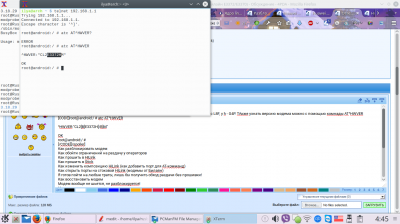
Также узнать версию модема можно с помощью AT-команды:
Сообщение отредактировал <<Abbat>> — 19.03.21, 09:59
Как разблокировать (разлочить) модем от привязки к оператору
ilya-fedin Дата • 31.07.16, 05:54
Обе версии модема («s» и «h») разблокируются AT-командой
Скрипт: unlock.exe ( 873.48 КБ )
Восстановление модемов с прошивкой Stick без иголки
ilya-fedin Дата • 31.07.16, 05:54
Человеку свойственно ошибаться, а ошибка с техникой может привести к ее поломке. Если у вас в результате каких-то действий у модема пропали порты — то эта инструкция для вас.
Достаточно лишь применить скрипт: balong_sw_gateway (2).sh.gz ( 332 байт )
Появятся порты, можете начинать шить нужную вам прошивку.
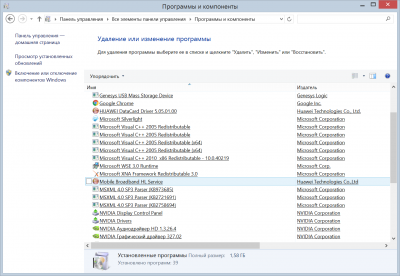
Идем в Установка и удаление программ (<=Win XP) или Программы и компоненты (>=Windows 7) и удаляем программу и драйвера модема.
Дальше качаете скрипт — balong_sw_gateway (2).zip ( 36.22 КБ )
И делаете то, что он просит.
У вас CD модема будет с логотипом МТС или МегаФон.
Появится куча неизвестных устройств MOBILE, ставим драйверы, скачанные выше.
Появятся порты, можете начинать шить нужную вам прошивку.
калькулятор Flash кода — huaweicalc_win32.rar ( 3.37 МБ )
Если шьете HiLink, после прошивки первой прошивки ставим MobileBrServ! — MobileBrServ.rar ( 2.55 МБ )
Калькулятор кодов для E3372h
rust3028 Дата • 23.01.15, 16:21
Написал программу для подбора кода разблокировки и кода OEM методом Decker.
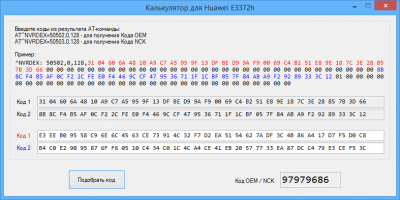
При запуске на Windows 8/8.1 и выше может показаться, что программа зависла, но это не так. Надо просто дождаться окончания длительного процесса подбора кода.
Как вариант, можно запускать в режиме совместимости с Windows 7.
Сообщение отредактировал <<Abbat>> — 19.03.21, 13:17
Модем впал в 12d1:36dd (неизвестное устройство, adb-устройство)
ilya-fedin Дата • 31.07.16, 05:54
Вероятнее всего, у вас модем из последних партий, при использовании на котором иглы, модем кирпичится.
forth32 Дата • 07.09.16, 13:55
Последнее время на форуме стало появляться достаточно много пользователей 3372Н-модемов, у которых модем подыхает характерным способом. Вначале модем перестает видеть сеть. Потом его для устранения проблемы пытаются перешить — и модем впадает в Fastboot-usb-композицию (12d1:36dd). Поскольку проблема невоспроизводима в лабораторных условиях, то мы, местные исследователи модемов, разобраться с проблемой не могли. И вот наконец нашелся добрый человек AlexanderPro29, который пожертвовал мне для исследований свой сдохший модем, и даже не поленился прислать мне его по почте. Огромное ему спасибо от всех местных обитателей.
С получением модема ситуация прояснилась. Оказалось, причиной смерти модема является разрушение раздела флешки NVIMG. В этом разделе лежит рабочая копия nvram. Раздел этот процентов на 30 покрылся так называемыми псевдобедблоками, ядро пыталось восстановить nvram из резервной копии, налетало на бесконечный поток ошибок ввода-вывода и перезагружало модем уже в режиме fastboot.
Тут следует пояснить для неспециалистов. Блок флеш-накопителя — это минимальный стираемый за одну команду участок. В нашем модеме установлена микросхема с размером блока 128К. Блок делится на страницы размером 2К — всего 64 страницы. Каждая страница защищена контрольной суммой ЕСС. Когда флеш-микросхему тестируют на заводе, то часть блоков отбраковывается по причине нестабильного чтения-записи, и помечается специальным маркером badblock в служебной области. Такие блоки драйвер nand-контроллера распознает и не использует.
В процессе эксплуатации модема при чтении любой страницы аппаратно проверяется ее контрольная сумма — ЕСС. Если контроллер выставляет флаг Uncorrectable ECC Error (некорректируемая ошибка), то драйвер помечает весь блок, в который входит такая страница, как badblock. Но ошибка ECC может возникнуть не только из-за физического дефекта флеш-накопителя. В точности такую же ошибку вызовет прерванная запись — например, если в процессе записи страницы модем выдернули из USB-разъема или пришла помеха по цепям питания. В результате совершенно исправный блок будет ошибочно помечен как плохой. Такие блоки и называются псевдобедблоками.
В данном случае очень многие блоки, в которых хранится образ nvram, ошибочно помечены как плохие. Трудно сказать, почему это произошло. Есть подозрение, что из-за ошибки в каком-то из компонентов прошивки происходит очень частая запись ячеек nvram. И при отключении модема вероятно появление ситуации прерванной записи. В любом случае, пока точно определить причину появления проблемы нельзя. Буду наблюдать за этим модемом, может быть проблема повторно проявится.
Теперь относительно восстановления работоспособности модема. Псевдобедблоки обычно лечатся очень просто — достаточно сделать стирание блока, и он становится живее всех живых. То есть вроде бы для решения проблемы достаточно стереть раздел nvimg, Но умный nand-драйвер, входящий в загрузчик fastboot, не позволяет производить запись и стирание дефектных блоков. Оно, конечно, правильно, но в данном случае встает неразрешимая штатными средствами проблема. В результате пришлось дизассемблировать и подправить код штатного загрузчика fastboot, запретив ему проверять маркеры дефектных блоков. После этого стирание раздела nvimg прошло успешно и модем ожил. Модем перестал впадать в fastboot, загрузился с рабочей usb-композицией и увидел сеть. Ядро линукса при загрузке полностью восстановило nvram из резервной копии, лежащей в разделе nvdefault.
В следующем посте я дам описание методики восстановления и приложу образ модифицированного fastboot-раздела.
Восстановление из вечного fastboot
forth32 Дата • 07.09.16, 14:23
Как я уже ранее говорил, наша цель — принудительно стереть раздел nvimg. Поскольку модем у нас находится в режиме fastboot, то и всю работу будем проделывать из этого режима. Для этого нам нужна одноименная утилита — fastboot, входящая в комплект Android SDK. Этот SDK свободно лежит у гугля — https://developer.android.com/studio/index.html. Утилита доступна в версиях под Linux, OSX и Windows. Если нет желания качать толстый SDK, то можете скачать приложенный файл — fastboot.exe ( 787.5 КБ )
Далее нам надо выполнить 2 простых действия — подменить раздел fastboot в модеме и стереть раздел nvimg. Итак:
1. Подключите модем компьютеру, и дождитесь, пока он выпадет в fastboot-композицию 12d1:36dd. Скачайте прикрепленный к данному посту файл с модифицированным загрузчиком и распакуйте его в какой-нибдуь каталог на диске. Далее, из этого каталога дайте команду:
Ключ -i0x12d1 указывает утилите код производителя (vid) поключенного устройства. Без этого ключа утилита, скорее всего, вообще модем не увидит.
По окончании записи раздела отключите модем от компьютера и снова подключите.
2. Теперь у нас в модеме зашит загрузчик fastboot, не проверяющий маркеры дефектных блоков. Снова дождитесь, пока модем выпадет в fastboot-композицию, и введите команду:
Раздел nvram будет стерт. Опять отключите модем и подключите заново.
Вот вроде бы и все. Теперь модем должен стартовать в рабочем режиме. После первой перезагрузки он восстановит свою nvram и будет готов к работе. Флаги залочки, OEM и SIMLOCK коды, скорее всего, будут сброшены к заводским установкам.
Если модем будет себя cтранно вести, например не будет видеть сеть, то это, скорее всего, означает, что nvram полностью автоматически не восстановилась. Простейшим выходом из данной ситуации будет прошить в модем Hilink-прошивку — при этом происходит принудительная пересборка nvram. Можно также вручную восстановить nvram из образа раздела nvdefault, но об этом — в другой раз, если проблема действительно будет появляться.
Хочу на всякий случай подчеркнуть, что весь вышепрведенный труд основан на анализе одного-единственного модема с проблемой fastboot. Есть вероятность, что у других пользователей проблема будет другой, например псевдобедблоки образуются в каком-то другом разделе. Если моя методика не поможет — пишите, будем искать более универсальные методы.
Дополнение. Поскольку появились и модемы на Balong V7R2 с той же проблемой (в том числе Е3372S), то прикладываю к этой статье аналогичный восстановительный fastboot, но для S-модемов.
pfastboot-3372s.7z ( 61.39 КБ )
Прошивка модема Huawei E3372h
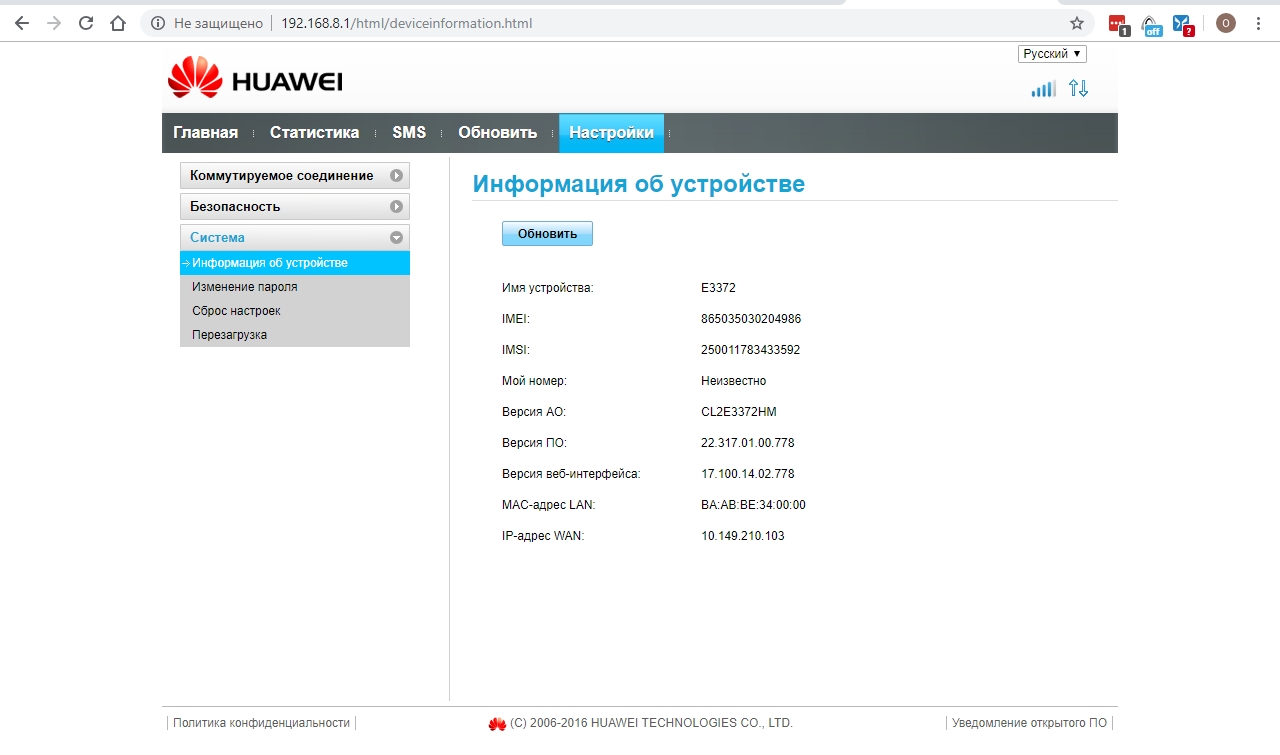
Начиная с версии прошивки 2x.317 перепрошить можно только методом иголки. Данный метод описан ниже.
Скачиваем
Метод иголки
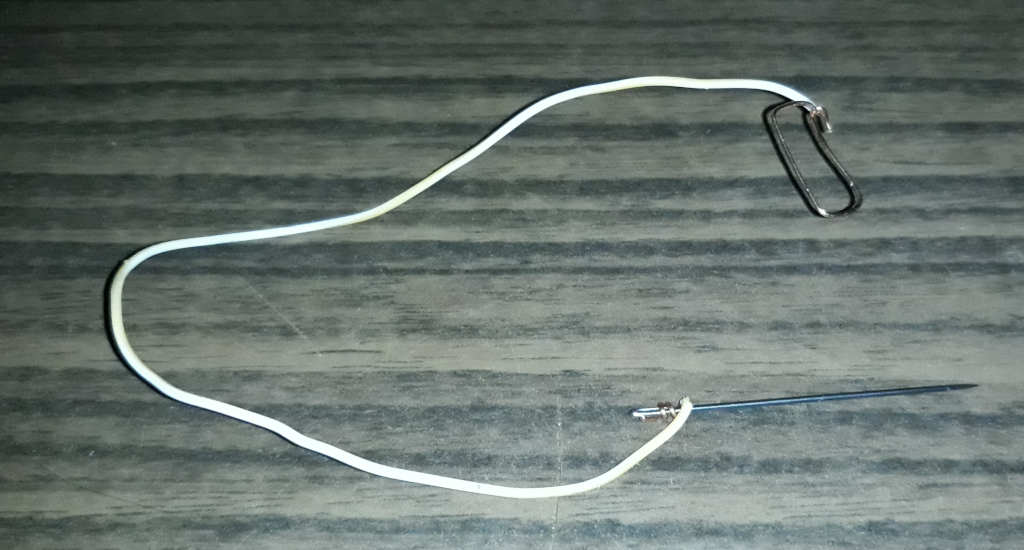
Делаем такую приспособу:
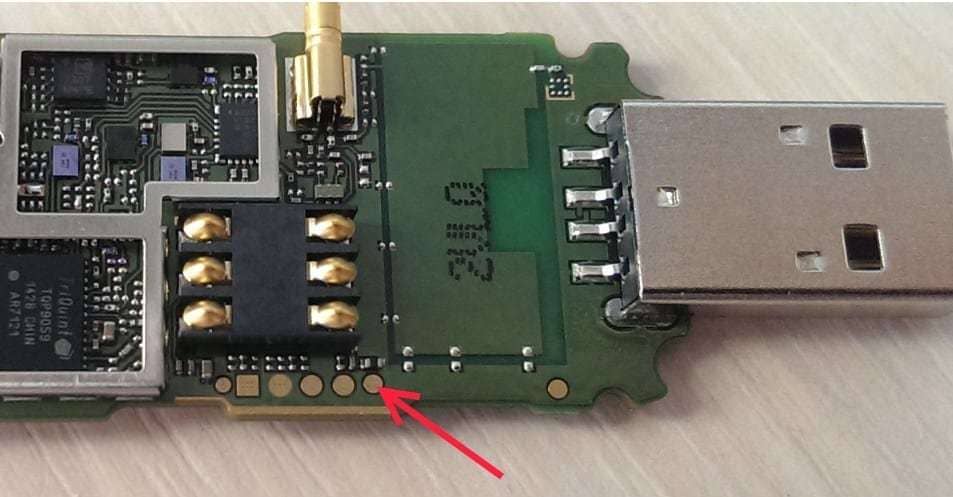
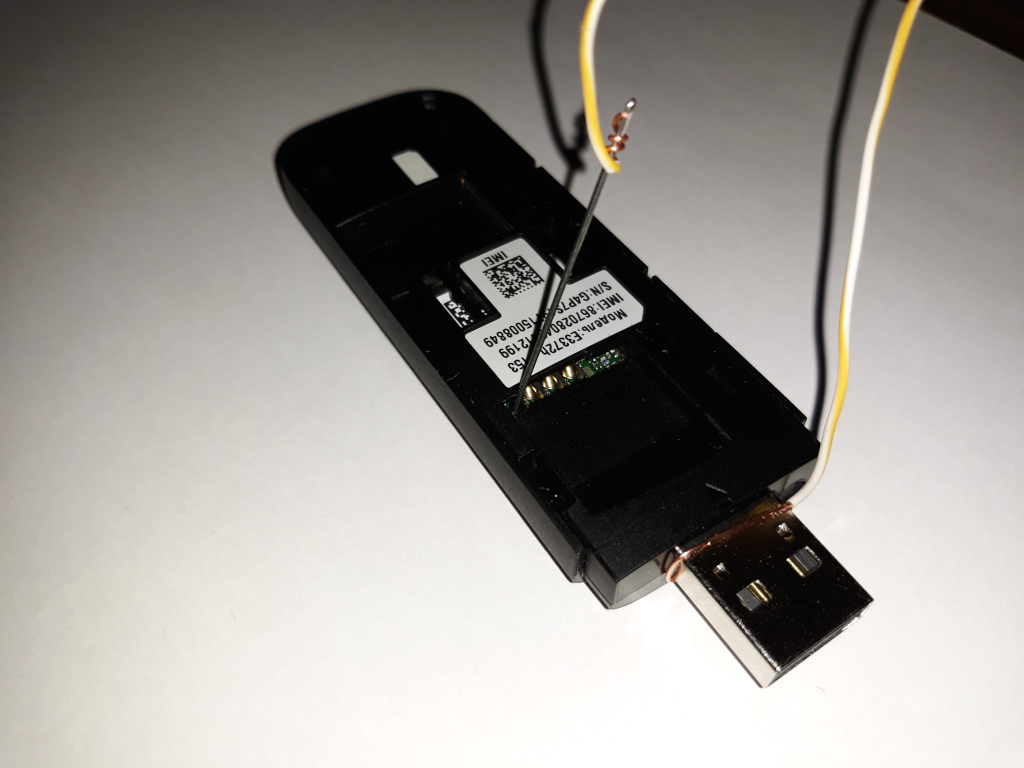
Нам необходимо замкнуть указанный контакт на массу (корпус USB разъёма)
Загрузчик
Запускаем консольную программу для аварийной загрузки balong-usbdload указываем загрузчик
Прошивка
Запускаем консольную программу для прошивки balong_flash.exe указываем прошивку
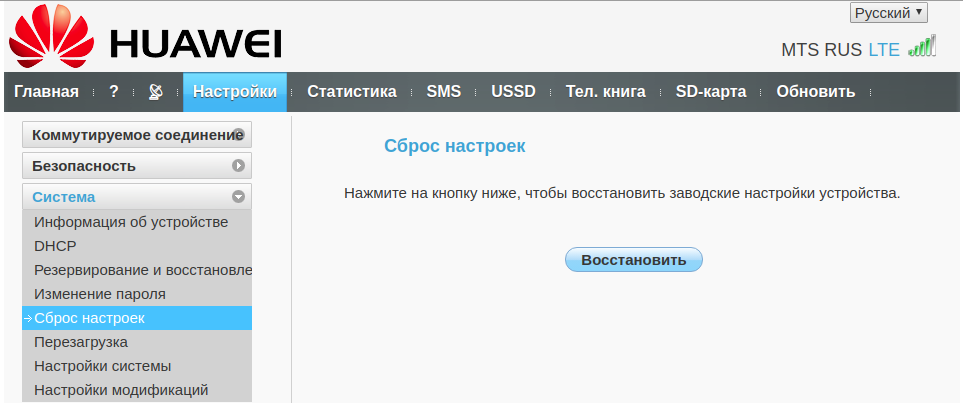
Сброс настроек после прошивки
Меню Настройки — Сброс настроек — кнопка Восстановить
Отличия при работе под Linux
Программе загрузчику и программе для прошивки необходимо указать имя порта ключём -p
Почему-то каждый раз приходится прошивать два раза. Сначала под ttyUSB2, а потом после выкл/вкл на ttyUSB0
Переключение композиции
AT команд переключения не предусмотрено.
Автоматически переключиться можно в некоторых прошивках через WebUI. Либо с помощью usb_modeswitch (работает из коробки).
Здесь xx и определяет тип сетевого адаптера:
00 — rndis
10 или 20 — cdc
30 — режим gateway (эмуляция стик-модема)
Настройка и прошивка модема Huawei e3372
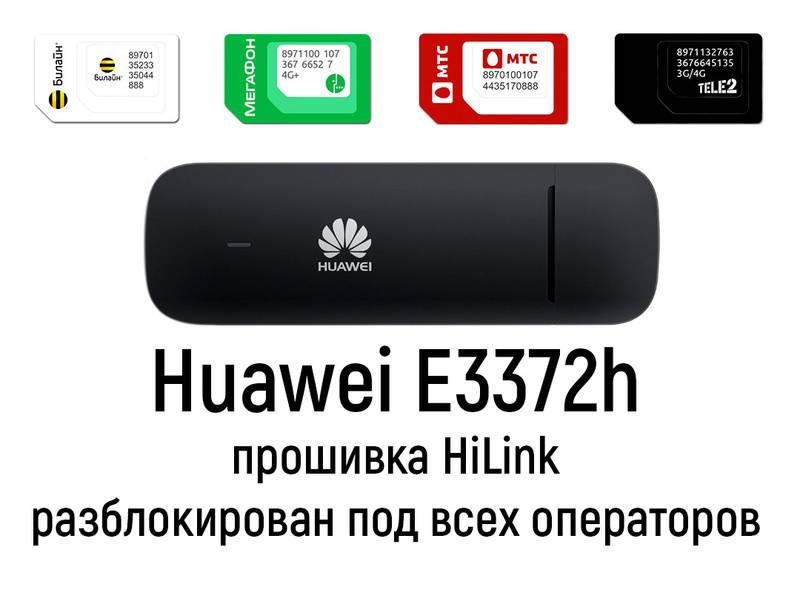
Мы будем прошивать модем Huawei E3372 и разблокировать под всех операторов самый популярный модем от Huawei – E3372, именного его массово закупили поставщики интернет-связи, украсили собственным логотипом и вшили индивидуальную аппаратную прошивку, из-за чего одно устройство может маркироваться под различные модели, а именно:
Различия родной прошивки
Существует два типа родных прошивок Huawei – E3372 и в зависимости от Вашего оператора они могут различаться на:
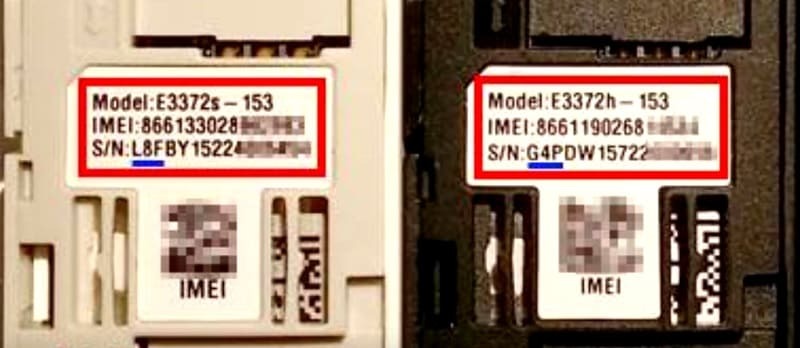
Что бы понять какая прошивка стоит у Вас необходимо взглянуть на серийный номер модема “S\N”, серийники 3372h – должны начинаться с G4P, а 3372s с L8F.
Так же бывают B6K , это h ревизия, без одной из частот. Шьются так же как и h модели.
Чем будем прошивать?
Существует две платформы прошивок Stick и Hilink. Первые взаимодействуют с модемом через специальный программный клиент, например Megafon Internet или MTS Сonnect Manager. Главным недостатком Stick прошивки является ограничение по скорости в 20-30 Мб\с, да и сам клиент частенько тупит, то модем не видит, то интернет отвалится в ненужный момент. Если Вы планируете подключить usb модем к роутеру, то stick не лучший вариант, так как роутер может не распознать модем, что в конечном итоге приведет к бесконечным пляскам с бубном в поиске решения.
Вторые делают из модема некое подобие роутера, доступ к которому осуществляется через web интерфейс (ip адрес устройства). Hilink не имеет ограничений по скорости и легко синхронизируется с любым роутером, например даже не обновленный роутер Zyxel из коробки сразу распознает модем. Hilink имеет более гибкие настройки и по степени надежности превосходит stick, так что вывод очевиден.
Файлы для разблокировки модема
Все необходимые компоненты, нужные для разблокировки usb модема можно скачать по следующей ссылке
Прошиваем и Разблокируем модем Huawei E3372
1.Отключаем все антивирусы, подключаем usb модем к компьютеру и устанавливаем родное клиент приложение, вместе с ним установятся родные драйвера, это необходимо для того, что бы компьютер распознал модем. (Если драйвера и ПО уже установлены, пропускаем этот пункт).
2. Скачиваем и распаковываем архив с нужными файлами (Ссылку я указывал Выше). В первую очередь нас интересует программа DC Unlocker – программа терминал, с помощью ее мы узнаем всю необходимую информацию по нашему модему при помощи AT команд.
Запускаем программу (usb модем должен быть подключен), кликаем на значок “Лупа” для определения модема. Терминал должен выдать следующую необходимую информацию.
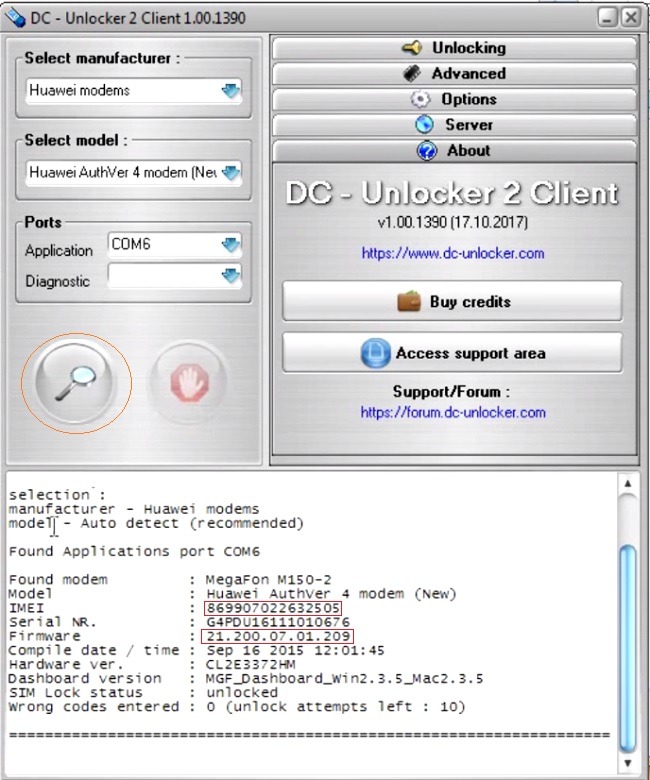
Необходимо записать следующие данные, которые пригодятся нам в дальнейшем: Версия прошивки(Firmware) и IMEI.
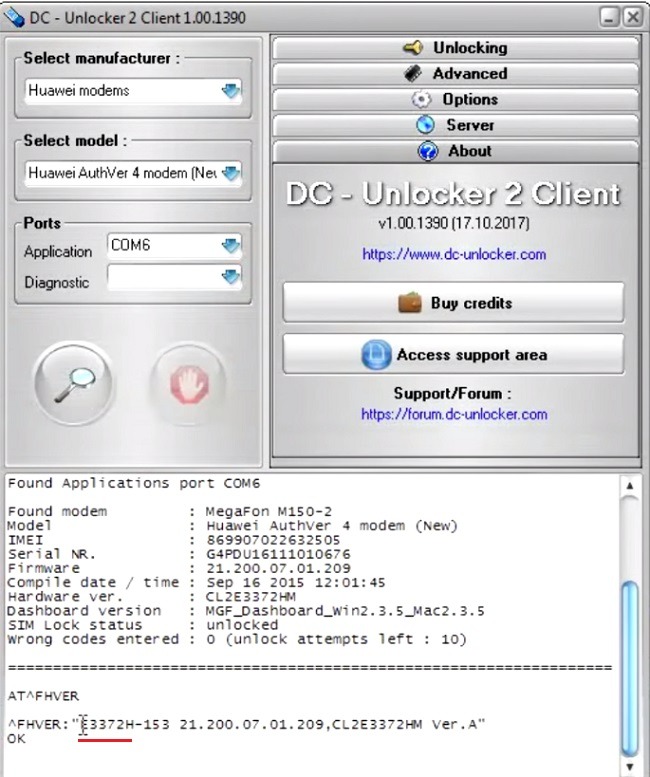
Как видно моя прошивка модема huawei e3372h. И версия прошивки заканчивается на 209.
Шьем прошивкой из папки E3372h-153_Update_21.329.05.00.00_M_01.10_for_.209
После чего шьем расширенный веб интерфейс !_Update_WEBUI_17_100_18_03_143 _HILINK_Mod1_21_V7R2 _9x25_V7R11_CPIO
4. Перед прошиванием модема Huawei E3372 необходимо снести весь операторский софт под частую. Панель управления→Удаление программ→ снести весь операторский софт под частую→перезагрузить компьютер, это крайне ВАЖНО! ПОСЛЕ ЗАГРУЗКИ КОМПЬЮТЕРА ВНОВЬ ОТКЛЮЧИТЕ ВСЕ АНТИВИРУСЫ!
5. Отключаем модем, в архиве с файлами есть три драйвера. Устанавливаем их по очереди. МОДЕМ ДОЛЖЕН БЫТЬ ОТКЛЮЧЕН! После установки драйверов подключаем модем.
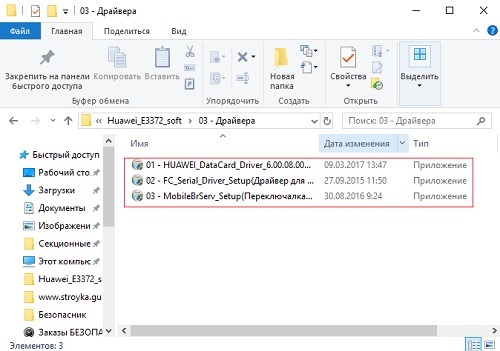
6. Напоминаю, что в данный момент я прошиваю модем – e3372h, для e3372s описание будет дано ниже, но вы можете просмотреть принцип прошивания он будет мало чем отличаться от Вашего.
Теперь нам нужно понять какие файлы подходят для шитья той или иной версии прошивки. Вновь обращаемся к версии прошивки usb модема и сверяем ее со следующим описанием.
Если версия прошивки в модеме ниже 2_.300.00.__.__, либо оканчивается на .00 или .143:
-Затем шьём “!_Update_WEBUI_17_100_18_03_143_HILINK_Mod1_21_V7R2_9x25_V7R11_CPIO”.
У кого другая прошивка.
Сначала сверяемся с этим списком и, если нужно, прошиваем “переходную” прошивку:
-Если в модеме прошивка 22.315.01.01.161 или 22.317.01.00.161, прошить “E3372h-153_Update_21.180.01.00.00_M_01.10_for_.161.rar”
-Если в модеме прошивка 22.317.01.00.778, прошить “E3372h-153_Update_21.180.01.00.00_M_01.10_for_.778.rar”
-Если в модеме прошивка 22.3xx.xx.xx.715, прошить “E3372h-153_Update_21.180.01.00.00_M_01.10_for_.715.rar”
Если Вы прошили переходную прошивку, то далее шьем эту “E3372h-153_Update_22.333.01.00.00_M_AT_05.10_nv”.
Ну и в конце шьем сам web интерфейс “!_Update_WEBUI_17_100_18_03_143 _HILINK_Mod1_21_V7R2_ 9x25_V7R11_CPIO”.
Нахожу нужную прошивку модема Huawei E3372, распаковываю и устанавливаю. После обновления прошивки автоматически установятся новые драйвера, компьютер обнаружит новое устройство.
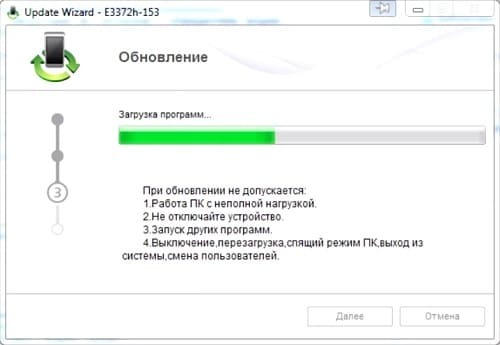
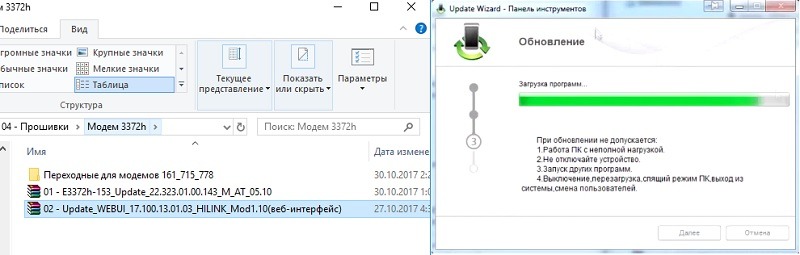
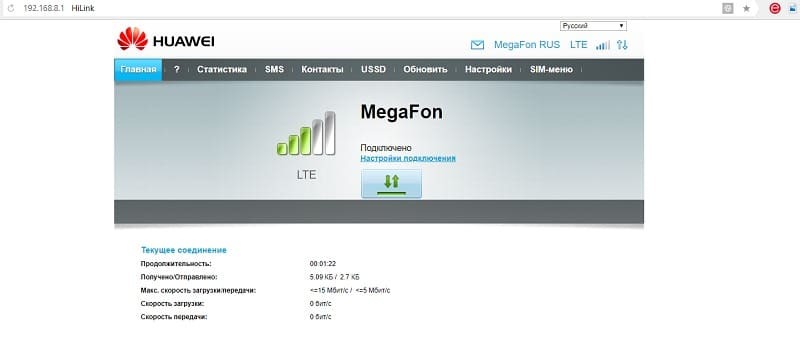
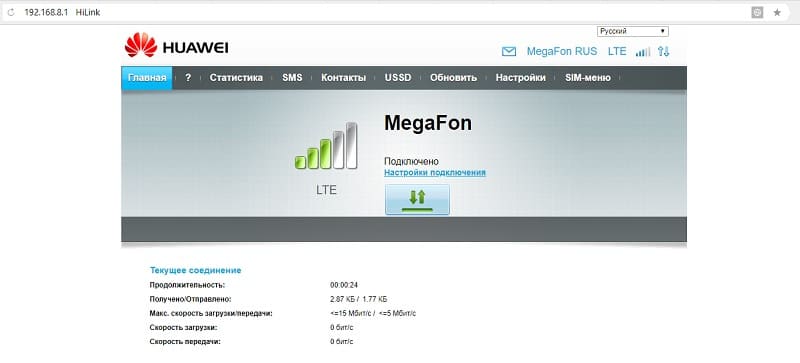
Открываем и устанавливаем WEBUI, после чего вбиваем ip адрес 192.168.8.1 в поисковой строке браузера и попадаем в интерфейс управления модемом, теперь нам остается лишь разблокировать модем под всех операторов.
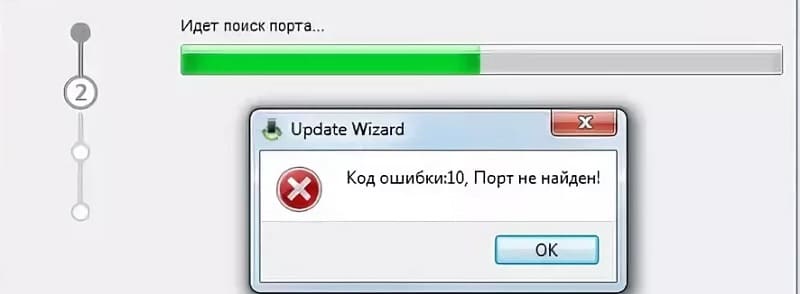
Ошибка 10. Порт не найден.
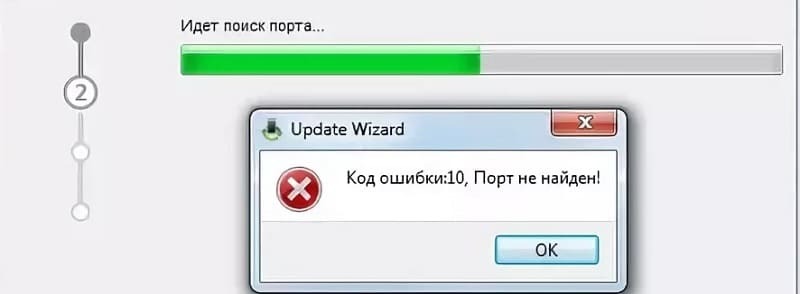
Во время прошивки web интерфейса бывают редкие случаи появления ошибки “Порт не найден”, из-за чего web интерфейс не получается установить, как правило это лечится следующим образом: Откройте Dc Unlocker c правами администратора, нажмите на значок “Лупа”, когда модем определиться повторите прошивку.
Если это не помогло, то нужно отключить сетевое устройство, которым сейчас является модем.
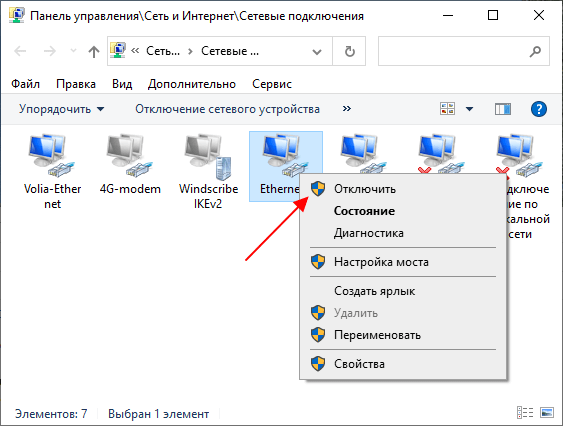
Инструкция прошивки E3372S
Принцип прошития модема Huawei E3372 остается прежним, главное следовать инструкции, описанной ниже:
Это репост статьи которая мне очень нравится, на мой взгляд она очень емкая и понятная. Оригинал
Переходим к настройке модема
Во-первых: Обязательно меняем ip адрес модема, потому что модемов у нас предполагается много, и их ip должны быть разные. Подключаем модем, ждем когда он определится, открываем браузер, вводим 192.168.8.1 — это ip адрес по умолчанию установлен на всех модемах с завода, и нам откроется веб интерфейс управления модема. Выглядеть он будет так:
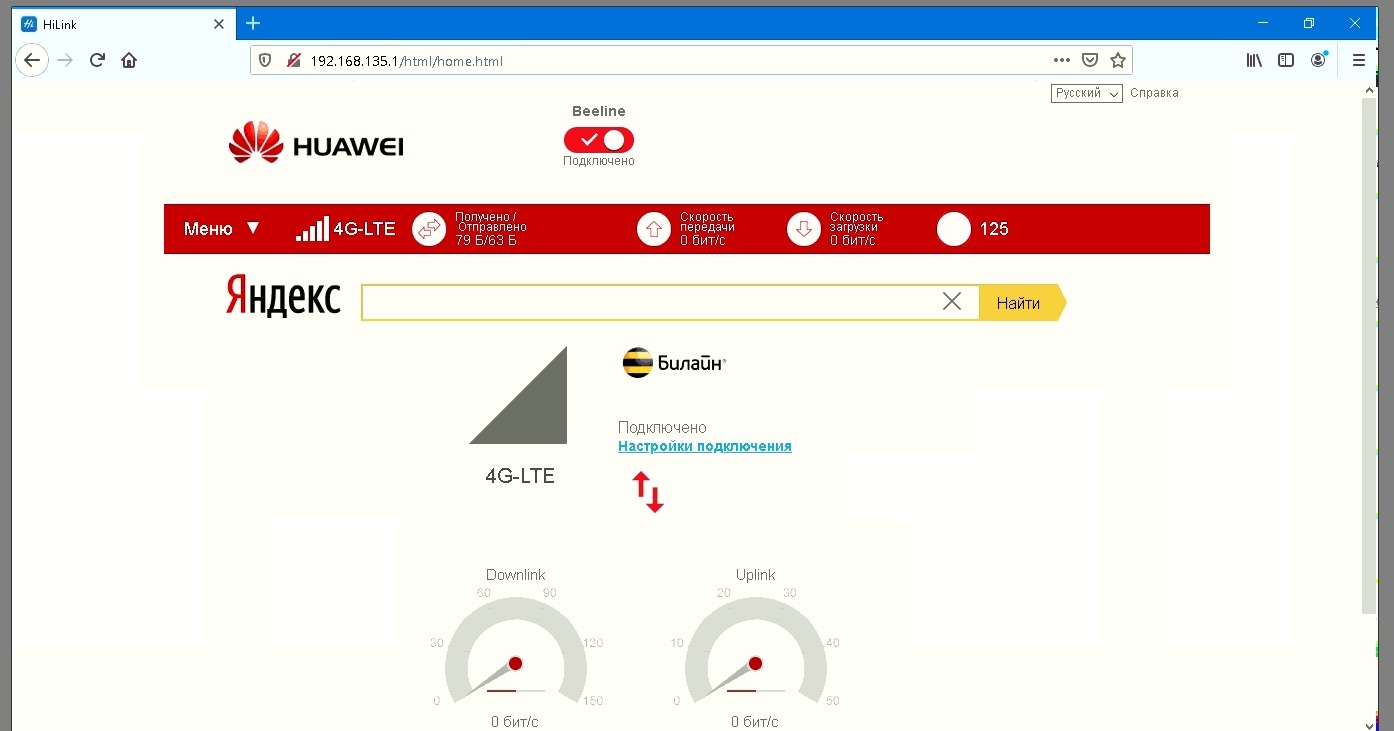
Идем менять ip адрес. Настройки — Система — DHCP
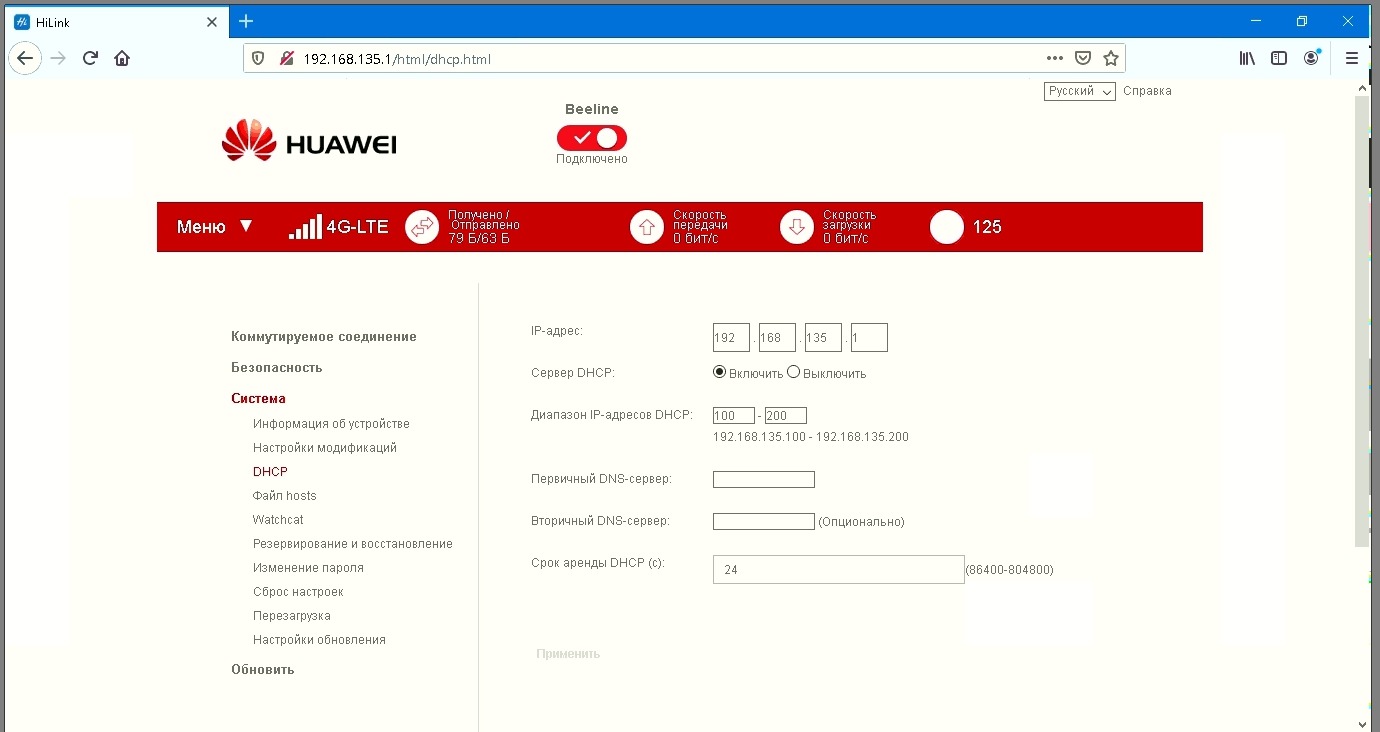
3 поле в блоке ip адрес, любое число, от 1 до 254 — оно должно быть уникально в пределах одного сервера.
Дальше идем в модификации что бы настроить нужные параметры. Настройки — Система — Настройки модификации
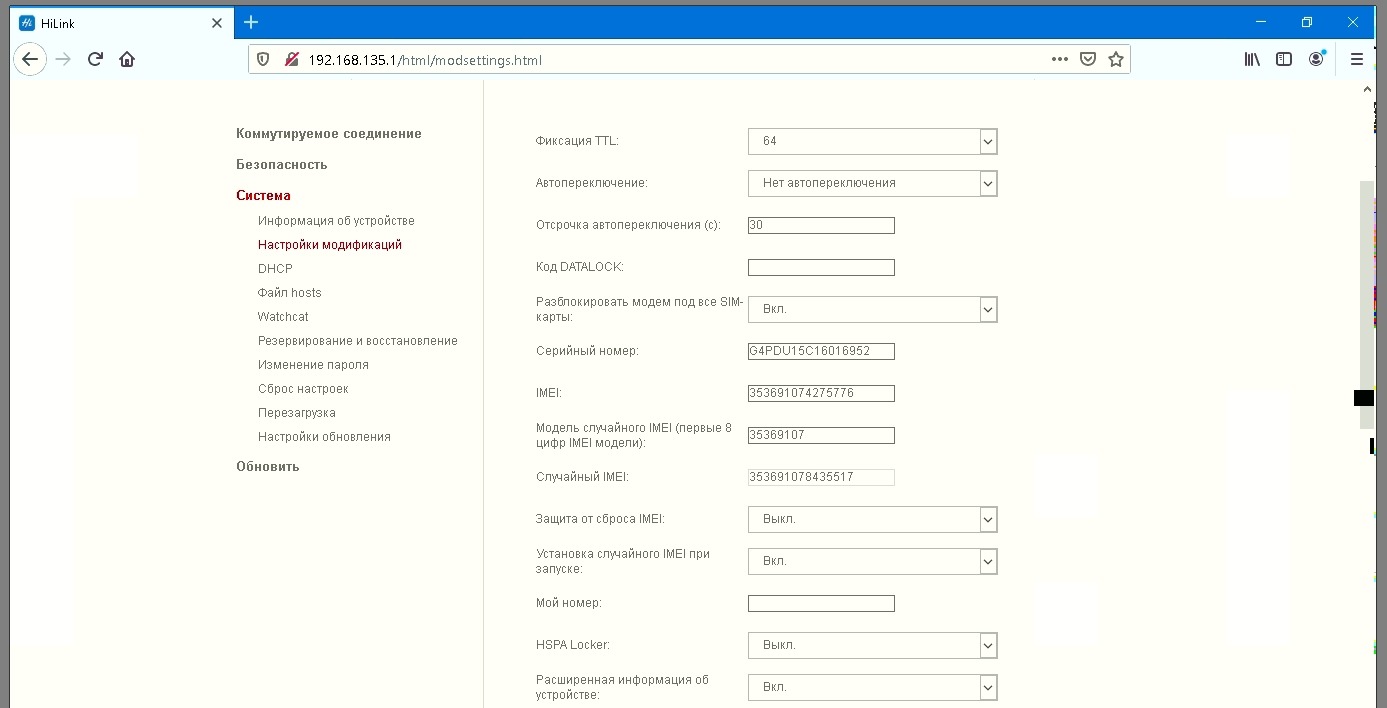
Что нужно сделать:
Скролим вниз и нажимаем применить. Все готово — втыкаем в сервер и начинаем работать.
Теперь наш модем это телефон, и без проблем работает с тарифами от смартфона.
За актуализацию информации огромное спасибо Владиславу Сергеевичу. Можете смело покупать прокси от профи
Узнать версию прошивки модема huawei
Как узнать, какая у Вас версия прошивки (Firmware) в модеме
Подключите модем к компьютеру, установите программное обеспечение модема (если оно не установлено).
Запустите программу управления модемом, в нашем случае, это HUAWEI Modem Plus.
Нажмите "Настройки".

Далее "Диагностика".

Откроется окно "Диагностика".


Все программы находятся здесь
Очень важно изначально проверить модель модема в специальной программе, в этой статье буду использовать DC Unlocker.
Запускаем программу, в ней менять ничего не нужно, нажимаем «определить модем», после чего можете ввести команды, которые позволяют:
Узнать модель вашего модема: AT^FHVER
Узнать версию прошивки: AT^VERSION?


Если у вас версия прошивки 2x.200.07 и выше шьем модем.
Важно. Если прошивка модема 2x.200.15.xx.xx, нужно будет шить через переходную прошивку, об этом позже.
Иногда, при прошивке программа-загрузчик может запросить Flash code, для этого запускаем Huawei калькулятор, вводим IMEI, копируем Flash code.

Первый этап закончен.
ПРОШИВКА
ОЧЕНЬ ВАЖНО! ЗДЕСЬ ПРИВЕДЕННЫ ПРОШИВКИ ДЛЯ МОДЕМА E3372 H
Отключаем модем, удаляем весь операторский софт.
Далее необходимо установить драйвера от производителя ставим их по порядку:
01 – HUAWEI_DataCard_Driver_6.00.08.00_Setup(драйвер модема)
02 – FC_Serial_Driver_Setup(Драйвер для портов HiLink)
03 – MobileBrServ_Setup(Переключалка для HiLink)
Подключаем модем к ПК, в диспетчере устройств видим:

Это говорит о том что устройство подключено и можно прошивать.
Если версия прошивки в модеме ниже 2x.200.15.xx.xx, либо оканчивается на .00 или .143
Начинаем шить по порядку
01 – E3372h-153_Update_22.323.01.00.143_M_AT_05.10


02 – Update_WEBUI_17.100.13.01.03_HILINK_Mod1.10(веб-интерфейс)


Теперь появилась возможность заходить в управление модемом через веб интерфейс, по адресу 192.168.8.1

Завершающий этап – разблокировка модема для сим-карт всех операторов. Запускаем DC Unloker, определяем модем и вводим команду at^nvwrex=8268,0,12,1,0,0,0,2,0,0,0,a,0,0,0 система ответит OK.


На этом прошивка и разблокировка модема закончена, можно пользоваться!
У кого прошивка модема 2x.200.15.xx.xx
Сначала сверяемся с этим списком и, если нужно, прошиваем "переходную" прошивку:
Если в модеме прошивка 22.315.01.01.161 или 22.317.01.00.161, прошить "E3372h-153_Update_21.180.01.00.00_M_01.10_for_.161"
Если в модеме прошивка 22.317.01.00.778, прошить "E3372h-153_Update_21.180.01.00.00_M_01.10_for_.778"
Если в модеме прошивка 22.3xx.xx.xx.715, прошить "E3372h-153_Update_21.180.01.00.00_M_01.10_for_.715"
Если вы только что прошили "переходную" прошивку (2x.180.01.xx.xx), то вводить ничего не нужно, просто начинаем шить по порядку
01 – E3372h-153_Update_22.323.01.00.143_M_AT_05.10
02 – Update_WEBUI_17.100.13.01.03_HILINK_Mod1.10(веб-интерфейс)
Если вашей прошивки в списке нет, но она всё равно выше 2x.200.15.xx.xx, то обязательно(!) в DC Unlocker вводим:
Модем ответил "ОК" – шьем как указано выше
Если выдал Error – увы, его можно прошить только "методом иголоки".
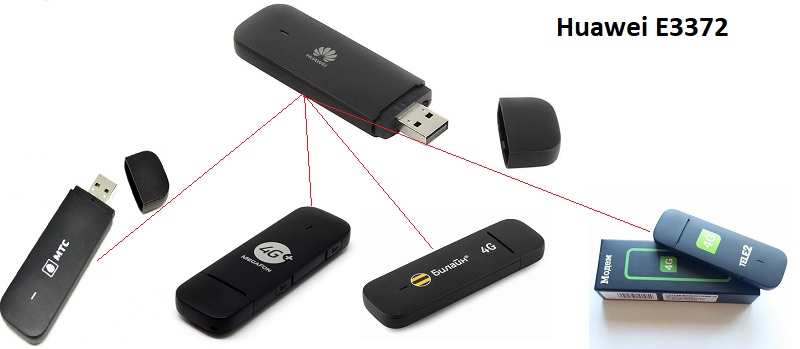
У пользователей 4G модемов может возникнуть неприятная ситуация когда при смене места дислокации устройство перестает стабильно работать или не ловит связь вовсе из-за плохой зоны покрытия того или иного оператора, отсюда следует вывод, что необходимо сменить поставщика услуги, но родная прошивка модема заточена только для работы в одностороннем порядке с Мегафоном, Билайном, Теле-2, МТС, а это значит, что мы можем либо купить универсальный модем, работающий со всеми симкартами ценой от 2800 руб, либо напрячь пару извилин и прошить его самостоятельно, что мы сегодня и сделаем.
Разновидности модема Huawei E3372
Мы будем прошивать и разблокировать под всех операторов самый популярный модем от Huawei — E3372, именного его массово закупили поставщики интернет-связи, украсили собственным логотипом и вшили индивидуальную аппаратную прошивку, из-за чего одно устройство может маркироваться под различные модели, а именно:
Различия родной прошивки
Существует два типа родных прошивок Huawei — E3372 и в зависимости от Вашего оператора они могут различаться на:
Что бы понять какая прошивка стоит у Вас необходимо взглянуть на серийный номер модема «SN», серийники 3372h — должны начинаться с G4P , а 3372s с L8F .
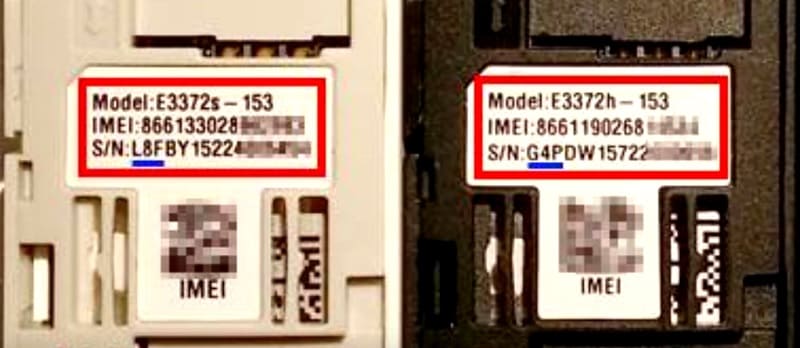
Обе версии шьются по разному и определенными прошивками, которые будут доступны в архиве для скачивания.

Чем будем прошивать?
Существует две платформы прошивок Stick и Hilink. Первые взаимодействуют с модемом через специальный программный клиент, например Megafon Internet или MTS Сonnect Manager. Главным недостатком Stick прошивки является ограничение по скорости в 20-30 Мбс, да и сам клиент частенько тупит, то модем не видит, то интернет отвалится в ненужный момент. Если Вы планируете подключить usb модем к роутеру, то stick не лучший вариант, так как роутер может не распознать модем, что в конечном итоге приведет к бесконечным пляскам с бубном в поиске решения.
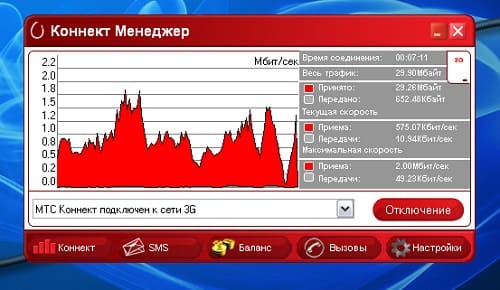
Вторые делают из модема некое подобие роутера, доступ к которому осуществляется через web интерфейс (ip адрес устройства). Hilink не имеет ограничений по скорости и легко синхронизируется с любым роутером, например даже не обновленный роутер Zyxel из коробки сразу распознает модем. Hilink имеет более гибкие настройки и по степени надежности превосходит stick, так что вывод очевиден.

Файлы для разблокировки модема
Прошиваем и Разблокируем!

1. Отключаем все антивирусы, подключаем usb модем к компьютеру и устанавливаем родное клиент приложение, вместе с ним установятся родные драйвера, это необходимо для того, что бы компьютер распознал модем. (Если драйвера и ПО уже установлены, пропускаем этот пункт).

Я буду прошивать мегафон модем М150-2 c прошивкой e3372h, если Ваш модем отличается просто следуйте моей инструкции и делайте все по аналогии.
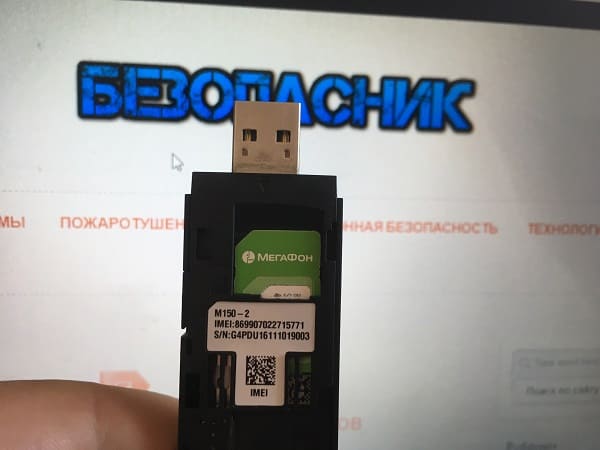
2. Скачиваем и распаковываем архив с нужными файлами (Ссылку я указывал Выше). В первую очередь нас интересует программа DC Unlocker — программа терминал, с помощью ее мы узнаем всю необходимую информацию по нашему модему при помощи AT команд.
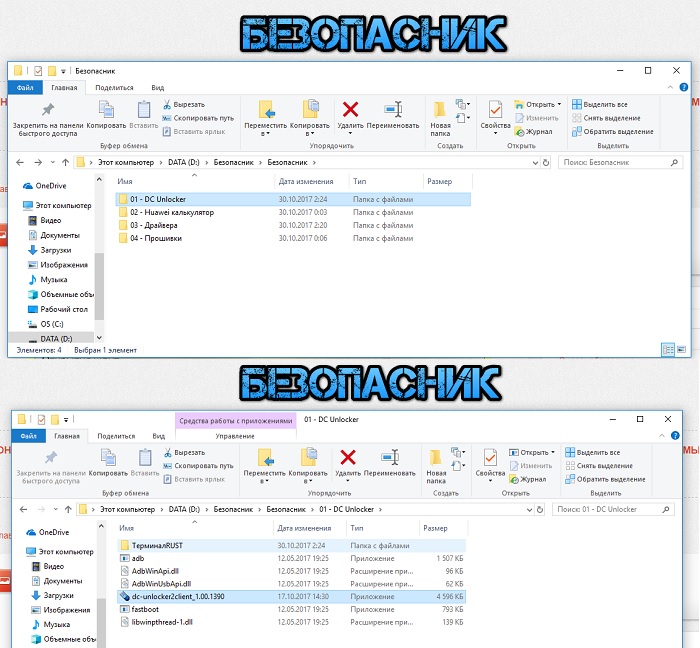
Запускаем программу (usb модем должен быть подключен), кликаем на значок «Лупа» для определения модема. Терминал должен выдать следующую необходимую информацию.
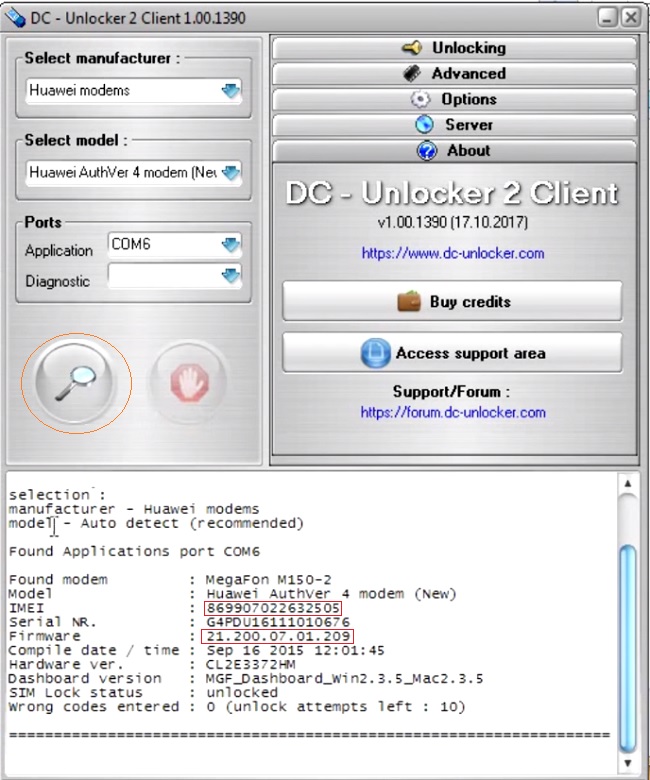
Необходимо записать следующие данные, которые пригодятся нам в дальнейшем: Версия прошивки(Firmware) и IMEI.
Кстати, по версии прошивки мы определяем какая платформа прошивки установлена в данный момент. Если в первом значении после двойки стоит единица значит это stick, ну а нежели после двойки стоит 2 — Hilink.


Как видно моя прошивка e3372h.
2.1. Счастливчики. После определения модема через dc unlocker у нас могли выявиться счастливчики, которые могут разлочить модем под все симки сразу при помощи at команды. Объясняю в чем суть, дело в том, что модемы E3372h или E3372s со старой версией прошивки ниже 2_.200, начинающиеся со следующих чисел 2_.180 имеют поддержку at команд по умолчанию.
Если версия прошивки 2_.200.07 и выше, то нам в любом случае придется прошивать модем, так как наша прошивка не поддерживает AT команды разблокировки, под это описание подходит мой модем, так что движемся дальше.
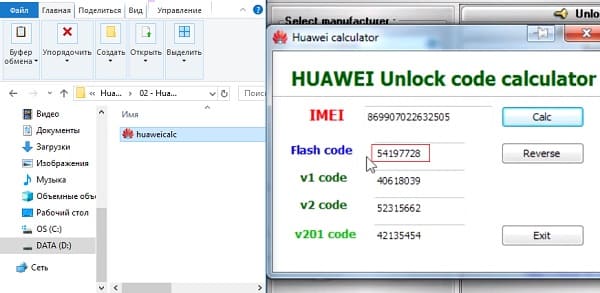
3. Во время прошивки программа может запросить пароль, что бы его вычислить необходимо воспользоваться приложением из архива Huaweicalc. Вводим IMEI модема, жмем «Calc» и сохраняем Flash code — он и является паролем.
4. Перед прошиванием необходимо снести весь операторский софт под частую. Панель управления→Удаление программ→ снести весь операторский софт под частую→перезагрузить компьютер, это крайне ВАЖНО! ПОСЛЕ ЗАГРУЗКИ КОМПЬЮТЕРА ВНОВЬ ОТКЛЮЧИТЕ ВСЕ АНТИВИРУСЫ!
5. Отключаем модем, в архиве с файлами есть три драйвера. Устанавливаем их по очереди. МОДЕМ ДОЛЖЕН БЫТЬ ОТКЛЮЧЕН! После установки драйверов подключаем модем.

6. Напоминаю, что в данный момент я прошиваю модем — e3372h , для e3372s описание будет дано ниже, но вы можете просмотреть принцип прошивания он будет мало чем отличаться от Вашего.
Теперь нам нужно понять какие файлы подходят для шитья той или иной версии прошивки. Вновь обращаемся к версии прошивки usb модема и сверяем ее со следующим описанием.

-Если в модеме прошивка 22.315.01.01.161 или 22.317.01.00.161, прошить «E3372h-153_Update_21.180.01.00.00_M_01.10_for_.161.rar»
-Если в модеме прошивка 22.317.01.00.778, прошить «E3372h-153_Update_21.180.01.00.00_M_01.10_for_.778.rar»
-Если в модеме прошивка 22.3xx.xx.xx.715, прошить «E3372h-153_Update_21.180.01.00.00_M_01.10_for_.715.rar»
Если Вы прошили переходную прошивку, то далее шьем эту «E3372h-153_Update_22.323.01.00.143_M_AT_05.10».
Ну и в конце шьем сам web интерфейс «Update_WEBUI_17.100.13.01.03_HILINK_Mod1.10».
В моем случае версия прошивки модема 21.200.07.01.209 ниже 2_.200.15.__.__, значит шью согласно инструкции из первого прямоугольника.
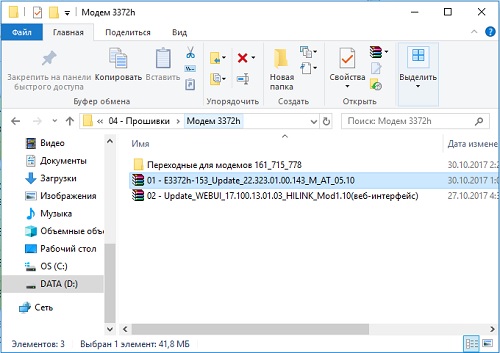
Нахожу нужную прошивку, распаковываю и устанавливаю. После обновления прошивки автоматически установятся новые драйвера, компьютер обнаружит новое устройство.
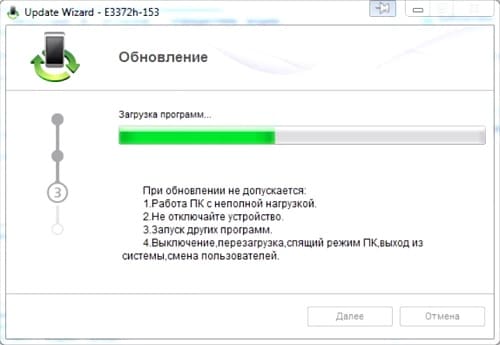
7. Следующим шагом я буду шить Web интерфейс своего модема Hilink прошивкой, ее так же Вы найдете в архиве.
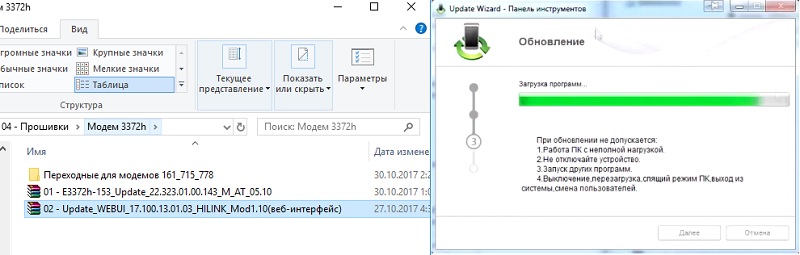
Открываем и устанавливаем WEBUI, после чего вбиваем ip адрес 192.168.8.1 в поисковой строке браузера и попадаем в интерфейс управления модемом, теперь нам остается лишь разблокировать модем под всех операторов.
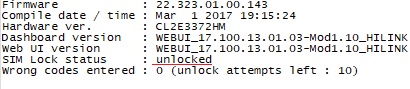
8. Открываем DC Unlocker, жмем лупу, как только модем определиться вбиваем AT команду: at^nvwrex=8268,0,12,1,0,0,0,2,0,0,0,a,0,0,0 жмем enter. OK — модем разблокирован.
При последующем определении модема в DC Unlocker появится сообщение со строкой: SIM Lock status — unlocked, это означает, что наш модем работает со всеми симками.
Инструкция прошивки E3372S
Принцип прошития остается прежним, главное следовать инструкции, описанной ниже: