Создать аккаунт в google телефон хуавей. Как создать новый аккаунт на телефоне: подробная инструкция. Что вам дает аккаунт на смартфоне
Все современные смартфоны имеют привязку к определенному аккаунту. Например, гаджеты на базе Android регистрируются в системе Google. Аккаунт помогает как идентифицировать пользователя (и защитить его телефон от злоумышленников), так синхронизировать данные между несколькими устройствами (к примеру, старым и новым гаджетом). Кроме того, он открывает большой спектр возможностей перед владельцем гаджета. Как создать аккаунт на телефоне, мы с вами подробно и разберем в статье.
Что вам дает аккаунт на смартфоне?
Многие пользователи считают лишним заморачиваться с регистрацией своего устройства в системе «Гугл». А зря. Аккаунт «Гугл» на телефоне предоставляет вам следующее:
- Синхронизацию всех записанных контактов с Google-облаком.
- Сохранение настроек загруженных вами приложений.
- Перемещение контактов и других данных на новый смартфон и другие устройства на базе «Андроид».
- Сохранение как истории, так и закладок браузера.
- Идентификацию во всем многообразии гугловских сервисов: социальной сети Google+, «Ютубе», «Гугл-диске», «Плэй музыке», «Плэй прессе», «Плэй фильмах» и проч.
- Идентификацию игрока в «Плэй играх» — со своим аккаунтом вы перейдете на новое устройство с сохранением всех своих достижений.
- Доступ к облаку и хранение в нем различной информации — фото, аудио, видео.
Как создать аккаунт на телефоне?
Процедура будет довольно несложной. Итак, как создать аккаунт на телефоне:
- Подключите свой гаджет к интернету.
- Перейдите в «Настройки».
- Найдите пункт «Учетные записи».
- Нажмите на «Добавить учетную запись» или подобную строку.
- Устройство может предложить несколько систем, помимо «Гугл», — «Самсунг», «Майкрософт», «Дропбокс» и проч. Выберите нужную вам.
- Далее кликните на «Создать. «.
- Как установить аккаунт на телефоне? Первым делом введите свое имя и фамилию.
- Нажмите на стрелочку «Далее».
- В следующем окне и пароль — уникальную комбинацию из цифр 0-9 и букв латинского алфавита различного регистра (строчных и заглавных). Что касается пароля, то в нем можно использовать и ряд специальных символов: №, %, тире, подчеркивание, восклицательный и вопросительный знаки, точку, запятую и проч.
- Надежным считается пароль, включающий в себя не менее 12 символов. Его на этом этапе для подтверждения нужно ввести дважды.
- Как настроить аккаунт на телефоне? В следующем окне необходимо указать номер своего мобильного телефона. Именно он поможет вам восстановить логин и пароль, если вы их подзабудете.
- На указанный номер придет сообщение со специальным кодом, символы из которого нужно ввести в окошко на следующем окне.
- Затем перед вами будут представлены условия использования аккаунта. Только приняв их, вы сможете пользоваться своей учетной записью в системе.
- Потом появится окошко с вашим логином и паролем — жмите «Далее».
- Если вы хотите получать новости от «Гугл» на свою электронную почту, то поставьте галочку в окошке.
- Нажмите на «Далее». Аккаунт создан!

Создание аккаунта при помощи ПК
Мы разобрали, как создать аккаунт на телефоне. Если же вам неудобен такой способ, то можно обратиться к помощи компьютера или ноутбука. Делается это следующим образом:
- Откройте в браузере главную страницу «Гугл».
- Нажмите на «Войти», выберите пункт «Зарегистрироваться».
- Здесь в процессе регистрации вам нужно будет указать схожую информацию — логин и пароль (эту информацию нужно запомнить — вы будете вводить ее на своем смартфоне для привязки его к аккаунту), фамилию, имя, пол, дату рождения, свою страну, номер мобильного телефона, запасной адрес электронной почты.
- Как только процедура будет завершена, зайдите в «Настройки» гаджета, далее — в «Учетные записи», и привяжите его к аккаунту, введя свой логин и пароль в системе «Гугл». Как это сделать — читайте далее.

Как войти в аккаунт на гаджете?
Продолжаем выяснять, как настроить аккаунт на телефоне. Мы разобрали с вами регистрацию — бронирование уникального адреса в системе «Гугл» или любой другой. А вход в аккаунт — это привязка смартфона к ранее созданной учетной записи, логин и пароль от которой вам известны.
Делается это так:
- Подключите телефон к интернету.
- Зайдите в «Настройки».
- Выберите «Учетные записи».
- Кликните на «Добавить. «
- Выберите из предложенного списка систему, в которой вы уже зарегистрировались. Например, «Гугл».
- Введите логин — адрес электронной почты. Клик на «Далее».
- Затем ввод пароля.
- Следующий шаг — соглашение с
- Включите/отключите резервное копирование по своему желанию.
- Вот и все — вы привязали смартфон к учетной записи.
Удаление аккаунта
Если ваш телефон уже привязан к какой-либо то для регистрации его в новой прежде всего нужно удалить старую. Делается это так:
- Подключите устройство к интернету.
- Зайдите в «Настройки».
- Затем — «Учетные записи».
- Выберите аккаунт, который нужно удалить.
- Затем перейдите в его опции или меню.
- Найдите в списке
- Система предложит для подтверждения действия ввести вам пароль от нее.
- Снова нажмите на «Удалить».

Как разблокировать аккаунт на телефоне?
Многие пользователи сталкиваются со следующей проблемой: после «жесткого смартфон просит ввести их данные аккаунта «Гугл», к которому был привязан гаджет до «резета». Если же вы позабыли логин и пароль, то станет невозможным пользоваться телефоном до введения этой правильной информации.
В интернете есть много способов обхода такой блокировки. Мы предложим вам самый легкий:
- Вставьте в устройство «симку» и включите его.
- Как только появится значок оператора, позвоните с другого телефона на заблокированный.
- Во время звонка вам нужно перейти на иконку добавления нового вызова, после чего его (звонок) сбросить.
- На экране набора введите это: *#*#4636#*#*
- Вы окажетесь в расширенных параметрах — нажмите на стрелку «Назад».
- Так вы вернетесь в стандартные настройки.
- Перейдите в «Сброс и восстановление»: отключите привязку к аккаунту «Гугл» резервной копии. Можно в «Безопасности» удалить учетные данные.
- После этого вновь выполните сброс настроек.

Теперь вы знаете, как создавать аккаунт на телефоне. Также мы представили иные способы его настройки.
Google регулярно повышает уровень защиты операционной системы Android. Начиная с версии Android 5.1, если сброс настроек был произведен не через меню смартфона, а «жестким» способом, для входа в смартфон обязательно нужно вводить данные учётной записи Google.
Что делать, если вы не помните данные своей учётной записи? В этой статье мы расскажем, как выполнить сброс аккаунта Google в Huawei (обойти блокировку) и вернуть себе доступ к телефону. Способ достаточно хитрый, но рабочий, поэтому не удивляйтесь тому, что написано ниже.
Предполагается, что телефон находится в состоянии «после «.
Прежде чем заняться сбросом аккаунта, необходимо скачать и скинуть на карту памяти apk-файл приложения Go Launcher . Затем, перезагрузите смартфон.
После включения на экране появится меню с выбором языка.
- нажать двумя пальцами на экран и удерживать до запуска режима* ;
- нарисовать букву «L »;
- выбрать «TalkBack Settings » (клик по строке, а затем двойной тап в любом месте экрана»;
- зажать обе клавиши управления громкостью;
- снять галочку (клик по пункту и двойной тап в любом месте).
Отлично — функция TalkBack отключена, а перед вами – меню ее настроек. Дальнейший алгоритм:
- выбрать «Help & Feedback »;
- в поисковой строке ввести «Voice »;
- выбрать первый предложенный вариант;
- кликнуть на значок YouTube;
- кликнуть на название видео.
После выполнения этих действий начнется проигрывание ролика в приложении YouTube. Необходимо закрыть видео и выйти на главную страницу. Далее надо перейти в Google Maps:
Затем приложение начнет искать место вашего расположения. После того, как вы найдены, задайте любой маршрут. Далее надо с помощью голосового помощника (пиктограмма микрофона в правом верхнем углу) открыть Google Now, а потом необходимо установить Go Launcher:
- написать в поисковой строке «Файлы » или «Files » в зависимости от языка системы;
- перейти в файловый менеджер;
- открыть «Приложения » / «App s»;
- установить Go Launcher, разрешив попутно инсталляцию из неизвестных источников.
Вы также можете скопировать файл установки в любою папку и найти ее самостоятельно с помощью проводника файлового менеджера. Далее надо запустить Go Launcher.
Дальнейший алгоритм таков:
- перейти в меню параметров;
- сбросить настройки.
Все, сброс гугловского аккаунта выполнен. Смартфон перезагрузится и не будет требовать ввода данных от учетной записи Google. Этот метод работает на Huawei Y3, Nova, Nova 2 и на десятках других устройств компании Huawei.
* В модели Huawei P20 Lite для запуска настроек TalkBack надо нажать двумя пальцами на дисплей вместо зажатия клавиш регулировки громкости. В смартфонах с оболочкой EmotionUI 8 вместо сброса можно в настройках создать новый аккаунт Google.
Регистрация и логин
Заполните все поля и проверьте свои данные. Нажмите кнопку «Зарегистрироваться» и дождитесь электронного письма со ссылкой для подтверждения регистрации.
Вход для зарегистрированных клиентов:
У меня уже был аккаунт на предыдущей платформе, как мне войти в систему?
Нажать кнопку «Вход», вписать свой старый логин (e-mail) и нажать кнопку «Забыли пароль» — вам придет новый пароль, с помощью которого вы сможете войти в новый аккаунт.
Как поменять пароль?
Ввести логин и нажать кнопку «Забыли пароль»
Для зарегистрированных пользователей:
Почему я не могу зайти со своим паролем?
У нас работает несколько серверов, и при новом входе вы можете попадать на разные сервера. Если в вашем браузере сохранились данные предыдущего входа, очистите кэш браузера и попробуйте войти в аккаунт снова. Иногда может потребоваться удаление «cookies»
Обновите регистрацию со старым логином (e-mail) путем создания нового пароля
Если вам не удается войти со старым логином (e-mail), пришлите ваш логин и имя в нашу поддержку [email protected]
Насколько безопасна система оплаты на вашем сайте? Можно ли доверять ей данные своей кредитной карты?
Мы используем систему оплаты Сбербанка, это значит, что финансовые операции совершаются через платёжную систему Сбербанка. Оплату мы получаем после того, как Сбербанк снимет с вашей карты деньги и перешлёт нам
Как оформляется заказ?
Вы выбираете продукт, нажимаете кнопку заказа и заполняете данные о вашем адресе, почтовом индексе и номере телефона. Очень важно указать правильный почтовый индекс чтобы избежать задержек в доставке заказа. Затем вам нужно нажать кнопку «Оплатить сейчас» — С этого момента заказ зарезервирован за вами. Оплатить заказ вы можете в течение 24 часов.
Я оформил заказ, сколько есть времени на оплату?
Вы можете оплатить заказ в течение 24 часов
Вы можете отменить заказ, если у вас нет возможности оплатить его в этот период
Если у меня списались деньги со счёта, но не пришло уведомление об оплате от магазина, что делать?
- Если в нашей системе много заказов, могут возникать задержки с уведомлениями. Как правило они приходят в течение дня. Во время крупных распродаж и промоакций уведомление об оплате может прийти в течение 24 часов
- Бывают задержки и сбои в работе терминалов между Сбербанком и нашей системой учета заказов, но мы регулярно просматриваем и отслеживаем процесс оплаты каждого заказа
- Если в вашем личном кабинете не отображается статус «Оплачено» через 24-48 часов, а деньги были списаны со счёта, свяжитесь с оператором по телефону горячей линии. Оператор передаст ваши данные в финансовый департамент и в службу учёта заказов, а также уведомит вас о статусе заказа
- Если в вашем личном кабинете отображается статус отмены заказа, но вы не отменяли заказ, уточните у оператора горячей линии причину отмены (это может быть сбой в системе учёта заказов или недостаточное количество товара на складе). Если вы уже оплатили заказ, оператор сделает заявку на обновление статуса до состояния «Оплачено», и ваш заказ будет обработан далее в нормальном режиме
Отмена заказа и возврат
Где найти номер доставки или номер накладной?
Если ваш заказ уже отправлен, то ему присвоен номер доставки, по которому можно отследить статус. Номер приходит посредством СМС и e-mail, в случае, если он не был указан, вы можете запросить его у оператора горячей линии
Как создать аккаунт на телефоне? Именно этот вопрос возникает у многих пользователей при покупке нового девайса Андроид, сброса настроек до заводских или переустановки ОС. В данной публикации рассмотрим этот вопрос подробно.
Регистрация в Гугл дает возможность пользоваться расширенными возможностями Android:
- почтой;
- загружать новый софт из Плей Маркет;
- сохранять и управлять файлами в Гугл диске;
- синхронизировать информацию с телефона и переносить их на другой гаджет;
- использовать различные сервисы разработчика.
К тому же после создания учетной записи легко авторизироваться на других ресурсах, которые используют API Google.
Как создать личный аккаунт на своем телефоне в Гугл?
До того как сделать себе аккаунт, необходимо убедиться в наличии интернета на телефоне, без подключения ничего не получится. Далее:
- открываете «Настройки» и ищите «Аккаунты»;

- кликаете на добавление нового, в появившемся меню жмете «Google»;

- выбираете подпункт «Новый»;
- вписываете личные данные, ФИ на английском или русском языке. Эти сведения отображаются в письмах у адресатов ваших электронных писем. При необходимости можете потом в настройках самого сервиса их поменять;

- создаете комбинацию символов для вашей учетки, можно вписывать лишь латинские символы, точки, цифры или тире. Это сочетание необходимо запомнить;
- через некоторое время система Гугл проверяет, свободен ли вписанный вами логин или нужно создать другой;
- вписываете свой защитный пин-код.
Чтобы несколько раз не перебирать логины, следует пользоваться оригинальными сочетаниями. Сложно даже представить, сколько пользователей Google уже зарегистрированы, так что попробуйте цифро-буквенные комбинации для большей уникальности.
Защитный шифр
Если говорить о пароле, то в нем должны присутствовать символы латиницы и цифры. Чем труднее пин-код, тем для вас безопаснее. После повторного ввода следует убедиться, что вы эти сведения запомните, и нажать «Далее».

Самое примечательное, что после можно будет настраивать параметры для восстановления пароля. Этот шаг можно пропускать, но лучше этого не делать. Кликните «Настроить параметры». Следующие шаги:
- в первую очередь, согласие или отказ от рассылки Гугл;
- во-вторых, согласие с условиями использования;

- ввод символов для защиты от авторегистрации, ввод букв и «Далее»;
- установка реквизитов для платежей. Многие специалисты рекомендуют пропускать этот момент и возвращаться к нему позже, потому как есть риск случайно оплатить ненужный контент. Тапните «Нет, спасибо»;

- отмечаете данные, которые нужно отправить из хранилища на новый девайс. Вы хотите создать новую учетку, поэтому синхронизация не требуется, просто жмите «Далее».
в результате на этом создание профиля на смартфоне Андроид завершено. Теперь легко использовать продукты Google, перекидывать контакты, различные сведения.
Как создать на телефоне Самсунг?
В первую очередь нужно будет перейти в настройки и раздел с учетными записями, кликнуть там «Samsung account».

- подтверждаете свое желание создать профиль;
- вводите данные (email, ФИ, пароль и прочее);

- подтверждаете согласие на условия использования;
- подтверждаете создание аккаунта. На введенный адрес электронки приходит СМС о подтверждении, поэтому переходите по ссылке и учетка активируется. Если не нашли письма, проверьте папку со спамом.

Учетная запись на телефоне Meizu
В девайсах этого производителя учетку называют Flyme. Следовательно, в настройках ищите данный пункт и в новом окошке выбираете регистрацию:

- во-первых, создаете пароль, логин, указываете почту;
- во-вторых, выбираете контрольные вопросы и ответы. Следует выбирать вопросы, на которые вы сможете быстро вспомнить ответ;
- в-третьих, подтверждаете создание профайла.

Как создать аккаунт на телефоне? Это делается легко, главное – не забывать собственный пароль. Если это произойдет, придется сбрасывать устройство до заводских параметров и повторно делать учетную запись.
Современный мир практически весь находится в облаке. Чтобы взаимодействовать с подобными облачными сервисами, необходимо сначала в них зарегистрироваться. Одним из таких сервисов является cloud от компании Huawei. При покупке коммуникатора данной фирмы и его первом запуске вам автоматически будет предложено завести там профиль, но что делать, если вы не создали аккаунт huawei своевременно и зачем он в принципе нужен? Давайте разберёмся, как проходит регистрация в сервисе с помощью электронной почты или мобильного и зачем она нужна.
Польза профиля Huawei
Создать аккаунт на телефоне хуавей стоит хотя бы потому, что так вы получите доступ к облаку. На девайсах huawei есть возможность автоматически синхронизировать все ваши настройки и данные, в том числе мультимедиа (фото\видео) с внутренним облачным сервисом. Это позволяет не засорять систему и в случае необходимости очистить из памяти гигабайты данных, а после сброса или покупки новой модели смартфона этой фирмы просто перенести их из облака.
Как зарегистрироваться через браузер
Чтобы зарегистрироваться, достаточно:
2.Выбрать удобный способ регистрации с использование мобильного или электронной почты.
3.Заполнить все поля и подтвердить данные.
Регистрация при первом запуске смартфона
Вам предложат зарегистрироваться и во время первого запуска системы на телефонах huawei, для этого будет достаточно:
- Указать актуальную электронную почту в соответствующем окне.
- Указать пароль от будущего профиля.
- Подтвердить свои действия, нажав кнопку «Продолжить».
Сброс пароля
Если же вы забудете пароль, установленный при регистрации, его можно быстро сбросить:
1. При авторизации со смартфона введите несколько раз неверный пароль.
2. Высветится пункт «Сбросить пароль».
3. Укажите почту, на которую был зарегистрирован профиль.
4. Зайдите на почту и перейдите по ссылке из полученного письма.
5. Установите новый пароль и подтвердите свои действия.
Заключение
Аккаунт Huawei создается за считаные минуты и способен вас выручить из множества ситуаций, сделав пользование смартфоном в значительной степени более удобным. Вот зачем нужен аккаунт хуавей и почему стоит зарегистрироваться, если вы не создали учетную запись своевременно.
С Google-сервисами: ставим в четыре шага установщик GBox на смартфон Huawei
GBox позволяет устанавливать приложения, которые используют так называемые GMS – Google Mobile Services. И потом свободно ими пользоваться. При этом речь о любых смартфонах, в том числе тех, которые идут без Google Play (Play Market) и по умолчанию не дружат с Google-сервисами. Благодаря GBox это можно полностью исправить.
На что еще способен GBox
Кроме того, приложение GBox обладает высоким уровнем конфиденциальности. В частности, оно не собирает персональные данные и обеспечивает повышенную защиту. Получается, что с GBox пользоваться сервисами Google даже безопаснее.
Еще одно преимущество – с помощью GBox можно запускать несколько копий приложения. Можно свободно пользоваться сервисами Google и магазином Google Play. Доступны и все остальные приложения. При этом в GBox отсутствует реклама, хотя она, конечно, может присутствовать внутри скачиваемых приложений.
Ставим GBox на смартфон в 4 шага
Загрузить GBox и установить GBox на смартфон Huawei проще простого. То же самое касается и работы с ним. Потребуется всего несколько действий:
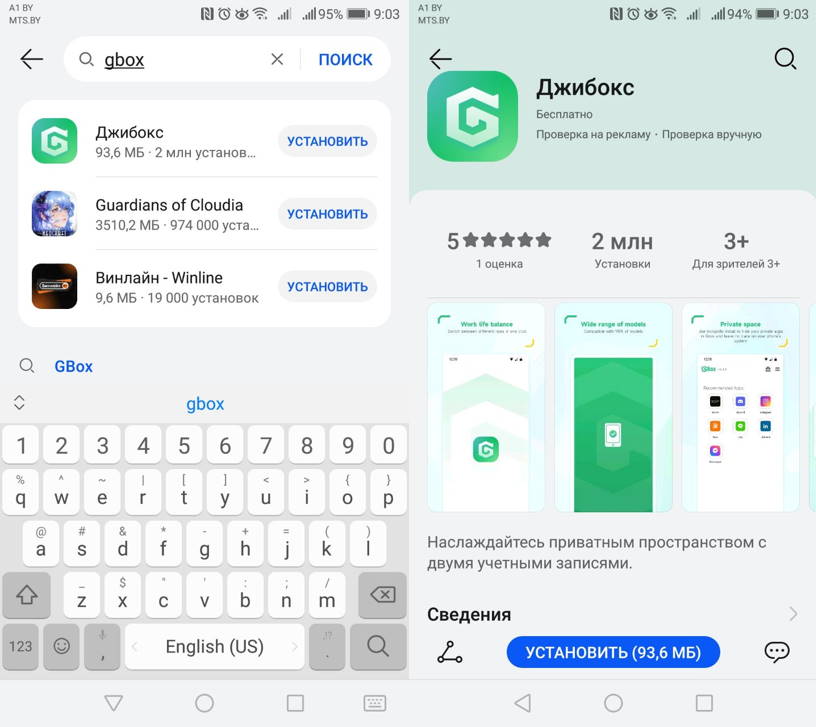
Шаг 1: скачиваем приложение GBox из магазина AppGallery
Вводим название GBox в строку поиска, находим в списке нужный вариант и начинаем установку. Можно загрузить приложение с сайта разработчика.
 Скриншот: Tochka.by
Шаг 2: принимаем «Пользовательское соглашение» и «Политику безопасности»
Также разрешаем приложению работать в фоновом режиме и игнорируем оптимизацию батареи.
/>Скриншот: Tochka.by
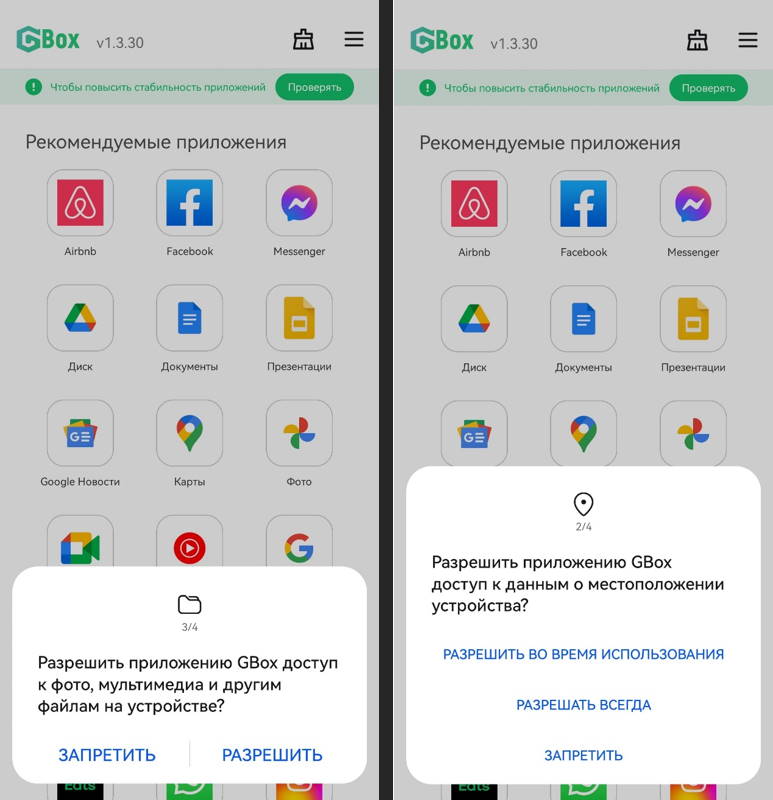
Шаг 3: запускаем GBox
После того, как приложение откроется, обратите внимание, Play Market в нем уже установлен. Даем все необходимые разрешения для корректной работы, в том числе доступ к файлам.
 Скриншот: Tochka.by
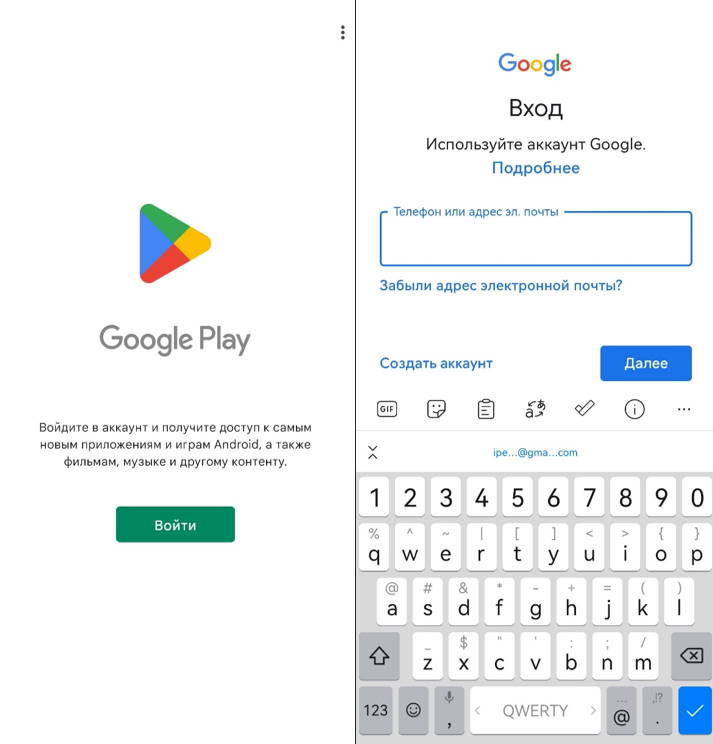
Шаг 4: входим в свой аккаунт Google (или создаем новый)
После авторизации понадобится принять условия пользования. Теперь можно свободно открыть Google Play, в котором уже найти и установить нужные приложения.
 Скриншот: Tochka.by Устанавливаем приложение через GBox
Работа с приложениями в самом GBox повторяет действия в Google Play. Вот что нужно делать:
Шаг 1: открываем GBox
После запуска GBox выбираем нужное приложение из списка рекомендуемых в основном меню или находим его через поиск Google Play (Play Market).
/>Скриншот: Tochka.by
Шаг 2: заходим на страницу приложения и нажимаем «установить»
В качестве примера можно установить браузер Google Chrome.
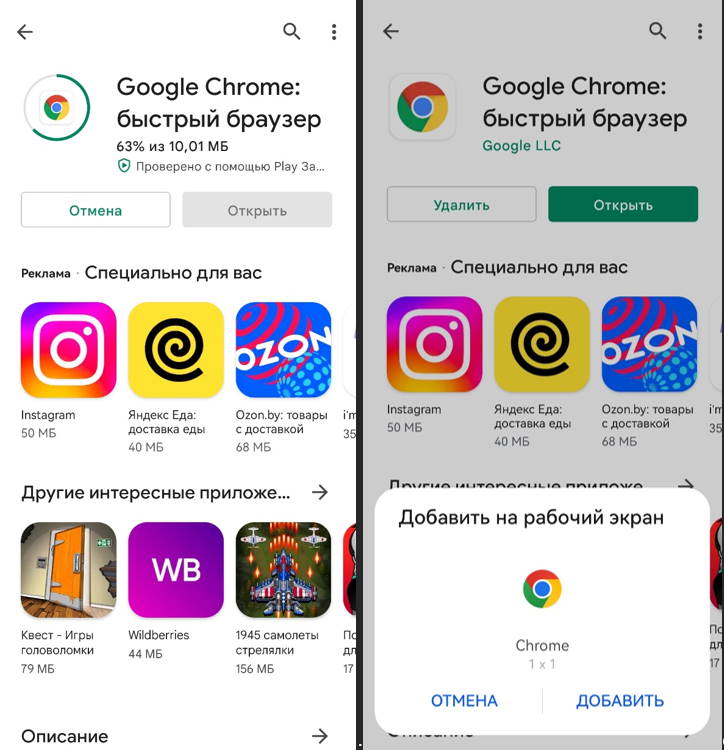 Скриншот: Tochka.by Его ярлык можно вывести на экран смартфона или же открывать браузер в меню GBox.
Шаг 3: даем необходимые разрешения для корректной работы скаченного приложения
После завершения установки и предоставления необходимых прав доступа можно пользоваться приложением. На этом все – приложение установлено. Можно включить синхронизацию с другими устройствами.
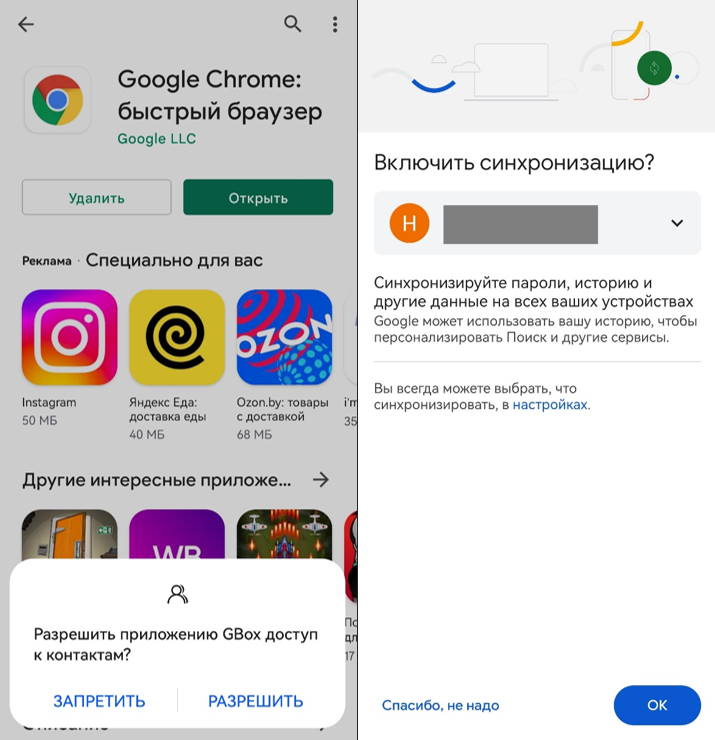 Скриншот: Tochka.by Приложения можно обновлять или удалять через главное меню GBox – надо лишь нажать на иконку и удерживать ее. Также можно создать ярлык на экране смартфона, если вдруг не сделали это при установке.
/>Скриншот: Tochka.by Тем самым на смартфон Huawei сегодня можно установить почти любое приложение в мире. Кроме того, AppGallery сделал рывок за последний год и сейчас входит в тройку мировых магазинов. В нем доступно более 90% самых популярных приложений и игр на планете.
Все остальные можно загрузить с помощью поиска Petal Search, а сервисы Google, в том числе YouTube, как мы убедились, легко ставятся с помощью программы GBox. В AppGallery также собраны почти все белорусские сервисы – от мобильных банков до онлайн-такси и интернет-магазинов.
Что интересно, в AppGallery можно формировать списки желаний с функцией автоустановки приложений после их появления. Один аккаунт можно использовать для разных устройств: смартфонов, планшетов, мониторов и смарт-часов. При этом AppGallery можно установить на смартфон любого бренда под управлением ОС Android.
>>>Больше интересных историй – подпишитесь на наши Telegram и Viber
Как добавить сервисы Google в смартфоны Huawei и Honor?

Несмотря на то что американо-китайскому торговому конфликту больше года, многие пользователи до сих пор не осведомлены, почему на новых смартфонах Huawei и Honor нет предустановленных сервисов и приложений Google либо они работают некорректно. В свою очередь, консультанты в российских магазинах не спешат объяснить причины. Попробуем сделать это за них.
Итак, 16 мая 2019 года правительство США включило Huawei в черный список, запретив американским компаниям, в том числе Google, сотрудничать с китайским телеком-гигантом. На практике это означает, что Google нельзя вести совместную работу с Huawei в том, что касается поддержки приложений и сервисов Gmail, Google Maps, YouTube, Google Play, Google Pay и т. д. на новых моделях Huawei и Honor. В то же время Google продолжает поддерживать свои сервисы на всех устройствах Huawei, выпущенных до вступления новых правил в силу (по крайней мере до тех пор, пока официально не будет заявлено обратное).
Что касается моделей Huawei/Honor, вышедших после вступления запрета в силу, то, чтобы сервисы Google нормально функционировали на таком устройстве, оно должно пройти сертификацию и иметь соответствующий статус в приложении Google Play Protect, которое следит за корректной работой всех приложений Google, а также проверяет легальность их установки. Из-за ограничений, наложенных правительством США на американские компании, новые смартфоны Huawei не могут получить соответствующие сертификаты.
Несмотря на это, некоторые смартфоны Huawei, представленные летом 2019 года, благодаря достигнутым ранее договоренностям все еще поставлялись с полным набором Google Play Services (GMS). Первым смартфоном без него стал Huawei Mate 30 Pro, появившийся на рынке в сентябре 2019-го.
Чем это чревато?
Если у вас телефон Huawei/Honor, купленный до 2019 года, или вы планируете приобрести такой аппарат с рук, то, скорее всего, с сервисами Google на нем все в порядке. В противном случае многое зависит от даты выпуска и страны приобретения, поэтому лучше самостоятельно проверить сертификацию Google, открыв в Google Play Store «Меню»/«Настройки»/«О приложении». Если это приложение установлено на телефоне, а в пункте «Сертификация в Play Защите» указано, что «Устройство сертифицировано», значит, все сервисы Google будут работать нормально. В случае приобретения нового телефона Huawei/Honor в официальном магазине можно быть уверенным, что предустановленных приложений Google в нем не будет, а это чревато сложностями в будущем.
Дело в том, что Google Mobile Services (GMS) – это группа встроенных в ОС Android сервисов, которые отвечают за корректную работу как приложений Google, так и многих функций операционной системы в целом. В частности, если GMS отсутствуют или установлены некорректно, возможны проблемы с авторизацией через аккаунты Google в сторонних приложениях, отправкой push-уведомлений, автоматическим обновлением приложений, а также сбои в работе Google Maps и геолокационных сервисов.
Очевидно, что большинство пользователей воспринимают всплывающие уведомления о полученных в мессенджерах сообщениях как нечто само собой разумеющееся. Но при отсутстви на устройстве GMS или аналогичного набора программ, для того чтобы увидеть, написали ли вам что-то, придется зайти в каждое из приложений по отдельности. Также за последние годы многие стали активно использовать такие приложения, как Google Pay, позволяющие бесконтактно оплачивать покупки. Очевидно, что не стоит ждать нормальной работы этого сервиса на новых смартфонах Huawei, так как к нему предъявляются самые высокие требования в области безопасности со стороны Google, а отсутствие нормального сертификата у смартфона ставит крест на работе с ним.
Кроме того по умолчанию на новых смартфонах китайского вендора не предустановлен магазин приложений Google Play, поэтому владельцу предлагается пользоваться аналогом от Huawei – AppGallery. Что касается остальных привычных сервисов, допустим YouTube, то установить их представляется весьма сложной задачей, по крайней мере для обычного пользователя, но об этом чуть позже.
Неискушенный читатель может задаться вопросом: почему сервисами Google пользоваться нельзя, а ОС Android, хотя она тоже разработана Google, можно? Тут все просто. По умолчанию Android является бесплатным программным продуктом с открытым кодом (Open Source Project), в разработке которого принимают участие десятки независимых компаний, а ограничения действуют только на закрытые продукты и сервисы Google. Поэтому производитель, осознанно или вынужденно отказавшийся от сервисов Google, может продолжать использовать ОС, заместив недостающие приложения и сервисы альтернативными.
Возможные решения
Как же выкрутиться из ситуации? Откровенно говоря, весьма сложно подобрать слова, особенно когда у тебя самого отлично работающий смартфон от Huawei, приобретенный до событий 2019 года. Это действительно качественные гаджеты – как технически, так и программно, но разрушенный союз с Google всерьез изменил баланс сил не в пользу Huawei. Потому, вероятно, оптимальный вариант на сегодня – отложить покупку до разрешения конфликта.
К слову, в случае победы на американских выборах кандидатуры демократов подобный поворот представляется возможным, так как они, скорее всего, попытаются перезагрузить отношения США и Китая. Не менее логичный вариант – приобрести смартфон другого производителя, который не находится под санкциями и, следовательно, может предоставить пользователю сертифицированный Android и весь набор мобильных сервисов Google. Ну и главное. Если вы убеждены, что нуждаетесь именно в смартфоне Huawei/Honor, то есть еще два варианта: попробовать пользоваться тем набором средств, который сегодня устанавливается на Huawei по умолчанию и призван заменить GMS, либо искать обходные пути, чтобы вернуть к жизни часть сервисов Google.
Что касается последнего, ситуация неоднозначна. Вариантов, с помощью которых можно воскресить приложения Google, масса, но многие из них не работают или работают абы как, поскольку компания внимательно следит за всеми способами нелегальной, с ее точки зрения, установки своих приложений и сервисов и оперативно прикрывает лазейки. Помимо прочего, работоспособность каждого метода зависит от версий Android, фирменной оболочки EMUI и других параметров.
В любом случае нужно понимать, что установка сервисов Google в обход – это риск. Во-первых, никто не гарантирует работоспособности этих приложений. Во-вторых, Google может в любой момент заблокировать их использование в связи с отсутствием нужных разрешений и сертификатов. В-третьих, все неофициальные решения предоставляются неизвестными энтузиастами из Сети, которые могут преследовать свои корыстные цели (как именно они доработали приложения – неизвестно). В-четвертых, в процессе установки сторонних «костылей» иногда требуется выполнение действий, способных привести к потере официальной гарантии Huawei. Выбрав этот путь, нужно быть готовым к периодическому поиску актуальной информации на специализированных форумах, многократным сбросам смартфона к заводским настройкам, самостоятельному обновлению прошивок, установке приложений от неизвестных поставщиков на свой страх и риск.
Мы специально не стали приводить здесь пошаговую инструкцию по установке сервисов Google на устройства Huawei/Honor. Дело в том, что эти способы быстро теряют свою работоспособность. Кроме того, их универсальность весьма спорна. На момент написания статьи один из наиболее свежих и простых вариантов был описан на сайте XDA Developers – речь идет о приложении Googlefier, которое является неофициальным установщиком сервисов Google. Чтобы воспользоваться решением, необходимо скачать его в виде APK с форума на указанном выше сайте и установить на Android-смартфон. Затем Googlefier запросит нужные ему права доступа, после чего необходимо следовать встроенной в него инструкции. Полный процесс установки GMS занимает около 10 минут. Представители XDA Developers заявили, что успешно протестировали Googlefier на Huawei P40 Pro и Huawei MatePad Pro под управлением EMUI 10. Важное уточнение: на устройствах с EMUI 11 данное приложение не запускается. После установки GMS таким способом можно рассчитывать на нормальную работу Google Play Store, Gmail, YouTube и даже Google Maps. При этом авторы не уточняют, позволяет ли Googlefier реализовать корректную работу push-уведомлений, а также других приложений, использующих GMS. Повторюсь, что на момент выхода статьи этот вариант может уже не работать. Новые способы быстрее всего публикуются на форумах XDA Developers и 4PDA.
Совсем без Google
Впрочем, можно попробовать обойтись совсем без приложений Google или почти без них. Компания Huawei проводит огромную работу в направлении снижения зависимости от Google, развивая собственную экосистему. В настоящее время ее смартфоны по умолчанию снабжены магазином приложений AppGallery и набором сервисов Huawei Mobile Services (HMS), призванных заменить Google Play Store и Google Mobile Services (GMS) соответственно. В частности, именно благодаря HMS теперь работают push-уведомления от приложений из AppGallery.
Магазин приложений AppGallery активно расширяется, размещаемых в нем программ все больше, тем не менее некоторых привычных до сих пор нет. В частности, WhatsApp и Facebook. При попытке найти их в магазине Huawei он предлагает перейти на официальные сайты приложений в Сети и скачать оттуда APK-файлы для установки в ручном режиме. Несмотря на это, приложения нормально устанавливаются и работоспособны. Однако, если приложение отсутствует в AppGallery, значит, его стабильная работа на данном устройстве не гарантируется, а обновлять его придется вручную.
При этом из мессенджеров и клиентов социальных сетей в AppGallery официально доступны Telegram, Viber и «ВКонтакте». Кстати, уведомления в них работают, а вот с геолокацией возможны проблемы, что может расстроить пользователя и в других приложениях, так как у многих до недавнего времени геолокационная функция была настроена через GMS. Остается надеяться, что со временем разработчики переведут свои версии приложений для AppGallery на другие картографические сервисы. Например, российские приложения могли бы перейти на «Яндекс.Карты», которые полностью совместимы с HMS.
Алгоритм действий в отношении любых других приложений, нужных пользователю, но недоступных в AppGallery, прост. Для начала необходимо найти свежий APK-файл продукта в Сети (желательно на официальном сайте разработчика), вручную установить на смартфон и самостоятельно оценить качество его работы. В отличие от обходных способов установки сервисов Google, здесь придраться почти невозможно. С другой стороны, и гарантий от разработчика никаких. Кроме того, в случае если APK-файл был найден на неофициальном сайте или форуме, имеется дополнительный риск нанесения вреда смартфону. Поэтому устанавливайте приложения только от проверенных источников.
С помощью APK-файла также можно установить браузер Google Chrome. Однако синхронизации с Google-аккаунтом ждать не приходится, так как авторизация в Chrome на Huawei без GMS не работает. При необходимости использовать почту Gmail на устройстве Huawei достаточно подключить ее в стандартном почтовом клиенте – проверено, работает. Чуть сложнее с YouTube: попытки создать аналоги, конечно, есть, но тягаться с крупнейшим видеохостингом в области контента задача не из легких. В таком случае оптимальный способ работы с оригинальным YouTube – использование обычной веб-версии сервиса. Причем делать это можно как через любые известные браузеры, так и через оригинальный Google Chrome. Для удобства можно вывести ссылку-ярлык на сайт YouTube на рабочий экран устройства.
В экосистеме Huawei появилась даже замена Google Pay, хотя назвать ее полноценной пока можно с натяжкой. Речь идет о сервисе «Кошелек Pay», который разрабатывается петербургской компанией CardsMobile. С его помощью пользователи новых смартфонов Huawei могут задействовать NFC-модуль и оплачивать покупки бесконтактно так же, как с Google Pay. Но сейчас сервис доступен только для владельцев банковских карт платежной системы MasterCard, к тому же не всех российских банков. Впрочем, представители CardsMobile со временем обещают решить обе проблемы: подключить к системе пользователей Visa и расширить число банков-партнеров.
Выводы
Установка Google Mobile Services в обход официальных ограничений напоминает русскую рулетку – никто точно не знает, заработает или нет, а если заработает, то долго ли это продлится. Кроме того, данный способ грозит пользователю потенциальной блокировкой аккаунта на этом устройстве со стороны Google и/или потерей гарантии со стороны Huawei. В общем, затея так себе.
С другой стороны, как показывает практика, новыми устройствами Huawei можно пользоваться и без официальных сервисов Google, однако в большинстве случаев вряд ли получится обойтись без ручной установки некоторых приложений. Поэтому людям без соответствующего технического бэкграунда, привыкшим к тому, что все работает «из коробки», будет не очень комфортно. Впрочем, при грамотной поддержке приспособиться к вынужденным особенностям можно. Выбор за вами.
Как установить сервисы Google на смартфоны Huawei
Торговая война Китая (производителя устройств Huawei) и США длится уже не первый год. Требования президента штатов ввести санкции против китайского производителя электроники, Гугл была вынуждена выполнить. Так и случилось – лицензия на использование Play Market истекла в 2019 году. А новую Google отказалась выдавать китайской компании.
 Производители смартфонов были вынуждены быстро найти другое решение в виде собственного магазина приложений, в котором пользователи смогли бы устанавливать игры и инструменты. Так же, как и в Гугл Плей.
И такой маркет вскоре появился. В мобильных телефонах Honor он называется App Gallery. Найти его можно на главном экране. Магазин предустановлен с завода.
 В большинстве смартфонов Android пользователи вынуждены создавать аккаунт Google, чтобы иметь возможность войти в Плей Маркет. Это же требование нужно выполнить для владельцев китайских устройств. Но в этом случае появляется необходимость регистрировать аккаунт Huawei. При запуске App Gallery маркет предлагает создать профиль, чтобы найти приложения и установить их на телефон.
Как установить Google на Huawei
Чтобы скачать «санкционные» программы достаточно нескольких кликов. Для примера мы будем использовать Google Maps, но процесс установки любых других приложений в первый раз такой же. Вот шаги, которые вам необходимо выполнить:

- Откройте AppGallery.
- В строке поиска введите «Карты Google».
- Выберите Google Maps в результатах, и начните установку.
- AppGallery скажет, что для работы Google Maps требуется Gbox и предложит его установить — соглашаемся (это нужно скачать всего один раз, все последующие программы будут устанавливаться сразу).
- На рабочем столе смартфона вы увидите Google Maps и Gbox.

Теперь нужно предоставить необходимые разрешения для правильной работы Gbox.
- Откройте Gbox.
- Примите условия использования.
- Разрешение «игнорировать оптимизацию батареи», чтобы Gbox мог работать в фоновом режиме.
- В правом верхнем углу нажмите кнопку «Check» (или «Проверить»)

- Вам нужно выдать доступны, нажав зеленую кнопку Enable («Включить») рядом с пунктом «Требуемые разрешения».
- Примите все, что просит приложение.
- Выйдите из Gbox.

И так, мы установили Google Карты и дали «Джибоксу» все нужные разрешения. Остается сделать последний шаг, чтобы начать пользоваться приложением:
- Откройте Google Карты
- Программа попросит вас войти в свой аккаунт Google — нажмите «Войти»
- Введите свой адрес электронной почты, затем «Далее»
- Введите пароль, залогиньтесь в аккаунт и дождитесь запуска.

Если потребуется скачать другие приложения Google на Huawei, то все, что потребуется сделать, это найти их в магазине AppGallery или выбрать прямо в Gbox, и они сразу же будут доступны для использования без дополнительных действий.
Вручную через Recovery
Если при помощи стандартного интерфейса смартфона установить сервис Гугл Плей не получается, можно попробовать выполнить операцию при помощи инженерного меню (рекавери). Для этого необходимо закинуть установочный файл в память устройства, а затем выключить телефон.
Далее потребуется переход в Recovery. В зависимости от смартфона используется определенная комбинация клавиш:
- громкость вниз + питание;
- громкость вверх + питание;
- громкость вверх + вниз;
- громкость вверх + вниз + питание.

Если все сделано верно, на экране появится инженерное меню на английском языке. Здесь потребуется выбрать пункт «Install zip from sdcard», указать путь к загруженному ранее файлу и нажать кнопку «Install». Далее останется перезагрузить телефон, и Плей Маркет появится на главном экране.
Gspace
Чтобы получить доступ к сервисам Гугл, стоит воспользоваться приложением Gspace. Его допустимо скачать непосредственно из AppGallery. Для этого не понадобятся root-права, подключение смартфона к кабелю или другие процедуры. Скачивание и настройка осуществляются так же, как с любой другой программой.
Для этого требуется выполнить следующее:
- Открыть AppGallery и ввести в поисковой строке Gspace.

- Выбрать требуемый результат и нажать на кнопку «Установить».
- Открыть приложение.

- Ознакомиться с политикой конфиденциальности и условиями обслуживания, после чего выбрать пункт «Начать».
- Скачать нужный комплект данных и нажать кнопку «Продолжать». Затем следует дождаться, пока информация загрузится.

В главном окне Gspace присутствуют все востребованные Гугл-сервисы. Там есть карты, диск, игры. Также в нем есть Ютуб, музыка и прочие программы – в частности, Instagram и WhatsApp. После этого требуется выбрать все необходимое, войти под своим аккаунтом или зарегистрировать новый.
Gspace представляет собой условно-бесплатное приложение. В нем все опции доступны изначально. Однако при запуске требуется дождаться, пока пройдет 5 секунд рекламы. Чтобы отключить ее, можно оформить подписку. Это удастся сделать на 1, 3, 6 или 12 месяцев.
Помимо этого, важно учитывать, что приложение не присылает уведомления из программ, которые в ней содержатся. Потому почту и мессенджеры придется все время проверять на предмет новых писем и сообщений.

Googlefier
Это простой способ поставить Play Market и прочие Google Services. Стоит отметить, что в AppGallery эта программа, к сожалению, отсутствует. Потому для ее установки нужно отыскать APK-файл в сети. После загрузки на телефон его требуется запустить и следовать инструкциям, которые появляются на дисплее. Этот процесс занимает всего 5 минут. После его завершения пользователю требуется зайти в свой профиль Гугл. Потому его нужно создать заранее.
Важно учитывать, что это приложение не удастся запустить на мобильных девайсах, которые имеют оболочку EMUI одиннадцатой версии.
Потому его рекомендуется ставить на смартфоны с более ранним вариантом EMUI.
Через Open Gapps Manager
Для удобства установки на Андроид Play Market и других сервисов Google предусмотрено приложение Open Gapps Manager (OGM). Его нужно скачать и установить на телефон через APK-файл.
Эта программа позволяет с легкостью разобраться, как установить Гугл сервисы на Андроид. Но если в процессе возникнут затруднения, на помощь придет инструкция:
- Откройте приложение OGM.
- Выберете архитектуру процессора (определяется автоматически).
- Укажите версию Android.
- Отметьте вариант пакета «Stock».
- Нажмите кнопку «Скачать».
После загрузки пакета кликните на «Установить», подтвердив использование прав администратора.
Как только указанные действия будут выполнены, телефон перезагрузится и при следующем включении система автоматически предложит ввести данные учетной записи Google.
На Хонор и на Хуавей проблема с тем, как установить Гугл сервисы возникает по иной причине, нежели на Сяоми или Мейзу. Устройства этой китайской компании попросту не сертифицированы Гуглом из-за проблем с санкциями, а потому установить сервисы Гугл плей на Андроид стандартным способом не получится.
VMOS Pro
Это приложение придумано специально для использования сервисов Гугл в смартфонах, которые работают на EMUI. VMOS Pro можно назвать как «система в системе». Это означает, что при помощи интернета удается поставить разного рода дополнения. Недостатком программы считается то, что она занимает много памяти. Если девайс имеет минимальный объем, это негативно повлияет на его работу.
Чтобы поставить и загрузить дополнение, нужно сделать следующее:
- Загрузить установочный файл. Это можно сделать на официальной странице.
- Зайти на VMOS Pro и нажать на строку «Скачать».

- Загрузить скаченный файл и дождаться, пока закончится процесс инсталляции.
- Выбрать пункт «Запустить». После чего нужно согласиться с условиями разработчиков.
- Пролистнуть открытое окно в левую сторону. Благодаря этому появится раздел «Enter VMOS Pro».

- Нажать на кнопку «One-click authorization». На этом этапе приложение запросит разрешение на отображение поверх других программ. Тут рекомендуется выбрать пункт «Set up now». Это означает, что маркет требуется переключить в активное положение и вернуться обратно.

- Также программа попросит открыть доступ к другим опциям и некоторым папкам на смартфоне. Тут тоже требуется согласиться.
- После того как начнется процесс загрузки и после его завершения, нажать на пункт «Enter Now».

- При успешном окончании процесса появится надпись «ROM Installment».
Это практически полное завершение процесса. На этом этапе на мониторе устройства появится главный экран совершенно нового смартфона. Там должен присутствовать значок «Setting», который легко можно перепутать с «Настройками». Он всегда присутствует в нижней части экрана. После этого требуется нажать на него. Затем около строки «Google Service» рекомендуется переместить маркер в активное положение.
После выполнения указанных действий сервисы установятся. При этом останется дождаться только 100 %. После чего требуется выбрать символ под строкой загрузки. Затем нужно снова перейти на рабочий стол и нажать на значок, который наполовину скрыт экраном. Он находится с правой стороны. После того как откроется окно, требуется выбрать пункт «Shutdown».
Затем можно снова зайти на главный экран и попытаться запустить приложение. В открывшемся окне рекомендуется нажать на значок, который похож на треугольник в кружке. После чего стоит выбрать «Got it». Затем следует дождаться, пока процесс загрузки закончится.

Несмотря на такой длинный путь, установка займет буквально несколько минут. После чего значок Play Market высветится на экране. Это означает, что можно скачивать и инсталлировать разные игры и программы. Для этого требуется зайти в приложение, создать в нем аккаунт или войти под существующей записью. После чего можно загружать все, что требуется.
А нужен ли вообще Google Play
Описанные выше варианты установки Google Mobile Services имеют массу ограничений и сложностей, с которыми можно столкнуться при выполнении операции. В связи с этим у рядовых владельцев смартфонов «Хуавей» возникает резонный вопрос, а действительно ли так нужен Play Маркет.
Плей Маркет – самый крупный, но далеко не единственный магазин приложений для Андроид. Так, на несертифицированных компанией Google устройствах Huawei и Honor устанавливается альтернативный сервис – App Gallery. Он также обладает огромной библиотекой программ, однако здесь представлены далеко не все игры и утилиты.
Поэтому вам удастся загрузить далеко не все приложения, которыми вы привыкли пользоваться раньше. Однако и в такой ситуации есть обходной вариант, предполагающий установку еще одного софтового магазина. На крайний случай вы всегда можете воспользоваться ручной инсталляцией приложений через APK-файл, когда предварительно нужно загрузить дистрибутив, а затем – завершить установку путем открытия файла.

Альтернативы сервиса
App Gallery – основная, но не единственная альтернатива Play Маркету. Если вы готовы потратить несколько минут, чтобы найти APK-файл еще одного магазина приложений, то можете обратить внимание на следующие варианты:
- RuStore;
- Aptoide;
- APKMirror;

- Samsung Galaxy Store;
- GetApps.
Выбирая альтернативный магазин приложений, не предоставляемый по умолчанию разработчиками программного обеспечения для «Хуавей» и «Хонор», вы также можете столкнуться с проблемой отсутствия необходимых игр и утилит. Но на этот случай всегда остается вариант с установкой софта через APK-файл, который всегда работает безотказно.
Установка приложений через браузер
Через браузер всегда можно скачать APK-файл и провести ручную инсталляцию нужного приложения. При этом вначале требуется загрузить дистрибутив, после чего закончить установку при помощи открытия файла. Это можно делать в любых браузерах.
Также вместо Chrome допустимо применять браузер от Яндекса. Он предлагает прекрасные карты, приложение для прослушивания музыки, навигатор и многие другие ценные ресурсы.
Гугл Плей представляет собой популярный магазин приложений, который установлен на многих устройствах с операционной системой Андроид. Тем не менее, этот ресурс сегодня не доступен для девайсов компании Хуавей. Чтобы все-таки загрузить нужные сервисы, можно использовать специальные приложения. Для этого требуется совершить ряд несложных действий.
Если не удалось разобраться
В случае, если не получилось полноценно установить Плей Маркет и Google-сервисы, можно использовать стандартный магазин AppGallery, с аналогами основных привычных Android-приложений. Или скачать альтернативные магазины приложений, из которых, также как из Плей Маркет, можно установить программы на планшет Хуавей. Наиболее популярные — APK Mirror, APK Combo и APK Pure, все они являются бесплатными и легко обнаруживаются в поисковике.
Санкции не помеха
Несмотря на введенные ограничения, умелые пользователи всё-таки смогли преодолеть трудности и продолжить полноценно пользоваться планшетами Huawei. Рассмотренные выше способы подойдут практически под любое устройство Huawei, и позволят получить доступ к привычным приложениям и интерфейсу. Это еще раз доказывает, что при хорошем изучении вопроса санкции не помеха, и они не смогу повлиять на свободу выбора, каким именно устройством пользоваться конечному пользователю.