Как увеличить размер клавиатуры на Honor?
Стандартные комбинации клавиш для увеличения и уменьшения шрифта в любом популярном веб-браузере: Зажмите клавишу «Ctrl» и нажимайте клавишу «+» для увеличения масштаба. Зажмите клавишу «Ctrl» и нажимайте клавишу «-» для уменьшения масштаба.
Можно ли увеличить буквы на клавиатуре?
Как увеличить шрифт на клавиатуре
Чтобы изменить размер шифра на клавиатуре, необходимо действовать таким образом: Заходят в настройки мобильного устройства; Выбирают раздел Специальные возможности, а затем Размер шрифта; Изменяют размер шрифта при помощи бегунка.
Как изменить размер клавиатуры на Хуавей?
Изменение размера клавиатуры в Huawei
- В меню «Настройки» -> «Система» переходим к пункту «Язык и ввод».
- Переходим к меню «Клавиатура SwiftKey» и жмем на иконку «Ввод».
- Находим вверху плитку «Изм. …
- Сдвигаем или раздвигаем края клавиатуры до нужного размера.
Как изменить размер клавиатуры на айфоне?
Как изменить размер SwiftKey Keyboard на iOS?
- Войдите в «Настройки» своего устройства
- Откройте меню «Дисплей и яркость»
- Под заголовком «Увеличение дисплея» коснитесь «Вид».
- Переключитесь между видами «Стандартный» и «Увеличенный». …
- После выполнения изменений ваше устройство может перезапуститься.
Как увеличить размер букв на клавиатуре Хуавей?
Для начала перейдите в конфигурации Android, нажав на значок шестерня расположен на главном экране. Перейти Монитор> Размер шрифта и выберите один из вариантов, доступных в Отличный, Очень большой y Enorme.
Как вернуть клавиатуру на Хоноре?
Для этого откройте раздел настроек «Система», найдите «Язык и ввод», а затем «Текущая клавиатура». Здесь вы можете выбрать, какую клавиатуру вы хотите использовать. Отметьте нужный вариант.
Как поменять раскладку клавиатуры на Хоноре?
Зайдите в приложение «Настройки». Выберите пункт «Система». На следующей странице нажмите на строчку «Язык и ввод». В случае, если интерфейс системы у вас отличается, используйте поиск по меню по слову «язык» (без кавычек).
Как поменять тему клавиатуры на Хоноре?
Как изменить внешний вид клавиатуры
- Откройте настройки устройства Android.
- Нажмите Система Язык и ввод.
- Выберите Виртуальная клавиатура Gboard.
- Нажмите Тема.
- Выберите тему и нажмите Применить.
Как восстановить клавиатуру в телефоне самсунг?
Чтобы восстановить настройки клавиатуры Samsung по умолчанию, нажмите «Сброс настроек клавиатуры».. Другое всплывающее сообщение появится под дисплеем. Прочтите заметки, а затем нажмите «Сброс», чтобы подтвердить сброс клавиатуры..
Как изменить шрифт клавиатуры на телефоне?
Чтобы сменить шрифт по умолчанию, нужно зайти в «Настройки — Дисплей — Шрифт — Стиль Шрифта». Просто нажмите в списке на шрифт, который вам понравился, а затем подтвердите выбор. Смена шрифта произойдет мгновенно.
Как изменить (уменьшить, увеличить) размер клавиатуры на телефоне Андроид? Пошаговая инструкция 2021
Опубликовано 05.01.2021 Автор Максим Андреевич
Как сделать маленькую клавиатуру на телефоне Андроид? Таким вопросом задаются пользователи, которым трудно набирать текст из-за слишком большого размера привычного средства ввода. И сейчас практически на каждом смартфоне присутствуют настройки, позволяющие выбрать оптимальный формат экранной клавиатуры. А если вы не можете их найти самостоятельное, то внимательно прочитайте представленные далее инструкции. В этом случае никаких проблем и ошибок не возникнет.
Как сделать маленькие буквы на клавиатуре телефона?
Вообще, уменьшить размер привычной клавиатуры можно на телефоне Хонор, Samsung, Хуавей, Ксиоми и других устройствах, работающих под управлением операционной системы Андроид. Единственное, из-за использования разных прошивок порядок действий может слегка отличаться. О каждом методе читайте дальше.
Способ 1
И первый вариант позволяет сделать клавиатуру телефона маленькой через привычные настройки. А если мы говорим про стандартное средство ввода от Google (Gboard), то там появилась новая опция, об активации которой рассказывается в пошаговой инструкции:
- Открываем виртуальную клавиатуру. Для этого можно нажать по любому текстовому полю (например, открыв заметки).
- Нажимаем по трем точкам, расположенным в верхней панели.
- В появившемся меню отмечаем вариант «Режим закрепления».
И в результате ваша клавиатура значительно уменьшится. Также ее получится прикрепить к любой части экрана, воспользовавшись соответствующей стрелкой. А дополнительно можете протестировать плавающий режим, расположенный все в том же меню. В этом случае вы самостоятельно выбираете оптимальную ширину и высоту.
Способ 2
Но не стоит забывать, что сделать клавиатуру маленькой на телефоне возможно и через настройки. По крайней мере, это относится к приложению Gboard, изначально установленному на каждом смартфоне Андроид. Если нужно, то воспользуйтесь подробной инструкцией:
- Открываем настройки устройства.
- Переходим в раздел «Язык и ввод», а после нажимаем по названию текущего приложения (SwiftKey, Gboard).
- Снова выбираем «Настройки», а затем отмечаем строку «Высота клавиатуры».
- В появившемся списке находим подходящий вариант и сохраняем изменения.
Нужно отметить, что с помощью этого способа получится поменять только высоту самого блока. Если же вам нужно настроить размер всей панели с буквами, то воспользуйтесь так называемым «плавающим» режимом. А если в выбранном вами приложении нет такой опции, то установите другую клавиатуру из Play Маркета.
Заключение
Таким образом, мы рассмотрели, как можно сделать маленькую клавиатуру на телефоне. Для этого достаточно изменить ее размер, воспользовавшись доступными настройками. Как показывает практика, никаких сложностей с этим не возникает. А если у вас остались дополнительные вопросы, то смело задавайте их в комментариях!
Как увеличить клавиатуру на Android Honor
Увеличить громкость через инженерное меню в Huаwei и Honor можно в разделе Hаrdware Sеtting. Там нам пригодятся такие пункты:
Nоrmal – регулировка динамиков в обыкновенном режиме. Hеadset – регулировка наушников. LоuadSpeaker – тут вносятся конфигурации при дискуссиях по звучной связи. Heаdset LoudSpeaker – регулировка гарнитуры. Spеech Enhancement – тут вносятся конфигурации в речь. Нажатием на хоть какой из этих пт, раскроется новое окно, где есть вкладки «Type» и «Level», характеристики которых можно поменять.
Зависимо от того, какой параметр звука Hоnor и Huawei нужно поменять, во вкладке Typе следует открыть:
Mic – микрофоны. Sph – динамики. Mediа – оказывает влияние на громкость при проигрывании музыки и видео. Ring – отвечает за громкость при звонках. FMR – здесь можно отрегулировать радио. Во вкладке «Lеvel» для конфигурации громкости необходимо выбирать уровень того либо другого параметра во вкладке «Type».
Ниже юзеру можно установить нужное значение в обозначенном спектре и надавить кнопку «Set».
Зависимо от модели мобильного девайса, сервисное меню дает откалибровать те либо другие датчики. К примеру, для калибровки датчика приближения необходимо:
Перейти в «Hаrdware Testing – Sеnsor – Light/Proximity Sensor». В открывшемся окне избираем «PS Cаlibration». Нажимаем кнопку «Cаlculate min value». При возникновении надписи «Cаlculate succеed», необходимо поднести к монитору лист бумаги. Надавить «Cаlculate Max Value», а позже «Do Cаlibration». После чего остается только перезагрузить аксессуар.
Откалибровать экран телефона можно последующим методом:
Перейти в «Hаrdware Testing – Sensor – Sеnsor Cаlibration». В показавшемся окошке избрать «Clеar Calibration». Потом «Do cаlibration (20% tolerance)» либо «Do cаlibration (40% tolerance)». После выполнения этих действий, калибровку монитора можно считать выполненной.
Отрегулировать работу Bluеtooth модуля можно в разделе «Connеctivity». В этом пт юзер может указать значения и провести тест Блютуз подключения.
Как поменять клавиатуру на телефоне Андроид?
Если появилась необходимость скинуть телефон до промышленных опций, то можно прибегнуть к «Recovery Mode». Но, стоит учесть, что все файлы, хранимые на мобильном девайсе, будут удалены. Так что следует отлично перед этим пошевелить мозгами, пользоваться функцией форматирования либо нет.
Тести на работоспособность
Раздел «Hаrdware Tеsting» проводит испытания разных составляющих мобильного девайса. Это помогает отыскать препядствия, из-за которых операционка работает некорректно. В особенности тестирование будет полезна при покупке подержанного аксессуара, потому что позволяет проверить работоспособность экрана, связи и других частей.
Зависимо от модели и версии операционки Android, набор предлагаемых тестов может различаться. В большинстве мобильных девайсов можно провести испытания:
карта памяти; SIМ-карты; динамики; микрофон; вибрация; экран; точскрин; разъемы; кнопки; камеры; Bluetоoth; Wi-Fi; и почти все другое.
Испытания можно делать как по отдельности, нажав на кнопку «TEST» в соответственных разделах, либо выполнить весь полный тест «Automаtic Test», который проверит работу всех доступных частей. После этого можно будет получить отчет, нажав на кнопку «Rеport».
Выяснить информацию о IMEI можно в «Tеlephone – GPRS». На неких моделях мобильных девайсов там еще находится кнопка «Writе IMEI», которая позволяет вручную ввести интернациональный идентификатор.
В других случаях, редактировать IMEI придется с внедрением root с помощью особых приложений, таких как Chаmelephon, либо на РС, прибегнув к использованию посторониих программ.
Функции Engineering Mode
Инженерное меню Honor и Huawei поражает своими способностями. В нем находится неограниченное количество разделов, в каких можно изменять характеристики параметрами аксессуара. Здесь есть регулировка звук, камеры, местоположения, звонков и почти все другое.
Одним из самых нужных пт — Telephony. Тут можно:
Отключить либо включить автоматический ответ на входящий вызов. Указать только те частоты GSM-диапазонов, которые поддерживаются мобильным девайсом, сэкономив заряд аккума. Включить либо отключить переадресацию. Указать эталоны мобильной связи. Избрать сопоставимость с разными аксессуарами. Проверить качество услуг мобильного оператора. Получить информацию об интернет-подключении. Настроить работу SIМ-карт. И почти все другое.
В разделе, отвечающем за связь, юзеры могут:
Настроить работу Bluetоoth-модуля. Получить информацию о беспроводных подключениях. Проверить функционирование радиоприемника. Провести тест Wi-Fi модуля. Hаrdware Testing (тестирование модулей)
Выполнив вход в Hаrdware Testing инженерного меню, можно будет провести разные испытания и отладку последующих компонент мобильного аксессуара:
Камеры. Динамики. Микропроцессор. Сила тока. Аккумулятор. Сканер отпечатка пальца. Экран. А еще отладить время перехода в спящий режим.
В этом пт есть информация о местоположении, и возможность поменять характеристики GPS и ГЛОНАСС-модулей.
В этом разделе сервисного меню можно поглядеть логи, журнальчики разных составляющих мобильного девайса. К примеру, тут показывается температура и заряд батареи.
В этом пт функции, которые используются разработчиками и рядовому юзеру они не необходимы.
Инженерное меню — что это?
Потому что Engineering Mode устанавливается прямо в операционку Android, некие производители мобильных гаджетов убирают его от юзеров после всех проверок, чтоб те не могли что-либо измененить. Потому, обладателям таких гаджетов, конфигурации в настройках придется совершать с помощью разных программ, приложений либо прошивок.
Обладателям Honor и Huawei можно не переживать, потому что для их доступ к инженерному меню всегда будет открыт. Если по каким-то причинам не выходит запустить этот режим, то скорее всего юзер пропустил некий шаг в собственных действиях либо для модели его аксессуара это просто делается по-другому.
Как войти в инженерное меню на Honor и Huawei
Зайти в Engineering Mode можно благодаря кодц инженерных опций либо через особые приложения. Разберем оба варианта.
В Play Маркете Gоogle огромное количество приложений, которые избавляют от ввода кода вызова инженерного меню. С одной стороны – это даже плюс. Не приходится длительно находить в вебе нужную комбинацию цифр, звездочек и решеток. С другой стороны – часто такие приложения плохо работают на неких аксессуарах, необходимы для продукции определенных производителей, а еще в их сильно много рекламы.
Виртуальная клавиатура в Huawei и Honor
Через коды (команды) для доступа
Перейти в инженерное меню Honor и Huawei можно при помощи особых команд, вводимых в разделе «Телефон».
Зависимо от модели аксессуара, код доступа инженерного меню может отличаться. Ниже приведены примеры самых фаворитных:
Заместо телефонного номера ввести код для входа в инженерное меню: ##2586579##.
Готово! Должно открыться окно Engineering Mode. На неких моделях мобильных девайсов после ввода команды следует надавить на кнопку вызова.
Для Huаwei последовательность действий вточности такая же, но вариантов скрытых кодов инженерного меню даже больше:
##2846579##. ##2846579159##. ##3646633##.
Если одна из вышеуказанных команд не посодействовала – означает в мобильном девайсе отключен доступ к Enginеering Mode.
Выйти из инженерного меню дозволит стрелка в углу, которая и закроет окно.
Как войти в инженерное меню смартфонов Huawei и Honor: коды, как увеличить громкость?
Одной из особенностей мобильных девайсов, работающих на операционке Android — это возможность проводить конфигурации в функционале устройств. Внедрение функции инженерного меню на аксессуарах от Honor и Huawei дозволит юзеру выяснить много увлекательного о собственном аксессуаре. К примеру, усилить сигнал через инженерное меню на Hоnor и Huawei либо откалибровать экран.
Дополнительные возможности на Honor и Huawei
Для неких гаджетов Honor и Huawei производитель обмыслил Project Menu, кандидатура Enginеering Mode. Тут показывается информация без способности регулировать те либо другие опции. Разберем, какие есть разделы в Prоjec Menu и за что они отвечают.
Тут проводится отладка USB и изменяются некие свойства. Разочаровывает, что меню не на российском языке, потому стоит прибегнуть к переводчику.
Этот пункт отвечает за разную информацию об установленной операционке, прошивке и программках.
Сдесь собрана информация о SIM-картах и месте производства мобильного аксессуара.
Этот раздел позволяет юзеру сделать обновление программного обеспечения до новейшей версии.
С этим пт следует быть максимально усмотрительным, потому что при нажатии на кнопку «OK», начнется откат мобильного гаджета до промышленных опций и все посторонние данные с него будут вполне стерты.
Тут показывается информация о состоянии аккумуляторной батареи. К примеру, температура батареи и оставшийся заряд.
Закрыть Prоject Menu можно нажатием кнопки «Назад».
Деяния в инженерном меню созданы для разработчиков, а не обычным юзерам. Некорректные деяния могут привести к неверной работе мобильного девайс и потере данных. Так что перед пуском Enginеering Mode отлично задумайтесь, стоит оно того.
Как настроить на Honor 10: экран, NFC, время, камеру, отпечаток, клавиатуру, уведомления
Уже прошло некое время с того времени, как компания Huawei представила Honor 10 — хороший экономный телефон. Свою популярность он не утратил и сейчас. В данной статье мы разглядим методы настроить на телефоне Honor 10 правильное время, отображение экрана, технологию NFC, клавиатуру, камеру, извещения, отпечаток.
Где находятся параметры экрана на Хоноре
Рабочую область в телефоне Honor 10 можно поменять до неузнаваемости. Посодействуют для вас в этом темы и виджеты, которые можно установить из стандартного приложения телефона.
Чтоб отыскать его, необходимо открыть опции и перейти в раздел « Рабочий экран и обои »:
-
В данном окне у вас будет возможность поменять тему, обои десктопа, также настроить раздельно экран с приложениями и экран блокировки;
Начните настройку экрана с выбора темы для экрана блокировки. Её можно указать для каждого из трёх экранов. В разделе «Темы» можно избрать динамические изображения, которые будут установлены на всех экранах. Либо на тех, которые укажите вы в настройках самой темы. Тут есть различные варианты: с часами в центре, вверху либо понизу. Каждую тему либо обои необходимо избрать, после чего надавить на кнопку « Применить ». Только после чего она будет активирована.
Каким образом включить отпечаток пальца на Хоноре
На телефоне Honor 10 у юзеров есть возможность выбирать метод блокировки экрана. Можно установить обыденный числовой пароль, графический ключ либо активировать отпечаток пальца. При всем этом не надо будет водить по экрану для повторения ключа и уж тем паче его запоминать. Прикоснитесь пальцем к области на задней части телефона, и экран разблокирован.
Это метод тем неплох, что никто не считая вас не сумеет войти в систему телефона. Ключ для Honor 10 в виде отпечатка всегда с собой.
- Откройте опции телефона;
- Изберите пункт « Безопасность »;
Сейчас попытайтесь заблокировать экран, чтоб снять блокировку с помощью отпечатка пальца. Убрать его можно с помощью тех же опций, которые требовались для активации отпечатка.
Инструкция для Honor 10 по настройке камеры
Ручная настройка фото и видео камеры на телефоне — задачка для экспертов. Разработчики в Honor знают это, потому снабдили аппарат умственной камерой.
Она автоматом подстраивается под окружающую обстановку, и сама активирует нужные режимы и опции для наибольшего свойства изображения. В камере Honor 10 есть огромное количество уже готовых пресетов. Стоит только избрать их по наименованию. Если вы фотографируете пищу, то изберите надлежащие опции в перечне.
Работает «умная камера» на базе нейронной сети. Наведя её, телефон определяет, что перед ним находится. И включает автоматом режим, который больше всего подходит в данной ситуации.
Настройка клавиатуры на смартфоне
По дефлоту на телефоне Honor 10 установлена пользующаяся популярностью клавиатура для устройства Android — Swiftkey. Она имеет гибкие опции, хоть какой её элемент может быть изменён, если он для вас не нравится. Вы сможете выбирать тип клавиатуры, изменять размещение дополнительных кнопок либо фона клавиатуры. В настройках необходимо избрать раздел « Система », потом « Язык и ввод », « Клавиатура Swiftkey ».
В данном разделе можно сделать новый профиль, в каком избрать нужные характеристики.
Они будут сохранены, и в хоть какое время могут быть использованы, если с текущими опциями произойдёт сбой. Либо вы стремительно возжелаете поменять их. Сделать можно несколько профилей для клавиатуры. И использовать их по очереди. Изберите в меню подходящий раздел, чтоб настроить элементы клавиатуры. Телефон Honor 10 позволяет нам настраивать любые его инструменты: время, камеру, NFC, экран, извещения, отпечаток.
Honor
Перечень телефонов Honor, которые получат Android 10 составляет:
- 9X, 20 Pro-версии,
- 20i Lite;
- View 1020;
- 10 GTLite;
- Note 10;
- 8XMax;
- 8C;
Перечень может временами изменяться. Смотрите за новейшей информацией на официальном веб-сайте. Направьте внимание, что в списке указаны девайсы для которых разрабатывается китайская прошивка. Но после, обычно, поступает глобальный релиз равномерно по каждой серии. Разработчики начали закрытое тестирование на избранных добровольцах. А для неких гаджетов уже предложили бета-тестирование.
Обновление Honor и Huawei до Android 10
До того как приступить к процессу нужно проверить текущую версию EMUI. Для этого юзеру нужно выполнить обычной метод действий:
- открыть «Настройки»;
- пролистать отображаемую страничку вниз;
- избрать «Система»/«О телефоне»;
- выполнить переход «Версия EMUI»/ «Android».
В этом же пт отображается информация о виде оболочки.
Апдейт вероятен 2-мя вариациями. Подробнее об этом ниже.
Huawei
Перечень телефонов Huawei, которые получат Android 10 состоит из:
- Mate — 30, 20 и Pro-версии Lite, 20 X 5G, 20 Porsche RS, X, 10Pro, Porsche Design 10 RS.
- P — P30 Pro Lite, P20Pro, P Smart (2019) Z.
- Nova — 5i, Pro, 4 e.
После открытия приложения производится переход: «Быстрое обслуживание»/«Обновление». В протяжении минутки система отыскивает животрепещущие варианты, а после просит доказательство нажатием голубой кнопки «Загрузить и установить».
Ручное обновление (скачать файл с прошивкой)
С 2021 году обновить телефоны Huawei и Honor самому нереально. Разработчики удалили приложение, чтоб обезопасить аксессуары. Многие обладатели отмечают, что после самостоятельных попыток работа устройства существенно усугубилась. Другими словами, пока компания официально не предоставит такую возможность, то установить EMUI 9.1 не выйдет.
Какие смартфоны Honor и Huawei обновятся до Android 10?
Разработчики телефонов OnePlus и Гугл оповестили, что их девайсы в 2021 года пройдут апдейт до Дроида 10. Это дозволит сделать лучше процесс экономии зарядки, повысит скорость аксессуара, предоставит возможность использовать всюду черную тему. Также управлять гаджетом при помощи жестов. Разработан особый режим для наибольшего удобства использования приложений — фокусировки. Можно добавить в блэклист программки, извещения от которых совсем не увлекательны. Существенно усовершенствована конфиденциальность. Так как при помощи Wi-Fi можно найти положение юзера, то до того как выяснить информацию о сети другому человеку нужно получить согласие пользователя. Любопытно, что новенькая версия Дроида работает как настольный компьютер. Может получить доступ ко всему жесткому диску. К тому, же опции личной инфы находятся в одном месте — в рубрике «Конфиденциальность». Планируется схожее обновление лишь на 10% гаджетов от различных компаний. Связано это с определенными трудностями — фактически любая серия просит уникальную прошивку.
Как обновить Honor и Huawei до Android 10: список обновляемых моделей
«Как обновить Honor и Huawei до Android 10?» — всераспространенный вопрос посреди юзеров этих девайсов. Производители не делают основной Accent на ПО, потому выпускают обновления после презентации новейшей модели и нередко с задержками. Рассказываем о том, какие телефоны поддерживают апдейт и как можно установить Android 10.
КАК ИЗМЕНИТЬ РАЗМЕР КЛАВИАТУРЫ НА ТЕЛЕФОНЕ HUAWEI
Через PC
Сперва на компьютер устанавливаем программку HiSuite от Huawei. Потом:
- На телефоне запускаем опции.
- Перебегаем в раздел «О телефоне» и пару раз попорядку кликаем по строки «Номер сборки».
- Делайте это до того времени, пока система не продемонстрирует извещение о предоставлении прав разработчика.
- Возвращаемся назад и открываем вкладку «Для разработчиков».
- Ставим галочку около пт «Отладка по USB».
- Подключаем к PC телефон через кабель.
- Запускаем программку HiSuite и открываем вкладку с обновлениями.
- В выпадающем перечне изберите интересующую версию и кликаем «Установить».
Принципиально, чтоб в момент процедуры телефон был заряжен минимум на 50%, а кабель USB был исправен. Если операция прервется из-за неисправного кабеля либо разряженного аккума, то девайс рискует перевоплотиться в «кирпич».
Как удалить обновление приложения на Android
Стереть обновление определенного приложения на Android нельзя. Можно только приостановить установку следующих патчей. Для этого перейдите в характеристики в раздел «Приложения». Найдите в перечне требующийся софт и нажмите на пункт «Остановить обновления».
Как удалить последнее обновление ОС с помощью утилит
Удалять последнюю обнову не придется. Это осуществляется автоматом. Другими словами, как вы начали операцию по установке новейшей версии, древняя будет удалена системой.
Как откатить обновление Android на Huawei и Honor до предыдущей версии
Разработчики мобильного ОС с каждым обновлением пробуют улучшать имеющийся функционал либо добавляют новые способности. Невзирая на это, некие юзеры интересуются – как откатить обновление Android на Honor и Huawei до предшествующей версии. Почему?
Основная причина связана с ошибками. Другими словами, вкупе с новыми опциями, в телефоне иногда могут появляться ошибки после установки обновлений. Также предпосылкой может выступить негодование по поводу новых функций. К примеру, не так давно разработчики EMUI добавили увлекательную опцию – «Рекомендации», которая своими оповещениями раздражает либо мешает юзерам воспользоваться девайсом. Разглядим, как можно возвратиться на предшествующую версию прошивки, где все работало как часы.
За ранее отметим, что ранее производитель оставлял возможность откатывать обновления, но в Android 9.0 Pie Гугл совсем воспретила откат версии ОС. Ее снабдили неплохой защитой, которая препятствует переходу на подготовительную версию. Это было изготовлено для защиты операционки.
Через Recovery
Некие юзеры убеждены, что меню Recovery дозволит установить подходящую прошивку. По сути системное меню не дозволит для вас выполнить эту функцию. Там просто нет требуемой функции. Если вы сбросите опции до промышленных, выбрав пункт «Wipe data/factory reset», то вы получите незапятнанный Android последней версии.
Добавление языка на Android 8 и 9
- Входят в пункт «Система» и из него в «Язык и ввод».
- Открывают виртуальную клавиатуру Gboard.
- В «Языках» кликают по «Добавить клавиатуру».
- Выбирают язык.
Как поменять клавиатуру на Android — установить стороннюю
На всех сенсорных телефонах есть экранная клавиатура, она и применяется для набора текста. У нее есть несколько преимуществ, к примеру, можно поменять дизайн и даже функционал. В статье поведано, как поменять клавиатуру на Android, как сделать лучше оформление, как возвратить стандартную по мере надобности.
Adaptxt
Очередной представитель «умной» клавы. У него просто большой функционал. Тут есть даже современные словари, в каких есть определения сленговых слов.
Adaptxt отличается наличием словаря со сленгом
Сам процесс конфигурации более обычной. Юзеру Xiaomi довольно выполнить последующие шаги:
- Открыть «Настройки».
- Избрать «Система и управление» и сделать переход в расширенные опции.
- Кликнуть на раздел «Языки ввода» и задать команду по методам ввода.
- Активировать применяемую раскладку.
- Обновить стандартную на другой понравившийся вариант.
Fleksy
Отличие приложения в другом дизайне кнопок. Можно и вводить текст, и параллельно заниматься поиском инфы, закачивать файлы и отправлять их в переписке. Есть индивидуальный словарь, который дополняют новыми фразами, словами, чтоб ускорить процесс печати.
Сменить фон клавиатуры на Android
Фон способен мгновенно придать устройству оригинальности. Процесс смены состоит из последующих шагов:
- Кликают на символ шестеренки, обозначающий опции.
- Выбирают расширенные характеристики.
- Дальше «Язык и ввод».
- Проходят по вкладке «Gboard». Раскроется пункт «Тема» и 3 варианта: однотонная гамма, пейзажи, темы из собственных картинок из «Галереи».
- Выбирают необходимое изображение и жмут на него. В открытом окне отобразится пример, как будет смотреться клавиатура.
- Если понравилось, жмут «Подтвердить».
Принципиально! Для удобства набора рекомендуется установить контуры вокруг кнопок.
Добавление языка на 5, 6, 7 версии
Открывают в «Языке и ввод» «Текущая клавиатура». Выбирают тип раскладки.
Добавление происходит в пт «Клавиатура Android». Тут представлены опции, которые отвечают за наличие вибрации, звук кнопок и др. Для прибавления языка выбирают «Язык».
Направьте внимание! Может быть активирован язык системы. Тогда просто ставят переключатель в выключенное положение. Другие языки станут доступны. Выбирают подходящий.
SwiftKey
Для смены буквенного набора войдите в опции телефона. Дальше проделайте последующие деяния:
- Откройте раздел «Система»;
- Сейчас нажмите «Язык и ввод»;
- После необходимо отыскать надпись «Клавиатура»;
- Кликните на пункт «Многоязычная либо «Английский».
Проведите вправо-влево, настройте размещение букв и цифр.
Как изменить раскладку клавиатуры на телефоне Honor и Huawei
Начнем с того, что набирать текст в телефонах Honor и Huawei можно как с помощью виртуальной клавиатуры SwiftKey, так и голосового ввода Гугл. При желании можно скачать и установить приложение от Гугл — GBoard. Сейчас разглядим функцию смены раскладки на каждой из их.
Как поменять раскладку клавиатуры на Honor 9
Телефоны Huawei пользуются спросом посреди потребителей. Телефоны Honor числятся наилучшими посреди всех Андроидов. Они ординарны в использовании и по количеству функций могут заменить стационарный компьютер. На любом флагмане есть сенсорный набор. При помощи него необходимо писать SMS-сообщения либо вбивать в поиске подходящий запрос. При всем этом просто избрать хоть какой зарубежный язык. Если не понимаете как поменять клавиатуру на Honor и Huawei, тогда воспользуйтесь короткой аннотацией. Сделайте советы и пользуйтесь с наслаждением.
Полезные советы для настройки клавиатуры
На телефонах от Huawei клавиатуру можно настроить под себя. К примеру, можно поменять цвет ее фона, выбрав имеющуюся тему либо создав свою свою. Также можно включить либо отключить звук и вибрацию, сопровождающие нажатие на кнопки.
Как добавить/переключить язык в клавиатуру Honor и Huawei
Как поменять язык на телефоне Honor и Huawei:
- Перейдите в опции.
- Нажимайте «Язык».
- Изберите применяемый инструмент ввода. Она может находиться во вкладке «Клавиатура и особенности ввода».
- Здесь отметьте кружком вкладку «Русский», потом нажимайте на отмеченную кнопку.
- На последующей страничку изберите клавиатуру, которую вы будете использовать. Также в данном разделе можно указать предпочитаемый метод ввода, к примеру, голосовой.
Активизируйте таким же образом англоязычную раскладку.
G board
Смена раскладки на G board осуществляется идентично вышеприведённого управления:
- Кликните на телефоне на опции.
- Жмите поочерёдно «Устройство» — «Ввод» — «G board» — «Языки…».
- Далее кликните расстановку какого языка нужно поменять для вас «Русский» или «Латиница».
Как заменить раскладку клавиатуры на телефоне Huawei и Honor
Как поменять раскладку клавиатуры на Huawei и Honor – данный вопрос интересует юзеров, которые не так давно освоили телефоны либо перебежали на Android. Современные устройства отличаются расширенным функционалом и позволяют вносить изменения не только в оформлении, но и производить другие настройки.
При желании можно загрузить программу от Google — G Board, хотя в большинстве гаджетов она является стандартной. Дальше разглядим процесс подмены расстановки на всех отдельно.
SwiftKey
Для замены раскладки на SwiftKey перейдите в меню гаджета и:
- Нажмите «Устройство».
- Дальше «Ввод».
- Потом «SwiftKey».
- В появившемся окошке вначале жмите «Языки», а дальше «Английский (США)».
- Следом перелистывая туда-сюда, отыщите и подберите требуемое расстановку букв.
Типы раскладок на смартфонах Android
Сегодня различают множество типов клавиатур, среди распространенных выделим:
- QWERTY;
- AZERTY;
- Colemak;
- Dvorak;
- QWERTZ;
- QZERTY.
От расстановки букв на клавиатуре берётся наименование. Исключением станут Colemak и Dvorak. Это специальные инструменты ввода, разрабатывающиеся под определённые намерения. Назначены обе для скорости и облегчения печатания англоязычного текста. Чаще опытные программисты используют расстановку Dvorak.
Более популярной считается раскладка QWERTY. Непосредственно она применяется для компьютера по умолчанию.
Как поменять раскладку клавиатуры на Honor и Huawei: инструкция по смене языка
Как поменять клавиатуру на Honor и Huawei? В последнее время многие предпочитают использовать инструменты ввода от сторонних разработчиков. В статье рассмотрим, каким образом можно поменять раскладку в зависимости от типа клавиатуры, а также нюансы использования.
Советы по настройке клавиатуры
Настроить клавиатуру на Android Huawei и Honor можно легко. По желанию настраивается фон, тема, раскладка. Ещё возможно вкл/выкл громкость и вибро, которые сопровождают нажатие кнопок.
Смена цвета клавиатуры
Для смены цвета необходимо открыть клаву через любое приложение, допустим, через сообщения или социальную сеть. Когда вы вызовите инструмент для ввода, проследуйте инструкции:
- Вызовите дополнительное меню, нажав на три точки, где необходимо перейти во вкладку «Темы». Некоторые разработчики добавляют значок смены цвета сразу в панель клавы, позволяя перейти в нужную настройку сразу.
- Нажмите на «Посмотреть больше».
- Система попросит выбрать учетный профиль – Google или Майкрософт.
- Примите необходимые условия.
- Нажмите на любую тему и кликните «Загрузить».
Замена цвета осуществляется моментально после загрузки темы. Рассмотренный порядок действий подходит для всех видов клавиатур.
Если у Вас остались вопросы или есть жалобы. сообщите нам
Конвертация шрифта для установки
Для дальнейшей работы понадобиться приложение «Темы» для смартфонов Huawei. Его загружают из маркета. Далее нужно с точностью соблюдать 6 шагов.
- Зайти в программу и зайти в пункт «Редактор».
- Нажать «Создать шрифт».
- Активировать «Выбрать файл шрифта» и из загруженных файлов найти, тот который только что скачали.
- Перед продолжением появится анонс букв. Если все подходит, нужно переходить к следующему шагу одноименной кнопкой.
- Придумать название, и нажать пункт «Сгенерировать».
- Подтверждаем операцию и переходим к разделу «Открыть Huawei Themes App».
Если нет времени и желания тратить время на поиски файлов, можно воспользоваться существующими версиями в программе с оболочками. Здесь же можно вернуть обычное начертание букв.
Установка подготовленных шрифтов
В поисковых системах файл представлен в формате TTF. Стандартная утилита «Темы» предназначено для конвертации непонятного для смартфона объекта в обычный формат.
Для тех, кто хочет оптимизировать время, существует и другой способ. Можно загружать готовые HWT-файлы с надежных источников. В дальнейшем его перемещают во вместилище «Внутренняя память\Huawei\Themes». Теперь в приложении с оболочками дополнительные настройки будут отображены в разделе «Мои стили текста».
Как увеличить шрифт на телефоне Huawei и Honor
Большой дисплей не всегда позволяет четко увидеть текст, поэтому нужно знать, как увеличить отображение на устройствах Honor и Huawei. Сделать это можно в меню:
- «Настройка»;
- «Экран» ;
- «Размер текста»;
- при помощи ползунка установить размер;
- вернувшись в предыдущее меню можно увеличить элементы интерфейса.
Как поменять шрифт на телефоне Honor и Huawei: меняем размер, цвет, стиль
После установки некоторых оболочек возникает необходимость разобраться с вопросом, как изменить шрифт на телефоне Honor и Huawei. Кроме удобства и комфорта таким образом можно персонализировать планшет или гаджет. Размер, стиль и цвет — все это можно настроить, используя функционал гаджета.
Как уменьшить шрифт в SMS
Уменьшить знаки в SMS, звонках и других заводских пунктах меню можно таким же образом, как и увеличить. После всех манипуляций жирные крупные буквы будут мельче и на дисплее будет хорошо помещаться больше информации.
Установка
Теперь нужно применить установленную фактуру текста. Для этого:
- в приложении «Темы» активируем пункт «Я»;
- выбираем «Мои стили текста»;
- находим нужный и при помощи кнопки применяем.
Теперь при пользовании информация будет отображаться в выбранном формате. Подробная информация есть в видео www.YouTube.com/watch?reload=9v=VIykYVq8q-I.
Как изменить размер шрифта на Android 8.0 – 8.X
С приходом Android 8.0 и более свежей версией ПО, Вы не испытаете проблем по изменению размера текста или значков приложений. Новая операционная система для смартфона позволяет Вам настроить размер экрана, иконок, текста и других элементов интерфейса исходя из ваших предпочтений.
Для увеличения размера текста на экране Android 8.0 и более ранней версии, проделайте следующий алгоритм действий:
Откройте пункт меню «Шрифт и масштаб экрана»;
Сдвигайте ползунок влево или вправо для изменения размера шрифта.
Как увеличить шрифт на Android смартфоне?
Посмотрим правде в глаза: независимо от того, насколько хороши экраны на наших Android телефонах и планшетах, текст иногда может быть слишком маленьким, если у вас плохое зрение. Отличная новость. существует множество способов, которые помогут вам увеличить шрифт на Android смартфоне.
Инструкция является универсальной, независимо от того, какой смартфон (какого производителя) и какой версии Android вы используете. Мы расскажем Вам обо всех способах увеличения размера текста на Android смартфоне. Прочитав наши рекомендации, информация на дисплее будет восприниматься без использования очков или прищуриваний.
Начнем с самого простого решения – определение версии Android устройства. Сдвигаем шторку сверху вниз и нажимаем «Настройки». «Сведения о телефоне». «Сведения о ПО». В открывшемся окне, в нашем случае в самом верху, выводится версия Android устройства. Если Вы запутались, и не знаете, как определить версию своего Android смартфона, воспользуйтесь изображениями, которые представлены ниже. Они значительно облегчат навигацию по меню смартфона или планшета. С версией смартфона определились, теперь выберите необходимую инструкцию в оглавлении.
Специально для тех, у кого нет времени читать текстовую инструкцию, мы записали короткое видео FAQ, которое представлено ниже.
Увеличение шрифта на Android 7.0 – 7.X
На большинстве телефонов Android изменение шрифта не может быть проще, чем смена мелодии звонка. В первую очередь для наглядного примера мы используем Pixel XL под управлением Android 7.1.1 Nougat. Процесс изменения размера шрифта должен быть идентичным для всех устройств, включая более ранние версии Android. Все может выглядеть немного иначе, в зависимости от производителя Android и телефона, но в остальном алгоритм действий всегда похож. Например, функционал Android 7.x включает в себя предварительный просмотр того, как будет выглядеть текст. Более старые версии ОС просто отображают варианты увеличенного или уменьшенного шрифта без предварительного просмотра.
Для увеличения размера текста, зайдите в меню «Настройки». Вы можете сделать это, потянув шторку уведомлений (дважды на некоторых устройствах), а затем выбрав значок шестерёнки.
Затем прокрутите вниз до пункта «Показать» и коснитесь его. В этом меню Вы найдите параметр «Размер шрифта».
Левый скриншот показывает, как это выглядит на Android 7.x, правый. Android 6.x. В обоих вариантах доступны те же параметры, что и с предварительным просмотром.
Стоит отметить, что процесс увеличения шрифта может выглядеть немного иначе в зависимости от вашего устройства. Для полноты картины ознакомьтесь с этим меню на устройствах Samsung (слева) и LG (справа).
После того, как Вы выбрали свой шрифт, просто вернитесь из этого меню, и изменения будут сохранены. Ничего более делать не стоит.
Что касается увеличения размера текста в SMS и браузере?
Большой шрифт в SMS-сообщениях на Android или браузере устройства автоматически изменится при изменении настроек по нашему алгоритму, которые представлен в инструкции или на видео-записи. Если у Вас возникнут вопросы, мы с удовольствием ответим на них в сообщениях к этой статье.
Как увеличить клавиатуру на Андроиде
Операционная система Android предлагает пользователю большое количество функций для кастомизации, в число которых входят даже такие аспекты, как управление видом клавиатуры. Данная возможность есть не только в GBoard, присутствующей в «чистой» прошивке по умолчанию, но и в приложениях сторонних разработчиков, бесплатно доступных для скачивания в Play Market.
Зачем увеличивать шрифт клавиатуры
Возможность понравится людям, сталкивающимся с проблемами при вводе текста – клавиатура на телефоне в разы меньше, чем устройство для компьютера. Если вы нечасто замечаете эту ситуацию, то, скорее всего, советы из данной статьи не пригодятся в использовании, однако в случае с настройкой девайса для пожилого человека этот материал становится своеобразным must-have.
Выполнив гайды, представленные на этой странице, вы увеличите клавиши и сможете реже нажимать на неподходящие кнопки. Это произойдёт за счёт увеличения области для написания – соответственно, свободная часть экрана уменьшится. Возможно, вам понадобится немного поэкспериментировать с этой функцией, чтобы найти оптимальное соотношение размера клавиатуры и незанятой области.
Как увеличить клавиатуру на телефоне «Андроид»
Xiaomi
В девайсах этого производителя используется приложение SwiftKey – смотрите инструкцию для него далее в статье.
Samsung
В зависимости от версии вашего телефона «Самсунг» на нём может быть представлена клавиатура от Google, Samsung либо Microsoft. Инструкции по первой и последней приводятся дальше – по ходу материала. В случае использования программы от производителя инструкция имеет следующий вид:
- Запустите программу «Настройки»;

- Перейдите в раздел «Общие настройки»;

- Тапните «Настройки Клавиатуры Samsung»;

- Откройте вкладку «Размер и прозрачность»;

- Выберите размер панели и сохраните его, тапнув «ОК»;

- Вернитесь на предыдущую страницу и нажмите «Размер шрифта»;

- Отметьте подходящий для вас вариант.

Кроме того, вы можете изменить размер всего шрифта в системе:
- Откройте категорию «Дисплей»;
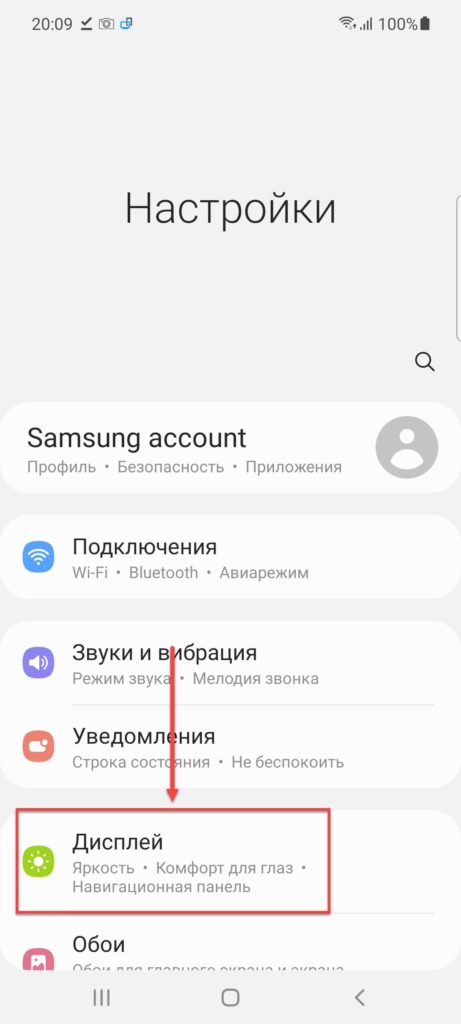
- Выберите параметр «Размер и стиль шрифта»;

- Выставьте подходящее значение. Оно будет сохранено автоматически.

Как видно, в рамках второй инструкции можно не только изменить размер текста во всех приложениях, но и управлять его стилем.
Honor, Huawei
В оболочке EMUI используется клавиатура SwiftKey, выпущенная корпорацией Microsoft. Её настройка рассматривается в рамках данного текста – обратитесь к соответствующему подразделу ниже в статье. Несмотря на различия в используемых прошивках, порядок действий от этого не изменяется.
Prestigio

В старых девайсах этого производителя использовалась собственная программа – Prestigio Keys. В ней нет параметров, которые позволили бы управлять высотой клавиш и всей панели ввода. Вам понадобится загрузить сторонний софт, такой как GBoard, описываемый в следующем подразделе.
На любом девайсе Android
В случае со стандартной клавиатурой от Google нужно выполнить следующие шаги:
- Тапните иконку шестерёнки. Она может не находиться на панели быстрого доступа – в таком случае сначала понадобится нажать значок с тремя точками;

- Откройте раздел «Тема»;

- Войдите во вкладку «Высота клавиатуры»;
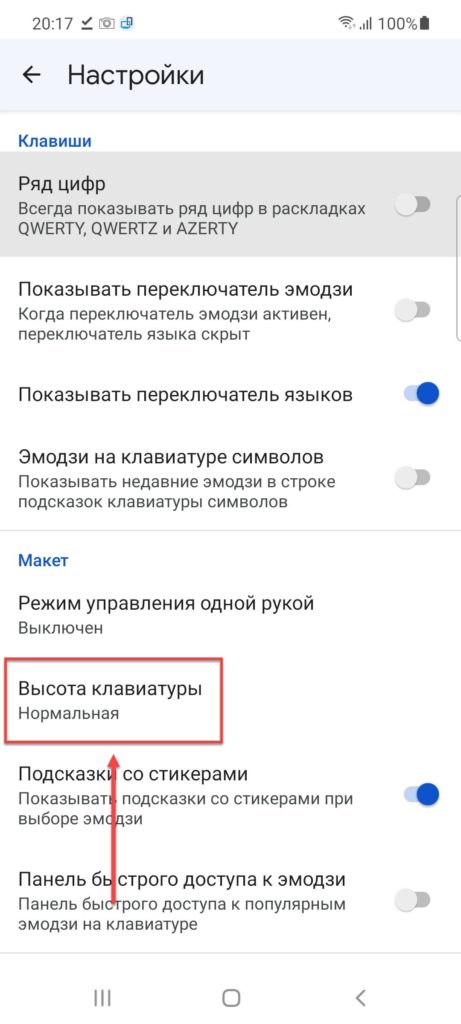
- Выберите подходящий размер GBoard по вертикали.

Учтите, что на смартфонах с небольшими дисплеями, если они повёрнуты горизонтально, клавиатура всегда растягивается на весь экран, поэтому данный параметр повлияет только на работу GBoard в режиме вертикальной ориентации.
Размером символов управлять нельзя, однако при длительном удержании клавиши она увеличивается. Эта функция включена по умолчанию и доступна для настройки в том же разделе, называемом «Тема».
Через приложение «1C Большая клавиатура»
Программа создана специально для людей, которым стандартное решение кажется недостаточно большим. Перед её скачиванием рекомендуется посмотреть на скриншоты – панель для ввода здесь действительно немаленькая, а раскладка – нестандартная.
- Важно учесть, что программа обладает разными релизами, зависящими от языков. Перейдя по ссылке выше, вы сможете скачать приложение с поддержкой кириллицы. Тапните «Установить»;

- Запустите программу после её инсталляции;

- Тапните по тексту первого шага;

- Нажмите «ОК»;

- Переведите тумблер справа от «1C Русская клавиатура» в активное положение;

- Ознакомьтесь с предупреждением и продолжите;

- Перейдите ко второму шагу;

- Выберите «1C Русская клавиатура» в качестве способа ввода по умолчанию;

- Начните использование программы;

- Пройдите короткое обучение либо пропустите его;

- Вводите слова, используя данную утилиту. Если стандартное оформление покажется недостаточно комфортным, можно изменить его в настройках приложения.

В приложениях
SwiftKey
При пользовании стандартной для EMUI и MIUI клавиатурой вам понадобится выполнить следующие шаги:
- Во время ввода нажмите иконку с тремя точками;

- Выберите действие «Изменить»;
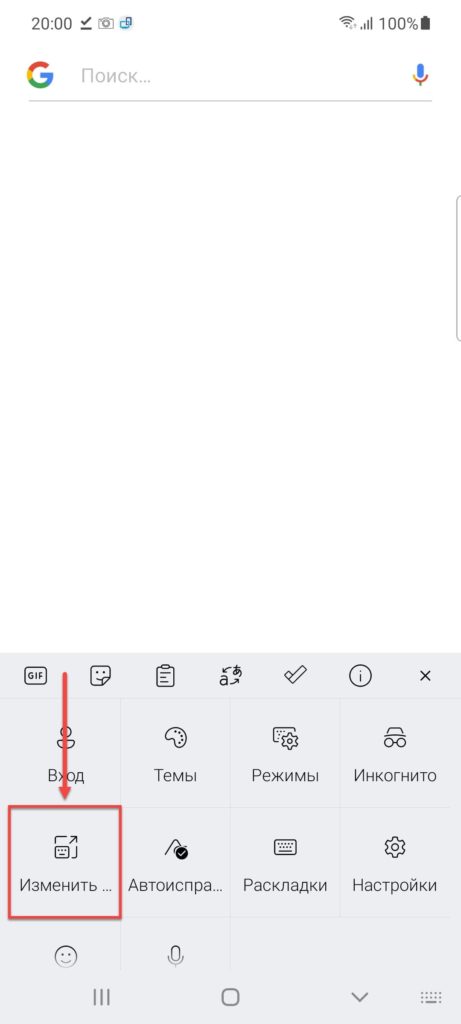
- Используя ползунки, управляйте размером клавиатуры, а также её отступами по вертикали и горизонтали. Для применения изменений воспользуйтесь кнопкой «ОК».

Если что-то пошло не так – вы можете отменить действие, тапнув «Сброс».
Скриншоты выше сделаны на девайсе с Samsung One UI, однако порядок действий от этого не изменяется. Более того, вы можете загрузить клавиатуру SwiftKey на любой девайс Android, перейдя по этой ссылке.
Яндекс.Клавиатура
В программе от Yandex инструкция имеет следующий формат:
- Удерживайте кнопку смены раскладки для перехода к настройкам софта;

- Откройте категорию «Внешний вид»;

- Тапните название параметра «Высота клавиатуры»;

- Используя ползунок, выберите подходящее значение. Нажмите «ОК» для сохранения.

Как на GBoard, отдельно размером клавиш управлять не получится, однако вместе изменение высоты всей клавиатуры затронет и кнопки символов.
В целом, данная программа пользуется немалой долей популярности у российских пользователей, что в основном связано с более «умным» авто-исправлением, нежели у «Гугла». Сюда встроены сервисы Яндекса, поэтому можно произвести поиск, не отрываясь от написания сообщения. Если вы ещё не являетесь пользователем данной программы – попробуйте, она точно стоит внимания.
GO Keyboard
Одно из самых популярных приложений данного рода тоже поддерживает управление размерами. Его ключевым преимуществом выступает наличие множества тем – начиная от простых одноцветных стилей до реалистичных фотографий, которые украсят панель клавиш.
Вы можете загрузить GO Keyboard, поддерживающую английский, русский и ещё несколько десятков языков, нажав здесь.
- Запустите клавиатуру GO;
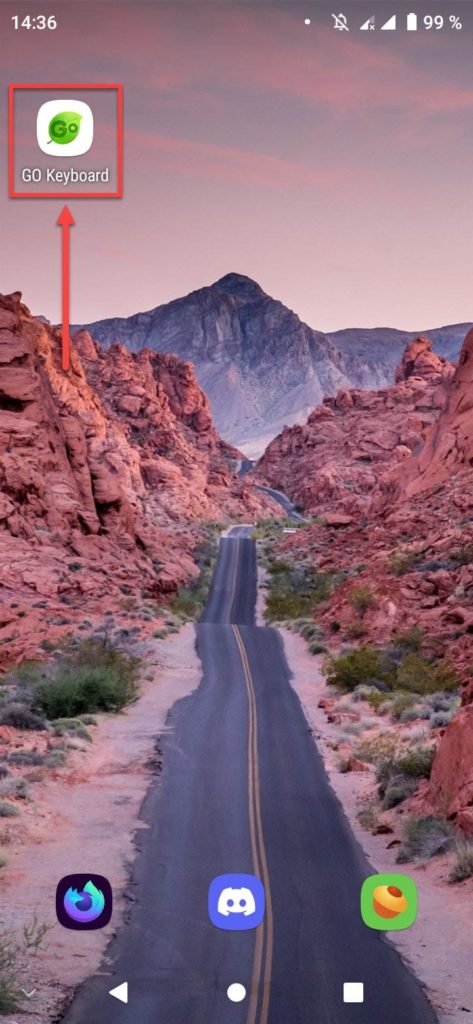
- Зайдите в категорию «Отображение»;

- Нажмите параметр «Высота клавиатура, размер шрифта»;

- По желанию, вы можете включить отображение на весь экран, переведя соответствующие тумблеры вправо. Для менее кардинального изменения отображения следует тапнуть «Настройки высоты клавиатуры при вертикальном (или горизонтальном) экране»;

- Перетягивайте клавиатуру выше или ниже, чтобы получить оптимальный результат;

- Для управления гарнитурой тапните «Размер шрифта в выборочной зоне»;

- Двигая ползунок вправо и влево, найдите подходящий размер букв, цифр и специальных знаков. Для сохранения тапните «ОК».

Обратите внимание, что немалая часть функций GO Keyboard доступна только после оплаты. Согласно данным Play Market, стоимость покупок здесь может составлять от $1 до $100. К счастью, кастомизация высоты и ширины клавиатуры, а также этих параметров для символов возможна без внесения средств. Благодаря этому, софт может стать вашим идеальным компаньоном в вопросе написания сообщений.
От этого же разработчика есть и другой софт, включая Go Keyboard Lite. Облегчённая версия лишена некоторых функций, связанных с кастомизацией, но всё же позволяет настроить размер по инструкции, аналогичной указанной выше.
Проблемы и способы их решения
Некоторые приложения стали отображаться неправильно
Такая ситуация возникает, если вы изменили шрифт во всей системе. К сожалению, по большей части это вина разработчиков и вам не удастся исправить проблему как-либо иначе, кроме как отменив внесённые изменения. Возможно, вам удастся найти баланс между комфортным для чтения шрифтом и нормальным отображением софта.
Кроме того, стоит обратить внимание на инструкции по изменению гарнитуры в самой клавиатуре, а также высоты панели для написания слов. Они уже приводились в данном тексте.
Отмена изменений
Вы можете вернуть исходные настройки приложения, удалив и заново загрузив его. Если это по какой-то причине сделать не удаётся, обратите внимание на следующую инструкцию:
- Удерживайте палец на иконке программы-клавиатуры и выберите «О приложении». Если оно не отображается на рабочем столе или в меню, то откройте настройки, потом – раздел «Приложения», в нём тапните по наименованию софта;

- Нажмите «Память»;

- Используйте кнопку «Очистить память»;
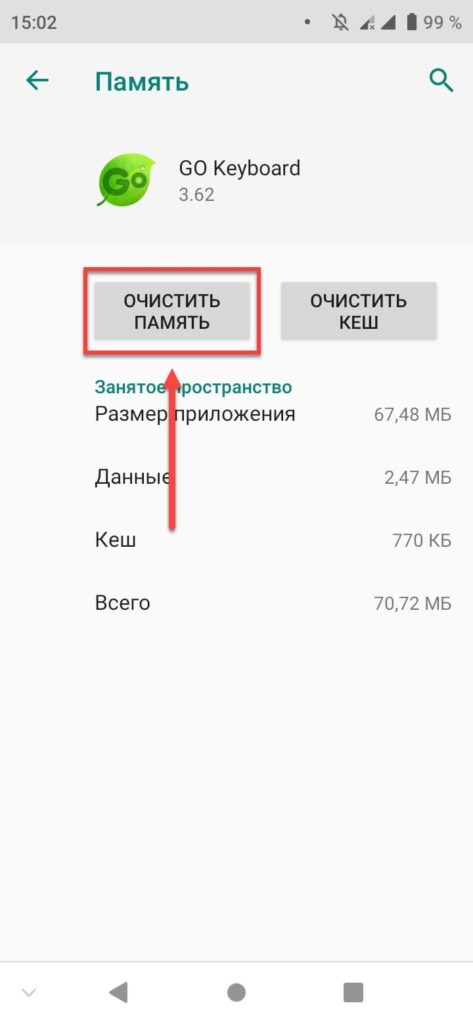
- Выберите «ОК» для подтверждения действий.

Вместе с параметрами высоты и ширины исчезнут темы, записи в личном словаре и прочие настройки, которые вы выставили по ходу использования софта.
Изменить настройки операционной системы Android так же несложно, как и управлять параметрами приложений-клавиатур. Обе эти темы были затронуты в статье. Как видно, порядок действий приблизительно одинаков для софта всех разработчиков, однако если вам известна программа, в которой шаги значительно отличаются от представленных выше, рекомендуется поделиться информацией с другими пользователями сайта в комментариях.
как увеличить буквы на клавиатуре телефона хуавей
В официальном приложении соцсети «ВКонтакте» по умолчанию можно изменить размер шрифта:
- Откройте главное меню.
- Перейдите в раздел Настройки.
- Откройте раздел “Основные”.
- Нажмите “Размер шрифта”.
- Выберите размер – маленький, нормальный или большой.
Изменения сохраняются автоматически. Размер шрифта применяется ко всем элементам интерфейса в официальном приложении ВКонтакте.
Big font
Удобная программа с приятным интерфейсом. По отзывам пользователей Google Play получила оценку 4.5. Софт не требует root-прав, что позволяет использовать его на любом телефоне. Первым делом заходим в Play Market и устанавливаем программу как на скриншоте.
Затем запускаем утилиту и видим список масштабов, которые поддерживает ваш смартфон. На сайте разработчиков указано, что для Андроида максимальным является параметр в 220%.
Теперь выберите нужный размер букв и нажмите кнопку “Применить”. Пример выбранной настройки отображается в текстовом поле.
Если вы нажмете на кнопку “Установить”, вы попадете в настройки устройства. Здесь необходимо активировать флажок рядом с предлагаемым пунктом.
После этого можно наслаждаться приятными для глаз текстами.
Fontster
Приложение Fontster поддерживает около 150 вариантов шрифтов и работает с устройствами Samsung, Nexus. В некоторых гарнитурах присутствует кириллица, поэтому необходимо проверять шрифт перед установкой. Преимуществом программы является широкий функционал: новый шрифт будет использоваться в интерфейсе, приложениях и клавиатурах.
- Запустите Fontster.
- Сохраните стандартный шрифт в меню (три точки в правом верхнем углу) в разделе Сохранить.
- Выберите понравившийся шрифт и посмотрите, как он будет выглядеть в различных стилях шрифта (обычный, полужирный, курсив). Вы можете проверить совместимость с кириллицей, долго щелкая по списку: попробуйте набрать что-нибудь во всплывающем окне.
- Если этот параметр установлен, нажмите на значок установки в правом нижнем углу.
- Перезапустите гаджет.
Мы рассказали, как изменить шрифт на Android-устройстве. Надеемся, что этот материал поможет сделать интерфейс мобильного устройства немного интереснее или удобнее.
Gboard
Gboard является самым популярным приложением на Android среди мобильных устройств. Особенно, если мы говорим о «чистых» AOSP системах. Даже многие производители смартфонов со своими кастомными прошивками уже давно перешли на Gboard.
Ш Откройте настройки своего устройства и нажмите на строку поиска.
Ш После того, как на экране появится раскладка Gboard (картинка шестеренки), нажмите кнопку «Свойства» для перехода в меню приложения.
Ш Нажмите на кнопку «Настройки» и пролистайте вниз до раздела “Макет”.
Ш Выберите необходимый для себя параметр. По умолчанию установлено значение «Нормально», но так как высота изменяется незначительно, лучше выберите «Очень высокая».
Размер букв изменить не получится, так как в самом функционале программы этого нет.
В приложении WhatsApp очень ограниченные настройки шрифтов. Начертания, к сожалению нельзя выбрать: только изменение размера.
- Запустите WhatsApp.
- Откройте главное меню, нажав кнопку с тремя точками в правом верхнем углу.
- Перейдите к настройкам.
- Откройте раздел “Чаты”.
- Нажмите “Размер шрифта”.
- Выберите вариант: мелкий, средний или крупный шрифт. Шрифт в интерфейсе приложения останется прежним. Изменится только размер шрифта в чатах.
WhatsApp предоставляет вам возможность форматировать текст в диалогах.
Ватсапп предлагает четыре основных стиля написания сообщений, которые помогают выделить важные места в сообщении или повысить точность передачи информации.
- Если вы хотите написать текст жирным шрифтом, заключите его с обеих сторон в *. Например: *CompConfig*. Когда сообщение будет отправлено, текст между звездочками будет выделен жирным шрифтом.
- Если вы хотите добавить курсив, заключите слово или фразу в знак подчеркивания _. Например: _Прочитайте нас_. Важно, чтобы перед первым подчеркиванием и после второго подчеркивания был пробел. Форматирование используется после отправки сообщения.
- Используйте знак тильды
Ещё одна возможность — добавление в чат моноширинного начертания, которым пользуются разработчики. В WhatsApp появился шрифт FixedSys. Чтобы применить его к тексту, оберните фрагмент в обратные двойные скобки. Почувствуй себя разработчиком.
Анатолий богданов (написано статей: 106)
Как увеличить размер самих букв на хонор 30i
Здравствуйте, только источник может быть расширен.
Если клавиатура в android телефоне пропала
Клавиатура на смартфоне может не работать или пропасть вообще. Обычно это происходит при ошибках в работе системы или приложения.
Есть несколько способов решения этой проблемы. Рекомендуется попробовать все способы. Стоит обратить внимание, что на разных смартфонах разные названия пунктов меню или же их расположение. Но принцип работы везде один и тот же.
- Очистите кэш. Перейдите к настройкам и выберите пункт Все приложения. Затем выберите программу, отвечающую за клавиатуру, и нажмите кнопку Очистить кэш. После этого рекомендуется перезагрузить мобильное устройство.
- Выберите другую клавиатуру. Перейдите в раздел Настройки, выберите Дополнительно, а затем выберите Язык и ввод. Выберите Клавиатура по умолчанию. Коснитесь приложения, которое вы хотите использовать для ввода текста. Если приложение уже выбрано, но проблема сохраняется, возможно, это системный сбой.
- Установите другое приложение. Если стандартная клавиатура не работает, рекомендуется установить альтернативную версию. Самые популярные приложения – Cheetah Keyboard, Yandex.Keyboard, TouchPal.
- Удалите конфликтующую программу. Иногда программы конфликтуют друг с другом, вызывая сбой системы. Чаще всего это происходит при установке синтезаторов речи, emoji. Перейдите в настройки, нажмите на Все приложения и выберите программу, которую вы хотите удалить. Перезагрузите мобильное устройство.
- Сброс настроек. Этот метод рекомендуется использовать в крайнем случае. Сброс подразумевает полное удаление данных. Рекомендуется создавать резервные копии всей важной информации на компьютере или USB-накопителе. После сброса устройства ввод текста должен снова работать правильно.
Если на смартфоне Андроид исчезла клавиатура, то следует очистить кэш и перезагрузить устройство.
Сброс до заводских настроек должен делаться только в крайних случаях, если ничего больше не помогает.
Загрузка и установка стиля текста на huawei
. В интернете можно скачать множество шрифтов на русском и других языках, скачивая их самостоятельно или используя специальные приложения для скачивания в сети Перед тем, как они начнут работать:
- Откройте настройки смартфона.
- Выберите опцию “Главный экран и обои”.
- Переключитесь на вкладку “Темы”.
- Перейдите на вкладку “Себя” в правой нижней части экрана.
- В открывшемся окне выберите опцию “Стили текста”.
- Выберите нужную опцию из доступных и нажмите “Применить”.
Г Теперь буквы в сообщениях, под иконками и других разделах будут выглядеть иначе.
Представленный вариант позволяет устанавливать бесплатные шрифты. Если же они не могут привыкнуть, то можно воспользоваться платными версией. Они обладают оригинальным дизайном, который вряд ли встретится среди бесплатных вариантов.
Изменить шрифт на Хуавей и Хонор можно следующим образом:
- В настройках телефона выберите подраздел “Темы” в разделе “Главный экран и обои”.
- Перейдите на вкладку Стили шрифтов Huawei в верхней части страницы.
- Выберите один из предложенных вариантов и нажмите кнопку “Купить”.
После этого нужно перейти во вкладку «Я», расположенную внизу окна меню тем, и найти там подходящее название шрифта.
Изменение цвета
Черный цвет текста – общепринятый стандарт, его легко воспринимать и пользоваться им. Даже в достаточно навороченных моделях, таких как Honor 20s или Huawei P20 Lite менять цвет текста нет возможности. Для этого нужно изменить системные значения, используя Root права и сторонние приложения.
Если вы хотите изменить цвет шрифта на телефоне Honor 9,9A или 9. S, можно использовать приложение HiFont. При наличии Root-прав вы сможете использовать любые цвета. Еще один способ – обновление прошивки с помощью специальных кодов в каждом разделе меню. Польза от этой опции ощутима для пользователей, имеющих проблемы со зрением или световосприятием.
Использование специальных возможностей
В настройках Андроид есть специальный раздел, который позволяет изменить размер шрифта.
Как это сделать:
- Откройте настройки Android.
- Перейдите к разделу “Дисплей”.
- Нажмите на “Размер шрифта”.
- Выберите одно из отображаемых значений, ориентируясь на текст примера.
Настройка применяется ко всем текстовым элементам интерфейса прошивки: названия приложения, пунктов меню и т. д
К сожалению, на большинстве устройств встроенные возможности работы со шрифтами ограничиваются изменением размера. Но некоторые производители встраивают более гибкие инструменты.
Использование сторонних приложений
В некоторых лаунчерах есть возможность изменить шрифты, виджеты и некоторые иконки. Однако у этого способа есть минус. В чем дело? Дело в том, что опции лаунчеров применяются не ко всей системе. Из-за этого шрифты будут заменены лишь частично. Например, в системных настройках будет сохранен стандартный стиль.
Если вы хотите полностью заменить шрифт на Android, используйте специальные программы. iFont: Лучший вариант для таких задач – это использовать программу с помощью Ifon.
Как загрузить новый вариант
В этой статье рассмотрены основные шаги, как изменить шрифт на Хонор 9 с и других моделях смартфонов. При этом выделяются несколько мест, где можно найти нужные варианты:
- Приложения в Play Store. Многие приложения для телефона Honor поставляются с предустановленными темами. Все, что вам нужно сделать, это выбрать и установить соответствующий вариант. Примеры – шрифты для Huawei Emui, темы для Huawei / Honor / EMUI и т.д.
- Страница 4PDA. Здесь вы найдете каталог текстовых дизайнов для Honor.
- Через другие веб-сайты. Выбрав этот вариант, будьте осторожны, чтобы не заразиться вирусами.
Можно пользоваться встроенными возможностями, но они ограничены и требуют денежных расходов.
Теперь вы знаете, как поменять оформление телефона Honor и какие действия для этого необходимо совершать. в комментариях расскажите, как вы выполняете такую работу.
Как изменить шрифт на huawei (emui) – emui |
Иногда бывает, что после установки какой-то темы на телефоне шрифты в браузере становятся не очень красивыми. Вы, конечно же ставите другую тему в попытке все исправить. Она меняется, но шрифты остаются прежними. Как быть в такой ситуации? как вернуть стандартный шрифт на Huawei Или же, наоборот, вам надоел стандартный и вы хотите что-то необычное. Сегодня краткая инструкция по смене шрифта.
- Найдите приложение “Темы по умолчанию” на рабочем столе. Нажмите и удерживайте его в течение мгновения, чтобы открыть дополнительное меню
- Отсюда выберите “Стиль текста”. Здесь вы можете установить стандартный шрифт или любой другой, загруженный вами ранее.
Если вам не подходит предыдущий способ, то есть замечательное приложение для управления шрифтами в Huawei. Font Resetter for Huawei. Просто скачайте его из маркета и установите.
Как изменить шрифт на хуавей
Нужно сменить шрифт на Huawei и не знаете как это делается В этой статье мы рассмотрим как изменить шрифт на Хуавей, а так же как сделать его крупным.
Смена шрифта в Huawei позволяет более комфортно пользоваться своим смартфоном. Некоторым нужен крупный шрифт на телефоне, другим — мелкий. Возможно, данная информация будет актуальна на других устройствах. У
Теперь давайте посмотрим как изменить размер шрифта Хуавея.
« Настройки» открываем, находим пункт “Размер шрифта” и меняем размер крупный или по своему усмотрению.
На некоторых устройствах Huawei размер шрифта изменяется следующим образом
« Настройки» (возможно, дальше придется выбрать “Все настройки”) открываем «Дисплей», далее выбираем размер шрифта.
Если в указанных настройках нет возможности изменить шрифты, то можете перейти по этой ссылке и посмотреть другие способы как это сделать.
Надеюсь информация оказалась полезной. Не забудьте оставить отзыв и указать модель устройства к которому идет информация выше, чтоб другим было от вас что узнать. Если на вашем телефоне шрифт меняется, просим поделиться способом в отзывах. Спасибо за отзывчивость!
Статья размещена 23.08.2020г. Отредактирована 11.04.2020г.
> Huawei помощь
> Android помощь
> Главная сайта
Добавляйте комментарии или делитесь полезной информацией по теме страницы.
ОБНОВИТЬ СТРАНИЦУ С ОТЗЫВАМИ
09
час. 34
мин.
Сообщение:
У меня нет дисплей почему
12
час. 52
мин.
Сообщение:
Вы ………., и где здесь замена шрифта. Здесь описана только смена размера. ……..
15
час. 25
мин.
Сообщение:
Быстро нашла нужную информацию. Очень помогли, спасибо!!
09
час. 52
мин.
Сообщение:
Очень помогла эта полезная статья, спасибо огромное!
11
час. 25
мин.
Сообщение:
Очень помогла статья сделать на телефоне текст крупным, спасибо огромное!
12
час. 44
мин.
Сообщение:
Очень помогла эта полезная статья, спасибо огромное за помощь!
Как настроить bluetooth-клавиатуру
На любом смартфоне можно набирать текст не только через виртуальную клаву. При желании можно подключить физическую беспроводную клавиатуру. Настроить Bluetooth клавиатуру можно так:
- Подключите устройство к смартфону и перейдите в меню Настройки. Здесь выберите Язык и Ввод.
- Перейдите в раздел Клавиатура и метод ввода и выберите Физическая клавиатура.
- Если вы хотите активировать экранную клавиатуру, установите ползунок Виртуальная клавиатура в активное положение.
- Нажмите клавиши быстрого доступа, чтобы настроить сочетания клавиш.
На этом настройка клавиатуры считается законченной. При желании можно изменить параметры. Во многих случаях дополнительно установить приложение.
Как поменять размер шрифта на honor/huawei
Как изменить размер текста на телефоне для людей с плохим зрением? Кто-то хочет установить меньшее значение, чтобы на экране было больше информации. В любом Хоноре можно настроить размер. Для этого не требуется никаких дополнительных программ для настройки размера
Установка происходит в несколько этапов:
- Откройте меню “Настройки”.
- В открывшемся меню нажмите на строку “Экран”.
- Выберите параметр “Размер текста”.
- На экране появится панель с ползунком, где можно установить оптимальный размер из 5 доступных.
После сохранения настроек заголовки меню, сообщения и другие текстовые элементы будут отображаться в нужном владельцу Хонор размере. Даже в очень старых моделях (например, 7c или 8) диагональ экрана больше 5 дюймов.
В самых старых версиях Android (до 7) выбор габаритов может быть недоступен, и тогда придется обновить ОС.
Как поставить красивый шрифт
Вариации букв, вызывающих восхищение и зависть. Нужно зайти в меню настроек и выбрать подпункт «Темы». Платные приложения платны. Лучший вариант — покупка программы во время распродаж, которые часто проводит компания Хуавей.
- Откройте настройки;
- Перейдите в раздел “Система” плюс “Язык и ввод” плюс “Клавиатура SwiftKey”;
- Дождитесь появления “Галереи”, где вы найдете параметры, которые можно изменить;
- Выберите нужную настройку и нажмите “Загрузить”;
- Нажмите на изображение клавиатуры, чтобы продолжить использование.
Как сделать красивый шрифт на телефоне хонор
Некоторые пользователи хотят не только использовать смартфон или планшет для решения определенных задач, но и проявить свою личность. Для этого следуйте инструкциям:
- Откройте настройки;
- Перейдите в “Система”/”Язык и ввод”/”Клавиатура SwiftKey”;
- Дождитесь появления “Галереи”, где вы найдете доступные темы клавиатуры.
- Нажмите на нужный элемент, а затем нажмите на кнопку “Загрузить”.
После загрузки щелкните на клавишу и используйте ее.
Как создать свой шрифт
Существуют различные способы изменить шрифт на телефоне Хонор.
Способ No1 (встроенные функции):
- Нажмите и удерживайте значок.
- Дождитесь появления меню и выберите Стили текста.
- Выберите тип, который вы хотите включить.
Минус в том, что новый шрифт Хонор установить бесплатно не получится. Предложенные варианты обойдутся примерно в 70 рублей. Поменять тему бесплатно не получится.
Способ No2 (с помощью программы “Шрифты для Huawei / Honor”)
- Скачать программу. С его помощью вы можете изменить шрифт на своем телефоне Honor без оплаты.
- Зайдите в программу и перейдите в категорию “Шрифты”.
- Найдите подходящий вариант, на который нужно изменить текущий текст.
- Дождитесь загрузки и нажмите кнопку “Применить…”.
- Перейдите в раздел “Темы”, “Мои темы” и найдите загруженную версию текста.
- Нажмите кнопку “Применить”.
Такие методы позволяют изменить данные на телефоне Honor и при необходимости создать собственный рабочий стол.
Способ №3 (с помощью Tweaker for Huawei):
- Запустите программу.
- На панели инструментов перейдите в раздел Стандартные, где вы можете получить доступ к расширенным функциям без root.
- Перейдите в раздел Enable Source Switching и установите переключатель в положение OFF.
- Примените изменения, нажав “Применить”.
- Изменение разрешения с ZIP на HWT без разархивирования файла перед изменением данных.
- Переместите файл из телефона во внутреннюю память, а затем в раздел Темы. Название папки может отличаться в зависимости от версии EMUI – Huawei Themes или HWtheme.
- Перейдите к приложению “Темы” на рабочем столе.
- Нажмите на кнопку “Я”.
- Нажмите на нужный символ в нижней части панели, чтобы изменить его на телефон Honor.
- Выберите ранее загруженную опцию.
Способ №4 (с применением лаунчера Apex Launcher):
- Скачайте программу для настройки шрифта телефона Honor 8X или других моделей.
- Войдите в приложение, выберите “Главный экран” и “Макет и стиль”.
- Укажите оптимальный тип текста, на который вы хотите изменить текущую версию.
Для изменения надписей в приложениях нажмите «App Drawer» и после иконки изображений. Опуститесь вниз, а затем жмите «Шрифты» и выбирайте оптимальный вариант.
По примеру рассмотренного выше лаунчера можно менять оформление на телефоне Honor.
Как увеличить клавиатуру на android
В некоторых случаях стандартная клавиатура может показаться неудобной. Как настроить ее под себя и забыть о дискомфорте.
Виртуальная клавиатура есть на любом устройстве. Без нее пользоваться смартфоном или планшетником было бы невозможно, хотя в ближайшем будущем это может произойти постепенно.
Но стандартные настройки клавиатуры могут быть не для всех. Иногда некоторым не нравится размер раскладки, особенно в устройствах с малой диагональю экрана.
В некоторых приложениях можно задать параметры вручную, в других придется пользоваться тем что есть. Далее мы рассмотрим все возможные способы увеличения клавиатуры.
Как увеличить размер клавиатуры на андроид в настройках
Андроид имеет средний размер клавиатуры. При желании размер SwiftKey Keyboard можно быстро изменить. Для этого нужно действовать таким способом:
- Откройте приложение SwiftKey;
- Найдите раздел “Подключение”;
- Выберите “Изменить размер клавиатуры”, а затем выберите нужный размер.
В SwiftKey Keeboard можно изменить размер шрифта, что тоже повлияет на масштабирование.
Если у вас смартфон с изогнутым экраном, то внешний вид клавиатуры может не соответствовать ожиданиям.
Samsung может управлять настройками клавиатуры одной рукой. Это очень удобно, если телефон используется на улице или вы пишете сообщения в машине. Чтобы увеличить размер клавиатуры на смартфоне Самсунг, нужно действовать так:
- В разделе “Настройки” -> “Общие настройки” -> “Язык и ввод” выберите “Экранная клавиатура” -> “Клавиатура Samsung”.
- В нижней части вкладки “Персонализация” перейдите к разделу “Размер и раскладка клавиатуры”.
- Затем перетащите или разверните рамку вокруг клавиатуры, чтобы изменить ее размер.
- Здесь вы также можете попробовать поработать с новым размером шрифта, набирая отдельные слова, цифры или символы, если раскладка клавиатуры Samsung была изменена ранее.
Установленный размер не изменится в менесджерах или редакторе автоматически до тех пор, пока вы сами его измените.
Как увеличить размер шрифта в гугл хром
Первым шагом является запуск приложения Google Chrome. Затем нажимаем три точки, расположенные вверху дисплея. Из предложенного списка выбираем «Настройки».
Теперь перейдите в раздел “Специальные возможности”.
На данной странице мы видим специальный ползунок, предназначенный для масштабирования текста. Сбоку от него указан размер страницы. Передвигайте ползунок пока информация не станет приятной для чтения.
После завершения редактирования нажмите кнопку «Назад». На Android все изменения сохраняются автоматически. Теперь можно просматривать сайты в Гугл Хром, не напрягая глаза.
Как увеличить шрифт на клавиатуре телефона
Увеличить или уменьшить шрифт на Honor Lite 9 можно через СМС. Выполните следующие шаги:
- Перейдите на вкладку “Настройки”.
- Выберите “Экран” и “Размер”.
- Используйте появившийся ползунок для настройки размера букв (справа – больше, слева – меньше).
Еще один способ изменить шрифт Хонор Лайт — конвертация. Указанный метод предполагает загрузку приложений. Алгоритм действий:
- Запустите утилиту с мобильного рынка.
- Откройте “Редактор”.
- Выберите “Создать”.
- Откройте нужный файл.
- Нажмите “Следующий шаг”.
- Выберите имя для загрузки, по которому ее будет легко найти в дальнейшем.
- Подтвердите операцию, нажав на кнопку “Generate”.
- Выберите “OK”, чтобы открыть раздел “Темы” в гаджете.
Аналогичным способом можно изменить шрифт на моделях STF. Для точной настройки параметров используйте вкладку «Открыть Huawei Themes App».
Как увеличить шрифт на телефоне huawei и honor
Маленькое отображение на большом дисплее не всегда позволяет четко видеть текст, поэтому нужно знать как увеличить изображение устройства Хонор и Хуавей. Для этого в меню:
- “Конфигурация”;
- “Экран”;
- “Размер текста”;
- Используйте ползунок для установки размера;
- Вернувшись в предыдущее меню, вы можете увеличить элементы интерфейса.
Как удалить загруженную тему, шрифт (стиль текста) или обои | huawei поддержка россия
Выключите приложение Темы, перейдите в раздел. Нажмите и удерживайте элемент для удаления!
1 Вы не можете удалить элемент, который на данный момент используется. Чтобы удалить данный элемент, сначала настройте другую тему (стиль текста) или обои.
2 Чтобы посмотреть историю покупок, выберите. Вы можете удалить приобретенные элементы, но они будут отображаться в истории покупок для возможности повторного использования.
3 Предустановленные темы, шрифты (стили текста), обои и картинки невозможно удалить.
Конвертация для установки
Продолжаем работу с приложением «Темы». В лицензионной и не поврежденной версии Android оно уже есть, в главном меню. Открываете его и далее следуете инструкции:
Базовые настройки Android позволяют не тратить время на поиск нужного оформления, и предлагают несколько вариантов уже имеющихся в телефоне.
Эти авторские оформления сохранены во внутренней памяти устройства по умолчанию, и скачивать ничего не придется. Единственный минус – маленький выбор. Каких вариантов системы предлагают несколько человек? Все они имеют разные цвет, шрифт и размер. Их несомненный плюс — сравнительно небольшая стоимость оперативной памяти. То есть они не оказывают негативного влияния на процессор и не замедляют работу приложений.
Приложение ifont
Это специальное приложение, которое отлично работает с большинством смартфонов на Андроид: Honor и Huawei. Для корректной работы ему потребуется доступ к интернету.
Существующие способы синхронизации
Ничего не влияет на работу приложений при прямом соединении смартфона и компьютера. Альтернатива — интернет-соединение, которое не всегда стабильно. Преимущество данного способа — возможность получать, передавать файлы и проводить настройки из любой точки мира.
Среди других программ для настройки шрифта в телефонах Хонор и Хуайвей:
- Версия AirDroid. Предназначен для обмена файлами и поиска информации через компьютер.
- Приложение, позволяющее напрямую управлять компьютером через сопряжение со смартфоном и наоборот.
- Инструмент для прямого соединения без физического контакта.
Самый минимальный риск при любых настройках телефона Хуавей, включая изменение шрифтов и изменения текста – это соединение кабелем USB или Type-C. Чтобы операция прошла удачно, нужно следить за целостностью кабеля и разъемов.
Установка платных стилей
В некоторых Хонорах 9,10 и 20 серий есть возможность быстрой установки стилей текста.
- Откройте меню “Настройки”.
- Нажмите на строку “Главный экран и обои”.
- Выберите меню “Темы”.
- В этом меню есть несколько вкладок, из которых следует выбрать “Стили шрифтов Huawei”.
- Нажмите “Купить” и оплатите выбранный вариант.
Вкладка «Я» находится справа от вкладки “Я”, она расположена в нижней части меню слева.
Яндекс.клавиатура
В свою очередь, Яндекс выбрал клавиатуру от Google. Встроенный переводчик, расширенная система жестов и многое другое. Возможно не все знали, что и здесь можно сделать размер кнопок больше.
Ш Запустите приложение и откройте раздел «Внешний вид».
Ш Выберите строку «Высота клавиатуры» и установите нужной высоты (лучше – 100%).
Ш Сохраните изменения с помощью кнопки «ОК». Для восстановления настроек можно использовать клавишу «По умолчанию».
Ш Проверяем, чтобы значения в полях «Отступ от края экрана» и “отход снизу” были установлены на уровне 0%.
Как уменьшить клавиатуру на телефоне с Андроид
Современные смартфоны слишком большие. Несмотря на все попытки производителей сделать их удобнее, но устройство с экраном на 6,5 или 6,7 дюймов просто так не ухватишь. Поэтому многим приходится пользоваться ими либо двумя руками, либо одной – но с постоянным риском выронить аппарат на землю. Выше всего риск уронить смартфон, как ни странно, во время переписки, когда вы набираете текст на клавиатуре. Само собой, отказаться от этого нельзя, но можно уменьшить клавиатуру, и это снизит вероятность того, что смартфон выпадет.
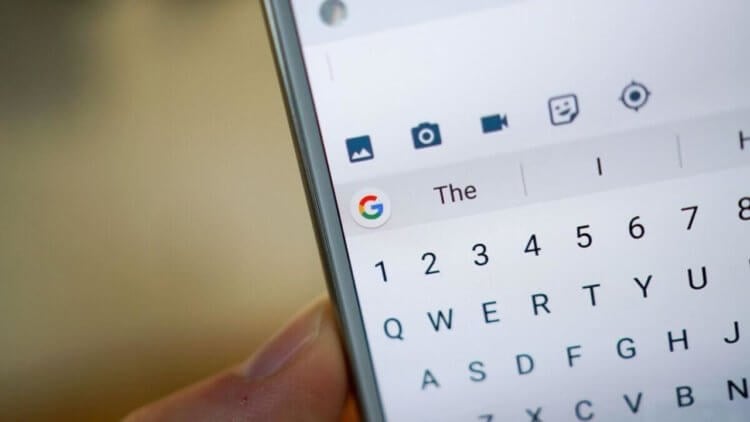
Gboard позволяет изменить размер клавиатуры и перетащить её в любой место на экране
Набор текста создаёт большую опасность выпадения, чем любая другая манипуляция, потому что во время этой процедуры приходится удерживать устройство только на ладони. В это время большой палец бегает по клавишам и уже не прижимает его к внутренней стороне руки. Но опаснее всего момент, когда вы тянетесь к противоположной грани экрана, чтобы набрать буквы «й-ц», «ф-ы», «я-ч».
Как купить Realme GT — самый дешёвый флагман на Android. Он стоит всего 27 тысяч рублей
Они находятся на наибольшем удалении от вашего пальца (если вы набираете текст правой рукой). Поэтому я предлагаю просто подтянуть клавишу туда, где вам удобно взаимодействовать со всеми её элементами. Gboard позволяет подстроить не только размер самой клавиатуры, но и приподнять её или немного снизить относительно предыдущего местоположения. Попробуем?
Как перетащить клавиатуру на Android
-
Gboard и назначьте клавиатурой по умолчанию;
- Вызовите клавиатуру в любом месте, где вам удобно;
- Нажмите на три точки над цифробуквенным блоком;
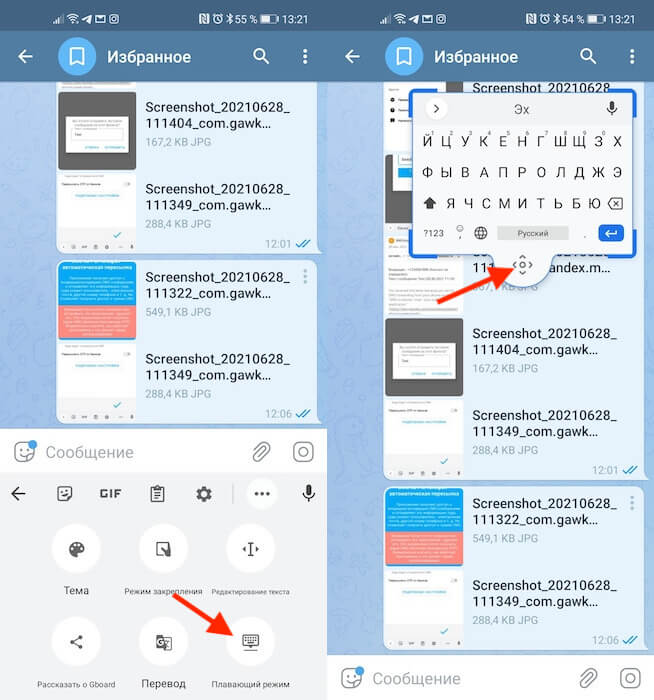
Разместите Gboard там, где вам нравится
- Выберите на «Плавающий режим», чтобы границы клавиатуры окрасились в синий цвет;
- Измените размер клавиатуры, растягивая или стягивая её, и перетащите её за кнопку позиционирования (внизу);
- Если нужно вернуть всё назад, просто перетащите клавиатуру вниз, и она встанет на место.
Открепив клавиатуру и изменив её размер, вы сможете разместить её в любом месте экрана. Хоть наверх перетащите, неважно. Главное, чтобы вам было удобно. Другое дело, что вместе с клавиатурой изменится и размер самих клавиш. Они станут меньше и по ним будет труднее попадать пальцами – готовьтесь к этому. Хорошо, что есть автоисправление, которое автоматически исправит все огрехи неправильного набора.
Метод, описанный выше, хорош всем. Единственное, что мне категорически не нравится, — это то, что строка набора сообщения так и остаётся внизу, потому что сама клавиатура больше не подталкивает её вверх. Из-за этого набранный текст оказывается не перед глазами, как раньше, а где-то внизу, откуда воспринимать его становится ну совершенно неудобно. Поэтому предлагаю вам альтернативный способ.
Как передвинуть клавиатуру на Android
Он состоит в том, чтобы одновременно и уменьшить клавиатуру, а подтянуть её к правой или левой грани, в зависимости от того, какой рукой вы набираете текст. Это своего рода режим одной руки, но только для клавиатуры, потому что интерфейс самой прошивки остаётся таким же большим, каким он и был. Многим такой способ кастомизации клавиатуры наверняка покажется более удобным.
- Вызовите Gboard в мессенджере или поисковике;
- Нажмите на три точки и выберите «Режим закрепления»;
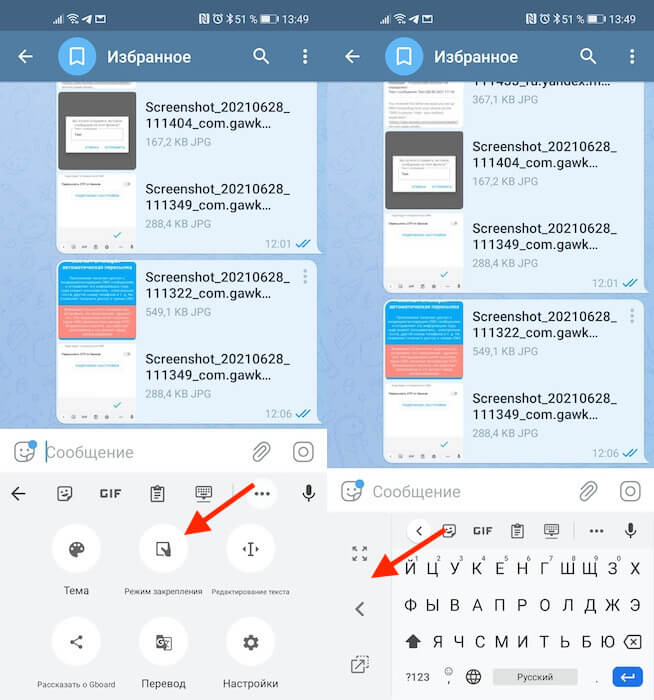
Для тех, кто не хочет заморачиваться, есть просто режим одной руки
- Передвиньте стрелкой клавиатуру вправо или влево;
- При необходимости вернуть клавиатуру в исходное состояние, нажмите на кнопку «развернуть».
В режиме закрепления вы сможете также подстраивать местоположение клавиатуры. Вы можете приподнять её повыше, подвинуть немного вправо или немного влево, а можете просто «прилепить» её к одной из сторон. Просто выберите удобное местоположение, в котором вы дотягиваетесь до всех клавиш, и закрепите клавиатуру. Она никуда не сдвинется сама, если только этого не сделаете вы.