[2023] 3 умных решения для переноса данных с Huawei на Samsung

Пользователь Samsung недавно разместил этот запрос на ведущем веб-сайте о передаче телефона. Ну, ситуация довольно распространенная, так как многие пользователи часто мигрируют с одного смартфона на другой. Во время переезда многие из нас теряют свои данные, но это не обязательно. Если вы выберете правильный способ передачи данных с Huawei на Samsung, то сможете легко перейти на новый телефон без потери данных. В этом посте я научу вас, как использовать такие инструменты, как передача телефона и смарт-переключатель, чтобы перейти от Huawei к Samsung.
Способ 1: Перенос данных от Huawei к Samsung с помощью MobileTrans-Перенос данных телефона
Если вы ищете одно из самых простых решений для передачи данных от Huawei к Samsung, то воспользуйтесь помощью MobileTrans – Перенос данных телефона. Являясь частью приложения MobileTrans, он может напрямую перемещать все виды данных с одного телефона на другой. Помимо Android на Android , он также поддерживает передачу данных между iOS и iOS, а также iOS и Android .
MobileTrans -Перенос данных телефона
Легко переносите данные с Huawei на Samsung
- Передача всех типов данных от Huawei до Samsung в один клик.
- Поддержка широкого спектра данных, включая сообщения, музыку, видео, фотографии, контакты, журналы вызовов и т.д.
- За исключением Huawei и Samsung, он отлично работает с Apple, HTC, LG, Sony, Google, Motorola, ZTE, Nokia и многими другими.
- Поддержка последних версий iOS 13 и Android 10.0.
Всего одним щелчком мыши вы можете перемещать свои фотографии, видео, музыку, сообщения, журналы вызовов, контакты, календарь и даже приложения. Поскольку приложение поддерживает все ведущие модели смартфонов, Вам также не нужно беспокоиться о каких-либо проблемах совместимости. Чтобы узнать, как выполнить передачу данных Huawei-Samsung с помощью MobileTrans-Перенос данных телефона, выполните следующие действия:
Шаг 1: Запустите инструмент перенос данных телефона
Во-первых, установите приложение MobileTrans на свой Windows или Mac, посетив его веб-сайт, и запустите его для передачи ваших данных. Из предоставленных опций на своем домашнем сайте нажмите на решение «Перенос данных телефона».

Шаг 2: Подключите ваши телефоны Huawei и Samsung
Теперь, используя рабочие кабели, подключите устройства Huawei и Samsung к компьютеру и дождитесь, пока приложение их обнаружит. В мгновение ока вы можете увидеть устройства, помеченные приложением как источник или место назначения.

Если телефон Huawei указан в качестве пункта назначения (или Samsung-в качестве источника), то используйте кнопку “флип”, чтобы исправить их положение.
Шаг 3: Перенос данных от Huawei к Samsung
На интерфейсе вы можете увидеть тип данных, которые хотите переместить. Просто выберите типы данных отсюда и нажмите на кнопку “Пуск”, чтобы перенести выбранные данные с Huawei на Samsung. Если вы хотите, вы можете включить опцию «Очистить данные перед копированием», чтобы стереть существующие данные на целевом телефоне.

После этого просто сядьте и подождите несколько минут, пока выбранный контент будет перемещен на ваш телефон Samsung. Когда процесс будет завершен, вы получите уведомление, так что вы можете безопасно удалить оба телефона.

Способ 2: Перенос данных от Huawei к Samsung с помощью смарт-коммутатора Samsung
Чтобы облегчить пользователям переход с Android или iOS на телефон Samsung Galaxy, компания придумала специальное приложение – Smart Switch. Многие люди думают, что они могут использовать клон телефона, чтобы перейти от Huawei к Samsung (продукт Huawei), что является распространенным заблуждением. Если вы хотите, вы можете просто установить приложение Smart Switch на оба устройства и подключить их по беспроводной сети.
Обратите внимание, что функции Bluetooth и Wi-Fi включены на обоих телефонах заранее. В идеале приложение может передавать ваши медиафайлы, документы, контакты, сообщения, журналы вызовов и другие важные типы данных. Чтобы узнать, как использовать Smart Switch для перехода с Huawei на Samsung, выполните следующие действия:
Шаг 1: Запустите Smart Switch и выберите тип телефона
Во-первых, зайдите в Play Store и установите приложение Smart Switch на оба устройства. Поместите оба телефона рядом и запустите приложение Smart Switch. Отсюда вы можете просто выбрать тип исходного телефона (в данном случае Android). Кроме того, отметьте свой Huawei как отправляющий, а Samsung-как принимающий телефон.

Шаг 2: Подключите оба телефона
Теперь вам нужно подключить оба устройства по беспроводной сети и установить безопасное соединение, введя отображаемый одноразовый сгенерированный код на телефоне.

Шаг 3: Перенесите свои данные с Huawei на Samsung
Вот и все! Как только оба устройства подключены, вы можете просто выбрать тип данных, которые хотите переместить. Отметьте свой выбор и нажмите на кнопку “Отправить”, чтобы перенести данные с Huawei на Samsung. Получите входящие данные на вашем Samsung и получите доступ к ним, как только процесс будет завершен.

Способ 3: Перенос данных от Huawei к Samsung с помощью Google Sync
Если оба устройства связаны с одним и тем же аккаунтом Google, то вы можете просто синхронизировать свои данные между обоими устройствами. Это было бы идеальным решением для передачи с Huawei на Samsung ваших контактов, журналов вызовов, сообщений и так далее. Помимо синхронизации, вы также можете просто сделать резервную копию своих данных на Google Диске и позже восстановить их в Samsung. Пожалуйста, обратите внимание, что в вашем аккаунте Google должно быть достаточно места заранее, чтобы выполнить передачу данных от Huawei к Samsung таким образом.
Решение 1: Синхронизация данных между обоими устройствами
Для начала разблокируйте свой телефон Huawei, перейдите в его Настройки > Учетная запись > Google, и включите опцию синхронизации ваших данных. Здесь вы можете выбрать то, что хотите синхронизировать (например, контакты, Gmail, данные приложений и т. д.)

Теперь перейдите к тем же настройкам на вашем телефоне Samsung и включите опцию синхронизации ваших данных на нем. Это приведет к перемещению синхронизированных файлов из вашего аккаунта Google на ваш телефон Samsung.
Решение 2: Резервное копирование и восстановление данных с помощью Google
Если вы хотите, вы также можете сделать резервную копию своих данных с телефона Huawei в свой аккаунт Google, а затем восстановить эту резервную копию на свой Samsung. Для этого сначала перейдите в Настройки телефона Huawei > резервное копирование и восстановление и выберите резервное копирование ваших данных на диске.

Теперь, настраивая свой телефон Samsung, выберите Восстановление данных из существующей резервной копии. Выберите существующую резервную копию и выберите тип данных, которые вы хотите переместить, чтобы начать процесс восстановления.

MobileTrans VS Smart Switch VS Google Sync
Теперь, когда вы знаете о трех различных способах передачи от Huawei к Samsung всех видов данных, вы можете задаться вопросом о лучшем методе. Для вашего удобства я быстро сравнил эти варианты здесь.
| MobileTrans | Smart Switch | Google Sync | |
|---|---|---|---|
| Время | Чрезвычайно быстрый | Средний | Медленный |
| Способ передачи данных | Проводное соединение | Беспроводной | Беспроводной |
| Информационное обеспечение | Обширный | Обширный | Ограниченный |
| Поддерживаемые устройства | Обширная (поддерживается более 6000 устройств) | Целевой телефон должен быть Samsung | Обширный |
| Проблемы с совместимостью | Нет | Иногда | Нет |
| Простота использования | Чрезвычайно легкий | Немного сложно | Немного сложно |
| Ограничения | Необходимо установить настольное приложение | Ограниченные телефонами Samsung, проблемы совместимости с данными | Потребление памяти Google Drive, потребление сетевых данных, медленное |
| Другие функции | Резервное копирование и восстановление устройств, а также решение для передачи WhatsApp | Нет | Нет |
Вот так-то! Следуя этому руководству, вы, безусловно, сможете передавать данные с Huawei на Samsung без каких-либо проблем. Если вы не хотите столкнуться с какой – либо проблемой совместимости, то просто выберите MobileTrans-Перенос данных телефона в качестве вашего решения для передачи данных Huawei-Samsung. Он поддерживает все виды данных, каждое ведущее устройство, а также предлагает массу дополнительных функций. Загрузите его один раз и используйте столько раз, сколько захотите, чтобы перейти с одного телефона на другой, независимо от каких-либо ограничений.
Как перенести данные из HUAWEI в Galaxy S10 и Galaxy Fold
Передача данных из HUAWEI в Samsung Galaxy S10 и Samsung Galaxy Fold
Селена Комез Обновлено в феврале 21, 2019
[Итоги]: Руководство по передаче данных из Huawei P / Mate / G / Honor / Nova / Y в Samsung Galaxy S10 / S10 + / S10E / S10 5G и Galaxy Fold, включая контакты, текстовые сообщения, фотографии, видео, музыку, видео и Больше.
СОДЕРЖАНИЕ:
Samsung официально выпустила смартфоны Galaxy Fold и Galaxy S10 серии Android.
Samsung Galaxy Fold
Samsung Galaxy Fold складывается до 4.6 дюймов и расширяется до 7.3 дюймов, Galaxy Fold начинается с $ 1980.
Samsung Galaxy S10
Регулярные обновления серии Galaxy S10, включая Galaxy S10, Galaxy S10 + и Galaxy S10e. Galaxy S10 + оснащен 6.4-дюймовым гиперболоидным перфорированным экраном из материала AMOLED и соотношением сторон экрана 19: 9 для дисплея HDR10 +. Оснащен ультразвуковым распознаванием отпечатков пальцев под экраном. Передняя двойная камера, задняя с конфигурацией из трех камер, включая 12-мегапиксельный телеобъектив, 12-мегапиксельную основную камеру, переменную диафрагму F1.5 / F2.4 и сверхширокоугольный объектив на 16 миллионов пикселей. Серия Galaxy S10 два других новых S10 и S10e, общая конфигурация оборудования такая же, как у Galaxy S10 +, разница в том, что на передней панели S10 одна камера с размером экрана 6.1 дюйма; Размер экрана S10e составляет 5.8 дюйма, и это не изогнутый экран, распознавание отпечатков пальцев находится на боковой стороне корпуса устройства. Samsung также объявила, что новая серия Galaxy S10 будет иметь версию для сети 5G и станет первым в мире мобильным телефоном 5G, который был официально выпущен. Galaxy S10 5G будет оснащен экраном диагональю 6.7 дюйма, оснащен камерой 3D Depth, встроенным аккумулятором на 4500 мАч.
Если у вас есть новый Samsung Galaxy S10 или Galaxy Fold, как перенести данные со старого телефона Android на Galaxy Fold / Galaxy S10 (+)?
Как перенести данные с Huawei на Galaxy S10 +?
Только что купил моей подруге Galaxy S10 +, но ей нужны контакты, SMS, фото, видео, музыка, перенесенная со старого Huawei Mate 10. Это возможно? Как перенести данные с Huawei на Samsung Galaxy S10? Пожалуйста помоги!
Как перенести контакты из Huawei в Galaxy Fold?
Я приобрел новый Samsung Galaxy Fold, раньше я использовал Huawei P10, но есть много важных контактов, включая номера телефонов, адреса, сохраненные в моем старом телефоне Huawei. Какое решение поможет мне переместить контакты из Huawei P10 в Galaxy Fold без Samsung SmartSwitch?
При переключении на новый телефон Samsung, например Galaxy S10 / S9 / S8 / S7 / Note 9 / Note 8 и Galaxy Fold, вы определенно не хотите оставлять свои старые фотографии, заметки, контакты, видео и текстовые сообщения. что может быть важнее, чем телефон. Поэтому здесь, в этой статье, мы хотели бы представить простой способ передачи данных с телефона Android Huawei на Samsung Galaxy S10 или Galaxy Fold.
Часть 1. Лучшие решения HUAWEI to Galaxy S10 / Fold Transfer
Если вы хотите перенести все с Android / iPhone на Galaxy S10 / Galaxy Fold, то вы можете попробовать сторонний инструмент. Здесь мы рекомендуем Передача HUAWEI в Samsung – Телефонный коммутатор и Телефонный переводи то, и другое может помочь в передаче данных из Huawei / Samsung / HTC / Sony / LG / Motorola / Google Pixel в Samsung Galaxy S10 / Fold без стирания существующих данных на целевом устройстве, он поддерживает перемещение всех файлов данных, таких как текстовые сообщения, контакты, фотографии , видео, музыка, история звонков и многое другое между двумя устройствами.


1 Нажмите для переноса данных контактов из Huawei в Galaxy S10 / S10 +
Шаг 1. Скачать и запустить телефонный инструментарий
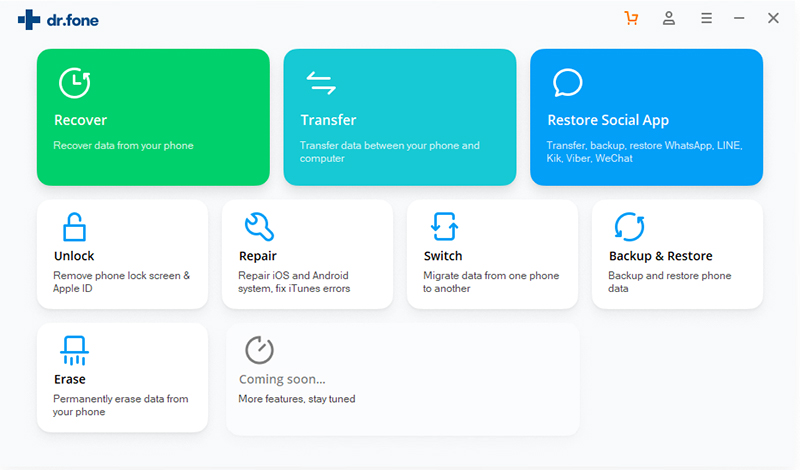
Скачайте и запустите Phone Toolkit на вашем ПК или Mac, затем нажмите «Коммутатор”Функция в этой программе, поддержка функции переключения для копирования данных с Android на iPhone, Android на Android, iPhone на iPhone (или наоборот).
Шаг 2. Подключите телефон Huawei и Galaxy S10 к ПК / Mac
Инструмент автоматически распознает ваши устройства и перечислит их как источник или место назначения. Убедитесь, что телефон Huawei с левой стороны является исходным устройством, а устройство Samsung с правой стороны — целевым устройством. Если вы хотите обменять свои позиции, то нажмите на кнопку «Перевернуть».
Шаг 3. Выберите типы контента для переноса из HUAWEI в Galaxy S10
Теперь выберите данные, которые вы хотите скопировать, такие как контакты, текстовые сообщения, фотографии, видео, музыка, календарь, данные приложения и приложения.
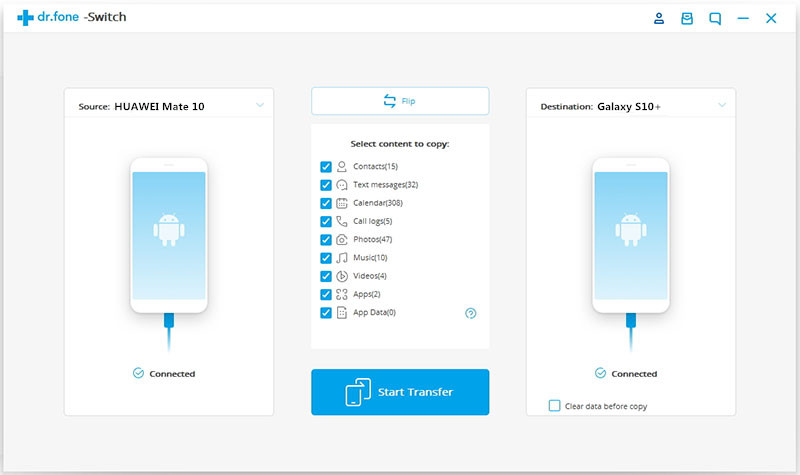
Советы: это автоматически перенесет контакты с одного телефона на другой. Вы также можете очистить данные перед копированием контактов на целевом устройстве.
Шаг 4. Начало передачи данных с Huawei на Samsung Galaxy S10
Чтобы переместить контакты из Huawei в Samsung Galaxy S10, выберите «Контакты», прежде чем нажимать кнопку «Начать передачу». В это время программа начнет перемещать все выбранное содержимое из Huawei в Galaxy S10, она переместит контакты с Android на iPhone, убедившись, что оба устройства подключены.
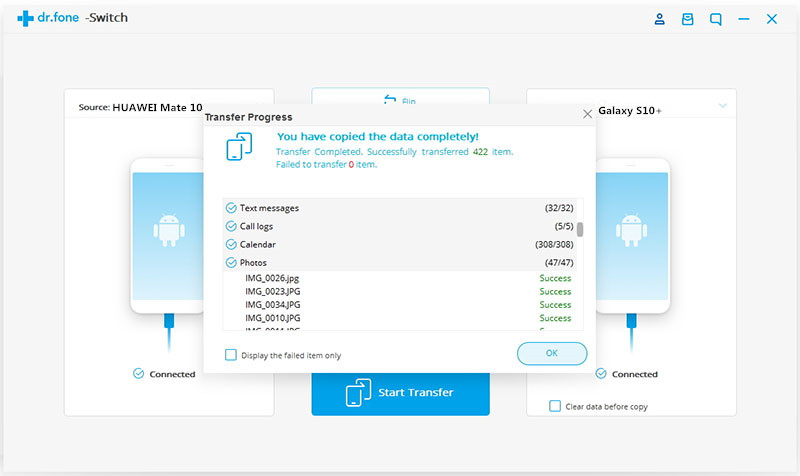
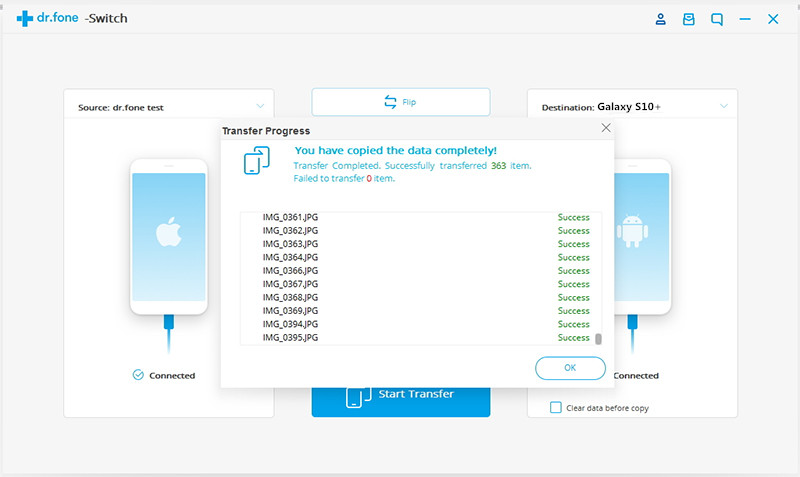
Шаг 5. Передача данных с Huawei на Samsung завершена
Как только процесс будет завершен, вы получите уведомление через экранное сообщение. Теперь вы можете отключить оба устройства. Это оно! Таким образом, вы можете узнать, как переносить контакты из Huawei в Samsung Galaxy S10 с помощью щелчка 1, а также следовать тому же пошаговому руководству для прямой передачи данных с iPhone на Galaxy S10 или Galaxy Fold.
Часть 2. Какие модели Huawei и Samsung поддерживаются телефонным коммутатором?
Phone Toolkit — Phone Switch почти поддерживает все телефоны и планшеты Android:
Huawei Ascend: Ascend P8 / G7 / Mate 7 / Mate 6
Huwei G: G9 / G9 Plus / G9 Lite / G8 / G7 Plus / GR5 2017 / GT3 / GR5 / GR3 / G7
Huawei Honor: Honor V9 / 8 / 8 Pro / Magic / 7 / 6 / 6X / 5X / 4c / 3c / 4x
Huawei Mate: Mate 10 / 9 / 9 Pro / 9 Porsche Design / 8 / 7 / S / RS Porsche Design.
Huawei Nova : Huawei Nova / Huawei Nova Plus
Huawei P: P20 / P10 / P10 Plus / P9 / P9 Plus / P8 / P8max / P8 Lite / P11
Huawei Y: Y5 2017 / Y6II / Y5I / Y3II / Y6 PRO
Устройства Samsung: Samsung Galaxy Fold, Samsung Galaxy S10 / S10 + / S10E / S10 5G, Samsung Galaxy S9 + / S9 / S8 + / S8 / S7 / S6 / S5 / S4, Samsung Galaxy Примечание 9 / 8 / 7 / 5 / 4, Samsung J3 / J3 Pro / J4 / J5 / J6 / J7 / J8, Samsung Galaxy A9 / A8 / A7 / A5 и т. Д.
Другие устройства Android: Sony, Google, Motorola, OPPO, VIVO, OnePlus, ZTE, Xiaomi и др.
Бесплатно загрузите Phone Toolkit — переключитесь и попробуйте перенести данные с Android / iOS на Samsung Galaxy S10 / Galaxy Folder на компьютере с Windows / Mac.
Tips: Если вы хотите сделать резервную копию и восстановить данные на Samsung Galaxy S10 или Samsung Galaxy Fold, пожалуйста, используйте «Восстановления резервной копии»Среди телефонного инструментария.
Комментарии
подскажите: тебе нужно авторизоваться прежде чем вы сможете комментировать.
Еще нет аккаунта. Пожалуйста, нажмите здесь, чтобы зарегистрироваться.
Как перенести данные с Android на Android: 7 способов для разных устройств
Перенести данные со старого Android-смартфона намного легче, чем многие думают. Разбираемся в том, как это сделать.
После покупки Android-смартфона перед нами во весь рост встает проблема по переносу данных со старого смартфона на новый. К счастью, она волнует не только простых пользователей, но и производителей, прямо заинтересованных в том, чтобы такой переход оказался максимально безболезненным.
В сегодняшней статье мы разберем несколько простых и быстрых способов переноса данных с андроида на андроид, некоторые из которых предусмотрены производителем вашего новенького гаджета, другие — самой Google, а третьи зависят только от вас.
Аккаунт Google
Это самый простой способ переноса данных с любого Android-смартфона на Android-смартфон без необходимости установки каких-то дополнительных программ. Конечно, при условии, что ваш гаджет поддерживает сервисы Google. Поэтому владельцы относительно свежих устройств Huawei сразу могут пропустить этот пункт и перейти к следующему.
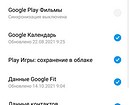
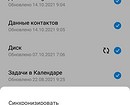
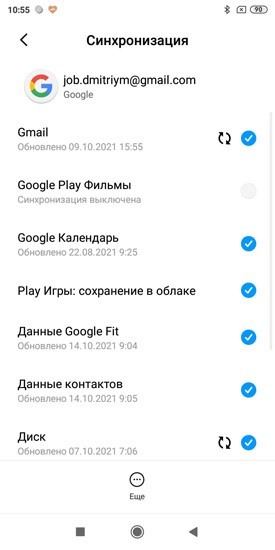
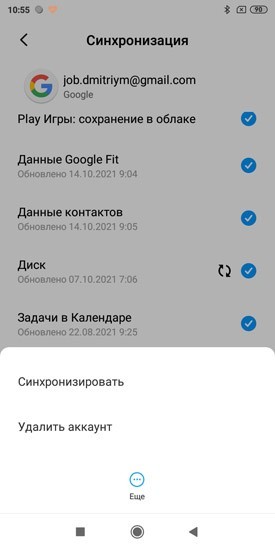
Откройте меню настройки старого смартфона и найдите там опцию авторезервирования данных. В разных смартфонах она может находиться в разных местах, поэтому проще всего ввести это название в окне поиска. Включите эту опцию. Вся хранящаяся в смартфоне информация будет скопирована в облако. После этого войдите в свой аккаунт Google на новом смартфоне и включите синхронизацию данных.
При этом стоит понимать, что на новый смартфон могут быть перенесены десятки гигабайт информации, поэтому синхронизацию стоит выполнять только в домашней Wi-Fi сети, а сама синхронизация может занять достаточно продолжительное время.
Если у вас Huawei
Если ваш старый или новый смартфон выпустила китайская Huawei, то вы не сможете воспользоваться переносом данных через аккаунт Google. Но не сказать, что от этого процесс переноса сильно усложнится.


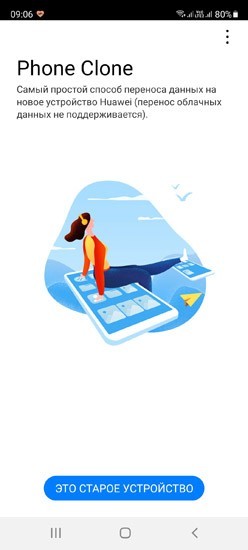
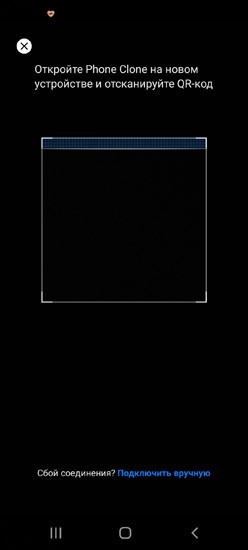
Вам нужно скачать и установить на оба смартфона приложение Phone Clone. Сначала запустите приложение на старом устройстве и дайте ему все необходимые разрешения. После этого вам предложат отсканировать QR-код на новом смартфоне. Запустите программу на новом гаджете, получите соответствующий QR-код и синхронизируйте смартфоны между собой.
После этого выберите те данные, которые вы хотите скопировать на новый смартфон и запустите процесс переноса.
Как вы видите, ничего сложного в работе с Phone Clone нет, правда сам способ подходит только для переноса данных на смартфон Huawei.
Если у вас Xiaomi
Этот способ синхронизации во многом напоминает работу через аккаунт Google, только вместо последнего используется облако Mi Cloud. Для работы с ним войдите в свой аккаунт Mi с обоих смартфонов, выберите данные, которые вы хотите скопировать, на старом устройстве и запустите процесс синхронизации.
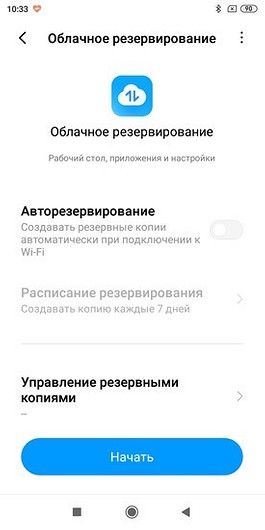
Главный недостаток Mi Cloud по сравнению с Google в том, что вам дается только 5 Гбайт облачной памяти на бэкапы и восстановление данных. А, учитывая то, что смартфоны Xiaomi поддерживают и синхронизацию через учетку Google, особого смысла использовать облачный сервис Xiaomi просто нет.
Если у вас Samsung
Есть свое фирменное приложение по переносу данных и у корейской Samsung. Оно называется Smart Switch и уже предустановленно на все современные смартфоны компании, ну а скачать программу, если один из ваших телефонов выпустили не корейцы можно из магазина Google Play Store.
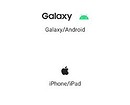
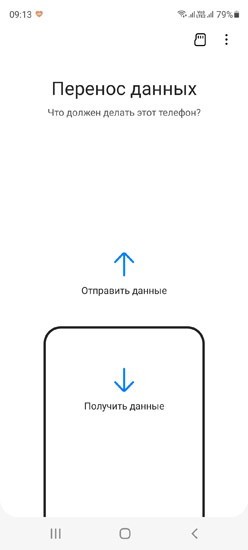
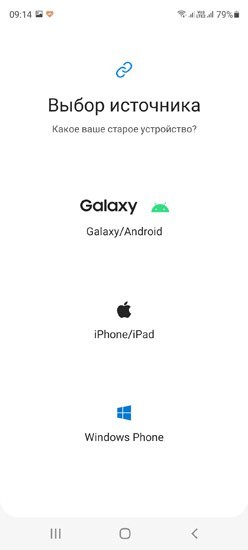
Интерфейс программы также не вызывает никаких вопросов даже у новичка. С самого начала вы попадаете на экран выбора направления переноса, после чего вам предлагается указать тип старого устройства (Galaxy или Android, iPhone/iPad или, чем черт не шутит, Windows Phone).
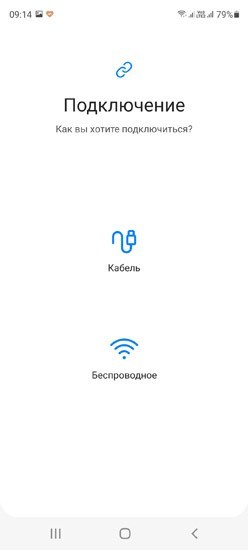
После этого укажите тип соединения (кабель или беспроводная связь), выберите необходимые данные для переноса и начните процедуру. Причем самое удобное в этом способе — возможность передачи данных по кабелю, что заметно ускоряет процесс переноса.
Сторонние приложения
Помимо предусмотренных производителями и Google способов миграции с одного Android-смартфона на другой в магазине Play Store есть множество приложений, способных облегчить этот переход. Правда, пользоваться ими стоит с осторожностью — вы должны быть полностью уверены в надежности программы, ведь вы доверите ей всю информацию, хранящуюся на вашем смартфоне, и ее утечка в сторонние руки может оказаться очень чувствительной.
Распознать «хорошие» программы достаточно легко. Просто посмотрите количество их скачиваний, итоговую оценку и отзывы пользователей в Play Store. Скачивать такие программы из сторонних источников точно не стоит.
Если у вас паранойя, это еще не значит, что за вами не следят
Если вы не доверяете никому и ничему или просто не хотите использовать никакие приложения для переноса данных с андроида, то вы можете все сделать вручную. Конечно, это займет немало времени и не позволит перенести всю без исключения информацию, но иногда этого и не нужно.
Как перенести данные с андроида на андроид, минуя все фирменные и сторонние программы? Просто подключите ваш смартфон к компьютеру через USB-кабель и выберите способ соединения «Передача данных». Теперь ваш смартфон превратился в одну большую флешку, и вы можете скачать с него всю нужную информацию.
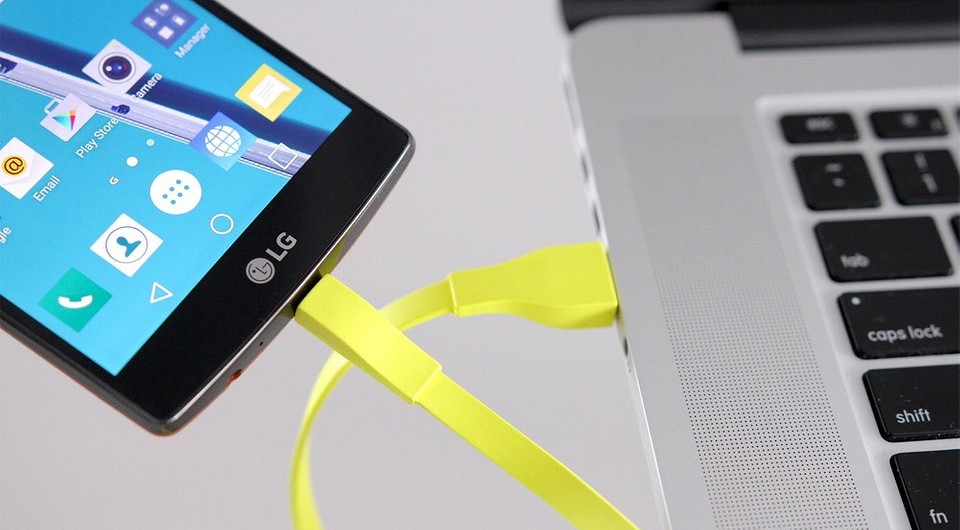
После этого отключите его от ПК и подключите к нему новый телефон. Повторите процедуру в обратном порядке.
Правда, тут стоит понимать, что в этом режиме со смартфона не стоит бездумно копировать всю имеющуюся информацию. Не слушайте тех, кто говорит, что таким образом вы сможете клонировать смартфон, к примеру, превратив Samsung в Xiaomi с фирменной оболочкой MIUI. А ведь в сети встречаются и куда более бредовые советы, которые на практике помогут лишь «убить» ваш новый смартфон.
К примеру, таким способом вы гарантированно сможете перенести на новый смартфон фотографии, музыку, видео и другой контент. О переносе программ, контактов и какой-то системной информации стоит забыть.
При копировании данных подобным способом можно обойтись и без компьютера. Вставьте в ваш смартфон карту памяти microSD и перенесите на нее все нужные данные с помощью любого файлового менеджера. После этого достаньте карту памяти, установите ее в новый смартфон и скопируйте в его память хранящуюся на ней информацию.
Итоги
И так, если вы купили новый смартфон, первое, что вам нужно сделать — это разобраться в том, как перекинуть с андроида на андроид нужную вам информацию. Вы можете пойти по универсальному для любого Android-смартфона с сервисами Google пути и воспользоваться синхронизацией своего аккаунта Google.
Если один из смартфонов, выпущен под брендом Huawei или Samsung, вы можете воспользоваться фирменными приложениями этих производителей. Каждое из них имеет чрезвычайно простой и наглядный интерфейс, позволяя переносить весь массив чувствительных данных.
Кроме того, вы можете скачать из Google Play Store одно из многочисленных приложений по переносу данных, но перед этим убедитесь, что такому приложению стоит доверять. Если же вы не доверяете никому, то можете перенести весь контент со старого смартфона на новый с помощью USB-кабеля или карты microSD. В этом случае все придется делать руками, но и вы не будете зависеть ни от чего и ни от кого.
Как перенести данные с Huawei на Samsung S20/S20+/S20 Ultra?

Мы всегда предполагали, что перенос данных с iPhone на Android или наоборот — это напряженная задача. Но когда дело доходит до переноса данных между телефонами Android, мы понимаем, что этот процесс также утомительный. В настоящее время Huawei и Samsung являются одними из любимых брендов среди аудитории, поэтому передача данных между устройствами Huawei и Samsung стала популярной темой для пользователей. Кто-то переходит с LG на Samsung, есть и хорошее решение. Если вы также находитесь здесь в поисках простого практичного способа переноса данных с вашего устройства Huawei на новейший Samsung S20, то мы можем заверить вас, что после прочтения этой статьи вы найдете решение, которое искали. Ниже перечислены три лучших способа передачи данных с Huawei на Samsung S20, выбирайте с умом в соответствии с вашими требованиями.
Способ 1. Перенос данных с Huawei на Samsung S20 в 1 клик
С легкостью переносите все свои данные с одного устройства на другое всего одним щелчком мыши, установив самое интеллектуальное программное обеспечение на рынке, например, Dr.Fone. Wondershare выпустила это программное обеспечение, которое совместимо не только с устройствами Huawei или Samsung, но и без проблем работает со всеми устройствами iOS и Android. Dr.Fone поддерживает межплатформенную передачу и может перемещать ваши фотографии, сообщения, видео, контакты, музыку и все другие виды файлов данных с одного устройства на другое. Следуйте пошаговым инструкциям вместе со снимками экрана ниже, чтобы перенести данные с Huawei на Samsung S20.
Его скачали 4 624 541 человек .
Шаг 1: Загрузите и запустите программное обеспечение:
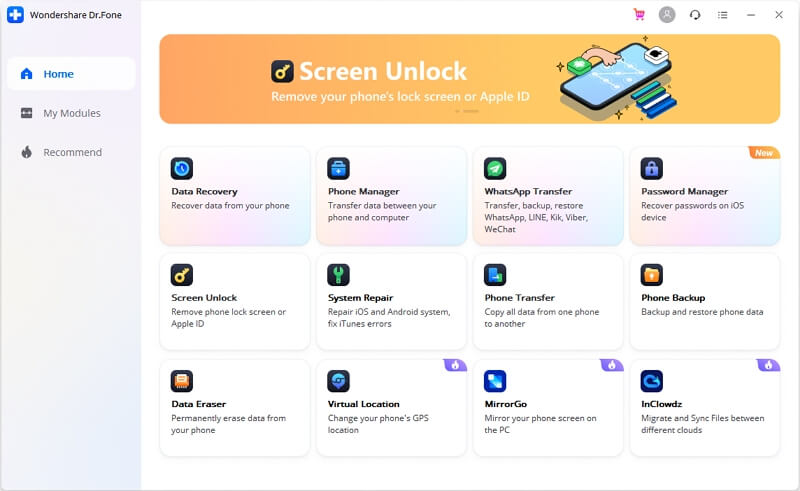
Установите программное обеспечение Dr.Fone с их официального сайта на свой компьютер. Запустите приложение и нажмите на опцию «Передача по телефону» на главном экране.
Шаг 2: Подключите оба устройства к ПК:
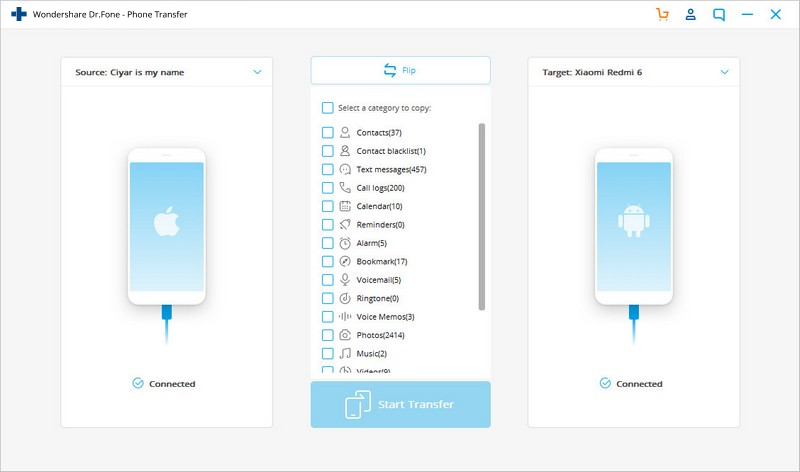
Прикрепите оба устройства; Samsung S20 и Huawei, к компьютеру отдельно с помощью оригинального USB-кабеля. Программное обеспечение укажет, как только устройства будут подключены, показывая их основные снимки на экране.
Шаг 3: Запустите процесс переноса:
Данные передаются с «Исходного телефона» на «Назначаемый телефон». Поэтому обязательно выберите устройство Huawei в качестве «Исходного телефона» и Samsung S20 в качестве «Телефона назначения». Вы можете изменить их положение, нажав на кнопку «Перевернуть». Затем выберите папки, которые вы хотите перенести. После этого нажмите на кнопку «Начать передачу», чтобы начать процесс передачи.
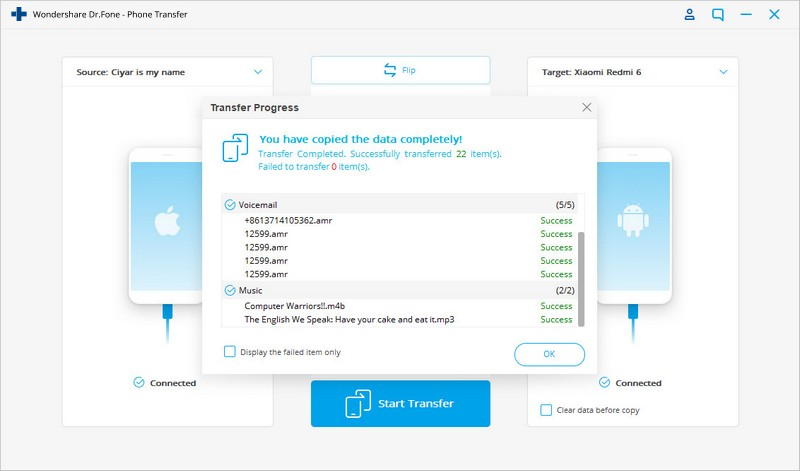
Шаг 4: Передача завершена:
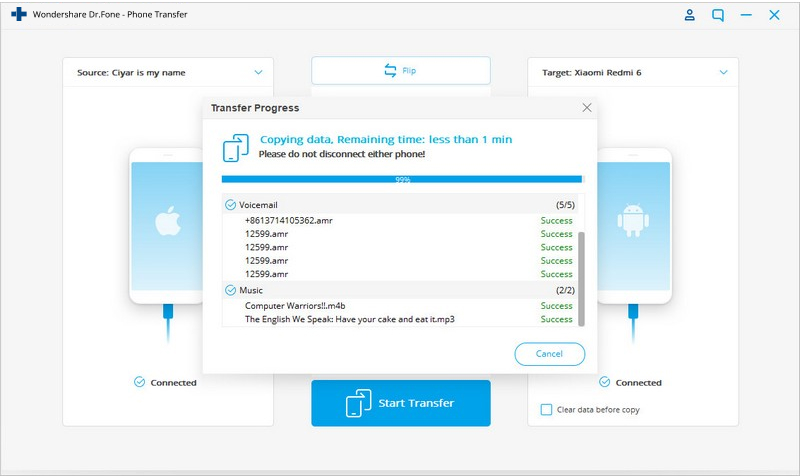
Если вы хотите стереть данные с вашего телефона назначения, вы должны установить флажок «Очистить данные перед копированием» перед началом процесса передачи. Прогресс будет отображаться на экране. Не отключайте устройства во время процесса. Вы получите уведомление, как только все выбранные вами данные будут перенесены с Huawei на Samsung S20. Теперь вы можете безопасно удалить свои устройства.
Плюсы:
- Вы можете легко перенести все свои данные с одного устройства на другое в течение нескольких минут всего в 1 клик.
- Многие другие необычные функции
- 100% безопасность и надежность
- Поддерживает все виды устройств iOS и Android
- Разрешить пользователю переходить с Android на iOS, с iOS на Android, с Android на Android и с iOS на iOS.
- Удобный.
Минусы:
- Платное программное обеспечение
- Он не восстанавливает безвозвратно удаленные данные с устройств iOS.
Способ 2. Перенос данных с Huawei на Samsung S20 без компьютера
Если ваш компьютер не работает должным образом, вы можете положиться на приложение Smart Switch, которое является отличной альтернативой для успешной передачи данных с Huawei на Samsung S20. Приложение предлагает два способа передачи данных: по беспроводной сети или с помощью USB-кабеля.
Ниже приведены пошаговые инструкции по беспроводной передаче данных:
Шаг 1: Загрузите приложение:
Загрузите приложение Smart Switch на оба устройства из соответствующего игрового магазина. Если ваше устройство несовместимо с приложением, вы можете найти и установить его APK-версию.
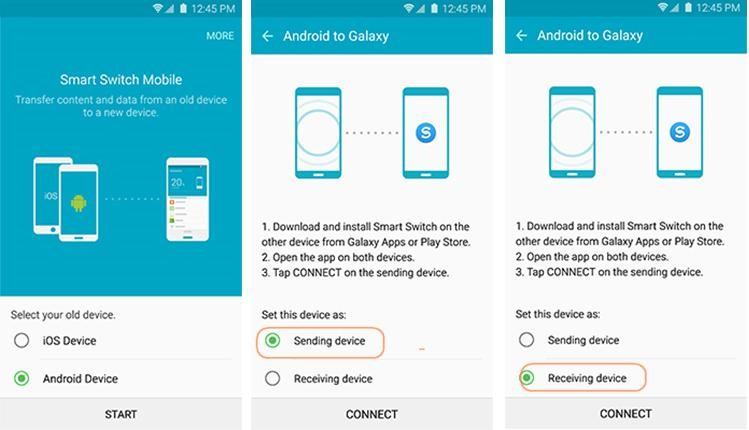
Шаг 2: Запустите приложение:
Откройте приложение Smart Switch на обоих устройствах. Нажмите кнопку «Отправить» на устройстве Huawei и, следовательно, нажмите кнопку «Получить» на устройстве Samsung S20.
Шаг 3: Беспроводное соединение обоих устройств:
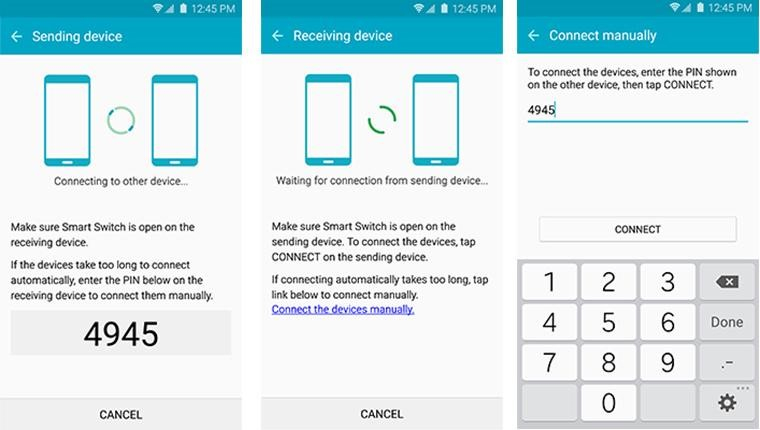
Чтобы подключить оба устройства, нажмите «Беспроводная связь» на обоих устройствах. Вас могут попросить выбрать тип исходного телефона, т.е. Android в данном случае. Для создания защищенного соединения введите отображаемый одноразовый сгенерированный код на телефоне.
Шаг 4: успешно перенесите данные
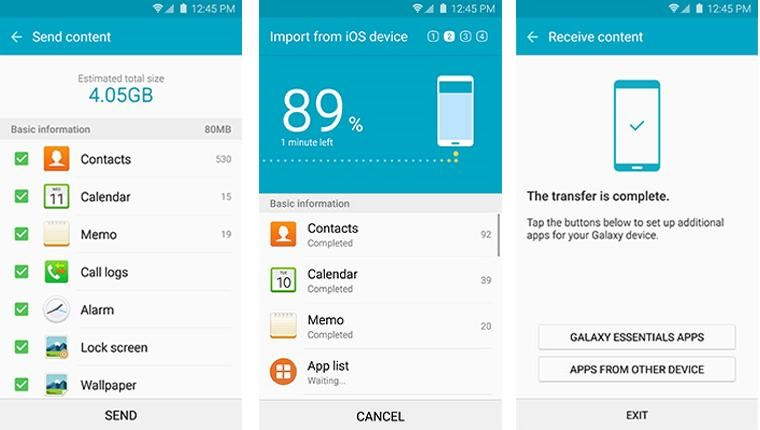
Выберите все папки, которые вы хотите отправить на Samsung S20, и нажмите кнопку «Отправить», чтобы начать процесс передачи. Вы будете уведомлены, как только процесс будет завершен. Теперь вы можете открыть все свои переданные данные в своем Samsung S20.
Передача данных через USB-кабель с помощью приложения Smart Switch
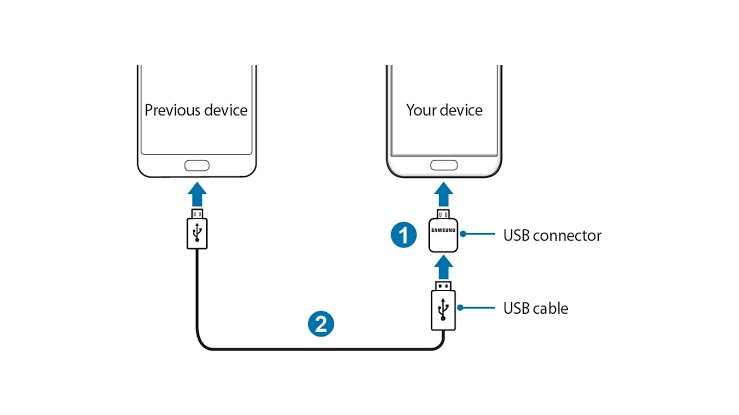
Все шаги остаются прежними, за исключением беспроводного соединения обоих устройств. Вместо выбора варианта беспроводной связи выберите вариант «USB-кабель». Чтобы использовать этот вариант, вам необходимо подключить оба устройства с помощью USB-кабеля Huawei и адаптера USB-OTG, который поставляется с вашим новым Samsung Galaxy S20. Вы должны подключить адаптер к новому телефону.
Плюсы:
- Бесплатное приложение, которое позволяет пользователям передавать данные с любого устройства на устройство Galaxy.
- Это позволяет пользователям передавать данные по беспроводной сети и через USB-кабель.
Минусы:
- Передавайте данные только на устройства Samsung.
Способ 3. Как перенести данные с Huawei на Samsung S20 с помощью облака
Наконец, давайте обсудим, как мы можем передавать данные с Huawei на Samsung с помощью Dropbox. Dropbox — это приложение, которое позволяет пользователям обмениваться данными между всеми устройствами и окнами. Помимо обмена данными, Dropbox обладает некоторыми замечательными функциями. Давайте узнаем, как мы можем перемещать данные с одного телефона на другой с помощью Dropbox.
Шаг 1: Загрузите приложение:
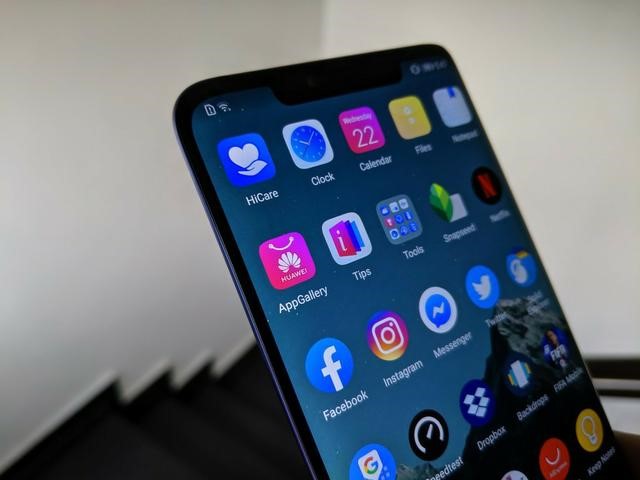
Откройте приложение Dropbox после его установки на телефоне Huawei. Создайте новую папку, в которой вы бы предпочли сделать резервную копию своих данных.
Шаг 2: Сделайте резервную копию данных старого телефона:
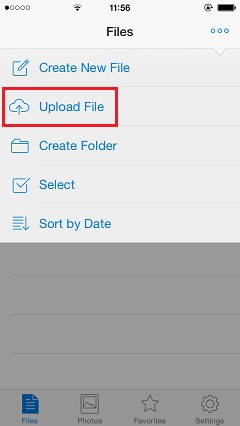
В нижней части экрана появится значок «+», нажмите на него. Затем выберите все папки, которые вы хотите перенести на новый телефон, и нажмите «Загрузить файлы», чтобы сделать резервную копию ваших данных.
Шаг 3: Восстановите данные на новый телефон:
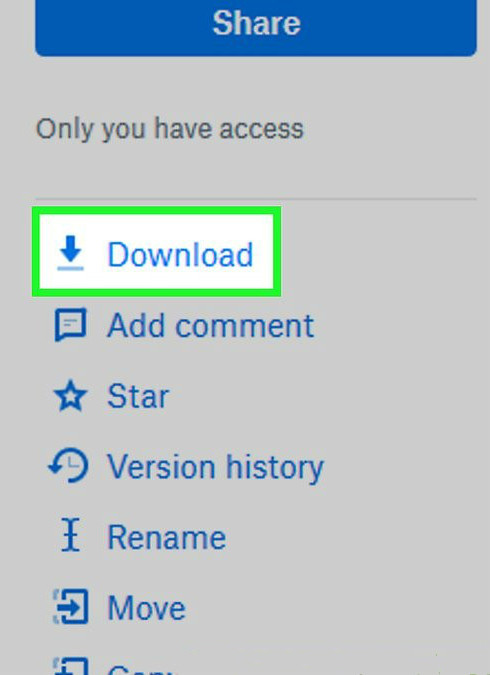
Откройте учетную запись Dropbox на своем устройстве Samsung и обязательно введите ту же информацию, что и в телефоне Huawei. Откройте для себя последнюю резервную копию, которую вы создали, и нажмите кнопку «Загрузить», чтобы загрузить все данные на новый Samsung S20.
Плюсы:
- Надежное и простое в использовании приложение
- Позвольте пользователям легко упорядочивать загруженные вами файлы
Минусы:
- Он не поддерживает контакты и текстовые сообщения.
- Нужно больше времени для загрузки и выгрузки данных.
- Первые 2 ГБ дискового пространства бесплатны, за дополнительное место нужно заплатить определенную сумму.
Вывод:
Теперь вам решать, какой метод, по вашему мнению, лучше всего подходит для переноса данных с Huawei на Samsung S20. Выбор за вами, поэтому выбирайте с умом.