Как раздать Интернет со смартфона Huawei?
Прочитав эту инструкцию, вы узнаете как раздать интернет со смартфона Huawei и начать его использовать в качестве роутера для других устройств.
Инструкция
Чтобы создать точку доступа и раздать интернет с телефона Huawei:
- Дважды потяните вниз шторку уведомлений, чтобы открылись быстрые настройки;
- Активируйте два значка «Wi-Fi» и «Передача данных» (если на смартфоне отсутствует выход в сеть, выполните подключение через основные настройки);
- Откройте стандартные настройки;
- Перейдите во вкладку «Wi-Fi» или «Беспроводные сети» (в зависимости от версии прошивки);
- Кликните по строке «Режим модема»;
- Нажмите на пункт «Точка доступа Wi-Fi»;
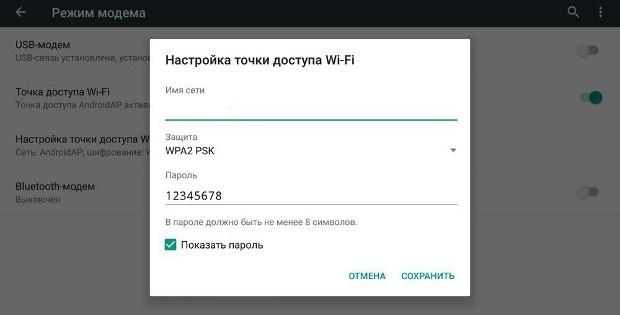
- Выберете опцию «Настроить точку доступа Wi-Fi»;
- Введите имя сети;
- Задайте тип шифрования (рекомендуется «WPA2 PSK»);
- Придумайте пароль сети Wi-Fi (не менее 8 символов);
- Подтвердите действие, нажав «Сохранить»;
- Сдвиньте галочку в активное положение напротив названия созданной беспроводной сети.
Если процедура выполнена правильно, к точке доступа смогут подключиться любые устройства, имеющие Wi-Fi (в том числе планшеты и ноутбуки). Телефон будет раздавать беспроводной интернет, пока на нем включена «Передача данных» и имеется выход в сеть.
Аналогичным образом можно раздать интернет на смартфонах Honor. Возможно будут немного отличаться пункты меню, в зависимости от версии операционной системы Android.
Как раздать мобильный интернет с Huawei на другие устройства?

Интернет — это крайне важная вещь в современном обществе. Иногда людям необходимо выйти в сеть с какого-то устройства, а рядом отсутствуют вышки Wi-Fi. В таком случае поможет ваш смартфон Huawei, с которого можно раздать интернет. А как это сделать, сейчас расскажу.
Сначала необходимо перейти в «Настройки» смартфона и найти пункт «Беспроводные сети».

В данном разделе находите пункт «Личная точка доступа».

В нем задаете следующие параметры: «Имя устройства» (название вашей точки доступа) и «Пароль». После чего активируете чекбокс «Личная точка доступа».

Кстати, это не все возможности. Если перейти в пункт «Еще», то можно активировать точку доступа по Bluetooth-соединению. Делается это с помощью пункта «Bluetooth-модем».

А если у вас Wi-Fi есть, но его радиус совсем на пределе, то можно его усилить. Для этого подключитесь к Wi-Fi и нажмите опцию Wi-Fi-мост.
Как раздать Wi-Fi на Huawei (HONOR): полная инструкция
Привет друзья! Сегодня мы поговорим, про то – как раздать вай-фай на Хуавей или Хонор. На самом деле ничего сложно нет и включить точку доступа можно за несколько секунд. На сегодняшний момент почти все телефоны обладают этой функцией. Для начала давайте включим мобильный интернет. Для этого смахните верхнее меню и включите мобильную передачу данных.
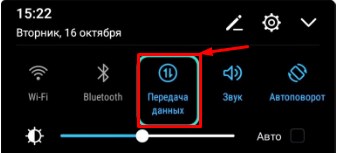
После этого можете проверить, чтобы интернет работал. Ведь именно его мы и будем раздавать на другие устройства. Теперь нужно зайти в настройки и включить точку доступа, к которой и можно будет подключиться. В самом конце я расскажу, как включить передачу интернета по Bluetooth или USB на стационарный компьютер, у которого нет WiFi приёмника. Инструкции подходит для всех видов телефонов компании Huawei (Honor): 7, 9, 10 и другие.
ПРЕДУПРЕЖДЕНИЕ! Если при раздаче интернета вы увидите банер с оплатой или блокировкой инета – не переживайте её можно обойти. По этому поводу можете прочесть наши статьи: МТС, Yota, Билайн. Если вы не нашли своего оператора, можете зайти на любую статью – инструкции там одинаковые для всех провайдеров.
Инструкция – как раздавать Wi-Fi
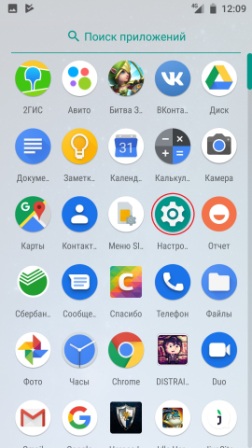
- Заходим в настройки в главном меню.
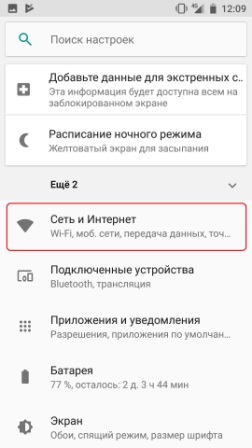
- Перейдите в раздел, где у вас находится подключение по Wi-Fi.
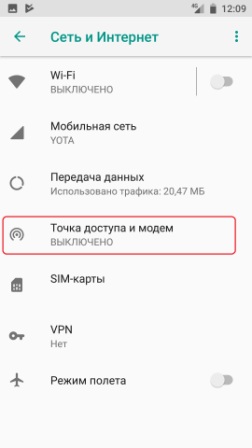
- Теперь нажимаем на «Точка доступа и модем».
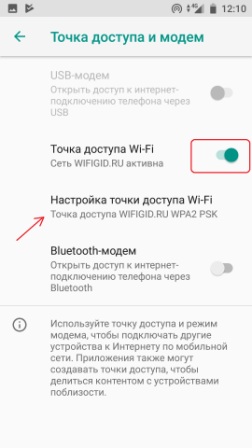
- Сначала включите верхний бегунок, чтобы активировать режим, а далее нажмите на кнопку ниже для настроек, как на картинке выше.
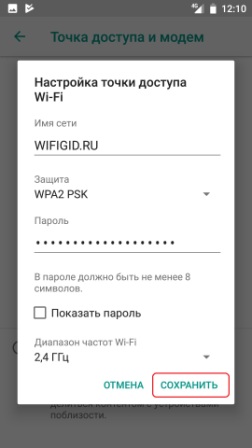
- Теперь в самом начале устанавливаем имя сети и тип защиты – как на картинке сверху. А далее вводим пароль. Чтобы не ошибиться можете поставить галочку «Показать пароль». После этого нажимаем «Сохранить».
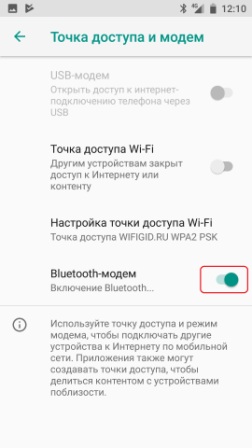
По Bluetooth
Все делается аналогично в том же меню. Для этого нажимаем «Bluetooth-модем». После этого просто включаем Блютус на другом устройстве и подключаемся к этому телефону или планшету. После использования не забудьте выключить функцию, чтобы она не тратила батарею.
На компьютер через USB

- Представим, что интернета на компьютере нет, и вы видите красный крестик на подключении, или жёлтый треугольник.
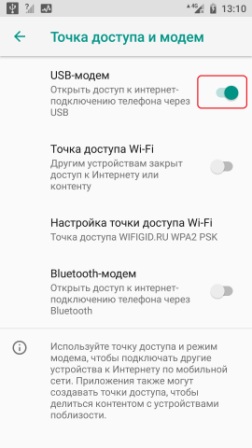
- Сначала нужно подключить устройство по USB к компьютеру или ноутбуку. После этого заходим в тоже меню как в прошлых инструкциях и включаем первый режим.

- На компе вы должны увидеть, что сеть начнёт подключаться.

- Через несколько секунд интернет будет доступен.
Если вы увидели жёлтый треугольник, то это обозначает, что ваш провайдер заблокировал раздачу интернета. По этому поводу я писал в самом начале ститьи в строке «Предупреждение» – там есть ссылка на статью по обходу этой блокировки.
Как быстро и просто раздать интернет с телефона Honor или Huawei
При выпуске каждой новой модели смартфона, функционал возможностей увеличивается. Первые модели мобильных гаджетов не имели таких опций, как современные смартфоны, которые могут заменить персональный компьютер. На сегодняшний день, все телефоны оснащены опцией выхода в интернет, где можно скачивать различные видео и аудио файлы, а также общаться в социальных сетях. Но немногие пользователи осведомлены на счет еще одной полезной функции – это возможность подключить к своей сети другие устройства. В описанной ниже статье можно ознакомиться с тем, как с помощью мобильного гаджета Honor или Huawei раздать интернет.

Раздать интернет с помощью Wi-Fi
Одним из самых распространенных методов подключения к своей сети других устройств, является создание мобильной точки доступа через Wi-Fi. Это можно произвести, используя инструкцию ниже:
- Для начала необходимо проверить наличие доступа в интернет.
- В меню «Настройки», выбирается пункт «Беспроводные сети».
- Далее «Мобильная сеть».
- В разделе «Основное», пункт «Мобильная передача данных» должен быть активным.

Данное подключение можно произвести и более простым методом – опустив шторку в верхней части дисплея, убедиться, что «Передача данных» находиться в активном состоянии.
- Далее, зайдя в пункт «Беспроводные сети», необходимо нажать на «Режим модема».
- Затем нужно выбрать раздел «Точка доступа Wi-Fi».
- Пункт «Настройки».
- Следующим пунктом необходимо прописать имя.
- После чего выбирается тип шифрования или можно отказаться от него (WPA2 PSK).
- Далее при необходимости устанавливается пароль.
- Также не забывайте сохранить все внесенные изменения.
- Затем сделать возврат в предыдущее меню.
- Перетаскивая ползунок в положение «Включено», активируется доступ к мобильной сети.
 Теперь смартфон может использоваться в качестве модема, и к нему могут подключиться другие устройства.
Раздать через USB кабель на ПК или ноутбук
Для подключения таким способом, в качестве USB – модема, необходимо наличие соответствующего кабеля и свободного USB – порта на ПК или ноутбуке. Для раздачи интернета с использованием USB – кабеля, можно применить инструкцию ниже:
- Первым действием необходимо подключить ПК или ноутбук к своему гаджету, при помощи кабеля.
- Далее опустить шторку с настройками на смартфоне.
- После сопряжения устройств на дисплее появится уведомление. Его и нужно выбрать.
- Активировать опцию «Передача данных».
- Зайти в «Настройки. Далее в раздел «Беспроводные сети». Затем выбрать пункт «Режим модема», где нажать пункт «USB – модем».

Раздать с помощью Bluetooth
Смартфоны Honor и Huawei, и другие мобильные гаджеты, которые работают на Android, способны раздавать интернет с помощью Bluetooth. В телефоне, который раздает интернет, необходимо активировать данную опцию.
Сделать это можно так:
- Зайти в «Настройки»
- Выбрать «Мобильная сеть»
- Нажать на «Режим модема».
- Перевести ползунок «Bluetooth-модем» в состояние «включено».

Для гаджета, который нужно подключить к мобильной сети, выполняются следующие действия:
- Включается «Bluetooth».
- Далее устанавливается сопряжение со смартфоном Honor или Huawei, который работает в качестве модема.
- Затем нужно зайти в настройки соединения. Это можно сделать через меню или через нажатие на соответствующую иконку на дисплее.
- Следующим действием необходимо выбрать нужное соединение.
- Напротив раздела «Интернет-доступ» включить ползунок.

Раздать с помощью сторонних приложений
На сегодняшний день существует множество программ, которые отвечают за раздачу интернета на другие гаджеты. Каждое приложение очень легко использовать, так как оно запоминает все параметры соединения. Стоит только однажды задать необходимые настройки, а потом только запускать дополнение, когда это нужно. При этом не нужно каждый раз настраивать и устанавливать раздачу интернета.
Все сторонние приложения можно скачать из магазина Google Play. Программы для раздачи интернета, имеют примерно одинаковые опции. Бесплатные версии отличаются от платных тем, что содержат обязательные рекламные контенты. Например: одно из самых популярных и востребованных приложение – Wi-Fi hotspot. С помощью этого приложения происходит раздача интернета через Wi-Fi, а также через Bluetooth. Еще одной немаловажной функцией программы является то, что в ней можно устанавливать лимитированный трафик, и время сеанса. Приложение Wi-Fi hotspot идеально подходит для раздачи интернета в публичных местах.

Если у вас возникли проблемы с подключением по Wi-Fi или наблюдается не стабильная работа подключения, то рекомендуем ознакомиться с нашей инструкцией «Не работает Wi-Fi на телефоне Honor или Huawei».