Как сменить обои на Huawei?
Фоновое изображение вашего Huawei — это обои. Есть две категории обоев: обои для рабочего стола и обои для экрана блокировки. Иногда нам захочется чего-то нового и поменять обои, которые мы давно видели на нашем Huawei. Как изменить обои на Huawei и таким образом персонализировать его? В этой статье вы увидите, как изменить новые обои на телефоне Android. Вы также можете установить одну из своих фотографий в качестве обоев.
Как сменить обои на Huawei?
Вы хотите изменить обои на главном экране или экране блокировки вашего Huawei. Вы устали всегда иметь один и тот же имидж? Изменить обои довольно просто, вам просто нужно следовать следующему руководству:
- Нажмите на область без приложений на главном экране
- И нажмите на обои
- На этом этапе вам будет предложен выбор обоев, есть платные и бесплатные версии.
- Выбери один
- И нажмите Скачать
- После нажатия Применить
- В вашем распоряжении будет несколько вариантов:
- Применить как обои
Лучшие обои для Huawei
Так что обоев для Huawei много. Мы не можем выразить рейтинг лучших просто потому, что выбор обоев в основном зависит от вкуса каждого человека. Когда вы перейдете в галерею обоев, вы сможете щелкнуть TOP, и, таким образом, у вас будут самые загружаемые обои, платные или бесплатные. В вашем распоряжении будут нотки каждого обоя.
Программы для Windows, мобильные приложения, игры — ВСЁ БЕСПЛАТНО, в нашем закрытом телеграмм канале — Подписывайтесь:)
Как установить одну из ваших фотографий или изображений в качестве обоев на Huawei?
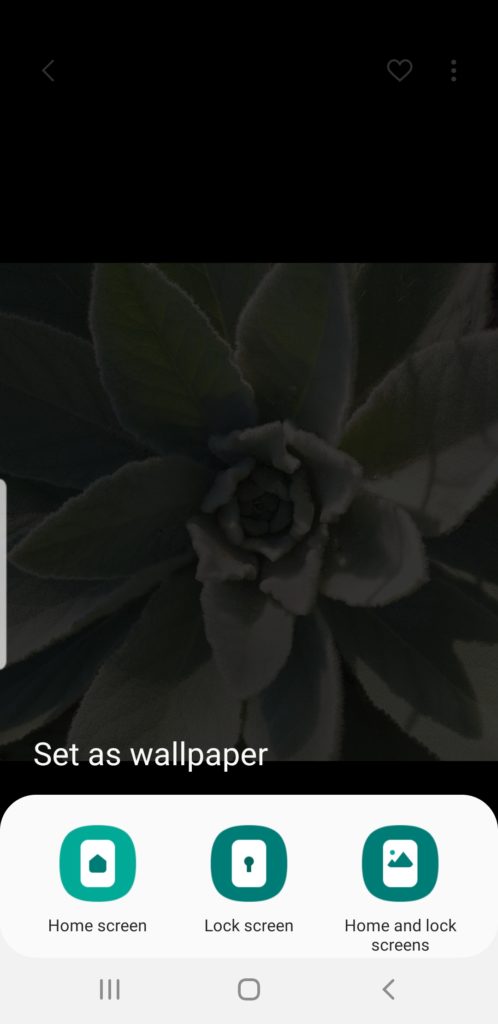
Чтобы изменить изображение из вашей галереи в качестве обоев, вам нужно будет перейти в галерею вашего Huawei. Во-вторых, вам нужно будет только выбрать его в качестве обоев в меню вверху.

Как поставить на свой Huawei персональное видео или живые обои?
Вы можете выбрать в качестве обоев анимированные обои. Либо вы используете личное видео, либо вы берете загружаемые анимированные обои либо из галереи, доступной на вашем Huawei, либо на Google Play магазин . Если вы хотите узнать, как установить живые обои на свой Huawei, прочтите нашу статью. Если вам когда-нибудь понадобятся другие учебные материалы по вашему Huawei, мы приглашаем вас взглянуть на другие страницы в категории: Huawei.
Программы для Windows, мобильные приложения, игры — ВСЁ БЕСПЛАТНО, в нашем закрытом телеграмм канале — Подписывайтесь:)
Как установить новые обои на смартфоне Huawei (honor).
Фотография, которая является фоном для иконок и прочей информации на экране вашего смартфона, называется «Обои». Хотя этот элемент и носит такое прозаичное название, но он являются самым главным элементом вашего мобильного устройства, который формирует общее благоприятное впечатление о вас и о вашем смартфоне.
Вы наверно тоже подметили, что большинство владельцев современных гаджетов на Главный экран своего аппарата устанавливают фотографии своих близких, и чаще всего своего любимого «чада». Это всё потому, что даже мимолётный взгляд на фотографию своих любимых вызывает сильные эмоции и чувство радости. А кому не хочется поднять своё настроение?
Всё выше сказанное из области эмоций и особенности восприятия человека, что тоже надо учитывать при подборе обоев для собственного смартфона.
А как поменять «старые» обои на «новые» на смартфоне Huawei или Honor?
Сменить фотообои несложно — достаточно в приложении «Тема» выбирать новые и нажать на кнопку «Применить».
Ситуации, которые возникают при смене обоев, можно сгруппировать в следующие варианты:
- Установка обоев из интернета. . . .
Далее в этой статье мы опишем, как выбрать нужный фон из интернета и установить их на экран на примере редакционного смартфона Huawei P smart (2018) с ОС Android 9 Pie.
Остальные варианты установки обоев будут описаны в следующих статьях на нашем сайте. Для перехода к ним нужно коснуться одной из четырёх строчек для выбора своего варианта.
Инструкция по установке бесплатных обоев из интернета на смартфоне Huawei (honor) с ОС Android 9 Pie
1. С Рабочего экрана запускаем приложение «Темы».
На главной странице приложения «Темы» нужно перейти в раздел «Обои».

2. В интернете большая часть обоев, которые можно скачать и установить, созданы специалистами промышленного дизайна. Поэтому многие их работы продаются, хотя и за условную цену 4,00 … 7,99 RUB. Мы же решили подобрать только из бесплатных.
Поэтому в разделе «Обои» нужно нажать на кнопку «Категории».
А среди них выбрать категорию «Топ бесплатных».

3. В приложении «Темы» вы можете выбрать любой вариант обоев из интернета. Здесь находятся только проверенные файлы, которые прошли проверку на отсутствие вирусов и на полную совместимость с устройствами Huawei и Honor.
Перелистывая страницы, мы остановились на варианте «Dark blue starry sky 2» (Темно-синее звездное небо 2). Для их установки нужно нажать на эту картинку.
После этого фотообои будут развёрнуты на весь экран для окончательного просмотра.
Они нам понравились, и мы решили установить их на дисплей нашего телефона. Вначале этот файл нужно скачать из интернета, а для этого нужно нажать на кнопку «Бесплатная загрузка».

Теперь их можно установить. Вот тогда-то и нужно нажать на кнопку «ПРИМЕНИТЬ».

4. Для окончательной установки нажимаем на значок «Галочка» внизу экрана.
После этого появится окошко с тремя вариантами установки:
— Экран блокировки;
— Рабочий экран;
— Рабочий экран и экран блокировки.
Мы решили поменять фотообои только на Рабочем экране, оставив включённую службу «Разблокировка Журнал». Поэтому здесь можно выбрать только пункт «Рабочий экран».

5. У нас всё получилось! И теперь фоном нашего экрана служит вид ночного тёмно-синего неба со звёздами и «Млечным путём». Как красиво.
Как установить живые обои на Huawei
Что такое живые обои и где их скачать для смартфона Huawei
Живые обои — это анимированные изображения, которые меняются со временем. Они двигаются, реагируют на наклоны или прикосновения, а некоторые даже издают звуковые сигналы.
Установить живые обои можно на любой смартфон Huawei, но важно помнить, что анимированные изображения потребляют много оперативной памяти и заряда аккумулятора.
Как установить
Анимированные изображения можно либо скачать со стороннего ресурса, либо загрузить с внутреннего магазина Huawei. В данном магазине платных вариантов гораздо больше, чем бесплатных, но зато установить их можно за пару кликов.
1. Откройте «Настройки».
2. Нажмите на строчку «Экран».


9. Выберите «Применить».
На рабочий стол
Чтобы установить обои на рабочий стол, достаточно после скачивания нажать на кнопку «Применить» — они установятся автоматически.

На экран блокировки
Чтобы установить анимированные изображения на экран блокировки, необходимо скачать и установить живую тему.
1. Откройте «Настройки» — «Экран» — «Обои» — «Еще».

3. Нажмите на «Топ платных» или «Топ бесплатных» и выберите понравившийся вариант.
4. Внизу экрана тапните на кнопку «Загрузка» или «Купить».
5. Выберите «Применить».
6. Высветится предупреждение, нажмите «Не сохранять». В противном случае все картинки, включенные в тему, буду сохраняться в галерее.
На различных моделях Huawei названия пунктов могут отличаться.
Как установить видео или GIF в качестве обоев
Оболочка EMUI не позволяет установить на домашний экран видео или GIF-файлы. Но реализовать данную функцию можно с помощью сторонних приложений, которые скачиваются с Google Play.
VideoWall
Удобная программа, позволяющая ставить на рабочий экран видеоролики разной продолжительности.
Приложение распространяется бесплатно, но на русский язык не переведено: однако, разобраться можно интуитивно.
1. Скачайте и установите программу.
2. Нажмите «Pick Video».


Video Live Wallapaper
Приложение так же не переведено на русский язык, но при этом очень легкое в использовании.
1. Установите программу и запустите ее.

3. Когда картинка загрузится — «Применить».
Huawei Theme Studio
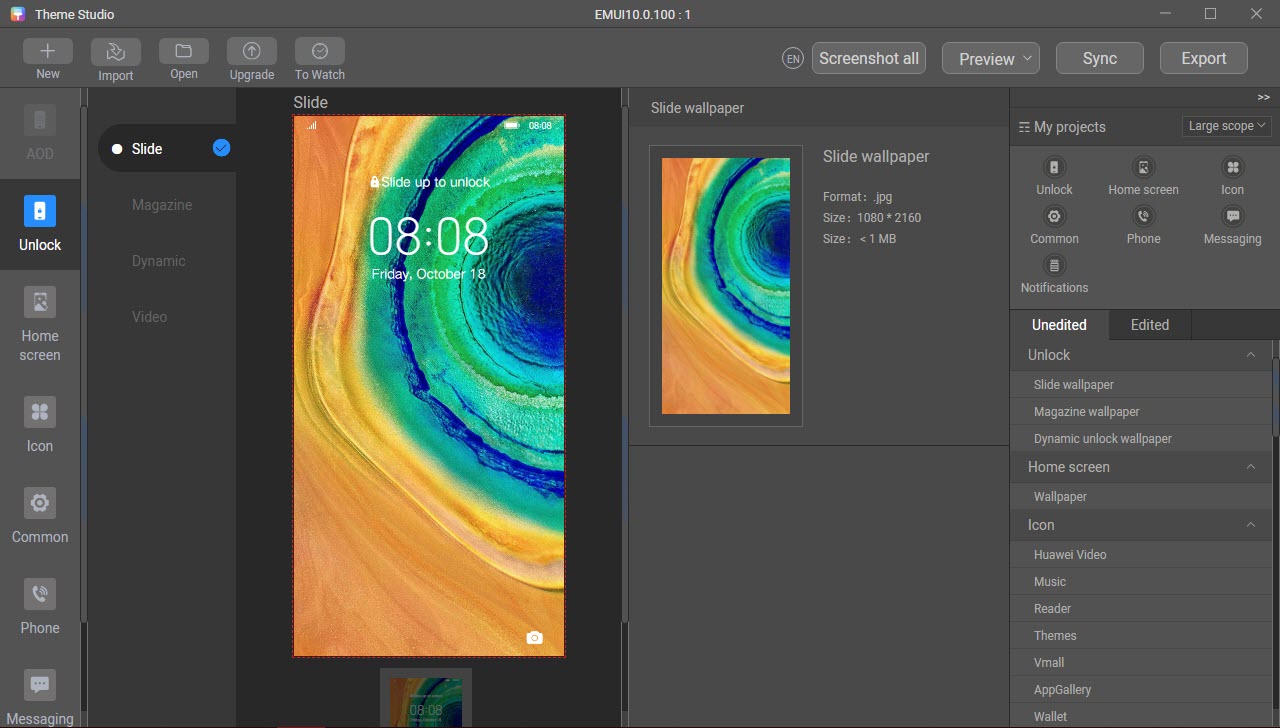
Это приложение предусмотрено либо для дизайнеров, либо для людей, хоть немного в этой сфере разбирающихся. Программа распространяется через официальный сайт и устанавливается на компьютеры с ОС Windows.
Авторизовавшись в своем аккаунте Huawei, вы сможете скачать утилиту на свой ПК и создать уникальную тему для своего телефона.
Как удалить и вернуть стандартные

Как настроить смену изображений обоев
На телефонах Huawei также возможно настроить автоматическую смену изображений.
Причем можно использовать как встроенные в систему картинки, так и свои собственные.
На рабочем столе
- Зайдите в «Настройки» — «Экран».
- Затем «Обои»
- В строчке «Произвольно изменять изображения рабочего стола» передвиньте ползунок вправо.
На некоторых моделях Huawei нет функции автоматической смены картинок на рабочем столе: в таком случае можно воспользоваться сторонними лаунчерами, например Magik Launcher или другими.
Экран блокировки на смартфонах Huawei — порядок настройки
Экран блокировки Хуавей – это не просто красивая картинка, поверх которой указаны текущая дата, время и уведомления. Локскрин является встроенной частью смартфона, он скрывает все сведения от посторонних глаз, попросту, ограничивает доступ к информации, хранящейся на гаджете. Новые китайские устройства, выходящие с обновленной оболочкой EMUI, могут похвастаться разнообразными функциональными опциями и возможностями. Поэтому не лишней будет информация по настройке экрана блокировки на Huawei и Honor.
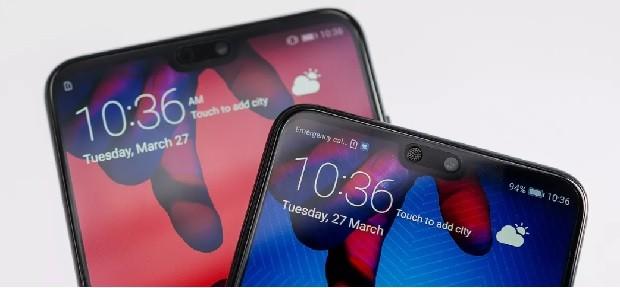
Пользователь может изменять и настраивать экран блокировки смартфона Huawei под свои нужды.
Особенности экрана блокировки на смартфонах Хуавей
Дисплеи телефонов этих брендов не только защищают информацию пользователя, но и характерны набором интересных опций. Оболочка EMUI сама по себе удобна в работе, и дает доступ к некоторым возможностям даже с заблокированного экрана. То есть не нужно вводить пароль или сканировать отпечаток пальца.
Настройка локскрина предполагает следующие возможности:
- смена шрифта, заставки, обоев, перемещение блока с датой и временем, изменение внешнего вида часов;
- фото- и видеофиксация без разблокировки гаджета;
- отображение второстепенных программ;
- работа шагомера с целью подсчитывания количества шагов;
- принятие/отклонение звонков;
- запуск первостепенных программ;
- работа с личной росписью.
Также с экрана блокировки открывается панель инструментов, где пользователь найдет: калькулятор, фонарик, таймер, секундомер, сканер QR-кода.
Каждая функция проста в настройке. Если же в ходе изменений что-то пошло не так, в любой момент доступно возвращение к заводским настройкам.
Настройка экрана блокировки
Все действия выполняются через стандартное меню гаджета. Единственное, названия и расположение пунктов меню различаются, что зависит от версии оболочки EMUI. И чем она новее, тем больше в ней функций.
Выбор стиля и темы
Стиль экрана блокировки Huawei затрагивает не только отображаемое изображение, но и общую функциональность локскрина. Есть темы, которые выводят на дисплей виджеты, чтобы была возможность их запускать без разблокировки гаджета. Иные темы попроще: показывают пройденные шаги, время, подпись.
Доступно два способа изменения стиля: через настройки смартфона и через предустановленную утилиту «Темы».
Настройки
Это стандартный способ внесения изменений в работу смартфона. Инструкция:
- Открыть «Настройки».
- Перейти в раздел «Рабочий экран и обои».
- Тапнуть по «Темы». После загрузки отобразятся фирменные предложения (требуется подключение к интернету).
- Выбрать одну из.
Приложение «Темы»
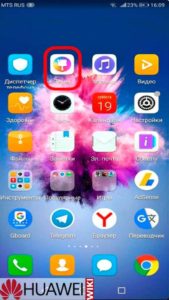 Приложение Темы на главном экране.
Это фирменная программа, установленная на устройства Хуавей и Хонор по умолчанию. На Андроид-телефонах других брендов обычно ставят лаунчеры, скачиваемые с Play Market. В случае с китайскими смартфонами так не получится сделать – от этого «пострадает» оболочка. Поэтому для изменения оформления предусмотрен «вшитый» в систему магазин, где имеются и разнообразные темы.
Особенности приложения «Темы»:
- на главном экране есть несколько разделов, где сохранены стили оформления: «Категории», «Рейтинг», «Коллекции»;
- есть платные и бесплатные темы, которые меняют внешний вид локскрина и меню.
Устанавливая новую тему, надо понимать, что сменятся не только обои, но и иконки меню. Впоследствии возвращение изображений на локскрин выполняется через параметры «Разблокировка Журнал».
Как изменить тему:
- В перечне выбрать одно из предложений.
- На открывшейся странице тапнуть «Загрузка».
- Подождать, пока загрузится тема, и нажать «Применить».
- Программа «Темы» автоматически свернется, чтобы пользователь оценил изменения.
С функцией предварительного просмотра удобно ориентироваться между стилями оформления.
Настройка уведомлений
Чтобы третьи лица не получили доступ к личным данным, пользователь может или частично закрыть уведомления или ограничить их отображение. Инструкция:
- Зайти в «Настройки», подраздел «Уведомления».
- Тапнуть «Уведомления на экране блокировки», и выбрать один из трех вариантов («Показывать», «Не показывать», «Отображение со скрытым контентом»).
Начиная с версии оболочки EMUI 9 вкладка называется «Уведомления и приложения».
Настройка кнопок управления
В сенсорных телефонах все меньше физических кнопок. Это сделано с целью увеличения экрана. А для управления работой гаджета предусмотрены сенсорные кнопки:
- «Домой» – возвращает на рабочий стол устройства;
- «Назад» – возвращение на предыдущий экран;
- «Недавние приложения» – открывается список с работающими в текущий момент программами.
Панель настраиваемая. Инструкция:
- Через «Настройки» перейти в раздел «Система», оттуда в «Системная навигация».
- Тапнуть по пункту «Панель навигации». На выбор будет представлено несколько вариантов комбинации сенсорных кнопок.
- Выбрать один из, поставив отметку напротив.
В этом же меню добавляется дополнительная кнопка, тапнув по которой раскрывается шторка уведомлений.
Живые обои
Это опция, после активации которой на рабочем столе устройства будут автоматически меняться обои. Настройка выполняется следующим образом:
- Через «Настройки» перейти в раздел «Рабочий экран и обои».
- Тапнуть по пункту «Разблокировка Журнал».
- Указать подписки или отдельные изображения, которые будут меняться.
На некоторых устройствах пункта «Разблокировка Журнал» нет. Для его активации надо:
- Зайти в программу «Темы».
- В нижней части экрана нажать «Я».
- В меню тапнуть «Настроить».
- Выбрать стиль «Разблокировка Журнал».
Обратите внимание, что живые обои доступны только на новых версиях EMUI.
Управление виджетами
Локскрин устройств Хуавей легко настраивается под себя как штатными средствами, так и с помощью сторонних утилит. Пользователь может переместить виджеты и иконки приложений так, как ему удобно.
Принцип перемещения виджетов и программ прост: достаточно удерживать палец на иконке до тех пор, пока гаджет не откликнется слабой вибрацией. Далее значок перемещается в любое место на экране. Если отпустить палец, иконка будет закреплена на новом месте.
Инструкция по размещению на дисплее нового виджета:
- Зажать палец на экране до тех пор, пока не включится режим редактирования. Другой вариант – тапнуть по дисплею тремя пальцами.
- В меню, появившемся в нижней части, нажать на «Виджеты» – отобразятся доступные к перемещению.
- В перечне отыскать нужный, задержать на нем палец, и переместить в любое место на экране.
Добавление подписей
Наэкранная подпись активируется через параметры:
- Через «Настройки» перейти в раздел «Рабочий экран и обои».
- Выбрать «Подпись…».
- Ввести символы, текст.
- Тапнуть «Сохранить».
Расположение подписи зависит от установленной темы. Она будет в центре, в нижней части экрана, или сбоку.
Дополнительные функции и возможности
По аналогии с подписью на экран блокировки выводится информация о количестве пройденных шагов, которая берется со встроенного шагомера. Настраивается это через встроенную утилиту «Huawei Здоровье».
Другая опция – установка на заблокированный экран двойных часов. Эта возможность доступна на устройствах с оболочкой EMUI 11. Для активации необходимо перейти в «Настройки» – «Система и обновления» – «Дата и время». Там будет пункт «Двойные часы», напротив которого достаточно поставить отметку. Это удобно, если надо ориентироваться на время из двух разных городов.
С заблокированного экрана доступны и другие возможности, и их перечень зависит от установленного стиля меню:
- ответ на входящий вызов. Эта опция есть на всех новых устройствах, вне зависимости от ОС;
- быстрый снимок. Чтобы сфотографировать рабочий стол, надо дважды быстро нажать на кнопку понижения громкости;
- доступ к таким инструментам как диктофон, калькулятор, фонарик, секундомер, камера, сканер QR. Достаточно сделать по дисплею свайп вверх;
- настройка будильника, таймера. Для этого через меню инструментов надо открыть секундомер.
Новые модели телефонов Huawei и Honor настраиваются под требования пользователя. И чем свежее оболочка EMUI, тем больше возможностей она дает. А это прямой путь индивидуализировать свое устройство.