Инструкция Huawei Band 7 (LEA-B19)
Руководство пользователя Huawei Band 7 фитнес-браслет

• Нажмите и удерживайте боковую кнопку, чтобы включить устройство.
• Зарядите устройство.
Выключение
• Нажмите на боковую кнопку и перейдите в раздел Настройки > Система и обновления > Выключить.
• Нажмите и удерживайте боковую кнопку, затем нажмите Выключить
(i) Устройство выключается автоматически, когда батарея полностью разряжена.
Своевременно заряжайте устройство.
Перезагрузка
• Нажмите на боковую кнопку, затем перейдите в раздел Настройки > Система и обновления > Перезагрузить.
• Нажмите и удерживайте боковую кнопку более 8 секунд, чтобы принудительно перезагрузить ваше устройство.
Функции кнопок и управление экраном
• Вы можете провести вверх, вниз, влево или вправо, а также нажать и удерживать экран, чтобы выполнять действия на .
Внешний вид устройств HUAWEI Band 7 / HUAWEI Band BA-570:

1. Зарядный порт
2. Боковая кнопка
3. Область измерения
| Действие | Назначение | Примечание |
| Нажатие на боковую кнопку. | • Если экран выключен, нажмите на боковую кнопку, чтобы активировать его. • Если отображается циферблат, нажмите на боковую кнопку, чтобы открыть список приложений. • Если отображается другой экран, нажмите на боковую кнопку, чтобы открыть циферблат. |
Данная функция недоступна в некоторых сценариях, например при поступлении входящего вызова или тренировки. |
| Нажатие и удержание боковой кнопки. | Включение, выключение и перезагрузка. | — |
| Проведение влево или вправо по рабочему экрану. | Переключение между экранами. | — |
| Проведение вправо по экрану (не по рабочему экрану). | Возврат к предыдущему экрану. | — |
| Проведение вверх по рабочему экрану. | Проверка сообщений. | — |
| Проведение вниз по рабочему экрану. | Открытие панели значков и доступ к опциям Настройки, Не беспокоить, Постоянно включенный экран, Поиск телефона и Будильник. | — |
| Нажатие на экран. | Выбор и подтверждение. | — |
| Нажатие и удержание на рабочем экране. | Смена циферблата. | — |
Зарядка
Зарядка HUAWEI Band 7
Подключите металлические контакты зарядной панели к контактам на задней панели устройства, а затем положите устройство и зарядную панель на плоскую поверхность и подключите зарядную панель к источнику питания. Экран включится и отобразится уровень заряда батареи.
HUAWEI Band 7 / HUAWEI Band BA-570

(i) • Зарядная панель не является водонепроницаемой. Не допускайте попадания жидкости на порт для зарядки, металлические контакты и устройство в процессе зарядки.
• Не заряжайте и не используйте устройство в потенциально опасных местах. Убедитесь, что вокруг нет легковоспламеняющихся или взрывоопасных веществ. Перед использованием зарядной панели убедитесь, что в USB-порте зарядной панели нет жидкости или посторонних предметов. Избегайте попадания жидкости или легковоспламеняющихся веществ на зарядную панель. Во время зарядки не трогайте металлические контакты зарядной панели.
• Зарядная панель оснащена магнитом. Если зарядная панель отталкивается от корпуса устройства и не может быть подключена корректным образом, измените направление контактов зарядной панели. Зарядная панель может притягивать металлические предметы. Перед использованием рекомендуется проверять и очищать зарядную панель.
• Не храните и не используйте зарядную панель в течение длительного времени в местах с высокой температурой или с источниками сильных электромагнитных помех, так как это может вызвать размагничивание и другие неисправности.
Просмотр уровня заряда батареи
Проведите вниз по рабочему экрану устройства, чтобы посмотреть уровень заряда батареи. Вы также можете открыть приложение Huawei Health (Здоровье), выбрать опцию Устройства и посмотреть уровень заряда батареи под именем устройства.
Описание на часах и браслете
(i) Значки могут отличаться в зависимости от модели устройства.
Меню 1-го уровня

Меню 2-го уровня

Значки

Статус Bluetooth-подключения
| Не подключено к телефону по Bluetooth, не подключено к приложению Huawei Health (Здоровье) | Подключено к телефону по Bluetooth, подключено к приложению Huawei Health (Здоровье) |
Сопряжение Huawei Band 7
Первое сопряжение
Установите приложение Huawei Health (Здоровье,  ).
).
Если приложение уже установлено, обновите его до последней версии. Если не установлено, загрузите его из магазина приложений и установите на телефоне. Вы также можете отсканировать QR-код ниже, чтобы загрузить и установить приложение.

2 Откройте приложение Huawei Health (Здоровье) и перейдите в раздел Я > Вход в аккаунт HUAWEI. Если у вас нет аккаунта HUAWEI, зарегистрируйте его.
3 Включите носимое устройство, выберите язык и начните сопряжение.
• Телефоны Android HUAWEI и сторонних производителей (не HUAWEI)
a) Поместите носимое устройство рядом с телефоном. Откройте приложение Huawei Health (Здоровье) на телефоне, нажмите в правом верхнем углу экрана и нажмите ДОБАВИТЬ. Выберите носимое устройство, с которым хотите выполнить сопряжение, и нажмите ПРИВЯЗАТЬ.
Вы также можете нажать ПОИСК, чтобы отсканировать QR-код, отображаемый на носимом устройстве, и инициировать сопряжение.
b) Когда появится всплывающее окно приложения Huawei Health (Здоровье) с запросом на сопряжение по Bluetooth, нажмите РАЗРЕШИТЬ.
c) После появления на экране носимого устройства запроса на сопряжение нажмите √ и следуйте инструкциям на экране телефона, чтобы выполнить сопряжение.
• Телефоны iPhone
a) Поместите устройство рядом с телефоном. Откройте приложение Huawei Health (Здоровье) на телефоне, нажмите в правом верхнем углу экрана и нажмите ДОБАВИТЬ. Выберите носимое устройство, с которым хотите выполнить сопряжение, и нажмите ПРИВЯЗАТЬ.
Вы также можете нажать ПОИСК, чтобы отсканировать QR-код, отображаемый на носимом устройстве, и инициировать сопряжение.
b) Когда на носимом устройстве отобразится запрос на сопряжение, нажмите √. Когда появится всплывающее окно приложения Huawei Health (Здоровье) с запросом на сопряжение по Bluetooth, нажмите Сопрячь. Появится другое сообщение с просьбой предоставить право отображения уведомлений телефона на носимом устройстве. Нажмите Разрешить.
c) Подождите несколько секунд, пока на экране приложения Huawei Health (Здоровье) не появится уведомление о том, что сопряжение выполнено. Нажмите Готово, чтобы завершить процесс сопряжения.
Подключение к новому телефону
Откройте Настройки > Система и обновления > Отключить () на носимом устройстве, нажмите √ и завершите сопряжение согласно инструкциям на экране.
(i) Для защиты конфиденциальности в некоторых случаях (в зависимости от подсказок на экране устройства) при подключении к новому телефону необходимо восстановить заводские настройки носимого устройства. При восстановлении заводских настроек все данные вашего носимого устройства будут удалены. Соблюдайте осторожность при выполнении данного действия.
Изменение стиля циферблата
(i) Перед использованием данной функции обновите приложение Huawei Health (Здоровье) и ПО вашего устройства до последней версии.
Коснитесь рабочего экрана и не отпускайте палец, пока устройство не завибрирует. Когда изображение на рабочем экране уменьшится и отобразятся доступные опции, проведите влево или вправо по экрану, чтобы выбрать стиль рабочего экрана.
Перейдите в раздел Настройки > Экран > Циферблат. Проведите вправо или влево по экрану, чтобы выбрать необходимый циферблат, и установите его.
Убедитесь, что устройство подключено к приложению Huawei Health (Здоровье). Откройте приложение Huawei Health (Здоровье), перейдите в Магазин циферблатов, нажмите Еще, выберите циферблат и нажмите УСТАНОВИТЬ. Устройство автоматически установит и отобразит циферблат, выбранный вами. Вы также можете нажать на установленный циферблат, затем нажать НАСТРОИТЬ ПО УМОЛЧАНИЮ, чтобы переключиться на него.
Удаление циферблатов
Откройте приложение Huawei Health (Здоровье), перейдите в Магазин циферблатов и выберите Еще > Мои > Изменить. Нажмите на значок в виде крестика в правом верхнем углу экрана, чтобы удалить циферблат.
Коснитесь рабочего экрана и не отпускайте палец, пока устройство не завибрирует. Когда изображение на рабочем экране уменьшится и отобразятся доступные циферблаты, проведите влево или вправо, чтобы выбрать циферблат, который вы хотите удалить. Затем проведите вверх по экрану и нажмите Удалить.
Получение отчетов о погоде
Включение функции Отчеты о погоде
Откройте приложение Huawei Health (Здоровье), включите функцию Отчеты о погоде на экране сведений об устройстве и выберите единицу измерения температуры (°C или °F).
Обычно данные погоды обновляются каждый час. Вы также можете вручную обновить информацию о погоде, проведя вниз по главному экрану приложения Huawei Health (Здоровье) или по экрану HUAWEI Assistant•TODAY на часах либо браслете или открыв на них приложение Погода.
Просмотр информации о погоде
Способ 1. На карточке погоды
Проводите по экрану вправо, пока не перейдете на экран карточки погоды. Здесь вы можете посмотреть ваши геоданные и актуальную информацию о погоде, температуре, качестве воздуха и др.
Способ 2. В приложении Погода
На рабочем экране нажмите на боковую кнопку и выберите Погода. В этом приложении вы можете посмотреть ваши геоданные, а также актуальную информацию о погоде, температуре, качестве воздуха и погодных условиях. Проведите вверх или вниз по экрану, чтобы посмотреть прогноз погоды на текущий день или на следующие шесть дней.
Способ 3. На циферблате, который поддерживает отображение информации о погоде
Установите циферблат, который поддерживает отображение информации о погоде. После установки такого циферблата на рабочем экране будет отображаться актуальная информация о погоде.
Уведомления о сообщениях
Когда эта функция включена, ваше носимое устройство будет синхронизировать уведомления, отображаемые в строке состояния устройства (телефон), и вибрировать, чтобы уведомить вас.
Уведомления от следующих приложений могут быть синхронизированы с вашим носимым устройством: Сообщения, Эл. почта, Календарь, AI Tips. Также могут быть синхронизированы уведомления от некоторых сторонних приложений социальных сетей.
1 Откройте приложение Huawei Health (Здоровье), перейдите в раздел Устройства и выберите ваше устройство. Откройте раздел Уведомления и включите опцию Уведомления. Включите переключатели напротив приложений, уведомления от которых вы хотите получать.
2 Убедитесь, что этим приложениям предоставлено право отображения уведомлений в строке состояния вашего устройства (телефон).
• Выключение уведомлений: откройте приложение Huawei Health (Здоровье), перейдите в раздел Устройства, выберите имя вашего устройства, откройте раздел Уведомления и выключите опцию Уведомления.
(i) • устройство может получать сообщения, но не будет отправлять уведомления во время тренировок, в режиме Не беспокоить и во время сна. Проведите вверх по рабочему экрану, чтобы посмотреть новые сообщения.
• Вы не будете получать уведомления от приложения на носимое устройство, если это приложение открыто на вашем устройстве (телефон).
Просмотр и удаление сообщений
Просмотр непрочитанных сообщений: непрочитанные сообщения можно просмотреть на устройстве. Для этого проведите вверх по рабочему экрану или выберите приложение Уведомления в списке приложений.
Удаление сообщений: на экране содержимого сообщения выберите опцию Удалить или внизу списка сообщений, чтобы удалить все непрочитанные сообщения.
Уведомления о входящих вызовах
Убедитесь, что ваше носимое устройство подключено к устройству (телефон) и правильно надето на запястье. При поступлении входящего вызова экран устройства включится и оно будет вибрировать. Вы можете отклонить вызов или быстро ответить, отправив сообщение с помощью устройства.
(i) • Если устройство не надето или включен режим Не беспокоить и экран выключен, устройство будет принимать входящие вызовы, но не будет вибрировать или включать экран.
• Если есть пропущенный входящий вызов, устройство начнет вибрировать и экран включится, чтобы оповестить вас о наличии пропущенного вызова.
Тренировки
Запуск индивидуальной тренировки
Запуск тренировки с помощью вашего устройства
1 Откройте список приложений на устройстве и выберите Тренировки.
2 Проведите вверх или вниз по экрану, чтобы выбрать тренировку, которую хотите выполнить.
3 Нажмите на значок тренировки, чтобы начать тренировку.
4 Когда экран включен, нажмите и удерживайте боковую кнопку для завершения тренировки. Вы можете нажать на эту кнопку, чтобы приостановить тренировку, нажать на значок , чтобы возобновить тренировку, или нажать на значок , чтобы завершить тренировку.
(i) • Нажмите на значок , расположенный справа от режима тренировки, чтобы установить цели, напоминания и т.д.
• После завершения тренировки вы можете посмотреть такие данные, как длительность тренировки, количество сожженных калорий, график показаний вашего пульса, изменение частоты пульса, средний пульс и зона пульса.
Запуск тренировки с помощью приложения Huawei Health (Здоровье)
1 На экране тренировок в приложении Huawei Health (Здоровье) выберите нужный тип тренировки.
2 Нажмите на значок тренировки, чтобы начать тренировку.
3 Нажмите на значок , чтобы поставить тренировку на паузу, нажмите на значок , чтобы продолжить тренировку, и нажмите и удерживайте значок , чтобы завершить тренировку.
(i) • Во время тренировки такие данные, как время и расстояние, будут отображаться и на устройстве, и в приложении Huawei Health (Здоровье).
• Если значение расстояния или длительности тренировки слишком короткое, данные тренировки не будут зафиксированы.
Синхронная работа в рамках однократной тренировки
После сопряжения с приложением Huawei Health (Здоровье) устройство будет автоматически запускать, приостанавливать, возобновлять и завершать тренировку (например, однократную тренировку или тренировочный курс), которую вы запускаете, приостанавливаете, возобновляете или завершаете в приложении Huawei Health (Здоровье).
(i) Во время тренировки действия приостановки, возобновления или завершения тренировки будут синхронно выполняться на устройстве и в приложении Huawei Health (Здоровье).
Просмотр записей о тренировках
Просмотр записей о тренировках на устройстве
1 Откройте список приложений на устройстве и выберите раздел Записи.
2 Выберите запись о тренировке, чтобы просмотреть подробную информацию. На устройстве будут отображены различные данные о ваших тренировках.
Просмотр записей о тренировках в приложении Huawei Health (Здоровье)
Вы можете посмотреть подробные данные тренировки в разделе Данные упражнений на экране Здоровье в приложении Здоровье.
Удаление записи о тренировке
Нажмите и удерживайте запись о тренировке на экране Данные упражнений в приложении Huawei Health (Здоровье) и удалите ее. Эта запись по-прежнему будет доступна в разделе Записи на устройстве.
Просмотр данных ежедневной активности
Правильно наденьте устройство, чтобы оно автоматически регистрировало данные ежедневной активности, в том числе количество шагов, пройденное расстояние и количество сожженных калорий.
Способ 1. Просмотр данных активности на устройстве
Откройте список приложений на устройстве и выберите Записи активностей. В этом разделе вы можете посмотреть ваши данные, в том числе количество шагов, количество сожженных калорий, пройденное расстояние, количество часов физической активности, , а также длительность средних и высокоинтенсивных нагрузок
Способ 2. Просмотр данных активности в приложении Huawei Health (Здоровье)
Вы можете просмотреть данные активности на рабочем экране приложения Huawei Health (Здоровье) или на экране сведений об устройстве.
(i) • Чтобы данные ежедневной активности отображались в приложении Huawei Health (Здоровье), убедитесь, что устройство подключено к приложению Huawei Health (Здоровье).
• Данные активности обнуляются в полночь.
Автоматическое определение статуса тренировки
Устройство может автоматически определить статус тренировки.
Перейдите в раздел Настройки > Настройки тренировки и включите функцию Автоопределение тренировки. После включения данной функции при обнаружении повышенной активности устройство напомнит вам о начале тренировки. Вы можете игнорировать уведомление или начать соответствующую тренировку.
(i) • На экране устройства отображается список поддерживаемых режимов тренировок.
• Устройство автоматически определит режим тренировки и напомнит вам о начале тренировки, если будут соблюдены соответствующие требования (положение тела, интенсивность физической активности, время, в течение которого вы находитесь в данном состоянии).
• Если в течение определенного периода времени текущая интенсивность тренировки будет ниже, чем требуется для режима тренировки, устройство отобразит сообщение о том, что тренировка завершена. Вы можете игнорировать данное сообщение или завершить тренировку.
Статус тренировки
(i) Она доступна только на HUAWEI Band 7.
Откройте список приложений на часах, нажмите Статус тренировки () и проведите вверх по экрану, чтобы посмотреть данные, включая индекс бега, статус восстановления, нагрузку тренировки и максимальное потребление кислорода (VO2Max). Индекс бега поддерживается только некоторыми моделями устройств, включая HUAWEI WATCH GT 3 и HUAWEI Band 7.
• Индекс бега (RAI) — это комплексный показатель, который отражает выносливость и эффективность техники бегуна. Обычно бегуны с высоким индексом бега (RAI) достигают лучших результатов в соревнованиях.
• Статус восстановления отражает состояние восстановления после усталости, вызванной последствиями тренировки. Чем выше интенсивность тренировки, тем больше времени потребуется для восстановления.
• Вы можете посмотреть нагрузку тренировки за последние семь дней, чтобы определить ваш фитнес-статус. Часы собирают ваши данные о нагрузке тренировки в режимах тренировок, которые отслеживают пульс.
• VO2Max — это максимальное потребление кислорода, которое измеряется, когда человек устал и не может дальше двигаться. Это важный показатель аэробных способностей организма.
(i) Устройство не отображает статус тренировки, если не получены данные VO2Max.
Отслеживание состояния здоровья
Мониторинг сна
Убедитесь, что устройство надето правильно. Устройство автоматически запишет продолжительность вашего сна и определит, находитесь ли вы в фазе глубокого сна, легкого сна или бодрствуете.
Запись данных сна с помощью носимого устройства
(i) • Когда устройство распознает, что вы спите, оно автоматически выключает функцию постоянного отображения, уведомления (включая уведомления о входящих вызовах), функцию активации экрана поднятием запястья и другие функции, чтобы ничто не беспокоило вас во время сна.
• Откройте приложение Huawei Health (Здоровье), откройте экран сведений устройства, перейдите в раздел Мониторинг показателей здоровья > HUAWEI TruSleep™ и включите функцию HUAWEI TruSleep™. Когда данная функция включена, устройство может с высокой точностью распознавать, когда вы засыпаете, просыпаетесь, а также определять, находитесь ли вы в фазе глубокого, легкого или быстрого сна. Приложение осуществляет анализ качества сна, предоставляет информацию и рекомендации, которые помогут вам улучшить качество сна.
• Если функция HUAWEI TruSleep™ не включена, устройство будет отслеживать ваш сон в обычном режиме. Когда устройство надето во время сна, оно определяет различные фазы сна, время засыпания, пробуждения, входа и выхода из каждой фазы сна, а также синхронизирует данные с приложением Huawei Health (Здоровье).
Просмотр статистики сна
• Откройте приложение Сон на носимом устройстве, чтобы посмотреть последние записи данных ночного и дневного сна.
• Нажмите на карточку Сон на экране Здоровье приложения Huawei Health (Здоровье), чтобы посмотреть данные сна за день, неделю, месяц или год.
Измерение уровня кислорода в крови (SpO2)
Однократное измерение уровня кислорода в крови (SpO2)
Правильно наденьте устройство, нажмите на боковую кнопку, чтобы открыть список приложений, проведите вниз по экрану и выберите опцию SpO2, чтобы начать измерение показателя SpO2. После завершения измерения сообщение «Повторить проверку» отобразится в нижней части экрана.
(i) • Для получения более точных результатов измерений рекомендуется начать измерение уровня SpO2 через три–пять минут после того, как вы надели устройство.
• Не двигайтесь и убедитесь, что ваше устройство плотно надето на руку, но расположено немного выше сустава запястья. Убедитесь, что датчик пульса на устройстве плотно прилегает к вашей коже и между устройством и запястьем нет посторонних предметов. Экран устройства должен быть направлен вверх.
• На измерение могут повлиять внешние факторы, например низкая температура окружающего воздуха, движения руки или наличие татуировок на руке.
• Результаты измерений приводятся для справки и не могут быть использованы в медицинских целях.
• Измерение будет прервано, если вы проведете по экрану устройства вправо, а также при получении уведомления о входящем вызове или при срабатывании будильника.
Автоматическое измерение уровня кислорода в крови (SpO2)
1 Откройте приложение Huawei Health (Здоровье), перейдите в раздел Устройства и выберите ваше устройство, откройте раздел Мониторинг показателей здоровья и включите функцию Автоматическое измерение SpO2. Устройство автоматически измерит и запишет ваш уровень кислорода в крови (SpO2), когда вы находитесь в состоянии покоя.
2 Нажмите Уведомление о низком уровне SpO2, чтобы установить нижнюю границу SpO2. Вы будете получать уведомление о низком уровне показателя, когда вы не спите.
Измерение пульса
(i) • На измерение могут повлиять внешние факторы, например низкая температура окружающего воздуха, движения руки или наличие татуировок на руке.
• Не двигайтесь и убедитесь, что ваше устройство плотно надето на руку, но расположено немного выше сустава запястья. Убедитесь, что датчик пульса на устройстве плотно прилегает к вашей коже и между устройством и запястьем нет посторонних предметов. Экран устройства должен быть направлен вверх
Однократное измерение пульса
1 Откройте приложение Здоровье, выберите раздел Устройства, затем выберите ваше устройство, перейдите в раздел Мониторинг показателей здоровья > Постоянный мониторинг пульса и выключите функцию Постоянный мониторинг пульса.
2 Откройте список приложений и выберите Пульс, чтобы измерить частоту пульса.
Постоянный мониторинг пульса
1 Откройте приложение Huawei Health (Здоровье), выберите раздел Устройства, затем выберите ваше устройство, перейдите в раздел Мониторинг показателей здоровья > Постоянный мониторинг пульса и включите функцию Постоянный мониторинг пульса.
2 Просмотр данных измерения пульса
• Откройте список приложений на устройстве и выберите Пульс, чтобы просмотреть данные измерения пульса.
• Откройте приложение Huawei Health (Здоровье), перейдите в раздел Я > Мои данные > ИЗМЕРЕНИЯ > Пульс и посмотрите данные измерения пульса.
Измерение пульса в состоянии покоя
Пульс в покое измеряется в спокойном неподвижном состоянии, когда человек бодрствует. Самое благоприятное время для измерения пульса в покое — сразу после пробуждения утром.
1 Откройте приложение Huawei Health (Здоровье), выберите раздел Устройства, затем выберите ваше устройство, перейдите в раздел Мониторинг показателей здоровья > Постоянный мониторинг пульса и включите функцию Постоянный мониторинг пульса. Устройство измерит ваш текущий пульс в покое автоматически.
2 Откройте приложение Huawei Health (Здоровье), перейдите в раздел Я > Мои данные > ИЗМЕРЕНИЯ > Пульс > Пульс в покое. Здесь вы можете посмотреть данные пульса в покое в определенный период времени или среднюю частоту пульса в покое.
(i) Данные частоты пульса в покое, отображаемые в приложении Huawei Health (Здоровье), не будут изменены после выключения функции Постоянный мониторинг пульса.
Измерение пульса во время тренировки
Во время тренировки устройство отображает ваш пульс в режиме реального времени и зону пульса, а также отправляет вам уведомление, если пульс превышает верхнюю границу. Чтобы сделать ваши тренировки наиболее эффективными, выбирайте виды физической нагрузки в зависимости от вашей зоны пульса.
• Зону пульса можно рассчитать на базе процента максимального пульса или процента резерва пульса (HRR). Чтобы выбрать способ расчета, откройте приложение Здоровье, перейдите в раздел Я > Настройки > Настройки тренировки > Параметры пульса во время тренировки и для параметра Способ расчета выберите значение Процент максимального пульса или Процент HRR.
• Измерение пульса во время тренировки. Во время начала тренировки вы можете узнать данные своего пульса в режиме реального времени на устройстве.
(i) • После завершения тренировки вы можете просмотреть записи о среднем пульсе, максимальном пульсе и зоне пульса на экране с результатами тренировки.
• Если во время выполнения упражнений вы снимете устройство, данные пульса перестанут отображаться. Устройство выполнит повторную попытку измерить пульс, затем измерение прекратится. Измерение возобновится, когда вы снова наденете устройство.
Порог и зона пульса
Если во время тренировки частота пульса превышает установленный порог и не изменяется более 10 секунд, ваше устройство завибрирует один раз и будет отображать сообщение о том, что частота пульса слишком высокая, пока она не упадет ниже установленного порога или вы не удалите сообщение, проведя пальцем вправо по экрану.
Выполните следующие действия, чтобы установить верхнее пороговое значение пульса.
• Пользователи iOS: откройте приложение Huawei Health (Здоровье), перейдите в раздел Я > Настройки > Параметры пульса во время тренировки, включите функцию Предупреждение о пороговом значении пульса, затем нажмите Порог пульса и установите нужное верхнее пороговое значение пульса.
• HarmonyOS/Пользователи Android: откройте приложение Huawei Health (Здоровье), перейдите в раздел Я > Настройки > Настройки тренировки > Параметры пульса во время тренировки, затем нажмите Порог пульса и установите нужное верхнее пороговое значение пульса.
(i) Уведомления о пульсе работают только во время тренировок и не могут быть запущены во время ежедневного мониторинга.
Определение уровня стресса
Чтобы определить уровень стресса, откройте приложение Huawei Health (Здоровье), выберите опцию Устройства, выберите имя вашего устройства, а затем перейдите в раздел Мониторинг здоровья > Автоматический мониторинг уровня стресса и включите функцию Автоматический мониторинг уровня стресса.
Чтобы посмотреть данные об уровне стресса, откройте список приложений на вашем устройстве и выберите приложение Стресс, чтобы посмотреть уровень стресса и время, проведенное в разных состояниях стресса, в процентах.
(i) Функция автоматического мониторинга уровня стресса не используется во время тренировок.
Дыхательные упражнения
На устройстве откройте список приложений и выберите Дыхательные упражнения. Установите длительность и ритм для упражнений, на экране нажмите на значок дыхательных упражнений и следуйте инструкциям на экране, чтобы выполнить упражнения. После завершения упражнений на экране устройства будут отображены данные, такие как пульс до упражнений, длительность упражнений и оценка выполнения упражнений.
Напоминание о необходимости движения
Когда функция Уведомление о необходимости движения включена, устройство будет поэтапно отслеживать вашу активность в течение дня (по умолчанию проверка выполняется каждый час). Устройство завибрирует и экран включится, чтобы напомнить вам о необходимости движения, если вы не двигались в течение заданного периода.
Чтобы выключить функцию Уведомление о необходимости движения, откройте приложение Здоровье, нажмите Устройства, выберите имя устройства, нажмите Мониторинг здоровья и выключите переключатель функции Напоминание.
(i) • Устройство не будет вибрировать, чтобы напомнить вам о необходимости движения, если включен режим Не беспокоить
• Устройство не будет вибрировать, если оно распознало, что вы спите.
• Напоминания о необходимости движения отправляются с 8:00 до 12:00 и с 14:00 до 22:00.
Прогнозы менструального цикла
Устройство может рассчитывать предполагаемые периоды менструации и окна фертильности на основе данных о предыдущих менструальных циклах и данных календаря. Соответствующие данные и напоминания можно посмотреть на устройстве. Эту функцию можно включить следующими способами.
Откройте приложение Huawei Health (Здоровье), нажмите на карточку функции Календарь цикла и предоставьте соответствующие разрешения. Если вы не можете найти карточку функции Календарь цикла на рабочем экране, нажмите ИЗМЕНИТЬ на рабочем экране, чтобы добавить эту карточку на рабочий экран.
На рабочем экране нажмите на боковую кнопку, выберите опцию Календарь цикла и нажмите на значок , чтобы указать начало и окончание менструации. После ввода данных устройство укажет предположительное начало следующей менструации на основе данных, которые вы указали.
1 Откройте приложение Huawei Health (Здоровье), перейдите на экран Календарь цикла, перейдите в раздел > Настройки календаря цикла в правом верхнем углу, выберите опцию Длительность периода или Длительность цикла, а затем включите напоминания для таких событий, как Начало периода, Конец периода, Начало благоприятных дней для зачатия и Конец благоприятных дней для зачатия в разделе Напоминания. Вы также можете выбрать опцию Все.
2 Устройство будет отправлять напоминания о начале и завершении периода и об окне фертильности.
(i) • Выберите опцию Записи, чтобы посмотреть и изменить данные периода. Предполагаемые даты менструации отмечены пунктирной линией.
• Устройство напомнит вам о начале менструации в 8:00 за день до ее начала. Вы получите другие уведомления в день события в 8:00.
Помощник
Настройка заставки
(i) Данная функция доступна только на HUAWEI Band 7 / HUAWEI Band BA-570.
Если вы настроите циферблат-заставку, экран часов будет оставаться включенным после перехода часов в режим ожидания. Чтобы включить эту функцию, выполните следующие действия.
1 На рабочем экране устройства нажмите на боковую кнопку, перейдите в раздел Настройки > Экран > Заставка, проведите влево или вправо по экрану, чтобы посмотреть циферблаты, а затем нажмите на значок или выбранный циферблат, чтобы завершить настройку.
2 Если время выключения экрана устройства не настроено: когда на экране не выполняются операции, циферблат-заставка отобразится через пять секунд после настройки функции Заставка. Когда на экране выполняются операции, циферблатзаставка отобразится спустя 15 секунд после завершения операции.
Если время выключения экрана настроено для устройства, время на циферблатезаставке будет отображаться после перехода устройства в спящий режим.
3 Когда часы перейдут в режим ожидания, нажмите на циферблат-заставку, чтобы открыть рабочий экран.
HUAWEI Band 7: меньше, удобнее и с функциями мониторинга состояний здоровья
HUAWEI Band 6 оказался удачным фитнес-браслетом: недорогим, автономным, с продвинутыми функциями контроля за здоровьем. Революция здесь не требовалась — поколение трекеров у Band 7 как внешне, так и по характеристикам мало чем отличается от предшественника. Однако ряд отличий у Band 7 всё же имеется. Мы изучили гаджет и готовы о нём рассказать.
Дизайн и эргономика
Внешне HUAWEI Band 7 почти идентичен своему предшественнику — устройство выглядит, как слегка уменьшенные смарт-часы. Браслет крупнее большинства обычных фитнес-трекеров, экран большой, поэтому читать с него уведомления удобно. При этом у гаджета хорошая эргономика. Устройство радует удобной посадкой на запястье, ничего не выпирает и не цепляется за одежду. Случайно нажать на единственную кнопку практически невозможно, поэтому ложные касания не будут мешать в эксплуатации.
Ремешок выполнен из мягкого силикона. Он тактильно приятный, во время тестирования кожа под ним не потела и не чесалась, а большое количество отверстий позволяет с удобством носить гаджет на запястье любого размера.

Отличий от HUAWEI Band 6 здесь хватает, хотя они и не бросаются в глаза. У Band 7 изменилось крепление ремешка к корпусу. Пряжки наконец стали делать в цвет ремешка, а не чёрными — в прошлой модели это бросалось в глаза, в этой выглядит лучше. Согласно характеристикам, корпус стал тоньше на 1 мм, вес слегка уменьшился. Изменились и расцветки — у HUAWEI Band 7 есть эффектная ярко-красная модификация, которая наверняка понравится девушкам. Другие различия заметны, когда начинаешь пользоваться браслетом — об этом расскажем ниже.
Большой и яркий дисплей
HUAWEI Band 7 оснащается 1,47-дюймовым AMOLED-экраном. Дисплей яркий и контрастный, с хорошей отзывчивостью — за время тестирования не возникло ситуации, когда тач отказывался реагировать на прикосновения. Углы обзора тоже на высоте. Пользоваться гаджетом можно даже в солнечную погоду: запас яркости в этом случае невелик, однако информация остаётся читаемой. В повседневной эксплуатации дисплей HUAWEI Band 7 заслуживает похвалы.
Ещё одно отличие от предшественника заключается в поддержке функции Always On Display (циферблат-заставка). Опция ощутимо расходует заряд батареи, зато информация на дисплее доступна без дополнительных действий. Однако на выбор предлагается только несколько циферблатов с этой функцией, и на них отображается минимум информации. Без Always On активировать дисплей можно, подняв руку или нажав на боковую клавишу.
Встроенные циферблаты яркие и симпатичные, без излишней пестроты. Если их дизайн не устраивает, можно загрузить новые через приложение «Здоровье», которое доступно для iOS и Android. Выбор широкий — от спортивных до классических вариантов.

Удобное управление
Управлять браслетом несложно, навигация по меню осуществляется свайпами на сенсорном дисплее. Также имеется боковая клавиша, которая выполняет несколько функций: включает дисплей, открывает главное меню или возвращает на стартовый экран из любого раздела в системе.
Интерфейс HUAWEI Band 7 прост в освоении, шрифты достаточно крупные и хорошо считываются с первого взгляда. Уведомления приходят со значками приложений — нет проблем с определением, кто и где написал сообщение. Текста помещается много, это заслуга большого дисплея. По меркам фитнес-трекеров система работает быстро. Через приложение «Здоровье» можно настроить, от каких программ и сервисов будут приходить сообщения на браслет.
В настройках меню HUAWEI Band 7 есть управление музыкой, будильник, просмотр погоды и другие необходимые опции. Также появилась возможность устанавливать на фитнес-трекер PIN-код для дополнительной защиты. Звонки дублируются на браслет, однако встроенного динамика устройство не имеет.

Следим за здоровьем
HUAWEI Band 7 поддерживает 96 различных тренировок и умеет мониторить практически все основные показатели активности — в этом устройство мало чем уступает более дорогим умным часам. Аппарат отслеживает сердцебиение, анализирует качество сна и способен оценивать уровень насыщения крови кислородом. Также устройство умеет подсчитывать шаги, пройденное расстояние и сожжённые калории. А вот модуля GPS тут нет, но для фитнес-трекера его отсутствие предсказуемо — зато и цена у гаджета невысокая.
Корпус защищён от попадания влаги, можно принимать душ и даже тренироваться в бассейне. Единственное ограничение — под водой не стоит нажимать на физическую клавишу, это может нарушить герметичность. Также HUAWEI Band 7 умеет анализировать состояние владельца, спокоен ли он или испытывает стресс.

Точность подсчёта шагов хорошая — во время длительных прогулок браслет и смарт-часы HUAWEI показывали практически идентичные результаты. Качество отдыха гаджет оценивает детально, разделяя фазы лёгкого и глубокого сна. За это отвечает фирменная технология TruSleep 2.0. Также имеется возможность отслеживания женского цикла. Показания пульсоксиметра можно оценивать как приблизительные, эта функция предназначена для личного ознакомления, а не постановки скоропалительных диагнозов. А вот пульс HUAWEI Band 7 измеряет на удивление корректно для недорогого фитнес-браслета — показатели за время тестирования соответствовали реальным.
В приложении «Здоровье» можно отслеживать многочисленные показатели мониторинга и получать рекомендации по их улучшению. Советуем устанавливать программу из магазина AppGallery, а также убедиться, что на смартфоне установлены сервисы HMS Core — так можно избежать проблем с подключением и входящими уведомлениями.
Достойная автономность
Band 6 отличался хорошей автономностью, и HUAWEI Band 7 показывает похожие результаты. За сутки обычного использования уходит от 6 до 8% заряда аккумулятора. У большинства пользователей, использующих фитнес-трекер для подсчёта шагов, просмотра времени, чтения уведомлений и пары тренировок в неделю, гаджет проработает примерно 10-12 дней без подзарядки. Если включить циферблат-заставку (Always on Display), энергопотребление значительно возрастает — за день гаджет садится на 20-22%, одного заряда хватит ориентировочно на 4 дня. Пополнить запасы аккумулятора HUAWEI Band 7 можно с помощью удобной магнитной зарядки — не нужно вытаскивать браслет или возиться с док-станцией.

HUAWEI Band 7 оказался интересным гаджетом, заслуживающим внимания — это один из самых тонких фитнес-трекеров на рынке, при этом у него большой и удобный дисплей. Устройство поможет контролировать основные показатели здоровья и физической активности, а так же удобна в ежеденевном использовании.
Тест-драйв умного браслета HUAWEI Band 7
Сегодня у нас на обзоре умный браслет от крупнейшей китайской компании — HUAWEI Band 7. Мы протестировали и детально изучили все возможности этого устройства и теперь делимся с вами впечатлениями.
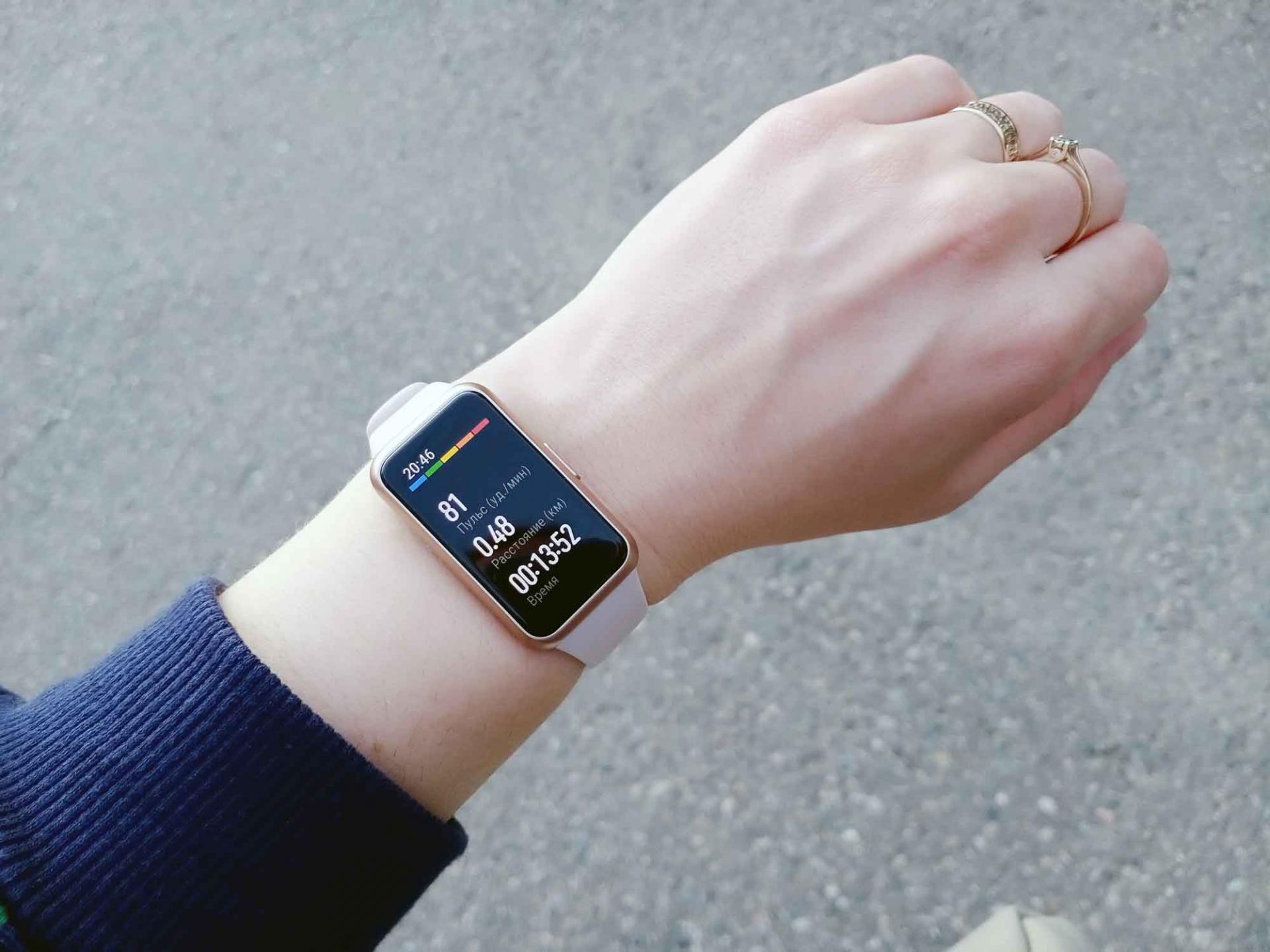
Каждое утро в Африке просыпается газель. Она должна бежать быстрее льва, иначе погибнет. Каждое утро в Африке просыпается и лев. Он должен бежать быстрее газели, иначе умрет от голода. Не важно, кто ты — газель или лев. Когда встает солнце, надо бежать.
Так и мы бежим по жизни чтобы везде успеть, достичь поставленную цель и реализовать намеченные планы, а еще при этом важно оставаться здоровым. Но, теперь двигаться вперед будет проще, ведь у Вас появился умный браслет HUAWEI Band 7.
Комплект поставки
Белая компактная коробочка оформлена минималистично. На лицевой стороне разместилось фотоизображение устройства, название модели и логотип бренда. Сзади можно ознакомиться с основными характеристиками фитнес-трекера и данными о производителе. Кстати, вся информация на упаковке представлена на английском языке.
- умный браслет;
- зарядное устройство;
- краткое руководство пользователя;
- гарантийный талон.
Внешний вид, качество сборки и материалов
У нас на обзоре умный браслет туманно-розового цвета, и по мнению представительниц прекрасного пола из нашей редакции, это самый привлекательный из цветов, предложенных разработчиком. Ремешок выполнен в одной цветовой гамме с циферблатом, произведен из дышащих материалов, поэтому запястье не будет потеть. Корпус часов имеет прямоугольную форму со скошенными обтекаемыми углами, при его производстве использованы качественные и прочные полимерные материалы. Благодаря его небольшому весу и толщине всего 9,99 мм он практически не ощущаются на руке.
HUAWEI Band 7 оснащен ультратонким и довольно большим AMOLED-дисплеем с разрешением 368 х 194 пикселя. Яркость экрана достаточная для того, чтобы считывать информацию даже в солнечный день. Сенсор отзывчиво реагирует на прикосновения. На боковой грани часов механическая кнопка, она здесь одна. На тыльной стороне поместились зарядный порт и область измерения биометрических данных, представленная в виде инфракрасного датчика и фотодиодов.
Как и у большинства умных браслетов, зарядное устройство стандартное, имеет разъем USB и магнитную контактную площадку.
В кратком руководстве пользователя отображены только технические характеристики, правила безопасной эксплуатации устройства и информация об изготовителе. Но, забегая вперед, отметим, что как только мы произвели синхронизацию смартфона и браслета в приложение, пришло сообщение от производителя с подробнейшей инструкцией по работе.
Установка приложения и начало работы
Первым делом загружаем приложение Huawei Health из магазина приложений либо отсканировав QR-код на упаковке устройства или на самом фитнес-трекере. Приложение включает в себя 4 вкладки.
Здоровье
Здесь собраны все данные о состоянии здоровья (пульс, сон, вес, стресс, SpO2, запись занятий).
Упражнения
В этой вкладке отображаются данные об активностях, а еще можно составить план беговых тренировок под свои возможности и цели (5 км, 10 км, полумарафон, марафон).
Устройства
В этом разделе добавляем новое устройство и сопрягаем его со смартфоном, здесь же производятся настройки, включается нужный мониторинг, персонализируется циферблат и др. Кстати, внешний вид дисплея можно менять хоть каждый день, на выбор обширная коллекция, состоящая более чем из 250 вариантов циферблатов.
При добавлении устройства не забываем дать разрешение на доступ к списку вызовов, контактам, геоданным, местоположению и прочие согласия для того, чтобы в полной мере пользоваться возможностям умного браслета.
Я
Этот раздел отражает данные о владельце. Здесь же производится корректировка цели по количеству шагов, определяются границы пульса.
Начнем по порядку
Сначала кратко про навигацию и управление устройством. Для включения экрана нам предстоит удержать боковую кнопку на правой грани циферблата. Эта же кнопка служит для вызова главного меню (открывает список приложений). В случае необходимости перезагрузки и/или выключения устройства снова нажимаем и удерживаем эту кнопку.
В остальном, управление привычное — сенсорное.
Для просмотра новых сообщений нужно провести пальцем снизу вверх.
Свайп справа влево и наоборот открывает следующие вкладки: данные о пульсе, уровень стресса, погода, музыка.
Для того, чтобы открыть доступ к меню настроек, посмотреть данные о заряде батареи, включить будильник и др. проведем пальцем сверху вниз.
Что умеют?
Как и любой фитнес-трекер HUAWEI Band 7 отслеживает пройденное расстояние, считает шаги и израсходованные калории.
Технология HUAWEI TruSeen 4.0 позволяет получить высокоточные данные о частоте пульса, отследить его высокие и низкие показатели, измерить уровень кислорода в крови. Для того, чтобы детальнее оценить состояние здоровья предусмотрен круглосуточный автоматический мониторинг сердцебиения и SpO2.
Умный браслет производит комплексную оценку сна. Специально разработанная технология HUAWEI TruSleep 2.0 определяет время засыпания и пробуждения, длительность фаз (глубокий, легкий, быстрый сон) и характеристики дыхания, а также предоставляет рекомендации по улучшению их качества.
С помощью HUAWEI TruRelax легко определить уровень стресса и в случае необходимости выполнить комплекс дыхательных упражнений.
HUAWEI TruSport предлагает различные варианты тренировок для поддержания хорошей физической формы. Производитель включил сюда популярные виды физической активности: бег на улице, беговая дорожка, ходьба на улице, велотренажер, плавание в бассейне и другие.
Смарт-браслет поддерживает функцию постоянно включенного экрана (Always On Display), но следует учитывать, что так намного быстрее расходуется заряд аккумулятора. Предложено 5 вариантов экрана-заставки.
Конечно же, сообщения, уведомления и звонки отображаются на экране смарт-браслета. Считывать их довольно легко, благодаря четкому дисплею и хорошо проработанному шрифту. Удобно и то, что оповещения высвечиваются с иконками соответствующих приложений. А еще в новой модели появилась возможность отвечать на звонки и сообщения короткими быстрыми шаблонными ответами («Ок», «Да», «Спасибо», «Скоро буду» и др.)
Умное устройство наделили таймером, секундомером, фонариком, с его помощью можно дистанционно управлять камерой и музыкой смартфона. Помимо этого, вместе с HUAWEI Band 7 под рукой всегда будет актуальный прогноз погоды.
Благодаря достаточно энергоемкой батарее устройство может работать до 14 дней без подзарядки. Во время наших тестов мы проверили расход аккумулятора за сутки. При активном использовании он составил 11-13%.
Спецификации
| Гарантия от производителя: | 12 мес. |
| Тип: | фитнес-браслет |
| Модель: | HUAWEI Band 7 |
| Год релиза: | 2022 |
| Материал корпуса: | пластик |
| Материал ремешка: | силикон |
| Съемный ремешок: | есть |
| Водонепроницаемость: | 5 Бар |
| Диагональ (дюйм): | 1.47» |
| Разрешение: | 368×194 |
| Плотность пикселей: | 283 ppi |
| Технология изготовления экрана: | AMOLED |
| Сенсорный дисплей: | есть |
| Цветной дисплей: | есть |
| Always on Display: | есть |
| Форм-фактор дисплея: | браслет |
| Совместимость с операционными системами: | iOS 9 и выше, Android 6.0 и выше |
| Модуль сотовой связи: | нет |
| Системы навигации: | нет |
| Беспроводная связь: | Bluetooth, Wi-Fi |
| Версия Bluetooth: | 5.0 |
| Поддержка SIM-карт: | нет |
| Датчики: | акселерометр, гироскоп, датчик сердечного ритма |
| Измерения: | пульс, продолжительность и качество сна, уровень кислорода в крови, уровень стресса и восстановление |
| Голосовой помощник: | нет |
| Проигрывание аудио: | нет |
| Проигрывание видео: | нет |
| Количество предустановленных тренировок: | 96 |
| Взаимодействие со смартфоном: | дистанционное управление воспроизведением музыки, уведомления о SMS, уведомления о звонках, уведомления от приложений |
| Органайзер: | прогноз погоды |
| Прочие функциональные особенности: | поиск смартфона, смена дизайна циферблата |
| Форм-фактор элементов питания: | Li-Ion аккумулятор |
| Время работы в режиме ожидания: | 336 ч |
| Поддержка быстрой зарядки: | нет |
| Поддержка беспроводной зарядки: | нет |
| Дополнительный ремешок в комплекте: | нет |
| Комплектация: | документация, зарядное устройство, USB-кабель |
| Длина: | 44.35 мм |
| Ширина: | 26 мм |
| Толщина: | 9.99 мм |
| Вес: | 16 г |
Итоги
Компании HUAWEI удалось помесить в элегантный, невесомый корпус умного браслета HUAWEI Band 7 много возможностей, полезных для современного человека. По своим характеристикам этот фитнес-трекер во многом не уступает даже некоторым смарт-часам, но при этом стоит в несколько раз дешевле. Тестирование закончено. Рекомендуем к покупке!
Тогда можно поддержать её лайком в соцсетях. На новости сайта вы ведь уже подписались? 😉
Или хотя бы оставить довольный комментарий, чтобы мы знали, какие темы наиболее интересны читателям. Кроме того, нас это вдохновляет. Форма комментариев ниже.
Что с ней так? Своё негодование вы можете высказать на zelebb@gmail.com или в комментариях. Мы постараемся учесть ваше пожелание в будущем, чтобы улучшить качество материалов сайта. А сейчас проведём воспитательную работу с автором.
Если вам интересны новости мира ИТ так же сильно, как нам, подписывайтесь на Telegram-канал. Там все материалы появляются максимально оперативно. Или, может быть, удобнее «Вконтакте»?
Топ за свою цену: Huawei Band 7 браслет для фитнеса и здоровья

Обзоры
Купил Huawei Band 7 за 1895 рублей. Не где-то в Китае, а в российском магазине у дома. Сбер активно продвигает свой маркетплейс и частенько раздаёт промокоды держателям подписки СберПрайм. Кто не знал, «мотайте» на заметку. Обычная цена от 2700 руб.
Остальной функционал Band 7, конечно, тоже важен. Но, в первую очередь меня заинтересовала именно система предупреждения, чтобы не нанести вред при самостоятельных занятиях. Что со мной уже происходило.
Если вы в поиске хорошего спортивного трекера и не знакомы с Huawei Band 7, в этом небольшом обзоре я познакомлю вас ближе.
Почему Huawei Band 7
Это новая модель и с большим количеством положительных отзывов. Нет проблем с русским языком, как было с первыми партиями конкурентных моделей Xiaomi. Показания датчиков близки к реальности.

Браслет для фитнеса и мониторинга здоровья Huawei Band 7.
Экран браслета имеет прямоугольную форму, в отличии от овальной у Xiaomi band 7. В углах дисплея могут удобно расположиться показания батареи, погода, пульс и количество шагов (на некоторых циферблатах). Яркости хватает, чтобы пользоваться в яркую солнечную погоду.
И вообще, он лёгкий, почти не ощущается на руке, со стильным дизайном и защитой от влаги. При взаимодействии с сенсорным экраном, ощущается продуманность и эргономичность устройства. Нет подтормаживаний. Легко запомнить каким свайпом что открывается, и как бродить по меню.
Huawei Band 7 vs Band 6
Некоторые обзорщики говорят, что band 7 ничем не отличаются от предыдущей версии Huawei Band 6. Выглядят как два брата близнеца с одинаковым функционалом.
Но, всё таки, отличия есть. У Band 7 обновлённые датчики мониторинга здоровья (имеют округлую форму на задней части корпуса, у band 6 прямоугольная). Плюс появилась функция AOD (Allways on Display). А также поддержка быстрой зарядки.

Обновлённая площадка с датчиками мониторинга у Huawei Band 7.
Характеристики
Экран:
Amoled
1.47 дюйма
194*368 пикс.
Сенсорный.
Регулировка яркости от 1 до 5.
Автоматическое уменьшение яркости ночью.
Активация экрана касанием, поворотом руки, кнопкой.
Вычисляет:
Пульс.
SpO2.
VO2Max.
Пульсовая активность и аритмия.
Темп.
Количество шагов.
Каденс.
Среднюю скорость.
Калории.
Какое приложение скачать
Для подключения к смартфону нужно приложение Huawei Health (Здоровье). Его можно скачать по QR коду на упаковочной коробке или с экрана браслета (после первого включения отобразится сообщение с qr кодом). Ссылка ведёт на сайт AppGallery, где доступны и другие андроид приложения.
В приложении доступны настройки устройства, просмотр записей здоровья и активности. Отдельные вкладки для пульса, мониторинга сна, стресса, SpO2, занятий и других.
Во вкладке Упражнение можно выбрать программы тренировок и отслеживать четыре вида занятий на смартфоне с GPS: бег на улице, на беговой дорожке, ходьба, велосипед.

Интерфейс приложения Huawei Health для браслета Band 7.
Как подключить
- Включите браслет (нажмите и удерживайте кнопку на корпусе пока не начнется загрузка). Выберите язык — русский.
- На смартфоне активируйте bluetooth. Установите и запустите приложение Huawei Health.
- В приложении войдите во вкладку Устройства. Нажмите на иконку Добавить.
- Начнётся поиск устройств. Браслет отобразится с названием — Huawei Band 7.
- Нажмите на кнопку Привязать.
- Появится уведомление об успешном сопряжении, а также окно с информацией о синхронизации различных данных (здоровья, геоданных, контактов и др.) между телефоном и браслетом. Нажмите Продолжить.
- Появится инструкция с необходимыми разрешениями, которые нужно дать приложению в настройках телефона. Права на работу в фоновом режиме, на автозапуск, защита от закрытия в фоновом режиме и так далее.
- После выполнения инструкции приложение готово к работе с фитнес браслетом.
Как настроить
Некоторые функции настраиваются из меню браслета, а какие-то в приложении.
Настройки в браслете
Экран -> Циферблат — выбрать понравившийся циферблат (перемещение пальцем слева-направо либо наоборот).
Экран -> Избранное -> Пульс/Погода/SpO2/Музыка/Активность.
Перемещая эти пункты, задаётся очерёдность появления на дисплее при свайпах.
Экран -> Настройки яркости -> Яркость (от 1 до 5) и пункт Уменьшение яркости ночью.
Экран -> Активация касанием пальца.
Другое -> Спящий режим (10/15/20сек/авто), Экран не гаснет 5/10/15/20 минут.
Не беспокоить -> Весь день/По расписанию.
PIN код -> Включить/Изменить/Автоблокировка, когда браслет не надет.
Настройки тренировки -> Определение тренировки (вкл./выкл.).
Система и обновления -> Обновление/Перезагрузить/Выключить/Разъединить/Сброс.
Сведения -> Имя устройства/Модель/MAC-адрес/Версия Harmony OS/SN/Правовая информация.
Настройки в приложении
В Huawei Health доступны настройки:
- Выбор циферблатов из магазина.
- Включение и регулировка мониторинга сна TruSleep, пульса, уровня стресса, автоизмерения SpO2.
- Включение анализа пульсовой волны и аритмии.
- Включение уведомлений и выбор приложений, из которых получать их.
- Добавление будильников (до 5 шт.).
- Быстрые ответы. Очерёдность в меню и добавление своих вариантов.
- Отчеты о погоде и выбор единиц измерения (Цельсий либо Фаренгейт).
- Настройки браслета: активация управления музыкой, уведомление об отключении bluetooth (вкл/выкл), активация поднятием устройства (вкл/выкл).
- Обновление ПО браслета.
В разделе «Я» можно настроить свои данные (вес, рост, возраст, пол), выбрать единицы измерения (метрическую, имперская и др), импортировать маршрут, настроить параметры пульса во время тренировки, темп бега, напоминания о тренировках и др.
Инструкция
Инструкция на русском языке доступна в электронном виде. Находится в приложении Huawei Health.
- В разделе «Устройства» нажмите на иконку браслета с названием Huawei Band 7.
- Найдите раздел Справка и нажмите на него.
Обновление
Проверить обновления можно из меню браслета и в приложении Huawei Health.
Браслет: Настройки -> Система и обновления.
Приложение: Вкладка «Устройства» -> Обновление ПО.
Во время обновления на экране отображается информация о стадии выполнения в процентах. Браслет нужно держать рядом с телефоном и не использовать его.
Функционал
Циферблаты
Предустановлено 9 циферблатов, которые можно поменять в меню браслета. У трёх из них доступны настройки виджетов (смена отображаемой информации: шаги, погода, активность, стресс, расстояние и др).
Пять видов заставки для AOD (Allways on Display). Один режим без заставки, чёрный экран.
Больше циферблатов в приложении Huawei Health (вкладка Устройства -> Циферблаты).

Варианты циферблатов, которые можно установить из магазина Huawei Health.
Уведомления
Для того, чтобы на браслет приходили уведомления и сообщения надо в настройках активировать эту возможность и выбрать программы, для которых это разрешено.
Если уведомления не приходят, проверьте в списке, активирован ли ползунок напротив нужного приложения. Также в настройках телефона этому приложению должен быть разрешен показ уведомлений в строке состояния смартфона.
Звонки
При поступлении звонка, на экране браслета появится номер звонящего, время, иконка сброса звонка и иконка быстрого текстового ответа.
Информация о звонке с номером отобразится в разделе сообщений.
При нажатии на иконку быстрого ответа, звонок сбросится, звонящий также услышит заранее записанный ответ. И плюс к этому, ему поступит от вас смс с выбранным шаблонным сообщением (например, «я перезвоню», «я сейчас занят», «я на встрече, свяжусь с вами позже» и др.).
Будильник
В браслете и приложении можно настроить до 5 будильников. По времени и дням недели.
Вновь созданный будильник сохранится в списке. Его можно активировать либо выключить (ползунок вправо-влево).
При наступлении времени активируется вибрация, на экране браслета высветится инфо о будильнике и варианты действий (отключить либо отложить на 10 минут).
Тренировки
Band 7 имеет более 96 режимов тренировок. По умолчанию в браслете установлено десять режимов. Остальные можно добавить в разделе «Виджеты» браслета. В каждом из них ведётся отслеживание пульса, темпа, времени и потраченных калорий. Составляется схематичный график показаний пульса и временные показания по степени интенсивности (разминка, сжигание жира, аэробная, анаэробная, экстрим). Плюс подсчитывается эффективность тренировки и время на восстановление.
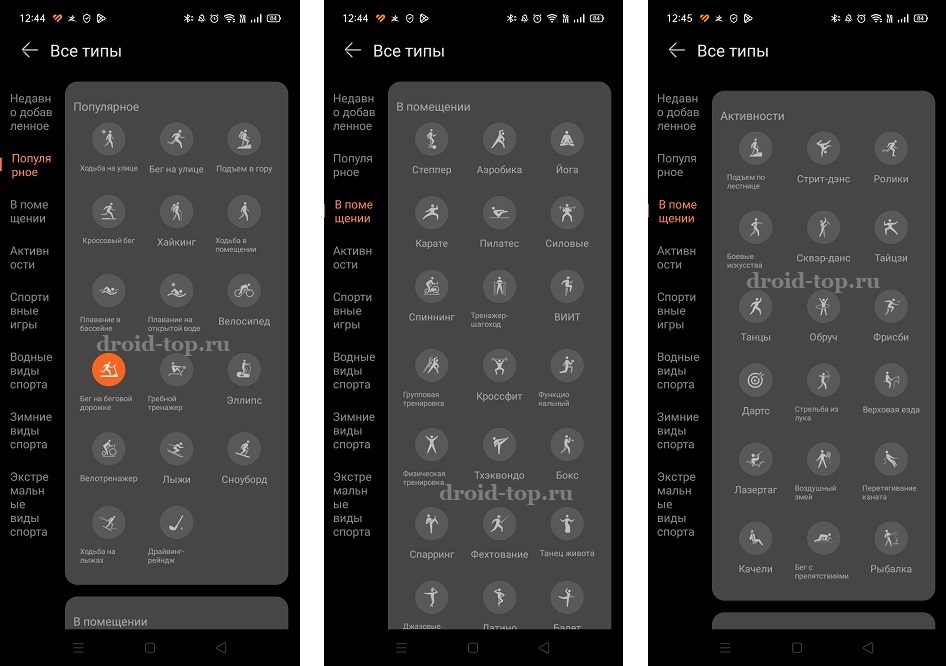
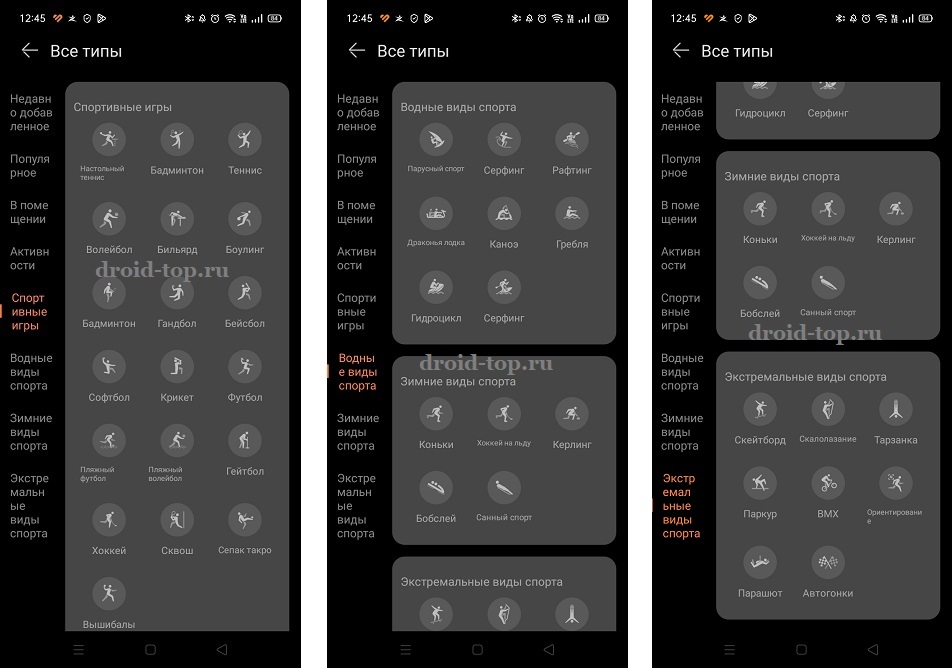 Список тренировок в фитнес браслете Huawei Band 7.
  Мониторинг тренировки в Huawei Band 7. График пульса со степенью нагрузки, подробный отчёт и показания VO2Max.

Результаты мониторинга тренировки «Ходьба на улице» на браслете Huawei Band 7.
Пример отслеживания тренировки в режиме Ходьба с Huawei Band 7 можно посмотреть в нашей статье.
Музыка
В браслете реализован пульт для управления плеером. Можно включить воспроизведение, поставить на паузу, запустить следующий трек или предыдущий. Дополнительно есть кнопки убавления и прибавления громкости.
Погода
Погода загружается на неделю, а также на предстоящие сутки на каждый час. Указывается ваш город, облачность, индекс УФ и время обновления.
Дополнительно информация о восходе и заходе Солнца, фазы Луны. Для некоторых регионов предусмотрена информация по приливам и отливам.
Ремешок
С браслетом идёт стандартный силиконовый ремешок с застёжкой и быстросъёмным механизмом. По желанию можно купить ремешок другого типа, например, нейлоновый, металлический или кожаный.
Продаются на алиэкспресс и маркетплейсах. В первом случае цена будет значительно дешевле.
Где купить ремешки на Huawei Band 7:
Стальной с магнитным креплением
Алиэкспресс
Маркет
Силиконовый с защитой краёв
Алиэкспресс
Чего нет
Нет встроенного GPS, измерения давления, бесконтактной оплаты, ЭКГ, сторонних приложений, ответов на звонки голосом, поддержки внешних датчиков и eSIM.
Также в браслете отсутствуют микрофон и звуковой динамик. Соответственно через него не получится пользоваться голосовым помощником. И нет возможности скачать музыку в память устройства. Только управление плеером телефона.
Управление камерой смартфона доступно только при подключении телефонов Huawei.
Заключение
Браслет получился очень даже хороший за свои деньги. Включает основной функционал, необходимый для небольшого носимого устройства. При этом долго держит заряд (до 14 дней).
Порадовало наличие мониторингов пульса, кислорода в крови, максимального потребления кислорода VO2Max, стресса, фаз сна, анализа аритмии. Имеется софт, способный выявлять вредные для здоровья факторы и давать рекомендации.
Отслеживания делает во время тренировок, периодов восстановления и сна. Составляет понятные графические схемы и определяет степени нагрузки (аэробный, анаэробный, экстремальный режим или другой). При необходимости посоветует снизить темп.
При желании изменить вид браслета и подобрать цветовой стиль, совпадающий с одеждой, можно сменить ремешки и циферблат.